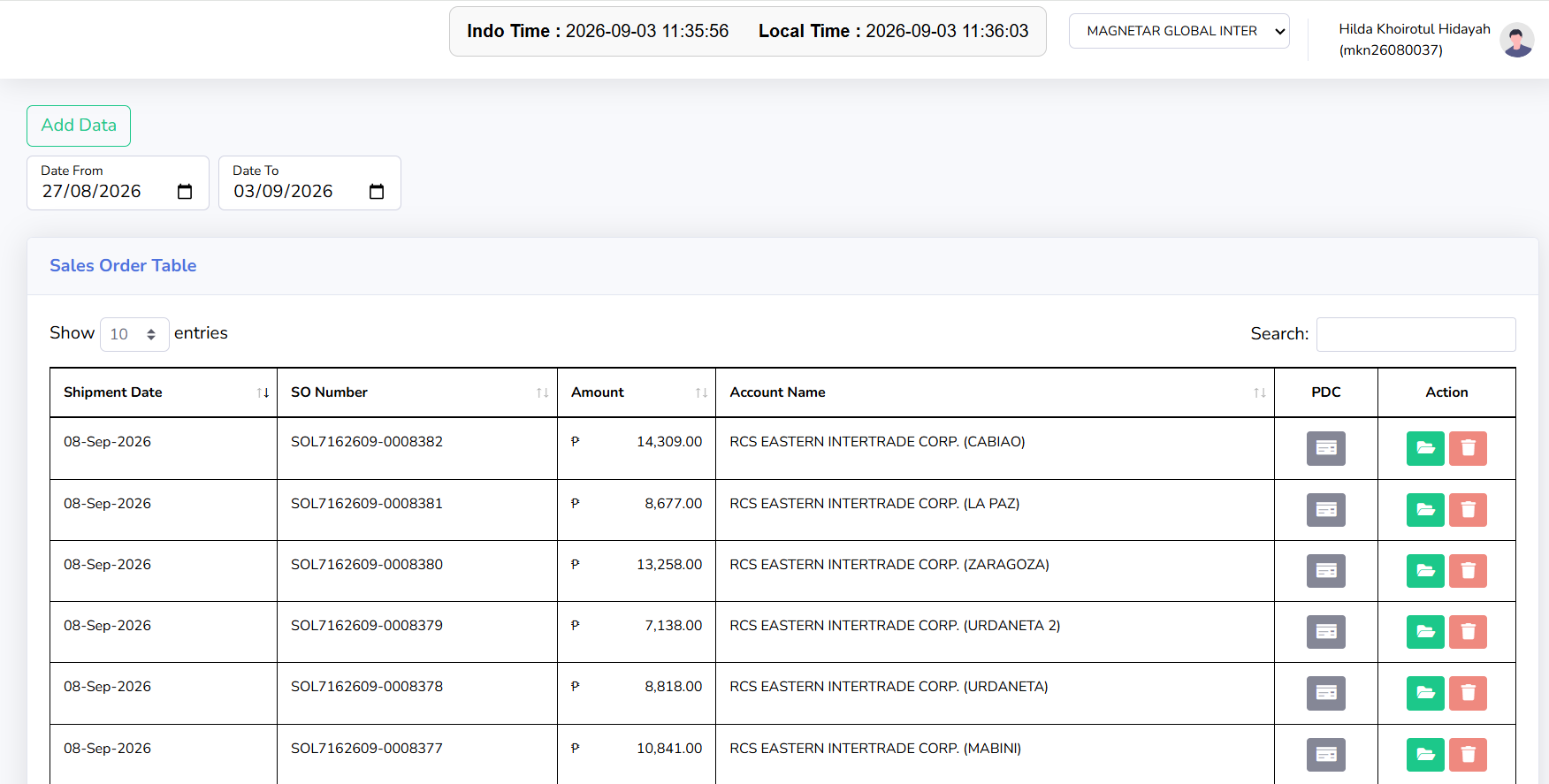
Halaman ini digunakan untuk melihat dan mencari data Sales Order berdasarkan periode tertentu, membuat Sales Order baru, serta memantau status pengiriman Sales Order dan status PDC.
Pada bagian atas halaman terdapat pilihan Company, tombol Add Data, filter tanggal, serta tabel Sales Order Table.
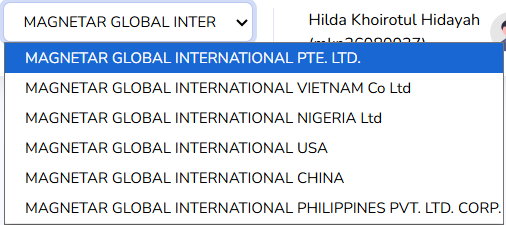
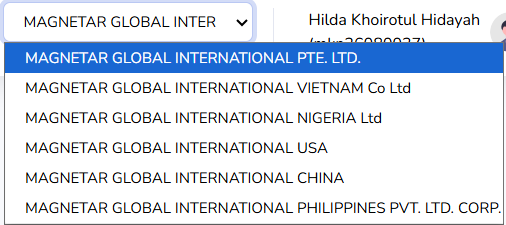
Company
Dropdown Company berada pada bagian kanan atas halaman dan digunakan untuk memilih company yang akan diproses.
Data Sales Order yang ditampilkan akan menyesuaikan dengan company yang dipilih.
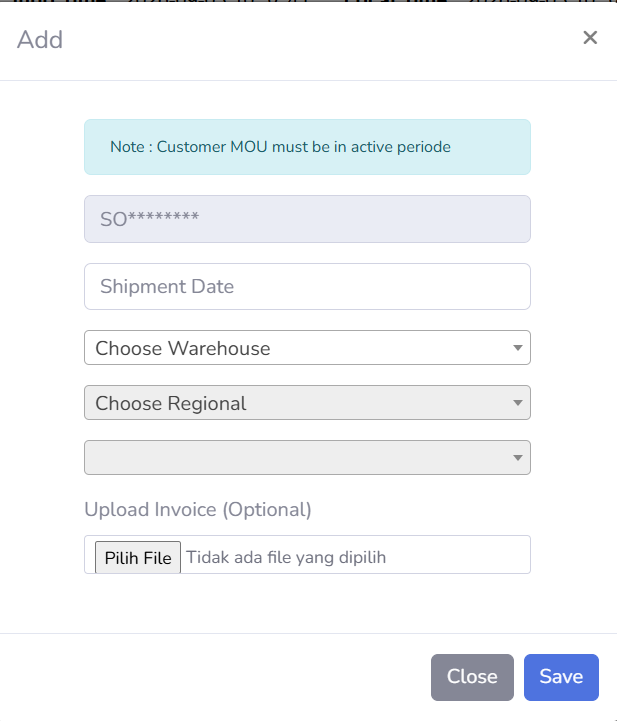
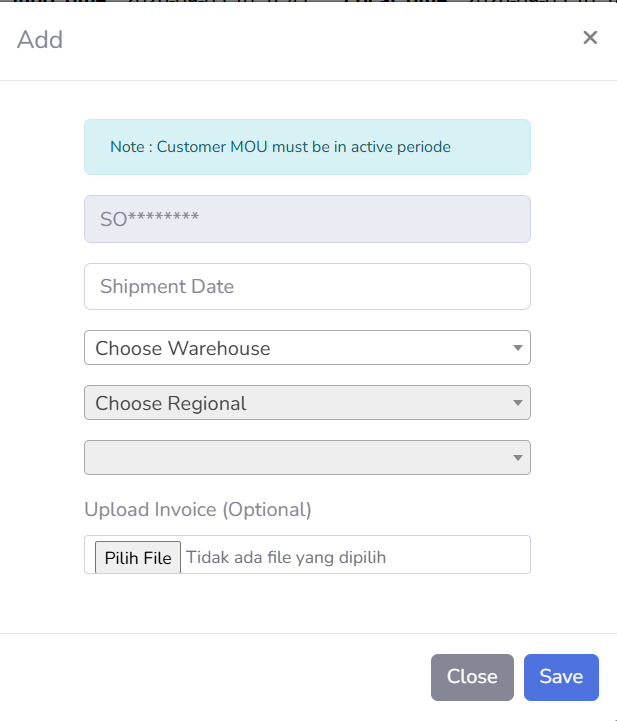
Add Data
Tombol Add Data digunakan untuk membuat Sales Order baru. Klik tombol Add Data untuk membuka form penambahan Sales Order.
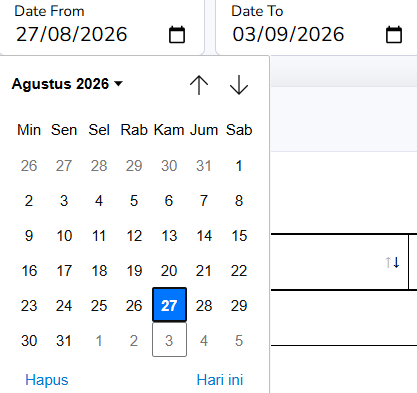
Filter Tanggal
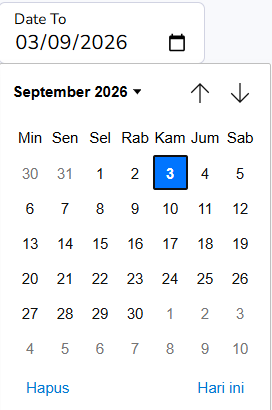
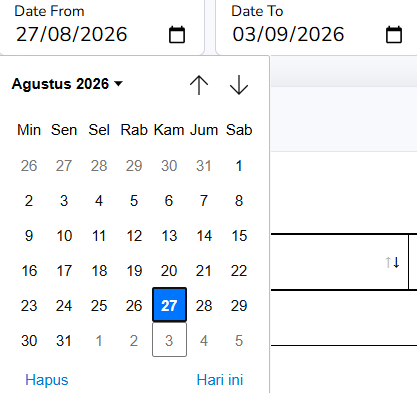
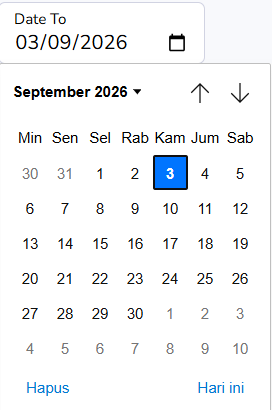
Filter Date From dan Date To digunakan untuk menentukan periode Sales Order yang akan ditampilkan pada tabel.
Date From: Menentukan tanggal awal pencarian.
Date To: Menentukan tanggal akhir pencarian.
Setelah periode tanggal ditentukan, tabel akan menampilkan Sales Order yang sesuai dengan rentang tanggal tersebut.
Show Entries
Show Entries digunakan untuk menentukan jumlah data Sales Order yang ditampilkan dalam satu halaman. Contohnya, apabila dipilih 10 entries, maka maksimal 10 data akan ditampilkan pada satu halaman tabel.
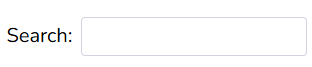
Search
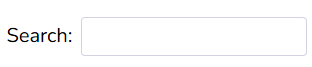
Kolom Search digunakan untuk mencari data tertentu yang terdapat pada Sales Order Table. Masukkan kata kunci yang sesuai untuk mempersempit data yang ditampilkan.
Previous dan Next
Tombol Previous dan Next digunakan untuk berpindah halaman apabila jumlah Sales Order melebihi batas data yang ditampilkan dalam satu halaman.
2. Sales Order Tabel
Sales Order Table menampilkan informasi Sales Order berdasarkan company dan periode tanggal yang telah dipilih. Kolom-kolom yang tersedia meliputi:
Shipment Date: Menampilkan tanggal pengiriman yang tercatat pada Sales Order.
SO Number: Menampilkan nomor Sales Order sebagai identitas dari setiap dokumen Sales Order.
Amount: Menampilkan nilai atau jumlah transaksi pada Sales Order.
Account Name: Menampilkan nama account/customer yang berkaitan dengan Sales Order.
PDC: Menampilkan status PDC pada Sales Order.
Action: Menampilkan tindakan yang dapat dilakukan terhadap Sales Order sesuai dengan kondisi dokumen.
3. Keterangan Status Sales Order
Pada bagian bawah Sales Order Table terdapat keterangan warna yang digunakan untuk menunjukkan kondisi Sales Order.
SO has been sent
Menunjukkan bahwa Sales Order telah dikirim. Status ini ditandai dengan ikon berwarna hijau.
SO not yet sent
Menunjukkan bahwa Sales Order belum dikirim. Status ini ditandai dengan ikon berwarna biru.
SO has been cancel
Menunjukkan bahwa Sales Order telah dibatalkan. Status ini ditandai dengan ikon berwarna merah.
4. Keterangan Status PDC
Selain status Sales Order, halaman ini juga menampilkan keterangan status PDC. Status PDC yang tersedia meliputi:
PDC Has Been Picked
Menunjukkan bahwa PDC telah dipilih. Status ini ditandai dengan ikon berwarna hijau.
PDC Has Been Uploaded
Menunjukkan bahwa PDC telah diunggah ke dalam sistem. Status ini ditandai dengan ikon berwarna biru.
PDC Has Been Rejected Menunjukkan bahwa PDC telah ditolak. Status ini ditandai dengan ikon berwarna merah
5. Tips & Catatan Penting
Pastikan Company sudah sesuai sebelum membuat atau mencari Sales Order.
Gunakan Date From dan Date To untuk menampilkan Sales Order berdasarkan periode tertentu.
Pastikan Shipment Date telah sesuai sebelum melanjutkan proses.
Pastikan Sales Forecast untuk warehouse, periode, dan regional yang dipilih sudah tersedia sebelum membuat Sales Order.
Periksa kembali customer dan seluruh informasi Sales Order sebelum menyimpan atau melakukan Submit.
Perhatikan warna ikon pada tabel untuk mengetahui status Sales Order.
Perhatikan status PDC untuk mengetahui kondisi dokumen PDC yang berkaitan dengan Sales Order.
Gunakan Search untuk menemukan Sales Order tertentu dengan lebih cepat.













No comments to display
No comments to display