# Sales Order
### **Panduan Modul Sales Order**
#### **Lokasi Modul :**
#### **soApp > Sales Order**
#### **1. Tampilan Halaman Utama**
[](https://manual.kokola.co/uploads/images/gallery/2026-09/H1Rimage.png)
#### **Penjelasan Tampilan**
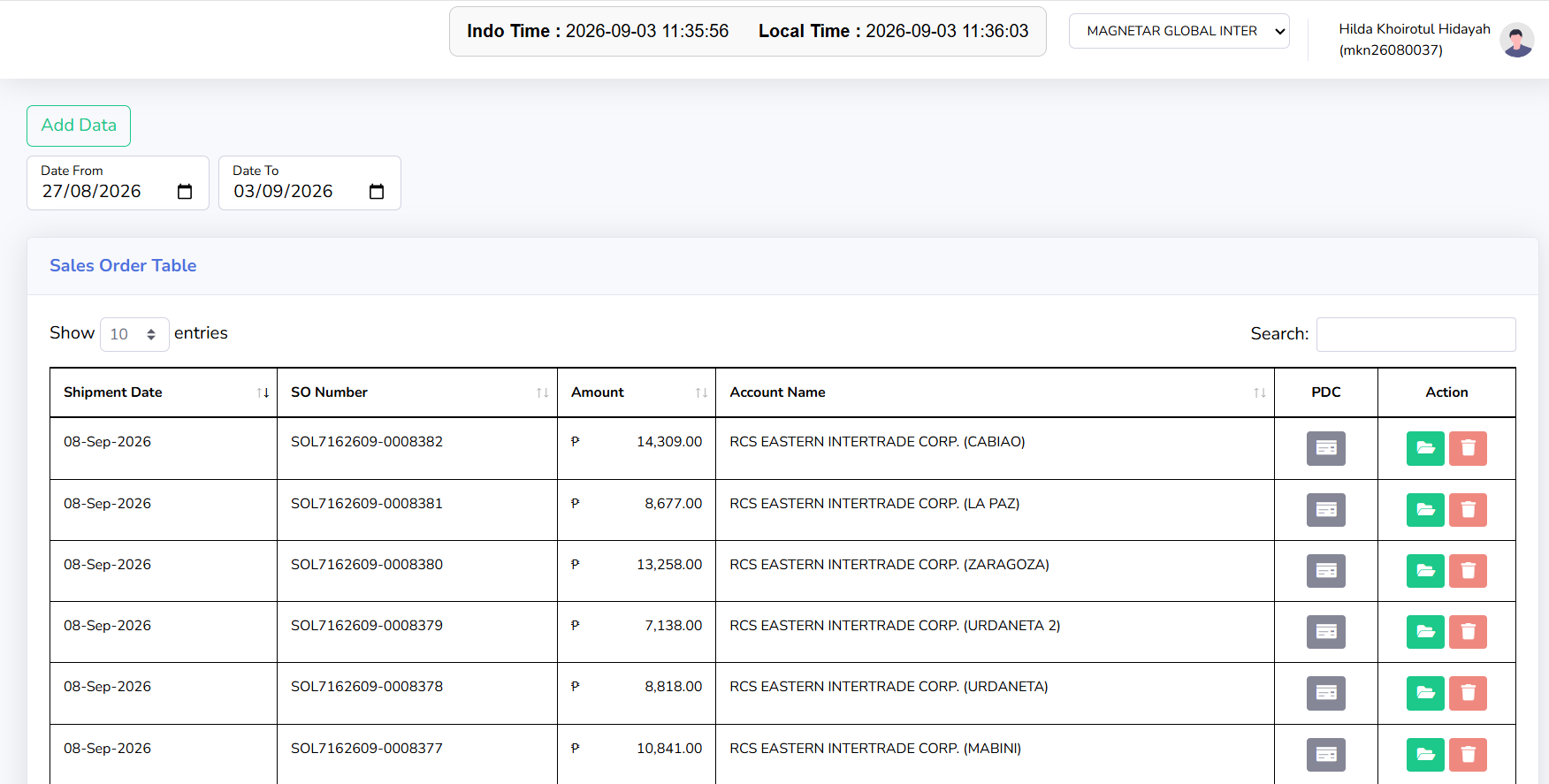
##### Halaman ini digunakan untuk melihat dan mencari data Sales Order berdasarkan periode tertentu, membuat Sales Order baru, serta memantau status pengiriman Sales Order dan status PDC.
##### Pada bagian atas halaman terdapat pilihan Company, tombol Add Data, filter tanggal, serta tabel Sales Order Table.
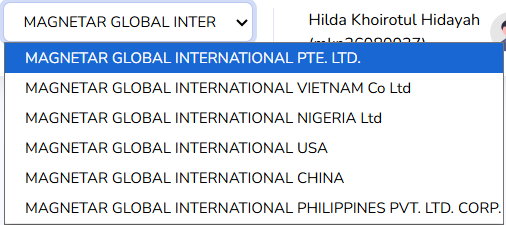
- ##### Company
##### Dropdown Company berada pada bagian kanan atas halaman dan digunakan untuk memilih company yang akan diproses.
##### Data Sales Order yang ditampilkan akan menyesuaikan dengan company yang dipilih.
[](https://manual.kokola.co/uploads/images/gallery/2026-09/bWlimage.png)
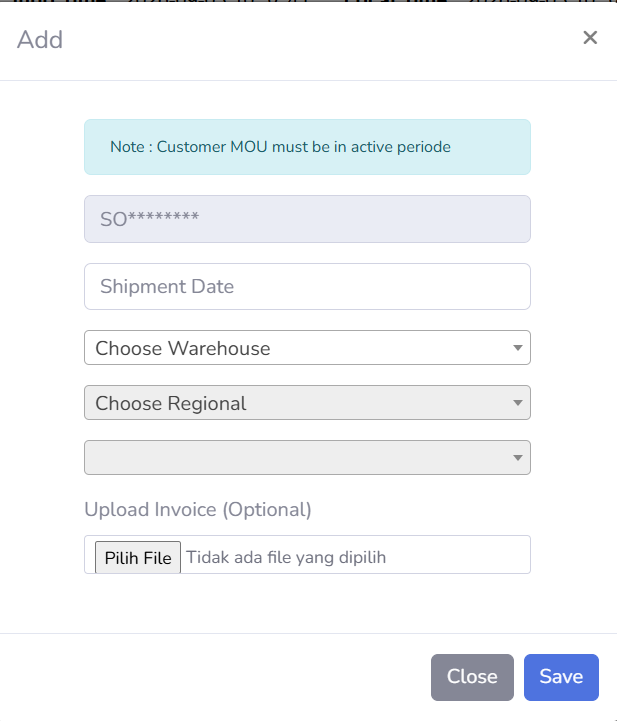
- ##### Add Data
##### Tombol Add Data digunakan untuk membuat Sales Order baru. Klik tombol Add Data untuk membuka form penambahan Sales Order.
[](https://manual.kokola.co/uploads/images/gallery/2026-09/HLWimage.png)
- ##### Filter Tanggal
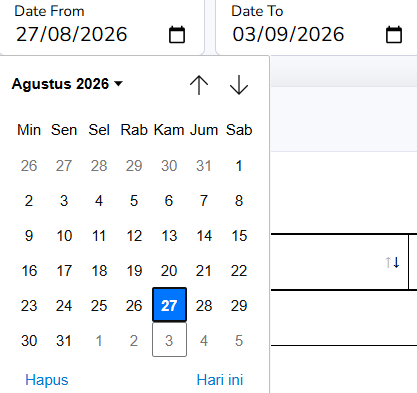
##### Filter **Date From** dan **Date To** digunakan untuk menentukan periode Sales Order yang akan ditampilkan pada tabel.
- ##### **Date From:** Menentukan tanggal awal pencarian.
- ##### **Date To:** Menentukan tanggal akhir pencarian.
##### Setelah periode tanggal ditentukan, tabel akan menampilkan Sales Order yang sesuai dengan rentang tanggal tersebut.
[](https://manual.kokola.co/uploads/images/gallery/2026-09/1RPimage.png)[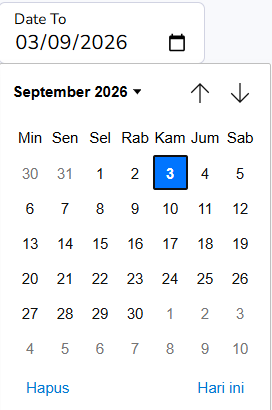](https://manual.kokola.co/uploads/images/gallery/2026-09/a43image.png)
- ##### **Show Entries**
##### Show Entries digunakan untuk menentukan jumlah data Sales Order yang ditampilkan dalam satu halaman. Contohnya, apabila dipilih 10 entries, maka maksimal 10 data akan ditampilkan pada satu halaman tabel.
- ##### **Search**
##### Kolom Search digunakan untuk mencari data tertentu yang terdapat pada Sales Order Table. Masukkan kata kunci yang sesuai untuk mempersempit data yang ditampilkan.
[](https://manual.kokola.co/uploads/images/gallery/2026-09/Uonimage.png)
- ##### **Previous dan Next**
##### Tombol Previous dan Next digunakan untuk berpindah halaman apabila jumlah Sales Order melebihi batas data yang ditampilkan dalam satu halaman.
#### **2. Sales Order Tabel **
##### Sales Order Table menampilkan informasi Sales Order berdasarkan company dan periode tanggal yang telah dipilih. Kolom-kolom yang tersedia meliputi:
1. ##### Shipment Date: Menampilkan tanggal pengiriman yang tercatat pada Sales Order.
2. ##### SO Number: Menampilkan nomor Sales Order sebagai identitas dari setiap dokumen Sales Order.
3. ##### Amount: Menampilkan nilai atau jumlah transaksi pada Sales Order.
4. ##### Account Name: Menampilkan nama account/customer yang berkaitan dengan Sales Order.
5. ##### PDC: Menampilkan status PDC pada Sales Order.
6. ##### Action: Menampilkan tindakan yang dapat dilakukan terhadap Sales Order sesuai dengan kondisi dokumen.
#### **3. Keterangan Status Sales Order**
##### Pada bagian bawah Sales Order Table terdapat keterangan warna yang digunakan untuk menunjukkan kondisi Sales Order.
- ##### **SO has been sent
**
##### Menunjukkan bahwa Sales Order telah dikirim. Status ini ditandai dengan ikon berwarna hijau.
##### [](https://manual.kokola.co/uploads/images/gallery/2026-09/BHGimage.png)
- ##### **SO not yet sent
**
##### Menunjukkan bahwa Sales Order belum dikirim. Status ini ditandai dengan ikon berwarna biru.
##### [](https://manual.kokola.co/uploads/images/gallery/2026-09/FwYimage.png)
- ##### **SO has been cancel
**
##### Menunjukkan bahwa Sales Order telah dibatalkan. Status ini ditandai dengan ikon berwarna merah.
[](https://manual.kokola.co/uploads/images/gallery/2026-09/LIRimage.png)
####
#### **4. Keterangan Status PDC
**
##### Selain status Sales Order, halaman ini juga menampilkan keterangan status PDC. Status PDC yang tersedia meliputi:
- ##### **PDC Has Been Picked
**
##### Menunjukkan bahwa PDC telah dipilih. Status ini ditandai dengan ikon berwarna hijau.
##### [](https://manual.kokola.co/uploads/images/gallery/2026-09/IuMimage.png)
- ##### **PDC Has Been Uploaded
**
##### Menunjukkan bahwa PDC telah diunggah ke dalam sistem. Status ini ditandai dengan ikon berwarna biru.
##### [](https://manual.kokola.co/uploads/images/gallery/2026-09/xQfimage.png)
- ##### **PDC Has Been Rejected
**Menunjukkan bahwa PDC telah ditolak. Status ini ditandai dengan ikon berwarna merah
[](https://manual.kokola.co/uploads/images/gallery/2026-09/5MTimage.png)
#### **5. Tips & Catatan Penting**
- ##### Pastikan Company sudah sesuai sebelum membuat atau mencari Sales Order.
- ##### Gunakan Date From dan Date To untuk menampilkan Sales Order berdasarkan periode tertentu.
- ##### Pastikan Shipment Date telah sesuai sebelum melanjutkan proses.
- ##### Pastikan Sales Forecast untuk warehouse, periode, dan regional yang dipilih sudah tersedia sebelum membuat Sales Order.
- ##### Periksa kembali customer dan seluruh informasi Sales Order sebelum menyimpan atau melakukan Submit.
- ##### Perhatikan warna ikon pada tabel untuk mengetahui status Sales Order.
- ##### Perhatikan status PDC untuk mengetahui kondisi dokumen PDC yang berkaitan dengan Sales Order.
- ##### Gunakan Search untuk menemukan Sales Order tertentu dengan lebih cepat.
#####