Modul Faktur Proforma (Proforma Invoice) berfungsi untuk membuat dokumen tagihan awal atau estimasi yang dikirimkan kepada pelanggan sebelum barang dikirim. Faktur Proforma bukanlah faktur komersial yang sah dan tidak dicatat sebagai piutang. Tujuannya adalah sebagai surat komitmen penjualan dan sering digunakan untuk meminta pembayaran di muka (down payment) dari pelanggan sebelum proses penjualan dilanjutkan.
1. Tampilan Utama (Daftar Faktur Proforma)
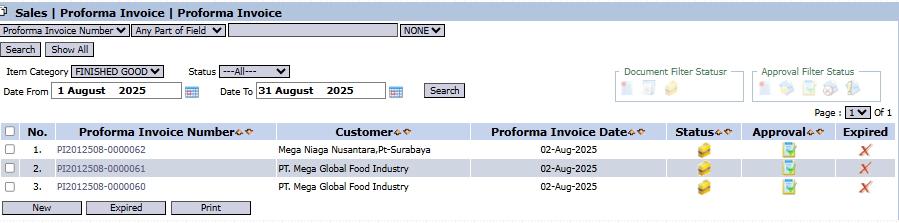
Halaman utama modul ini menampilkan daftar semua Faktur Proforma yang telah dibuat.
Penjelasan Tampilan & Filter
Halaman ini adalah untuk melihat dan mengelola semua Faktur Proforma yang ada.
Filter: Anda dapat mencari dokumen spesifik berdasarkan Proforma Invoice Number, Item Category, Status, atau rentang tanggal (Date From / Date To).
Daftar Faktur: Tabel di bawahnya menampilkan semua dokumen yang sesuai dengan filter, dengan kolom seperti Proforma Invoice Number, Customer, Proforma Invoice Date, Status, dan Approval.
Fungsi Tombol
New: Tombol utama untuk membuat Faktur Proforma yang baru.
Expired: Untuk mengubah status dokumen yang sudah melewati masa berlaku menjadi "Kadaluarsa".
Print: Untuk mencetak dokumen yang dipilih untuk dikirim ke pelanggan.
2. Langkah-langkah Membuat Faktur Proforma
Langkah 1: Membuat Faktur Proforma Baru
Dari Tampilan Utama, klik tombol New untuk membuka form New Proforma Invoice.
Langkah 2: Mengisi Informasi Header
Pada form yang muncul, isi informasi umum:
Quotation Number: Anda dapat menarik data dari penawaran yang sudah ada dengan memilih Quotation Number yang relevan. Ini akan menarik data pelanggan dan item secara otomatis.
Customer: Pilih pelanggan yang akan menerima Faktur Proforma.
Payment Schedule & Expected Delivery Date: Isi detail penting seperti Jadwal Pembayaran dan Perkiraan Tanggal Kirim.
Upload File: Anda juga dapat mengunggah dokumen PO (Purchase Order) dari pelanggan sebagai referensi.
Langkah 3: Merinci Item dan Harga
Pada tabel detail di bagian bawah, pastikan semua item, kuantitas (Qty), harga (Unit Price), dan diskon (Discount) sudah sesuai dengan kesepakatan. Sistem akan menghitung total secara otomatis di bagian kanan bawah.
Langkah 4: Menyimpan dan Konfirmasi
Setelah semua data terisi, gunakan tombol di bagian kiri bawah:
Save: Untuk menyimpan Faktur Proforma sebagai draf.
Confirm: Untuk memfinalisasi dan mengirim dokumen ke alur persetujuan.
Cancel: Untuk membatalkan entri.
Tips & Catatan Penting
Ingat, Faktur Proforma bukanlah faktur komersial yang sebenarnya dan tidak dicatat sebagai piutang. Ini adalah dokumen komitmen penjualan.
Setelah pelanggan melakukan pembayaran berdasarkan Faktur Proforma ini, Anda dapat melanjutkannya dengan membuat Order Penjualan (Sales Order) dan Faktur Penjualan (Sales Invoice) yang sebenarnya.
Dokumen yang sudah di-Confirm kemungkinan akan masuk ke Kotak Masuk Faktur Proforma untuk proses persetujuan oleh manajer.









No comments to display
No comments to display