Panduan Modul: Perpindahan Barang Konsinyasi (Consignment Item Transfer)
Lokasi Modul
Penjualan > Penjualan Konsinyasi > Perpindahan Barang Konsinyasi
Tujuan Modul
Modul Perpindahan Barang Konsinyasi (Consignment Item Transfer) berfungsi untuk mencatat dan mengelola pergerakan atau perpindahan stok konsinyasi yang sudah berada di lokasi pelanggan. Ini digunakan untuk transaksi seperti memindahkan barang dari satu cabang pelanggan ke cabang lain, atau untuk proses pengembalian barang konsinyasi yang tidak terjual dari pelanggan kembali ke gudang perusahaan.
1. Tampilan Utama (Daftar Perpindahan)
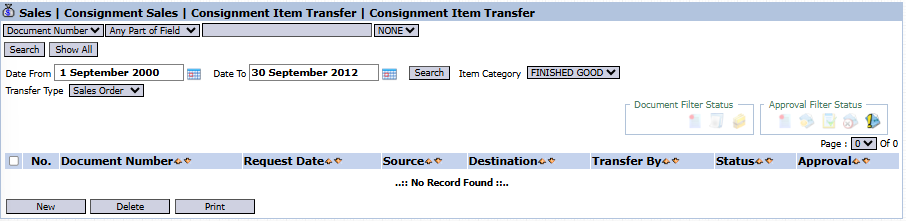
Halaman utama modul ini menampilkan daftar semua dokumen perpindahan barang konsinyasi yang telah dibuat.
Penjelasan Tampilan & Filter
Halaman ini adalah untuk melihat dan mengelola semua transaksi perpindahan barang konsinyasi.
Filter: Anda dapat mencari dokumen spesifik berdasarkan Document Number, Transfer Type, Item Category, atau rentang tanggal (Date From / Date To).
Daftar Perpindahan: Tabel di bawahnya akan menampilkan semua dokumen perpindahan yang sesuai filter, dengan kolom-kolom seperti Document Number, Request Date, Source (Lokasi Asal), Destination (Lokasi Tujuan), dan Status.
Fungsi Tombol
New: Tombol utama untuk membuat dokumen perpindahan baru.
Delete: Untuk menghapus dokumen yang dipilih.
Print: Untuk mencetak detail dokumen perpindahan.
2. Langkah-langkah Membuat Dokumen Perpindahan
Langkah 1: Membuat Dokumen Baru
Dari Tampilan Utama, klik tombol New untuk membuka form New Document.
Langkah 2: Mengisi Informasi Perpindahan
Pada form yang muncul, isi informasi umum perpindahan:
Consignment Sales: Pilih referensi Order Penjualan Konsinyasi awal yang terkait dengan stok yang akan dipindahkan.
Transfer From / Transfer To: Tentukan lokasi asal (Transfer From) dan lokasi tujuan (Transfer To) dari barang yang akan dipindahkan.
Transfer Date: Masukkan tanggal saat perpindahan barang dilakukan.
Langkah 3: Merinci Item yang Dipindahkan
Pada tabel detail di bagian bawah, sistem akan menampilkan item yang tersedia di lokasi asal.
Isi kolom Transfer Quantity dengan jumlah barang yang akan dipindahkan untuk setiap itemnya.
Langkah 4: Menyimpan dan Konfirmasi
Setelah semua data terisi, gunakan tombol di bagian kiri bawah:
Save: Untuk menyimpan dokumen perpindahan sebagai draf.
Confirm: Untuk memfinalisasi dokumen.
Cancel: Untuk membatalkan entri.
Tips & Catatan Penting
Modul ini digunakan untuk mengelola pergerakan stok konsinyasi yang sudah berada di luar gudang utama perusahaan.
Pastikan lokasi Transfer From dan Transfer To sudah benar untuk menjaga keakuratan data lokasi stok konsinyasi Anda.
Dokumen yang sudah di-Confirm akan menjadi dasar untuk penyesuaian catatan inventaris mengenai lokasi barang titipan Anda.







No comments to display
No comments to display