Modul Rencana Budget berfungsi sebagai platform bagi setiap departemen untuk mengajukan rencana anggaran biaya (budget) untuk periode tertentu. Di sini, setiap Cost Center dapat merinci kebutuhan anggarannya per akun biaya, yang kemudian akan melalui proses review dan persetujuan dari manajemen atau departemen keuangan.
1. Tampilan Utama (Daftar Rencana Budget)
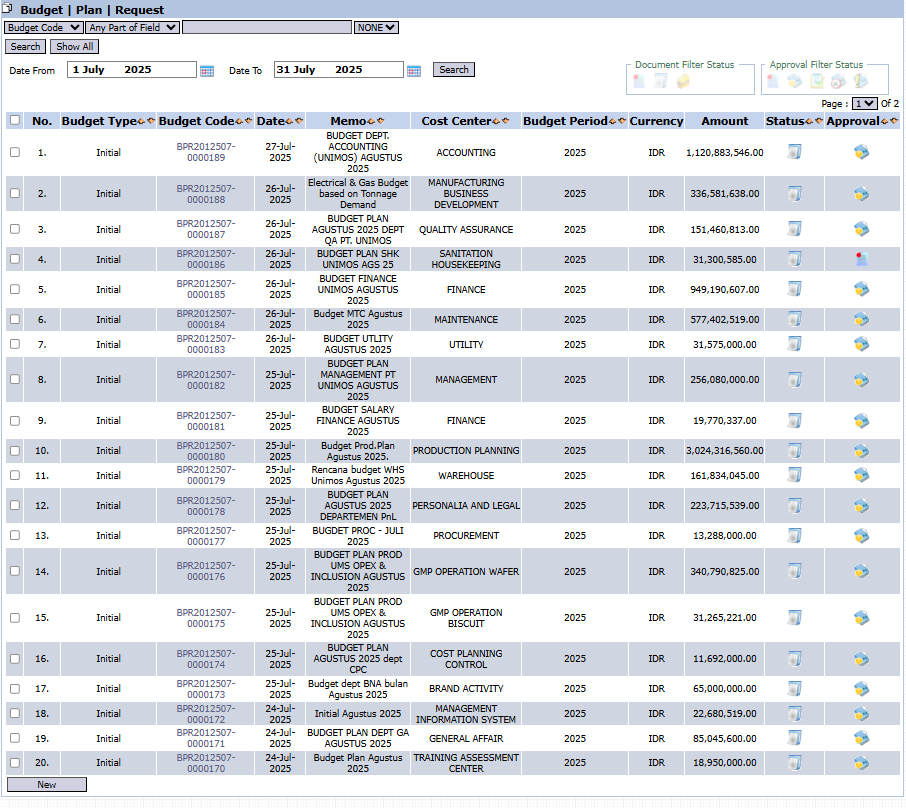
Saat Anda membuka modul, Anda akan disambut dengan tampilan utama yang berisi daftar semua dokumen Rencana Budget yang telah dibuat.
Penjelasan Tampilan
Tampilan ini memberikan ringkasan pengajuan anggaran dari berbagai departemen.
Filter Tanggal: Anda dapat menyaring dokumen berdasarkan rentang tanggal pengajuan dengan mengisi Mulai Tanggal dan Hingga Tanggal , lalu klik Cari .
Daftar Anggaran: Tabel di bawahnya menampilkan rincian setiap pengajuan.
Penjelasan Kolom
Tipe Anggaran: Jenis anggaran yang diajukan, contohnya "Initial".
Kode Anggaran: Kode unik yang dibuat otomatis oleh sistem untuk setiap dokumen pengajuan.
Tanggal: Tanggal pengajuan dokumen dibuat.
Memo: Catatan atau deskripsi singkat mengenai tujuan anggaran tersebut, misalnya "BUDGET DEPT. ACCOUNTING (UNIMOS) AGUSTUS 2025".
Cost Center: Departemen atau unit yang mengajukan dan akan menggunakan anggaran tersebut, contohnya "ACCOUNTING", "FINANCE", "WAREHOUSE".
Periode Anggaran: Tahun periode anggaran yang diajukan, contohnya "2025".
Jumlah: Total nilai nominal anggaran yang diajukan dalam dokumen tersebut.
Status & Persetujuan: Kolom ini menunjukkan status dokumen saat ini (misalnya, menunggu persetujuan) dan ikon yang menandakan apakah rencana tersebut sudah disetujui, ditolak, atau masih dalam proses.
Fungsi Tombol
Baru: Tombol utama untuk membuat dokumen Rencana Budget yang baru.
2. Langkah-langkah Membuat Rencana Budget Baru
Berikut adalah panduan langkah demi langkah untuk mengajukan Rencana Budget.
Langkah 1: Klik Tombol "Baru"
Dari tampilan utama, klik tombol Baru yang terletak di bagian kiri bawah untuk membuka form pengajuan baru.
Langkah 2: Mengisi Informasi Header (Informasi Umum)
Setelah form terbuka, isi informasi umum pada bagian atas:
Tanggal Jurnal: Isi dengan tanggal pengajuan rencana budget. Secara default, akan terisi tanggal hari ini (28 Juli 2025).
Memo: Berikan deskripsi yang jelas dan singkat mengenai pengajuan anggaran ini, contoh: "Anggaran Biaya Operasional HRD Kuartal 3 2025".
Cost Center: Pilih departemen Anda dari daftar dropdown yang tersedia.
Tipe Anggaran: Pilih tipe anggaran yang sesuai.
Periode Budget: Pilih tahun periode anggaran, contohnya 2025.
Data Upload: Jika Anda memiliki data pendukung dalam bentuk file (misalnya, file Excel rincian), Anda dapat mengunggahnya di sini.
Langkah 3: Mengisi Detail Anggaran
Pada bagian tabel di bawah, rinci setiap pos anggaran satu per satu:
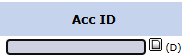
Id Akun: Masukkan kode akun biaya yang akan dianggarkan (misalnya, akun untuk biaya ATK, biaya perjalanan dinas, dll.). Sistem akan menampilkan Nama Akun secara otomatis.
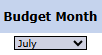
Anggaran Bulan: Pilih bulan alokasi untuk biaya tersebut (contoh: Juli).
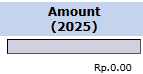
Jumlah (2025): Masukkan nominal atau nilai anggaran untuk akun tersebut pada bulan yang dipilih.
Deskripsi: Berikan rincian tambahan jika diperlukan untuk memperjelas pos anggaran tersebut.
Untuk menambah baris baru, klik ikon +.
Langkah 4: Menyimpan dan Konfirmasi
Setelah semua data terisi dengan benar, gunakan tombol di bagian kiri bawah:
Simpan: Klik tombol ini untuk menyimpan pengajuan sebagai draf. Anda masih bisa mengubahnya nanti. Dokumen yang hanya disimpan belum dikirim untuk proses persetujuan .
Konfirmasi: Klik tombol ini jika data sudah final dan siap untuk diajukan. Dokumen yang sudah dikonfirmasi akan masuk ke alur persetujuan dan biasanya tidak dapat diubah lagi .
Kembali: Untuk membatalkan pengisian dan kembali ke tampilan utama .
Tips & Catatan Penting
Pastikan Anda telah berkoordinasi dengan tim Accounting untuk mendapatkan daftar Id Akun yang benar agar tidak terjadi kesalahan dalam penganggaran.
Gunakan kolom Memo dengan standar penamaan yang jelas (contoh: "Budget Marketing Event Agustus 2025") agar mudah dicari dan diidentifikasi.
Setelah melakukan Konfirmasi, selalu pantau status pengajuan Anda melalui kolom Status dan Persetujuan pada tampilan utama.

 .
. yang terletak di bagian kiri bawah untuk membuka form pengajuan baru.








 .
. .
. .
.
No comments to display
No comments to display