Panduan Modul: Pencatatan Layanan (Service Recording)
Lokasi Modul
CRM > Pencatatan Layanan > Pencatatan Layanan
Tujuan Modul
Modul Pencatatan Layanan berfungsi sebagai sistem untuk mendokumentasikan dan mengelola semua aktivitas layanan yang diberikan kepada pelanggan. Ini bisa berupa layanan perbaikan, perawatan, atau layanan purna jual lainnya. Modul ini membantu melacak seluruh proses, mulai dari penerimaan barang dari pelanggan, proses pengerjaan, hingga pengembalian barang setelah layanan selesai.
1. Tampilan Utama (Daftar Pencatatan Layanan)
Halaman utama modul ini menampilkan daftar semua dokumen Pencatatan Layanan yang telah dibuat.
Penjelasan Tampilan
Halaman ini adalah pusat untuk melihat dan mengelola semua catatan layanan yang sedang berjalan atau sudah selesai.
Filter: Anda dapat mencari catatan layanan spesifik berdasarkan Nomor Pencatatan Layanan atau rentang Mulai Tanggal dan Hingga Tanggal.
Daftar Layanan: Tabel di bawahnya menampilkan ringkasan setiap layanan, dengan kolom seperti Nomor Pencatatan Layanan, Tanggal Mulai, Pelanggan, Status, dan Persetujuan.
Fungsi Tombol
Baru: Tombol utama untuk membuat catatan layanan baru.
2. Langkah-langkah Mencatat Layanan Baru
Berikut adalah alur kerja lengkap untuk mencatat sebuah layanan baru.
Langkah 1: Membuat Catatan Layanan Baru
Dari Tampilan Utama, klik tombol Baru untuk membuka form Tambah Pencatatan Layanan.
Langkah 2: Mengisi Informasi Umum Layanan
Isi semua informasi umum di bagian atas form:
Tanggal Berita Acara & Pelanggan: Pilih tanggal dan nama pelanggan yang menerima layanan.
Nomor Keluhan: Jika layanan ini merupakan tindak lanjut dari keluhan yang tercatat, hubungkan dengan Nomor Keluhan yang relevan.
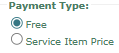
Biaya Pelayanan & Jenis Pembayaran: Tentukan biaya layanan dan pilih jenisnya, apakah Free (Gratis) atau Service Item Price (Berbayar).
Deskripsi harus diisi: Jelaskan secara detail layanan yang akan diberikan atau masalah yang ditangani.
Langkah 3: Merinci Barang/Jasa Terkait
Gunakan tabel-tabel di bagian bawah untuk merinci item yang terlibat dalam proses layanan:
Barang/Jasa Yang Akan Diterima: Daftarkan barang yang Anda terima dari pelanggan untuk diperbaiki atau diservis.
Kode Barang/Jasa Layanan: Sebutkan jenis jasa atau suku cadang yang digunakan selama proses layanan.
Barang/Jasa Yang Akan Dikirim: Daftarkan barang yang akan dikembalikan ke pelanggan setelah layanan selesai.
Langkah 4: Menyimpan Catatan Layanan
Setelah semua data terisi, gunakan tombol di bagian kiri bawah:
Simpan: Untuk menyimpan catatan layanan sebagai draf.
Konfirmasi: Untuk memfinalisasi catatan layanan dan memasukkannya ke dalam alur kerja selanjutnya.
Batal: Untuk membatalkan entri.
Tips & Catatan Penting
Gunakan modul ini untuk mendokumentasikan semua aktivitas layanan purna jual agar memiliki riwayat yang jelas untuk setiap pelanggan.
Menghubungkan catatan layanan dengan Nomor Keluhan akan memberikan alur penyelesaian masalah yang terintegrasi dan mudah dilacak dari awal hingga akhir.
Modul ini sangat penting bagi tim Customer Service dan tim teknis/layanan untuk memastikan semua pekerjaan layanan tercatat dan ditangani dengan baik.












No comments to display
No comments to display