Panduan Modul: Surat Perkenalan (Introduction Letter)
Lokasi Modul
Penjualan > Surat Perkenalan
Tujuan Modul
Modul Surat Perkenalan (Introduction Letter) berfungsi untuk membuat, mengelola, dan mencetak surat perkenalan resmi yang ditujukan kepada pelanggan baru atau calon pelanggan. Modul ini menggunakan sistem templat untuk mempercepat proses pembuatan surat yang terstandarisasi namun tetap dapat dipersonalisasi.
1. Tampilan Utama (Daftar Surat Perkenalan)
Halaman utama modul ini menampilkan daftar semua Surat Perkenalan yang telah dibuat.
Penjelasan Tampilan & Filter
Halaman ini adalah untuk melihat dan mengelola semua surat perkenalan yang ada.
Filter: Anda dapat mencari surat spesifik berdasarkan Introduction Number atau rentang tanggal Date From dan Date To.
Daftar Surat: Tabel di bawahnya akan menampilkan semua surat yang sesuai dengan filter, dengan kolom seperti Introduction Number, Customer, Introduction Date, dan Status.
Fungsi Tombol
New: Tombol utama untuk membuat Surat Perkenalan yang baru.
Delete: Untuk menghapus surat yang telah dipilih.
Print: Untuk mencetak surat yang telah dipilih.
2. Langkah-langkah Membuat Surat Perkenalan
Langkah 1: Membuat Surat Baru
Dari Tampilan Utama, klik tombol New untuk membuka form Create Introduction Letter.
Langkah 2: Mengisi Detail Penerima
Pada form yang muncul, isi informasi mengenai penerima surat:
Letter Date: Pilih tanggal surat.
Customer: Pilih pelanggan yang akan dituju. Sistem kemungkinan akan otomatis mengisi Address.
Contact Person: Pilih narahubung di perusahaan pelanggan yang akan menerima surat ini.
Langkah 3: Mengedit Isi Surat (Jika Perlu)
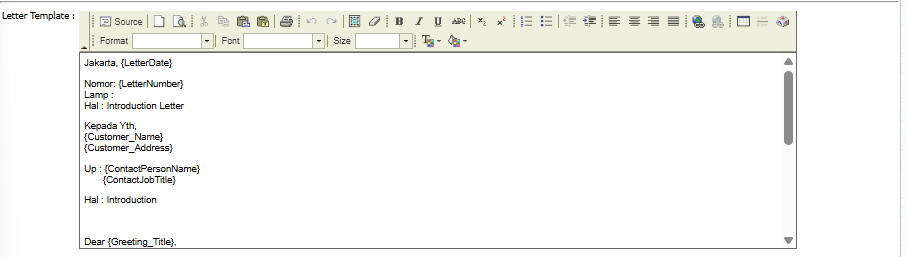
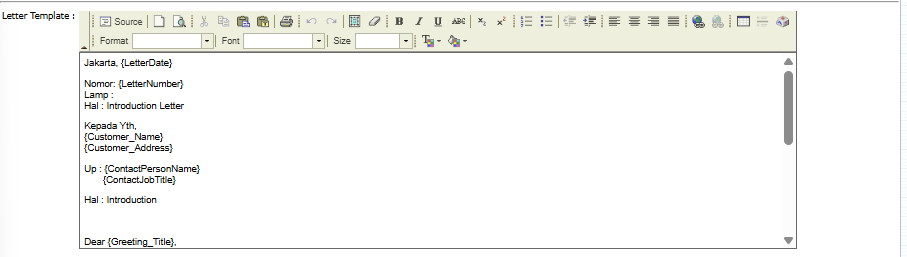
Perhatikan bagian Letter Template 1. Sistem akan secara otomatis mengisi templat surat dengan data pelanggan yang Anda pilih, menggantikan placeholder seperti {Customer_Name} dan {ContactPersonName}.
Anda dapat menggunakan rich text editor yang tersedia untuk melakukan perubahan atau penambahan pada isi surat jika diperlukan.
Langkah 4: Menyimpan dan Konfirmasi
Setelah semua data terisi dan isi surat sudah sesuai, gunakan tombol di bagian kiri bawah:
Save: Untuk menyimpan surat sebagai draf.
Confirm: Untuk memfinalisasi surat.
Back: Untuk kembali ke halaman utama tanpa menyimpan.
Tips & Catatan Penting
Modul ini sangat berguna untuk menjaga standar komunikasi formal saat pertama kali berinteraksi dengan pelanggan penting.
Pastikan data master pelanggan dan kontak person sudah lengkap dan akurat agar templat surat dapat terisi secara otomatis dengan benar.
Setelah surat di-Confirm, Anda dapat mencetaknya dari halaman utama menggunakan tombol Print untuk kemudian ditandatangani dan dikirimkan.








No comments to display
No comments to display