Modul Komisi (Commission) berfungsi untuk menghitung, mengelola, dan melacak pembayaran komisi penjualan kepada tim salesperson. Proses ini biasanya didasarkan pada faktur-faktur yang telah lunas dibayar oleh pelanggan, untuk memastikan bahwa komisi diberikan atas penjualan yang telah berhasil ditagih.
1. Tampilan Utama (Daftar Komisi)
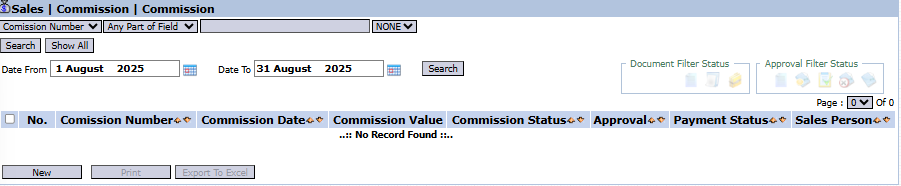
Halaman utama modul ini menampilkan daftar semua dokumen perhitungan komisi yang telah dibuat.
Penjelasan Tampilan & Filter
Halaman ini adalah untuk melihat dan mengelola semua dokumen komisi.
Filter: Anda dapat mencari dokumen komisi spesifik berdasarkan Comission Number atau rentang tanggal (Date From / Date To).
Daftar Komisi: Tabel di bawahnya akan menampilkan semua dokumen komisi yang sesuai filter, dengan kolom seperti Comission Number, Commission Date, Commission Value (Nilai Komisi), Payment Status (Status Pembayaran), dan Sales Person.
Fungsi Tombol
New: Tombol utama untuk membuat perhitungan komisi baru.
Print: Untuk mencetak detail dokumen komisi yang dipilih.
Export To Excel: Untuk mengunduh daftar komisi ke dalam format Excel.
2. Langkah-langkah Menghitung Komisi
Langkah 1: Membuat Dokumen Komisi Baru
Dari Tampilan Utama, klik tombol New untuk membuka form New Commission.
Langkah 2: Mengisi Informasi Dasar
Pada form yang muncul, isi informasi umum:
Sales Person: Pilih salesperson yang komisinya akan dihitung dari dropdown.
Tax Code: Pilih kode pajak yang sesuai (misalnya, PPH23) untuk pemotongan pajak atas komisi yang akan dibayarkan.
Comission Date: Masukkan tanggal perhitungan komisi.
Remarks: Berikan catatan jika perlu (misalnya, "Komisi Penjualan Bulan Juli 2025").
Langkah 3: Memilih Faktur yang Telah Dibayar
Klik tautan [+] Multiple Invoice [-] untuk membuka daftar faktur yang telah lunas di bawah salesperson tersebut.
Pilih satu atau lebih faktur yang akan dimasukkan ke dalam perhitungan komisi. Faktur yang dipilih akan muncul di tabel detail.
Langkah 4: Menghitung Komisi
Pada tabel detail yang telah terisi data faktur:
Sistem akan menampilkan Paid Invoice Amount (exclude PPN) (Jumlah Faktur Dibayar tidak termasuk PPN).
Masukkan persentase komisi di kolom Percentage.
Sistem akan secara otomatis menghitung nilai Sales Commission. Lakukan ini untuk setiap baris faktur.
Nilai Grand Total di pojok kanan bawah akan menjumlahkan total komisi yang harus dibayar.
Langkah 5: Menyimpan dan Konfirmasi
Setelah semua perhitungan selesai, gunakan tombol di bagian kiri bawah:
Save: Untuk menyimpan perhitungan sebagai draf.
Confirm: Untuk memfinalisasi perhitungan komisi dan mengirimkannya ke alur persetujuan.
Cancel: Untuk membatalkan entri.
Tips & Catatan Penting
Modul ini memastikan perhitungan komisi yang transparan dan berbasis data, yaitu dari faktur yang sudah benar-benar terbayar.
Pastikan untuk memilih Tax Code yang benar, karena ini akan mempengaruhi perhitungan pajak penghasilan atas komisi yang dibayarkan kepada salesperson.
Dokumen komisi yang sudah di-Confirm kemungkinan akan masuk ke Kotak Masuk Komisi untuk disetujui oleh manajer sebelum diproses untuk pembayaran oleh tim Finance.








No comments to display
No comments to display