Modul Kontrak Penjualan (Sales Contract) berfungsi untuk membuat, mengelola, dan melacak dokumen perjanjian penjualan jangka panjang dengan pelanggan. Berbeda dengan transaksi tunggal, kontrak ini mendefinisikan syarat, produk, dan harga yang disepakati yang akan berlaku untuk semua pesanan penjualan (sales order) selama periode kontrak tersebut.
1. Tampilan Utama (Daftar Kontrak)
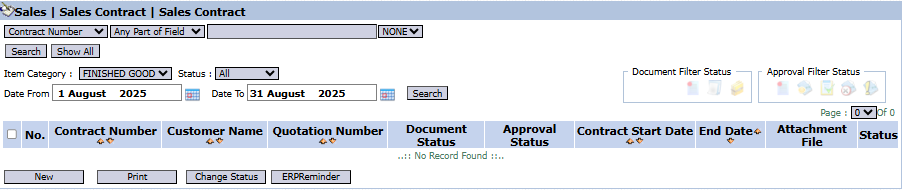
Halaman utama modul ini menampilkan daftar semua dokumen Kontrak Penjualan yang telah dibuat.
Penjelasan Tampilan & Filter
Halaman ini adalah untuk melihat dan mengelola semua kontrak penjualan yang ada.
Filter: Anda dapat mencari kontrak spesifik berdasarkan Contract Number, Item Category, Status, atau rentang tanggal (Date From / Date To).
Daftar Kontrak: Tabel di bawahnya akan menampilkan semua kontrak yang sesuai dengan filter, dengan kolom-kolom seperti Contract Number, Customer Name, Contract Start Date, End Date, dan Approval Status.
Fungsi Tombol
New: Tombol utama untuk membuat Kontrak Penjualan yang baru.
Print: Untuk mencetak detail kontrak yang dipilih.
Change Status: Untuk mengubah status dari kontrak yang dipilih.
FBill Reminder: Kemungkinan berfungsi untuk mengirimkan pengingat tagihan terkait kontrak.
2. Langkah-langkah Membuat Kontrak Penjualan
Langkah 1: Membuat Kontrak Baru
Dari Tampilan Utama, klik tombol New untuk membuka form Add Sales Contract.
Langkah 2: Mengisi Informasi Header Kontrak
Pada form yang muncul, isi informasi umum dan syarat-syarat kontrak:
Informasi Dasar: Pilih Customer (Pelanggan), dan isi tanggal-tanggal penting seperti Sales Contract Date (Tanggal Kontrak), Contract Start Date (Tanggal Mulai Kontrak), dan End Date (Tanggal Berakhir).
Referensi: Anda dapat menghubungkannya dengan penawaran yang sudah ada dengan memilih Quotation Number.
Syarat Penting: Isi syarat-syarat kunci seperti Maximum Sales Amount (nilai maksimal kontrak) dan detail Terms and Condition (Syarat dan Ketentuan).
Langkah 3: Merinci Item dan Harga Kontrak
Pada tabel detail di bagian bawah, daftarkan semua produk yang termasuk dalam kontrak:
Isi Item Code (Kode Barang) dan Qty (Jumlah) sesuai kesepakatan.
Isi Unit Price (Harga Satuan) dan Discount (%) (Diskon) yang telah disepakati dan akan berlaku tetap selama periode kontrak.
Langkah 4: Menyimpan dan Konfirmasi
Setelah semua data terisi, gunakan tombol di bagian kiri bawah:
Save: Untuk menyimpan kontrak sebagai draf.
Confirm: Untuk memfinalisasi dan mengirim kontrak ke alur persetujuan.
Cancel: Untuk membatalkan entri.
Tips & Catatan Penting
Kontrak Penjualan yang sudah aktif akan menjadi acuan harga dan syarat untuk Order Penjualan (Sales Order) yang dibuat untuk pelanggan tersebut selama periode kontrak.
Gunakan kolom Maximum Sales Amount untuk mengontrol agar total penjualan di bawah kontrak ini tidak melebihi nilai yang telah disepakati.
Dokumen yang sudah di-Confirm kemungkinan akan masuk ke Kotak Masuk Kontrak Penjualan untuk proses persetujuan oleh manajemen.









No comments to display
No comments to display