Panduan Modul: Pengelolaan Acara Promosi (Campaign Management)
Lokasi Modul
CRM > Pengelolaan Acara Promosi > Daftar Acara Promosi
Tujuan Modul
Modul Pengelolaan Acara Promosi (Campaign Management) berfungsi sebagai pusat untuk merencanakan, menganggarkan, melaksanakan, dan memantau semua kampanye pemasaran atau acara promosi. Modul ini memungkinkan Anda untuk mendefinisikan detail acara, menunjuk penanggung jawab, serta melacak anggaran dan realisasi biayanya.
1. Tampilan Utama (Daftar Kampanye)
Halaman utama modul ini menampilkan daftar semua acara promosi atau kampanye yang telah dibuat.
Penjelasan Tampilan
Halaman ini memberikan gambaran umum dari seluruh kampanye yang sedang berjalan atau sudah selesai.
Filter: Anda dapat mencari kampanye spesifik berdasarkan Campaign Code atau rentang tanggal Date From dan Date To.
Daftar Kampanye: Tabel di bawahnya menampilkan ringkasan setiap kampanye. Terdapat satu contoh kampanye "Festival Food" di Gresik.
Penjelasan Kolom
Campaign Code: Kode unik untuk setiap acara promosi.
Campaign Name: Nama dari acara promosi.
Location: Lokasi tempat acara diadakan.
Start Date / End Date: Tanggal mulai dan berakhirnya acara.
Total Budget: Total anggaran yang dialokasikan untuk acara tersebut.
Total Expenses: Total realisasi biaya yang telah dikeluarkan untuk acara tersebut.
Fungsi Tombol
New: Tombol utama untuk membuat data acara promosi baru.
Print: Untuk mencetak detail acara yang dipilih.
Delete: Untuk menghapus acara yang dipilih.
2. Langkah-langkah Membuat Acara Promosi Baru
Langkah 1: Membuat Kampanye Baru
Dari Tampilan Utama, klik tombol New untuk membuka form Add Campaign.
Langkah 2: Mengisi Detail Kampanye
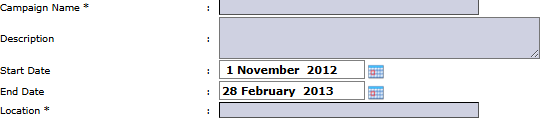
Isi semua informasi yang relevan pada form yang muncul. Kolom yang ditandai dengan (*) wajib diisi.
Campaign Name, Description, Start Date, End Date, Location: Isi semua detail dasar mengenai acara promosi.
Campaign Manager & Campaign Staff: Tunjuk manajer dan staf yang bertanggung jawab atas pelaksanaan acara dengan mengklik [+] Add Person.
Budget: Hubungkan kampanye dengan anggaran yang telah dialokasikan. Klik [+] Add Row untuk menambahkan detail Budget Code dan Budget Amount.
Langkah 3: Menyimpan Kampanye
Setelah semua detail terisi, klik tombol Save untuk menyimpan data acara promosi baru.
Tips & Catatan Penting
Gunakan modul ini untuk semua aktivitas promosi agar pengeluaran dan efektivitasnya dapat dilacak secara terpusat.
Pantau kolom Total Budget vs. Total Expenses pada halaman utama untuk memastikan pengeluaran acara tidak melebihi anggaran.
Agar kolom Total Expenses terisi otomatis, pastikan semua biaya yang terkait dengan promosi ini dialokasikan dengan benar ke Campaign Code yang sesuai di modul-modul lain (misalnya, saat mencatat faktur pembelian untuk biaya sewa tempat).








No comments to display
No comments to display