Panduan Modul: Permintaan Buku Kas (Cash Book Request)
Lokasi Modul
Keuangan > Permintaan Buku Kas > Permintaan Buku Kas
Tujuan Modul
Modul Permintaan Buku Kas (Cash Book Request) berfungsi sebagai sarana formal bagi karyawan atau departemen untuk mengajukan permintaan dana (pengeluaran) atau melaporkan penerimaan dana yang tidak terkait langsung dengan faktur penjualan atau pembelian. Modul ini penting untuk mengelola transaksi kas operasional seperti klaim penggantian biaya (reimbursement), kas bon, atau permintaan dana untuk keperluan departemen.
1. Tampilan Utama (Daftar Permintaan Buku Kas)
Halaman utama modul ini menampilkan daftar semua dokumen Permintaan Buku Kas yang telah dibuat.
Penjelasan Tampilan & Filter
Halaman ini adalah untuk melihat dan mengelola semua permintaan kas.
Filter: Anda dapat mencari permintaan spesifik berdasarkan Nomor Dokumen atau rentang tanggal (Mulai Tanggal / Hingga Tanggal).
Daftar Permintaan: Tabel di bawahnya menampilkan semua permintaan yang sesuai filter, dengan kolom-kolom seperti Nomor Dokumen, Deskripsi, Diminta Oleh, Status Pembayaran, dan Persetujuan.
Fungsi Tombol
[Baru]: Tombol utama untuk membuat Permintaan Buku Kas yang baru.
[Cetak]: Untuk mencetak detail permintaan yang dipilih.
[Batalkan]: Untuk membatalkan permintaan yang sudah dibuat.
2. Langkah-langkah Membuat Permintaan Buku Kas
Langkah 1: Membuat Permintaan Baru
Dari Tampilan Utama, klik tombol [Baru] untuk membuka form pembuatan permintaan.
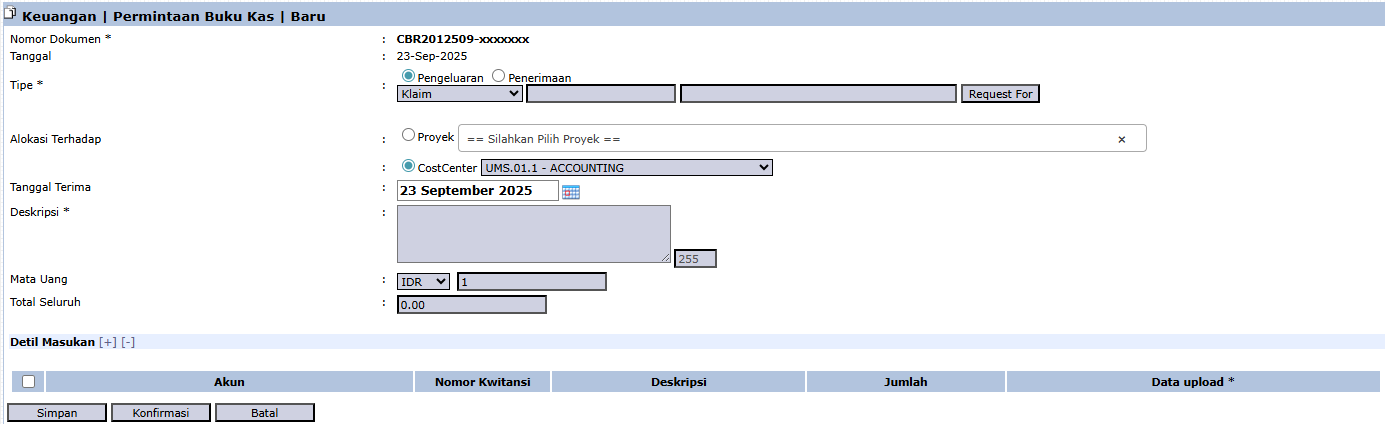
Langkah 2: Mengisi Informasi Header
Pada form yang muncul, isi informasi umum permintaan:
Tipe: Pilih jenis permintaan: Pengeluaran (untuk meminta dana) atau Penerimaan (untuk melaporkan penerimaan dana).
CostCenter: Alokasikan permintaan ini ke departemen atau pusat biaya yang benar (contoh: UMS.01.1 - ACCOUNTING).
Deskripsi: Berikan penjelasan yang jelas mengenai tujuan permintaan dana tersebut.
Total Seluruh: Masukkan total nilai uang yang diminta atau dilaporkan.
Langkah 3: Merinci Transaksi
Pada tabel Detil Masukan di bagian bawah:
Klik ikon [+] untuk menambah baris rincian.
Pilih Akun biaya atau pendapatan yang sesuai di Buku Besar.
Masukkan Jumlah untuk rincian tersebut.
Penting: Unggah bukti pendukung (kwitansi, nota, dll.) pada kolom Data upload.
Langkah 4: Menyimpan dan Konfirmasi
Setelah semua data terisi, gunakan tombol di bagian kiri bawah:
[Simpan]: Untuk menyimpan permintaan sebagai draf.
[Konfirmasi]: Untuk memfinalisasi permintaan dan mengirimkannya ke alur persetujuan.
Alur Kerja & Proses Bisnis Terintegrasi
Permintaan yang sudah di-Konfirmasi akan masuk ke Kotak Masuk Permintaan Buku Kas untuk disetujui oleh atasan.
Setelah disetujui, permintaan Pengeluaran akan menjadi dasar bagi tim Treasuri/Finance untuk melakukan pembayaran melalui modul Pengeluaran Kas atau Pengeluaran Bank.
Tips & Catatan Penting
Modul ini adalah cara standar dan terdokumentasi untuk mengelola permintaan kas kecil (petty cash) atau penggantian biaya (reimbursement).
Selalu lampirkan bukti pendukung yang valid melalui Data upload untuk mempercepat proses persetujuan.


No comments to display
No comments to display