Modul Nota Debit (Debit Notes) di dalam Account Receivable digunakan untuk membuat dan mengelola dokumen Nota Debit yang ditujukan kepada pelanggan. Nota Debit adalah dokumen formal yang berfungsi untuk menambah jumlah piutang atau tagihan kepada pelanggan. Ini biasanya digunakan untuk mengoreksi faktur yang nilainya kurang tagih (under-billed) atau untuk menambahkan biaya-biaya lain yang belum termasuk dalam faktur asli.
1. Tampilan Utama (Daftar Nota Debit)
Halaman utama modul ini menampilkan daftar semua Nota Debit yang telah diterbitkan.
Penjelasan Tampilan & Filter
Halaman ini adalah pusat untuk mengelola semua Nota Debit yang ada.
Filter: Anda dapat mencari Nota Debit spesifik berdasarkan nomor dokumen (No.) atau rentang tanggal (Date from / Date to).
Daftar Nota Debit: Tabel di bawahnya akan menampilkan semua dokumen yang sesuai filter. Kolom-kolomnya meliputi Document Number, Account Name (Nama Pelanggan), Total Amount, Status, dan Approval. Saat ini tabel menunjukkan "...No Record Found...".
Fungsi Tombol
New: Tombol utama untuk membuat Nota Debit yang baru.
Print: Untuk mencetak Nota Debit yang telah dipilih untuk dikirimkan ke pelanggan.
Void: Untuk membatalkan Nota Debit yang sudah diterbitkan (misalnya karena kesalahan).
Edit Credit Notes: Tombol ini kemungkinan adalah salah penamaan pada sistem dan seharusnya berfungsi untuk "Edit Debit Notes" atau mengubah draf Nota Debit yang ada.
2. Langkah-langkah Membuat Nota Debit
Berikut adalah alur kerja lengkap untuk membuat Nota Debit baru.
Langkah 1: Membuat Nota Debit Baru
Dari Tampilan Utama, klik tombol New untuk membuka form New Debit Notes.
Langkah 2: Mengisi Detail Nota Debit
Isi semua informasi yang relevan pada form yang muncul.
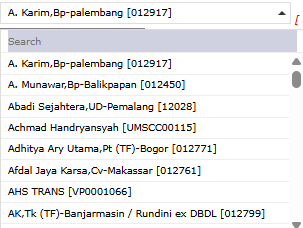
Customer: Pilih pelanggan yang akan dikirimkan Nota Debit dari dropdown.
Date: Masukkan tanggal dokumen, secara default akan terisi tanggal hari ini (1 Agustus 2025).
Document Type: Pilih tipe dokumen yang sesuai.
Memo: Berikan penjelasan yang jelas mengenai alasan penerbitan nota debit (contoh: Koreksi kekurangan tagihan pada faktur XXX).
Detail Penagihan: Anda kemudian akan memasukkan detail dan jumlah penagihan pada bagian rincian (tidak sepenuhnya ditampilkan), termasuk nilai Amount dan informasi pajak jika ada.
Langkah 3: Menyimpan dan Konfirmasi
Setelah semua data terisi, gunakan tombol di bagian kiri bawah:
Save: Untuk menyimpan Nota Debit sebagai draf.
Confirm: Untuk memfinalisasi dan mengirim dokumen ke alur persetujuan (jika ada).
Cancel: Untuk membatalkan entri.
Langkah 4: Mencetak dan Mengirim
Setelah Nota Debit disimpan atau dikonfirmasi, kembali ke halaman utama. Pilih Nota Debit yang baru dibuat dari daftar, lalu klik Print untuk mencetaknya dan mengirimkannya kepada pelanggan.
Tips & Catatan Penting
Nota Debit digunakan untuk menambah jumlah piutang pelanggan. Untuk mengurangi piutang (misalnya karena retur), gunakan modul Nota Kredit.
Pastikan untuk selalu memberikan deskripsi yang jelas pada Memo agar pelanggan memahami alasan adanya penambahan tagihan.
Tombol Void digunakan untuk membatalkan Nota Debit yang salah diterbitkan. Dokumen yang di-void tidak akan dihapus dari sistem tetapi akan ditandai sebagai "batal".








No comments to display
No comments to display