Modul Memorandum of Understanding (MOU) berfungsi untuk membuat, mengelola, dan melacak dokumen perjanjian kerjasama formal dengan pelanggan, terutama untuk distributor atau pelanggan kunci. Dokumen MOU ini menjadi dasar atau kontrak induk yang mendefinisikan semua persyaratan bisnis dan komersial yang disepakati, seperti batas kredit, target penjualan, dan syarat pembayaran.
1. Tampilan Utama (Daftar MOU)
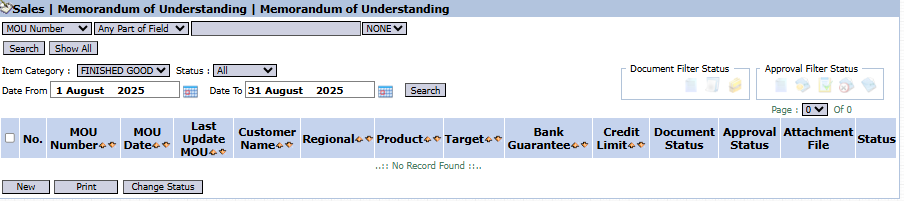
Halaman utama modul ini menampilkan daftar semua dokumen MOU yang telah dibuat.
Penjelasan Tampilan & Filter
Halaman ini adalah untuk melihat dan mengelola semua perjanjian MOU.
Filter: Anda dapat mencari MOU spesifik berdasarkan MOU Number, Item Category, Status, atau rentang tanggal (Date From / Date To).
Daftar MOU: Tabel di bawahnya menampilkan ringkasan setiap MOU, dengan kolom-kolom penting seperti MOU Number, Customer Name, Regional, Target, Bank Guarantee, dan Credit Limit.
Fungsi Tombol
New: Tombol utama untuk membuat dokumen MOU yang baru.
Delete: Untuk menghapus MOU yang dipilih.
Print: Untuk mencetak detail MOU yang dipilih.
2. Langkah-langkah Membuat MOU Baru
Langkah 1: Membuat MOU Baru
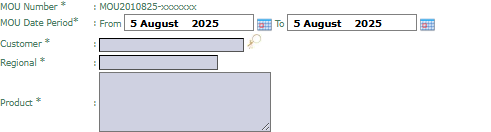
Dari Tampilan Utama, klik tombol New untuk membuka form Add MOU.
Langkah 2: Mengisi Detail MOU
Isi semua informasi yang relevan pada form yang muncul, yang terbagi menjadi beberapa bagian:
Informasi Dasar:
MOU Number, MOU Due Period (Periode Jatuh Tempo MOU), Customer (Pelanggan), Regional, dan Product.
Syarat Dagang (Trading Term):
Lengkapi semua persyaratan komersial seperti Discount, Payment Term, Target, Return Allowance, Credit Limit (Batas Kredit), dan Bank Guarantee (Garansi Bank).
Kondisi Distributor (Distributor Conditions):
Jika pelanggan adalah distributor, isi data kapasitas mereka seperti Number Of Branches (Jumlah Cabang), Number Of Warehouse (Jumlah Gudang), dan Number Of Salesman.
Langkah 3: Menyimpan dan Konfirmasi
Setelah semua data terisi, gunakan tombol di bagian kiri bawah:
Save: Untuk menyimpan MOU sebagai draf.
Confirm: Untuk memfinalisasi dan mengirim MOU ke alur persetujuan.
Cancel: Untuk membatalkan entri.
Tips & Catatan Penting
MOU yang telah dibuat dan disetujui di sini akan menjadi dasar dari semua transaksi dengan pelanggan terkait.
Pastikan semua syarat komersial seperti Credit Limit dan Payment Term diisi dengan akurat, karena sistem kemungkinan akan menggunakan data ini untuk validasi transaksi secara otomatis.
MOU yang sudah di-Confirm kemungkinan akan masuk ke Kotak Masuk MOU untuk proses persetujuan lebih lanjut oleh manajemen.










No comments to display
No comments to display