Modul Permintaan Pembelian (Purchase Requisition - PR) adalah titik awal dari seluruh alur kerja pengadaan barang atau jasa. Modul ini digunakan oleh departemen mana pun di perusahaan untuk mengajukan permintaan pembelian secara formal. Dokumen PR yang telah disetujui menjadi dasar bagi departemen Pembelian (Procurement) untuk menindaklanjuti proses pengadaan.
1. Tampilan Utama (Daftar Permintaan Pembelian)
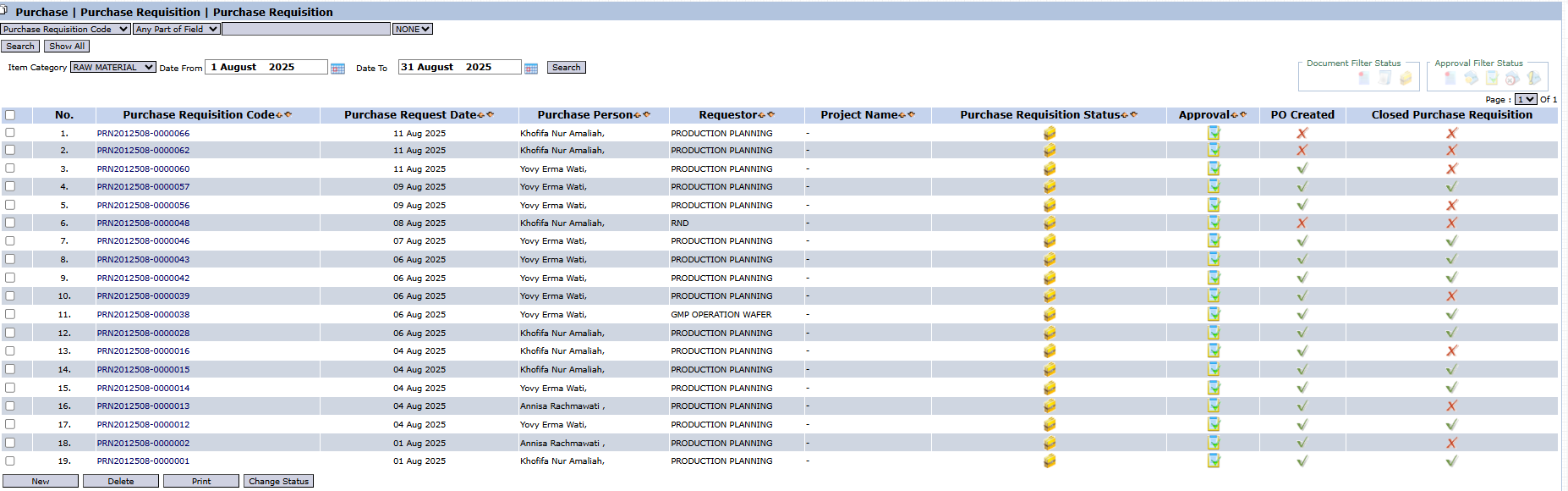
Halaman utama modul ini menampilkan daftar semua dokumen Permintaan Pembelian (PR) yang telah dibuat.
Penjelasan Tampilan & Filter
Halaman ini adalah untuk melihat dan mengelola semua PR yang ada.
Filter: Anda dapat mencari PR spesifik berdasarkan Purchase Requisition Code, Item Category, atau rentang tanggal (Date To / Date From).
Daftar PR: Tabel di bawahnya akan menampilkan semua PR yang sesuai filter, dengan kolom-kolom seperti Purchase Requisition Code, Requestor (Pemohon), Purchase Requisition Status, Approval (Persetujuan), dan PO Created (Apakah PO sudah dibuat).
Fungsi Tombol
New : Tombol utama untuk membuat Permintaan Pembelian yang baru.
Delete : Untuk menghapus PR yang dipilih.
Print : Untuk mencetak detail PR yang dipilih.
Change Status : Untuk mengubah status dari PR yang dipilih.
2. Langkah-langkah Membuat Permintaan Pembelian
Langkah 1: Membuat Permintaan Baru
Dari Tampilan Utama, klik tombol New untuk membuka form Add Purchase Requisition.
Langkah 2: Mengisi Informasi Header
Pada form yang muncul, isi informasi umum permintaan:
Purchase Request Date: Masukkan tanggal Anda membuat permintaan.
Notes: Berikan catatan atau penjelasan umum mengenai permintaan ini.
Creator Department: Pilih departemen Anda sebagai pemohon (contoh: ACCOUNTING).
Langkah 3: Merinci Item yang Dibutuhkan
Pada tabel detail di bagian bawah:
Klik ikon [+] untuk menambah baris item.
Masukkan Item Code (Kode Barang) dan Qty (Jumlah) yang Anda butuhkan.
Isi kolom Reason (Alasan) untuk menjelaskan mengapa item tersebut dibutuhkan dan ETA (Perkiraan Tanggal Kedatangan) jika ada tanggal spesifik.
Langkah 4: Menyimpan dan Konfirmasi
Setelah semua data terisi, gunakan tombol di bagian kiri bawah:
Save : Untuk menyimpan PR sebagai draf.
Confirm : Untuk memfinalisasi PR dan mengirimkannya ke alur persetujuan.
Cancel : Untuk membatalkan entri.
Alur Kerja & Proses Bisnis Terintegrasi
PR yang sudah di-Confirm akan masuk ke Kotak Masuk Permintaan Pembelian untuk disetujui oleh atasan atau pihak berwenang.
Setelah disetujui, PR ini menjadi dasar bagi tim Procurement untuk membuat RFQ Pembelian (jika perlu mencari penawaran) atau langsung membuat Order Pembelian (Purchase Order).
Tips & Catatan Penting
Selalu isi kolom Reason dengan jelas agar approver (pihak yang menyetujui) memahami urgensi dan kebutuhan pembelian tersebut.
Pantau kolom PO Created di halaman utama untuk melacak apakah permintaan Anda sudah ditindaklanjuti oleh tim Procurement.








No comments to display
No comments to display