Modul Nota Kredit (Credit Notes) di dalam Account Receivable adalah kebalikan dari Nota Debit. Modul ini digunakan untuk membuat dan mengelola dokumen Nota Kredit yang berfungsi untuk mengurangi jumlah piutang atau tagihan kepada pelanggan. Alasan paling umum penerbitan Nota Kredit adalah karena adanya pengembalian barang (sales return), namun bisa juga untuk memberikan potongan harga tambahan, atau mengoreksi faktur yang nilainya kelebihan tagih (over-billed).
1. Tampilan Utama (Daftar Nota Kredit)
Halaman utama modul ini menampilkan daftar semua Nota Kredit yang telah diterbitkan.
Penjelasan Tampilan & Filter
Halaman ini adalah pusat untuk mengelola semua Nota Kredit yang ada.
Filter: Anda dapat mencari Nota Kredit spesifik berdasarkan nomor dokumen (No.) atau rentang tanggal (Date From / Date To).
Daftar Nota Kredit: Tabel di bawahnya akan menampilkan semua dokumen yang sesuai filter, dengan kolom seperti Document Number, Account Name (Nama Pelanggan), Total Amount, Status, dan Approval.
Fungsi Tombol
New: Tombol utama untuk membuat Nota Kredit yang baru.
Print: Untuk mencetak Nota Kredit yang telah dipilih.
Void: Untuk membatalkan Nota Kredit yang sudah diterbitkan.
2. Langkah-langkah Membuat Nota Kredit
Berikut adalah alur kerja lengkap untuk membuat Nota Kredit baru.
Langkah 1: Membuat Nota Kredit Baru
Dari Tampilan Utama, klik tombol New untuk membuka form New Credit Notes.
Langkah 2: Mengisi Informasi Header
Isi semua informasi umum di bagian atas form:
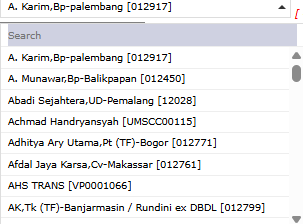
Customer: Pilih pelanggan yang akan diberikan Nota Kredit dari dropdown.
Date: Masukkan tanggal dokumen, secara default akan terisi tanggal hari ini (2 Agustus 2025).
Document Type: Pilih tipe dokumen yang sesuai, misalnya "Sales Return" untuk pengembalian barang.
Memo: Berikan penjelasan yang jelas mengenai alasan penerbitan Nota Kredit.
Langkah 3: Merinci Item yang Dikreditkan
Pada tabel detail di bagian bawah, daftarkan produk atau jasa yang nilainya akan dikreditkan:
Klik tombol [+] Multiple Item [-] untuk menambah atau mengurangi baris.
Masukkan Item Code (Kode Barang), Qty (Jumlah), dan Item Price (Harga Satuan). Sistem akan menghitung subtotal pada kolom Amount.
Langkah 4: Menghitung Total dan Menyimpan
Setelah semua item dimasukkan, klik tombol Calculate untuk memperbarui nilai Grand Total di bagian kanan bawah.
Gunakan tombol di bagian kiri bawah untuk menyelesaikan:
Save: Untuk menyimpan Nota Kredit sebagai draf.
Confirm: Untuk memfinalisasi Nota Kredit.
Cancel: Untuk membatalkan entri.
Tips & Catatan Penting
Nota Kredit digunakan untuk mengurangi jumlah piutang pelanggan, berlawanan dengan Nota Debit.
Pastikan untuk memilih Document Type yang benar, misalnya "Sales Return", untuk klasifikasi transaksi yang akurat.
Nota Kredit yang sudah dikonfirmasi akan mengurangi saldo piutang pelanggan dan dapat digunakan untuk dipotongkan dari pembayaran faktur berikutnya atau di-refund.










No comments to display
No comments to display