Modul Nota Debit di dalam Account Payable (Buku Hutang) berfungsi untuk membuat dan mengelola dokumen Nota Debit yang mencatat pengurangan kewajiban atau hutang perusahaan kepada pemasok (vendor). Alasan paling umum untuk menerbitkan Nota Debit di sini adalah karena adanya Retur Pembelian (mengembalikan barang ke pemasok) atau untuk klaim atas barang yang rusak atau tidak sesuai pesanan.
1. Tampilan Utama (Daftar Nota Debit)
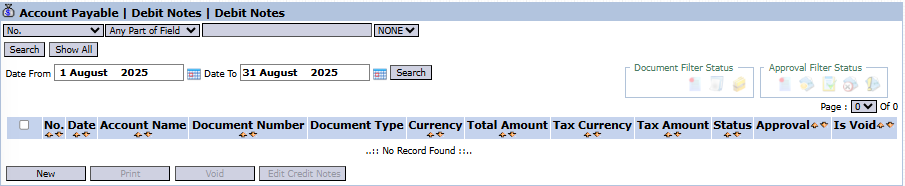
Halaman utama modul ini menampilkan daftar semua Nota Debit yang telah dibuat untuk vendor.
Penjelasan Tampilan & Filter
Halaman ini adalah untuk melihat dan mengelola semua Nota Debit yang ada.
Filter: Anda dapat mencari Nota Debit spesifik berdasarkan nomor dokumen (No.) atau rentang tanggal (Date From / Date To).
Daftar Nota Debit: Tabel di bawahnya akan menampilkan semua dokumen yang sesuai filter, dengan kolom seperti Document Number, Account Name (Nama Vendor), Total Amount, Status, dan Approval.
Fungsi Tombol
New : Tombol utama untuk membuat Nota Debit yang baru.
Print : Untuk mencetak Nota Debit yang telah dipilih.
Void : Untuk membatalkan Nota Debit yang sudah diterbitkan.
2. Langkah-langkah Membuat Nota Debit
Langkah 1: Membuat Nota Debit Baru
Dari Tampilan Utama, klik tombol New untuk membuka form New Debit Notes.
Langkah 2: Mengisi Informasi Header
Pada form yang muncul, isi informasi umum:
Vendor: Pilih nama pemasok (vendor) yang terkait dengan Nota Debit ini (contoh: ABADI JAYA MAKMUR).
Date: Masukkan tanggal dokumen (contoh: 11 Agustus 2025).
Memo: Berikan penjelasan yang jelas mengenai alasan pembuatan Nota Debit (contoh: "Retur barang rusak sesuai surat jalan No. XXX").
Related document / File Upload: Anda dapat menghubungkan dokumen lain atau mengunggah file bukti pendukung.
Langkah 3: Mengisi Detail Jurnal
Pada tabel detail di bagian bawah, Anda harus memasukkan entri jurnal akuntansi untuk transaksi ini:
Klik ikon [+] untuk menambah baris.
Masukkan entri jurnal yang sesuai. Untuk kasus retur pembelian, entri tipikal adalah:
Debet pada akun Hutang Dagang (Accounts Payable) vendor tersebut untuk mengurangi hutang.
Kredit pada akun Retur Pembelian atau Persediaan (Inventory).
Isi kolom Amount, dan alokasikan ke CostCenter jika perlu.
Langkah 4: Menyimpan dan Konfirmasi
Setelah semua data dan entri jurnal terisi dengan benar, gunakan tombol di bagian kiri bawah:
Save : Untuk menyimpan Nota Debit sebagai draf.
Confirm : Untuk memfinalisasi dokumen dan mengirimkannya ke alur persetujuan.
Cancel : Untuk membatalkan entri.
Tips & Catatan Penting
Nota Debit di modul Buku Hutang digunakan untuk mengurangi jumlah hutang Anda ke vendor.
Pastikan entri jurnal pada tabel detail sudah benar dan seimbang sebelum dikonfirmasi.
Nota Debit yang sudah dikonfirmasi akan masuk ke Kotak Masuk Nota Debit untuk disetujui, dan setelah itu dapat digunakan untuk mengurangi pembayaran faktur vendor.








No comments to display
No comments to display