Modul Order Penjualan di dalam Direct Selling berfungsi untuk membuat dan mengelola pesanan penjualan (Sales Order) yang berasal dari aktivitas penjualan langsung. Meskipun fungsinya mirip dengan Order Penjualan di modul Penjualan reguler, modul ini dirancang khusus untuk alur kerja penjualan langsung.
1. Tampilan Utama (Daftar Order Penjualan)
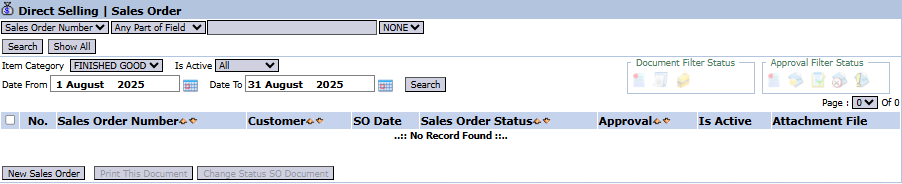
Halaman utama modul ini menampilkan daftar semua Order Penjualan Direct Selling yang telah dibuat.
Penjelasan Tampilan & Filter
Halaman ini adalah untuk melihat dan mengelola semua SO dari kanal penjualan langsung.
Filter: Anda dapat mencari SO spesifik berdasarkan Sales Order Number, Item Category, Is Active, atau rentang tanggal.
Daftar SO: Tabel di bawahnya akan menampilkan semua SO yang sesuai filter, dengan kolom-kolom seperti Sales Order Number, Customer, SO Date, dan Sales Order Status.
Fungsi Tombol
New Sales Order : Tombol utama untuk membuat Order Penjualan Direct Selling yang baru.
Print This Document : Untuk mencetak detail SO yang dipilih.
Change Status SO Document : Untuk mengubah status dari SO yang dipilih.
2. Langkah-langkah Membuat Order Penjualan Direct Selling
Langkah 1: Membuat Order Baru
Dari Tampilan Utama, klik tombol New Sales Order untuk membuka form Add Sales Order.
Langkah 2: Mengisi Informasi Header
Pada form yang muncul, isi informasi umum pesanan:
SO Date & Estimated Date: Masukkan tanggal order dibuat dan perkiraan tanggal pengiriman.
Customer: Pilih pelanggan yang melakukan pemesanan.
Payment Type, Payment Schedule, Term Of Payment: Atur syarat-syarat pembayaran untuk transaksi ini.
Langkah 3: Merinci Item Pesanan
Pada tabel detail, klik [+] Multiple Item [-] untuk menambah baris.
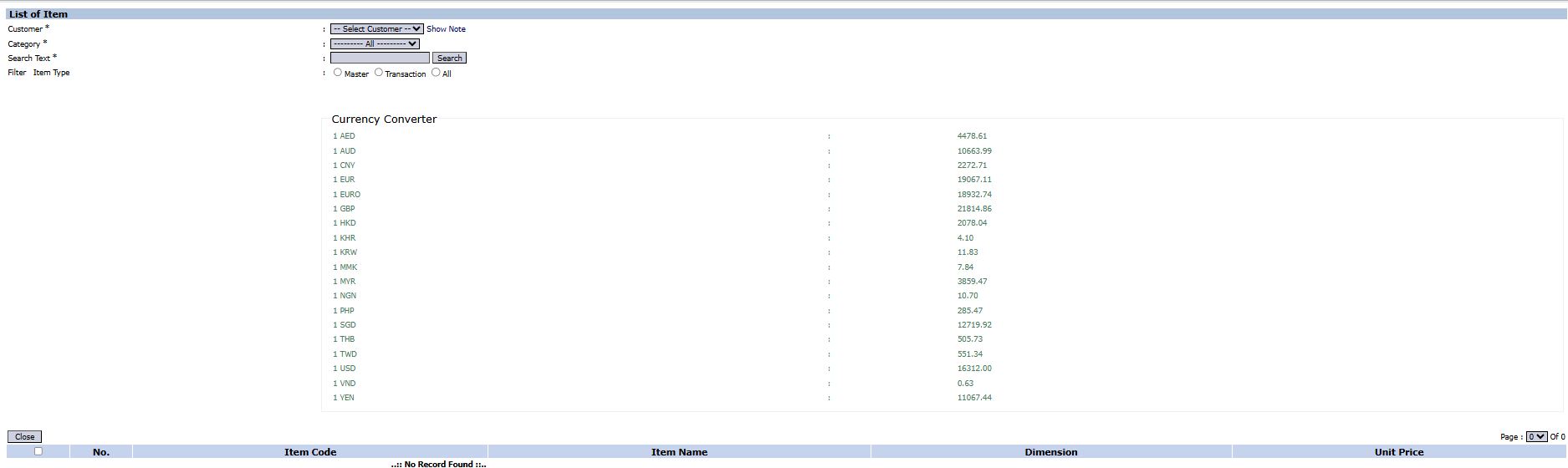
Pilih produk dari List of Item yang muncul (), lalu kembali ke form utama.
Isi kolom Qty (Jumlah), Unit Price (Harga Satuan), dan Discount (%) (Diskon) jika ada.
Langkah 4: Mengatur Termin Pembayaran (Jika Perlu)
Gunakan tabel Term Of Payment di bagian bawah untuk menjadwalkan pembayaran jika transaksi ini menggunakan termin kredit.
Langkah 5: Menyimpan dan Konfirmasi
Setelah semua data terisi, gunakan tombol di bagian kiri bawah:
Save : Untuk menyimpan SO sebagai draf.
Confirm : Untuk memfinalisasi dan mengirim SO ke alur persetujuan.
Cancel : Untuk membatalkan entri.
Tips & Catatan Penting
Modul ini dirancang khusus untuk alur kerja penjualan langsung, yang mungkin berbeda dalam hal pemenuhan pesanan dan penagihan dibandingkan penjualan reguler.
SO yang sudah di-Confirm akan masuk ke alur persetujuan selanjutnya, yaitu di Kotak Masuk Order Penjualan Direct Selling.








No comments to display
No comments to display