Panduan Modul: Order Penjualan Konsinyasi (Consignment Sales Order)
Lokasi Modul
Penjualan > Penjualan Konsinyasi > Order Penjualan Konsinyasi
Tujuan Modul
Modul Order Penjualan Konsinyasi berfungsi untuk membuat dokumen perintah pengiriman barang secara konsinyasi (titip-jual) kepada pelanggan. Dokumen ini bukanlah transaksi penjualan dan tidak menciptakan pendapatan atau piutang. Tujuannya adalah untuk mencatat dan mengotorisasi perpindahan stok milik perusahaan ke lokasi pelanggan untuk dijual di sana.
1. Tampilan Utama (Daftar Order Konsinyasi)
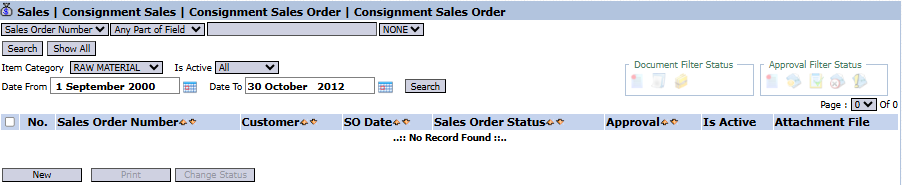
Halaman utama modul ini menampilkan daftar semua Order Penjualan Konsinyasi yang telah dibuat.
Penjelasan Tampilan & Filter
Halaman ini adalah untuk melihat dan mengelola semua perintah pengiriman konsinyasi.
Filter: Anda dapat mencari order spesifik berdasarkan Sales Order Number, Item Category, Is Active, atau rentang tanggal.
Daftar Order: Tabel di bawahnya akan menampilkan semua order yang sesuai filter, dengan kolom-kolom seperti Sales Order Number, Customer, SO Date, dan Sales Order Status.
Fungsi Tombol
New: Tombol utama untuk membuat Order Penjualan Konsinyasi yang baru.
Print: Untuk mencetak detail order yang dipilih.
Change Status: Untuk mengubah status dari order yang dipilih.
2. Langkah-langkah Membuat Order Penjualan Konsinyasi
Langkah 1: Membuat Order Baru
Dari Tampilan Utama, klik tombol New untuk membuka form New Consignment Sales Order.
Langkah 2: Mengisi Informasi Header
Pada form yang muncul, isi informasi umum pengiriman:
SO Date & Estimated Date: Masukkan tanggal order dibuat dan perkiraan tanggal pengiriman.
Customer: Pilih pelanggan (konsinyi) yang akan menerima barang titipan.
Langkah 3: Merinci Item Konsinyasi
Klik tautan [+] Multiple Item [-] untuk menambah baris item.
Pilih produk dari List of Item yang muncul.
Kembali ke form utama, isi kolom Qty (jumlah) untuk setiap barang yang akan dikirim secara konsinyasi.
Perhatikan bahwa pada form ini tidak ada informasi harga, karena ini bukan transaksi penjualan.
Langkah 4: Menyimpan dan Konfirmasi
Setelah semua data terisi, gunakan tombol di bagian kiri bawah:
Save: Untuk menyimpan dokumen sebagai draf.
Confirm: Untuk memfinalisasi dokumen dan mengirimkannya ke alur kerja selanjutnya (misalnya, persetujuan atau langsung ke gudang).
Cancel: Untuk membatalkan entri.
Tips & Catatan Penting
Order Penjualan Konsinyasi tidak menciptakan piutang atau pendapatan. Tujuannya adalah murni untuk mencatat perpindahan stok ke lokasi pelanggan.
Dokumen ini akan menjadi dasar bagi departemen gudang untuk mengirimkan barang titipan ke pelanggan.
Penjualan aktual dan proses penagihan akan dicatat di modul selanjutnya (misalnya, Laporan Penjualan Konsinyasi) setelah pelanggan melaporkan bahwa mereka telah berhasil menjual barang tersebut.






No comments to display
No comments to display