Panduan Modul: Input Kelompok Harga Penjualan (Sales Price Group Entry)
Lokasi Modul
Penjualan > Perjanjian Jual Beli > Input Kelompok Harga Penjualan
Tujuan Modul
Setelah Anda membuat kerangka sebuah Kelompok Harga Penjualan (menentukan nama, periode, target pelanggan, dan daftar produk), modul Input Kelompok Harga Penjualan inilah yang Anda gunakan untuk memasukkan (input) nilai harga spesifik untuk setiap produk di dalam kelompok tersebut.
1. Tampilan Utama (Daftar Entri Harga)
Halaman utama modul ini menampilkan daftar semua entri harga yang telah dibuat untuk setiap kelompok harga.
Penjelasan Tampilan
Halaman ini adalah untuk melihat dan mengelola semua daftar harga yang telah diisi.
Filter: Anda dapat mencari entri harga spesifik berdasarkan Group Code, Item Category, atau rentang Date From dan Date To.
Daftar Entri Harga: Tabel di bawahnya akan menampilkan semua entri yang sudah dibuat, dengan kolom seperti Group Code, Group Name, Date, dan Sales Price Status.
Fungsi Tombol
New: Tombol utama untuk membuat entri harga yang baru.
Print: Untuk mencetak detail entri harga yang dipilih.
2. Langkah-langkah Menginput Harga Penjualan
Langkah 1: Membuat Entri Harga Baru
Dari Tampilan Utama, klik tombol New untuk membuka form Sales Price Group Entry.
Langkah 2: Memilih Kelompok Harga
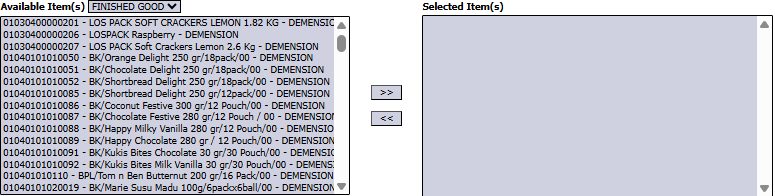
Pada form yang muncul, langkah pertama dan paling penting adalah memilih Group Code dari dropdown. Ini adalah nama kelompok harga yang harganya akan Anda isi. Setelah Anda memilih, detail seperti Group Name, Period, Customer Category, dan Available Item(s) akan terisi sesuai dengan pengaturan yang telah Anda buat di modul "Kelompok Harga Penjualan Setting".
Langkah 3: Menambahkan Item dan Mengisi Harga
Pada tabel detail di bagian bawah, gunakan tombol Get Item atau cari produk pada kolom or Type In Item Code untuk menambahkan produk ke dalam tabel.
Pada setiap baris produk yang ditambahkan, isi kolom-kolom berikut:
Price: Masukkan harga jual yang berlaku untuk produk ini di dalam kelompok harga yang sedang diatur.
Min Qty: Anda juga bisa menentukan jumlah pembelian minimum agar harga tersebut berlaku.
Langkah 4: Menyimpan Harga
Setelah semua harga untuk semua produk diisi, gunakan tombol di bagian kiri bawah:
Save: Untuk menyimpan daftar harga sebagai draf.
Confirm: Untuk memfinalisasi dan mengaktifkan daftar harga ini.
Cancel: Untuk membatalkan entri.
Alur Kerja & Proses Bisnis Terintegrasi
Pertama: Buat kerangka kelompok harga di modul Kelompok Harga Penjualan Setting.
Kedua: Gunakan modul ini (Input Kelompok Harga Penjualan) untuk mengisi harga spesifiknya.
Hasil: Daftar harga yang sudah diaktifkan di sini akan secara otomatis digunakan oleh sistem saat membuat Order Penjualan untuk pelanggan yang termasuk dalam kategori yang sesuai.
Tips & Catatan Penting
Anda harus membuat kerangka kelompok harga terlebih dahulu di modul "Kelompok Harga Penjualan Setting" sebelum bisa mengisi harga di modul ini.
Pastikan harga yang diinput pada kolom Price sudah benar dan sesuai dengan kebijakan perusahaan sebelum menekan Confirm.








No comments to display
No comments to display