Modul Retur Penjualan (Sales Return) berfungsi untuk mencatat dan mengelola proses pengembalian barang dari pelanggan. Dokumen yang dibuat di modul ini menjadi dasar untuk proses selanjutnya, yaitu penerbitan Nota Kredit untuk mengurangi piutang pelanggan dan penyesuaian kembali jumlah stok di gudang.
1. Tampilan Utama (Daftar Retur Penjualan)
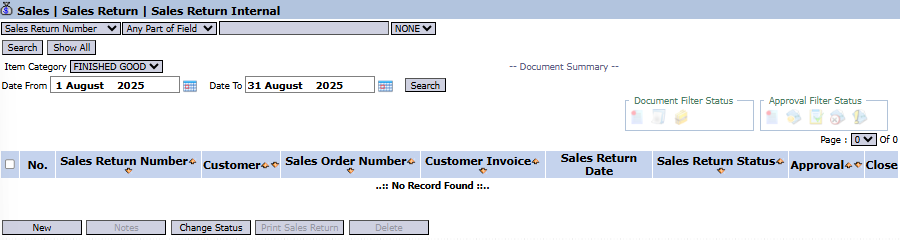
Halaman utama modul ini menampilkan daftar semua dokumen Retur Penjualan yang telah dibuat.
Penjelasan Tampilan & Filter
Halaman ini adalah untuk melihat dan mengelola semua transaksi retur.
Filter: Anda dapat mencari retur spesifik berdasarkan Sales Return Number, Item Category, atau rentang tanggal (Date From / Date To).
Daftar Retur: Tabel di bawahnya akan menampilkan semua retur yang sesuai filter, dengan kolom-kolom seperti Sales Return Number, Customer, Customer Invoice (Nomor Faktur Pelanggan), dan Sales Return Status.
Fungsi Tombol
New: Tombol utama untuk membuat catatan Retur Penjualan yang baru.
Change Status: Untuk mengubah status dari dokumen retur yang dipilih.
Print Sales Return: Untuk mencetak detail dokumen retur yang dipilih.
Delete: Untuk menghapus dokumen retur.
2. Langkah-langkah Mencatat Retur Penjualan
Langkah 1: Membuat Catatan Retur Baru
Dari Tampilan Utama, klik tombol New untuk membuka form Add Sales Return.
Langkah 2: Mengisi Informasi Header
Pada form yang muncul, isi informasi umum mengenai retur:
Sales Return Date: Masukkan tanggal saat barang retur diterima.
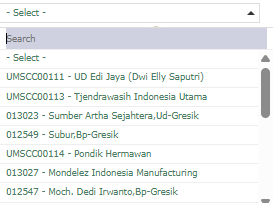
Customer: Pilih pelanggan yang melakukan retur.
INVOICE Number:Penting! Pilih nomor faktur penjualan asli yang terkait dengan barang yang diretur. Ini akan menjadi dasar untuk penentuan harga dan validasi retur.
Notes: Berikan catatan mengenai alasan retur (misalnya, barang rusak, salah kirim, dll.).
Langkah 3: Merinci Item yang Diretur
Pada tabel detail di bagian bawah:
Klik tautan [+] Multiple Item [-] untuk menambah atau mengurangi baris.
Masukkan Item (Kode Barang) dan Qty (Jumlah) yang dikembalikan oleh pelanggan.
Sistem akan mengambil harga (Price Per Unit) dari transaksi asli dan menghitung Total Return.
Langkah 4: Menyimpan dan Konfirmasi
Klik tombol Calculate untuk memastikan semua total sudah terhitung dengan benar.
Gunakan tombol di bagian kiri bawah untuk menyelesaikan:
Save: Untuk menyimpan dokumen retur sebagai draf.
Confirm: Untuk memfinalisasi dokumen retur dan mengirimkannya ke alur persetujuan.
Cancel: Untuk membatalkan entri.
Alur Kerja & Proses Bisnis Terintegrasi
Dokumen Retur Penjualan yang sudah di-Confirm dan disetujui adalah dasar utama untuk membuat Nota Kredit di Modul Buku Piutang guna mengurangi tagihan pelanggan.
Proses retur ini juga akan memicu proses penambahan kembali stok barang yang layak jual ke dalam inventaris gudang.
Tips & Catatan Penting
Selalu hubungkan retur dengan INVOICE Number yang asli untuk memastikan pelacakan riwayat dan perhitungan nilai kredit yang akurat.
Gunakan kolom Notes untuk mencatat alasan pengembalian barang sebagai bahan evaluasi kualitas produk atau layanan pengiriman.








No comments to display
No comments to display