Panduan Modul Laporan: Jurnal Transaksi (Pembelian)
Lokasi Modul
Pembelian > Jurnal Transaksi
Tujuan Modul
Modul Jurnal Transaksi di dalam Pembelian adalah pusat laporan dan penelusuran yang komprehensif untuk semua transaksi yang berkaitan dengan siklus pengadaan (procurement). Tujuannya adalah untuk menampilkan semua detail entri jurnal akuntansi yang berasal dari aktivitas pembelian, penerimaan barang, dan faktur dari pemasok dalam satu tampilan terpadu.
1. Tampilan Utama (Pusat Laporan Transaksi)
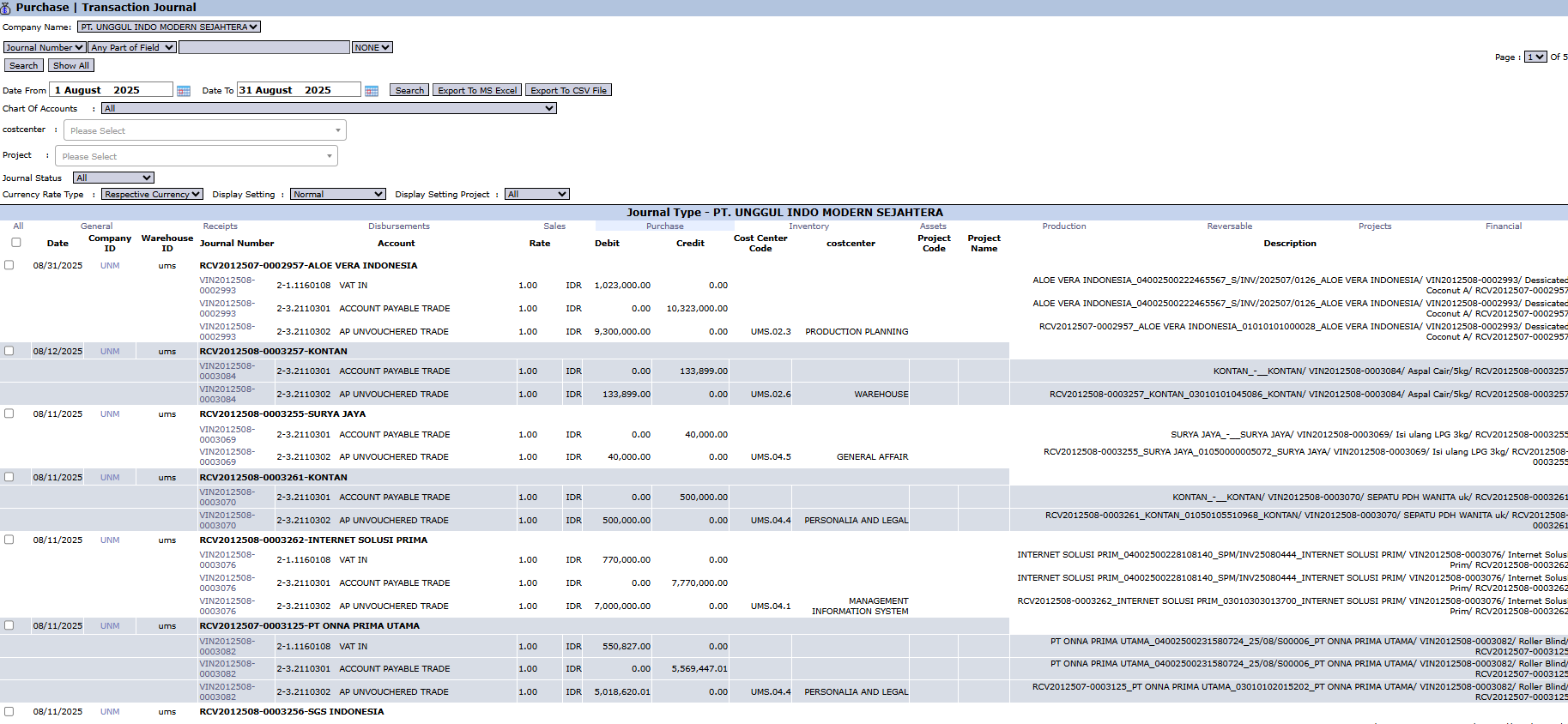
Halaman utama modul ini adalah sebuah laporan interaktif yang dilengkapi dengan berbagai alat filter untuk membantu Anda menemukan data transaksi yang spesifik.
Fungsi Filter Lanjutan
Bagian atas halaman menyediakan berbagai filter untuk menyaring data:
Journal Number: Untuk mencari berdasarkan nomor jurnal atau dokumen sumber.
Date From / To: Tentukan rentang tanggal untuk membatasi periode transaksi.
Chart Of Accounts: Saring transaksi yang hanya mempengaruhi akun tertentu (misalnya, akun Hutang Dagang).
costcenter / Project: Saring transaksi yang hanya dialokasikan ke departemen atau proyek tertentu.
Penjelasan Kolom Tabel
Tabel utama akan menampilkan rincian dari setiap baris jurnal, termasuk Journal Number, Account (Akun), Debit, Credit, Cost Center, Project Name, dan Description yang sangat detail yang menghubungkan ke dokumen sumber seperti Faktur Pembelian (VIN) dan Penerimaan Barang (RCI).
Fungsi Tombol Utama
Search / Show All: Untuk menerapkan filter atau menampilkan kembali semua data.
Export To MS Excel / Export To CSV File: Fitur penting untuk mengunduh data yang ditampilkan untuk diolah lebih lanjut di luar sistem.
Print: Untuk mencetak laporan yang ditampilkan.
2. Contoh Penggunaan (Studi Kasus)
Kasus: Tim Pembelian ingin melihat detail penjurnalan lengkap dari sebuah Faktur Pembelian.
Langkah-langkah:
Buka modul Jurnal Transaksi (Pembelian).
Atur rentang Date sesuai tanggal transaksi yang diketahui.
Masukkan nomor faktur di bilah pencarian Journal Number (jika diketahui) atau filter berdasarkan costcenter atau Project.
Klik Search.
Hasilnya akan menampilkan semua baris jurnal untuk faktur tersebut, seperti VAT IN (PPN Masukan), ACCOUNT PAYABLE TRADE (Hutang Dagang), dan AP UNVOUCHERED TRADE (Hutang Sementara).
Tips & Catatan Penting
Modul ini bersifat read-only. Anda tidak dapat membuat atau mengubah transaksi di sini.
Ini adalah alat yang sangat berguna untuk tim Pembelian dan Accounting (AP) untuk melakukan rekonsiliasi dan menelusuri riwayat transaksi pembelian secara mendetail.
Gunakan fitur Ekspor ke MS Excel untuk analisis data pembelian yang lebih mendalam.




No comments to display
No comments to display