
Order Penjualan
Panduan Modul: Order Penjualan (Sales Order)
Lokasi Modul
Penjualan > Order Penjualan > Order Penjualan
Tujuan Modul
Modul Order Penjualan (Sales Order atau SO) adalah pusat dari proses penjualan. Tujuannya adalah untuk membuat dokumen internal resmi yang mengkonfirmasi pesanan dari pelanggan. SO yang telah disetujui menjadi perintah bagi departemen Gudang untuk menyiapkan dan mengirimkan barang, dan selanjutnya menjadi dasar untuk pembuatan Faktur Penjualan.
1. Tampilan Utama (Daftar Order Penjualan)
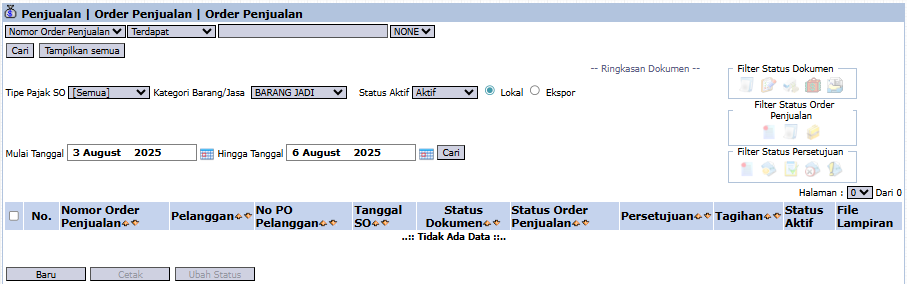
Halaman utama modul ini menampilkan daftar semua Order Penjualan yang telah dibuat.
Penjelasan Tampilan & Filter
Halaman ini adalah untuk melihat dan mengelola semua SO.
-
Filter: Anda dapat mencari SO spesifik berdasarkan
Nomor Order Penjualan,Tipe SO,Kategori Barang/Jasa,Status, atau rentang tanggal. -
Daftar SO: Tabel di bawahnya menampilkan semua SO yang sesuai dengan filter, dengan kolom-kolom seperti
Nomor Order Penjualan,Pelanggan,No. PO Pelanggan(Nomor Purchase Order dari Pelanggan),Tanggal SO, dan berbagai status.
Fungsi Tombol
-
Baru: Tombol utama untuk membuat Order Penjualan yang baru.
-
Cetak: Untuk mencetak detail SO yang dipilih.
-
Ubah Status: Untuk mengubah status dari SO yang dipilih.
2. Langkah-langkah Membuat Order Penjualan
Langkah 1: Membuat Order Penjualan Baru
Dari Tampilan Utama, klik tombol Baru untuk membuka form pembuatan SO baru. 
Langkah 2: Mengisi Informasi Header
Pada bagian atas form, isi informasi umum pesanan:
-
Sumber dokumen: Sangat disarankan untuk memilih
Sumber dokumensepertiQuotation(Penawaran) atauSales Contract(Kontrak Penjualan) yang sudah ada. Ini akan menarik data pelanggan, produk, dan harga secara otomatis untuk mengurangi kesalahan.
-
Pelanggan: Jika tidak menarik dari sumber dokumen, pilih
Pelanggansecara manual.
-
Informasi Referensi: Isi tanggal-tanggal penting seperti
Tanggal SO,Tgl Jatuh Tempo, danTanggal PO Pelanggan. Anda juga dapat mengunggah file PO dari pelanggan.

-
Info Kredit: Perhatikan kotak
CreditInfodi sisi kanan, yang menampilkan informasi batas kredit pelanggan. Sistem dapat menolak transaksi jika melebihi batas yang ada.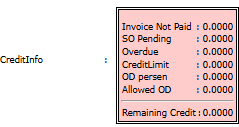
Langkah 3: Merinci Item Pesanan
Pada tabel detail Daftar Barang/Jasa, masukkan atau verifikasi semua item yang dipesan:
-
Isi
Kode Barang/Jasa,Qty(Jumlah),Unit Price(Harga Satuan), danPotongan (%)jika ada.
Langkah 4: Menambahkan Biaya Tambahan (Jika Ada)
Jika ada biaya lain di luar harga barang (misalnya ongkos kirim atau asuransi), gunakan bagian Tambah MiscellaneousCharge di bawah daftar item untuk menambahkannya.
Langkah 5: Menyimpan dan Konfirmasi
Setelah semua data terisi, gunakan tombol di bagian kiri bawah:
-
Simpan: Untuk menyimpan SO sebagai draf.

-
Konfirmasi: Untuk memfinalisasi dan mengirim SO ke alur persetujuan.

-
Batal: Untuk membatalkan entri.

Tips & Catatan Penting
-
Membuat SO dari
Sumber dokumensepertiQuotationatauSales Contractadalah praktik terbaik untuk memastikan konsistensi harga dan syarat. -
SO yang sudah disetujui adalah perintah resmi bagi departemen Gudang untuk memproses pengiriman barang.
-
SO yang sudah di-Konfirmasi akan masuk ke Kotak Masuk Order Penjualan untuk disetujui oleh manajer sebelum dapat diproses lebih lanjut.
No comments to display
No comments to display