Modul Order Pembelian (Purchase Order - PO) adalah pusat dari proses pengadaan. Tujuannya adalah untuk membuat dokumen pesanan pembelian resmi yang dikirimkan kepada pemasok (vendor) untuk memesan barang atau jasa. PO yang telah disetujui merupakan dokumen yang mengikat secara hukum dan menjadi otorisasi bagi vendor untuk mengirimkan barang serta menjadi dasar bagi gudang untuk proses penerimaan.
1. Tampilan Utama (Daftar Order Pembelian)
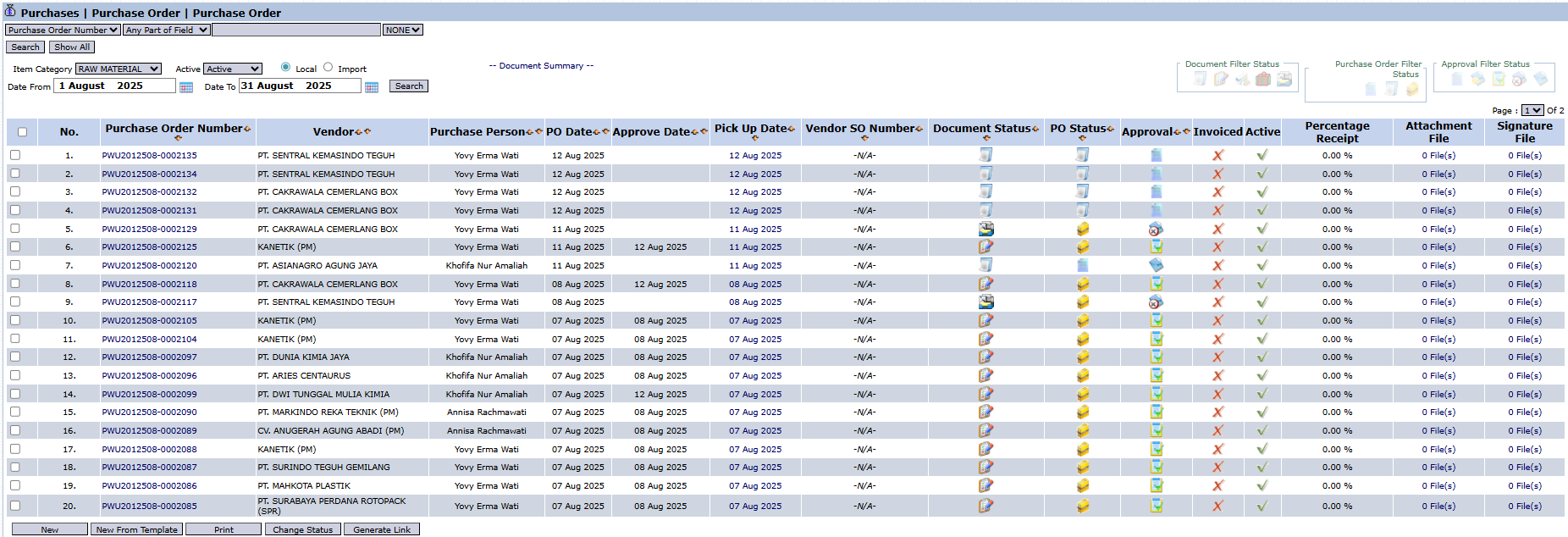
Halaman utama modul ini menampilkan daftar semua Purchase Order (PO) yang telah dibuat.
Penjelasan Tampilan & Filter
Halaman ini adalah untuk melihat dan mengelola semua PO.
Filter: Anda dapat mencari PO spesifik berdasarkan Purchase Order Number, Item Category, status Active, atau rentang tanggal.
Daftar PO: Tabel di bawahnya akan menampilkan semua PO yang sesuai filter, dengan kolom-kolom seperti Purchase Order Number, Vendor, PO Dates, PO Status, Approval (Persetujuan), dan Invoiced (Status Faktur).
Fungsi Tombol
New : Untuk membuat PO baru, biasanya dari Purchase Requisition atau Vendor Quotation.
New From Template : Untuk membuat PO baru berdasarkan rancangan/templat yang sudah disimpan.
Print : Untuk mencetak detail PO yang dipilih.
Change Status : Untuk mengubah status dari PO yang dipilih.
2. Langkah-langkah Membuat Order Pembelian
Langkah 1: Membuat PO Baru
Dari Tampilan Utama, klik tombol New atau New From Template untuk membuka form pembuatan PO.
Langkah 2: Memilih Sumber Dokumen (Cara Terbaik)
Pada form yang muncul, cara terbaik adalah menarik data dari dokumen yang sudah ada untuk menjaga integritas alur kerja:
Pilih Document Source (misalnya, Vendor Quotation untuk menarik harga yang sudah disepakati).
Atau, klik tombol Purchase Requisition | Pick untuk memilih item dari satu atau lebih Permintaan Pembelian (PR) yang sudah disetujui.
Langkah 3: Mengisi Informasi Header
Pilih Vendor (jika belum terisi otomatis) dan verifikasi semua detail seperti PO Date (Tanggal PO) dan Payment Term (Termin Pembayaran).
Langkah 4: Merinci Item Pesanan
Pada tabel detail di bagian tengah, pastikan semua Item Code, Qty (Jumlah), dan Unit Price (Harga Satuan) sudah benar sesuai penawaran atau permintaan. Anda juga dapat menambahkan biaya tambahan pada bagian Add Miscellaneous Charge.
Langkah 5: Menyimpan dan Konfirmasi
Setelah semua data terisi, gunakan tombol di bagian bawah:
Save : Untuk menyimpan PO sebagai draf.
Confirm : Untuk memfinalisasi PO dan mengirimkannya ke alur persetujuan.
Cancel : Untuk membatalkan entri.
Alur Kerja & Proses Bisnis Terintegrasi
PO yang sudah di-Confirm akan masuk ke Kotak Masuk Order Pembelian untuk disetujui oleh manajer.
PO yang disetujui adalah otorisasi bagi vendor untuk mengirim barang dan menjadi dasar bagi departemen Gudang untuk proses Penerimaan Barang.
Tips & Catatan Penting
Selalu usahakan membuat PO dari Purchase Requisition atau Vendor Quotation untuk memastikan pembelian sesuai dengan permintaan internal dan harga yang telah disetujui.
Gunakan tombol New From Template pada halaman utama untuk membuat PO rutin dengan cepat.







No comments to display
No comments to display