Modul Pelanggan (Customer) adalah pusat data induk (master data) untuk semua pelanggan perusahaan. Di sinilah Anda dapat membuat data pelanggan baru, melihat, mengedit, dan mengelola informasi lengkap mereka, mulai dari detail alamat dan kontak hingga informasi pajak dan persyaratan penjualan. Data yang akurat di modul ini sangat penting untuk kelancaran seluruh proses penjualan, pengiriman, dan penagihan.
1. Tampilan Utama (Daftar Pelanggan)
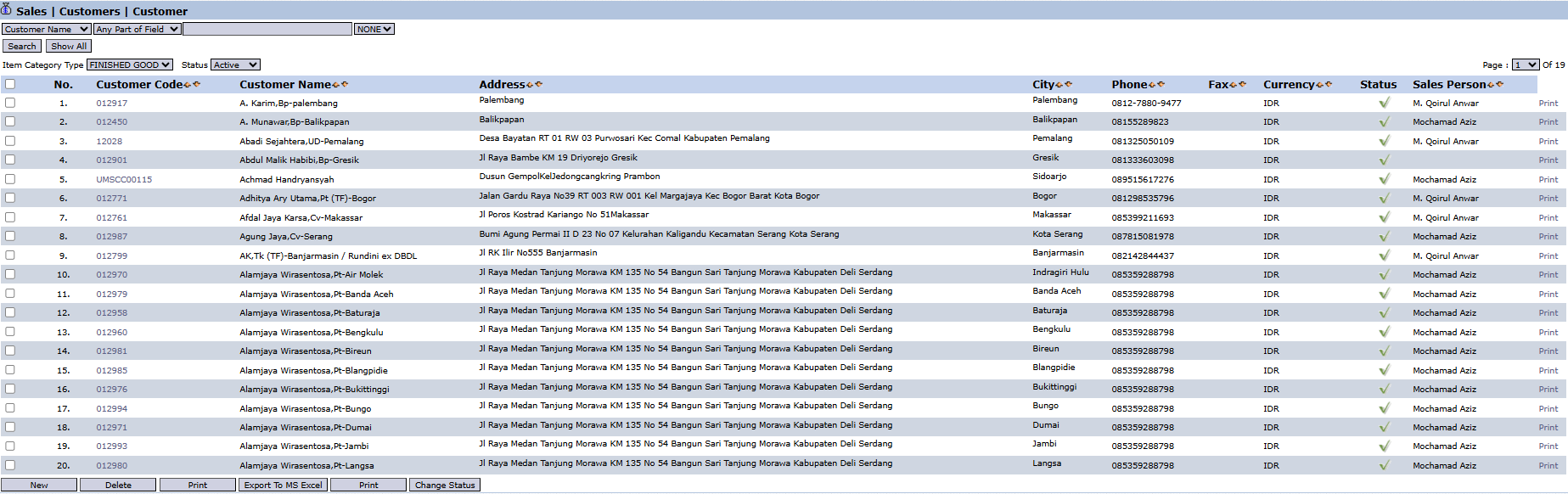
Halaman utama modul ini menampilkan daftar semua pelanggan yang terdaftar di dalam sistem.
Penjelasan Tampilan & Filter
Halaman ini adalah untuk melihat dan mengelola semua data master pelanggan.
Filter: Anda dapat mencari pelanggan spesifik menggunakan bilah pencarian di atas atau memfilter daftar berdasarkan Item Category dan Status.
Daftar Pelanggan: Tabel di bawahnya menampilkan ringkasan setiap pelanggan, dengan kolom-kolom seperti Customer Code, Customer Name, Address, City, Phone, dan Sales Person yang bertanggung jawab.
Fungsi Tombol
New: Tombol utama untuk membuat data pelanggan baru.
Delete: Untuk menghapus data pelanggan yang dipilih.
Print: Untuk mencetak detail data pelanggan yang dipilih.
Export To MS Excel: Untuk mengunduh daftar pelanggan ke dalam format Excel.
Change Status: Untuk mengubah status dari pelanggan yang dipilih (misalnya, dari aktif menjadi tidak aktif).
2. Langkah-langkah Mengelola Data Pelanggan
Berikut adalah alur kerja lengkap untuk mendaftarkan pelanggan baru.
Langkah 1: Membuat Pelanggan Baru
Dari Tampilan Utama, klik tombol New untuk membuka form New Customer.
Langkah 2: Mengisi Detail Utama Pelanggan
Isi semua informasi yang relevan pada form yang muncul. Kolom yang ditandai dengan (*) wajib diisi.
Informasi Umum: Isi Customer Code (jika tidak otomatis), Name (Nama Pelanggan), dan pilih Customer Category yang sesuai.
Informasi Pajak & Bank: Lengkapi data penting seperti Tax File Number, NPWP, Bank Account, dan Account Name.
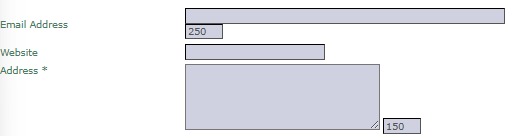
Informasi Kontak: Masukkan Email Address, Website, Address, City, dan Phone.
Informasi Penjualan: Atur persyaratan seperti Default Price Group (Kelompok Harga Default) dan Allowed Tolerance Difference (Toleransi Perbedaan Harga).
Langkah 3: Menambahkan Kontak Person
Setiap perusahaan pelanggan memiliki narahubung. Untuk menambahkannya:
Saat mengisi form pelanggan baru, klik tombol Add Contact di bagian bawah untuk membuka form Add Contact.
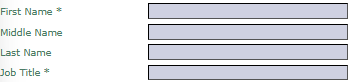
Isi detail narahubung seperti First Name, Last Name, Job Title, dan Email Address.
Penting: Centang kotak Billing PIC jika orang tersebut adalah penanggung jawab untuk urusan penagihan.
Klik Save untuk menyimpan kontak dan kembali ke form utama pelanggan.
Langkah 4: Menyimpan Data Pelanggan
Setelah semua data di form utama pelanggan dan kontak person terisi, klik tombol 'Save' atau 'Confirm' di bagian bawah form utama untuk mendaftarkan pelanggan baru ke dalam sistem.
Tips & Catatan Penting
Pastikan untuk mengisi Customer Category dengan benar karena ini akan mempengaruhi pengaturan akuntansi default untuk pelanggan tersebut.
Mengisi data kontak person, terutama menandai Billing PIC, akan sangat mempermudah tim AR dalam proses komunikasi dan penagihan.
Tombol Change Status pada halaman utama digunakan untuk mengubah status pelanggan, misalnya dari 'Potensial' menjadi 'Aktif' atau sebaliknya.










No comments to display
No comments to display