Panduan Modul: Kelompok Harga Penjualan Setting (Sales Price Group)
Lokasi Modul
Penjualan > Perjanjian Jual Beli > Kelompok Harga Penjualan Setting
Tujuan Modul
Modul Kelompok Harga Penjualan (Sales Price Group) berfungsi untuk membuat dan mengelola berbagai skema harga atau daftar harga (price list). Pengaturan ini memungkinkan perusahaan untuk menerapkan struktur harga yang berbeda-beda yang dapat ditujukan untuk kategori pelanggan tertentu dan untuk produk-produk tertentu. Ini adalah komponen inti dalam strategi penetapan harga perusahaan.
1. Tampilan Utama (Daftar Kelompok Harga)
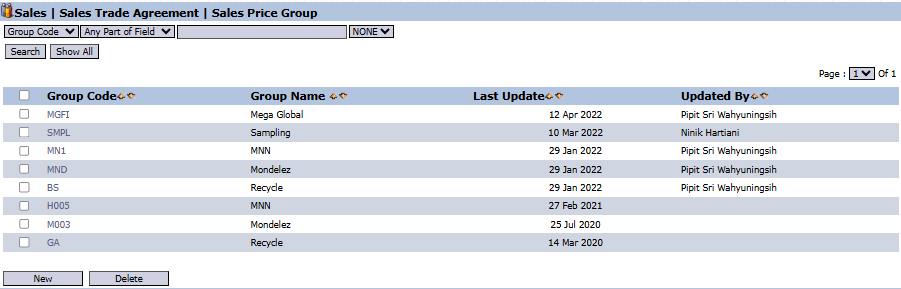
Halaman utama modul ini menampilkan daftar semua Kelompok Harga yang telah dibuat.
Penjelasan Tampilan
Halaman ini adalah untuk melihat dan mengelola semua skema harga yang ada.
Filter: Anda dapat mencari kelompok harga spesifik menggunakan bilah pencarian berdasarkan Group Code.
Daftar Kelompok: Tabel di bawahnya menampilkan ringkasan setiap kelompok harga yang sudah ada, dengan kolom Group Code, Group Name, Last Update, dan Updated By.
Fungsi Tombol
New: Tombol utama untuk membuat Kelompok Harga yang baru.
Delete: Untuk menghapus kelompok harga yang telah dipilih.
2. Langkah-langkah Membuat Kelompok Harga Baru
Langkah 1: Membuat Kelompok Harga Baru
Dari Tampilan Utama, klik tombol New untuk membuka form Add Sales Price Group.
Langkah 2: Mengisi Informasi Dasar
Isi informasi umum mengenai kelompok harga yang akan dibuat:
Group Code & Group Name: Berikan kode unik dan nama yang jelas untuk kelompok harga Anda (contoh: "HARGA-DISTRIBUTOR-JATIM").
Period: Tentukan tanggal mulai dan berakhirnya masa berlaku skema harga ini.
Currency & Payment Terms: Pilih mata uang dan termin pembayaran yang berlaku.
Langkah 3: Menentukan Target Pelanggan
Pada bagian Customer Category, pilih kategori pelanggan mana yang akan mendapatkan skema harga ini. Pindahkan kategori yang relevan dari kotak kiri ke kotak Selected Category di kanan menggunakan tombol >>.
Langkah 4: Menentukan Produk yang Berlaku
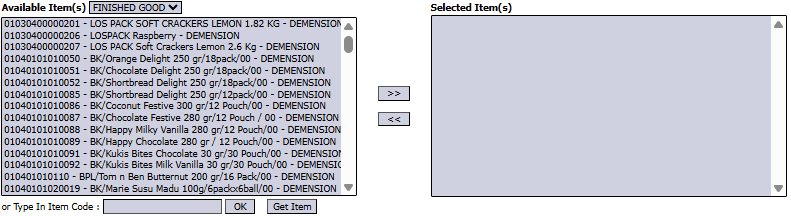
Pada bagian Available Item(s), pilih produk mana saja yang termasuk dalam skema harga ini. Pindahkan produk yang relevan dari kotak kiri ke kotak Selected Item(s) di kanan menggunakan tombol >>.
Langkah 5: Menyimpan Kelompok Harga
Setelah semua pengaturan selesai, klik tombol Save di bagian kiri bawah untuk membuat kerangka kelompok harga.
Langkah Selanjutnya: Mengisi Harga
Setelah sebuah kelompok harga berhasil dibuat, langkah selanjutnya adalah mengisi harga untuk setiap produk di dalamnya. Proses ini biasanya dilakukan dengan cara mengklik kelompok harga yang baru dibuat dari Tampilan Utama untuk membuka form entri harga yang spesifik.
Tips & Catatan Penting
Modul ini memungkinkan Anda memiliki strategi harga yang berbeda untuk segmen pasar yang berbeda (misalnya, harga untuk Modern Trade berbeda dengan harga untuk General Trade).
Pastikan Period diisi dengan benar untuk mengontrol masa berlaku dari setiap skema harga.
Kelompok harga yang dibuat di sini nantinya akan menjadi pilihan pada master data pelanggan atau saat membuat transaksi penjualan untuk menentukan harga yang akan digunakan.







No comments to display
No comments to display