Modul laporan Jadwal Instruksi Pengiriman Harian (Shipping Instruction Daily Schedule) berfungsi untuk menghasilkan jadwal pengiriman harian atau periodik. Laporan ini adalah alat kerja operasional utama bagi tim logistik dan gudang untuk merencanakan, memantau, dan melaksanakan semua aktivitas pengiriman barang kepada pelanggan berdasarkan dokumen Instruksi Pengiriman.
1. Parameter Laporan (Filter)
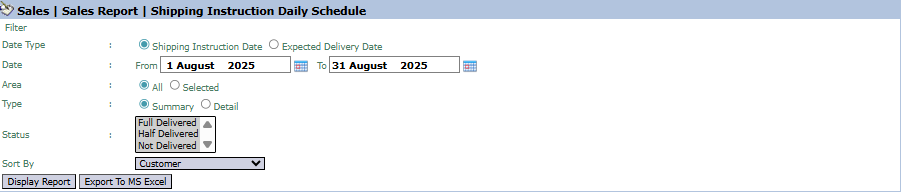
Halaman utama modul ini adalah sebuah form yang berisi berbagai parameter untuk menyesuaikan jadwal yang akan dihasilkan.
Berikut adalah penjelasan untuk setiap parameter:
Date Type:
Filter kunci untuk menentukan dasar penarikan data:
Shipping Instruction Date: Menampilkan jadwal berdasarkan tanggal dokumen instruksi dibuat.
Expected Delivery Date: Menampilkan jadwal berdasarkan perkiraan tanggal barang tiba di pelanggan.
Date:
Tentukan rentang tanggal From (Dari) dan To (Hingga) untuk mendefinisikan periode jadwal (contoh: 1 Agustus 2025 hingga 31 Agustus 2025).
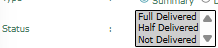
Status:
Gunakan kotak daftar ini untuk memfilter berdasarkan status pengiriman, seperti Full Delivered (Terkirim Penuh), Half Delivered (Terkirim Sebagian), atau Not Delivered (Belum Dikirim).
Type / Sort By:
Pilih tingkat detail laporan (Summary atau Detail) dan urutkan hasilnya berdasarkan kriteria tertentu (misalnya, Customer).
2. Langkah-langkah Menghasilkan Laporan
Langkah 1: Mengatur Parameter Laporan
Pilih semua parameter yang Anda butuhkan, terutama tentukan Date Type, rentang Date, dan Status untuk mendapatkan jadwal yang relevan.
Langkah 2: Menghasilkan Laporan
Setelah semua parameter diatur, klik salah satu dari dua tombol di bagian kiri bawah halaman:
Display Report : Untuk melihat pratinjau jadwal pengiriman langsung di layar Anda.
Export To MS Excel : Untuk mengunduh data jadwal dalam format file Excel.
3. Contoh Tampilan Laporan
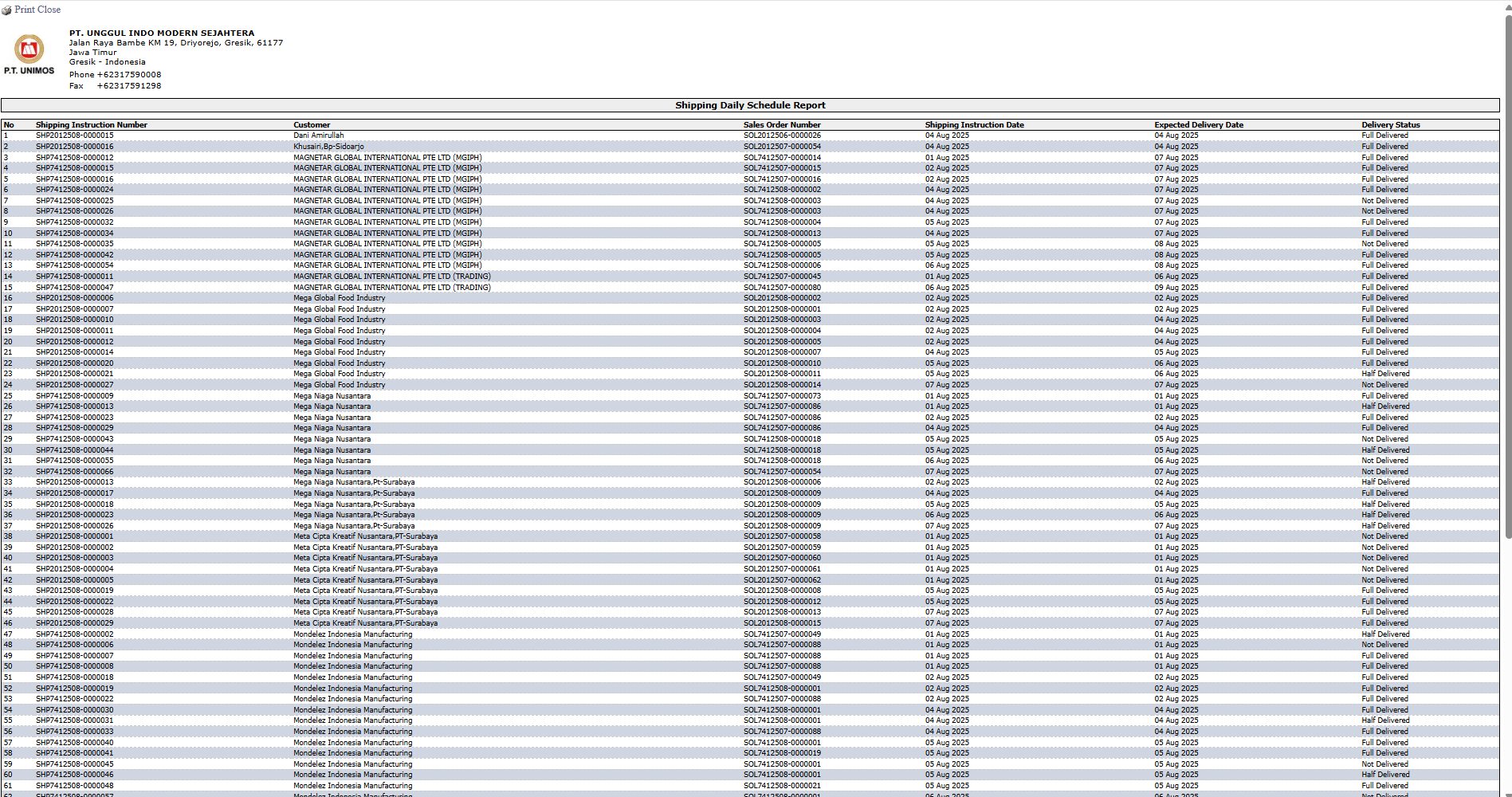
Setelah Anda klik, sistem akan menghasilkan laporan detail seperti berikut, yang berfungsi sebagai jadwal kerja pengiriman.
Penjelasan Laporan: Laporan ini menampilkan daftar rinci semua instruksi pengiriman yang sesuai dengan filter Anda.
Kolom-kolom Kunci:
Shipping Instruction Number: Nomor referensi instruksi.
Customer: Pelanggan tujuan.
Shipping Instruction Date: Tanggal instruksi dibuat.
Expected Delivery Date: Perkiraan tanggal barang tiba.
Delivery Status: Status pengiriman saat ini.
Tips & Catatan Penting
Gunakan laporan ini setiap hari untuk membuat daftar kerja pengiriman bagi tim Gudang dan Logistik.
Filter Date Type sangat berguna. Pilih Shipping Instruction Date untuk melihat apa yang harus disiapkan hari ini, dan pilih Expected Delivery Date untuk memantau pengiriman yang seharusnya tiba di pelanggan.
Filter Status dengan pilihan 'Not Delivered' akan secara efektif memberikan Anda daftar tugas pengiriman yang masih tertunda.




No comments to display
No comments to display