Modul Penawaran Pemasok (Vendor Quotation) berfungsi untuk mencatat, membandingkan, dan memilih penawaran harga yang diterima dari para pemasok (vendor). Modul ini adalah tindak lanjut dari RFQ Pembelian, di mana tim pembelian menginput semua penawaran yang masuk untuk kemudian memilih penawaran terbaik yang akan dijadikan acuan untuk membuat Purchase Order.
1. Tampilan Utama (Daftar Item)
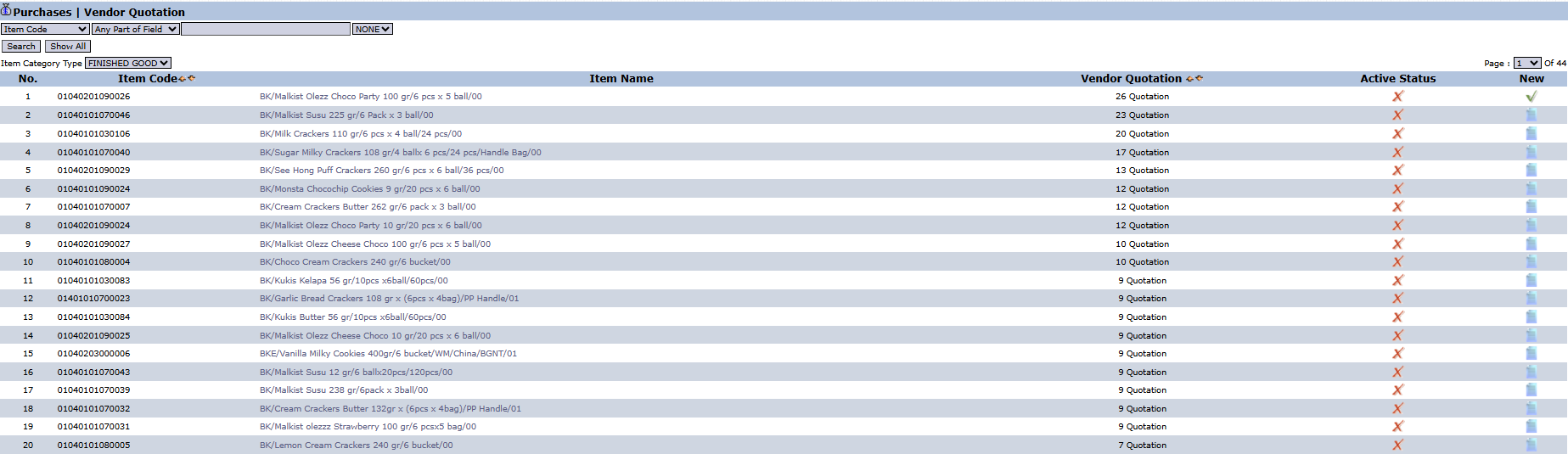
Halaman utama modul ini menampilkan daftar item yang sedang dalam proses pengumpulan penawaran harga.
Penjelasan Tampilan: Halaman ini mengelompokkan penawaran berdasarkan Item Code. Kolom Vendor Quotation menunjukkan berapa banyak penawaran yang telah diterima untuk setiap item.
Navigasi: Untuk melihat detail perbandingan penawaran untuk suatu item, klik pada baris item tersebut.
2. Langkah-langkah Mengelola Penawaran Pemasok
Langkah 1: Mengakses Halaman Perbandingan
Dari Tampilan Utama, klik pada Item Name yang penawarannya ingin Anda kelola. Anda akan diarahkan ke halaman detail yang menampilkan semua penawaran yang sudah masuk untuk item tersebut.
Langkah 2: Menambah Penawaran Baru
Pada halaman detail, klik tombol New untuk membuka form Add Vendor Quotation.
Pada form yang muncul, isi semua detail penawaran yang diterima dari vendor:
Quotation Number: Nomor penawaran dari vendor.
Start Date & End Date: Masa berlaku harga yang ditawarkan.
Purchase Requisition Code & RFQ: Hubungkan dengan dokumen Permintaan Pembelian dan RFQ awal.
Vendor: Pilih vendor yang memberikan penawaran.
Unit Price: Penting! Masukkan harga satuan yang ditawarkan oleh vendor.
File Upload: Unggah dokumen penawaran asli dari vendor.
Klik Save untuk menyimpan data penawaran.
Langkah 3: Membandingkan dan Memilih Penawaran
Setelah semua penawaran dari berbagai vendor diinput, Anda dapat membandingkannya di halaman detail. Perhatikan dan bandingkan kolom Unit Price dari setiap vendor.
Langkah 4: Mengaktifkan Penawaran Terpilih
Pilih penawaran terbaik dengan mencentang kotak di sebelah kirinya, lalu klik tombol Set Active. Penawaran yang diatur sebagai "Aktif" (ditandai dengan centang hijau pada kolom Active Status) akan menjadi harga acuan untuk pembuatan Purchase Order.
Alur Kerja & Proses Bisnis Terintegrasi
Modul ini adalah kelanjutan dari RFQ Pembelian.
Penawaran vendor yang statusnya sudah diatur Active akan menjadi harga default saat tim pembelian membuat Order Pembelian (Purchase Order) untuk item dan vendor tersebut.
Tips & Catatan Penting
Selalu unggah dokumen penawaran asli dari vendor menggunakan fitur File Upload sebagai bukti dan untuk keperluan audit.
Tindakan Set Active sangat penting karena akan menentukan vendor dan harga mana yang akan digunakan dalam transaksi pembelian selanjutnya.










No comments to display
No comments to display