Modul Target Penjualan berfungsi sebagai pusat untuk menetapkan, mengelola, dan memantau target penjualan untuk berbagai periode, kelompok penjualan (sales grouping), dan produk. Data yang diinput di sini menjadi dasar atau acuan untuk semua laporan perbandingan kinerja penjualan, seperti "Target vs. Aktual"
1. Tampilan Utama (Daftar Target Penjualan)
Halaman utama modul ini menampilkan daftar semua dokumen Target Penjualan yang telah dibuat.
Penjelasan Tampilan
Halaman ini adalah untuk melihat dan mengelola semua target yang telah ditetapkan.
Filter: Anda dapat mencari target spesifik berdasarkan Period atau kata kunci lainnya.
Daftar Target: Tabel di bawahnya menampilkan ringkasan setiap target, dengan kolom seperti SalesTargetNumber, Period, Sales Grouping, Status, dan Approval.
Fungsi Tombol
New: Tombol utama untuk membuat Target Penjualan yang baru.
Delete: Untuk menghapus target yang telah dipilih.
2. Langkah-langkah Mengelola Target Penjualan
Berikut adalah alur kerja untuk menetapkan target baru.
Langkah 1: Membuat Target Baru
Dari Tampilan Utama, klik tombol New untuk membuka form entri target.
Langkah 2: Mengisi Detail Target Penjualan Produk
Anda akan diarahkan ke form untuk mengisi rincian target, yang bisa jadi spesifik per produk.
Sales Grouping: Pilih kelompok penjualan atau tim yang targetnya sedang ditetapkan (contoh: UMS - Mondelez).
Period Code: Masukkan kode untuk periode target, contohnya "2025M".
Target Value: Masukkan total nilai target penjualan dalam mata uang yang sesuai.
File Upload: Anda dapat melampirkan file pendukung jika ada.
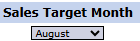
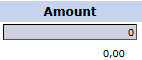
Detail Target Bulanan: Pada tabel detail di bawah, Anda dapat memecah total target ke dalam target bulanan. Pilih bulan dari dropdownSales Target Month dan masukkan nominal Amount untuk bulan tersebut.
Langkah 3: Menyimpan Target
Setelah semua data terisi, gunakan tombol di bagian kiri bawah:
Save: Untuk menyimpan target sebagai draf.
Confirm: Untuk memfinalisasi dan mengirim target ke alur persetujuan.
Cancel: Untuk membatalkan entri.
Alur Kerja & Proses Bisnis Terintegrasi
Data target yang diinput di sini akan ditarik oleh sistem untuk laporan-laporan perbandingan kinerja, seperti Target vs Aktual Tahapan Penjualan.
Target yang sudah di-Confirm kemungkinan akan masuk ke Kotak Masuk Target Penjualan untuk disetujui oleh manajemen.
Tips & Catatan Penting
Pastikan Sales Grouping dan Period sudah benar sebelum menyimpan target.
Modul ini adalah dasar untuk semua pelaporan kinerja penjualan. Akurasi data yang diinput di sini sangatlah penting.
Gunakan tabel detail untuk memecah target tahunan menjadi target bulanan yang lebih mudah dipantau.









No comments to display
No comments to display