Panduan Modul: Kotak Masuk Order Pembelian (Purchase Order Inbox)
Lokasi Modul
Pembelian > Order Pembelian > Kotak Masuk Order Pembelian
Tujuan Modul
Modul Kotak Masuk Order Pembelian (Purchase Order Inbox) berfungsi sebagai pusat persetujuan (approval center) untuk semua dokumen Order Pembelian (PO) yang telah dibuat dan diajukan. Modul ini digunakan oleh atasan atau manajer untuk melakukan peninjauan akhir dan memberikan persetujuan sebelum sebuah PO secara resmi dikirimkan kepada pemasok (vendor).
1. Tampilan Utama (Daftar Order Pembelian)
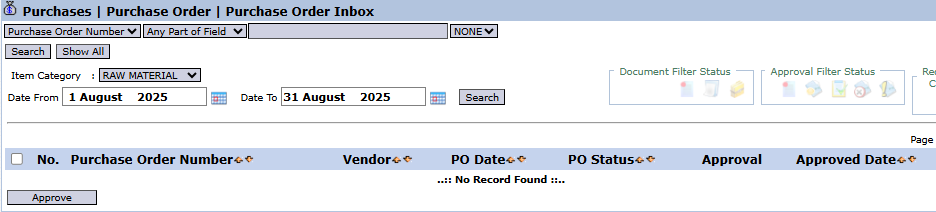
Halaman utama modul ini adalah sebuah "kotak masuk" yang menampilkan semua PO yang memerlukan tindakan dari Anda.
Penjelasan Tampilan & Filter
Halaman ini memberikan ringkasan semua PO yang sedang menunggu untuk disetujui.
Filter: Anda dapat mencari PO spesifik berdasarkan Purchase Order Number, Item Category, atau rentang tanggal (Date From / Date To).
Daftar Permintaan: Tabel di bawahnya akan menampilkan semua PO yang menunggu tindakan. Saat ini tabel menunjukkan "...No Record Found...".
Penjelasan Kolom
Purchase Order Number: Nomor unik dari dokumen PO yang diajukan.
Vendor: Nama pemasok yang akan menerima PO.
PO Date: Tanggal saat PO tersebut dibuat.
PO Status / Approval: Ikon yang menunjukkan status dokumen dan status proses persetujuan.
Fungsi Tombol
Approve : Tombol aksi utama untuk menyetujui satu atau lebih PO yang telah dipilih.
2. Langkah-langkah Proses Persetujuan
Berikut adalah alur kerja standar bagi seorang penyetuju (approver).
Langkah 1: Mengakses Kotak Masuk
Buka modul Kotak Masuk Order Pembelian untuk melihat daftar PO yang memerlukan persetujuan.
Langkah 2: Meninjau Detail Order Pembelian
Klik pada salah satu baris di dalam tabel untuk membuka tampilan detailnya. Di dalam tampilan detail, Anda dapat memeriksa semua informasi yang telah diinput, seperti rincian barang, kuantitas, harga, dan syarat pembelian lainnya.
Langkah 3: Memberikan Persetujuan (Approval)
Setelah Anda meninjau dan yakin dengan PO yang diajukan:
Kembali ke halaman utama Kotak Masuk.
Centang kotak di kolom paling kiri pada satu atau lebih baris PO yang ingin disetujui.
Klik tombol Approve yang terletak di bagian kiri bawah halaman untuk memproses persetujuan.
3. Alur Kerja & Proses Bisnis Terintegrasi
Pengajuan: Seorang pengguna (misalnya, staf pembelian) membuat dokumen di modul Order Pembelian dan mengklik Confirm.
Masuk Antrean: PO yang telah dikonfirmasi tersebut secara otomatis masuk ke dalam antrean di modul Kotak Masuk Order Pembelian ini.
Peninjauan & Persetujuan: Manajer atau penyetuju membuka modul ini, meninjau, dan memberikan persetujuan.
Proses Lanjutan: Setelah disetujui, PO menjadi dokumen resmi yang dapat dicetak dan dikirimkan ke vendor. Dokumen ini juga menjadi acuan bagi tim Gudang untuk proses Penerimaan Barang.


No comments to display
No comments to display