Tracking
Panduan Modul Tracking
Lokasi Modul :
soApp > Tracking
Modul Tracking digunakan untuk memantau status Sales Order serta melihat rincian produk yang terdapat pada setiap order. Informasi yang ditampilkan meliputi customer, nomor Sales Order, status order, estimasi tanggal pengiriman, total nilai, total quantity, serta detail item pada Sales Order.
Tampilan Utama Tracking
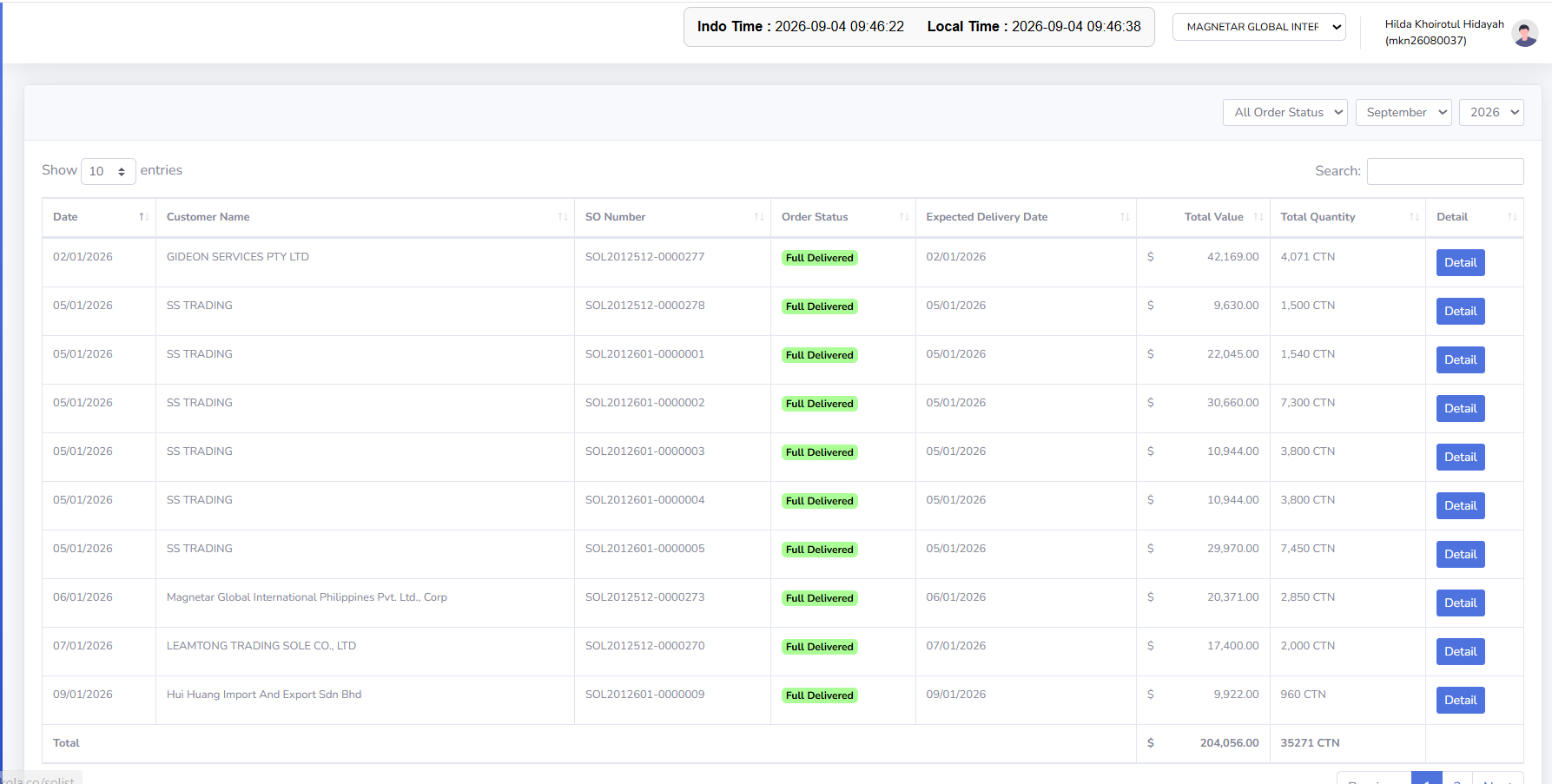
Halaman utama Tracking menampilkan daftar Sales Order beserta informasi status dan pengirimannya. Halaman ini digunakan untuk mencari dan memantau Sales Order berdasarkan Order Status, bulan, dan tahun. Setiap Sales Order ditampilkan dalam bentuk tabel sehingga status order, tanggal pengiriman, nilai transaksi, serta quantity dapat dilihat secara langsung.
-
Filter Tracking
Pada bagian kanan atas halaman terdapat beberapa filter untuk mempersempit data yang ditampilkan.-
Order Status
Filter Order Status digunakan untuk menampilkan Sales Order berdasarkan status tertentu. -
Month
Filter Month digunakan untuk memilih bulan data Sales Order yang akan ditampilkan.
-
Year
Filter Year digunakan untuk menentukan tahun Sales Order yang akan ditampilkan.
-
-
Penjelasan Tabel
Tabel Tracking menampilkan informasi utama dari setiap Sales Order. Kolom-kolom yang tersedia meliputi:
Date Date menampilkan tanggal yang tercatat pada Sales Order. Customer Name Customer Name menampilkan nama customer yang berkaitan dengan Sales Order. So Number SO Number menampilkan nomor Sales Order sebagai identitas dari setiap order. Order Status Order Status menampilkan kondisi proses Sales Order saat ini. Expected Delivery Date Expected Delivery Date menampilkan tanggal pengiriman yang direncanakan atau diharapkan untuk Sales Order. Total value Total Value menampilkan total nilai transaksi dari Sales Order.
Nilai ditampilkan menggunakan mata uang sesuai dengan company yang sedang aktif.
Total Quantity Total Quantity menampilkan jumlah keseluruhan produk yang terdapat pada Sales Order.
Pada screenshot, quantity ditampilkan menggunakan satuan CTN.
Detail Tombol Detail digunakan untuk membuka rincian Sales Order.
Klik tombol Detail untuk melihat daftar item, quantity, dan nilai dari order yang dipilih.
Tips & Catatan Penting
-
Gunakan filter Order Status, Month, dan Year untuk mempersempit data Sales Order yang akan dipantau.
-
Perhatikan Order Status untuk mengetahui kondisi proses pengiriman Sales Order.
-
Periksa Expected Delivery Date untuk mengetahui tanggal pengiriman yang direncanakan.
-
Perhatikan Total Value dan Total Quantity untuk melihat nilai dan jumlah produk dari setiap order.
-
Klik Detail untuk melihat rincian produk yang terdapat dalam Sales Order.
-
Gunakan Search untuk menemukan Sales Order atau customer tertentu dengan lebih cepat.
-
Periksa baris Total untuk melihat keseluruhan quantity dan nilai dari data yang ditampilkan.
No comments to display
No comments to display