
Perubahan Aplikasi
Panduan Modul Pengajuan
Lokasi Modul:
Access Requisition > Pengajuan > Perubahan Aplikasi
Tampilan Utama
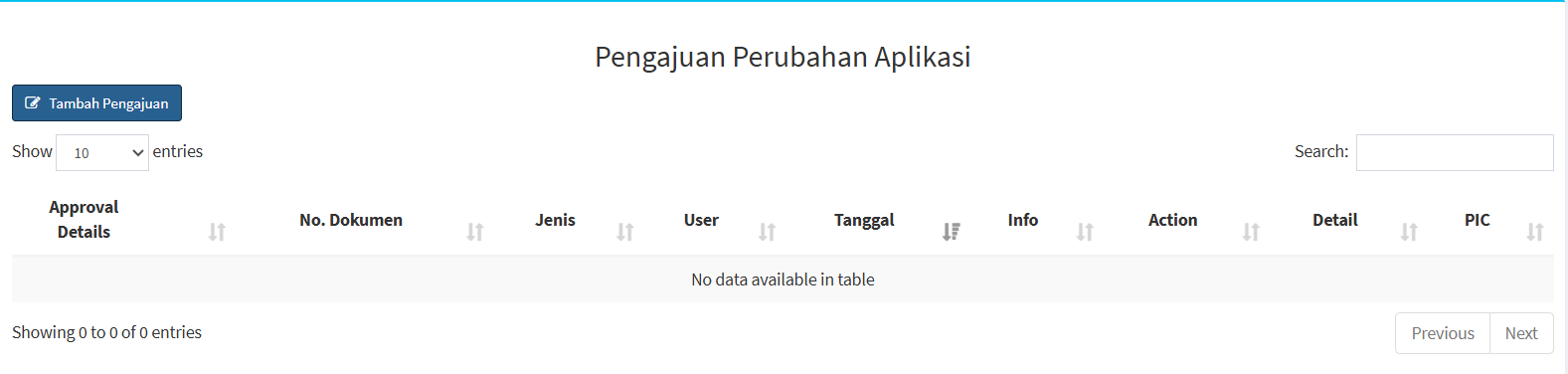
Halaman Pengajuan Perubahan Aplikasi digunakan untuk melihat daftar pengajuan yang telah dibuat serta membuat pengajuan baru. Pada halaman ini tersedia tombol Tambah Pengajuan, tabel daftar pengajuan, fitur Search, dan pengaturan jumlah data yang ditampilkan.
Penjelasan Tampilan
| Bagian | Keterangan |
|---|---|
| Tambah Pengajuan | Digunakan untuk membuat pengajuan Perubahan Aplikasi baru. |
| Show Entries | Digunakan untuk menentukan jumlah data yang ditampilkan pada tabel. |
| Search | Digunakan untuk mencari pengajuan berdasarkan kata kunci tertentu. |
| Approval Details | Menampilkan informasi mengenai proses atau detail approval pengajuan. |
| No. Dokumen | Menampilkan nomor dokumen pengajuan. |
| Jenis | Menampilkan jenis aplikasi atau pengajuan yang dipilih. |
| User | Menampilkan user yang berkaitan dengan pengajuan. |
| Tanggal | Menampilkan tanggal pengajuan dibuat atau tercatat pada sistem. |
| Info | Menampilkan informasi mengenai kondisi atau status pengajuan. |
| Action | Menampilkan tindakan yang dapat dilakukan terhadap pengajuan. |
| Detail | Digunakan untuk membuka informasi detail pengajuan apabila tersedia. |
| PIC | Menampilkan PIC yang berkaitan dengan proses pengajuan apabila telah ditentukan. |
-
Membuat Pengajuan Perubahan Aplikasi
Untuk membuat pengajuan baru, klik tombol:
" Tambah Pengajuan"
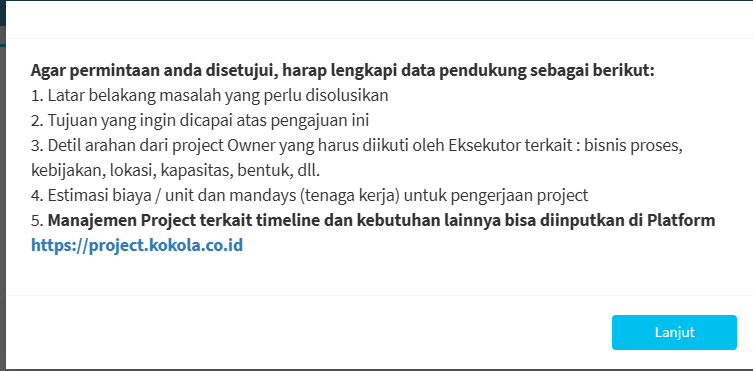
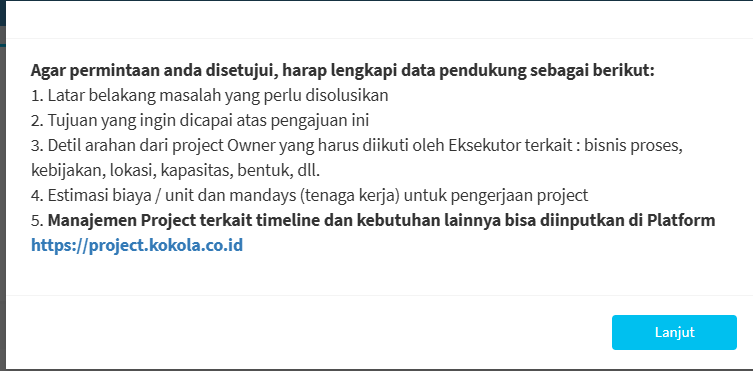
Sebelum masuk ke form pemilihan aplikasi, sistem akan menampilkan informasi mengenai data pendukung yang perlu disiapkan.
-
Memilih Pengajuan Aplikasi
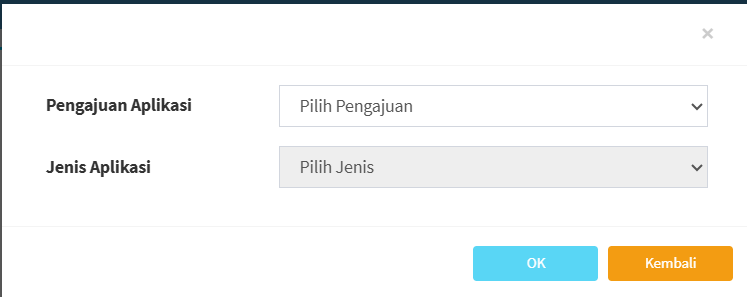
Setelah tombol Lanjut dipilih, sistem menampilkan form pengajuan.
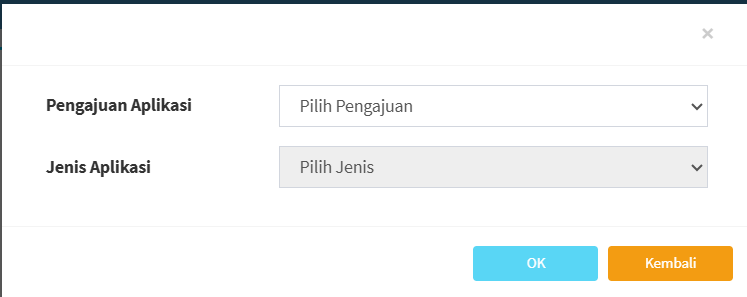
Pada form terdapat dua field utama:
Field
Keterangan
Pengajuan Aplikasi
Digunakan untuk menentukan jenis pengajuan aplikasi yang akan dibuat.
Jenis Aplikasi
Digunakan untuk menentukan aplikasi yang berkaitan dengan pengajuan.
OK
Digunakan untuk melanjutkan proses setelah pilihan telah ditentukan.
Kembali
Digunakan untuk kembali atau membatalkan proses pada tahap tersebut.
X
Digunakan untuk menutup form.
-
Memilih Jenis Pengajuan
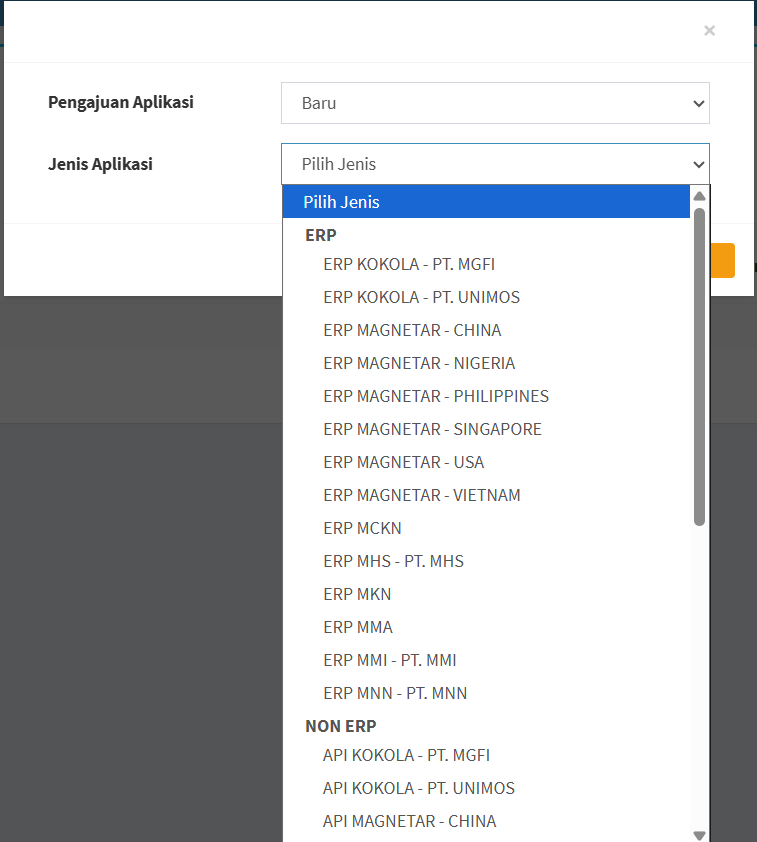
Pada field Pengajuan Aplikasi, pilih jenis pengajuan sesuai dengan kebutuhan. Pada contoh tampilan, pilihan yang digunakan adalah:
"Baru"
Artinya pengajuan yang sedang dibuat merupakan pengajuan aplikasi baru sesuai pilihan yang tersedia pada sistem.
-
Memilih Jenis Aplikasi
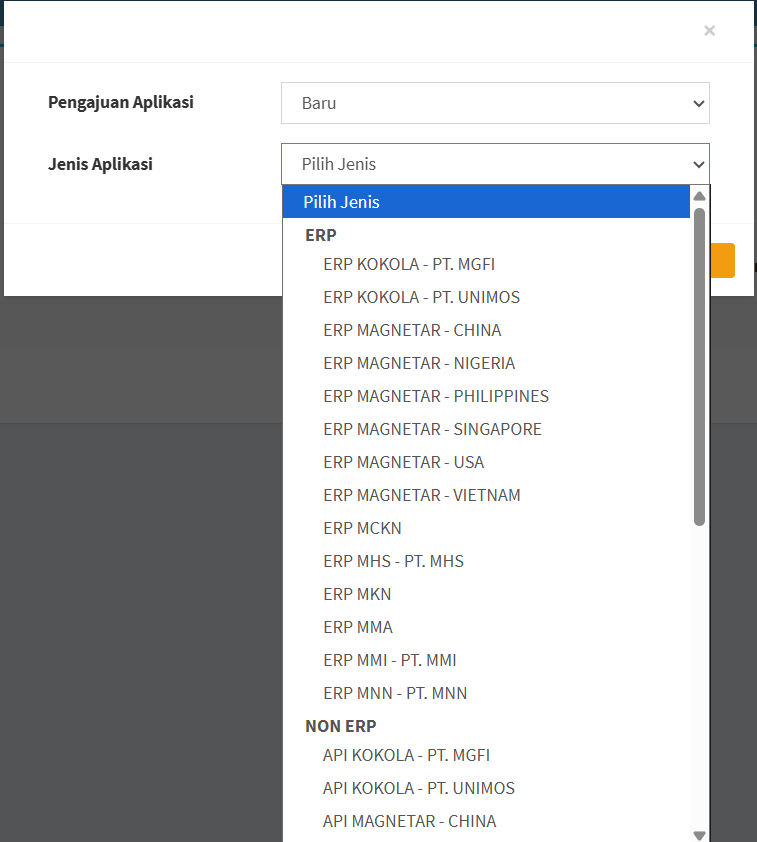
Setelah menentukan Pengajuan Aplikasi, pilih aplikasi melalui field Jenis Aplikasi. Aplikasi pada sistem dikelompokkan berdasarkan kategori seperti:
-
Memilih Aplikasi yang Sesuai
Pastikan aplikasi yang dipilih telah sesuai dengan:
perusahaan → sistem/aplikasi → kebutuhan pengajuan
Perhatikan nama perusahaan pada pilihan aplikasi karena aplikasi yang sama dapat tersedia untuk beberapa perusahaan atau unit yang berbeda.
Sebagai contoh:
ERP KOKOLA - PT. MGFI
berbeda dengan:
ERP KOKOLA - PT. UNIMOS
meskipun keduanya menggunakan ERP KOKOLA.
-
Melanjutkan Proses Pengajuan
Setelah Pengajuan Aplikasi dan Jenis Aplikasi telah dipilih, klik tombol:
"OK"
Sistem akan melanjutkan pengguna ke tahap berikutnya sesuai dengan jenis aplikasi dan pengajuan yang dipilih.
Apabila pengguna tidak ingin melanjutkan, klik:
"Kembali"
No comments to display
No comments to display