
DATA CENTER
Panduan Modul Checklist
Lokasi Modul:
Access Requisition > Checklist > Data Center
-
Tampilan Utama Checklist Data Center
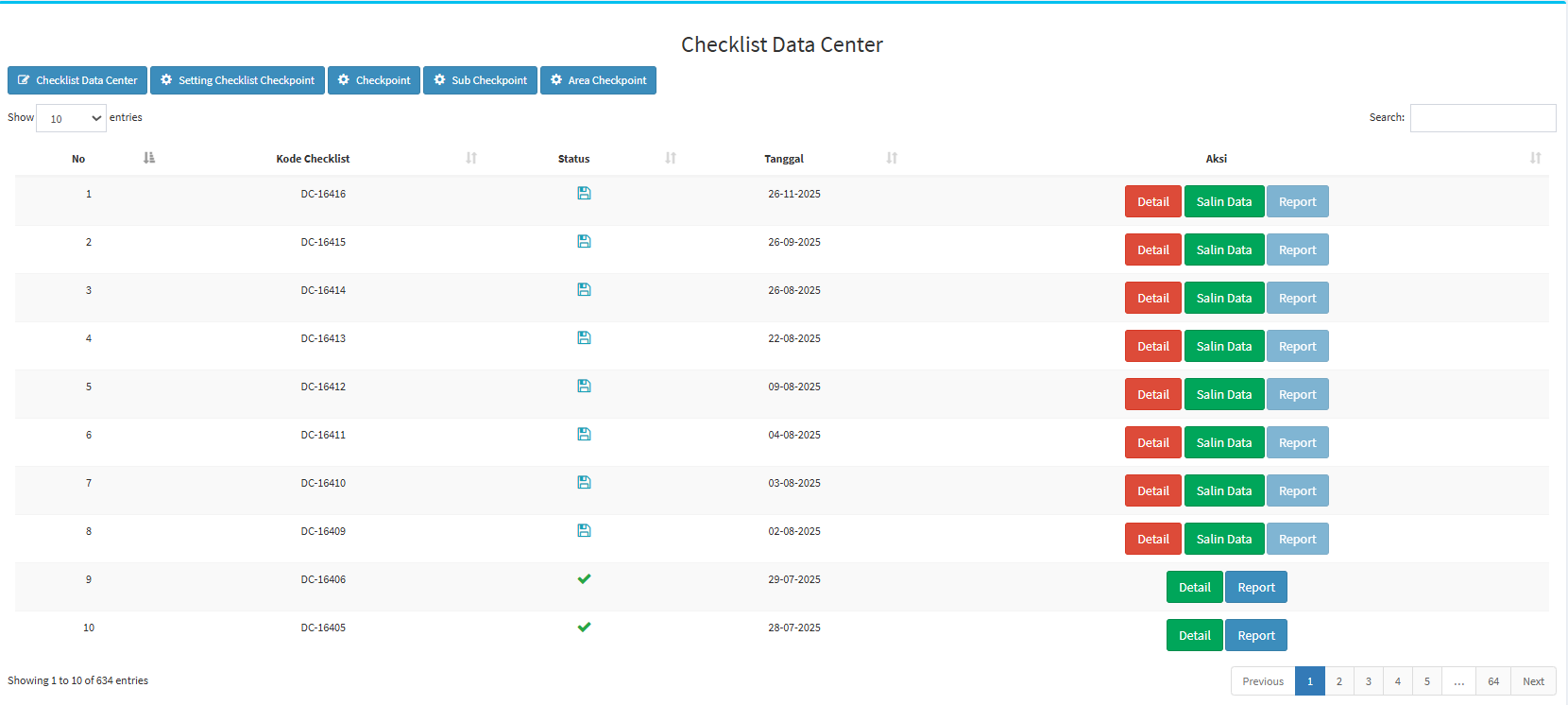
Menu Checklist Data Center digunakan untuk melakukan pencatatan dan pemantauan hasil pemeriksaan kondisi Data Center secara berkala melalui sistem Access Requisition. Selain melakukan checklist, halaman ini menyediakan pengaturan komponen pemeriksaan berupa Checkpoint, Sub Checkpoint, Area Checkpoint, serta konfigurasi hubungan antar-checkpoint. serta dapat melihat detail checklist, menyalin data checklist, dan membuka report dari data yang telah tersimpan.
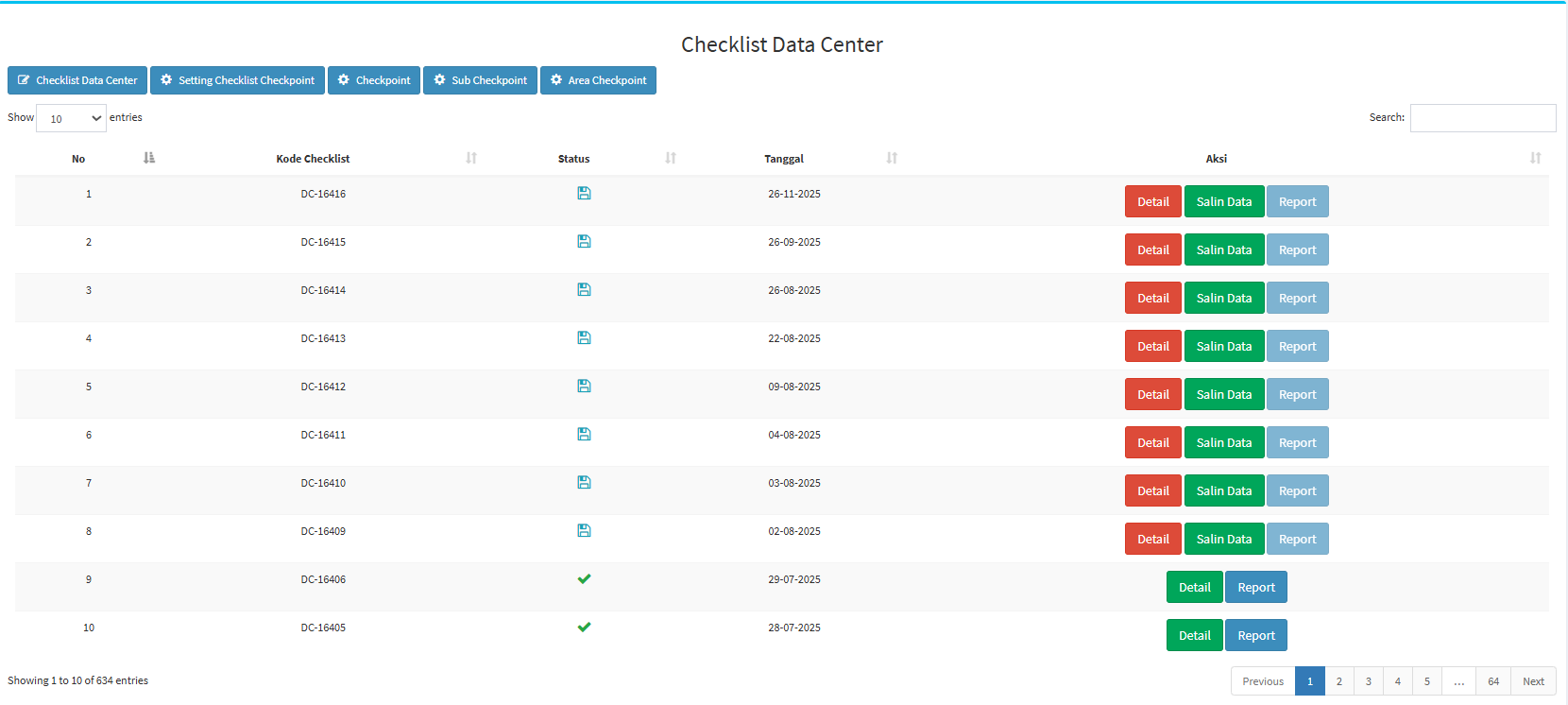
Daftar Checklist Data Center
Pada halaman utama terdapat tabel yang menampilkan checklist Data Center yang telah tercatat pada sistem.Penjelasan Tabel
Kolom Keterangan No Menampilkan nomor urut data. Kode Checklist Menampilkan kode identifikasi dari checklist Data Center. Status Menampilkan status checklist dalam bentuk ikon.
- ikon dokumen menunjukkan bahwa data center tersebut belum di checklist
- Ikon checklist hijau menunjukkan bahwa data center telah ditandai/checklist
Tanggal Menampilkan tanggal checklist dibuat atau dilaksanakan. Aksi Menampilkan tindakan yang dapat dilakukan terhadap checklist. Pada bagian atas halaman terdapat juga beberapa fitur utama:
Fitur Keterangan Checklist Data Center Digunakan untuk membuat atau melakukan checklist Data Center. Setting Checklist Checkpoint Digunakan untuk mengatur hubungan antara Checkpoint, Sub Checkpoint, dan Area Checkpoint yang digunakan dalam checklist. Checkpoint Digunakan untuk menambah dan mengelola master Checkpoint. Sub Checkpoint Digunakan untuk menambah dan mengelola Sub Checkpoint pada setiap Checkpoint. Area Checkpoint Digunakan untuk menambah dan mengelola area yang digunakan pada suatu Checkpoint. Show Entries Digunakan untuk menentukan jumlah data yang ditampilkan pada tabel. Search Digunakan untuk mencari data checklist tertentu. -
Checklist Data Center
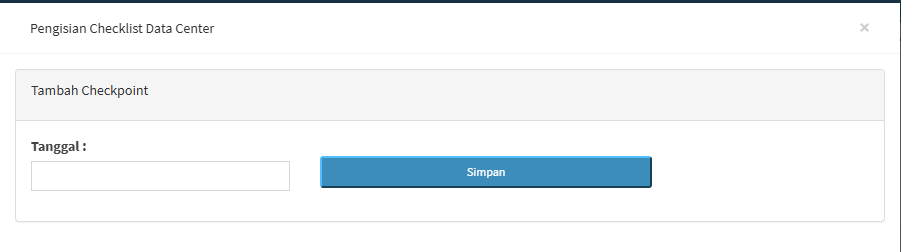
Pada halaman ini dapat membuat checklist Data Center baru, dengan klik tombol: Checklist Data Center. Sistem akan menampilkan form Pengisian Checklist Data Center. Pada tampilan awal terdapat bagian Tambah Checkpoint dengan field tanggal.
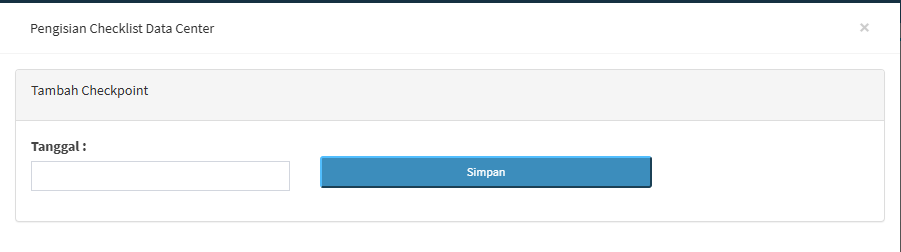
- langkah 1 - menentukkan tanggal
Isi field Tanggal sesuai dengan tanggal pelaksanaan checklist Data Center. Pastikan tanggal yang dipilih sesuai dengan waktu pemeriksaan yang dilakukan - Langkah 2 - klik simpan
Setelah tanggal telah ditentukan, klik tombol Simpan.
Field / Tombol Keterangan Tanggal Digunakan untuk menentukan tanggal checklist Data Center. Simpan Digunakan untuk menyimpan atau melanjutkan pembuatan checklist berdasarkan tanggal yang dipilih. X Digunakan untuk menutup form.
- langkah 1 - menentukkan tanggal
-
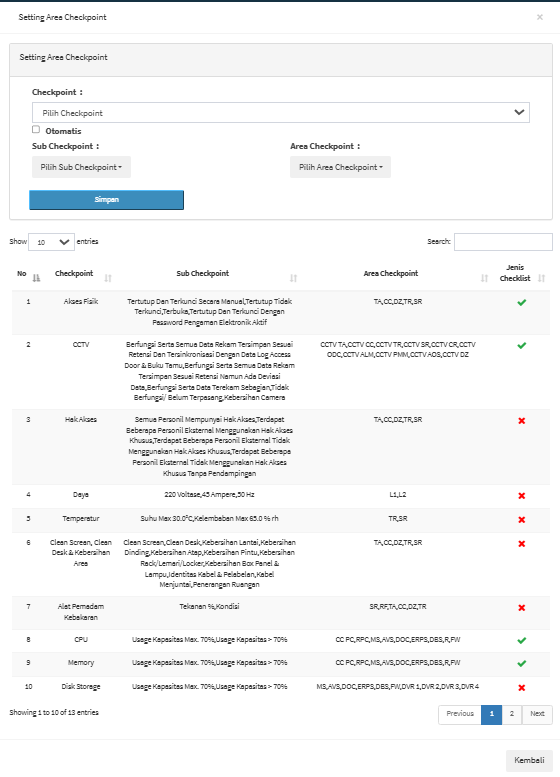
Settings Checklist Data Center
Menu Setting Checklist Checkpoint digunakan untuk mengatur konfigurasi item yang akan digunakan dalam checklist Data Center.
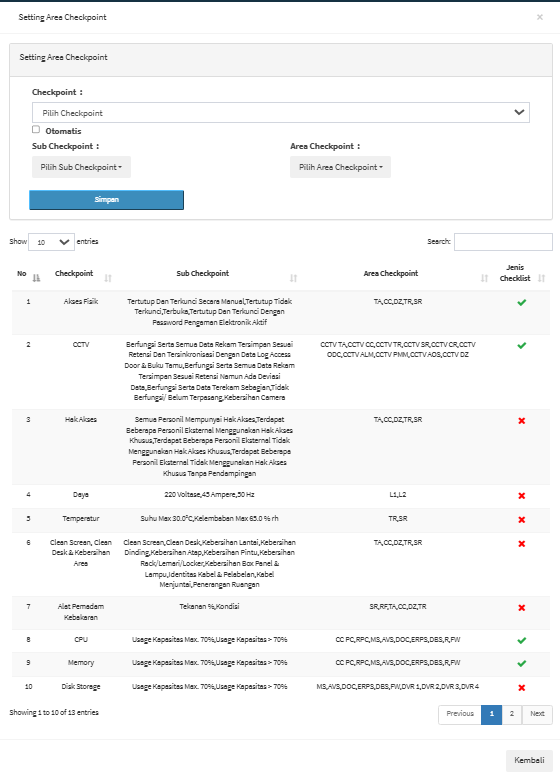
Pada bagian ini terdapat beberapa field berikut:
Field Keterangan Checkpoint Digunakan untuk menentukan Checkpoint yang akan dikonfigurasi. Otomatis Digunakan untuk menentukan penggunaan konfigurasi otomatis apabila fungsi tersebut diperlukan. Sub Checkpoint Digunakan untuk memilih Sub Checkpoint yang berkaitan dengan Checkpoint. Area Checkpoint Digunakan untuk memilih Area Checkpoint yang berkaitan dengan pemeriksaan. Simpan Digunakan untuk menyimpan konfigurasi. Pada bagian bawah halaman terdapat tabel konfigurasi yang telah dibuat.
Kolom Keterangan No Nomor urut konfigurasi. Checkpoint Menampilkan Checkpoint yang digunakan. Sub Checkpoint Menampilkan Sub Checkpoint yang terkait. Area Checkpoint Menampilkan area yang digunakan dalam pemeriksaan. Jenis Checklist Menampilkan kondisi atau jenis konfigurasi checklist dalam bentuk indikator. Contoh Checkpoint yang terlihat pada sistem meliputi:Akses Fisik, CCTV, Hak Akses, Daya, Temperatur, Clean Screen/Clean Desk & Kebersihan Area, Alat Pemadam Kebakaran, CPU, Memory, dan Disk Storage.
-
Checkpoint
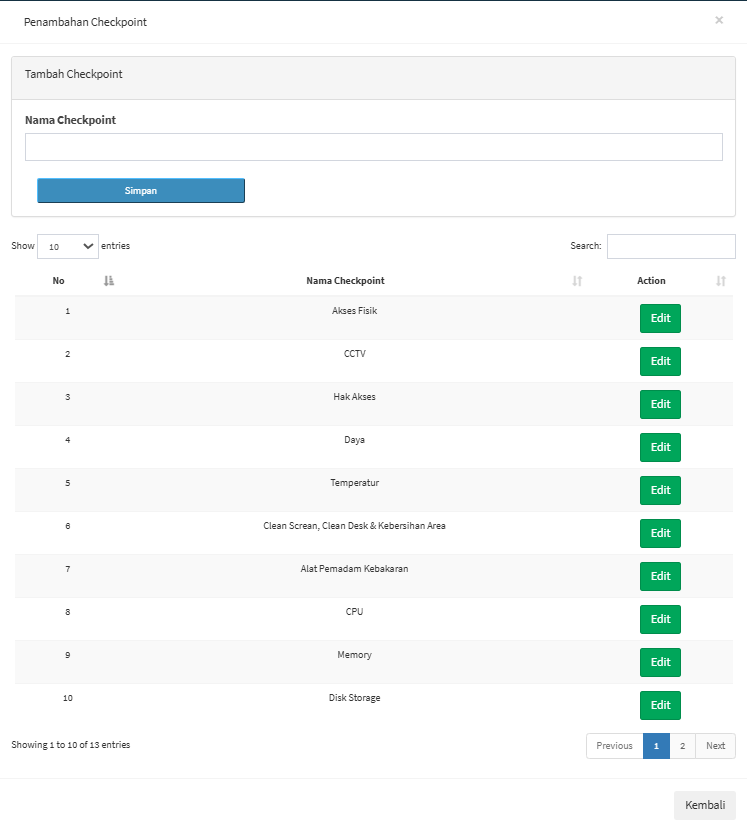
Pada menu Checkpoint digunakan untuk membuat dan mengelola kategori utama pemeriksaan yang digunakan pada proses Checklist Data Center. Checkpoint menjadi dasar atau kelompok utama dari item pemeriksaan. Setiap Checkpoint dapat memiliki beberapa Sub Checkpoint sebagai rincian pemeriksaan dan dapat diterapkan pada satu atau beberapa Area Checkpoint.
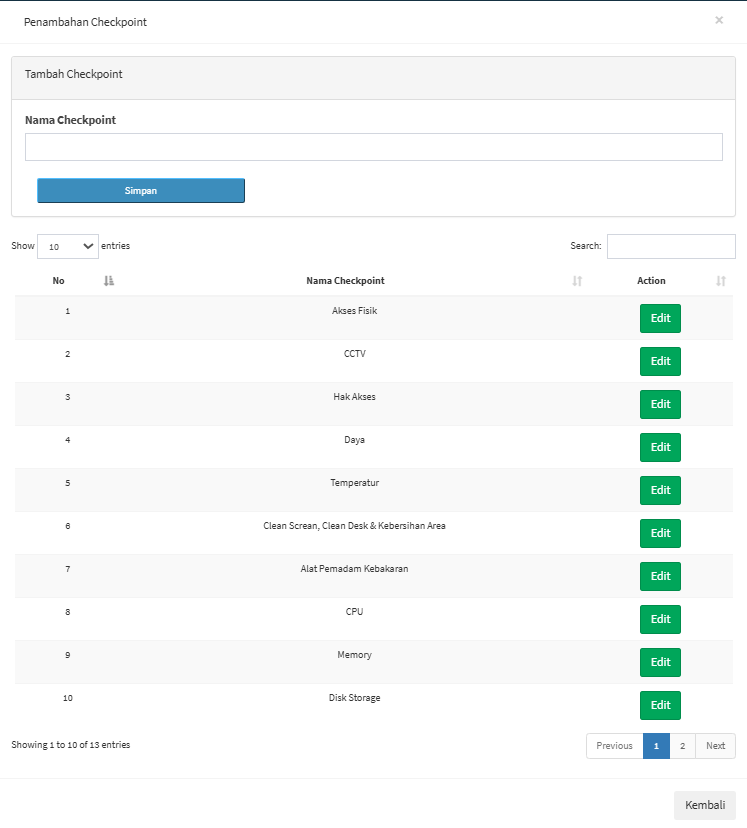
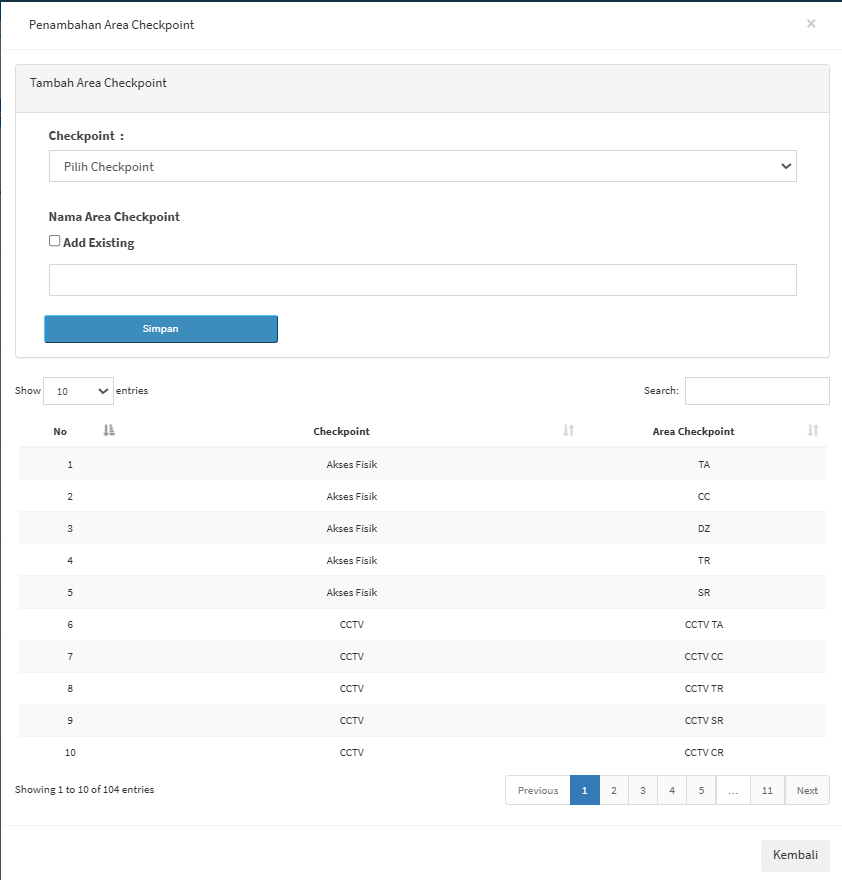
Menambahkan Area Checkpoint
Pada halaman ini terdapat form untuk menambahkan Checkpoint baru dan tabel yang menampilkan Checkpoint yang sudah tersedia.Field Keterangan Checkpoint Digunakan untuk memilih Checkpoint yang akan diberikan Area Checkpoint. Add Existing Digunakan apabila ingin menggunakan data area yang telah tersedia. Nama Area Checkpoint Digunakan untuk memasukkan nama atau kode area pemeriksaan. Simpan Digunakan untuk menyimpan Area Checkpoint. Penjelasan Field
Field / Tombol Keterangan Nama Checkpoint Digunakan untuk memasukkan nama kategori utama pemeriksaan Data Center. Simpan Digunakan untuk menyimpan Checkpoint baru ke dalam sistem. Kembali Digunakan untuk kembali ke halaman sebelumnya. -
Sub Checkpoint
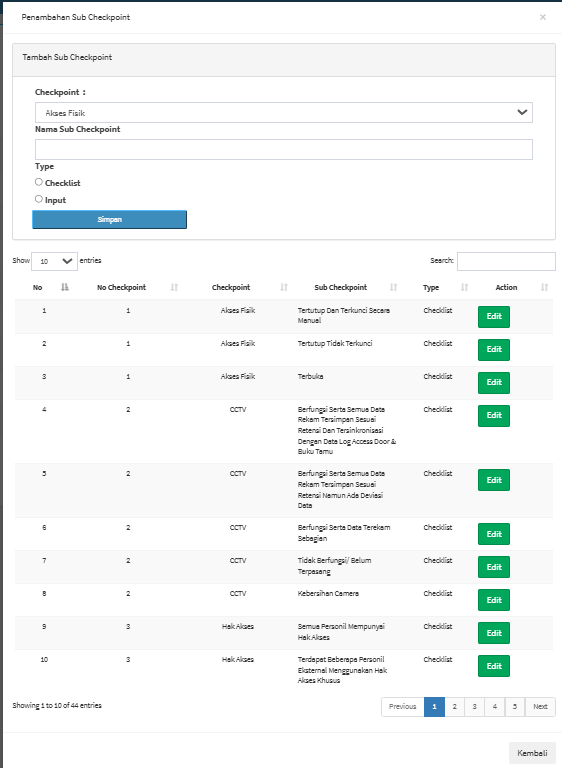
Menu Sub Checkpoint digunakan untuk membuat dan mengelola rincian pemeriksaan dari sebuah Checkpoint pada Checklist Data Center. Jika checkpoint merupakan kategori utama pemeriksaan, maka sub checkpoint merupakan poin atau kondisi yang diperiksa secara lebih spesifik di dalam kategori tersebut
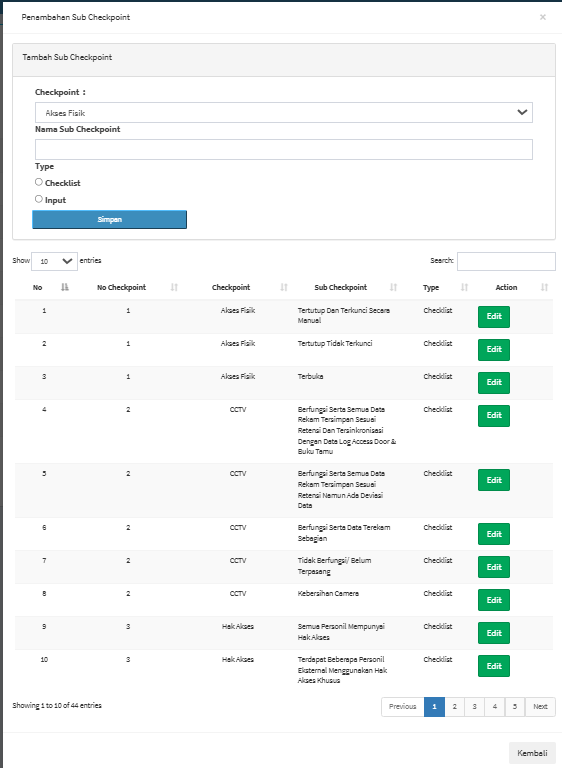
Menambahkan Sub Checkpoint
pada halaman ini dapat membuat Sub Checkpoint baru, dengan lengkapi informasi berikut:Field Keterangan Checkpoint Digunakan untuk menentukan Checkpoint induk dari Sub Checkpoint. Nama Sub Checkpoint Digunakan untuk memasukkan nama atau deskripsi pemeriksaan. Type – Checklist Digunakan jika Sub Checkpoint berupa pilihan/checklist kondisi. Type – Input Digunakan jika Sub Checkpoint membutuhkan input data dari pengguna. Simpan Digunakan untuk menyimpan Sub Checkpoint. Contoh Sub Checkpoint
Sebagai contoh, pada Checkpoint Akses Fisik terdapat Sub Checkpoint seperti:- Tertutup dan terkunci secara manual.
- Tertutup tidak terkunci.
- Terbuka.
Sedangkan pada Checkpoint CCTV, Sub Checkpoint dapat berisi kondisi mengenai fungsi kamera, retensi data, sinkronisasi waktu, maupun kebersihan kamera.Dengan struktur ini, satu Checkpoint dapat memiliki beberapa item pemeriksaan.
Daftar Sub Checkpoint
Pada tabel tersedia informasi:Kolom Keterangan No Nomor urut data. No Checkpoint Menampilkan nomor atau ID Checkpoint. Checkpoint Menampilkan Checkpoint induk. Sub Checkpoint Menampilkan rincian pemeriksaan. Type Menampilkan tipe Sub Checkpoint, seperti Checklist atau Input. Action Menampilkan tindakan terhadap data. Edit Digunakan untuk mengubah data Sub Checkpoint. -
Area Checkpoint
Menu Area Checkpoint digunakan untuk menentukan area atau lokasi yang berkaitan dengan sebuah Checkpoint. Sistem akan menampilkan halaman penambahan Area Checkpoint.
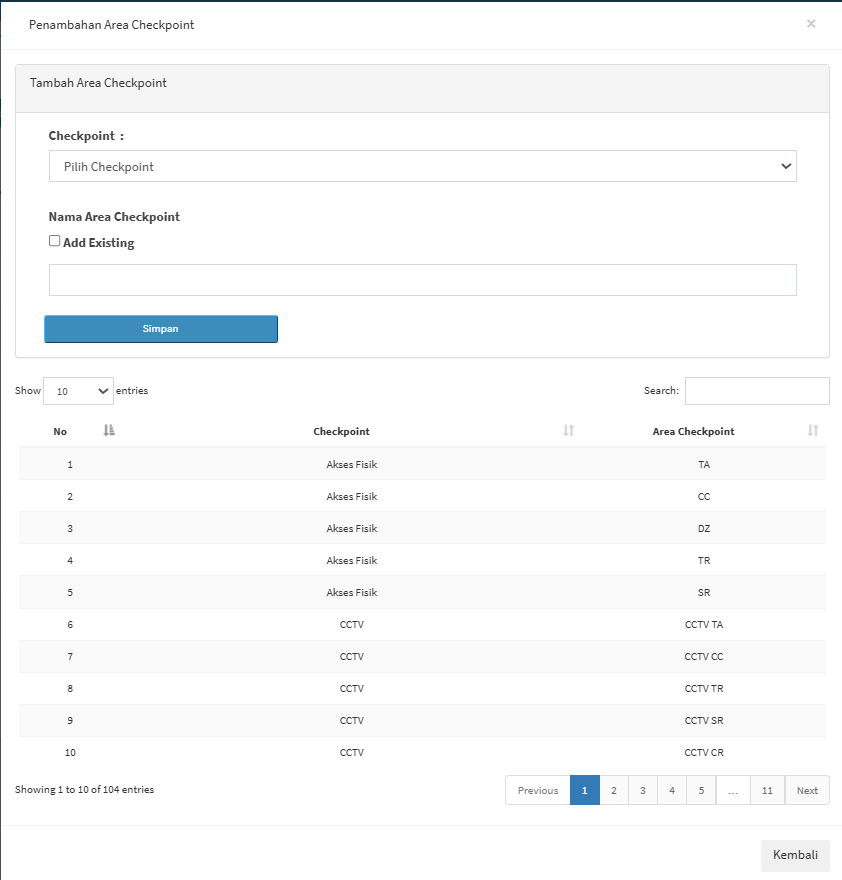
Menambahkan Sub Checkpoint
Untuk membuat Sub Checkpoint baru, lengkapi informasi berikut:
Field
Keterangan
Checkpoint
Digunakan untuk menentukan Checkpoint induk dari Sub Checkpoint.
Nama Sub Checkpoint
Digunakan untuk memasukkan nama atau deskripsi pemeriksaan.
Type – Checklist
Digunakan jika Sub Checkpoint berupa pilihan/checklist kondisi.
Type – Input
Digunakan jika Sub Checkpoint membutuhkan input data dari pengguna.
Simpan
Digunakan untuk menyimpan Sub Checkpoint.
Contoh Sub Checkpoint
Sebagai contoh, pada Checkpoint Akses Fisik terdapat Sub Checkpoint seperti:
-
Tertutup dan terkunci secara manual.
-
Tertutup tidak terkunci.
-
Terbuka.
Sedangkan pada Checkpoint CCTV, Sub Checkpoint dapat berisi kondisi mengenai fungsi kamera, retensi data, sinkronisasi waktu, maupun kebersihan kamera.
Dengan struktur ini, satu Checkpoint dapat memiliki beberapa item pemeriksaan.
Hubungan Checkpoint, Sub Checkpoint, dan Area Checkpoint
Dalam Checklist Data Center, ketiga komponen tersebut memiliki fungsi yang saling berkaitan.
Komponen
Function
Checkpoint
Menentukan kategori utama yang diperiksa.
Sub-Checkpoint
Menentukan rincian atau item pemeriksaan dari Checkpoint.
Checkpoint Area
Menentukan lokasi atau area tempat pemeriksaan dilakukan.
Setting Checklist Checkpoint
Menghubungkan Checkpoint, Sub Checkpoint, dan Area Checkpoint agar dapat digunakan dalam checklist.
-
Tips & Catatan Penting
-
Pastikan Checkpoint dibuat sesuai dengan kategori pemeriksaan yang dibutuhkan.
-
Gunakan Sub Checkpoint untuk menjelaskan item pemeriksaan secara lebih detail.
-
Pilih tipe Checklist atau Input sesuai dengan bentuk data yang diperlukan.
-
Pastikan Area Checkpoint telah sesuai dengan lokasi pemeriksaan.
-
Gunakan Setting Checklist Checkpoint untuk menghubungkan Checkpoint, Sub Checkpoint, dan Area Checkpoint sebelum digunakan dalam checklist.
-
Periksa kembali tanggal sebelum menyimpan Checklist Data Center.
-
Gunakan Detail untuk melihat data checklist yang telah tersimpan.
-
Gunakan Salin Data hanya pada checklist yang sesuai dengan data yang ingin digunakan kembali.
-
Gunakan Report untuk membuka laporan checklist.
-
Gunakan Search untuk menemukan data dengan lebih cepat.
-
Gunakan Edit untuk memperbarui master Checkpoint atau Sub Checkpoint apabila diperlukan.
-
Hindari membuat master dengan nama yang sama apabila data tersebut sudah tersedia pada sistem.
No comments to display
No comments to display