
BC 1.6
Panduan Modul Dokumen Pabean
Lokasi Modul:
CEISA > Customs Documents > BC 1.6
Tujuan
Cara Membuka
- Masuk ke aplikasi CEISA Loka.
- Pilih menu Dokumen Pabean.
- Klik BC 1.6.
- Sistem menampilkan halaman Daftar Dokumen BC 1.6.
Tampilan Halaman
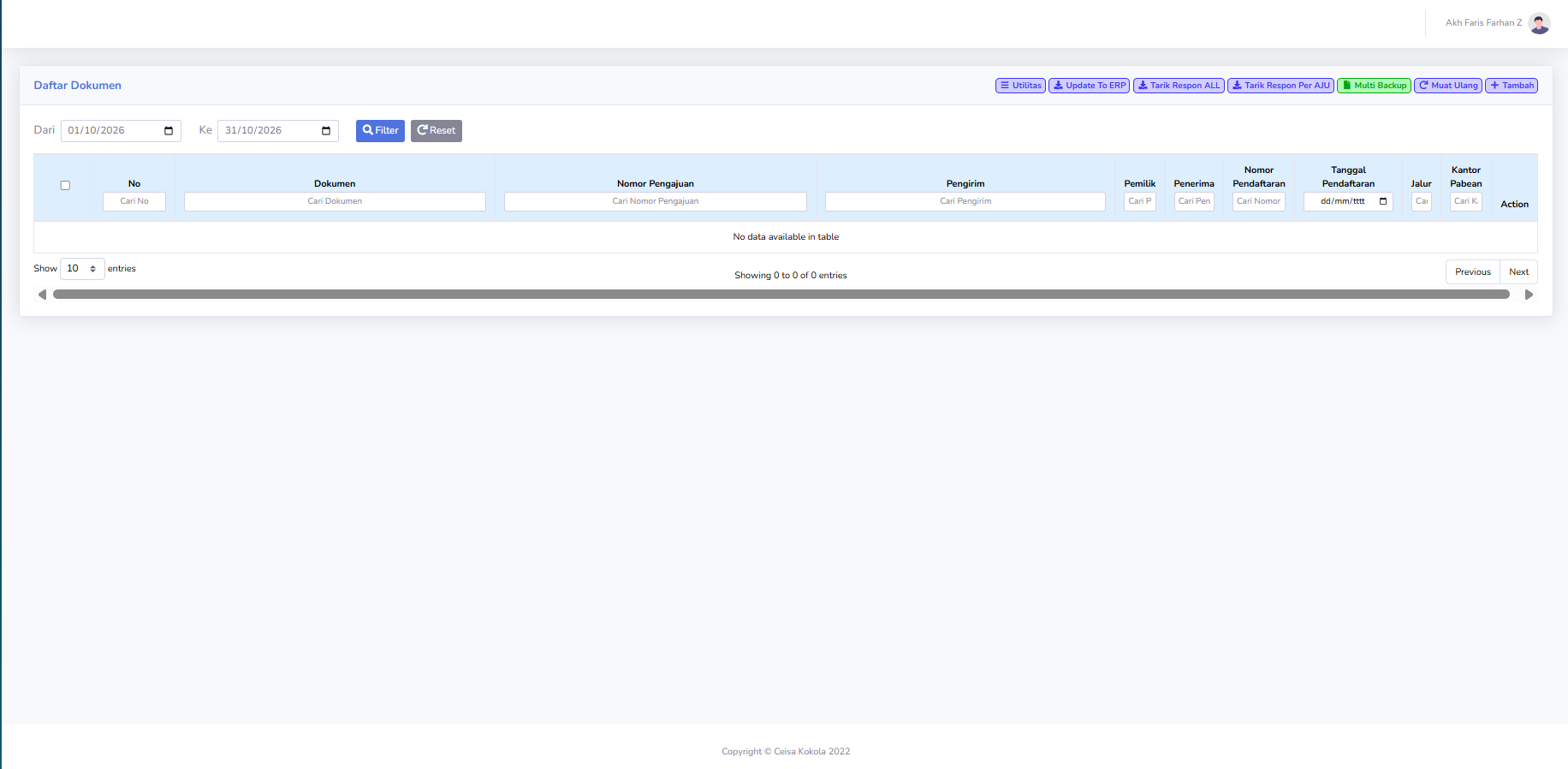
Halaman BC 1.6 secara umum terdiri dari:
Filter Periode
Digunakan untuk menentukan periode dokumen.
- Daftar Dokumen
Menampilkan dokumen BC 1.6 yang tersedia. - Kolom Pencarian
Digunakan untuk mencari dokumen berdasarkan informasi tertentu. - Menu Utilitas
Digunakan untuk proses tambahan seperti sinkronisasi atau pengambilan respons.
Penjelasan Kolom
| No | Menampilkan nomor urut data. |
| Dokumen | Menampilkan jenis dokumen, yaitu BC 1.6. |
| Nomor Pengajuan | Menampilkan nomor identitas pengajuan dokumen. |
| Pengirim/Pemilik | Menampilkan pihak yang terkait dengan barang. |
| Penerima | Menampilkan pihak penerima apabila tersedia. |
| Nomor Pendaftaran | Menampilkan nomor pendaftaran yang diterima dari sistem kepabeanan. |
| Tanggal Pendaftaran | Menampilkan tanggal pendaftaran dokumen. Kantor PabeaMenampilkan kantor Bea dan Cukai yang menangani dokumen. |
Penjelasan Tombol
-
-
-
Filter
Menampilkan dokumen berdasarkan tanggal Dari dan Ke. -
Reset
Menghapus filter yang digunakan.
-
Tarik Respon ALL
Mengambil respons terbaru untuk beberapa dokumen. -
Tarik Respon Per AJU
Mengambil respons untuk satu nomor pengajuan. -
Muat Ulang
Memperbarui data pada halaman.
-
Tambah
Digunakan untuk membuat dokumen baru apabila tersedia.
-
-
-
Langkah Penggunaan
- Buka menu BC 1.6.
- Tentukan periode pada kolom Dari dan Ke.
- Klik Filter.
- Cari dokumen melalui Nomor Pengajuan apabila diperlukan.
- Periksa status dokumen.
- Tarik respons CEISA apabila status belum terbaru.
- Periksa Nomor Pendaftaran dan Tanggal Pendaftaran.
- Gunakan Aksi apabila diperlukan proses lanjutan.
No comments to display
No comments to display