Skip to main content
Laporan Retur Pembelian
Panduan Modul Laporan: Laporan PermintaanRetur Pembelian (Purchase Return Report)
Lokasi Modul
Pembelian > Laporan > Laporan PermintaanRetur Pembelian
Tujuan Modul
Modul laporan Laporan PermintaanRetur Pembelian (Purchase RequisitionReturn Report) berfungsi untuk menghasilkan laporandaftar terperinci dari semua transaksi retur atau pengembalian barang yang komprehensifdilakukan kepada pemasok (vendor) dalam periode tertentu. Laporan ini digunakan untuk melacakmemantau, merekapitulasi, dan memantaumenganalisis statusaktivitas semuaretur dokumen Permintaan Pembelian (Purchase Requisition - PR). Dengan berbagai pilihan filter, laporan ini memungkinkan pengguna untuk melihat status setiap permintaan, mulai dari saat dibuat, disetujui, hingga apakah sudah dibuatkan Purchase Order (PO).pembelian.
1. Parameter Laporan (Filter)
Halaman utama modul ini adalah sebuah form yang berisi berbagai parameter untuk menyesuaikan laporan yang akan dihasilkan.

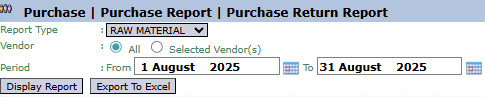
Berikut adalah penjelasan untuk setiap parameter kunci:parameter:
-
DateReport From / To:
Tentukan rentang tanggal pembuatan PR yang akan ditarik datanya (contoh: 1 Agustus 2025 hingga 31 Agustus 2025).
PO Created:
Saring permintaan berdasarkan apakah sudah dibuatkan Purchase Order (PO) atau belum (Yes / No / Both).
Request Closed:
Saring berdasarkan apakah permintaan sudah ditutup atau masih terbuka (Yes / No / Both).
Department:Type:
-
Gunakan dropdown ini untuk menyaring permintaanlaporan berdasarkan tipe atau kategori produk yang berasaldiretur dari(contoh: departemenRAW tertentu.MATERIAL).
-
Vendor:
-
Pilih cakupan vendor untuk laporan: All (Semua) atau Selected Vendor(s) (Vendor tertentu).
-
Period:
-
Tentukan rentang tanggal From (Dari) dan To (Hingga) untuk mendefinisikan periode retur yang akan ditampilkan (contoh: 1 Agustus 2025 hingga 31 Agustus 2025).
2. Langkah-langkah Menghasilkan Laporan
Langkah 1: Mengatur Parameter Laporan
Pilih semua parameter yang Anda butuhkanbutuhkan, untukterutama memfokuskantentukan laporanrentang padaPeriod. data
yang ingin Anda analisis.
Langkah 2: Menghasilkan Laporan
Setelah semua parameter diatur, klik salah satu dari dua tombol di bagian bawah:kiri bawah halaman:
-
ViewDisplay Report : Untuk melihat pratinjau laporan permintaan pembelianretur langsung di layar Anda. 
-
Export To Excel : Untuk mengunduh data laporan dalam format file Excel.

3. Contoh Tampilan Laporan
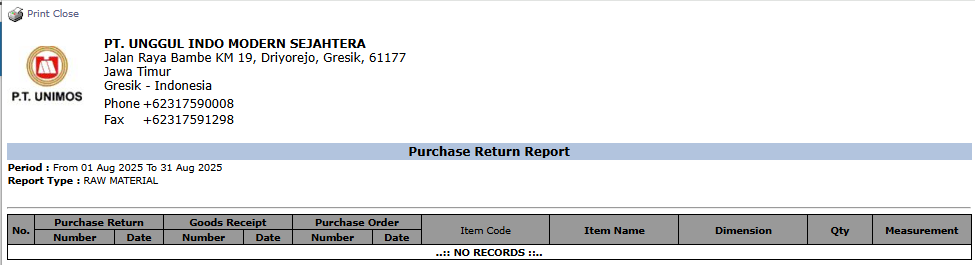
Setelah Anda klik, sistem akan menghasilkan laporan detail seperti berikut, yang merinci setiap itemtransaksi dalamretur setiapdan PR.menghubungkannya dengan dokumen awal.
-
Penjelasan Laporan: Laporan ini akan menampilkan daftar rincisemua daridokumen setiapretur baris item pada setiap Permintaan Pembelian.pembelian.
-
Kolom-kolom Kunci:
-
Purchase Requisition DateReturn: Menampilkan Nomor dan Tanggal permintaandokumen dibuat.retur.
-
NotesGoods ReceiptAlasanMenampilkan atauNomor catatandan dariTanggal pemohon.dokumen penerimaan barang awal.
-
Purchase Order: Menampilkan Nomor dan Tanggal Purchase Order awal.
-
Item Code dan, Item Name, Qty: Rincian barangproduk ataudan jasajumlah yang diminta.
Requested Quantity: Jumlah yang diminta.
Purchase Order No: Nomor PO yang dibuat berdasarkan permintaan ini (jika sudah ada).diretur.
Tips & Catatan Penting
-
Gunakan laporan ini untuk memantaumenganalisis siklustren hidupretur setiapdari permintaanvendor pembelian.tertentu Filteratau POuntuk Createddengan pilihan 'No' akan memberikan Anda daftar kerja permintaan yang perlu ditindaklanjuti oleh tim Procurement.tertentu.
-
Bagi departemen pemohon, laporanLaporan ini merupakan rekapitulasi dari data yang diinput di modul Retur Pembelian. Pastikan semua data retur sudah dicatat dengan benar.
-
Laporan ini sangat berguna bagi tim Procurement dan Warehouse untuk melacak apakahalur permintaandokumen merekadan sudahproses diprosespengembalian menjadibarang POsecara atau belum.lengkap.
