
Sales Forescast
Panduan Modul
Lokasi Modul
soApp > Sales Forescast
Modul Sales Forecast digunakan untuk membuat dan mengelola perkiraan penjualan berdasarkan periode dan warehouse yang dipilih. Sales Forecast berfungsi sebagai data perencanaan penjualan yang nantinya dapat digunakan sebagai acuan dalam proses penjualan. Setiap Sales Forecast yang dibuat akan memiliki nomor dokumen atau SF Number, informasi periode, warehouse, status dokumen, status approval, pembuat dokumen, serta tanggal pembuatan. Selain membuat Sales Forecast juga memuat detail Sales Forecast untuk menambahkan atau mengubah data forecast serta memantau proses persetujuan melalui menu Sales Forecast Inbox.
-
Tampilan Halaman Utama
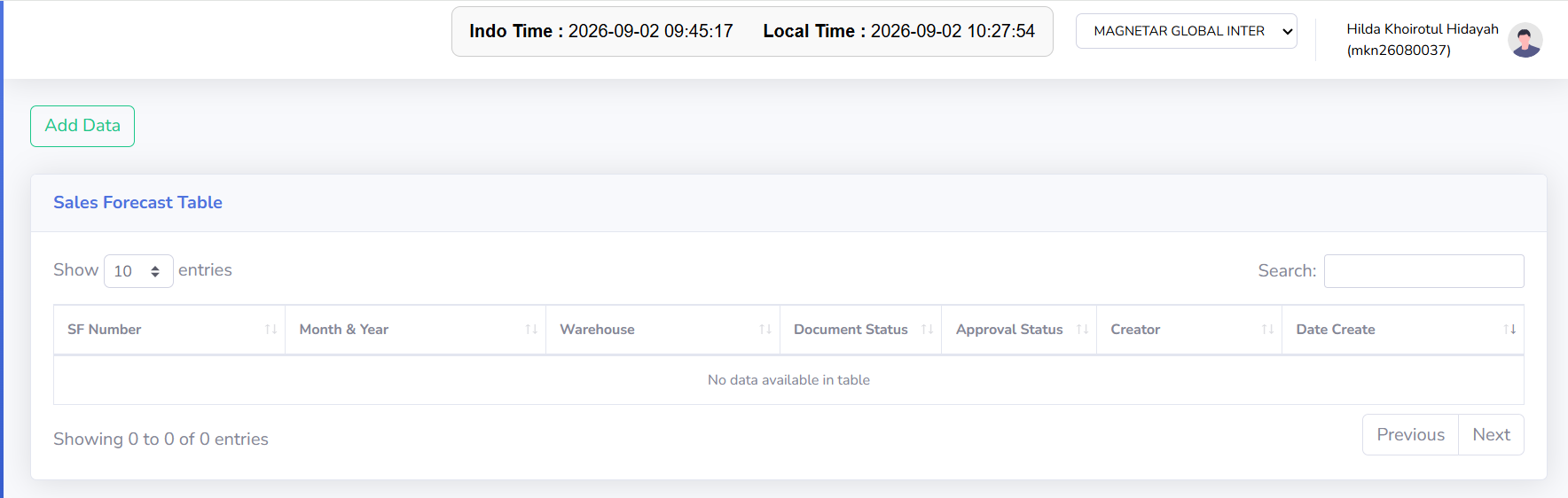
Halaman utama Sales Forecast menampilkan seluruh data forecast penjualan yang telah dibuat pada company yang sedang aktif.
Penjelasan Tampilan
Halaman ini digunakan untuk melihat daftar Sales Forecast, membuat Sales Forecast baru, mencari data, serta membuka detail Sales Forecast melalui SF Number.
-
-
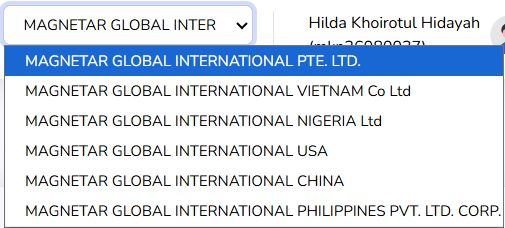
Current Company: Menampilkan company yang sedang aktif. Company dapat diganti melalui dropdown pada bagian atas halaman. Data Sales Forecast yang tampil akan menyesuaikan dengan company yang dipilih.
-
Add Data: Tombol untuk membuat Sales Forecast baru.
-
Show Entries: Menentukan jumlah data yang ditampilkan pada tabel dalam satu halaman.
-
Search: Digunakan untuk mencari data Sales Forecast yang terdapat pada tabel.
-
Previous / Next: Digunakan untuk berpindah halaman apabila jumlah data melebihi batas data yang ditampilkan.
-
-
- Menambahkan Sales Forescast BaruLangkah-langkah Membuat Sales Forecast:
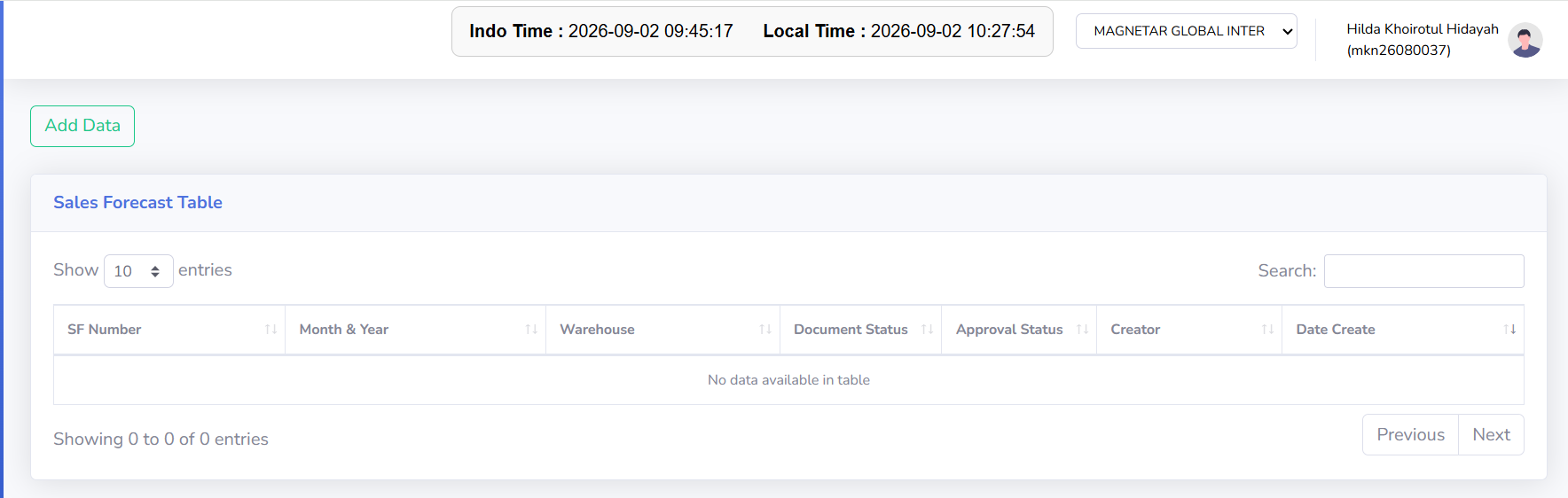
Berikut adalah alur pembuatan Sales Forecast mulai dari penambahan data hingga pengisian detail forecast.
-
-
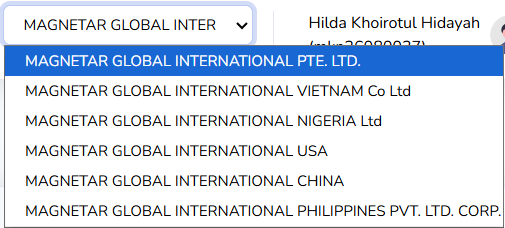
Memastikan Current Compay, sebelum membuat sales forescast pastikan Current Company sudah sesuai dengan company yang akan diproses
-
-
Menambahkan Sales Forescast Baru
-
Dari halaman utama Sales Forecast, klik tombol Add Data yang berada pada bagian kiri atas.
-
-
Setelah tombol Add Data diklik, sistem akan melakukan pengecekan terhadap konfigurasi approval Sales Forecast. Apabila pengecekan berhasil, form penambahan Sales Forecast akan ditampilkan. Apabila pengecekan tidak berhasil, proses penambahan data tidak dapat dilanjutkan dan sistem akan menampilkan pesan informasi.
-
-
- Mengisi Form Sales Forecast: Isi seluruh informasi yang diperlukan pada form Add Sales Forecast. Pastikan informasi yang dipilih sudah sesuai dengan Sales Forecast yang akan dibuat
- Setelah seluruh data terisi:
- Periksa kembali data yang telah dimasukkan.
- Klik tombol Submit/Save sesuai tombol yang tersedia pada form.
- Sistem akan melakukan validasi terhadap data yang dimasukkan.
- Apabila seluruh data sesuai, Sales Forecast akan disimpan.
- Data yang berhasil disimpan akan muncul pada Sales Forecast Table
3. Halaman Sales Forescast Inbox
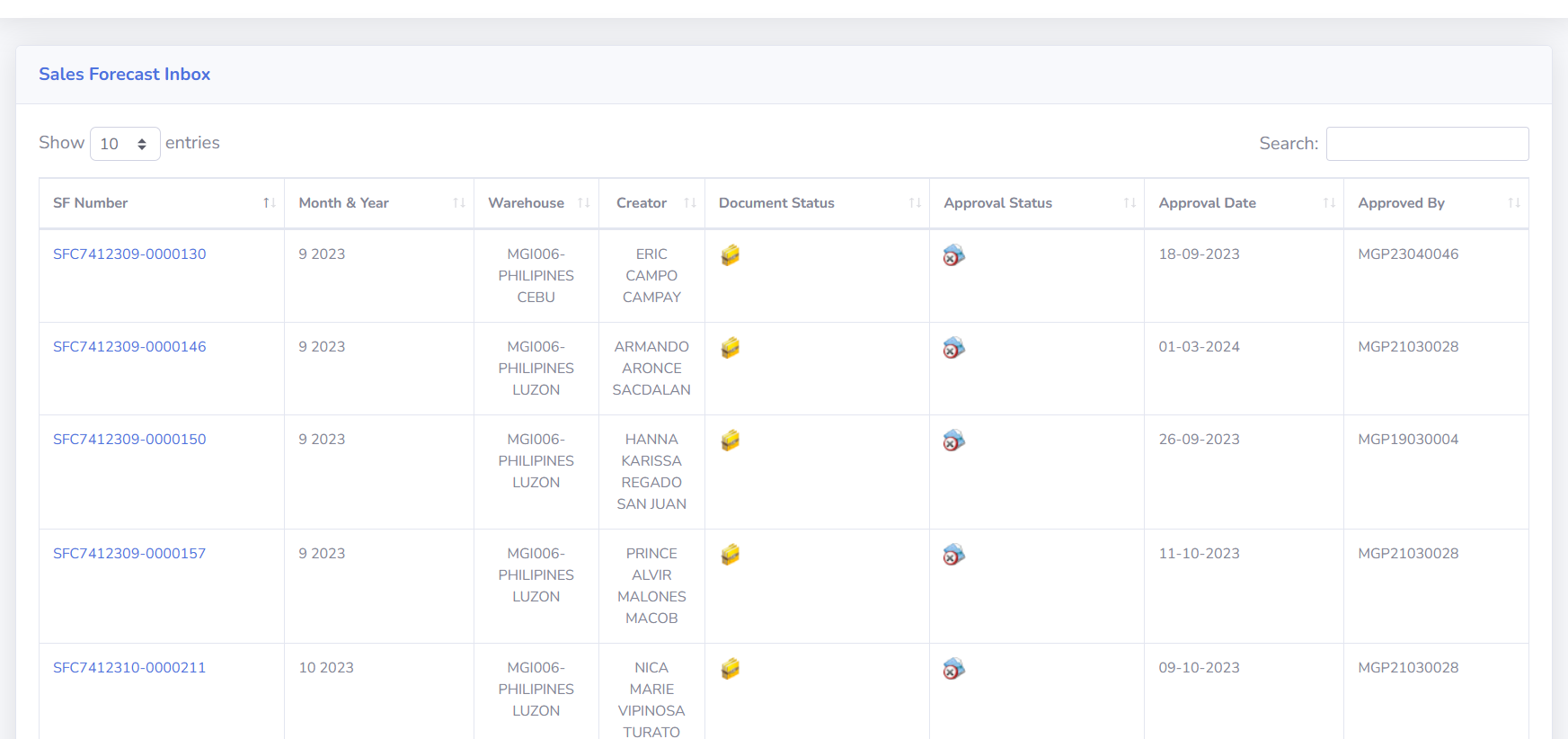
Sales Forecast Inbox menampilkan daftar Sales Forecast yang masuk ke dalam proses persetujuan.
Penjelasan Tampilan
Halaman ini digunakan untuk memantau dokumen Sales Forecast yang membutuhkan proses approval serta melihat informasi approval yang telah dilakukan.
Kolom-kolom yang tersedia pada Sales Forecast Inbox meliputi:
- SF Number: Nomor dokumen Sales Forecast. Klik nomor tersebut untuk membuka detail dokumen.
- Month & Year: Menampilkan periode bulan dan tahun Sales Forecast.
- Warehouse: Menampilkan warehouse yang digunakan.
- Creator: Menampilkan nama pembuat Sales Forecast.
- Document Status: Menampilkan status dokumen Sales Forecast. Status dokumen yang dapat ditampilkan antara lain:
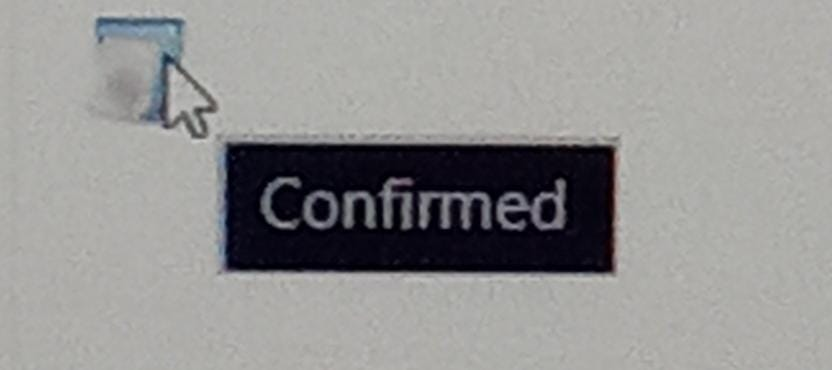
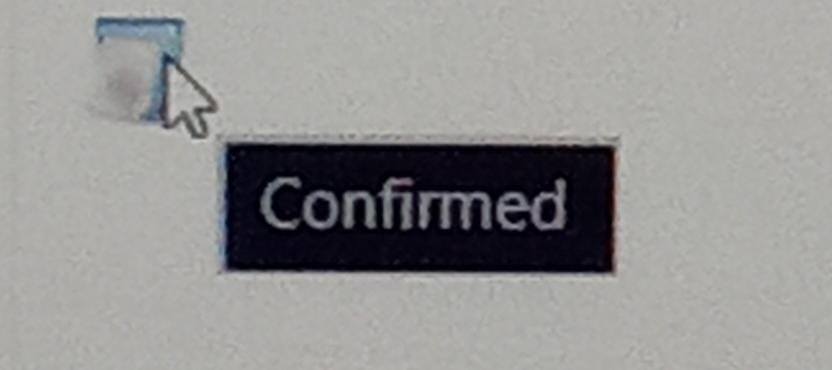
- Confirmed : Menunjukkan bahwa dokumen Sales Forecast telah dikonfirmasi
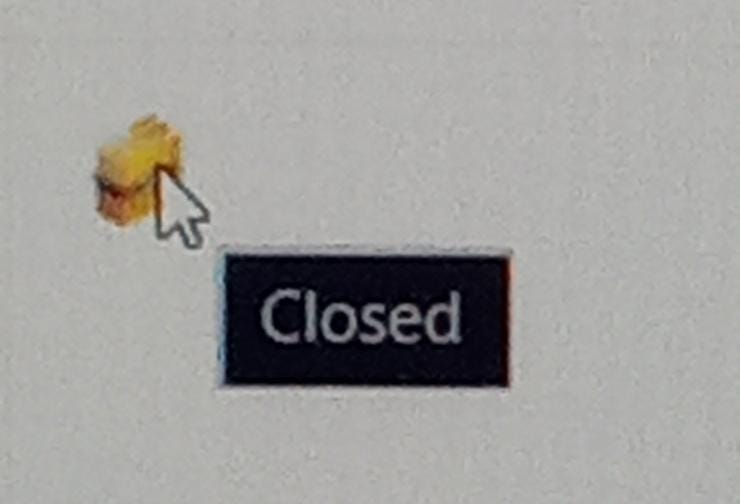
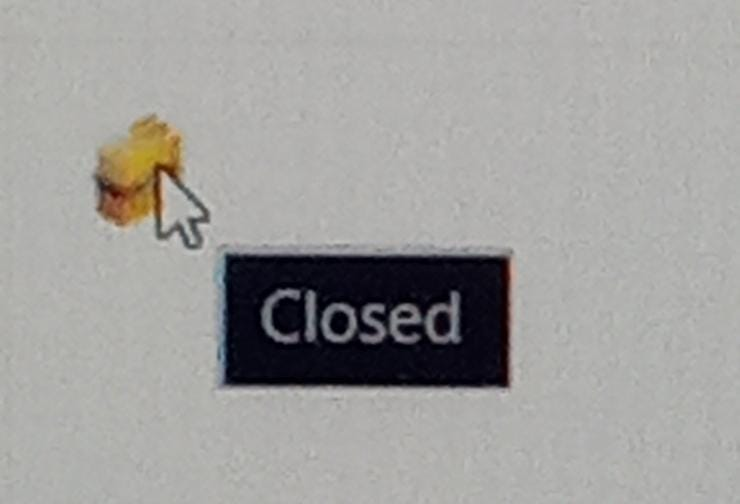
- Closed : Menunjukkan bahwa dokumen Sales Forecast telah ditutup.
- Confirmed : Menunjukkan bahwa dokumen Sales Forecast telah dikonfirmasi
- Approval Status: Menampilkan status persetujuan Sales Forecast. Status Approval yang dapat ditampilkan antara lain:
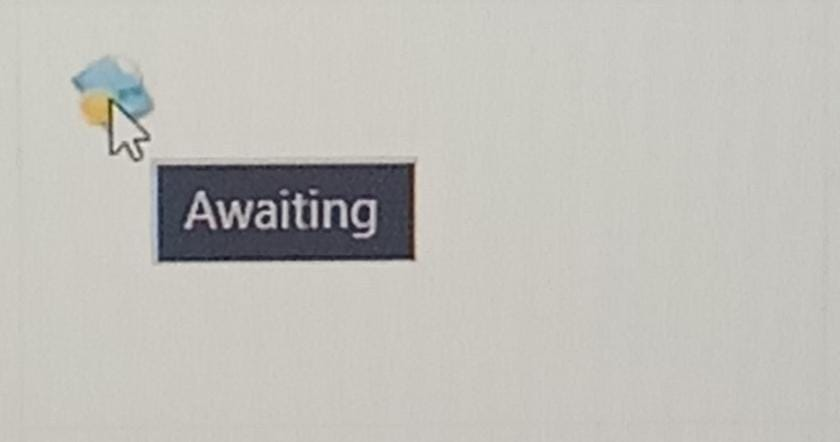
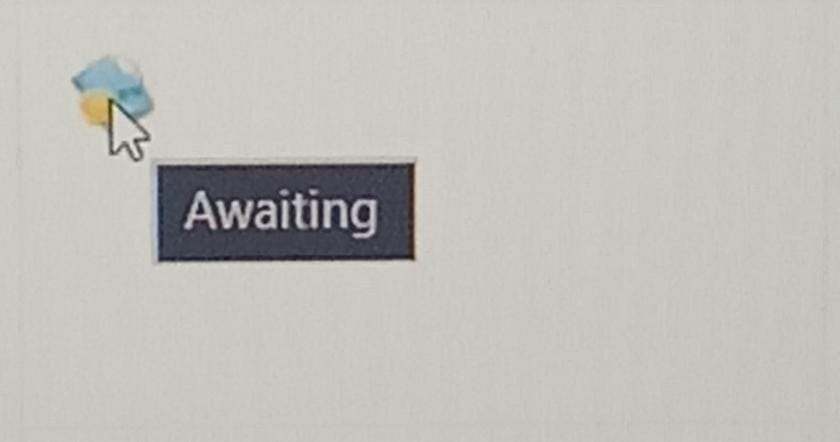
- Awaiting : Menunjukkan bahwa Sales Forecast masih menunggu proses persetujuan
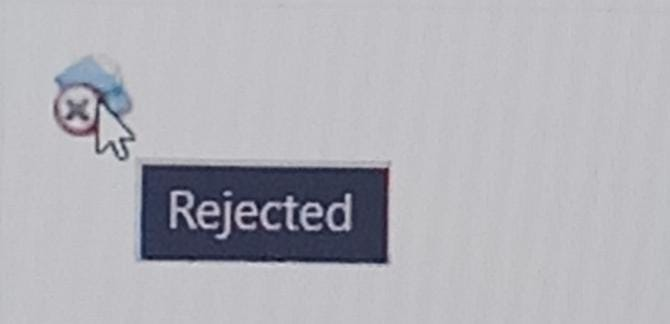
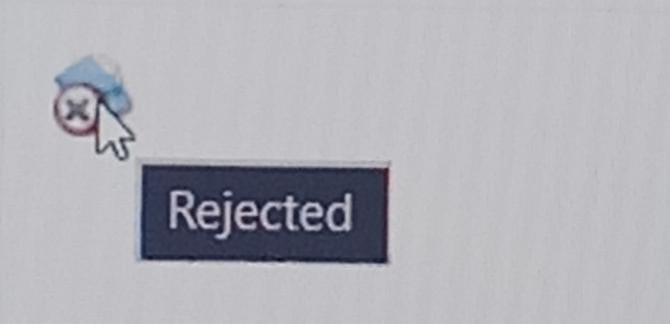
- Rejected : Menunjukkan bahwa Sales Forecast telah ditolak pada proses persetujuan;
- Awaiting : Menunjukkan bahwa Sales Forecast masih menunggu proses persetujuan
- Approval Date: Menampilkan tanggal approval dilakukan.
- Approved By: Menampilkan informasi pihak yang melakukan approval
Tips & Catatan Penting
-
Pastikan Current Company sudah sesuai sebelum membuat Sales Forecast. Data yang tampil dapat berbeda pada setiap company.
-
Periksa kembali Month & Year dan Warehouse sebelum menyimpan Sales Forecast agar dokumen tercatat pada periode dan lokasi yang sesuai.
-
Gunakan SF Number untuk membuka dan melihat detail Sales Forecast.
-
Pastikan seluruh data pada detail forecast sudah lengkap sebelum Sales Forecast masuk ke proses approval.
-
Saat memilih Revise atau Reject, isi catatan dengan jelas agar alasan revisi atau penolakan dapat dipahami.
-
Perhatikan Document Status dan Approval Status untuk mengetahui kondisi dokumen dan tahapan approval.
-
Data Sales Forecast sebaiknya diperiksa kembali sebelum disimpan atau diteruskan ke proses berikutnya.