Skip to main content
Rencana Anggaran
Panduan Modul Detail: Rencana Anggaran
Lokasi Modul
Buku Besar > Anggaran > Rencana Anggaran
Tujuan Modul
Modul Rencana Anggaran berfungsi untuk mencatat atau menetapkan versi final dan resmi dari anggaran yang telah disetujui. Jika modul "Rencana Budget" digunakan oleh departemen untuk mengajukan proposal, maka modul "Rencana Anggaran" ini digunakan oleh tim Keuangan atau Anggaran untuk memformalkan data tersebut ke dalam sistem. Data yang diinput di sini akan menjadi acuan utama untuk laporan perbandingan Anggaran vs. Aktual.
Perbedaan dengan Modul "Rencana Budget"
Meskipun tampilannya identik, peran kedua modul ini berbeda:
-
Rencana Budget: Berfungsi sebagai proposal atau draf pengajuan dari setiap departemen.
-
Rencana Anggaran: Berfungsi sebagai penetapan atau master budget final yang telah disetujui oleh seluruh jajaran pimpinan.
1. Tampilan Utama (Daftar Rencana Anggaran)
Tampilan utama modul ini berisi daftar semua dokumen Anggaran resmi yang telah ditetapkan.
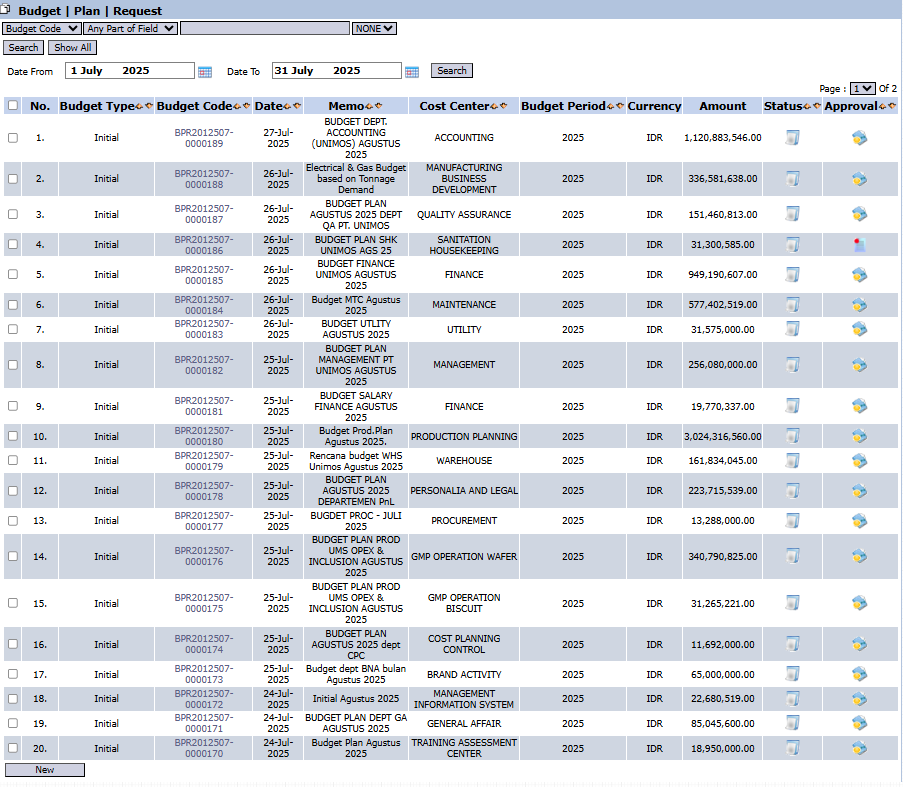
Penjelasan Tampilan
Halaman ini adalah pusat data untuk semua anggaran final.
-
Filter & Pencarian: Anda dapat mencari dokumen spesifik berdasarkan rentang Mulai Tanggal dan Hingga Tanggal.

-
Daftar Anggaran: Tabel di bawahnya menampilkan semua dokumen anggaran yang sudah diformalkan. Kolom-kolom seperti Kode Anggaran, Memo, Cost Center, Jumlah, Status, dan Persetujuan memberikan ringkasan untuk setiap entri.
Fungsi Tombol
-
Baru: Digunakan untuk membuat entri Rencana Anggaran yang baru.
2. Langkah-langkah Membuat Rencana Anggaran
Proses ini biasanya dilakukan oleh tim Finance atau Budget Controller setelah semua proposal Rencana Budget disetujui.
Langkah 1: Klik Tombol "Baru"
Dari tampilan utama, klik tombol Baru  yang terletak di bagian kiri bawah untuk membuka form entri anggaran.
Langkah 2: Mengisi Informasi Header (Informasi Umum)
-
Tanggal Jurnal: Masukkan tanggal kapan anggaran ini resmi ditetapkan.

-
Memo: Berikan deskripsi yang jelas, contoh: "Anggaran Final Dept. IT Tahun 2025".

-
Cost Center: Pilih departemen yang anggarannya sedang ditetapkan.

-
Periode Budget: Pilih tahun periode anggaran, contohnya 2025.
Langkah 3: Mengisi Detail Anggaran
Pada tabel detail, masukkan setiap pos anggaran yang telah disetujui:
-
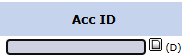
Id Akun: Masukkan kode akun biaya (misal: akun biaya Gaji, Listrik, ATK).

-
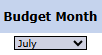
Anggaran Bulan: Pilih bulan alokasi untuk pos biaya tersebut (contoh: Juli).
-
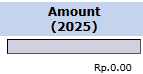
Jumlah (2025): Masukkan nominal anggaran final yang sudah disetujui.
-
Deskripsi: Berikan catatan tambahan jika ada.

-
Gunakan ikon + untuk menambah baris rincian anggaran.

Langkah 4: Menyimpan dan Konfirmasi
Gunakan tombol di bagian kiri bawah untuk menyelesaikan proses:
-
Simpan: Untuk menyimpan draf entri anggaran. Berguna jika data perlu diinput secara bertahap. 
-
Konfirmasi: Untuk finalisasi dan menetapkan anggaran secara resmi di sistem. Setelah dikonfirmasi, data ini akan menjadi acuan untuk laporan. 
Tips & Catatan Penting
-
Modul ini umumnya dioperasikan oleh departemen Finance, Accounting, atau tim Cost Planning Control.
-
-
Pastikan Periode Budget dan Cost Center yang dipilih sudah benar, karena data ini akan menjadi acuan utama untuk semua laporan perbandingan Anggaran vs. Aktual di masa mendatang.