
Anggaran Vs Aktual
Panduan Modul Laporan: Anggaran VS Aktual (Tampilan Matriks)
Lokasi Modul
Buku Besar > Laporan > Anggaran VS Aktual
Tujuan Modul
Modul laporan Anggaran VS Aktual ini berfungsi untuk menghasilkan laporan perbandingan antara Anggaran (Budget) dan Realisasi (Actual) dalam format Matriks. Tampilan matriks sangat efektif untuk menganalisis dan membandingkan kinerja beberapa departemen (Cost Center) secara bersamaan dalam satu periode, baik secara tahunan maupun bulanan.
1. Parameter Laporan (Matrix Budget)
Halaman utama modul ini adalah sebuah form yang berisi berbagai parameter untuk menyesuaikan laporan perbandingan yang akan dihasilkan.
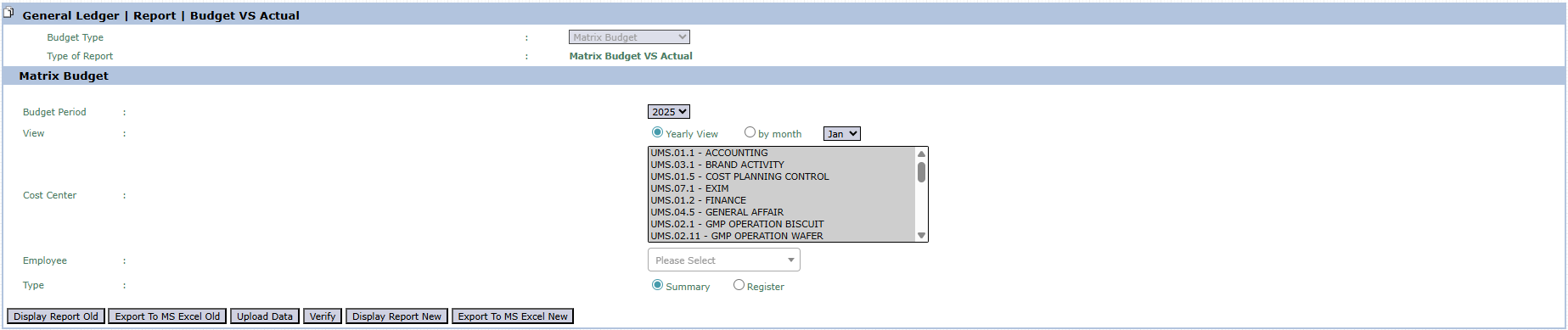
Berikut adalah penjelasan untuk setiap parameter:
-
Budget Period:
-
Pilih tahun anggaran yang akan dianalisis dari dropdown (contoh: 2025).
-
-
View:
-
Pilih cakupan waktu laporan.
-
Yearly View: Untuk menampilkan perbandingan data akumulasi selama setahun. -
by month: Untuk menampilkan perbandingan data pada bulan spesifik yang dipilih.
-
-
-
Cost Center:
-
Gunakan kotak daftar ini untuk memilih satu atau lebih departemen (Cost Center) yang ingin Anda sertakan dalam laporan. Anda dapat memilih beberapa departemen sekaligus.
-
-
Employee:
-
Dropdown ini kemungkinan digunakan untuk memfilter anggaran yang berkaitan dengan karyawan tertentu.
-
-
Type:
-
Pilih tingkat detail laporan.
-
Summary: Menampilkan laporan dalam bentuk ringkasan. -
Register: Menampilkan laporan dalam bentuk rincian transaksi.
-
-
2. Langkah-langkah Menghasilkan Laporan
Langkah 1: Mengatur Parameter Laporan
Isi atau pilih semua parameter yang Anda butuhkan pada bagian Matrix Budget untuk memastikan laporan yang dihasilkan sesuai dengan cakupan analisis Anda.
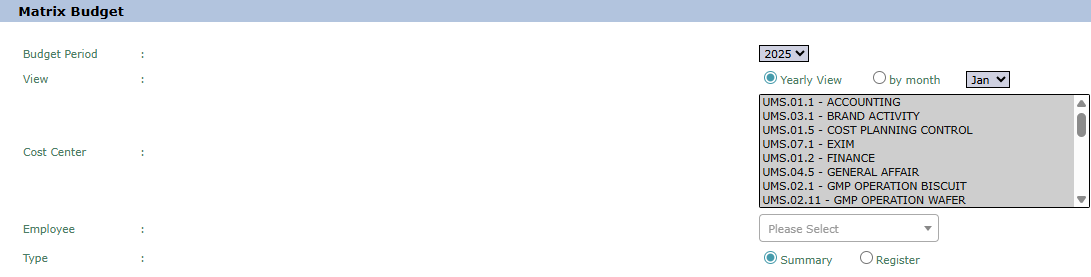
Langkah 2: Menghasilkan Laporan
Setelah semua parameter diatur, klik salah satu tombol di bagian kiri bawah halaman untuk menghasilkan laporan dalam format baru:
-
Display Report New: Untuk melihat pratinjau laporan perbandingan langsung di layar Anda.

-
Export To MS Excel New: Untuk mengunduh data laporan dalam format file Excel.

Fungsi Tombol Tambahan
Modul ini juga memiliki beberapa tombol dengan fungsi lanjutan:
-
Upload Data: Tombol ini kemungkinan digunakan untuk mengunggah data anggaran dalam format matriks (misalnya dari file Excel) langsung ke sistem.

-
Verify: Tombol ini kemungkinan digunakan untuk memverifikasi atau mengesahkan data anggaran yang telah diunggah sebelum dapat digunakan dalam laporan.

Tips & Catatan Penting
-
Gunakan tampilan
by monthuntuk analisis bulanan yang mendalam atauYearly Viewuntuk gambaran kinerja tahunan. -
Tampilan matriks sangat efektif untuk membandingkan kinerja beberapa
Cost Centersecara berdampingan dalam satu laporan. -
Fungsi
Upload DatadanVerifymenunjukkan bahwa modul ini mungkin juga merupakan alat untuk mengelola data anggaran matriks. Harap berkoordinasi dengan tim Cost Planning Control sebelum menggunakan fitur ini.