
BC 4.0
Panduan Modul Dokumen Pabean
Lokasi Modul :
CEISA > Dokumen Pabean > BC 4.0
Tampilan Halaman
Menampilkan daftar pengajuan dokumen BC 4.0 untuk kegiatan pemasukan barang masuk ke TPB.
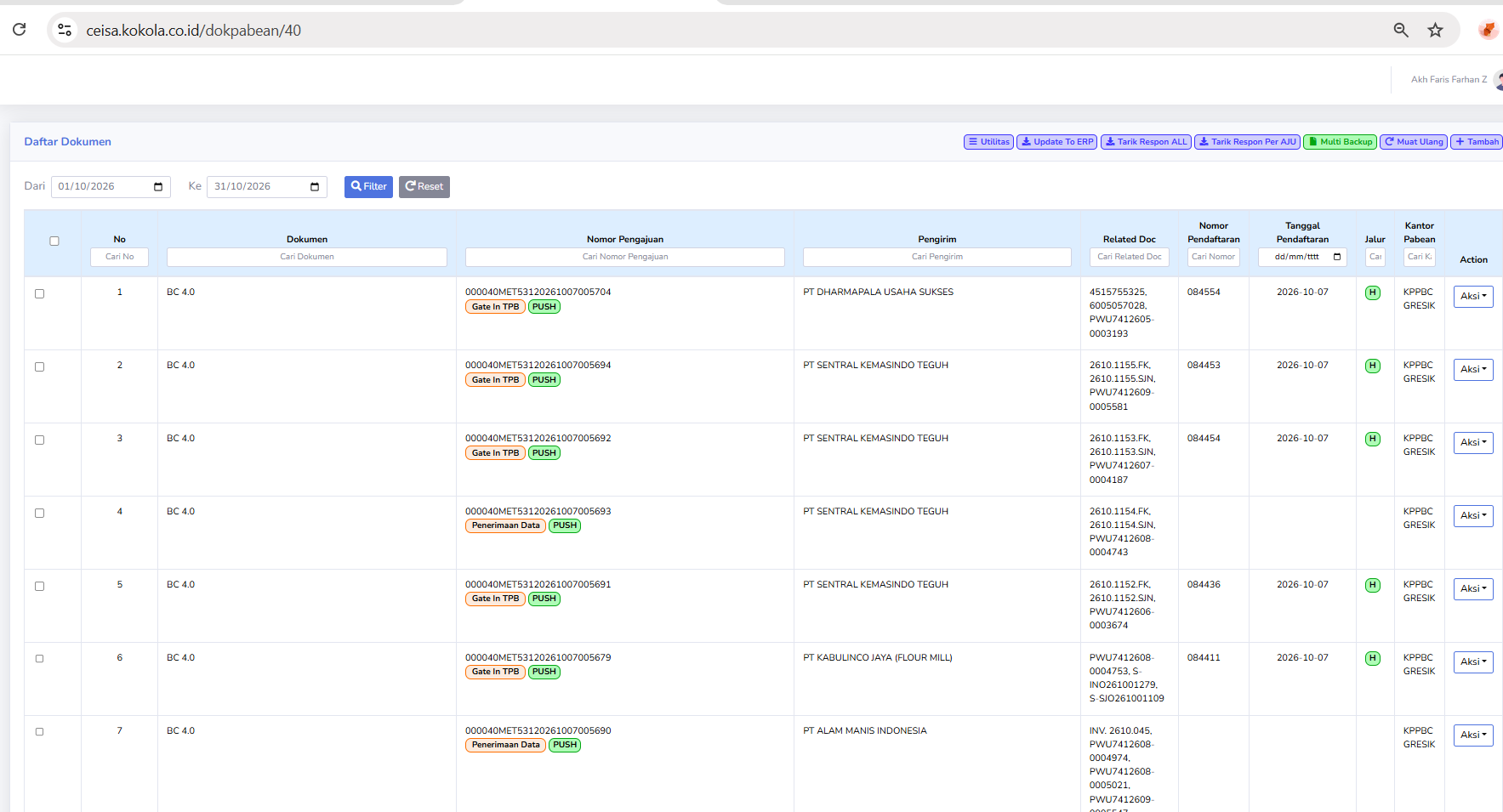
Penjelasan Kolom
Kolom dapatyang mencakup:tersedia meliputi:
DokumenNo: Menampilkan nomor urut dokumen pada daftar.
NomorPengajuanDokumen: Menampilkan jenis dokumen kepabeanan, yaitu BC 4.0.
PengirimNomor Pengajuan: Menampilkan nomor AJU sebagai identitas pengajuan dokumen.
PemilikPengirim: Menampilkan nama perusahaan atau pihak pengirim barang.
PenerimaRelated Doc: Menampilkan nomor dokumen referensi yang berkaitan dengan pengajuan, seperti invoice atau dokumen pengiriman.
-
Nomor
PendaftaranPendaftaran: Menampilkan nomor registrasi dokumen yang diberikan melalui proses kepabeanan. -
Tanggal Pendaftaran: Menampilkan tanggal dokumen didaftarkan.
-
Jalur: Menampilkan indikator jalur pelayanan kepabeanan, seperti Jalur Hijau atau Jalur Merah.
-
Kantor
PabeanPabean: Menampilkan kantor Bea Cukai yang menangani dokumen. ActionAction: Menampilkan pilihan tindakan lanjutan untuk dokumen yang dipilih.
Penjelasan Tombol
-
Utilitas: Membuka menu fitur tambahan untuk pengelolaan dokumen.
-
Update To ERP: Digunakan untuk memperbarui atau menyinkronkan data dokumen ke sistem ERP perusahaan.
-
Tarik Respon ALL: Digunakan untuk mengambil atau memperbarui respons kepabeanan sejumlah dokumen.
-
Tarik Respon Per AJU: Digunakan untuk mengambil respons berdasarkan nomor pengajuan tertentu.
-
Multi Backup: Digunakan untuk melakukan pencadangan beberapa dokumen sekaligus.
-
Muat Ulang: Memperbarui tampilan daftar dokumen.
-
Tambah: Digunakan untuk membuat pengajuan dokumen BC 4.0 baru.
-
Filter: Menampilkan dokumen berdasarkan periode tanggal yang dipilih.
-
Reset: Mengembalikan filter pencarian ke pengaturan awal.
Penjelasan Status dan Jalur
Pada daftar dokumen terdapat beberapa indikator yang membantu pengguna memantau proses pengajuan:
-
Gate In TPB: Berkaitan dengan proses pencatatan pemasukan barang melalui gerbang Tempat Penimbunan Berikat.
-
PUSH: Indikator aplikasi yang diduga berkaitan dengan proses pengiriman atau sinkronisasi data.
-
H (Hijau): Diduga menunjukkan Jalur Hijau, yaitu jalur pemasukan barang yang secara umum tidak memerlukan pemeriksaan fisik rutin, kecuali dalam kondisi tertentu.
-
Jalur Merah: Jalur pelayanan yang memerlukan pengawasan atau pemeriksaan lebih lanjut sesuai ketentuan kepabeanan.
Catatan: Kode H dan PUSH pada aplikasi perlu disesuaikan dengan definisi status sistem. Status jalur juga tidak selalu menunjukkan bahwa seluruh proses pemasukan barang telah selesai.
Langkah Penggunaan
Catatan
-
Pastikan periode pencarian sesuai dengan dokumen yang ingin diperiksa.
-
Nomor Pengajuan dan Nomor Pendaftaran memiliki fungsi berbeda.
-
Satu dokumen BC 4.0 dapat memiliki beberapa dokumen referensi.
-
Periksa respons kepabeanan untuk memastikan hasil pemrosesan dokumen.
-
Pastikan data yang akan disinkronkan ke ERP sudah sesuai.
-
Gunakan menu Action sesuai kebutuhan pengelolaan dokumen.