
BC 2.3
Panduan Modul Dokumen Pabean
Lokasi Modul :
CEISA > Dokumen Pabean > BC 2.3
Cara Membuka
Tampilan Halaman
Menampilkan daftar pengajuan dokumen BC 2.3 untuk kegiatan pemasukan barang impor ke TPB. Setiap baris menampilkan informasi dokumen, seperti nomor pengajuan, pengirim, nomor pendaftaran, tanggal pendaftaran, jalur, kantor pabean, serta status pemrosesan dokumen.
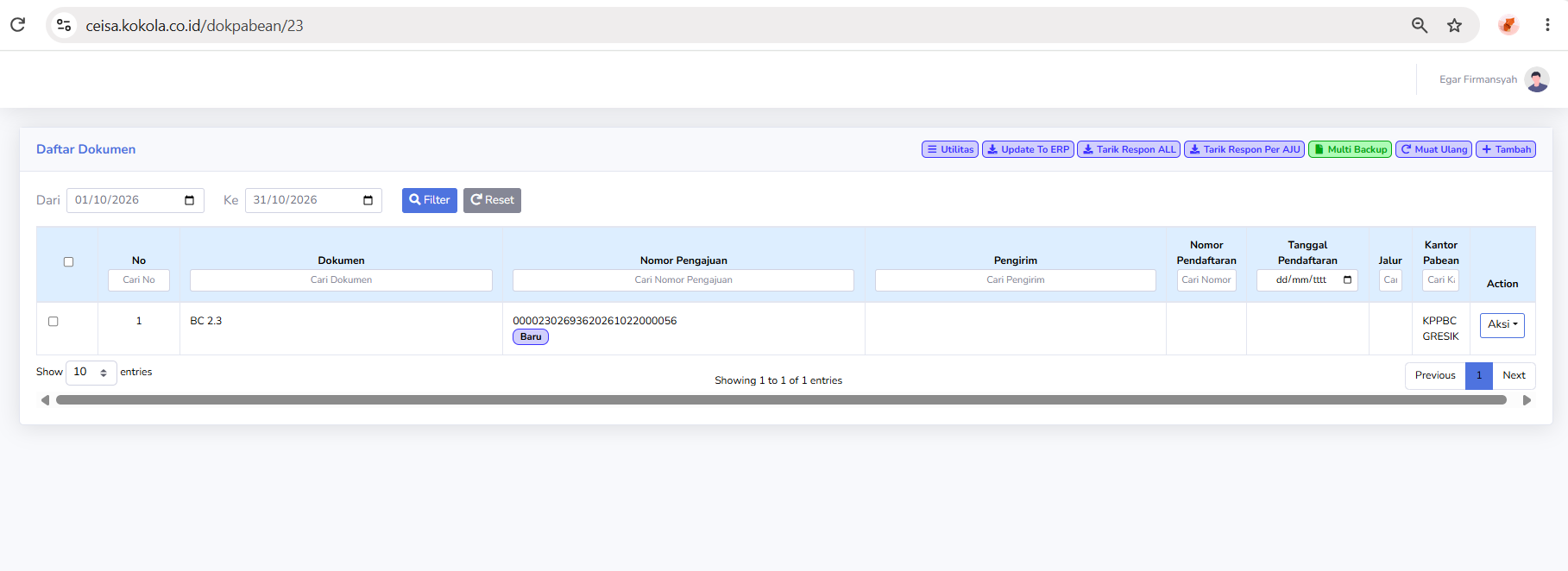
Tampilan halaman terdiri dari:
-
Filter periode.
-
Tabel dokumen.
-
Kolom pencarian.
-
Tombol utilitas.
-
Menu aksi.
Pada halaman daftar dokumen, pengguna dapat melihat dokumen yang sudah dibuat maupun dokumen yang belum memiliki data pendaftaran.
Penjelasan Tombol
Fungsi tombol pada halaman BC 2.3 meliputi:
-
-
Filter : Menampilkan data sesuai periode yang dipilih.
-
Reset : Mengembalikan filter ke kondisi awal.
-
Utilitas : Membuka menu fungsi tambahan.
-
Update To ERP : Memperbarui atau menyinkronkan data ke ERP.
-
Tarik Respon ALL : Mengambil respons untuk sejumlah dokumen yang relevan.
-
Tarik Respon Per AJU : Mengambil respons berdasarkan nomor pengajuan tertentu.
-
Multi Backup : Melakukan pencadangan beberapa dokumen.
-
Muat Ulang : Memperbarui tampilan data.
-
Tambah : Membuat dokumen BC 2.3 baru.
-
Aksi : Membuka pilihan tindakan pada dokumen.
-
Penjelasan Kolom
Kolom yang tersedia meliputi:
-
No:No : Menampilkan nomor urutdokumen pada daftar.dokumen. -
Dokumen:Dokumen : Menampilkan jenisdokumen kepabeanan,dokumen, yaitu BC 2.3. -
Nomor
Pengajuan:Pengajuan : Menampilkan nomorAJUidentifikasisebagai identitas pengajuan dokumen kepabeanan.dokumen. -
Pengirim:Pengirim : Menampilkannama perusahaan ataupihak pengirimbarang.barang apabila tersedia. -
Nomor
Pendaftaran:Pendaftaran : Menampilkan nomorregistrasipendaftaran dokumenyang diberikan melaluiapabila proseskepabeanan.pendaftaran telah dilakukan. -
Tanggal
Pendaftaran:Pendaftaran : Menampilkan tanggal dokumen didaftarkan. -
Jalur:Jalur : Menampilkanindikatorjalur pelayanan kepabeanan apabila sudah tersedia. -
Kantor
Pabean:Pabean : Menampilkan kantor Bea dan Cukai yang menangani dokumen. -
Action:Action : Menampilkan pilihan tindakanlanjutanterhadapdokumen yang dipilih.dokumen.
Selain itu, tersedia Checkbox untuk memilih dokumen dan kolom pencarian untuk menemukan data tertentu.
Penjelasan Tombol
Fungsi tombol pada halaman BC 2.3 meliputi:
-
Utilitas:FilterMembuka:menuMenampilkanfiturdatatambahansesuaiuntukperiodepengelolaanyangdokumen.dipilih. -
Reset : Mengembalikan filter ke kondisi awal.
-
Utilitas : Membuka menu fungsi tambahan.
-
Update To
ERP:ERPDigunakan:untuk memperbaruiMemperbarui atau menyinkronkan datadokumenkedengan sistem ERP perusahaan.ERP. -
Tarik Respon
ALL:ALLDigunakan: Mengambil respons untukmengambil atau memperbarui respons kepabeanansejumlahdokumen.dokumen yang relevan. -
Tarik Respon Per
AJU:AJUDigunakan:untuk mengambilMengambil respons berdasarkan nomor pengajuan tertentu. -
Multi
Backup:BackupDigunakan:untuk melakukanMelakukan pencadangan beberapadokumen sekaligus. Muat Ulang:Memperbarui tampilan daftardokumen.-
Tambah:MuatDigunakanUlanguntuk:membuatMemperbaruipengajuantampilan data. -
Tambah : Membuat dokumen BC 2.3 baru.
-
Aksi : Membuka pilihan tindakan pada dokumen.
Filter:Penjelasan Menu Action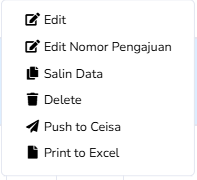
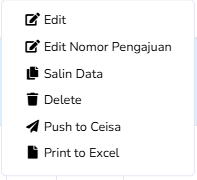
Pada kolom Action, tombol Aksi menampilkan beberapa pilihan tindakan sebagai berikut:-
Edit : Membuka halaman edit dokumen untuk mengubah atau melengkapi data BC 2.3.
-
Edit Nomor Pengajuan : Digunakan untuk melakukan perubahan nomor pengajuan dokumen.
-
Salin Data : Menyalin data dokumen yang sudah ada sebagai dasar pembuatan dokumen baru.
-
Delete : Menghapus dokumen.
-
Push to Ceisa : Mengirim atau mendorong data dokumen ke sistem CEISA.
-
Print to Excel : Mengekspor data dokumen ke format Excel.
-
-
Halaman Edit Dokumen
Ketika pengguna memilih menu Edit, sistem menampilkan halaman detail dokumen BC 2.3. Pada halaman ini terdapat tombol:
-
Kembali : Kembali ke halaman sebelumnya.
-
Cetak : Mencetak dokumen.
-
Validasi : Melakukan validasi data dokumen.
Selain itu, terdapat tab navigasi untuk mengisi data dokumen, yaitu:
-
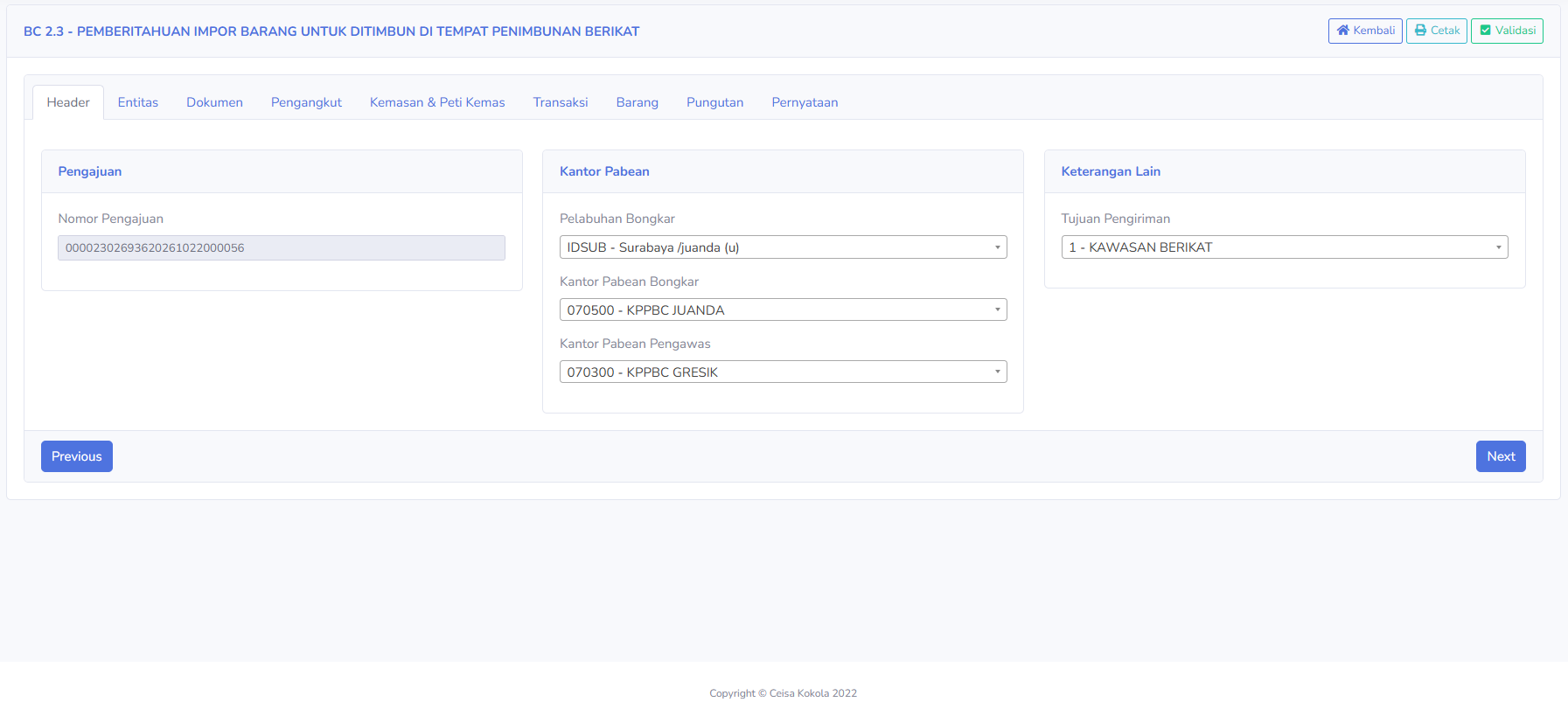
Header:
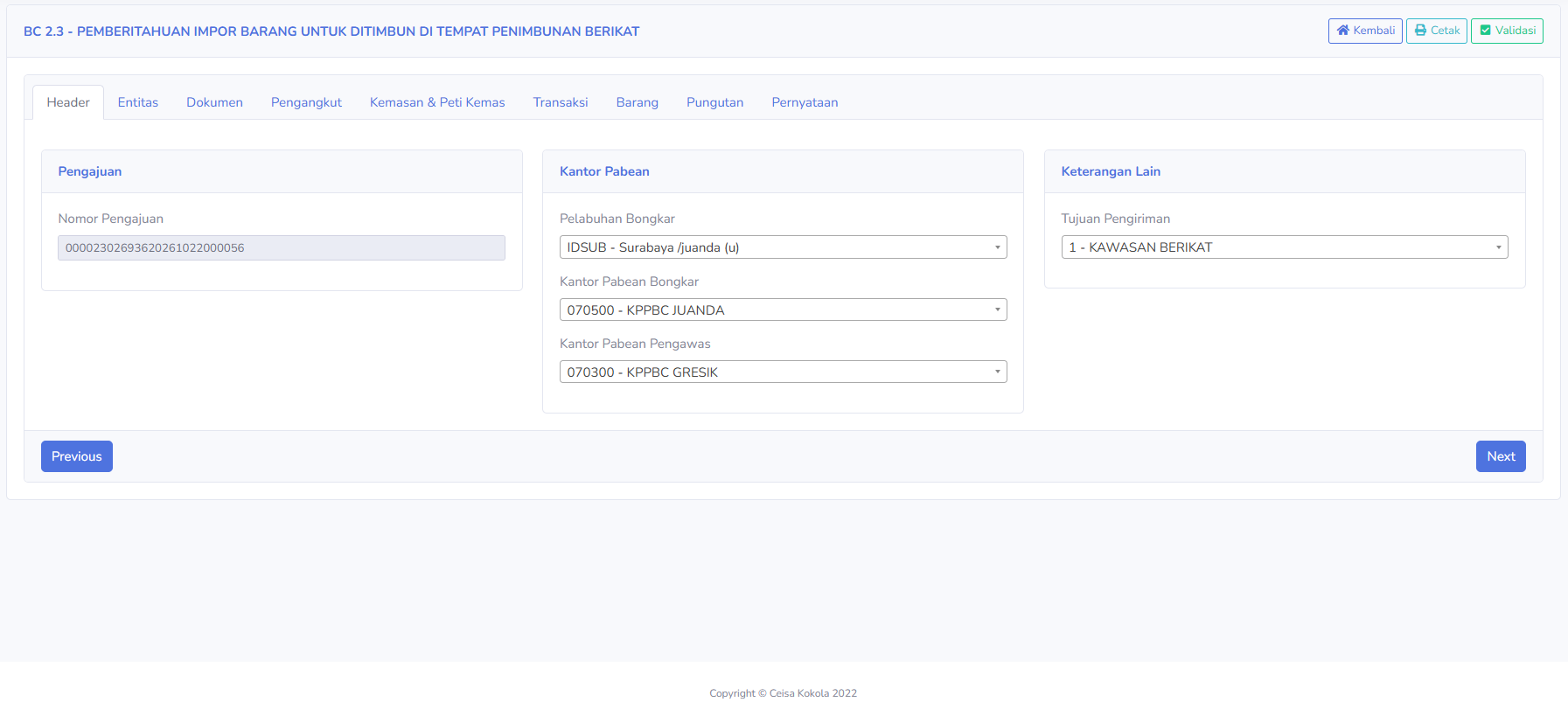
digunakan untuk mengisi data umum pengajuan. Bagian yang tersedia meliputi:
Pengajuan
-
Nomor Pengajuan: Menampilkan
daftarnomordokumenpengajuanberdasarkandokumen.periode
tanggalKantor Pabean
-
Pelabuhan Bongkar: Menampilkan pelabuhan tempat barang dibongkar.
-
Kantor Pabean Bongkar: Menampilkan kantor pabean tempat pembongkaran.
-
Kantor Pabean Pengawas: Menampilkan kantor pabean yang
dipilih.mengawasi dokumen.
Keterangan Lain
-
Tujuan Pengiriman: Menampilkan tujuan pengiriman barang, misalnya Kawasan Berikat.
-
-
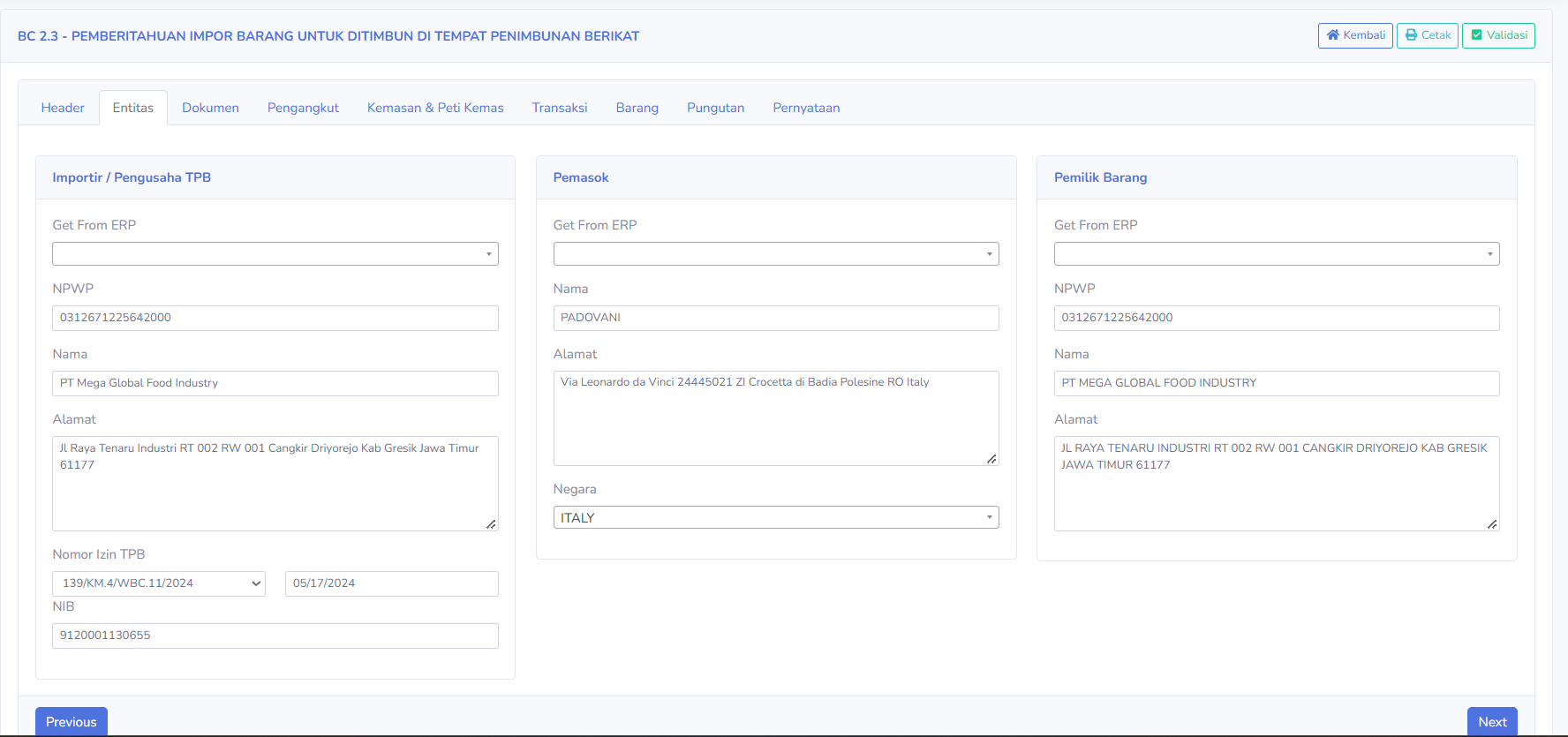
Entitas
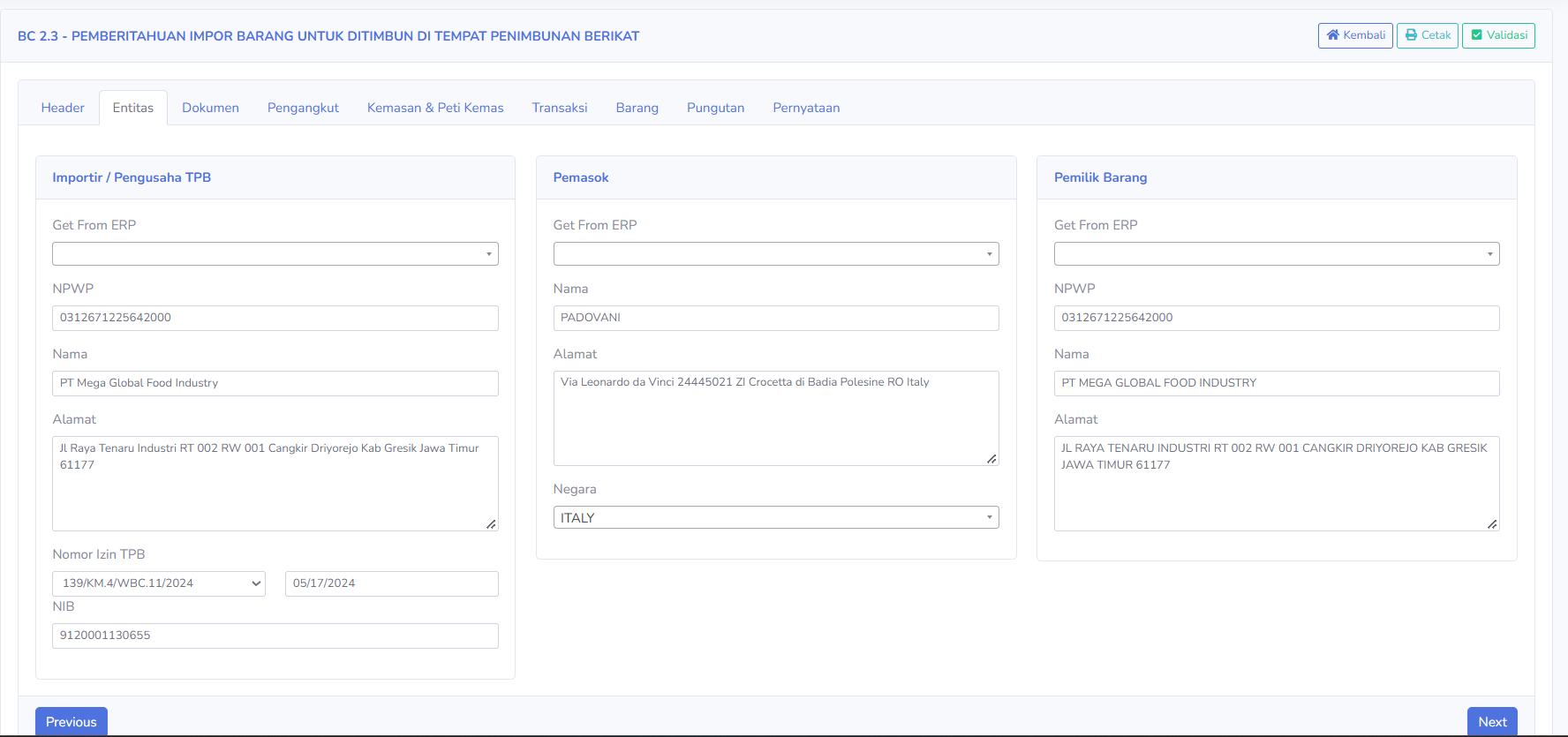
Tab Entitas digunakan untuk mengisi data para pihak yang terkait dalam dokumen. Bagian yang tersedia meliputi:
Importir / Pengusaha TPB
-
Get From ERP
-
NPWP
-
Nama
-
Alamat
-
Nomor Izin TPB
-
Tanggal Izin
-
NIB
Pemasok
-
Get From ERP
-
Nama
-
Alamat
-
Negara
Pemilik Barang
-
Get From ERP
-
NPWP
-
Nama
-
Alamat
Tab ini digunakan untuk memastikan identitas pihak yang terlibat telah diisi dengan lengkap dan benar.
-
-
Reset:DokumenMengembalikan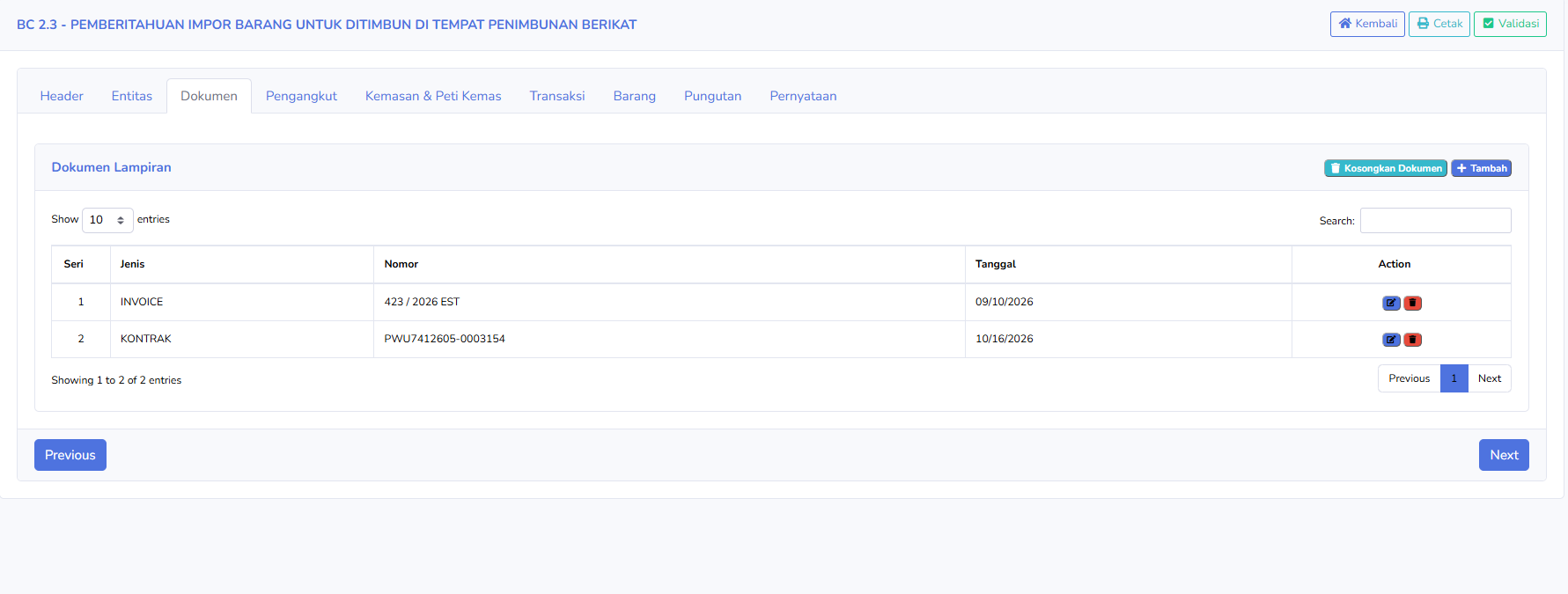
pengaturanpencarianTab
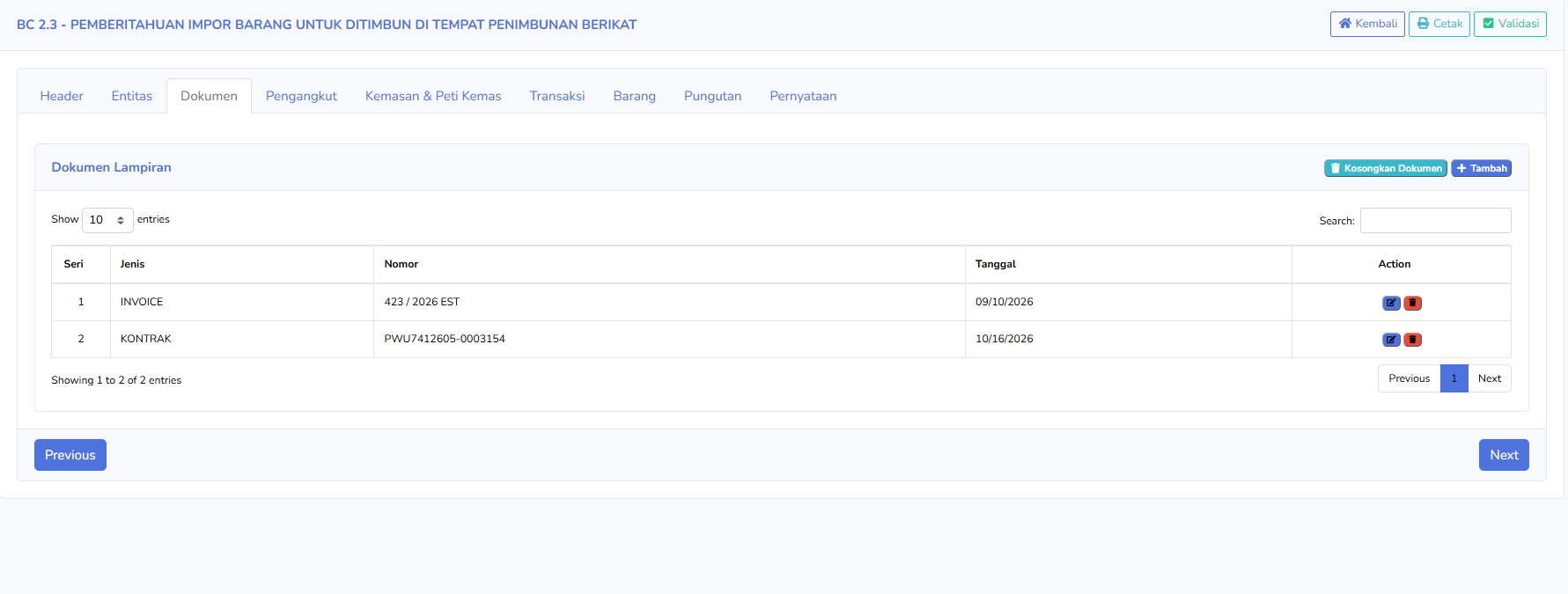
keDokumenkondisidigunakanawal.untuk mengelola dokumen lampiran yang menyertai BC 2.3. Kolom yang tersedia pada tabel dokumen lampiran meliputi:-
Seri
-
Jenis
-
Nomor
-
Tanggal
-
Action
yang terlihat pada gambar:PenjelasanContoh
StatusdokumendanlampiranJalur-
INVOICE
-
KONTRAK
Tombol yang tersedia:
-
Kosongkan Dokumen: Mengosongkan daftar dokumen lampiran yang sudah diinput.
-
Tambah: Menambahkan dokumen lampiran baru.
Pada kolom Action, tersedia ikon untuk mengedit atau menghapus lampiran.
-
-
Pengangkut
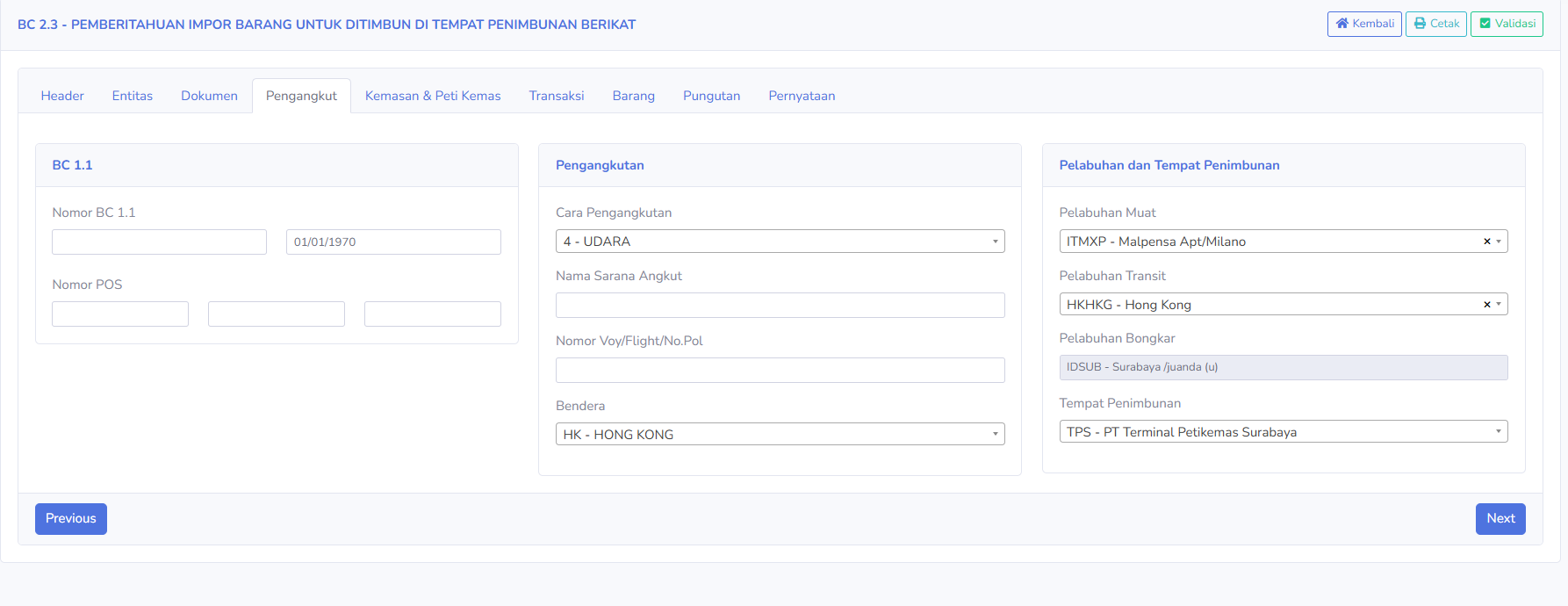
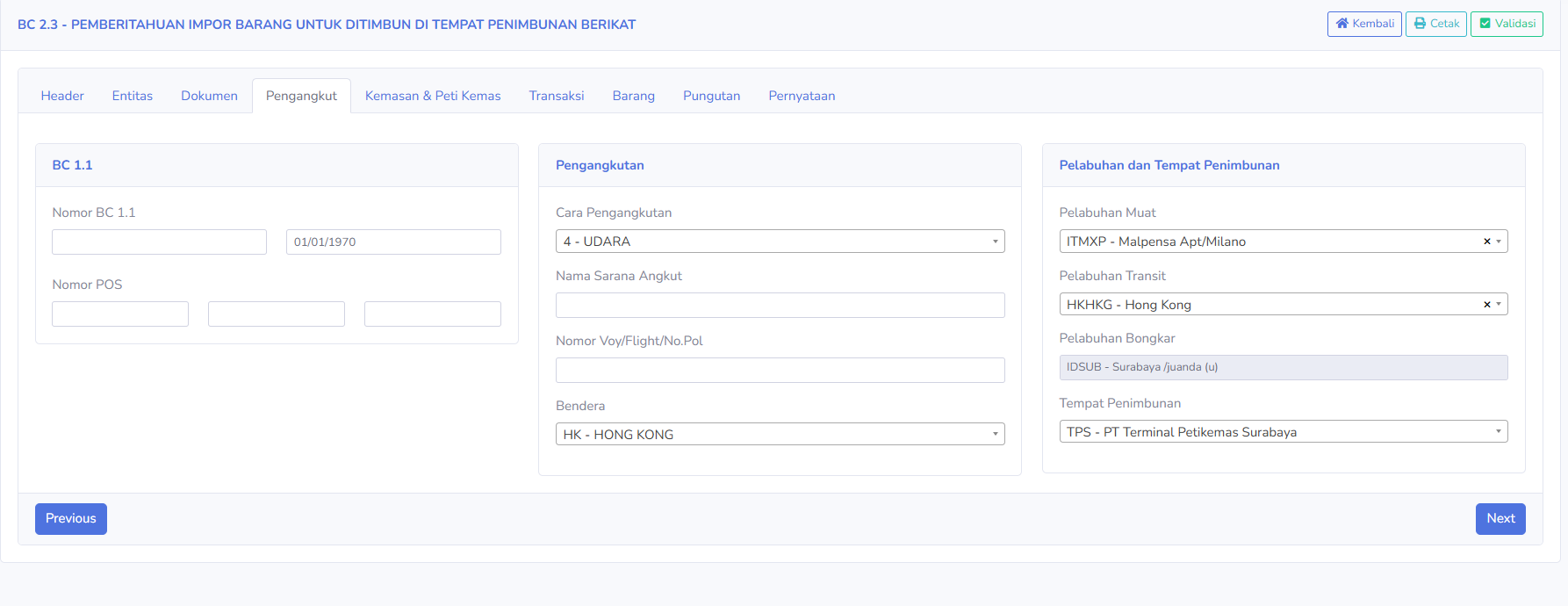
Tab Pengangkut digunakan untuk mengisi data pengangkutan barang. Bagian yang tersedia meliputi:
BC 1.1
-
Nomor
Pengajuan,BC 1.1 -
Tanggal
-
Nomor POS
Pengangkutan
-
Cara Pengangkutan
-
Nama Sarana Angkut
-
Nomor Voy/Flight/No.Pol
-
Bendera
Pelabuhan dan Tempat Penimbunan
-
Pelabuhan Muat
-
Pelabuhan Transit
-
Pelabuhan Bongkar
-
Tempat Penimbunan
Tab ini membantu pengguna mencatat informasi pergerakan dan sarana pengangkutan barang.
-
-
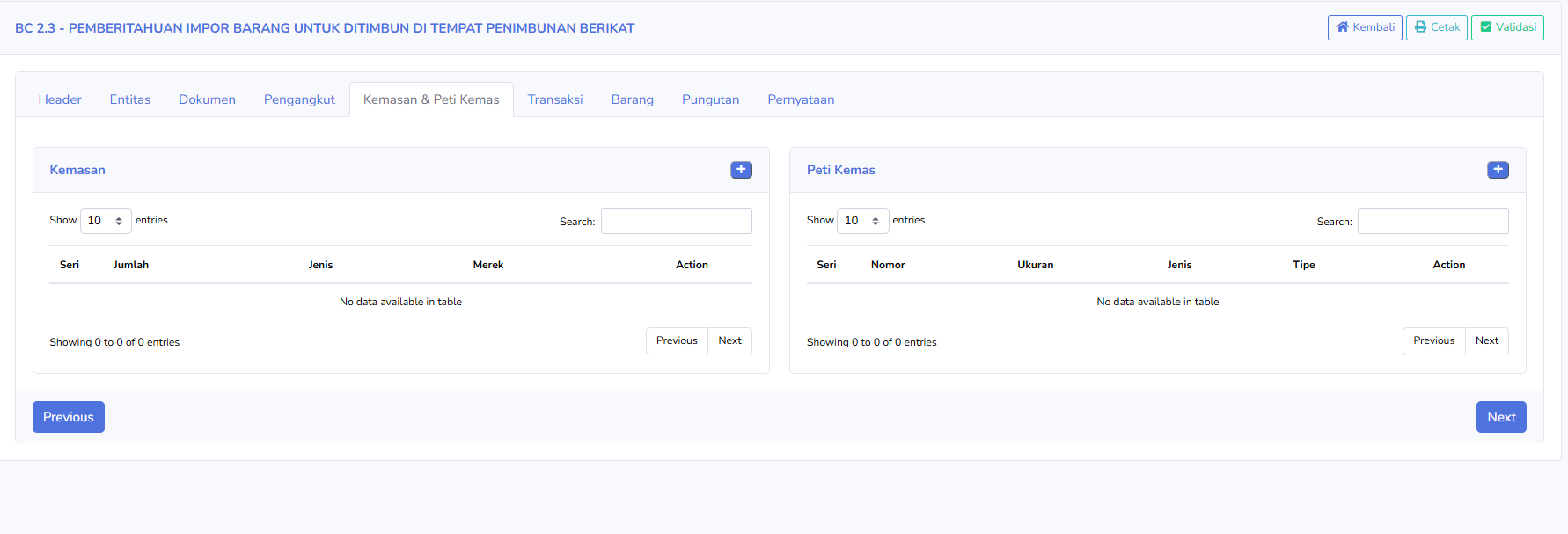
Kemasan & Peti Kemas
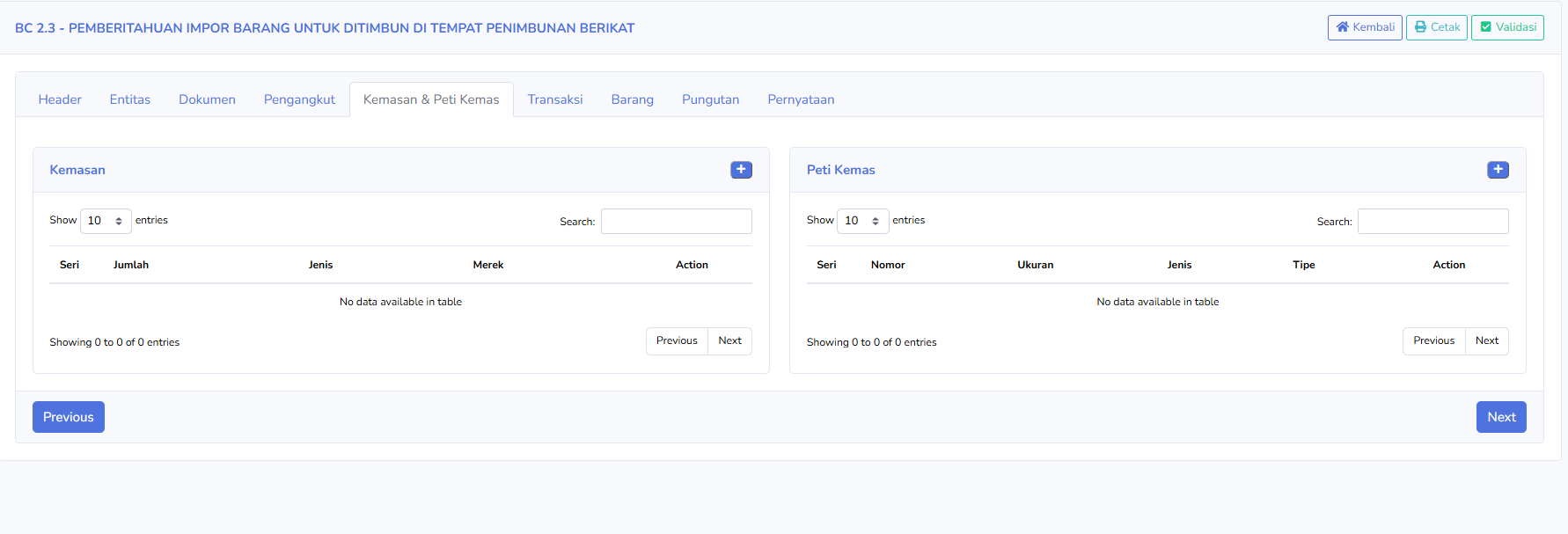
Tab Kemasan & Peti Kemas digunakan untuk mencatat data kemasan dan peti kemas. Terdapat dua bagian utama:
Kemasan
-
Seri
-
Jumlah
-
Jenis
-
Merek
-
Action
Peti Kemas
-
Seri
-
Nomor
-
Ukuran
-
Jenis
-
Tipe
-
Action
Pada masing-masing bagian tersedia tombol Tambah untuk menambahkan data baru.
Apabila belum ada data, tabel akan menampilkan keterangan No data available in table.
-
-
Transaksi
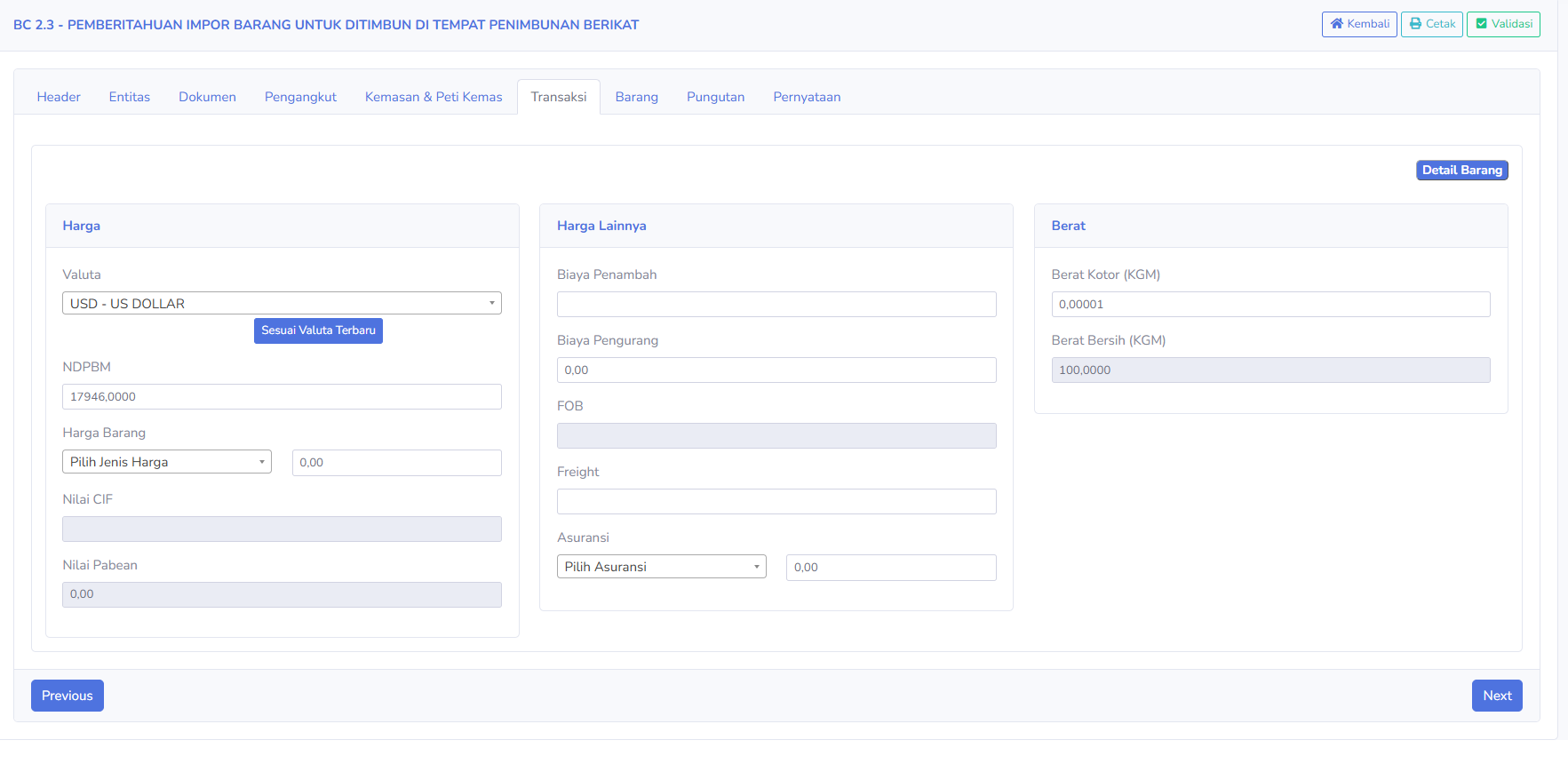
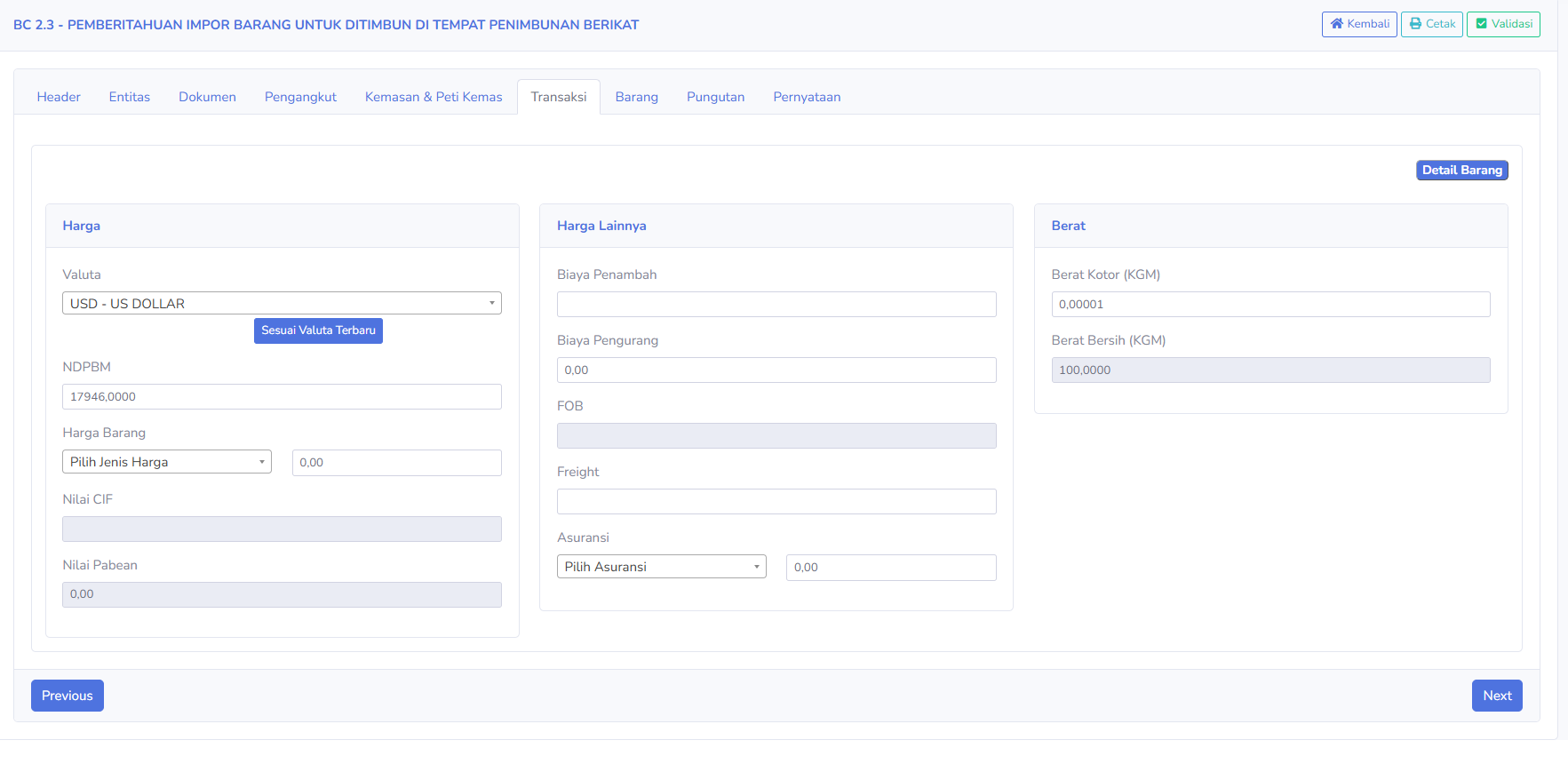
Tab Transaksi digunakan untuk mengisi data nilai transaksi dan berat barang. Bagian yang tersedia meliputi:
Harga
-
Valuta
-
NDPBM
-
Harga Barang
-
Nilai CIF
-
Nilai Pabean
Terdapat tombol:
-
Sesuai Valuta Terbaru : Digunakan untuk memperbarui nilai berdasarkan valuta yang dipilih dan data kurs yang tersedia pada aplikasi.
Harga Lainnya
-
Biaya Penambah
-
Biaya Pengurang
-
FOB
-
Freight
-
Asuransi
Berat
-
Berat Kotor (KGM)
-
Berat Bersih (KGM)
Selain itu, terdapat
indikatortombol Detail Barang untuk melihat rincian barang. -
-
Barang
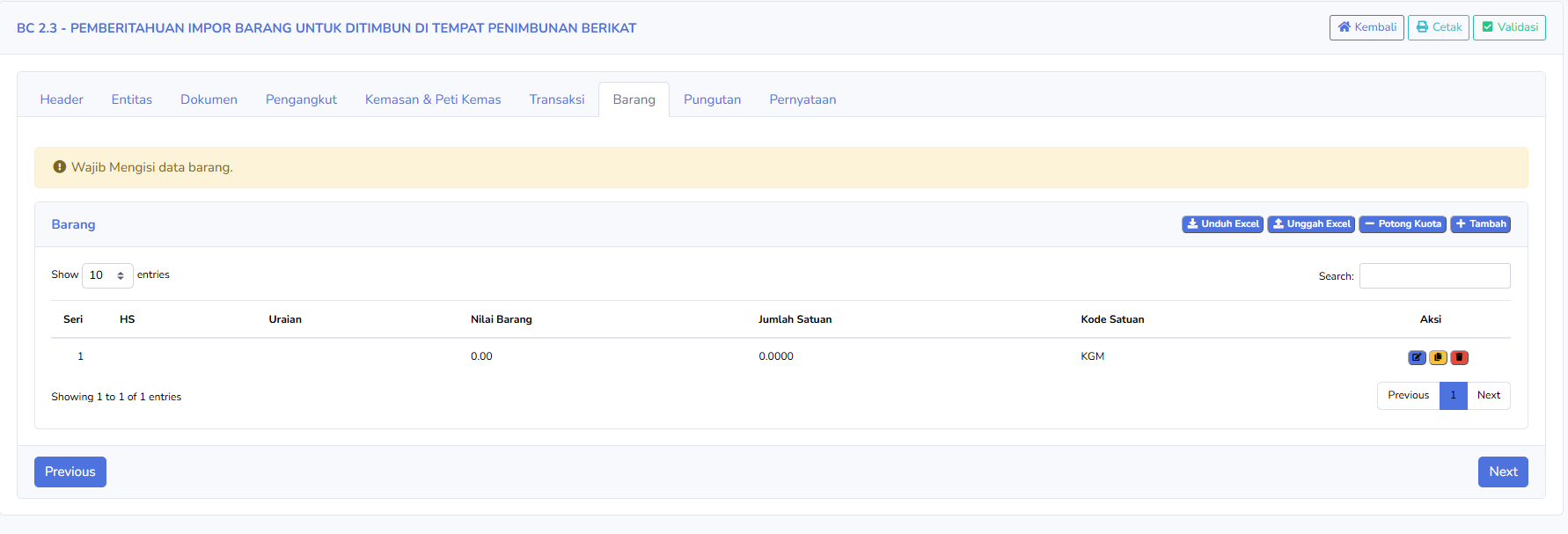
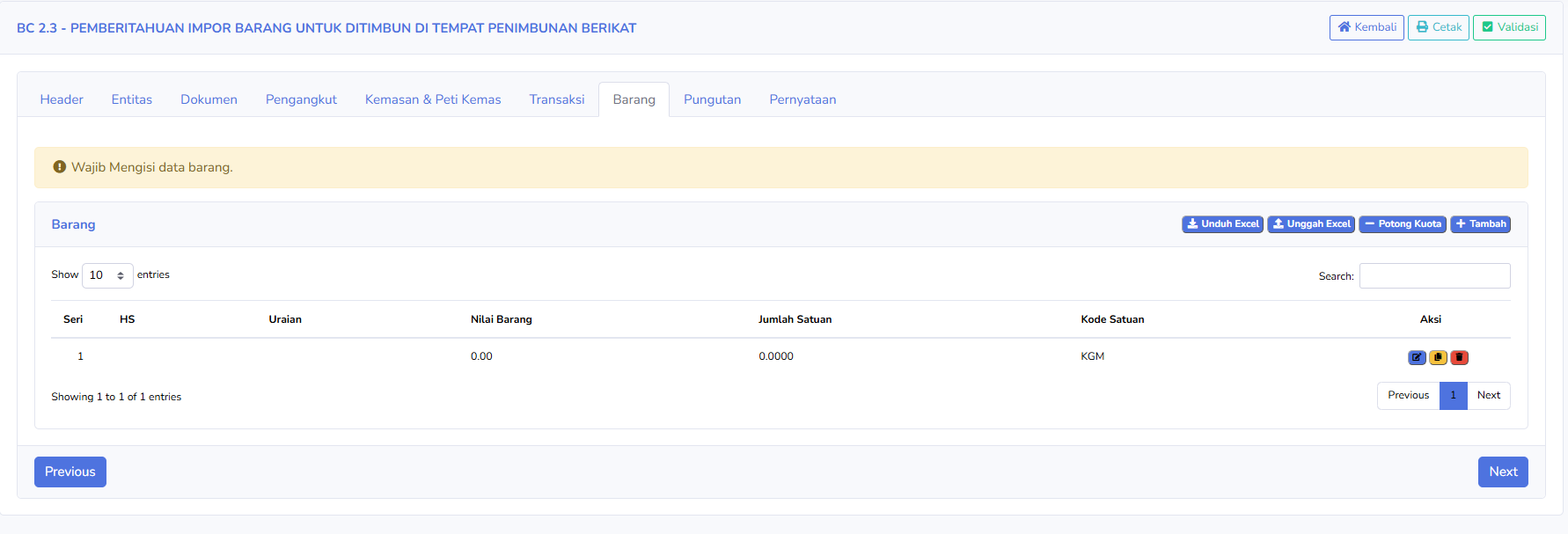
Tab Barang digunakan untuk mengelola daftar barang yang
menunjukkandiberitahukantahapan pemrosesandalam dokumen.BerdasarkanKolomtampilanpadahalaman,tabelstatusbarangyang terlihat adalah:meliputi:-
Baru:SeriMenunjukkan -
beradaHS
pada -
awalUraian
atau -
dibuatNilai
danBarangbelum -
hasilJumlah
pendaftaran.Satuan -
Kode Satuan
-
Aksi
dokumentahapbarumenampilkanStatusTombollainyang tersedia:-
Unduh Excel : Mengunduh data atau format Excel yang disediakan aplikasi.
-
Unggah Excel : Mengunggah data barang dari file Excel.
-
Potong Kuota : Menjalankan fitur pemotongan kuota sesuai ketentuan sistem.
-
Tambah : Menambahkan data barang baru.
Pada bagian atas juga dapat muncul
sesuainotifikasi,tahapanmisalnya:pengajuan-
responsWajib
yangMengisiditerimadatadaribarang.sistem
dankepabeanan. -
-
Pungutan
Pada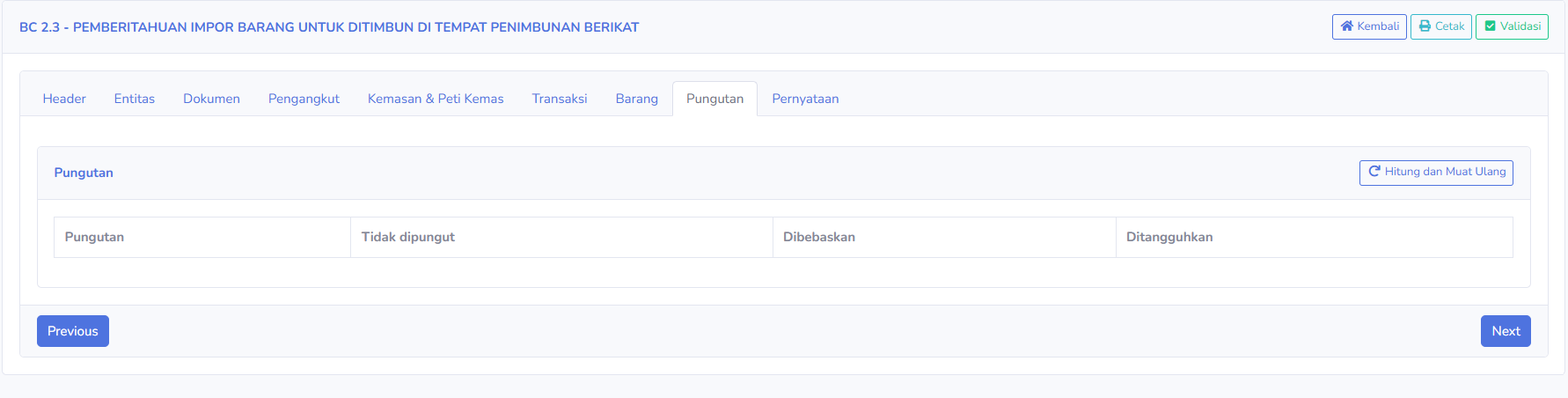
kolomJalur,Tab
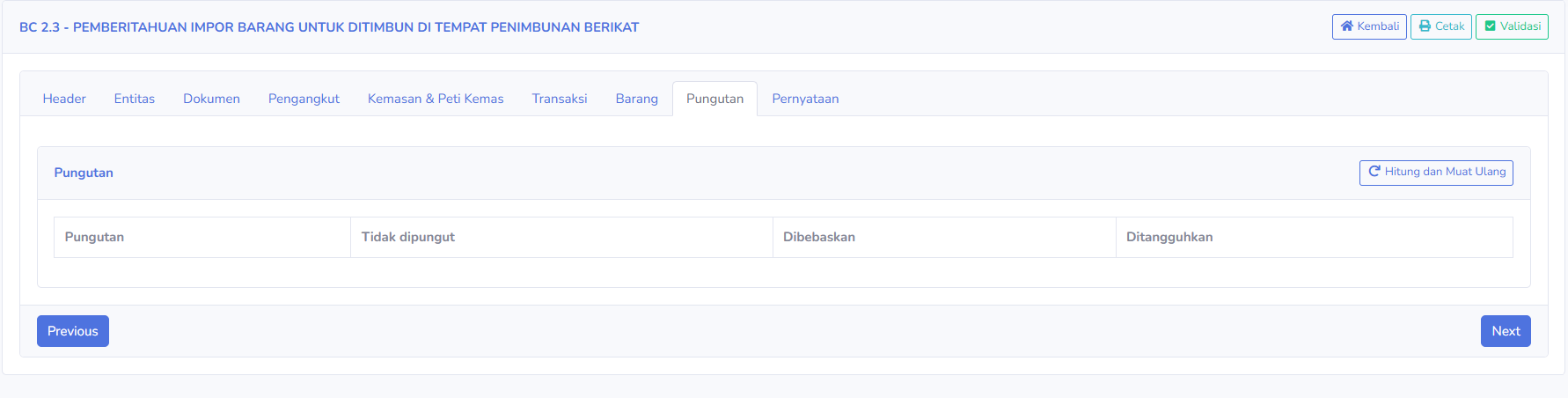
indikatorPungutan digunakan untukmenunjukkanmenampilkanjalurataupelayananmenghitungkepabeananpungutanapabilayang terkait dengan dokumen. Bagian yang tersedia:-
Dipungut
-
Tidak dipungut
-
Dibebaskan
-
Ditangguhkan
Tombol yang tersedia:
-
Hitung dan Muat Ulang : Menghitung ulang data pungutan dan memperbarui tampilannya.
-
-
Pernyataan
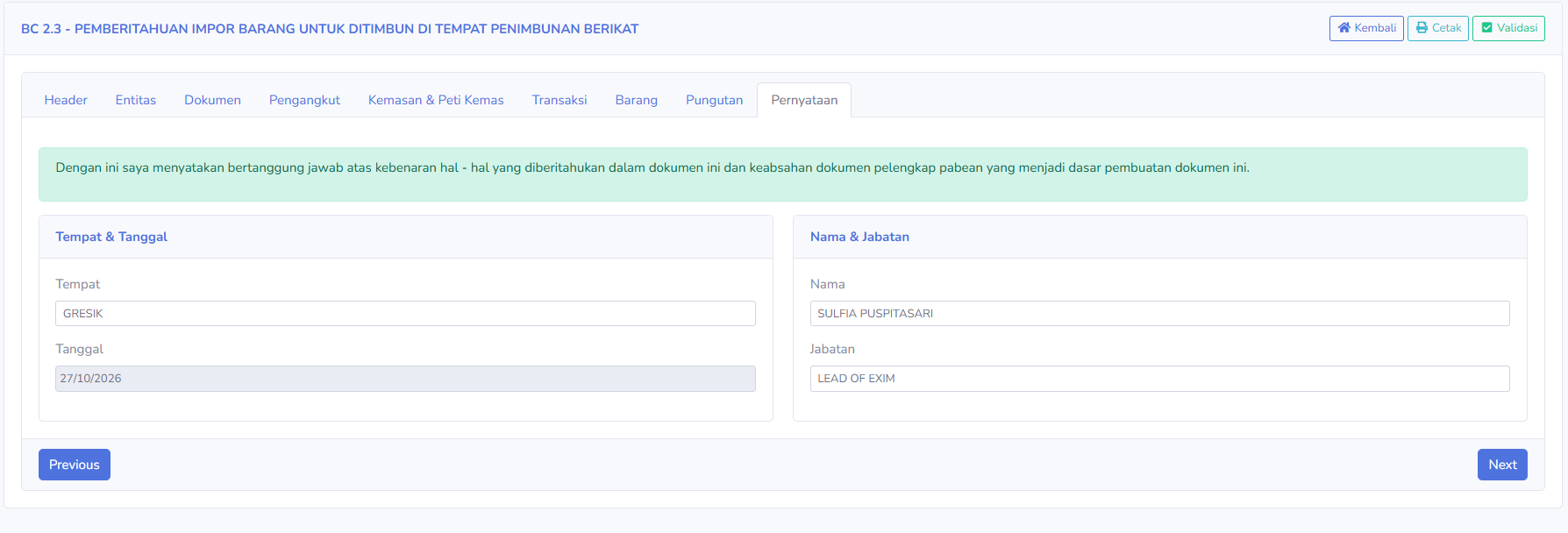
Tab Pernyataan digunakan untuk menampilkan dan melengkapi bagian pernyataan penanggung jawab dokumen. Bagian yang tersedia meliputi:
Tempat & Tanggal
-
Tempat
-
Tanggal
Nama & Jabatan
-
Nama
-
Jabatan
Pada bagian atas juga terdapat pernyataan bahwa pengguna bertanggung jawab atas kebenaran isi dokumen
sudahdanmendapatkankeabsahanpenetapandokumenjalur.pelengkap pabean yang digunakan sebagai dasar pembuatan dokumen. -
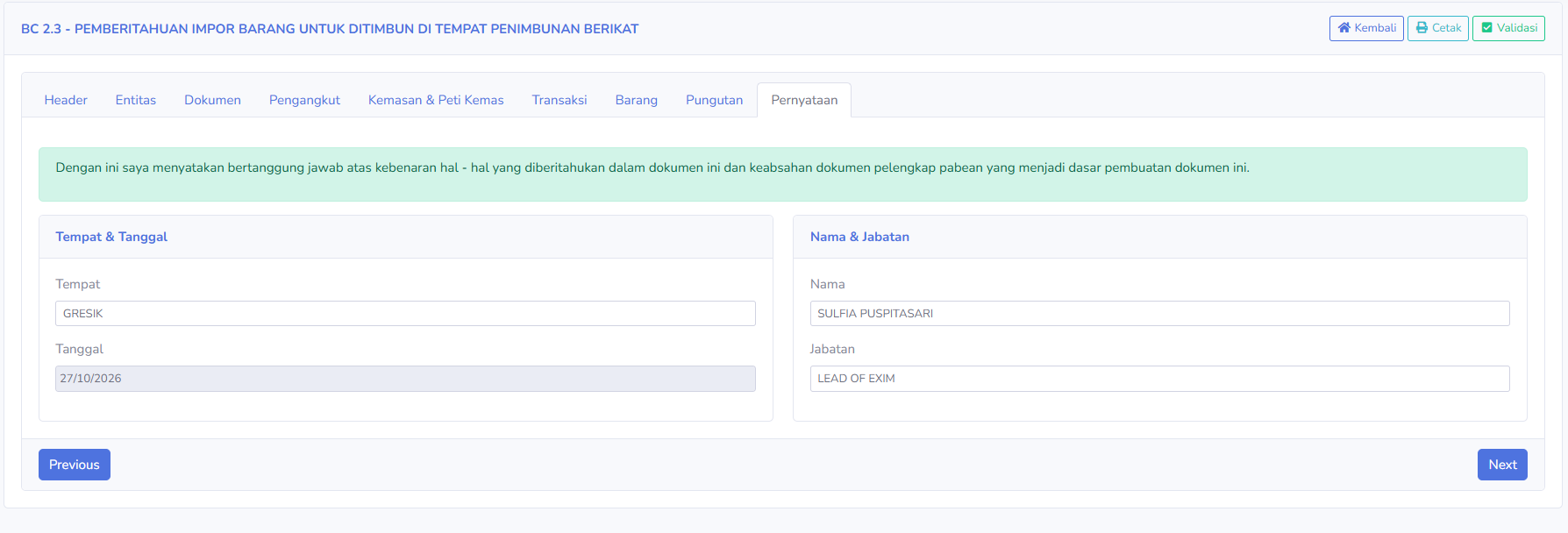
Di bagian bawah halaman juga tersedia tombol:
-
H (Hijau):PreviousDiduga:menunjukkan Jalur Hijau, yaitu jalur pelayanan yang secara umum tidak memerlukan pemeriksaan fisik rutin, kecuali dalam kondisi tertentu. M (Merah):Diduga menunjukkan Jalur Merah, yaitu jalur pelayanan yang memerlukan pemeriksaan fisik sesuai ketentuan kepabeanan.
Catatan: Pada gambar dokumen BC 2.3 yang ditampilkan, status dokumen masih Baru, sedangkan Nomor Pendaftaran, Tanggal Pendaftaran, dan Jalur belum terisi. Hal tersebut menunjukkan bahwa informasi pendaftaran dan penetapan jalur belum tersedia pada daftar. Status resmi dokumen perlu dipastikan melalui detail atau respons kepabeanan.
Penjelasan Navigasi Tabel
Pada bagian bawah daftar dokumen tersedia fitur navigasi:
Show Entries:Mengatur jumlah dokumen yang ditampilkan pada setiap halaman.Previous:BerpindahKembali kehalaman daftartab sebelumnya.-
Next:NextBerpindah: Lanjut kehalaman daftartab berikutnya. Showing Entries:Menampilkan informasi jumlah dokumen yang sedang ditampilkan dan total dokumen yang tersedia.Scrollbar Horizontal:Menggeser tampilan tabel untuk melihat kolom yang tidak terlihat pada layar.
Langkah Penggunaan
Catatan
- Pastikan data pada setiap tab telah diisi dengan lengkap sebelum melakukan validasi.
-
Isi data entitas sesuai dokumen pendukung yang sah.
-
Lengkapi dokumen lampiran sebelum dokumen dikirim.
-
Pastikan
periodedatapencarianpengangkutan, transaksi, dan barang sesuai dengan dokumenyang ingin diperiksa.asal. -
Gunakan
barangNomorfiturPengajuanUnggahuntukExcelmempermudahapabilapencarianpengisiandokumendatatertentu.dilakukan - secara
Nomor Pengajuan dan Nomor Pendaftaran memiliki fungsi yang berbeda.massal. -
Periksa
namakembalipengirimbagianuntukPungutanmemastikan kesesuaian data pengajuan. StatusBarumenunjukkansebelum dokumenmasih berada pada tahap awal berdasarkan indikator aplikasi.Nomor Pendaftaran, Tanggal Pendaftaran, dan Jalur dapat belum tersedia apabila proses pendaftaran belum tercatat.Periksa respons kepabeanan untuk memastikan hasil pemrosesan dokumen.divalidasi.-
Pastikan
dokumennama, jabatan, tempat, dan tanggal pada tab Pernyataan telahmemenuhi persyaratan kepabeanan sebelum proses pemasukan barang ke TPB.sesuai. -
Gunakan
tombolmenuActionPush to Ceisa hanya setelah data benar danfiturlengkap.sinkronisasi -
sesuaiPastikan
kebutuhanhasilsertapengirimanprosedurdanperusahaan.respons resmi CEISA diperiksa kembali setelah proses Push.