
BC 2.3
Panduan Modul Dokumen Pabean
Lokasi Modul :
CEISA > Dokumen Pabean > BC 2.3
Tampilan Halaman
Menampilkan daftar pengajuan dokumen BC 2.3 untuk kegiatan pemasukan barang impor ke TPB. Setiap baris menampilkan informasi dokumen, seperti nomor pengajuan, pengirim, nomor pendaftaran, tanggal pendaftaran, jalur, kantor pabean, serta status pemrosesan dokumen.
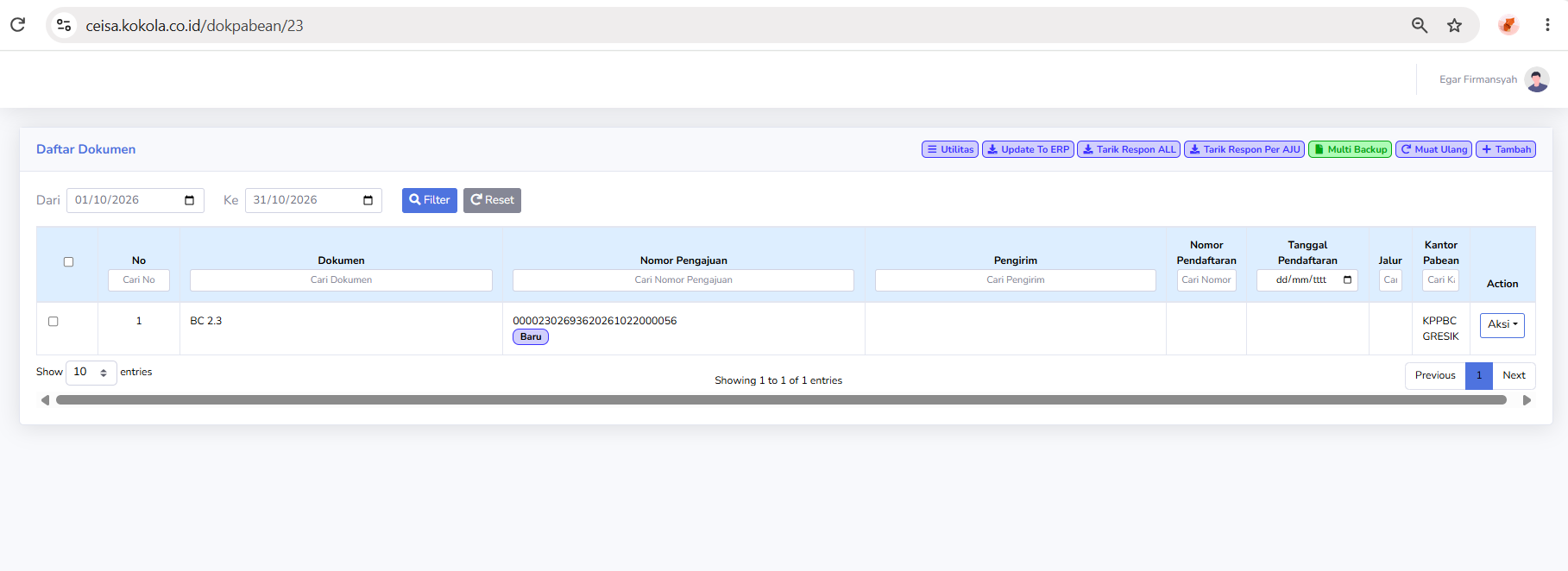
Penjelasan Kolom
Kolom yang tersedia meliputi:
-
No: Menampilkan nomor urut dokumen pada daftar.
-
Dokumen: Menampilkan jenis dokumen kepabeanan, yaitu BC 2.3.
-
Nomor Pengajuan: Menampilkan nomor AJU sebagai identitas pengajuan dokumen kepabeanan.
-
Pengirim: Menampilkan nama perusahaan atau pihak pengirim barang.
-
Nomor Pendaftaran: Menampilkan nomor registrasi dokumen yang diberikan melalui proses kepabeanan.
-
Tanggal Pendaftaran: Menampilkan tanggal dokumen didaftarkan.
-
Jalur: Menampilkan indikator jalur pelayanan kepabeanan apabila sudah tersedia.
-
Kantor Pabean: Menampilkan kantor Bea Cukai yang menangani dokumen.
-
Action: Menampilkan pilihan tindakan lanjutan terhadap dokumen yang dipilih.
Selain itu, tersedia Checkbox untuk memilih dokumen dan kolom pencarian untuk menemukan data tertentu.
Penjelasan Tombol
-
Utilitas: Membuka menu fitur tambahan untuk pengelolaan dokumen.
-
Update To ERP: Digunakan untuk memperbarui atau menyinkronkan data dokumen dengan sistem ERP perusahaan.
-
Tarik Respon ALL: Digunakan untuk mengambil atau memperbarui respons kepabeanan sejumlah dokumen.
-
Tarik Respon Per AJU: Digunakan untuk mengambil respons berdasarkan nomor pengajuan tertentu.
-
Multi Backup: Digunakan untuk melakukan pencadangan beberapa dokumen sekaligus.
-
Muat Ulang: Memperbarui tampilan daftar dokumen.
-
Tambah: Digunakan untuk membuat pengajuan dokumen BC 2.3 baru.
-
Filter: Menampilkan daftar dokumen berdasarkan periode tanggal yang dipilih.
-
Reset: Mengembalikan pengaturan pencarian ke kondisi awal.
Penjelasan Status dan Jalur
Pada kolom Nomor Pengajuan, terdapat indikator yang menunjukkan tahapan pemrosesan dokumen.
Berdasarkan tampilan halaman, status yang terlihat adalah:
Status lain dapat muncul sesuai tahapan pengajuan dan respons yang diterima dari sistem kepabeanan.
Pada kolom Jalur, indikator digunakan untuk menunjukkan jalur pelayanan kepabeanan apabila dokumen sudah mendapatkan penetapan jalur.
-
H (Hijau): Diduga menunjukkan Jalur Hijau, yaitu jalur pelayanan yang secara umum tidak memerlukan pemeriksaan fisik rutin, kecuali dalam kondisi tertentu.
-
M (Merah): Diduga menunjukkan Jalur Merah, yaitu jalur pelayanan yang memerlukan pemeriksaan fisik sesuai ketentuan kepabeanan.
Catatan: Pada gambar dokumen BC 2.3 yang ditampilkan, status dokumen masih Baru, sedangkan Nomor Pendaftaran, Tanggal Pendaftaran, dan Jalur belum terisi. Hal tersebut menunjukkan bahwa informasi pendaftaran dan penetapan jalur belum tersedia pada daftar. Status resmi dokumen perlu dipastikan melalui detail atau respons kepabeanan.
Penjelasan Navigasi Tabel
Pada bagian bawah daftar dokumen tersedia fitur navigasi:
-
Show Entries: Mengatur jumlah dokumen yang ditampilkan pada setiap halaman.
-
Previous: Berpindah ke halaman daftar sebelumnya.
-
Next: Berpindah ke halaman daftar berikutnya.
-
Showing Entries: Menampilkan informasi jumlah dokumen yang sedang ditampilkan dan total dokumen yang tersedia.
-
Scrollbar Horizontal: Menggeser tampilan tabel untuk melihat kolom yang tidak terlihat pada layar.
Langkah Penggunaan
Catatan
-
Pastikan periode pencarian sesuai dengan dokumen yang ingin diperiksa.
-
Gunakan Nomor Pengajuan untuk mempermudah pencarian dokumen tertentu.
-
Nomor Pengajuan dan Nomor Pendaftaran memiliki fungsi yang berbeda.
-
Periksa nama pengirim untuk memastikan kesesuaian data pengajuan.
-
Status Baru menunjukkan dokumen masih berada pada tahap awal berdasarkan indikator aplikasi.
-
Nomor Pendaftaran, Tanggal Pendaftaran, dan Jalur dapat belum tersedia apabila proses pendaftaran belum tercatat.
-
Periksa respons kepabeanan untuk memastikan hasil pemrosesan dokumen.
-
Pastikan dokumen telah memenuhi persyaratan kepabeanan sebelum proses pemasukan barang ke TPB.
-
Gunakan tombol Action dan fitur sinkronisasi ERP sesuai kebutuhan serta prosedur perusahaan.