Payroll
Payroll
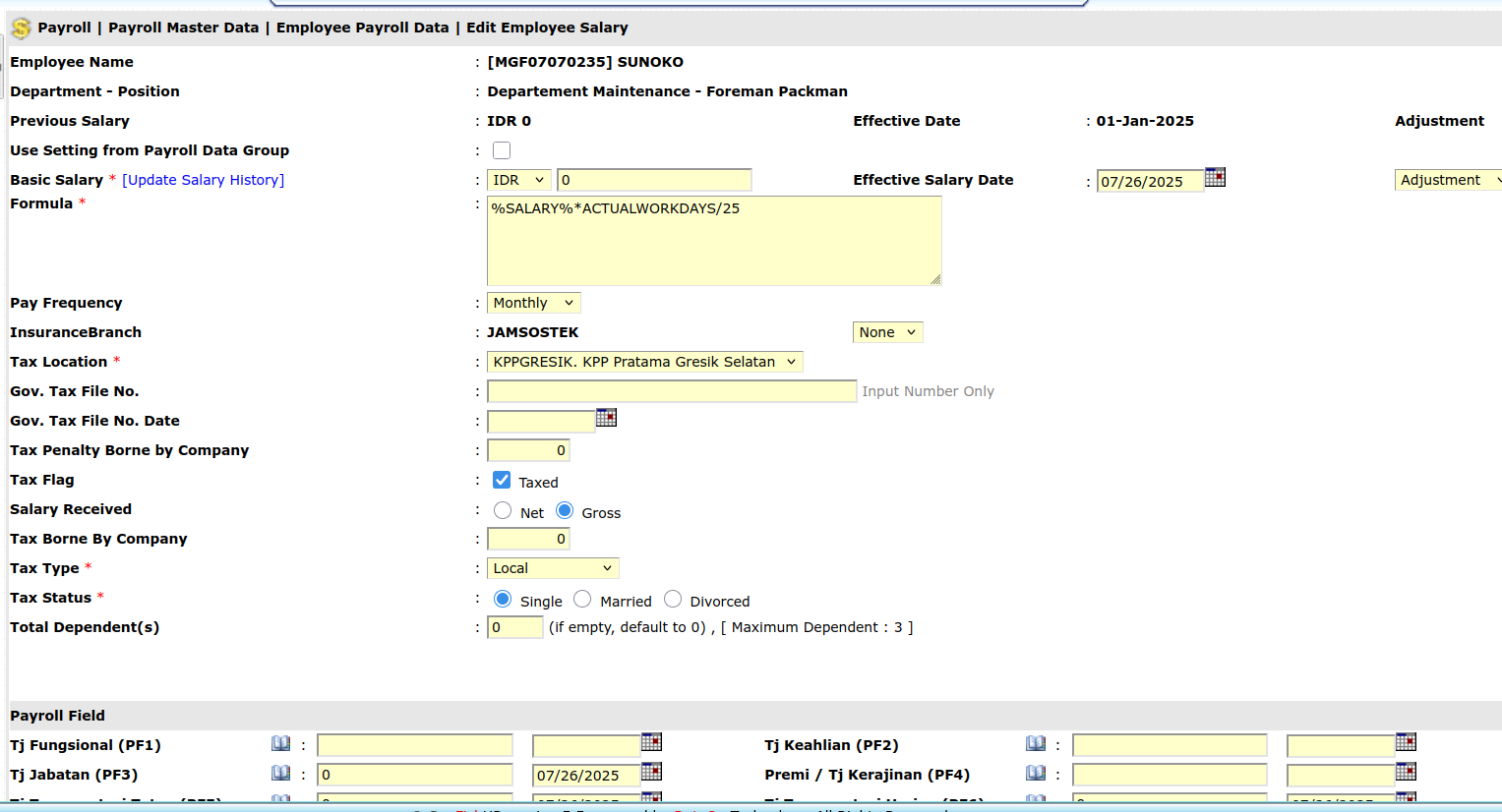
Payroll Master Data
Modul Payroll Master Data digunakan untuk mengelola data dasar yang dibutuhkan dalam proses penggajian. Ini mencakup informasi karyawan, struktur gaji, jabatan, departemen, dan komponen tunjangan/potongan.
1. Data Karyawan Masukkan data lengkap: nama, NIK, jabatan, departemen, status kerja, dan tanggal masuk. Pastikan NIK unik untuk setiap karyawan.
2. Jabatan & Departemen Definisikan struktur organisasi. Jabatan menentukan level gaji, sedangkan departemen membantu klasifikasi biaya.
3. Komponen Gaji Atur komponen tetap (gaji pokok, tunjangan tetap) dan variabel (lembur, bonus, potongan). Setiap komponen memiliki kode unik dan jenis (earning/deduction).
4. Struktur Gaji Gabungkan komponen gaji sesuai jabatan atau individu. Sistem akan membaca struktur ini saat proses payroll.
5. Validasi & Integrasi Pastikan semua data terisi lengkap dan valid. Modul ini terintegrasi dengan absensi dan transaksi payroll untuk perhitungan otomatis.
Tips:
- Gunakan format standar Formula. Pastikan Formula dan formula tidak NULL untuk konsistensi.
- Lakukan audit data secara berkala.
- Backup data master sebelum perubahan besar.
- Modul ini adalah fondasi akurasi payroll. Kelola dengan teliti untuk menghindari kesalahan perhitungan.
Payroll Process
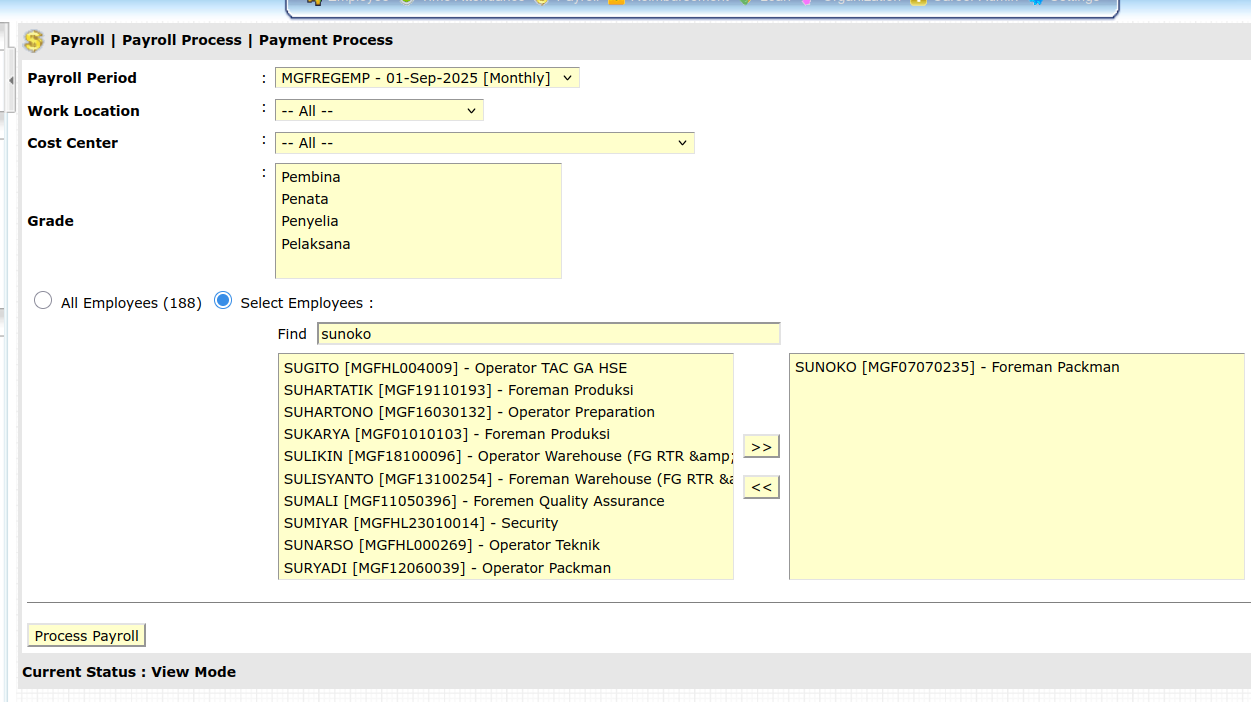
Modul Payroll digunakan untuk menghitung dan memproses gaji karyawan secara otomatis berdasarkan data master dan transaksi bulanan.
1. Persiapan Data Pastikan data absensi, lembur, cuti, dan komponen gaji telah diinput dan divalidasi. Periksa kelengkapan data master seperti struktur gaji dan status karyawan.
2. Generate Payroll Lakukan proses perhitungan gaji dengan memilih periode dan unit kerja. Sistem akan membaca data master dan transaksi untuk menghasilkan nilai gaji kotor, potongan, dan gaji bersih.
3. Validasi Hasil Review hasil payroll per karyawan: gaji pokok, tunjangan, potongan, dan total take-home pay. Gunakan fitur preview atau export untuk audit internal.
4. Posting & Approval Setelah validasi, lakukan posting ke modul akuntansi. Payroll yang sudah diposting tidak bisa diubah tanpa otorisasi. Proses approval mengikuti workflow perusahaan.
5. Slip Gaji & Rekap Cetak slip gaji individu dan rekap payroll untuk keperluan HR dan Finance. Format dapat disesuaikan dengan kebutuhan perusahaan.
Tips:
- Simpan backup sebelum posting.
- Gunakan log aktivitas untuk audit. Jika muncul ERROR cek master data terkait peronal dan payroll
- Lakukan simulasi sebelum payroll final.
- Modul ini menjamin akurasi, efisiensi, dan kepatuhan dalam penggajian
- Jika Karyawan tidak muncul di list, pastikan Master setting Group Data SUdah disettiing
Error Action:
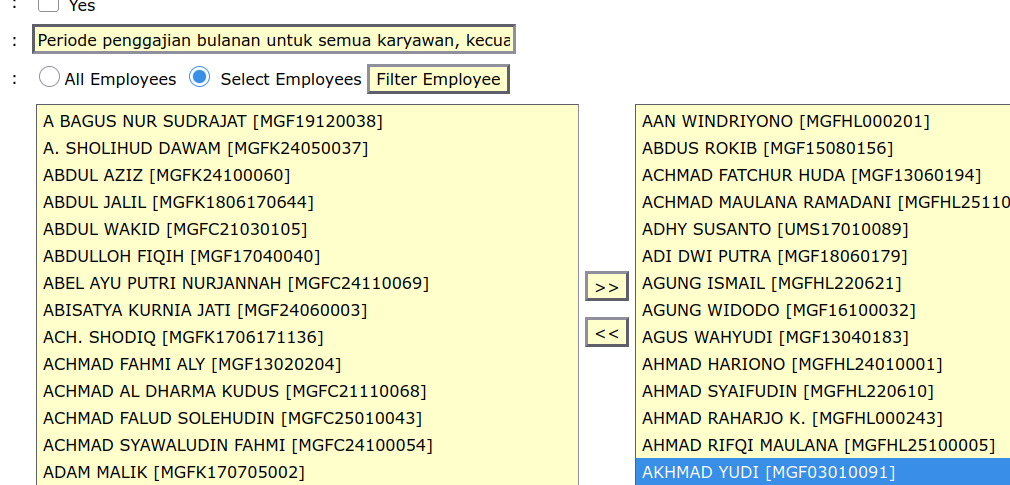
Jika Muncul Error Tidak Bisa closing dikarenakan ada beberapa karyawan sebagai berikut
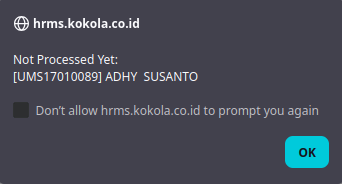
Ada 2 Cara
- Proses Employee Yang muncul satu persatu . Pastikan Attendance sudah masuk di Attendance Statistic . setelah selesai pastikan Komponen sesuai Gaji Sesuai.
- Jika Memang karyawan tersebut tidak ingin diproses .Keluarhan Karyawan - karyawan tersebut di periode gaji
Payroll Monthly Report & Slip
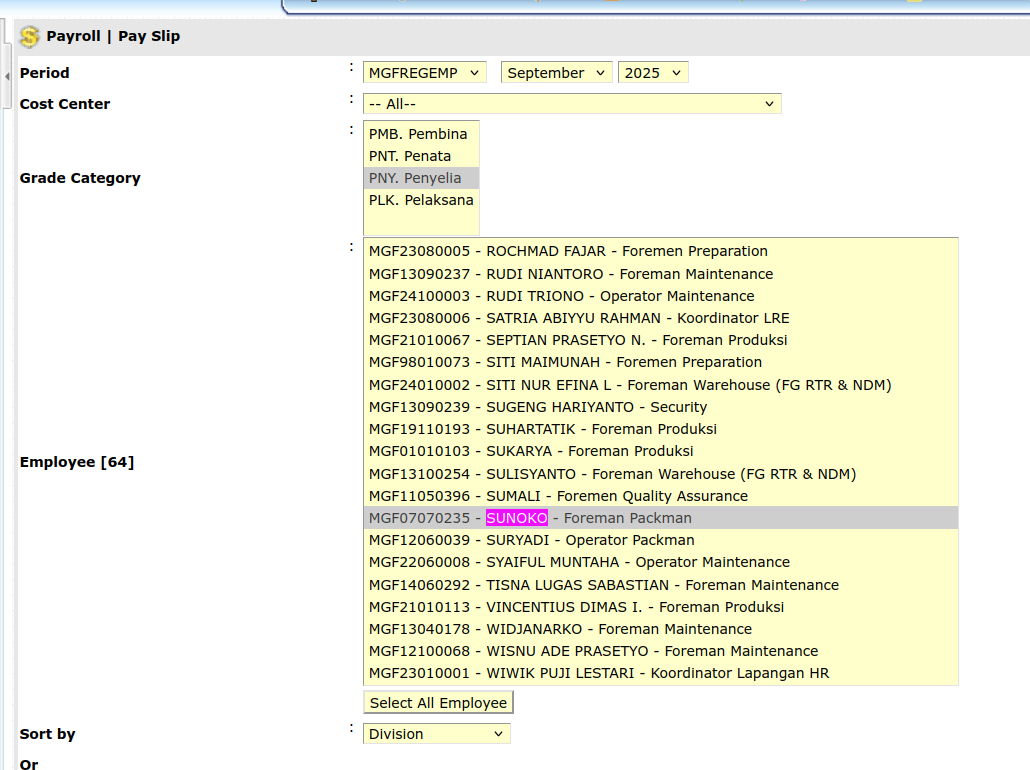
Fitur Print Slip Gaji digunakan untuk mencetak atau mendistribusikan slip gaji karyawan secara individual maupun massal setelah proses payroll selesai.
1. Persiapan Data Pastikan proses payroll telah dilakukan dan statusnya “Posted”. Slip hanya dapat dicetak untuk periode yang sudah diproses dan disetujui.
3. Format Slip Pilih template slip gaji sesuai kebutuhan:
Format ringkas (take-home pay saja)
Format lengkap (rincian gaji pokok, tunjangan, potongan, dan total)
4. Cetak atau Ekspor Slip dapat dicetak langsung (PDF/Printer) atau diekspor dalam format PDF/Excel untuk distribusi digital. Pastikan nama file dan struktur folder sesuai standar internal.
5. Distribusi Slip dapat dikirim via email, portal karyawan, atau dicetak fisik. Jaga kerahasiaan data pribadi selama proses distribusi.
Tips:
- Pastikan Proses Penggajian di sebelumnya tidak ada ERROR atau GAGAL
- Jika Nama Karyawan yang dimaksud tidak muncul Coba Clear cache browser Firefox/Chrome
- Jika masih tidak muncul coba ganti periode Bulan dan Group Posisi
- Simpan arsip slip per periode untuk audit.
- Pastikan NIK dan nama tampil konsisten.
- Slip gaji adalah dokumen resmi—kelola dengan akurat dan aman.Gunakan watermark “Confidential” untuk slip digital
- Jika Nama Tidak muncul bisa mengubah filter agar Select box EMployee ter Refresh
Report View