# Rencana Anggaran
### **Panduan Modul Detail: Rencana Anggaran**
#### **Lokasi Modul**
#### `Buku Besar` > `Anggaran` > `Rencana Anggaran`
#### **Tujuan Modul**
#### Modul **Rencana Anggaran** berfungsi untuk mencatat atau menetapkan versi **final dan resmi** dari anggaran yang telah disetujui. Jika modul "Rencana Budget" digunakan oleh departemen untuk *mengajukan proposal*, maka modul "Rencana Anggaran" ini digunakan oleh tim Keuangan atau Anggaran untuk *memformalkan* data tersebut ke dalam sistem. Data yang diinput di sini akan menjadi acuan utama untuk laporan perbandingan Anggaran vs. Aktual.
#### **Perbedaan dengan Modul "Rencana Budget"**
#### Meskipun tampilannya identik, peran kedua modul ini berbeda:
- #### **Rencana Budget:** Berfungsi sebagai **proposal** atau draf pengajuan dari setiap departemen.
- #### **Rencana Anggaran:** Berfungsi sebagai **penetapan** atau *master budget* final yang telah disetujui oleh seluruh jajaran pimpinan.
### **1. Tampilan Utama (Daftar Rencana Anggaran)**
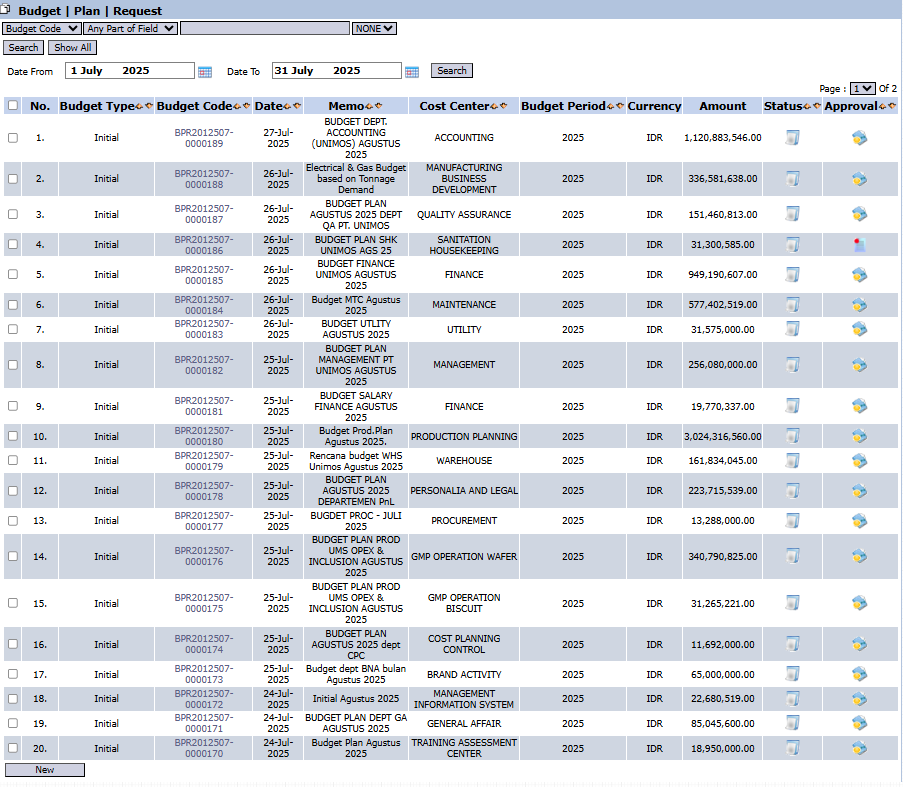
#### Tampilan utama modul ini berisi daftar semua dokumen Anggaran resmi yang telah ditetapkan.
#### **Penjelasan Tampilan**
#### Halaman ini adalah pusat data untuk semua anggaran final.
- #### **Filter & Pencarian:** Anda dapat mencari dokumen spesifik berdasarkan rentang `Mulai Tanggal` dan `Hingga Tanggal`.
- #### **Daftar Anggaran:** Tabel di bawahnya menampilkan semua dokumen anggaran yang sudah diformalkan. Kolom-kolom seperti `Kode Anggaran`, `Memo`, `Cost Center`, `Jumlah`, `Status`, dan `Persetujuan` memberikan ringkasan untuk setiap entri.
#### **Fungsi Tombol**
- #### **Baru:** Digunakan untuk membuat entri Rencana Anggaran yang baru.
### **2. Langkah-langkah Membuat Rencana Anggaran**
#### Proses ini biasanya dilakukan oleh tim Finance atau Budget Controller setelah semua proposal Rencana Budget disetujui.
#### **Langkah 1: Klik Tombol "Baru"**
#### Dari tampilan utama, klik tombol **Baru**  yang terletak di bagian kiri bawah untuk membuka form entri anggaran.
####
#### **Langkah 2: Mengisi Informasi Header (Informasi Umum)**
#### Isi informasi umum pada bagian atas form, mengacu pada data Rencana Budget yang telah disetujui:
- #### **Tanggal Jurnal:** Masukkan tanggal kapan anggaran ini resmi ditetapkan.
#### 
- #### **Memo:** Berikan deskripsi yang jelas, contoh: "Anggaran Final Dept. IT Tahun 2025".
#### 
- #### **Cost Center:** Pilih departemen yang anggarannya sedang ditetapkan.
#### 
- #### **Periode Budget:** Pilih tahun periode anggaran, contohnya 2025.
#### **Langkah 3: Mengisi Detail Anggaran**
#### Pada tabel detail, masukkan setiap pos anggaran yang telah disetujui:
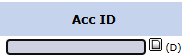
1. #### **Id Akun:** Masukkan kode akun biaya (misal: akun biaya Gaji, Listrik, ATK).
####  
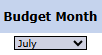
2. #### **Anggaran Bulan:** Pilih bulan alokasi untuk pos biaya tersebut (contoh: Juli).
#### 
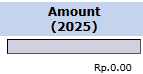
3. #### **Jumlah (2025):** Masukkan nominal anggaran final yang sudah disetujui.
#### 
4. #### **Deskripsi:** Berikan catatan tambahan jika ada.
#### 
5. #### Gunakan ikon `+` untuk menambah baris rincian anggaran. 
#### **Langkah 4: Menyimpan dan Konfirmasi**
#### Gunakan tombol di bagian kiri bawah untuk menyelesaikan proses:
- #### **Simpan:** Untuk menyimpan draf entri anggaran. Berguna jika data perlu diinput secara bertahap. 
- #### **Konfirmasi:** Untuk finalisasi dan menetapkan anggaran secara resmi di sistem. Setelah dikonfirmasi, data ini akan menjadi acuan untuk laporan. 
### **Tips & Catatan Penting**
- #### Modul ini umumnya dioperasikan oleh departemen **Finance**, **Accounting**, atau tim **Cost Planning Control**.
- #### Data yang diinput di sini harus mengacu pada dokumen **Rencana Budget** yang telah disetujui sepenuhnya melalui modul **Kotak Masuk Rencana Budget**.
- #### Pastikan **Periode Budget** dan **Cost Center** yang dipilih sudah benar, karena data ini akan menjadi acuan utama untuk semua laporan perbandingan Anggaran vs. Aktual di masa mendatang.