# Laporan Pembayaran Penyalur
### **Panduan Modul Laporan: Laporan Pembayaran Penyalur (Vendor Payment Report)**
#### **Lokasi Modul**
#### `Buku Hutang` > `Laporan` > `Laporan Pembayaran Penyalur`
#### **Tujuan Modul**
#### Modul laporan **Laporan Pembayaran Penyalur** (*Vendor Payment Report*) berfungsi untuk menghasilkan daftar dari semua pembayaran yang telah dilakukan kepada pemasok/penyalur (*vendor*) dalam periode waktu tertentu. Laporan ini sangat penting untuk melacak arus kas keluar dan untuk keperluan rekonsiliasi pembayaran.
### **1. Parameter Laporan (Filter)**
#### Halaman utama modul ini adalah sebuah form yang berisi beberapa parameter untuk menyesuaikan laporan yang akan dihasilkan.
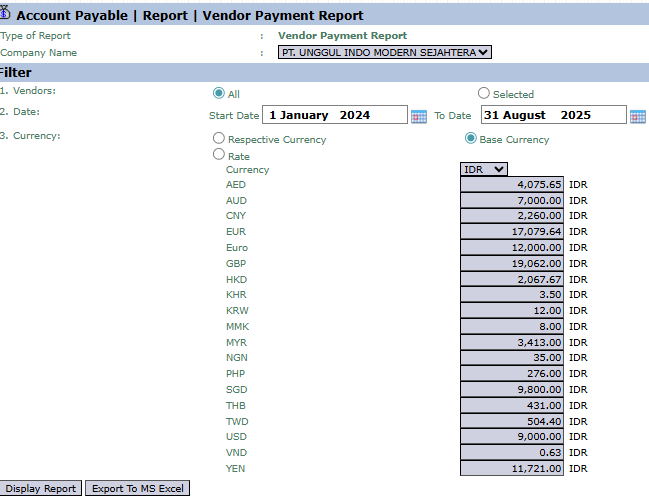
#### Berikut adalah penjelasan untuk setiap parameter:
1. #### **Vendors:**
- #### Saring laporan berdasarkan semua vendor (**`All`**) atau vendor tertentu (**`Selected`**).
2. #### **Date:**
- #### Tentukan rentang tanggal pembayaran **`Start Date`** (Dari) dan **`To Date`** (Hingga) yang akan ditampilkan (contoh: 1 Januari 2024 hingga 31 Agustus 2025).
3. #### **Currency:**
- #### Pilih bagaimana nilai mata uang akan ditampilkan, apakah dalam **`Respective Currency`** (mata uang asli) atau **`Base Currency`** (mata uang dasar).
### **2. Langkah-langkah Menghasilkan Laporan**
#### **Langkah 1: Mengatur Parameter Laporan**
#### Tentukan cakupan **`Vendors`** dan rentang **`Date`** pembayaran.

#### **Langkah 2: Menghasilkan Laporan**
#### Setelah semua parameter diatur, klik salah satu dari dua tombol di bagian kiri bawah halaman:
- #### **Display Report :** Untuk melihat pratinjau laporan pembayaran langsung di layar Anda. 
- #### **Export To MS Excel :** Untuk mengunduh data laporan dalam format file Excel. 
### **3. Contoh Tampilan Laporan**
#### Setelah Anda klik, sistem akan menghasilkan laporan seperti berikut, yang merinci setiap pembayaran kepada vendor.
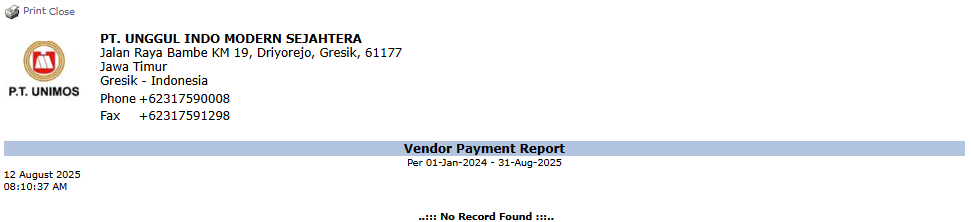
- #### **Penjelasan Laporan:** Laporan ini akan menampilkan daftar semua pembayaran yang dilakukan kepada vendor dalam periode yang dipilih.
- #### **Konten:** Meskipun contoh kosong, laporan ini akan berisi detail seperti `Nama Vendor`, `Tanggal Pembayaran`, `Nomor Pembayaran`, `Jumlah Pembayaran`, dan referensi `Nomor Faktur` yang dilunasi.
### **Tips & Catatan Penting**
- #### Gunakan laporan ini untuk merekapitulasi total pengeluaran kas untuk pembayaran hutang dalam satu periode.
- #### Laporan ini merupakan rekapitulasi dari data yang dibuat di modul
#### **Vendor Payment**.
- #### Ini adalah laporan penting bagi tim **Finance** dan **Accounting (AP - Account Payable)** untuk proses rekonsiliasi pengeluaran kas dengan rekening koran bank.