# Entry Pembayaran Direct Selling
### **Panduan Modul: Entry Pembayaran Direct Selling**
#### **Lokasi Modul**
#### `Direct Selling` > `Entry Pembayaran Direct Selling`
#### **Tujuan Modul**
#### Modul **Entry Pembayaran Direct Selling** (*Direct Sales Payment Entry*) berfungsi untuk mencatat dan mengaplikasikan pembayaran yang diterima dari pelanggan terhadap faktur atau kwitansi penjualan langsung (*direct selling*) yang masih beredar. Modul ini adalah alat utama untuk mengelola proses pelunasan piutang dari kanal penjualan langsung.
### **1. Tampilan Utama (Daftar Faktur)**
#### Halaman utama modul ini menampilkan daftar faktur *direct selling* yang dapat Anda proses pembayarannya.
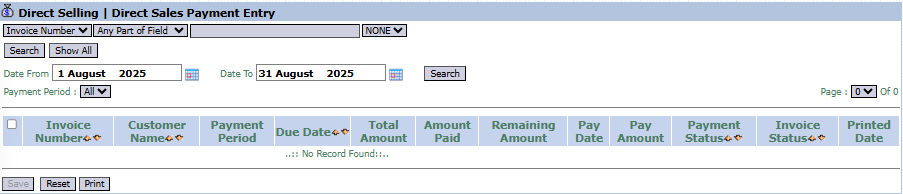
#### **Penjelasan Tampilan & Filter**
#### Halaman ini adalah untuk mencari faktur yang akan dibayar dan mencatat pembayarannya.
- #### **Filter:** Anda dapat mencari faktur spesifik berdasarkan `Invoice Number` atau rentang tanggal (`Date From` / `Date To`).
- #### **Daftar Faktur:** Tabel di bawahnya akan menampilkan semua faktur yang sesuai filter.
#### **Penjelasan Kolom**
- #### **`Invoice Number`**, **`Customer Name`**: Detail faktur dan pelanggan.
- #### **`Total Amount`**: Nilai total faktur.
- #### **`Amount Paid`**: Jumlah yang sudah dibayar sebelumnya.
- #### **`Remaining Amount`**: Sisa tagihan yang belum lunas.
- #### **`Pay Date`**: Kolom untuk menginput tanggal pembayaran.
- #### **`Pay Amount`**: Kolom untuk menginput jumlah yang dibayarkan.
- #### **`Payment Status`**: Status pembayaran (misalnya, Lunas, Belum Lunas).
#### **Fungsi Tombol**
- #### **Save :** Tombol aksi utama untuk menyimpan data pembayaran yang telah Anda input.
- #### **Reset :** Untuk mengosongkan input.
- #### **Print :** Untuk mencetak bukti pembayaran.
### **2. Langkah-langkah Mencatat Pembayaran**
#### **Langkah 1: Mencari Faktur**
#### Gunakan filter yang tersedia, terutama bilah pencarian **`Invoice Number`**, untuk mencari faktur yang akan dibayar oleh pelanggan. 
#### **Langkah 2: Memasukkan Detail Pembayaran**
#### Setelah faktur yang benar muncul di daftar, fokus pada baris tersebut dan isi kolom berikut:
- #### Pada kolom **`Pay Date`**, masukkan tanggal saat pembayaran diterima.
- #### Pada kolom **`Pay Amount`**, masukkan jumlah uang yang dibayarkan oleh pelanggan.
#### **Langkah 3: Menyimpan Pembayaran**
1. #### Centang kotak di kolom paling kiri pada baris yang sesuai.
2. #### Klik tombol **Save** di bagian kiri bawah halaman. 
3. #### Sistem akan memproses pembayaran, memperbarui kolom `Amount Paid`, `Remaining Amount`, dan `Payment Status`.
### **Tips & Catatan Penting**
- #### Modul ini adalah alat kerja utama bagi tim **Admin Penjualan Langsung** atau **AR** untuk mencatat pelunasan piutang dari kanal *direct selling*.
- #### Pastikan `Pay Amount` dan `Pay Date` yang dimasukkan sudah sesuai dengan bukti pembayaran dari pelanggan untuk menjaga keakuratan data.
- #### Pembayaran yang dicatat di sini akan secara otomatis terhubung ke modul keuangan selanjutnya, yaitu
#### **Penerimaan Bank Direct Selling**.