# Cost Center
### **Panduan Modul: Cost Center**
#### **Lokasi Modul**
#### `Buku Besar` > `Cost Center`
**Tujuan Modul**
#### Modul **Cost Center** berfungsi sebagai pusat data induk (*master data*) untuk membuat dan mengelola struktur pusat biaya perusahaan. *Cost Center* adalah departemen, lokasi, atau bahkan aset (seperti mesin) di mana biaya dapat dialokasikan untuk tujuan pelacakan, penganggaran, dan analisis. Struktur yang dibangun di sini menjadi fondasi untuk semua pelaporan biaya per departemen.
### **1. Tampilan Utama (Struktur Cost Center)**
#### Halaman utama modul ini menampilkan semua *Cost Center* yang telah dibuat dalam format struktur pohon (*tree view*) yang hierarkis.
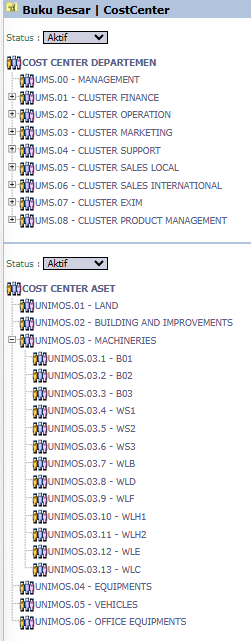
#### **Penjelasan Tampilan**
- #### **Struktur Hierarkis:** Tampilan ini menunjukkan hubungan induk-anak antar *Cost Center*. Anda dapat melihat dua kelompok utama: **`COST CENTER DEPARTEMEN`** (untuk unit fungsional seperti Finance, Marketing, Sales) dan **`COST CENTER ASET`** (untuk aset fisik seperti Gedung atau Mesin).
- #### **Navigasi:**
- #### Anda dapat mengklik ikon `[+]` atau `[-]` untuk membuka atau menutup cabang struktur.
- #### Untuk mengedit sebuah *Cost Center*, **klik dua kali (*double-click*)** pada namanya untuk masuk ke form **Ubah**.
### **2. Langkah-langkah Mengelola Cost Center**
#### **Langkah 1: Membuat Cost Center Baru**
#### Untuk membuat *Cost Center* baru (misalnya, departemen baru di bawah `CLUSTER SUPPORT`), Anda harus masuk ke mode edit dari induknya terlebih dahulu.
1. #### Klik dua kali pada `CLUSTER SUPPORT` untuk membuka form **Ubah**.

2. #### Pada form **Ubah**, klik tombol **`Tambah Anak`**. Ini akan membuka form untuk membuat *Cost Center* baru. 
#### **Langkah 2: Mengisi Detail Cost Center (Form Tambah)**
#### Pada form yang muncul, isi detail yang diperlukan:
- #### **Kode Cost Center:** Masukkan kode unik untuk pusat biaya (wajib diisi `*`).

- #### **Nama Cost Center:** Masukkan nama deskriptif untuk pusat biaya (wajib diisi `*`).

- #### **Tipe:** Pilih tipe yang sesuai dari *dropdown*.

- #### Klik **Simpan** untuk membuat *Cost Center* baru. 
#### **Langkah 3: Mengubah atau Menonaktifkan Cost Center**
#### Anda dapat mengubah data *Cost Center* yang ada melalui form **Ubah**.
- #### Ubah `Nama Cost Center` atau `Tipe` jika diperlukan.
- #### Gunakan tombol **`Hapus`** untuk menghapus (jika belum pernah ada transaksi yang terkait) atau **`Disable`** untuk menonaktifkan *Cost Center* agar tidak dapat digunakan lagi dalam transaksi baru.  
### **Tips & Catatan Penting**
- #### Struktur *Cost Center* yang Anda bangun di sini akan menjadi pilihan saat mengalokasikan biaya di semua modul transaksi (misalnya, Jurnal Umum, Faktur Pembelian, dll.).
- #### Ini adalah pengaturan master data yang sangat penting dan harus dirancang dengan baik sesuai dengan struktur organisasi perusahaan. Lakukan koordinasi dengan tim Accounting dan Cost Planning Control.
- #### Pengelompokan **`COST CENTER ASET`** hingga ke level mesin individu (seperti `B01`, `WS1`) memungkinkan pelacakan biaya pemeliharaan atau operasional yang sangat detail per mesin.