# ERP KOKOLA - INDONESIA
# Bagian 1: Pengenalan Dasar
# Selamat Datang di ERP Kokola
## **Tujuan Buku Panduan**
#### Selamat datang di sistem Enterprise Resource Planning (ERP) Kokola Group. Sistem ini mengintegrasikan seluruh aktivitas bisnis perusahaan, mulai dari penjualan, pembelian, produksi, hingga keuangan, ke dalam satu platform terpadu.
#### Tujuan buku panduan ini adalah untuk menjadi referensi utama Anda dalam menjalankan tugas sehari-hari menggunakan aplikasi ERP. Panduan ini dirancang agar mudah diikuti, bahkan oleh pengguna baru sekalipun.
## **Cara Menggunakan Buku Panduan**
#### Cara terbaik menggunakan panduan ini adalah dengan mencari alur proses bisnis yang sesuai dengan tugas Anda, bukan berdasarkan nama modul. Contohnya, jika Anda ingin membuat tagihan untuk pelanggan, carilah "Bab 3: Alur Proses Penjualan" dan temukan langkah mengenai "Membuat Faktur", daripada mencari "Modul Penjualan".
## **Tampilan Umum & Navigasi Dasar**
#### Setelah Anda login, Anda akan melihat tampilan utama yang berisi menu-menu di sisi kiri layar. Setiap menu mewakili sebuah modul bisnis. Anda hanya akan melihat modul yang sesuai dengan hak akses (otorisasi) yang diberikan oleh departemen **Management Information System (MIS).**
# Departemen dan Perannnya dalam ERP
#### Setiap departemen memiliki peran dan tanggung jawab yang spesifik di dalam sistem ERP. Tabel berikut merangkum tugas utama masing-masing departemen.
#### Matriks Tanggung Jawab Modul per Departemen
#### **Departemen**
#### **Modul dalam ERP**
#### **Tugas dan Tanggung Jawab**
#### Accounting
#### Buku Besar, Aset Tetap
#### Mengelola bagan perkiraan (COA) , jurnal umum , depresiasi aset , dan proses tutup buku keuangan.
#### Finance
#### Buku Piutang, Buku Hutang, Keuangan
#### Mengelola pembayaran dari pelanggan , pembayaran ke vendor , dan rekonsiliasi bank.
#### Tax and Bea
#### Buku Piutang, Persediaan
#### Mengelola faktur pajak keluaran dan masuk , serta pelaporan Tempat Penimbunan Berikat
#### Sales Local & IB
#### CRM, Penjualan
#### Mengelola data pelanggan, membuat penawaran , order penjualan , dan memantau target penjualan.
#### Procurement
#### Pembelian
#### Menjalankan proses pengadaan mulai dari permintaan pembelian , order pembelian , hingga evaluasi pemasok.
#### Warehouse
#### Persediaan
#### Mengelola penerimaan barang , surat jalan , stock opname , dan perpindahan stok antar gudang.
#### Production Planning
#### Produksi
#### Merencanakan jadwal produksi , menghitung kebutuhan material (MRP) , dan menerbitkan perintah kerja (Work Order).
#### GMP Operation
#### Produksi
#### Melaksanakan perintah kerja, mencatat permintaan bahan baku , dan melaporkan aktivitas pabrik.
#### Quality Assurance
#### Kontrol Kualitas
#### Melakukan pengecekan kualitas barang masuk dan barang keluar.
#### RND
#### Produksi
#### Mendesain dan mengelola formula barang (Bill of Materials).
#### MIS
#### Pengaturan
#### Mengelola otorisasi dan hak akses pengguna , serta pengaturan sistem lainnya.
# Bagian 2: Alur Proses Inti
# Alur Proses Penjualan (Quote-to-Cash)
## Tujuan
#### memberikan panduan lengkap bagi departemen Sales, Warehouse, dan Finance dalam menggunakan sistem ERP untuk menjalankan seluruh siklus penjualan. Dimulai dari pengelolaan calon pelanggan (prospek) hingga penerimaan pembayaran.
## Departemen Terkait
- #### Sales Local & International Business: Bertanggung jawab atas proses dari awal hingga pembuatan Order Penjualan.
- #### Warehouse: Bertanggung jawab atas penyiapan dan pengiriman barang berdasarkan Order Penjualan.
- #### Finance, Accounting, & Tax and Bea: Bertanggung jawab atas penagihan (faktur) dan pencatatan pembayaran
## Visual Alur Proses

## Langkah-langkah proses di Sistem ERP
1. #### **Mengelola Prospek & Aktivitas di CRM**
#### Langkah awal ini penting untuk mencatat semua potensi penjualan dan interaksi dengan pelanggan agar tidak ada peluang yang terlewat.
#### - PIC: Sales Local, International Business.
#### - Kapan Dilakuakan: Saat ada calon pelanggan baru atau saat melakukan interaksi penjualan (telepon, email, pertemuan).
#### - Modul Terkait: CRM.
2. #### **Membuat Penawaran Resmi**
#### - PIC: Sales Local, International Business.
#### - Kapan Dilakukan: Saat ada permintaan harga resmi dari pelanggan.
#### - Modul Terkait: Penjualan.
3. #### **Mengonfirmasi Pesanan dengan Order Penjualan (SO)**
#### Dokumen ini adalah "kontrak" internal yang menjadi pemicu bagi departemen lain untuk bertindak (terutama Gudang).
#### - PIC: Sales Local, International Business.
#### - Kapan Dilakukan: Setelah pelanggan menyetujui penawaran harga.
#### - Modul Terkait: Penjualan.

4. #### **Menyiapkan Pengiriman Barang (Surat Jalan)**
#### - PIC: Warehouse.
#### - Kapan Dilakukan: Setelah ada SO (Sales Order) yang valid dan barang siap untuk dikirim.
#### - Modul Terkait: Persediaan.
5. #### **Membuat Faktur Penjualan (Invoice)**
#### - PIC: Finance, Accounting, Tax and Bea.
#### - Kapan Dilakukan: Setelah Surat Jalan terkonfirmasi (barang sudah terkirim).
#### - Modul Terkait: Penjualan, Buku Piutang.

6. #### **Mencatat Penerimaan Pembayaran**
#### Langkah terakhir dari siklus, dimana pembayaran dari pelanggan dicatat untuk melunasi piutang.
#### - PIC: Finance.
#### - Kapan Dilakukan: Saat menerima dana pembayaran dari pelanggan (transfer bank, giro, tunai).
#### - Modul Terkait: Buku Piutang, Keuangan.

# Alur Proses Pembelian (Procure-to-Pay)
## Pengenalan Alur dan Departemen Terkait
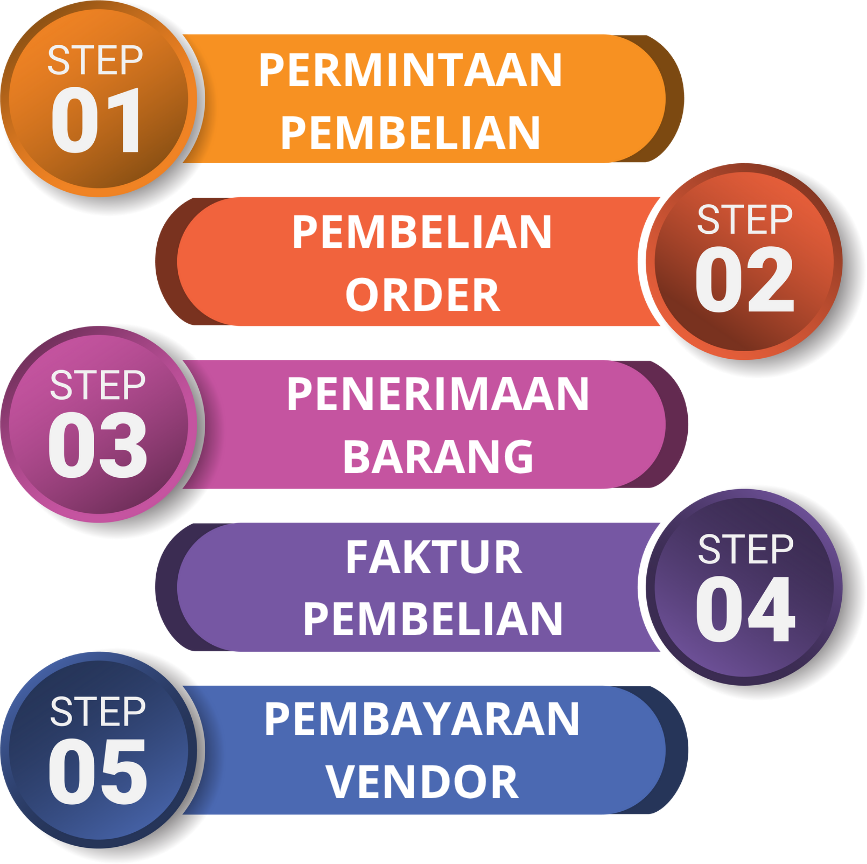
#### Alur ini mencakup seluruh proses pengadaan barang/jasa, mulai dari permintaan oleh departemen pengguna hingga pembayaran kepada vendor. Departemen utamanya adalah Procurement, Warehouse, dan Finance.
## Visual Alur Proses
## Langkah-langkah proses di Sistem ERP
1. #### **Membuat Permintaan Pembelian (Purchase Request - PR)**
#### - PIC: Semua Departemen Pengguna.
#### - Kapan Dilakuakan: Saat departemen membutuhkan barang atau jasa, mereka membuat PR di sistem melalui menu **Permintaan Pembelian**. Dokumen ini akan melalui persetujuan (approval) sebelum diteruskan ke departemen Procurement.
#### - Modul Terkait: Pembelian.
2. #### **Membuat Order Pembelian (Purchase Order - PO)**
#### - PIC: Procurement.
#### - Kapan Dilakukan: Setelah PR disetujui, tim Procurement akan memilih vendor dan membuat PO melalui menu **Order Pembelian**. PO ini adalah dokumen resmi yang dikirim ke vendor sebagai pesanan.
#### - Modul Terkait: Pembelian.

3. #### **Penerimaan Barang di Gudang**
#### - PIC: Warehouse.
#### - Kapan Dilakukan: Ketika vendor mengirimkan barang, tim Gudang akan membuat dokumen Penerimaan Barang melalui menu **Penerimaan Barang** dengan mengacu pada nomor PO. Saat dokumen ini disimpan, stok barang di sistem akan bertambah.
#### - Modul Terkait: Persediaan.
4. #### **Verifikasi Faktur & Pembayaran ke Vendor**
#### - PIC: Finance, Procurement.
#### - Kapan Dilakukan: Tim Finance/Procurement menerima faktur dari vendor dan mencatatnya di menu **Faktur Pembelian**. Setelah diverifikasi, hutang dicatat dan pembayaran dijadwalkan melalui modul **Buku Hutang > Vendor Payment**
#### - Modul Terkait: Pembelian, Buku Hutang.

# Alur Proses Produksi (Plan-to-Produce)
## Pengenalan Alur dan Departemen Terkait
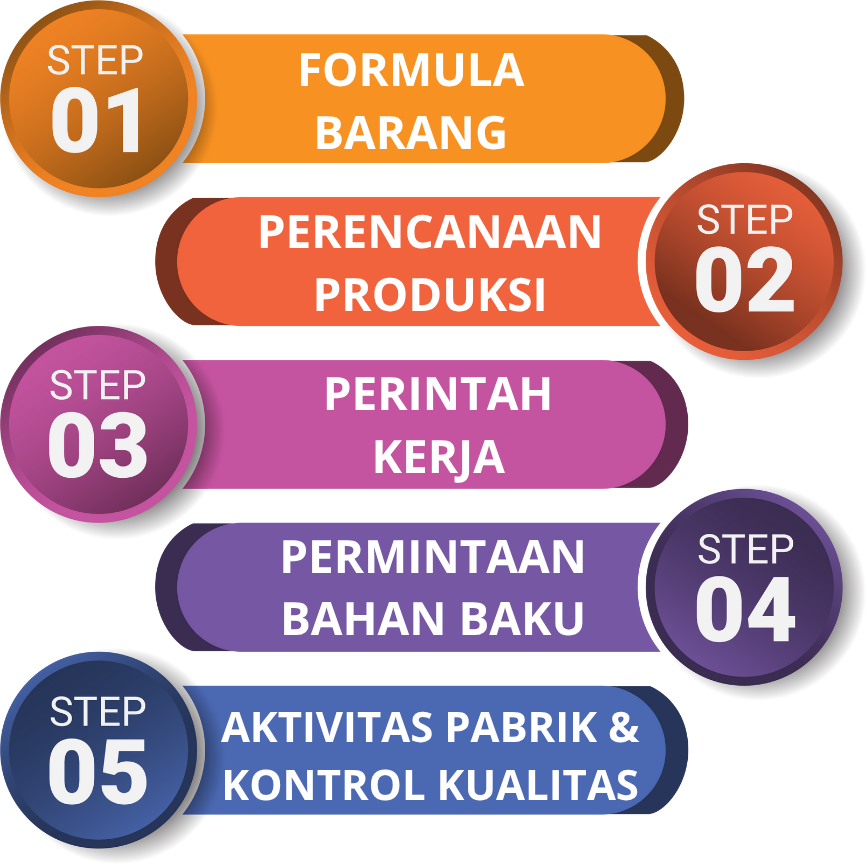
#### Alur ini adalah jantung dari proses manufaktur untuk menghasilkan produk jadi. Departemen yang terlibat adalah RND, Production Planning, GMP Operation, dan Quality Assurance.
## Visual Alur Proses
## Langkah-langkah proses di Sistem ERP
1. #### **Mengelola Formula Barang (Bill of Materials - BOM)**
#### - PIC: RND.
#### - Kapan Dilakuakan: Tim RND merancang "resep" untuk setiap produk jadi melalui menu **Formula Barang**, mendata semua bahan baku dan kuantitas yang dibutuhkan.
#### - Modul Terkait: Produksi.

2. #### **Perencanaan & Perintah Kerja (Work Order)**
#### - PIC: Production Planning.
#### - Kapan Dilakukan: Berdasarkan perkiraan penjualan, tim PPIC membuat rencana melalui menu **Perencanaan Produksi** dan menerbitkan Order Kerja sebagai perintah resmi untuk memulai proses produksi.
#### - Modul Terkait: Produksi.
#### 
3. #### **Permintaan Bahan Baku & Aktivitas Pabrik**
#### - PIC: GMP Operation.
#### - Kapan Dilakukan: Tim produksi membuat permintaan di menu **Permintaan Barang** ke gudang berdasarkan Work Order. Semua aktivitas, penggunaan mesin, dan hasil produksi kemudian dicatat dimenu **Aktivitas Pabrik**.
#### - Modul Terkait: Produksi.
#### 
4. #### **Proses Kontrol Kualitas**
#### - PIC: Quality Assurance.
#### - Kapan Dilakukan: Tim QA melakukan pengecekan pada barang masuk dan barang keluar. Hasil pengecekan diinput ke dalam sistem melalui menu **Proses Kualitas** untuk memastikan produk memenuhi standar.
#### - Modul Terkait: Kontrol Kualitas.
# Bagian 3: Proses Keuangan & Pendukung
# Manajemen Keuangan & Akuntansi
## Mengelola Keuangan & Akuntansi
- #### **Mengelola Jurnal Umum:** Digunakan oleh tim **Accounting** untuk mencatat transaksi akuntansi yang tidak berasal dari modul lain (misal: penyesuaian). Akses melalui modul **Buku Besar > Jurnal Umum.
**
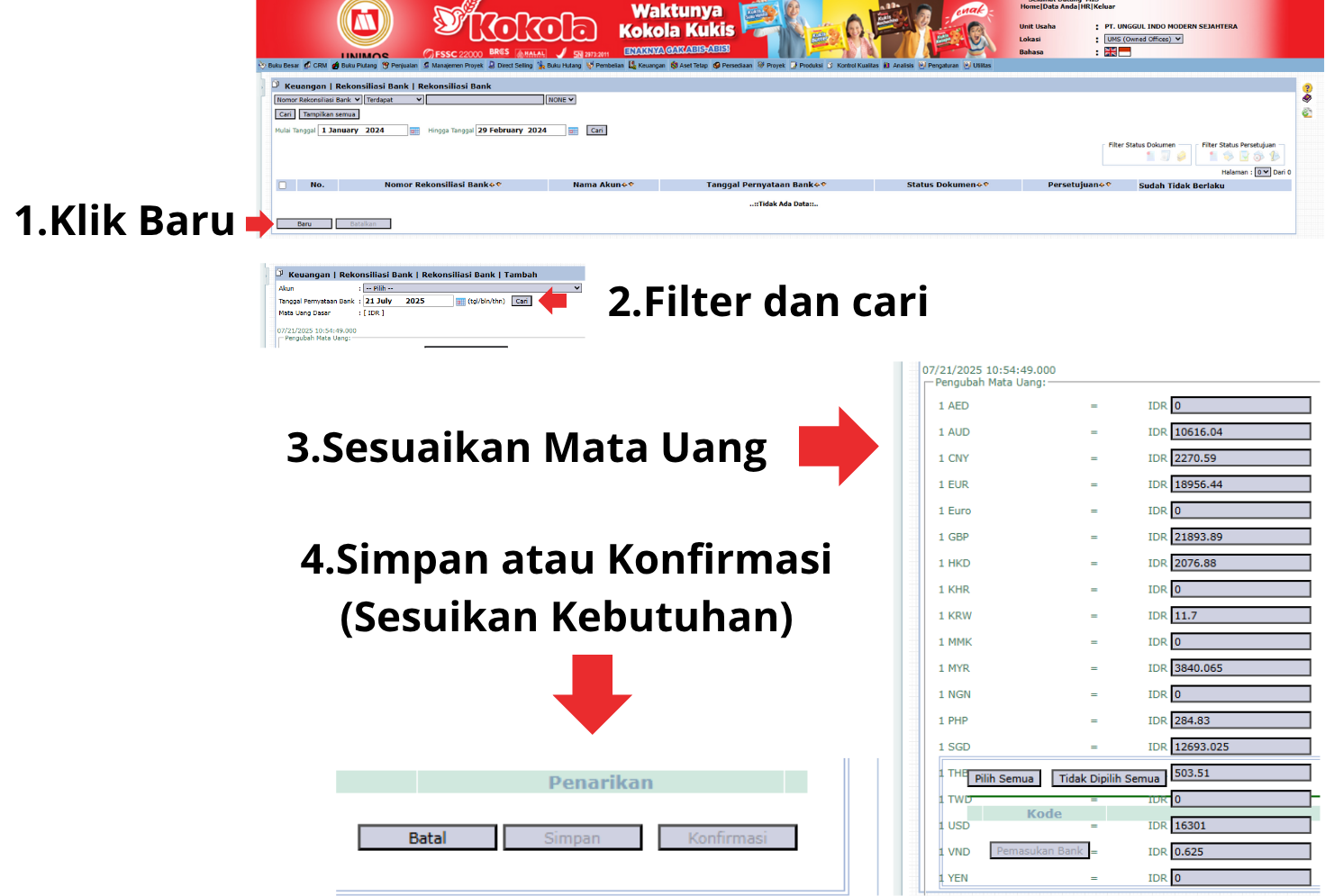
- #### **Proses Rekonsiliasi Bank:** Dilakukan oleh tim **Finance** setiap akhir bulan untuk mencocokkan saldo di sistem dengan rekening koran bank. Akses melalui modul **Keuangan > Rekonsiliasi Bank.
**
- #### **Membuat Laporan Keuangan:** Laporan utama seperti Neraca dan Laba Rugi dapat ditarik kapan saja oleh manajemen dan tim **Accounting**. Akses melalui **Buku Besar > Laporan > Neraca > Laba & Rugi.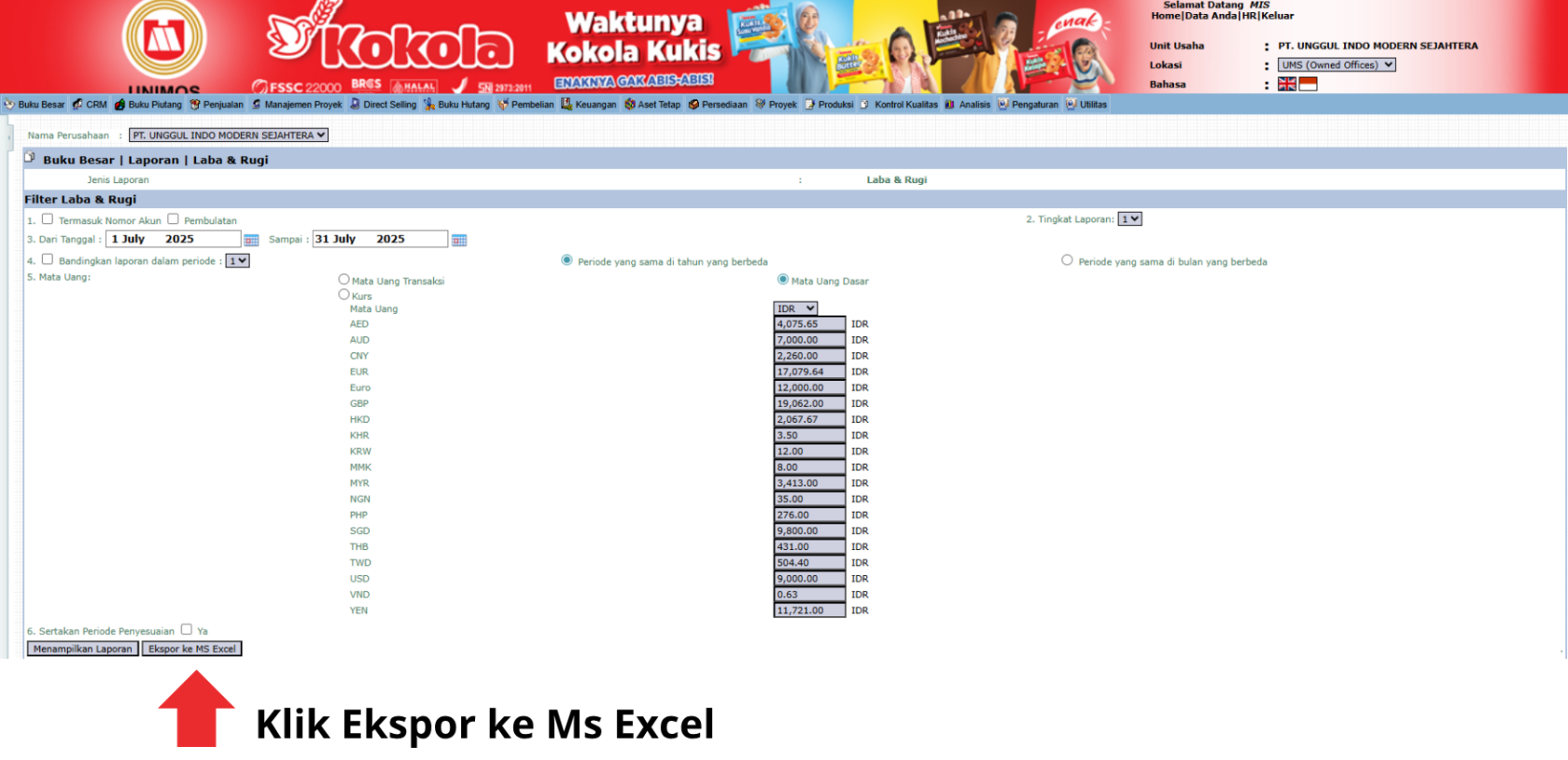**
# Manajemen Persediaan
## Manajemen Persediaan
- #### Proses Stock Opname: Dilakukan secara periodik oleh tim **Warehouse** untuk menghitung stok fisik dan menyesuaikannya dengan data sistem. Akses melalui modul **Persediaan > Barang/Jasa > Opname Stok.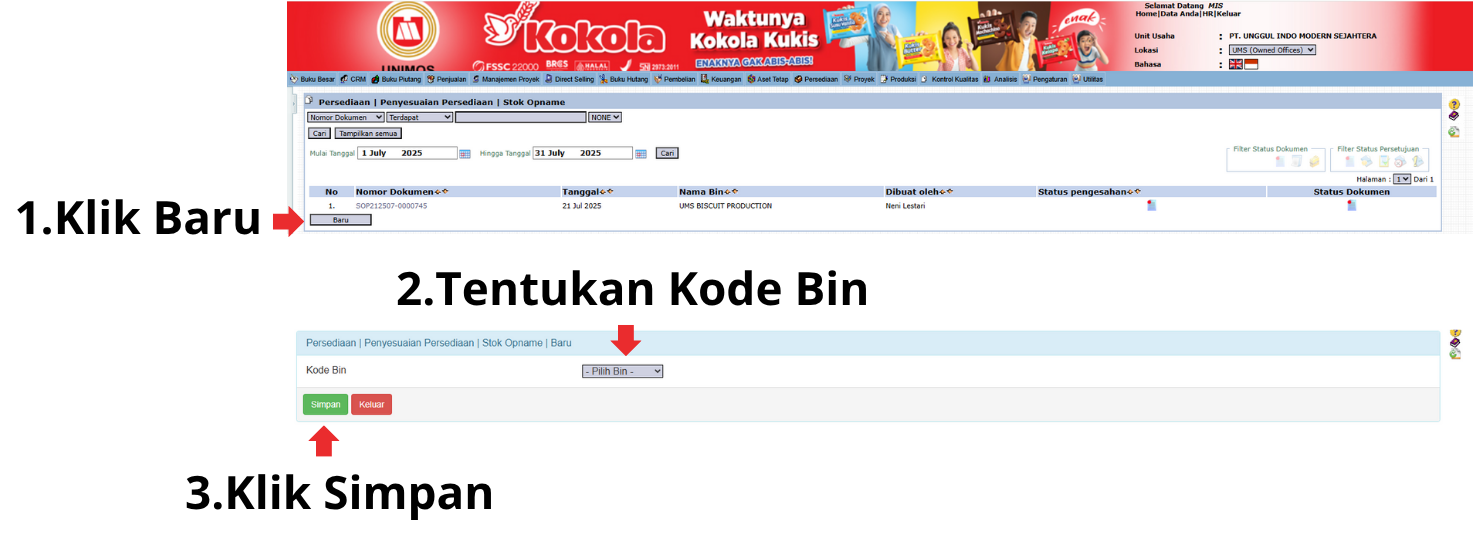**
- #### **Proses Perpindahan Antar Gudang:** Digunakan saat memindahkan barang dari satu lokasi gudang ke lokasi lain. Akses melalui modul **Persediaan > Perpindahan Gudang**
# Manajemen Aset
## Manajemen Aset
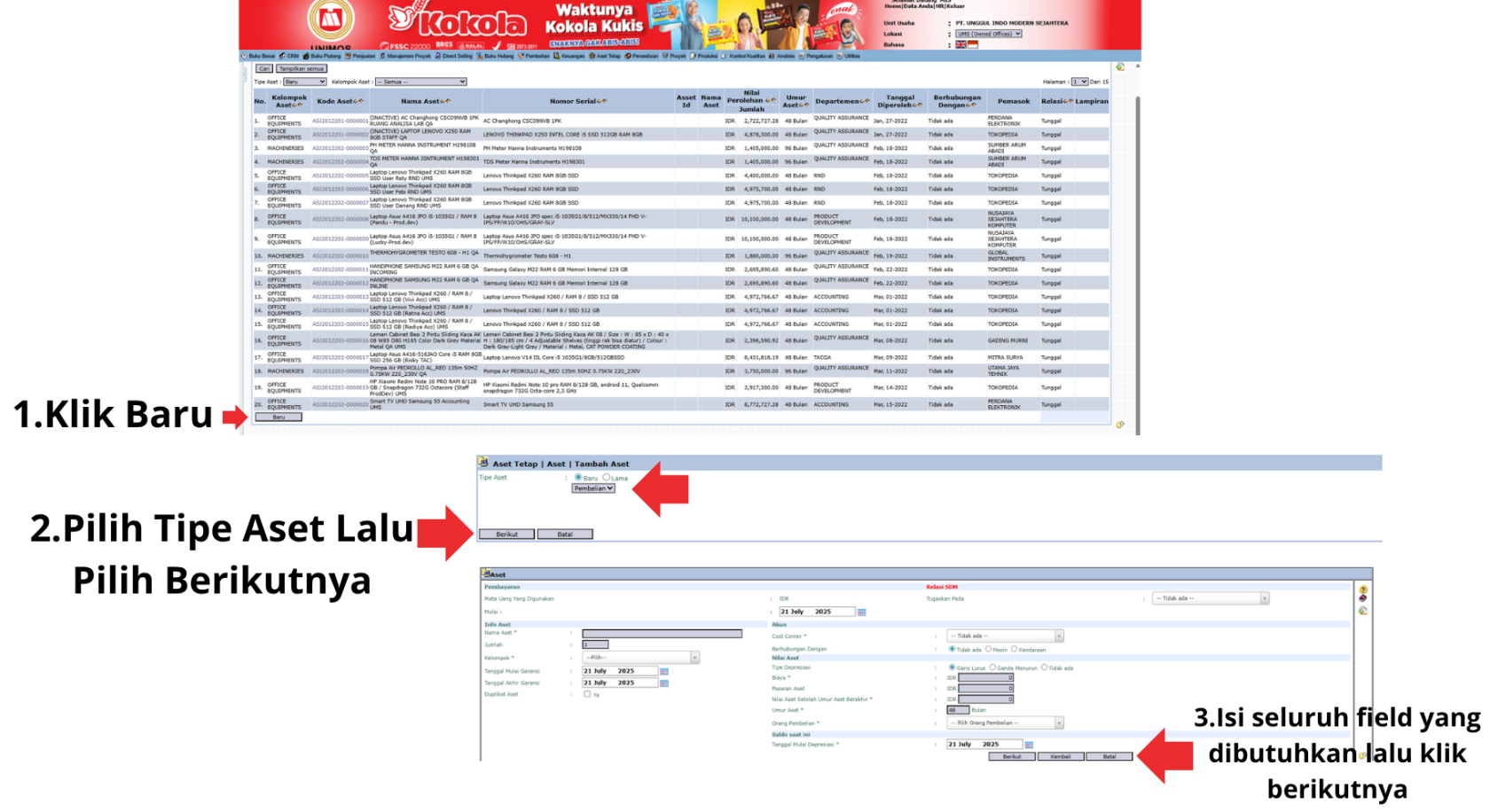
- #### **Pendaftaran Aset Baru:** Setiap aset baru perusahaan (mesin, kendaraan, komputer) harus didaftarkan oleh tim **Accounting/GA**. Akses melalui modul **Aset Tetap > Aset.
**
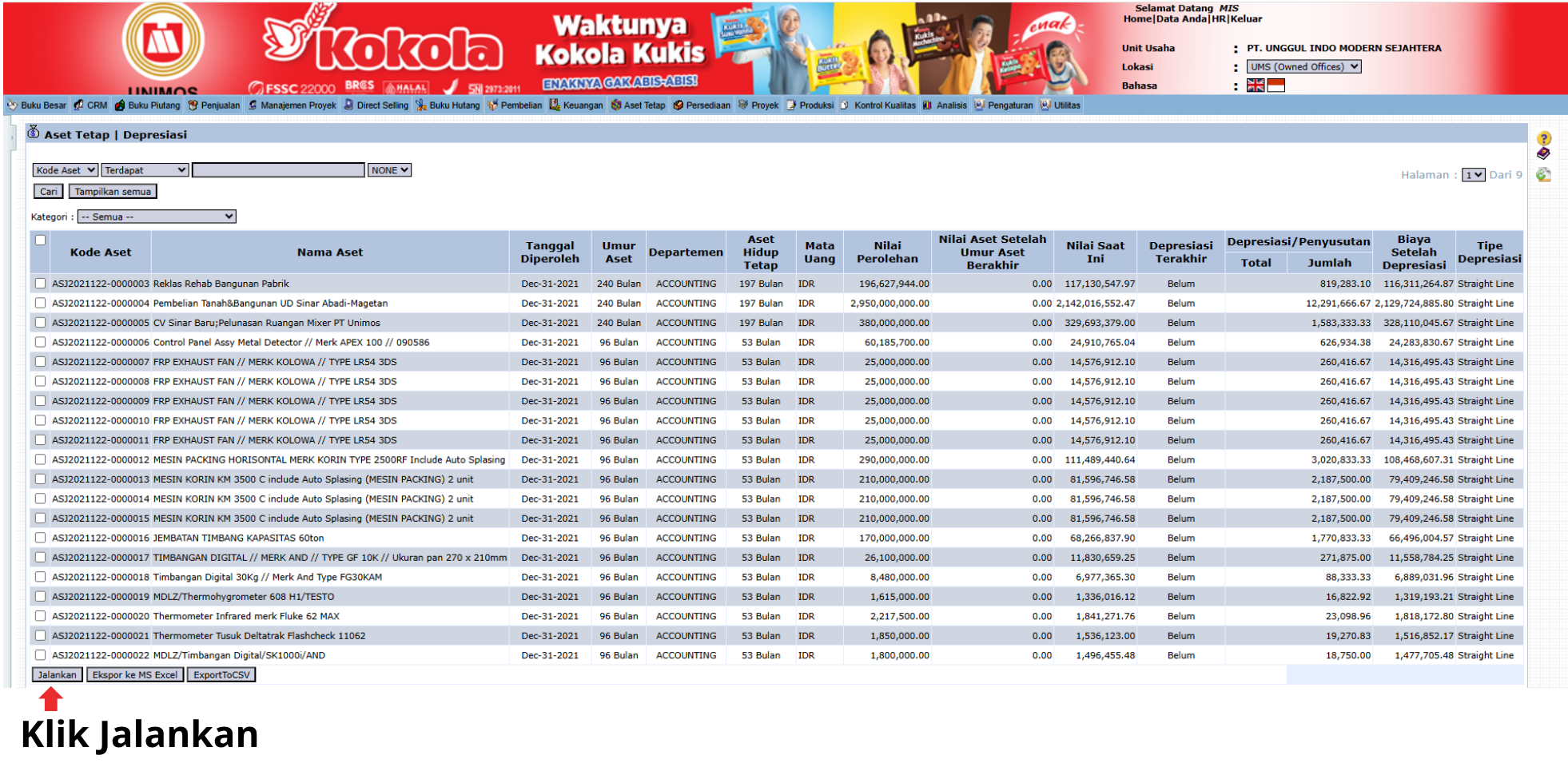
- #### **Proses Depresiasi Bulanan:** Sistem dapat menjalankan perhitungan penyusutan aset secara otomatis setiap bulan. Proses ini dijalankan oleh tim **Accounting**. Akses melalui modul **Aset Tetap > Depresiasi.
**
# Bagian 4: Lampiran
# Daftar Istilah (Glossary)
- #### **ERP (Enterprise Resource Planning):** Sistem terintegrasi untuk mengelola seluruh sumber daya dan proses bisnis perusahaan.
- #### **SO (Sales Order) / Order Penjualan:** Dokumen konfirmasi pesanan dari pelanggan sebelum barang dikirim.
- #### **PO (Purchase Order) / Order Pembelian:** Dokumen pesanan resmi ke pemasok.
- #### **BOM (Bill of Materials) / Formula Barang:** Daftar bahan baku ("resep") untuk membuat suatu produk.
- #### **Opname Stok:** Proses perhitungan fisik persediaan di gudang.
- #### **PR (Purchase Request) / Permintaan Pembelian:** Dokumen permintaan internal untuk pengadaan barang/jasa.
- #### **Surat Jalan:** Dokumen yang menyertai pengiriman barang.
# Modul Buku Besar
# Rencana Budget
### **Panduan Modul Detail: Rencana Budget**
#### **Lokasi Modul**
#### `Buku Besar` > `Anggaran` > `Rencana Budget`
#### **Tujuan Modul**
#### Modul **Rencana Budget** berfungsi sebagai platform bagi setiap departemen untuk mengajukan rencana anggaran biaya (budget) untuk periode tertentu. Di sini, setiap *Cost Center* dapat merinci kebutuhan anggarannya per akun biaya, yang kemudian akan melalui proses *review* dan persetujuan dari manajemen atau departemen keuangan.
### **1. Tampilan Utama (Daftar Rencana Budget)**
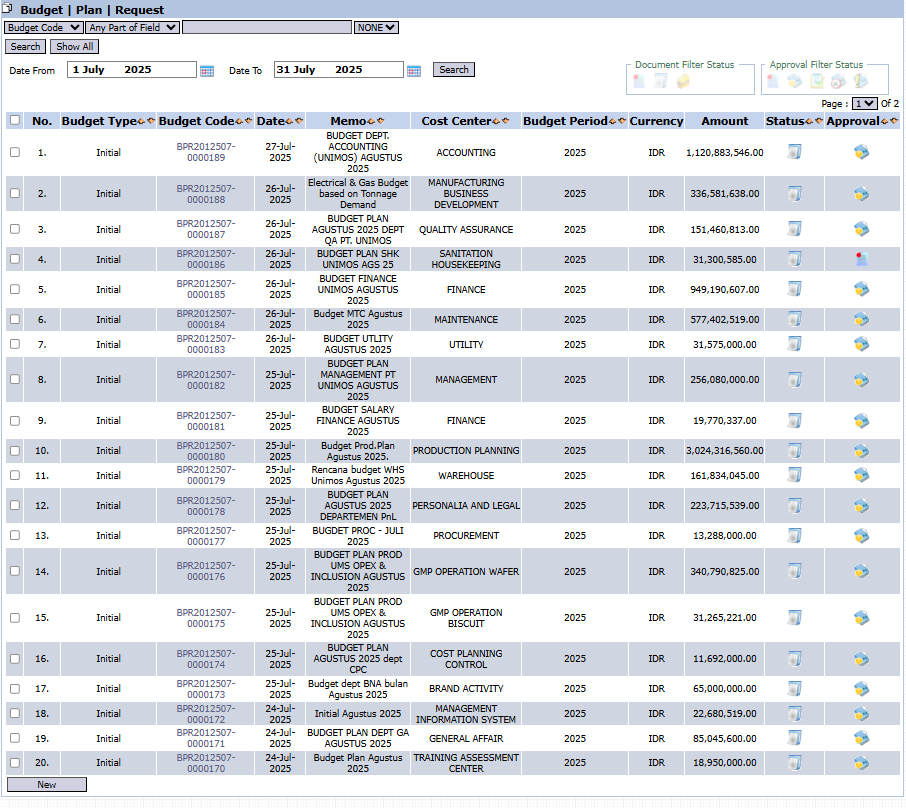
#### Saat Anda membuka modul, Anda akan disambut dengan tampilan utama yang berisi daftar semua dokumen Rencana Budget yang telah dibuat.
#### **Penjelasan Tampilan**
#### Tampilan ini memberikan ringkasan pengajuan anggaran dari berbagai departemen.
- #### **Filter Tanggal:** Anda dapat menyaring dokumen berdasarkan rentang tanggal pengajuan dengan mengisi `Mulai Tanggal` dan `Hingga Tanggal` , lalu klik **Cari **.
- #### **Daftar Anggaran:** Tabel di bawahnya menampilkan rincian setiap pengajuan.
#### **Penjelasan Kolom**
- #### **Tipe Anggaran:** Jenis anggaran yang diajukan, contohnya "Initial".
- #### **Kode Anggaran:** Kode unik yang dibuat otomatis oleh sistem untuk setiap dokumen pengajuan.
- #### **Tanggal:** Tanggal pengajuan dokumen dibuat.
- #### **Memo:** Catatan atau deskripsi singkat mengenai tujuan anggaran tersebut, misalnya "BUDGET DEPT. ACCOUNTING (UNIMOS) AGUSTUS 2025".
- #### **Cost Center:** Departemen atau unit yang mengajukan dan akan menggunakan anggaran tersebut, contohnya "ACCOUNTING", "FINANCE", "WAREHOUSE".
- #### **Periode Anggaran:** Tahun periode anggaran yang diajukan, contohnya "2025".
- #### **Jumlah:** Total nilai nominal anggaran yang diajukan dalam dokumen tersebut.
- #### **Status & Persetujuan:** Kolom ini menunjukkan status dokumen saat ini (misalnya, menunggu persetujuan) dan ikon yang menandakan apakah rencana tersebut sudah disetujui, ditolak, atau masih dalam proses.
#### **Fungsi Tombol**
- #### **Baru:** Tombol utama untuk membuat dokumen Rencana Budget yang baru.
### **2. Langkah-langkah Membuat Rencana Budget Baru**
#### Berikut adalah panduan langkah demi langkah untuk mengajukan Rencana Budget.
#### **Langkah 1: Klik Tombol "Baru"**
#### Dari tampilan utama, klik tombol **Baru**  yang terletak di bagian kiri bawah untuk membuka form pengajuan baru.
#### **Langkah 2: Mengisi Informasi Header (Informasi Umum)**
#### Setelah form terbuka, isi informasi umum pada bagian atas:
- #### **Tanggal Jurnal:** Isi dengan tanggal pengajuan rencana budget. Secara *default*, akan terisi tanggal hari ini (28 Juli 2025). 
- #### **Memo:** Berikan deskripsi yang jelas dan singkat mengenai pengajuan anggaran ini, contoh: "Anggaran Biaya Operasional HRD Kuartal 3 2025".
- #### **Cost Center:** Pilih departemen Anda dari daftar *dropdown* yang tersedia. 
- #### **Tipe Anggaran:** Pilih tipe anggaran yang sesuai. 
- #### **Periode Budget:** Pilih tahun periode anggaran, contohnya 2025. 
- #### **Data Upload:** Jika Anda memiliki data pendukung dalam bentuk file (misalnya, file Excel rincian), Anda dapat mengunggahnya di sini. 
#### **Langkah 3: Mengisi Detail Anggaran**
#### Pada bagian tabel di bawah, rinci setiap pos anggaran satu per satu:
1. #### **Id Akun:** Masukkan kode akun biaya yang akan dianggarkan (misalnya, akun untuk biaya ATK, biaya perjalanan dinas, dll.). Sistem akan menampilkan **Nama Akun** secara otomatis. 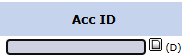 
2. #### **Anggaran Bulan:** Pilih bulan alokasi untuk biaya tersebut (contoh: Juli). 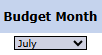
3. #### **Jumlah (2025):** Masukkan nominal atau nilai anggaran untuk akun tersebut pada bulan yang dipilih. 
4. #### **Deskripsi:** Berikan rincian tambahan jika diperlukan untuk memperjelas pos anggaran tersebut. 
5. #### Untuk menambah baris baru, klik ikon `+`. 
#### **Langkah 4: Menyimpan dan Konfirmasi**
#### Setelah semua data terisi dengan benar, gunakan tombol di bagian kiri bawah:
- #### **Simpan:** Klik tombol ini untuk menyimpan pengajuan sebagai draf. Anda masih bisa mengubahnya nanti. Dokumen yang hanya disimpan belum dikirim untuk proses persetujuan .
- #### **Konfirmasi:** Klik tombol ini jika data sudah final dan siap untuk diajukan. Dokumen yang sudah dikonfirmasi akan masuk ke alur persetujuan dan biasanya tidak dapat diubah lagi .
- #### **Kembali:** Untuk membatalkan pengisian dan kembali ke tampilan utama .
### **Tips & Catatan Penting**
- #### Pastikan Anda telah berkoordinasi dengan tim **Accounting** untuk mendapatkan daftar **Id Akun** yang benar agar tidak terjadi kesalahan dalam penganggaran.
- #### Gunakan kolom **Memo** dengan standar penamaan yang jelas (contoh: "Budget Marketing Event Agustus 2025") agar mudah dicari dan diidentifikasi.
- #### Setelah melakukan **Konfirmasi**, selalu pantau status pengajuan Anda melalui kolom **Status** dan **Persetujuan** pada tampilan utama.
# Kotak Masuk Rencana Budget
### **Panduan Modul Detail: Kotak Masuk Rencana Budget**
#### **Lokasi Modul**
#### `Buku Besar` > `Anggaran` > `Kotak Masuk Rencana Budget`
#### **Tujuan Modul**
#### Modul **Kotak Masuk Rencana Budget** dirancang khusus untuk para manajer atau pimpinan yang memiliki otorisasi untuk meninjau, menyetujui, atau menolak pengajuan Rencana Budget yang telah dikirimkan oleh berbagai departemen (*Cost Center*). Modul ini adalah pusat untuk semua tindakan persetujuan anggaran.
### **1. Tampilan Utama (Kotak Masuk Persetujuan)**
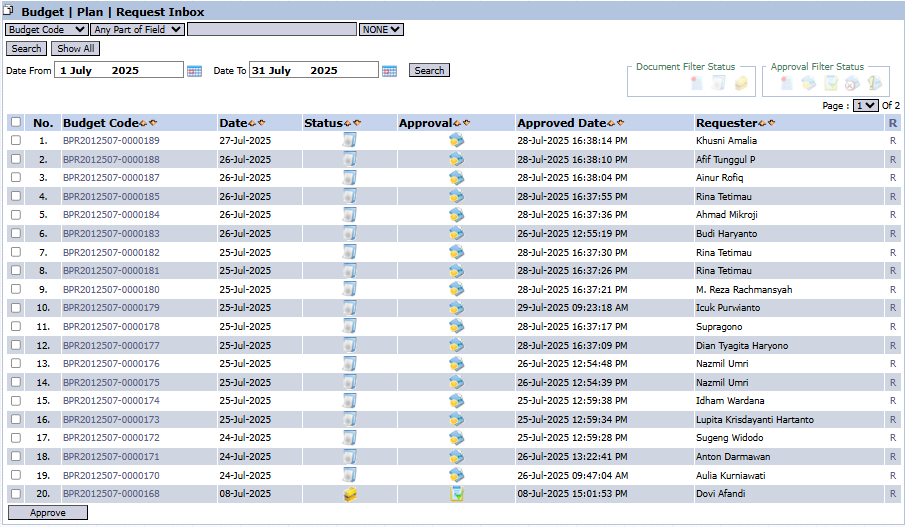
#### Tampilan utama modul ini adalah sebuah "kotak masuk" yang menampilkan semua dokumen Rencana Budget yang memerlukan tindakan dari Anda.
#### **Penjelasan Tampilan**
#### Halaman ini berfungsi sebagai *dashboard* untuk memonitor dan mengelola semua permintaan anggaran yang masuk.
- #### **Filter Tanggal:** Anda dapat menyaring dokumen berdasarkan rentang tanggal pengajuan dengan mengisi `Mulai Tanggal` dan `Hingga Tanggal`, lalu klik **Cari**.
- #### **Daftar Permintaan:** Tabel di bawahnya menampilkan rincian setiap permintaan anggaran yang menunggu tindakan.
#### **Penjelasan Kolom**
- #### **No.:** Nomor urut.
- #### **Kode Anggaran:** Kode unik dari dokumen Rencana Budget yang diajukan.
- #### **Tanggal:** Tanggal saat dokumen tersebut dibuat oleh pemohon.
- #### **Status:** Ikon yang menunjukkan status dokumen saat ini. Ikon dokumen biasanya menandakan bahwa dokumen telah dikirim dan siap untuk ditinjau.
- #### **Persetujuan:** Ikon yang menunjukkan status persetujuan. Ikon jam pasir atau warna kuning/oranye umumnya menandakan "Menunggu Persetujuan", sedangkan ikon centang atau warna hijau menandakan "Disetujui".
- #### **Tanggal Persetujuan:** *Timestamp* yang mencatat kapan tindakan persetujuan (diterima/ditolak) dilakukan. Kolom ini akan kosong jika belum ada tindakan.
- #### **Pemohon:** Nama karyawan yang membuat dan mengajukan Rencana Budget tersebut, contohnya "Khusain Amalia", "Rina Tetimau", "Ahmad Milaroji".
#### **Fungsi Tombol**
- #### **Diterima:** Tombol aksi utama untuk menyetujui atau menerima satu atau lebih pengajuan Rencana Budget yang telah dipilih.
### **2. Langkah-langkah Proses Persetujuan Anggaran**
#### Berikut adalah alur kerja standar bagi seorang penyetuju (*approver*) di modul ini.
#### **Langkah 1: Mengakses dan Memantau Kotak Masuk**
#### Buka modul **Kotak Masuk Rencana Budget** secara berkala untuk melihat apakah ada pengajuan baru yang masuk dan memerlukan perhatian Anda.
#### **Langkah 2: Meninjau Detail Rencana Budget**
#### Untuk memahami rincian pengajuan, klik pada salah satu baris (misalnya, baris dengan pemohon "Budi Haryanto"). Tindakan ini akan membuka tampilan detail dokumen, memperlihatkan rincian akun biaya dan nominal yang diajukan (seperti pada form pengisian Rencana Budget).
#### **Langkah 3: Memberikan Tindakan (Persetujuan)**
#### Setelah meninjau detail dan memastikan pengajuan sudah sesuai:
1. #### Kembali ke halaman utama Kotak Masuk.
2. #### Centang kotak di sebelah kiri pada satu atau lebih baris pengajuan yang ingin disetujui. 
3. #### Klik tombol **Diterima** yang terletak di bagian kiri bawah halaman untuk memproses persetujuan. [](https://manual.kokola.co/uploads/images/gallery/2025-07/kqmimage.png)
4. #### Setelah tindakan ini dilakukan, status persetujuan akan berubah dan `Tanggal Persetujuan` akan tercatat.
#### **Catatan:** Tergantung pada konfigurasi sistem, mungkin terdapat tombol lain untuk "Tolak" atau "Minta Revisi" di dalam tampilan detail setiap pengajuan.
### **3. Alur Kerja & Proses Bisnis Terintegrasi**
#### Modul ini adalah bagian dari alur proses persetujuan anggaran yang lebih besar dan terhubung langsung dengan modul **Rencana Budget**.
1. #### **Pemohon (Requester):** Karyawan dari sebuah **Cost Center** (misalnya, **Idham Wardana**) membuat pengajuan di modul **Rencana Budget**.
2. #### **Pengiriman:** Setelah Pemohon mengklik tombol **Konfirmasi**, dokumen tersebut secara otomatis dikirim dan muncul di modul **Kotak Masuk Rencana Budget** milik atasannya atau pihak yang berwenang untuk memberi persetujuan.
3. #### **Penyetuju (Approver):** Atasan atau manajer keuangan membuka modul **Kotak Masuk Rencana Budget** untuk melihat permintaan tersebut.
4. #### **Tindakan:** Penyetuju melakukan peninjauan dan mengambil tindakan (misalnya, mengklik **Diterima**).
5. #### **Update Status:** Status pada dokumen asli yang dilihat oleh Pemohon akan diperbarui secara *real-time*, menunjukkan bahwa anggarannya telah disetujui.
# Rencana Anggaran
### **Panduan Modul Detail: Rencana Anggaran**
#### **Lokasi Modul**
#### `Buku Besar` > `Anggaran` > `Rencana Anggaran`
#### **Tujuan Modul**
#### Modul **Rencana Anggaran** berfungsi untuk mencatat atau menetapkan versi **final dan resmi** dari anggaran yang telah disetujui. Jika modul "Rencana Budget" digunakan oleh departemen untuk *mengajukan proposal*, maka modul "Rencana Anggaran" ini digunakan oleh tim Keuangan atau Anggaran untuk *memformalkan* data tersebut ke dalam sistem. Data yang diinput di sini akan menjadi acuan utama untuk laporan perbandingan Anggaran vs. Aktual.
#### **Perbedaan dengan Modul "Rencana Budget"**
#### Meskipun tampilannya identik, peran kedua modul ini berbeda:
- #### **Rencana Budget:** Berfungsi sebagai **proposal** atau draf pengajuan dari setiap departemen.
- #### **Rencana Anggaran:** Berfungsi sebagai **penetapan** atau *master budget* final yang telah disetujui oleh seluruh jajaran pimpinan.
### **1. Tampilan Utama (Daftar Rencana Anggaran)**
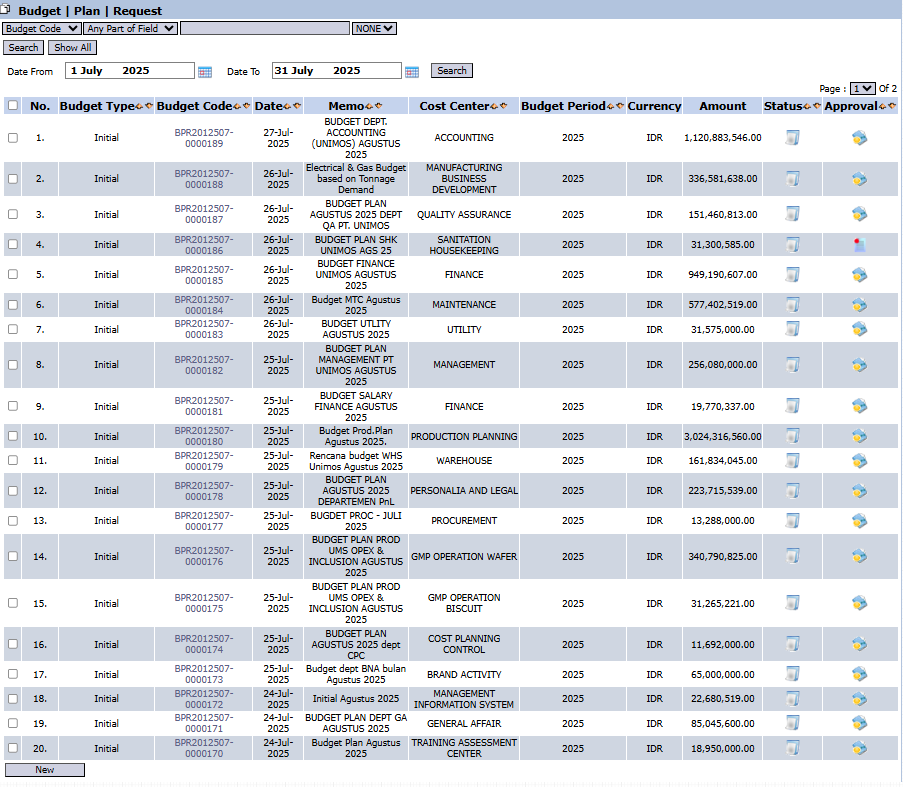
#### Tampilan utama modul ini berisi daftar semua dokumen Anggaran resmi yang telah ditetapkan.
#### **Penjelasan Tampilan**
#### Halaman ini adalah pusat data untuk semua anggaran final.
- #### **Filter & Pencarian:** Anda dapat mencari dokumen spesifik berdasarkan rentang `Mulai Tanggal` dan `Hingga Tanggal`.
- #### **Daftar Anggaran:** Tabel di bawahnya menampilkan semua dokumen anggaran yang sudah diformalkan. Kolom-kolom seperti `Kode Anggaran`, `Memo`, `Cost Center`, `Jumlah`, `Status`, dan `Persetujuan` memberikan ringkasan untuk setiap entri.
#### **Fungsi Tombol**
- #### **Baru:** Digunakan untuk membuat entri Rencana Anggaran yang baru.
### **2. Langkah-langkah Membuat Rencana Anggaran**
#### Proses ini biasanya dilakukan oleh tim Finance atau Budget Controller setelah semua proposal Rencana Budget disetujui.
#### **Langkah 1: Klik Tombol "Baru"**
#### Dari tampilan utama, klik tombol **Baru**  yang terletak di bagian kiri bawah untuk membuka form entri anggaran.
####
#### **Langkah 2: Mengisi Informasi Header (Informasi Umum)**
#### Isi informasi umum pada bagian atas form, mengacu pada data Rencana Budget yang telah disetujui:
- #### **Tanggal Jurnal:** Masukkan tanggal kapan anggaran ini resmi ditetapkan.
#### 
- #### **Memo:** Berikan deskripsi yang jelas, contoh: "Anggaran Final Dept. IT Tahun 2025".
#### 
- #### **Cost Center:** Pilih departemen yang anggarannya sedang ditetapkan.
#### 
- #### **Periode Budget:** Pilih tahun periode anggaran, contohnya 2025.
#### **Langkah 3: Mengisi Detail Anggaran**
#### Pada tabel detail, masukkan setiap pos anggaran yang telah disetujui:
1. #### **Id Akun:** Masukkan kode akun biaya (misal: akun biaya Gaji, Listrik, ATK).
####  
2. #### **Anggaran Bulan:** Pilih bulan alokasi untuk pos biaya tersebut (contoh: Juli).
#### 
3. #### **Jumlah (2025):** Masukkan nominal anggaran final yang sudah disetujui.
#### 
4. #### **Deskripsi:** Berikan catatan tambahan jika ada.
#### 
5. #### Gunakan ikon `+` untuk menambah baris rincian anggaran. 
#### **Langkah 4: Menyimpan dan Konfirmasi**
#### Gunakan tombol di bagian kiri bawah untuk menyelesaikan proses:
- #### **Simpan:** Untuk menyimpan draf entri anggaran. Berguna jika data perlu diinput secara bertahap. 
- #### **Konfirmasi:** Untuk finalisasi dan menetapkan anggaran secara resmi di sistem. Setelah dikonfirmasi, data ini akan menjadi acuan untuk laporan. 
### **Tips & Catatan Penting**
- #### Modul ini umumnya dioperasikan oleh departemen **Finance**, **Accounting**, atau tim **Cost Planning Control**.
- #### Data yang diinput di sini harus mengacu pada dokumen **Rencana Budget** yang telah disetujui sepenuhnya melalui modul **Kotak Masuk Rencana Budget**.
- #### Pastikan **Periode Budget** dan **Cost Center** yang dipilih sudah benar, karena data ini akan menjadi acuan utama untuk semua laporan perbandingan Anggaran vs. Aktual di masa mendatang.
# Anggaran
### **Panduan Modul Detail: Pengisian Anggaran Berdasarkan Dimensi**
#### Modul-modul berikut merupakan alat untuk menginput atau melihat data anggaran final dari berbagai sudut pandang atau dimensi.
#### **Lokasi Modul**
- #### `Buku Besar` > `Anggaran` > `Anggaran COA`
- #### `Buku Besar` > `Anggaran` > `Anggaran CC` *(ditampilkan sebagai SetCCBudget)*
- #### `Buku Besar` > `Anggaran` > `Anggaran Aktivitas`
- #### `Buku Besar` > `Anggaran` > `Anggaran Proyek`
- #### `Buku Besar` > `Anggaran` > `Anggaran Matrix` *(ditampilkan sebagai Mengisi Anggaran Matrix)*
#### **Tujuan Umum Modul**
#### Setelah anggaran final ditetapkan melalui modul **Rencana Anggaran**, kelompok modul ini digunakan untuk mengalokasikan dan melihat data anggaran tersebut berdasarkan dimensi yang berbeda. Ini memungkinkan analisis dan kontrol yang lebih mendalam.
### **1. Penjelasan Setiap Dimensi Anggaran**
#### Meskipun antarmukanya serupa, setiap modul memiliki fokus yang spesifik:
- #### **A. Anggaran COA (Chart of Accounts)**
- #### **Fokus:** Mengelola anggaran berdasarkan **akun biaya**. Contohnya, untuk melihat atau mengisi total anggaran untuk "Biaya Listrik" di seluruh perusahaan.

- #### **B. Anggaran CC (Cost Center)**
- #### **Fokus:** Mengelola anggaran berdasarkan **departemen** atau *Cost Center*. Contohnya, untuk melihat atau mengisi total anggaran untuk "Departemen IT" di semua akun biaya.

- #### **C. Anggaran Aktivitas**
- #### **Fokus:** Mengelola anggaran berdasarkan **aktivitas bisnis** tertentu. Contohnya, untuk melihat atau mengisi total anggaran untuk aktivitas "Promosi Peluncuran Produk Baru".

- #### **D. Anggaran Proyek**
- #### **Fokus:** Mengelola anggaran berdasarkan **proyek** spesifik. Contohnya, untuk melihat atau mengisi total anggaran untuk "Proyek Pembangunan Gudang Baru".

- #### **E. Anggaran Matrix**
- #### **Fokus:** Mengelola anggaran dengan menggabungkan **dua atau lebih dimensi** dalam satu tampilan (misalnya, Akun Biaya vs. Cost Center). Ini adalah cara paling efisien untuk menginput data anggaran secara massal. 
### **2. Tampilan Umum dan Langkah Penggunaan**
#### Kelima modul ini memiliki tampilan awal yang identik, yaitu halaman filter untuk menentukan data anggaran yang ingin Anda lihat atau isi.
#### **Penjelasan Tampilan Filter**
- #### **Periode Anggaran:** *Dropdown* untuk memilih tahun anggaran yang akan diakses.
- #### **Versi Anggaran:** *Dropdown* untuk memilih versi anggaran. Ini berguna jika perusahaan memiliki beberapa skenario budget (misalnya, Versi 1 - Target, Versi 2 - Realistis).
- #### **Cari:** Tombol untuk menampilkan data anggaran setelah periode dan versi dipilih.
#### **Langkah-langkah Penggunaan Standar**
1. #### **Pilih Periode dan Versi:** Pilih `Periode Anggaran` dan `Versi Anggaran` yang sesuai dari *dropdown*. 
2. #### **Tampilkan Data:** Klik tombol **Cari**. 
3. #### **Isi atau Lihat Anggaran:** Setelah mengklik **Cari**, sistem akan menampilkan sebuah tabel atau matriks. Anda dapat mengisi nominal anggaran pada sel yang sesuai dengan perpotongan antara dimensi yang Anda pilih (misalnya, perpotongan antara Akun Biaya dan Bulan, atau antara Cost Center dan Akun Biaya).
### **3. Tips & Catatan Penting**
- #### **Keterhubungan Data:** Modul-modul ini saling terhubung. Mengisi data melalui **Anggaran Matrix** (misalnya, untuk Akun 'ATK' di Cost Center 'Finance') akan secara otomatis memperbarui total anggaran di **Anggaran COA** (untuk Akun 'ATK') dan **Anggaran CC** (untuk Cost Center 'Finance').
- #### **Efisiensi Input:** Gunakan modul **Anggaran Matrix** untuk pengisian data yang paling efisien karena memungkinkan input untuk beberapa dimensi sekaligus dalam satu layar.
- #### **Versi Anggaran:** Selalu pastikan Anda bekerja pada `Versi Anggaran` yang benar untuk menghindari kesalahan input data.
- #### **Otorisasi:** Modul-modul ini umumnya diakses oleh tim **Finance**, **Accounting**, atau **Cost Planning Control** yang bertanggung jawab atas pengelolaan anggaran perusahaan secara keseluruhan.
# Proyeksi Finansial
### **Panduan Modul Detail: Proyeksi Finansial (Financial Projection)**
#### **Lokasi Modul**
#### `Buku Besar` > `Anggaran` > `Proyeksi Finansial`
#### **Tujuan Modul**
#### Modul **Proyeksi Finansial** digunakan untuk membuat perkiraan atau ramalan (*forecast*) mengenai kinerja keuangan perusahaan di masa depan. Berbeda dengan Anggaran yang merupakan target atau batasan, Proyeksi adalah estimasi realistis mengenai pendapatan dan biaya yang mungkin akan terjadi. Modul ini seringkali menggunakan data historis sebagai acuan untuk membuat perkiraan yang lebih akurat.
### **1. Tampilan Utama (Daftar Proyeksi Keuangan)**
#### Saat membuka modul, Anda akan melihat halaman utama yang berisi daftar semua dokumen Proyeksi Keuangan yang telah dibuat.

#### **Penjelasan Tampilan**
#### Halaman ini adalah *dashboard* untuk mengelola dan memantau semua dokumen proyeksi.
- #### **Filter:** Anda dapat mencari dokumen spesifik menggunakan berbagai kriteria:
- #### Berdasarkan
#### `FPCode` (Kode Proyeksi Keuangan).
- #### Berdasarkan rentang tanggal
#### `Mulai Tanggal` dan `Hingga Tanggal`.
- #### Berdasarkan
#### `Filter Status Dokumen` dan `Filter Status Persetujuan`.
- #### **Daftar Proyeksi:** Tabel di bawahnya akan menampilkan semua dokumen yang sesuai dengan filter. Saat ini tabel menunjukkan "...Tidak Ada Data..." karena belum ada dokumen yang dibuat pada rentang tanggal yang dipilih.
- #### **Kolom Utama:** Kolom-kolom penting yang akan ditampilkan meliputi `FPCode`, `Tanggal`, `Memo`, `Cost Center`, `Jumlah`, `Status`, dan `Persetujuan`.
#### **Fungsi Tombol**
- #### **Baru:** Tombol untuk membuat dokumen Proyeksi Finansial yang baru.
### **2. Langkah-langkah Membuat Proyeksi Keuangan Baru**
#### Berikut adalah panduan untuk membuat dokumen Proyeksi Finansial.
#### **Langkah 1: Klik Tombol "Baru"**
#### Dari tampilan utama, klik tombol **Baru**  yang terletak di bagian kiri bawah untuk membuka form pengajuan baru.
#### **Langkah 2: Mengisi Informasi Header (Informasi Umum)**
#### Setelah form terbuka, isi informasi umum pada bagian atas:
- #### **Tanggal Jurnal:** Isi dengan tanggal pembuatan proyeksi. Secara *default*, akan terisi tanggal hari ini (28 Juli 2025).
#### 
- #### **Memo:** Berikan deskripsi yang jelas mengenai isi proyeksi, contoh: "Proyeksi Pendapatan & Biaya Penjualan HORECA - Semester 2 2025".
#### 
- #### **Cost Center:** Pilih departemen yang kinerjanya sedang diproyeksikan.
#### 
- #### **Periode Financial Projection:** Pilih tahun periode proyeksi, contohnya 2025.

- #### **Data Upload:** Anda dapat melampirkan file pendukung jika ada.
#### 
#### **Langkah 3: Mengisi Detail Proyeksi**
#### Pada bagian tabel di bawah, rinci setiap pos proyeksi satu per satu. Ini adalah bagian terpenting dari proses.
1. #### **Id Akun:** Masukkan kode akun pendapatan atau biaya yang akan diproyeksikan. **Nama Akun** akan muncul otomatis.


2. #### **Financial Proyeksi Bulan:** Pilih bulan yang sedang diproyeksikan (contoh: Juli).
#### 
3. #### **Actual (2024):** Kolom ini akan menampilkan **data aktual** dari tahun sebelumnya (2024). Gunakan angka ini sebagai referensi utama Anda.
4. #### **Jumlah (2025):** Masukkan **angka proyeksi** Anda untuk tahun berjalan (2025) pada kolom ini. Anda bisa menaikkan atau menurunkannya dari angka aktual 2024 berdasarkan target atau kondisi pasar.
#### 
5. #### **Deskripsi:** Berikan catatan spesifik jika ada asumsi tertentu dalam membuat proyeksi tersebut.
#### 
6. #### Untuk menambah baris baru, klik ikon `[+]`. 
#### **Langkah 4: Menyimpan dan Konfirmasi**
#### Gunakan tombol di bagian kiri bawah untuk menyelesaikan:
- #### **Simpan:** Untuk menyimpan draf proyeksi. Anda masih bisa mengubahnya nanti. 
- #### **Konfirmasi:** Untuk finalisasi dan mengirimkan dokumen. Setelah dikonfirmasi, dokumen akan masuk ke alur persetujuan. 
- #### **Kembali:** Untuk membatalkan dan kembali ke halaman utama.
### **Tips & Catatan Penting**
- #### Gunakan kolom **Actual (2024)** sebagai dasar atau acuan saat membuat proyeksi untuk **Jumlah (2025)** agar perkiraan Anda lebih akurat dan realistis.
- #### Ingat, Proyeksi Finansial berbeda dengan Anggaran. Proyeksi adalah **perkiraan** (*forecast*) mengenai apa yang mungkin terjadi, sedangkan Anggaran adalah **target** atau **batasan** yang harus dicapai atau tidak boleh dilewati.
- #### Setelah menekan **Konfirmasi**, dokumen ini kemungkinan besar akan masuk ke **"Kotak Masuk Proyeksi Laporan Keuangan"** untuk ditinjau oleh atasan, mengikuti alur kerja yang mirip dengan Rencana Budget.
# Proyeksi LK
### **Panduan Modul Detail: Proyeksi LK (Laporan Laba Rugi)**
#### **Lokasi Modul**
#### `Buku Besar` > `Anggaran` > `Proyeksi LK`
#### **Tujuan Modul**
#### Modul **Proyeksi LK (ProfitLossProjection)** berfungsi untuk **menghasilkan (generate)** sebuah laporan formal Proyeksi Laba Rugi. Modul ini mengambil dan mengkonsolidasikan data detail yang telah Anda masukkan sebelumnya di modul **Proyeksi Laporan Keuangan (Financial Projection)**. Ini adalah alat untuk pelaporan dan analisis, bukan untuk entri data baris per baris.
### **1. Tampilan Utama (Daftar Laporan Proyeksi)**
#### Halaman utama modul ini menampilkan daftar laporan Proyeksi Laba Rugi yang telah berhasil dibuat atau di-generate.

#### **Penjelasan Tampilan**
- #### **Daftar Laporan:** Tabel ini berisi semua dokumen laporan proyeksi yang sudah diproses. Contohnya, terdapat dokumen dengan memo "Trial FSP (Generate All BPR JAN-JUL 2025)".
- #### **Filter:** Anda dapat mencari laporan yang sudah ada berdasarkan `FPCode` atau rentang tanggal (`Mulai Tanggal` dan `Hingga Tanggal`).
#### **Penjelasan Kolom**
- #### **FPCode:** Kode unik untuk setiap laporan proyeksi yang dihasilkan.
- #### **Tanggal:** Tanggal saat laporan tersebut di-generate.
- #### **Memo:** Deskripsi atau judul yang diberikan saat proses pembuatan laporan.
- #### **Status & Persetujuan:** Ikon yang menunjukkan status dokumen laporan tersebut.
#### **Fungsi Tombol**
- #### **Baru:** Tombol untuk membuka form baru guna mengatur parameter dan **menghasilkan** laporan proyeksi yang baru.
- #### **Cetak:** Tombol untuk melihat, mengunduh, atau mencetak laporan proyeksi yang telah dipilih dari daftar.
### **2. Langkah-langkah Menghasilkan Laporan Proyeksi Laba Rugi**
#### Berikut adalah alur kerja untuk membuat sebuah laporan Proyeksi Laba Rugi baru.
#### **Langkah 1: Membuka Form Generator Laporan**
#### Dari tampilan utama, klik tombol **Baru**. Anda akan diarahkan ke form input untuk mengatur parameter laporan.
#### **Langkah 2: Mengatur Parameter Laporan**
#### Pada form Proyeksi Laporan Keuangan | Input
#### isi informasi berikut:
- #### **Periode:** Pilih tahun proyeksi (contoh: 2025) yang datanya ingin Anda tarik dan proses. 
- #### **Memo:** Berikan judul atau deskripsi yang jelas untuk laporan yang akan Anda hasilkan. Contoh: "Proyeksi Laba Rugi Konsolidasi Semester 2 2025".

- #### **Document Cost Center:** Pilih satu, beberapa, atau semua *Cost Center* yang datanya ingin Anda sertakan dalam laporan. Anda dapat menekan
#### **CTRL+A** untuk memilih semua opsi.

#### **Langkah 3: Menjalankan Proses Generate**
#### Setelah semua parameter diisi, klik tombol "Proses" atau "Generate" (kemungkinan terletak di bagian bawah form) untuk memulai proses pembuatan laporan. Sistem akan mengumpulkan semua data proyeksi yang relevan dari modul *Financial Projection* dan mengolahnya menjadi sebuah laporan Laba Rugi.
#### **Langkah 4: Mencetak Laporan**
1. #### Setelah proses selesai, sistem akan kembali ke Tampilan Utama, dan sebuah baris laporan baru akan muncul di daftar (seperti pada baris No. 1 di gambar).
2. #### Pilih baris laporan yang baru Anda buat dengan mengklik-nya.
3. #### Klik tombol **Cetak** untuk melihat, mengunduh, atau mencetak hasil Laporan Proyeksi Laba Rugi tersebut. 
### **Tips & Catatan Penting**
- #### **Prasyarat:** Pastikan data di modul **Proyeksi Laporan Keuangan (Financial Projection)** sudah lengkap dan dikonfirmasi sebelum Anda menjalankan generator di modul ini, karena modul ini hanya menarik data yang sudah ada.
- #### **Pentingnya Memo:** Gunakan kolom **Memo** secara informatif. Ini akan sangat membantu Anda mengidentifikasi isi laporan di kemudian hari tanpa harus membukanya satu per satu.
- #### **Konsolidasi:** Jika Anda ingin melihat proyeksi laba rugi untuk seluruh perusahaan, pastikan untuk memilih semua *Cost Center* pada Langkah 2.
# Kotak Masuk Proyeksi LK
### **Panduan Modul Detail: Kotak Masuk Proyeksi LK**
#### **Lokasi Modul**
#### `Buku Besar` > `Anggaran` > `Kotak Masuk Proyeksi LK`
#### **Tujuan Modul**
#### Modul **Kotak Masuk Proyeksi LK** adalah pusat persetujuan (*approval center*) untuk semua dokumen **Proyeksi Laporan Keuangan** yang telah diajukan. Modul ini dirancang khusus untuk manajer atau pimpinan yang berwenang untuk meninjau dan memberikan persetujuan akhir terhadap perkiraan (*forecast*) keuangan yang dibuat oleh tim atau departemen.
### **1. Tampilan Utama (Kotak Masuk Permintaan)**
#### Saat Anda membuka modul, Anda akan melihat halaman utama yang berfungsi sebagai "kotak masuk" untuk semua permintaan persetujuan proyeksi keuangan.

#### **Penjelasan Tampilan**
#### Halaman ini menampilkan daftar semua dokumen proyeksi yang menunggu tindakan Anda.
- #### **Filter:** Anda dapat menyaring dokumen yang ditampilkan berdasarkan:
- #### `FPCode` (Kode Proyeksi Keuangan).
- #### Rentang `Mulai Tanggal` dan `Hingga Tanggal`.
- #### Status Dokumen dan Status Persetujuan menggunakan filter ikon.
- #### **Daftar Permintaan:** Tabel di bawahnya akan menampilkan semua dokumen yang sesuai dengan filter. Saat ini tabel menunjukkan "...Tidak Ada Data...".
- #### **Kolom Utama:** Kolom-kolom yang akan ditampilkan meliputi `FPCode`, `Tanggal`, `Status`, dan `Persetujuan`.
#### **Fungsi Tombol**
- #### **Diterima:** Tombol aksi utama untuk menyetujui atau menerima satu atau lebih pengajuan Proyeksi Keuangan yang telah dipilih dari daftar.
### **2. Langkah-langkah Proses Persetujuan**
#### Berikut adalah alur kerja standar bagi seorang penyetuju (*approver*) di modul ini.
#### **Langkah 1: Mengakses dan Memantau Kotak Masuk**
#### Buka modul ini secara berkala untuk memeriksa apakah ada pengajuan proyeksi baru yang masuk dan memerlukan persetujuan Anda.
#### **Langkah 2: Meninjau Detail Proyeksi**
#### Untuk memahami rincian dari sebuah pengajuan, klik pada baris dokumen tersebut di dalam tabel. Tindakan ini akan membawa Anda ke tampilan detail, di mana Anda dapat melihat rincian akun, nilai aktual tahun sebelumnya, dan nilai proyeksi yang diajukan.
#### **Langkah 3: Memberikan Tindakan Persetujuan**
#### Setelah meninjau detail dan memastikan pengajuan sudah sesuai:
1. #### Kembali ke halaman utama Kotak Masuk.
2. #### Centang kotak di sebelah kiri pada baris pengajuan yang ingin disetujui. 
3. #### Klik tombol **Diterima** yang terletak di bagian kiri bawah halaman untuk memproses persetujuan. 
4. #### Setelah tindakan ini, status persetujuan pada dokumen akan diperbarui.
### **3. Alur Kerja & Proses Bisnis Terintegrasi**
#### Modul ini merupakan bagian penting dari alur kerja proyeksi keuangan.
1. #### **Pengajuan:** Seorang pengguna membuat dokumen proyeksi di modul **Proyeksi Laporan Keuangan (Financial Projection)** dan mengklik **Konfirmasi**.
2. #### **Pemberitahuan:** Dokumen yang telah dikonfirmasi tersebut secara otomatis akan muncul di **Kotak Masuk Proyeksi LK** milik atasan atau pihak yang berwenang.
3. #### **Peninjauan & Persetujuan:** Pihak penyetuju membuka modul ini, meninjau detailnya, dan memberikan persetujuan dengan mengklik **Diterima**.
4. #### **Finalisasi:** Setelah disetujui, data proyeksi tersebut menjadi resmi dan dapat digunakan sebagai dasar untuk pembuatan laporan di modul **Proyeksi LK (Laporan Laba Rugi)**.
# Jurnal Umum
### **Panduan Modul Detail: Jurnal Umum**
#### **Lokasi Modul**
#### `Buku Besar` > `Jurnal Umum` > `Jurnal Umum`
#### **Tujuan Modul**
#### Modul **Jurnal Umum** adalah alat akuntansi fundamental yang digunakan untuk mencatat berbagai transaksi keuangan yang tidak termasuk dalam modul spesifik lainnya (seperti Faktur Penjualan atau Faktur Pembelian). Modul ini umumnya digunakan untuk entri seperti:
- #### Jurnal penyesuaian akhir bulan (misalnya, biaya akrual).
- #### Koreksi kesalahan pencatatan.
- #### Jurnal pembalik.
- #### Transaksi antar-kas/bank.
### **1. Tampilan Utama (Daftar Jurnal Umum)**
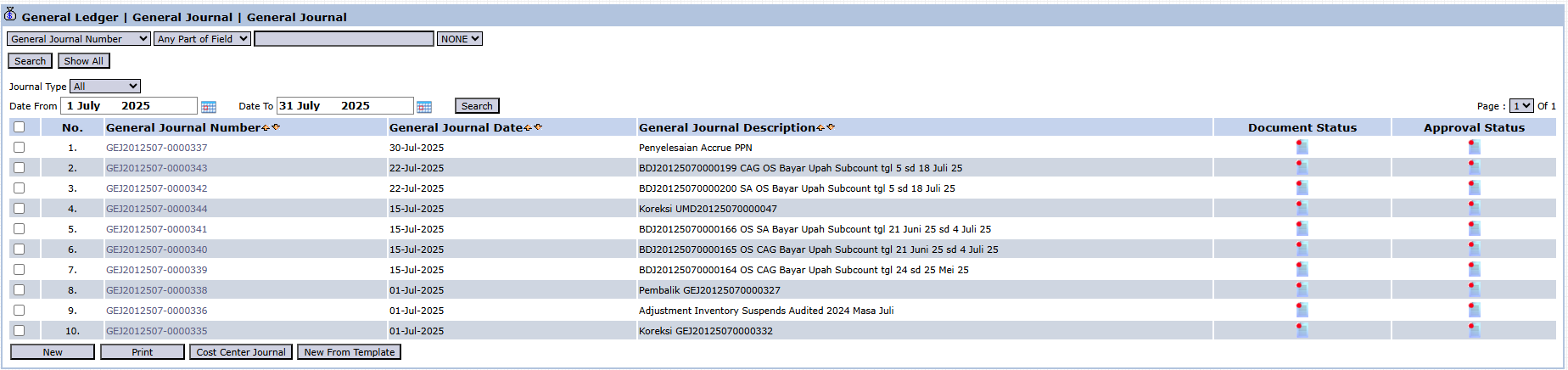
#### Saat Anda membuka modul, Anda akan melihat halaman utama yang berisi daftar semua entri Jurnal Umum yang telah dibuat.
#### **Penjelasan Tampilan**
#### Halaman ini adalah pusat untuk melihat dan mengelola semua jurnal yang telah dicatat.
- #### **Filter:** Anda dapat mencari jurnal spesifik berdasarkan `Nomor Jurnal Umum`, `Tipe Jurnal`, atau rentang `Mulai Tanggal` dan `Hingga Tanggal`.
- #### **Daftar Jurnal:** Tabel di bawahnya menampilkan ringkasan setiap entri jurnal.
#### **Penjelasan Kolom**
- #### **Nomor Jurnal Umum:** Kode unik yang dibuat sistem untuk setiap entri jurnal, contohnya "GE2012507-0000037".
- #### **Tanggal Jurnal:** Tanggal transaksi jurnal tersebut dicatat.
- #### **Deskripsi Jurnal Umum:** Penjelasan singkat mengenai tujuan jurnal, contohnya "Penyelesaian Accrue PPN" atau "Adjustment Inventory Suspends Audited".
- #### **Status Dokumen & Status pengesahan:** Ikon yang menunjukkan status jurnal, apakah masih draf, sudah dikonfirmasi (diposting), atau sedang dalam proses persetujuan.
#### **Fungsi Tombol**
- #### **Baru:** Tombol utama untuk membuat entri Jurnal Umum yang baru.
- #### **Cetak:** Untuk mencetak bukti jurnal yang telah dipilih.
- #### **Jurnal Cost Center:** Fitur spesifik untuk membuat jurnal yang berkaitan dengan *Cost Center*.
- #### **Buat Baru Dari Kerangka:** Untuk membuat jurnal baru dengan menyalin dari template atau kerangka jurnal yang sudah ada, sangat berguna untuk jurnal berulang.
### **2. Langkah-langkah Membuat Jurnal Umum Baru**
#### Berikut adalah panduan untuk mencatat transaksi menggunakan Jurnal Umum.
#### **Langkah 1: Klik Tombol "Baru"**
#### Dari tampilan utama, klik tombol **Baru** di pojok kiri bawah untuk membuka form entri Jurnal Umum. 
#### **Langkah 2: Mengisi Informasi Header**
#### Pada form **Pembuatan Jurnal Umum**, isi informasi umum di bagian atas:
- #### **Tanggal:** Masukkan tanggal transaksi. Secara *default*, terisi tanggal hari ini (29 Juli 2025). 
- #### **Tipe Jurnal:** Pilih tipe jurnal yang sesuai (contoh: Umum). 
- #### **Memo:** Berikan deskripsi yang jelas dan lengkap mengenai tujuan jurnal ini.

#### **Langkah 3: Mengisi Detail Jurnal (Akun Debet & Kredit)**
#### Ini adalah langkah inti dari penjurnalan. Anda harus memasukkan akun-akun yang terpengaruh dalam transaksi.
1. #### Klik tautan **"+ Tambah Akun"** untuk menambah baris entri jurnal. 
2. #### Pada baris yang muncul, isi kolom-kolom berikut:
- #### **Akun:** Masukkan atau pilih kode akun dari Bagan Perkiraan (Chart of Accounts).
- #### **Debet:** Isi nominal di kolom ini jika akun tersebut berada di posisi Debet.
- #### **Kredit:** Isi nominal di kolom ini jika akun tersebut berada di posisi Kredit.
- #### **Deskripsi:** Berikan penjelasan tambahan untuk baris akun tersebut jika perlu.
- #### **Cost Center / Proyek:** Alokasikan biaya atau pendapatan ke *Cost Center* atau Proyek tertentu jika relevan.
3. #### Ulangi langkah ini hingga semua akun yang terlibat dalam transaksi telah dimasukkan.
4. #### **Penting:** Pastikan **Total Debet harus selalu sama dengan Total Kredit**. Perhatikan total yang tertera di bagian bawah tabel (`Total Debet / Kredit`).
#### **Langkah 4: Menyimpan dan Konfirmasi**
#### Setelah semua data terisi dan seimbang, gunakan tombol di bagian kiri bawah:
- #### **Simpan:** Untuk menyimpan jurnal sebagai draf. Jurnal belum diposting ke buku besar dan masih bisa diubah. 
- #### **Konfirmasi:** Untuk mem-posting jurnal ke buku besar. Jurnal yang sudah dikonfirmasi bersifat final dan akan mempengaruhi laporan keuangan.

### **Tips & Catatan Penting**
- #### Modul Jurnal Umum umumnya digunakan oleh tim **Accounting** yang memahami prinsip dasar akuntansi (debet-kredit) dan struktur Bagan Perkiraan (Chart of Accounts) perusahaan.
- #### Selalu pastikan **Total Debet sama dengan Total Kredit** sebelum menekan \[Konfirmasi\] untuk menghindari jurnal yang tidak seimbang.
- #### Gunakan fitur **Buat Baru Dari Kerangka** untuk efisiensi saat membuat jurnal yang bersifat rutin dan berulang setiap bulan, seperti jurnal amortisasi atau penyusutan.
# Kotak Masuk Jurnal Umum
### **Panduan Modul Detail: Kotak Masuk Jurnal Umum**
#### **Lokasi Modul**
#### `Buku Besar` > `Jurnal Umum` > `Kotak Masuk Jurnal Umum`
#### **Tujuan Modul**
#### Modul **Kotak Masuk Jurnal Umum** berfungsi sebagai pusat persetujuan (*approval center*) untuk semua entri Jurnal Umum yang telah dibuat dan dikonfirmasi oleh tim akuntansi. Modul ini dirancang untuk pimpinan atau akuntan senior yang memiliki wewenang untuk meninjau dan memberikan pengesahan akhir sebelum sebuah jurnal resmi diposting ke dalam buku besar.
### **1. Tampilan Utama (Kotak Masuk Persetujuan Jurnal)**
#### Halaman utama modul ini adalah sebuah "kotak masuk" yang menampilkan semua entri jurnal yang memerlukan tindakan dari Anda.

#### **Penjelasan Tampilan**
#### Halaman ini memberikan ringkasan semua jurnal yang sedang menunggu untuk disahkan.
- #### **Filter:** Anda dapat menyaring jurnal yang ditampilkan berdasarkan `No. Dokumen`, rentang `Mulai Tanggal` dan `Hingga Tanggal`, serta `Status Dokumen` dan `Status Persetujuan`.
- #### **Daftar Permintaan:** Tabel di bawahnya akan menampilkan semua jurnal yang menunggu tindakan. Saat ini tabel menunjukkan "...TIDAK ADA DATA...".
#### **Penjelasan Kolom**
- #### **No. Dokumen:** Nomor unik dari entri Jurnal Umum yang diajukan.
- #### **Tanggal:** Tanggal saat jurnal tersebut dibuat.
- #### **Deskripsi Jurnal Umum:** Penjelasan yang diberikan saat jurnal dibuat.
- #### **Status Dokumen:** Ikon yang menunjukkan status dokumen saat ini (misalnya, menunggu pengesahan).
- #### **Status pengesahan:** Ikon yang menunjukkan status proses persetujuan.
- #### **Dibuat oleh:** Nama pengguna atau karyawan yang membuat dan mengajukan jurnal tersebut.
### **2. Langkah-langkah Proses Persetujuan Jurnal**
#### Berikut adalah alur kerja standar bagi seorang penyetuju (*approver*) di modul ini.
#### **Langkah 1: Mengakses Kotak Masuk**
#### Buka modul **Kotak Masuk Jurnal Umum** untuk melihat daftar jurnal yang memerlukan pengesahan. Gunakan filter jika diperlukan untuk menemukan jurnal tertentu.
#### **Langkah 2: Meninjau Detail Jurnal Umum**
#### Klik pada salah satu baris jurnal di dalam tabel untuk membuka tampilan detailnya. Di dalam tampilan detail, Anda dapat memeriksa kebenaran akun debet-kredit, nominal, serta kelengkapan deskripsi dan dokumen pendukung (jika ada).
#### **Langkah 3: Memberikan Pengesahan (Approval)**
#### Tidak seperti kotak masuk lainnya, tombol aksi tidak berada di halaman utama. Setelah Anda membuka dan meninjau detail jurnal pada **Langkah 2**, Anda akan menemukan tombol untuk memberikan persetujuan (misalnya tombol "Sah kan", "Setujui", atau "Tolak") di dalam halaman detail tersebut. Klik tombol yang sesuai untuk menyelesaikan proses review.
### **3. Alur Kerja & Proses Bisnis Terintegrasi**
#### Modul ini memastikan adanya prinsip kehati-hatian (*four-eyes principle*) dalam pencatatan akuntansi.
1. #### **Pembuatan Jurnal:** Seorang akuntan membuat entri di modul **Jurnal Umum** dan mengklik **Konfirmasi**.
2. #### **Masuk Antrean:** Jurnal yang telah dikonfirmasi tersebut secara otomatis masuk ke dalam antrean di modul **Kotak Masuk Jurnal Umum** milik atasannya atau pihak yang berwenang.
3. #### **Peninjauan & Pengesahan:** Atasan/penyetuju membuka modul ini, memilih jurnal yang akan ditinjau, membukanya, lalu memberikan pengesahan dari dalam halaman detail jurnal.
4. #### **Posting Final:** Setelah disahkan, jurnal tersebut secara resmi diposting ke dalam buku besar dan akan mempengaruhi saldo akun serta laporan keuangan.
# Jurnal Pembalik
### **Panduan Modul Detail: Jurnal Pembalik**
#### **Lokasi Modul**
#### `Buku Besar` > `Jurnal Pembalik`
#### **Tujuan Modul**
#### Modul **Jurnal Pembalik** (*Reversing Journal*) adalah alat akuntansi spesifik yang digunakan untuk membuat entri jurnal pada awal periode akuntansi baru yang merupakan kebalikan dari jurnal penyesuaian yang dibuat pada akhir periode sebelumnya. Tujuannya adalah untuk menyederhanakan pencatatan transaksi di periode baru, terutama untuk transaksi yang berkaitan dengan **akrual** (beban yang masih harus dibayar atau pendapatan yang masih harus diterima).
### **1. Tampilan Utama (Daftar Jurnal Pembalik)**
#### Halaman utama modul ini menampilkan daftar semua Jurnal Pembalik yang telah dibuat.

#### **Penjelasan Tampilan**
#### Halaman ini adalah pusat untuk melihat dan mengelola semua jurnal pembalik yang telah dicatat.
- #### **Filter:** Anda dapat mencari jurnal berdasarkan `Nomor Jurnal`, `Tipe`, atau rentang `Mulai Tanggal` dan `Hingga Tanggal`.
- #### **Daftar Jurnal:** Tabel di bawahnya akan menampilkan ringkasan setiap entri jurnal pembalik. Kolom-kolomnya meliputi `Nomor Jurnal`, `Tanggal Jurnal`, `Deskripsi`, `Terbalik` (status), dan `Dibalik Oleh` (nama pengguna).
#### **Fungsi Tombol**
- #### **Baru:** Tombol utama untuk memulai proses pembuatan Jurnal Pembalik yang baru.
- #### **Cetak:** Untuk mencetak bukti jurnal pembalik yang telah dipilih.
### **2. Langkah-langkah Membuat Jurnal Pembalik**
#### Proses pembuatan Jurnal Pembalik berbeda dari Jurnal Umum, karena Anda tidak menginput debet-kredit secara manual, melainkan memilih jurnal yang akan dibalik.
#### **Langkah 1: Klik Tombol "Baru"**
#### Dari tampilan utama, klik tombol **Baru** [](https://manual.kokola.co/uploads/images/gallery/2025-07/8Lwimage.png) di pojok kiri bawah untuk membuka form *Entry Jurnal Pembalik*.
#### **Langkah 2: Mengisi Informasi Header**
#### Pada form yang muncul, isi informasi umum di bagian atas:
- #### **Tanggal:** **Penting!** Masukkan tanggal awal periode akuntansi baru. Contohnya, jika Anda ingin membalik jurnal penyesuaian dari 31 Juli 2025, maka masukkan tanggal **1 Agustus 2025**. 
- #### **Memo:** Berikan deskripsi yang jelas, misalnya "Jurnal Pembalik untuk Akrual Biaya Gaji Juli 2025". 
- #### **Proyek / Mata Uang:** Isi jika relevan dengan transaksi yang akan dibalik.

#### **Langkah 3: Memilih Jurnal yang Akan Dibalik**
#### Ini adalah langkah paling krusial. Sistem akan menampilkan daftar jurnal (kemungkinan jurnal penyesuaian dari periode sebelumnya) pada tabel detail di bawah.
1. #### Cari dan temukan entri jurnal yang ingin Anda balik dari daftar yang tersedia.
2. #### Centang kotak di sebelah kiri pada baris jurnal yang sesuai untuk memilihnya. Anda dapat memilih satu atau lebih jurnal untuk dibalik secara bersamaan.
#### **Langkah 4: Menyimpan Jurnal Pembalik**
#### Setelah jurnal yang akan dibalik telah dipilih:
- #### Klik tombol **Simpan**. Sistem akan secara **otomatis** membuat entri jurnal baru dengan posisi debet dan kredit yang merupakan kebalikan dari jurnal asli yang Anda pilih. 
- #### **Reset:** Untuk menghapus pilihan dan mengulang dari awal. 
- #### **Kembali ke Halaman Index:** Untuk membatalkan proses dan kembali ke tampilan utama.
### **Tips & Catatan Penting**
- #### Modul ini adalah alat akuntansi tingkat lanjut. Gunakan hanya untuk membalik jurnal penyesuaian yang bersifat akrual. **Jangan gunakan untuk mengoreksi kesalahan** (gunakan Jurnal Umum untuk koreksi).
- #### Kunci dari proses ini adalah pemilihan **Tanggal** yang benar, yaitu hari pertama periode akuntansi berikutnya.
- #### Proses ini menyederhanakan pekerjaan. Contohnya, setelah membalik akrual biaya gaji, tim **Accounting** dapat mencatat pembayaran gaji di periode baru dengan mendebet akun biaya gaji secara normal, tanpa perlu memecah jurnal.
# Jurnal Amortisasi Prepaid
### **Panduan Modul Detail: Jurnal Amortisasi Prepaid**
#### **Lokasi Modul**
#### `Buku Besar` > `Jurnal Amortisasi Prepaid`
#### **Tujuan Modul**
#### Modul **Jurnal Amortisasi Prepaid** digunakan untuk mencatat pengakuan beban secara periodik atas biaya-biaya yang telah dibayar di muka (*prepaid expenses*). Contohnya, jika perusahaan membayar sewa kantor atau asuransi untuk satu tahun di awal, modul ini digunakan untuk membebankan biaya tersebut setiap bulannya secara sistematis. Proses ini memastikan biaya diakui pada periode yang tepat sesuai dengan manfaat yang diterima.
### **1. Tampilan Utama (Daftar Jurnal Amortisasi Prepaid)**
#### Halaman utama modul ini menampilkan daftar semua Jurnal Amortisasi yang telah dibuat.

#### **Penjelasan Tampilan**
#### Halaman ini adalah pusat untuk melihat dan mengelola semua jurnal amortisasi yang telah dicatat.
- #### **Filter:** Anda dapat mencari jurnal berdasarkan `Jurnal Amortisasi Prepaid` atau rentang `Mulai Tanggal` dan `Hingga Tanggal`.
- #### **Daftar Jurnal:** Tabel di bawahnya akan menampilkan ringkasan setiap entri jurnal amortisasi yang telah dibuat. Saat ini, tabel menunjukkan "...Tidak Ada Data...".
#### **Fungsi Tombol**
- #### **Baru:** Tombol utama untuk memulai proses pembuatan Jurnal Amortisasi yang baru.
- #### **Cetak:** Untuk mencetak bukti jurnal amortisasi yang telah dipilih.
### **2. Langkah-langkah Membuat Jurnal Amortisasi**
#### Proses ini dirancang untuk memilih transaksi biaya dibayar di muka yang sudah ada untuk diamortisasi.
#### **Langkah 1: Klik Tombol "Baru"**
#### Dari tampilan utama, klik tombol **Baru ** di pojok kiri bawah untuk membuka form **Masukan Jurnal Amortisasi Prepaid**.
#### **Langkah 2: Mengisi Informasi Header**
#### Pada form yang muncul, isi informasi umum di bagian atas:
- #### **Tanggal Jurnal:** **Penting!** Masukkan tanggal kapan beban tersebut diakui. Contohnya, untuk mengakui beban sewa bulan Juli, gunakan tanggal
#### **29 July 2025** atau 31 Juli 2025.
[](https://manual.kokola.co/uploads/images/gallery/2025-07/Xduimage.png)
#### **Langkah 3: Memilih Transaksi Prepaid yang Akan Diamortisasi**
#### Pada bagian tabel detail, Anda perlu memilih transaksi awal dari biaya dibayar di muka yang akan dibebankan.
1. #### Cari dan pilih dokumen transaksi awal (misalnya, dokumen pembayaran sewa) pada kolom
#### **Kode Jurnal ( Dokumen CB )**.
2. #### Setelah dipilih, sistem kemungkinan akan mengisi data terkait seperti `Id Akun` dan `Nama Akun` dari aset dibayar di muka tersebut secara otomatis.
#### **Langkah 4: Menentukan Nilai Amortisasi**
#### Setelah transaksi dipilih, isi kolom berikut:
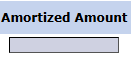
- #### **Diamortisasi Sebesar:** Masukkan nominal biaya yang akan diakui sebagai beban untuk periode ini. Contohnya, jika sewa setahun adalah Rp 12.000.000, maka Anda akan menginput Rp 1.000.000 setiap bulannya.
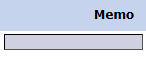
- #### **Memo:** Berikan deskripsi yang jelas, misalnya "Pembebanan Biaya Asuransi Bulan Juli 2025".
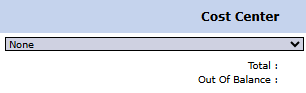
- #### **Cost Center:** Pilih departemen yang menanggung beban tersebut.
#### **Langkah 5: Menyimpan Jurnal Amortisasi**
- #### Klik tombol **Simpan** untuk memproses. Sistem akan secara **otomatis** membuat entri jurnal yang sesuai (misalnya, Debet pada Beban Asuransi dan Kredit pada Asuransi Dibayar di Muka). 
- #### **Reset:** Untuk menghapus isian dan mengulang dari awal. 
- #### **Kembali:** Untuk membatalkan proses dan kembali ke halaman utama.

### **Tips & Catatan Penting**
- #### Modul ini khusus untuk **biaya dibayar di muka**. Pastikan transaksi pembayaran awal telah dicatat dengan benar ke dalam akun aset (misalnya, "Sewa Dibayar di Muka").
- #### **Tanggal Jurnal** sangat krusial dan harus sesuai dengan periode diakuinya beban untuk memastikan laporan keuangan yang akurat.
- #### Proses ini membantu perusahaan menerapkan *prinsip penandingan (matching principle)* dalam akuntansi.
- #### Modul ini umumnya dioperasikan oleh tim **Accounting** sebagai bagian dari proses penutupan buku bulanan.
# Reversable Jurnal
### **Panduan Modul Detail: Jurnal Pembalik (Reversible Journal)**
#### **Lokasi Modul**
#### Buku Besar > Reversable Jurnal
#### **Tujuan Modul**
#### Modul **Jurnal Pembalik** (*Reversible Journal*) adalah alat akuntansi spesifik yang digunakan untuk membuat entri jurnal pada awal periode akuntansi baru yang merupakan kebalikan dari jurnal penyesuaian yang dibuat pada akhir periode sebelumnya. Tujuannya adalah untuk menyederhanakan pencatatan transaksi di periode baru, terutama untuk transaksi yang berkaitan dengan **akrual** (beban yang masih harus dibayar atau pendapatan yang masih harus diterima).
### **1. Tampilan Utama (Daftar Jurnal Pembalik)**
#### Halaman utama modul ini menampilkan daftar semua Jurnal Pembalik yang telah dibuat.

#### **Penjelasan Tampilan**
#### Halaman ini adalah pusat untuk melihat dan mengelola semua jurnal pembalik yang telah dicatat.
- #### **Filter:** Anda dapat mencari jurnal berdasarkan `Nomor Jurnal`, `Type`, atau rentang `Mulai Tanggal` dan `Hingga Tanggal`.
- #### **Daftar Jurnal:** Tabel di bawahnya akan menampilkan ringkasan setiap entri jurnal pembalik. Kolom-kolomnya meliputi `Nomor Jurnal`, `Tanggal Jurnal`, `Deskripsi`, `Terbalik` (status), dan `Dibalik Oleh` (nama pengguna).
#### **Fungsi Tombol**
- #### **Baru:** Tombol utama untuk memulai proses pembuatan Jurnal Pembalik yang baru.
- #### **Cetak:** Untuk mencetak bukti jurnal pembalik yang telah dipilih (tombol ini mungkin muncul setelah sebuah entri dipilih).
### **2. Langkah-langkah Membuat Jurnal Pembalik**
#### Proses pembuatan Jurnal Pembalik berbeda dari Jurnal Umum, karena Anda tidak menginput debet-kredit secara manual, melainkan memilih jurnal yang akan dibalik.
#### **Langkah 1: Klik Tombol "Baru"**
#### Dari tampilan utama, klik tombol **Baru** di pojok kiri bawah untuk membuka form *Entry Jurnal Pembalik*. 
#### **Langkah 2: Mengisi Informasi Header**
#### Pada form yang muncul, isi informasi umum di bagian atas:
- #### **Tanggal:** **Penting!** Masukkan tanggal awal periode akuntansi baru. Contohnya, jika Anda ingin membalik jurnal penyesuaian dari 31 Juli 2025, maka masukkan tanggal **1 Agustus 2025**.
- #### **Memo:** Berikan deskripsi yang jelas, misalnya "Jurnal Pembalik untuk Akrual Biaya Gaji Juli 2025".
#### **Langkah 3: Memilih Jurnal yang Akan Dibalik**
#### Ini adalah langkah paling krusial. Sistem akan menampilkan daftar jurnal (kemungkinan jurnal penyesuaian dari periode sebelumnya) pada tabel detail di bawah.
1. #### Cari dan temukan entri jurnal yang ingin Anda balik dari daftar yang tersedia.
2. #### Centang kotak di sebelah kiri pada baris jurnal yang sesuai untuk memilihnya.
#### **Langkah 4: Menyimpan Jurnal Pembalik**
#### Setelah jurnal yang akan dibalik telah dipilih, klik tombol **Simpan**. Sistem akan secara **otomatis** membuat entri jurnal baru dengan posisi debet dan kredit yang merupakan kebalikan dari jurnal asli yang Anda pilih.
### **Tips & Catatan Penting**
- #### Modul ini adalah alat akuntansi tingkat lanjut. Gunakan hanya untuk membalik jurnal penyesuaan yang bersifat akrual. **Jangan gunakan untuk mengoreksi kesalahan**.
- #### Kunci dari proses ini adalah pemilihan **Tanggal** yang benar, yaitu hari pertama periode akuntansi berikutnya.
- #### Proses ini menyederhanakan pekerjaan. Contohnya, setelah membalik akrual biaya gaji, tim **Accounting** dapat mencatat pembayaran gaji di periode baru dengan mendebet akun biaya gaji secara normal, tanpa perlu memecah jurnal.
# Jurnal Verifikasi
### **Panduan Modul Detail: Jurnal Verifikasi**
#### **Lokasi Modul**
#### `Buku Besar` > `Jurnal Verifikasi`
#### **Tujuan Modul**
#### Modul **Jurnal Verifikasi** berfungsi sebagai pos pemeriksaan atau titik kontrol internal dalam proses akuntansi. Tujuannya adalah untuk melakukan tinjauan dan validasi formal terhadap transaksi atau jurnal yang telah diinput oleh pengguna lain. Proses verifikasi ini memastikan bahwa setiap jurnal sudah akurat, sah, dan sesuai dengan kebijakan perusahaan sebelum dianggap final.
### **1. Tampilan Utama (Daftar Jurnal untuk Diverifikasi)**
#### Halaman utama modul ini menampilkan daftar semua jurnal dari berbagai tipe transaksi yang menunggu untuk diverifikasi.
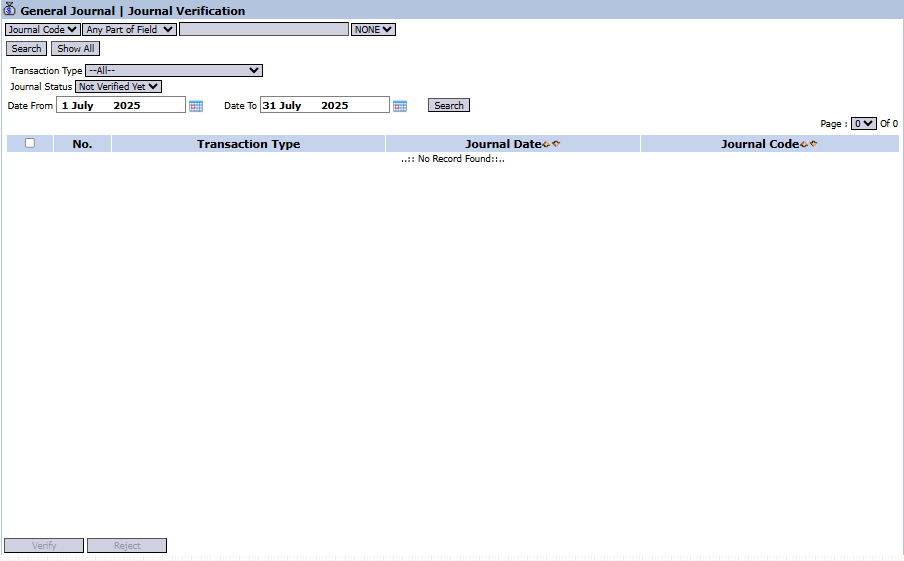
#### **Penjelasan Tampilan**
#### Halaman ini adalah pusat kerja bagi pengguna yang memiliki wewenang untuk melakukan verifikasi.
- #### **Filter:** Anda dapat mencari jurnal yang spesifik menggunakan berbagai filter yang sangat berguna:
- #### `Journal Code`: Untuk mencari berdasarkan nomor jurnal tertentu.
- #### `Transaction Type`: Untuk menyaring berdasarkan jenis transaksi (misalnya, Jurnal Umum, Faktur Pembelian, dll.).
- #### `Journal Status`: Filter paling penting di modul ini. Anda dapat memilih untuk menampilkan jurnal yang **"Not Verified Yet"** (Belum Diverifikasi), "Verified" (Sudah Diverifikasi), atau semua.
- #### `Date From` dan `Date To`: Untuk menyaring berdasarkan rentang tanggal.
- #### **Daftar Jurnal:** Tabel di bawahnya akan menampilkan semua jurnal yang sesuai dengan kriteria filter. Saat ini, tabel menunjukkan "...No Record Found...".
#### **Penjelasan Kolom**
- #### **Transaction Type:** Jenis transaksi dari jurnal yang ditampilkan.
- #### **Journal Date:** Tanggal saat jurnal tersebut dibuat.
- #### **Journal Code:** Nomor unik dari jurnal yang akan diverifikasi.
#### **Fungsi Tombol**
- #### **Verify:** Tombol aksi utama untuk memberikan status "Terverifikasi" pada satu atau lebih jurnal yang telah dipilih.
- #### **Reject:** Tombol untuk menolak jurnal yang telah dipilih, biasanya jika ditemukan kesalahan atau ketidaksesuaian.
### **2. Langkah-langkah Proses Verifikasi Jurnal**
#### Berikut adalah alur kerja standar bagi seorang verifikator.
#### **Langkah 1: Filter Jurnal yang Akan Diverifikasi**
#### Untuk melihat daftar pekerjaan Anda, gunakan filter **`Journal Status`** dan pilih **"Not Verified Yet"**. Kemudian, klik **Search**. Sistem akan menampilkan semua jurnal yang sedang menunggu tindakan Anda. 
#### **Langkah 2: Meninjau Detail Transaksi**
#### Sebelum memberikan verifikasi, Anda harus memeriksa detail dari setiap jurnal. Ini dapat dilakukan dengan mengklik baris jurnal tersebut atau dengan mencari **`Journal Code`** di modul asalnya (misalnya, mencari di modul Jurnal Umum) untuk melihat rincian debet-kredit dan dokumen pendukungnya.
#### **Langkah 3: Memberikan Verifikasi atau Penolakan**
#### Setelah yakin dengan kebenaran jurnal:
1. #### Centang kotak di sebelah kiri pada satu atau lebih baris jurnal yang akan diproses.
2. #### Klik tombol **Verify** di bagian kiri bawah untuk menyetujui dan memberikan status "Terverifikasi". 
3. #### Jika Anda menemukan kesalahan, klik tombol **Reject** untuk menolak jurnal tersebut. Jurnal yang ditolak biasanya akan dikembalikan ke pembuatnya untuk diperbaiki. 
### **Tips & Catatan Penting**
- #### Modul ini merupakan bagian penting dari proses **kontrol internal** untuk memastikan integritas data keuangan.
- #### Filter **`Journal Status`** adalah alat utama Anda di modul ini. Gunakan "Not Verified Yet" untuk melihat pekerjaan yang harus dilakukan.
- #### Sebelum mengklik **Verify**, pastikan Anda telah memeriksa kebenaran dokumen sumber, otorisasi, dan entri jurnal yang terkait.
- #### Modul ini umumnya digunakan oleh tim **Accounting** senior, **Internal Audit**, atau manajer yang bertanggung jawab atas validasi data.
# Penilaian Hutang Sementara
### **Panduan Modul Detail: Penilaian Ulang Hutang Sementara**
#### **Lokasi Modul**
#### `Buku Besar` > `Penilaian Ulang Hutang Sementara`
#### **Tujuan Modul**
#### Modul **Penilaian Ulang Hutang Sementara** adalah alat akuntansi yang digunakan untuk menyesuaikan nilai hutang dalam mata uang asing yang belum memiliki faktur (misalnya, hutang dari penerimaan barang yang belum ditagih oleh vendor). Proses ini dilakukan pada akhir periode akuntansi (akhir bulan) untuk melaporkan nilai hutang sesuai dengan kurs akhir periode yang berlaku, serta untuk mengakui adanya laba atau rugi selisih kurs yang belum terealisasi.
### **1. Tampilan Utama (Daftar Penilaian Ulang)**
#### Halaman utama modul ini menampilkan daftar semua dokumen Penilaian Ulang yang telah dibuat.

#### **Penjelasan Tampilan**
#### Halaman ini berfungsi sebagai riwayat dari semua aktivitas penilaian ulang yang telah dilakukan.
- #### **Filter:** Anda dapat mencari dokumen spesifik berdasarkan nomor atau status `Balik` (apakah jurnal sudah dibalik atau belum).
- #### **Daftar Dokumen:** Tabel di bawahnya akan menampilkan semua dokumen yang sesuai filter. Kolom utamanya adalah `No. Penilaian Ulang Hutang Sementara`, `Periode`, dan status `Balik`.
#### **Fungsi Tombol**
- #### **Baru:** Tombol utama untuk memulai proses Penilaian Ulang yang baru.
- #### **Balik:** Digunakan untuk membuat jurnal pembalik atas entri penilaian ulang yang telah dipilih. Ini biasanya dilakukan pada awal periode berikutnya.
### **2. Langkah-langkah Proses Penilaian Ulang**
#### Berikut adalah alur kerja untuk melakukan penilaian ulang hutang sementara.
#### **Langkah 1: Memulai Proses Penilaian Ulang**
#### Dari tampilan utama, klik tombol **Baru**
#### . Anda akan diarahkan ke form **Tambah Penilaian Ulang Hutang Sementara**.
#### **Langkah 2: Memilih Akun dan Periode**
#### Pada form yang muncul, tentukan akun dan periode yang akan dinilai ulang:
- #### **Periode Aktif:** Pilih periode bulan dan tahun yang akan diproses, contohnya "Juli 2025".

- #### **COA:** Pilih akun hutang sementara yang akan dinilai ulang dari *dropdown*. Contohnya, akun "IMBALAN KERJA JANGKA PANJANG".

- #### **Mata Uang:** Pilih mata uang asing yang relevan, contohnya "Euro".

#### **Langkah 3: Memilih Transaksi**
#### Setelah Anda memilih COA dan Mata Uang, sistem akan secara otomatis menampilkan semua transaksi yang terbuka (belum memiliki faktur) pada tabel detail.
1. #### Tinjau daftar transaksi yang muncul, seperti `Nomor Penerimaan Barang`.
2. #### Centang kotak di sebelah kiri untuk memilih transaksi mana saja yang ingin Anda sertakan dalam proses penilaian ulang kali ini.

#### **Langkah 4: Menghitung Selisih Kurs**
#### Pada bagian bawah form, lakukan perhitungan:
1. #### **Kurs BI:** Masukkan kurs akhir periode yang resmi dari Bank Indonesia (BI) untuk mata uang yang dipilih. 
2. #### Klik tombol **Menghitung**. 
3. #### Sistem akan menghitung total selisih antara nilai hutang pada kurs lama dan kurs baru. Hasilnya (laba/rugi selisih kurs) akan muncul di kolom **Pengeluaran**. 
4. #### **COA:** Pilih akun Laba/Rugi Selisih Kurs untuk mencatat hasil perhitungan tersebut.

#### **Langkah 5: Menyimpan Jurnal Penilaian Ulang**
- #### Setelah semua data terisi dan perhitungan selesai, klik tombol **Simpan**. Sistem akan membuat entri jurnal secara otomatis untuk mencatat penyesuaian nilai hutang dan laba/rugi selisih kurs. 
### **Tips & Catatan Penting**
- #### Modul ini merupakan bagian penting dari proses **tutup buku bulanan** untuk perusahaan yang memiliki transaksi impor atau dalam mata uang asing.
- #### Pastikan **`Kurs BI`** yang Anda masukkan adalah kurs akhir periode yang valid untuk memastikan laporan keuangan yang akurat.
- #### Tombol **`Balik`** pada halaman utama sangat penting. Jurnal penilaian ulang biasanya akan dibalik pada hari pertama periode berikutnya untuk menetralkan kembali efek penyesuaian.
- #### Modul ini umumnya dioperasikan oleh tim **Accounting** yang bertanggung jawab atas pelaporan keuangan.
# Jurnal Pengimbang
### **Panduan Modul Detail: Jurnal Pengimbang**
#### **Lokasi Modul**
#### `Buku Besar` > `Jurnal Pengimbang`
#### **Tujuan Modul**
#### Modul **Jurnal Pengimbang** (*Balancing Journal*) adalah sebuah alat bantu spesifik yang kemungkinan besar digunakan untuk membuat entri jurnal secara otomatis guna menyeimbangkan akun-akun tertentu pada akhir periode. Proses ini biasanya merupakan bagian dari prosedur tutup buku bulanan untuk memastikan saldo pada akun-akun tertentu (misalnya, akun kliring atau akun transitoris) menjadi nol atau seimbang sesuai dengan kebutuhan pelaporan internal.
### **1. Tampilan Utama (Daftar Jurnal Pengimbang)**
#### Halaman utama modul ini menampilkan daftar semua Jurnal Pengimbang yang telah dibuat.

#### **Penjelasan Tampilan**
#### Halaman ini adalah riwayat dari semua jurnal pengimbang yang telah diproses oleh sistem.
- #### **Filter:** Anda dapat mencari jurnal berdasarkan `Jurnal Pengimbang` atau rentang `Mulai Tanggal` dan `Hingga Tanggal`.
- #### **Daftar Jurnal:** Tabel di bawahnya akan menampilkan ringkasan setiap entri jurnal pengimbang yang telah dibuat. Saat ini, tabel menunjukkan "...Tidak Ada Data...".
#### **Fungsi Tombol**
- #### **Baru:** Tombol utama untuk memulai proses pembuatan Jurnal Pengimbang yang baru.
- #### **Cetak:** Untuk mencetak bukti jurnal pengimbang yang telah dipilih dari daftar.
### **2. Langkah-langkah Membuat Jurnal Pengimbang**
#### Proses ini melibatkan pemilihan periode dan membiarkan sistem memproses data untuk menghasilkan jurnal yang diperlukan.
#### **Langkah 1: Memulai Proses**
#### Dari tampilan utama, klik tombol **Baru**  di pojok kiri bawah untuk membuka form **Masukan Jurnal Pengimbang**.
#### **Langkah 2: Mengisi Informasi & Memilih Periode**
#### Pada form yang muncul, isi informasi yang diperlukan:
- #### **Tanggal:** Masukkan tanggal kapan jurnal pengimbang ini akan dicatat.

- #### **Memo:** Berikan deskripsi yang jelas mengenai tujuan jurnal ini, contoh: "Jurnal Pengimbang Akun Kliring Juli 2025".

- #### **Periode:** Pilih bulan dan tahun dari data yang akan diproses, misalnya "Juli" dan "2025". 
#### **Langkah 3: Menjalankan Proses Perhitungan**
#### Klik tombol **Proses**. Sistem akan secara otomatis melakukan perhitungan berdasarkan data pada periode yang Anda pilih dan akan menampilkan akun beserta nilai Debet atau Kredit yang diperlukan untuk menyeimbangkan saldo pada tabel detail di bawahnya.
#### **Langkah 4: Meninjau dan Membuat Jurnal**
1. #### Tinjau dengan saksama baris jurnal yang dihasilkan oleh sistem pada tabel detail untuk memastikan kebenarannya. Tabel akan menampilkan `Akun`, `Nama`, `Debet`, dan `Kredit` yang diusulkan.
2. #### Jika Anda setuju dengan jurnal yang diusulkan, klik tombol **Buat** untuk menghasilkan dan menyimpan entri jurnal tersebut secara final. 
3. #### Klik **Batal** jika Anda ingin membatalkan proses. 
### **Tips & Catatan Penting**
- #### Modul ini adalah alat bantu otomatisasi dan harus digunakan dengan pemahaman penuh mengenai proses bisnis di baliknya. Pastikan Anda tahu akun apa yang akan terpengaruh saat menekan tombol `Proses`.
- #### Selalu tinjau dengan cermat hasil yang ditampilkan di tabel detail setelah menekan `Proses` sebelum Anda mengklik `Buat`.
- #### Gunakan `Memo` untuk memberikan penjelasan yang detail, karena sifat jurnal ini yang spesifik dan otomatis.
- #### Modul ini kemungkinan besar digunakan oleh tim **Accounting** sebagai bagian dari prosedur tutup buku bulanan yang spesifik untuk perusahaan.
# Jurnal Transaksi
### **Panduan Modul Detail: Jurnal Transaksi**
#### **Lokasi Modul**
#### `Buku Besar` > `Jurnal Transaksi`
#### **Tujuan Modul**
#### Modul **Jurnal Transaksi** adalah sebuah pusat laporan dan penelusuran yang sangat kuat. Tujuannya adalah untuk menampilkan **semua** detail transaksi dari **seluruh modul** yang ada di sistem ERP dalam satu tampilan terpadu. Modul ini tidak digunakan untuk menginput data baru, melainkan untuk melihat, menganalisis, dan mengekspor data transaksi untuk keperluan audit, rekonsiliasi, atau analisis mendalam.
### **1. Tampilan Utama (Pusat Laporan Transaksi)**
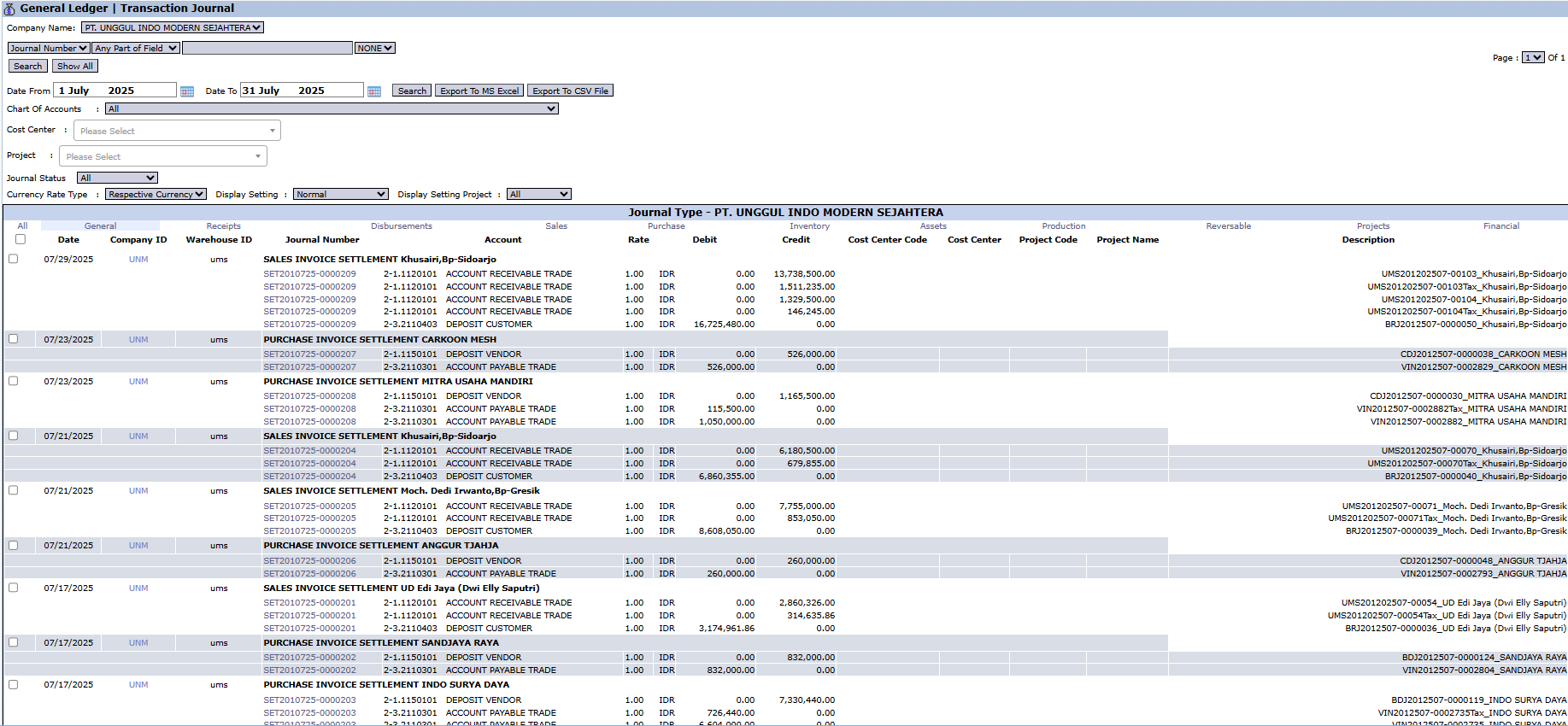
#### Halaman utama modul ini adalah sebuah laporan interaktif yang dilengkapi dengan berbagai alat filter untuk membantu Anda menemukan data yang spesifik.
#### **Penjelasan Tampilan**
#### Halaman ini dirancang untuk memberikan visibilitas penuh terhadap semua aktivitas keuangan perusahaan.
- #### **Filter Lanjutan:** Bagian atas halaman menyediakan berbagai filter untuk menyaring data yang sangat besar.
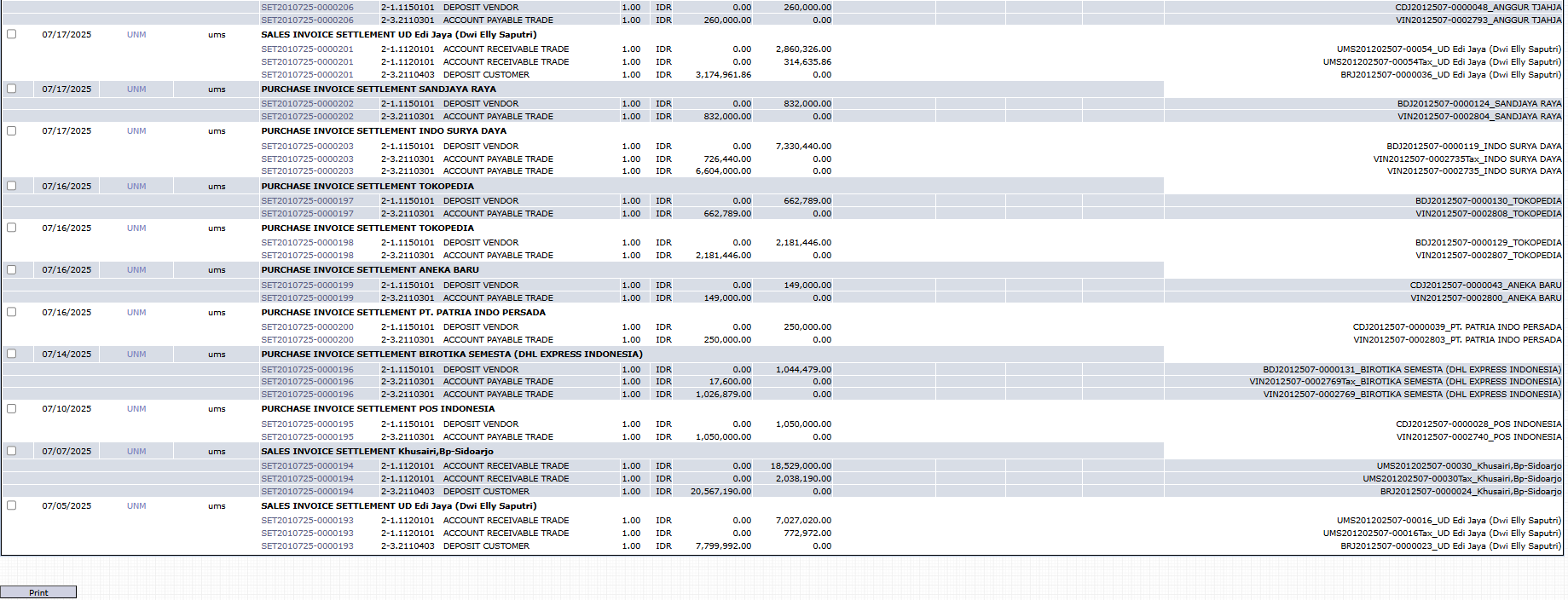
- #### **Tabel Transaksi:** Bagian utama menampilkan daftar detail dari setiap baris jurnal (debet dan kredit) yang sesuai dengan kriteria filter. Contohnya, Anda bisa melihat jurnal dari "SALES INVOICE SETTLEMENT" dan "PURCHASE INVOICE SETTLEMENT" dalam satu layar.
#### **Fungsi Filter Lanjutan**
- #### **Tanggal:** Tentukan rentang `Mulai Tanggal` dan `Hingga Tanggal` untuk membatasi periode transaksi.
- #### **Bagan Perkiraan:** Saring transaksi yang hanya mempengaruhi akun tertentu.
- #### **Cost Center & Proyek:** Saring transaksi yang hanya dialokasikan ke departemen atau proyek tertentu.
- #### **Status Jurnal:** Pilih untuk menampilkan jurnal dengan status tertentu (misalnya, yang sudah disetujui).
#### **Penjelasan Kolom Tabel**
- #### **Nomor Jurnal:** Kode unik dari setiap transaksi.
- #### **Akun:** Menampilkan kode dan nama akun yang terpengaruh pada setiap baris jurnal.
- #### **Debet / Kredit:** Menampilkan nilai moneter dari transaksi.
- #### **Kolom Sumber (Penjualan, Pembelian, dll.):** Kolom-kolom ini kemungkinan berfungsi sebagai penanda yang menunjukkan dari modul mana transaksi tersebut berasal.
#### **Fungsi Tombol Utama**
- #### **Cari / Tampilkan semua:** Untuk menerapkan filter atau menampilkan kembali semua data.
- #### **Ekspor ke MS Excel / Export To CSV File:** Fitur paling penting di modul ini, memungkinkan Anda untuk mengunduh data yang ditampilkan untuk diolah lebih lanjut di luar sistem.
### **2. Contoh Penggunaan (Studi Kasus)**
#### **Kasus:** Manajer Keuangan ingin menganalisis semua biaya perjalanan dinas untuk seluruh perusahaan selama kuartal ketiga tahun 2025.
#### **Langkah-langkah:**
1. #### Buka modul **Jurnal Transaksi**.
2. #### Atur `Mulai Tanggal` ke **1 Juli 2025** dan `Hingga Tanggal` ke **30 September 2025**. 
3. #### Pada filter **Bagan Perkiraan**, cari dan pilih akun "Biaya Perjalanan Dinas".

4. #### Klik tombol **Cari**. Sistem akan menampilkan semua entri jurnal yang terkait dengan biaya perjalanan dinas pada periode tersebut. 
5. #### Klik tombol **Ekspor ke MS Excel** untuk mengunduh data dan membuat laporan atau grafik kustom. 
### **Tips & Catatan Penting**
- #### Modul ini bersifat **read-only**. Anda tidak dapat membuat, mengubah, atau menghapus transaksi dari halaman ini.
- #### Manfaatkan fitur **Ekspor ke MS Excel** untuk analisis data yang lebih mendalam, seperti membuat Pivot Table, rekapitulasi per departemen, atau grafik tren.
- #### Karena modul ini menarik data dari seluruh sistem, selalu gunakan filter (terutama filter tanggal) untuk mempercepat proses pencarian dan mencegah beban berlebih pada sistem.
- #### Modul ini sangat esensial bagi tim **Accounting**, **Finance**, dan **Internal Audit** untuk keperluan penelusuran transaksi (*tracing*), rekonsiliasi akun, dan proses audit.
# Neraca
### **Panduan Modul Laporan: Neraca (Balance Sheet)**
#### **Lokasi Modul**
#### `Buku Besar` > `Laporan` > `Neraca`
#### **Tujuan Modul**
#### Modul **Neraca** adalah alat pelaporan yang berfungsi untuk menghasilkan laporan keuangan Neraca (*Balance Sheet*). Laporan ini menyajikan potret posisi keuangan perusahaan—menunjukkan total Aset, Liabilitas (Kewajiban), dan Ekuitas (Modal)—pada satu titik waktu tertentu. Modul ini tidak digunakan untuk menginput data, melainkan untuk mengkonfigurasi dan menampilkan laporan berdasarkan data yang sudah ada di buku besar.
### **1. Parameter Laporan Neraca (Filter Neraca)**
#### Halaman utama modul ini adalah sebuah form yang berisi berbagai parameter atau filter untuk menyesuaikan laporan Neraca sesuai kebutuhan Anda.
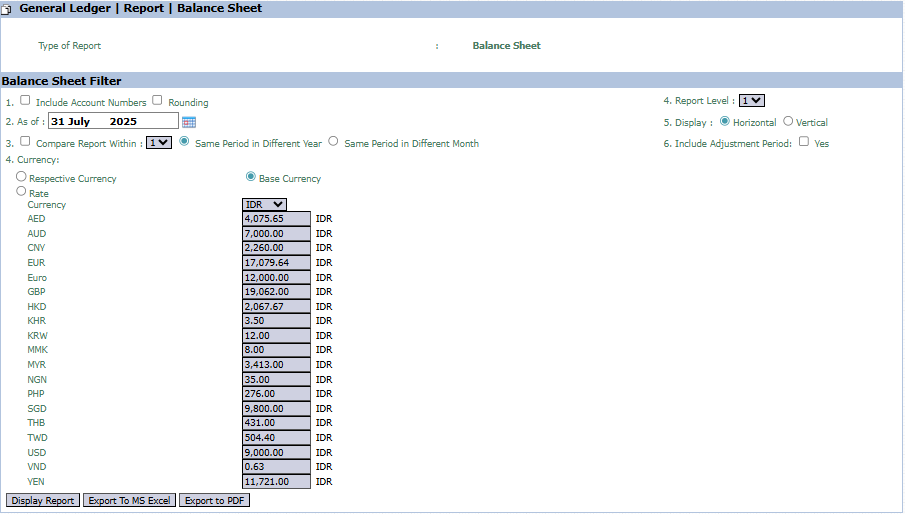
#### Berikut adalah penjelasan untuk setiap parameter:
1. #### **Termasuk Nomor Akun / Pembulatan:**
- #### Centang **`Termasuk Nomor Akun`** untuk menampilkan kode akun di samping nama akun pada laporan.
- #### Centang **`Pembulatan`** untuk membulatkan angka-angka pada laporan.
2. #### **Sampai dengan:**
- #### Ini adalah parameter paling penting. Pilih tanggal akhir periode yang ingin Anda lihat posisi keuangannya. Laporan Neraca akan menampilkan saldo per tanggal ini (contoh: 31 July 2025).
3. #### **Bandingkan laporan dalam periode:**
- #### Gunakan fitur ini untuk membuat laporan perbandingan. Anda bisa memilih untuk membandingkan dengan periode yang sama di tahun sebelumnya atau dengan periode di bulan yang berbeda.
4. #### **Mata Uang:**
- #### **`Mata Uang Transaksi`**: Menampilkan laporan dalam mata uang asli transaksi.
- #### **`Mata Uang Dasar`**: Menampilkan laporan dalam mata uang dasar perusahaan (misalnya, IDR) dengan mengkonversi semua mata uang asing menggunakan kurs yang tertera.
5. #### **Tingkat Laporan:**
- #### *Dropdown* ini digunakan untuk mengatur tingkat kedalaman atau detail laporan (misalnya, ringkasan per kelompok akun atau detail hingga akun terkecil).
6. #### **Tampilkan:**
- #### Pilih format tata letak laporan, apakah **`Mendatar`** (horizontal) atau **`Menurun`** (vertikal).
7. #### **Sertakan Periode Penyesuaian:**
- #### Centang **`Ya`** jika Anda ingin memasukkan jurnal penyesuaian (adjusting entries) dalam perhitungan saldo neraca.
### **2. Langkah-langkah Menghasilkan Laporan**
#### Proses untuk membuat laporan Neraca sangat sederhana:
#### **Langkah 1: Mengatur Parameter Laporan**
#### Isi atau pilih semua parameter yang Anda butuhkan pada bagian **Filter Neraca** untuk memastikan laporan yang dihasilkan sesuai dengan keinginan.

#### **Langkah 2: Menghasilkan Laporan**
#### Setelah semua parameter diatur, klik salah satu dari tiga tombol di bagian kiri bawah halaman:
- #### **Menampilkan Laporan:** Untuk melihat pratinjau laporan langsung di layar Anda.
- #### **Ekspor ke MS Excel:** Untuk mengunduh data laporan dalam format file Excel, yang bisa diolah lebih lanjut. 
- #### **Ekspor ke PDF:** Untuk mengunduh laporan dalam format PDF yang siap untuk dicetak atau dibagikan. 
### **Tips & Catatan Penting**
- #### Laporan Neraca adalah laporan posisi keuangan pada **satu titik waktu**. Pastikan tanggal **`Sampai dengan`** yang Anda pilih sudah benar-benar sesuai dengan akhir periode yang diinginkan.
- #### Untuk keperluan analisis kinerja, fitur **`Bandingkan laporan dalam periode`** sangat berguna untuk melihat pertumbuhan atau perubahan dari periode sebelumnya.
- #### Gunakan **`Ekspor ke MS Excel`** jika Anda perlu melakukan kalkulasi atau membuat grafik kustom dari data neraca untuk presentasi atau laporan internal.
# Laba & Rugi
### **Panduan Modul Laporan: Laba & Rugi (Profit & Loss)**
#### **Lokasi Modul**
#### `Buku Besar` > `Laporan` > `Laba & Rugi`
#### **Tujuan Modul**
#### Modul **Laba & Rugi** berfungsi untuk menghasilkan Laporan Laba Rugi (*Profit & Loss Statement*), yang menyajikan kinerja keuangan perusahaan dengan merangkum semua Pendapatan dan Beban selama periode waktu tertentu. Modul ini memberikan berbagai pilihan parameter untuk menyesuaikan laporan sesuai kebutuhan analisis Anda, termasuk opsi mata uang yang fleksibel.
### **1. Parameter Laporan Laba & Rugi (Profit & Loss Filter)**
#### Halaman utama modul ini adalah sebuah form yang berisi berbagai parameter untuk menyesuaikan laporan yang akan dihasilkan.
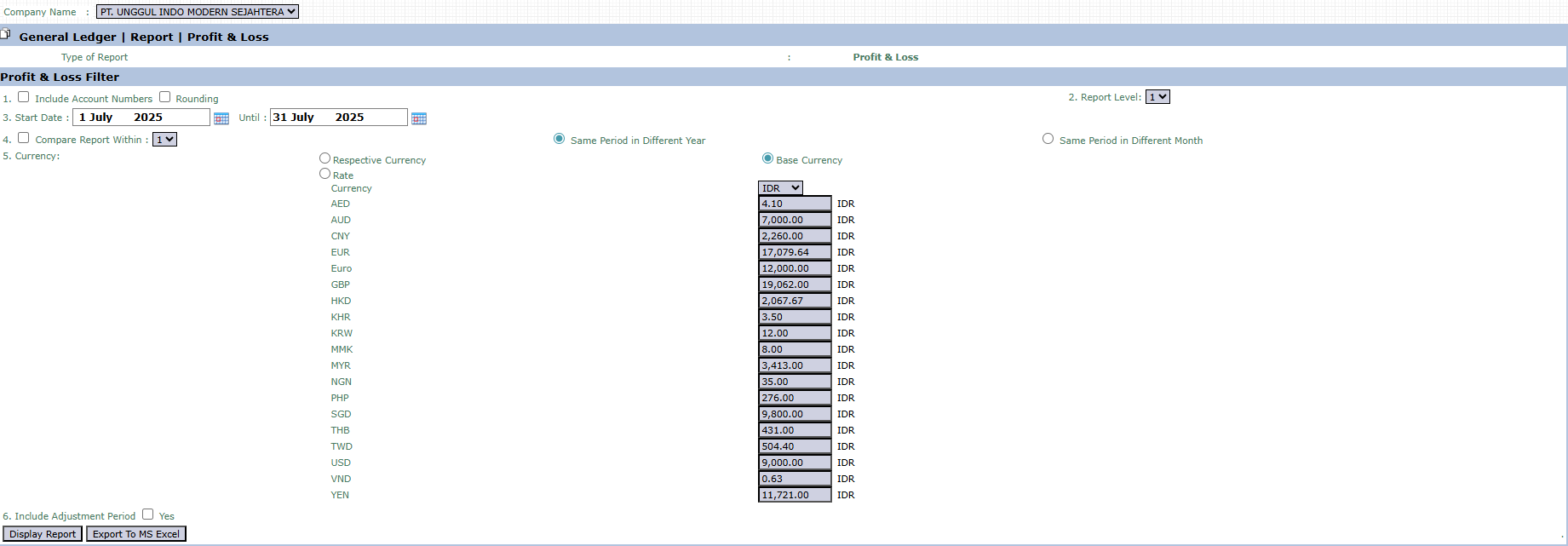
#### Berikut adalah penjelasan untuk setiap parameter:
1. #### **Include Account Numbers / Rounding:**
- #### Centang **`Include Account Numbers`** untuk menampilkan kode akun pada laporan.
- #### Centang **`Rounding`** untuk membulatkan nilai moneter pada laporan.
2. #### **Report Level:**
- #### *Dropdown* ini digunakan untuk mengatur tingkat detail laporan (misalnya, ringkasan atau rincian).
3. #### **Start Date / Until:**
- #### Parameter terpenting yang mendefinisikan **periode waktu** laporan. Masukkan tanggal awal dan akhir periode yang ingin dianalisis (contoh: 1 July 2025 hingga 31 July 2025).
4. #### **Compare Report Within:**
- #### Aktifkan fitur ini untuk membuat laporan perbandingan dengan periode yang sama di tahun yang berbeda atau di bulan yang berbeda.
5. #### **Currency:**
- #### Pilih bagaimana nilai mata uang akan ditampilkan.
- #### **`Respective Currency`**: Akan menampilkan nilai dalam mata uang asli setiap transaksi.
- #### **`Base Currency`**: Akan mengkonversi semua transaksi ke mata uang dasar perusahaan (misalnya IDR) berdasarkan kurs yang ada.
6. #### **Include Adjustment Period:**
- #### Centang **`Yes`** jika Anda ingin memasukkan jurnal penyesuaian dalam perhitungan laba rugi.
### **2. Langkah-langkah Menghasilkan Laporan**
#### Proses untuk membuat laporan Laba & Rugi sangat mudah:
#### **Langkah 1: Mengatur Parameter Laporan**
#### Isi atau pilih semua parameter yang Anda butuhkan pada bagian **Profit & Loss Filter** untuk memastikan laporan yang dihasilkan sesuai dengan cakupan analisis Anda.

#### **Langkah 2: Menghasilkan Laporan**
#### Setelah semua parameter diatur, klik salah satu dari dua tombol di bagian kiri bawah halaman:
- #### **Display Report:** Untuk melihat pratinjau laporan langsung di layar Anda.

- #### **Export To MS Excel:** Untuk mengunduh data laporan dalam format file Excel. 
### **Tips & Catatan Penting**
- #### Laporan Laba & Rugi adalah laporan kinerja keuangan untuk **suatu periode waktu**. Pastikan rentang tanggal **`Start Date`** dan **`Until`** sudah benar.
- #### Gunakan opsi **`Currency`** untuk menganalisis kinerja dalam mata uang asing tertentu. Ini sangat berguna untuk laporan yang berkaitan dengan aktivitas **International Business**.
- #### Manfaatkan fitur **`Export To MS Excel`** untuk membuat analisis lebih lanjut, seperti menghitung rasio profitabilitas atau membuat grafik kinerja untuk presentasi.
# Laba & Rugi Korporasi
### **Panduan Modul Laporan: Laba & Rugi Korporasi**
#### **Lokasi Modul**
#### `Buku Besar` > `Laporan` > `Laba & Rugi Korporasi`
#### **Tujuan Modul**
#### Modul **Laba & Rugi Korporasi** berfungsi untuk menghasilkan Laporan Laba Rugi (*Profit & Loss Statement*) untuk entitas korporasi secara keseluruhan. Laporan ini sangat penting untuk menunjukkan **kinerja keuangan** perusahaan selama periode waktu tertentu dengan merangkum semua Pendapatan (*Revenues*) dan Beban (*Expenses*).
### **1. Parameter Laporan (Profit & Loss Filter)**
#### Halaman utama modul ini adalah sebuah form yang berisi berbagai parameter untuk menyesuaikan laporan yang akan dihasilkan.

#### Berikut adalah penjelasan untuk setiap parameter:
1. #### **Include Account Numbers / Rounding:**
- #### Centang **`Include Account Numbers`** untuk menampilkan kode akun di samping nama akun pada laporan.
- #### Centang **`Rounding`** untuk membulatkan nilai moneter pada laporan.
2. #### **Report Level:**
- #### *Dropdown* ini digunakan untuk mengatur tingkat detail laporan, misalnya ringkasan per kelompok akun atau rincian hingga akun terkecil.
3. #### **Start Date / Until:**
- #### Ini adalah parameter terpenting yang mendefinisikan **periode waktu** yang dicakup oleh laporan. Masukkan tanggal awal dan tanggal akhir periode yang ingin Anda analisis (contoh: 1 July 2025 hingga 31 July 2025).
4. #### **Compare Report Within:**
- #### Aktifkan fitur ini untuk membuat laporan perbandingan. Anda dapat memilih untuk membandingkan dengan periode yang sama di tahun yang berbeda atau di bulan yang berbeda.
5. #### **Include Adjustment Period:**
- #### Centang **`Yes`** jika Anda ingin memasukkan jurnal penyesuaian (*adjusting entries*) dalam perhitungan laba rugi.
### **2. Langkah-langkah Menghasilkan Laporan**
#### Proses untuk membuat laporan Laba & Rugi Korporasi sangat mudah:
#### **Langkah 1: Mengatur Parameter Laporan**
#### Isi atau pilih semua parameter yang Anda butuhkan pada bagian **Profit & Loss Filter** untuk memastikan laporan yang dihasilkan sesuai dengan cakupan analisis Anda.

#### **Langkah 2: Menghasilkan Laporan**
#### Setelah semua parameter diatur, klik salah satu dari dua tombol di bagian kiri bawah halaman:
- #### **Display Report:** Untuk melihat pratinjau laporan langsung di layar Anda.

- #### **Export To MS Excel:** Untuk mengunduh data laporan dalam format file Excel, yang bisa diolah lebih lanjut.

### **Tips & Catatan Penting**
- #### Laporan Laba & Rugi adalah laporan kinerja keuangan untuk **suatu periode waktu**. Pastikan rentang tanggal **`Start Date`** dan **`Until`** sudah benar.
- #### Fitur **`Compare Report Within`** sangat berguna untuk menganalisis tren pendapatan atau pengendalian biaya dibandingkan dengan periode sebelumnya.
- #### Gunakan **`Export To MS Excel`** jika Anda perlu melakukan analisis lebih lanjut, seperti menghitung rasio-rasio profitabilitas atau membuat grafik kinerja untuk presentasi.
# Laba & Rugi Berdasarkan Cost Center
### **Panduan Modul Laporan: Laba & Rugi Berdasarkan Cost Center**
#### **Lokasi Modul**
#### `Buku Besar` > `Laporan` > `Laba & Rugi Berdasarkan Cost Center`
#### **Tujuan Modul**
#### Modul **Laba & Rugi Berdasarkan Cost Center** berfungsi untuk menghasilkan Laporan Laba Rugi yang datanya dikelompokkan atau disegmentasi berdasarkan Departemen atau *Cost Center*. Laporan ini sangat penting untuk menganalisis kinerja, profitabilitas, dan pengendalian biaya pada tingkat departemen atau unit bisnis individual.
### **1. Parameter Laporan**
#### Halaman utama modul ini adalah sebuah form yang berisi berbagai parameter untuk menyesuaikan laporan yang akan dihasilkan, dengan fokus utama pada pemilihan Cost Center.
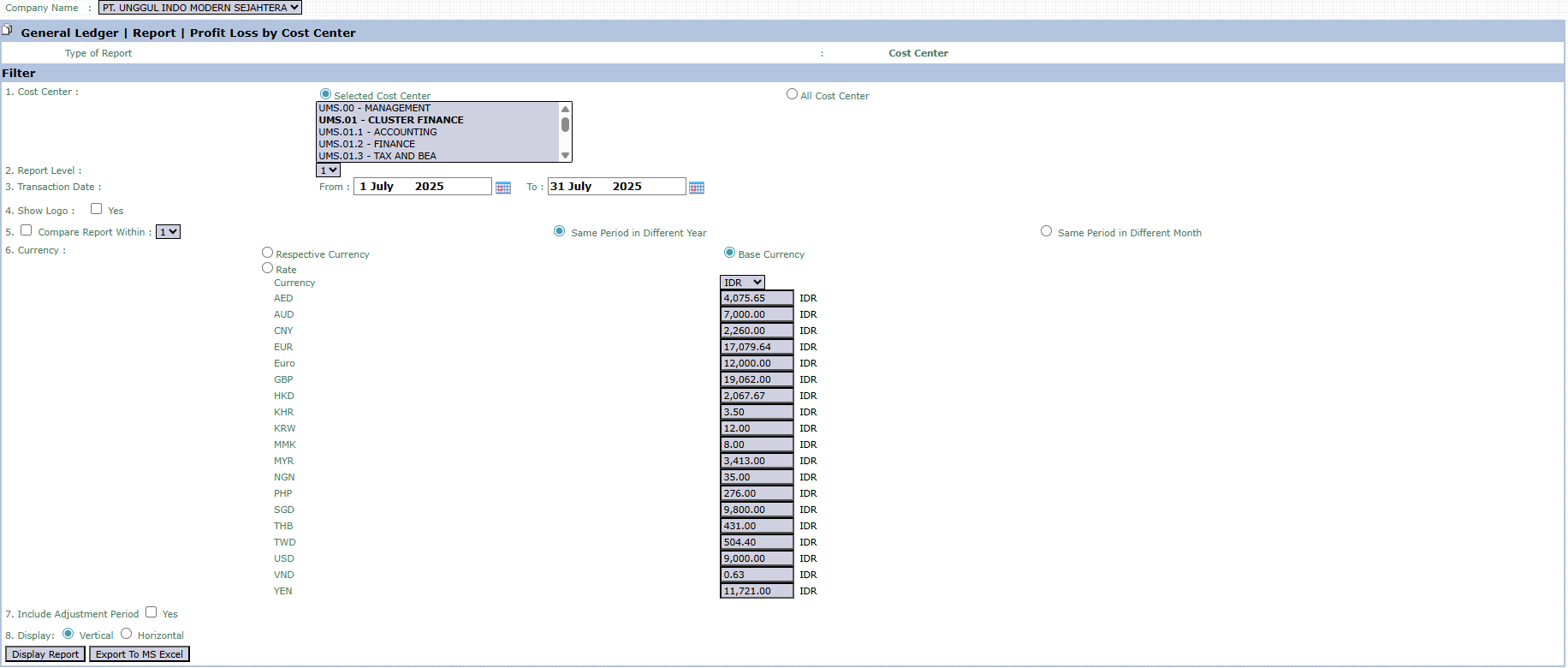
#### Berikut adalah penjelasan untuk setiap parameter:
1. #### **Cost Center:**
- #### Ini adalah filter kunci di modul ini. Anda dapat memilih:
- #### **`Selected Cost Center`**: Untuk memilih satu atau beberapa departemen spesifik dari daftar (contoh: MANAGEMENT, ACCOUNTING, FINANCE).
- #### **`All Cost Center`**: Untuk menghasilkan laporan gabungan dari semua departemen.
2. #### **Report Level:**
- #### *Dropdown* untuk mengatur tingkat kedalaman atau detail laporan.
3. #### **Transaction Date:**
- #### Tentukan rentang tanggal **`From`** (Dari) dan **`To`** (Hingga) untuk mendefinisikan periode laporan (contoh: 1 July 2025 hingga 31 July 2025).
4. #### **Show Logo:**
- #### Centang **`Yes`** untuk menampilkan logo perusahaan pada laporan yang dihasilkan.
5. #### **Compare Report Within:**
- #### Fitur untuk membuat laporan perbandingan dengan periode yang sama di tahun yang berbeda atau di bulan yang berbeda.
6. #### **Currency:**
- #### Pilih bagaimana nilai mata uang akan ditampilkan, apakah dalam **`Respective Currency`** (mata uang asli) atau **`Base Currency`** (mata uang dasar perusahaan).
7. #### **Include Adjustment Period:**
- #### Centang **`Yes`** jika Anda ingin memasukkan jurnal penyesuaian dalam perhitungan.
8. #### **Display:**
- #### Pilih format tata letak laporan, apakah **`Vertical`** (menurun) atau **`Horizontal`** (mendatar).
### **2. Langkah-langkah Menghasilkan Laporan**
#### **Langkah 1: Mengatur Parameter Laporan**
#### Isi atau pilih semua parameter yang Anda butuhkan, terutama pastikan Anda telah memilih **`Cost Center`** yang benar sesuai dengan kebutuhan analisis Anda.

#### **Langkah 2: Menghasilkan Laporan**
#### Setelah semua parameter diatur, klik salah satu dari dua tombol di bagian kiri bawah halaman:
- #### **Display Report:** Untuk melihat pratinjau laporan langsung di layar Anda.

- #### **Export To MS Excel:** Untuk mengunduh data laporan dalam format file Excel.
### **Tips & Catatan Penting**
- #### Modul ini adalah alat yang sangat berguna bagi **manajer departemen** untuk memantau biaya dan kinerja unit mereka masing-masing.
- #### Untuk mendapatkan laporan yang akurat, pastikan semua transaksi biaya telah dialokasikan ke **`Cost Center`** yang benar pada saat input data awal (misalnya di modul Jurnal Umum atau Faktur Pembelian).
- #### Gunakan fitur **`Selected Cost Center`** untuk membandingkan kinerja antar beberapa departemen secara berdampingan dengan memilih lebih dari satu departemen di dalam daftar.
# Laporan Bagan Perkiraan
### **Panduan Modul Laporan: Laporan Bagan Perkiraan (Chart of Account)**
#### **Lokasi Modul**
#### `Buku Besar` > `Laporan` > `Laporan Bagan Perkiraan`
#### **Tujuan Modul**
#### Modul **Laporan Bagan Perkiraan** berfungsi untuk menampilkan dan mengekspor daftar lengkap dari semua akun keuangan (Chart of Accounts) yang digunakan oleh perusahaan. Laporan ini merupakan daftar induk dari seluruh struktur akuntansi dan menjadi dasar untuk semua penjurnalan transaksi.
### **1. Parameter Laporan (Chart of Account Filter)**
#### Halaman utama modul ini adalah sebuah form yang berisi berbagai parameter untuk menyesuaikan laporan yang akan dihasilkan.
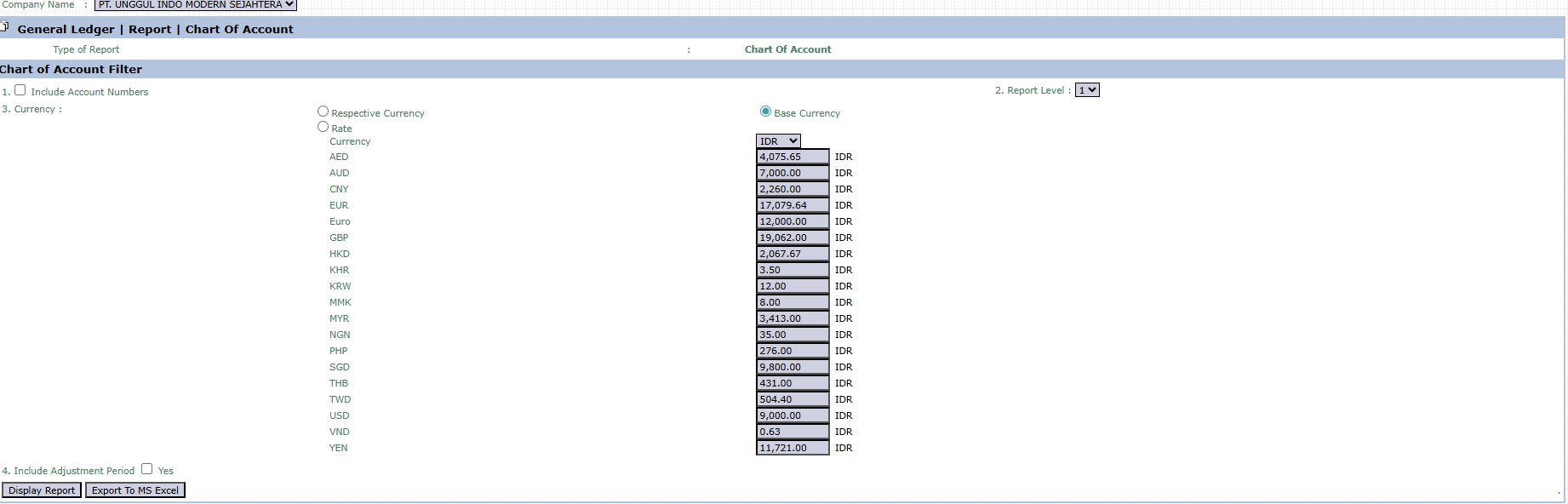
#### Berikut adalah penjelasan untuk setiap parameter:
1. #### **Include Account Numbers:**
- #### Centang kotak ini untuk menampilkan **kode akun** di samping nama akun pada laporan yang dihasilkan.
2. #### **Report Level:**
- #### *Dropdown* ini digunakan untuk mengatur tingkat kedalaman atau hierarki akun yang ingin ditampilkan.
3. #### **Currency:**
- #### Pilih bagaimana nilai mata uang akan ditampilkan jika laporan menyertakan saldo.
- #### **`Respective Currency`**: Menampilkan nilai dalam mata uang aslinya.
- #### **`Base Currency`**: Mengkonversi semua nilai ke mata uang dasar perusahaan (misalnya IDR).
4. #### **Include Adjustment Period:**
- #### Centang **`Yes`** jika Anda ingin memasukkan jurnal penyesuaian dalam perhitungan saldo (jika ditampilkan).
### **2. Langkah-langkah Menghasilkan Laporan**
#### **Langkah 1: Mengatur Parameter Laporan**
#### Isi atau pilih semua parameter yang Anda butuhkan pada bagian **Chart of Account Filter**.

#### **Langkah 2: Menghasilkan Laporan**
#### Setelah semua parameter diatur, klik salah satu dari dua tombol di bagian kiri bawah halaman:
- #### **Display Report:** Untuk melihat pratinjau daftar Bagan Perkiraan langsung di layar Anda.
#### 
- #### **Export To MS Excel:** Untuk mengunduh daftar lengkap dalam format file Excel.
#### 
### **Tips & Catatan Penting**
- #### Laporan ini bukan laporan kinerja keuangan (seperti Laba/Rugi atau Neraca), melainkan **daftar induk (master list)** semua akun yang ada di sistem.
- #### Laporan ini sangat berguna untuk tim **Accounting** saat perlu meninjau kembali struktur akun atau sebagai referensi saat akan membuat Jurnal Umum.
- #### Gunakan fitur **`Export To MS Excel`** untuk mendapatkan daftar lengkap akun yang bisa digunakan untuk keperluan analisis, dokumentasi, atau dibagikan ke departemen lain.
# Neraca Saldo
### **Panduan Modul Laporan: Neraca Saldo (Trial Balance)**
#### **Lokasi Modul**
#### `Buku Besar` > `Laporan` > `Neraca Saldo`
#### **Tujuan Modul**
#### Modul **Neraca Saldo** berfungsi untuk menghasilkan laporan *Trial Balance*. Laporan ini adalah daftar dari semua akun dalam buku besar beserta saldo debet atau kreditnya pada periode waktu tertentu. Tujuan utama dari Neraca Saldo adalah untuk memverifikasi kesamaan matematis antara total debet dan total kredit dari semua akun, yang merupakan langkah fundamental dalam siklus akuntansi sebelum menyusun Laporan Keuangan utama.
### **1. Parameter Laporan (Trial Balance Filter)**
#### Halaman utama modul ini adalah sebuah form yang berisi berbagai parameter untuk menyesuaikan laporan Neraca Saldo sesuai kebutuhan.
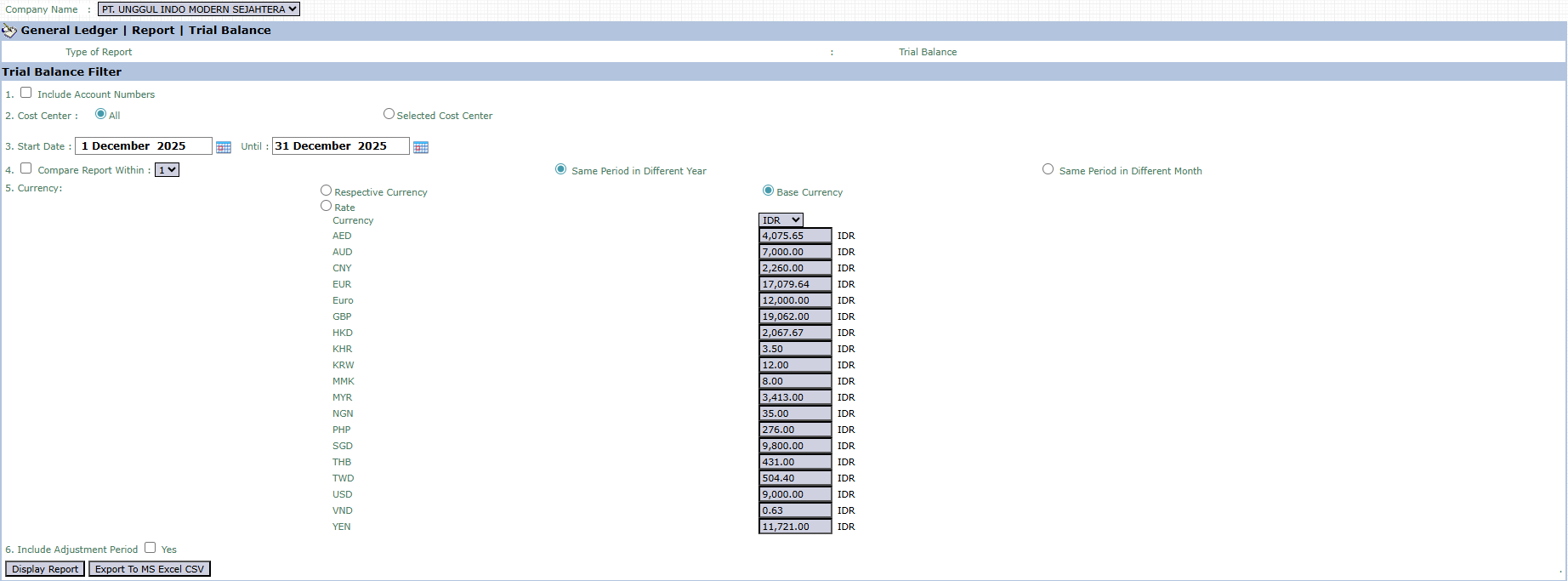
#### Berikut adalah penjelasan untuk setiap parameter:
1. #### **Include Account Numbers:**
- #### Centang kotak ini untuk menampilkan kode akun di samping nama akun pada laporan.
2. #### **Cost Center:**
- #### Pilih **`All`** untuk menampilkan neraca saldo gabungan dari semua departemen, atau pilih **`Selected Cost Center`** untuk menghasilkan laporan bagi departemen tertentu saja.
3. #### **Start Date / Until:**
- #### Tentukan rentang tanggal **`Start Date`** (Dari) dan **`Until`** (Hingga) untuk mendefinisikan periode laporan (contoh: 1 December 2025 hingga 31 December 2025).
4. #### **Compare Report Within:**
- #### Fitur untuk membuat laporan perbandingan dengan periode yang sama di tahun yang berbeda atau di bulan yang berbeda.
5. #### **Currency:**
- #### Pilih bagaimana nilai mata uang akan ditampilkan, apakah dalam **`Respective Currency`** (mata uang asli transaksi) atau **`Base Currency`** (mata uang dasar perusahaan).
6. #### **Include Adjustment Period:**
- #### Centang **`Yes`** jika Anda ingin memasukkan jurnal penyesuaian dalam perhitungan saldo akhir setiap akun.
### **2. Langkah-langkah Menghasilkan Laporan**
#### **Langkah 1: Mengatur Parameter Laporan**
#### Isi atau pilih semua parameter yang Anda butuhkan pada bagian **Trial Balance Filter** untuk memastikan laporan yang dihasilkan sesuai dengan cakupan yang diinginkan.

#### **Langkah 2: Menghasilkan Laporan**
#### Setelah semua parameter diatur, klik salah satu dari tiga tombol di bagian kiri bawah halaman:
- #### **Display Report:** Untuk melihat pratinjau laporan langsung di layar Anda.

- #### **Export To MS Excel:** Untuk mengunduh data laporan dalam format file Excel.

- #### **Export To CSV:** Untuk mengunduh data dalam format CSV (Comma-Separated Values).

### **Tips & Catatan Penting**
- #### Neraca Saldo adalah langkah kerja internal tim **Accounting** yang sangat penting sebelum menyusun Laporan Laba Rugi dan Neraca.
- #### Tujuan utama laporan ini adalah untuk memastikan total saldo **Debet** sama persis dengan total saldo **Kredit**. Jika tidak seimbang, ini menandakan ada kesalahan dalam penjurnalan yang perlu segera ditelusuri.
- #### Gunakan filter **`Cost Center`** untuk melakukan pengecekan saldo pada level departemen, yang dapat membantu melokalisasi jika terjadi ketidakseimbangan.
# Kode Pajak
### **Panduan Modul Laporan: Kode Pajak (Tax Code)**
#### **Lokasi Modul**
#### `Buku Besar` > `Laporan` > `Kode Pajak`
#### **Tujuan Modul**
#### Modul **Laporan Kode Pajak** berfungsi untuk menampilkan dan mengekspor daftar induk (*master list*) dari semua kode pajak yang telah diatur dan digunakan di dalam sistem ERP. Laporan ini berguna untuk meninjau kembali pengaturan perpajakan dan sebagai referensi bagi tim Akuntansi dan Pajak saat mencatat transaksi.
### **1. Parameter Laporan (Tax Code Filter)**
#### Halaman utama modul ini adalah sebuah form sederhana yang berisi filter untuk menyesuaikan daftar kode pajak yang ingin ditampilkan.

#### Berikut adalah penjelasan untuk setiap parameter:
1. #### **Tax Code:**
- #### Gunakan *dropdown* ini untuk mencari dan menampilkan satu kode pajak spesifik. Biarkan pada pilihan **"All"** untuk menampilkan semua kode pajak.
2. #### **Tax Type:**
- #### Gunakan *dropdown* ini untuk menyaring kode pajak berdasarkan tipenya, misalnya PPN (Pajak Pertambahan Nilai), PPh (Pajak Penghasilan), dan lainnya. Pilih **"All"** untuk menampilkan semua tipe.
### **2. Langkah-langkah Menghasilkan Laporan**
#### **Langkah 1: Mengatur Parameter Laporan**
#### Pilih kriteria yang Anda inginkan pada bagian **Tax Code Filter**. Anda dapat membiarkannya pada pilihan "All" untuk mendapatkan daftar lengkap.
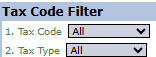
#### **Langkah 2: Menghasilkan Laporan**
#### Setelah parameter diatur, klik salah satu dari dua tombol di bagian kiri bawah halaman:
- #### **Display Report:** Untuk melihat pratinjau daftar Kode Pajak langsung di layar Anda. 
- #### **Export To MS Excel:** Untuk mengunduh daftar lengkap dalam format file Excel. 
### **Tips & Catatan Penting**
- #### Laporan ini berfungsi sebagai **daftar induk** untuk semua pengaturan perpajakan di sistem.
- #### Gunakan filter **`Tax Type`** untuk melihat semua kode pajak yang termasuk dalam kategori tertentu, misalnya untuk meninjau semua kode PPh 23 yang terdaftar.
- #### Laporan ini sangat berguna untuk tim **Tax and Bea** dan **Accounting** untuk keperluan verifikasi dan sebagai referensi saat mencatat transaksi yang melibatkan pajak.
# Buku Besar
### **Panduan Modul Laporan: Buku Besar (General Ledger)**
#### **Lokasi Modul**
#### `Buku Besar` > `Laporan` > `Buku Besar`
#### **Tujuan Modul**
#### Modul laporan **Buku Besar** (*General Ledger*) berfungsi untuk menghasilkan rincian dari semua transaksi (debet dan kredit) yang telah dicatat pada akun tertentu atau semua akun dalam periode waktu yang dipilih. Laporan ini adalah "buku catatan" utama akuntansi dan sangat penting untuk keperluan penelusuran transaksi, analisis, dan rekonsiliasi saldo akun.
### **1. Parameter Laporan (General Ledger Filter)**
#### Halaman utama modul ini adalah sebuah form yang berisi berbagai parameter untuk menyesuaikan laporan Buku Besar yang ingin Anda hasilkan.
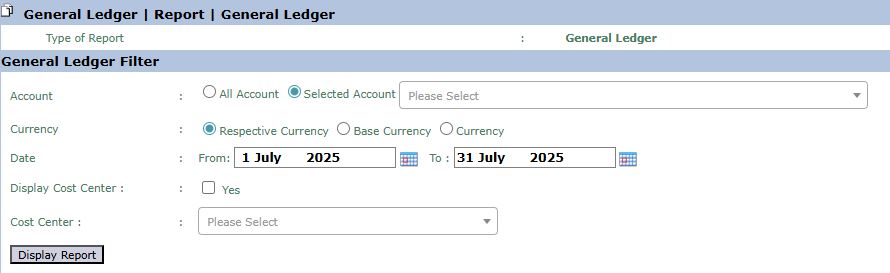
#### Berikut adalah penjelasan untuk setiap parameter:
- #### **Account:**
- #### Pilih **`All Account`** untuk menampilkan buku besar dari semua akun.
- #### Pilih **`Selected Account`** untuk menampilkan rincian transaksi dari satu akun spesifik yang Anda pilih dari *dropdown* di sebelahnya.
- #### **Currency:**
- #### Pilih bagaimana nilai mata uang akan ditampilkan, apakah dalam **`Respective Currency`** (mata uang asli transaksi) atau **`Base Currency`** (mata uang dasar perusahaan).
- #### **Date:**
- #### Tentukan rentang tanggal **`From`** (Dari) dan **`To`** (Hingga) untuk mendefinisikan periode transaksi yang ingin ditampilkan (contoh: 1 July 2025 hingga 31 July 2025).
- #### **Display Cost Center:**
- #### Centang **`Yes`** jika Anda ingin menampilkan kolom *Cost Center* pada laporan untuk melihat alokasi setiap transaksi.
- #### **Cost Center:**
- #### Gunakan *dropdown* ini untuk menyaring dan hanya menampilkan transaksi yang dialokasikan ke departemen atau *Cost Center* tertentu.
### **2. Langkah-langkah Menghasilkan Laporan**
#### **Langkah 1: Mengatur Parameter Laporan**
#### Pilih semua parameter yang Anda butuhkan pada bagian **General Ledger Filter**. Kombinasi filter yang paling umum digunakan adalah memilih `Selected Account` tertentu dan menentukan rentang `Date`.
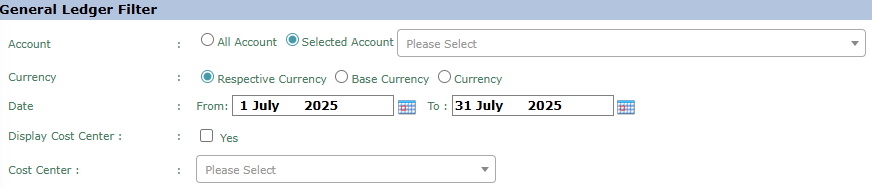
#### **Langkah 2: Menghasilkan Laporan**
#### Setelah semua parameter diatur, klik tombol **Display Report** di bagian kiri bawah halaman untuk melihat laporan Buku Besar. 
### **Tips & Catatan Penting**
- #### Laporan Buku Besar adalah "jantung" dari catatan akuntansi. Gunakan laporan ini untuk menelusuri riwayat transaksi secara mendetail untuk satu akun tertentu.
- #### Saat melakukan **rekonsiliasi bulanan**, laporan ini sangat penting untuk memverifikasi saldo akhir sebuah akun dengan meninjau semua transaksi yang membentuk saldo tersebut.
- #### Untuk analisis biaya departemen, gunakan filter **`Cost Center`** untuk melihat semua transaksi yang dibebankan ke departemen tersebut.
# Budget Cost Center
### **Panduan Modul Laporan: Budget VS Actual**
#### **Lokasi Modul**
#### `Buku Besar` > `Laporan` > `Budget Cost Center`
#### **Tujuan Modul**
#### Modul laporan **Budget VS Actual** berfungsi untuk menghasilkan laporan perbandingan antara nilai **Anggaran (Budget)** yang telah ditetapkan dengan nilai **Realisasi (Actual)** yang sesungguhnya terjadi. Laporan ini adalah alat kontrol manajemen yang sangat penting untuk mengevaluasi kinerja, mengukur efisiensi, dan mengendalikan biaya pada level akun maupun departemen (*Cost Center*).
### **1. Parameter Laporan (Filter)**
#### Halaman utama modul ini adalah sebuah form yang berisi berbagai filter untuk menentukan cakupan data yang akan dibandingkan.
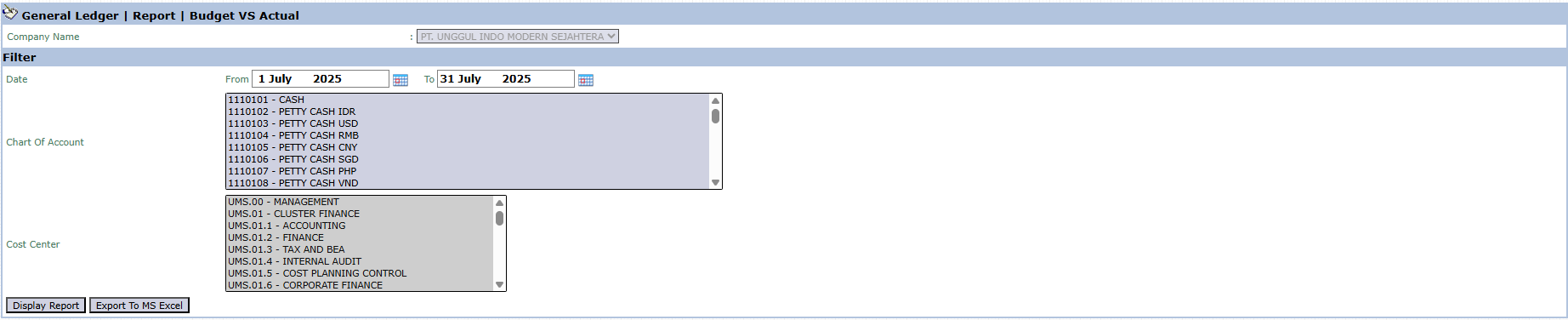
#### Berikut adalah penjelasan untuk setiap parameter:
- #### **Date:**
- #### Tentukan rentang tanggal **`From`** (Dari) dan **`To`** (Hingga) untuk mendefinisikan periode perbandingan (contoh: 1 July 2025 hingga 31 July 2025).
- #### **Chart Of Account:**
- #### Gunakan kotak daftar ini untuk memilih satu atau lebih akun spesifik yang ingin Anda analisis. Anda dapat memilih beberapa akun dengan menahan tombol Ctrl saat mengklik.
- #### **Cost Center:**
- #### Gunakan kotak daftar ini untuk memilih satu atau lebih departemen (*Cost Center*) yang kinerjanya ingin Anda bandingkan dengan anggaran.
### **2. Langkah-langkah Menghasilkan Laporan**
#### **Langkah 1: Mengatur Parameter Laporan**
#### Pilih semua parameter yang Anda butuhkan pada bagian **Filter**. Contohnya, untuk melihat kinerja departemen Anda sendiri, pilih *Cost Center* departemen Anda dan tentukan periode bulan yang relevan.
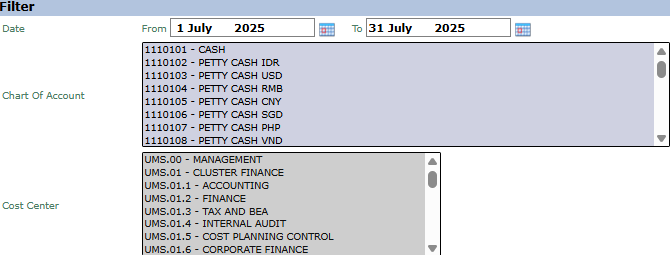
#### **Langkah 2: Menghasilkan Laporan**
#### Setelah semua parameter diatur, klik salah satu dari dua tombol di bagian kiri bawah halaman:
- #### **Display Report:** Untuk melihat pratinjau laporan perbandingan langsung di layar Anda.

- #### **Export To MS Excel:** Untuk mengunduh data laporan dalam format file Excel untuk analisis lebih lanjut.

### **Tips & Catatan Penting**
- #### Laporan ini adalah alat kontrol yang sangat penting. Gunakan untuk melihat apakah pengeluaran departemen Anda sesuai dengan anggaran yang telah ditetapkan.
- #### Untuk mendapatkan laporan yang akurat, pastikan data di modul **Rencana Anggaran** (untuk sisi Budget) dan semua transaksi aktual (untuk sisi Actual) sudah terinput dengan benar.
- #### Seorang manajer departemen biasanya akan memilih **Cost Center** departemennya sendiri untuk mengevaluasi kinerja bulanannya.
- #### Gunakan **Ekspor ke MS Excel** untuk membuat analisis selisih (*variance analysis*) yang lebih mendalam atau untuk menambahkan komentar pada laporan sebelum dibagikan.
# Buku Besar Proyek Cost Center
### **Panduan Modul Laporan: Buku Besar Proyek Cost Center**
#### **Lokasi Modul**
#### `Buku Besar` > `Laporan` > `Buku Besar Proyek Cost Center`
#### **Tujuan Modul**
#### Modul laporan **Buku Besar Proyek Cost Center** berfungsi untuk menghasilkan rincian transaksi buku besar (General Ledger) yang difilter secara spesifik berdasarkan **Akun** dan **Cost Center** (Departemen). Laporan ini dirancang untuk memberikan pandangan mendalam terhadap semua aktivitas debet dan kredit pada akun tertentu di dalam departemen yang spesifik, terutama yang berkaitan dengan aktivitas proyek.
### **1. Parameter Laporan (General Ledger Project Cost Center Filter)**
#### Halaman utama modul ini adalah sebuah form yang berisi berbagai parameter untuk menyesuaikan laporan yang akan dihasilkan.
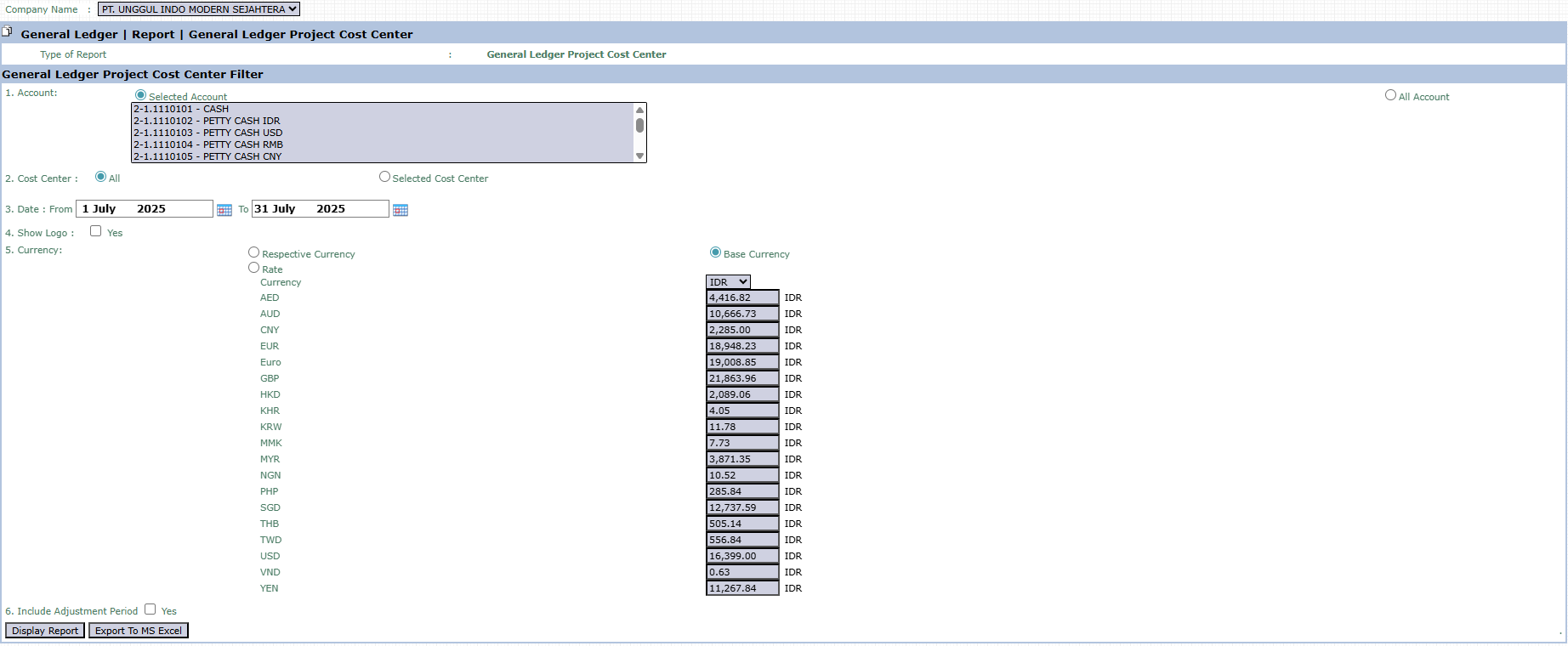
#### Berikut adalah penjelasan untuk setiap parameter:
1. #### **Account:**
- #### Pilih **`Selected Account`** untuk menampilkan rincian transaksi dari satu atau beberapa akun spesifik yang Anda pilih dari daftar.
- #### Pilih **`All Account`** untuk menampilkan buku besar dari semua akun.
2. #### **Cost Center:**
- #### Pilih **`Selected Cost Center`** untuk memfilter laporan bagi departemen tertentu saja, atau pilih **`All`** untuk menampilkan data dari semua departemen.
3. #### **Date:**
- #### Tentukan rentang tanggal **`From`** (Dari) dan \*\*`To`` (Hingga) untuk mendefinisikan periode transaksi yang ingin ditampilkan (contoh: 1 July 2025 hingga 31 July 2025).
4. #### **Show Logo:**
- #### Centang **`Yes`** untuk menampilkan logo perusahaan pada laporan yang dihasilkan.
5. #### **Currency:**
- #### Pilih bagaimana nilai mata uang akan ditampilkan, apakah dalam **`Respective Currency`** (mata uang asli transaksi) atau **`Base Currency`** (mata uang dasar perusahaan).
6. #### **Include Adjustment Period:**
- #### Centang **`Yes`** jika Anda ingin memasukkan jurnal penyesuaian dalam laporan.
### **2. Langkah-langkah Menghasilkan Laporan**
#### **Langkah 1: Mengatur Parameter Laporan**
#### Pilih semua parameter yang Anda butuhkan. Untuk analisis yang paling spesifik, gunakan kombinasi filter `Selected Account` dan `Selected Cost Center`.
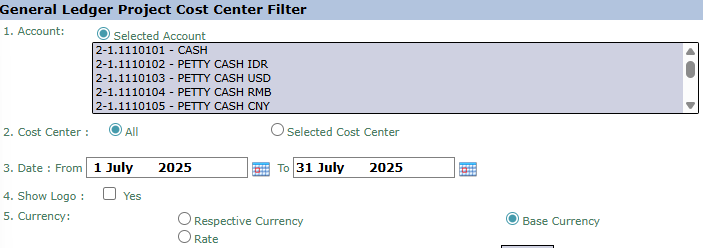
#### **Langkah 2: Menghasilkan Laporan**
#### Setelah semua parameter diatur, klik salah satu dari dua tombol di bagian kiri bawah halaman:
- #### **Display Report:** Untuk melihat pratinjau laporan langsung di layar Anda.

- #### **Export To MS Excel:** Untuk mengunduh data laporan dalam format file Excel.

### **Tips & Catatan Penting**
- #### Gunakan laporan ini untuk menelusuri secara detail semua transaksi yang terjadi pada akun tertentu di dalam departemen (*Cost Center*) yang spesifik.
- #### Laporan ini sangat berguna untuk manajer departemen atau manajer proyek untuk melakukan rekonsiliasi dan memverifikasi setiap transaksi yang telah dibebankan ke unit mereka.
- #### Untuk analisis yang paling fokus, selalu gunakan filter **`Selected Account`** dan **`Selected Cost Center`** secara bersamaan.
# Kegiatan Proyek
### **Panduan Modul Laporan: Kegiatan Proyek (Aktifitas Proyek)**
#### **Lokasi Modul**
#### `Buku Besar` > `Laporan` > `Kegiatan Proyek`
#### **Tujuan Modul**
#### Modul laporan **Kegiatan Proyek** (*Aktifitas Proyek*) berfungsi untuk menghasilkan laporan yang merangkum atau merinci semua aktivitas yang terkait dengan proyek-proyek yang berjalan di perusahaan. Laporan ini digunakan untuk memantau kemajuan, menelusuri transaksi, dan menganalisis kegiatan yang terjadi dalam sebuah proyek.
### **1. Parameter Laporan (Filter)**
#### Halaman utama modul ini adalah sebuah form yang berisi beberapa parameter untuk menyesuaikan laporan yang akan dihasilkan.
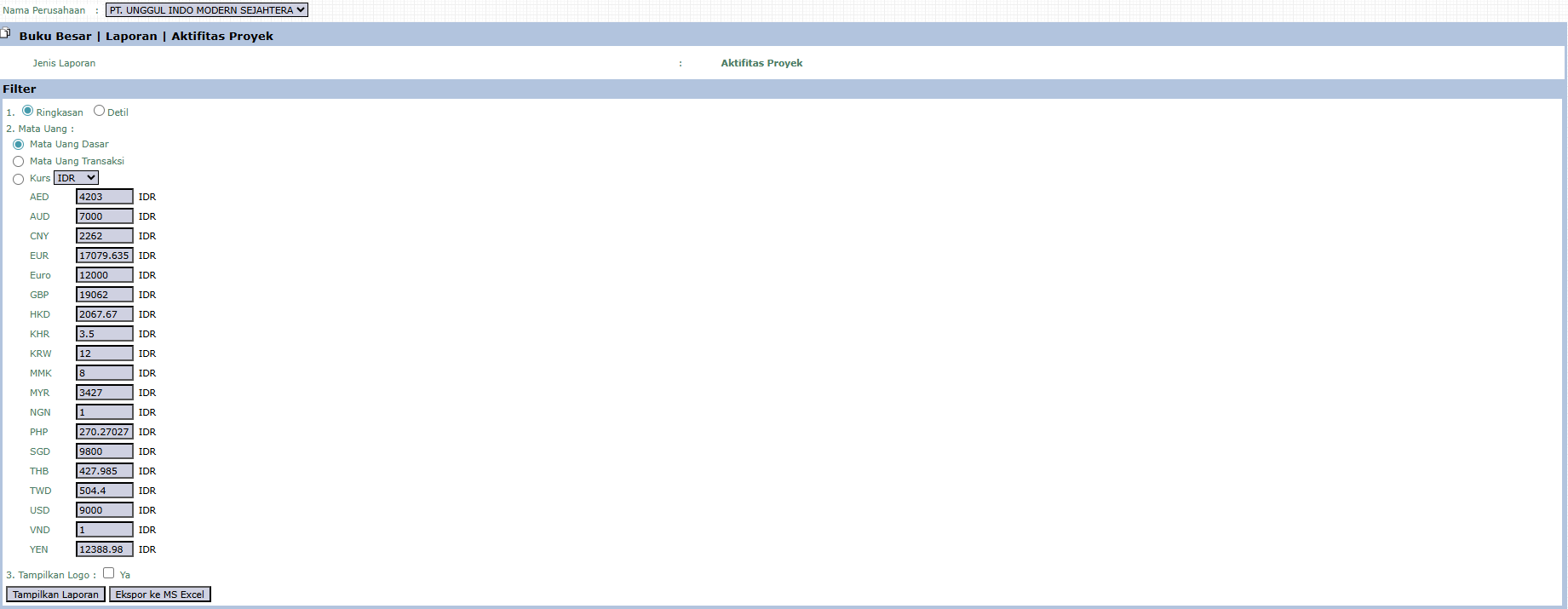
#### Berikut adalah penjelasan untuk setiap parameter:
1. #### **Filter `Ringkasan` / `Detil`:**
- #### Ini adalah pilihan utama untuk format laporan Anda.
- #### **`Ringkasan`**: Menghasilkan laporan ringkas atau rangkuman dari aktivitas proyek.
- #### **`Detil`**: Menghasilkan laporan terperinci yang menampilkan setiap transaksi atau aktivitas satu per satu.
2. #### **Mata Uang:**
- #### Pilih bagaimana nilai moneter akan ditampilkan dalam laporan.
- #### **`Mata Uang Dasar`**: Mengkonversi semua nilai ke mata uang dasar perusahaan (misalnya IDR).
- #### **`Mata Uang Transaksi`**: Menampilkan nilai dalam mata uang asli setiap transaksi.
3. #### **Tampilkan Logo:**
- #### Centang **`Ya`** jika Anda ingin menampilkan logo perusahaan pada laporan yang dihasilkan.
### **2. Langkah-langkah Menghasilkan Laporan**
#### **Langkah 1: Mengatur Parameter Laporan**
#### Pilih semua parameter yang Anda butuhkan, terutama tentukan format laporan yang Anda inginkan dengan memilih antara **`Ringkasan`** atau **`Detil`**. *Catatan: Setelah memilih parameter, filter tambahan seperti pemilihan Proyek atau rentang tanggal mungkin akan muncul untuk mempersempit hasil laporan.*
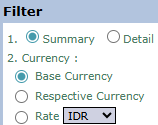
#### **Langkah 2: Menghasilkan Laporan**
#### Setelah semua parameter diatur, klik salah satu dari dua tombol di bagian kiri bawah halaman:
- #### **Tampilkan Laporan:** Untuk melihat pratinjau laporan langsung di layar Anda. 
- #### **Ekspor ke MS Excel:** Untuk mengunduh data laporan dalam format file Excel. 
### **Tips & Catatan Penting**
- #### Mulailah dengan memilih format **`Ringkasan`** untuk mendapatkan gambaran umum dari aktivitas-aktivitas utama proyek.
- #### Gunakan format **`Detil`** jika Anda perlu menelusuri transaksi spesifik yang terkait dengan sebuah aktivitas proyek.
- #### Laporan ini sangat berguna bagi **Manajer Proyek** dan tim **Accounting** untuk memantau dan mereview kemajuan serta biaya yang terkait dengan proyek-proyek perusahaan.
# Daftar Proyek
### **Panduan Modul Laporan: Daftar Proyek (Project List)**
#### **Lokasi Modul**
#### `Buku Besar` > `Laporan` > `Daftar Proyek`
#### **Tujuan Modul**
#### Modul laporan **Daftar Proyek** berfungsi untuk menampilkan dan mengekspor daftar induk (*master list*) dari semua proyek yang terdaftar di dalam sistem ERP. Laporan ini memberikan gambaran umum yang cepat dan lengkap mengenai semua proyek yang dikelola oleh perusahaan.
### **1. Parameter Laporan (Filter)**
#### Halaman utama modul ini adalah sebuah form sederhana yang berisi beberapa parameter untuk menyesuaikan laporan yang akan dihasilkan.
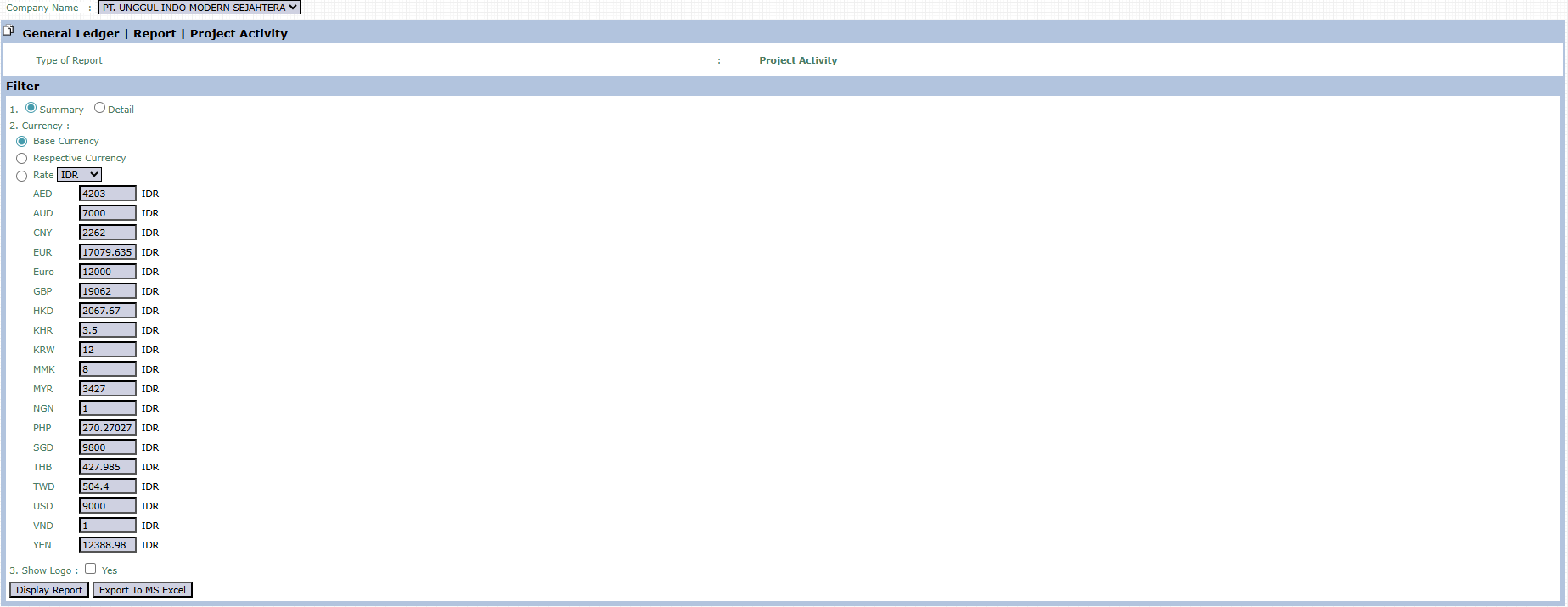
#### Berikut adalah penjelasan untuk setiap parameter:
1. #### **Currency:**
- #### Pilih bagaimana nilai moneter (jika ada, seperti nilai proyek) akan ditampilkan dalam laporan.
- #### **`Base Currency`**: Mengkonversi semua nilai ke mata uang dasar perusahaan (misalnya IDR).
- #### **`Respective Currency`**: Menampilkan nilai dalam mata uang asli setiap proyek.
2. #### **Show Logo:**
- #### Centang **`Yes`** jika Anda ingin menampilkan logo perusahaan pada laporan yang dihasilkan.
### **2. Langkah-langkah Menghasilkan Laporan**
#### **Langkah 1: Mengatur Parameter Laporan**
#### Pilih parameter yang Anda inginkan pada bagian **Filter**.
#### **Langkah 2: Menghasilkan Laporan**
#### Setelah semua parameter diatur, klik salah satu dari dua tombol di bagian kiri bawah halaman:
- #### **Display Report:** Untuk melihat pratinjau daftar proyek langsung di layar Anda. 
- #### **Export To MS Excel:** Untuk mengunduh daftar lengkap dalam format file Excel.
### **Tips & Catatan Penting**
- #### Laporan ini berfungsi sebagai **daftar induk** untuk semua proyek yang terdaftar di sistem.
- #### Gunakan laporan ini untuk mendapatkan gambaran cepat mengenai semua proyek yang ada di perusahaan, baik yang sedang berjalan maupun yang sudah selesai.
- #### Fitur **`Export To MS Excel`** sangat berguna untuk membuat rekapitulasi, laporan kustom, atau untuk keperluan presentasi mengenai portofolio proyek perusahaan.
# Laba & Rugi Proyek
### **Panduan Modul Laporan: Rugi & Laba Proyek (Project Profit & Loss)**
#### **Lokasi Modul**
#### `Buku Besar` > `Laporan` > `Rugi & Laba Proyek`
#### **Tujuan Modul**
#### Modul laporan **Rugi & Laba Proyek** berfungsi untuk menghasilkan laporan laba rugi yang dikhususkan untuk proyek tertentu. Laporan ini sangat penting bagi manajer proyek dan manajemen untuk menilai kinerja keuangan dan mengukur profitabilitas dari setiap proyek yang dijalankan perusahaan.
### **1. Parameter Laporan (Filter)**
#### Halaman utama modul ini adalah sebuah form yang berisi beberapa parameter untuk menyesuaikan laporan yang akan dihasilkan.
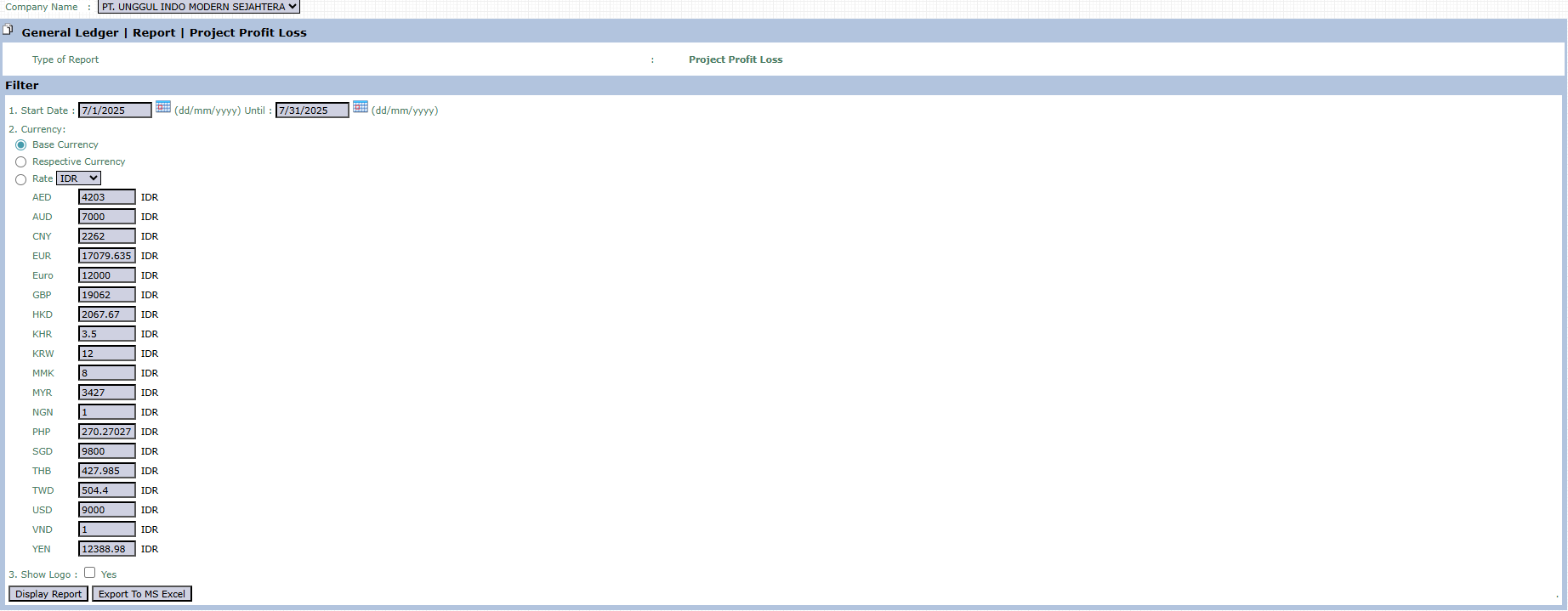
#### Berikut adalah penjelasan untuk setiap parameter:
1. #### **Start Date / Until:**
- #### Tentukan rentang tanggal **`Start Date`** (Dari) dan **`Until`** (Hingga) untuk mendefinisikan periode laporan. Sistem akan menarik semua pendapatan dan beban proyek yang terjadi dalam rentang tanggal ini.
2. #### **Currency:**
- #### Pilih bagaimana nilai mata uang akan ditampilkan dalam laporan.
- #### **`Base Currency`**: Mengkonversi semua nilai ke mata uang dasar perusahaan (misalnya IDR).
- #### **`Respective Currency`**: Menampilkan nilai dalam mata uang asli setiap transaksi.
3. #### **Show Logo:**
- #### Centang **`Yes`** jika Anda ingin menampilkan logo perusahaan pada laporan yang dihasilkan.
### **2. Langkah-langkah Menghasilkan Laporan**
#### **Langkah 1: Mengatur Parameter Laporan**
#### Isi semua parameter yang Anda butuhkan pada bagian **Filter**. *Catatan: Setelah mengisi parameter yang ada, sistem kemungkinan akan meminta Anda untuk memilih Proyek spesifik yang ingin Anda lihat laporannya.*
#### **Langkah 2: Menghasilkan Laporan**
#### Setelah semua parameter diatur, klik salah satu dari dua tombol di bagian kiri bawah halaman:
- #### **Display Report:** Untuk melihat pratinjau laporan langsung di layar Anda.

- #### **Export To MS Excel:** Untuk mengunduh data laporan dalam format file Excel.
### **Tips & Catatan Penting**
- #### Laporan ini adalah alat utama untuk mengukur **profitabilitas** setiap proyek.
- #### Untuk mendapatkan laporan yang akurat, pastikan semua pendapatan dan biaya yang terkait dengan suatu proyek telah dicatat dan dialokasikan dengan benar ke proyek tersebut di modul-modul transaksi.
- #### Gunakan laporan ini secara rutin (misalnya, bulanan) untuk memantau kesehatan keuangan proyek dan mengambil tindakan korektif jika diperlukan.
# Anggaran Vs Aktual
### **Panduan Modul Laporan: Anggaran VS Aktual (Tampilan Matriks)**
#### **Lokasi Modul**
#### `Buku Besar` > `Laporan` > `Anggaran VS Aktual`
#### **Tujuan Modul**
#### Modul laporan **Anggaran VS Aktual** ini berfungsi untuk menghasilkan laporan perbandingan antara Anggaran (Budget) dan Realisasi (Actual) dalam format **Matriks**. Tampilan matriks sangat efektif untuk menganalisis dan membandingkan kinerja beberapa departemen (*Cost Center*) secara bersamaan dalam satu periode, baik secara tahunan maupun bulanan.
### **1. Parameter Laporan (Matrix Budget)**
#### Halaman utama modul ini adalah sebuah form yang berisi berbagai parameter untuk menyesuaikan laporan perbandingan yang akan dihasilkan.
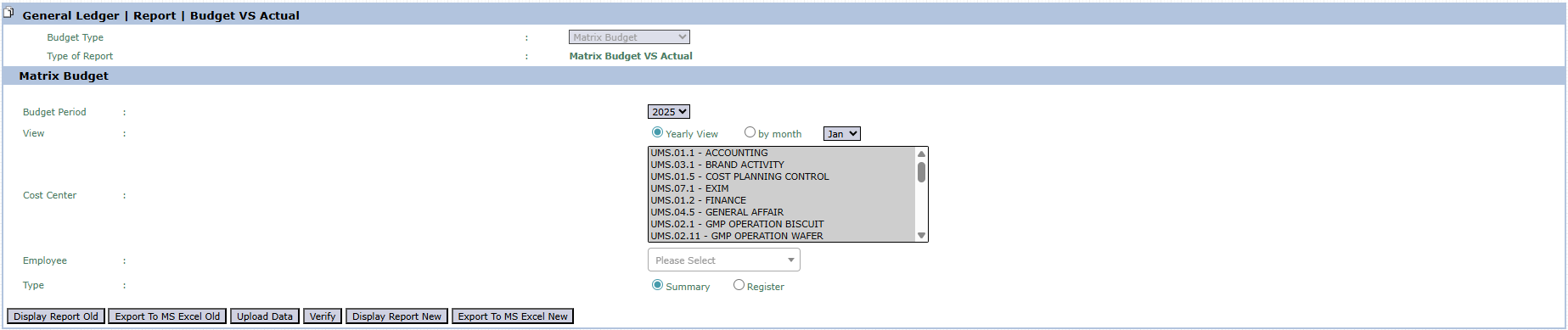
#### Berikut adalah penjelasan untuk setiap parameter:
- #### **Budget Period:**
- #### Pilih tahun anggaran yang akan dianalisis dari *dropdown* (contoh: 2025).
- #### **View:**
- #### Pilih cakupan waktu laporan.
- #### **`Yearly View`**: Untuk menampilkan perbandingan data akumulasi selama setahun.
- #### **`by month`**: Untuk menampilkan perbandingan data pada bulan spesifik yang dipilih.
- #### **Cost Center:**
- #### Gunakan kotak daftar ini untuk memilih satu atau lebih departemen (*Cost Center*) yang ingin Anda sertakan dalam laporan. Anda dapat memilih beberapa departemen sekaligus.
- #### **Employee:**
- #### *Dropdown* ini kemungkinan digunakan untuk memfilter anggaran yang berkaitan dengan karyawan tertentu.
- #### **Type:**
- #### Pilih tingkat detail laporan.
- #### **`Summary`**: Menampilkan laporan dalam bentuk ringkasan.
- #### **`Register`**: Menampilkan laporan dalam bentuk rincian transaksi.
### **2. Langkah-langkah Menghasilkan Laporan**
#### **Langkah 1: Mengatur Parameter Laporan**
#### Isi atau pilih semua parameter yang Anda butuhkan pada bagian **Matrix Budget** untuk memastikan laporan yang dihasilkan sesuai dengan cakupan analisis Anda.
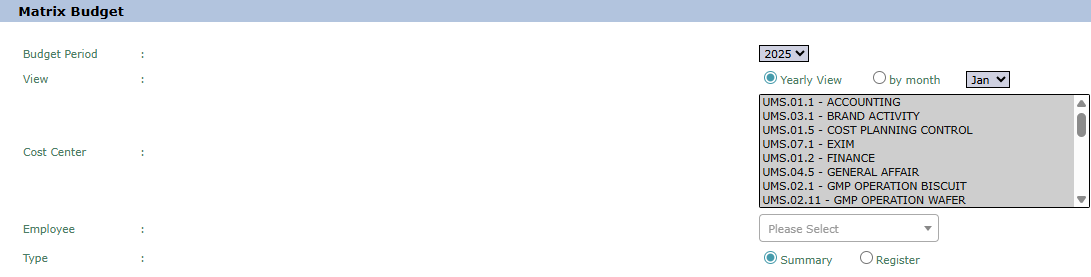
#### **Langkah 2: Menghasilkan Laporan**
#### Setelah semua parameter diatur, klik salah satu tombol di bagian kiri bawah halaman untuk menghasilkan laporan dalam format baru:
- #### **Display Report New:** Untuk melihat pratinjau laporan perbandingan langsung di layar Anda. 
- #### **Export To MS Excel New:** Untuk mengunduh data laporan dalam format file Excel. 
#### **Fungsi Tombol Tambahan**
#### Modul ini juga memiliki beberapa tombol dengan fungsi lanjutan:
- #### **Upload Review Budget:**
#### 
#### Tombol ini kemungkinan digunakan untuk mengunggah data anggaran dalam format matriks (misalnya dari file Excel) langsung ke sistem. Upload digunakan Lead/Manager sebagai bukti Review Budget untuk cost center yang berada dalam tanggung jawabnya.
#### Adapun Jika tidak mengupload atau bukti review belum terverikasi maka
#### 1. Lead Manager akan terkena task Emeeting di hari Senin
#### 2. Semua member Departemen atau Costcenter tersebut tidak bisa melakukan transaksi IRM dan CBR
[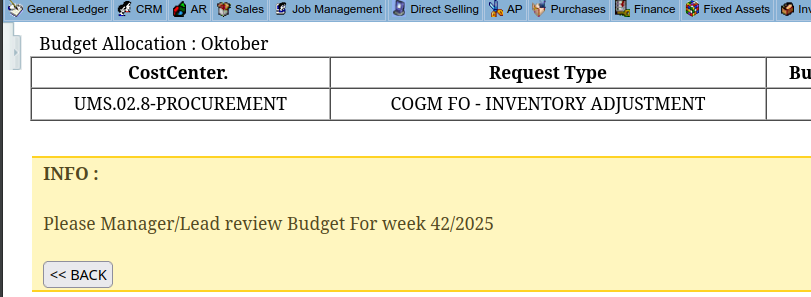](https://manual.kokola.co/uploads/images/gallery/2025-10/FwOimage.png)
- #### **Verifikasi Review Budget:** Tombol ini kemungkinan digunakan untuk memverifikasi atau mengesahkan data anggaran yang telah diunggah sebelum dapat digunakan dalam laporan. 
### **Tips & Catatan Penting**
- #### Gunakan tampilan **`by month`** untuk analisis bulanan yang mendalam atau **`Yearly View`** untuk gambaran kinerja tahunan.
- #### Tampilan matriks sangat efektif untuk membandingkan kinerja beberapa **`Cost Center`** secara berdampingan dalam satu laporan.
- #### Fungsi **`Upload Data`** dan **`Verify`** menunjukkan bahwa modul ini mungkin juga merupakan alat untuk *mengelola* data anggaran matriks. Harap berkoordinasi dengan tim **Cost Planning Control** sebelum menggunakan fitur ini.
# Laporan Financial Projection
### **Panduan Modul Laporan: Financial Projection Report (Matriks)**
#### **Lokasi Modul**
#### `Buku Besar` > `Laporan` > `Financial Projection`
#### **Tujuan Modul**
#### Modul **Financial Projection Report** berfungsi untuk menghasilkan laporan perbandingan antara **Proyeksi Keuangan (Forecast)** dengan **Realisasi (Actual)** dalam format matriks. Laporan ini sangat berguna untuk mengevaluasi seberapa akurat perkiraan keuangan yang telah dibuat jika dibandingkan dengan kinerja yang sesungguhnya terjadi.
### **1. Parameter Laporan (Matrix Financial)**
#### Halaman utama modul ini adalah sebuah form yang berisi berbagai parameter untuk menyesuaikan laporan perbandingan yang akan dihasilkan.

#### Berikut adalah penjelasan untuk setiap parameter:
- #### **Account:**
- #### Pilih **`All`** untuk menyertakan semua akun, atau pilih **`COA`** untuk memfilter laporan agar hanya menampilkan akun tertentu yang dipilih dari *dropdown*.
- #### **Cost Center:**
- #### Pilih **`All`** untuk semua departemen, **`No Cost Center`** untuk transaksi tanpa alokasi, atau **`Cost Center`** untuk memilih departemen spesifik.
- #### **Period:**
- #### Tentukan rentang tanggal **`From`** (Dari) dan **`To`** (Hingga) untuk mendefinisikan periode perbandingan (contoh: 1 July 2025 hingga 30 July 2025).
- #### **Type:**
- #### Pilih cara penyajian atau pengelompokan data dalam laporan.
- #### **`By Dept`**: Dikelompokkan berdasarkan departemen.
- #### **`By Monthly`**: Dikelompokkan berdasarkan bulan.
- #### **`By Accounting`**: Dikelompokkan berdasarkan struktur akuntansi.
- #### **`Register`**: Menampilkan dalam format rincian transaksi.
### **2. Langkah-langkah Menghasilkan Laporan**
#### **Langkah 1: Mengatur Parameter Laporan**
#### Isi atau pilih semua parameter yang Anda butuhkan pada bagian **Matrix Financial** untuk memastikan laporan yang dihasilkan sesuai dengan cakupan analisis Anda.

#### **Langkah 2: Menghasilkan Laporan**
#### Setelah semua parameter diatur, klik tombol **Display Report** di bagian kiri bawah halaman untuk melihat pratinjau laporan perbandingan. 
#### **Fungsi Tombol Tambahan**
#### Modul ini juga memiliki beberapa tombol dengan fungsi lanjutan:
- #### **Upload Data:** Tombol ini kemungkinan digunakan untuk mengunggah data proyeksi keuangan dalam format matriks (misalnya dari file Excel) langsung ke sistem. 
- #### **Verify:** Tombol ini kemungkinan digunakan untuk memverifikasi atau mengesahkan data proyeksi yang telah diunggah sebelum dapat digunakan dalam laporan. 
### **Tips & Catatan Penting**
- #### Laporan ini berbeda dari "Budget VS Actual". Laporan ini mengukur seberapa akurat **perkiraan (forecast)** Anda, sedangkan "Budget VS Actual" mengukur kinerja terhadap **target (budget)**.
- #### Untuk mendapatkan laporan yang akurat, pastikan data di modul **Proyeksi Laporan Keuangan** (untuk sisi Financial Projection) dan semua transaksi aktual sudah terinput dengan benar.
- #### Gunakan filter **`Type`** untuk mengubah cara data disajikan sesuai dengan kebutuhan analisis Anda (misalnya, `By Monthly` untuk melihat tren akurasi perkiraan dari bulan ke bulan).
# Anggaran Vs Aktual Pelanggan
### **Panduan Modul Laporan: Anggaran Pelanggan (Budget Customer)**
#### **Lokasi Modul**
#### `Buku Besar` > `Laporan` > `Anggaran vs Aktual Pelanggan`
#### **Tujuan Modul**
#### Modul laporan **Budget Customer** berfungsi untuk menghasilkan laporan yang membandingkan antara **Anggaran/Target Penjualan** per pelanggan dengan **Realisasi (Actual)** penjualan kepada pelanggan tersebut. Laporan ini adalah alat yang sangat penting bagi tim penjualan dan manajemen untuk memantau kinerja dan pencapaian target penjualan untuk setiap pelanggan.
### **1. Parameter Laporan (Budget Filter)**
#### Halaman utama modul ini adalah sebuah form yang berisi berbagai parameter untuk menyesuaikan laporan perbandingan yang akan dihasilkan.

#### Berikut adalah penjelasan untuk setiap parameter:
- #### **Budget Period:**
- #### Pilih tahun anggaran yang akan dianalisis dari *dropdown* (contoh: 2025).
- #### **View:**
- #### Pilih cakupan waktu laporan.
- #### **`Yearly View`**: Untuk menampilkan perbandingan data akumulasi selama setahun.
- #### **`by month`**: Untuk menampilkan perbandingan data pada bulan spesifik.
- #### **Account:**
- #### *Dropdown* ini kemungkinan digunakan untuk memfilter laporan berdasarkan akun pendapatan tertentu.
- #### **Cost Center:**
- #### *Dropdown* ini kemungkinan digunakan untuk memfilter laporan berdasarkan departemen atau *Cost Center* penjualan.
- #### **Type:**
- #### Pilih tingkat detail laporan.
- #### **`Summary`**: Menampilkan laporan dalam bentuk ringkasan.
- #### **`Register`**: Menampilkan laporan dalam bentuk rincian transaksi penjualan.
### **2. Langkah-langkah Menghasilkan Laporan**
#### **Langkah 1: Mengatur Parameter Laporan**
#### Isi atau pilih semua parameter yang Anda butuhkan pada bagian **Budget Filter** untuk memastikan laporan yang dihasilkan sesuai dengan cakupan analisis Anda.
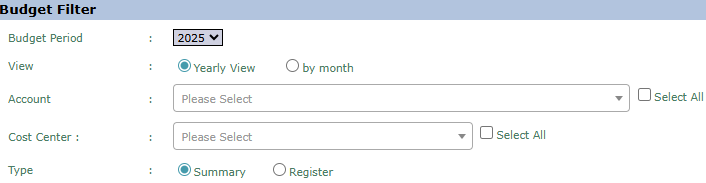
#### **Langkah 2: Menghasilkan Laporan**
#### Setelah semua parameter diatur, klik tombol **Display Report** di bagian kiri bawah halaman untuk melihat pratinjau laporan perbandingan. 
#### **Fungsi Tombol Tambahan**
#### Modul ini juga memiliki beberapa tombol dengan fungsi lanjutan:
- #### **Upload Data:** Tombol ini kemungkinan digunakan untuk mengunggah target atau budget penjualan per pelanggan (misalnya dari file Excel) ke dalam sistem. 
- #### **Verify:** Tombol ini kemungkinan digunakan untuk memverifikasi atau mengesahkan data budget pelanggan yang telah diunggah sebelum dapat digunakan dalam laporan. 
### **Tips & Catatan Penting**
- #### Laporan ini sangat penting bagi tim **Sales** untuk memantau pencapaian target penjualan per pelanggan atau per kelompok pelanggan.
- #### Untuk mendapatkan laporan perbandingan yang akurat, pastikan target/budget penjualan per pelanggan telah diunggah dan diverifikasi melalui tombol **`Upload Data`** dan **`Verify`**.
- #### Gunakan `View` **'by month'** untuk melacak dan mengevaluasi kinerja penjualan pelanggan secara bulanan.
# Laporan Cost Center
### **Panduan Modul Laporan: Laporan Cost Center**
#### **Lokasi Modul**
#### `Buku Besar` > `Laporan` > `Laporan Cost Center`
#### **Tujuan Modul**
#### Modul **Laporan Cost Center** berfungsi untuk menghasilkan laporan terperinci dari semua transaksi keuangan (debet dan kredit) yang telah dialokasikan ke satu atau beberapa departemen (*Cost Center*) dalam periode waktu tertentu. Laporan ini sangat berguna untuk kontrol dan analisis biaya per departemen.
### **1. Parameter Laporan (Filter)**
#### Halaman utama modul ini adalah sebuah form yang berisi berbagai parameter untuk menyesuaikan laporan yang akan dihasilkan.
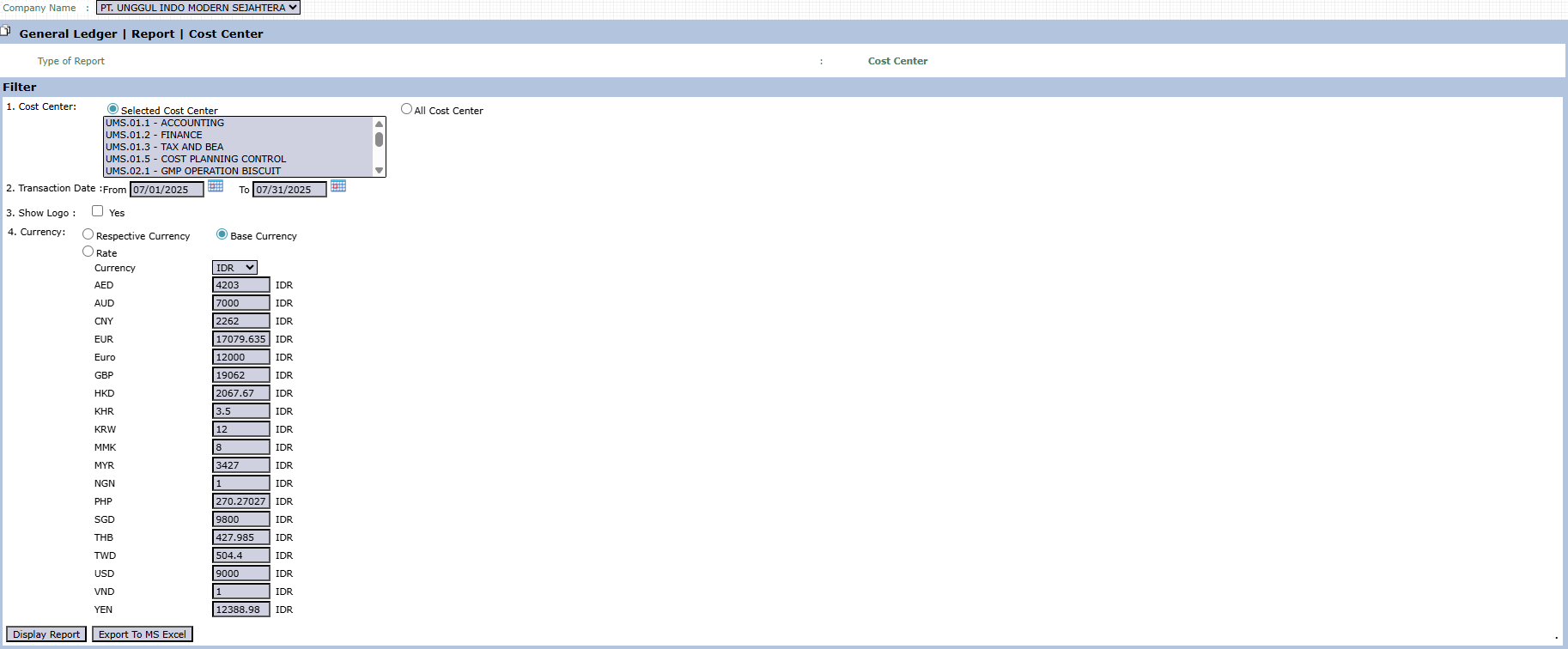
#### Berikut adalah penjelasan untuk setiap parameter:
1. #### **Cost Center:**
- #### Ini adalah filter utama pada laporan ini.
- #### **`Selected Cost Center`**: Memungkinkan Anda memilih satu atau beberapa departemen spesifik dari daftar untuk dianalisis.
- #### **`All Cost Center`**: Menampilkan laporan gabungan dari semua departemen.
2. #### **Transaction Date:**
- #### Tentukan rentang tanggal **`From`** (Dari) dan **`To`** (Hingga) untuk mendefinisikan periode laporan.
3. #### **Show Logo:**
- #### Centang **`Yes`** untuk menampilkan logo perusahaan pada laporan yang dihasilkan.
4. #### **Currency:**
- #### Pilih bagaimana nilai mata uang akan ditampilkan, apakah dalam **`Respective Currency`** (mata uang asli transaksi) atau **`Base Currency`** (mata uang dasar perusahaan).
### **2. Langkah-langkah Menghasilkan Laporan**
#### **Langkah 1: Mengatur Parameter Laporan**
#### Pilih semua parameter yang Anda butuhkan, terutama tentukan **`Cost Center`** dan rentang **`Transaction Date`** yang ingin Anda analisis.
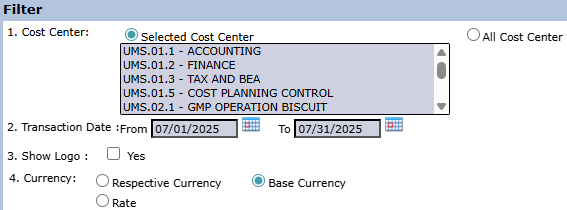
#### **Langkah 2: Menghasilkan Laporan**
#### Setelah semua parameter diatur, klik salah satu dari dua tombol di bagian kiri bawah halaman:
- #### **Display Report:** Untuk melihat pratinjau laporan langsung di layar Anda.

- #### **Export To MS Excel:** Untuk mengunduh data laporan dalam format file Excel. 
### **Tips & Catatan Penting**
- #### Laporan ini sangat berguna untuk **manajer departemen** guna meninjau dan memverifikasi semua transaksi yang telah dibebankan ke departemen mereka.
- #### Gunakan laporan ini untuk memastikan semua alokasi biaya sudah benar dan untuk menganalisis pola pengeluaran departemen secara rinci.
- #### Keakuratan laporan ini sangat bergantung pada kedisiplinan dalam menginput alokasi **`Cost Center`** yang benar pada setiap transaksi di modul lain (seperti di Jurnal Umum atau Faktur Pembelian).
# Laporan Tagihan Belum Difakturkan
### **Panduan Modul Laporan: Laporan Tagihan Belum Difakturkan (Unvouchered Report)**
#### **Lokasi Modul**
#### `Buku Besar` > `Laporan` > `Laporan Tagihan Belum Difakturkan`
#### **Tujuan Modul**
#### Modul laporan **Unvouchered Trade Report** berfungsi untuk menghasilkan daftar transaksi yang masih "menggantung" atau belum dibuatkan faktur/tagihan resminya. Laporan ini sangat penting untuk memastikan semua transaksi penjualan ditagih (Piutang/AR) dan semua transaksi pembelian dicatat sebagai hutang (Hutang/AP).
### **1. Parameter Laporan**
#### Halaman utama modul ini adalah sebuah form sederhana yang berisi beberapa parameter untuk menentukan jenis laporan yang akan dihasilkan.
#### 
#### Berikut adalah penjelasan untuk setiap parameter:
- #### **Date:**
- #### Tentukan rentang tanggal **`From`** (Dari) dan **`To`** (Hingga) untuk mencari transaksi yang belum difakturkan dalam periode tersebut (contoh: 1 July 2025 hingga 30 July 2025).
- #### **Type Of Report:**
- #### Ini adalah filter kunci untuk menentukan jenis laporan yang Anda inginkan.
- #### **`AP` (Accounts Payable / Hutang Dagang)**: Pilih opsi ini untuk melihat daftar penerimaan barang dari vendor yang faktur pembeliannya belum Anda terima atau catat.
- #### **`AR` (Accounts Receivable / Piutang Dagang)**: Pilih opsi ini untuk melihat daftar pengiriman barang ke pelanggan yang faktur penjualannya belum Anda terbitkan.
### **2. Langkah-langkah Menghasilkan Laporan**
#### **Langkah 1: Mengatur Parameter Laporan**
#### Pilih rentang **`Date`** dan tentukan **`Type Of Report`** yang Anda butuhkan, apakah **AP** atau **AR**.
[](https://manual.kokola.co/uploads/images/gallery/2025-07/4ugimage.png)
#### **Langkah 2: Menghasilkan Laporan**
#### Setelah parameter diatur, klik tombol **Display Report** di bagian kiri bawah halaman untuk melihat daftar transaksi yang belum difakturkan.

### **Tips & Catatan Penting**
- #### Gunakan laporan ini secara rutin (misalnya, mingguan atau pada akhir bulan) untuk memastikan tidak ada pengiriman yang lupa ditagih (**AR**) atau penerimaan barang yang lupa dicatat hutangnya (**AP**).
- #### Laporan ini sangat penting untuk tim **Accounting** (bagian AP dan AR) dalam menjaga akurasi pencatatan hutang dan piutang serta memastikan kelancaran arus kas.
- #### Hasil dari laporan ini adalah daftar pekerjaan yang harus ditindaklanjuti, yaitu membuat faktur penjualan (untuk AR) atau mencatat faktur pembelian yang diterima dari vendor (untuk AP).
# Unvouchered Outstanding Report
### **Panduan Modul Laporan: Unvouchered Outstanding Report**
#### **Lokasi Modul**
#### `Buku Besar` > `Laporan` > `Unvouchered Outstanding Report`
#### **Tujuan Modul**
#### Modul **Unvouchered Outstanding Report** berfungsi untuk menghasilkan daftar transaksi yang beredar (outstanding) dan belum dibuatkan *voucher* atau faktur resminya per tanggal tertentu. Laporan ini merupakan alat kontrol penting untuk meninjau transaksi yang belum selesai, baik di sisi Hutang Dagang (AP) maupun Piutang Dagang (AR).
### **1. Parameter Laporan**
#### Halaman utama modul ini adalah sebuah form sederhana yang berisi beberapa parameter untuk menentukan jenis laporan yang akan dihasilkan.
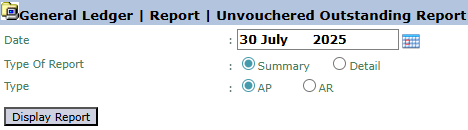
#### Berikut adalah penjelasan untuk setiap parameter:
- #### **Date:**
- #### Pilih tanggal akhir atau tanggal "cut-off" untuk laporan. Sistem akan menampilkan semua transaksi yang belum difakturkan hingga tanggal ini (contoh: 30 July 2025).
- #### **Type Of Report:**
- #### Pilih tingkat kedalaman laporan yang Anda inginkan.
- #### **`Summary`**: Menampilkan laporan dalam bentuk ringkasan atau rekapitulasi.
- #### **`Detail`**: Menampilkan laporan dalam bentuk rincian per transaksi.
- #### **Type:**
- #### Pilih jenis transaksi yang ingin Anda lihat.
- #### **`AP` (Accounts Payable / Hutang Dagang)**: Untuk melihat daftar penerimaan barang yang faktur pembeliannya belum dicatat.
- #### **`AR` (Accounts Receivable / Piutang Dagang)**: Untuk melihat daftar pengiriman barang yang faktur penjualannya belum diterbitkan.
### **2. Langkah-langkah Menghasilkan Laporan**
#### **Langkah 1: Mengatur Parameter Laporan**
#### Tentukan **`Date`**, **`Type Of Report`** (Summary atau Detail), dan **`Type`** (AP atau AR) sesuai dengan informasi yang Anda butuhkan.

#### **Langkah 2: Menghasilkan Laporan**
#### Setelah parameter diatur, klik tombol **Display Report** di bagian kiri bawah halaman untuk melihat daftar transaksi. 
### **Tips & Catatan Penting**
- #### Laporan ini sangat penting untuk proses **tutup buku bulanan**, guna memastikan semua transaksi yang menggantung telah diidentifikasi dan diakui dengan benar.
- #### Gunakan tipe **`Summary`** untuk mendapatkan gambaran cepat mengenai total nilai yang belum ditagih, dan **`Detail`** untuk menelusuri setiap transaksinya.
- #### Ini adalah laporan kontrol kunci bagi tim **Accounting** (bagian AP & AR) untuk menjaga akurasi data dan kelancaran proses penagihan serta pembayaran.
# Unvouchered Mutation Report
### **Panduan Modul Laporan: Unvouchered Mutation Report**
#### **Lokasi Modul**
#### `Buku Besar` > `Laporan` > `Unvouchered Mutation Report`
#### **Tujuan Modul**
#### Modul **Unvouchered Mutation Report** berfungsi untuk menghasilkan laporan yang menunjukkan **mutasi atau pergerakan** dari transaksi yang belum dibuatkan *voucher* atau faktur resminya dalam satu periode. Berbeda dengan laporan *outstanding* yang hanya menunjukkan saldo akhir, laporan mutasi menampilkan saldo awal, penambahan, pengurangan, dan saldo akhir dari transaksi yang belum ditagih, baik untuk sisi Hutang (AP) maupun Piutang (AR).
### **1. Parameter Laporan**
#### Halaman utama modul ini adalah sebuah form sederhana yang berisi beberapa parameter untuk menentukan jenis laporan yang akan dihasilkan.

#### Berikut adalah penjelasan untuk setiap parameter:
- #### **Tanggal:**
- #### Tentukan rentang tanggal **`Dari`** dan **`Hingga`** untuk melihat pergerakan transaksi dalam periode tersebut (contoh: 1 July 2025 hingga 31 July 2025).
- #### **Tipe Dari Laporan:**
- #### Pilih tingkat kedalaman laporan yang Anda inginkan.
- #### **`Summary`**: Menampilkan laporan dalam bentuk ringkasan atau rekapitulasi total pergerakan.
- #### **`Detail`**: Menampilkan laporan dalam bentuk rincian setiap transaksi yang bergerak.
- #### **Tipe:**
- #### Pilih jenis transaksi yang ingin Anda lihat mutasinya.
- #### **`AP` (Accounts Payable / Hutang Dagang)**: Untuk melihat mutasi penerimaan barang yang belum ada fakturnya.
- #### **`AR` (Accounts Receivable / Piutang Dagang)**: Untuk melihat mutasi pengiriman barang yang belum ditagih.
### **2. Langkah-langkah Menghasilkan Laporan**
#### **Langkah 1: Mengatur Parameter Laporan**
#### Tentukan rentang **`Tanggal`**, **`Tipe Dari Laporan`** (Summary atau Detail), dan **`Tipe`** (AP atau AR) sesuai dengan informasi yang Anda butuhkan.

#### **Langkah 2: Menghasilkan Laporan**
#### Setelah parameter diatur, klik tombol **Tampilkan Laporan** di bagian kiri bawah halaman untuk melihat laporan mutasi. 
### **Tips & Catatan Penting**
- #### Gunakan laporan ini untuk menganalisis **pergerakan atau alur kerja** dari transaksi yang belum ditagih, bukan hanya untuk melihat saldo akhirnya.
- #### Laporan mutasi ini sangat berguna untuk tim **Accounting** (AP & AR) untuk memahami seberapa cepat transaksi yang masuk diproses menjadi faktur.
- #### Laporan ini melengkapi laporan *outstanding* dengan memberikan gambaran yang lebih dinamis mengenai efisiensi proses penagihan dan pencatatan hutang.
# Laporan COGM
### **Panduan Modul Laporan: Laporan COGM (Cost of Goods Manufactured)**
#### **Lokasi Modul**
#### `Buku Besar` > `Laporan` > `Laporan COGM`
#### **Tujuan Modul**
#### Modul **Laporan COGM** berfungsi untuk menghasilkan laporan Harga Pokok Produksi (*Cost of Goods Manufactured*). Laporan ini sangat penting bagi perusahaan manufaktur karena merangkum total biaya yang dikeluarkan untuk menyelesaikan produksi barang dalam satu periode tertentu. COGM adalah komponen kunci untuk menghitung Harga Pokok Penjualan (HPP) atau *Cost of Goods Sold* (COGS) di Laporan Laba Rugi.
### **1. Parameter Laporan**
#### Halaman utama modul ini adalah sebuah form sederhana yang berisi beberapa parameter untuk menentukan laporan yang akan dihasilkan.

#### Berikut adalah penjelasan untuk setiap parameter:
- #### **COGM Analysis Report Type:**
- #### Pilih tingkat kedalaman laporan yang Anda inginkan.
- #### **`Summary`**: Menampilkan laporan COGM dalam bentuk ringkasan atau rekapitulasi.
- #### **`Detail`**: Menampilkan laporan COGM dalam bentuk rincian dari setiap komponen biaya produksi.
- #### **Date:**
- #### Tentukan rentang tanggal **`Date`** (Dari) dan **`Date To`** (Hingga) untuk mendefinisikan periode produksi yang akan dihitung biayanya (contoh: 31 July 2025).
### **2. Langkah-langkah Menghasilkan Laporan**
#### **Langkah 1: Mengatur Parameter Laporan**
#### Tentukan rentang **`Date`** dan pilih **`COGM Analysis Report Type`** (Summary atau Detail) sesuai dengan kebutuhan analisis Anda.

#### **Langkah 2: Menghasilkan Laporan**
#### Setelah parameter diatur, klik salah satu dari dua tombol di bagian kiri bawah halaman:
- #### **Display Report:** Untuk melihat pratinjau laporan COGM langsung di layar Anda. 
- #### **Export To MS Excel:** Untuk mengunduh data laporan dalam format file Excel. 
### **Tips & Catatan Penting**
- #### Laporan COGM adalah laporan fundamental bagi perusahaan manufaktur untuk memahami dan mengontrol biaya produksi.
- #### Untuk mendapatkan laporan yang akurat, pastikan semua data biaya produksi (pemakaian bahan baku, biaya tenaga kerja langsung, dan overhead pabrik) di **Modul Produksi** telah dicatat dengan benar.
- #### Gunakan tipe **`Detail`** untuk menganalisis setiap komponen biaya produksi secara mendalam, dan **`Summary`** untuk laporan tingkat manajemen.
- #### Laporan ini umumnya digunakan oleh tim **Cost Planning Control** dan **Accounting**.
# Laporan Konsolidasi
### **Panduan Modul Laporan: Laporan Konsolidasi (Consolidation Report)**
#### **Lokasi Modul**
#### `Buku Besar` > `Laporan` > `Laporan Konsolidasi`
#### **Tujuan Modul**
#### Modul **Laporan Konsolidasi** berfungsi untuk menggabungkan laporan keuangan dari beberapa entitas perusahaan (induk dan anak perusahaan) menjadi satu laporan keuangan tunggal seolah-olah mereka adalah satu entitas. Laporan ini sangat penting bagi perusahaan grup (*holding*) untuk mendapatkan gambaran menyeluruh mengenai posisi keuangan gabungan.
### **1. Parameter Laporan (Consolidation Filter)**
#### Halaman utama modul ini adalah sebuah form yang berisi berbagai parameter untuk menyesuaikan laporan konsolidasi yang akan dihasilkan.
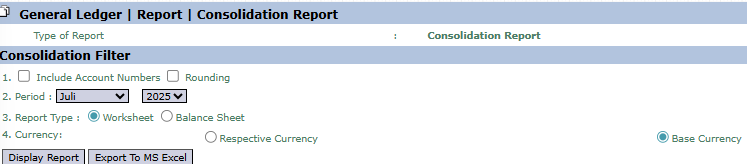
#### Berikut adalah penjelasan untuk setiap parameter:
1. #### **Include Account Numbers / Rounding:**
- #### Centang **`Include Account Numbers`** untuk menampilkan kode akun pada laporan.
- #### Centang **`Rounding`** untuk membulatkan nilai moneter pada laporan.
2. #### **Period:**
- #### Pilih bulan dan tahun periode laporan yang akan dikonsolidasikan (contoh: Juli 2025).
3. #### **Report Type:**
- #### Pilih jenis laporan konsolidasi yang ingin Anda hasilkan.
- #### **`Worksheet` (Kertas Kerja)**: Menghasilkan kertas kerja konsolidasi yang merinci data dari masing-masing perusahaan, jurnal eliminasi, dan hasil akhirnya. Berguna untuk proses audit dan verifikasi.
- #### **`Balance Sheet` (Neraca)**: Menghasilkan laporan Neraca Konsolidasi final yang sudah digabungkan.
4. #### **Currency:**
- #### Pilih bagaimana nilai mata uang akan ditampilkan, apakah dalam **`Respective Currency`** (mata uang asli) atau **`Base Currency`** (mata uang dasar perusahaan).
### **2. Langkah-langkah Menghasilkan Laporan**
#### **Langkah 1: Mengatur Parameter Laporan**
#### Pilih semua parameter yang Anda butuhkan pada bagian **Consolidation Filter**, terutama tentukan **`Period`** dan **`Report Type`** yang diinginkan.

#### **Langkah 2: Menghasilkan Laporan**
#### Setelah semua parameter diatur, klik salah satu dari dua tombol di bagian kiri bawah halaman:
- #### **Display Report:** Untuk melihat pratinjau laporan konsolidasi langsung di layar Anda.

- #### **Export To MS Excel:** Untuk mengunduh data laporan dalam format file Excel.

### **Tips & Catatan Penting**
- #### Laporan Konsolidasi sangat penting bagi perusahaan grup untuk melihat posisi keuangan gabungan dari semua anak perusahaannya.
- #### Pastikan proses tutup buku di setiap anak perusahaan sudah selesai sebelum menjalankan laporan ini untuk mendapatkan data yang akurat.
- #### Gunakan tipe laporan **`Worksheet`** untuk menelusuri dan memverifikasi jurnal eliminasi (misalnya, eliminasi transaksi antar perusahaan) yang dilakukan selama proses konsolidasi.
- #### Modul ini umumnya digunakan oleh tim **Accounting** di tingkat korporat atau *holding*.
# Analisis Margin Bruto
### **Panduan Modul Laporan: Analisis Margin Bruto (Gross Margin Analysis)**
#### **Lokasi Modul**
#### `Buku Besar` > `Laporan` > `Analisis Margin Bruto`
#### **Tujuan Modul**
#### Modul **Analisis Margin Bruto** berfungsi untuk menghasilkan laporan yang menganalisis Laba Kotor (*Gross Margin*), yaitu selisih antara Pendapatan Penjualan dengan Harga Pokok Penjualan (HPP/COGS). Laporan ini adalah alat analisis profitabilitas yang sangat kuat, memungkinkan Anda untuk membedah margin berdasarkan berbagai dimensi seperti pelanggan, produk, dan status pembayaran.
### **1. Parameter Laporan (Filter)**
#### Halaman utama modul ini adalah sebuah form yang berisi berbagai filter untuk menyesuaikan laporan analisis yang akan dihasilkan.
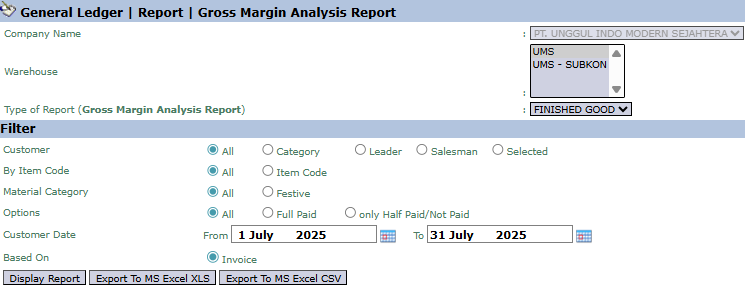
#### Berikut adalah penjelasan untuk setiap parameter:
- #### **Warehouse / Type of Report:**
- #### Pilih **`Warehouse`** (Gudang) dan **`Type of Report`** (misalnya, **FINISHED GOOD**) untuk menentukan cakupan awal produk yang akan dianalisis.
- #### **Customer:**
- #### Saring data berdasarkan pelanggan dengan berbagai cara: **`All`** (Semua), **`Category`** (Kategori Pelanggan), **`Leader`**, **`Salesman`**, atau **`Selected`** (Pelanggan Tertentu).
- #### **By Item Code / Material Category:**
- #### Saring data berdasarkan produk, apakah untuk **`All`** (Semua) produk atau **`Item Code`** (Kode Produk) tertentu. Anda juga bisa memfilternya berdasarkan **`Material Category`**.
- #### **Options:**
- #### Filter transaksi berdasarkan status pembayarannya: **`All`**, **`Full Paid`** (Lunas), atau **`only Half Paid/Not Paid`** (Belum Lunas/Bayar Sebagian).
- #### **Customer Date:**
- #### Tentukan rentang tanggal **`From`** (Dari) dan **`To`** (Hingga) untuk mendefinisikan periode analisis (contoh: 1 July 2025 hingga 31 July 2025).
- #### **Based On:**
- #### Menentukan dasar perhitungan, yaitu berdasarkan data **`Invoice`**.
### **2. Langkah-langkah Menghasilkan Laporan**
#### **Langkah 1: Mengatur Parameter Laporan**
#### Pilih semua kombinasi parameter yang Anda butuhkan pada bagian **Filter** untuk mendapatkan analisis yang spesifik.
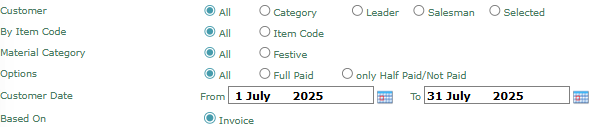
#### **Langkah 2: Menghasilkan Laporan**
#### Setelah semua parameter diatur, klik salah satu dari tiga tombol di bagian kiri bawah halaman:
- #### **Display Report:** Untuk melihat pratinjau laporan analisis langsung di layar Anda. 
- #### **Export To MS Excel XLS:** Untuk mengunduh data laporan dalam format file Excel (.xls). 
- #### **Export To MS Excel CSV:** Untuk mengunduh data dalam format CSV.

### **Tips & Catatan Penting**
- #### Laporan ini sangat penting untuk pengambilan keputusan strategis terkait harga jual, fokus produk, dan strategi penjualan.
- #### Gunakan filter **`Customer`** dengan opsi **`Salesman`** untuk mengevaluasi profitabilitas yang dihasilkan oleh setiap tenaga penjual.
- #### Gunakan filter **`By Item Code`** atau **`Material Category`** untuk mengidentifikasi produk mana yang memberikan margin keuntungan tertinggi dan terendah.
- #### Pastikan data Harga Pokok Penjualan (HPP/COGS) sudah akurat di sistem untuk mendapatkan hasil analisis margin yang valid.
# Integrity Report
### **Panduan Modul Laporan: Integrity Report**
#### **Lokasi Modul**
#### `Buku Besar` > `Laporan` > `Integrity Report`
#### **Tujuan Modul**
#### Modul **Integrity Report** adalah alat diagnostik dan verifikasi yang sangat penting. Tujuannya adalah untuk memeriksa integritas dan konsistensi data keuangan di dalam sistem. Laporan ini biasanya digunakan untuk memastikan bahwa total saldo di buku pembantu (*sub-ledger*, contoh: buku piutang atau hutang) sama dengan saldo akun kontrolnya di Buku Besar (*General Ledger*).
### **1. Parameter Laporan**
#### Halaman utama modul ini adalah sebuah form yang berisi beberapa parameter untuk menentukan cakupan laporan verifikasi.
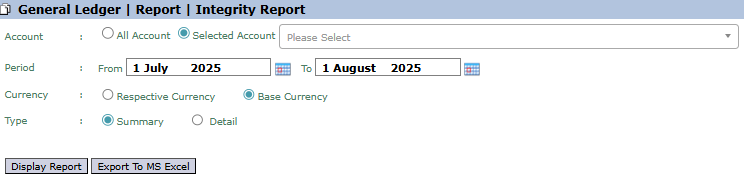
#### Berikut adalah penjelasan untuk setiap parameter:
- #### **Account:**
- #### Pilih **`All Account`** untuk memeriksa integritas semua akun.
- #### Pilih **`Selected Account`** untuk menjalankan pemeriksaan pada satu akun spesifik (misalnya, akun kontrol Piutang Dagang).
- #### **Period:**
- #### Tentukan rentang tanggal **`From`** (Dari) dan **`To`** (Hingga) untuk mendefinisikan periode pengecekan (contoh: 1 July 2025 hingga 1 August 2025).
- #### **Currency:**
- #### Pilih bagaimana nilai mata uang akan ditampilkan, apakah dalam **`Respective Currency`** (mata uang asli) atau **`Base Currency`** (mata uang dasar).
- #### **Type:**
- #### Pilih tingkat kedalaman laporan.
- #### **`Summary`**: Menampilkan laporan dalam bentuk ringkasan, biasanya hanya menunjukkan total dan selisih (jika ada).
- #### **`Detail`**: Menampilkan rincian transaksi yang membentuk saldo untuk membantu proses penelusuran.
### **2. Langkah-langkah Menghasilkan Laporan**
#### **Langkah 1: Mengatur Parameter Laporan**
#### Pilih semua parameter yang Anda butuhkan, terutama tentukan **`Account`** (jika spesifik) dan **`Period`** yang ingin diperiksa.

#### **Langkah 2: Menghasilkan Laporan**
#### Setelah semua parameter diatur, klik salah satu dari dua tombol di bagian kiri bawah halaman:
- #### **Display Report:** Untuk melihat hasil laporan integritas langsung di layar Anda. 
- #### **Export To MS Excel:** Untuk mengunduh data laporan dalam format file Excel. 
### **Tips & Catatan Penting**
- #### Jalankan laporan ini secara rutin, terutama saat proses **tutup buku bulanan**, untuk memastikan tidak ada ketidakseimbangan data antara buku pembantu dan buku besar.
- #### Jika laporan ini menunjukkan adanya selisih atau ketidakseimbangan, ini adalah indikasi adanya masalah data yang perlu segera ditelusuri dan diperbaiki oleh tim **Accounting** atau **MIS**.
- #### Gunakan tipe **`Detail`** untuk membantu menelusuri transaksi spesifik yang mungkin menjadi penyebab ketidakseimbangan.
# Cost Center
### **Panduan Modul: Cost Center**
#### **Lokasi Modul**
#### `Buku Besar` > `Cost Center`
**Tujuan Modul**
#### Modul **Cost Center** berfungsi sebagai pusat data induk (*master data*) untuk membuat dan mengelola struktur pusat biaya perusahaan. *Cost Center* adalah departemen, lokasi, atau bahkan aset (seperti mesin) di mana biaya dapat dialokasikan untuk tujuan pelacakan, penganggaran, dan analisis. Struktur yang dibangun di sini menjadi fondasi untuk semua pelaporan biaya per departemen.
### **1. Tampilan Utama (Struktur Cost Center)**
#### Halaman utama modul ini menampilkan semua *Cost Center* yang telah dibuat dalam format struktur pohon (*tree view*) yang hierarkis.
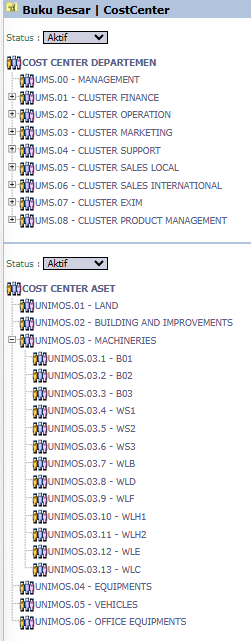
#### **Penjelasan Tampilan**
- #### **Struktur Hierarkis:** Tampilan ini menunjukkan hubungan induk-anak antar *Cost Center*. Anda dapat melihat dua kelompok utama: **`COST CENTER DEPARTEMEN`** (untuk unit fungsional seperti Finance, Marketing, Sales) dan **`COST CENTER ASET`** (untuk aset fisik seperti Gedung atau Mesin).
- #### **Navigasi:**
- #### Anda dapat mengklik ikon `[+]` atau `[-]` untuk membuka atau menutup cabang struktur.
- #### Untuk mengedit sebuah *Cost Center*, **klik dua kali (*double-click*)** pada namanya untuk masuk ke form **Ubah**.
### **2. Langkah-langkah Mengelola Cost Center**
#### **Langkah 1: Membuat Cost Center Baru**
#### Untuk membuat *Cost Center* baru (misalnya, departemen baru di bawah `CLUSTER SUPPORT`), Anda harus masuk ke mode edit dari induknya terlebih dahulu.
1. #### Klik dua kali pada `CLUSTER SUPPORT` untuk membuka form **Ubah**.

2. #### Pada form **Ubah**, klik tombol **`Tambah Anak`**. Ini akan membuka form untuk membuat *Cost Center* baru. 
#### **Langkah 2: Mengisi Detail Cost Center (Form Tambah)**
#### Pada form yang muncul, isi detail yang diperlukan:
- #### **Kode Cost Center:** Masukkan kode unik untuk pusat biaya (wajib diisi `*`).

- #### **Nama Cost Center:** Masukkan nama deskriptif untuk pusat biaya (wajib diisi `*`).

- #### **Tipe:** Pilih tipe yang sesuai dari *dropdown*.

- #### Klik **Simpan** untuk membuat *Cost Center* baru. 
#### **Langkah 3: Mengubah atau Menonaktifkan Cost Center**
#### Anda dapat mengubah data *Cost Center* yang ada melalui form **Ubah**.
- #### Ubah `Nama Cost Center` atau `Tipe` jika diperlukan.
- #### Gunakan tombol **`Hapus`** untuk menghapus (jika belum pernah ada transaksi yang terkait) atau **`Disable`** untuk menonaktifkan *Cost Center* agar tidak dapat digunakan lagi dalam transaksi baru.  
### **Tips & Catatan Penting**
- #### Struktur *Cost Center* yang Anda bangun di sini akan menjadi pilihan saat mengalokasikan biaya di semua modul transaksi (misalnya, Jurnal Umum, Faktur Pembelian, dll.).
- #### Ini adalah pengaturan master data yang sangat penting dan harus dirancang dengan baik sesuai dengan struktur organisasi perusahaan. Lakukan koordinasi dengan tim Accounting dan Cost Planning Control.
- #### Pengelompokan **`COST CENTER ASET`** hingga ke level mesin individu (seperti `B01`, `WS1`) memungkinkan pelacakan biaya pemeliharaan atau operasional yang sangat detail per mesin.
# Bagan Perkiraan
### **Panduan Modul: Bagan Perkiraan (Chart of Accounts)**
#### **Lokasi Modul**
#### `Buku Besar` > `Bagan Perkiraan`
#### **Tujuan Modul**
#### Modul **Bagan Perkiraan** (*Chart of Accounts* - COA) adalah fondasi atau "tulang punggung" dari seluruh sistem akuntansi. Tujuannya adalah untuk membuat, mengelola, dan melihat daftar lengkap dari semua akun (Aset, Liabilitas, Ekuitas, Pendapatan, Beban) yang digunakan perusahaan untuk mencatat transaksi keuangan. Struktur yang didefinisikan di sini akan menentukan bagaimana semua transaksi diklasifikasikan dan dilaporkan.
### **1. Tampilan Utama (Daftar Bagan Perkiraan)**
#### Halaman utama modul ini menampilkan seluruh struktur Bagan Perkiraan dalam format yang terorganisir dan hierarkis.
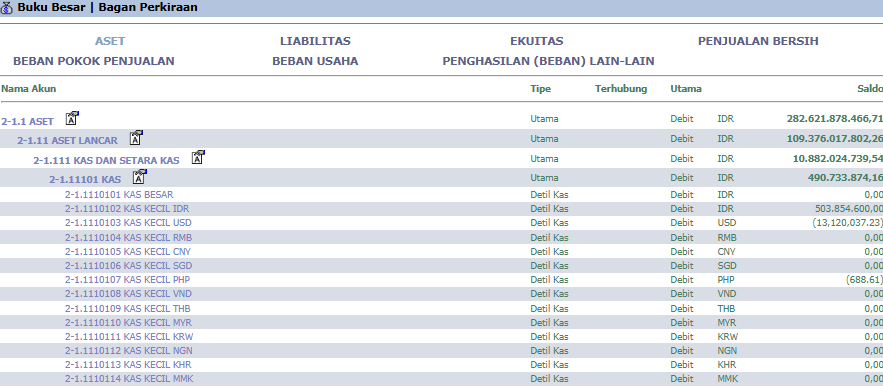
#### **Penjelasan Tampilan**
- #### **Struktur Hierarkis:** Halaman ini menampilkan seluruh struktur COA, yang diorganisir ke dalam kelompok-kelompok akuntansi standar seperti **`ASET`**, **`LIABILITAS`**, **`EKUITAS`**, **`PENJUALAN BERSIH`**, dan lainnya. Akun-akun dirinci dari kelompok besar ke sub-akun yang lebih detail (contoh: `2-1.1 ASET LANCAR` memiliki sub-akun `2-1.1.1 KAS DAN SETARA KAS`).
- #### **Navigasi:** Untuk melihat atau mengubah detail sebuah akun, klik pada `Nama Akun` yang bersangkutan.
### **2. Langkah-langkah Mengelola Akun (Form Ubah Akun)**
#### Saat Anda membuat akun baru atau mengedit yang sudah ada dengan mengkliknya, Anda akan melihat form detail.
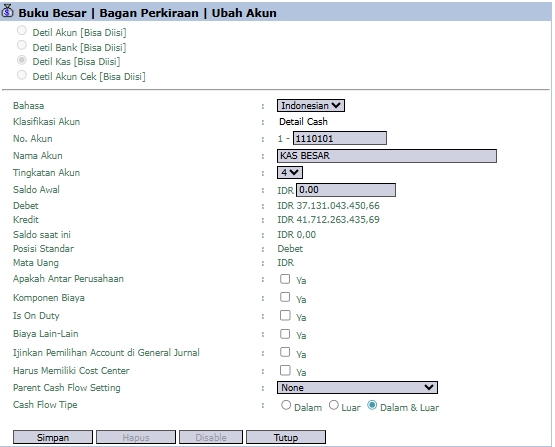
#### **Langkah 1: Mengisi Informasi Dasar Akun**
#### Pada bagian atas form, isi atau ubah detail dasar dari akun:
- #### **Klasifikasi Akun:** Kelompok utama dari akun.

- #### **No. Akun:** Kode unik untuk akun tersebut (contoh: 1-1110101).

- #### **Nama Akun:** Nama deskriptif untuk akun (contoh: KAS BESAR).

#### **Langkah 2: Mengatur Perilaku Akun (Penting!)**
#### Bagian ini berisi pengaturan kontrol yang akan mempengaruhi bagaimana akun ini dapat digunakan dalam transaksi:
- #### **Ijinkan Pemilihan Account di General Jurnal:** Centang "Yes" jika akun ini boleh dipilih saat membuat transaksi di Jurnal Umum secara manual.

- #### **Harus Memiliki Cost Center:** Centang "Yes" jika setiap transaksi yang menggunakan akun ini **wajib** dialokasikan ke sebuah *Cost Center*. Ini adalah aturan penting untuk pelacakan biaya.

- #### **Cash Flow Type:** Atur klasifikasi arus kas untuk akun ini (`Dalam`, `Luar`, atau `Dalam & Luar`) untuk Laporan Arus Kas.

#### **Langkah 3: Menyimpan Perubahan**
#### Gunakan tombol di bagian kiri bawah untuk menyimpan perubahan:
- #### **Simpan :** Menyimpan perubahan yang telah Anda buat.

- #### **Hapus :** Menghapus akun (biasanya hanya bisa dilakukan jika belum ada transaksi yang menggunakannya). 
- #### **Disable :** Menonaktifkan akun agar tidak dapat digunakan lagi dalam transaksi baru. 
### **Tips & Catatan Penting**
- #### Bagan Perkiraan adalah data master yang paling fundamental. Perubahan pada struktur ini memiliki dampak yang luas pada seluruh sistem dan harus dilakukan dengan sangat hati-hati oleh tim **Accounting**.
- #### Pengaturan seperti **`Harus Memiliki Cost Center`** adalah alat kontrol internal yang sangat penting untuk memastikan semua biaya dapat dialokasikan dan dilaporkan dengan benar per departemen.
- #### Struktur COA yang terorganisir dengan baik akan menghasilkan Laporan Keuangan (Neraca, Laba Rugi) yang akurat dan mudah dibaca.
# Modul CRM
# Peluang
### **Panduan Modul: Peluang (Opportunity)**
#### **Lokasi Modul**
#### `CRM` > `Peluang`
#### **Tujuan Modul**
#### Modul **Peluang** (*Opportunity*) adalah alat utama bagi tim penjualan untuk melacak semua potensi transaksi atau kesepakatan penjualan. Setiap entri "Peluang" mewakili satu potensi bisnis, yang dilacak perkembangannya melalui berbagai tahapan penjualan (*sales stages*) hingga kesepakatan tersebut dimenangkan (*won*) atau hilang (*lost*). Modul ini sangat penting untuk mengelola *sales pipeline* dan membuat perkiraan penjualan (*sales forecast*).
### **1. Tampilan Utama (Daftar Peluang)**
#### Halaman utama modul ini menampilkan daftar semua peluang penjualan yang ada di dalam sistem.

#### **Penjelasan Tampilan**
#### Halaman ini memberikan gambaran umum dari seluruh *sales pipeline* perusahaan.
- #### **Filter:** Anda dapat mencari peluang spesifik menggunakan filter berdasarkan nama/kode `Opportunity` atau rentang `Date From` dan `Date To`.
- #### **Daftar Peluang:** Tabel di bawahnya menampilkan semua peluang yang sesuai dengan filter. Kolom-kolomnya meliputi
- #### `Opportunity`, `Status`, `Customer`, `Sales Stage`, `Probability`, `Price`, dan `Account Officer`.
- #### **Tombol New:** Tombol utama untuk membuat entri Peluang yang baru.
### **2. Langkah-langkah Mengelola Peluang**
#### Berikut adalah alur kerja lengkap dari membuat hingga memperbarui sebuah Peluang.
#### **Langkah 1: Membuat Peluang Baru**
#### Dari Tampilan Utama, klik tombol **New** di pojok kiri bawah untuk membuka form **New Opportunity**. 
#### **Langkah 2: Mengisi Detail Peluang (Form New Opportunity)**
#### Isi semua informasi yang relevan pada form yang muncul. Kolom yang ditandai dengan`(*)` wajib diisi.
- #### **Company Name & Contact Person:** Pilih nama perusahaan dan narahubung dari pelanggan yang sudah terdaftar.


- #### **Opportunity Name:** Beri nama yang spesifik untuk peluang ini, contoh: "Penawaran Mesin Produksi Batch 2".

- #### **List of Item:** Pilih produk atau jasa yang diminati oleh pelanggan.
- #### **Estimate Closed Date:** Masukkan perkiraan tanggal kapan kesepakatan ini akan selesai (menang atau kalah).

- #### **Sales Person:** Tunjuk *salesperson* yang bertanggung jawab atas peluang ini. 
- #### **Description:** Berikan catatan atau deskripsi tambahan mengenai peluang ini.

- #### **Sales Stage:** Pilih tahapan awal dari proses penjualan (misalnya, Prospecting, Qualification). 
- #### **Price:** Masukkan perkiraan nilai total dari penjualan ini.

- #### **Probability:** Masukkan persentase kemungkinan kesepakatan ini akan berhasil. 
- #### **Status:** Pilih status awal peluang (misalnya, Open).

#### **Langkah 3: Menyimpan Peluang**
#### Setelah semua kolom yang wajib diisi telah lengkap, klik tombol
#### **Save** di bagian bawah untuk menyimpan peluang baru. Peluang tersebut kini akan muncul di Tampilan Utama. 
#### **Langkah 4: Memperbarui Peluang**
#### Seiring berjalannya proses penjualan (misalnya, setelah presentasi atau negosiasi), `Sales Person` yang bertanggung jawab harus secara rutin membuka kembali dan memperbarui data peluang, terutama pada kolom `Sales Stage` dan `Probability` untuk mencerminkan kemajuan terbaru.
### **Tips & Catatan Penting**
- #### Modul ini adalah alat kerja utama bagi tim **Sales Local** dan **International Business** untuk mengelola aktivitas penjualan mereka sehari-hari.
- #### Dengan menjaga data di modul ini tetap *up-to-date*, manajemen dapat melihat *sales pipeline* yang akurat dan membuat perkiraan penjualan (*sales forecast*) yang lebih andal.
- #### Setiap `Sales Stage` biasanya memiliki `Probability` standar yang membantunya dalam pembobotan *sales forecast*.
# Kegiatan
### **Panduan Modul: Kegiatan (Activity)**
#### **Lokasi Modul**
#### `CRM` > `Kegiatan`
#### **Tujuan Modul**
#### Modul **Kegiatan** (*Activity*) berfungsi sebagai kalender dan agenda kerja bagi tim penjualan. Tujuannya adalah untuk merencanakan, melihat, dan mengelola semua aktivitas yang berkaitan dengan pelanggan, seperti jadwal pertemuan, panggilan telepon, tugas, dan tindak lanjut (*follow-up*). Penggunaan modul ini secara efektif membantu memastikan semua prospek dan pelanggan ditangani dengan baik dan tepat waktu.
### **1. Tampilan Utama (Kalender Aktivitas)**
#### Halaman utama modul ini adalah tampilan kalender interaktif yang memberikan gambaran visual mengenai jadwal kegiatan Anda.
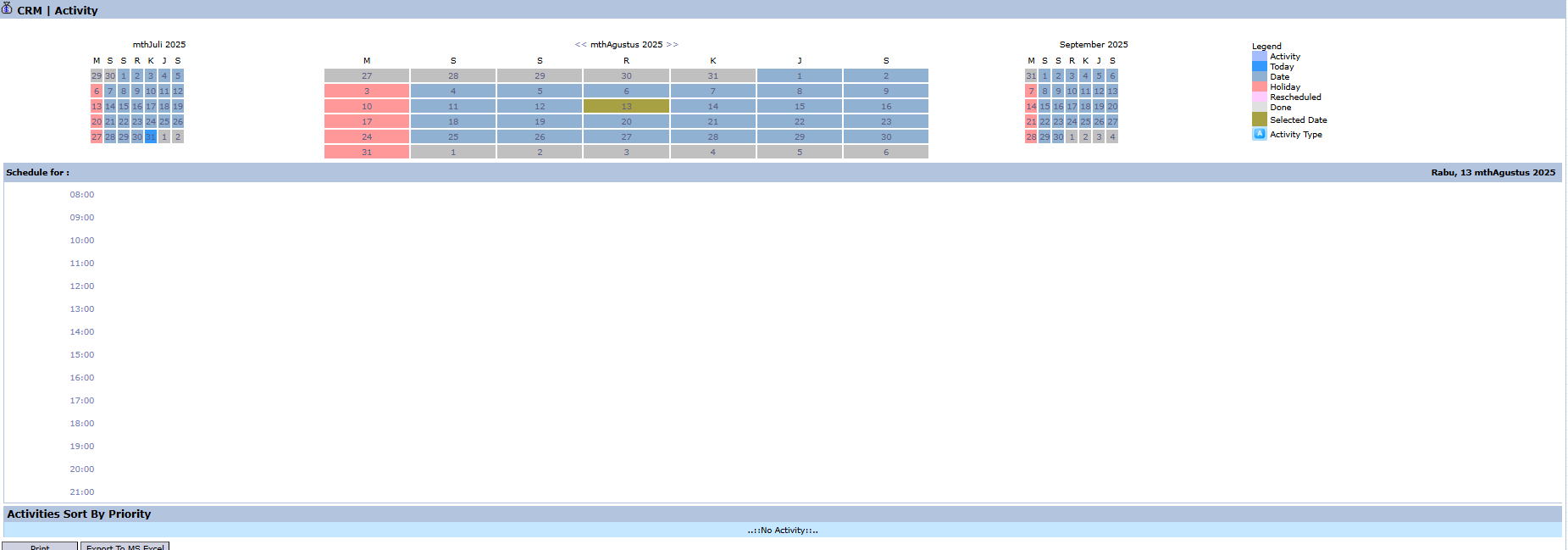
#### **Penjelasan Tampilan**
- #### **Tampilan Kalender Bulanan:** Menampilkan jadwal dalam format bulanan, lengkap dengan kode warna sesuai **Legend** (Keterangan) di sisi kanan.
- #### **Jadwal Harian (Schedule for):** Menampilkan rincian jadwal per jam untuk tanggal yang dipilih.
- #### **Daftar Aktivitas (Activities Sort by Priority):** Menampilkan daftar kegiatan untuk hari yang dipilih.
#### **Memahami Legend (Keterangan Warna)**
#### Perhatikan kotak **Legend** di sisi kanan atas untuk memahami arti dari setiap warna pada kalender:
- #### **Activity:** Ada kegiatan yang dijadwalkan.
- #### **Today:** Penanda untuk hari ini.
- #### **Holiday:** Hari libur.
- #### **Rescheduled:** Kegiatan yang dijadwal ulang.
- #### **Done:** Kegiatan yang sudah selesai dilaksanakan.
### **2. Langkah-langkah Mengelola Kegiatan**
#### Berikut adalah alur kerja lengkap untuk membuat dan mengelola sebuah Kegiatan.
#### **Langkah 1: Membuat Kegiatan Baru**
#### Untuk menambahkan kegiatan baru, **klik-dua kali (*double-click*)** pada slot waktu yang diinginkan di bagian **Schedule for** atau langsung pada tanggal di kalender. Tindakan ini akan membuka form **Add Activity**.

#### **Langkah 2: Mengisi Detail Kegiatan (Form Add Activity)**
#### Isi semua informasi yang relevan pada form yang muncul. Kolom yang ditandai dengan `(*)` wajib diisi.
- #### **Customer Type, Company Name, Opportunity, Contact Person:** Hubungkan kegiatan ini dengan pelanggan atau peluang penjualan yang relevan. Ini penting untuk melacak riwayat interaksi.
- #### **Activity Type:** Pilih jenis kegiatan dari *dropdown* (misalnya, *Meeting*, *Call*, *Email*).

- #### **From / To:** Tentukan tanggal dan waktu mulai serta selesainya kegiatan.

- #### **Reminder:** Atur pengingat jika diperlukan agar Anda tidak melewatkan jadwal.

- #### **Description:** Isi deskripsi atau tujuan dari kegiatan ini secara detail.

- #### **Priority & Status:** Atur prioritas (misalnya, *High*, *Normal*, *Low*) dan status awal dari kegiatan.
#### **Langkah 3: Menyimpan Kegiatan**
#### Setelah semua kolom yang wajib diisi telah lengkap, klik tombol **Save** di bagian bawah untuk menyimpan kegiatan baru. Kegiatan tersebut kini akan muncul sebagai blok berwarna di Kalender Aktivitas Anda. 
#### **Langkah 4: Memperbarui Status Kegiatan**
#### Setelah sebuah kegiatan selesai dilaksanakan, buka kembali kegiatan tersebut dari kalender dan ubah statusnya menjadi "Done". Ini akan mengubah warna kegiatan di kalender sesuai dengan **Legend**.
### **Tips & Catatan Penting**
- #### Gunakan modul ini setiap pagi untuk merencanakan pekerjaan Anda dan memastikan tidak ada janji temu atau tugas penting yang terlewat.
- #### Dengan selalu menghubungkan kegiatan ke **Opportunity** yang relevan, Anda dapat membangun riwayat interaksi yang lengkap untuk setiap potensi penjualan.
- #### Fitur **Export To MS Excel** dapat digunakan untuk membuat laporan aktivitas mingguan atau bulanan Anda untuk keperluan pelaporan ke atasan.
# Pengolahan Keluhan
### **Panduan Modul: Pengolahan Keluhan (Complaint Management)**
#### **Lokasi Modul**
#### `CRM` > `Pengolahan Keluhan`
#### **Tujuan Modul**
#### Modul **Pengolahan Keluhan** (*Complaint Management*) berfungsi sebagai sistem terpusat untuk mencatat, melacak, mengelola, dan menyelesaikan setiap keluhan yang diterima dari pelanggan. Penggunaan modul ini membantu perusahaan dalam menangani masalah secara sistematis, meningkatkan kepuasan pelanggan, serta mengidentifikasi masalah yang sering berulang pada produk atau layanan.
### **1. Tampilan Utama (Daftar Keluhan)**
#### Halaman utama modul ini menampilkan daftar semua keluhan pelanggan yang telah dicatat di dalam sistem.

#### **Penjelasan Tampilan**
#### Halaman ini berfungsi sebagai *dashboard* untuk memonitor semua keluhan yang masuk.
- #### **Filter:** Anda dapat mencari keluhan spesifik berdasarkan `Document Number`, rentang `Date`, `Category`, atau yang paling penting, berdasarkan `Status` (**`Solved`** / **`Not Solved`**).
- #### **Daftar Keluhan:** Tabel di bawahnya menampilkan ringkasan setiap keluhan, dengan kolom seperti `Document Number`, `Requester`, `Complaint Date`, `Customer Name`, dan `Category`.
#### **Fungsi Tombol**
- #### **New:** Tombol utama untuk mencatat keluhan baru yang diterima dari pelanggan.
### **2. Langkah-langkah Mengelola Keluhan**
#### Berikut adalah alur kerja lengkap dari mencatat hingga menyelesaikan keluhan pelanggan.
#### **Langkah 1: Mencatat Keluhan Baru**
#### Dari Tampilan Utama, klik tombol **New** untuk membuka form **Add Complaint Management**. 
#### **Langkah 2: Mengisi Detail Keluhan**
#### Isi semua informasi yang relevan pada form yang muncul. Kolom yang ditandai dengan `(*)` wajib diisi.
- #### **Complaint Date & Customer:** Pilih tanggal keluhan diterima dan nama pelanggan yang mengajukan keluhan dari *dropdown*.

- #### **Category:** Pilih kategori keluhan yang paling sesuai (misalnya, Kualitas Produk, Keterlambatan Pengiriman, dll.).

- #### **Attachment / Reference Documents:** Lampirkan file pendukung (foto, email) atau hubungkan dengan dokumen lain di sistem (seperti nomor faktur atau surat jalan). 
- #### **Item Complained:** Jika keluhan terkait produk spesifik, klik ikon `[+]` dan tambahkan detail produk di bagian ini, seperti `Item Code` dan `Qty`.

- #### **Complaint Description:** Tuliskan rincian keluhan dari pelanggan secara jelas dan lengkap pada kolom deskripsi.
#### **Langkah 3: Menyimpan Keluhan**
#### Klik tombol **Save** untuk mencatat keluhan baru ke dalam sistem. Statusnya akan otomatis menjadi 'Not Solved' atau 'Belum Selesai'. 
#### **Langkah 4: Memperbarui Status Penyelesaian**
#### Setelah keluhan berhasil ditangani dan solusi telah diberikan kepada pelanggan, buka kembali entri keluhan tersebut, berikan catatan mengenai penyelesaiannya, dan centang kotak **`Solved`**. 
### **Tips & Catatan Penting**
- #### Gunakan filter **`Status`** pada halaman utama untuk dengan cepat melihat semua keluhan yang masih terbuka (**`Not Solved`**) dan perlu segera ditindaklanjuti.
- #### Selalu lampirkan bukti pendukung yang relevan menggunakan fitur **`Attachment`** atau **`Reference Documents`** untuk memperkuat catatan dan mempermudah investigasi.
- #### Modul ini adalah alat penting untuk tim **Customer Service**, **Sales**, dan **Quality Assurance** untuk memantau dan meningkatkan kualitas layanan serta produk.
# Pencatatan Layanan
### **Panduan Modul: Pencatatan Layanan (Service Recording)**
#### **Lokasi Modul**
#### `CRM` > `Pencatatan Layanan` > `Pencatatan Layanan`
#### **Tujuan Modul**
#### Modul **Pencatatan Layanan** berfungsi sebagai sistem untuk mendokumentasikan dan mengelola semua aktivitas layanan yang diberikan kepada pelanggan. Ini bisa berupa layanan perbaikan, perawatan, atau layanan purna jual lainnya. Modul ini membantu melacak seluruh proses, mulai dari penerimaan barang dari pelanggan, proses pengerjaan, hingga pengembalian barang setelah layanan selesai.
### **1. Tampilan Utama (Daftar Pencatatan Layanan)**
#### Halaman utama modul ini menampilkan daftar semua dokumen Pencatatan Layanan yang telah dibuat.

#### **Penjelasan Tampilan**
#### Halaman ini adalah pusat untuk melihat dan mengelola semua catatan layanan yang sedang berjalan atau sudah selesai.
- #### **Filter:** Anda dapat mencari catatan layanan spesifik berdasarkan `Nomor Pencatatan Layanan` atau rentang `Mulai Tanggal` dan `Hingga Tanggal`.
- #### **Daftar Layanan:** Tabel di bawahnya menampilkan ringkasan setiap layanan, dengan kolom seperti `Nomor Pencatatan Layanan`, `Tanggal Mulai`, `Pelanggan`, `Status`, dan `Persetujuan`.
#### **Fungsi Tombol**
- #### **Baru:** Tombol utama untuk membuat catatan layanan baru.
### **2. Langkah-langkah Mencatat Layanan Baru**
#### Berikut adalah alur kerja lengkap untuk mencatat sebuah layanan baru.
#### **Langkah 1: Membuat Catatan Layanan Baru**
#### Dari Tampilan Utama, klik tombol **Baru** untuk membuka form **Tambah Pencatatan Layanan**. 
#### **Langkah 2: Mengisi Informasi Umum Layanan**
#### Isi semua informasi umum di bagian atas form:
- #### **Tanggal Berita Acara & Pelanggan:** Pilih tanggal dan nama pelanggan yang menerima layanan.

- #### **Nomor Keluhan:** Jika layanan ini merupakan tindak lanjut dari keluhan yang tercatat, hubungkan dengan `Nomor Keluhan` yang relevan.

- #### **Biaya Pelayanan & Jenis Pembayaran:** Tentukan biaya layanan dan pilih jenisnya, apakah **`Free`** (Gratis) atau **`Service Item Price`** (Berbayar).

- #### **Deskripsi harus diisi:** Jelaskan secara detail layanan yang akan diberikan atau masalah yang ditangani.

#### **Langkah 3: Merinci Barang/Jasa Terkait**
#### Gunakan tabel-tabel di bagian bawah untuk merinci item yang terlibat dalam proses layanan:
- #### **Barang/Jasa Yang Akan Diterima:** Daftarkan barang yang Anda terima dari pelanggan untuk diperbaiki atau diservis. 
- #### **Kode Barang/Jasa Layanan:** Sebutkan jenis jasa atau suku cadang yang digunakan selama proses layanan. 
- #### **Barang/Jasa Yang Akan Dikirim:** Daftarkan barang yang akan dikembalikan ke pelanggan setelah layanan selesai. 
#### **Langkah 4: Menyimpan Catatan Layanan**
#### Setelah semua data terisi, gunakan tombol di bagian kiri bawah:
- #### **Simpan:** Untuk menyimpan catatan layanan sebagai draf. 
- #### **Konfirmasi:** Untuk memfinalisasi catatan layanan dan memasukkannya ke dalam alur kerja selanjutnya. 
- #### **Batal:** Untuk membatalkan entri. 
### **Tips & Catatan Penting**
- #### Gunakan modul ini untuk mendokumentasikan semua aktivitas layanan purna jual agar memiliki riwayat yang jelas untuk setiap pelanggan.
- #### Menghubungkan catatan layanan dengan **`Nomor Keluhan`** akan memberikan alur penyelesaian masalah yang terintegrasi dan mudah dilacak dari awal hingga akhir.
- #### Modul ini sangat penting bagi tim **Customer Service** dan tim teknis/layanan untuk memastikan semua pekerjaan layanan tercatat dan ditangani dengan baik.
# Kotak Masuk Pencatatan Layanan
### **Panduan Modul: Kotak Masuk Pencatatan Layanan (Service Note Inbox)**
#### **Lokasi Modul**
#### `CRM` > `Pencatatan Layanan` > `Kotak Masuk Pencatatan Layanan`
#### **Tujuan Modul**
#### Modul **Kotak Masuk Pencatatan Layanan** (*Service Note Inbox*) berfungsi sebagai pusat persetujuan (*approval center*) untuk semua dokumen Pencatatan Layanan yang telah diajukan. Modul ini digunakan oleh atasan atau manajer yang berwenang untuk meninjau dan memberikan persetujuan terhadap catatan layanan yang dibuat oleh tim *customer service* atau teknis.
### **1. Tampilan Utama (Daftar Service Note)**
#### Halaman utama modul ini adalah sebuah "kotak masuk" yang menampilkan semua catatan layanan yang memerlukan tindakan dari Anda.

#### **Penjelasan Tampilan**
#### Halaman ini memberikan ringkasan semua catatan layanan yang sedang menunggu untuk disetujui.
- #### **Filter:** Anda dapat mencari catatan layanan spesifik berdasarkan `Service Note Number` atau rentang tanggal `Date From` dan `Date To`. Anda juga bisa memfilter berdasarkan `Document Filter Status` dan `Approval Filter Status`.
- #### **Daftar Permintaan:** Tabel di bawahnya akan menampilkan semua catatan layanan yang menunggu tindakan. Saat ini tabel menunjukkan "...No Record...".
#### **Penjelasan Kolom**
- #### **Service Note Number:** Nomor unik dari dokumen Pencatatan Layanan yang diajukan.
- #### **Start Date:** Tanggal saat layanan tersebut dimulai atau dicatat.
- #### **Customer:** Nama pelanggan yang terkait dengan layanan tersebut.
- #### **Status:** Ikon yang menunjukkan status dokumen saat ini.
- #### **Approval:** Ikon yang menunjukkan status proses persetujuan.
- #### **Approved date:** Tanggal saat persetujuan diberikan.
### **2. Langkah-langkah Proses Persetujuan**
#### Berikut adalah alur kerja standar bagi seorang penyetuju (*approver*).
#### **Langkah 1: Mengakses Kotak Masuk**
#### Buka modul **Kotak Masuk Pencatatan Layanan** untuk melihat daftar catatan layanan yang memerlukan persetujuan.
#### **Langkah 2: Meninjau Detail Catatan Layanan**
#### Klik pada salah satu baris di dalam tabel untuk membuka tampilan detailnya. Di dalam tampilan detail, Anda dapat memeriksa semua informasi yang telah diinput, seperti keluhan pelanggan, barang yang diterima, dan layanan yang akan diberikan.
#### **Langkah 3: Memberikan Persetujuan (Approval)**
#### Setelah Anda membuka dan meninjau detail catatan layanan pada **Langkah 2**, Anda akan menemukan tombol untuk memberikan persetujuan (misalnya tombol "Approve", "Setujui", atau "Tolak") di dalam halaman detail tersebut. Klik tombol yang sesuai untuk menyelesaikan proses review.
### **3. Alur Kerja & Proses Bisnis Terintegrasi**
#### Modul ini adalah bagian dari alur proses layanan yang terstruktur.
1. #### **Pengajuan:** Seorang pengguna (misalnya, staf *customer service*) membuat entri di modul **Pencatatan Layanan** dan mengklik **Konfirmasi**.
2. #### **Masuk Antrean:** Catatan layanan yang telah dikonfirmasi tersebut secara otomatis masuk ke dalam antrean di modul **Kotak Masuk Pencatatan Layanan** ini.
3. #### **Peninjauan & Persetujuan:** Manajer atau penyetuju membuka modul ini, memilih catatan layanan yang akan ditinjau, membukanya, lalu memberikan persetujuan dari dalam halaman detail.
4. #### **Update Status:** Setelah disetujui, status pada dokumen asli akan diperbarui, dan proses layanan dapat dilanjutkan.
# Lembar Layanan
### **Panduan Modul: Lembar Layanan (Service Sheet)**
#### **Lokasi Modul**
#### `CRM` > `Pencatatan Layanan` > `Lembar Layanan`
#### **Tujuan Modul**
#### Modul **Lembar Layanan** (*Service Sheet*) adalah langkah selanjutnya setelah **Pencatatan Layanan**. Modul ini berfungsi untuk membuat dokumen kerja atau "job sheet" yang merinci pekerjaan teknis yang dilakukan. Jika "Pencatatan Layanan" adalah permintaan awal, maka "Lembar Layanan" adalah catatan dari eksekusi dan penyelesaian layanan tersebut oleh tim teknis.
### **1. Tampilan Utama (Daftar Lembar Layanan)**
#### Halaman utama modul ini menampilkan daftar semua Lembar Layanan yang telah dibuat.

#### **Penjelasan Tampilan**
#### Halaman ini adalah pusat untuk melihat dan mengelola semua lembar kerja layanan.
- #### **Filter:** Anda dapat mencari lembar layanan spesifik berdasarkan `Service Sheet Number` atau rentang tanggal `Date From` dan `Date To`.
- #### **Daftar Lembar Layanan:** Tabel di bawahnya menampilkan ringkasan setiap lembar layanan, dengan kolom penting seperti `Service Sheet Number`, `Service Note Number` (menunjukkan keterkaitannya), `Customer`, dan `Status`.
#### **Fungsi Tombol**
- #### **New:** Tombol utama untuk membuat Lembar Layanan yang baru.
### **2. Langkah-langkah Membuat Lembar Layanan Baru**
#### Berikut adalah alur kerja lengkap untuk membuat sebuah Lembar Layanan.
#### **Langkah 1: Membuat Lembar Layanan Baru**
#### Dari Tampilan Utama, klik tombol **New** untuk membuka form **Add Service Sheet**.

#### **Langkah 2: Memilih Catatan Layanan (Service Note)**
#### Ini adalah langkah yang paling penting dalam proses ini.
1. #### Pada form **Add Service Sheet**, klik tombol **Pick** di sebelah kolom `Service Note Number`. 
2. #### Sistem akan menampilkan daftar "Pencatatan Layanan" (*Service Note*) yang telah disetujui dan siap dikerjakan. Pilih *Service Note* yang sesuai dengan pekerjaan yang akan Anda lakukan.
#### **Langkah 3: Melengkapi dan Menyimpan Lembar Layanan**
1. #### Setelah *Service Note* dipilih, sistem kemungkinan akan mengisi data pelanggan dan layanan secara otomatis.
2. #### Lengkapi detail lain yang diperlukan (jika ada), yang mungkin mencakup catatan teknisi, waktu kerja, atau suku cadang yang digunakan.
3. #### Klik **Save** untuk menyimpan sebagai draf atau **Confirm** untuk menyelesaikan dan memfinalisasi Lembar Layanan. 
### **Alur Kerja & Proses Bisnis Terintegrasi**
1. #### **Pencatatan Layanan** (*Service Note*) dibuat untuk merekam permintaan awal dari pelanggan.
2. #### *Service Note* disetujui melalui **Kotak Masuk Pencatatan Layanan**.
3. #### Tim teknis membuat **Lembar Layanan** (*Service Sheet*) dari *Service Note* yang sudah disetujui untuk mendokumentasikan detail pekerjaan yang telah dilakukan.
### **Tips & Catatan Penting**
- #### Lembar Layanan adalah bukti pekerjaan. Pastikan untuk selalu membuatnya berdasarkan **"Pencatatan Layanan" (Service Note)** yang valid melalui tombol **Pick**.
- #### Modul ini sangat penting bagi **tim teknis atau layanan di lapangan** untuk melaporkan pekerjaan yang telah mereka selesaikan secara detail.
- #### Data dari Lembar Layanan ini dapat menjadi dasar untuk penagihan jika layanan tersebut berbayar.
# Kotak Masuk Lembar Pelayanan
### **Panduan Modul: Kotak Masuk Lembar Layanan (Service Sheet Inbox)**
#### **Lokasi Modul**
#### `CRM` > `Pencatatan Layanan` > `Kotak Masuk Lembar Layanan`
#### **Tujuan Modul**
#### Modul **Kotak Masuk Lembar Layanan** (*Service Sheet Inbox*) berfungsi sebagai pusat persetujuan (*approval center*) untuk semua **Lembar Layanan** yang telah diselesaikan dan diajukan oleh tim teknis. Modul ini digunakan oleh atasan atau manajer layanan untuk meninjau dan memvalidasi pekerjaan yang telah dilakukan sebelum layanan tersebut dianggap selesai secara resmi dan, jika perlu, dilanjutkan ke proses penagihan.
### **1. Tampilan Utama (Daftar Service Sheet)**
#### Halaman utama modul ini adalah sebuah "kotak masuk" yang menampilkan semua Lembar Layanan yang memerlukan tindakan dari Anda.

#### **Penjelasan Tampilan**
#### Halaman ini memberikan ringkasan semua Lembar Layanan yang sedang menunggu untuk disetujui.
- #### **Filter:** Anda dapat mencari lembar layanan spesifik berdasarkan `Service Sheet Number` atau rentang tanggal `Date From` dan `Date To`. Anda juga bisa memfilter berdasarkan `Document Filter Status` dan `Approval Filter Status`.
- #### **Daftar Permintaan:** Tabel di bawahnya akan menampilkan semua lembar layanan yang menunggu tindakan. Saat ini tabel menunjukkan "...No Record...".
#### **Penjelasan Kolom**
- #### **Service Sheet Number:** Nomor unik dari dokumen Lembar Layanan yang diajukan.
- #### **Service Note Number:** Nomor referensi dari Pencatatan Layanan awal.
- #### **Customer:** Nama pelanggan yang terkait dengan layanan tersebut.
- #### **Status:** Ikon yang menunjukkan status dokumen saat ini.
- #### **Approval:** Ikon yang menunjukkan status proses persetujuan.
- #### **Approved date:** Tanggal saat persetujuan diberikan.
### **2. Langkah-langkah Proses Persetujuan**
#### Berikut adalah alur kerja standar bagi seorang penyetuju (*approver*).
#### **Langkah 1: Mengakses Kotak Masuk**
#### Buka modul **Kotak Masuk Lembar Layanan** untuk melihat daftar pekerjaan layanan yang telah selesai dan memerlukan persetujuan.
#### **Langkah 2: Meninjau Detail Lembar Layanan**
#### Klik pada salah satu baris di dalam tabel untuk membuka tampilan detailnya. Di dalam tampilan detail, Anda dapat memeriksa semua informasi yang telah diinput oleh tim teknis, seperti catatan pekerjaan, waktu yang dihabiskan, atau suku cadang yang digunakan.
#### **Langkah 3: Memberikan Persetujuan (Approval)**
#### Setelah Anda membuka dan meninjau detail Lembar Layanan pada **Langkah 2**, Anda akan menemukan tombol untuk memberikan persetujuan (misalnya tombol "Approve", "Setujui", atau "Tolak") di dalam halaman detail tersebut. Klik tombol yang sesuai untuk menyelesaikan proses review.
### **3. Alur Kerja & Proses Bisnis Terintegrasi**
#### Modul ini adalah tahap akhir dalam alur proses layanan yang terstruktur.
1. #### **Pencatatan Layanan** (*Service Note*) dibuat untuk merekam permintaan.
2. #### **Lembar Layanan** (*Service Sheet*) dibuat oleh tim teknis untuk mendokumentasikan pekerjaan yang telah selesai, lalu di-**Konfirmasi**.
3. #### Lembar Layanan yang telah dikonfirmasi tersebut secara otomatis masuk ke dalam antrean di modul **Kotak Masuk Lembar Layanan** ini.
4. #### Manajer layanan meninjau dan memberikan persetujuan akhir.
5. #### Setelah disetujui, siklus layanan dianggap selesai dan dapat diteruskan ke tim **Finance** untuk penagihan jika layanan tersebut berbayar.
### **Tips & Catatan Penting**
- #### Modul ini adalah titik kontrol akhir dalam alur kerja layanan untuk memastikan semua pekerjaan yang dilaporkan oleh tim teknis sudah valid dan sesuai.
- #### Persetujuan di modul ini seringkali menjadi pemicu untuk proses penagihan kepada pelanggan.
- #### Gunakan filter status untuk dengan mudah melihat semua Lembar Layanan yang masih menunggu persetujuan Anda.
# Target Penjualan
### **Panduan Modul: Target Penjualan (Sales Target)**
#### **Lokasi Modul**
#### `CRM` > `Target Penjualan > Target Penjualan`
#### **Tujuan Modul**
#### Modul **Target Penjualan** berfungsi sebagai pusat untuk menetapkan, mengelola, dan memantau target penjualan untuk berbagai periode, kelompok penjualan (*sales grouping*), dan produk. Data yang diinput di sini menjadi dasar atau acuan untuk semua laporan perbandingan kinerja penjualan, seperti "Target vs. Aktual"
### **1. Tampilan Utama (Daftar Target Penjualan)**
#### Halaman utama modul ini menampilkan daftar semua dokumen Target Penjualan yang telah dibuat.

#### **Penjelasan Tampilan**
#### Halaman ini adalah untuk melihat dan mengelola semua target yang telah ditetapkan.
- #### **Filter:** Anda dapat mencari target spesifik berdasarkan `Period` atau kata kunci lainnya.
- #### **Daftar Target:** Tabel di bawahnya menampilkan ringkasan setiap target, dengan kolom seperti `SalesTargetNumber`, `Period`, `Sales Grouping`, `Status`, dan `Approval`.
#### **Fungsi Tombol**
- #### **New:** Tombol utama untuk membuat Target Penjualan yang baru.
- #### **Delete:** Untuk menghapus target yang telah dipilih.
### **2. Langkah-langkah Mengelola Target Penjualan**
#### Berikut adalah alur kerja untuk menetapkan target baru.
#### **Langkah 1: Membuat Target Baru**
#### Dari Tampilan Utama, klik tombol **New** untuk membuka form entri target.

#### **Langkah 2: Mengisi Detail Target Penjualan Produk**
#### Anda akan diarahkan ke form untuk mengisi rincian target, yang bisa jadi spesifik per produk.
- #### **Sales Grouping:** Pilih kelompok penjualan atau tim yang targetnya sedang ditetapkan (contoh: UMS - Mondelez).

- #### **Period Code:** Masukkan kode untuk periode target, contohnya "2025M".

- #### **Target Value:** Masukkan total nilai target penjualan dalam mata uang yang sesuai. 
- #### **File Upload:** Anda dapat melampirkan file pendukung jika ada.

- #### **Detail Target Bulanan:** Pada tabel detail di bawah, Anda dapat memecah total target ke dalam target bulanan. Pilih bulan dari *dropdown* **`Sales Target Month`** dan masukkan nominal **`Amount`** untuk bulan tersebut.
#### **Langkah 3: Menyimpan Target**
#### Setelah semua data terisi, gunakan tombol di bagian kiri bawah:
- #### **Save:** Untuk menyimpan target sebagai draf. 
- #### **Confirm:** Untuk memfinalisasi dan mengirim target ke alur persetujuan.

- #### **Cancel:** Untuk membatalkan entri. 
### **Alur Kerja & Proses Bisnis Terintegrasi**
- #### Data target yang diinput di sini akan ditarik oleh sistem untuk laporan-laporan perbandingan kinerja, seperti **Target vs Aktual Tahapan Penjualan**.
- #### Target yang sudah di-**Confirm** kemungkinan akan masuk ke **Kotak Masuk Target Penjualan** untuk disetujui oleh manajemen.
### **Tips & Catatan Penting**
- #### Pastikan `Sales Grouping` dan `Period` sudah benar sebelum menyimpan target.
- #### Modul ini adalah dasar untuk semua pelaporan kinerja penjualan. Akurasi data yang diinput di sini sangatlah penting.
- #### Gunakan tabel detail untuk memecah target tahunan menjadi target bulanan yang lebih mudah dipantau.
# Kotak Masuk Target Penjualan
### **Panduan Modul: Kotak Masuk Target Penjualan (Sales Target Inbox)**
#### **Lokasi Modul**
#### `CRM` > `Target Penjualan` > `Kotak Masuk Target Penjualan`
#### **Tujuan Modul**
#### Modul **Kotak Masuk Target Penjualan** (*Sales Target Inbox*) berfungsi sebagai pusat persetujuan (*approval center*) untuk semua dokumen Target Penjualan yang telah diajukan. Modul ini digunakan oleh manajer atau pimpinan yang berwenang untuk meninjau dan memberikan persetujuan akhir terhadap target yang telah ditetapkan sebelum target tersebut menjadi acuan kinerja resmi.
### **1. Tampilan Utama (Daftar Target)**
#### Halaman utama modul ini adalah sebuah "kotak masuk" yang menampilkan semua dokumen Target Penjualan yang memerlukan tindakan dari Anda.
#### **Penjelasan Tampilan**
#### Halaman ini memberikan ringkasan semua target penjualan yang sedang menunggu untuk disetujui.

- #### **Filter:** Anda dapat mencari target spesifik berdasarkan `Period` atau kata kunci lainnya.
- #### **Daftar Permintaan:** Tabel di bawahnya akan menampilkan semua target yang menunggu tindakan. Saat ini tabel menunjukkan "...No Record...".
#### **Penjelasan Kolom**
- #### **SalesTargetNumber:** Nomor unik dari dokumen Target Penjualan yang diajukan.
- #### **Period:** Periode waktu yang dicakup oleh target tersebut.
- #### **Total Value:** Nilai total dari target yang diajukan.
- #### **Status:** Ikon yang menunjukkan status dokumen saat ini.
- #### **Approval:** Ikon yang menunjukkan status proses persetujuan.
- #### **Approved Date:** Tanggal saat persetujuan diberikan.
- #### **Requested By:** Nama pengguna atau karyawan yang mengajukan target tersebut.
#### **Fungsi Tombol**
- #### **Approve:** Tombol aksi utama untuk menyetujui satu atau lebih target penjualan yang telah dipilih.
### **2. Langkah-langkah Proses Persetujuan**
#### Berikut adalah alur kerja standar bagi seorang penyetuju (*approver*).
#### **Langkah 1: Mengakses Kotak Masuk**
#### Buka modul **Kotak Masuk Target Penjualan** untuk melihat daftar target yang memerlukan persetujuan.
#### **Langkah 2: Meninjau Detail Target**
#### Klik pada salah satu baris di dalam tabel untuk membuka tampilan detailnya. Di dalam tampilan detail, Anda dapat memeriksa semua rincian yang telah diinput, seperti target bulanan atau target per produk.
#### **Langkah 3: Memberikan Persetujuan (Approval)**
#### Setelah Anda meninjau dan yakin dengan target yang diajukan:
1. #### Kembali ke halaman utama Kotak Masuk.
2. #### Centang kotak di sebelah kiri pada satu atau lebih baris target yang ingin disetujui.
3. #### Klik tombol **Approve** yang terletak di bagian kiri bawah halaman untuk memproses persetujuan. 
### **3. Alur Kerja & Proses Bisnis Terintegrasi**
#### Modul ini adalah bagian dari alur proses penetapan target yang terstruktur.
1. #### **Pengajuan:** Seorang pengguna (misalnya, kepala tim penjualan) membuat target di modul **Target Penjualan** dan mengklik **Confirm**.
2. #### **Masuk Antrean:** Target yang telah dikonfirmasi tersebut secara otomatis masuk ke dalam antrean di modul **Kotak Masuk Target Penjualan** ini.
3. #### **Peninjauan & Persetujuan:** Manajer atau direktur penjualan membuka modul ini, meninjau, dan memberikan persetujuan.
4. #### **Aktivasi Target:** Setelah disetujui, target tersebut menjadi aktif dan resmi digunakan sebagai acuan dalam laporan-laporan perbandingan kinerja.
# Persentase Target Tahapan Penjualan
### **Panduan Modul: Persentase Target Tahapan Penjualan**
#### **Lokasi Modul**
#### `CRM` > `Persentase Target Tahapan Penjualan`
#### **Tujuan Modul**
#### Modul **Persentase Target Tahapan Penjualan** (*Sales Stage Target Percentage*) berfungsi sebagai alat pengaturan untuk menetapkan target distribusi peluang (*opportunities*) di setiap tahapan penjualan (*sales stage*) untuk masing-masing tenaga penjual (*Account Officer*). Tujuannya adalah untuk memastikan setiap *salesperson* memiliki *pipeline* penjualan yang sehat dan seimbang, tidak hanya menumpuk di tahap awal atau akhir saja.
### **1. Tampilan Utama (Daftar Target)**
#### Halaman utama modul ini menampilkan daftar pengaturan target yang telah dibuat untuk setiap *Account Officer*.

#### **Penjelasan Tampilan**
#### Halaman ini adalah untuk melihat dan mengelola semua pengaturan persentase target yang sudah ada.
- #### **Filter:** Anda dapat mencari pengaturan untuk *Account Officer* tertentu menggunakan bilah pencarian.
- #### **Daftar Pengaturan:** Tabel di bawahnya menampilkan `Account Officer` dan ringkasan dari `Sales Stage Target Percentage` yang telah diatur untuknya.
#### **Fungsi Tombol**
- #### **New:** Tombol utama untuk membuat pengaturan persentase target yang baru untuk seorang *Account Officer*.
### **2. Langkah-langkah Mengatur Persentase Target**
#### Berikut adalah alur kerja untuk menetapkan persentase target baru.
#### **Langkah 1: Membuat Pengaturan Baru**
#### Dari Tampilan Utama, klik tombol **New** untuk membuka form **New Sales Stage Target**. 
#### **Langkah 2: Memilih Account Officer**
#### Pada form yang muncul, pilih nama **`Account Officer`** (*salesperson*) dari *dropdown* yang targetnya ingin Anda atur. Kolom ini wajib diisi (`*`). Setelah memilih, klik **Save**.  
#### **Langkah 3: Mengisi Persentase per Tahapan**
#### Setelah menyimpan pada Langkah 2, sistem akan menampilkan halaman selanjutnya (tidak ditampilkan di gambar) di mana Anda dapat memasukkan persentase target untuk setiap tahapan penjualan yang ada di sistem. *Contoh pengisian:*
- #### *Prospecting*: 20%
- #### *Qualification*: 30%
- #### *Proposal*: 40%
- #### *Negotiation*: 10%
### **Alur Kerja & Proses Bisnis Terintegrasi**
#### Pengaturan persentase yang Anda tetapkan di sini akan menjadi acuan dalam **Laporan CRM** > **Target vs Aktual Tahapan Penjualan** untuk membandingkan komposisi *pipeline* aktual setiap *salesperson* dengan target komposisi yang seharusnya.
### **Tips & Catatan Penting**
- #### Pastikan total persentase dari semua tahapan penjualan untuk satu *Account Officer* berjumlah 100%.
- #### Modul ini adalah alat strategis bagi **Manajer Penjualan** untuk membimbing timnya dalam mengelola *pipeline* agar tidak menumpuk di satu tahapan saja, sehingga aliran penjualan lebih lancar.
- #### Pengaturan ini berfokus pada **distribusi peluang**, bukan pada nilai moneter penjualan.
# Penutupan Periode Penjualan
### **Panduan Modul: Penutupan Periode Penjualan (Closing Sales Period)**
#### **Lokasi Modul**
#### `CRM` > `Penutupan Periode Penjualan`
#### **Tujuan Modul**
#### Modul **Penutupan Periode Penjualan** adalah alat administratif yang berfungsi untuk menutup secara resmi sebuah periode penjualan di dalam sistem. Setelah sebuah periode ditutup, transaksi penjualan (seperti Peluang atau Aktivitas) dalam periode tersebut umumnya tidak dapat lagi dibuat atau diubah. Proses ini penting untuk memfinalisasi data guna keperluan pelaporan kinerja dan perhitungan komisi yang akurat.
### **1. Tampilan Utama (Daftar Periode Penjualan)**
#### Halaman utama modul ini menampilkan daftar semua periode penjualan yang telah didefinisikan di dalam sistem.

#### **Penjelasan Tampilan**
#### Halaman ini adalah pusat untuk melakukan aksi penutupan periode.
- #### **Filter:** Anda dapat mencari periode spesifik berdasarkan `Period Code`.
- #### **Daftar Periode:** Tabel di bawahnya menampilkan semua periode penjualan yang ada, dengan rincian sebagai berikut:
- #### **Period Code:** Kode unik untuk setiap periode penjualan (contoh: APRIL 2011-JULI 2011, JAN-DES 2012).
- #### **Start Date:** Tanggal mulai periode.
- #### **End Date:** Tanggal berakhirnya periode.
- #### **Interval Period:** Durasi periode dalam satuan tertentu.
- #### **Period Type:** Jenis periode, contohnya `MONTHLY` (Bulanan).
#### **Fungsi Tombol**
- #### **Close:** Tombol aksi utama untuk menjalankan proses penutupan pada periode yang telah dipilih.
### **2. Langkah-langkah Menutup Periode Penjualan**
#### **Langkah 1: Mengakses Modul dan Memilih Periode**
#### Buka modul **Penutupan Periode Penjualan**. Temukan periode yang ingin Anda tutup dari daftar, kemudian pilih periode tersebut dengan mengklik tombol radio di kolom paling kiri pada baris yang sesuai.

#### **Langkah 2: Menjalankan Proses Penutupan**
#### Setelah periode dipilih, klik tombol **Close** di bagian kiri bawah halaman untuk menjalankan proses penutupan. Sistem akan memproses dan mengunci periode tersebut. 
### **Tips & Catatan Penting**
- #### Proses penutupan periode bersifat **final**. Setelah sebuah periode ditutup, Anda kemungkinan besar tidak dapat lagi membuat atau mengubah transaksi penjualan di dalam periode tersebut.
- #### Sebelum menutup periode, pastikan semua data transaksi penjualan (seperti status *Peluang* dan *Aktivitas*) sudah lengkap dan benar.
- #### Modul ini umumnya hanya diakses oleh **Administrator CRM** atau **Manajer Penjualan** yang memiliki wewenang untuk melakukan tutup periode.
# Pengolahan Garansi
### **Panduan Modul: Pengolahan Garansi (Manage Warranty)**
#### **Lokasi Modul**
#### `CRM` > `Pengolahan Garansi`
#### **Tujuan Modul**
#### Modul **Pengolahan Garansi** (*Manage Warranty*) berfungsi sebagai pusat data untuk melihat, mencari, dan mengelola semua informasi garansi produk yang telah dijual kepada pelanggan. Modul ini digunakan oleh tim layanan pelanggan (*customer service*) untuk memverifikasi status garansi suatu produk saat pelanggan mengajukan klaim atau permintaan layanan.
### **1. Tampilan Utama (Daftar Garansi)**
#### Halaman utama modul ini menampilkan daftar semua catatan garansi produk yang ada di dalam sistem.

#### **Penjelasan Tampilan**
#### Halaman ini adalah database untuk semua garansi yang aktif maupun yang sudah berakhir.
- #### **Filter:** Anda dapat mencari catatan garansi spesifik menggunakan bilah pencarian berdasarkan `Document Number` atau detail lainnya.
- #### **Daftar Garansi:** Tabel di bawahnya menampilkan semua catatan garansi yang sesuai dengan filter. Saat ini tabel menunjukkan "...No Record...".
#### **Penjelasan Kolom**
- #### **Document Number:** Nomor dokumen referensi, kemungkinan besar adalah nomor faktur penjualan yang menjadi dasar pembuatan garansi.
- #### **Item Code / Item Name:** Kode dan nama produk yang memiliki garansi.
- #### **Warranty Start Date:** Tanggal dimulainya periode garansi, biasanya sama dengan tanggal penjualan/faktur.
- #### **Warranty End Date:** Tanggal berakhirnya periode garansi.
#### **Fungsi Tombol**
- #### **Update:** Tombol untuk memperbarui atau mengubah data garansi yang telah dipilih.
### **2. Alur Kerja Pengelolaan Garansi**
#### **1. Penciptaan Data Garansi (Otomatis)**
#### Data garansi umumnya **tidak dibuat secara manual** di modul ini. Catatan garansi dibuat secara **otomatis** oleh sistem ketika sebuah produk yang memiliki periode garansi dijual dan fakturnya (*Sales Invoice*) diterbitkan. Tanggal faktur akan menjadi `Warranty Start Date`.
#### **2. Pencarian Data Garansi**
#### Untuk memeriksa status garansi produk pelanggan:
1. #### Buka modul **Pengolahan Garansi**.
2. #### Gunakan bilah pencarian untuk menemukan data berdasarkan `Document Number` (nomor faktur), `Item Code`, atau `Item Name`.
3. #### Klik **Search**. Sistem akan menampilkan detail garansi, termasuk tanggal berakhirnya. 
#### **3. Memperbarui Data Garansi**
#### Jika ada kebutuhan untuk mengubah data (misalnya, karena ada program perpanjangan garansi):
1. #### Cari dan temukan catatan garansi yang akan diubah.
2. #### Pilih catatan tersebut dengan mencentang kotak di kolom paling kiri.
3. #### Klik tombol **Update** untuk membuka form pengeditan dan melakukan perubahan. 
### **Tips & Catatan Penting**
- #### Modul ini adalah sumber informasi utama bagi tim **Customer Service** untuk memvalidasi klaim garansi dari pelanggan dengan cepat dan akurat.
- #### Pastikan master data produk telah diatur dengan periode garansi yang benar agar catatan yang dibuat secara otomatis oleh sistem menjadi valid.
- #### Kolom `Warranty End Date` adalah informasi kunci untuk menentukan apakah produk pelanggan masih dalam masa garansi atau tidak.
# Daftar Acara Promosi
### **Panduan Modul: Pengelolaan Acara Promosi (Campaign Management)**
#### **Lokasi Modul**
#### `CRM` > `Pengelolaan Acara Promosi` > `Daftar Acara Promosi`
#### **Tujuan Modul**
#### Modul **Pengelolaan Acara Promosi** (*Campaign Management*) berfungsi sebagai pusat untuk merencanakan, menganggarkan, melaksanakan, dan memantau semua kampanye pemasaran atau acara promosi. Modul ini memungkinkan Anda untuk mendefinisikan detail acara, menunjuk penanggung jawab, serta melacak anggaran dan realisasi biayanya.
### **1. Tampilan Utama (Daftar Kampanye)**
#### Halaman utama modul ini menampilkan daftar semua acara promosi atau kampanye yang telah dibuat.

#### **Penjelasan Tampilan**
#### Halaman ini memberikan gambaran umum dari seluruh kampanye yang sedang berjalan atau sudah selesai.
- #### **Filter:** Anda dapat mencari kampanye spesifik berdasarkan `Campaign Code` atau rentang tanggal `Date From` dan `Date To`.
- #### **Daftar Kampanye:** Tabel di bawahnya menampilkan ringkasan setiap kampanye. Terdapat satu contoh kampanye "Festival Food" di Gresik.
#### **Penjelasan Kolom**
- #### **Campaign Code:** Kode unik untuk setiap acara promosi.
- #### **Campaign Name:** Nama dari acara promosi.
- #### **Location:** Lokasi tempat acara diadakan.
- #### **Start Date / End Date:** Tanggal mulai dan berakhirnya acara.
- #### **Total Budget:** Total anggaran yang dialokasikan untuk acara tersebut.
- #### **Total Expenses:** Total realisasi biaya yang telah dikeluarkan untuk acara tersebut.
#### **Fungsi Tombol**
- #### **New:** Tombol utama untuk membuat data acara promosi baru.
- #### **Print:** Untuk mencetak detail acara yang dipilih.
- #### **Delete:** Untuk menghapus acara yang dipilih.
### **2. Langkah-langkah Membuat Acara Promosi Baru**
#### **Langkah 1: Membuat Kampanye Baru**
#### Dari Tampilan Utama, klik tombol **New** untuk membuka form **Add Campaign**.

#### **Langkah 2: Mengisi Detail Kampanye**
#### Isi semua informasi yang relevan pada form yang muncul. Kolom yang ditandai dengan `(*)` wajib diisi.
- #### **Campaign Name, Description, Start Date, End Date, Location:** Isi semua detail dasar mengenai acara promosi.
- #### **Campaign Manager & Campaign Staff:** Tunjuk manajer dan staf yang bertanggung jawab atas pelaksanaan acara dengan mengklik `[+] Add Person`.
 
- #### **Budget:** Hubungkan kampanye dengan anggaran yang telah dialokasikan. Klik `[+] Add Row` untuk menambahkan detail `Budget Code` dan `Budget Amount`.
 
#### **Langkah 3: Menyimpan Kampanye**
#### Setelah semua detail terisi, klik tombol **Save** untuk menyimpan data acara promosi baru. 
### **Tips & Catatan Penting**
- #### Gunakan modul ini untuk semua aktivitas promosi agar pengeluaran dan efektivitasnya dapat dilacak secara terpusat.
- #### Pantau kolom **`Total Budget`** vs. **`Total Expenses`** pada halaman utama untuk memastikan pengeluaran acara tidak melebihi anggaran.
- #### Agar kolom `Total Expenses` terisi otomatis, pastikan semua biaya yang terkait dengan promosi ini dialokasikan dengan benar ke `Campaign Code` yang sesuai di modul-modul lain (misalnya, saat mencatat faktur pembelian untuk biaya sewa tempat).
# Laporan Kegiatan
### **Panduan Modul Laporan: Laporan Kegiatan (Activity History Report)**
#### **Lokasi Modul**
#### `CRM` > `Laporan CRM` > `Laporan Kegiatan`
#### **Tujuan Modul**
#### Modul **Laporan Kegiatan** (*Activity History Report*) berfungsi untuk menghasilkan laporan yang berisi riwayat atau daftar semua aktivitas (seperti pertemuan, panggilan telepon, tugas) yang telah dicatat di dalam Modul Kegiatan. Laporan ini sangat berguna bagi manajer untuk memantau produktivitas tim penjualan dan bagi tim penjualan untuk meninjau kembali interaksi yang telah dilakukan dengan pelanggan.
### **1. Parameter Laporan**
#### Halaman utama modul ini adalah sebuah form yang berisi berbagai parameter untuk menyesuaikan laporan yang akan dihasilkan.
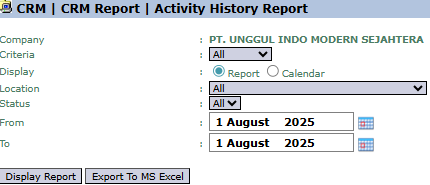
#### Berikut adalah penjelasan untuk setiap parameter:
- #### **Criteria:**
- #### Gunakan *dropdown* ini untuk menyaring laporan berdasarkan kriteria tertentu, kemungkinan besar seperti per *Salesperson*, per Pelanggan, atau per Tipe Aktivitas.
- #### **Display:**
- #### Pilih format tampilan laporan yang Anda inginkan.
- #### **`Report`**: Menampilkan data dalam format daftar atau tabel standar.
- #### **`Calendar`**: Menampilkan data dalam format visual kalender.
- #### **Location / Status:**
- #### Saring laporan berdasarkan lokasi atau status dari kegiatan (misalnya, hanya menampilkan kegiatan yang sudah "Done" atau selesai).
- #### **From / To:**
- #### Tentukan rentang tanggal **`From`** (Dari) dan **`To`** (Hingga) untuk mendefinisikan periode laporan (contoh: 1 Agustus 2025).
### **2. Langkah-langkah Menghasilkan Laporan**
#### **Langkah 1: Mengatur Parameter Laporan**
#### Pilih semua parameter yang Anda butuhkan, terutama tentukan rentang tanggal dan kriteria lain untuk mendapatkan data yang spesifik.
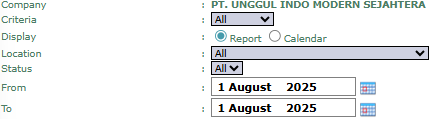
#### **Langkah 2: Menghasilkan Laporan**
#### Setelah semua parameter diatur, klik salah satu dari dua tombol di bagian kiri bawah halaman:
- #### **Display Report:** Untuk melihat pratinjau laporan kegiatan langsung di layar Anda. 
- #### **Export To MS Excel:** Untuk mengunduh data laporan dalam format file Excel. 
### **Tips & Catatan Penting**
- #### Laporan ini adalah alat yang sangat baik bagi **Manajer Penjualan** untuk memantau kuantitas dan jenis aktivitas yang dilakukan oleh setiap anggota timnya.
- #### Gunakan format **`Calendar`** untuk mendapatkan visualisasi jadwal kegiatan yang telah berlalu dalam satu periode.
- #### Keakuratan laporan ini sangat bergantung pada kedisiplinan tim Sales dalam mencatat semua aktivitas mereka di **Modul Kegiatan** secara rutin.
# Tahapan Penjualan Terkini
### **Panduan Modul Laporan: Tahapan Penjualan Terkini (Current Sales Stage)**
#### **Lokasi Modul**
#### `CRM` > `Laporan CRM` > `Tahapan Penjualan Terkini`
#### **Tujuan Modul**
#### Modul laporan **Tahapan Penjualan Terkini** (*Current Sales Stage*) berfungsi untuk menghasilkan laporan yang memberikan gambaran atau potret terkini dari *sales pipeline*. Laporan ini menampilkan daftar semua peluang (*opportunities*) yang ada dan menunjukkan di tahapan mana masing-masing peluang tersebut berada saat ini. Ini adalah alat penting untuk forecasting penjualan dan mengelola kesehatan *pipeline* secara keseluruhan.
### **1. Parameter Laporan**
#### Halaman utama modul ini adalah sebuah form yang berisi berbagai parameter untuk menyesuaikan laporan yang akan dihasilkan.
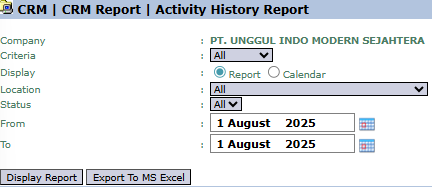
#### Berikut adalah penjelasan untuk setiap parameter:
- #### **Account Officer:**
- #### Gunakan *dropdown* ini untuk memfilter laporan agar hanya menampilkan *pipeline* dari semua *salesperson* (`-- All --`) atau *salesperson* tertentu yang dipilih.
- #### **Opportunity:**
- #### Gunakan kolom ini untuk mencari dan menampilkan data untuk satu peluang spesifik.
- #### **Status:**
- #### Saring peluang berdasarkan statusnya, misalnya hanya menampilkan yang masih "Open" (terbuka), "Won" (dimenangkan), atau "Lost" (hilang).
- #### **Change Date:**
- #### Tentukan rentang tanggal **`To`** (Hingga) untuk melihat peluang yang statusnya berubah dalam periode tersebut (contoh: hingga 31 Agustus 2025).
### **2. Langkah-langkah Menghasilkan Laporan**
#### **Langkah 1: Mengatur Parameter Laporan**
#### Pilih semua parameter yang Anda butuhkan untuk memfokuskan laporan. Misalnya, pilih `Account Officer` tertentu dan `Status` "Open" untuk melihat semua *deal* yang masih aktif dari *salesperson* tersebut.
 
#### **Langkah 2: Menghasilkan Laporan**
#### Setelah semua parameter diatur, klik salah satu dari dua tombol di bagian kiri bawah halaman:
- #### **Display Report:** Untuk melihat pratinjau laporan langsung di layar Anda.

- #### **Export To MS Excel:** Untuk mengunduh data laporan dalam format file Excel.

### **Tips & Catatan Penting**
- #### Laporan ini adalah alat utama bagi **Manajer Penjualan** untuk mendapatkan gambaran cepat mengenai seluruh *sales pipeline* yang sedang berjalan.
- #### Gunakan filter **`Status`** dan pilih "Open" untuk melihat semua *deal* yang masih aktif dan berpotensi untuk dimenangkan.
- #### Akurasi laporan ini sangat bergantung pada kedisiplinan tim Sales dalam memperbarui **`Sales Stage`** di **Modul Peluang** setiap kali ada kemajuan.
# Kinerja Per Petugas
### **Panduan Modul Laporan: Kinerja Per Petugas (Performance Each AO)**
#### **Lokasi Modul**
#### `CRM` > `Laporan CRM` > `Kinerja Per Petugas`
#### **Tujuan Modul**
#### Modul laporan **Kinerja Per Petugas** (*Performance Each AO*) berfungsi untuk menghasilkan laporan yang menganalisis kinerja dari setiap tenaga penjual (*Account Officer*). Laporan ini merangkum aktivitas dan hasil kerja mereka berdasarkan data peluang (*opportunities*) yang mereka kelola. Ini adalah alat penting bagi manajer penjualan untuk melakukan evaluasi, pembinaan, dan mengukur pencapaian tim.
### **1. Parameter Laporan**
#### Halaman utama modul ini adalah sebuah form yang berisi berbagai parameter untuk menyesuaikan laporan kinerja yang akan dihasilkan.
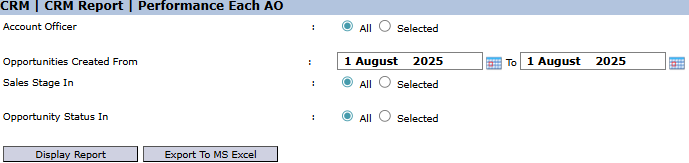
#### Berikut adalah penjelasan untuk setiap parameter:
- #### **Account Officer:**
- #### Pilih **`All`** untuk menampilkan laporan kinerja semua *salesperson*, atau pilih **`Selected`** untuk memilih satu atau lebih *salesperson* tertentu yang ingin dievaluasi.
- #### **Opportunities Created From / To:**
- #### Tentukan rentang tanggal pembuatan peluang untuk mendefinisikan periode evaluasi kinerja (contoh: 1 Agustus 2025).
- #### **Sales Stage In:**
- #### Saring laporan untuk hanya menampilkan peluang yang berada pada tahapan penjualan tertentu. Pilih **`All`** untuk menyertakan semua tahapan.
- #### **Opportunity Status In:**
- #### Saring laporan berdasarkan status akhir dari peluang. Misalnya, pilih "Won" untuk melihat tingkat kemenangan (*win-rate*), atau "Lost" untuk melihat peluang yang gagal. Pilih **`All`** untuk menyertakan semua status.
### **2. Langkah-langkah Menghasilkan Laporan**
#### **Langkah 1: Mengatur Parameter Laporan**
#### Pilih semua parameter yang Anda butuhkan untuk memfokuskan laporan. Misalnya, untuk melihat kinerja kemenangan seorang *salesperson* bulan lalu, pilih nama **`Account Officer`** tersebut, atur rentang tanggal ke bulan lalu, dan pilih **`Opportunity Status In`** ke "All".

#### **Langkah 2: Menghasilkan Laporan**
#### Setelah semua parameter diatur, klik salah satu dari dua tombol di bagian kiri bawah halaman:
- #### **Display Report:** Untuk melihat pratinjau laporan kinerja langsung di layar Anda. 
- #### **Export To MS Excel:** Untuk mengunduh data laporan dalam format file Excel. 
### **Tips & Catatan Penting**
- #### Laporan ini adalah alat evaluasi utama bagi **Manajer Penjualan** untuk menilai kinerja setiap anggota timnya secara objektif berdasarkan data.
- #### Untuk melihat berapa banyak *deal* yang dimenangkan seorang *salesperson* pada periode tertentu, atur rentang tanggal dan filter **`Opportunity Status In`** ke "Won".
- #### Keakuratan laporan ini sangat bergantung pada kedisiplinan *salesperson* dalam mengelola data di **Modul Peluang**, terutama dalam memperbarui statusnya menjadi "Won" atau "Lost" saat kesepakatan selesai.
# Target Vs Aktual Tahapan Penjualan
### **Panduan Modul Laporan: Target Vs Aktual Tahapan Penjualan**
#### **Lokasi Modul**
#### `CRM` > `Laporan CRM` > `Target Vs Aktual Tahapan Penjualan`
#### **Tujuan Modul**
#### Modul laporan **Target Vs Aktual Tahapan Penjualan** (*Sales Stage Target vs Actual*) berfungsi untuk menghasilkan laporan yang membandingkan **komposisi aktual** dari *pipeline* penjualan seorang *salesperson* dengan **target persentase** yang telah ditetapkan untuknya. Laporan ini adalah alat manajerial untuk mengevaluasi apakah *pipeline* penjualan seorang *salesperson* sehat dan seimbang, atau menumpuk di tahapan tertentu.
### **1. Parameter Laporan**
#### Halaman utama modul ini adalah sebuah form yang berisi beberapa parameter untuk menyesuaikan laporan yang akan dihasilkan.

#### Berikut adalah penjelasan untuk setiap parameter:
- #### **Account Officer:**
- #### Pilih **`All Account Officer`** untuk menampilkan laporan perbandingan untuk semua *salesperson*.
- #### Pilih **`Selected Account Officer`** untuk memilih satu atau lebih *salesperson* tertentu yang ingin dievaluasi.
- #### **Opportunity Status In:**
- #### Saring peluang berdasarkan statusnya.
- #### Pilih **`All Status`** untuk menyertakan semua peluang.
- #### Pilih **`Selected Status`** untuk memfilter berdasarkan status tertentu (paling umum adalah memilih status "Open" untuk menganalisis *pipeline* yang masih aktif).
### **2. Langkah-langkah Menghasilkan Laporan**
#### **Langkah 1: Mengatur Parameter Laporan**
#### Pilih `Account Officer` dan `Opportunity Status In` yang ingin Anda analisis.

#### **Langkah 2: Menghasilkan Laporan**
#### Setelah semua parameter diatur, klik salah satu dari dua tombol di bagian kiri bawah halaman:
- #### **Display Report:** Untuk melihat pratinjau laporan perbandingan langsung di layar Anda. 
- #### **Export To MS Excel:** Untuk mengunduh data laporan dalam format file Excel. 
### **3. Alur Kerja & Proses Bisnis Terintegrasi**
#### Laporan ini adalah puncak dari beberapa proses di modul CRM:
1. #### **Pengaturan Target:** Manajer terlebih dahulu menetapkan target persentase di modul **Persentase Target Tahapan Penjualan**.
2. #### **Aktivitas Penjualan:** Tim *Sales* mengelola dan memperbarui tahapan (*sales stage*) dari setiap *deal* di modul **Peluang**.
3. #### **Analisis Kinerja:** Manajer menggunakan laporan ini (**Target Vs Aktual Tahapan Penjualan**) untuk membandingkan data aktual dari modul Peluang dengan target yang telah ditetapkan.
### **Tips & Catatan Penting**
- #### Laporan ini digunakan untuk menjawab pertanyaan seperti, "Apakah *pipeline* salesperson A terlalu banyak di tahap awal dan kurang di tahap negosiasi sesuai target?"
- #### Pastikan target persentase sudah diatur terlebih dahulu di modul **Persentase Target Tahapan Penjualan** agar laporan ini dapat menampilkan perbandingan yang valid.
- #### Ini adalah alat *coaching* yang baik bagi **Manajer Penjualan** untuk membantu timnya mengelola *pipeline* secara proaktif dan memastikan aliran *deal* yang sehat.
# Laporan Acara Promosi
### **Panduan Modul Laporan: Laporan Acara Promosi (Campaign Report)**
#### **Lokasi Modul**
#### `CRM` > `Laporan CRM` > `Laporan Acara Promosi`
#### **Tujuan Modul**
#### Modul **Laporan Acara Promosi** (*Campaign Report*) berfungsi untuk menghasilkan laporan yang merangkum semua kampanye pemasaran atau acara promosi berdasarkan periode waktu tertentu. Laporan ini digunakan untuk meninjau kembali aktivitas promosi yang telah atau sedang berjalan, termasuk ringkasan anggaran dan biayanya.
### **1. Parameter Laporan**
#### Halaman utama modul ini adalah sebuah form sederhana yang berisi beberapa parameter untuk menyesuaikan laporan yang akan dihasilkan.

#### Berikut adalah penjelasan untuk setiap parameter:
- #### **Campaign Period:**
- #### Tentukan rentang tanggal **`From`** (Dari) dan **`To`** (Hingga) untuk menampilkan semua kampanye yang aktif dalam periode tersebut (contoh: 1 Agustus 2025 hingga 31 Agustus 2025).
- #### **Currency:**
- #### Pilih bagaimana nilai mata uang akan ditampilkan dalam laporan.
- #### **`Document`**: Menampilkan nilai dalam mata uang asli yang digunakan saat membuat dokumen kampanye.
- #### **`Base Currency`**: Mengkonversi semua nilai ke mata uang dasar perusahaan.
### **2. Langkah-langkah Menghasilkan Laporan**
#### **Langkah 1: Mengatur Parameter Laporan**
#### Tentukan rentang **`Campaign Period`** dan pilih opsi **`Currency`** yang Anda inginkan.

#### **Langkah 2: Menghasilkan Laporan**
#### Setelah semua parameter diatur, klik salah satu dari dua tombol di bagian kiri bawah halaman:
- #### **Display Report:** Untuk melihat pratinjau laporan kampanye langsung di layar Anda. 
- #### **Export To MS Excel:** Untuk mengunduh data laporan dalam format file Excel. 
#### **Alur Kerja & Proses Bisnis Terintegrasi**
- #### Laporan ini menarik datanya dari **Modul Pengelolaan Acara Promosi**. Pastikan semua detail kampanye, terutama anggaran dan alokasi biaya, telah diinput dengan benar untuk mendapatkan laporan yang akurat.
### **Tips & Catatan Penting**
- #### Gunakan laporan ini setiap akhir bulan untuk mereview semua aktivitas promosi yang telah berjalan.
- #### Laporan ini adalah alat yang efektif bagi tim **Marketing** dan **Sales** untuk mengukur *Return on Investment* (ROI) dari kegiatan promosi yang telah dilakukan.
# Anggaran Beban Acara Promosi
### **Panduan Modul Laporan: Anggaran Beban Acara Promosi (Campaign Budget Expense)**
#### **Lokasi Modul**
#### `CRM` > `Laporan CRM` > `Anggaran Beban Acara Promosi`
#### **Tujuan Modul**
#### Modul laporan **Anggaran Beban Acara Promosi** (*Campaign Budget Expense*) berfungsi untuk menghasilkan laporan keuangan yang secara spesifik membandingkan antara **Anggaran (Budget)** yang telah dialokasikan dengan **Beban Aktual (Expense)** yang telah dikeluarkan untuk sebuah acara promosi. Laporan ini adalah alat kontrol keuangan untuk memantau dan menganalisis efektivitas penggunaan dana promosi.
### **1. Parameter Laporan**
#### Halaman utama modul ini adalah sebuah form sederhana yang berisi beberapa parameter untuk menyesuaikan laporan yang akan dihasilkan.

#### Berikut adalah penjelasan untuk setiap parameter:
- #### **Campaign Period:**
- #### Tentukan rentang tanggal **`From`** (Dari) dan **`To`** (Hingga) untuk menampilkan semua kampanye yang aktif dalam periode tersebut (contoh: 1 Agustus 2025 hingga 31 Agustus 2025).
- #### **Currency:**
- #### Pilih bagaimana nilai mata uang akan ditampilkan dalam laporan.
- #### **`Document`**: Menampilkan nilai dalam mata uang asli yang digunakan saat membuat dokumen kampanye.
- #### **`Base Currency`**: Mengkonversi semua nilai ke mata uang dasar perusahaan.
### **2. Langkah-langkah Menghasilkan Laporan**
#### **Langkah 1: Mengatur Parameter Laporan**
#### Tentukan rentang **`Campaign Period`** dan pilih opsi **`Currency`** yang Anda inginkan.

#### **Langkah 2: Menghasilkan Laporan**
#### Setelah semua parameter diatur, klik salah satu dari dua tombol di bagian kiri bawah halaman:
- #### **Display Report:** Untuk melihat pratinjau laporan perbandingan langsung di layar Anda. 
- #### **Export To MS Excel:** Untuk mengunduh data laporan dalam format file Excel. 
#### **Alur Kerja & Proses Bisnis Terintegrasi**
- #### Laporan ini menarik data anggaran dari **Modul Pengelolaan Acara Promosi** dan data realisasi biaya dari modul-modul akuntansi (misalnya, Faktur Pembelian).
- #### Untuk mendapatkan laporan yang akurat, pastikan semua biaya yang terkait dengan promosi telah dialokasikan dengan benar ke `Campaign Code` yang sesuai saat dicatat.
### **Tips & Catatan Penting**
- #### Gunakan laporan ini untuk melakukan kontrol keuangan yang ketat terhadap setiap acara promosi yang dijalankan.
- #### Laporan ini membantu tim **Marketing** dan **Finance** untuk menganalisis efektivitas pengeluaran anggaran promosi dan menghitung *Return on Investment* (ROI)
# Modul Buku Piutang
# Debitur
### **Panduan Modul: Debitur (Debtor Enquiry)**
#### **Lokasi Modul**
#### `Buku Piutang` > `Debitur`
#### **Tujuan Modul**
#### Modul **Debitur** (*Debtor Enquiry*) berfungsi sebagai alat pencarian dan penampil informasi (*inquiry tool*) untuk melihat daftar semua pelanggan (debitur) yang terdaftar di sistem. Modul ini bersifat **read-only** dan digunakan oleh tim Akuntansi Piutang untuk mencari data dasar pelanggan dengan cepat, seperti alamat.
### **1. Tampilan Utama (Daftar Debitur)**
#### Halaman utama modul ini adalah sebuah daftar yang menampilkan semua pelanggan perusahaan.

#### **Penjelasan Tampilan**
#### Halaman ini adalah pusat informasi dasar mengenai pelanggan.
- #### **Filter:** Anda dapat mencari pelanggan spesifik menggunakan bilah pencarian **`Customer`** di bagian atas. Anda bisa mencari berdasarkan nama atau bagian dari nama.
- #### **Daftar Pelanggan:** Tabel di bawahnya menampilkan hasil pencarian. Terdapat satu contoh pelanggan yaitu "Citra Mitra Nusantara Perkasa".
#### **Penjelasan Kolom**
- #### **Customer:** Menampilkan nama resmi pelanggan (debitur).
- #### **Address:** Menampilkan alamat dari pelanggan tersebut.
### **2. Alur Kerja & Proses Bisnis Terintegrasi**
#### Penting untuk dipahami bahwa modul ini **bukan tempat untuk membuat atau mengubah data pelanggan**.
1. #### **Sumber Data:** Data Debitur (Pelanggan) tidak dibuat di modul ini. Master data pelanggan dibuat dan dikelola secara terpusat di **Modul 4. Penjualan > Pelanggan**.
2. #### **Fungsi:** Modul Debitur ini berfungsi sebagai 'buku alamat' atau daftar referensi bagi tim **Buku Piutang** dan **Finance** untuk melihat data pelanggan yang relevan dengan proses penagihan tanpa harus masuk ke modul Penjualan.
### **Tips & Catatan Penting**
- #### Gunakan modul ini untuk dengan cepat mencari alamat atau detail dasar dari seorang pelanggan saat akan mengirim dokumen tagihan atau melakukan konfirmasi.
- #### Jika Anda menemukan ada data pelanggan yang salah atau perlu menambahkan pelanggan baru, Anda harus melakukannya melalui **Modul Penjualan**.
# Daftar Piutang Jatuh Tempo
### **Panduan Modul: Daftar Piutang Jatuh Tempo (Outstanding Receivables)**
#### **Lokasi Modul**
#### `Buku Piutang` > `Daftar Piutang Jatuh Tempo`
#### **Tujuan Modul**
#### Modul **Daftar Piutang Jatuh Tempo** (*List of Outstanding Receivables*) adalah alat kerja utama bagi tim Akuntansi Piutang (AR). Modul ini memiliki dua fungsi utama:
1. #### **Melihat Daftar Piutang:** Menampilkan daftar semua faktur pelanggan yang belum lunas (beredar) pada tanggal tertentu.
2. #### **Penilaian Ulang (Revaluasi):** Melakukan proses penilaian ulang untuk piutang dalam mata uang asing guna mengakui adanya laba atau rugi selisih kurs pada akhir periode.
### **1. Tampilan Utama (Daftar Piutang)**
#### Halaman utama modul ini menampilkan daftar semua piutang yang beredar beserta alat untuk melakukan revaluasi.
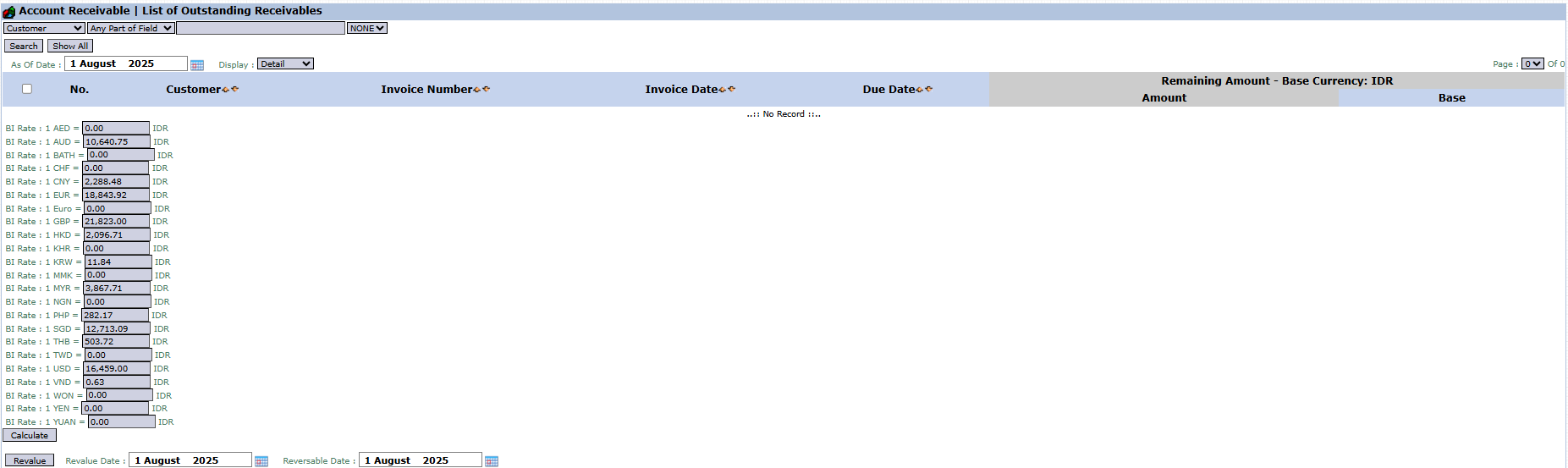
#### **Penjelasan Tampilan & Filter**
- #### **Filter Pelanggan:** Anda dapat mencari piutang dari pelanggan spesifik menggunakan bilah pencarian **`Customer`**.
- #### **Filter Tanggal:** Parameter **`As Of Date`** adalah filter kunci. Masukkan tanggal untuk melihat semua piutang yang masih beredar per tanggal tersebut (contoh: 1 August 2025).
- #### **Daftar Piutang:** Tabel di tengah akan menampilkan semua faktur yang belum lunas sesuai dengan filter yang dipilih. Saat ini tabel menunjukkan "...No Record...".
#### **Penjelasan Kolom**
- #### **Customer:** Nama pelanggan yang memiliki piutang.
- #### **Invoice Number:** Nomor faktur penjualan yang belum lunas.
- #### **Invoice Date:** Tanggal faktur diterbitkan.
- #### **Due Date:** Tanggal jatuh tempo pembayaran faktur.
- #### **Remaining Amount:** Sisa nilai piutang yang belum dibayar.
### **2. Langkah-langkah Penggunaan**
#### **A. Melihat Daftar Piutang**
1. #### Buka modul **Daftar Piutang Jatuh Tempo**.
2. #### Atur tanggal pada filter **`As Of Date`** sesuai dengan periode yang ingin Anda lihat. 
3. #### Klik **Show All** untuk menampilkan semua piutang atau gunakan filter **`Customer`** dan klik **Search** untuk pelanggan spesifik.  
#### **B. Melakukan Penilaian Ulang (Revaluasi) Piutang**
#### Proses ini biasanya dilakukan pada akhir bulan.
1. #### Tampilkan daftar piutang seperti pada langkah di atas.
2. #### Perbarui nilai kurs pada tabel **`BI Rate`** di sebelah kiri sesuai dengan kurs akhir periode yang berlaku.
3. #### Pilih satu atau lebih faktur dalam mata uang asing yang akan direvaluasi dengan mencentang kotak di kolom paling kiri.
4. #### Klik tombol **Calculate** untuk melihat perhitungan laba/rugi selisih kurs.
5. #### Klik tombol **Revalue** untuk memproses dan membuat jurnal penyesuaian selisih kurs secara otomatis.
### **Tips & Catatan Penting**
- #### Gunakan **`As Of Date`** untuk melihat histori piutang yang beredar pada tanggal tertentu di masa lalu, berguna untuk analisis.
- #### Fitur revaluasi (**`Revalue`**) adalah proses akuntansi yang penting saat **tutup buku bulanan** untuk memastikan nilai piutang dalam mata uang asing disajikan secara akurat di laporan keuangan.
- #### Modul ini adalah alat kerja utama bagi tim **Buku Piutang (AR)** dan **Finance** untuk mengelola penagihan dan memastikan akurasi pelaporan keuangan.
# Faktur Pajak
### **Panduan Modul: Faktur Pajak (Sales Tax Form)**
#### **Lokasi Modul**
#### `Buku Piutang` > `Faktur Pajak`
#### **Tujuan Modul**
#### Modul **Faktur Pajak** (*Sales Tax Form*) berfungsi sebagai pusat laporan dan penelusuran untuk melihat semua Faktur Pajak Keluaran yang telah diterbitkan dari transaksi penjualan. Modul ini **bukan tempat untuk membuat Faktur Pajak baru**, melainkan untuk me-review, mencari, dan mengelola daftar faktur pajak yang sudah ada untuk keperluan pelaporan pajak.
### **1. Tampilan Utama (Daftar Faktur Pajak)**
#### Halaman utama modul ini menampilkan daftar semua Faktur Pajak yang sesuai dengan kriteria filter yang Anda pilih.

#### **Penjelasan Tampilan & Filter**
#### Halaman ini dirancang untuk memudahkan pencarian dan rekapitulasi faktur pajak.
- #### **Filter Pencarian:**
- #### **`Invoice Number`**: Untuk mencari berdasarkan nomor faktur tertentu.
- #### **`Type`**: Filter penting untuk memisahkan jenis faktur pajak.
- #### **`INVOICE`**: Untuk faktur pajak yang terbit dari tagihan penjualan biasa.
- #### **`DP`**: Untuk faktur pajak yang terbit dari penerimaan Uang Muka (*Down Payment*).
- #### **`Date from / Date to`**: Gunakan filter rentang tanggal ini untuk menarik semua faktur pajak yang diterbitkan dalam periode tertentu (misalnya, dalam satu bulan).
- #### **Daftar Faktur Pajak:** Tabel di bawahnya akan menampilkan semua faktur pajak yang sesuai dengan filter. Saat ini tabel menunjukkan "...No Record Found...".
#### **Penjelasan Kolom**
- #### **Invoice Number:** Nomor faktur penjualan yang menjadi dasar penerbitan faktur pajak.
- #### **Customer:** Nama pelanggan terkait.
- #### **Tax Code:** Kode pajak yang digunakan (misalnya, PPN).
- #### **Tax File Number:** Kemungkinan adalah nomor seri faktur pajak (NSFP) yang resmi.
- #### **Bonded Area:** Penanda jika transaksi terkait dengan kawasan berikat.
### **2. Alur Kerja & Proses Bisnis Terintegrasi**
- #### **Pembuatan Otomatis:** Faktur Pajak **tidak dibuat secara manual** di modul ini. Faktur Pajak dibuat secara **otomatis** oleh sistem ketika Anda membuat dan mengkonfirmasi **Faktur Penjualan** di **Modul 4. Penjualan** untuk transaksi yang dikenakan pajak.
- #### **Fungsi Pelaporan:** Modul ini digunakan oleh tim **Tax and Bea** atau **Accounting** untuk mereview semua faktur pajak yang telah diterbitkan dalam satu periode, sebagai dasar untuk pelaporan PPN bulanan ke Direktorat Jenderal Pajak.
### **Tips & Catatan Penting**
- #### Gunakan filter tanggal untuk menarik data faktur pajak untuk periode pelaporan yang diinginkan (misalnya, 1 Agustus hingga 31 Agustus).
- #### Filter **`Type`** sangat berguna untuk memisahkan antara faktur pajak atas penjualan biasa (`INVOICE`) dengan faktur pajak atas uang muka (`DP`) saat melakukan rekapitulasi PPN.
# Daftar Penerimaan PPh23
### **Panduan Modul: Daftar Penerimaan PPh23 (PPh 23 Receipt List)**
#### **Lokasi Modul**
#### `Buku Piutang` > `Daftar Penerimaan PPh23`
#### **Tujuan Modul**
#### Modul **Daftar Penerimaan PPh23** berfungsi sebagai alat untuk melacak dan mengelola penerimaan bukti potong PPh Pasal 23 dari pelanggan. Ketika pelanggan membayar jasa dan melakukan pemotongan PPh 23, mereka wajib memberikan bukti potong kepada perusahaan. Modul ini membantu tim akuntansi dan pajak untuk memantau bukti potong mana yang sudah diterima dan mana yang masih beredar.
### **1. Tampilan Utama (Daftar Penerimaan)**
#### Halaman utama modul ini menampilkan daftar semua transaksi penjualan yang dikenakan PPh 23 dan status penerimaan bukti potongnya.

#### **Penjelasan Tampilan**
#### Halaman ini adalah pusat untuk memantau semua bukti potong PPh 23 yang beredar.
- #### **Filter:** Anda dapat mencari transaksi spesifik menggunakan bilah pencarian berdasarkan `Sales Order Number`.
- #### **Daftar Transaksi:** Tabel di bawahnya menampilkan rincian setiap transaksi yang menunggu bukti potong PPh 23. Terdapat satu contoh dari pelanggan "MASEMA GLOBAL INTERNATIONAL SINGAPORE PTE. LTD" dengan status "Not Received".
#### **Penjelasan Kolom**
- #### **Sales Invoice Number:** Nomor faktur penjualan yang terkait dengan pemotongan PPh 23.
- #### **Customer:** Nama pelanggan yang melakukan pemotongan PPh 23.
- #### **PPh 23 Receipt List:** Nomor atau referensi dari bukti potong PPh 23.
- #### **Status:** Menunjukkan status penerimaan bukti potong. "Not Received" berarti bukti potong belum diterima dari pelanggan.
#### **Fungsi Tombol**
- #### **Receive:** Tombol aksi utama untuk mengubah status menjadi "Diterima" setelah bukti potong PPh 23 diterima dari pelanggan.
### **2. Langkah-langkah Proses Penerimaan Bukti Potong PPh23**
#### **Langkah 1: Memantau Daftar**
#### Buka modul ini secara rutin untuk melihat daftar bukti potong PPh 23 yang statusnya masih "Not Received".
#### **Langkah 2: Menerima Bukti Potong**
#### Ketika Anda menerima bukti potong PPh 23 dari pelanggan (baik fisik maupun digital), cari transaksi yang sesuai di dalam daftar (berdasarkan `Sales Invoice Number` atau `Customer`).
#### **Langkah 3: Memperbarui Status**
1. #### Pilih transaksi tersebut dengan mencentang kotak di kolom paling kiri.
2. #### Klik tombol **Receive** di bagian kiri bawah halaman. 
3. #### Status transaksi akan berubah menjadi "Received" (Diterima).
### **Tips & Catatan Penting**
- #### Modul ini sangat penting bagi tim **Tax and Bea** dan **Accounting (AR)** untuk memastikan semua bukti potong PPh 23 terkumpul untuk keperluan kredit pajak perusahaan.
- #### Kelengkapan data di modul ini sangat krusial karena bukti potong PPh 23 merupakan kredit pajak yang dapat mengurangi beban pajak penghasilan badan.
- #### Lakukan tindak lanjut (*follow-up*) kepada pelanggan yang bukti potongnya masih berstatus "Not Received" terutama saat mendekati batas waktu pelaporan pajak.
# Buku Kas
### **Panduan Modul: Invoice Book**
#### **Lokasi Modul**
#### `Buku Piutang` > `Buku Kas` (dengan nama modul **Invoice Book**)
#### **Tujuan Modul**
#### Modul **Invoice Book** berfungsi sebagai buku referensi atau direktori yang menampilkan daftar pelanggan (*customer*) yang terkait dengan faktur (*invoice*). Modul ini adalah alat pencarian (*inquiry tool*) yang memungkinkan pengguna untuk dengan cepat menemukan informasi dasar mengenai pelanggan yang memiliki transaksi.
### **1. Tampilan Utama (Daftar Invoice Book)**
#### Halaman utama modul ini adalah sebuah daftar yang menampilkan semua pelanggan beserta detail kontaknya.
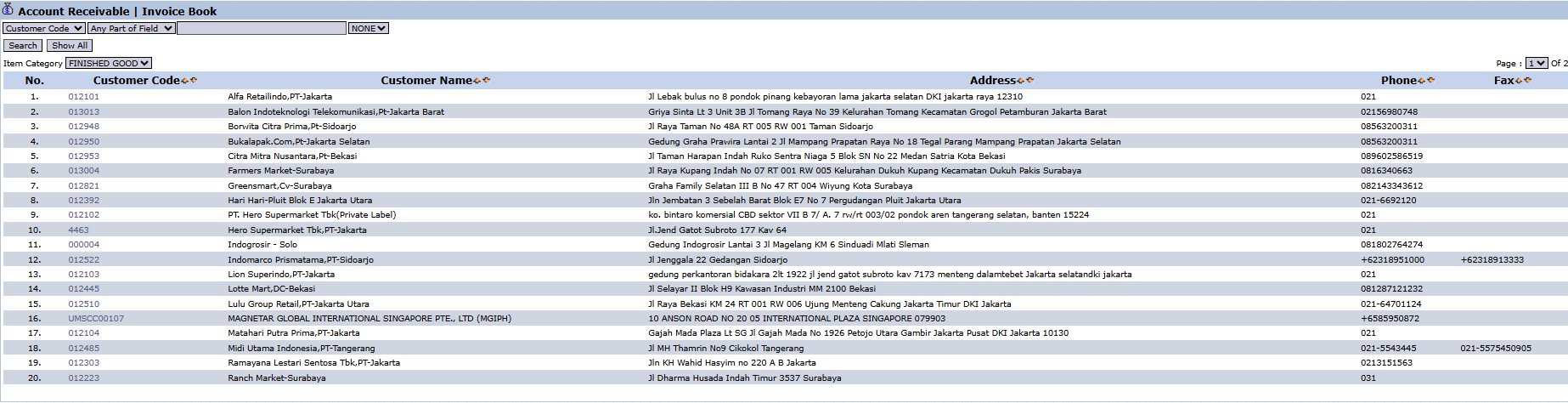
#### **Penjelasan Tampilan & Filter**
#### Halaman ini dirancang untuk memudahkan pencarian data pelanggan.
- #### **Filter Pelanggan:** Anda dapat mencari pelanggan spesifik menggunakan bilah pencarian **`Customer Code`** di bagian atas.
- #### **Filter Kategori:** Terdapat juga filter **`Item Category`** yang memungkinkan Anda menyaring pelanggan berdasarkan kategori produk yang mereka beli (contoh: FINISHED GOOD).
- #### **Daftar Pelanggan:** Tabel di bawahnya menampilkan hasil pencarian, lengkap dengan detail kontak.
#### **Penjelasan Kolom**
- #### **Customer Code:** Kode unik untuk setiap pelanggan.
- #### **Customer Name:** Nama resmi pelanggan.
- #### **Address:** Alamat dari pelanggan tersebut.
- #### **Phone / Fax:** Nomor telepon dan faks pelanggan.
### **2. Alur Kerja & Proses Bisnis**
- #### Modul ini bersifat **read-only** atau hanya untuk melihat data. Anda tidak dapat membuat, mengubah, atau menghapus data pelanggan dari sini.
- #### Gunakan filter di bagian atas untuk dengan cepat menemukan informasi kontak atau alamat pelanggan berdasarkan kode atau nama mereka.
### **Tips & Catatan Penting**
- #### Modul ini adalah alat bantu pencarian yang berguna bagi tim **Buku Piutang (AR)** untuk mendapatkan informasi kontak pelanggan dengan cepat.
- #### Filter **`Item Category`** dapat berguna untuk menganalisis basis pelanggan berdasarkan jenis produk yang mereka beli.
- #### Jika Anda perlu mengubah atau menambahkan data pelanggan baru, Anda harus melakukannya melalui **Modul 4. Penjualan**
# SPT
### **Panduan Modul Laporan: SPT (Surat Pemberitahuan)**
#### **Lokasi Modul**
#### `Buku Piutang` > `SPT`
#### **Tujuan Modul**
#### Modul **SPT** (*Surat Pemberitahuan*) adalah alat pelaporan pajak yang sangat spesifik. Tujuannya adalah untuk menarik dan menyusun data transaksi kena pajak dari sistem ERP ke dalam format yang sesuai untuk keperluan pelaporan SPT Masa PPN (Pajak Pertambahan Nilai). Modul ini digunakan untuk mengumpulkan data **Pajak Keluaran** (dari penjualan) dan **Pajak Masukan** (dari pembelian).
### **1. Parameter Laporan**
#### Halaman utama modul ini adalah sebuah form yang berisi berbagai parameter untuk menghasilkan data SPT.
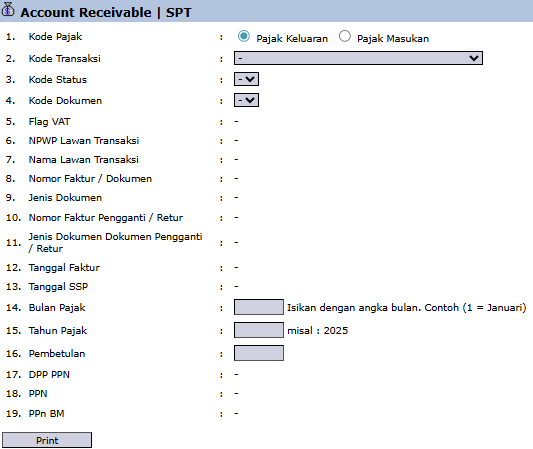
#### Berikut adalah penjelasan untuk setiap parameter kunci:
- #### **1. Kode Pajak:**
- #### Ini adalah pilihan utama untuk menentukan jenis data yang akan ditarik.
- #### **`Pajak Keluaran`**: Pilih ini untuk menghasilkan laporan PPN yang dipungut dari penjualan kepada pelanggan.
- #### **`Pajak Masukan`**: Pilih ini untuk menghasilkan laporan PPN yang telah Anda bayarkan melalui pembelian dari vendor.
- #### **14. Bulan Pajak:**
- #### Isikan dengan angka bulan yang akan dilaporkan. Contohnya, isi "1" untuk bulan Januari.
- #### **15. Tahun Pajak:**
- #### Isikan dengan tahun pajak yang akan dilaporkan, misalnya "2025".
- #### **Filter Lainnya (Kode Transaksi, Kode Status, dll.):**
- #### Parameter 2, 3, 4 dan lainnya adalah filter tambahan untuk menghasilkan laporan yang lebih spesifik jika diperlukan.
### **2. Langkah-langkah Menghasilkan Data SPT**
#### **Langkah 1: Mengatur Parameter Laporan**
1. #### Pilih **`Kode Pajak`** yang akan Anda laporkan (**`Pajak Keluaran`** atau **`Pajak Masukan`**). 
2. #### Masukkan **`Bulan Pajak`** dan **`Tahun Pajak`** sesuai dengan periode pelaporan.

#### **Langkah 2: Menghasilkan Laporan**
#### Setelah semua parameter diatur, klik tombol **Print** di bagian kiri bawah halaman untuk menghasilkan laporan atau data file. 
### **Tips & Catatan Penting**
- #### Modul ini adalah alat kunci bagi tim **Tax and Bea** untuk mempersiapkan pelaporan PPN bulanan.
- #### Pastikan semua transaksi yang mengandung PPN di modul Penjualan dan Pembelian telah dicatat dengan benar sebelum menjalankan laporan ini untuk memastikan keakuratan data.
- #### Tombol **`Print`** kemungkinan besar akan menghasilkan file (misalnya dalam format CSV) yang dapat diimpor langsung ke aplikasi e-Faktur dari Direktorat Jenderal Pajak.
- #### Anda perlu menjalankan proses ini dua kali: sekali untuk **`Pajak Keluaran`** dan sekali lagi untuk **`Pajak Masukan`** untuk melengkapi data SPT Masa PPN.
# Nota Debit
### **Panduan Modul: Nota Debit (Debit Notes)**
#### **Lokasi Modul**
#### `Buku Piutang` > `Nota Debit` > `Nota Debit`
#### **Tujuan Modul**
#### Modul **Nota Debit** (*Debit Notes*) di dalam *Account Receivable* digunakan untuk membuat dan mengelola dokumen Nota Debit yang ditujukan kepada pelanggan. Nota Debit adalah dokumen formal yang berfungsi untuk **menambah** jumlah piutang atau tagihan kepada pelanggan. Ini biasanya digunakan untuk mengoreksi faktur yang nilainya kurang tagih (*under-billed*) atau untuk menambahkan biaya-biaya lain yang belum termasuk dalam faktur asli.
### **1. Tampilan Utama (Daftar Nota Debit)**
#### Halaman utama modul ini menampilkan daftar semua Nota Debit yang telah diterbitkan.

#### **Penjelasan Tampilan & Filter**
#### Halaman ini adalah pusat untuk mengelola semua Nota Debit yang ada.
- #### **Filter:** Anda dapat mencari Nota Debit spesifik berdasarkan nomor dokumen (`No.`) atau rentang tanggal (`Date from` / `Date to`).
- #### **Daftar Nota Debit:** Tabel di bawahnya akan menampilkan semua dokumen yang sesuai filter. Kolom-kolomnya meliputi `Document Number`, `Account Name` (Nama Pelanggan), `Total Amount`, `Status`, dan `Approval`. Saat ini tabel menunjukkan "...No Record Found...".
#### **Fungsi Tombol**
- #### **New:** Tombol utama untuk membuat Nota Debit yang baru.
- #### **Print:** Untuk mencetak Nota Debit yang telah dipilih untuk dikirimkan ke pelanggan.
- #### **Void:** Untuk membatalkan Nota Debit yang sudah diterbitkan (misalnya karena kesalahan).
- #### **Edit Credit Notes:** Tombol ini kemungkinan adalah salah penamaan pada sistem dan seharusnya berfungsi untuk "Edit Debit Notes" atau mengubah draf Nota Debit yang ada.
### **2. Langkah-langkah Membuat Nota Debit**
#### Berikut adalah alur kerja lengkap untuk membuat Nota Debit baru.
#### **Langkah 1: Membuat Nota Debit Baru**
#### Dari Tampilan Utama, klik tombol **New** untuk membuka form **New Debit Notes**.

#### **Langkah 2: Mengisi Detail Nota Debit**
#### Isi semua informasi yang relevan pada form yang muncul.
- #### **Customer:** Pilih pelanggan yang akan dikirimkan Nota Debit dari *dropdown*.
- #### **Date:** Masukkan tanggal dokumen, secara default akan terisi tanggal hari ini (1 Agustus 2025).

- #### **Document Type:** Pilih tipe dokumen yang sesuai.

- #### **Memo:** Berikan penjelasan yang jelas mengenai alasan penerbitan nota debit (contoh: Koreksi kekurangan tagihan pada faktur XXX).

- #### **Detail Penagihan:** Anda kemudian akan memasukkan detail dan jumlah penagihan pada bagian rincian (tidak sepenuhnya ditampilkan), termasuk nilai `Amount` dan informasi pajak jika ada.
#### **Langkah 3: Menyimpan dan Konfirmasi**
#### Setelah semua data terisi, gunakan tombol di bagian kiri bawah:
- #### **Save:** Untuk menyimpan Nota Debit sebagai draf. 
- #### **Confirm:** Untuk memfinalisasi dan mengirim dokumen ke alur persetujuan (jika ada). 
- #### **Cancel:** Untuk membatalkan entri. 
#### **Langkah 4: Mencetak dan Mengirim**
#### Setelah Nota Debit disimpan atau dikonfirmasi, kembali ke halaman utama. Pilih Nota Debit yang baru dibuat dari daftar, lalu klik **Print** untuk mencetaknya dan mengirimkannya kepada pelanggan. 
### **Tips & Catatan Penting**
- #### Nota Debit digunakan untuk **menambah** jumlah piutang pelanggan. Untuk mengurangi piutang (misalnya karena retur), gunakan modul Nota Kredit.
- #### Pastikan untuk selalu memberikan deskripsi yang jelas pada **`Memo`** agar pelanggan memahami alasan adanya penambahan tagihan.
- #### Tombol **`Void`** digunakan untuk membatalkan Nota Debit yang salah diterbitkan. Dokumen yang di-*void* tidak akan dihapus dari sistem tetapi akan ditandai sebagai "batal".
# Kotak Masuk Nota Debit
### **Panduan Modul: Kotak Masuk Nota Debit (Debit Notes Inbox)**
#### **Lokasi Modul**
#### `Buku Piutang` > `Nota Debit` > `Kotak Masuk Nota Debit`
#### **Tujuan Modul**
#### Modul **Kotak Masuk Nota Debit** (*Debit Notes Inbox*) berfungsi sebagai pusat persetujuan (*approval center*) untuk semua dokumen Nota Debit yang telah dibuat dan diajukan. Modul ini digunakan oleh atasan atau manajer yang berwenang untuk melakukan peninjauan akhir sebelum Nota Debit tersebut secara resmi diposting dan mempengaruhi saldo piutang pelanggan.
### **1. Tampilan Utama (Daftar Nota Debit)**
#### Halaman utama modul ini adalah sebuah "kotak masuk" yang menampilkan semua Nota Debit yang memerlukan tindakan dari Anda.

#### **Penjelasan Tampilan**
#### Halaman ini memberikan ringkasan semua Nota Debit yang sedang menunggu untuk disetujui.
- #### **Filter:** Anda dapat mencari Nota Debit spesifik berdasarkan nomor dokumen (`Number`) atau rentang tanggal (`Date From` / `Date To`). Anda juga bisa memfilter berdasarkan `Document Filter Status` dan `Approval Filter Status`.
- #### **Daftar Permintaan:** Tabel di bawahnya akan menampilkan semua Nota Debit yang menunggu tindakan. Saat ini tabel menunjukkan "...No Record Found...".
#### **Penjelasan Kolom**
- #### **Number / Document Number:** Nomor unik dari dokumen Nota Debit yang diajukan.
- #### **Date:** Tanggal saat Nota Debit tersebut dibuat.
- #### **Account Name:** Nama pelanggan yang terkait dengan Nota Debit.
- #### **Total Amount:** Nilai total dari Nota Debit.
- #### **Status / Approval:** Ikon yang menunjukkan status dokumen dan status proses persetujuan.
### **2. Langkah-langkah Proses Persetujuan**
#### Berikut adalah alur kerja standar bagi seorang penyetuju (*approver*).
#### **Langkah 1: Mengakses Kotak Masuk**
#### Buka modul **Kotak Masuk Nota Debit** untuk melihat daftar Nota Debit yang memerlukan persetujuan.
#### **Langkah 2: Meninjau Detail Nota Debit**
#### Klik pada salah satu baris di dalam tabel untuk membuka tampilan detailnya. Di dalam tampilan detail, Anda dapat memeriksa semua informasi yang telah diinput, seperti nama pelanggan, jumlah, dan alasan pembuatan Nota Debit.
#### **Langkah 3: Memberikan Persetujuan (Approval)**
#### Setelah Anda membuka dan meninjau detail Nota Debit pada **Langkah 2**, Anda akan menemukan tombol untuk memberikan persetujuan (misalnya tombol "Approve", "Setujui", atau "Tolak") di dalam halaman detail tersebut. Klik tombol yang sesuai untuk menyelesaikan proses review.
### **3. Alur Kerja & Proses Bisnis Terintegrasi**
#### Modul ini adalah bagian penting dari alur kerja kontrol internal.
1. #### **Pengajuan:** Seorang pengguna (misalnya, staf AR) membuat entri di modul **Nota Debit** dan mengklik **Confirm**.
2. #### **Masuk Antrean:** Nota Debit yang telah dikonfirmasi tersebut secara otomatis masuk ke dalam antrean di modul **Kotak Masuk Nota Debit** ini.
3. #### **Peninjauan & Persetujuan:** Manajer atau penyetuju membuka modul ini, meninjau, dan memberikan persetujuan dari dalam halaman detail.
4. #### **Finalisasi:** Setelah disetujui, Nota Debit menjadi dokumen resmi, menambah saldo piutang pelanggan, dan siap untuk dicetak dan dikirim.
# Nota Kredit
### **Panduan Modul: Nota Kredit (Credit Notes)**
#### **Lokasi Modul**
#### `Buku Piutang` > `Nota Kredit` > `Nota Kredit`
#### **Tujuan Modul**
#### Modul **Nota Kredit** (*Credit Notes*) di dalam *Account Receivable* adalah kebalikan dari Nota Debit. Modul ini digunakan untuk membuat dan mengelola dokumen Nota Kredit yang berfungsi untuk **mengurangi** jumlah piutang atau tagihan kepada pelanggan. Alasan paling umum penerbitan Nota Kredit adalah karena adanya pengembalian barang (*sales return*), namun bisa juga untuk memberikan potongan harga tambahan, atau mengoreksi faktur yang nilainya kelebihan tagih (*over-billed*).
### **1. Tampilan Utama (Daftar Nota Kredit)**
#### Halaman utama modul ini menampilkan daftar semua Nota Kredit yang telah diterbitkan.

#### **Penjelasan Tampilan & Filter**
#### Halaman ini adalah pusat untuk mengelola semua Nota Kredit yang ada.
- #### **Filter:** Anda dapat mencari Nota Kredit spesifik berdasarkan nomor dokumen (`No.`) atau rentang tanggal (`Date From` / `Date To`).
- #### **Daftar Nota Kredit:** Tabel di bawahnya akan menampilkan semua dokumen yang sesuai filter, dengan kolom seperti `Document Number`, `Account Name` (Nama Pelanggan), `Total Amount`, `Status`, dan `Approval`.
#### **Fungsi Tombol**
- #### **New:** Tombol utama untuk membuat Nota Kredit yang baru.
- #### **Print:** Untuk mencetak Nota Kredit yang telah dipilih.
- #### **Void:** Untuk membatalkan Nota Kredit yang sudah diterbitkan.
### **2. Langkah-langkah Membuat Nota Kredit**
#### Berikut adalah alur kerja lengkap untuk membuat Nota Kredit baru.
#### **Langkah 1: Membuat Nota Kredit Baru**
#### Dari Tampilan Utama, klik tombol **New** untuk membuka form **New Credit Notes**.

#### **Langkah 2: Mengisi Informasi Header**
#### Isi semua informasi umum di bagian atas form:
- #### **Customer:** Pilih pelanggan yang akan diberikan Nota Kredit dari *dropdown*.
- #### **Date:** Masukkan tanggal dokumen, secara default akan terisi tanggal hari ini (2 Agustus 2025).

- #### **Document Type:** Pilih tipe dokumen yang sesuai, misalnya **"Sales Return"** untuk pengembalian barang.

- #### **Memo:** Berikan penjelasan yang jelas mengenai alasan penerbitan Nota Kredit.

#### **Langkah 3: Merinci Item yang Dikreditkan**
#### Pada tabel detail di bagian bawah, daftarkan produk atau jasa yang nilainya akan dikreditkan:
1. #### Klik tombol `[+] Multiple Item [-]` untuk menambah atau mengurangi baris. 
2. #### Masukkan **`Item Code`** (Kode Barang), **`Qty`** (Jumlah), dan **`Item Price`** (Harga Satuan). Sistem akan menghitung subtotal pada kolom **`Amount`**.
#### **Langkah 4: Menghitung Total dan Menyimpan**
1. #### Setelah semua item dimasukkan, klik tombol **Calculate** untuk memperbarui nilai `Grand Total` di bagian kanan bawah. 
2. #### Gunakan tombol di bagian kiri bawah untuk menyelesaikan:
- #### **Save:** Untuk menyimpan Nota Kredit sebagai draf. 
- #### **Confirm:** Untuk memfinalisasi Nota Kredit. 
- #### **Cancel:** Untuk membatalkan entri. 
### **Tips & Catatan Penting**
- #### Nota Kredit digunakan untuk **mengurangi** jumlah piutang pelanggan, berlawanan dengan Nota Debit.
- #### Pastikan untuk memilih **`Document Type`** yang benar, misalnya "Sales Return", untuk klasifikasi transaksi yang akurat.
- #### Nota Kredit yang sudah dikonfirmasi akan mengurangi saldo piutang pelanggan dan dapat digunakan untuk dipotongkan dari pembayaran faktur berikutnya atau di-refund.
# Kotak Masuk Nota Kredit
### **Panduan Modul: Kotak Masuk Nota Kredit (Credit Notes Inbox)**
#### **Lokasi Modul**
#### `Buku Piutang` > `Nota Kredit` > `Kotak Masuk Nota Kredit`
#### **Tujuan Modul**
#### Modul **Kotak Masuk Nota Kredit** (*Credit Notes Inbox*) berfungsi sebagai pusat persetujuan (*approval center*) untuk semua dokumen Nota Kredit yang telah dibuat dan diajukan. Modul ini digunakan oleh atasan atau manajer yang berwenang untuk melakukan peninjauan akhir sebelum Nota Kredit tersebut secara resmi diposting dan mengurangi saldo piutang pelanggan.
### **1. Tampilan Utama (Daftar Nota Kredit)**
#### Halaman utama modul ini adalah sebuah "kotak masuk" yang menampilkan semua Nota Kredit yang memerlukan tindakan dari Anda.

#### **Penjelasan Tampilan**
#### Halaman ini memberikan ringkasan semua Nota Kredit yang sedang menunggu untuk disetujui.
- #### **Filter:** Anda dapat mencari Nota Kredit spesifik berdasarkan nomor dokumen (`Number`) atau rentang tanggal (`Date From` / `Date To`). Anda juga bisa memfilter berdasarkan `Document Filter Status` dan `Approval Filter Status`.
- #### **Daftar Permintaan:** Tabel di bawahnya akan menampilkan semua Nota Kredit yang menunggu tindakan. Saat ini tabel menunjukkan "...No Record Found...".
#### **Penjelasan Kolom**
- #### **Number / Document Number:** Nomor unik dari dokumen Nota Kredit yang diajukan.
- #### **Date:** Tanggal saat Nota Kredit tersebut dibuat.
- #### **Account Name:** Nama pelanggan yang terkait dengan Nota Kredit.
- #### **Total Amount:** Nilai total dari Nota Kredit.
- #### **Status / Approval:** Ikon yang menunjukkan status dokumen dan status proses persetujuan.
### **2. Langkah-langkah Proses Persetujuan**
#### Berikut adalah alur kerja standar bagi seorang penyetuju (*approver*).
#### **Langkah 1: Mengakses Kotak Masuk**
#### Buka modul **Kotak Masuk Nota Kredit** untuk melihat daftar Nota Kredit yang memerlukan persetujuan.
#### **Langkah 2: Meninjau Detail Nota Kredit**
#### Klik pada salah satu baris di dalam tabel untuk membuka tampilan detailnya. Di dalam tampilan detail, Anda dapat memeriksa semua informasi yang telah diinput, seperti rincian barang yang diretur, harga, dan alasan pembuatan Nota Kredit.
#### **Langkah 3: Memberikan Persetujuan (Approval)**
#### Setelah Anda membuka dan meninjau detail Nota Kredit pada **Langkah 2**, Anda akan menemukan tombol untuk memberikan persetujuan (misalnya tombol "Approve", "Setujui", atau "Tolak") di dalam halaman detail tersebut. Klik tombol yang sesuai untuk menyelesaikan proses review.
### **3. Alur Kerja & Proses Bisnis Terintegrasi**
#### Modul ini adalah bagian penting dari alur kerja kontrol internal.
1. #### **Pengajuan:** Seorang pengguna (misalnya, staf AR) membuat entri di modul **Nota Kredit** dan mengklik **\[Confirm\]**.
2. #### **Masuk Antrean:** Nota Kredit yang telah dikonfirmasi tersebut secara otomatis masuk ke dalam antrean di modul **Kotak Masuk Nota Kredit** ini.
3. #### **Peninjauan & Persetujuan:** Manajer atau penyetuju membuka modul ini, meninjau, dan memberikan persetujuan dari dalam halaman detail.
4. #### **Finalisasi:** Setelah disetujui, Nota Kredit menjadi dokumen resmi, mengurangi saldo piutang pelanggan, dan siap untuk diproses lebih lanjut.
# Jurnal Transaksi
### **Panduan Modul Laporan: Jurnal Transaksi (Transaction Journal)**
#### **Lokasi Modul**
#### `Buku Piutang` > `Jurnal Transaksi`
#### **Tujuan Modul**
#### Modul **Jurnal Transaksi** adalah sebuah pusat laporan dan penelusuran yang sangat komprehensif. Tujuannya adalah untuk menampilkan **semua** detail transaksi dari **seluruh modul** yang ada di sistem ERP dalam satu tampilan terpadu. Meskipun berada di dalam menu Buku Piutang, modul ini memiliki kemampuan untuk menarik data dari semua area seperti Penjualan, Pembelian, Persediaan, dan lainnya.
### **1. Tampilan Utama (Pusat Laporan Transaksi)**
#### Halaman utama modul ini adalah sebuah laporan interaktif yang dilengkapi dengan berbagai alat filter untuk membantu Anda menemukan data yang spesifik.
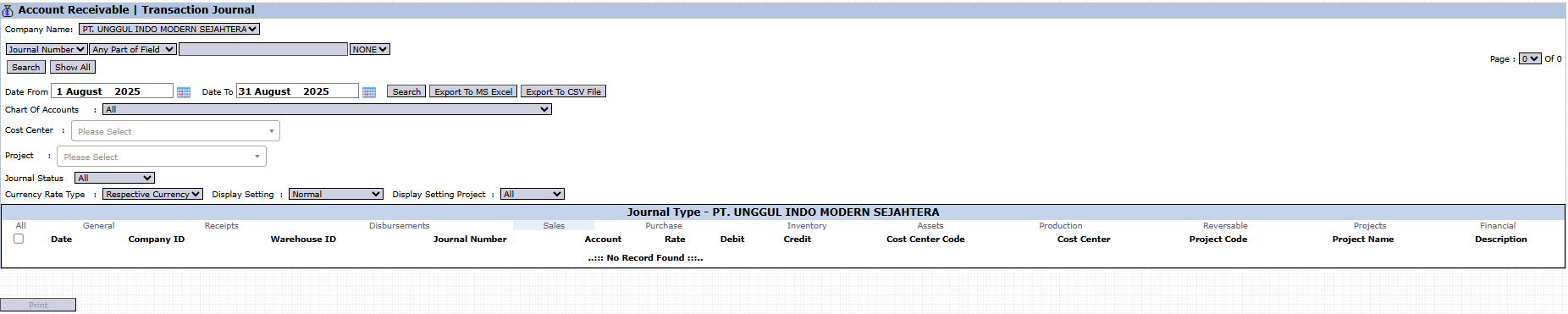
#### **Fungsi Filter Lanjutan**
#### Bagian atas halaman menyediakan berbagai filter untuk menyaring data yang sangat besar:
- #### **Date From / To:** Tentukan rentang tanggal untuk membatasi periode transaksi.
- #### **Chart Of Accounts:** Saring transaksi yang hanya mempengaruhi akun tertentu (misalnya, akun Piutang Dagang).
- #### **Cost Center & Project:** Saring transaksi yang hanya dialokasikan ke departemen atau proyek tertentu.
- #### **Journal Status:** Pilih untuk menampilkan jurnal dengan status tertentu (misalnya, yang sudah disetujui).
#### **Penjelasan Kolom Tabel**
#### Tabel utama akan menampilkan rincian dari setiap baris jurnal, termasuk `Journal Number`, `Account` (Akun), `Debit`, `Credit`, `Cost Center`, dan kolom penanda sumber modulnya (seperti `Sales`, `Purchase`, dll.).
#### **Fungsi Tombol Utama**
- #### **Search:** Untuk menerapkan filter yang telah Anda pilih.
- #### **Export To MS Excel / Export To CSV File:** Fitur penting untuk mengunduh data yang ditampilkan untuk diolah lebih lanjut di luar sistem.
- #### **Print:** Untuk mencetak laporan yang ditampilkan.
### **2. Contoh Penggunaan (Studi Kasus)**
#### **Kasus:** Tim AR ingin melihat semua transaksi (faktur, pembayaran, nota kredit) untuk akun Piutang Dagang selama bulan Agustus 2025.
#### **Langkah-langkah:**
1. #### Buka modul **Jurnal Transaksi**.
2. #### Atur **`Date From`** ke **1 Agustus 2025** dan **`Date To`** ke **31 Agustus 2025**.

3. #### Pada filter **`Chart Of Accounts`**, cari dan pilih akun "Piutang Dagang".

4. #### Klik tombol **Search**. 
5. #### Sistem akan menampilkan semua pergerakan debet dan kredit pada akun Piutang Dagang selama bulan Agustus. Hasilnya dapat diekspor ke Excel untuk membuat laporan rekonsiliasi.
### **Tips & Catatan Penting**
- #### Modul ini bersifat **read-only**. Anda tidak dapat membuat atau mengubah transaksi di sini.
- #### Manfaatkan fitur **Ekspor ke MS Excel** untuk analisis data yang lebih mendalam, seperti membuat laporan rekonsiliasi pelanggan atau menelusuri status pembayaran.
- #### Meskipun berada di menu Buku Piutang, laporan ini dapat menampilkan transaksi dari semua modul lain dengan menggunakan filter yang sesuai. Ini adalah alat yang sangat berguna untuk tim **Accounting**, **Finance**, dan **Internal Audit**.
# Buku Piutang Mutasi
### **Panduan Modul Laporan: Buku Piutang Mutasi (Account Receivable Mutation)**
#### **Lokasi Modul**
#### `Buku Piutang` > `Laporan` > `Buku Piutang Mutasi`
#### **Tujuan Modul**
#### Modul laporan **Buku Piutang Mutasi** berfungsi untuk menghasilkan laporan yang menunjukkan **pergerakan atau mutasi** piutang untuk pelanggan tertentu dalam satu periode. Laporan ini secara detail akan menampilkan saldo awal, semua penambahan (dari faktur penjualan/nota debit), semua pengurangan (dari pembayaran/nota kredit), hingga menghasilkan saldo akhir. Ini adalah alat utama untuk rekonsiliasi akun pelanggan dan pembuatan rekening koran (*Statement of Account*).
### **1. Parameter Laporan (Filter)**
#### Halaman utama modul ini adalah sebuah form yang berisi berbagai parameter untuk menyesuaikan laporan mutasi yang akan dihasilkan.
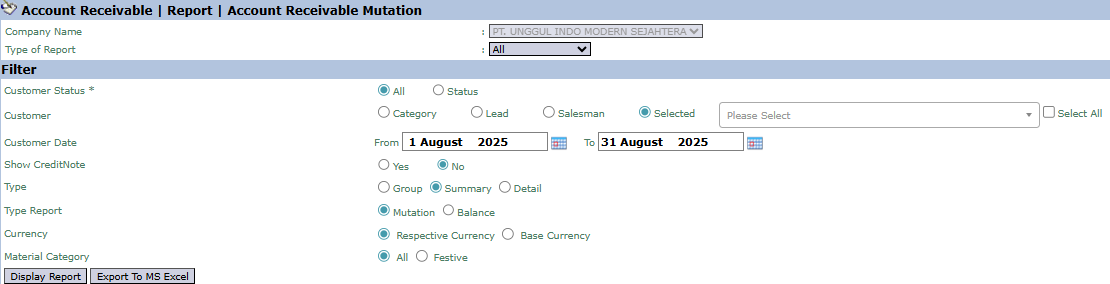
#### Berikut adalah penjelasan untuk setiap parameter:
- #### **Customer:**
- #### Saring data berdasarkan pelanggan dengan berbagai cara: **`All`** (Semua), **`Category`** (Kategori), **`Lead`**, **`Salesman`**, atau **`Selected`** (Pelanggan Tertentu).
- #### **Customer Date:**
- #### Tentukan rentang tanggal **`From`** (Dari) dan **`To`** (Hingga) untuk mendefinisikan periode mutasi yang akan ditampilkan (contoh: 1 Agustus 2025 hingga 31 Agustus 2025).
- #### **Show CreditNote:**
- #### Pilih **`Yes`** atau **`No`** untuk menentukan apakah transaksi Nota Kredit ingin disertakan dalam laporan.
- #### **Type:**
- #### Pilih tingkat detail laporan: **`Group`** (Dikelompokkan), **`Summary`** (Ringkasan), atau **`Detail`** (Rinci).
- #### **Type Report:**
- #### Ini adalah filter kunci yang menentukan jenis laporan:
- #### **`Mutation`**: Menampilkan laporan pergerakan lengkap (saldo awal, transaksi, saldo akhir).
- #### **`Balance`**: Hanya menampilkan saldo akhir piutang.
- #### **Currency / Material Category:**
- #### Filter tambahan untuk menyaring berdasarkan mata uang atau kategori material.
### **2. Langkah-langkah Menghasilkan Laporan**
#### **Langkah 1: Mengatur Parameter Laporan**
#### Pilih semua parameter yang Anda butuhkan pada bagian **Filter**. Kombinasi yang paling umum adalah memilih `Selected Customer` tertentu, menentukan rentang `Customer Date`, dan memilih `Type Report` **Mutation**.

#### **Langkah 2: Menghasilkan Laporan**
#### Setelah semua parameter diatur, klik salah satu dari dua tombol di bagian kiri bawah halaman:
- #### **Display Report:** Untuk melihat pratinjau laporan mutasi langsung di layar Anda. 
- #### **Export To MS Excel:** Untuk mengunduh data laporan dalam format file Excel. 
### **Tips & Catatan Penting**
- #### Laporan ini adalah alat utama tim **Buku Piutang (AR)** untuk membuat Rekening Koran (*Statement of Account*) yang akan dikirimkan ke pelanggan.
- #### Gunakan **`Type Report` 'Mutation'** dan **`Type` 'Detail'** untuk menelusuri setiap transaksi yang terjadi pada akun seorang pelanggan selama satu periode.
- #### Untuk melihat ringkasan saldo piutang akhir per pelanggan pada tanggal tertentu, gunakan **`Type Report` 'Balance'**.
- #### Laporan ini sangat berguna untuk memantau aktivitas pembayaran pelanggan dan menindaklanjuti faktur-faktur yang belum lunas.
# Kartu Penerimaan Akun
### **Panduan Modul Laporan: Kartu Penerimaan Akun (Account Receivable Card)**
#### **Lokasi Modul**
#### `Buku Piutang` > `Laporan` > `Kartu Penerimaan Akun`
#### **Tujuan Modul**
#### Modul laporan **Kartu Penerimaan Akun** (*Account Receivable Card*) berfungsi untuk menghasilkan "Kartu Piutang" atau laporan rincian transaksi untuk setiap pelanggan. Laporan ini sangat fleksibel dan dapat disesuaikan untuk berbagai keperluan, mulai dari pembuatan rekening koran (*statement of account*) hingga daftar kerja penagihan, berkat banyaknya pilihan filter yang tersedia.
### **1. Parameter Laporan**
#### Halaman utama modul ini adalah sebuah form yang berisi berbagai parameter untuk menyesuaikan laporan yang akan dihasilkan.
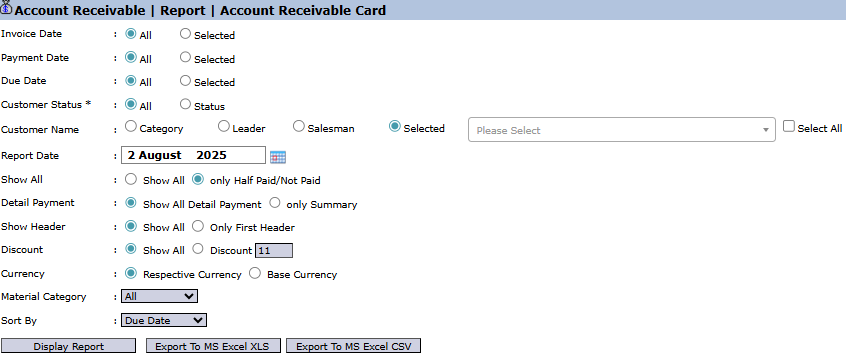
#### Berikut adalah penjelasan untuk setiap parameter kunci:
- #### **Customer Name:**
- #### Saring data berdasarkan pelanggan dengan berbagai cara: **`Category`** (Kategori), **`Leader`**, **`Salesman`**, atau **`Selected`** (untuk memilih satu pelanggan spesifik).
- #### **Report Date:**
- #### Tentukan tanggal akhir atau tanggal "cut-off" untuk laporan. Sistem akan menarik data hingga tanggal ini (contoh: 2 Agustus 2025).
- #### **Show All:**
- #### Filter berdasarkan status pembayaran faktur. Pilih **`only Half Paid/Not Paid`** untuk hanya menampilkan faktur yang belum lunas.
- #### **Detail Payment:**
- #### Pilih **`Show All Detail Payment`** untuk menampilkan rincian setiap pembayaran, atau **`only Summary`** untuk menampilkan total pembayaran saja.
- #### **Sort By:**
- #### Pilih kriteria untuk mengurutkan data pada laporan, misalnya berdasarkan **`Due Date`** (Tanggal Jatuh Tempo) untuk memprioritaskan penagihan.
- #### **Filter Lainnya:**
- #### Tersedia banyak filter lain seperti `Invoice Date`, `Payment Date`, `Due Date`, `Currency`, dan `Material Category` untuk mempersempit hasil laporan lebih lanjut.
### **2. Langkah-langkah Menghasilkan Laporan**
#### **Langkah 1: Mengatur Parameter Laporan**
#### Pilih semua kombinasi parameter yang Anda butuhkan untuk menghasilkan laporan yang spesifik. Misalnya, untuk membuat daftar tagihan, pilih `Customer Name` tertentu, `Show All` ke `only Half Paid/Not Paid`, dan `Sort By` ke `Due Date`.
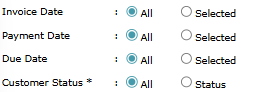

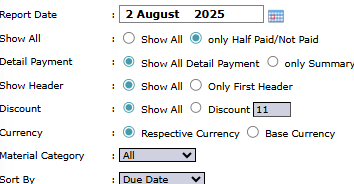
#### **Langkah 2: Menghasilkan Laporan**
#### Setelah semua parameter diatur, klik salah satu dari tiga tombol di bagian kiri bawah halaman:
- #### **Display Report:** Untuk melihat pratinjau laporan langsung di layar Anda.

- #### **Export To MS Excel XLS:** Untuk mengunduh data laporan dalam format file Excel (.xls). 
- #### **Export To MS Excel CSV:** Untuk mengunduh data dalam format CSV.

### **Tips & Catatan Penting**
- #### Laporan ini adalah versi yang lebih detail dan fleksibel dibandingkan laporan `Buku Piutang Mutasi`.
- #### Gunakan filter **`Show All`** dengan opsi **`only Half Paid/Not Paid`** untuk membuat daftar kerja penagihan harian atau mingguan bagi tim kolektor.
- #### Fitur **`Sort By` `Due Date`** sangat berguna untuk memprioritaskan penagihan berdasarkan faktur yang paling lama melewati jatuh tempo.
- #### Ini adalah laporan esensial untuk tim **Buku Piutang (AR)** dan *Credit Control*.
# Kartu Piutang Mutasi Detail
### **Panduan Modul Laporan: Kartu Piutang Mutasi Detail**
#### **Lokasi Modul**
#### `Buku Piutang` > `Laporan` > `Kartu Piutang Mutasi Detail`
#### **Tujuan Modul**
#### Modul laporan **Kartu Piutang Mutasi Detail** (*Account Receivable Mutation Detail*) berfungsi untuk menghasilkan laporan mutasi piutang yang sangat terperinci dengan berbagai opsi filter lanjutan. Laporan ini dirancang untuk keperluan analisis mendalam dan rekonsiliasi akun pelanggan yang kompleks, termasuk kemampuan untuk menampilkan transaksi hutang atau deposit terkait.
### **1. Parameter Laporan**
#### Halaman utama modul ini adalah sebuah form yang berisi berbagai parameter untuk menyesuaikan laporan yang akan dihasilkan.
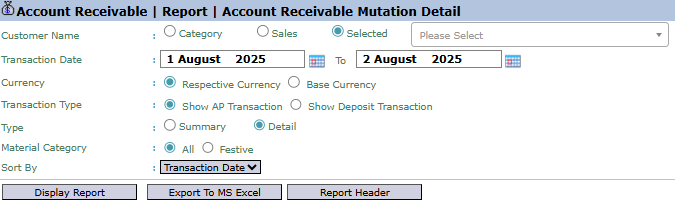
#### Berikut adalah penjelasan untuk setiap parameter:
- #### **Customer Name:**
- #### Saring data berdasarkan pelanggan dengan berbagai cara: **`Category`** (Kategori), **`Sales`** (Salesman), atau **`Selected`** (untuk memilih satu pelanggan spesifik).
- #### **Transaction Date:**
- #### Tentukan rentang tanggal **`From`** (Dari) dan **`To`** (Hingga) untuk mendefinisikan periode mutasi yang akan ditampilkan (contoh: 1 Agustus 2025 hingga 2 Agustus 2025).
- #### **Transaction Type:**
- #### Filter khusus untuk menyertakan jenis transaksi lain dalam laporan piutang:
- #### **`Show AP Transaction`**: Untuk menampilkan transaksi hutang (AP) yang mungkin bisa dikompensasikan (*netting*) dengan piutang.
- #### **`Show Deposit Transaction`**: Untuk menampilkan transaksi deposit atau uang muka dari pelanggan.
- #### **Type:**
- #### Pilih tingkat detail laporan: **`Summary`** (Ringkasan) atau **`Detail`** (Rinci).
- #### **Sort By:**
- #### Pilih kriteria untuk mengurutkan data pada laporan, misalnya berdasarkan **`Transaction Date`** (Tanggal Transaksi).
- #### **Filter Lainnya:**
- #### Tersedia filter lain seperti `Currency` dan `Material Category` untuk mempersempit hasil laporan lebih lanjut.
### **2. Langkah-langkah Menghasilkan Laporan**
#### **Langkah 1: Mengatur Parameter Laporan**
#### Pilih semua kombinasi parameter yang Anda butuhkan untuk menghasilkan laporan yang sangat spesifik sesuai kebutuhan analisis Anda.
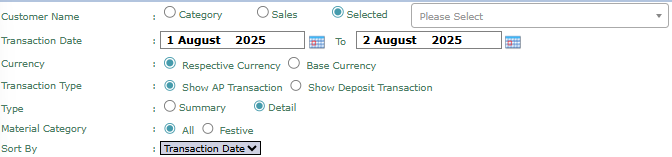
#### **Langkah 2: Menghasilkan Laporan**
#### Setelah semua parameter diatur, klik salah satu dari tombol di bagian kiri bawah halaman:
- #### **Display Report:** Untuk melihat pratinjau laporan langsung di layar Anda.

- #### **Export To MS Excel:** Untuk mengunduh data laporan dalam format file Excel. 
### **Tips & Catatan Penting**
- #### Gunakan laporan ini untuk analisis mendalam atau untuk kasus rekonsiliasi yang kompleks di mana Anda perlu melihat transaksi hutang (AP) atau deposit dari pelanggan terkait.
- #### Fitur **`Sort By`** membantu Anda mengurutkan data untuk mempermudah analisis, misalnya mengurutkan berdasarkan tanggal transaksi.
- #### Laporan ini merupakan alat analisis yang kuat untuk tim **Buku Piutang (AR)** dan *Credit Control*.
# Umur Piutang Dagang
### **Panduan Modul Laporan: Umur Piutang Dagang (Aged Receivables)**
#### **Lokasi Modul**
#### `Buku Piutang` > `Laporan` > `Umur Piutang Dagang`
#### **Tujuan Modul**
#### Modul laporan **Umur Piutang Dagang** (*Aged Receivables*) berfungsi untuk menghasilkan laporan umur piutang. Laporan ini mengelompokkan faktur-faktur pelanggan yang belum lunas ke dalam kategori (kelompok umur) berdasarkan sudah berapa lama faktur tersebut melewati tanggal jatuh tempo. Ini adalah alat yang sangat penting untuk manajemen kas, analisis risiko kredit, dan memprioritaskan upaya penagihan.
### **1. Parameter Laporan (Filter)**
#### Halaman utama modul ini adalah sebuah form yang berisi berbagai parameter untuk menyesuaikan laporan umur piutang yang akan dihasilkan.
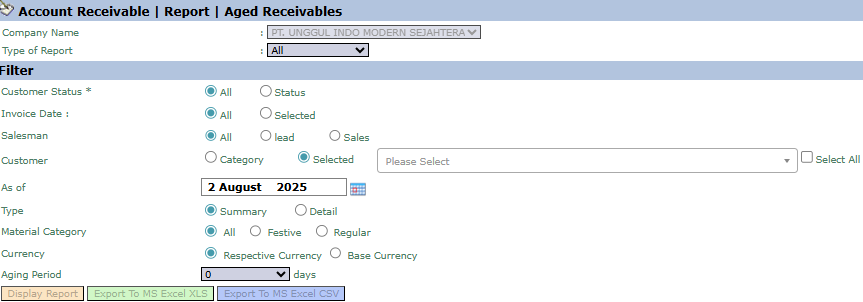
#### Berikut adalah penjelasan untuk setiap parameter kunci:
- #### **Customer:**
- #### Saring data berdasarkan pelanggan dengan berbagai cara, seperti per **`Category`** (Kategori), **`Salesman`**, atau dengan memilih pelanggan tertentu (**`Selected`**).
- #### **As of:**
- #### Tentukan tanggal "cut-off" untuk laporan. Sistem akan menghitung umur piutang per tanggal ini (contoh: 2 Agustus 2025).
- #### **Type:**
- #### Pilih tingkat detail laporan:
- #### **`Summary`**: Menampilkan ringkasan total piutang per pelanggan yang dikelompokkan berdasarkan umurnya.
- #### **`Detail`**: Menampilkan rincian setiap faktur yang belum lunas untuk setiap pelanggan.
- #### **Aging Period:**
- #### Gunakan kolom ini untuk menentukan interval kelompok umur piutang dalam satuan hari. Misalnya, isikan "30" untuk mengelompokkan piutang dalam interval 0-30 hari, 31-60 hari, 61-90 hari, dan seterusnya.
### **2. Langkah-langkah Menghasilkan Laporan**
#### **Langkah 1: Mengatur Parameter Laporan**
#### Pilih semua parameter yang Anda butuhkan, terutama tentukan tanggal **`As of`** dan isi kolom **`Aging Period`** untuk menentukan interval laporan.


#### **Langkah 2: Menghasilkan Laporan**
#### Setelah semua parameter diatur, klik salah satu dari tiga tombol di bagian kiri bawah halaman:
- #### **Display Report:** Untuk melihat pratinjau laporan langsung di layar Anda.

- #### **Export To MS Excel XLS:** Untuk mengunduh data laporan dalam format file Excel (.xls).

- #### **Export To MS Excel CSV:** Untuk mengunduh data dalam format CSV.

### **Tips & Catatan Penting**
- #### Laporan Umur Piutang adalah alat utama bagi tim **Kolektor** dan **Manajemen Keuangan** untuk memantau kesehatan piutang dagang.
- #### Fokuskan upaya penagihan pada piutang yang berada di kolom umur terlama (misalnya, >90 hari) karena memiliki risiko paling tinggi untuk tidak tertagih.
- #### Jalankan laporan ini secara rutin (misalnya, mingguan atau bulanan) untuk mendeteksi masalah penagihan secara dini dan menjaga arus kas perusahaan.
# Umur Piutang Dagang Rata
### **Panduan Modul Laporan: Umur Piutang Dagang Rata-Rata (Aged Receivables Average)**
#### **Lokasi Modul**
#### `Buku Piutang` > `Laporan` > `Umur Piutang Dagang Rata-Rata`
#### **Tujuan Modul**
#### Modul laporan **Umur Piutang Dagang Rata-Rata** (*Aged Receivables Average*) berfungsi untuk menghitung metrik keuangan penting, yaitu **periode pengumpulan piutang rata-rata** atau *Days Sales Outstanding* (DSO). Laporan ini menunjukkan, secara rata-rata, berapa hari yang dibutuhkan perusahaan untuk menerima pembayaran dari pelanggan setelah penjualan dilakukan. Ini adalah indikator kunci untuk mengukur efisiensi proses penagihan.
### **1. Parameter Laporan**
#### Halaman utama modul ini adalah sebuah form sederhana yang berisi beberapa parameter untuk menghasilkan laporan.

#### Berikut adalah penjelasan untuk setiap parameter:
- #### **Customer:**
- #### Pilih cakupan pelanggan untuk laporan. Opsi **`All`** akan menghitung rata-rata dari semua pelanggan.
- #### **Date Payment:**
- #### Tentukan rentang tanggal pembayaran **`From`** (Dari) dan **`To`** (Hingga) yang akan dianalisis. Laporan akan menghitung rata-rata umur piutang untuk pembayaran yang diterima dalam periode ini (contoh: 1 Agustus 2025 hingga 31 Agustus 2025).
### **2. Langkah-langkah Menghasilkan Laporan**
#### **Langkah 1: Mengatur Parameter Laporan**
#### Tentukan rentang **`Date Payment`** sesuai dengan periode yang ingin Anda analisis. 
#### **Langkah 2: Menghasilkan Laporan**
#### Setelah parameter diatur, klik salah satu dari dua tombol di bagian kiri bawah halaman:
- #### **Display Report:** Untuk melihat hasil laporan langsung di layar Anda.

- #### **Export To MS Excel:** Untuk mengunduh data laporan dalam format file Excel. 
### **Tips & Catatan Penting**
- #### Laporan ini adalah Indikator Kinerja Kunci (*Key Performance Indicator* / KPI) bagi tim **Finance** dan **Buku Piutang (AR)**.
- #### Angka yang **lebih rendah** pada laporan ini menunjukkan bahwa perusahaan lebih cepat dan efisien dalam menagih piutang dari pelanggan, yang berdampak positif pada arus kas.
- #### Gunakan laporan ini secara periodik (misalnya, bulanan atau kuartalan) untuk memantau tren efisiensi penagihan dari waktu ke waktu.
# Arsip Pembayaran Pelanggan
### **Panduan Modul Laporan: Arsip Pembayaran Pelanggan (Customer Payment History)**
#### **Lokasi Modul**
#### `Buku Piutang` > `Laporan` > `Arsip Pembayaran Pelanggan`
#### **Tujuan Modul**
#### Modul laporan **Arsip Pembayaran Pelanggan** (*Customer Payment Report History*) berfungsi untuk menghasilkan laporan yang berisi riwayat atau arsip dari semua pembayaran yang telah diterima dari pelanggan. Laporan ini sangat berguna untuk meninjau kembali histori pembayaran, melakukan konfirmasi, dan untuk keperluan rekonsiliasi.
### **1. Parameter Laporan (Filter)**
#### Halaman utama modul ini adalah sebuah form yang berisi berbagai parameter untuk menyesuaikan laporan yang akan dihasilkan.
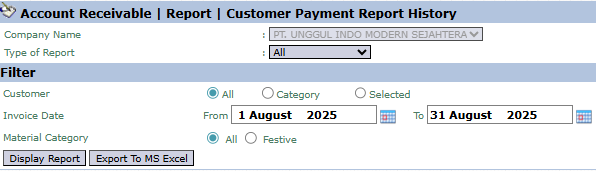
#### Berikut adalah penjelasan untuk setiap parameter:
- #### **Customer:**
- #### Saring data berdasarkan pelanggan dengan memilih: **`All`** (Semua), **`Category`** (Kategori), atau **`Selected`** (Pelanggan Tertentu).
- #### **Invoice Date:**
- #### Tentukan rentang tanggal faktur **`From`** (Dari) dan **`To`** (Hingga). Laporan ini akan menampilkan pembayaran yang diterima untuk faktur-faktur yang diterbitkan dalam periode ini.
- #### **Material Category:**
- #### Filter tambahan untuk menyaring berdasarkan kategori material: **`All`** atau **`Festive`**.
### **2. Langkah-langkah Menghasilkan Laporan**
#### **Langkah 1: Mengatur Parameter Laporan**
#### Pilih semua parameter yang Anda butuhkan, terutama tentukan `Customer` dan rentang `Invoice Date` untuk mendapatkan data yang spesifik.

#### **Langkah 2: Menghasilkan Laporan**
#### Setelah semua parameter diatur, klik salah satu dari dua tombol di bagian kiri bawah halaman:
- #### **Display Report:** Untuk melihat pratinjau laporan riwayat pembayaran langsung di layar Anda. 
- #### **Export To MS Excel:** Untuk mengunduh data laporan dalam format file Excel. 
### **Tips & Catatan Penting**
- #### Gunakan laporan ini untuk melacak dan memverifikasi riwayat pembayaran dari seorang pelanggan secara detail.
- #### Laporan ini dapat menjadi bukti pendukung yang kuat saat melakukan rekonsiliasi bank atau rekonsiliasi akun piutang pelanggan.
- #### Ini adalah laporan penting bagi tim **Buku Piutang (AR)** untuk mengelola administrasi dan riwayat pembayaran.
# Faktur Penjualan
### **Panduan Modul Laporan: Faktur Penjualan (Sales Invoice)**
#### **Lokasi Modul**
#### `Buku Piutang` > `Laporan` > `Faktur Penjualan`
#### **Tujuan Modul**
#### Modul laporan **Faktur Penjualan** (*Sales Invoice*) berfungsi untuk menghasilkan daftar atau ringkasan dari semua faktur penjualan yang telah diterbitkan dalam periode waktu tertentu. Laporan ini merupakan alat dasar untuk melacak total penjualan, memonitor pendapatan, dan sebagai referensi untuk aktivitas penagihan oleh tim Akuntansi Piutang (AR).
### **1. Parameter Laporan**
#### Halaman utama modul ini adalah sebuah form yang berisi berbagai parameter untuk menyesuaikan laporan yang akan dihasilkan.
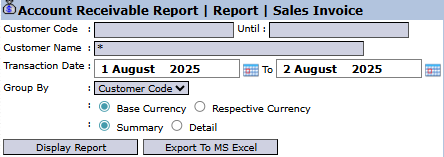
#### Berikut adalah penjelasan untuk setiap parameter:
- #### **Customer Code / Customer Name:**
- #### Gunakan kolom ini untuk menyaring laporan agar hanya menampilkan faktur untuk pelanggan tertentu. Kolom `Customer Name` wajib diisi (`*`).
- #### **Transaction Date:**
- #### Tentukan rentang tanggal **`From`** (Dari) dan **`To`** (Hingga) untuk mendefinisikan periode laporan (contoh: 1 Agustus 2025 hingga 2 Agustus 2025).
- #### **Group By:**
- #### Gunakan *dropdown* ini untuk mengelompokkan data dalam laporan, misalnya berdasarkan **`Customer Code`** untuk melihat total penjualan per pelanggan.
- #### **Currency:**
- #### Pilih bagaimana nilai mata uang akan ditampilkan: **`Base Currency`** (mata uang dasar) atau **`Respective Currency`** (mata uang asli transaksi).
- #### **Tipe Laporan:**
- #### Pilih tingkat detail laporan: **`Summary`** (Ringkasan) atau **`Detail`** (Rinci).
### **2. Langkah-langkah Menghasilkan Laporan**
#### **Langkah 1: Mengatur Parameter Laporan**
#### Pilih semua parameter yang Anda butuhkan, terutama tentukan rentang **`Transaction Date`** dan cara pengelompokan data pada **`Group By`**.

#### **Langkah 2: Menghasilkan Laporan**
#### Setelah semua parameter diatur, klik salah satu dari dua tombol di bagian kiri bawah halaman:
- #### **Display Report:** Untuk melihat pratinjau laporan faktur penjualan langsung di layar Anda. 
- #### **Export To MS Excel:** Untuk mengunduh data laporan dalam format file Excel. 
### **Tips & Catatan Penting**
- #### Laporan ini adalah rekapitulasi dari semua faktur yang dibuat di **Modul Penjualan**. Gunakan untuk memverifikasi total penjualan dalam satu periode.
- #### Fitur **`Group By`** sangat berguna untuk membuat laporan ringkas, misalnya untuk melihat total penjualan per pelanggan dalam sebulan.
- #### Ini adalah laporan fundamental bagi tim **Buku Piutang (AR)** dan tim **Sales**.
# Buku Piutang
### **Panduan Modul Laporan: Buku Piutang (Debtors Ledger)**
#### **Lokasi Modul**
#### `Buku Piutang` > `Laporan` > `Buku Piutang`
#### **Tujuan Modul**
#### Modul laporan **Buku Piutang** (*Debtors Ledger*) berfungsi untuk menghasilkan Buku Besar Pembantu Piutang. Laporan ini menyajikan daftar terperinci dari semua transaksi (seperti faktur, pembayaran, dan nota kredit/debit) untuk setiap pelanggan atau semua pelanggan dalam periode waktu tertentu. Ini adalah laporan fundamental untuk mengelola dan merekonsiliasi akun piutang pelanggan.
### **1. Parameter Laporan (Filter)**
#### Halaman utama modul ini adalah sebuah form yang berisi berbagai parameter untuk menyesuaikan laporan Buku Piutang yang akan dihasilkan.
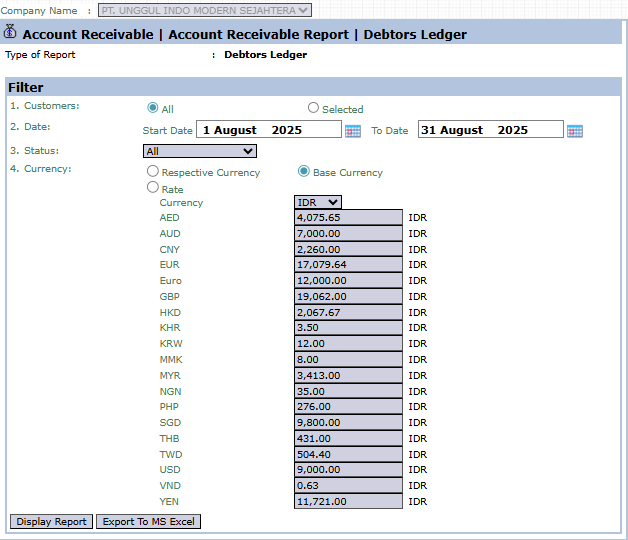
#### Berikut adalah penjelasan untuk setiap parameter:
1. #### **Customers:**
- #### Pilih **`All`** untuk menampilkan buku piutang dari semua pelanggan.
- #### Pilih **`Selected`** untuk menampilkan buku piutang dari satu pelanggan spesifik.
2. #### **Date:**
- #### Tentukan rentang tanggal **`Start Date`** (Dari) dan **`To Date`** (Hingga) untuk mendefinisikan periode laporan (contoh: 1 Agustus 2025 hingga 31 Agustus 2025).
3. #### **Status:**
- #### Gunakan *dropdown* ini untuk menyaring transaksi berdasarkan statusnya.
4. #### **Currency:**
- #### Pilih bagaimana nilai mata uang akan ditampilkan, apakah dalam **`Respective Currency`** (mata uang asli transaksi) atau **`Base Currency`** (mata uang dasar perusahaan).
### **2. Langkah-langkah Menghasilkan Laporan**
#### **Langkah 1: Mengatur Parameter Laporan**
#### Pilih semua parameter yang Anda butuhkan, terutama tentukan rentang **`Date`** dan cakupan **`Customers`** yang ingin Anda lihat.

#### **Langkah 2: Menghasilkan Laporan**
#### Setelah semua parameter diatur, klik salah satu dari dua tombol di bagian kiri bawah halaman:
- #### **Display Report:** Untuk melihat pratinjau laporan buku piutang langsung di layar Anda. 
- #### **Export To MS Excel:** Untuk mengunduh data laporan dalam format file Excel. 
### **Tips & Catatan Penting**
- #### Laporan Buku Piutang adalah salah satu laporan terpenting dalam modul *Account Receivable*. Gunakan untuk melihat riwayat lengkap transaksi per pelanggan.
- #### Laporan ini merupakan dasar untuk melakukan rekonsiliasi saldo piutang dengan catatan pelanggan.
- #### Gunakan filter **`Selected` Customer** untuk fokus pada satu pelanggan saat menangani pertanyaan atau sengketa tagihan.
# Laporan Pembayaran Oleh Pelanggan
### **Panduan Modul Laporan: Laporan Pembayaran Oleh Pelanggan (Customer Payment Report)**
#### **Lokasi Modul**
#### `Buku Piutang` > `Laporan` > `Laporan Pembayaran Oleh Pelanggan`
#### **Tujuan Modul**
#### Modul laporan **Laporan Pembayaran Oleh Pelanggan** (*Customer Payment Report*) berfungsi untuk menghasilkan daftar dari semua pembayaran yang diterima dari pelanggan dalam periode waktu tertentu. Laporan ini sangat penting untuk memantau arus kas masuk dan untuk keperluan rekonsiliasi penerimaan kas harian, mingguan, atau bulanan.
### **1. Parameter Laporan (Filter)**
#### Halaman utama modul ini adalah sebuah form yang berisi beberapa parameter untuk menyesuaikan laporan yang akan dihasilkan.
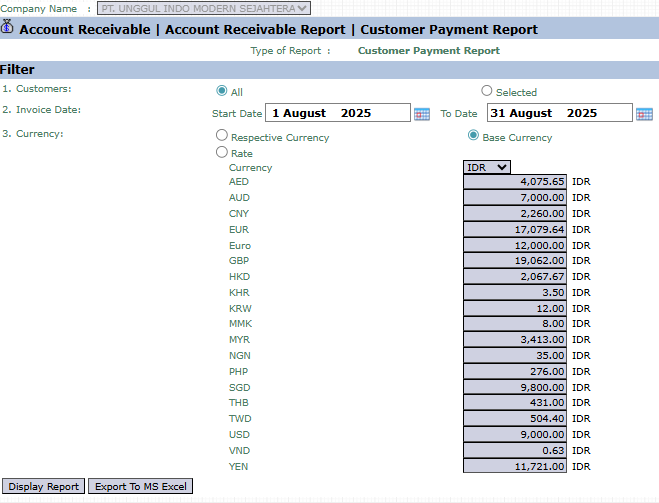
#### Berikut adalah penjelasan untuk setiap parameter:
1. #### **Customers:**
- #### Pilih **`All`** untuk menampilkan pembayaran dari semua pelanggan.
- #### Pilih **`Selected`** untuk menampilkan pembayaran dari satu pelanggan spesifik.
2. #### **Invoice Date:**
- #### Tentukan rentang tanggal **`Start Date`** (Dari) dan **`To Date`** (Hingga) untuk mendefinisikan periode pembayaran yang ingin dilaporkan (contoh: 1 Agustus 2025 hingga 31 Agustus 2025).
3. #### **Currency:**
- #### Pilih bagaimana nilai mata uang akan ditampilkan, apakah dalam **`Respective Currency`** (mata uang asli transaksi) atau **`Base Currency`** (mata uang dasar perusahaan).
### **2. Langkah-langkah Menghasilkan Laporan**
#### **Langkah 1: Mengatur Parameter Laporan**
#### Pilih semua parameter yang Anda butuhkan, terutama tentukan rentang tanggal pembayaran.

#### **Langkah 2: Menghasilkan Laporan**
#### Setelah semua parameter diatur, klik salah satu dari dua tombol di bagian kiri bawah halaman:
- #### **Display Report:** Untuk melihat pratinjau laporan pembayaran langsung di layar Anda. 
- #### **Export To MS Excel:** Untuk mengunduh data laporan dalam format file Excel. 
### **Tips & Catatan Penting**
- #### Gunakan laporan ini untuk merekapitulasi total penerimaan kas dari pelanggan dalam satu hari, minggu, atau bulan.
- #### Laporan ini sangat membantu tim **Finance** dan **Buku Piutang (AR)** dalam proses rekonsiliasi penerimaan kas dengan rekening koran bank.
- #### Untuk melihat riwayat pembayaran dari satu pelanggan saja, gunakan opsi **`Selected`** pada filter **`Customers`**.
# Piutang Pelanggan
### **Panduan Modul Laporan: Piutang Pelanggan (Outstanding Debtors Report)**
#### **Lokasi Modul**
#### `Buku Piutang` > `Laporan` > `Piutang Pelanggan`
#### **Tujuan Modul**
#### Modul laporan **Piutang Pelanggan** (*Outstanding Debtors Report*) berfungsi untuk menghasilkan daftar pelanggan yang memiliki saldo piutang yang belum lunas (*outstanding*). Laporan ini memberikan gambaran umum yang cepat untuk mengetahui pelanggan mana saja yang saat ini masih memiliki kewajiban pembayaran kepada perusahaan.
### **1. Parameter Laporan (Filter)**
#### Halaman utama modul ini adalah sebuah form yang berisi beberapa parameter untuk menyesuaikan laporan yang akan dihasilkan.
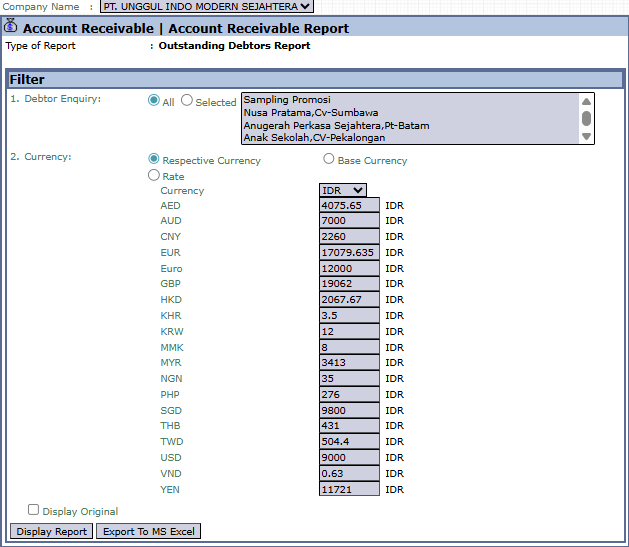
#### Berikut adalah penjelasan untuk setiap parameter:
1. #### **Debtor Enquiry:**
- #### Ini adalah filter utama untuk memilih pelanggan.
- #### **`All`**: Pilih untuk menampilkan daftar semua pelanggan yang memiliki piutang.
- #### **`Selected`**: Pilih untuk menampilkan piutang dari satu atau beberapa pelanggan spesifik yang Anda pilih dari daftar.
2. #### **Currency:**
- #### Pilih bagaimana nilai mata uang akan ditampilkan dalam laporan.
- #### **`Respective Currency`**: Menampilkan nilai dalam mata uang asli transaksi.
- #### **`Base Currency`**: Mengkonversi semua nilai ke mata uang dasar perusahaan (misalnya IDR).
### **2. Langkah-langkah Menghasilkan Laporan**
#### **Langkah 1: Mengatur Parameter Laporan**
#### Pilih cakupan pelanggan yang ingin Anda lihat pada filter **`Debtor Enquiry`**.

#### **Langkah 2: Menghasilkan Laporan**
#### Setelah parameter diatur, klik salah satu dari dua tombol di bagian kiri bawah halaman:
- #### **Display Report:** Untuk melihat pratinjau laporan langsung di layar Anda.

- #### **Export To MS Excel:** Untuk mengunduh data laporan dalam format file Excel. 
### **Tips & Catatan Penting**
- #### Gunakan laporan ini untuk mendapatkan daftar cepat semua pelanggan yang memiliki saldo piutang.
- #### Laporan ini berbeda dengan `Laporan Umur Piutang` karena fokusnya adalah pada **"siapa"** yang berhutang, bukan **"berapa lama"** hutang tersebut beredar.
- #### Ini adalah laporan yang berguna untuk tim **Sales** dan **Buku Piutang (AR)** untuk memantau status piutang pelanggan secara umum.
# Account Receivable Detail
### **Panduan Modul Laporan: Account Receivable Detail**
#### **Lokasi Modul**
#### `Buku Piutang` > `Laporan` > `Account Receivable Detail`
#### **Tujuan Modul**
#### Modul laporan **Account Receivable Detail** berfungsi untuk menghasilkan daftar yang sangat terperinci dari semua transaksi yang mempengaruhi piutang dagang (*accounts receivable*) dalam rentang tanggal tertentu. Laporan ini berguna untuk melihat semua aktivitas piutang (faktur, pembayaran, nota kredit/debit) secara kronologis tanpa filter pelanggan.
### **1. Parameter Laporan (Filter)**
#### Halaman utama modul ini adalah sebuah form sederhana yang berisi beberapa parameter untuk menentukan laporan yang akan dihasilkan.
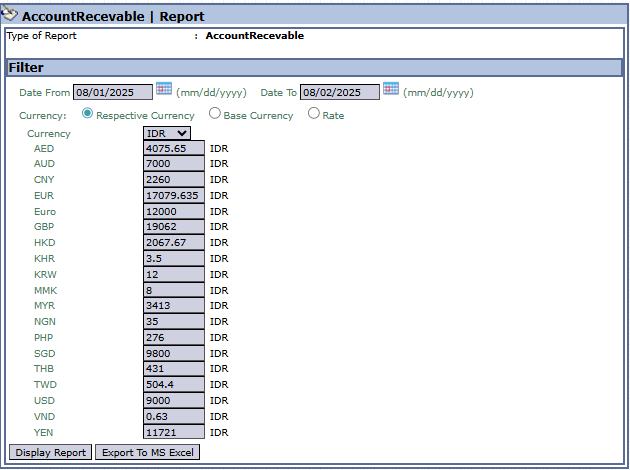
#### Berikut adalah penjelasan untuk setiap parameter:
- #### **Date From / Date To:**
- #### Tentukan rentang tanggal **`Date From`** (Dari) dan **`Date To`** (Hingga) untuk mendefinisikan periode laporan. Filter ini sangat berguna untuk melihat semua aktivitas piutang dalam satu hari atau periode pendek lainnya (contoh: 08/01/2025 hingga 08/02/2025).
- #### **Currency:**
- #### Pilih bagaimana nilai mata uang akan ditampilkan dalam laporan.
- #### **`Respective Currency`**: Menampilkan nilai dalam mata uang asli setiap transaksi.
- #### **`Base Currency`**: Mengkonversi semua nilai ke mata uang dasar perusahaan (misalnya IDR).
- #### **`Rate`**: Pilihan terkait kurs.
### **2. Langkah-langkah Menghasilkan Laporan**
#### **Langkah 1: Mengatur Parameter Laporan**
#### Tentukan rentang tanggal pada kolom **`Date From`** dan **`Date To`**, lalu pilih opsi **`Currency`** yang Anda inginkan.


#### **Langkah 2: Menghasilkan Laporan**
#### Setelah parameter diatur, klik salah satu dari dua tombol di bagian kiri bawah halaman:
- #### **Display Report:** Untuk melihat pratinjau laporan detail langsung di layar Anda. 
- #### **Export To MS Excel:** Untuk mengunduh data laporan dalam format file Excel. 
### **Tips & Catatan Penting**
- #### Gunakan laporan ini ketika Anda perlu melihat semua detail transaksi piutang yang terjadi pada tanggal tertentu, tanpa perlu memfilter berdasarkan pelanggan.
- #### Laporan ini sangat cocok untuk keperluan audit internal atau untuk menelusuri ketidaksesuaian saat melakukan rekonsiliasi harian.
- #### Karena tidak ada filter pelanggan, laporan ini akan menampilkan data dari semua pelanggan. Sebaiknya gunakan rentang tanggal yang pendek untuk mendapatkan hasil yang lebih fokus dan cepat.
# AR By Customer
### **Panduan Modul Laporan: AR By Customer**
#### **Lokasi Modul**
#### `Buku Piutang` > `Laporan` > `AR By Customer`
#### **Tujuan Modul**
#### Modul laporan **AR By Customer** (*Account Receivable By Customer*) berfungsi untuk menghasilkan laporan rincian transaksi piutang yang difilter untuk **satu pelanggan spesifik**. Laporan ini pada dasarnya adalah `Account Receivable Detail` yang difokuskan pada satu pelanggan, sehingga sangat berguna untuk menelusuri riwayat transaksi secara individual.
### **1. Parameter Laporan (Filter)**
#### Halaman utama modul ini adalah sebuah form yang berisi beberapa parameter untuk menghasilkan laporan yang spesifik per pelanggan.
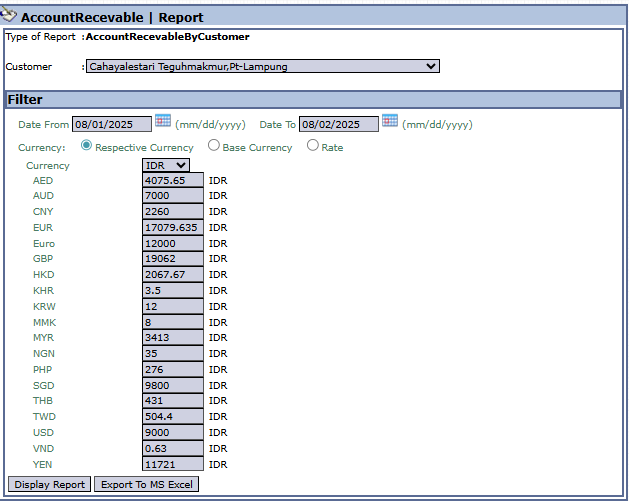
#### Berikut adalah penjelasan untuk setiap parameter:
- #### **Customer:**
- #### Ini adalah filter utama dan wajib diisi. Pilih pelanggan yang laporannya ingin Anda lihat dari *dropdown* (contoh: Cahayalestari Teguhmakmur,Pt-Lampung).
- #### **Date From / Date To:**
- #### Tentukan rentang tanggal **`Date From`** (Dari) dan **`Date To`** (Hingga) untuk mendefinisikan periode transaksi yang akan ditampilkan (contoh: 08/01/2025 hingga 08/02/2025).
- #### **Currency:**
- #### Pilih bagaimana nilai mata uang akan ditampilkan dalam laporan, apakah dalam **`Respective Currency`**, **`Base Currency`**, atau berdasarkan **`Rate`**.
### **2. Langkah-langkah Menghasilkan Laporan**
#### **Langkah 1: Mengatur Parameter Laporan**
#### Pilih **`Customer`** yang diinginkan dari daftar dan tentukan rentang tanggal pada kolom **`Date From`** dan **`Date To`**. 
#### **Langkah 2: Menghasilkan Laporan**
#### Setelah parameter diatur, klik salah satu dari dua tombol di bagian kiri bawah halaman:
- #### **Display Report:** Untuk melihat pratinjau laporan detail langsung di layar Anda. 
- #### **Export To MS Excel:** Untuk mengunduh data laporan dalam format file Excel. 
### **Tips & Catatan Penting**
- #### Gunakan laporan ini untuk mendapatkan rincian lengkap dari semua transaksi (faktur, pembayaran, nota kredit/debit) untuk satu pelanggan tertentu.
- #### Laporan ini sangat berguna saat menangani pertanyaan atau sengketa dari pelanggan mengenai saldo akun mereka, karena menyajikan riwayat transaksi yang lengkap.
- #### Ini adalah versi yang lebih fokus dari laporan `Account Receivable Detail`.
# Laporan Nota Debit Kredit
### **Panduan Modul Laporan: Laporan Nota Debit Kredit (Debit Credit Analysis)**
#### **Lokasi Modul**
#### `Buku Piutang` > `Laporan` > `Laporan Nota Debit Kredit`
#### **Tujuan Modul**
#### Modul laporan **Laporan Nota Debit Kredit** (*Debit Credit Analysis*) berfungsi untuk menghasilkan daftar terperinci dari semua Nota Debit dan Nota Kredit yang telah diterbitkan kepada pelanggan. Laporan ini digunakan untuk melacak dan menganalisis semua transaksi penyesuaian (penambahan atau pengurangan) yang terjadi pada piutang pelanggan dalam periode tertentu.
### **1. Parameter Laporan (Filter)**
#### Halaman utama modul ini adalah sebuah form yang berisi berbagai parameter untuk menyesuaikan laporan yang akan dihasilkan.
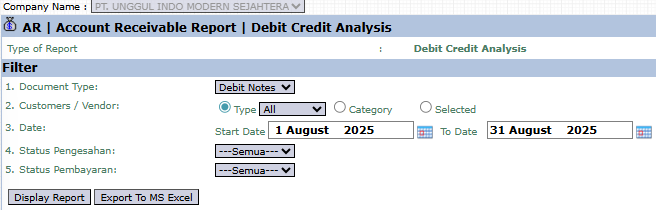
#### Berikut adalah penjelasan untuk setiap parameter:
1. #### **Document Type:**
- #### Filter utama untuk memilih jenis dokumen yang ingin Anda lihat. Anda dapat memilih **`Debit Notes`** (untuk menambah piutang) atau **Credit Notes** (untuk mengurangi piutang) dari *dropdown*.
2. #### **Customers / Vendor:**
- #### Saring laporan berdasarkan pelanggan dengan memilih **`Type All`** (Semua), **`Category`** (Kategori), atau **`Selected`** (Pelanggan Tertentu).
3. #### **Date:**
- #### Tentukan rentang tanggal **`Start Date`** (Dari) dan **`To Date`** (Hingga) untuk mendefinisikan periode laporan (contoh: 1 Agustus 2025 hingga 31 Agustus 2025).
4. #### **Status Pengesahan:**
- #### Gunakan *dropdown* ini untuk menyaring dokumen berdasarkan status persetujuannya (misalnya, yang masih menunggu persetujuan atau yang sudah disetujui).
5. #### **Status Pembayaran:**
- #### Gunakan *dropdown* ini untuk menyaring dokumen berdasarkan status pembayarannya.
### **2. Langkah-langkah Menghasilkan Laporan**
#### **Langkah 1: Mengatur Parameter Laporan**
#### Pilih semua parameter yang Anda butuhkan, terutama tentukan **`Document Type`** dan rentang **`Date`** yang ingin Anda analisis.


#### **Langkah 2: Menghasilkan Laporan**
#### Setelah semua parameter diatur, klik salah satu dari dua tombol di bagian kiri bawah halaman:
- #### **Display Report:** Untuk melihat pratinjau laporan langsung di layar Anda.

- #### **Export To MS Excel:** Untuk mengunduh data laporan dalam format file Excel. 
### **Tips & Catatan Penting**
- #### Gunakan laporan ini untuk merekapitulasi semua penyesuaian (penambahan atau pengurangan) piutang pelanggan dalam satu periode.
- #### Filter **`Status Pengesahan`** sangat berguna untuk melacak Nota Debit atau Kredit mana yang masih menunggu persetujuan dari manajer.
- #### Ini adalah laporan penting bagi tim **Buku Piutang (AR)** untuk memastikan semua penyesuaian piutang tercatat dan telah melalui alur persetujuan yang benar.
# PPN
### **Panduan Modul Laporan: PPN (VAT Report)**
#### **Lokasi Modul**
#### `Buku Piutang` > `Laporan` > `PPN`
#### **Tujuan Modul**
#### Modul laporan **PPN** (*VAT*) berfungsi untuk menghasilkan laporan yang merinci semua transaksi yang berkaitan dengan Pajak Pertambahan Nilai (PPN). Laporan ini dapat memisahkan antara **PPN Masukan** (*VAT In*, dari pembelian) dan **PPN Keluaran** (*VAT Out*, dari penjualan), dan merupakan sumber data utama untuk persiapan dan pelaporan SPT Masa PPN bulanan.
### **1. Parameter Laporan (Filter)**
#### Halaman utama modul ini adalah sebuah form yang berisi beberapa parameter untuk menyesuaikan laporan PPN yang akan dihasilkan.
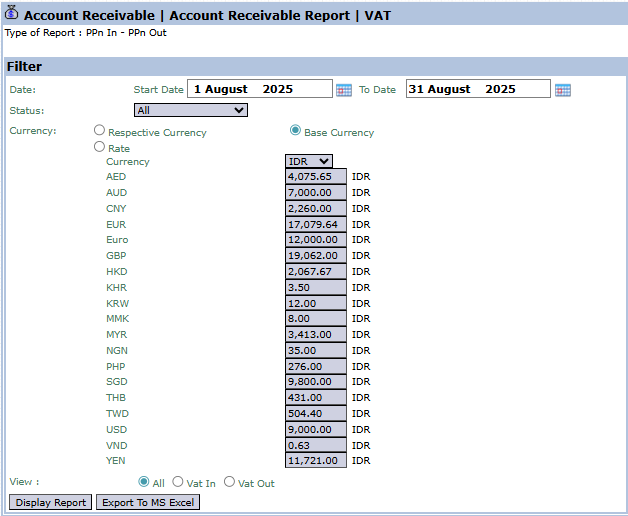
#### Berikut adalah penjelasan untuk setiap parameter:
- #### **Date:**
- #### Tentukan rentang tanggal **`Start Date`** (Dari) dan **`To Date`** (Hingga) untuk mendefinisikan periode pajak yang akan dilaporkan (contoh: 1 Agustus 2025 hingga 31 Agustus 2025).
- #### **Status:**
- #### Gunakan *dropdown* ini untuk menyaring transaksi berdasarkan statusnya.
- #### **Currency:**
- #### Pilih bagaimana nilai mata uang akan ditampilkan dalam laporan.
- #### **View:**
- #### Ini adalah filter kunci untuk menentukan jenis laporan PPN yang ingin Anda lihat:
- #### **`All`**: Untuk menampilkan semua transaksi PPN, baik Masukan maupun Keluaran.
- #### **`Vat In`**: Untuk menampilkan laporan khusus PPN Masukan (dari pembelian).
- #### **`Vat Out`**: Untuk menampilkan laporan khusus PPN Keluaran (dari penjualan).
### **2. Langkah-langkah Menghasilkan Laporan**
#### **Langkah 1: Mengatur Parameter Laporan**
#### Pilih semua parameter yang Anda butuhkan, terutama tentukan rentang **`Date`** dan jenis laporan pada bagian **`View`**.


#### **Langkah 2: Menghasilkan Laporan**
#### Setelah semua parameter diatur, klik salah satu dari dua tombol di bagian kiri bawah halaman:
- #### **Display Report:** Untuk melihat pratinjau laporan PPN langsung di layar Anda.
- #### **Export To MS Excel:** Untuk mengunduh data laporan dalam format file Excel. 
### **Tips & Catatan Penting**
- #### Laporan ini adalah sumber data utama bagi tim **Tax and Bea** untuk menyiapkan SPT Masa PPN bulanan.
- #### Jalankan laporan ini secara terpisah untuk **`Vat In`** dan **`Vat Out`** untuk mendapatkan rekapitulasi yang dibutuhkan untuk pengisian formulir SPT.
- #### Pastikan semua faktur penjualan dan pembelian yang mengandung PPN telah dicatat dengan benar di sistem untuk menjamin keakuratan laporan ini.
# Lampiran PPN
### **Panduan Modul Laporan: Lampiran PPN (PPN Attachment)**
#### **Lokasi Modul**
#### `Buku Piutang` > `Laporan` > `Lampiran PPN`
#### **Tujuan Modul**
#### Modul laporan **Lampiran PPN** (*PPN Attachment*) berfungsi untuk menghasilkan laporan yang formatnya dirancang khusus untuk menjadi lampiran dalam pelaporan SPT Masa PPN (Pajak Pertambahan Nilai). Laporan ini merangkum transaksi PPN Keluaran (dari penjualan) yang diperlukan untuk kelengkapan dokumen perpajakan.
### **1. Parameter Laporan**
#### Halaman utama modul ini adalah sebuah form sederhana yang berisi beberapa parameter untuk menyesuaikan laporan yang akan dihasilkan.

#### Berikut adalah penjelasan untuk setiap parameter:
- #### **Customers:**
- #### Pilih **`All`** untuk menyertakan transaksi PPN dari semua pelanggan.
- #### Pilih **`Selected`** untuk memfilter laporan agar hanya menampilkan data dari pelanggan tertentu.
- #### **Period:**
- #### Tentukan rentang tanggal **`to`** (hingga) untuk mendefinisikan periode pajak yang akan dilaporkan (contoh: 1 Agustus 2025 hingga 31 Agustus 2025).
### **2. Langkah-langkah Menghasilkan Laporan**
#### **Langkah 1: Mengatur Parameter Laporan**
#### Tentukan rentang **`Period`** dan pilih cakupan **`Customers`** yang Anda inginkan.

#### **Langkah 2: Menghasilkan Laporan**
#### Setelah semua parameter diatur, klik salah satu dari dua tombol di bagian kiri bawah halaman:
- #### **Display Report:** Untuk melihat pratinjau laporan lampiran PPN langsung di layar Anda. 
- #### **Export To MS Excel:** Untuk mengunduh data laporan dalam format file Excel.
### **Tips & Catatan Penting**
- #### Laporan ini dirancang khusus untuk memenuhi persyaratan pelaporan pajak di Indonesia.
- #### Gunakan laporan ini bersama dengan laporan PPN lainnya untuk melengkapi pengisian SPT Masa PPN Anda.
- #### Fitur **Ekspor ke MS Excel** sangat penting untuk modul ini, karena data dalam format Excel mungkin diperlukan untuk diolah lebih lanjut atau diunggah ke sistem perpajakan.
- #### Modul ini adalah alat bantu utama bagi tim **Tax and Bea**.
# Lampiran Pajak Masuk
### **Panduan Modul Laporan: Laporan Pajak Masuk (Tax In Report)**
#### **Lokasi Modul**
#### `Buku Hutang` > `Laporan` > `Laporan Pajak Masuk` (konteks dari `Account Payable`)
#### **Tujuan Modul**
#### Modul laporan **Laporan Pajak Masuk** (*Tax In Report*) berfungsi untuk menghasilkan daftar terperinci dari semua Pajak Masukan (PPN Masukan atau *VAT In*) yang berasal dari transaksi pembelian dari vendor. Laporan ini adalah alat penting untuk merekapitulasi total pajak yang dapat dikreditkan dalam SPT Masa PPN.
### **1. Parameter Laporan (Filter)**
#### Halaman utama modul ini adalah sebuah form sederhana yang berisi beberapa parameter untuk menyesuaikan laporan yang akan dihasilkan.
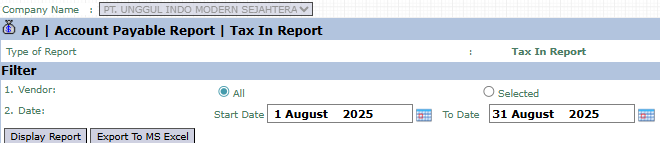
#### Berikut adalah penjelasan untuk setiap parameter:
1. #### **Vendor:**
- #### Pilih **`All`** untuk menyertakan transaksi PPN Masukan dari semua vendor.
- #### Pilih **`Selected`** untuk memfilter laporan agar hanya menampilkan data dari vendor tertentu.
2. #### **Date:**
- #### Tentukan rentang tanggal **`Start Date`** (Dari) dan **`To Date`** (Hingga) untuk mendefinisikan periode pajak yang akan dilaporkan (contoh: 1 Agustus 2025 hingga 31 Agustus 2025).
### **2. Langkah-langkah Menghasilkan Laporan**
#### **Langkah 1: Mengatur Parameter Laporan**
#### Tentukan rentang **`Date`** dan pilih cakupan **`Vendor`** yang Anda inginkan.

#### **Langkah 2: Menghasilkan Laporan**
#### Setelah semua parameter diatur, klik salah satu dari dua tombol di bagian kiri bawah halaman:
- #### **Display Report:** Untuk melihat pratinjau laporan Pajak Masuk langsung di layar Anda. 
- #### **Export To MS Excel:** Untuk mengunduh data laporan dalam format file Excel. 
### **Tips & Catatan Penting**
- #### Laporan ini adalah sumber data utama untuk rekapitulasi PPN Masukan yang dapat dikreditkan dalam SPT Masa PPN.
- #### Pastikan semua faktur pembelian dari vendor (**Faktur Pembelian** di modul Pembelian) yang mengandung PPN telah dicatat dengan benar untuk menjamin keakuratan laporan ini.
- #### Laporan ini adalah alat bantu utama bagi tim **Tax and Bea** dan **Accounting (AP - Account Payable)**.
# Lampiran Pajak Keluar
### **Panduan Modul Laporan: Laporan Pajak Keluar (Tax Out Report)**
#### **Lokasi Modul**
#### `Buku Piutang` > `Laporan` > `Laporan Pajak Keluar`
#### **Tujuan Modul**
#### Modul laporan **Laporan Pajak Keluar** (*Tax Out Report*) berfungsi untuk menghasilkan daftar terperinci dari semua Pajak Keluaran (PPN Keluaran atau *VAT Out*) yang berasal dari transaksi penjualan kepada pelanggan. Laporan ini merupakan komponen penting untuk menyusun dan melaporkan SPT Masa PPN.
### **1. Parameter Laporan (Filter)**
#### Halaman utama modul ini adalah sebuah form sederhana yang berisi beberapa parameter untuk menyesuaikan laporan yang akan dihasilkan.
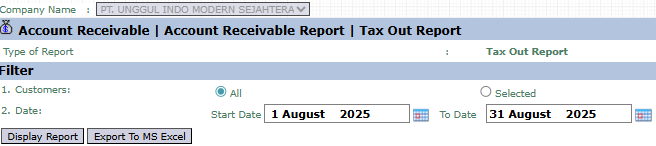
#### Berikut adalah penjelasan untuk setiap parameter:
1. #### **Customers:**
- #### Pilih **`All`** untuk menyertakan transaksi PPN Keluaran dari semua pelanggan.
- #### Pilih **`Selected`** untuk memfilter laporan agar hanya menampilkan data dari pelanggan tertentu.
2. #### **Date:**
- #### Tentukan rentang tanggal **`Start Date`** (Dari) dan **`To Date`** (Hingga) untuk mendefinisikan periode pajak yang akan dilaporkan (contoh: 1 Agustus 2025 hingga 31 Agustus 2025).
### **2. Langkah-langkah Menghasilkan Laporan**
#### **Langkah 1: Mengatur Parameter Laporan**
#### Tentukan rentang **`Date`** dan pilih cakupan **`Customers`** yang Anda inginkan.

#### **Langkah 2: Menghasilkan Laporan**
#### Setelah semua parameter diatur, klik salah satu dari dua tombol di bagian kiri bawah halaman:
- #### **Display Report:** Untuk melihat pratinjau laporan Pajak Keluar langsung di layar Anda. 
- #### **Export To MS Excel:** Untuk mengunduh data laporan dalam format file Excel. 
### **Tips & Catatan Penting**
- #### Laporan ini adalah sumber data utama untuk rekapitulasi PPN Keluaran yang wajib dilaporkan dalam SPT Masa PPN.
- #### Pastikan semua faktur penjualan kepada pelanggan (**Faktur Penjualan** di modul Penjualan) yang mengandung PPN telah dicatat dengan benar untuk menjamin keakuratan laporan ini.
- #### Laporan ini adalah alat bantu utama bagi tim **Tax and Bea** dan **Accounting (AR - Account Receivable)**.
# Lampiran Daftar Harga
### **Panduan Modul Laporan: Laporan Daftar Harga (Price List Report)**
#### **Lokasi Modul**
#### `Buku Piutang` > `Laporan` > `Laporan Daftar Harga`
#### **Tujuan Modul**
#### Modul laporan **Laporan Daftar Harga** (*Price List Report*) berfungsi untuk menampilkan dan mengekspor daftar harga produk yang berlaku di perusahaan. Laporan ini dapat disaring berdasarkan kelompok harga atau item tertentu, dan berguna sebagai referensi bagi tim penjualan atau untuk keperluan administrasi.
### **1. Parameter Laporan**
#### Halaman utama modul ini adalah sebuah form sederhana yang berisi beberapa parameter untuk menyesuaikan laporan yang akan dihasilkan.
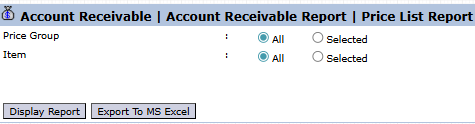
#### Berikut adalah penjelasan untuk setiap parameter:
- #### **Price Group:**
- #### Gunakan filter ini untuk menampilkan daftar harga.
- #### **`All`**: Pilih untuk menampilkan daftar harga dari semua kelompok harga yang ada.
- #### **`Selected`**: Pilih untuk menampilkan daftar harga dari kelompok harga tertentu saja (misalnya, harga distributor, harga ritel).
- #### **Item:**
- #### Gunakan filter ini untuk menampilkan daftar harga.
- #### **`All`**: Pilih untuk menampilkan harga dari semua produk.
- #### **`Selected`**: Pilih untuk menampilkan harga dari produk tertentu saja.
### **2. Langkah-langkah Menghasilkan Laporan**
#### **Langkah 1: Mengatur Parameter Laporan**
#### Tentukan cakupan laporan dengan memilih opsi pada filter **`Price Group`** dan **`Item`**.

#### **Langkah 2: Menghasilkan Laporan**
#### Setelah parameter diatur, klik salah satu dari dua tombol di bagian kiri bawah halaman:
- #### **Display Report:** Untuk melihat pratinjau laporan daftar harga langsung di layar Anda. 
- #### **Export To MS Excel:** Untuk mengunduh data laporan dalam format file Excel. 
### **Tips & Catatan Penting**
- #### Gunakan laporan ini untuk mencetak daftar harga resmi yang akan dibagikan kepada tim **Sales** atau pelanggan.
- #### Pastikan master data harga di **Modul Penjualan** (atau modul terkait pengaturan harga) sudah *up-to-date* untuk mendapatkan laporan yang akurat.
- #### Fitur **`Export To MS Excel`** berguna untuk mengolah atau menganalisis data harga lebih lanjut.
# Modul Penjualan
# Input Pelanggan
### **Panduan Modul: Input Pelanggan**
#### **Lokasi Modul**
#### `Penjualan` > `Pelanggan` > `Input Pelanggan`
#### **Tujuan Modul**
#### Modul **Input Pelanggan** berfungsi sebagai pusat untuk mengelola data induk (*master data*) pelanggan. Di sinilah semua data pelanggan baru didaftarkan, dan data pelanggan yang sudah ada dapat dilihat dan dikelola. Keakuratan data di modul ini sangat krusial karena akan digunakan di seluruh modul lain yang terkait dengan pelanggan (Buku Piutang, CRM, dll.).
### **1. Tampilan Utama (Daftar Pelanggan/MOU)**
#### Halaman utama modul ini menampilkan daftar semua pelanggan atau MOU (*Memorandum of Understanding*) yang telah tercatat di sistem.

#### **Penjelasan Tampilan & Filter**
#### Halaman ini adalah untuk melihat dan mengelola semua data master pelanggan.
- #### **Filter:** Anda dapat mencari data spesifik berdasarkan `Nomor MOU`, `Kategori Barang/Jasa`, `Status`, atau rentang `Mulai Tanggal` dan `Hingga Tanggal`.
- #### **Daftar Pelanggan:** Tabel di bawahnya akan menampilkan semua data yang sesuai dengan filter. Kolom-kolomnya mencakup informasi penting seperti `Nomor MOU`, `Nama Pelanggan`, `Wilayah`, `Batas Kredit`, dan `Status Dokumen`.
#### **Fungsi Tombol**
- #### **Baru:** Tombol utama untuk membuat atau menginput data pelanggan baru.
- #### **Cetak:** Untuk mencetak detail data pelanggan yang dipilih.
- #### **Ubah Status:** Untuk mengubah status dari data pelanggan yang dipilih (misalnya, dari prospek menjadi aktif).
### **2. Langkah-langkah Menginput Pelanggan Baru**
#### **Langkah 1: Prasyarat Konfigurasi Sistem (Penting!)**
#### Sebelum Anda dapat menginput pelanggan baru, sistem memerlukan pengaturan Tipe Dokumen. Jika Anda mengklik **Baru** dan melihat pesan *"You haven't set CustomerEntry as Document Type yet!"*, artinya konfigurasi ini belum dilakukan.
#### **Tindakan:** Harap hubungi departemen **MIS (Management Information System)** untuk melakukan pengaturan ini terlebih dahulu.
#### **Langkah 2: Membuat Pelanggan Baru**
#### Setelah konfigurasi pada Langkah 1 selesai, klik tombol **Baru** pada Tampilan Utama untuk membuka form pendaftaran pelanggan.
#### **Langkah 3: Mengisi Detail Pelanggan**
#### Pada form yang muncul (tidak ditampilkan di gambar), isi semua data master pelanggan yang diperlukan. Berdasarkan kolom yang ada, data ini akan mencakup:
- #### Informasi umum: `Nama Pelanggan`, `Alamat`, `Wilayah`, dll.
- #### Informasi penjualan: `Produk` yang diminati, `Target` penjualan.
- #### Informasi keuangan: `Bank Garansi`, `Batas Kredit`.
#### **Langkah 4: Menyimpan Data**
#### Klik tombol "Simpan" atau "Konfirmasi" untuk menyimpan data pelanggan baru ke dalam sistem. Data baru tersebut kemudian akan muncul di Tampilan Utama.
### **Tips & Catatan Penting**
- #### Modul ini adalah satu-satunya sumber data master untuk semua pelanggan. Pastikan data yang diinput di sini (terutama nama, alamat, dan NPWP) sudah benar dan akurat.
- #### Kolom `Batas Kredit` akan menjadi acuan penting bagi sistem untuk mengontrol transaksi penjualan agar tidak melebihi pagu kredit yang diberikan.
- #### Tombol `Ubah Status` kemungkinan digunakan untuk mengelola siklus hidup pelanggan di dalam sistem.
# Kotak Masuk Pelanggan
### **Panduan Modul: Kotak Masuk Pelanggan (Memorandum of Understanding Inbox)**
#### **Lokasi Modul**
#### `Penjualan` > `Pelanggan` > `Input Pelanggan` > `Kotak Masuk Pelanggan`
#### **Tujuan Modul**
#### Modul **Kotak Masuk Pelanggan** (*Memorandum of Understanding Kotak Masuk*) berfungsi sebagai pusat persetujuan (*approval center*) untuk data pelanggan baru atau MOU yang telah diinput. Modul ini digunakan oleh atasan atau manajer yang berwenang untuk melakukan peninjauan akhir dan memberikan persetujuan sebelum data pelanggan tersebut aktif dan dapat digunakan untuk transaksi.
### **1. Tampilan Utama (Daftar MOU)**
#### Halaman utama modul ini adalah sebuah "kotak masuk" yang menampilkan semua data pelanggan atau MOU yang memerlukan tindakan dari Anda.

#### **Penjelasan Tampilan & Filter**
#### Halaman ini memberikan ringkasan semua data pelanggan yang sedang menunggu untuk disetujui.
- #### **Filter:** Anda dapat mencari data spesifik berdasarkan `Nomor MOU`, `Kategori Barang/Jasa`, `Status`, atau rentang `Mulai Tanggal` dan `Hingga Tanggal`.
- #### **Daftar Permintaan:** Tabel di bawahnya akan menampilkan semua data yang menunggu tindakan. Saat ini tabel menunjukkan "...Tidak Ada Data...".
#### **Penjelasan Kolom**
- #### **Nomor MOU:** Nomor unik dari dokumen pendaftaran pelanggan atau MOU.
- #### **Nama Pelanggan:** Nama pelanggan yang diajukan.
- #### **Batas Kredit:** Nilai batas kredit yang diajukan untuk pelanggan tersebut, yang perlu ditinjau dengan saksama.
- #### **Status Dokumen / Status Disetujui:** Kolom-kolom ini menunjukkan status dari proses persetujuan.
### **2. Langkah-langkah Proses Persetujuan**
#### Berikut adalah alur kerja standar bagi seorang penyetuju (*approver*).
#### **Langkah 1: Mengakses Kotak Masuk**
#### Buka modul **Kotak Masuk Pelanggan** untuk melihat daftar pendaftaran pelanggan baru atau MOU yang memerlukan persetujuan.
#### **Langkah 2: Meninjau Detail Pelanggan/MOU**
#### Klik pada salah satu baris di dalam tabel untuk membuka tampilan detailnya. Di dalam tampilan detail, Anda dapat memeriksa semua informasi yang telah diinput, seperti kelengkapan data pelanggan, nilai `Batas Kredit`, `Bank Garansi`, dan informasi penting lainnya.
#### **Langkah 3: Memberikan Persetujuan (Approval)**
#### Setelah Anda membuka dan meninjau detail pendaftaran pelanggan pada **Langkah 2**, Anda akan menemukan tombol untuk memberikan persetujuan (misalnya tombol "Approve", "Setujui", atau "Tolak") di dalam halaman detail tersebut. Klik tombol yang sesuai untuk menyelesaikan proses review.
### **3. Alur Kerja & Proses Bisnis Terintegrasi**
1. #### **Pengajuan:** Seorang pengguna (misalnya, staf admin penjualan) membuat data pelanggan baru di modul **Input Pelanggan** dan menyimpannya.
2. #### **Masuk Antrean:** Data pelanggan yang baru dibuat tersebut secara otomatis masuk ke dalam antrean di modul **Kotak Masuk Pelanggan** ini.
3. #### **Peninjauan & Persetujuan:** Manajer atau penyetuju membuka modul ini, meninjau, dan memberikan persetujuan.
4. #### **Aktivasi Pelanggan:** Setelah disetujui, data pelanggan tersebut menjadi aktif sepenuhnya di dalam sistem dan siap digunakan untuk membuat transaksi penjualan.
### **Tips & Catatan Penting**
- #### Modul ini adalah titik kontrol penting untuk memastikan semua data pelanggan baru dan persyaratan kreditnya telah divalidasi oleh manajemen sebelum transaksi dimulai.
- #### Perhatikan kolom **`Batas Kredit`** dan **`Bank Garansi`** saat melakukan review untuk mengelola risiko keuangan perusahaan.
# Kategori Pelanggan
### **Panduan Modul: Kategori Pelanggan (Customer Category)**
#### **Lokasi Modul**
#### `Penjualan` > `Pelanggan` > `Kategori Pelanggan`
#### **Tujuan Modul**
#### Modul **Kategori Pelanggan** (*Customer Category*) adalah alat untuk mengelola data induk (*master data*) yang memiliki dua fungsi utama:
1. #### **Klasifikasi:** Membuat dan mengelola struktur hierarkis untuk mengelompokkan pelanggan berdasarkan jenis atau segmen pasarnya (contoh: Modern Trade, General Trade, Outlet, Private Label).
2. #### **Integrasi Akuntansi:** Menghubungkan setiap kategori pelanggan ke akun-akun spesifik di Buku Besar (*General Ledger*). Pengaturan ini mengotomatiskan proses penjurnalan untuk setiap transaksi yang terkait dengan pelanggan dalam kategori tersebut.
### **1. Tampilan Utama (Struktur Kategori)**
#### Halaman utama modul ini menampilkan semua kategori pelanggan yang telah dibuat dalam format struktur pohon (*tree view*).
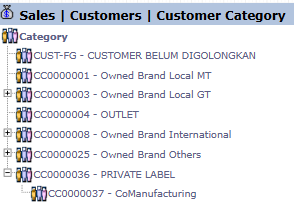
#### **Penjelasan Tampilan**
- #### **Struktur Hierarkis:** Tampilan ini menunjukkan hubungan induk-anak antar kategori. Contohnya, kategori "CoManufacturing" (CC0000037) berada di bawah kategori "PRIVATE LABEL" (CC0000036).
- #### **Navigasi:** Anda dapat mengklik ikon `[+]` atau `[-]` untuk membuka atau menutup cabang kategori. Untuk mengedit sebuah kategori, klik dua kali (*double-click*) pada nama kategori tersebut.
### **2. Langkah-langkah Mengelola Kategori Pelanggan**
#### Saat Anda membuat kategori baru atau mengedit yang sudah ada, Anda akan melihat form detail.
#### **Langkah 1: Mengisi Informasi Dasar Kategori**
#### Pada bagian atas form, isi detail dasar dari kategori:
- #### **Category Code:** Kode unik untuk kategori tersebut, contohnya "CC0000037". 
- #### **Category Name:** Nama deskriptif untuk kategori, contohnya "CoManufacturing". 
#### **Langkah 2: Mengatur Keterkaitan Akun (GL Linking - Penting!)**
#### Bagian ini adalah pengaturan akuntansi yang krusial untuk otomatisasi jurnal. Anda harus menentukan akun Buku Besar (*General Ledger*) default untuk setiap jenis transaksi piutang per mata uang.
- #### **Account for Tracking Receivables that will be invoice (A/R To Be Invoiced):** Tentukan akun untuk mencatat piutang yang belum ditagih (misalnya, dari barang yang sudah dikirim tapi belum ada faktur).
- #### **Account for Tracking Receivables (A/R):** Tentukan akun Piutang Dagang utama untuk kategori ini.
- #### **Account for Tracking Customer Deposit:** Tentukan akun untuk mencatat uang titipan dari pelanggan.
- #### **Account for Tracking Customer Down Payment:** Tentukan akun untuk mencatat Uang Muka Penjualan.
#### **Langkah 3: Menyimpan Pengaturan**
#### Gunakan tombol di bagian kiri bawah untuk menyimpan perubahan:
- #### **Update:** Menyimpan perubahan hanya untuk pengaturan kategori ini.

- #### **Update ALL MASTER CUSTOMER:** Menyimpan perubahan dan **menerapkannya ke semua data pelanggan** yang sudah ada di bawah kategori ini. 
- #### **Delete:** Untuk menghapus kategori. 
### **Tips & Catatan Penting**
- #### Pengaturan **Customer Linked Accounts** harus dilakukan dengan sangat hati-hati dan dikoordinasikan dengan tim **Accounting** untuk memastikan semua transaksi terposting ke akun Buku Besar yang benar.
- #### Struktur kategori yang baik akan sangat mempermudah proses pelaporan penjualan dan analisis pelanggan berdasarkan segmennya.
- #### Gunakan tombol **`Update ALL MASTER CUSTOMER`** dengan hati-hati, karena akan mengubah link akuntansi untuk semua pelanggan yang sudah ada di dalam kategori tersebut.
# Kelompok Pelanggan
### **Panduan Modul: Kelompok Pelanggan (Customer Group)**
#### **Lokasi Modul**
#### `Penjualan` > `Pelanggan` > `Kelompok Pelanggan`
#### **Tujuan Modul**
#### Modul **Kelompok Pelanggan** (*Customer Group*) berfungsi untuk membuat dan mengelola pengelompokan pelanggan yang lebih sederhana atau spesifik. Berbeda dengan *Kategori Pelanggan* yang memiliki struktur hierarkis dan keterkaitan akuntansi yang kompleks, *Kelompok Pelanggan* biasanya digunakan untuk tujuan pelaporan atau pengaturan promosi yang lebih fleksibel.
### **1. Tampilan Utama (Daftar Kelompok Pelanggan)**
#### Halaman utama modul ini menampilkan daftar semua Kelompok Pelanggan yang telah dibuat.
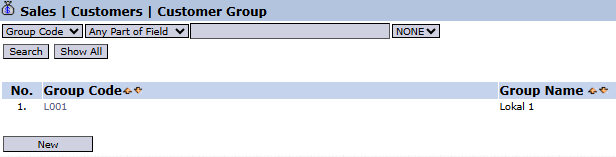
#### **Penjelasan Tampilan**
#### Halaman ini adalah untuk melihat dan mengelola semua kelompok yang ada.
- #### **Filter:** Anda dapat mencari kelompok spesifik menggunakan bilah pencarian berdasarkan `Group Code`.
- #### **Daftar Kelompok:** Tabel di bawahnya menampilkan ringkasan setiap kelompok, dengan kolom `Group Code` dan `Group Name`. Terdapat satu contoh kelompok yaitu "Lokal 1".
#### **Fungsi Tombol**
- #### **New:** Tombol utama untuk membuat Kelompok Pelanggan yang baru.
### **2. Langkah-langkah Membuat Kelompok Pelanggan Baru**
#### **Langkah 1: Membuat Kelompok Baru**
#### Dari Tampilan Utama, klik tombol **New** untuk membuka form **Add Customer Group**. 
#### **Langkah 2: Mengisi Detail Kelompok**
#### Pada form yang muncul, isi detail yang diperlukan:
- #### **Group Code:** Masukkan kode unik untuk kelompok pelanggan Anda.

- #### **Group Name:** Masukkan nama deskriptif untuk kelompok tersebut.

#### **Langkah 3: Menyimpan Kelompok Baru**
#### Klik tombol **Save** untuk menyimpan kelompok baru. Kelompok tersebut kini akan muncul di Tampilan Utama. 
### **Tips & Catatan Penting**
- #### Gunakan Kelompok Pelanggan untuk segmentasi yang lebih dinamis. Misalnya, Anda bisa membuat kelompok "Pelanggan VIP" atau "Pelanggan Area Pameran" untuk program promosi tertentu.
- #### Pengelompokan ini dapat digunakan sebagai filter dalam berbagai laporan penjualan untuk menganalisis kinerja segmen pelanggan tertentu.
# Pelanggan
### **Panduan Modul: Pelanggan (Customer Master Data)**
#### **Lokasi Modul**
#### `Penjualan` > `Pelanggan` > `Pelanggan`
#### **Tujuan Modul**
#### Modul **Pelanggan** (*Customer*) adalah pusat data induk (*master data*) untuk semua pelanggan perusahaan. Di sinilah Anda dapat membuat data pelanggan baru, melihat, mengedit, dan mengelola informasi lengkap mereka, mulai dari detail alamat dan kontak hingga informasi pajak dan persyaratan penjualan. Data yang akurat di modul ini sangat penting untuk kelancaran seluruh proses penjualan, pengiriman, dan penagihan.
### **1. Tampilan Utama (Daftar Pelanggan)**
#### Halaman utama modul ini menampilkan daftar semua pelanggan yang terdaftar di dalam sistem.
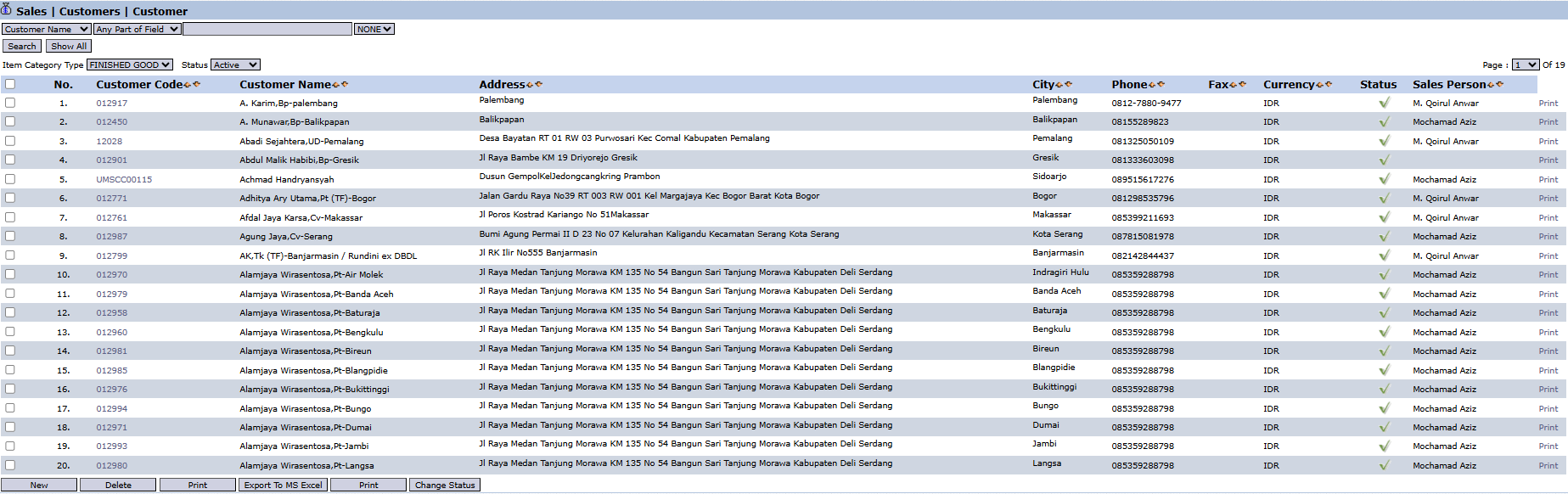
#### **Penjelasan Tampilan & Filter**
#### Halaman ini adalah untuk melihat dan mengelola semua data master pelanggan.
- #### **Filter:** Anda dapat mencari pelanggan spesifik menggunakan bilah pencarian di atas atau memfilter daftar berdasarkan `Item Category` dan `Status`.
- #### **Daftar Pelanggan:** Tabel di bawahnya menampilkan ringkasan setiap pelanggan, dengan kolom-kolom seperti `Customer Code`, `Customer Name`, `Address`, `City`, `Phone`, dan `Sales Person` yang bertanggung jawab.
#### **Fungsi Tombol**
- #### **New:** Tombol utama untuk membuat data pelanggan baru.
- #### **Delete:** Untuk menghapus data pelanggan yang dipilih.
- #### **Print:** Untuk mencetak detail data pelanggan yang dipilih.
- #### **Export To MS Excel:** Untuk mengunduh daftar pelanggan ke dalam format Excel.
- #### **Change Status:** Untuk mengubah status dari pelanggan yang dipilih (misalnya, dari aktif menjadi tidak aktif).
### **2. Langkah-langkah Mengelola Data Pelanggan**
#### Berikut adalah alur kerja lengkap untuk mendaftarkan pelanggan baru.
#### **Langkah 1: Membuat Pelanggan Baru**
#### Dari Tampilan Utama, klik tombol **New** untuk membuka form **New Customer**.

#### **Langkah 2: Mengisi Detail Utama Pelanggan**
#### Isi semua informasi yang relevan pada form yang muncul. Kolom yang ditandai dengan `(*)` wajib diisi.
- #### **Informasi Umum:** Isi `Customer Code` (jika tidak otomatis), `Name` (Nama Pelanggan), dan pilih `Customer Category` yang sesuai.

- #### **Informasi Pajak & Bank:** Lengkapi data penting seperti `Tax File Number`, `NPWP`, `Bank Account`, dan `Account Name`.


- #### **Informasi Kontak:** Masukkan `Email Address`, `Website`, `Address`, `City`, dan `Phone`.

- #### **Informasi Penjualan:** Atur persyaratan seperti `Default Price Group` (Kelompok Harga Default) dan `Allowed Tolerance Difference` (Toleransi Perbedaan Harga).

#### **Langkah 3: Menambahkan Kontak Person**
#### Setiap perusahaan pelanggan memiliki narahubung. Untuk menambahkannya:
1. #### Saat mengisi form pelanggan baru, klik tombol **Add Contact** di bagian bawah untuk membuka form **Add Contact**.
2. #### Isi detail narahubung seperti `First Name`, `Last Name`, `Job Title`, dan `Email Address`.

3. #### **Penting:** Centang kotak **`Billing PIC`** jika orang tersebut adalah penanggung jawab untuk urusan penagihan. 
4. #### Klik **Save** untuk menyimpan kontak dan kembali ke form utama pelanggan. 
#### **Langkah 4: Menyimpan Data Pelanggan**
#### Setelah semua data di form utama pelanggan dan kontak person terisi, klik tombol 'Save' atau 'Confirm' di bagian bawah form utama untuk mendaftarkan pelanggan baru ke dalam sistem.
### **Tips & Catatan Penting**
- #### Pastikan untuk mengisi **`Customer Category`** dengan benar karena ini akan mempengaruhi pengaturan akuntansi default untuk pelanggan tersebut.
- #### Mengisi data kontak person, terutama menandai **`Billing PIC`**, akan sangat mempermudah tim AR dalam proses komunikasi dan penagihan.
- #### Tombol **`Change Status`** pada halaman utama digunakan untuk mengubah status pelanggan, misalnya dari 'Potensial' menjadi 'Aktif' atau sebaliknya.
# Sales
### **Panduan Modul: Sales (Daftar Salesman)**
#### **Lokasi Modul**
#### `Penjualan` > `Pelanggan` > `Sales`
#### **Tujuan Modul**
#### Modul **Sales** (*Salesman List*) berfungsi sebagai pusat data induk (*master data*) untuk mengelola semua tenaga penjual (*salesperson*) di perusahaan. Daftar yang dibuat dan dikelola di sini akan digunakan di seluruh modul lain (seperti CRM dan Penjualan) untuk menunjuk penanggung jawab atas pelanggan, peluang penjualan, dan transaksi.
### **1. Tampilan Utama (Daftar Salesman)**
#### Halaman utama modul ini menampilkan daftar semua karyawan yang telah ditunjuk sebagai *salesman*.

#### **Penjelasan Tampilan & Filter**
#### Halaman ini adalah untuk melihat dan mengelola semua data *salesman*.
- #### **Filter:** Anda dapat mencari *salesman* spesifik menggunakan bilah pencarian berdasarkan `Employee ID` atau memfilter daftar berdasarkan `Employee Status` (misalnya, hanya menampilkan yang "Active").
- #### **Daftar Salesman:** Tabel di bawahnya menampilkan semua *salesman* yang sesuai dengan filter.
#### **Penjelasan Kolom**
- #### **Employee ID:** Nomor Induk Karyawan dari *salesman*.
- #### **Employee Name:** Nama lengkap dari *salesman*.
- #### **Setting Reg Salesman:** Kolom ini kemungkinan menunjukkan status pengaturan lanjutan untuk *salesman* tersebut. Ikon silang merah (X) bisa berarti ada pengaturan lain (seperti pengaturan wilayah atau target) yang belum dilengkapi.
#### **Fungsi Tombol/Tautan**
- #### **New Employee :** Tautan untuk menambahkan karyawan baru ke dalam daftar *salesman*.
### **2. Langkah-langkah Menambah Salesman Baru**
#### **Langkah 1: Membuka Form Entri**
#### Dari Tampilan Utama, klik tautan **`New Employee`** untuk membuka form **Salesman | Add**. 
#### **Langkah 2: Mengisi Detail Karyawan dan Akses**
#### Pada form **Salesman | Add**, isi semua informasi yang diperlukan. Kolom yang ditandai `*` wajib diisi.
- #### **Informasi Login:**
- #### `User Name`: Nama pengguna untuk login ke sistem.
- #### `Status`: Pilih status pengguna, `Active` (Aktif) atau `In Active` (Tidak Aktif).

- #### **Data Pribadi:**
- #### `Employee ID`, `First Name`, `Last Name`, `Gender`, `Email Address`, dan data pribadi lainnya.


[](https://manual.kokola.co/uploads/images/gallery/2025-08/73Himage.png)
- #### **Informasi Kepegawaian:**
- #### `Employee Status`: Status kepegawaian, misalnya "Permanent".

- #### `Hire Date` (Tanggal Masuk) dan `Effective Date` (Tanggal Efektif).

- #### **Pengaturan Sales (Penting):**
- #### **`Is Person Sales`**: Pastikan untuk mengatur kolom ini ke **'Yes'**. Ini adalah pengaturan kunci yang menandakan bahwa karyawan ini adalah seorang *salesman*. 
- #### **`Leader Name`**: Tunjuk atasan atau pimpinan dari *salesman* tersebut.

#### **Langkah 3: Menyimpan Data**
#### Setelah semua data terisi dengan benar, klik tombol **Save** di bagian kiri bawah untuk menyimpan data *salesman* baru. 
### **Tips & Catatan Penting**
- #### Data *salesman* yang diatur di sini akan muncul sebagai pilihan "Account Officer" atau "Sales Person" di modul-modul lain seperti **CRM Peluang** dan **Order Penjualan**.
- #### Pastikan untuk selalu menjaga **`Employee Status`** tetap *up-to-date* agar tidak salah dipilih dalam transaksi.
# Distributor
### **Panduan Modul: Distributor**
#### **Lokasi Modul**
#### `Penjualan` > `Pelanggan` > `Distributor`
#### **Tujuan Modul**
#### Modul **Distributor** adalah pusat data induk (*master data*) yang sangat komprehensif, dirancang khusus untuk mengelola semua informasi yang berkaitan dengan mitra distributor. Modul ini tidak hanya mencatat data dasar, tetapi juga mencakup kapasitas operasional, persyaratan bisnis, dan semua perjanjian dagang (*trading terms*) yang kompleks seperti diskon dan rabat.
### **Langkah-langkah Mengelola Data Distributor**
#### Untuk mendaftarkan atau mengedit data distributor, Anda akan melalui beberapa bagian atau tab yang detail.
#### **Langkah 1: Mengisi Data Distributor**
#### Bagian ini mencatat informasi legal dan kontak dasar dari distributor.
- #### **Informasi Dasar:** Isi `ID Dokumen`, `Customer Code`, `Customer` (Nama Distributor), `Address`, `Regional`, dan detail kontak lainnya.


- #### **Dokumen Legal:** Unggah dokumen-dokumen penting seperti `NPWP`, `SPPKP`, `SIUP`, `AKTE PENDIRIAN`, dan `TDP` menggunakan tombol **Upload** yang tersedia.
#### **Langkah 2: Mengisi Kondisi Distributor (Distributor Condition)**
#### Bagian ini mendata kapasitas operasional dan jangkauan pasar distributor.
- #### **Kapasitas Operasional:** Masukkan data seperti `Number Of Branches` (Jumlah Cabang), `Number Of Warehouse` (Jumlah Gudang), `Number Of Armada`, dan `Number Of Salesman`.
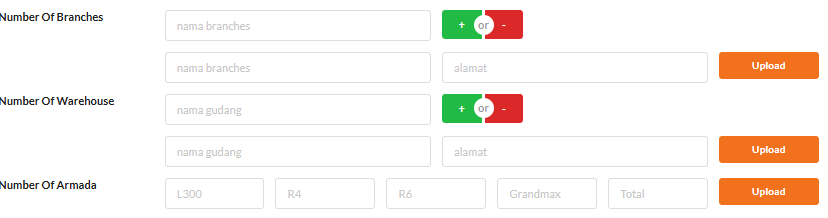

- #### **Informasi Bisnis Lain:** Lengkapi data seperti `Target Jual`, informasi `Kerja Sama Dengan Principal Lain`, dan `Area Distribusi`.


#### **Langkah 3: Mengisi Kondisi Bisnis (Business Condition)**
#### Bagian ini mendefinisikan persyaratan keuangan dan perjanjian formal dengan distributor.
- #### **Perjanjian:** Masukkan detail seperti `MOU Number`, `Tanggal Valid MOU`, `Regional`, dan `Product`.

- #### **Keuangan & Kredit:** Atur informasi `Bank Guarantee` (Garansi Bank), `Credit Limit` (Batas Kredit), `Limit Over Due`, dan `Payment Term` (Termin Pembayaran).


#### **Langkah 4: Mengatur Persyaratan Dagang (Trading Term)**
#### Ini adalah bagian paling detail yang mengatur semua skema komersial dengan distributor.
- #### **Diskon & Rabat:** Untuk setiap jenis program (misalnya, `Disc Regular`, `Fixed Rebate`, `Opening New Store`, `Promo Fund`, `Return`), isi kolom persentase (`%`) serta periode awal (`p.awal`) dan periode akhir (`p.akhir`) berlakunya program tersebut.



#### **Langkah 5: Menyimpan dan Proses Persetujuan**
#### Setelah semua data di semua bagian terisi lengkap:
1. #### Tinjau kembali semua informasi yang telah diinput.
2. #### Klik tombol **Simpan** untuk menyimpan data distributor baru atau perubahan yang ada. 
3. #### Dokumen yang disimpan kemudian akan melalui alur persetujuan internal yang ditunjukkan di bagian bawah form (`Submit by DBDL`, `Approve by LEAD`, dst.).
### **Tips & Catatan Penting**
- #### Modul ini adalah *satu sumber kebenaran (single source of truth)* untuk semua perjanjian komersial dengan distributor. Pastikan semua data, terutama di bagian **Trading Term**, diisi dengan akurat.
- #### Pengaturan diskon dan rabat di sini kemungkinan akan secara otomatis diterapkan pada setiap transaksi penjualan yang dilakukan oleh distributor tersebut.
- #### Pengisian data yang komprehensif ini memerlukan koordinasi antara berbagai tim, seperti tim **Sales**, **Finance**, dan **Legal**.
# Wilayah Penjualan
### **Panduan Modul: Wilayah Penjualan (Sales Regional)**
#### **Lokasi Modul**
#### `Penjualan` > `Wilayah Penjualan`
#### **Tujuan Modul**
#### Modul **Wilayah Penjualan** (*Sales Regional*) adalah alat untuk mengelola data induk (*master data*) yang berkaitan dengan wilayah atau teritori penjualan. Tujuannya adalah untuk mendefinisikan area geografis penjualan, melihat, dan mengelompokkan pelanggan berdasarkan wilayah mereka. Pengaturan ini sangat penting sebagai dasar untuk laporan dan analisis penjualan per wilayah.
### **1. Tampilan Utama (Daftar Wilayah Penjualan)**
#### Halaman utama modul ini menampilkan daftar semua wilayah penjualan yang telah dibuat beserta pelanggan yang masuk di dalamnya.
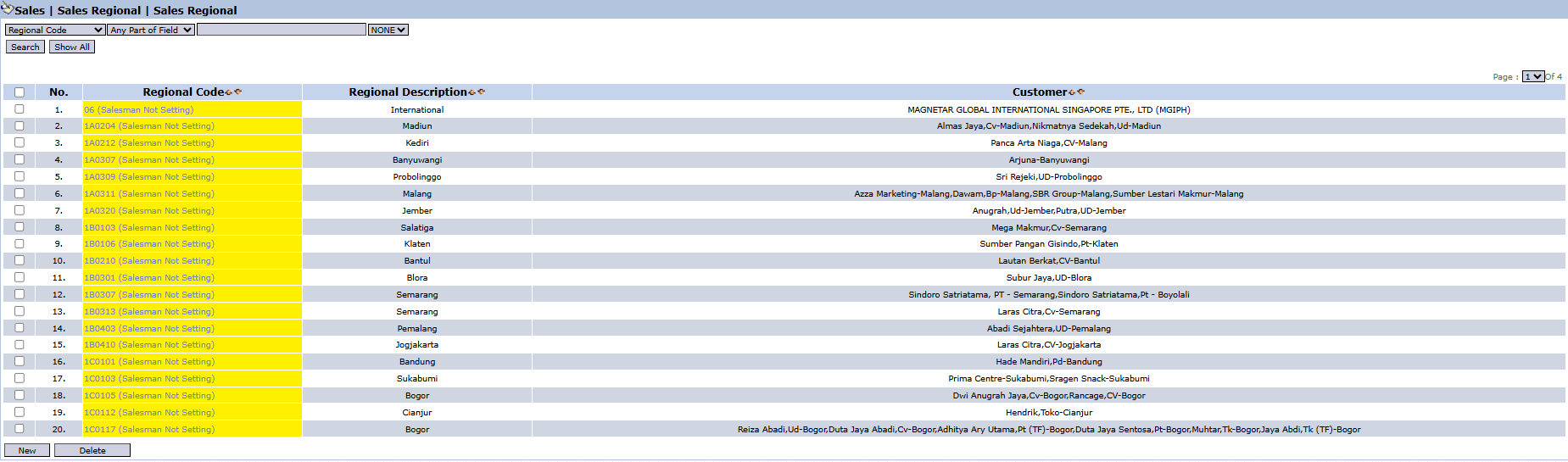
#### **Penjelasan Tampilan**
#### Halaman ini adalah pusat untuk melihat dan mengelola semua data wilayah penjualan.
- #### **Filter:** Anda dapat mencari wilayah spesifik menggunakan bilah pencarian berdasarkan `Regional Code`.
- #### **Daftar Wilayah:** Tabel di bawahnya menampilkan semua wilayah penjualan yang ada.
#### **Penjelasan Kolom**
- #### **Regional Code:** Kode unik untuk setiap wilayah penjualan (contoh: SA0104, SA0207).
- #### **Regional Description:** Nama atau deskripsi dari wilayah tersebut (contoh: Madiun, Banyuwangi, Malang).
- #### **Customer:** Daftar pelanggan yang termasuk dalam wilayah penjualan tersebut.
#### **Fungsi Tombol**
- #### **New:** Tombol utama untuk membuat data Wilayah Penjualan yang baru.
- #### **Delete:** Untuk menghapus data wilayah penjualan yang telah dipilih.
### **2. Langkah-langkah Mengelola Wilayah Penjualan**
#### **Langkah 1: Membuat Wilayah Baru**
#### Dari Tampilan Utama, klik tombol **New** untuk membuka form pembuatan wilayah baru. 
#### **Langkah 2: Mengisi Detail Wilayah**
#### Pada form yang muncul (tidak ditampilkan di gambar), Anda akan diminta untuk mengisi `Regional Code` (kode unik untuk wilayah) dan `Regional Description` (nama wilayah, contoh: Surabaya, Malang, Jakarta Pusat).

#### **Langkah 3: Menambahkan Pelanggan ke Wilayah**
#### Setelah wilayah didefinisikan, Anda akan dapat mengasosiasikan atau menambahkan pelanggan ke dalam wilayah tersebut. Proses ini memastikan setiap pelanggan terpetakan dengan benar.
#### **Langkah 4: Menyimpan Wilayah Baru**
#### Simpan data untuk membuat wilayah penjualan baru. Data tersebut kemudian akan muncul di Tampilan Utama. 
### **Tips & Catatan Penting**
- #### Pengaturan Wilayah Penjualan ini adalah data master yang penting untuk semua laporan penjualan yang dianalisis berdasarkan area geografis.
- #### Pastikan setiap pelanggan baru dialokasikan ke wilayah penjualan yang benar agar data penjualan per wilayah menjadi akurat.
- #### Informasi "(Salesman Not Setting)" yang mungkin muncul pada kolom `Regional Code` bisa jadi menunjukkan bahwa belum ada *salesperson* spesifik yang ditugaskan untuk menangani wilayah atau pelanggan tersebut.
# Produk Gratis
### **Panduan Modul: Produk Gratis (Free Item Program)**
#### **Lokasi Modul**
#### `Penjualan` > `Perjanjian Jual Beli` > `Produk Gratis`
#### **Tujuan Modul**
#### Modul **Produk Gratis** (*Free Item*) adalah alat untuk membuat dan mengelola program promosi dalam bentuk "hadiah gratis" (misalnya, Beli X, Gratis Y). Pengaturan yang dibuat di sini akan secara otomatis diterapkan oleh sistem pada saat pembuatan pesanan penjualan (*sales order*) jika syarat dan ketentuan promosi terpenuhi.
### **1. Tampilan Utama (Daftar Program)**
#### Halaman utama modul ini menampilkan daftar semua program promosi produk gratis yang telah dibuat.

#### **Penjelasan Tampilan**
#### Halaman ini adalah untuk melihat dan mengelola semua program promosi produk gratis yang ada.
- #### **Filter:** Anda dapat mencari program spesifik menggunakan bilah pencarian berdasarkan `Group Code`.
- #### **Daftar Program:** Tabel di bawahnya menampilkan ringkasan setiap program, dengan kolom `Group Code`, `Group Name`, `Last Update`, dan `Updated By`.
#### **Fungsi Tombol**
- #### **New:** Tombol utama untuk membuat program promosi produk gratis yang baru.
- #### **Delete:** Untuk menghapus program yang telah dipilih.
### **2. Langkah-langkah Membuat Program Produk Gratis**
#### **Langkah 1: Membuat Program Baru**
#### Dari Tampilan Utama, klik tombol **New** untuk membuka form **Add Free Item**.

#### **Langkah 2: Mengisi Informasi Umum Program**
#### Isi semua informasi umum di bagian atas form:
- #### **Group Code & Group Name:** Berikan kode unik dan nama yang jelas untuk program promosi Anda.

- #### **Period:** Tentukan tanggal mulai dan berakhirnya periode promosi.

- #### **Option Category:** Pilih target dari promosi ini.

- #### **`Category`**: Jika program berlaku untuk kategori pelanggan tertentu.
- #### **`Customer`**: Jika program hanya berlaku untuk pelanggan spesifik.
- #### Pindahkan kategori atau pelanggan yang dipilih dari kotak kiri ke kotak **`Selected Category`** di kanan menggunakan tombol `>>`.
#### **Langkah 3: Menentukan Syarat Pembelian**
#### Pada tabel detail pertama (di bawah `Packet Code`), masukkan produk yang **harus dibeli** oleh pelanggan untuk mendapatkan hadiah. Isi kolom `Item Code` (kode produk syarat) dan `Qty` (jumlah syarat).

#### **Langkah 4: Menentukan Produk Gratis**
#### Pada tabel detail kedua (di sebelah kanan), masukkan produk yang akan **diberikan sebagai hadiah**. Isi kolom `Free Item Code` (kode produk gratis) dan `Free Qty` (jumlah produk gratis).

#### **Langkah 5: Menyimpan Program**
#### Setelah semua detail terisi, klik tombol **Save** di bagian kiri bawah untuk menyimpan dan mengaktifkan program promosi ini. 
### **Tips & Catatan Penting**
- #### Modul ini adalah alat yang kuat untuk mendorong penjualan produk tertentu. Pastikan periode dan syarat promosi sudah diatur dengan benar sebelum disimpan.
- #### Opsi `Accumulative` kemungkinan berarti syarat pembelian dapat diakumulasi dari beberapa transaksi selama periode promosi.
- #### Setelah program ini aktif, sistem akan secara otomatis menambahkan produk gratis ke dalam *Sales Order* jika pelanggan dan produk yang dibeli memenuhi syarat yang telah Anda tetapkan.
# Potongan Harga Pelanggan
### **Panduan Modul: Potongan Harga Pelanggan (Customer Discount)**
#### **Lokasi Modul**
#### `Penjualan` > `Perjanjian Jual Beli` > `Potongan Harga Pelanggan`
#### **Tujuan Modul**
#### Modul **Potongan Harga Pelanggan** (*Customer Discount*) adalah pusat pengaturan untuk membuat dan mengelola berbagai skema potongan harga (diskon) yang berlaku untuk kategori pelanggan tertentu. Pengaturan yang Anda definisikan di sini akan secara otomatis diterapkan oleh sistem pada saat transaksi penjualan, seperti saat pembuatan *Sales Order* atau Faktur.
### **1. Tampilan Utama (Daftar Kategori Pelanggan)**
#### Halaman utama modul ini menampilkan daftar semua kategori pelanggan yang ada di sistem, beserta status pengaturan diskon untuk masing-masing kategori.
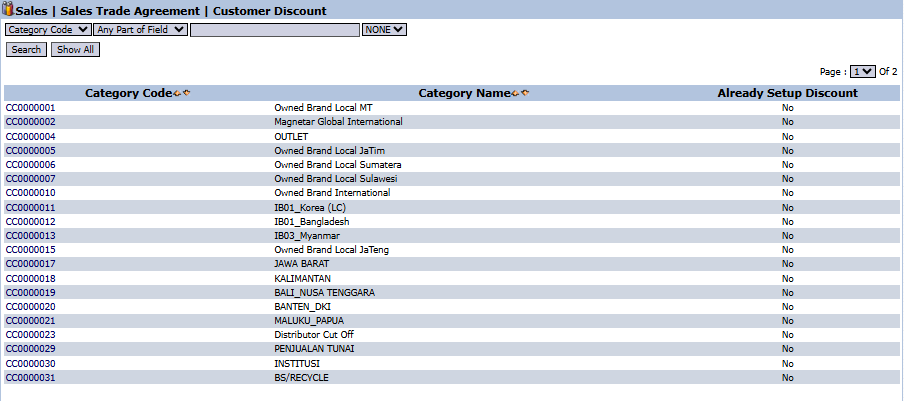
#### **Penjelasan Tampilan**
#### Halaman ini adalah titik awal untuk mengatur diskon per kategori pelanggan.
- #### **Filter:** Anda dapat mencari kategori spesifik menggunakan bilah pencarian berdasarkan `Category Code`.
- #### **Daftar Kategori:** Tabel di bawahnya menampilkan semua kategori pelanggan yang terdaftar.
- #### **Kolom `Already Setup Discount`**: Status yang menunjukkan apakah sudah ada skema diskon yang diatur untuk kategori tersebut. "No" berarti belum ada pengaturan diskon.
### **2. Langkah-langkah Mengatur Potongan Harga**
#### **Langkah 1: Memilih Kategori Pelanggan**
#### Dari Tampilan Utama, pilih dan klik pada baris `Category Name` yang ingin Anda atur skema diskonnya (contoh: 'Owned Brand Local MT'). Tindakan ini akan membuka form **Edit Customer Discount**.
#### **Langkah 2: Menambahkan Item untuk Diskon**
#### Pada form **Edit**, Anda dapat mengatur diskon untuk setiap produk secara spesifik.
1. #### Klik tautan **`[+] Multiple Item [-]`** untuk menambahkan baris baru pada tabel detail. 
2. #### Ulangi langkah ini untuk setiap produk yang akan dimasukkan ke dalam skema diskon.
#### **Langkah 3: Mengisi Detail Potongan Harga per Item**
#### Pada setiap baris di tabel detail, isi informasi berikut:
- #### **Item Code:** Masukkan kode produk yang akan diberi diskon.
- #### **Start Date / End Date:** Tentukan periode berlakunya diskon untuk produk ini.
- #### **Min Qty:** Isi jumlah pembelian minimum (jika ada) untuk mendapatkan diskon.

- #### **Disc Value / Disc Percentage 1 / Disc Percentage 2:** Isi salah satu kolom ini untuk menentukan besaran diskon.
- #### **`Disc Value`**: Untuk potongan harga nominal (misalnya: 5000).
- #### **`Disc Percentage 1`**: Untuk potongan dalam bentuk persentase (misalnya: 10 untuk 10%).
#### **Langkah 4: Menyimpan Pengaturan**
#### Setelah semua detail diskon untuk semua item diatur, klik tombol **Update** di bagian kiri bawah untuk menyimpan skema diskon untuk kategori pelanggan tersebut. 
### **Tips & Catatan Penting**
- #### Modul ini memungkinkan Anda untuk menerapkan skema diskon yang berbeda untuk segmen pelanggan yang berbeda (misalnya, diskon untuk distributor berbeda dengan diskon untuk ritel).
- #### Gunakan tombol **`Apply All`** di bagian atas untuk menerapkan satu nilai (misalnya, `Min Qty` atau `Disc Percentage 1`) ke semua item dalam daftar secara bersamaan untuk mempercepat proses input.
- #### Pengaturan diskon yang dibuat di sini akan secara otomatis terhitung pada saat pembuatan **Order Penjualan** dan **Faktur Penjualan** untuk pelanggan dalam kategori yang sesuai.
# Kelompok Harga Penjualan Setting
### **Panduan Modul: Kelompok Harga Penjualan Setting (Sales Price Group)**
#### **Lokasi Modul**
#### `Penjualan` > `Perjanjian Jual Beli` > `Kelompok Harga Penjualan Setting`
#### **Tujuan Modul**
#### Modul **Kelompok Harga Penjualan** (*Sales Price Group*) berfungsi untuk membuat dan mengelola berbagai skema harga atau daftar harga (*price list*). Pengaturan ini memungkinkan perusahaan untuk menerapkan struktur harga yang berbeda-beda yang dapat ditujukan untuk kategori pelanggan tertentu dan untuk produk-produk tertentu. Ini adalah komponen inti dalam strategi penetapan harga perusahaan.
### **1. Tampilan Utama (Daftar Kelompok Harga)**
#### Halaman utama modul ini menampilkan daftar semua Kelompok Harga yang telah dibuat.
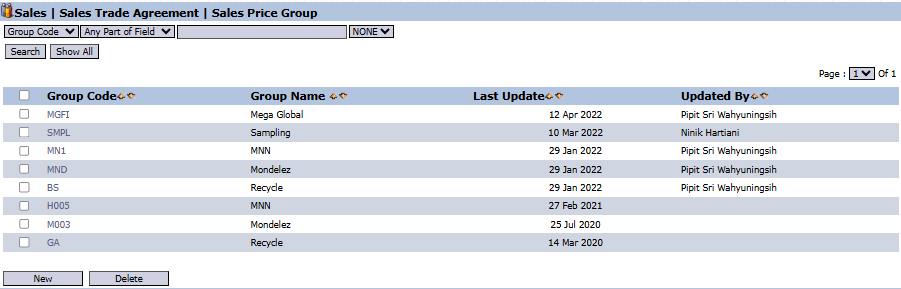
#### **Penjelasan Tampilan**
#### Halaman ini adalah untuk melihat dan mengelola semua skema harga yang ada.
- #### **Filter:** Anda dapat mencari kelompok harga spesifik menggunakan bilah pencarian berdasarkan `Group Code`.
- #### **Daftar Kelompok:** Tabel di bawahnya menampilkan ringkasan setiap kelompok harga yang sudah ada, dengan kolom `Group Code`, `Group Name`, `Last Update`, dan `Updated By`.
#### **Fungsi Tombol**
- #### **New:** Tombol utama untuk membuat Kelompok Harga yang baru.
- #### **Delete:** Untuk menghapus kelompok harga yang telah dipilih.
### **2. Langkah-langkah Membuat Kelompok Harga Baru**
#### **Langkah 1: Membuat Kelompok Harga Baru**
#### Dari Tampilan Utama, klik tombol **New** untuk membuka form **Add Sales Price Group**. 
#### **Langkah 2: Mengisi Informasi Dasar**
#### Isi informasi umum mengenai kelompok harga yang akan dibuat:
- #### **Group Code & Group Name:** Berikan kode unik dan nama yang jelas untuk kelompok harga Anda (contoh: "HARGA-DISTRIBUTOR-JATIM").

- #### **Period:** Tentukan tanggal mulai dan berakhirnya masa berlaku skema harga ini. 
- #### **Currency & Payment Terms:** Pilih mata uang dan termin pembayaran yang berlaku.

#### **Langkah 3: Menentukan Target Pelanggan**
#### Pada bagian **`Customer Category`**, pilih kategori pelanggan mana yang akan mendapatkan skema harga ini. Pindahkan kategori yang relevan dari kotak kiri ke kotak **`Selected Category`** di kanan menggunakan tombol `>>`.

#### **Langkah 4: Menentukan Produk yang Berlaku**
#### Pada bagian **`Available Item(s)`**, pilih produk mana saja yang termasuk dalam skema harga ini. Pindahkan produk yang relevan dari kotak kiri ke kotak **`Selected Item(s)`** di kanan menggunakan tombol `>>`.
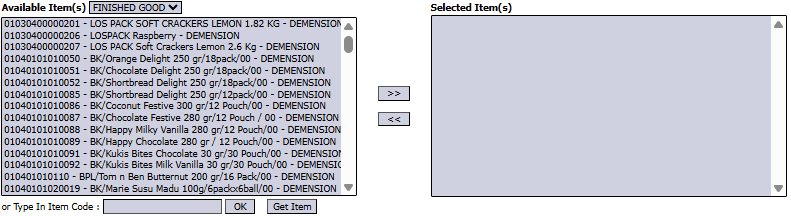
#### **Langkah 5: Menyimpan Kelompok Harga**
#### Setelah semua pengaturan selesai, klik tombol **Save** di bagian kiri bawah untuk membuat kerangka kelompok harga.
#### **Langkah Selanjutnya: Mengisi Harga**
#### Setelah sebuah kelompok harga berhasil dibuat, langkah selanjutnya adalah **mengisi harga** untuk setiap produk di dalamnya. Proses ini biasanya dilakukan dengan cara mengklik kelompok harga yang baru dibuat dari Tampilan Utama untuk membuka form entri harga yang spesifik. 
### **Tips & Catatan Penting**
- #### Modul ini memungkinkan Anda memiliki strategi harga yang berbeda untuk segmen pasar yang berbeda (misalnya, harga untuk Modern Trade berbeda dengan harga untuk General Trade).
- #### Pastikan **`Period`** diisi dengan benar untuk mengontrol masa berlaku dari setiap skema harga.
- #### Kelompok harga yang dibuat di sini nantinya akan menjadi pilihan pada master data pelanggan atau saat membuat transaksi penjualan untuk menentukan harga yang akan digunakan.
# Input Kelompok Harga Penjualan
### **Panduan Modul: Input Kelompok Harga Penjualan (Sales Price Group Entry)**
#### **Lokasi Modul**
#### `Penjualan` > `Perjanjian Jual Beli` > `Input Kelompok Harga Penjualan`
#### **Tujuan Modul**
#### Setelah Anda membuat kerangka sebuah **Kelompok Harga Penjualan** (menentukan nama, periode, target pelanggan, dan daftar produk), modul **Input Kelompok Harga Penjualan** inilah yang Anda gunakan untuk memasukkan (*input*) **nilai harga spesifik** untuk setiap produk di dalam kelompok tersebut.
### **1. Tampilan Utama (Daftar Entri Harga)**
#### Halaman utama modul ini menampilkan daftar semua entri harga yang telah dibuat untuk setiap kelompok harga.

#### **Penjelasan Tampilan**
#### Halaman ini adalah untuk melihat dan mengelola semua daftar harga yang telah diisi.
- #### **Filter:** Anda dapat mencari entri harga spesifik berdasarkan `Group Code`, `Item Category`, atau rentang `Date From` dan `Date To`.
- #### **Daftar Entri Harga:** Tabel di bawahnya akan menampilkan semua entri yang sudah dibuat, dengan kolom seperti `Group Code`, `Group Name`, `Date`, dan `Sales Price Status`.
#### **Fungsi Tombol**
- #### **New:** Tombol utama untuk membuat entri harga yang baru.
- #### **Print:** Untuk mencetak detail entri harga yang dipilih.
### **2. Langkah-langkah Menginput Harga Penjualan**
#### **Langkah 1: Membuat Entri Harga Baru**
#### Dari Tampilan Utama, klik tombol **New** untuk membuka form **Sales Price Group Entry**. 
#### **Langkah 2: Memilih Kelompok Harga**
#### Pada form yang muncul, langkah pertama dan paling penting adalah memilih **`Group Code`** dari *dropdown*. Ini adalah nama kelompok harga yang harganya akan Anda isi. Setelah Anda memilih, detail seperti `Group Name`, `Period`, `Customer Category`, dan `Available Item(s)` akan terisi sesuai dengan pengaturan yang telah Anda buat di modul "Kelompok Harga Penjualan Setting".


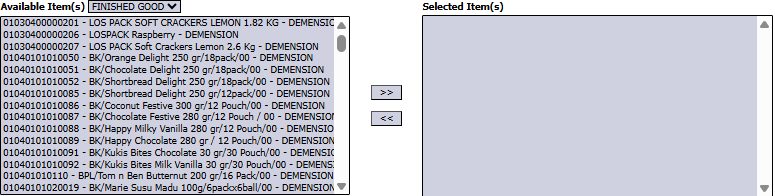
#### **Langkah 3: Menambahkan Item dan Mengisi Harga**
1. #### Pada tabel detail di bagian bawah, gunakan tombol **`Get Item`** atau cari produk pada kolom **`or Type In Item Code`** untuk menambahkan produk ke dalam tabel. 
2. #### Pada setiap baris produk yang ditambahkan, isi kolom-kolom berikut:
- #### **`Price`**: Masukkan harga jual yang berlaku untuk produk ini di dalam kelompok harga yang sedang diatur.
- #### **`Min Qty`**: Anda juga bisa menentukan jumlah pembelian minimum agar harga tersebut berlaku.
#### **Langkah 4: Menyimpan Harga**
#### Setelah semua harga untuk semua produk diisi, gunakan tombol di bagian kiri bawah:
- #### **Save:** Untuk menyimpan daftar harga sebagai draf. 
- #### **Confirm:** Untuk memfinalisasi dan mengaktifkan daftar harga ini. 
- #### **Cancel:** Untuk membatalkan entri. 
### **Alur Kerja & Proses Bisnis Terintegrasi**
1. #### **Pertama:** Buat kerangka kelompok harga di modul **Kelompok Harga Penjualan Setting**.
2. #### **Kedua:** Gunakan modul ini (**Input Kelompok Harga Penjualan**) untuk mengisi harga spesifiknya.
3. #### **Hasil:** Daftar harga yang sudah diaktifkan di sini akan secara otomatis digunakan oleh sistem saat membuat **Order Penjualan** untuk pelanggan yang termasuk dalam kategori yang sesuai.
### **Tips & Catatan Penting**
- #### Anda harus membuat kerangka kelompok harga terlebih dahulu di modul "Kelompok Harga Penjualan Setting" sebelum bisa mengisi harga di modul ini.
- #### Pastikan harga yang diinput pada kolom **`Price`** sudah benar dan sesuai dengan kebijakan perusahaan sebelum menekan **Confirm**.
# Kotak Masuk Kelompok Harga Penjualan
### **Panduan Modul: Kotak Masuk Kelompok Harga Penjualan**
#### **Lokasi Modul**
#### `Penjualan` > `Perjanjian Jual Beli` > `Kotak Masuk Kelompok Harga Penjualan`
#### **Tujuan Modul**
#### Modul **Kotak Masuk Kelompok Harga Penjualan** berfungsi sebagai pusat persetujuan (*approval center*) untuk semua daftar harga baru yang telah dibuat dan diajukan melalui modul **Input Kelompok Harga Penjualan**. Modul ini digunakan oleh manajer atau pimpinan yang berwenang untuk melakukan peninjauan akhir dan memberikan persetujuan sebelum sebuah skema harga baru resmi berlaku di sistem.
### **1. Tampilan Utama (Daftar Permintaan)**
#### Halaman utama modul ini adalah sebuah "kotak masuk" yang menampilkan semua daftar harga yang memerlukan tindakan dari Anda.

#### **Penjelasan Tampilan & Filter**
#### Halaman ini memberikan ringkasan semua daftar harga yang sedang menunggu untuk disetujui.
- #### **Filter:** Anda dapat mencari permintaan spesifik berdasarkan `Kode Kelompok`, `Kategori Barang/Jasa`, atau rentang `Mulai Tanggal` dan `Hingga Tanggal`.
- #### **Daftar Permintaan:** Tabel di bawahnya akan menampilkan semua daftar harga yang menunggu tindakan. Saat ini tabel menunjukkan "...Tidak Ada Data...".
#### **Penjelasan Kolom**
- #### **Kode Kelompok:** Kode unik dari kelompok harga yang diajukan.
- #### **Tanggal:** Tanggal saat entri harga tersebut diajukan.
- #### **Status / Persetujuan:** Ikon yang menunjukkan status dokumen dan status proses persetujuan.
- #### **Pemohon:** Nama pengguna atau karyawan yang mengajukan daftar harga tersebut.
#### **Fungsi Tombol**
- #### **Diterima:** Tombol aksi utama untuk menyetujui atau menerima satu atau lebih daftar harga yang telah dipilih.
### **2. Langkah-langkah Proses Persetujuan**
#### Berikut adalah alur kerja standar bagi seorang penyetuju (*approver*).
#### **Langkah 1: Mengakses Kotak Masuk**
#### Buka modul **Kotak Masuk Kelompok Harga Penjualan** untuk melihat daftar skema harga yang memerlukan persetujuan.
#### **Langkah 2: Meninjau Detail Daftar Harga**
#### Klik pada salah satu baris di dalam tabel untuk membuka tampilan detailnya. Di dalam tampilan detail, Anda dapat memeriksa semua informasi yang telah diinput, seperti target pelanggan, daftar produk, dan harga yang ditetapkan.
#### **Langkah 3: Memberikan Persetujuan**
#### Setelah Anda meninjau dan yakin dengan daftar harga yang diajukan:
1. #### Kembali ke halaman utama Kotak Masuk.
2. #### Centang kotak di kolom paling kiri pada satu atau lebih baris yang ingin disetujui. 
3. #### Klik tombol **Diterima** yang terletak di bagian kiri bawah halaman untuk memproses persetujuan. 
### **3. Alur Kerja & Proses Bisnis Terintegrasi**
1. #### **Pengajuan:** Seorang pengguna menginput harga di modul **Input Kelompok Harga Penjualan** dan mengklik **Confirm**.
2. #### **Masuk Antrean:** Daftar harga yang telah dikonfirmasi tersebut secara otomatis masuk ke dalam antrean di modul **Kotak Masuk Kelompok Harga Penjualan** ini.
3. #### **Peninjauan & Persetujuan:** Manajer atau penyetuju membuka modul ini, meninjau, dan memberikan persetujuan.
4. #### **Aktivasi Harga:** Setelah disetujui, skema harga tersebut menjadi aktif dan akan secara otomatis digunakan oleh sistem saat membuat transaksi penjualan untuk pelanggan dan produk yang sesuai.
### **Tips & Catatan Penting**
- #### Modul ini adalah gerbang terakhir sebelum sebuah skema harga baru berlaku. Lakukan peninjauan dengan teliti.
- #### Pastikan untuk memeriksa periode berlaku, target pelanggan, daftar produk, dan harga yang diinput sebelum memberikan persetujuan.
# Kelompok Diskon & Produk Gratis
### **Panduan Modul: Kelompok Diskon & Produk Gratis**
#### **Lokasi Modul**
#### `Penjualan` > `Perjanjian Jual Beli` > `Kelompok Diskon & Produk Gratis`
#### **Tujuan Modul**
#### Modul **Kelompok Diskon & Produk Gratis** (*Discount And Free Item Group*) adalah alat promosi yang fleksibel. Tujuannya adalah untuk membuat program promosi yang menggabungkan **diskon persentase** dengan **hadiah produk gratis**, yang berlaku jika total pembelian mencapai nilai nominal tertentu.
### **1. Tampilan Utama (Daftar Kelompok)**
#### Halaman utama modul ini menampilkan daftar semua program promosi yang telah dibuat.

#### **Penjelasan Tampilan**
#### Halaman ini adalah untuk melihat dan mengelola semua program promosi yang ada.
- #### **Filter:** Anda dapat mencari program spesifik menggunakan bilah pencarian berdasarkan `Group Code`.
- #### **Daftar Kelompok:** Tabel di bawahnya akan menampilkan ringkasan setiap program, dengan kolom `Group Code`, `Group Name`, `Last Update`, dan `Updated By`.
#### **Fungsi Tombol**
- #### **New:** Tombol utama untuk membuat program promosi baru.
- #### **Delete:** Untuk menghapus program yang telah dipilih.
### **2. Langkah-langkah Membuat Program Baru**
#### **Langkah 1: Membuat Program Baru**
#### Dari Tampilan Utama, klik tombol **New** untuk membuka form **Add Discount And Free Item Group**. 
#### **Langkah 2: Mengisi Informasi Umum Program**
#### Isi semua informasi umum di bagian atas form:
- #### **Group Code & Group Name:** Berikan kode unik dan nama yang jelas untuk program promosi Anda.

- #### **Period:** Tentukan tanggal mulai dan berakhirnya periode promosi (contoh: 5 Agustus 2025).

- #### **Customer Category:** Pilih target pelanggan untuk promosi ini dengan memindahkan kategori yang relevan dari kotak kiri ke kotak **`Selected Category`** di kanan.

#### **Langkah 3: Menentukan Syarat dan Ketentuan**
- #### **Total SO Amount:** Masukkan **nilai total pembelian minimum** pada *Sales Order* yang harus dicapai pelanggan untuk mendapatkan promosi ini.

- #### **Discount:** Masukkan besaran **diskon dalam bentuk persentase (%)** yang akan diberikan jika syarat `Total SO Amount` terpenuhi.

#### **Langkah 4: Menentukan Produk Gratis**
#### Pada tabel detail **`Free Item`**, daftarkan produk yang akan diberikan sebagai hadiah gratis:
1. #### Klik `[+] Multiple Item [-]` untuk menambah baris. 
2. #### Pilih produk dari daftar item yang muncul (seperti pada gambar `List of Item`).
3. #### Isi kolom `Qty` untuk menentukan jumlah produk gratis yang akan diberikan. 
#### **Langkah 5: Menyimpan Program**
#### Setelah semua detail terisi, klik tombol **Save** di bagian kiri bawah untuk menyimpan dan mengaktifkan program promosi ini. 
### **Tips & Catatan Penting**
- #### Modul ini sangat efektif untuk mendorong pelanggan agar meningkatkan nilai transaksi mereka (*upselling*) untuk mencapai ambang batas `Total SO Amount`.
- #### Pastikan untuk memilih `Customer Category` yang tepat agar promosi hanya berlaku untuk segmen pelanggan yang Anda targetkan.
- #### Setelah program ini aktif, sistem akan secara otomatis menerapkan diskon dan menambahkan produk gratis ke dalam *Sales Order* jika pelanggan dan total pembeliannya memenuhi syarat.
# Sales Program Produk Gratis
### **Panduan Modul: Sales Program Produk Gratis (Free Item Program)**
#### **Lokasi Modul**
#### `Penjualan` > `Perjanjian Jual Beli` > `Sales Program Produk Gratis`
#### **Tujuan Modul**
#### Modul **Sales Program Produk Gratis** (*Free Item*) adalah alat untuk membuat dan mengelola program promosi dalam bentuk "hadiah gratis" (misalnya, Beli Produk A sebanyak 10 buah, Gratis Produk B sebanyak 1 buah). Pengaturan yang dibuat di sini akan secara otomatis diterapkan oleh sistem pada saat pembuatan pesanan penjualan (*sales order*) jika syarat dan ketentuan promosi terpenuhi.
### **1. Tampilan Utama (Daftar Program)**
#### Halaman utama modul ini menampilkan daftar semua program promosi produk gratis yang telah dibuat.

#### **Penjelasan Tampilan**
#### Halaman ini adalah untuk melihat dan mengelola semua program promosi produk gratis yang ada.
- #### **Filter:** Anda dapat mencari program spesifik menggunakan bilah pencarian berdasarkan `Group Code`.
- #### **Daftar Program:** Tabel di bawahnya menampilkan ringkasan setiap program, dengan kolom `Group Code`, `Group Name`, `Last Update`, dan `Updated By`.
#### **Fungsi Tombol**
- #### **New:** Tombol utama untuk membuat program promosi produk gratis yang baru.
- #### **Delete:** Untuk menghapus program yang telah dipilih.
### **2. Langkah-langkah Membuat Program Produk Gratis**
#### **Langkah 1: Membuat Program Baru**
#### Dari Tampilan Utama, klik tombol **New** untuk membuka form **Tambah Produk Gratis**. 
#### **Langkah 2: Mengisi Informasi Umum Program**
#### Isi semua informasi umum di bagian atas form:
- #### **Kode Kelompok & Nama Kelompok:** Berikan kode unik dan nama yang jelas untuk program promosi Anda.

- #### **Periode:** Tentukan tanggal mulai dan berakhirnya periode promosi (contoh: 5 Agustus 2025).

- #### **Pilihan Kategori:** Pilih target dari promosi ini.

- #### **`Kategori`**: Jika program berlaku untuk kategori pelanggan tertentu.
- #### **`Pelanggan`**: Jika program hanya berlaku untuk pelanggan spesifik.
- #### Pindahkan kategori atau pelanggan yang dipilih dari kotak kiri ke kotak **`Kategori Terpilih`** di kanan menggunakan tombol `>>`.
#### **Langkah 3: Menentukan Syarat Pembelian**
#### Pada tabel detail pertama (di bawah `Kode Raket`), masukkan produk yang **harus dibeli** oleh pelanggan untuk mendapatkan hadiah. Isi kolom `Kode Barang/Jasa` (kode produk syarat) dan `Qty` (jumlah syarat).

#### **Langkah 4: Menentukan Produk Gratis**
#### Pada tabel detail kedua (di sebelah kanan), masukkan produk yang akan **diberikan sebagai hadiah**. Isi kolom `Kode Produk Gratis` (kode produk gratis) dan `Qty Produk Gratis` (jumlah produk gratis).

#### **Langkah 5: Menyimpan Program**
#### Setelah semua detail terisi, klik tombol **Simpan** di bagian kiri bawah untuk menyimpan dan mengaktifkan program promosi ini. 
### **Tips & Catatan Penting**
- #### Modul ini adalah alat yang kuat untuk mendorong penjualan produk tertentu. Pastikan periode dan syarat promosi sudah diatur dengan benar sebelum disimpan.
- #### Opsi `Akumulatif` kemungkinan berarti syarat pembelian dapat diakumulasi dari beberapa transaksi selama periode promosi.
- #### Setelah program ini aktif, sistem akan secara otomatis menambahkan produk gratis ke dalam *Sales Order* jika pelanggan dan produk yang dibeli memenuhi syarat yang telah Anda tetapkan.
# Surat Perkenalan
### **Panduan Modul: Surat Perkenalan (Introduction Letter)**
#### **Lokasi Modul**
#### `Penjualan` > `Surat Perkenalan`
#### **Tujuan Modul**
#### Modul **Surat Perkenalan** (*Introduction Letter*) berfungsi untuk membuat, mengelola, dan mencetak surat perkenalan resmi yang ditujukan kepada pelanggan baru atau calon pelanggan. Modul ini menggunakan sistem templat untuk mempercepat proses pembuatan surat yang terstandarisasi namun tetap dapat dipersonalisasi.
### **1. Tampilan Utama (Daftar Surat Perkenalan)**
#### Halaman utama modul ini menampilkan daftar semua Surat Perkenalan yang telah dibuat.

#### **Penjelasan Tampilan & Filter**
#### Halaman ini adalah untuk melihat dan mengelola semua surat perkenalan yang ada.
- #### **Filter:** Anda dapat mencari surat spesifik berdasarkan `Introduction Number` atau rentang tanggal `Date From` dan `Date To`.
- #### **Daftar Surat:** Tabel di bawahnya akan menampilkan semua surat yang sesuai dengan filter, dengan kolom seperti `Introduction Number`, `Customer`, `Introduction Date`, dan `Status`.
#### **Fungsi Tombol**
- #### **New:** Tombol utama untuk membuat Surat Perkenalan yang baru.
- #### **Delete:** Untuk menghapus surat yang telah dipilih.
- #### **Print:** Untuk mencetak surat yang telah dipilih.
### **2. Langkah-langkah Membuat Surat Perkenalan**
#### **Langkah 1: Membuat Surat Baru**
#### Dari Tampilan Utama, klik tombol **New** untuk membuka form **Create Introduction Letter**. 
#### **Langkah 2: Mengisi Detail Penerima**
#### Pada form yang muncul, isi informasi mengenai penerima surat:
- #### **Letter Date:** Pilih tanggal surat. 
- #### **Customer:** Pilih pelanggan yang akan dituju. Sistem kemungkinan akan otomatis mengisi `Address`. 
- #### **Contact Person:** Pilih narahubung di perusahaan pelanggan yang akan menerima surat ini. 
#### **Langkah 3: Mengedit Isi Surat (Jika Perlu)**
- #### Perhatikan bagian **`Letter Template 1`**. Sistem akan secara otomatis mengisi templat surat dengan data pelanggan yang Anda pilih, menggantikan *placeholder* seperti `{Customer_Name}` dan `{ContactPersonName}`.
[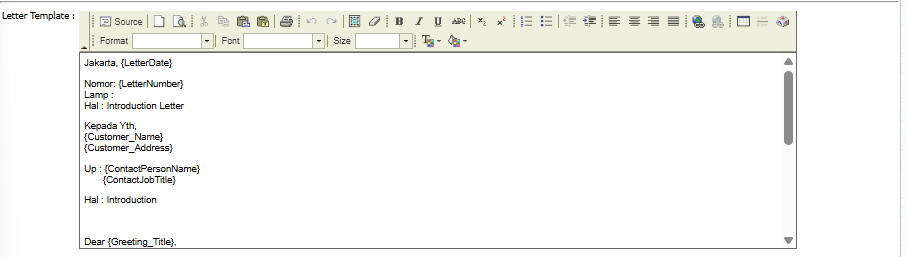](https://manual.kokola.co/uploads/images/gallery/2025-08/PMwimage.png)
- #### Anda dapat menggunakan *rich text editor* yang tersedia untuk melakukan perubahan atau penambahan pada isi surat jika diperlukan.
#### **Langkah 4: Menyimpan dan Konfirmasi**
#### Setelah semua data terisi dan isi surat sudah sesuai, gunakan tombol di bagian kiri bawah:
- #### **Save:** Untuk menyimpan surat sebagai draf. 
- #### **Confirm:** Untuk memfinalisasi surat. 
- #### **Back:** Untuk kembali ke halaman utama tanpa menyimpan. 
### **Tips & Catatan Penting**
- #### Modul ini sangat berguna untuk menjaga standar komunikasi formal saat pertama kali berinteraksi dengan pelanggan penting.
- #### Pastikan data master pelanggan dan kontak person sudah lengkap dan akurat agar templat surat dapat terisi secara otomatis dengan benar.
- #### Setelah surat di-**Confirm**, Anda dapat mencetaknya dari halaman utama menggunakan tombol **Print** untuk kemudian ditandatangani dan dikirimkan.
# Kotak Masuk Surat Perkenalan
### **Panduan Modul: Kotak Masuk Surat Perkenalan (Introduction Letter Inbox)**
#### **Lokasi Modul**
#### `Penjualan` > `Surat Perkenalan` > `Kotak Masuk Surat Perkenalan`
#### **Tujuan Modul**
#### Modul **Kotak Masuk Surat Perkenalan** (*Introduction Letter Inbox*) berfungsi sebagai pusat persetujuan (*approval center*) untuk semua dokumen Surat Perkenalan yang telah dibuat dan diajukan oleh tim penjualan. Modul ini digunakan oleh atasan atau manajer untuk melakukan peninjauan akhir dan memberikan persetujuan sebelum surat tersebut difinalisasi dan dikirim ke pelanggan.
### **1. Tampilan Utama (Daftar Surat)**
#### Halaman utama modul ini adalah sebuah "kotak masuk" yang menampilkan semua Surat Perkenalan yang memerlukan tindakan dari Anda.

#### **Penjelasan Tampilan & Filter**
#### Halaman ini memberikan ringkasan semua surat perkenalan yang sedang menunggu untuk disetujui.
- #### **Filter:** Anda dapat mencari surat spesifik berdasarkan `Introduction Number` atau rentang tanggal `Date From` dan `Date To`. Anda juga bisa memfilter berdasarkan `Document Filter Status` dan `Approval Filter Status`.
- #### **Daftar Permintaan:** Tabel di bawahnya akan menampilkan semua surat yang menunggu tindakan. Saat ini tabel menunjukkan "...No Record Found...".
#### **Penjelasan Kolom**
- #### **Introduction Number:** Nomor unik dari dokumen Surat Perkenalan yang diajukan.
- #### **Customer:** Nama pelanggan yang dituju oleh surat tersebut.
- #### **Introduction Date:** Tanggal saat surat tersebut dibuat.
- #### **Introduction Status / Approval:** Ikon yang menunjukkan status dokumen dan status proses persetujuan.
#### **Fungsi Tombol**
- #### **Need Approve:** Tombol aksi utama untuk memproses persetujuan pada surat perkenalan yang telah dipilih.
### **2. Langkah-langkah Proses Persetujuan**
#### Berikut adalah alur kerja standar bagi seorang penyetuju (*approver*).
#### **Langkah 1: Mengakses Kotak Masuk**
#### Buka modul **Kotak Masuk Surat Perkenalan** untuk melihat daftar surat yang memerlukan persetujuan.
#### **Langkah 2: Meninjau Detail Surat Perkenalan**
#### Klik pada salah satu baris di dalam tabel untuk membuka tampilan detailnya. Di dalam tampilan detail, Anda dapat membaca isi surat secara lengkap dan memeriksa kebenaran data penerima.
#### **Langkah 3: Memberikan Persetujuan (Approval)**
#### Setelah Anda meninjau dan yakin dengan isi surat yang diajukan:
1. #### Kembali ke halaman utama Kotak Masuk.
2. #### Centang kotak di kolom paling kiri pada satu atau lebih baris surat yang ingin disetujui.
3. #### Klik tombol **Need Approve** yang terletak di bagian kiri bawah halaman untuk memproses persetujuan. 
### **3. Alur Kerja & Proses Bisnis Terintegrasi**
1. #### **Pengajuan:** Seorang *salesperson* membuat surat di modul **Surat Perkenalan** dan mengklik **Confirm**.
2. #### **Masuk Antrean:** Surat yang telah dikonfirmasi tersebut secara otomatis masuk ke dalam antrean di modul **Kotak Masuk Surat Perkenalan** ini.
3. #### **Peninjauan & Persetujuan:** Manajer atau penyetuju membuka modul ini, meninjau, dan memberikan persetujuan.
4. #### **Finalisasi:** Setelah disetujui, Surat Perkenalan menjadi dokumen resmi dan siap untuk dicetak melalui modul **Surat Perkenalan** untuk dikirimkan kepada pelanggan.
# Memorandum of Understanding
### **Panduan Modul: Memorandum of Understanding (MOU)**
#### **Lokasi Modul**
#### `Penjualan` > `Memorandum of Understanding`
#### **Tujuan Modul**
#### Modul **Memorandum of Understanding (MOU)** berfungsi untuk membuat, mengelola, dan melacak dokumen perjanjian kerjasama formal dengan pelanggan, terutama untuk distributor atau pelanggan kunci. Dokumen MOU ini menjadi dasar atau kontrak induk yang mendefinisikan semua persyaratan bisnis dan komersial yang disepakati, seperti batas kredit, target penjualan, dan syarat pembayaran.
### **1. Tampilan Utama (Daftar MOU)**
#### Halaman utama modul ini menampilkan daftar semua dokumen MOU yang telah dibuat.
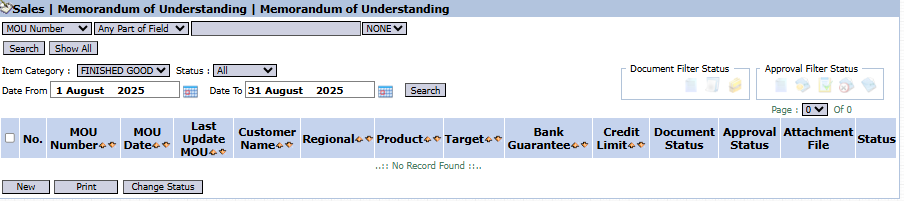
#### **Penjelasan Tampilan & Filter**
#### Halaman ini adalah untuk melihat dan mengelola semua perjanjian MOU.
- #### **Filter:** Anda dapat mencari MOU spesifik berdasarkan `MOU Number`, `Item Category`, `Status`, atau rentang tanggal (`Date From` / `Date To`).
- #### **Daftar MOU:** Tabel di bawahnya menampilkan ringkasan setiap MOU, dengan kolom-kolom penting seperti `MOU Number`, `Customer Name`, `Regional`, `Target`, `Bank Guarantee`, dan `Credit Limit`.
#### **Fungsi Tombol**
- #### **New:** Tombol utama untuk membuat dokumen MOU yang baru.
- #### **Delete:** Untuk menghapus MOU yang dipilih.
- #### **Print:** Untuk mencetak detail MOU yang dipilih.
### **2. Langkah-langkah Membuat MOU Baru**
#### **Langkah 1: Membuat MOU Baru**
#### Dari Tampilan Utama, klik tombol **New** untuk membuka form **Add MOU**.

#### **Langkah 2: Mengisi Detail MOU**
#### Isi semua informasi yang relevan pada form yang muncul, yang terbagi menjadi beberapa bagian:
- #### **Informasi Dasar:**
- #### `MOU Number`, `MOU Due Period` (Periode Jatuh Tempo MOU), `Customer` (Pelanggan), `Regional`, dan `Product`.
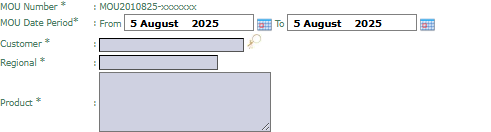
- #### **Syarat Dagang (Trading Term):**
- #### Lengkapi semua persyaratan komersial seperti `Discount`, `Payment Term`, `Target`, `Return Allowance`, `Credit Limit` (Batas Kredit), dan `Bank Guarantee` (Garansi Bank).



- #### **Kondisi Distributor (Distributor Conditions):**
- #### Jika pelanggan adalah distributor, isi data kapasitas mereka seperti `Number Of Branches` (Jumlah Cabang), `Number Of Warehouse` (Jumlah Gudang), dan `Number Of Salesman`.



#### **Langkah 3: Menyimpan dan Konfirmasi**
#### Setelah semua data terisi, gunakan tombol di bagian kiri bawah:
- #### **Save:** Untuk menyimpan MOU sebagai draf. 
- #### **Confirm:** Untuk memfinalisasi dan mengirim MOU ke alur persetujuan.

- #### **Cancel:** Untuk membatalkan entri. 
### **Tips & Catatan Penting**
- #### MOU yang telah dibuat dan disetujui di sini akan menjadi dasar dari semua transaksi dengan pelanggan terkait.
- #### Pastikan semua syarat komersial seperti **`Credit Limit`** dan **`Payment Term`** diisi dengan akurat, karena sistem kemungkinan akan menggunakan data ini untuk validasi transaksi secara otomatis.
- #### MOU yang sudah di-**Confirm** kemungkinan akan masuk ke **Kotak Masuk MOU** untuk proses persetujuan lebih lanjut oleh manajemen.
# Memorandum of Understanding Inbox
### **Panduan Modul: Kotak Masuk Memorandum of Understanding (MOU Inbox)**
#### **Lokasi Modul**
#### `Penjualan` > `Memorandum of Understanding` > `Memorandum of Understanding Inbox`
#### **Tujuan Modul**
#### Modul **Kotak Masuk Memorandum of Understanding** (*MOU Inbox*) berfungsi sebagai pusat persetujuan (*approval center*) untuk semua dokumen MOU yang telah dibuat dan diajukan. Modul ini digunakan oleh atasan atau manajer yang berwenang untuk melakukan peninjauan akhir dan memberikan persetujuan sebelum sebuah perjanjian kerjasama dengan pelanggan resmi berlaku.
### **1. Tampilan Utama (Daftar MOU)**
#### Halaman utama modul ini adalah sebuah "kotak masuk" yang menampilkan semua dokumen MOU yang memerlukan tindakan dari Anda.

#### **Penjelasan Tampilan & Filter**
#### Halaman ini memberikan ringkasan semua MOU yang sedang menunggu untuk disetujui.
- #### **Filter:** Anda dapat mencari MOU spesifik berdasarkan `MOU Number`, `Item Category`, `Status`, atau rentang tanggal (`Date From` / `Date To`).
- #### **Daftar Permintaan:** Tabel di bawahnya akan menampilkan semua MOU yang menunggu tindakan. Saat ini tabel menunjukkan "...No Record Found...".
#### **Penjelasan Kolom**
- #### **MOU Number:** Nomor unik dari dokumen MOU yang diajukan.
- #### **Customer Name:** Nama pelanggan yang terkait dengan MOU.
- #### **Credit Limit:** Nilai batas kredit yang diajukan dalam MOU.
- #### **Document Status / Approval Status:** Kolom-kolom ini menunjukkan status dari proses persetujuan.
### **2. Langkah-langkah Proses Persetujuan**
#### Berikut adalah alur kerja standar bagi seorang penyetuju (*approver*).
#### **Langkah 1: Mengakses Kotak Masuk**
#### Buka modul **Memorandum of Understanding Inbox** untuk melihat daftar MOU yang memerlukan persetujuan.
#### **Langkah 2: Meninjau Detail MOU**
#### Klik pada salah satu baris di dalam tabel untuk membuka tampilan detailnya. Di dalam tampilan detail, Anda dapat memeriksa semua informasi yang telah diinput, seperti syarat komersial, batas kredit, target, dan detail lainnya.
#### **Langkah 3: Memberikan Persetujuan (Approval)**
#### Setelah Anda membuka dan meninjau detail MOU pada **Langkah 2**, Anda akan menemukan tombol untuk memberikan persetujuan (misalnya tombol "Approve", "Setujui", atau "Tolak") di dalam halaman detail tersebut. Klik tombol yang sesuai untuk menyelesaikan proses review.
### **3. Alur Kerja & Proses Bisnis Terintegrasi**
1. #### **Pengajuan:** Seorang pengguna (misalnya, manajer penjualan) membuat dokumen di modul **Memorandum of Understanding** dan mengklik **Confirm**.
2. #### **Masuk Antrean:** MOU yang telah dikonfirmasi tersebut secara otomatis masuk ke dalam antrean di modul **Memorandum of Understanding Inbox** ini.
3. #### **Peninjauan & Persetujuan:** Manajer atau pimpinan yang berwenang membuka modul ini, meninjau, dan memberikan persetujuan dari dalam halaman detail.
4. #### **Aktivasi Perjanjian:** Setelah disetujui, MOU tersebut menjadi perjanjian yang aktif dan syarat-syarat di dalamnya akan diberlakukan oleh sistem pada transaksi-transaksi berikutnya dengan pelanggan tersebut.
# Sales Program
### **Panduan Modul: Sales Program**
#### **Lokasi Modul**
#### `Penjualan` > `Sales Program`
#### **Tujuan Modul**
#### Modul **Sales Program** berfungsi untuk membuat sebuah program penjualan atau perjanjian kerjasama tingkat tinggi dengan pelanggan. Dokumen ini mendefinisikan berbagai syarat komersial yang disepakati, seperti target, diskon, batas kredit, dan termin pembayaran untuk periode tertentu.
#### *Catatan: Modul ini memiliki fungsi dan tampilan yang sangat mirip dengan modul **Memorandum of Understanding (MOU)**.*
### **1. Tampilan Utama (Daftar Program)**
#### Halaman utama modul ini menampilkan daftar semua Sales Program yang telah dibuat.
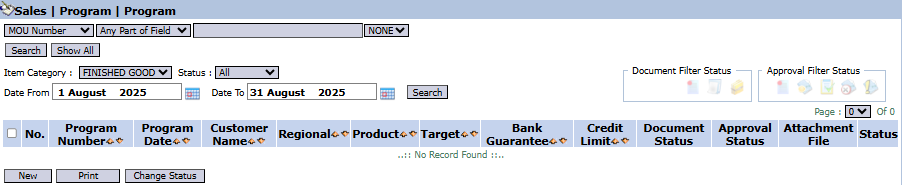
#### **Penjelasan Tampilan & Filter**
#### Halaman ini adalah untuk melihat dan mengelola semua program yang ada.
- #### **Filter:** Anda dapat mencari program spesifik berdasarkan `MOU Number`, `Item Category`, `Status`, atau rentang tanggal (`Date From` / `Date To`).
- #### **Daftar Program:** Tabel di bawahnya akan menampilkan ringkasan setiap program, dengan kolom-kolom seperti `Program Number`, `Customer Name`, `Target`, dan `Credit Limit`.
#### **Fungsi Tombol**
- #### **New:** Tombol utama untuk membuat Sales Program yang baru.
- #### **Print:** Untuk mencetak detail program yang dipilih.
- #### **Change Status:** Untuk mengubah status dari program yang dipilih.
### **2. Langkah-langkah Membuat Sales Program Baru**
#### **Langkah 1: Membuat Program Baru**
#### Dari Tampilan Utama, klik tombol **New** untuk membuka form pembuatan program baru. 
#### **Langkah 2: Mengisi Detail Program**
#### Isi semua informasi yang relevan pada form yang muncul. Kolom yang ditandai dengan `(*)` wajib diisi.
- #### **Informasi Dasar:**
- #### `MOU Number` akan terisi otomatis. Isi `MOU Date` (Tanggal Program), pilih `Customer` (Pelanggan), `Regional`, dan `Product` yang dicakup oleh program ini.
- #### **Syarat Komersial:**
- #### Lengkapi semua persyaratan komersial yang disepakati seperti `Discount` (Diskon), `Payment Term` (Termin Pembayaran), `Return` (Retur), `Target`, `Bank Guarantee` (Garansi Bank), dan `Credit Limit` (Batas Kredit).


#### **Langkah 3: Menyimpan dan Konfirmasi**
#### Setelah semua data terisi, gunakan tombol di bagian kiri bawah:
- #### **Save:** Untuk menyimpan program sebagai draf. 
- #### **Confirm:** Untuk memfinalisasi dan mengirim program ke alur persetujuan.

- #### **Cancel:** Untuk membatalkan entri. 
### **Tips & Catatan Penting**
- #### Program yang dibuat di sini akan menjadi perjanjian induk yang mengatur syarat-syarat transaksi dengan pelanggan yang dipilih selama periode program.
- #### Pastikan semua syarat komersial seperti **`Credit Limit`** dan **`Payment Term`** diisi dengan akurat, karena sistem kemungkinan akan menggunakan data ini untuk validasi transaksi penjualan secara otomatis.
- #### Program yang sudah di-**Confirm** kemungkinan akan masuk ke **Kotak Masuk Sales Program** untuk proses persetujuan lebih lanjut oleh manajemen.
# RFQ Pelanggan
### **Panduan Modul: RFQ Pelanggan (Customer RFQ)**
#### **Lokasi Modul**
#### `Penjualan` > `Penawaran` > `RFQ Pelanggan`
#### **Tujuan Modul**
#### Modul **RFQ Pelanggan** (*Customer Request for Quotation*) berfungsi untuk mencatat dan mengelola permintaan penawaran harga resmi yang diterima dari pelanggan. Modul ini menjadi titik awal dari proses penjualan formal, di mana permintaan pelanggan didokumentasikan di dalam sistem sebelum perusahaan memberikan penawaran harga resmi.
### **1. Tampilan Utama (Daftar RFQ Pelanggan)**
#### Halaman utama modul ini menampilkan daftar semua RFQ yang telah diterima dari pelanggan dan dicatat di sistem.

#### **Penjelasan Tampilan & Filter**
#### Halaman ini adalah untuk melihat dan mengelola semua RFQ yang masuk.
- #### **Filter:** Anda dapat mencari RFQ spesifik berdasarkan `Customer RFQ Code`, `Item Category`, atau rentang tanggal (`Date From` / `Date To`).
- #### **Daftar RFQ:** Tabel di bawahnya akan menampilkan semua RFQ yang sesuai dengan filter, dengan kolom seperti `Customer RFQ Code`, `Customer`, `Customer RFQ Date`, dan `Customer RFQ Status`.
#### **Fungsi Tombol**
- #### **New:** Tombol utama untuk mencatat RFQ baru yang diterima dari pelanggan.
- #### **Delete:** Untuk menghapus data RFQ yang dipilih.
- #### **Print:** Untuk mencetak detail RFQ yang dipilih.
### **2. Langkah-langkah Membuat RFQ Pelanggan**
#### **Langkah 1: Membuat Catatan RFQ Baru**
#### Dari Tampilan Utama, klik tombol **New** untuk membuka form **Create Customer RFQ**. 
#### **Langkah 2: Mengisi Informasi Header**
#### Pada form yang muncul, isi informasi umum mengenai permintaan dari pelanggan:
- #### **Customer:** Pilih pelanggan yang mengirimkan RFQ.

- #### **External RFQ Number:** Masukkan nomor referensi RFQ dari dokumen yang diberikan oleh pelanggan. Ini penting untuk pencocokan dokumen.

- #### **RFQ Date:** Pilih tanggal RFQ diterima. 
- #### **Sales Person:** Tunjuk *salesperson* yang bertanggung jawab untuk menangani permintaan ini. 
#### **Langkah 3: Merinci Item yang Diminta**
#### Gunakan tabel detail di bagian bawah untuk mendaftarkan semua produk dan jumlah yang diminta oleh pelanggan:
1. #### Klik tautan `[+] Multiple Item [-]` untuk menambah atau mengurangi baris. 
2. #### Isi kolom **`Item Code`** dan **`Quantity`** sesuai dengan dokumen permintaan dari pelanggan.
#### **Langkah 4: Menyimpan RFQ**
#### Setelah semua data terisi, klik tombol **Save** di bagian kiri bawah untuk menyimpan catatan RFQ ke dalam sistem. 
### **Tips & Catatan Penting**
- #### Mencatat RFQ dari pelanggan di modul ini adalah langkah pertama yang baik untuk proses penjualan yang terstruktur dan terdokumentasi.
- #### Data RFQ yang tersimpan di sini akan menjadi dasar untuk membuat dokumen **Penawaran** resmi kepada pelanggan di modul selanjutnya.
- #### Selalu isi kolom **`External RFQ Number`** jika ada, untuk memudahkan komunikasi dan pencocokan dokumen dengan pihak pelanggan.
# Penawaran
### **Panduan Modul: Penawaran (Quotation)**
#### **Lokasi Modul**
#### `Penjualan` > `Penawaran` > `Penawaran`
#### **Tujuan Modul**
#### Modul **Penawaran** (*Quotation*) berfungsi untuk membuat, mengelola, dan mengirimkan dokumen penawaran harga resmi kepada pelanggan. Dokumen ini merupakan jawaban formal atas permintaan dari pelanggan (yang dicatat di modul *RFQ Pelanggan*) dan berisi rincian produk, harga, diskon, pajak, dan syarat-syarat lain yang ditawarkan.
### **1. Tampilan Utama (Daftar Penawaran)**
#### Halaman utama modul ini menampilkan daftar semua penawaran yang telah dibuat.

#### **Penjelasan Tampilan & Filter**
#### Halaman ini adalah untuk melihat dan mengelola semua penawaran yang ada.
- #### **Filter:** Anda dapat mencari penawaran spesifik berdasarkan `Quotation Number`, `Item Category`, `Status`, atau rentang tanggal (`Date From` / `Date To`).
- #### **Daftar Penawaran:** Tabel di bawahnya akan menampilkan semua penawaran yang sesuai dengan filter, dengan kolom seperti `Quotation Number`, `Customer`, `Quotation Date`, dan `Status of Sales Offering Letter`.
#### **Fungsi Tombol**
- #### **New:** Tombol utama untuk membuat Penawaran baru.
- #### **Expired:** Untuk mengubah status penawaran yang sudah melewati masa berlaku menjadi "Kadaluarsa".
- #### **Print:** Untuk mencetak dokumen penawaran yang dipilih untuk dikirim ke pelanggan.
### **2. Langkah-langkah Membuat Penawaran**
#### **Langkah 1: Membuat Penawaran Baru**
#### Dari Tampilan Utama, klik tombol **New** untuk membuka form **New Quotation**.

#### **Langkah 2: Mengisi Informasi Header**
#### Pada form yang muncul, isi informasi umum penawaran:
- #### **RFQ Code:** Untuk efisiensi, pilih `RFQ Code` dari permintaan pelanggan yang sudah tercatat. Ini akan menarik data pelanggan dan daftar item yang diminta secara otomatis. 
- #### **Quotation Date & Due Date:** Atur Tanggal Penawaran dan Tanggal Berakhirnya Penawaran (masa berlaku).

- #### **Sales Person:** Tunjuk *salesperson* yang bertanggung jawab atas penawaran ini. 
#### **Langkah 3: Merinci Harga dan Diskon per Item**
#### Pada tabel detail di bagian bawah, lengkapi informasi harga untuk setiap produk:
1. #### Isi kolom **`Unit Price (IDR)`** (Harga Satuan) untuk setiap item.
2. #### Jika ada diskon, isi kolom **`Disc Value`** (untuk potongan nominal) atau **`Discount (%)`** (untuk potongan persentase).
3. #### Pilih kode pajak yang sesuai, dan sistem akan menghitung nilai pajak pada kolom **`Tax 1 (IDR)`**.
4. #### Sistem akan menghitung `Total Amount`, `Total Tax`, dan `Grand Total` secara otomatis di pojok kanan bawah.
#### **Langkah 4: Menyimpan dan Konfirmasi**
#### Setelah semua data terisi, gunakan tombol di bagian kiri bawah:
- #### **Save:** Untuk menyimpan penawaran sebagai draf. 
- #### **Confirm:** Untuk memfinalisasi dan mengirim penawaran ke alur persetujuan. 
- #### **Cancel:** Untuk membatalkan entri. 
### **Tips & Catatan Penting**
- #### Penawaran yang telah disetujui oleh pelanggan akan menjadi dasar untuk pembuatan **Order Penjualan (*Sales Order*)**.
- #### Selalu perhatikan tanggal **`Due Date`**, karena penawaran akan dianggap tidak valid setelah tanggal tersebut. Gunakan tombol **`Expired`** untuk menandai penawaran yang sudah kadaluarsa secara manual.
- #### Penawaran yang sudah di-**Confirm** kemungkinan akan masuk ke **Kotak Masuk Penawaran** untuk proses persetujuan oleh manajer.
# Kotak Masuk Penawaran
### **Panduan Modul: Kotak Masuk Penawaran (Quotation Inbox)**
#### **Lokasi Modul**
#### `Penjualan` > `Penawaran` > `Kotak Masuk Penawaran`
#### **Tujuan Modul**
#### Modul **Kotak Masuk Penawaran** (*Quotation Inbox*) berfungsi sebagai pusat persetujuan (*approval center*) untuk semua dokumen Penawaran yang telah dibuat dan diajukan oleh tim penjualan. Modul ini digunakan oleh atasan atau manajer untuk melakukan peninjauan akhir dan memberikan persetujuan sebelum sebuah penawaran harga resmi dapat dikirimkan kepada pelanggan.
### **1. Tampilan Utama (Daftar Penawaran)**
#### Halaman utama modul ini adalah sebuah "kotak masuk" yang menampilkan semua penawaran yang memerlukan tindakan dari Anda.
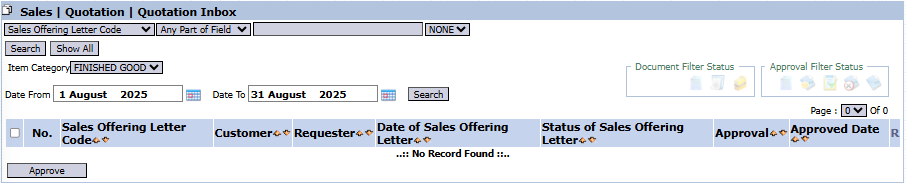
#### **Penjelasan Tampilan & Filter**
#### Halaman ini memberikan ringkasan semua penawaran yang sedang menunggu untuk disetujui.
- #### **Filter:** Anda dapat mencari penawaran spesifik berdasarkan `Sales Offering Letter Code`, `Item Category`, atau rentang tanggal `Date From` dan `Date To`.
- #### **Daftar Permintaan:** Tabel di bawahnya akan menampilkan semua penawaran yang menunggu tindakan. Saat ini tabel menunjukkan "...No Record Found...".
#### **Penjelasan Kolom**
- #### **Sales Offering Letter Code:** Nomor unik dari dokumen Penawaran yang diajukan.
- #### **Customer:** Nama pelanggan yang akan menerima penawaran.
- #### **Requester:** Nama pengguna atau karyawan yang mengajukan penawaran.
- #### **Status of Sales Offering Letter / Approval:** Ikon yang menunjukkan status dokumen dan status proses persetujuan.
#### **Fungsi Tombol**
- #### **Approve:** Tombol aksi utama untuk menyetujui satu atau lebih penawaran yang telah dipilih.
### **2. Langkah-langkah Proses Persetujuan**
#### Berikut adalah alur kerja standar bagi seorang penyetuju (*approver*).
#### **Langkah 1: Mengakses Kotak Masuk**
#### Buka modul **Kotak Masuk Penawaran** untuk melihat daftar penawaran yang memerlukan persetujuan.
#### **Langkah 2: Meninjau Detail Penawaran**
#### Klik pada salah satu baris di dalam tabel untuk membuka tampilan detailnya. Di dalam tampilan detail, Anda dapat memeriksa semua informasi yang telah diinput, seperti rincian produk, harga, diskon, dan syarat lainnya.
#### **Langkah 3: Memberikan Persetujuan (Approval)**
#### Setelah Anda meninjau dan yakin dengan penawaran yang diajukan:
1. #### Kembali ke halaman utama Kotak Masuk.
2. #### Centang kotak di kolom paling kiri pada satu atau lebih baris penawaran yang ingin disetujui.
3. #### Klik tombol **Approve** yang terletak di bagian kiri bawah halaman untuk memproses persetujuan. 
### **3. Alur Kerja & Proses Bisnis Terintegrasi**
1. #### **Pengajuan:** Seorang *salesperson* membuat dokumen di modul **Penawaran** dan mengklik **Confirm**.
2. #### **Masuk Antrean:** Penawaran yang telah dikonfirmasi tersebut secara otomatis masuk ke dalam antrean di modul **Kotak Masuk Penawaran** ini.
3. #### **Peninjauan & Persetujuan:** Manajer atau penyetuju membuka modul ini, meninjau, dan memberikan persetujuan.
4. #### **Finalisasi:** Setelah disetujui, Penawaran menjadi dokumen resmi, statusnya diperbarui, dan siap untuk dicetak dan dikirimkan kepada pelanggan, serta menjadi dasar untuk pembuatan *Sales Order*.
# Faktur Proforma
### **Panduan Modul: Faktur Proforma (Proforma Invoice)**
#### **Lokasi Modul**
#### `Penjualan` > `Faktur Proforma` > `Faktur Proforma`
#### **Tujuan Modul**
#### Modul **Faktur Proforma** (*Proforma Invoice*) berfungsi untuk membuat dokumen tagihan awal atau estimasi yang dikirimkan kepada pelanggan sebelum barang dikirim. Faktur Proforma bukanlah faktur komersial yang sah dan tidak dicatat sebagai piutang. Tujuannya adalah sebagai surat komitmen penjualan dan sering digunakan untuk meminta pembayaran di muka (*down payment*) dari pelanggan sebelum proses penjualan dilanjutkan.
### **1. Tampilan Utama (Daftar Faktur Proforma)**
#### Halaman utama modul ini menampilkan daftar semua Faktur Proforma yang telah dibuat.
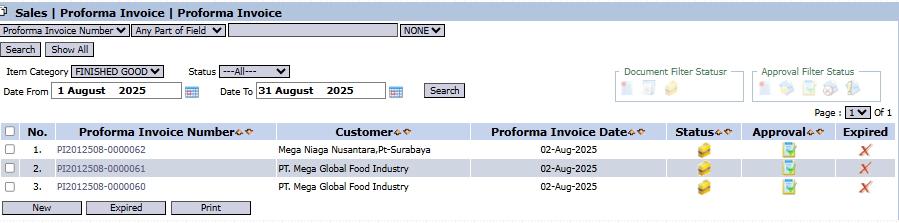
#### **Penjelasan Tampilan & Filter**
#### Halaman ini adalah untuk melihat dan mengelola semua Faktur Proforma yang ada.
- #### **Filter:** Anda dapat mencari dokumen spesifik berdasarkan `Proforma Invoice Number`, `Item Category`, `Status`, atau rentang tanggal (`Date From` / `Date To`).
- #### **Daftar Faktur:** Tabel di bawahnya menampilkan semua dokumen yang sesuai dengan filter, dengan kolom seperti `Proforma Invoice Number`, `Customer`, `Proforma Invoice Date`, `Status`, dan `Approval`.
#### **Fungsi Tombol**
- #### **New:** Tombol utama untuk membuat Faktur Proforma yang baru.
- #### **Expired:** Untuk mengubah status dokumen yang sudah melewati masa berlaku menjadi "Kadaluarsa".
- #### **Print:** Untuk mencetak dokumen yang dipilih untuk dikirim ke pelanggan.
### **2. Langkah-langkah Membuat Faktur Proforma**
#### **Langkah 1: Membuat Faktur Proforma Baru**
#### Dari Tampilan Utama, klik tombol **New** untuk membuka form **New Proforma Invoice**. 
#### **Langkah 2: Mengisi Informasi Header**
#### Pada form yang muncul, isi informasi umum:
- #### **Quotation Number:** Anda dapat menarik data dari penawaran yang sudah ada dengan memilih `Quotation Number` yang relevan. Ini akan menarik data pelanggan dan item secara otomatis.

- #### **Customer:** Pilih pelanggan yang akan menerima Faktur Proforma.

- #### **Payment Schedule & Expected Delivery Date:** Isi detail penting seperti Jadwal Pembayaran dan Perkiraan Tanggal Kirim.


- #### **Upload File:** Anda juga dapat mengunggah dokumen PO (*Purchase Order*) dari pelanggan sebagai referensi.

#### **Langkah 3: Merinci Item dan Harga**
#### Pada tabel detail di bagian bawah, pastikan semua item, kuantitas (`Qty`), harga (`Unit Price`), dan diskon (`Discount`) sudah sesuai dengan kesepakatan. Sistem akan menghitung total secara otomatis di bagian kanan bawah.
#### **Langkah 4: Menyimpan dan Konfirmasi**
#### Setelah semua data terisi, gunakan tombol di bagian kiri bawah:
- #### **Save:** Untuk menyimpan Faktur Proforma sebagai draf.

- #### **Confirm:** Untuk memfinalisasi dan mengirim dokumen ke alur persetujuan. 
- #### **Cancel:** Untuk membatalkan entri. 
### **Tips & Catatan Penting**
- #### Ingat, Faktur Proforma **bukanlah** faktur komersial yang sebenarnya dan tidak dicatat sebagai piutang. Ini adalah dokumen komitmen penjualan.
- #### Setelah pelanggan melakukan pembayaran berdasarkan Faktur Proforma ini, Anda dapat melanjutkannya dengan membuat **Order Penjualan (*Sales Order*)** dan **Faktur Penjualan (*Sales Invoice*)** yang sebenarnya.
- #### Dokumen yang sudah di-**Confirm** kemungkinan akan masuk ke **Kotak Masuk Faktur Proforma** untuk proses persetujuan oleh manajer.
# Kotak Masuk Faktur Proforma
### **Panduan Modul: Kotak Masuk Faktur Proforma (Proforma Invoice Inbox)**
#### **Lokasi Modul**
#### `Penjualan` > `Faktur Proforma` > `Kotak Masuk Faktur Proforma`
#### **Tujuan Modul**
#### Modul **Kotak Masuk Faktur Proforma** (*Proforma Invoice Inbox*) berfungsi sebagai pusat persetujuan (*approval center*) untuk semua dokumen Faktur Proforma yang telah dibuat dan diajukan. Modul ini digunakan oleh atasan atau manajer untuk melakukan peninjauan akhir dan memberikan persetujuan sebelum Faktur Proforma tersebut dapat dikirimkan kepada pelanggan.
### **1. Tampilan Utama (Daftar Faktur Proforma)**
#### Halaman utama modul ini adalah sebuah "kotak masuk" yang menampilkan semua Faktur Proforma yang memerlukan tindakan dari Anda.

#### **Penjelasan Tampilan & Filter**
#### Halaman ini memberikan ringkasan semua Faktur Proforma yang sedang menunggu untuk disetujui.
- #### **Filter:** Anda dapat mencari dokumen spesifik berdasarkan `Proforma Invoice Number`, `Item Category`, atau rentang tanggal `Date From` dan `Date To`.
- #### **Daftar Permintaan:** Tabel di bawahnya akan menampilkan semua dokumen yang menunggu tindakan. Saat ini tabel menunjukkan "...No Record Found...".
#### **Penjelasan Kolom**
- #### **Proforma Invoice Number:** Nomor unik dari dokumen Faktur Proforma yang diajukan.
- #### **Customer:** Nama pelanggan yang akan menerima Faktur Proforma.
- #### **Proforma Invoice Date:** Tanggal saat dokumen tersebut dibuat.
- #### **Proforma Invoice Status / Approval:** Ikon yang menunjukkan status dokumen dan status proses persetujuan.
#### **Fungsi Tombol**
- #### **Approve:** Tombol aksi utama untuk menyetujui satu atau lebih Faktur Proforma yang telah dipilih.
### **2. Langkah-langkah Proses Persetujuan**
#### Berikut adalah alur kerja standar bagi seorang penyetuju (*approver*).
#### **Langkah 1: Mengakses Kotak Masuk**
#### Buka modul **Kotak Masuk Faktur Proforma** untuk melihat daftar dokumen yang memerlukan persetujuan.
#### **Langkah 2: Meninjau Detail Faktur Proforma**
#### Klik pada salah satu baris di dalam tabel untuk membuka tampilan detailnya. Di dalam tampilan detail, Anda dapat memeriksa semua informasi yang telah diinput, seperti rincian produk, harga, dan syarat pembayaran.
#### **Langkah 3: Memberikan Persetujuan (Approval)**
#### Setelah Anda meninjau dan yakin dengan isi Faktur Proforma yang diajukan:
1. #### Kembali ke halaman utama Kotak Masuk.
2. #### Centang kotak di kolom paling kiri pada satu atau lebih baris yang ingin disetujui.
3. #### Klik tombol **Approve** yang terletak di bagian kiri bawah halaman untuk memproses persetujuan. 
### **3. Alur Kerja & Proses Bisnis Terintegrasi**
1. #### **Pengajuan:** Seorang *salesperson* membuat dokumen di modul **Faktur Proforma** dan mengklik **Confirm**.
2. #### **Masuk Antrean:** Faktur Proforma yang telah dikonfirmasi tersebut secara otomatis masuk ke dalam antrean di modul **Kotak Masuk Faktur Proforma** ini.
3. #### **Peninjauan & Persetujuan:** Manajer atau penyetuju membuka modul ini, meninjau, dan memberikan persetujuan.
4. #### **Finalisasi:** Setelah disetujui, Faktur Proforma menjadi dokumen resmi, statusnya diperbarui, dan siap untuk dicetak dan dikirimkan kepada pelanggan untuk proses pembayaran lebih lanjut.
# Kontrak Penjualan
### **Panduan Modul: Kontrak Penjualan (Sales Contract)**
#### **Lokasi Modul**
#### `Penjualan` > `Kontrak Penjualan` > `Kontrak Penjualan`
#### **Tujuan Modul**
#### Modul **Kontrak Penjualan** (*Sales Contract*) berfungsi untuk membuat, mengelola, dan melacak dokumen perjanjian penjualan jangka panjang dengan pelanggan. Berbeda dengan transaksi tunggal, kontrak ini mendefinisikan syarat, produk, dan harga yang disepakati yang akan berlaku untuk semua pesanan penjualan (*sales order*) selama periode kontrak tersebut.
### **1. Tampilan Utama (Daftar Kontrak)**
#### Halaman utama modul ini menampilkan daftar semua dokumen Kontrak Penjualan yang telah dibuat.
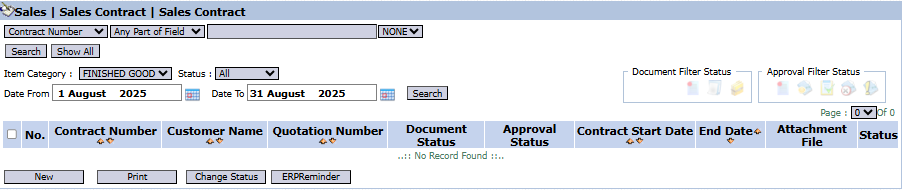
#### **Penjelasan Tampilan & Filter**
#### Halaman ini adalah untuk melihat dan mengelola semua kontrak penjualan yang ada.
- #### **Filter:** Anda dapat mencari kontrak spesifik berdasarkan `Contract Number`, `Item Category`, `Status`, atau rentang tanggal (`Date From` / `Date To`).
- #### **Daftar Kontrak:** Tabel di bawahnya akan menampilkan semua kontrak yang sesuai dengan filter, dengan kolom-kolom seperti `Contract Number`, `Customer Name`, `Contract Start Date`, `End Date`, dan `Approval Status`.
#### **Fungsi Tombol**
- #### **New:** Tombol utama untuk membuat Kontrak Penjualan yang baru.
- #### **Print:** Untuk mencetak detail kontrak yang dipilih.
- #### **Change Status:** Untuk mengubah status dari kontrak yang dipilih.
- #### **FBill Reminder:** Kemungkinan berfungsi untuk mengirimkan pengingat tagihan terkait kontrak.
### **2. Langkah-langkah Membuat Kontrak Penjualan**
#### **Langkah 1: Membuat Kontrak Baru**
#### Dari Tampilan Utama, klik tombol **New** untuk membuka form **Add Sales Contract**. 
#### **Langkah 2: Mengisi Informasi Header Kontrak**
#### Pada form yang muncul, isi informasi umum dan syarat-syarat kontrak:
- #### **Informasi Dasar:** Pilih **`Customer`** (Pelanggan), dan isi tanggal-tanggal penting seperti **`Sales Contract Date`** (Tanggal Kontrak), **`Contract Start Date`** (Tanggal Mulai Kontrak), dan **`End Date`** (Tanggal Berakhir).


- #### **Referensi:** Anda dapat menghubungkannya dengan penawaran yang sudah ada dengan memilih **`Quotation Number`**.

- #### **Syarat Penting:** Isi syarat-syarat kunci seperti **`Maximum Sales Amount`** (nilai maksimal kontrak) dan detail **`Terms and Condition`** (Syarat dan Ketentuan).  
####
#### **Langkah 3: Merinci Item dan Harga Kontrak**
#### Pada tabel detail di bagian bawah, daftarkan semua produk yang termasuk dalam kontrak:
1. #### Isi **`Item Code`** (Kode Barang) dan **`Qty`** (Jumlah) sesuai kesepakatan.
2. #### Isi **`Unit Price`** (Harga Satuan) dan **`Discount (%)`** (Diskon) yang telah disepakati dan akan berlaku tetap selama periode kontrak.
#### **Langkah 4: Menyimpan dan Konfirmasi**
#### Setelah semua data terisi, gunakan tombol di bagian kiri bawah:
- #### **Save:** Untuk menyimpan kontrak sebagai draf. 
- #### **Confirm:** Untuk memfinalisasi dan mengirim kontrak ke alur persetujuan.

- #### **Cancel:** Untuk membatalkan entri.

### **Tips & Catatan Penting**
- #### Kontrak Penjualan yang sudah aktif akan menjadi acuan harga dan syarat untuk **Order Penjualan (*Sales Order*)** yang dibuat untuk pelanggan tersebut selama periode kontrak.
- #### Gunakan kolom **`Maximum Sales Amount`** untuk mengontrol agar total penjualan di bawah kontrak ini tidak melebihi nilai yang telah disepakati.
- #### Dokumen yang sudah di-**Confirm** kemungkinan akan masuk ke **Kotak Masuk Kontrak Penjualan** untuk proses persetujuan oleh manajemen.
# Kotak Masuk Kontrak Penjualan
### **Panduan Modul: Kotak Masuk Kontrak Penjualan (Sales Contract Inbox)**
#### **Lokasi Modul**
#### `Penjualan` > `Kontrak Penjualan` > `Kotak Masuk Kontrak Penjualan`
#### **Tujuan Modul**
#### Modul **Kotak Masuk Kontrak Penjualan** (*Sales Contract Inbox*) berfungsi sebagai pusat persetujuan (*approval center*) untuk semua dokumen Kontrak Penjualan yang telah dibuat dan diajukan. Modul ini digunakan oleh atasan atau manajer untuk melakukan peninjauan akhir dan memberikan persetujuan sebelum sebuah kontrak resmi berlaku dan dapat digunakan untuk transaksi.
### **1. Tampilan Utama (Daftar Kontrak)**
#### Halaman utama modul ini adalah sebuah "kotak masuk" yang menampilkan semua dokumen Kontrak Penjualan yang memerlukan tindakan dari Anda.

#### **Penjelasan Tampilan & Filter**
#### Halaman ini memberikan ringkasan semua kontrak yang sedang menunggu untuk disetujui.
- #### **Filter:** Anda dapat mencari kontrak spesifik berdasarkan `Contract Number`, `Item Category`, `Status`, atau rentang tanggal (`Date From` / `Date To`).
- #### **Daftar Permintaan:** Tabel di bawahnya akan menampilkan semua kontrak yang menunggu tindakan. Saat ini tabel menunjukkan "...No Record Found...".
#### **Penjelasan Kolom**
- #### **Contract Number:** Nomor unik dari dokumen Kontrak Penjualan yang diajukan.
- #### **Customer Name:** Nama pelanggan yang terkait dengan kontrak.
- #### **Contract Start Date / End Date:** Tanggal mulai dan berakhirnya periode kontrak.
- #### **Approval Status:** Ikon yang menunjukkan status proses persetujuan.
#### **Fungsi Tombol**
- #### **Approve:** Tombol aksi utama untuk menyetujui satu atau lebih kontrak yang telah dipilih.
### **2. Langkah-langkah Proses Persetujuan**
#### Berikut adalah alur kerja standar bagi seorang penyetuju (*approver*).
#### **Langkah 1: Mengakses Kotak Masuk**
#### Buka modul **Kotak Masuk Kontrak Penjualan** untuk melihat daftar kontrak yang memerlukan persetujuan.
#### **Langkah 2: Meninjau Detail Kontrak**
#### Klik pada salah satu baris di dalam tabel untuk membuka tampilan detailnya. Di dalam tampilan detail, Anda dapat memeriksa semua informasi yang telah diinput, seperti syarat komersial, batas kredit, daftar produk, harga, dan periode kontrak.
#### **Langkah 3: Memberikan Persetujuan (Approval)**
#### Setelah Anda meninjau dan yakin dengan isi kontrak yang diajukan:
1. #### Kembali ke halaman utama Kotak Masuk.
2. #### Centang kotak di kolom paling kiri pada satu atau lebih baris kontrak yang ingin disetujui.
3. #### Klik tombol **Approve** yang terletak di bagian kiri bawah halaman untuk memproses persetujuan. 
### **3. Alur Kerja & Proses Bisnis Terintegrasi**
1. #### **Pengajuan:** Seorang pengguna (misalnya, manajer penjualan) membuat dokumen di modul **Kontrak Penjualan** dan mengklik **Confirm**.
2. #### **Masuk Antrean:** Kontrak yang telah dikonfirmasi tersebut secara otomatis masuk ke dalam antrean di modul **Kotak Masuk Kontrak Penjualan** ini.
3. #### **Peninjauan & Persetujuan:** Manajer atau pimpinan yang berwenang membuka modul ini, meninjau, dan memberikan persetujuan.
4. #### **Aktivasi Kontrak:** Setelah disetujui, Kontrak Penjualan menjadi perjanjian yang aktif dan syarat-syarat di dalamnya akan diberlakukan oleh sistem pada transaksi-transaksi berikutnya dengan pelanggan tersebut.
# Macam-Macam Biaya
### **Panduan Modul: Macam-Macam Biaya (Miscellaneous Charge)**
#### **Lokasi Modul**
#### `Penjualan` > `Macam-Macam Biaya`
#### **Tujuan Modul**
#### Modul **Macam-Macam Biaya** (*Miscellaneous Charge*) berfungsi sebagai pusat data induk (*master data*) untuk membuat dan mengelola jenis-jenis biaya tambahan yang dapat dikenakan dalam transaksi penjualan. Selain mendefinisikan nama biaya, modul ini juga sangat penting untuk mengatur keterkaitan akuntansi (*GL Linking*), yaitu menentukan akun debet dan kredit yang akan digunakan secara otomatis saat biaya tersebut dicatat.
### **1. Tampilan Utama (Daftar Biaya)**
#### Halaman utama modul ini menampilkan daftar semua jenis biaya tambahan yang telah dibuat.

#### **Penjelasan Tampilan**
#### Halaman ini adalah untuk melihat dan mengelola semua jenis biaya tambahan yang ada.
- #### **Filter:** Anda dapat mencari biaya spesifik menggunakan bilah pencarian berdasarkan `Misc Charge Code`.
- #### **Daftar Biaya:** Tabel di bawahnya menampilkan ringkasan setiap jenis biaya, dengan kolom `Misc Charge Code` dan `Misc Charge Name`. Contoh yang ada adalah "INSURANCE COST" dan "FREIGHT COST".
#### **Fungsi Tombol**
- #### **New:** Tombol utama untuk membuat jenis biaya baru.
- #### **Delete:** Untuk menghapus jenis biaya yang telah dipilih.
### **2. Langkah-langkah Membuat Biaya Baru**
#### **Langkah 1: Membuat Biaya Baru**
#### Dari Tampilan Utama, klik tombol **New** untuk membuka form **Add Miscellaneous Charge**. 
#### **Langkah 2: Mengisi Detail Biaya**
#### Pada form yang muncul, isi detail yang diperlukan:
- #### **Misc Charge Code:** Masukkan kode unik untuk biaya ini (contoh: HANDLINGFEE). 
- #### **Misc Charge Name:** Masukkan nama deskriptif untuk biaya ini (contoh: BIAYA PENANGANAN). 
#### **Langkah 3: Mengatur Keterkaitan Akun (GL Linking)**
#### Ini adalah langkah yang paling krusial untuk memastikan integrasi dengan akuntansi berjalan benar:
- #### **Debit Type:** Pilih akun dari *dropdown* yang akan di-debet ketika biaya ini digunakan dalam transaksi.

- #### **Credit Type:** Pilih akun dari *dropdown* yang akan di-kredit ketika biaya ini digunakan.

#### **Langkah 4: Menyimpan Data**
#### Setelah semua data terisi, klik tombol **Save** untuk menyimpan jenis biaya baru.

### **Tips & Catatan Penting**
- #### Pengaturan **`Debit Type`** dan **`Credit Type`** harus dikoordinasikan dengan tim **Accounting** untuk memastikan penjurnalan otomatis yang terjadi di sistem sudah benar.
- #### Biaya yang Anda definisikan di sini akan menjadi pilihan yang dapat ditambahkan pada dokumen penjualan seperti **Faktur Penjualan** untuk menagih biaya tambahan kepada pelanggan (contoh: biaya asuransi atau ongkos kirim).
# Order Penjualan
### **Panduan Modul: Order Penjualan (Sales Order)**
#### **Lokasi Modul**
`Penjualan` > `Order Penjualan` > `Order Penjualan`
#### **Tujuan Modul**
#### Modul **Order Penjualan** (*Sales Order* atau SO) adalah pusat dari proses penjualan. Tujuannya adalah untuk membuat dokumen internal resmi yang mengkonfirmasi pesanan dari pelanggan. SO yang telah disetujui menjadi perintah bagi departemen Gudang untuk menyiapkan dan mengirimkan barang, dan selanjutnya menjadi dasar untuk pembuatan Faktur Penjualan.
### **1. Tampilan Utama (Daftar Order Penjualan)**
#### Halaman utama modul ini menampilkan daftar semua Order Penjualan yang telah dibuat.
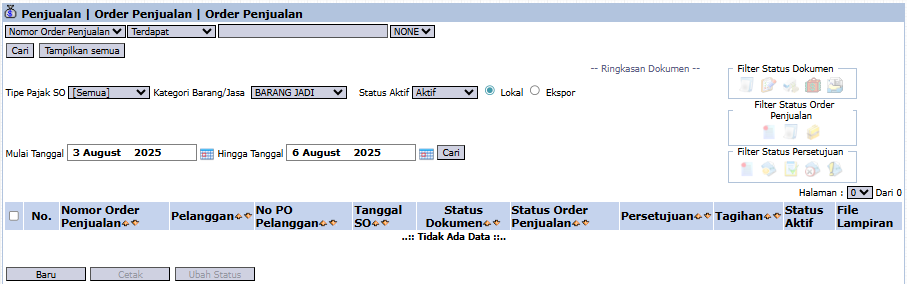
#### **Penjelasan Tampilan & Filter**
#### Halaman ini adalah untuk melihat dan mengelola semua SO.
- #### **Filter:** Anda dapat mencari SO spesifik berdasarkan `Nomor Order Penjualan`, `Tipe SO`, `Kategori Barang/Jasa`, `Status`, atau rentang tanggal.
- #### **Daftar SO:** Tabel di bawahnya menampilkan semua SO yang sesuai dengan filter, dengan kolom-kolom seperti `Nomor Order Penjualan`, `Pelanggan`, `No. PO Pelanggan` (Nomor Purchase Order dari Pelanggan), `Tanggal SO`, dan berbagai status.
#### **Fungsi Tombol**
- #### **Baru:** Tombol utama untuk membuat Order Penjualan yang baru.
- #### **Cetak:** Untuk mencetak detail SO yang dipilih.
- #### **Ubah Status:** Untuk mengubah status dari SO yang dipilih.
### **2. Langkah-langkah Membuat Order Penjualan**
#### **Langkah 1: Membuat Order Penjualan Baru**
#### Dari Tampilan Utama, klik tombol **Baru** untuk membuka form pembuatan SO baru. 
#### **Langkah 2: Mengisi Informasi Header**
#### Pada bagian atas form, isi informasi umum pesanan:
- #### **Sumber dokumen:** Sangat disarankan untuk memilih **`Sumber dokumen`** seperti `Quotation` (Penawaran) atau `Sales Contract` (Kontrak Penjualan) yang sudah ada. Ini akan menarik data pelanggan, produk, dan harga secara otomatis untuk mengurangi kesalahan.

- #### **Pelanggan:** Jika tidak menarik dari sumber dokumen, pilih `Pelanggan` secara manual.

- #### **Informasi Referensi:** Isi tanggal-tanggal penting seperti `Tanggal SO`, `Tgl Jatuh Tempo`, dan `Tanggal PO Pelanggan`. Anda juga dapat mengunggah file PO dari pelanggan.


- #### **Info Kredit:** Perhatikan kotak **`CreditInfo`** di sisi kanan, yang menampilkan informasi batas kredit pelanggan. Sistem dapat menolak transaksi jika melebihi batas yang ada.
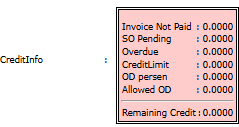
#### **Langkah 3: Merinci Item Pesanan**
#### Pada tabel detail **`Daftar Barang/Jasa`**, masukkan atau verifikasi semua item yang dipesan:
- #### Isi `Kode Barang/Jasa`, `Qty` (Jumlah), `Unit Price` (Harga Satuan), dan `Potongan (%)` jika ada.
#### **Langkah 4: Menambahkan Biaya Tambahan (Jika Ada)**
#### Jika ada biaya lain di luar harga barang (misalnya ongkos kirim atau asuransi), gunakan bagian **`Tambah MiscellaneousCharge`** di bawah daftar item untuk menambahkannya.
#### **Langkah 5: Menyimpan dan Konfirmasi**
#### Setelah semua data terisi, gunakan tombol di bagian kiri bawah:
- #### **Simpan:** Untuk menyimpan SO sebagai draf. 
- #### **Konfirmasi:** Untuk memfinalisasi dan mengirim SO ke alur persetujuan.

- #### **Batal:** Untuk membatalkan entri. 
### **Tips & Catatan Penting**
- #### Membuat SO dari **`Sumber dokumen`** seperti `Quotation` atau `Sales Contract` adalah praktik terbaik untuk memastikan konsistensi harga dan syarat.
- #### SO yang sudah disetujui adalah perintah resmi bagi departemen **Gudang** untuk memproses pengiriman barang.
- #### SO yang sudah di-**Konfirmasi** akan masuk ke **Kotak Masuk Order Penjualan** untuk disetujui oleh manajer sebelum dapat diproses lebih lanjut.
# Kotak Masuk Order Penjualan
### **Panduan Modul: Kotak Masuk Order Penjualan (Sales Order Inbox)**
#### **Lokasi Modul**
#### `Penjualan` > `Order Penjualan` > `Kotak Masuk Order Penjualan`
#### **Tujuan Modul**
#### Modul **Kotak Masuk Order Penjualan** (*Sales Order Inbox*) berfungsi sebagai pusat persetujuan (*approval center*) untuk semua dokumen *Order Penjualan* (SO) yang telah dibuat dan diajukan. Modul ini digunakan oleh atasan atau manajer yang berwenang untuk melakukan peninjauan akhir dan memberikan persetujuan sebelum sebuah SO dapat diproses lebih lanjut oleh departemen gudang untuk pengiriman.
### **1. Tampilan Utama (Daftar Order Penjualan)**
#### Halaman utama modul ini adalah sebuah "kotak masuk" yang menampilkan semua SO yang memerlukan tindakan dari Anda.

#### **Penjelasan Tampilan & Filter**
#### Halaman ini memberikan ringkasan semua SO yang sedang menunggu untuk disetujui.
- #### **Filter:** Anda dapat mencari SO spesifik berdasarkan `Nomor Order Penjualan`, `Tipe SO`, `Kategori Barang/Jasa`, atau rentang tanggal (`Mulai Tanggal` dan `Hingga Tanggal`).
- #### **Daftar Permintaan:** Tabel di bawahnya akan menampilkan semua SO yang menunggu tindakan. Saat ini tabel menunjukkan "...Tidak Ada Data...".
#### **Penjelasan Kolom**
- #### **Nomor Order Penjualan:** Nomor unik dari dokumen SO yang diajukan.
- #### **Pelanggan:** Nama pelanggan yang terkait dengan SO.
- #### **Tanggal SO:** Tanggal saat SO tersebut dibuat.
- #### **Status Order Penjualan / Persetujuan:** Ikon yang menunjukkan status dokumen dan status proses persetujuan.
### **2. Langkah-langkah Proses Persetujuan**
#### Berikut adalah alur kerja standar bagi seorang penyetuju (*approver*).
#### **Langkah 1: Mengakses Kotak Masuk**
#### Buka modul **Kotak Masuk Order Penjualan** untuk melihat daftar SO yang memerlukan persetujuan.
#### **Langkah 2: Meninjau Detail Order Penjualan**
#### Klik pada salah satu baris di dalam tabel untuk membuka tampilan detailnya. Di dalam tampilan detail, Anda dapat memeriksa semua informasi yang telah diinput, seperti rincian produk, harga, diskon, ketersediaan kredit pelanggan, dan syarat lainnya.
#### **Langkah 3: Memberikan Persetujuan (Approval)**
#### Setelah Anda membuka dan meninjau detail SO pada **Langkah 2**, Anda akan menemukan tombol untuk memberikan persetujuan (misalnya tombol "Approve", "Setujui", atau "Tolak") di dalam halaman detail tersebut. Klik tombol yang sesuai untuk menyelesaikan proses review.
### **3. Alur Kerja & Proses Bisnis Terintegrasi**
1. #### **Pengajuan:** Seorang pengguna (misalnya, admin penjualan) membuat dokumen di modul **Order Penjualan** dan mengklik **Confirm**.
2. #### **Masuk Antrean:** SO yang telah dikonfirmasi tersebut secara otomatis masuk ke dalam antrean di modul **Kotak Masuk Order Penjualan** ini.
3. #### **Peninjauan & Persetujuan:** Manajer atau penyetuju membuka modul ini, meninjau, dan memberikan persetujuan.
4. #### **Proses Gudang:** Setelah disetujui, SO menjadi perintah resmi bagi **Departemen Gudang** untuk memulai proses persiapan dan pengiriman barang.
# Instruksi Pengiriman
### **Panduan Modul: Instruksi Pengiriman (Shipping Instruction)**
#### **Lokasi Modul**
#### `Penjualan` > `Instruksi Pengiriman`
#### **Tujuan Modul**
#### Modul **Instruksi Pengiriman** (*Shipping Instruction*) berfungsi sebagai jembatan antara proses penjualan dan proses logistik/gudang. Tujuannya adalah untuk membuat dokumen perintah resmi kepada tim gudang untuk menyiapkan, mengambil (*picking*), dan mengirimkan barang kepada pelanggan berdasarkan *Order Penjualan* (SO) yang telah disetujui.
### **1. Tampilan Utama (Daftar Instruksi Pengiriman)**
#### Halaman utama modul ini menampilkan daftar semua Instruksi Pengiriman yang telah dibuat.

#### **Penjelasan Tampilan & Filter**
#### Halaman ini adalah untuk melihat dan mengelola semua perintah pengiriman.
- #### **Filter:** Anda dapat mencari instruksi spesifik berdasarkan `Document Number`, `Item Category`, `Status`, atau rentang tanggal `Date From` dan `Date To`.
- #### **Daftar Instruksi:** Tabel di bawahnya menampilkan semua instruksi pengiriman yang sesuai filter, dengan kolom-kolom seperti `Document Number`, `Request Date`, `Status` (FD, ND, HD), `Customer`, dan `Expected Delivery Date`.
#### **Fungsi Tombol**
- #### **New:** Tombol utama untuk membuat Instruksi Pengiriman yang baru.
- #### **Change Status:** Untuk mengubah status dari instruksi yang dipilih.
- #### **Print:** Untuk mencetak detail instruksi yang dipilih.
- #### **Upload DO:** Kemungkinan berfungsi untuk mengunggah dokumen *Delivery Order* (Surat Jalan) yang sudah ditandatangani kembali oleh pelanggan sebagai bukti penerimaan.
### **2. Langkah-langkah Membuat Instruksi Pengiriman**
#### **Langkah 1: Membuat Instruksi Baru**
#### Dari Tampilan Utama, klik tombol **New** untuk membuka form pembuatan Instruksi Pengiriman. Form ini terdiri dari beberapa bagian seperti `Document Information` dan `Detail Sales Order`.

#### **Langkah 2: Memilih Order Penjualan (Sales Order)**
#### Pada form yang muncul, langkah pertama adalah memilih **`Document Source`**, yaitu nomor *Sales Order* yang sudah disetujui dan siap untuk dikirim. Setelah dipilih, sistem akan secara otomatis mengisi data `Customer`, `Ship To Address`, dan rincian barang.

#### **Langkah 3: Melengkapi Informasi Pengiriman**
#### Pada bagian **Document Information**, isi detail logistik yang diperlukan:
- #### **`Expected Delivery Date`**: Perkiraan tanggal barang akan tiba di lokasi pelanggan.

- #### **`Ekspedisi`**: Pilih jasa pengiriman atau ekspedisi yang akan digunakan.

- #### **`Vehicle`**: Masukkan jenis kendaraan yang digunakan (misalnya, CDD).

- #### **`Vehicle Number`**, **`Seal Number`**: Masukkan nomor kendaraan dan nomor segel jika ada.

#### **Langkah 4: Memverifikasi Detail Barang**
#### Pindah ke bagian **Detail Sales Order** untuk memeriksa kembali daftar barang dan kuantitas (`Quantity` dan `Remaining Quantity`) yang harus disiapkan oleh tim gudang untuk pengiriman.
#### **Langkah 5: Menyimpan Instruksi**
#### Setelah semua data terisi, gunakan tombol di bagian bawah:
- #### **Save:** Untuk menyimpan instruksi sebagai draf. 
- #### **Save And Completed:** Untuk memfinalisasi instruksi dan mengirimkannya ke alur kerja selanjutnya (siap diproses oleh gudang). 
### **Tips & Catatan Penting**
- #### Modul ini adalah penghubung penting antara tim **Sales** dan tim **Warehouse/Gudang**.
- #### Pastikan untuk memilih **`Document Source`** (*Sales Order*) yang benar untuk menghindari kesalahan pengambilan dan pengiriman barang.
- #### Tombol **`Upload DO`** pada halaman utama sangat berguna untuk mengarsipkan bukti Surat Jalan (*Delivery Order*) yang sudah ditandatangani oleh pelanggan, sebagai bukti bahwa barang telah diterima dengan baik.
# Surat Penagihan
### **Panduan Modul: Surat Penagihan (Customer Statement of Account)**
#### **Lokasi Modul**
#### `Penjualan` > `Faktur Penjualan` > `Surat Penagihan`
#### **Tujuan Modul**
#### Modul **Surat Penagihan** (*Customer Statement of Account*) berfungsi untuk menghasilkan, mencetak, dan mengirimkan "Rekening Koran" atau surat tagihan kepada pelanggan. Dokumen ini merangkum total faktur, total pembayaran, dan sisa saldo terutang dari seorang pelanggan per tanggal tertentu. Ini adalah alat komunikasi utama untuk proses penagihan.
### **1. Tampilan Utama (Daftar Saldo Pelanggan)**
#### Halaman utama modul ini menampilkan daftar semua pelanggan beserta ringkasan saldo piutang mereka.
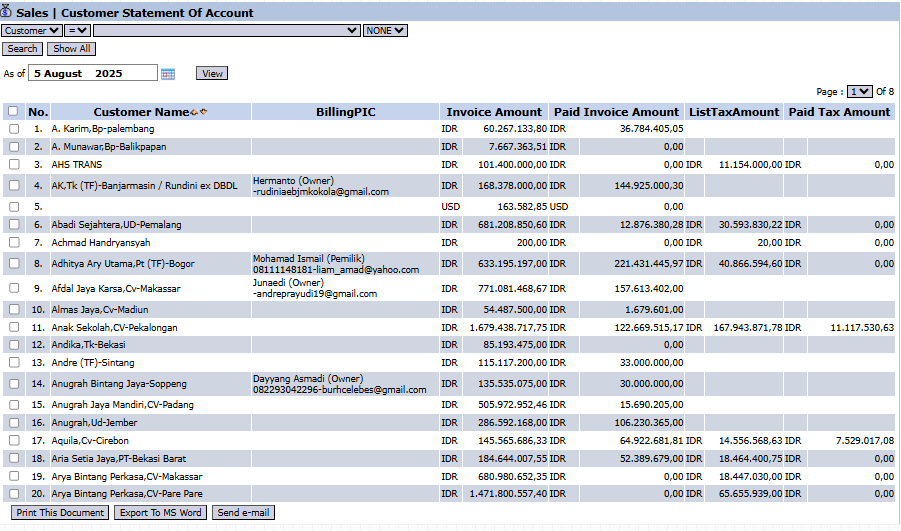
#### **Penjelasan Tampilan & Filter**
#### Halaman ini adalah pusat untuk membuat dan mengirimkan surat penagihan.
- #### **Filter:**
- #### **`Customer`**: Gunakan bilah pencarian ini untuk mencari pelanggan spesifik.
- #### **`As of`**: Ini adalah filter tanggal kunci. Pilih tanggal untuk menampilkan saldo piutang pelanggan per tanggal tersebut (contoh: 5 Agustus 2025), lalu klik **View**.
- #### **Daftar Pelanggan:** Tabel di bawahnya menampilkan daftar pelanggan beserta ringkasan keuangannya.
#### **Penjelasan Kolom**
- #### **Customer Name:** Nama pelanggan.
- #### **Billing PIC:** Nama dan/atau email narahubung (*Person-In-Charge*) untuk urusan penagihan.
- #### **Invoice Amount:** Total nilai semua faktur yang diterbitkan kepada pelanggan.
- #### **Paid Amount:** Total nilai pembayaran yang telah diterima dari pelanggan.
#### **Fungsi Tombol**
- #### **Print This Document:** Untuk mencetak surat penagihan dari pelanggan yang telah dipilih.
- #### **Export To MS Excel:** Untuk mengunduh daftar saldo pelanggan ke dalam format Excel.
- #### **Send e-mail:** Untuk mengirim surat penagihan melalui email kepada PIC penagihan pelanggan yang dipilih.
### **2. Langkah-langkah Mengirim Surat Penagihan**
#### **Langkah 1: Mengatur Tanggal Laporan**
#### Atur tanggal laporan pada kolom **`As of`** dan klik **View** untuk menampilkan daftar saldo piutang pelanggan yang terkini.

#### **Langkah 2: Memilih Pelanggan**
#### Cari dan pilih satu atau lebih pelanggan yang akan Anda kirimi surat penagihan dengan mencentang kotak di kolom paling kiri pada baris yang sesuai.

#### **Langkah 3: Mencetak atau Mengirim Email**
#### Setelah pelanggan dipilih, gunakan tombol aksi di bagian kiri bawah halaman:
- #### Klik **Print This Document** untuk mencetak surat tagihan fisik yang siap dikirim. 
- #### Klik **Send e-mail** untuk mengirimkan surat tagihan secara otomatis ke alamat email yang tertera di kolom **`Billing PIC`**.

### **Tips & Catatan Penting**
- #### Modul ini adalah alat utama bagi tim **Penagihan (*Collection*)** dan **Buku Piutang (AR)** untuk berkomunikasi dengan pelanggan mengenai saldo terutang.
- #### Pastikan data **`Billing PIC`** (termasuk alamat email) di master data pelanggan sudah benar dan terisi agar fitur **`Send e-mail`** berfungsi dengan baik.
- #### Mengirim surat penagihan secara rutin (misalnya, setiap awal bulan) adalah praktik yang baik untuk mengingatkan pelanggan dan menjaga kesehatan arus kas
# Faktur Penjualan
### **Panduan Modul: Faktur Penjualan (Sales Invoice)**
#### **Lokasi Modul**
#### `Penjualan` > `Faktur Penjualan` > `Faktur Penjualan`
#### **Tujuan Modul**
#### Modul **Faktur Penjualan** (*Sales Invoice*) adalah tahap akhir dalam siklus penjualan, di mana Anda membuat dokumen tagihan resmi untuk dikirimkan kepada pelanggan. Faktur yang dibuat di sini akan secara otomatis tercatat sebagai piutang di Modul Buku Piutang. Sistem ini menyediakan dua cara untuk membuat faktur: **Reguler** (berdasarkan pengiriman) dan **Langsung** (*Direct*).
### **1. Tampilan Utama (Daftar Faktur Penjualan)**
#### Halaman utama modul ini menampilkan daftar semua Faktur Penjualan yang telah dibuat.
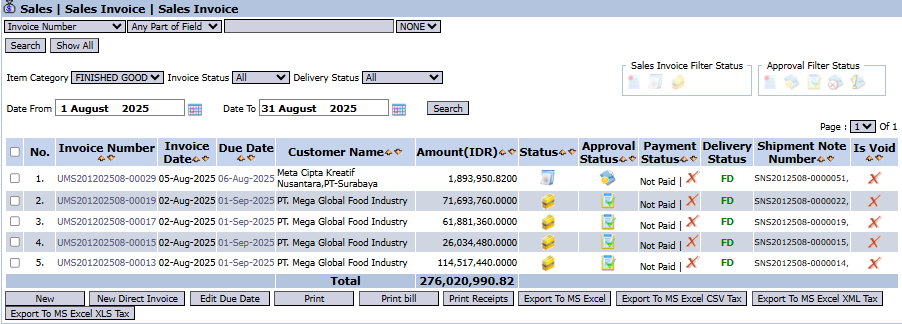
#### **Penjelasan Tampilan & Filter**
#### Halaman ini adalah untuk melihat dan mengelola semua faktur penjualan.
- #### **Filter:** Anda dapat mencari faktur spesifik berdasarkan `Invoice Number`, `Item Category`, `Invoice Status`, `Delivery Status`, atau rentang tanggal.
- #### **Daftar Faktur:** Tabel di bawahnya menampilkan semua faktur yang sesuai filter, dengan kolom-kolom penting seperti `Invoice Number`, `Due Date` (Tanggal Jatuh Tempo), `Customer Name`, `Amount`, dan `Payment Status`.
#### **Fungsi Tombol**
- #### **New:** Untuk membuat Faktur Penjualan **Reguler** (berdasarkan pengiriman).
- #### **New Direct Invoice:** Untuk membuat Faktur Penjualan **Langsung** (tanpa pengiriman barang, misalnya untuk jasa).
- #### **Print bill:** Untuk mencetak tagihan/faktur yang dipilih.
- #### **Export To MS Excel:** Untuk mengunduh daftar faktur ke dalam format Excel.
### **2. Langkah-langkah Membuat Faktur Penjualan**
#### **A. Membuat Faktur Penjualan Reguler (Berdasarkan Pengiriman)**
#### Metode ini adalah yang paling umum digunakan untuk penjualan barang.
1. #### Dari Tampilan Utama, klik tombol **New**.

2. #### Pada form **Add Sales Invoice**, pilih **`Customer`**. Sistem akan menampilkan daftar **`Shipment Note Number`** (nomor Instruksi Pengiriman) yang siap ditagih untuk pelanggan tersebut.

3. #### Pilih satu atau lebih *Shipment Note* yang akan digabungkan dalam satu faktur, lalu klik **Get Detail**. 
4. #### Sistem akan secara otomatis mengisi tabel detail barang di bagian bawah sesuai dengan data pengiriman.
5. #### Periksa kembali semua detail, terutama tanggal (`Invoice Date`, `Due Date`) dan nilai total.
6. #### Klik **Confirm** untuk memfinalisasi faktur. 
#### **B. Membuat Faktur Penjualan Langsung (Direct Invoice)**
#### Metode ini digunakan untuk penjualan jasa atau transaksi lain yang tidak melalui proses pengiriman barang dari gudang.
1. #### Dari Tampilan Utama, klik tombol **New Direct Invoice**. 
2. #### Pada form **Add - Direct**, pilih **`Customer`** dan isi informasi header seperti `Invoice Date` dan `Due Date`.

3. #### Pada tabel **`Transaction`**, masukkan detail penjurnalan secara manual. Anda perlu memilih `Account Code` (misalnya, akun Pendapatan Jasa) dan memasukkan `Amount`.
4. #### Anda juga dapat menambahkan biaya tambahan di tabel **`Extra Cost`**.
5. #### Klik **Confirm** untuk memfinalisasi faktur. 
### **Tips & Catatan Penting**
- #### Membuat faktur dari **Instruksi Pengiriman** (cara reguler) adalah praktik terbaik untuk memastikan Anda hanya menagih apa yang benar-benar sudah dikirim.
- #### **`Direct Invoice`** umumnya digunakan untuk penjualan non-inventaris, seperti penjualan jasa atau aset.
- #### Faktur yang sudah di-**Confirm** akan secara otomatis membuat catatan piutang di **Modul Buku Piutang** dan siap untuk proses penagihan.
# Kotak Masuk Faktur Penjualan
### **Panduan Modul: Kotak Masuk Faktur Penjualan (Sales Invoice Inbox)**
#### **Lokasi Modul**
#### `Penjualan` > `Faktur Penjualan` > `Kotak Masuk Faktur Penjualan`
#### **Tujuan Modul**
#### Modul **Kotak Masuk Faktur Penjualan** (*Sales Invoice Inbox*) berfungsi sebagai pusat persetujuan (*approval center*) untuk semua dokumen Faktur Penjualan yang telah dibuat dan diajukan. Modul ini digunakan oleh atasan atau manajer yang berwenang untuk melakukan peninjauan akhir dan memberikan persetujuan sebelum sebuah faktur resmi diposting ke Buku Piutang.
### **1. Tampilan Utama (Daftar Faktur Penjualan)**
#### Halaman utama modul ini adalah sebuah "kotak masuk" yang menampilkan semua Faktur Penjualan yang memerlukan tindakan dari Anda.
#### **Penjelasan Tampilan & Filter**
#### Halaman ini memberikan ringkasan semua faktur yang sedang menunggu untuk disetujui.

- #### **Filter:** Anda dapat mencari faktur spesifik berdasarkan `Invoice Number`, `Item Category`, atau rentang tanggal `Date From` dan `Date To`.
- #### **Daftar Permintaan:** Tabel di bawahnya akan menampilkan semua faktur yang menunggu tindakan. Saat ini tabel menunjukkan "...No Record Found...".
#### **Penjelasan Kolom**
- #### **Invoice Number:** Nomor unik dari dokumen Faktur Penjualan yang diajukan.
- #### **Invoice Date:** Tanggal saat faktur tersebut dibuat.
- #### **Vendor Name:** Kolom ini menampilkan nama pelanggan (*customer*), meskipun tertulis 'Vendor Name'.
- #### **Status / Approval Status:** Ikon yang menunjukkan status dokumen dan status proses persetujuan.
### **2. Langkah-langkah Proses Persetujuan**
#### Berikut adalah alur kerja standar bagi seorang penyetuju (*approver*).
#### **Langkah 1: Mengakses Kotak Masuk**
#### Buka modul **Kotak Masuk Faktur Penjualan** untuk melihat daftar faktur yang memerlukan persetujuan.
#### **Langkah 2: Meninjau Detail Faktur Penjualan**
#### Klik pada salah satu baris di dalam tabel untuk membuka tampilan detailnya. Di dalam tampilan detail, Anda dapat memeriksa semua informasi yang telah diinput, seperti rincian produk, harga, diskon, pajak, dan kesesuaian dengan dokumen pengiriman.
#### **Langkah 3: Memberikan Persetujuan (Approval)**
#### Setelah Anda membuka dan meninjau detail faktur pada **Langkah 2**, Anda akan menemukan tombol untuk memberikan persetujuan (misalnya tombol "Approve", "Setujui", atau "Tolak") di dalam halaman detail tersebut. Klik tombol yang sesuai untuk menyelesaikan proses review.
### **3. Alur Kerja & Proses Bisnis Terintegrasi**
1. #### **Pengajuan:** Seorang pengguna (misalnya, admin penjualan) membuat dokumen di modul **Faktur Penjualan** dan mengklik **Confirm**.
2. #### **Masuk Antrean:** Faktur yang telah dikonfirmasi tersebut secara otomatis masuk ke dalam antrean di modul **Kotak Masuk Faktur Penjualan** ini.
3. #### **Peninjauan & Persetujuan:** Manajer atau penyetuju membuka modul ini, meninjau, dan memberikan persetujuan.
4. #### **Posting ke Piutang:** Setelah disetujui, Faktur Penjualan menjadi dokumen yang sah dan nilainya akan secara resmi diposting ke **Buku Besar** dan **Buku Piutang**, menciptakan tagihan yang harus dibayar oleh pelanggan.
# Pembatalan Faktur Penjualan
### **Panduan Modul: Pembatalan Faktur Penjualan (Void Sales Invoice)**
#### **Lokasi Modul**
#### `Penjualan` > `Faktur Penjualan` > `Pembatalan Faktur Penjualan`
#### **Tujuan Modul**
#### Modul **Pembatalan Faktur Penjualan** (*Void Sales Invoice*) berfungsi sebagai alat untuk membatalkan (*void*) faktur penjualan yang telah diterbitkan. Proses "void" berbeda dengan "delete"; "void" akan menyimpan catatan faktur tersebut di sistem namun memberinya status "batal" dan secara otomatis membuat jurnal pembalik untuk menetralkan dampak akuntansinya. Ini adalah prosedur akuntansi yang benar untuk menjaga jejak audit (*audit trail*).
### **1. Tampilan Utama (Daftar Faktur)**
#### Halaman utama modul ini menampilkan daftar faktur penjualan yang aktif dan dapat dibatalkan.
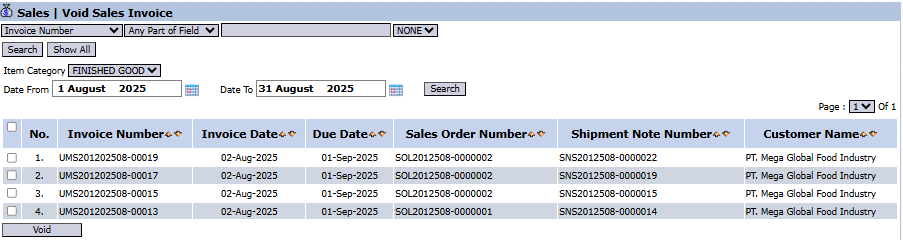
#### **Penjelasan Tampilan & Filter**
#### Halaman ini adalah untuk mencari dan memilih faktur yang akan dibatalkan.
- #### **Filter:** Anda dapat mencari faktur spesifik berdasarkan `Invoice Number`, `Item Category`, atau rentang tanggal `Date From` dan `Date To`.
- #### **Daftar Faktur:** Tabel di bawahnya akan menampilkan semua faktur yang sesuai filter, dengan kolom-kolom seperti `Invoice Number`, `Invoice Date`, `Due Date`, dan `Customer Name`.
#### **Fungsi Tombol**
- #### **Void:** Tombol aksi utama untuk menjalankan proses pembatalan pada faktur yang telah dipilih.
### **2. Langkah-langkah Membatalkan Faktur Penjualan**
#### **Langkah 1: Mencari Faktur**
#### Gunakan filter yang tersedia, terutama bilah pencarian **`Invoice Number`**, untuk mencari dan menemukan faktur penjualan yang ingin Anda batalkan.

#### **Langkah 2: Memilih Faktur**
#### Pilih satu atau lebih faktur yang akan dibatalkan dengan mencentang kotak di kolom paling kiri pada baris yang sesuai.

#### **Langkah 3: Menjalankan Proses Pembatalan**
#### Klik tombol **Void** di bagian kiri bawah halaman. Sistem kemungkinan akan meminta konfirmasi dari Anda sebelum melanjutkan proses pembatalan. Setelah dikonfirmasi, status faktur akan berubah menjadi "batal".

### **Tips & Catatan Penting**
- #### Proses **'Void'** tidak menghapus data faktur, melainkan hanya menonaktifkannya. Ini penting untuk menjaga integritas dan kelengkapan data historis.
- #### Setelah sebuah faktur di-*void*, sistem akan secara otomatis membuat jurnal pembalik untuk menetralkan dampak akuntansi dari faktur asli (misalnya, mengkredit piutang dan mendebet pendapatan).
- #### Pastikan Anda memiliki otorisasi yang cukup sebelum membatalkan sebuah faktur, karena tindakan ini akan mempengaruhi catatan piutang dan pendapatan secara langsung.
- #### Modul ini umumnya digunakan oleh tim **Accounting (AR)** atau **Admin Penjualan** dengan pengawasan.
# Faktur Pajak
### **Panduan Modul: Faktur Pajak**
#### **Lokasi Modul**
#### `Penjualan` > `Faktur Penjualan` > `Faktur Pajak`
#### **Tujuan Modul**
#### Modul **Faktur Pajak** berfungsi sebagai pusat laporan dan penelusuran untuk melihat semua Faktur Pajak Keluaran yang telah diterbitkan dari transaksi penjualan. Modul ini **bukan tempat untuk membuat Faktur Pajak baru**, melainkan untuk me-review, mencari, dan mengelola daftar faktur pajak yang sudah ada untuk keperluan pelaporan pajak.
### **1. Tampilan Utama (Daftar Faktur Pajak)**
#### Halaman utama modul ini menampilkan daftar semua Faktur Pajak yang sesuai dengan kriteria filter yang Anda pilih.
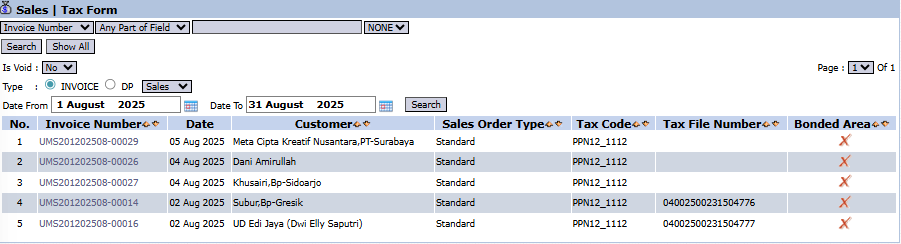
#### **Penjelasan Tampilan & Filter**
#### Halaman ini dirancang untuk memudahkan pencarian dan rekapitulasi faktur pajak.
- #### **Filter Pencarian:**
- #### **`No. Faktur`**: Untuk mencari berdasarkan nomor faktur tertentu.
- #### **`Tipe`**: Filter penting untuk memisahkan jenis faktur pajak, yaitu **`Faktur`** untuk tagihan biasa atau **`DP`** untuk uang muka (*Down Payment*).
- #### **`Mulai Tanggal / Hingga Tanggal`**: Gunakan filter rentang tanggal ini untuk menarik semua faktur pajak yang diterbitkan dalam periode tertentu.
- #### **Daftar Faktur Pajak:** Tabel di bawahnya akan menampilkan semua faktur pajak yang sesuai dengan filter, lengkap dengan detailnya.
#### **Penjelasan Kolom**
- #### **No. Faktur:** Nomor faktur penjualan yang menjadi dasar penerbitan faktur pajak.
- #### **Tanggal:** Tanggal penerbitan faktur.
- #### **Pelanggan:** Nama pelanggan terkait.
- #### **Kode Pajak:** Kode pajak yang digunakan (misalnya, PPN).
- #### **NPWP:** Nomor Pokok Wajib Pajak pelanggan.
- #### **Kawasan Berikat:** Penanda jika transaksi terkait dengan kawasan berikat.
### **2. Alur Kerja & Proses Bisnis Terintegrasi**
- #### **Pembuatan Otomatis:** Faktur Pajak **tidak dibuat secara manual** di modul ini. Faktur Pajak dibuat secara **otomatis** oleh sistem ketika Anda membuat dan mengkonfirmasi **Faktur Penjualan** untuk transaksi yang dikenakan PPN.
- #### **Fungsi Pelaporan:** Modul ini digunakan oleh tim **Tax and Bea** atau **Accounting** untuk mereview semua faktur pajak yang telah diterbitkan dalam satu periode, sebagai dasar untuk pelaporan SPT Masa PPN bulanan.
### **Tips & Catatan Penting**
- #### Gunakan filter tanggal untuk menarik data faktur pajak untuk periode pelaporan yang diinginkan (misalnya, 1 Agustus - 31 Agustus).
- #### Filter **`Tipe`** sangat berguna untuk memisahkan antara faktur pajak atas penjualan biasa (`Faktur`) dengan faktur pajak atas uang muka (`DP`) saat melakukan rekapitulasi PPN.
- #### Pastikan data **`NPWP`** pelanggan sudah benar di master data pelanggan untuk kelengkapan laporan pajak.
# Retur Penjualan
### **Panduan Modul: Retur Penjualan (Sales Return)**
#### **Lokasi Modul**
#### `Penjualan` > `Retur Penjualan` > `Retur Penjualan`
#### **Tujuan Modul**
#### Modul **Retur Penjualan** (*Sales Return*) berfungsi untuk mencatat dan mengelola proses pengembalian barang dari pelanggan. Dokumen yang dibuat di modul ini menjadi dasar untuk proses selanjutnya, yaitu penerbitan **Nota Kredit** untuk mengurangi piutang pelanggan dan penyesuaian kembali jumlah stok di gudang.
### **1. Tampilan Utama (Daftar Retur Penjualan)**
#### Halaman utama modul ini menampilkan daftar semua dokumen Retur Penjualan yang telah dibuat.
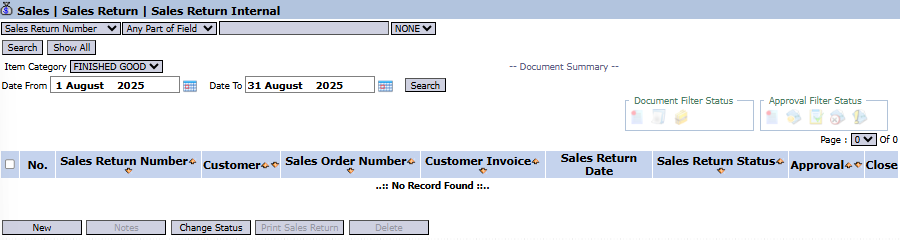
#### **Penjelasan Tampilan & Filter**
#### Halaman ini adalah untuk melihat dan mengelola semua transaksi retur.
- #### **Filter:** Anda dapat mencari retur spesifik berdasarkan `Sales Return Number`, `Item Category`, atau rentang tanggal (`Date From` / `Date To`).
- #### **Daftar Retur:** Tabel di bawahnya akan menampilkan semua retur yang sesuai filter, dengan kolom-kolom seperti `Sales Return Number`, `Customer`, `Customer Invoice` (Nomor Faktur Pelanggan), dan `Sales Return Status`.
#### **Fungsi Tombol**
- #### **New:** Tombol utama untuk membuat catatan Retur Penjualan yang baru.
- #### **Change Status:** Untuk mengubah status dari dokumen retur yang dipilih.
- #### **Print Sales Return:** Untuk mencetak detail dokumen retur yang dipilih.
- #### **Delete:** Untuk menghapus dokumen retur.
### **2. Langkah-langkah Mencatat Retur Penjualan**
#### **Langkah 1: Membuat Catatan Retur Baru**
#### Dari Tampilan Utama, klik tombol **New** untuk membuka form **Add Sales Return**.

#### **Langkah 2: Mengisi Informasi Header**
#### Pada form yang muncul, isi informasi umum mengenai retur:
- #### **Sales Return Date:** Masukkan tanggal saat barang retur diterima.

- #### **Customer:** Pilih pelanggan yang melakukan retur.
- #### **INVOICE Number:** **Penting!** Pilih nomor faktur penjualan asli yang terkait dengan barang yang diretur. Ini akan menjadi dasar untuk penentuan harga dan validasi retur.

- #### **Notes:** Berikan catatan mengenai alasan retur (misalnya, barang rusak, salah kirim, dll.).

#### **Langkah 3: Merinci Item yang Diretur**
#### Pada tabel detail di bagian bawah:
1. #### Klik tautan `[+] Multiple Item [-]` untuk menambah atau mengurangi baris. 
2. #### Masukkan **`Item`** (Kode Barang) dan **`Qty`** (Jumlah) yang dikembalikan oleh pelanggan.
3. #### Sistem akan mengambil harga (`Price Per Unit`) dari transaksi asli dan menghitung `Total Return`.
#### **Langkah 4: Menyimpan dan Konfirmasi**
1. #### Klik tombol **Calculate** untuk memastikan semua total sudah terhitung dengan benar. 
2. #### Gunakan tombol di bagian kiri bawah untuk menyelesaikan:
- #### **Save:** Untuk menyimpan dokumen retur sebagai draf. 
- #### **Confirm:** Untuk memfinalisasi dokumen retur dan mengirimkannya ke alur persetujuan. 
- #### **Cancel:** Untuk membatalkan entri. 
### **Alur Kerja & Proses Bisnis Terintegrasi**
- #### Dokumen Retur Penjualan yang sudah di-**Confirm** dan disetujui adalah dasar utama untuk membuat **Nota Kredit** di **Modul Buku Piutang** guna mengurangi tagihan pelanggan.
- #### Proses retur ini juga akan memicu proses penambahan kembali stok barang yang layak jual ke dalam inventaris gudang.
### **Tips & Catatan Penting**
- #### Selalu hubungkan retur dengan **`INVOICE Number`** yang asli untuk memastikan pelacakan riwayat dan perhitungan nilai kredit yang akurat.
- #### Gunakan kolom **`Notes`** untuk mencatat alasan pengembalian barang sebagai bahan evaluasi kualitas produk atau layanan pengiriman.
# Kotak Masuk Retur Penjualan
### **Panduan Modul: Kotak Masuk Retur Penjualan (Sales Return Inbox)**
#### **Lokasi Modul**
#### `Penjualan` > `Retur Penjualan` > `Kotak Masuk Retur Penjualan`
#### **Tujuan Modul**
#### Modul **Kotak Masuk Retur Penjualan** (*Sales Return Inbox*) berfungsi sebagai pusat persetujuan (*approval center*) untuk semua dokumen Retur Penjualan yang telah dibuat dan diajukan. Modul ini digunakan oleh atasan atau manajer yang berwenang untuk melakukan peninjauan dan memberikan persetujuan sebelum proses retur dapat dilanjutkan ke tahap berikutnya, seperti pembuatan Nota Kredit.
### **1. Tampilan Utama (Daftar Retur)**
#### Halaman utama modul ini adalah sebuah "kotak masuk" yang menampilkan semua dokumen Retur Penjualan yang memerlukan tindakan dari Anda.

#### **Penjelasan Tampilan & Filter**
#### Halaman ini memberikan ringkasan semua retur yang sedang menunggu untuk disetujui.
- #### **Filter:** Anda dapat mencari retur spesifik berdasarkan `Sales Return Number`, `Item Category`, atau rentang tanggal `Date From` dan `Date To`.
- #### **Daftar Permintaan:** Tabel di bawahnya akan menampilkan semua retur yang menunggu tindakan. Saat ini tabel menunjukkan "...No Record Found...".
#### **Penjelasan Kolom**
- #### **Sales Return Number:** Nomor unik dari dokumen Retur Penjualan yang diajukan.
- #### **Customer:** Nama pelanggan yang melakukan retur.
- #### **Sales Return Date:** Tanggal saat dokumen retur dibuat.
- #### **Sales Return Status / Approval:** Ikon yang menunjukkan status dokumen dan status proses persetujuan.
#### **Fungsi Tombol**
- #### **Approve:** Tombol aksi utama untuk menyetujui satu atau lebih retur penjualan yang telah dipilih.
### **2. Langkah-langkah Proses Persetujuan**
#### Berikut adalah alur kerja standar bagi seorang penyetuju (*approver*).
#### **Langkah 1: Mengakses Kotak Masuk**
#### Buka modul **Kotak Masuk Retur Penjualan** untuk melihat daftar retur yang memerlukan persetujuan.
#### **Langkah 2: Meninjau Detail Retur**
#### Klik pada salah satu baris di dalam tabel untuk membuka tampilan detailnya. Di dalam tampilan detail, Anda dapat memeriksa semua informasi yang telah diinput, seperti rincian produk yang dikembalikan, kuantitas, dan alasan retur.
#### **Langkah 3: Memberikan Persetujuan (Approval)**
#### Setelah Anda meninjau dan yakin dengan data retur yang diajukan:
1. #### Kembali ke halaman utama Kotak Masuk.
2. #### Centang kotak di kolom paling kiri pada satu atau lebih baris retur yang ingin disetujui.
3. #### Klik tombol **Approve** yang terletak di bagian kiri bawah halaman untuk memproses persetujuan. 
### **3. Alur Kerja & Proses Bisnis Terintegrasi**
1. #### **Pengajuan:** Seorang pengguna (misalnya, admin penjualan) membuat dokumen di modul **Retur Penjualan** dan mengklik **Confirm**.
2. #### **Masuk Antrean:** Retur yang telah dikonfirmasi tersebut secara otomatis masuk ke dalam antrean di modul **Kotak Masuk Retur Penjualan** ini.
3. #### **Peninjauan & Persetujuan:** Manajer atau penyetuju membuka modul ini, meninjau, dan memberikan persetujuan.
4. #### **Proses Lanjutan:** Setelah disetujui, dokumen retur menjadi dasar yang sah bagi tim **Accounting** untuk menerbitkan **Nota Kredit** dan bagi tim **Gudang** untuk secara resmi menyesuaikan kembali stok inventaris.
# Komisi
### **Panduan Modul: Komisi (Commission)**
#### **Lokasi Modul**
#### `Penjualan` > `Komisi` > `Komisi`
#### **Tujuan Modul**
#### Modul **Komisi** (*Commission*) berfungsi untuk menghitung, mengelola, dan melacak pembayaran komisi penjualan kepada tim *salesperson*. Proses ini biasanya didasarkan pada faktur-faktur yang telah lunas dibayar oleh pelanggan, untuk memastikan bahwa komisi diberikan atas penjualan yang telah berhasil ditagih.
### **1. Tampilan Utama (Daftar Komisi)**
#### Halaman utama modul ini menampilkan daftar semua dokumen perhitungan komisi yang telah dibuat.
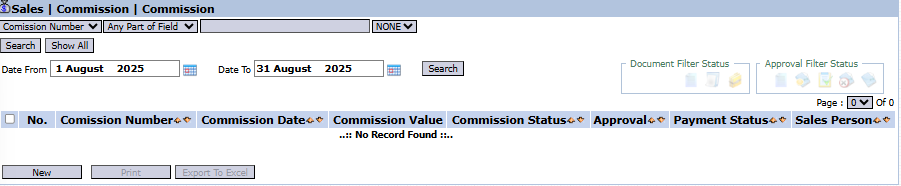
#### **Penjelasan Tampilan & Filter**
#### Halaman ini adalah untuk melihat dan mengelola semua dokumen komisi.
- #### **Filter:** Anda dapat mencari dokumen komisi spesifik berdasarkan `Comission Number` atau rentang tanggal (`Date From` / `Date To`).
- #### **Daftar Komisi:** Tabel di bawahnya akan menampilkan semua dokumen komisi yang sesuai filter, dengan kolom seperti `Comission Number`, `Commission Date`, `Commission Value` (Nilai Komisi), `Payment Status` (Status Pembayaran), dan `Sales Person`.
#### **Fungsi Tombol**
- #### **New:** Tombol utama untuk membuat perhitungan komisi baru.
- #### **Print:** Untuk mencetak detail dokumen komisi yang dipilih.
- #### **Export To Excel:** Untuk mengunduh daftar komisi ke dalam format Excel.
### **2. Langkah-langkah Menghitung Komisi**
#### **Langkah 1: Membuat Dokumen Komisi Baru**
#### Dari Tampilan Utama, klik tombol **New** untuk membuka form **New Commission**.

#### **Langkah 2: Mengisi Informasi Dasar**
#### Pada form yang muncul, isi informasi umum:
- #### **Sales Person:** Pilih *salesperson* yang komisinya akan dihitung dari *dropdown*. 
- #### **Tax Code:** Pilih kode pajak yang sesuai (misalnya, `PPH23`) untuk pemotongan pajak atas komisi yang akan dibayarkan.

- #### **Comission Date:** Masukkan tanggal perhitungan komisi.

- #### **Remarks:** Berikan catatan jika perlu (misalnya, "Komisi Penjualan Bulan Juli 2025").

#### **Langkah 3: Memilih Faktur yang Telah Dibayar**
1. #### Klik tautan `[+] Multiple Invoice [-]` untuk membuka daftar faktur yang telah lunas di bawah *salesperson* tersebut.
2. #### Pilih satu atau lebih faktur yang akan dimasukkan ke dalam perhitungan komisi. Faktur yang dipilih akan muncul di tabel detail.
#### **Langkah 4: Menghitung Komisi**
#### Pada tabel detail yang telah terisi data faktur:
- #### Sistem akan menampilkan `Paid Invoice Amount (exclude PPN)` (Jumlah Faktur Dibayar tidak termasuk PPN).
- #### Masukkan persentase komisi di kolom **`Percentage`**.

- #### Sistem akan secara otomatis menghitung nilai **`Sales Commission`**. Lakukan ini untuk setiap baris faktur.
- #### Nilai **`Grand Total`** di pojok kanan bawah akan menjumlahkan total komisi yang harus dibayar.
#### **Langkah 5: Menyimpan dan Konfirmasi**
#### Setelah semua perhitungan selesai, gunakan tombol di bagian kiri bawah:
- #### **Save:** Untuk menyimpan perhitungan sebagai draf. 
- #### **Confirm:** Untuk memfinalisasi perhitungan komisi dan mengirimkannya ke alur persetujuan. 
- #### **Cancel:** Untuk membatalkan entri. 
### **Tips & Catatan Penting**
- #### Modul ini memastikan perhitungan komisi yang transparan dan berbasis data, yaitu dari faktur yang sudah benar-benar terbayar.
- #### Pastikan untuk memilih **`Tax Code`** yang benar, karena ini akan mempengaruhi perhitungan pajak penghasilan atas komisi yang dibayarkan kepada *salesperson*.
- #### Dokumen komisi yang sudah di-**Confirm** kemungkinan akan masuk ke **Kotak Masuk Komisi** untuk disetujui oleh manajer sebelum diproses untuk pembayaran oleh tim Finance.
# Kotak Masuk Komisi
### **Panduan Modul: Kotak Masuk Komisi (Commission Inbox)**
#### **Lokasi Modul**
#### `Penjualan` > `Komisi` > `Kotak Masuk Komisi`
#### **Tujuan Modul**
#### Modul **Kotak Masuk Komisi** (*Commission Inbox*) berfungsi sebagai pusat persetujuan (*approval center*) untuk semua dokumen perhitungan komisi yang telah dibuat dan diajukan. Modul ini digunakan oleh manajer atau pimpinan yang berwenang untuk melakukan peninjauan akhir dan memberikan persetujuan sebelum komisi tersebut dapat diproses lebih lanjut untuk pembayaran.
### **1. Tampilan Utama (Daftar Komisi)**
#### Halaman utama modul ini adalah sebuah "kotak masuk" yang menampilkan semua dokumen komisi yang memerlukan tindakan dari Anda.
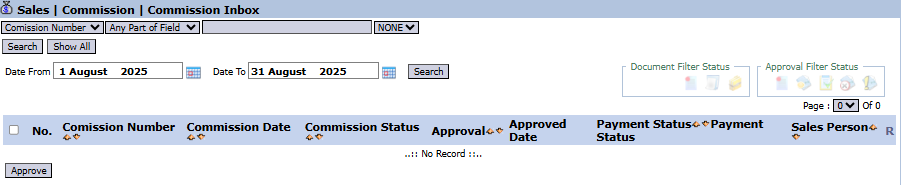
#### **Penjelasan Tampilan & Filter**
#### Halaman ini memberikan ringkasan semua perhitungan komisi yang sedang menunggu untuk disetujui.
- #### **Filter:** Anda dapat mencari dokumen komisi spesifik berdasarkan `Comission Number` atau rentang tanggal (`Date From` / `Date To`).
- #### **Daftar Permintaan:** Tabel di bawahnya akan menampilkan semua dokumen komisi yang menunggu tindakan. Saat ini tabel menunjukkan "...No Record...".
#### **Penjelasan Kolom**
- #### **Comission Number:** Nomor unik dari dokumen perhitungan komisi yang diajukan.
- #### **Commission Date:** Tanggal saat dokumen komisi dibuat.
- #### **Commission Status / Approval:** Ikon yang menunjukkan status dokumen dan status proses persetujuan.
- #### **Payment Status:** Menunjukkan status pembayaran dari komisi tersebut.
- #### **Sales Person:** Nama *salesperson* yang komisinya sedang diproses.
#### **Fungsi Tombol**
- #### **Approve:** Tombol aksi utama untuk menyetujui satu atau lebih perhitungan komisi yang telah dipilih.
### **2. Langkah-langkah Proses Persetujuan**
#### Berikut adalah alur kerja standar bagi seorang penyetuju (*approver*).
#### **Langkah 1: Mengakses Kotak Masuk**
#### Buka modul **Kotak Masuk Komisi** untuk melihat daftar perhitungan komisi yang memerlukan persetujuan.
#### **Langkah 2: Meninjau Detail Komisi**
#### Klik pada salah satu baris di dalam tabel untuk membuka tampilan detailnya. Di dalam tampilan detail, Anda dapat memeriksa semua informasi yang telah diinput, seperti rincian faktur yang menjadi dasar perhitungan dan persentase yang digunakan.
#### **Langkah 3: Memberikan Persetujuan (Approval)**
#### Setelah Anda meninjau dan yakin dengan perhitungan komisi yang diajukan:
1. #### Kembali ke halaman utama Kotak Masuk.
2. #### Centang kotak di kolom paling kiri pada satu atau lebih baris komisi yang ingin disetujui.
3. #### Klik tombol **Approve** yang terletak di bagian kiri bawah halaman untuk memproses persetujuan. 
### **3. Alur Kerja & Proses Bisnis Terintegrasi**
1. #### **Pengajuan:** Seorang pengguna (misalnya, admin penjualan) membuat perhitungan di modul **Komisi** dan mengklik **Confirm**.
2. #### **Masuk Antrean:** Perhitungan komisi yang telah dikonfirmasi tersebut secara otomatis masuk ke dalam antrean di modul **Kotak Masuk Komisi** ini.
3. #### **Peninjauan & Persetujuan:** Manajer atau penyetuju membuka modul ini, meninjau, dan memberikan persetujuan.
4. #### **Proses Pembayaran:** Setelah disetujui, dokumen komisi menjadi dasar yang sah bagi tim **Finance** untuk memproses pembayaran komisi kepada *salesperson*. Status pada kolom `Payment Status` akan diperbarui setelah pembayaran dilakukan.
# Order Penjualan Konsinyasi
### **Panduan Modul: Order Penjualan Konsinyasi (Consignment Sales Order)**
#### **Lokasi Modul**
#### `Penjualan` > `Penjualan Konsinyasi` > `Order Penjualan Konsinyasi`
#### **Tujuan Modul**
#### Modul **Order Penjualan Konsinyasi** berfungsi untuk membuat dokumen perintah pengiriman barang secara konsinyasi (titip-jual) kepada pelanggan. Dokumen ini **bukanlah transaksi penjualan** dan tidak menciptakan pendapatan atau piutang. Tujuannya adalah untuk mencatat dan mengotorisasi perpindahan stok milik perusahaan ke lokasi pelanggan untuk dijual di sana.
### **1. Tampilan Utama (Daftar Order Konsinyasi)**
#### Halaman utama modul ini menampilkan daftar semua Order Penjualan Konsinyasi yang telah dibuat.
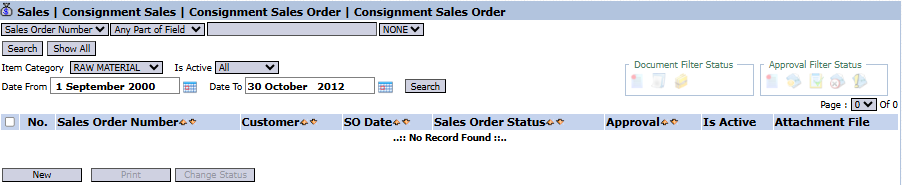
#### **Penjelasan Tampilan & Filter**
#### Halaman ini adalah untuk melihat dan mengelola semua perintah pengiriman konsinyasi.
- #### **Filter:** Anda dapat mencari order spesifik berdasarkan `Sales Order Number`, `Item Category`, `Is Active`, atau rentang tanggal.
- #### **Daftar Order:** Tabel di bawahnya akan menampilkan semua order yang sesuai filter, dengan kolom-kolom seperti `Sales Order Number`, `Customer`, `SO Date`, dan `Sales Order Status`.
#### **Fungsi Tombol**
- #### **New:** Tombol utama untuk membuat Order Penjualan Konsinyasi yang baru.
- #### **Print:** Untuk mencetak detail order yang dipilih.
- #### **Change Status:** Untuk mengubah status dari order yang dipilih.
### **2. Langkah-langkah Membuat Order Penjualan Konsinyasi**
#### **Langkah 1: Membuat Order Baru**
#### Dari Tampilan Utama, klik tombol **New** untuk membuka form **New Consignment Sales Order**. 
#### **Langkah 2: Mengisi Informasi Header**
#### Pada form yang muncul, isi informasi umum pengiriman:
- #### **SO Date & Estimated Date:** Masukkan tanggal order dibuat dan perkiraan tanggal pengiriman.

- #### **Customer:** Pilih pelanggan (konsinyi) yang akan menerima barang titipan.

#### **Langkah 3: Merinci Item Konsinyasi**
1. #### Klik tautan `[+] Multiple Item [-]` untuk menambah baris item.

2. #### Pilih produk dari **List of Item** yang muncul.
3. #### Kembali ke form utama, isi kolom **`Qty`** (jumlah) untuk setiap barang yang akan dikirim secara konsinyasi.
4. #### Perhatikan bahwa pada form ini tidak ada informasi harga, karena ini bukan transaksi penjualan.
#### **Langkah 4: Menyimpan dan Konfirmasi**
#### Setelah semua data terisi, gunakan tombol di bagian kiri bawah:
- #### **Save:** Untuk menyimpan dokumen sebagai draf. 
- #### **Confirm:** Untuk memfinalisasi dokumen dan mengirimkannya ke alur kerja selanjutnya (misalnya, persetujuan atau langsung ke gudang). 
- #### **Cancel:** Untuk membatalkan entri. 
### **Tips & Catatan Penting**
- #### Order Penjualan Konsinyasi **tidak** menciptakan piutang atau pendapatan. Tujuannya adalah murni untuk mencatat perpindahan stok ke lokasi pelanggan.
- #### Dokumen ini akan menjadi dasar bagi departemen gudang untuk mengirimkan barang titipan ke pelanggan.
- #### Penjualan aktual dan proses penagihan akan dicatat di modul selanjutnya (misalnya, `Laporan Penjualan Konsinyasi`) setelah pelanggan melaporkan bahwa mereka telah berhasil menjual barang tersebut.
# Kotak Masuk Order Penjualan Konsinyasi
### **Panduan Modul: Kotak Masuk Order Penjualan Konsinyasi**
#### **Lokasi Modul**
#### `Penjualan` > `Penjualan Konsinyasi` > `Order Penjualan Konsinyasi` > `Kotak Masuk Order Penjualan Konsinyasi`
#### **Tujuan Modul**
#### Modul **Kotak Masuk Order Penjualan Konsinyasi** (*Consignment Sales Order Inbox*) berfungsi sebagai pusat persetujuan (*approval center*) untuk semua dokumen *Order Penjualan Konsinyasi* yang telah diajukan. Modul ini digunakan oleh manajer atau pimpinan yang berwenang untuk melakukan peninjauan dan memberikan persetujuan sebelum barang konsinyasi dikirim ke pelanggan.
### **1. Tampilan Utama (Daftar Order)**
#### Halaman utama modul ini adalah sebuah "kotak masuk" yang menampilkan semua *order* konsinyasi yang memerlukan tindakan dari Anda.

#### **Penjelasan Tampilan & Filter**
#### Halaman ini memberikan ringkasan semua *order* konsinyasi yang sedang menunggu untuk disetujui.
- #### **Filter:** Anda dapat mencari *order* spesifik berdasarkan `Sales Order Number`, `Item Category`, atau rentang tanggal (`Date From` / `Date To`).
- #### **Daftar Permintaan:** Tabel di bawahnya akan menampilkan semua *order* yang menunggu tindakan. Saat ini tabel menunjukkan "...No Record...".
#### **Penjelasan Kolom**
- #### **Sales Order Number:** Nomor unik dari dokumen *Order Penjualan Konsinyasi* yang diajukan.
- #### **Customer:** Nama pelanggan yang akan menerima barang konsinyasi.
- #### **SO Date:** Tanggal saat *order* tersebut dibuat.
- #### **Sales Order Status / Approval:** Ikon yang menunjukkan status dokumen dan status proses persetujuan.
#### **Fungsi Tombol**
- #### **Approve:** Tombol aksi utama untuk menyetujui satu atau lebih *order* konsinyasi yang telah dipilih.
### **2. Langkah-langkah Proses Persetujuan**
#### Berikut adalah alur kerja standar bagi seorang penyetuju (*approver*).
#### **Langkah 1: Mengakses Kotak Masuk**
#### Buka modul **Kotak Masuk Order Penjualan Konsinyasi** untuk melihat daftar *order* yang memerlukan persetujuan.
#### **Langkah 2: Meninjau Detail Order**
#### Klik pada salah satu baris di dalam tabel untuk membuka tampilan detailnya. Di dalam tampilan detail, Anda dapat memeriksa semua informasi yang telah diinput, seperti rincian produk dan kuantitas yang akan dikirim.
#### **Langkah 3: Memberikan Persetujuan (Approval)**
#### Setelah Anda meninjau dan yakin dengan *order* yang diajukan:
1. #### Kembali ke halaman utama Kotak Masuk.
2. #### Centang kotak di kolom paling kiri pada satu atau lebih baris *order* yang ingin disetujui.
3. #### Klik tombol **Approve** yang terletak di bagian kiri bawah halaman untuk memproses persetujuan. 
### **3. Alur Kerja & Proses Bisnis Terintegrasi**
1. #### **Pengajuan:** Seorang pengguna membuat dokumen di modul **Order Penjualan Konsinyasi** dan mengklik **Confirm**.
2. #### **Masuk Antrean:** *Order* yang telah dikonfirmasi tersebut secara otomatis masuk ke dalam antrean di modul **Kotak Masuk Order Penjualan Konsinyasi** ini.
3. #### **Peninjauan & Persetujuan:** Manajer atau penyetuju membuka modul ini, meninjau, dan memberikan persetujuan.
4. #### **Proses Gudang:** Setelah disetujui, *Order Penjualan Konsinyasi* menjadi perintah resmi bagi **Departemen Gudang** untuk memulai proses persiapan dan pengiriman barang titipan.
# Perpindahan Barang Konsinyasi
### **Panduan Modul: Perpindahan Barang Konsinyasi (Consignment Item Transfer)**
#### **Lokasi Modul**
#### `Penjualan` > `Penjualan Konsinyasi` > `Perpindahan Barang Konsinyasi`
#### **Tujuan Modul**
#### Modul **Perpindahan Barang Konsinyasi** (*Consignment Item Transfer*) berfungsi untuk mencatat dan mengelola pergerakan atau perpindahan stok konsinyasi yang sudah berada di lokasi pelanggan. Ini digunakan untuk transaksi seperti memindahkan barang dari satu cabang pelanggan ke cabang lain, atau untuk proses pengembalian barang konsinyasi yang tidak terjual dari pelanggan kembali ke gudang perusahaan.
### **1. Tampilan Utama (Daftar Perpindahan)**
#### Halaman utama modul ini menampilkan daftar semua dokumen perpindahan barang konsinyasi yang telah dibuat.
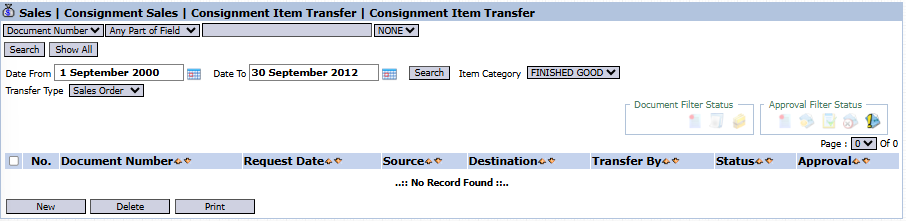
#### **Penjelasan Tampilan & Filter**
#### Halaman ini adalah untuk melihat dan mengelola semua transaksi perpindahan barang konsinyasi.
- #### **Filter:** Anda dapat mencari dokumen spesifik berdasarkan `Document Number`, `Transfer Type`, `Item Category`, atau rentang tanggal (`Date From` / `Date To`).
- #### **Daftar Perpindahan:** Tabel di bawahnya akan menampilkan semua dokumen perpindahan yang sesuai filter, dengan kolom-kolom seperti `Document Number`, `Request Date`, `Source` (Lokasi Asal), `Destination` (Lokasi Tujuan), dan `Status`.
#### **Fungsi Tombol**
- #### **New:** Tombol utama untuk membuat dokumen perpindahan baru.
- #### **Delete:** Untuk menghapus dokumen yang dipilih.
- #### **Print:** Untuk mencetak detail dokumen perpindahan.
### **2. Langkah-langkah Membuat Dokumen Perpindahan**
#### **Langkah 1: Membuat Dokumen Baru**
#### Dari Tampilan Utama, klik tombol **New** untuk membuka form **New Document**.

#### **Langkah 2: Mengisi Informasi Perpindahan**
#### Pada form yang muncul, isi informasi umum perpindahan:
- #### **Consignment Sales:** Pilih referensi *Order Penjualan Konsinyasi* awal yang terkait dengan stok yang akan dipindahkan.

- #### **Transfer From / Transfer To:** Tentukan lokasi asal (`Transfer From`) dan lokasi tujuan (`Transfer To`) dari barang yang akan dipindahkan.

- #### **Transfer Date:** Masukkan tanggal saat perpindahan barang dilakukan.

#### **Langkah 3: Merinci Item yang Dipindahkan**
#### Pada tabel detail di bagian bawah, sistem akan menampilkan item yang tersedia di lokasi asal.
- #### Isi kolom **`Transfer Quantity`** dengan jumlah barang yang akan dipindahkan untuk setiap itemnya.
#### **Langkah 4: Menyimpan dan Konfirmasi**
#### Setelah semua data terisi, gunakan tombol di bagian kiri bawah:
- #### **Save:** Untuk menyimpan dokumen perpindahan sebagai draf.

- #### **Confirm:** Untuk memfinalisasi dokumen. 
- #### **Cancel:** Untuk membatalkan entri. 
### **Tips & Catatan Penting**
- #### Modul ini digunakan untuk mengelola pergerakan stok konsinyasi yang **sudah berada di luar gudang utama** perusahaan.
- #### Pastikan lokasi **`Transfer From`** dan **`Transfer To`** sudah benar untuk menjaga keakuratan data lokasi stok konsinyasi Anda.
- #### Dokumen yang sudah di-Confirm akan menjadi dasar untuk penyesuaian catatan inventaris mengenai lokasi barang titipan Anda.
# Kotak Masuk Perpindahan Barang Konsinyasi
### **Panduan Modul: Kotak Masuk Pemindahan Barang Konsinyasi**
#### **Lokasi Modul**
#### `Penjualan` > `Penjualan Konsinyasi` > `Pemindahan Barang Konsinyasi` > `Kotak Masuk Pemindahan Barang Konsinyasi`
#### **Tujuan Modul**
#### Modul **Kotak Masuk Pemindahan Barang Konsinyasi** (*Consignment Item Transfer Inbox*) berfungsi sebagai pusat persetujuan (*approval center*) untuk semua dokumen **Perpindahan Barang Konsinyasi** yang telah diajukan. Modul ini digunakan oleh atasan atau manajer untuk melakukan peninjauan dan memberikan persetujuan sebelum perpindahan stok konsinyasi secara resmi dicatat di sistem.
### **1. Tampilan Utama (Daftar Permintaan Transfer)**
#### Halaman utama modul ini adalah sebuah "kotak masuk" yang menampilkan semua dokumen perpindahan yang memerlukan tindakan dari Anda.
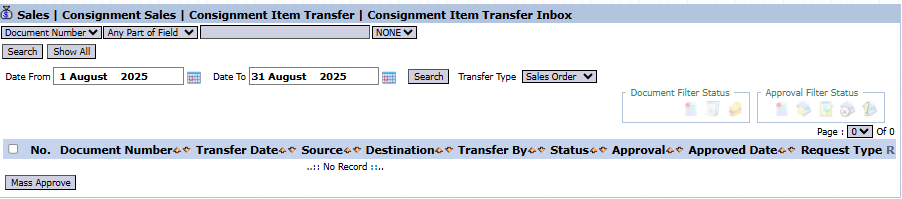
#### **Penjelasan Tampilan & Filter**
#### Halaman ini memberikan ringkasan semua perpindahan barang konsinyasi yang sedang menunggu untuk disetujui.
- #### **Filter:** Anda dapat mencari dokumen spesifik berdasarkan `Document Number`, `Transfer Type`, atau rentang tanggal (`Date From` / `Date To`).
- #### **Daftar Permintaan:** Tabel di bawahnya akan menampilkan semua dokumen yang menunggu tindakan. Saat ini tabel menunjukkan "...No Record...".
#### **Penjelasan Kolom**
- #### **Document Number:** Nomor unik dari dokumen perpindahan yang diajukan.
- #### **Transfer Date:** Tanggal saat perpindahan barang diusulkan.
- #### **Source / Destination:** Menunjukkan lokasi asal (`Source`) dan tujuan (`Destination`) perpindahan.
- #### **Status / Approval:** Ikon yang menunjukkan status dokumen dan status proses persetujuan.
#### **Fungsi Tombol**
- #### **Mass Approve:** Tombol aksi utama untuk menyetujui satu atau lebih dokumen perpindahan yang telah dipilih secara bersamaan.
### **2. Langkah-langkah Proses Persetujuan**
#### Berikut adalah alur kerja standar bagi seorang penyetuju (*approver*).
#### **Langkah 1: Mengakses Kotak Masuk**
#### Buka modul **Kotak Masuk Pemindahan Barang Konsinyasi** untuk melihat daftar dokumen perpindahan yang memerlukan persetujuan.
#### **Langkah 2: Meninjau Detail Perpindahan**
#### Klik pada salah satu baris di dalam tabel untuk membuka tampilan detailnya. Di dalam tampilan detail, Anda dapat memeriksa semua informasi yang telah diinput, seperti rincian produk, kuantitas, serta lokasi asal dan tujuan.
#### **Langkah 3: Memberikan Persetujuan (Approval)**
#### Setelah Anda meninjau dan yakin dengan data perpindahan yang diajukan:
1. #### Kembali ke halaman utama Kotak Masuk.
2. #### Centang kotak di kolom paling kiri pada satu atau lebih baris yang ingin disetujui.
3. #### Klik tombol **Mass Approve** yang terletak di bagian kiri bawah halaman untuk memproses persetujuan. 
### **3. Alur Kerja & Proses Bisnis Terintegrasi**
1. #### **Pengajuan:** Seorang pengguna membuat dokumen di modul **Perpindahan Barang Konsinyasi** dan mengklik **Confirm**.
2. #### **Masuk Antrean:** Dokumen yang telah dikonfirmasi tersebut secara otomatis masuk ke dalam antrean di modul **Kotak Masuk Pemindahan Barang Konsinyasi** ini.
3. #### **Peninjauan & Persetujuan:** Manajer atau penyetuju membuka modul ini, meninjau, dan memberikan persetujuan.
4. #### **Update Inventaris:** Setelah disetujui, perpindahan barang menjadi resmi dan sistem akan memperbarui catatan inventaris untuk merefleksikan lokasi baru dari stok konsinyasi tersebut.
# Input Laporan Penjualan Konsinyasi
### **Panduan Modul: Input Laporan Penjualan Konsinyasi**
#### **Lokasi Modul**
#### `Penjualan` > `Penjualan Konsinyasi` > `Input Laporan Penjualan Konsinyasi`
#### **Tujuan Modul**
#### Modul **Input Laporan Penjualan Konsinyasi** (*Consignment Report Entry*) adalah modul transaksi di mana Anda mencatat laporan penjualan yang diterima dari mitra konsinyasi (pelanggan). Proses ini adalah titik di mana barang yang dititipkan secara resmi diakui sebagai **penjualan aktual**. Data yang diinput di sini akan mengubah status stok konsinyasi menjadi penjualan dan menjadi dasar untuk membuat faktur tagihan kepada mitra konsinyasi.
### **1. Tampilan Utama (Daftar Laporan)**
#### Halaman utama modul ini menampilkan daftar semua Laporan Penjualan Konsinyasi yang telah diinput.

#### **Penjelasan Tampilan & Filter**
#### Halaman ini adalah untuk melihat dan mengelola semua laporan penjualan yang masuk dari mitra konsinyasi.
- #### **Filter:** Anda dapat mencari laporan spesifik berdasarkan `Document Number`, `Item Category`, atau rentang tanggal (`Date From` / `Date To`).
- #### **Daftar Laporan:** Tabel di bawahnya akan menampilkan semua laporan yang sesuai filter, dengan kolom-kolom seperti `Document Number`, `Document Date`, `Customer`, dan `Status`.
#### **Fungsi Tombol**
- #### **New:** Tombol utama untuk menginput laporan penjualan konsinyasi yang baru.
- #### **Print:** Untuk mencetak detail laporan yang dipilih.
- #### **Upload Transaction:** Kemungkinan berfungsi untuk mengimpor data laporan penjualan dari file eksternal (misalnya Excel) untuk mempercepat proses input.
### **2. Langkah-langkah Menginput Laporan Penjualan**
#### **Langkah 1: Membuat Laporan Baru**
#### Dari Tampilan Utama, klik tombol **New** untuk membuka form **Add Consignment Report Entry**. 
#### **Langkah 2: Mengisi Informasi Header**
#### Pada form yang muncul, isi informasi umum laporan:
- #### **CRE Date & Due Date:** Masukkan tanggal laporan dan tanggal jatuh tempo pembayaran.

- #### **Customer:** Pilih pelanggan (mitra konsinyasi) yang mengirimkan laporan penjualan.

- #### **Payment Terms, dll:** Lengkapi syarat-syarat pembayaran dan informasi lain yang relevan.

#### **Langkah 3: Merinci Item yang Terjual**
#### Pada tabel detail di bagian tengah:
1. #### Klik `[+] Multiple Item [-]` untuk menambah baris. 
2. #### Masukkan **`Item Code`** dari produk yang dilaporkan terjual.
3. #### Kolom **`Available Qty On Outlet`** akan menunjukkan sisa stok konsinyasi di lokasi pelanggan sebagai referensi.
4. #### Isi kolom **`Qty`** dengan jumlah yang terjual sesuai laporan dari pelanggan.
5. #### Sistem akan mengisi **`Unit Price`** sesuai perjanjian dan menghitung total pada kolom **`Amount (IDR)`**.
#### **Langkah 4: Mengatur Termin Pembayaran**
#### Pada bagian **`Term Of Payment`**, Anda dapat mengatur jadwal pembayaran untuk faktur yang akan dibuat berdasarkan laporan ini.
#### **Langkah 5: Menyimpan dan Konfirmasi**
#### Setelah semua data terisi, gunakan tombol di bagian kiri bawah:
- #### **Save:** Untuk menyimpan laporan sebagai draf. 
- #### **Confirm:** Untuk memfinalisasi laporan. 
- #### **Cancel:** Untuk membatalkan entri. 
### **Alur Kerja & Proses Bisnis Terintegrasi**
- #### Modul ini adalah titik krusial di mana stok konsinyasi diubah menjadi penjualan aktual.
- #### Laporan yang sudah di-**Confirm** akan menjadi dasar untuk pembuatan **Faktur Penjualan Konsinyasi**.
- #### Proses ini akan mengurangi catatan stok konsinyasi dan menciptakan piutang kepada pelanggan.
### **Tips & Catatan Penting**
- #### Pastikan **`Qty`** yang Anda masukkan sesuai dengan data laporan penjualan yang dikirim oleh mitra konsinyasi.
- #### Tombol **`Upload Transaction`** pada halaman utama sangat berguna jika mitra konsinyasi mengirimkan laporan dalam format file seperti Excel, karena dapat mempercepat proses input data.
# Faktur Penjualan Konsinyasi
### **Panduan Modul: Faktur Penjualan Konsinyasi (Consignment Sales Invoice)**
#### **Lokasi Modul**
#### `Penjualan` > `Penjualan Konsinyasi` > `Faktur Penjualan Konsinyasi`
#### **Tujuan Modul**
#### Modul **Faktur Penjualan Konsinyasi** adalah tahap akhir dari proses penjualan konsinyasi. Tujuannya adalah untuk membuat dokumen tagihan atau faktur resmi kepada pelanggan (konsinyi) berdasarkan laporan penjualan yang telah mereka berikan. Faktur yang dibuat di sini akan secara resmi mencatat pendapatan dan memunculkan piutang di buku besar.
### **1. Tampilan Utama (Daftar Faktur)**
#### Halaman utama modul ini menampilkan daftar semua Faktur Penjualan Konsinyasi yang telah diterbitkan.
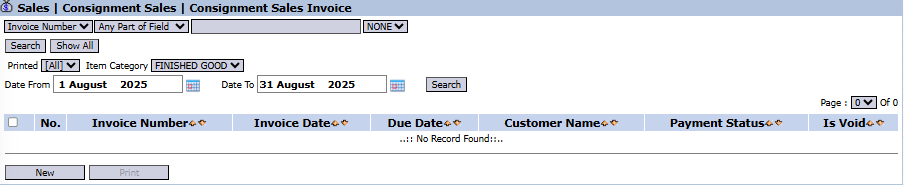
#### **Penjelasan Tampilan & Filter**
#### Halaman ini adalah untuk melihat dan mengelola semua faktur penjualan konsinyasi.
- #### **Filter:** Anda dapat mencari faktur spesifik berdasarkan `Invoice Number`, `Item Category`, atau rentang tanggal (`Date From` / `Date To`).
- #### **Daftar Faktur:** Tabel di bawahnya akan menampilkan semua faktur yang sesuai filter, dengan kolom-kolom seperti `Invoice Number`, `Invoice Date`, `Due Date`, `Customer Name`, dan `Payment Status`.
#### **Fungsi Tombol**
- #### **New:** Tombol utama untuk membuat Faktur Penjualan Konsinyasi yang baru.
- #### **Print:** Untuk mencetak faktur yang dipilih.
### **2. Langkah-langkah Membuat Faktur Penjualan Konsinyasi**
#### **Langkah 1: Membuat Faktur Baru**
#### Dari Tampilan Utama, klik tombol **New** untuk membuka form **Add Consignment Sales Invoice**. 
#### **Langkah 2: Memilih Laporan Penjualan (CRE)**
#### Ini adalah langkah yang paling krusial.
1. #### Pilih **`Customer`** (pelanggan) yang akan ditagih.

2. #### Pilih **`CRE Number`** (*Consignment Report Entry*) dari *dropdown*. Ini adalah nomor referensi dari *Input Laporan Penjualan Konsinyasi* yang telah Anda buat sebelumnya.

#### **Langkah 3: Verifikasi Detail Faktur**
1. #### Setelah `CRE Number` dipilih, sistem akan secara otomatis menarik semua detail barang, kuantitas, dan harga dari dokumen laporan penjualan tersebut dan mengisinya ke dalam tabel detail di bagian bawah.
2. #### Periksa kembali dan pastikan tanggal-tanggal penting seperti **`Invoice Date`** (Tanggal Faktur) dan **`Due Date`** (Tanggal Jatuh Tempo) sudah benar.
#### **Langkah 4: Menyimpan dan Konfirmasi**
#### Setelah semua data terverifikasi, gunakan tombol di bagian kiri bawah:
- #### **Save:** Untuk menyimpan faktur sebagai draf. 
- #### **Cancel:** Untuk membatalkan entri. 
### **Alur Kerja & Proses Bisnis Terintegrasi**
- #### Modul ini adalah langkah final dalam alur penjualan konsinyasi.
- #### Faktur ini dibuat berdasarkan data dari modul **Input Laporan Penjualan Konsinyasi**.
- #### Setelah faktur ini dikonfirmasi, transaksi ini akan menciptakan piutang yang dapat dilihat dan dikelola di **Modul Buku Piutang**.
### **Tips & Catatan Penting**
- #### Pastikan Anda memilih **`CRE Number`** yang benar untuk memastikan faktur yang diterbitkan sesuai dengan laporan penjualan yang dikirim oleh mitra konsinyasi.
- #### Faktur yang dibuat di sini adalah dokumen tagihan resmi dan akan menjadi dasar bagi tim AR (*Account Receivable*) untuk melakukan proses penagihan.
# Perkiraan Penjualan Distributor
### **Proses Perkiraan Penjualan (Sales Forecasting)**
#### Bagian ini mencakup modul-modul yang digunakan untuk mengelola data perkiraan atau *forecast* penjualan, yang menjadi masukan penting untuk perencanaan produksi dan persediaan.
### **Panduan Modul: Perkiraan Penjualan Distributor**
#### **Lokasi Modul**
#### `Penjualan` > `Perkiraan Penjualan` > `Perkiraan Penjualan Distributor`
#### **Tujuan Modul**
#### Modul **Perkiraan Penjualan Distributor** (*Distributor Sales Forecast*) berfungsi sebagai alat untuk melihat, mencari, dan meninjau data perkiraan penjualan (*forecast*) yang telah diunggah ke dalam sistem. Modul ini bersifat **read-only** atau hanya untuk menampilkan data, bukan untuk menginput *forecast* baru secara manual.
### **1. Tampilan Utama (Daftar Perkiraan)**
#### Halaman utama modul ini menampilkan daftar *forecast* yang telah diunggah, yang dapat disaring berdasarkan distributor dan periode.

#### **Penjelasan Tampilan & Filter**
#### Halaman ini adalah untuk mencari dan melihat data *forecast* yang sudah ada.
- #### **Filter:**
- #### **`Distributor`**: Gunakan *dropdown* dan kolom teks untuk mencari dan memilih distributor tertentu.
- #### **`Periode`**: Pilih bulan dan tahun, lalu klik **Search** untuk menampilkan *forecast* pada periode tersebut.
- #### **Daftar Perkiraan:** Tabel di bawahnya akan menampilkan semua data *forecast* yang sesuai dengan filter, dengan kolom `Period`, `Distributor`, dan `Qty` (Kuantitas).
### **2. Alur Kerja & Proses Bisnis Terintegrasi**
- #### **Sumber Data:** Data perkiraan penjualan (*forecast*) **tidak diinput secara manual** di modul ini. Data *forecast* dari distributor biasanya diterima dalam format file (misalnya Excel), kemudian diunggah ke dalam sistem melalui modul lain yang terkait, yaitu **Upload Data Forecast**.
- #### **Fungsi Modul:** Modul ini kemudian digunakan untuk **melihat, mencari, dan memverifikasi** data *forecast* yang telah berhasil diunggah tersebut.
### **Tips & Catatan Penting**
- #### Gunakan modul ini untuk mereview *forecast* yang dikirim oleh distributor. Data ini merupakan masukan yang sangat penting bagi tim **Production Planning (PPIC)** untuk merencanakan jadwal produksi.
- #### Pastikan Anda memilih `Distributor` dan `Periode` yang benar untuk melihat data yang relevan.
- #### Jika data yang Anda cari tidak ditemukan, kemungkinan file *forecast* dari distributor tersebut belum diunggah ke dalam sistem.
# Perkiraan Penjualan
### **Panduan Modul Laporan: Perkiraan Penjualan (Sales Forecast)**
#### **Lokasi Modul**
#### `Penjualan` > `Perkiraan Penjualan` > `Perkiraan Penjualan`
#### **Tujuan Modul**
#### Modul laporan **Perkiraan Penjualan** (*Sales Forecast*) berfungsi untuk menampilkan dan mengekspor laporan perkiraan penjualan perusahaan secara keseluruhan dalam format matriks yang sangat terperinci. Laporan ini menyajikan data *forecast* penjualan harian untuk setiap item produk dan merupakan masukan yang sangat penting untuk perencanaan produksi dan pembelian bahan baku.
### **1. Tampilan Utama (Daftar Periode Forecast)**
#### Halaman utama modul ini menampilkan daftar periode *forecast* yang datanya sudah tersedia di dalam sistem.

#### **Penjelasan Tampilan**
#### Halaman ini adalah titik awal untuk mengakses laporan *forecast* yang detail.
- #### **Filter:** Anda dapat mencari periode *forecast* spesifik menggunakan filter **`Transaction ID`**.
- #### **Daftar Periode:** Tabel di bawahnya menampilkan semua periode *forecast* yang tersedia, berdasarkan **`Month`** (Bulan) dan **`Year`** (Tahun).
#### **Kolom Aksi (Action)**
#### Kolom **`Action`** di sebelah kanan adalah kunci untuk melihat laporan. Terdapat dua ikon:
- #### **Ikon Mata (View):** Klik ikon ini untuk melihat Laporan Perkiraan Penjualan secara detail langsung di layar Anda.
- #### **Ikon Excel (Export):** Klik ikon ini untuk mengunduh laporan detail dalam format file Excel.
### **2. Langkah-langkah Melihat Laporan**
#### **Langkah 1: Memilih Periode**
#### Pada Tampilan Utama, cari dan temukan periode (`Month` dan `Year`) yang datanya ingin Anda lihat.
#### **Langkah 2: Menampilkan atau Mengekspor Laporan**
#### Pada baris periode yang Anda pilih, klik salah satu ikon di kolom **`Action`**:
- #### Klik **ikon mata** untuk menampilkan laporan di layar. 
- #### Klik **ikon Excel** untuk mengunduh laporan. 
### **Contoh Tampilan Laporan Perkiraan Penjualan**
#### Setelah Anda klik, sistem akan menghasilkan laporan detail dalam format matriks seperti berikut:
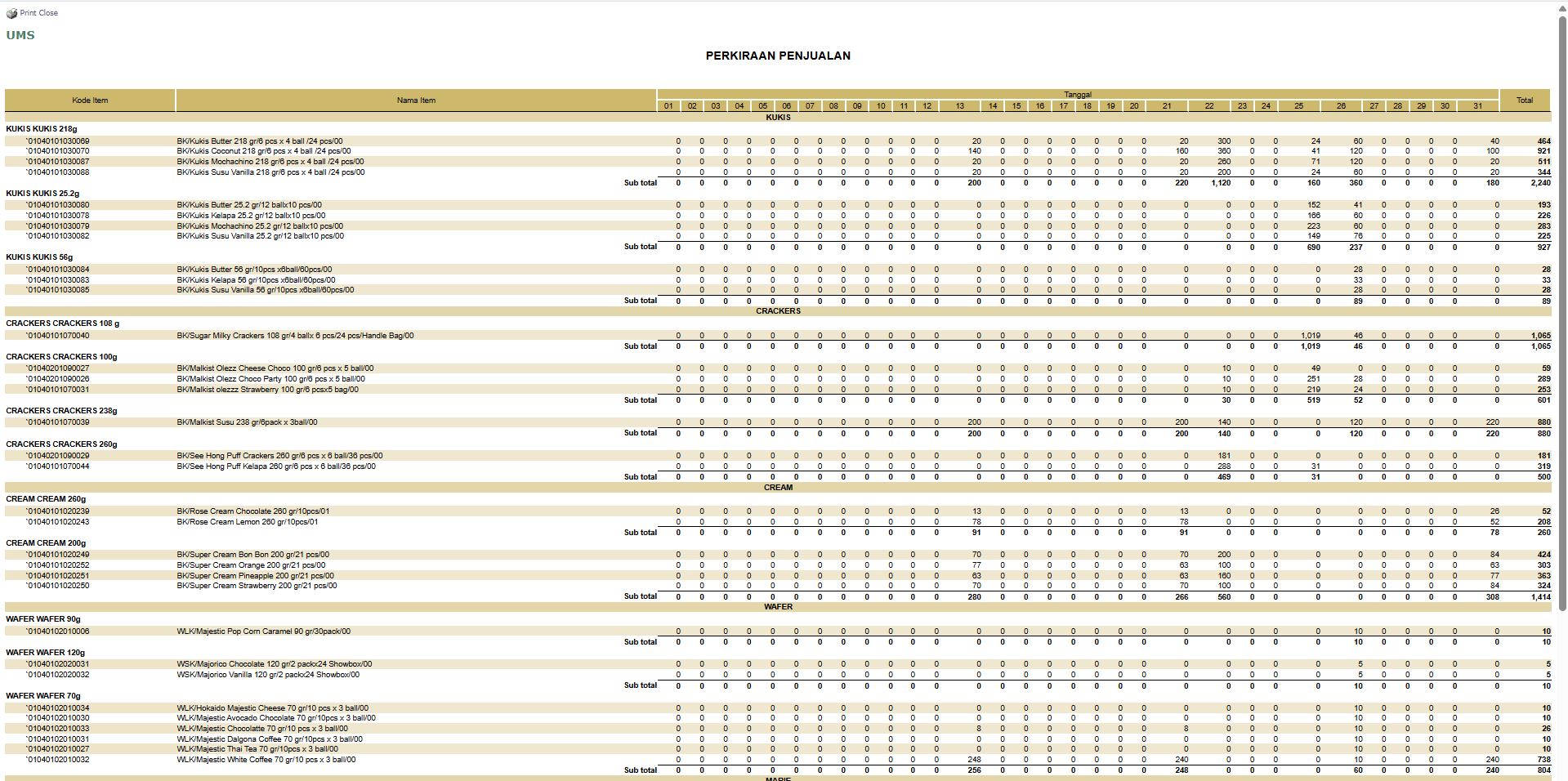
- #### **Baris:** Menunjukkan **`Kode Item`** dan **`Nama Item`**, yang dikelompokkan berdasarkan kategori produk (misalnya KOKIS, CRACKERS, CREAM).
- #### **Kolom:** Menunjukkan **`Tanggal`** dalam satu bulan, dari tanggal 1 hingga 31, dengan kolom **`Total`** di akhir.
- #### **Isi Data:** Setiap sel berisi jumlah perkiraan penjualan untuk item tertentu pada tanggal tertentu.
### **Tips & Catatan Penting**
- #### Data *forecast* yang ditampilkan di sini kemungkinan besar diinput melalui modul terpisah seperti **Upload Data Forecast**. Modul ini berfungsi khusus untuk melihat hasilnya.
- #### Laporan ini memberikan pandangan yang sangat detail hingga ke tingkat harian, yang sangat berguna bagi tim **PPIC (Production Planning and Inventory Control)** untuk perencanaan produksi jangka pendek.
- #### Gunakan fitur ekspor ke Excel untuk mengolah data *forecast* lebih lanjut jika diperlukan.
# Kotak Masuk Perkiraan Penjualan
### **Panduan Modul: Kotak Masuk Perkiraan Penjualan (Sales Forecast Inbox)**
#### **Lokasi Modul**
#### `Penjualan` > `Perkiraan Penjualan` > `Kotak Masuk Perkiraan Penjualan`
#### **Tujuan Modul**
#### Modul **Kotak Masuk Perkiraan Penjualan** (*Sales Forecast Inbox*) berfungsi sebagai pusat persetujuan (*approval center*) untuk semua data perkiraan penjualan (*forecast*) yang telah diunggah ke sistem. Modul ini digunakan oleh manajer atau pimpinan yang berwenang untuk melakukan peninjauan dan memberikan persetujuan akhir sebelum data *forecast* tersebut menjadi acuan resmi untuk perencanaan produksi dan operasional lainnya.
### **1. Tampilan Utama (Daftar Forecast)**
#### Halaman utama modul ini adalah sebuah "kotak masuk" yang menampilkan semua dokumen *forecast* yang memerlukan tindakan dari Anda.
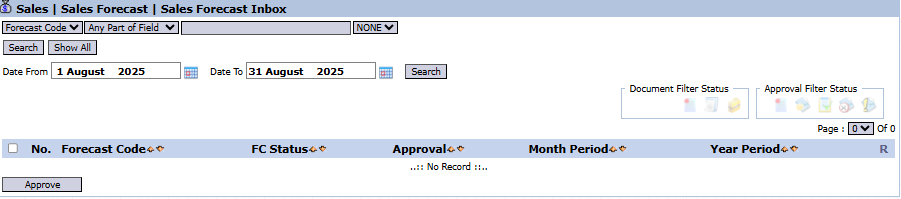
#### **Penjelasan Tampilan & Filter**
#### Halaman ini memberikan ringkasan semua *forecast* yang sedang menunggu untuk disetujui.
- #### **Filter:** Anda dapat mencari *forecast* spesifik berdasarkan `Forecast Code` atau rentang tanggal (`Date From` / `Date To`).
- #### **Daftar Permintaan:** Tabel di bawahnya akan menampilkan semua dokumen *forecast* yang menunggu tindakan. Saat ini tabel menunjukkan "...No Record...".
#### **Penjelasan Kolom**
- #### **Forecast Code:** Kode unik dari dokumen *forecast* yang diajukan.
- #### **FC Status / Approval:** Ikon yang menunjukkan status dokumen dan status proses persetujuan.
- #### **Month Period / Year Period:** Menunjukkan periode bulan dan tahun dari data *forecast*.
#### **Fungsi Tombol**
- #### **Approve:** Tombol aksi utama untuk menyetujui satu atau lebih dokumen *forecast* yang telah dipilih.
### **2. Langkah-langkah Proses Persetujuan**
#### Berikut adalah alur kerja standar bagi seorang penyetuju (*approver*).
#### **Langkah 1: Mengakses Kotak Masuk**
#### Buka modul **Kotak Masuk Perkiraan Penjualan** untuk melihat daftar *forecast* yang memerlukan persetujuan.
#### **Langkah 2: Meninjau Detail Forecast**
#### Klik pada salah satu baris di dalam tabel untuk membuka tampilan detailnya. Di dalam tampilan detail (kemungkinan akan membuka laporan **Perkiraan Penjualan**), Anda dapat memeriksa rincian *forecast* per item dan per hari.
#### **Langkah 3: Memberikan Persetujuan (Approval)**
#### Setelah Anda meninjau dan yakin dengan data *forecast* yang diajukan:
1. #### Kembali ke halaman utama Kotak Masuk.
2. #### Centang kotak di kolom paling kiri pada satu atau lebih baris *forecast* yang ingin disetujui.
3. #### Klik tombol **Approve** yang terletak di bagian kiri bawah halaman untuk memproses persetujuan. 
### **3. Alur Kerja & Proses Bisnis Terintegrasi**
1. #### **Pengajuan:** Data *forecast* diunggah ke sistem melalui modul **Upload Data Forecast**.
2. #### **Masuk Antrean:** *Forecast* yang telah diunggah tersebut secara otomatis masuk ke dalam antrean di modul **Kotak Masuk Perkiraan Penjualan** ini.
3. #### **Peninjauan & Persetujuan:** Manajer atau penyetuju membuka modul ini, meninjau, dan memberikan persetujuan.
4. #### **Aktivasi Data:** Setelah disetujui, data *forecast* menjadi resmi dan dapat digunakan sebagai acuan yang valid oleh tim **PPIC (Production Planning and Inventory Control)** untuk perencanaan produksi dan oleh tim **Finance** untuk proyeksi keuangan.
# Kategori Item Perkiraan Penjualan
### **Panduan Modul: Kategori Item Perkiraan Penjualan**
#### **Lokasi Modul**
#### `Penjualan` > `Perkiraan Penjualan` > `Kategori Item Perkiraan Penjualan`
#### **Tujuan Modul**
#### Modul **Kategori Item Perkiraan Penjualan** berfungsi sebagai alat untuk mengelola data induk (*master data*) yang digunakan untuk mengelompokkan produk ke dalam berbagai kategori dan sub-kategori. Pengkategorian ini bertujuan untuk memudahkan proses pembuatan dan analisis laporan perkiraan penjualan (*sales forecast*).
### **1. Tampilan Utama (Struktur Kategori)**
#### Halaman utama modul ini menampilkan semua kategori dan sub-kategori produk yang telah dibuat dalam format struktur hierarkis.
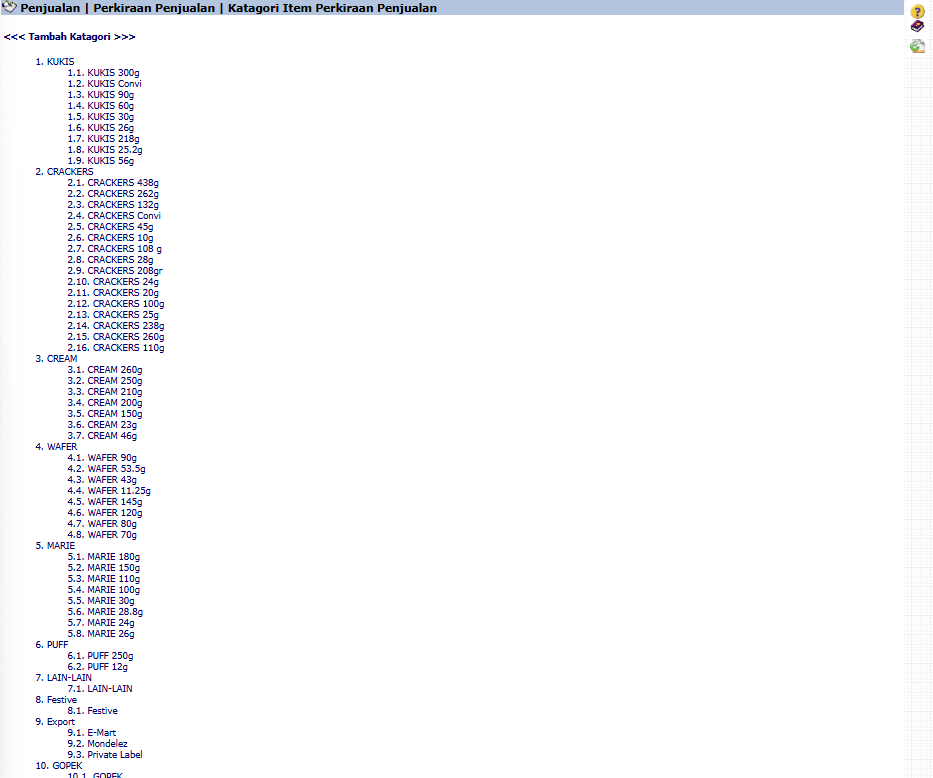
#### **Penjelasan Tampilan**
- #### **Struktur Pohon (*Tree View*):** Tampilan ini menunjukkan hubungan induk-anak antar kategori, seperti **`1. KUKIS`** sebagai kategori utama dan **`1.1. KUKIS 300g`** sebagai sub-kategorinya.
- #### **Navigasi:**
- #### Untuk menambah kategori utama baru, klik tautan **`<<< Tambah Kategori`** di bagian atas.
- #### Untuk melihat atau mengedit isi sebuah kategori (misalnya, melihat produk apa saja di dalam "KUKIS 300g"), klik pada nama kategori tersebut.
### **2. Halaman Detail Kategori**
#### Setelah Anda mengklik salah satu nama kategori dari halaman utama, Anda akan diarahkan ke halaman detail yang menampilkan semua item produk yang termasuk dalam kategori tersebut.
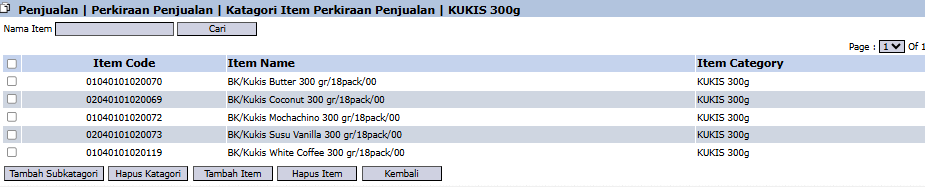
#### **Penjelasan Tampilan**
#### Halaman ini, sebagai contoh untuk "KUKIS 300g", menampilkan semua item produk seperti "BK/Kukis Butter 300 gr", "BK/Kukis Coconut 300 gr", dan lainnya yang termasuk dalam kategori tersebut.
#### **Fungsi Tombol**
#### Tombol-tombol di bagian bawah halaman ini adalah alat utama untuk mengelola isi kategori:
- #### **Tambah Subkategori:** Untuk membuat sub-kategori baru di bawah kategori yang sedang Anda lihat. 
- #### **Hapus Kategori:** Untuk menghapus kategori ini secara permanen. 
- #### **Tambah Item:** Untuk menambahkan produk baru ke dalam kategori ini. Tindakan ini biasanya akan membuka jendela pencarian produk. 
- #### **Hapus Item:** Untuk menghapus produk yang dipilih (dengan mencentang kotak di kiri) dari kategori ini. 
- #### **Kembali:** Untuk kembali ke Tampilan Utama (Struktur Kategori). 
### **Tips & Catatan Penting**
- #### Struktur kategori yang Anda buat di sini akan menjadi dasar pengelompokan item dalam **Laporan Perkiraan Penjualan**.
- #### Pastikan semua produk telah dimasukkan ke dalam kategori yang sesuai agar data *forecast* menjadi terorganisir dan mudah dianalisis.
- #### Modul ini adalah pengaturan data master yang penting dan biasanya dikelola oleh tim **Admin Penjualan** atau tim master data.
# Upload Data Forecast
### **Panduan Modul: Upload Data Forecast**
#### **Lokasi Modul**
#### `Penjualan` > `Perkiraan Penjualan` > `Upload Data Forecast`
#### **Tujuan Modul**
#### Modul **Upload Data Forecast** berfungsi sebagai alat untuk mengunggah atau mengimpor data perkiraan penjualan (*forecast*) secara massal ke dalam sistem. Proses ini menggunakan file dengan format CSV (*Comma-Separated Values*), yang memungkinkan input data dalam jumlah besar secara efisien, terutama untuk data yang berasal dari pihak eksternal seperti distributor.
### **1. Tampilan Utama dan Parameter**
#### Halaman utama modul ini adalah sebuah form sederhana untuk melakukan proses unggah file.
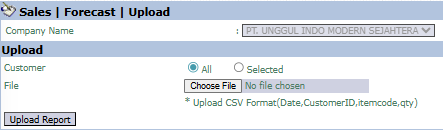
#### Berikut adalah penjelasan untuk setiap parameter:
- #### **Customer:**
- #### Pilih cakupan pelanggan. Opsi **`All`** kemungkinan digunakan jika file CSV Anda berisi data dari banyak pelanggan.
- #### **File:**
- #### Gunakan tombol **`Choose File`** untuk mencari dan memilih file CSV dari komputer Anda yang berisi data *forecast*.
#### **Format File Upload (Penting!)**
#### Untuk memastikan data dapat diunggah dengan sukses, file Anda **wajib** dalam format CSV dan memiliki 4 kolom dengan urutan dan nama persis sebagai berikut:
1. #### **Date** (Tanggal forecast)
2. #### **CustomerID** (Kode Pelanggan)
3. #### **itemcode** (Kode Produk)
4. #### **qty** (Jumlah kuantitas forecast)
### **2. Langkah-langkah Mengunggah Data Forecast**
#### **Langkah 1: Menyiapkan dan Memilih File**
#### Siapkan data *forecast* Anda dalam format file CSV sesuai dengan instruksi di atas. Kemudian, pada halaman modul, klik tombol **`Choose File`** untuk mencari dan memilih file tersebut dari komputer Anda.

#### **Langkah 2: Memulai Proses Upload**
#### Setelah file dipilih, klik tombol **`Upload Report`** di bagian kiri bawah untuk memulai proses pengunggahan data ke dalam sistem. 
#### **Langkah 3: Verifikasi**
#### Setelah proses unggah selesai, Anda harus memverifikasi bahwa data telah masuk dengan benar. Buka modul **Perkiraan Penjualan** atau **Perkiraan Penjualan Distributor** untuk melihat data yang baru saja Anda unggah.
### **Tips & Catatan Penting**
- #### Kegagalan unggah paling sering disebabkan oleh format file CSV yang tidak sesuai. Pastikan nama kolom dan urutannya sudah benar-benar cocok.
- #### Data yang berhasil diunggah kemungkinan akan masuk ke **Kotak Masuk Perkiraan Penjualan** terlebih dahulu untuk proses persetujuan sebelum menjadi data *forecast* yang resmi.
- #### Modul ini sangat efisien untuk mengimpor data *forecast* yang diterima secara rutin dari pihak eksternal seperti distributor.
# Item Fokus Perkiraan Penjualan
### **Panduan Modul: Item Fokus Perkiraan Penjualan**
#### **Lokasi Modul**
#### `Penjualan` > `Perkiraan Penjualan` > `Item Fokus Perkiraan Penjualan`
#### **Tujuan Modul**
#### Modul **Item Fokus Perkiraan Penjualan** (*Sales Forecast Focus Item*) adalah alat untuk mengatur dan mengelola produk-produk mana yang dianggap sebagai "item fokus" dalam proses perkiraan penjualan. Pengaturan ini memungkinkan perusahaan untuk memberikan perhatian khusus pada perencanaan produk-produk kunci, termasuk menghubungkannya dengan kebutuhan bahan baku (*Raw Material*).
### **1. Tampilan Utama (Daftar Kategori)**
#### Halaman utama modul ini menampilkan daftar kategori produk untuk memudahkan pengelolaan item fokus.
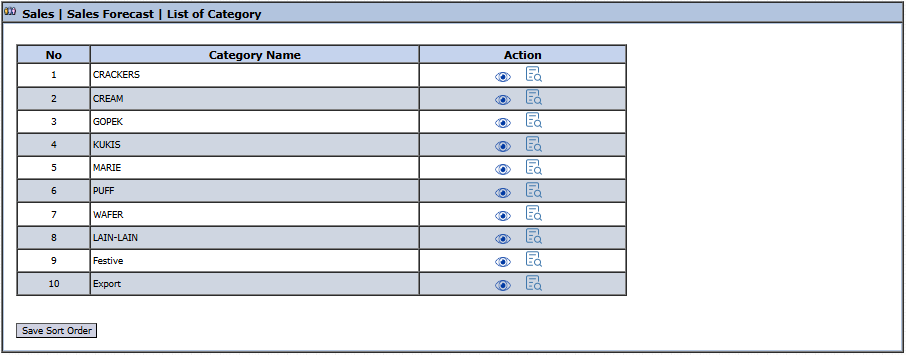
#### **Penjelasan Tampilan**
- #### **Daftar Kategori:** Halaman ini menampilkan semua kategori produk utama seperti CRACKERS, CREAM, KUKIS, dan lainnya.
- #### **Kolom Aksi (Action):** Di sebelah kanan setiap nama kategori, terdapat ikon-ikon aksi:
- #### **Ikon Mata (View):** Klik untuk melihat daftar item di dalam kategori tersebut.
- #### **Ikon Daftar (Detail):** Kemungkinan berfungsi sama dengan ikon mata atau untuk laporan.
### **2. Halaman Detail Kategori**
#### Setelah Anda mengklik salah satu kategori dari halaman utama (misalnya, CRACKERS), Anda akan diarahkan ke halaman detail yang menampilkan semua item produk yang termasuk dalam kategori tersebut.
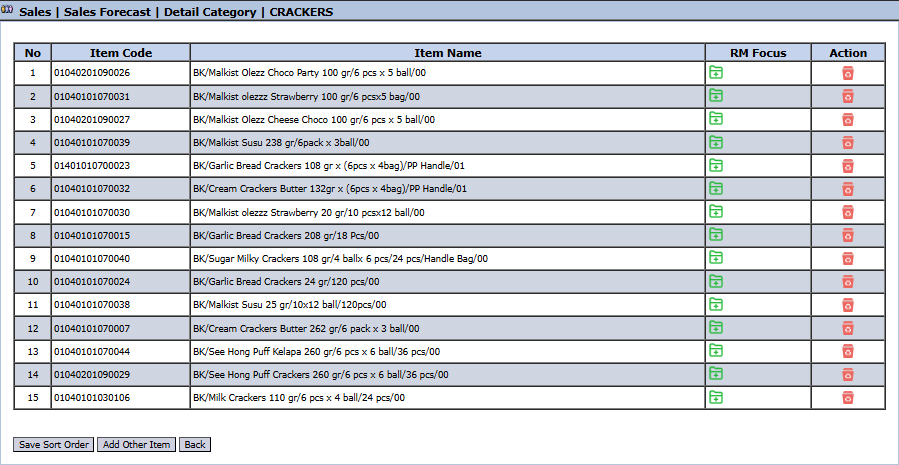
#### **Penjelasan Tampilan**
#### Halaman ini adalah tempat Anda mengelola item-item di dalam sebuah kategori.
- #### **Daftar Item:** Tabel ini menampilkan semua produk dalam kategori yang dipilih, beserta `Item Code` dan `Item Name`.
- #### **Kolom `RM Focus`:** Kolom ini beserta tombol **`Add item formula`** kemungkinan besar berfungsi untuk menandai sebuah produk sebagai "item fokus" dan menghubungkannya dengan formula atau bahan baku utamanya (*Raw Material*).
- #### **Kolom `Action`:** Berisi ikon untuk menghapus item dari daftar.
#### **Fungsi Tombol**
- #### **Save Sort Order:** Untuk menyimpan urutan tampilan item setelah diubah.

- #### **Add Other Item:** Untuk menambahkan produk lain ke dalam daftar kategori ini. 
- #### **Back:** Untuk kembali ke halaman Daftar Kategori. 
### **Tips & Catatan Penting**
- #### Modul ini digunakan untuk menyorot produk-produk kunci yang memerlukan perhatian khusus dalam proses perencanaan.
- #### Dengan menandai item sebagai 'fokus' dan menghubungkannya ke bahan baku melalui fitur **`RM Focus`**, tim **PPIC (Production Planning and Inventory Control)** dapat menjadi lebih proaktif dalam merencanakan kebutuhan material berdasarkan perkiraan penjualan produk jadi tersebut.
- #### Pengaturan ini adalah data master yang penting dan biasanya dikelola oleh tim **Admin Penjualan** atau **PPIC**.
# Perkiraan Penjualan
### **Panduan Modul Laporan: Perkiraan Penjualan**
#### **Lokasi Modul**
#### `Penjualan` > `Perkiraan Penjualan` > `Perkiraan Penjualan`
#### **Tujuan Modul**
#### Modul laporan **Perkiraan Penjualan** (*Sales Forecast*) berfungsi untuk menghasilkan laporan perkiraan penjualan yang sangat terperinci dalam format matriks. Laporan ini menyajikan data *forecast* penjualan harian untuk setiap item produk dan dapat disaring berdasarkan distributor serta periode, menjadikannya masukan penting untuk perencanaan produksi dan persediaan.
### **1. Parameter Laporan**
#### Halaman utama modul ini adalah sebuah form sederhana yang berisi beberapa parameter untuk menentukan laporan yang akan dihasilkan.

#### Berikut adalah penjelasan untuk setiap parameter:
- #### **Distributor:**
- #### Gunakan *dropdown* ini untuk memilih cakupan laporan, apakah untuk **`Semua`** distributor atau untuk distributor tertentu.
- #### **Bulan/Tahun:**
- #### Pilih bulan dan tahun dari periode *forecast* yang ingin Anda lihat (contoh: 01 / 2017).
### **2. Langkah-langkah Menghasilkan Laporan**
#### **Langkah 1: Mengatur Parameter Laporan**
#### Tentukan parameter **`Distributor`** dan **`Bulan/Tahun`** sesuai dengan data yang ingin Anda lihat.
#### **Langkah 2: Menghasilkan Laporan**
#### Setelah parameter diatur, klik salah satu dari dua tombol di bagian bawah:
- #### **Display Report:** Untuk melihat pratinjau laporan perkiraan penjualan langsung di layar Anda. 
- #### **Export To MS Excel:** Untuk mengunduh data laporan dalam format file Excel. 
### **3. Contoh Tampilan Laporan**
#### Setelah Anda klik, sistem akan menghasilkan laporan detail dalam format matriks seperti berikut:
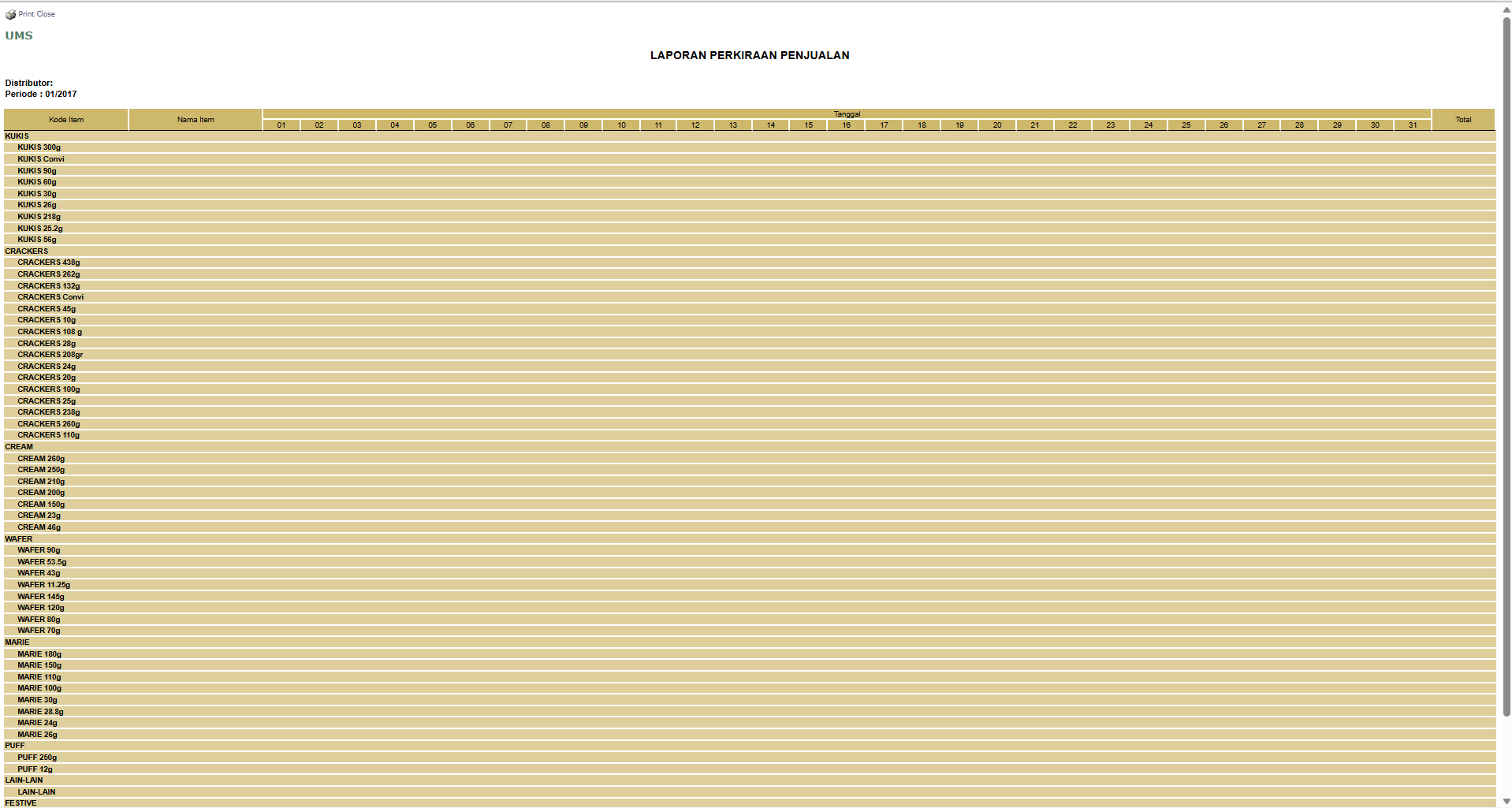
- #### **Judul Laporan:** `LAPORAN PERKIRAAN PENJUALAN`.
- #### **Baris:** Menunjukkan `Kode Item` dan `Nama Item`, yang dikelompokkan berdasarkan kategori produk (KUKIS, CRACKERS, CREAM, dll.).
- #### **Kolom:** Menunjukkan `Tanggal` dalam satu bulan, dari tanggal 1 hingga 31, dengan kolom `Total` di akhir.
- #### **Isi Data:** Setiap sel akan berisi jumlah perkiraan penjualan untuk item tertentu pada tanggal tertentu.
### **Tips & Catatan Penting**
- #### Laporan ini memberikan pandangan yang sangat detail hingga ke tingkat harian, yang sangat berguna bagi tim **PPIC (Production Planning and Inventory Control)** untuk merencanakan jadwal produksi.
- #### Pastikan data *forecast* dari distributor telah diunggah melalui modul **Upload Data Forecast** sebelum menjalankan laporan ini untuk memastikan data yang ditampilkan akurat.
# Jurnal Transaksi
### **Panduan Modul Laporan: Jurnal Transaksi (Transaction Journal)**
#### **Lokasi Modul**
#### `Penjualan` > `Jurnal Transaksi`
#### **Tujuan Modul**
#### Modul **Jurnal Transaksi** adalah sebuah pusat laporan dan penelusuran yang sangat kuat dan komprehensif. Tujuannya adalah untuk menampilkan **semua** detail transaksi dari **seluruh modul** yang ada di sistem ERP dalam satu tampilan terpadu. Meskipun berada di dalam menu Penjualan, modul ini memiliki kemampuan untuk menarik data dari semua area, memberikan visibilitas penuh terhadap dampak akuntansi dari setiap transaksi.
### **1. Tampilan Utama (Pusat Laporan Transaksi)**
#### Halaman utama modul ini adalah sebuah laporan interaktif yang dilengkapi dengan berbagai alat filter untuk membantu Anda menemukan data yang spesifik.
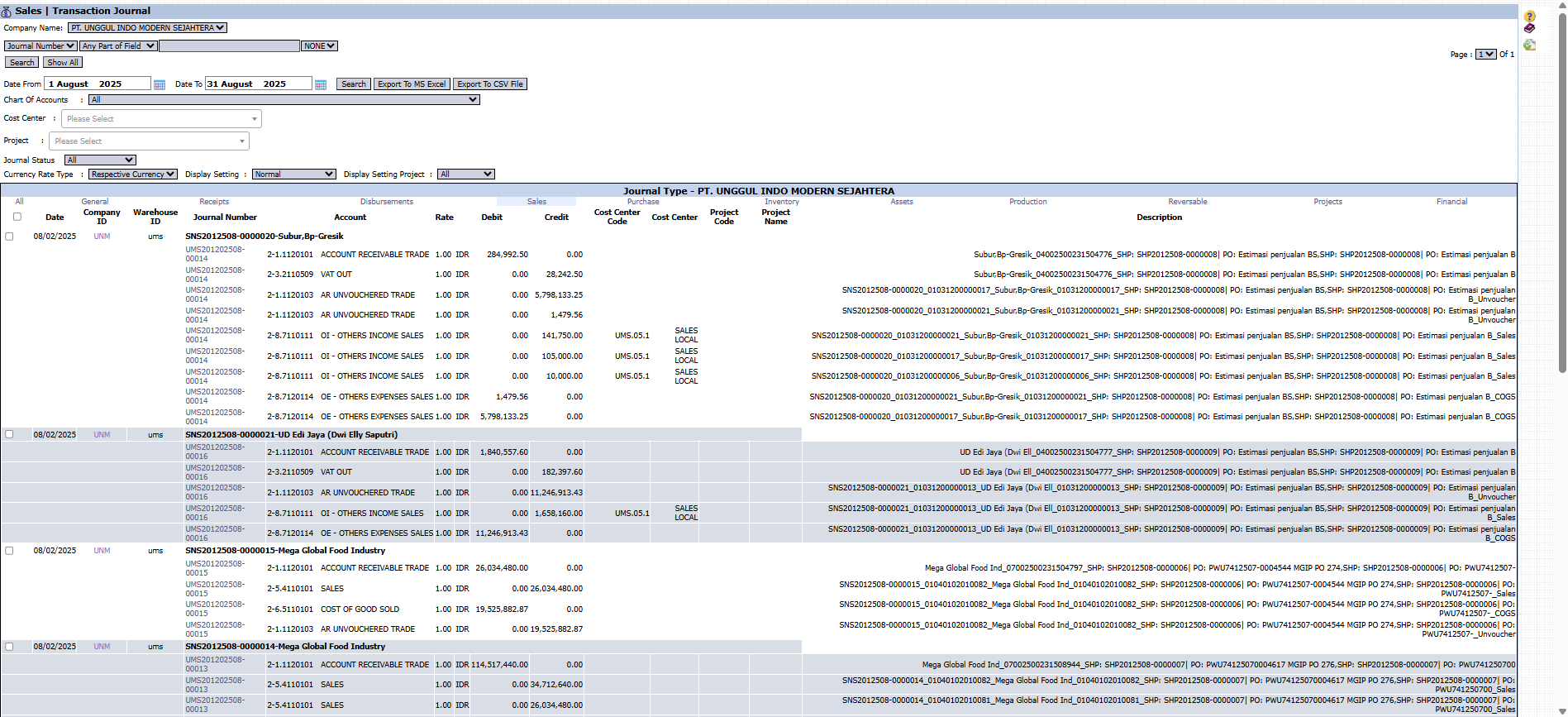
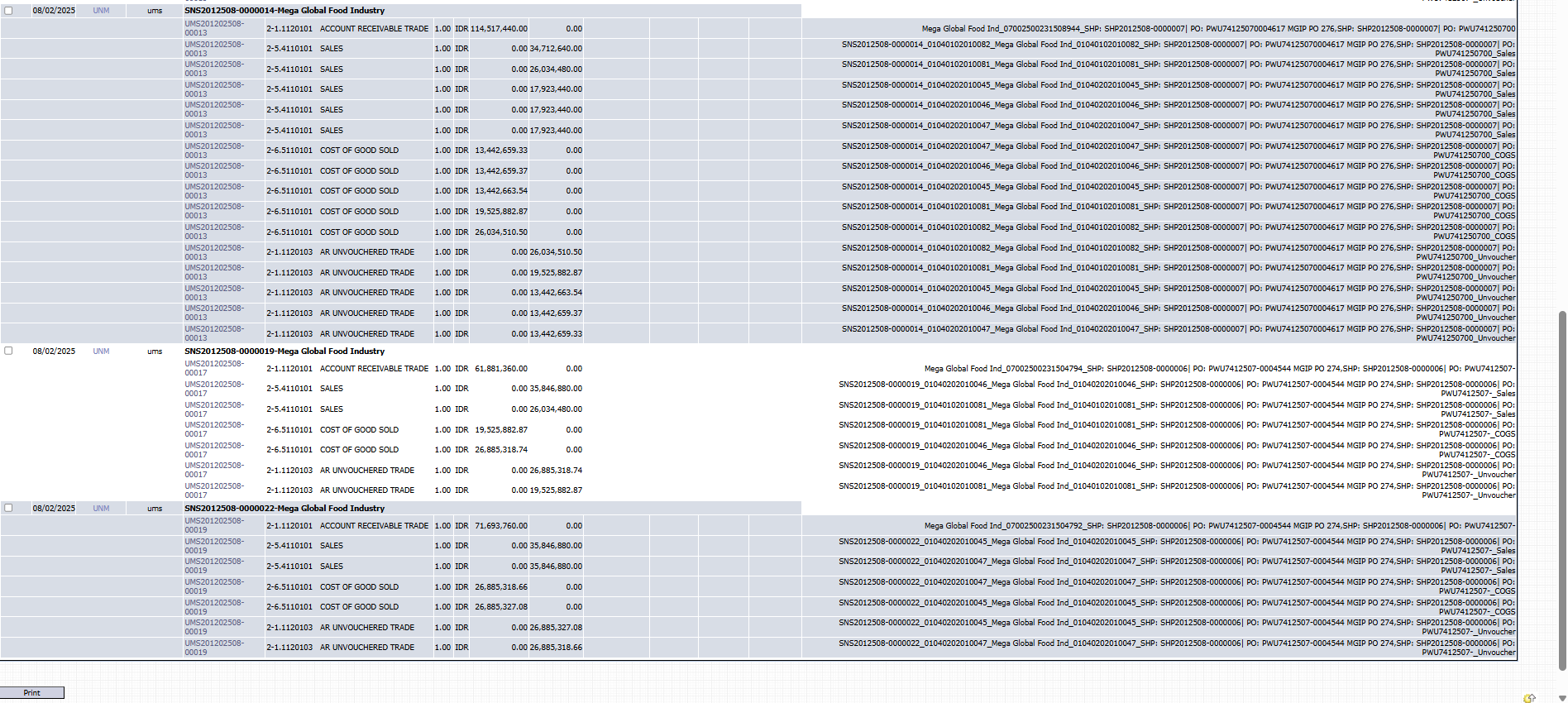
#### **Fungsi Filter Lanjutan**
#### Bagian atas halaman menyediakan berbagai filter untuk menyaring data:
- #### **Date From / To:** Tentukan rentang tanggal untuk membatasi periode transaksi.
- #### **Chart Of Accounts:** Saring transaksi yang hanya mempengaruhi akun tertentu.
- #### **Cost Center & Project:** Saring transaksi yang hanya dialokasikan ke departemen atau proyek tertentu.
- #### **Journal Status:** Pilih untuk menampilkan jurnal dengan status tertentu (misalnya, yang sudah disetujui).
#### **Penjelasan Kolom Tabel**
#### Tabel utama akan menampilkan rincian dari setiap baris jurnal, termasuk `Journal Number`, `Account` (Akun), `Debit`, `Credit`, `Cost Center`, `Project Name`, dan `Description` yang sangat detail.
#### **Fungsi Tombol Utama**
- #### **Search / Show All:** Untuk menerapkan filter atau menampilkan kembali semua data.
- #### **Export To MS Excel / Export To CSV File:** Fitur penting untuk mengunduh data yang ditampilkan untuk diolah lebih lanjut di luar sistem.
### **2. Contoh Penggunaan (Studi Kasus)**
#### **Kasus:** Tim Sales ingin melihat detail penjurnalan lengkap (termasuk HPP/COGS) dari sebuah transaksi penjualan untuk pelanggan "Mega Global Food Industry".
#### **Langkah-langkah:**
1. #### Buka modul **Jurnal Transaksi**.
2. #### Atur rentang **`Date`** sesuai tanggal transaksi yang diketahui (contoh: 08/02/2025).

3. #### Klik **Search**. 
4. #### Cari baris transaksi yang berkaitan dengan "Mega Global Food Industry".
5. #### Hasilnya akan menampilkan semua baris jurnal terkait, mulai dari pencatatan `ACCOUNT RECEIVABLE TRADE` (Piutang), `SALES` (Penjualan), hingga `COST OF GOOD SOLD` (HPP). Data ini kemudian dapat diekspor ke Excel untuk dianalisis.
### **Contoh Laporan yang Dihasilkan**
#### Laporan yang diekspor atau dicetak akan menampilkan detail transaksi seperti pada gambar berikut, yang merinci setiap pergerakan debet dan kredit.
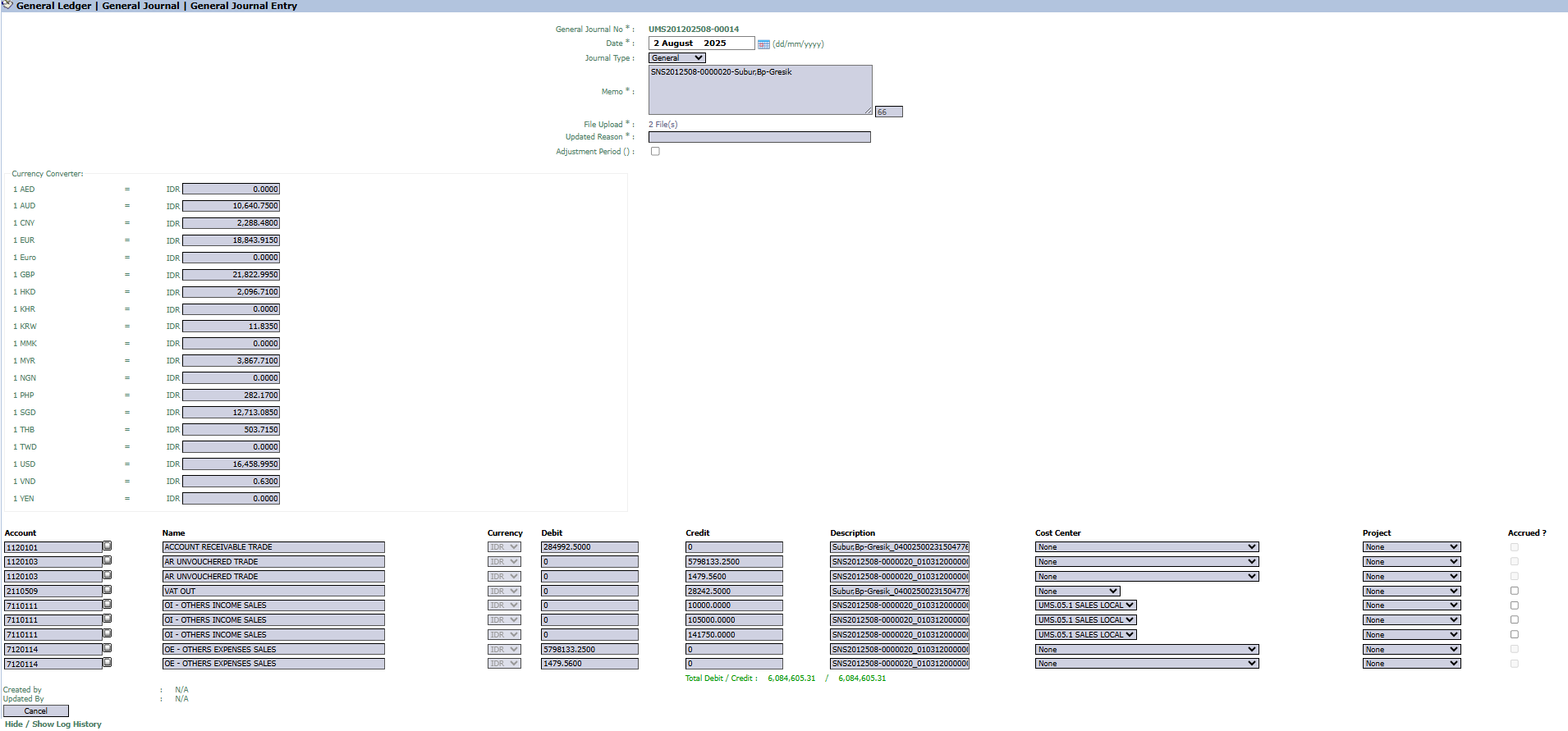
### **Tips & Catatan Penting**
- #### Modul ini bersifat **read-only**. Anda tidak dapat membuat atau mengubah transaksi di sini.
- #### Ini adalah alat yang sangat berguna untuk tim **Sales** memahami dampak akuntansi dari setiap transaksi yang mereka lakukan, dari pendapatan hingga harga pokok.
- #### Gunakan fitur **Ekspor ke MS Excel** untuk analisis data yang lebih mendalam.
# Laporan Bebas Biaya
### **Panduan Modul Laporan: Laporan Bebas Biaya (Free of Charge Report)**
#### **Lokasi Modul**
#### `Penjualan` > `Bebas Biaya` > `Laporan Bebas Biaya`
#### **Tujuan Modul**
#### Modul **Laporan Bebas Biaya** (*Free of Charge Report*) berfungsi untuk menghasilkan laporan yang merinci semua transaksi pengiriman barang kepada pelanggan yang tidak dikenakan biaya (gratis). Laporan ini sangat berguna untuk melacak pengeluaran barang untuk keperluan promosi, sampel, atau kegiatan pemasaran lainnya.
### **1. Parameter Laporan (Filter)**
#### Halaman utama modul ini adalah sebuah form yang berisi beberapa parameter untuk menyesuaikan laporan yang akan dihasilkan.
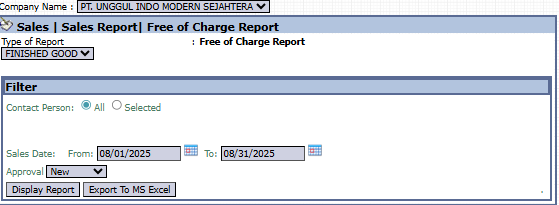
#### Berikut adalah penjelasan untuk setiap parameter:
- #### **Contact Person:**
- #### Saring laporan berdasarkan narahubung tertentu (**`Selected`**) atau tampilkan data dari semua narahubung (**`All`**).
- #### **Sales Date:**
- #### Tentukan rentang tanggal **`From`** (Dari) dan **`To`** (Hingga) untuk mendefinisikan periode laporan (contoh: 08/01/2025 hingga 08/31/2025).
- #### **Approval:**
- #### Gunakan *dropdown* ini untuk memfilter berdasarkan status persetujuan dari transaksi bebas biaya (contoh: `New`).
### **2. Langkah-langkah Menghasilkan Laporan**
#### **Langkah 1: Mengatur Parameter Laporan**
#### Pilih semua parameter yang Anda butuhkan, terutama tentukan rentang **`Sales Date`** untuk mendapatkan data yang spesifik.

#### **Langkah 2: Menghasilkan Laporan**
#### Setelah semua parameter diatur, klik salah satu dari dua tombol di bagian kiri bawah halaman:
- #### **Display Report:** Untuk melihat pratinjau laporan langsung di layar Anda.

- #### **Export To MS Excel:** Untuk mengunduh data laporan dalam format file Excel. 
### **3. Contoh Tampilan Laporan**
#### Setelah Anda klik, sistem akan menghasilkan laporan detail seperti berikut, yang merinci setiap pengiriman barang gratis.
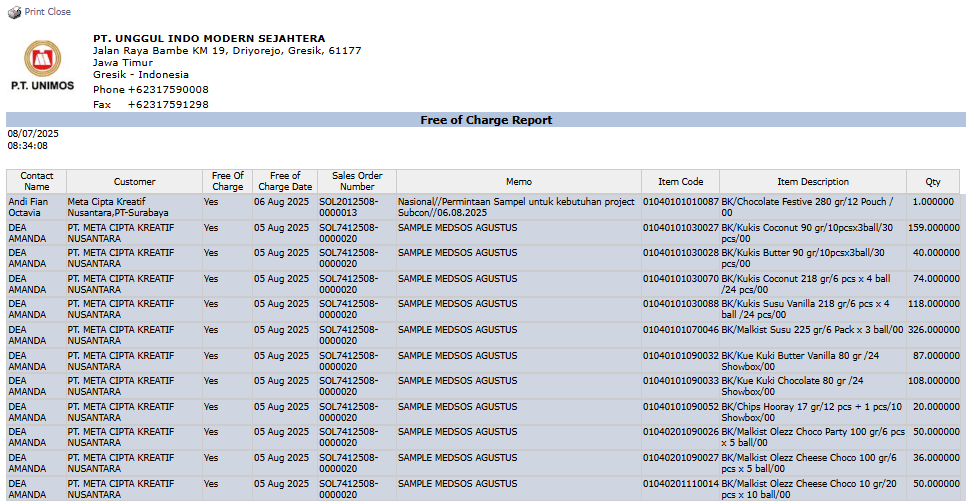
- #### **Penjelasan Laporan:** Laporan ini menampilkan daftar rinci setiap transaksi bebas biaya, lengkap dengan informasi:
- #### **`Contact Name`** dan **`Customer`**: Penerima barang.
- #### **`Sales Order Number`**: Nomor referensi *order* penjualan.
- #### **`Memo`**: Keterangan tujuan pengiriman (contoh: `SAMPLE MEDSOS AGUSTUS`).
- #### **`Item Code`**, **`Item Description`**, dan **`Qty`**: Rincian barang dan jumlah yang diberikan.
### **Tips & Catatan Penting**
- #### Laporan ini sangat penting untuk tim **Marketing** dan **Sales** untuk melacak distribusi barang sampel atau item promosi.
- #### Tim **Accounting** dapat menggunakan laporan ini untuk keperluan pencatatan biaya promosi atau untuk kontrol inventaris atas barang yang keluar tanpa menghasilkan pendapatan.
- #### Pastikan transaksi bebas biaya (misalnya, *Sales Order* dengan harga nol) dicatat dengan benar di sistem agar laporan ini akurat.
# Analisa Penjualan
### **Laporan Penjualan**
#### Bagian ini mencakup berbagai jenis laporan yang dapat dihasilkan dari data penjualan untuk keperluan analisis dan monitoring.
### **Panduan Modul Laporan: Analisis Penjualan (Sales Analysis)**
#### **Lokasi Modul**
#### `Penjualan` > `Laporan` > `Analisa Penjualan`
#### **Tujuan Modul**
#### Modul **Analisis Penjualan** (*Sales Analysis*) adalah alat analisis bisnis yang sangat kuat. Tujuannya adalah untuk menghasilkan laporan terperinci yang tidak hanya menampilkan data penjualan, tetapi juga menghitung profitabilitas atau **Margin** untuk setiap baris transaksi. Laporan ini membandingkan pendapatan penjualan dengan Harga Pokok Penjualan (HPP/COGS) untuk memberikan wawasan mendalam tentang kinerja produk dan pelanggan.

### **1. Parameter Laporan (Filter)**
#### Halaman utama modul ini adalah sebuah form yang berisi beberapa parameter untuk menentukan cakupan analisis.
#### Berikut adalah penjelasan untuk setiap parameter:
- #### **Category Type:**
- #### Pilih kategori produk yang ingin dianalisis (contoh: FINISHED GOOD).
- #### **Customer Date:**
- #### Tentukan rentang tanggal **`From`** (Dari) dan **`To`** (Hingga) untuk mendefinisikan periode analisis (contoh: 1 Agustus 2025 hingga 31 Agustus 2025).
- #### **Based On:**
- #### Pilih dasar data untuk analisis:
- #### **`Invoice`**: Analisis berdasarkan faktur yang sudah diterbitkan (penjualan final).
- #### **`Sales Order`**: Analisis berdasarkan pesanan penjualan yang sudah dikonfirmasi.
- #### **Currency:**
- #### Pilih bagaimana nilai mata uang akan ditampilkan: **`Respective Currency`** atau **`Base Currency`**.
### **2. Langkah-langkah Menghasilkan Laporan**
#### **Langkah 1: Mengatur Parameter Laporan**
#### Pilih semua parameter yang Anda butuhkan, terutama tentukan rentang tanggal dan dasar analisis (`Invoice` atau `Sales Order`).

#### **Langkah 2: Menghasilkan Laporan**
#### Setelah semua parameter diatur, klik tombol **Analysis Report** di bagian kiri bawah halaman untuk menghasilkan laporan detail. 
### **3. Membaca Laporan Analisis Penjualan**
#### Laporan yang dihasilkan akan menampilkan matriks data yang sangat rinci.
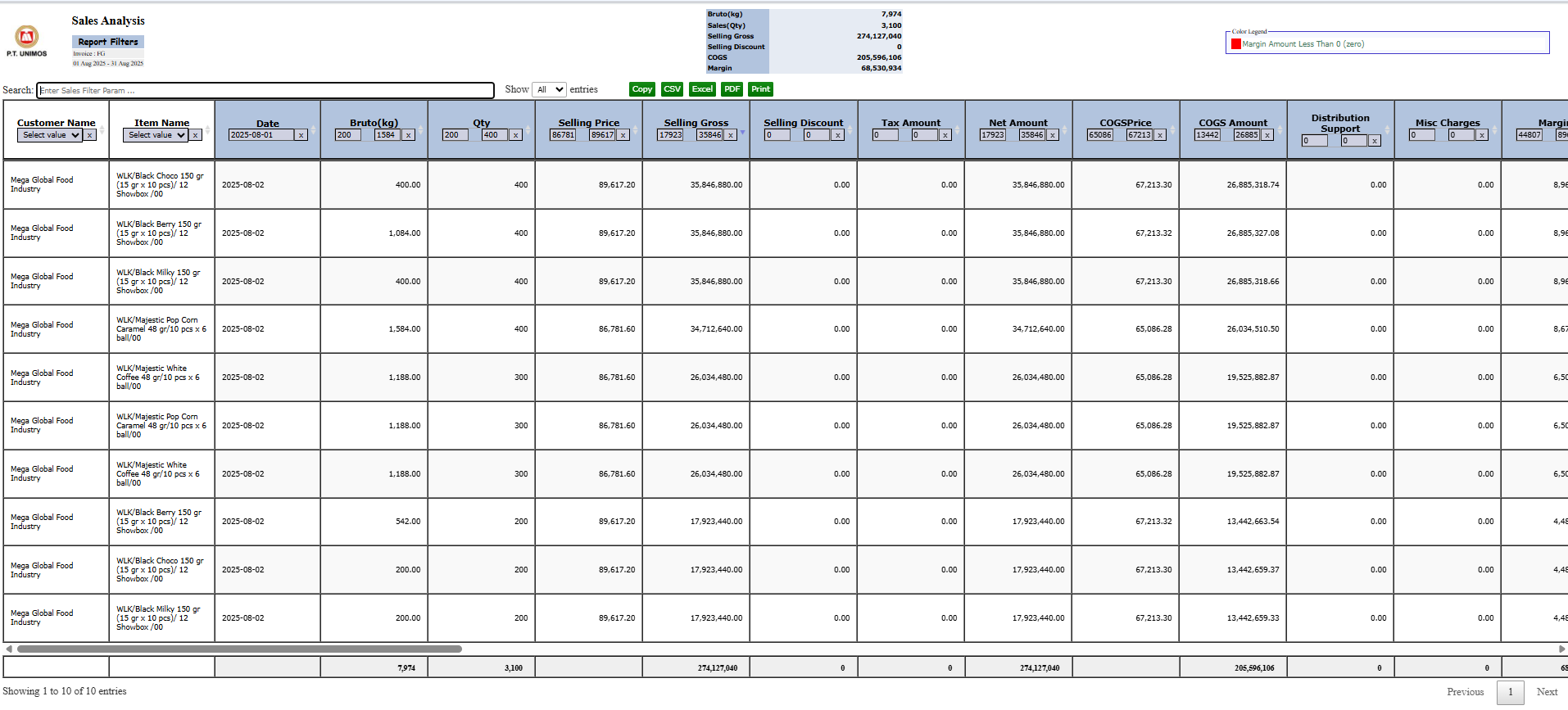
- #### **Ringkasan (Header):** Bagian atas laporan menampilkan ringkasan total seperti `Net Sales` dan `Margin`.
- #### **Kolom Detail:** Tabel utama menampilkan rincian per baris transaksi, dengan kolom-kolom kunci:
- #### **`Selling Gross`**: Nilai penjualan kotor (Qty x Harga Jual).
- #### **`Net Amount`**: Nilai penjualan bersih setelah diskon.
- #### **`COGS Amount`**: Nilai Harga Pokok Penjualan untuk barang yang terjual.
- #### **`Margin`**: Laba kotor yang dihasilkan dari transaksi tersebut (Net Amount - COGS Amount).
- #### **Fitur Laporan:** Laporan ini interaktif, dilengkapi dengan filter internal dan tombol ekspor ke berbagai format seperti **`CSV`**, **`Excel`**, dan **`PDF`**.
### **Tips & Catatan Penting**
- #### Laporan ini adalah alat analisis profitabilitas yang sangat kuat. Gunakan untuk mengidentifikasi produk atau pelanggan mana yang paling menguntungkan.
- #### Memilih **`Based On` 'Invoice'** memberikan gambaran profitabilitas dari penjualan yang sudah final, sedangkan **'Sales Order'** memberikan perkiraan profitabilitas dari pesanan yang masuk.
- #### Pastikan data Harga Pokok Penjualan (HPP/COGS) akurat di sistem untuk mendapatkan nilai **`Margin`** yang valid.
# Laporan Penjualan Pelanggan
### **Panduan Modul Laporan: Laporan Penjualan Pelanggan**
#### **Lokasi Modul**
#### `Penjualan` > `Laporan` > `Laporan Pelanggan` > `Laporan Penjualan Pelanggan`
#### **Tujuan Modul**
#### Modul laporan **Laporan Penjualan Pelanggan** (*Customer Sales Report*) berfungsi untuk menghasilkan laporan terperinci yang menampilkan semua transaksi penjualan, yang dikelompokkan berdasarkan pelanggan. Laporan ini sangat berguna untuk menganalisis pola pembelian dan total volume penjualan dari setiap pelanggan dalam periode waktu tertentu.
### **1. Parameter Laporan (Filter)**
#### Halaman utama modul ini adalah sebuah form yang berisi berbagai parameter untuk menyesuaikan laporan yang akan dihasilkan.

#### Berikut adalah penjelasan untuk setiap parameter:
- #### **Customer Active/Not Active:**
- #### Saring pelanggan berdasarkan status keaktifan mereka, apakah **`All`** (Semua), **`Active`** (Aktif), atau **`Not Active`** (Tidak Aktif).
- #### **Customer:**
- #### Pilih cakupan pelanggan untuk laporan: **`All`** (Semua), **`Category`** (berdasarkan Kategori), atau **`Selected`** (untuk Pelanggan tertentu).
- #### **Customer Date:**
- #### Tentukan rentang tanggal **`From`** (Dari) dan **`To`** (Hingga) untuk mendefinisikan periode transaksi penjualan yang akan ditampilkan (contoh: 1 Agustus 2025 hingga 31 Agustus 2025).
- #### **Document Active Status:**
- #### Gunakan *dropdown* ini untuk memfilter berdasarkan status keaktifan dokumen penjualan.
### **2. Langkah-langkah Menghasilkan Laporan**
#### **Langkah 1: Mengatur Parameter Laporan**
#### Pilih semua parameter yang Anda butuhkan, terutama tentukan rentang **`Customer Date`** dan cakupan **`Customer`**.

#### **Langkah 2: Menghasilkan Laporan**
#### Setelah semua parameter diatur, klik salah satu dari dua tombol di bagian kiri bawah halaman:
- #### **Display Report:** Untuk melihat pratinjau laporan penjualan pelanggan langsung di layar Anda. 
- #### **Export To MS Excel:** Untuk mengunduh data laporan dalam format file Excel. 
### **3. Contoh Tampilan Laporan**
#### Setelah Anda klik, sistem akan menghasilkan laporan detail seperti berikut, yang merinci setiap produk yang dibeli oleh setiap pelanggan.
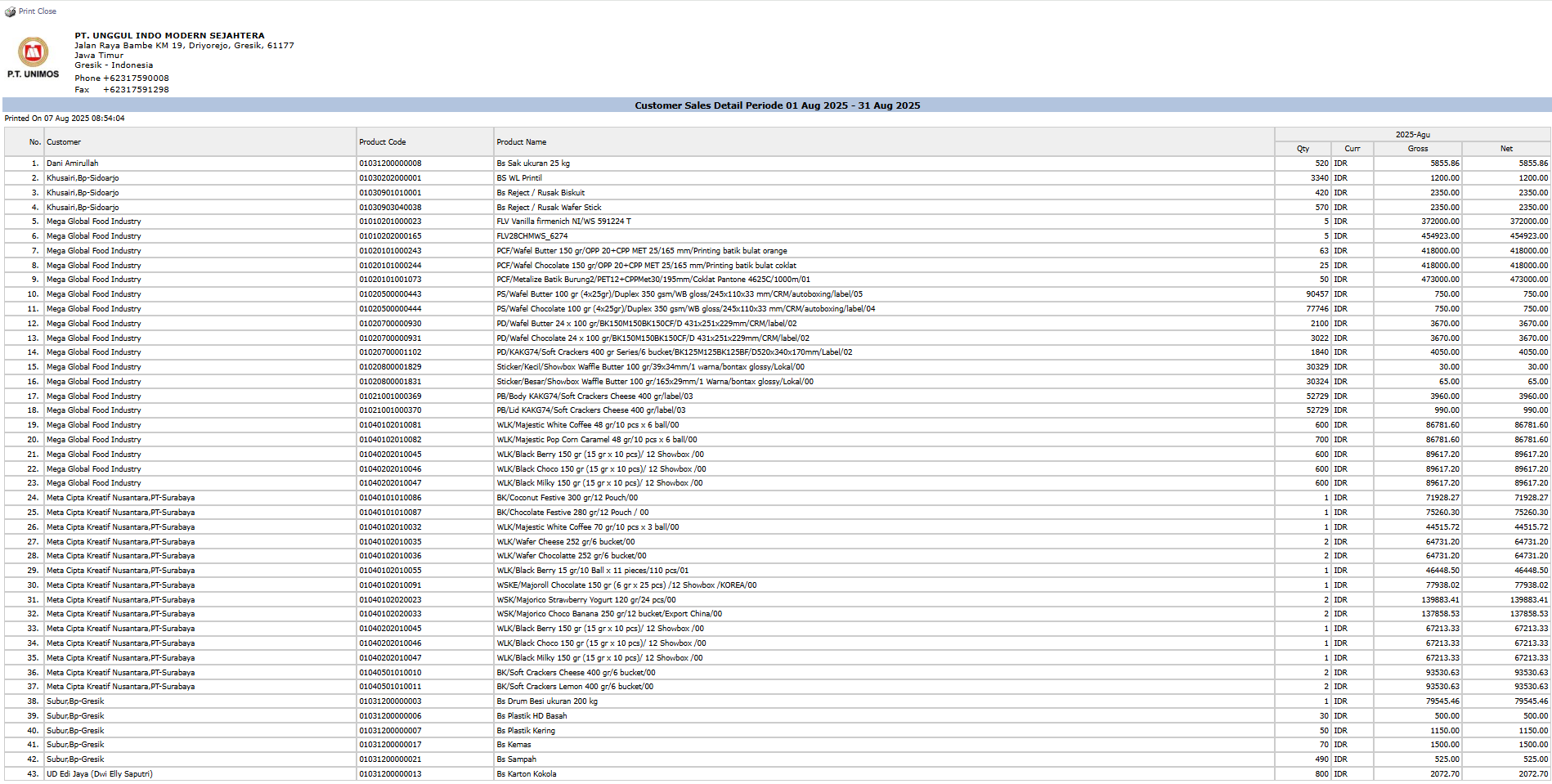
- #### **Penjelasan Laporan:** Laporan ini menampilkan daftar rinci setiap transaksi penjualan, yang diurutkan atau dikelompokkan berdasarkan **`Customer`**.
- #### **Kolom-kolom Kunci:**
- #### **`Product Code`** dan **`Product Name`**: Menampilkan produk apa saja yang dibeli.
- #### **`Qty`**: Jumlah unit yang dibeli.
- #### **`Gross`**: Nilai penjualan kotor.
- #### **`Net`**: Nilai penjualan bersih setelah diskon atau penyesuaian lainnya.
### **Tips & Catatan Penting**
- #### Gunakan laporan ini untuk menganalisis produk apa saja yang paling sering dibeli oleh pelanggan tertentu.
- #### Laporan ini sangat berguna bagi tim **Sales**, terutama para **Account Officer**, untuk mereview aktivitas dan volume penjualan di akun-akun yang mereka tangani.
- #### Filter **`Customer`** dengan opsi **`Selected`** sangat berguna untuk mempersiapkan data sebelum melakukan kunjungan atau pertemuan bisnis dengan pelanggan.
# Laporan Pelanggan Detail
### **Panduan Modul Laporan: Laporan Penjualan Pelanggan Detail**
#### **Lokasi Modul**
#### `Penjualan` > `Laporan` > `Laporan Pelanggan` > `Laporan Penjualan Pelanggan Detail`
#### **Tujuan Modul**
#### Modul laporan **Laporan Penjualan Pelanggan Detail** (*Customer Sales Detail*) berfungsi untuk menghasilkan laporan yang sangat terperinci dari semua transaksi penjualan. Laporan ini menampilkan data penjualan hingga ke level baris item per faktur atau pengiriman, sehingga cocok untuk keperluan analisis mendalam dan penelusuran data.
### **1. Parameter Laporan (Filter)**
#### Halaman utama modul ini adalah sebuah form yang berisi berbagai parameter untuk menyesuaikan laporan yang akan dihasilkan.

#### Berikut adalah penjelasan untuk setiap parameter:
- #### **Customer:**
- #### Pilih cakupan pelanggan untuk laporan: **`All`** (Semua), **`Category`** (berdasarkan Kategori), atau **`Selected`** (untuk Pelanggan tertentu).
- #### **Customer Date:**
- #### Tentukan rentang tanggal **`From`** (Dari) dan **`To`** (Hingga) untuk mendefinisikan periode transaksi penjualan yang akan ditampilkan (contoh: 1 Agustus 2025 hingga 31 Agustus 2025).
### **2. Langkah-langkah Menghasilkan Laporan**
#### **Langkah 1: Mengatur Parameter Laporan**
#### Pilih semua parameter yang Anda butuhkan, terutama tentukan rentang **`Customer Date`** dan cakupan **`Customer`**.

#### **Langkah 2: Menghasilkan Laporan**
#### Setelah semua parameter diatur, klik salah satu dari dua tombol di bagian kiri bawah halaman:
- #### **Display Report:** Untuk melihat pratinjau laporan detail langsung di layar Anda. 
- #### **Export To MS Excel:** Untuk mengunduh data laporan dalam format file Excel. 
### **3. Contoh Tampilan Laporan**
#### Setelah Anda klik, sistem akan menghasilkan laporan detail seperti berikut, yang merinci setiap produk yang dibeli oleh setiap pelanggan dalam setiap transaksi.

- #### **Penjelasan Laporan:** Laporan ini menampilkan daftar yang sangat rinci dari setiap baris transaksi penjualan, bukan dalam bentuk ringkasan.
- #### **Kolom-kolom Kunci:**
- #### **`Customer`**, **`Address`**: Detail pelanggan.
- #### **`Product code`**, **`Product name`**: Rincian produk yang terjual.
- #### **`Unit price`**, **`Quantity`**, **`Amount`**: Detail nilai transaksi per baris.
- #### **`Shipment Number`**, **`Invoice Number`**: Nomor dokumen referensi untuk penelusuran.
### **Tips & Catatan Penting**
- #### Gunakan laporan ini ketika Anda membutuhkan data penjualan yang paling detail dan tidak teragregasi (bukan ringkasan).
- #### Fitur **Ekspor ke MS Excel** sangat berguna untuk laporan ini, karena memungkinkan Anda untuk mengolah data mentah menjadi ringkasan, grafik, atau *Pivot Table* sesuai kebutuhan analisis Anda.
- #### Laporan ini sangat cocok untuk keperluan audit atau rekonsiliasi data penjualan yang sangat mendalam.
# Laporan Transaksi Pelanggan
### **Panduan Modul Laporan: Laporan Transaksi Pelanggan**
#### **Lokasi Modul**
#### `Penjualan` > `Laporan` > `Laporan Pelanggan` > `Laporan Transaksi Pelanggan`
#### **Tujuan Modul**
#### Modul laporan **Laporan Transaksi Pelanggan** (*Customer Transaction Report*) berfungsi untuk menghasilkan laporan gabungan yang menampilkan riwayat berbagai jenis dokumen transaksi penjualan untuk pelanggan tertentu. Laporan ini mengkonsolidasikan data dari beberapa jenis dokumen (seperti *Proforma Invoice* dan *Sales Order*) ke dalam satu tampilan untuk memudahkan penelusuran dan analisis.
### **1. Parameter Laporan (Filter)**
#### Halaman utama modul ini adalah sebuah form yang berisi berbagai parameter untuk menyesuaikan laporan yang akan dihasilkan.
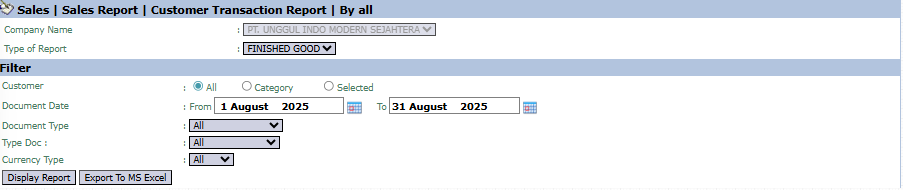
#### Berikut adalah penjelasan untuk setiap parameter:
- #### **Customer:**
- #### Pilih cakupan pelanggan untuk laporan: **`All`** (Semua), **`Category`** (berdasarkan Kategori), atau **`Selected`** (untuk Pelanggan tertentu).
- #### **Document Date:**
- #### Tentukan rentang tanggal **`From`** (Dari) dan **`To`** (Hingga) untuk mendefinisikan periode transaksi yang akan ditampilkan (contoh: 1 Agustus 2025 hingga 31 Agustus 2025).
- #### **Document Type:**
- #### Gunakan *dropdown* ini untuk memilih jenis dokumen spesifik yang ingin Anda lihat (misalnya, hanya *Sales Order*), atau pilih 'All' untuk menampilkan semua jenis transaksi.
### **2. Langkah-langkah Menghasilkan Laporan**
#### **Langkah 1: Mengatur Parameter Laporan**
#### Pilih semua parameter yang Anda butuhkan, terutama tentukan rentang **`Document Date`** dan cakupan **`Customer`**.

#### **Langkah 2: Menghasilkan Laporan**
#### Setelah semua parameter diatur, klik salah satu dari dua tombol di bagian kiri bawah halaman:
- #### **Display Report:** Untuk melihat pratinjau laporan transaksi pelanggan langsung di layar Anda. 
- #### **Export To MS Excel:** Untuk mengunduh data laporan dalam format file Excel. 
### **3. Contoh Tampilan Laporan**
#### Setelah Anda klik, sistem akan menghasilkan laporan detail seperti berikut, yang mengelompokkan transaksi berdasarkan jenis dokumennya.
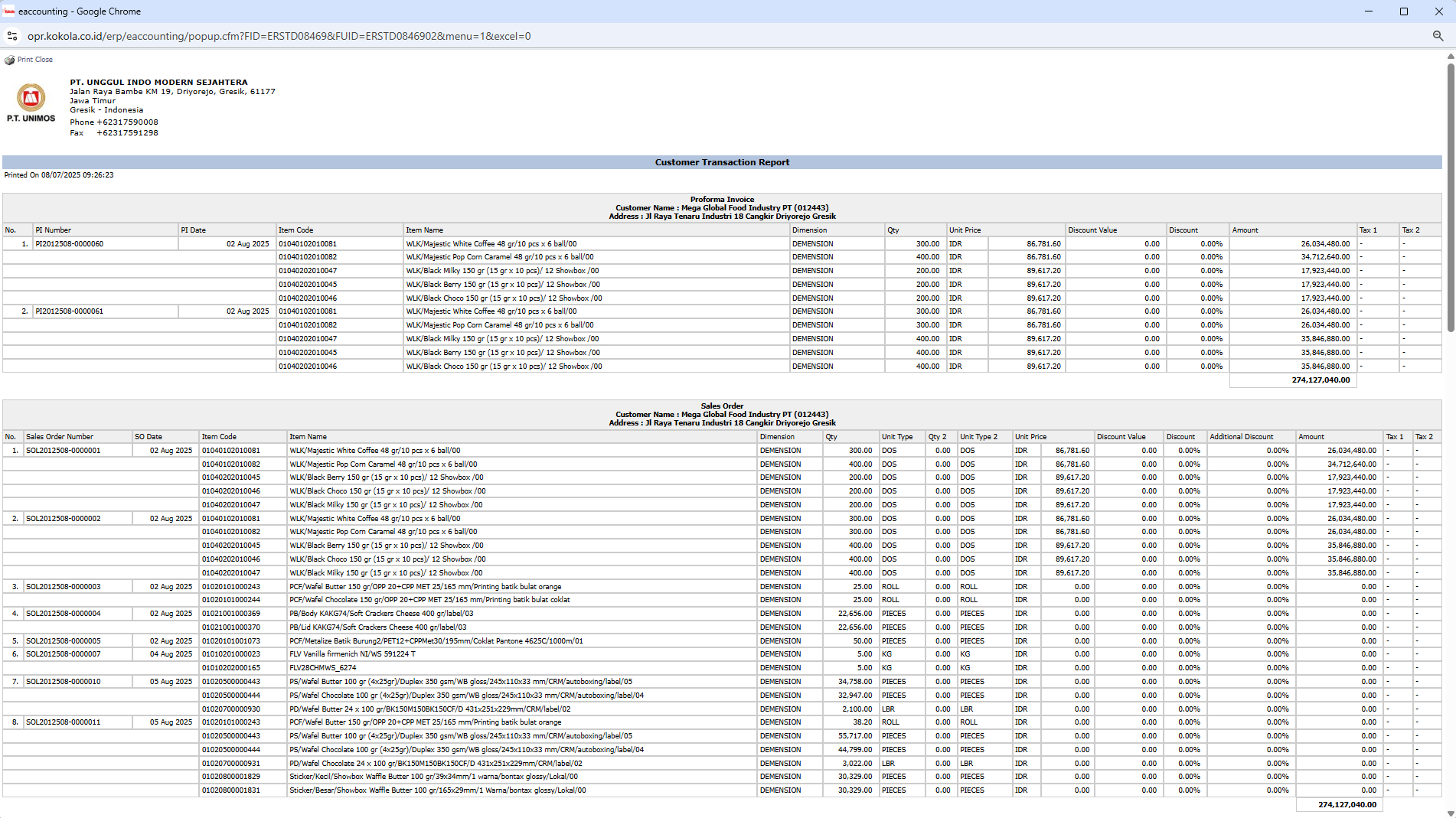
- #### **Penjelasan Laporan:** Laporan ini menampilkan daftar transaksi yang dikelompokkan berdasarkan jenisnya, seperti bagian untuk **Proforma Invoice** dan bagian untuk **Sales Order**.
- #### **Kolom-kolom Kunci:** Setiap bagian akan merinci transaksi dengan kolom-kolom yang relevan seperti `PI Number` atau `Sales Order Number`, `Item Code`, `Item Name`, `Qty`, dan `Amount`.
### **Tips & Catatan Penting**
- #### Gunakan laporan ini untuk mendapatkan gambaran lengkap dari seluruh alur dokumen penjualan untuk seorang pelanggan dalam satu tampilan.
- #### Filter **`Document Type`** sangat berguna jika Anda hanya ingin fokus pada satu jenis transaksi, misalnya mereview semua *Sales Order* dari pelanggan tertentu dalam sebulan.
- #### Laporan ini sangat membantu tim **Sales** dan **Customer Service** untuk melacak riwayat lengkap transaksi seorang pelanggan.
# PS Monitoring
### **Panduan Modul Laporan: PS Monitoring**
#### **Lokasi Modul**
#### `Penjualan` > `Laporan` > `Laporan Pelanggan` > `PS Monitoring`
#### **Tujuan Modul**
#### Modul laporan **PS Monitoring** berfungsi untuk menghasilkan laporan pemantauan penjualan yang sangat komprehensif. Laporan ini dirancang untuk melacak kinerja penjualan secara mendetail, menghubungkan informasi pelanggan, rincian produk per kategori, hingga ke dokumen logistik seperti *Shipment Notes* dan Faktur (*Invoice*).
### **1. Parameter Laporan (Filter)**
#### Halaman utama modul ini adalah sebuah form yang berisi beberapa parameter untuk menyesuaikan laporan yang akan dihasilkan.

#### Berikut adalah penjelasan untuk setiap parameter:
- #### **Customer:**
- #### Pilih cakupan pelanggan untuk laporan: **`All`** (Semua), **`Category`** (berdasarkan Kategori), **`sales`** (berdasarkan Salesman), atau **`Selected`** (untuk Pelanggan tertentu).
- #### **Customer Date:**
- #### Tentukan rentang tanggal **`From`** (Dari) dan **`To`** (Hingga) untuk mendefinisikan periode transaksi penjualan yang akan ditampilkan (contoh: 1 Agustus 2025 hingga 31 Agustus 2025).
### **2. Langkah-langkah Menghasilkan Laporan**
#### **Langkah 1: Mengatur Parameter Laporan**
#### Pilih semua parameter yang Anda butuhkan, terutama tentukan rentang **`Customer Date`** dan cakupan **`Customer`**.

#### **Langkah 2: Menghasilkan Laporan**
#### Setelah semua parameter diatur, klik salah satu dari dua tombol di bagian kiri bawah halaman:
- #### **Display Report:** Untuk melihat pratinjau laporan pemantauan langsung di layar Anda. 
- #### **Export To MS Excel:** Untuk mengunduh data laporan dalam format file Excel. 
### **3. Contoh Tampilan Laporan**
#### Setelah Anda klik, sistem akan menghasilkan laporan detail seperti berikut, yang menyediakan pandangan menyeluruh dari aktivitas penjualan.

- #### **Penjelasan Laporan:** Laporan ini menyajikan data dalam format tabel yang sangat rinci untuk pemantauan dari berbagai sudut pandang.
- #### **Kolom-kolom Kunci:**
- #### **`Customer Detail`**: Menampilkan informasi lengkap pelanggan mulai dari Distributor, Kota, hingga Alamat.
- #### **`Product`**: Merinci penjualan berdasarkan kategori atau merek produk seperti `Kukis`, `Majestic`, dan lainnya.
- #### **`Shipment Notes`** & **`Invoice No`**: Menghubungkan data penjualan dengan dokumen logistik dan penagihan yang relevan.
### **Tips & Catatan Penting**
- #### Gunakan laporan ini untuk mendapatkan pandangan 360 derajat terhadap aktivitas penjualan dalam satu periode.
- #### Filter **`Customer`** dengan opsi **`sales`** sangat berguna untuk mengevaluasi kinerja penjualan per individu *salesperson*.
- #### Laporan ini sangat cocok untuk analisis penjualan mendalam oleh tim **Analis Penjualan** dan **Manajemen Penjualan**.
# Laporan Penjualan Barang
### **Panduan Modul Laporan: Laporan Penjualan Barang (Item Sales Detail)**
#### **Lokasi Modul**
#### `Penjualan` > `Laporan` > `Laporan Item` > `Laporan Penjualan Barang`
#### **Tujuan Modul**
#### Modul laporan **Laporan Penjualan Barang** (*Item Sales Detail*) berfungsi untuk menghasilkan laporan terperinci yang menampilkan semua transaksi penjualan, yang dikelompokkan berdasarkan barang atau produk. Laporan ini sangat berguna untuk menganalisis kinerja penjualan dari setiap item produk secara individual.
### **1. Parameter Laporan (Filter)**
#### Halaman utama modul ini adalah sebuah form yang berisi berbagai parameter untuk menyesuaikan laporan yang akan dihasilkan.
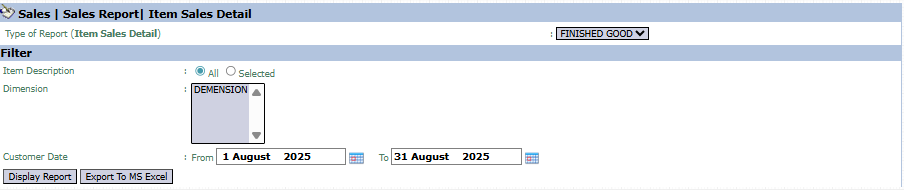
#### Berikut adalah penjelasan untuk setiap parameter:
- #### **Item Description:**
- #### Saring laporan untuk menampilkan semua item (**`All`**) atau item tertentu (**`Selected`**).
- #### **Dimension:**
- #### Filter tambahan untuk menyaring berdasarkan dimensi produk.
- #### **Customer Date:**
- #### Tentukan rentang tanggal **`From`** (Dari) dan **`To`** (Hingga) untuk mendefinisikan periode transaksi penjualan yang akan ditampilkan (contoh: 1 Agustus 2025 hingga 31 Agustus 2025).
### **2. Langkah-langkah Menghasilkan Laporan**
#### **Langkah 1: Mengatur Parameter Laporan**
#### Pilih semua parameter yang Anda butuhkan, terutama tentukan rentang **`Customer Date`** dan cakupan **`Item Description`**.


#### **Langkah 2: Menghasilkan Laporan**
#### Setelah semua parameter diatur, klik salah satu dari dua tombol di bagian kiri bawah halaman:
- #### **Display Report :** Untuk melihat pratinjau laporan penjualan barang langsung di layar Anda. 
- #### **Export To MS Excel :** Untuk mengunduh data laporan dalam format file Excel. 
### **3. Contoh Tampilan Laporan**
#### Setelah Anda klik, sistem akan menghasilkan laporan detail penjualan per barang seperti pada contoh di bawah ini (meskipun saat ini belum ada data).
- #### **Penjelasan Laporan:** Laporan akan menampilkan daftar rinci setiap transaksi penjualan, yang diurutkan atau dikelompokkan berdasarkan produk.
- #### **Kolom-kolom Kunci:** Laporan ini biasanya akan berisi kolom seperti Kode Item, Nama Item, Kuantitas Terjual, Nilai Penjualan, dan Pelanggan yang membeli.
### **Tips & Catatan Penting**
- #### Gunakan laporan ini untuk mengidentifikasi produk mana yang paling laris (*best-seller*) dalam periode tertentu.
- #### Laporan ini sangat berguna bagi tim **Product Management** dan **Marketing** untuk mengevaluasi kinerja dan popularitas setiap produk.
- #### Filter **`Selected`** pada **`Item Description`** sangat berguna untuk melakukan analisis mendalam terhadap satu produk spesifik.
# Laporan Barang Gratis
### **Panduan Modul Laporan: Laporan Barang Gratis (Free Item Report)**
#### **Lokasi Modul**
#### `Penjualan` > `Laporan` > `Laporan Item` > `Laporan Barang Gratis`
#### **Tujuan Modul**
#### Modul laporan **Laporan Barang Gratis** (*Free Item Report*) berfungsi untuk menghasilkan daftar terperinci dari semua produk yang diberikan secara gratis kepada pelanggan. Laporan ini sangat berguna untuk melacak item promosi atau sampel yang telah didistribusikan, serta untuk menganalisis volume dan biaya dari program promosi "produk gratis".
### **1. Parameter Laporan**
#### Halaman utama modul ini adalah sebuah form sederhana yang berisi parameter tanggal untuk laporan.

#### Berikut adalah penjelasan untuk setiap parameter:
- #### **Free Item Period:**
- #### Tentukan rentang tanggal **`From`** (Dari) dan **`To`** (Hingga) untuk menampilkan semua barang gratis yang diberikan dalam periode tersebut (contoh: 1 Agustus 2025 hingga 31 Agustus 2025).
### **2. Langkah-langkah Menghasilkan Laporan**
#### **Langkah 1: Mengatur Parameter Laporan**
#### Tentukan rentang tanggal pada kolom **`Free Item Period`**.

#### **Langkah 2: Menghasilkan Laporan**
#### Setelah parameter diatur, klik salah satu dari dua tombol di bagian kiri bawah halaman:
- #### **Display Report :** Untuk melihat pratinjau laporan barang gratis langsung di layar Anda. 
- #### **Export To MS Excel :** Untuk mengunduh data laporan dalam format file Excel. 
### **3. Contoh Tampilan Laporan**
#### Setelah Anda klik, sistem akan menghasilkan laporan detail seperti berikut, yang merinci setiap barang gratis yang diberikan.

- #### **Penjelasan Laporan:** Laporan ini menampilkan daftar rinci setiap barang gratis yang telah diberikan kepada pelanggan.
- #### **Kolom-kolom Kunci:**
- #### **`Sales Order Number`**: Menunjukkan nomor referensi transaksi penjualan terkait.
- #### **`Customer Name`**: Nama pelanggan yang menerima barang gratis.
- #### **`Free Item Code`** dan **`Free Item Name`**: Rincian produk yang diberikan sebagai hadiah.
- #### **`Qty`**: Jumlah unit barang gratis yang diberikan.
### **Tips & Catatan Penting**
- #### Laporan ini sangat berguna untuk tim **Marketing** dan **Sales** untuk mengevaluasi efektivitas dan total biaya dari program promosi "produk gratis" yang telah dijalankan.
- #### Data laporan ini ditarik dari transaksi **Order Penjualan (*Sales Order*)** yang secara otomatis mendapatkan item gratis dari pengaturan di modul **Produk Gratis**.
# Kalkulasi Kubikasi
### **Panduan Modul Laporan: Kalkulasi Kubikasi (Cubication Calculation)**
#### **Lokasi Modul**
#### `Penjualan` > `Laporan` > `Laporan Item` > `Kalkulasi Kubikasi`
#### **Tujuan Modul**
#### Modul **Kalkulasi Kubikasi** (*Cubication Calculation*) adalah alat bantu perencanaan logistik. Tujuannya adalah untuk menghitung total volume (kubikasi) dan berat dari sekumpulan produk yang akan dikirim, kemudian membandingkannya dengan kapasitas berbagai jenis kendaraan angkut. Ini membantu tim logistik untuk memilih armada transportasi yang paling efisien untuk setiap pengiriman.
### **1. Parameter Laporan**
#### Halaman utama modul ini adalah sebuah form untuk memilih item yang akan dihitung kubikasinya.
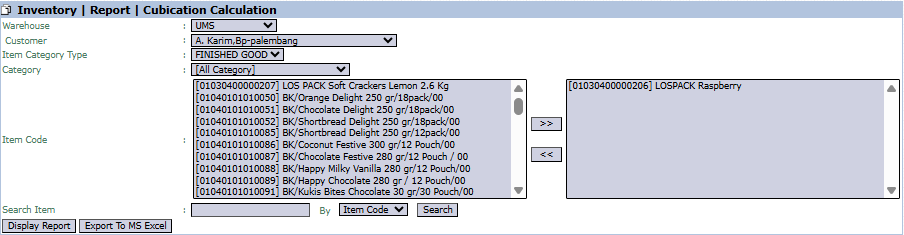
#### Berikut adalah penjelasan untuk setiap parameter:
- #### **Warehouse / Customer:**
- #### Pilih **`Warehouse`** (Gudang) asal pengiriman dan **`Customer`** (Pelanggan) tujuan.
- #### **Item Code:**
- #### Gunakan kotak daftar ganda (*dual-list box*) ini untuk memilih semua produk yang akan dimasukkan dalam satu pengiriman. Pindahkan item dari kotak kiri ke kotak kanan menggunakan tombol **`>>`**.
### **2. Langkah-langkah Menghasilkan Laporan**
#### **Langkah 1: Mengatur Parameter Laporan**
#### Pilih `Warehouse`, `Customer`, dan pindahkan semua `Item Code` yang akan dikirim ke kotak sebelah kanan.

#### **Langkah 2: Menghasilkan Laporan**
#### Setelah semua parameter diatur, klik salah satu dari dua tombol di bagian kiri bawah halaman:
- #### **Display Report :** Untuk melihat pratinjau laporan kalkulasi langsung di layar Anda. 
- #### **Export To MS Excel :** Untuk mengunduh data laporan dalam format file Excel. 
### **3. Membaca Laporan Kalkulasi Kubikasi**
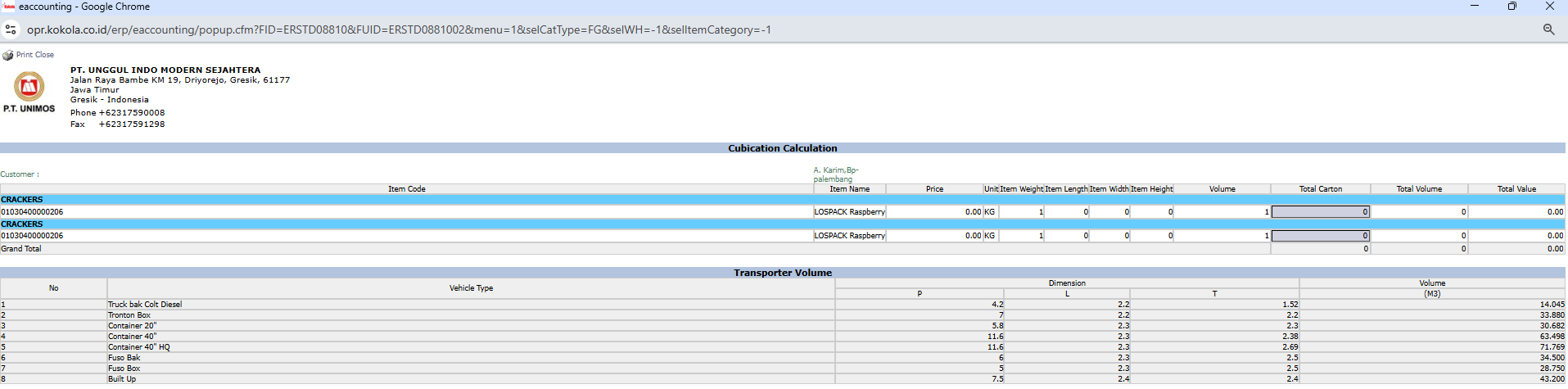
#### Laporan yang dihasilkan terbagi menjadi dua bagian utama.
- #### **Bagian 1: Cubication Calculation**
- #### Bagian ini merinci total volume dari barang-barang yang Anda pilih. Kolom-kolomnya mencakup `Item Code`, `Item Name`, `Volume`, dan `Total Carton`. Perhatikan angka akhir pada kolom **`Total Volume`**.
- #### **Bagian 2: Transporter Volume**
- #### Bagian ini berfungsi sebagai tabel referensi yang menampilkan kapasitas volume dari berbagai jenis kendaraan angkut (`Vehicle Type`) seperti `Truk tronton Box` dan `Container 20'`.
### **Cara Menggunakan Laporan**
#### Bandingkan angka **`Total Volume`** dari bagian pertama dengan kolom **`Volume (M3)`** di bagian kedua untuk memilih kendaraan yang paling efisien dan sesuai untuk pengiriman Anda.
### **Tips & Catatan Penting**
- #### Modul ini adalah alat bantu perencanaan yang sangat penting untuk tim **Logistik** dan **Admin Penjualan** untuk mengoptimalkan biaya pengiriman.
- #### Pastikan data dimensi (panjang, lebar, tinggi) dan berat pada master data produk sudah akurat untuk mendapatkan hasil kalkulasi yang valid.
# Laporan Penyebaran Produk
### **Panduan Modul Laporan: Laporan Penyebaran Produk (Penetration Report)**
#### **Lokasi Modul**
#### `Penjualan` > `Laporan` > `Laporan Item` > `Laporan Penyebaran Produk`
#### **Tujuan Modul**
#### Modul laporan **Laporan Penyebaran Produk** (*Penetration Report*) berfungsi untuk menghasilkan laporan matriks yang menunjukkan distribusi atau "penetrasi" penjualan produk ke berbagai pelanggan atau titik penjualan. Laporan ini sangat berguna untuk menganalisis produk apa saja yang sudah terjual di setiap pelanggan dan mengidentifikasi peluang penjualan lebih lanjut (*cross-selling*).
### **1. Parameter Laporan (Filter)**
#### Halaman utama modul ini adalah sebuah form yang berisi berbagai parameter untuk menyesuaikan laporan yang akan dihasilkan.

#### Berikut adalah penjelasan untuk setiap parameter:
- #### **Customer:**
- #### Saring data berdasarkan cakupan pelanggan: **`Customer`** (Pelanggan tertentu), **`Leader`**, atau **`All`** (Semua).
- #### **Customer Category:**
- #### Filter lebih lanjut berdasarkan kategori pelanggan, apakah **`All`** (Semua) atau **`Category`** (Kategori tertentu).
- #### **Period:**
- #### Tentukan rentang tanggal **`From`** (Dari) dan **`To`** (Hingga) untuk mendefinisikan periode transaksi penjualan yang akan dianalisis (contoh: 1 Agustus 2025 hingga 7 Agustus 2025).
### **2. Langkah-langkah Menghasilkan Laporan**
#### **Langkah 1: Mengatur Parameter Laporan**
#### Pilih semua parameter yang Anda butuhkan, terutama tentukan rentang **`Period`** dan cakupan **`Customer`**.


#### **Langkah 2: Menghasilkan Laporan**
#### Setelah semua parameter diatur, klik salah satu dari dua tombol di bagian kiri bawah halaman:
- #### **Display Report:** Untuk melihat pratinjau laporan penyebaran produk langsung di layar Anda. 
- #### **Export To MS Excel:** Untuk mengunduh data laporan dalam format file Excel. 
### **3. Contoh Tampilan Laporan**
#### Setelah Anda klik, sistem akan menghasilkan laporan detail dalam format matriks seperti berikut:
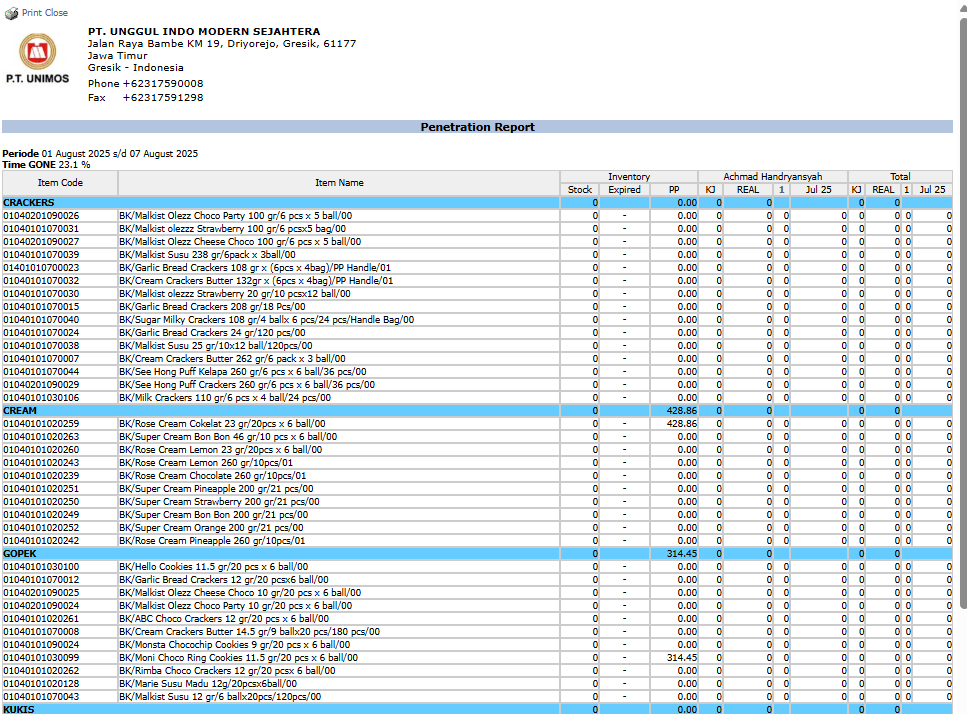
- #### **Penjelasan Laporan:** Laporan ini menyajikan data dalam format matriks untuk memudahkan analisis penyebaran produk.
- #### **Baris:** Menampilkan daftar **`Item Code`** dan **`Item Name`**, yang dikelompokkan berdasarkan kategori produk (CRACKERS, CREAM, KUKIS, dll.).
- #### **Kolom:** Menampilkan daftar pelanggan atau *outlet* penjualan. Setiap kolom mewakili satu titik penjualan atau pelanggan.
- #### **Isi Data:** Setiap sel pada perpotongan baris dan kolom akan menunjukkan jumlah produk yang terjual pada pelanggan/outlet tersebut.
### **Tips & Catatan Penting**
- #### Gunakan laporan ini untuk mengidentifikasi pelanggan mana yang belum membeli produk-produk tertentu, sehingga membuka peluang untuk *cross-sell*.
- #### Laporan ini sangat berguna bagi tim **Sales** dan **Marketing** untuk merancang strategi distribusi dan promosi yang lebih efektif dan tepat sasaran.
- #### Analisis laporan ini dapat membantu dalam memahami produk apa yang populer di segmen pelanggan tertentu.
# Laporan Order Penjualan
### **Panduan Modul Laporan: Laporan Order Penjualan (Sales Order Report)**
#### **Lokasi Modul**
#### `Penjualan` > `Laporan` > `Laporan Order Penjualan` > `Laporan Order Penjualan`
#### **Tujuan Modul**
#### Modul laporan **Laporan Order Penjualan** (*Sales Order Report*) berfungsi untuk menghasilkan daftar terperinci dari semua *Order Penjualan* (SO) beserta rincian itemnya dalam satu periode. Laporan ini merupakan alat operasional utama untuk melacak pesanan yang masuk, memantau aktivitas penjualan, dan mengelola antrean pesanan yang akan diproses.
### **1. Parameter Laporan (Filter)**
#### Halaman utama modul ini adalah sebuah form yang berisi berbagai parameter untuk menyesuaikan laporan yang akan dihasilkan.
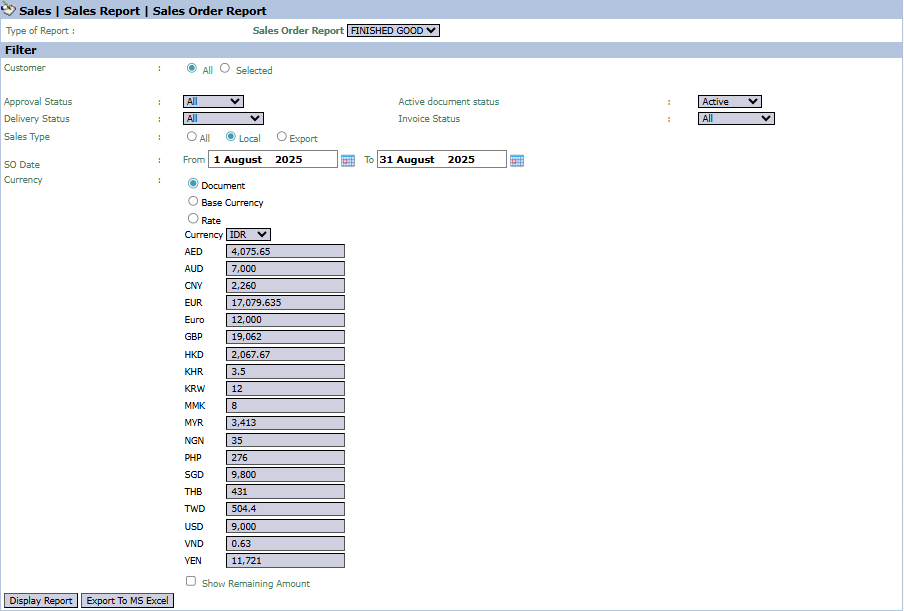
#### Berikut adalah penjelasan untuk setiap parameter:
- #### **Customer:**
- #### Saring laporan berdasarkan semua pelanggan (**`All`**) atau pelanggan tertentu (**`Selected`**).
- #### **Status Filter:**
- #### Terdapat beberapa filter status yang sangat berguna:
- #### **`Approval Status`**: Filter berdasarkan status persetujuan SO.
- #### **`Delivery Status`**: Filter berdasarkan status pengiriman.
- #### **`Invoice Status`**: Filter berdasarkan status penagihan.
- #### **Sales Type:**
- #### Pilih jenis penjualan, apakah **`All`**, **`Local`**, atau **`Export`**.
- #### **SO Date:**
- #### Tentukan rentang tanggal pembuatan SO yang akan ditampilkan (contoh: 1 Agustus 2025 hingga 31 Agustus 2025).
### **2. Langkah-langkah Menghasilkan Laporan**
#### **Langkah 1: Mengatur Parameter Laporan**
#### Pilih semua parameter yang Anda butuhkan, terutama tentukan rentang **`SO Date`** dan status yang relevan untuk analisis Anda.

#### **Langkah 2: Menghasilkan Laporan**
#### Setelah semua parameter diatur, klik salah satu dari dua tombol di bagian kiri bawah halaman:
- #### **Display Report :** Untuk melihat pratinjau laporan *Order Penjualan* langsung di layar Anda. 
- #### **Export To MS Excel :** Untuk mengunduh data laporan dalam format file Excel. 
### **3. Contoh Tampilan Laporan**
#### Setelah Anda klik, sistem akan menghasilkan laporan detail seperti berikut, yang merinci setiap SO dan item di dalamnya.
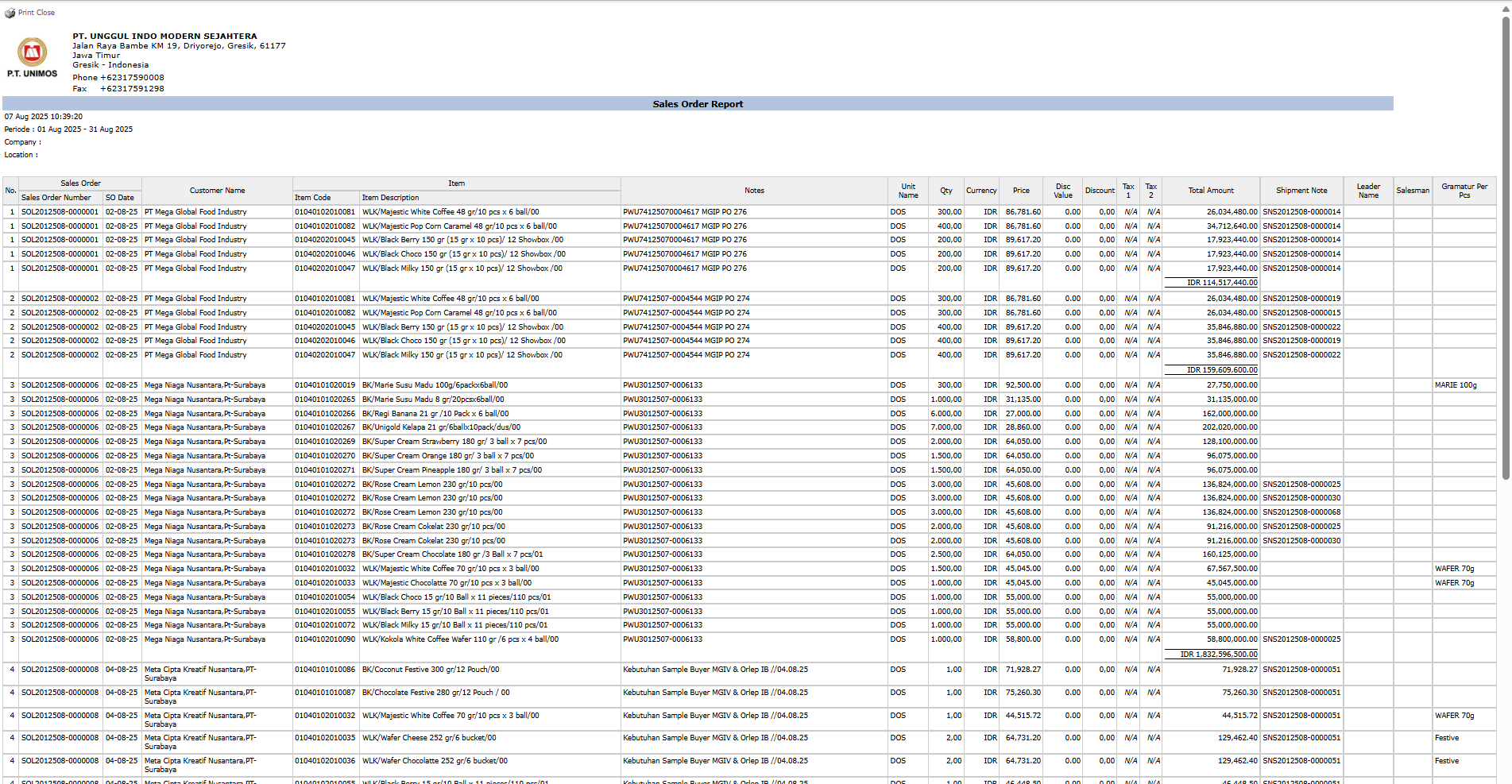
- #### **Penjelasan Laporan:** Laporan ini menampilkan daftar yang sangat rinci dari setiap `Sales Order`, yang di dalamnya terdapat rincian per baris `Item`.
- #### **Kolom-kolom Kunci:**
- #### **`Sales Order`**, **`SO Date`**, **`Customer Name`**: Informasi utama dari setiap pesanan.
- #### **`Item Code`**, **`Item Description`**: Rincian produk yang dipesan.
- #### **`Qty`**, **`Price`**, **`Total Amount`**: Detail kuantitas dan nilai dari setiap baris pesanan.
### **Tips & Catatan Penting**
- #### Gunakan laporan ini untuk memantau semua pesanan yang masuk dari pelanggan setiap hari atau setiap minggu.
- #### Filter berdasarkan **`Approval Status`** atau **`Delivery Status`** sangat berguna untuk tim **Admin Penjualan** dan **Logistik** untuk mengetahui pesanan mana yang perlu segera ditindaklanjuti.
- #### Laporan ini memberikan data mentah dari pesanan yang masuk, yang sangat berguna untuk analisis aktivitas penjualan harian dan mingguan.
# Laporan Kontrak Penjualan
### **Panduan Modul Laporan: Laporan Kontrak Penjualan (Sales Contract Report)**
#### **Lokasi Modul**
#### `Penjualan` > `Laporan` > `Laporan Order Penjualan` > `Laporan Kontrak Penjualan`
#### **Tujuan Modul**
#### Modul laporan **Laporan Kontrak Penjualan** (*Sales Contract Report*) berfungsi untuk menghasilkan daftar terperinci dari semua Kontrak Penjualan yang telah dibuat. Laporan ini digunakan untuk meninjau kembali syarat dan ketentuan, periode, serta rincian produk dan harga dalam perjanjian jangka panjang dengan pelanggan.
### **1. Parameter Laporan (Filter)**
#### Halaman utama modul ini adalah sebuah form yang berisi berbagai parameter untuk menyesuaikan laporan yang akan dihasilkan.
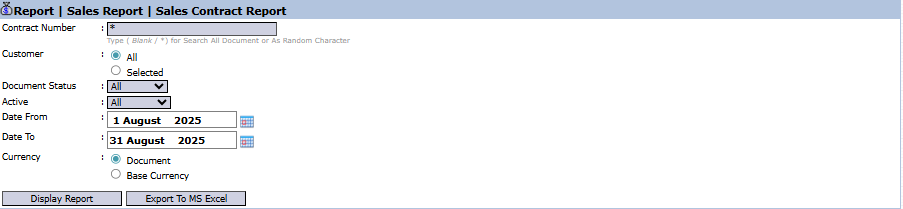
#### Berikut adalah penjelasan untuk setiap parameter:
- #### **Contract Number:**
- #### Gunakan kolom ini untuk mencari laporan berdasarkan nomor kontrak spesifik.
- #### **Customer:**
- #### Saring laporan berdasarkan semua pelanggan (**`All`**) atau pelanggan tertentu (**`Selected`**).
- #### **Document Status / Active:**
- #### Gunakan *dropdown* ini untuk memfilter kontrak berdasarkan status dokumen atau status keaktifannya.
- #### **Date From / To:**
- #### Tentukan rentang tanggal untuk menampilkan kontrak yang relevan dalam periode tersebut (contoh: 1 Agustus 2025 hingga 31 Agustus 2025).
- #### **Currency:**
- #### Pilih bagaimana nilai mata uang akan ditampilkan: **`Document`** atau **`Base Currency`**.
### **2. Langkah-langkah Menghasilkan Laporan**
#### **Langkah 1: Mengatur Parameter Laporan**
#### Pilih semua parameter yang Anda butuhkan, terutama tentukan rentang tanggal dan cakupan pelanggan.
#### **Langkah 2: Menghasilkan Laporan**
#### Setelah semua parameter diatur, klik salah satu dari dua tombol di bagian kiri bawah halaman:
- #### **Display Report :** Untuk melihat pratinjau laporan kontrak langsung di layar Anda. 
- #### **Export To MS Excel :** Untuk mengunduh data laporan dalam format file Excel. 
### **3. Contoh Tampilan Laporan**
#### Setelah Anda klik, sistem akan menghasilkan laporan detail seperti berikut, yang merinci setiap kontrak penjualan.

- #### **Penjelasan Laporan:** Laporan ini menampilkan daftar yang sangat rinci dari setiap kontrak penjualan beserta item di dalamnya.
- #### **Kolom-kolom Kunci:**
- #### **`Contract Number`**, **`Customer`**: Informasi dasar kontrak.
- #### **`Contract Start Date`**, **`End Date`**: Periode masa berlaku kontrak.
- #### **`Item Code`**, **`Item Description`**: Rincian produk yang termasuk dalam kontrak.
- #### **`Qty`**, **`Unit Price`**, **`Amount`**: Detail kuantitas dan nilai dari setiap baris dalam kontrak.
### **Tips & Catatan Penting**
- #### Gunakan laporan ini untuk mereview semua kontrak yang akan berakhir atau yang masih aktif untuk ditindaklanjuti oleh tim penjualan.
- #### Laporan ini merupakan rekapitulasi dari data yang diinput di modul **Kontrak Penjualan**. Pastikan data di modul tersebut sudah akurat.
- #### Fitur **Ekspor ke MS Excel** berguna untuk melakukan analisis lebih lanjut atau untuk mengarsipkan data kontrak secara eksternal.
# Saldo Kontrak Penjualan
### **Panduan Modul Laporan: Saldo Kontrak Penjualan (Sales Contract Balance)**
#### **Lokasi Modul**
#### `Penjualan` > `Laporan` > `Laporan Order Penjualan` > `Saldo Kontrak Penjualan`
#### **Tujuan Modul**
#### Modul laporan **Saldo Kontrak Penjualan** (*Sales Contract Balance*) berfungsi untuk memantau penggunaan dan sisa saldo dari Kontrak Penjualan yang telah dibuat. Laporan ini membandingkan nilai maksimal yang ditetapkan dalam sebuah kontrak dengan total nilai *Order Penjualan* (SO) yang telah dibuat berdasarkan kontrak tersebut.
### **1. Parameter Laporan (Filter)**
#### Halaman utama modul ini adalah sebuah form yang berisi berbagai parameter untuk menyesuaikan laporan yang akan dihasilkan.
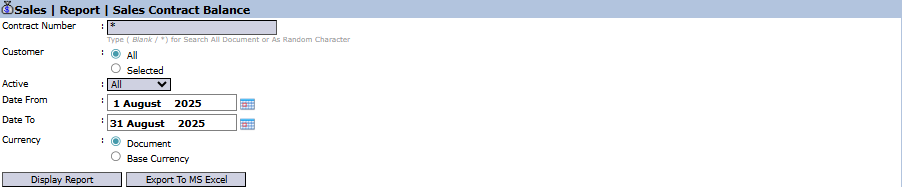
#### Berikut adalah penjelasan untuk setiap parameter:
- #### **Contract Number:**
- #### Gunakan kolom ini untuk mencari dan menampilkan laporan untuk nomor kontrak spesifik.
- #### **Customer:**
- #### Saring laporan berdasarkan semua pelanggan (**`All`**) atau pelanggan tertentu (**`Selected`**).
- #### **Active:**
- #### Gunakan *dropdown* ini untuk memfilter kontrak berdasarkan status keaktifannya.
- #### **Date From / To:**
- #### Tentukan rentang tanggal untuk menampilkan kontrak yang relevan dalam periode tersebut (contoh: 1 Agustus 2025 hingga 31 Agustus 2025).
- #### **Currency:**
- #### Pilih bagaimana nilai mata uang akan ditampilkan: **`Document`** atau **`Base Currency`**.
### **2. Langkah-langkah Menghasilkan Laporan**
#### **Langkah 1: Mengatur Parameter Laporan**
#### Pilih semua parameter yang Anda butuhkan untuk memfokuskan laporan pada kontrak yang ingin Anda analisis.
#### **Langkah 2: Menghasilkan Laporan**
#### Setelah semua parameter diatur, klik salah satu dari dua tombol di bagian kiri bawah halaman:
- #### **Display Report :** Untuk melihat pratinjau laporan saldo kontrak langsung di layar Anda. 
- #### **Export To MS Excel :** Untuk mengunduh data laporan dalam format file Excel. 
### **3. Contoh Tampilan Laporan**
#### Setelah Anda klik, sistem akan menghasilkan laporan detail seperti berikut, yang merinci penggunaan setiap kontrak penjualan.

- #### **Penjelasan Laporan:** Laporan ini akan menampilkan daftar kontrak penjualan beserta rincian *Order Penjualan* (SO) yang telah dibuat mengacu pada kontrak tersebut.
- #### **Kolom-kolom Kunci untuk Analisis:**
- #### **`Contract Number`**: Nomor kontrak yang dianalisis.
- #### **`Maximum Sales Amount`**: Nilai maksimal yang ditetapkan dalam kontrak.
- #### **`Sales Order Number`**: Daftar SO yang dibuat di bawah kontrak tersebut.
- #### **`Amount`**: Nilai dari setiap SO.
- #### **Cara Menganalisis:** Untuk mengetahui sisa saldo kontrak, bandingkan nilai pada kolom **`Maximum Sales Amount`** dengan total dari kolom **`Amount`** untuk semua *Sales Order* yang terikat pada kontrak tersebut.
#### **Tips & Catatan Penting**
- #### Gunakan laporan ini secara rutin untuk memantau kontrak yang nilainya hampir mencapai batas maksimal, agar dapat segera melakukan negosiasi perpanjangan atau kontrak baru dengan pelanggan.
- #### Laporan ini sangat penting bagi tim **Sales** dan **Finance** untuk mengontrol dan mengelola penjualan berbasis kontrak.
- #### Keakuratan laporan ini bergantung pada kedisiplinan dalam menghubungkan setiap **Order Penjualan** ke **Kontrak Penjualan** yang sesuai saat transaksi dibuat.
# SO Belum Invoice
### **Panduan Modul Laporan: SO Belum Invoice (Uninvoiced SO Report)**
#### **Lokasi Modul**
#### `Penjualan` > `Laporan` > `Laporan Order Penjualan` > `SO Belum Invoice`
#### **Tujuan Modul**
#### Modul laporan **SO Belum Invoice** (*Uninvoiced SO Report*) berfungsi untuk menghasilkan daftar semua *Order Penjualan* (SO) yang telah diproses namun belum dibuatkan faktur tagihannya secara penuh. Laporan ini adalah alat kontrol yang sangat penting untuk memastikan tidak ada penjualan atau pengiriman yang terlewat untuk ditagih, sehingga membantu menjaga kelancaran arus kas.
### **1. Parameter Laporan (Filter)**
#### Halaman utama modul ini adalah sebuah form yang berisi berbagai parameter untuk menyesuaikan laporan yang akan dihasilkan.
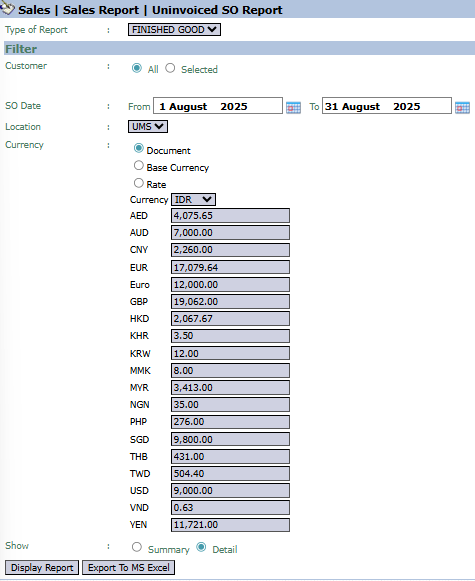
#### Berikut adalah penjelasan untuk setiap parameter:
- #### **Customer:**
- #### Saring laporan berdasarkan semua pelanggan (**`All`**) atau pelanggan tertentu (**`Selected`**).
- #### **SO Date:**
- #### Tentukan rentang tanggal pembuatan SO **`From`** (Dari) dan **`To`** (Hingga) yang akan ditampilkan (contoh: 1 Agustus 2025 hingga 31 Agustus 2025).
- #### **Location:**
- #### Filter laporan berdasarkan lokasi atau gudang.
- #### **Show:**
- #### Pilih tingkat detail laporan: **`Summary`** (Ringkasan) atau **`Detail`** (Rinci).
### **2. Langkah-langkah Menghasilkan Laporan**
#### **Langkah 1: Mengatur Parameter Laporan**
#### Pilih semua parameter yang Anda butuhkan, terutama tentukan rentang **`SO Date`** untuk melihat SO yang belum ditagih dalam periode tersebut.

#### **Langkah 2: Menghasilkan Laporan**
#### Setelah semua parameter diatur, klik salah satu dari dua tombol di bagian kiri bawah halaman:
- #### **Display Report:** Untuk melihat pratinjau laporan langsung di layar Anda.

- #### **Export To MS Excel:** Untuk mengunduh data laporan dalam format file Excel.

### **3. Contoh Tampilan Laporan**
#### Setelah Anda klik, sistem akan menghasilkan laporan detail seperti berikut, yang merinci setiap SO yang masih memiliki sisa tagihan.
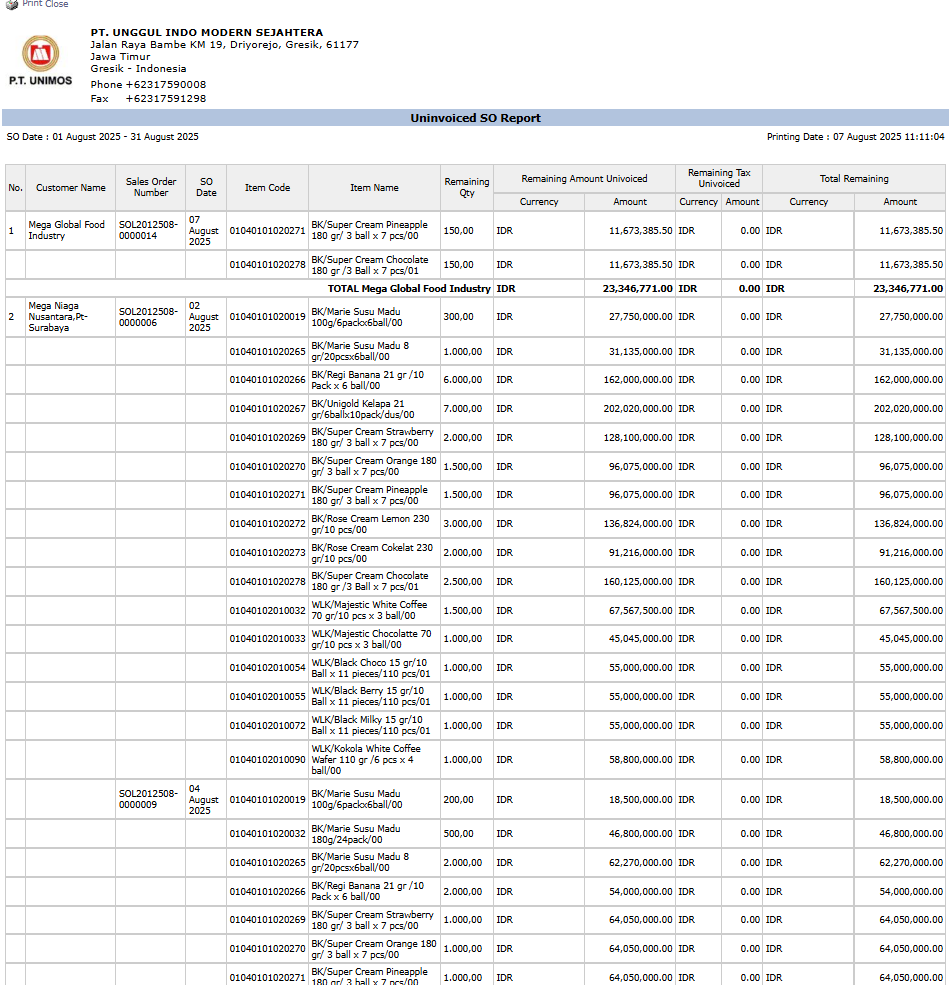
- #### **Penjelasan Laporan:** Laporan ini menampilkan daftar rinci setiap *Sales Order* yang masih memiliki jumlah atau nilai yang belum ditagih, dikelompokkan per pelanggan.
- #### **Kolom-kolom Kunci:**
- #### **`Sales Order Number`**: Nomor SO yang menjadi referensi.
- #### **`Item Name`**: Rincian produk yang belum ditagih.
- #### **`Remaining Qty`**: Sisa kuantitas yang belum ditagih.
- #### **`Remaining Amount Uninvoiced`**: Sisa nilai yang belum ditagih.
- #### **`Total Remaining`**: Total sisa tagihan per *Sales Order*.
### **Tips & Catatan Penting**
- #### Jalankan laporan ini secara rutin (misalnya, setiap hari atau setiap minggu) untuk memastikan tidak ada penjualan yang terlewat untuk ditagih.
- #### Laporan ini merupakan "daftar kerja" bagi tim **Admin Penjualan** atau **Accounting (AR)** untuk membuat **Faktur Penjualan**.
- #### Kolom **`Remaining Amount Uninvoiced`** adalah indikator utama dari potensi pendapatan yang belum tercatat sebagai piutang.
# Laporan Penjadwalan Forecast Dist
### **Panduan Modul Laporan: Laporan Penjadwalan Forecast Dist**
#### **Lokasi Modul**
#### `Penjualan` > `Laporan` > `Laporan Pengiriman` > `Laporan Penjadwalan Forecast Dist`
#### **Tujuan Modul**
#### Modul laporan **Laporan Penjadwalan Forecast Dist** (*Forecast Distributor Sales Report*) adalah alat analisis tingkat lanjut untuk menghasilkan berbagai jenis laporan yang membandingkan data penjualan aktual dengan perkiraan (*forecast*) yang diberikan oleh distributor. Modul ini membantu dalam mengukur akurasi *forecast*, kinerja penjualan, dan efisiensi pengiriman.
### **1. Parameter Laporan (Filter)**
#### Halaman utama modul ini adalah sebuah form yang berisi berbagai parameter untuk menyesuaikan jenis analisis yang akan dihasilkan.

#### Berikut adalah penjelasan untuk setiap parameter:
- #### **Customer / Customer Category:**
- #### Saring data berdasarkan cakupan pelanggan, apakah **`All`**, per **`Leader`**, **`Salesman`**, **`Distributor`**, atau per **`Category`**.
- #### **Option Import/Export Data:**
- #### Ini adalah filter kunci yang menentukan jenis analisis yang akan ditampilkan. Pilihannya kemungkinan meliputi:
- #### **`By Customer`**: Menganalisis data per pelanggan.
- #### **`By SKU` / `By SKU Detail`**: Menganalisis data per produk (SKU) secara ringkas atau rinci.
- #### **`By Ontime KJ VS Real`**: Menganalisis ketepatan waktu antara komitmen/jadwal dengan realisasi pengiriman.
- #### **`By Zero To Hero`**: Menganalisis pertumbuhan penjualan dari nol.
- #### **Period:**
- #### Tentukan rentang tanggal **`From`** (Dari) dan **`To`** (Hingga) untuk mendefinisikan periode analisis (contoh: 1 Agustus 2025 hingga 31 Agustus 2025).
### **2. Langkah-langkah Menghasilkan Laporan**
#### **Langkah 1: Mengatur Parameter Laporan**
#### Pilih semua parameter yang Anda butuhkan, terutama tentukan rentang **`Period`** dan jenis analisis pada **`Option Import/Export Data`**.


#### **Langkah 2: Menghasilkan Laporan**
#### Setelah semua parameter diatur, klik salah satu dari dua tombol di bagian kiri bawah halaman:
- #### **Display Report:** Untuk melihat pratinjau laporan analisis langsung di layar Anda. 
- #### **Export To MS Excel:** Untuk mengunduh data laporan dalam format file Excel. 
### **3. Contoh Tampilan Laporan**
#### Tampilan laporan akan bervariasi tergantung pada 'Option' yang Anda pilih. Contoh di bawah ini menampilkan laporan yang berfokus pada kinerja tim penjualan.
- #### **Penjelasan Laporan:** Laporan ini dapat menampilkan berbagai metrik. Contohnya menunjukkan kolom seperti `Leader Name`, `Sales Name`, dan `Account Name`, yang berfokus pada analisis kinerja penjualan.
### **Tips & Catatan Penting**
- #### Modul ini adalah alat analisis tingkat lanjut. Gunakan berbagai **`Option Import/Export Data`** untuk mendapatkan wawasan yang berbeda dari data penjualan dan *forecast* Anda.
- #### Pastikan data *forecast* dari distributor sudah diunggah dan data penjualan aktual sudah lengkap untuk mendapatkan hasil perbandingan yang valid.
- #### Laporan ini sangat berguna bagi tim **Analis Penjualan** dan **Manajemen** untuk evaluasi kinerja distributor dan akurasi *forecast*.
# Laporan Kinerja Penjualan SKU
### **Panduan Modul Laporan: Laporan Kinerja Penjualan SKU**
#### **Lokasi Modul**
#### `Penjualan` > `Laporan` > `Laporan Pengiriman` > `Laporan Kinerja Penjualan SKU`
#### **Tujuan Modul**
#### Modul laporan **Laporan Kinerja Penjualan SKU** (*SKU Sales Performance Report*) berfungsi untuk menghasilkan laporan analisis profitabilitas yang sangat mendalam pada level setiap produk (SKU - *Stock Keeping Unit*). Laporan ini tidak hanya menampilkan data penjualan, tetapi juga memperhitungkan Harga Pokok Penjualan (HPP), retur, serta berbagai biaya promosi untuk menghitung laba akhir dari setiap produk.
### **1. Parameter Laporan (Filter)**
#### Halaman utama modul ini adalah sebuah form yang berisi berbagai parameter untuk menyesuaikan laporan yang akan dihasilkan.

#### Berikut adalah penjelasan untuk setiap parameter:
- #### **Customer / Customer Category:**
- #### Saring data berdasarkan cakupan pelanggan, apakah **`All`** (Semua), per **`Leader`**, **`Salesman`**, **`Distributor`**, atau per **`Category`** (Kategori Pelanggan).
- #### **Period:**
- #### Tentukan rentang tanggal **`From`** (Dari) dan **`To`** (Hingga) untuk mendefinisikan periode analisis (contoh: 1 Agustus 2025 hingga 31 Agustus 2025).
### **2. Langkah-langkah Menghasilkan Laporan**
#### **Langkah 1: Mengatur Parameter Laporan**
#### Pilih semua parameter yang Anda butuhkan, terutama tentukan rentang **`Period`**.

#### **Langkah 2: Menghasilkan Laporan**
#### Setelah semua parameter diatur, klik salah satu dari dua tombol di bagian kiri bawah halaman:
- #### **Display Report :** Untuk melihat pratinjau laporan kinerja SKU langsung di layar Anda. 
- #### **Export To MS Excel :** Untuk mengunduh data laporan dalam format file Excel. 
### **3. Contoh Tampilan Laporan**
#### Setelah Anda klik, sistem akan menghasilkan laporan detail seperti berikut, yang memberikan analisis profitabilitas lengkap per produk.
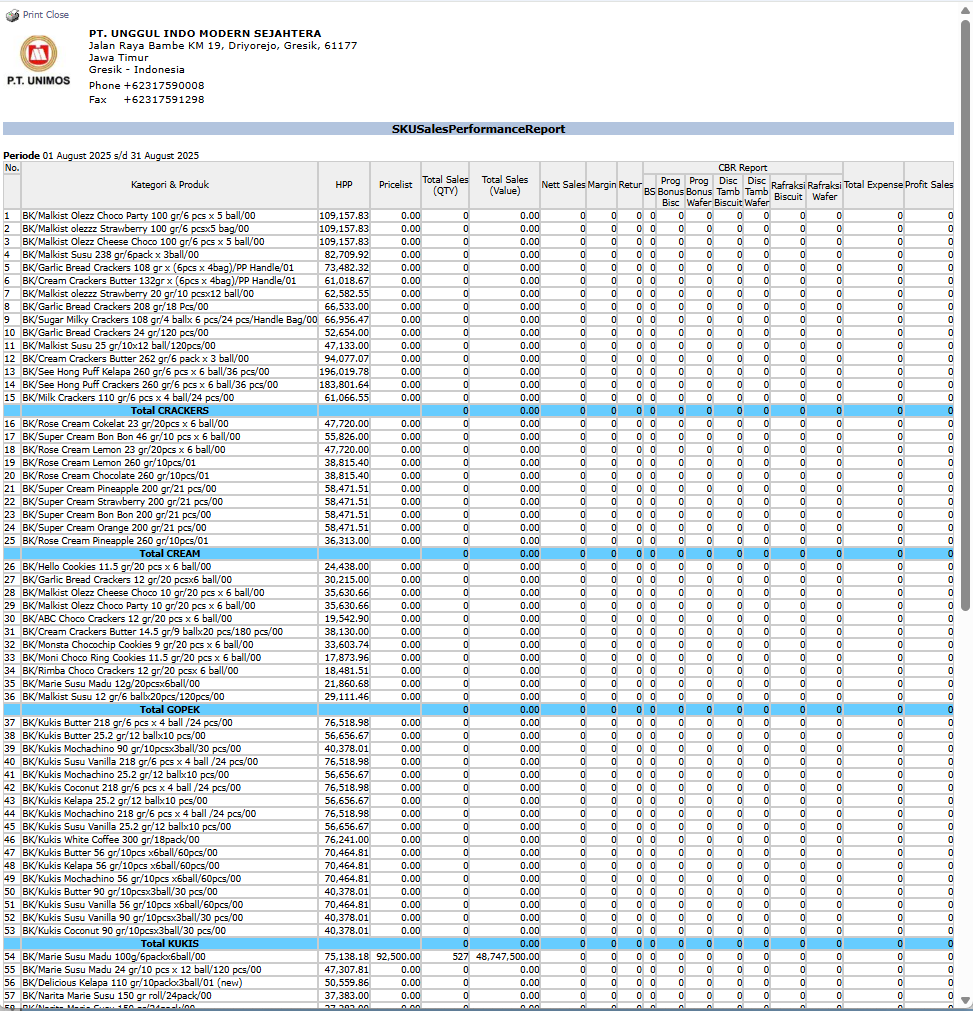
- #### **Penjelasan Laporan:** Laporan ini menyajikan analisis profitabilitas yang sangat mendalam untuk setiap produk, yang dikelompokkan berdasarkan kategori (CRACKERS, CREAM, KUKIS, dll.).
- #### **Kolom-kolom Kunci untuk Analisis:**
- #### **`Total Sales (Value)`**: Total pendapatan kotor dari penjualan produk.
- #### **`Nett Sales`**: Pendapatan bersih setelah dikurangi retur atau diskon langsung.
- #### **`HPP`**: Harga Pokok Penjualan untuk produk tersebut.
- #### **`CBR Report`**: Bagian ini merinci berbagai biaya promosi dan diskon yang dialokasikan ke produk, seperti `Prog Disc`, `BS/Bonus`, `Refraksi`, dll.
- #### **`Total Expense`**: Total dari semua biaya promosi yang tercatat.
- #### **`Profit Sales`**: Laba akhir yang dihasilkan oleh setiap produk, dihitung setelah mengurangi HPP dan semua biaya terkait dari penjualan bersih.
### **Tips & Catatan Penting**
- #### Gunakan laporan ini untuk mengidentifikasi produk mana yang paling dan paling tidak menguntungkan secara **laba bersih**, setelah memperhitungkan semua biaya terkait.
- #### Laporan ini sangat penting bagi **Product Manager** dan **Manajemen** untuk mengambil keputusan strategis mengenai portofolio produk, penetapan harga, dan alokasi anggaran promosi.
- #### Keakuratan laporan ini sangat bergantung pada akurasi data HPP dan kedisiplinan dalam mengalokasikan semua biaya promosi ke setiap transaksi penjualan.
# Jadwal Instruksi Pengiriman Harian
### **Panduan Modul Laporan: Jadwal Instruksi Pengiriman Harian**
#### **Lokasi Modul**
#### `Penjualan` > `Laporan` > `Laporan Pengiriman` > `Jadwal Instruksi Pengiriman Harian`
#### **Tujuan Modul**
#### Modul laporan **Jadwal Instruksi Pengiriman Harian** (*Shipping Instruction Daily Schedule*) berfungsi untuk menghasilkan jadwal pengiriman harian atau periodik. Laporan ini adalah alat kerja operasional utama bagi tim logistik dan gudang untuk merencanakan, memantau, dan melaksanakan semua aktivitas pengiriman barang kepada pelanggan berdasarkan dokumen *Instruksi Pengiriman*.
### **1. Parameter Laporan (Filter)**
#### Halaman utama modul ini adalah sebuah form yang berisi berbagai parameter untuk menyesuaikan jadwal yang akan dihasilkan.
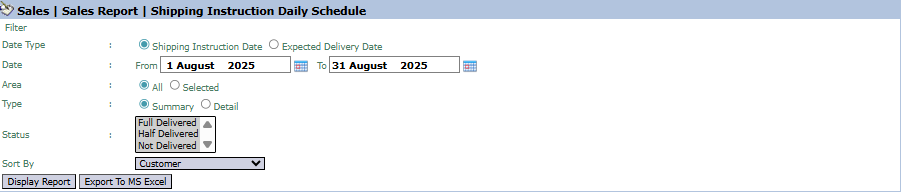
#### Berikut adalah penjelasan untuk setiap parameter:
- #### **Date Type:**
- #### Filter kunci untuk menentukan dasar penarikan data:
- #### **`Shipping Instruction Date`**: Menampilkan jadwal berdasarkan tanggal dokumen instruksi dibuat.
- #### **`Expected Delivery Date`**: Menampilkan jadwal berdasarkan perkiraan tanggal barang tiba di pelanggan.
- #### **Date:**
- #### Tentukan rentang tanggal **`From`** (Dari) dan **`To`** (Hingga) untuk mendefinisikan periode jadwal (contoh: 1 Agustus 2025 hingga 31 Agustus 2025).
- #### **Status:**
- #### Gunakan kotak daftar ini untuk memfilter berdasarkan status pengiriman, seperti **`Full Delivered`** (Terkirim Penuh), **`Half Delivered`** (Terkirim Sebagian), atau **`Not Delivered`** (Belum Dikirim).
- #### **Type / Sort By:**
- #### Pilih tingkat detail laporan (**`Summary`** atau **`Detail`**) dan urutkan hasilnya berdasarkan kriteria tertentu (misalnya, **`Customer`**).
### **2. Langkah-langkah Menghasilkan Laporan**
#### **Langkah 1: Mengatur Parameter Laporan**
#### Pilih semua parameter yang Anda butuhkan, terutama tentukan **`Date Type`**, rentang **`Date`**, dan **`Status`** untuk mendapatkan jadwal yang relevan.

#### **Langkah 2: Menghasilkan Laporan**
#### Setelah semua parameter diatur, klik salah satu dari dua tombol di bagian kiri bawah halaman:
- #### **Display Report :** Untuk melihat pratinjau jadwal pengiriman langsung di layar Anda. 
- #### **Export To MS Excel :** Untuk mengunduh data jadwal dalam format file Excel. 
### **3. Contoh Tampilan Laporan**
#### Setelah Anda klik, sistem akan menghasilkan laporan detail seperti berikut, yang berfungsi sebagai jadwal kerja pengiriman.
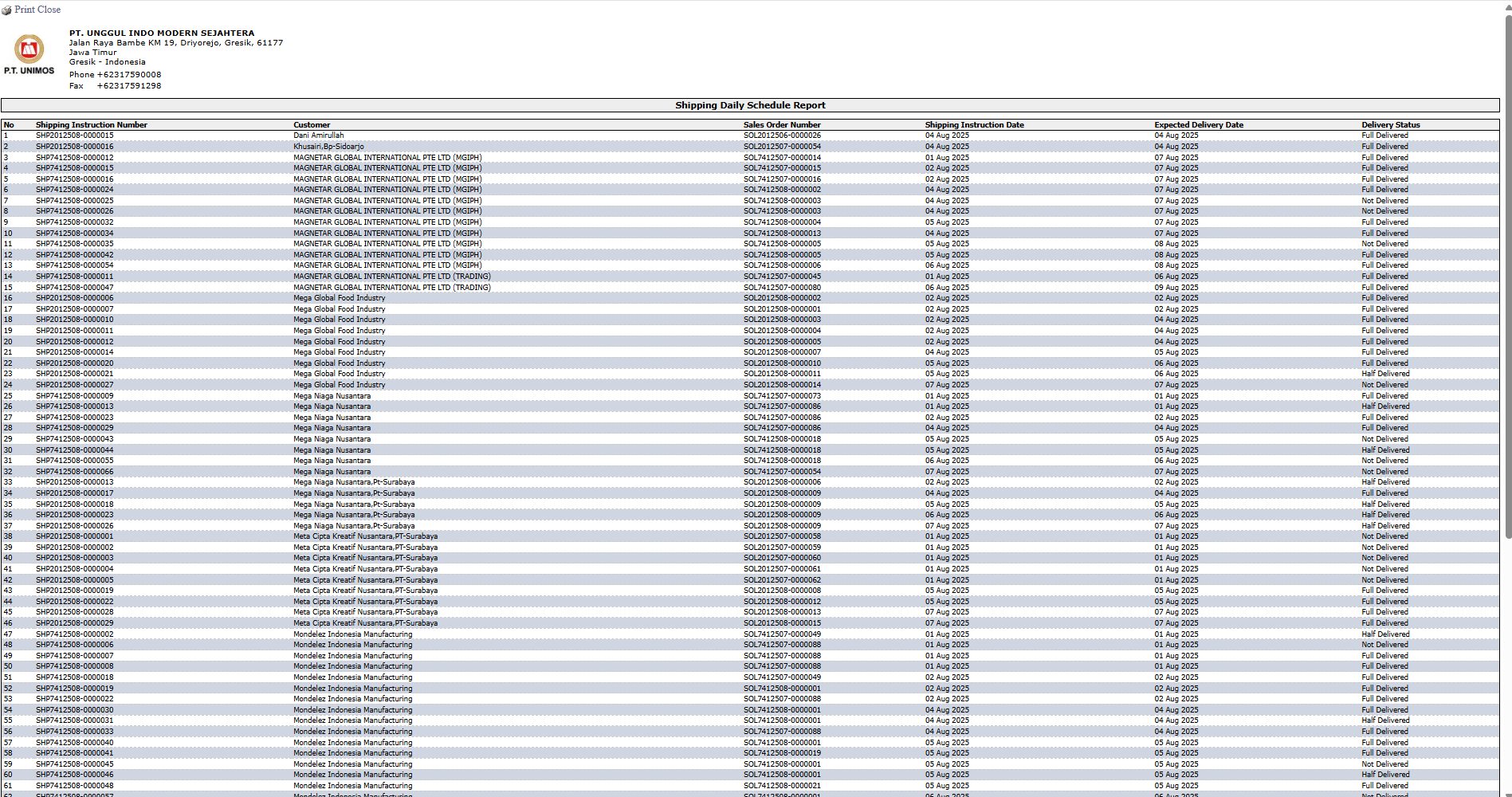
- #### **Penjelasan Laporan:** Laporan ini menampilkan daftar rinci semua instruksi pengiriman yang sesuai dengan filter Anda.
- #### **Kolom-kolom Kunci:**
- #### **`Shipping Instruction Number`**: Nomor referensi instruksi.
- #### **`Customer`**: Pelanggan tujuan.
- #### **`Shipping Instruction Date`**: Tanggal instruksi dibuat.
- #### **`Expected Delivery Date`**: Perkiraan tanggal barang tiba.
- #### **`Delivery Status`**: Status pengiriman saat ini.
### **Tips & Catatan Penting**
- #### Gunakan laporan ini setiap hari untuk membuat daftar kerja pengiriman bagi tim **Gudang** dan **Logistik**.
- #### Filter **`Date Type`** sangat berguna. Pilih **`Shipping Instruction Date`** untuk melihat apa yang harus disiapkan hari ini, dan pilih **`Expected Delivery Date`** untuk memantau pengiriman yang seharusnya tiba di pelanggan.
- #### Filter **`Status`** dengan pilihan **'Not Delivered'** akan secara efektif memberikan Anda daftar tugas pengiriman yang masih tertunda.
# Penulurusan Pengiriman Penjualan
### **Panduan Modul Laporan: Penelusuran Pengiriman Penjualan**
#### **Lokasi Modul**
#### `Penjualan` > `Laporan` > `Laporan Pengiriman` > `Penelusuran Pengiriman Penjualan`
#### **Tujuan Modul**
#### Modul **Penelusuran Pengiriman Penjualan** (*Sales Shipment Tracking*) berfungsi untuk menghasilkan laporan yang melacak alur dokumen dari proses pemenuhan pesanan secara menyeluruh. Laporan ini memungkinkan pengguna untuk menelusuri sebuah pesanan mulai dari tahap **Order Penjualan**, lanjut ke **Instruksi Pengiriman**, hingga ke tahap akhir yaitu **Surat Jalan**.
### **1. Parameter Laporan**
#### Halaman utama modul ini adalah sebuah form yang berisi beberapa parameter untuk menyesuaikan laporan yang akan dihasilkan.

#### Berikut adalah penjelasan untuk setiap parameter:
- #### **Order Penjualan:**
- #### Gunakan kolom ini untuk mencari dan menelusuri status dari satu nomor *Order Penjualan* spesifik.
- #### **Pelanggan:**
- #### Saring laporan berdasarkan **`Semua`** pelanggan atau pelanggan **`Terpilih`**.
- #### **Order Penjualan Tanggal dokumen:**
- #### Tentukan rentang tanggal pembuatan *Order Penjualan* (`Dari` dan `Hingga`) yang ingin Anda lihat alur dokumennya (contoh: 1 Agustus 2025 hingga 31 Agustus 2025).
### **2. Langkah-langkah Menghasilkan Laporan**
#### **Langkah 1: Mengatur Parameter Laporan**
#### Pilih semua parameter yang Anda butuhkan, misalnya rentang tanggal untuk melihat semua pesanan dalam sebulan.
#### **Langkah 2: Menghasilkan Laporan**
#### Setelah parameter diatur, klik tombol **Menampilkan Laporan** di bagian kiri bawah halaman untuk melihat laporan penelusuran. 
### **3. Membaca Laporan Penelusuran**
#### Laporan yang dihasilkan akan menampilkan alur dokumen yang saling terkait untuk setiap pesanan.
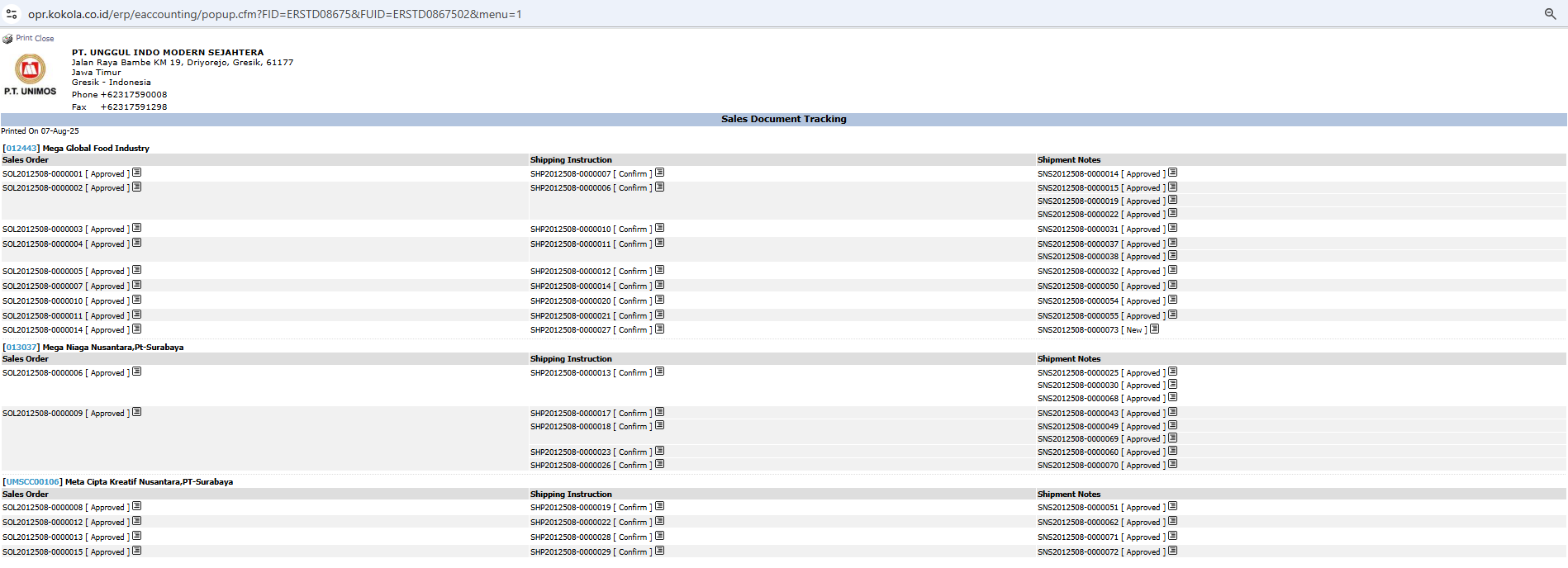
- #### **Penjelasan Laporan:** Laporan ini menampilkan alur dokumen penjualan yang dikelompokkan per **Pelanggan** (contoh: "Mega Global Food Industry").
- #### **Struktur Alur Dokumen:**
- #### **`Order Penjualan`**: Menampilkan daftar pesanan penjualan dari pelanggan. Ini adalah tahap awal.
- #### **`Instruksi Pengiriman`**: Menampilkan dokumen perintah ke gudang yang dibuat berdasarkan *Order Penjualan* di sebelah kirinya.
- #### **`Surat Jalan`**: Menampilkan dokumen pengiriman akhir yang dibuat berdasarkan *Instruksi Pengiriman*.
- #### **Status Dokumen:** Perhatikan ikon status di samping setiap nomor dokumen (misalnya `[Disetujui]`, `[Konfirmasi]`) untuk mengetahui progres dan status terakhir dari setiap tahapan.
### **Tips & Catatan Penting**
- #### Gunakan laporan ini untuk menjawab pertanyaan pelanggan mengenai status pesanan mereka dengan cepat dan akurat.
- #### Laporan ini sangat berguna bagi tim **Customer Service** dan **Admin Penjualan** untuk memantau kelancaran proses pemenuhan pesanan dari awal hingga akhir.
- #### Jika ada `Order Penjualan` yang belum memiliki `Instruksi Pengiriman` atau `Surat Jalan`, ini menandakan adanya pesanan yang tertunda dan perlu segera ditindaklanjuti.
# Pengiriman Mingguan
### **Panduan Modul Laporan: Pengiriman Mingguan**
#### **Lokasi Modul**
#### `Penjualan` > `Laporan` > `Laporan Pengiriman` > `Pengiriman Mingguan`
#### *(Catatan: Judul di sistem menunjukkan laporan ini terkait dengan PPIC | Report | Detail Production Report)*
#### **Tujuan Modul**
#### Modul laporan **Pengiriman Mingguan** berfungsi untuk menghasilkan laporan perbandingan antara **Rencana (Plan)** pengiriman dengan **Realisasi (Actual)** pengiriman dalam satu minggu. Laporan ini adalah alat ukur kinerja (*Key Performance Indicator* / KPI) yang penting untuk memantau ketepatan waktu dan pemenuhan jadwal pengiriman oleh tim logistik dan produksi.
### **1. Parameter Laporan**
#### Halaman utama modul ini adalah sebuah form sederhana untuk memilih periode laporan.
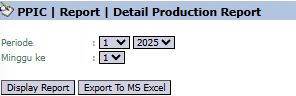
#### Berikut adalah penjelasan untuk setiap parameter:
- #### **Periode:**
- #### Pilih bulan dan tahun dari periode laporan yang ingin Anda lihat.
- #### **Minggu ke:**
- #### Pilih nomor minggu dalam bulan tersebut yang ingin Anda analisis (misalnya, minggu ke-1, 2, 3, atau 4).
### **2. Langkah-langkah Menghasilkan Laporan**
#### **Langkah 1: Mengatur Parameter Laporan**
#### Pilih **`Periode`** (bulan dan tahun) serta nomor **`Minggu ke`** yang akan dianalisis.
#### **Langkah 2: Menghasilkan Laporan**
#### Setelah parameter diatur, klik salah satu dari dua tombol di bagian bawah:
- #### **Display Report:** Untuk melihat pratinjau laporan perbandingan langsung di layar Anda. 
- #### **Export To MS Excel:** Untuk mengunduh data laporan dalam format file Excel. 
### **3. Membaca Laporan Pengiriman Mingguan**
#### Laporan yang dihasilkan akan menyajikan perbandingan antara rencana dan realisasi secara rinci.

- #### **Penjelasan Laporan:** Laporan ini dirancang untuk analisis Plan vs. Actual yang mendalam.
- #### **Rincian Harian:** Bagian **`Minggu ke-1`** merinci perbandingan `Plan` dan `Act` (Aktual) untuk setiap hari kerja (tanggal 01 hingga 05).
- #### **Total Mingguan & Komitmen:** Kolom **`Total Minggu ke-1`** dan **`Komitmen Pengiriman Minggu ke-1`** merangkum kinerja selama seminggu penuh.
- #### **Kolom Analisis:**
- #### **`%`**: Menunjukkan persentase pencapaian target pengiriman.
- #### **`Gap`**: Menunjukkan selisih atau kesenjangan antara jumlah yang direncanakan dengan yang direalisasikan.
### **Tips & Catatan Penting**
- #### Laporan ini adalah alat ukur kinerja yang sangat penting bagi tim **PPIC (Production Planning and Inventory Control)** dan **Logistik**.
- #### Gunakan laporan ini untuk mengidentifikasi keterlambatan atau masalah dalam pemenuhan jadwal pengiriman secara dini dan mengambil tindakan korektif.
- #### Data 'Plan' kemungkinan ditarik dari *forecast* atau jadwal induk produksi, sedangkan data 'Act' ditarik dari dokumen pengiriman aktual seperti *Surat Jalan*.
# Pemantauan Ekspedisi
### **Panduan Modul Laporan: Pemantauan Ekspedisi (Expedition Monitoring)**
#### **Lokasi Modul**
#### `Penjualan` > `Laporan` > `Laporan Pengiriman` > `Pemantauan Ekspedisi`
#### **Tujuan Modul**
#### Modul laporan **Pemantauan Ekspedisi** (*Expedition Monitoring*) berfungsi untuk menghasilkan laporan yang merinci dan memantau aktivitas serta kinerja dari mitra jasa pengiriman (ekspedisi). Laporan ini membantu dalam melacak pengiriman mana yang ditangani oleh setiap ekspedisi, tujuan pengiriman, serta rincian produk yang dikirim.
### **1. Parameter Laporan (Filter)**
#### Halaman utama modul ini adalah sebuah form yang berisi beberapa parameter untuk menyesuaikan laporan yang akan dihasilkan.
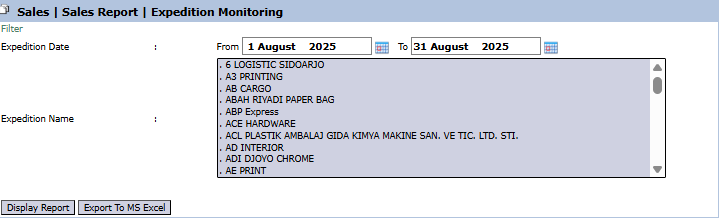
#### Berikut adalah penjelasan untuk setiap parameter:
- #### **Expedition Date:**
- #### Tentukan rentang tanggal **`From`** (Dari) dan **`To`** (Hingga) untuk mendefinisikan periode pengiriman yang akan ditampilkan (contoh: 1 Agustus 2025 hingga 31 Agustus 2025).
- #### **Expedition Name:**
- #### Gunakan kotak daftar ini untuk memilih satu atau beberapa nama ekspedisi spesifik yang ingin Anda pantau (contoh: 6 LOGISTIC SIDOARJO, AB CARGO, dll.). Biarkan kosong untuk menampilkan semua ekspedisi.
### **2. Langkah-langkah Menghasilkan Laporan**
#### **Langkah 1: Mengatur Parameter Laporan**
#### Tentukan rentang **`Expedition Date`** dan pilih **`Expedition Name`** jika Anda ingin fokus pada ekspedisi tertentu.
#### **Langkah 2: Menghasilkan Laporan**
#### Setelah semua parameter diatur, klik salah satu dari dua tombol di bagian kiri bawah halaman:
- #### **Display Report :** Untuk melihat pratinjau laporan pemantauan langsung di layar Anda. 
- #### **Export To MS Excel :** Untuk mengunduh data laporan dalam format file Excel. 
### **3. Contoh Tampilan Laporan**
#### Setelah Anda klik, sistem akan menghasilkan laporan detail seperti berikut, yang merinci setiap pengiriman per ekspedisi.
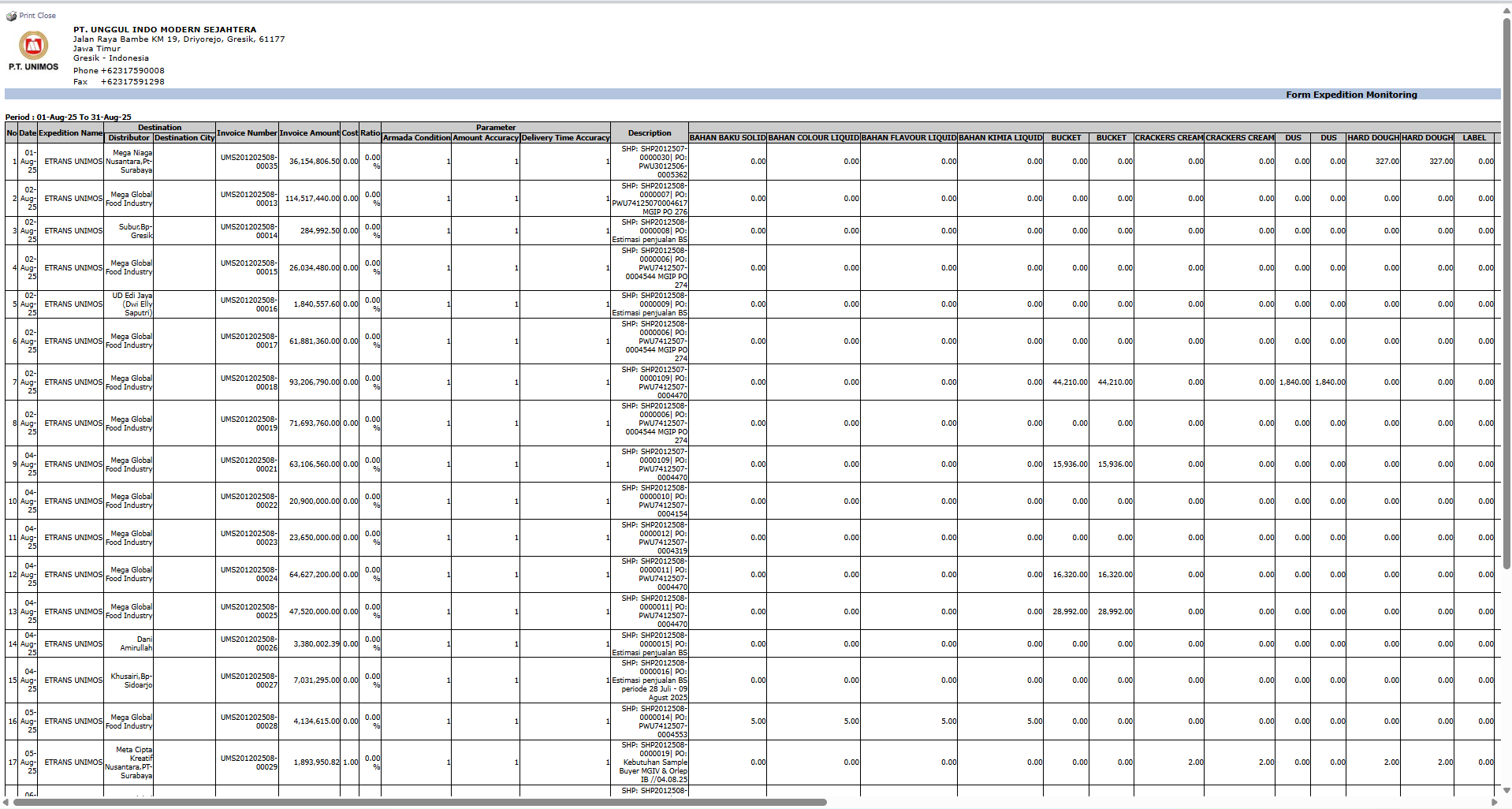
- #### **Penjelasan Laporan:** Laporan ini menyajikan data pengiriman yang sangat rinci per baris transaksi, dikelompokkan berdasarkan ekspedisi.
- #### **Kolom-kolom Kunci:**
- #### **`Expedition Name`**: Nama perusahaan ekspedisi yang melakukan pengiriman.
- #### **`Destination`**: Kota atau area tujuan pengiriman.
- #### **`Invoice Number`** & **`Invoice Amount`**: Detail faktur yang dikirim.
- #### **Kolom Kategori Produk (`BISCUIT`, `CRACKERS`, dll.)**: Bagian ini merinci kuantitas atau nilai produk dari setiap kategori yang dikirim oleh ekspedisi tersebut dalam satu pengiriman.
### **Tips & Catatan Penting**
- #### Gunakan laporan ini untuk mengevaluasi kinerja mitra ekspedisi Anda, misalnya dengan melihat volume pengiriman ke berbagai tujuan atau ketepatan waktu pengiriman (`Time Accuracy`).
- #### Laporan ini sangat berguna bagi tim **Logistik** untuk mengelola hubungan dan memantau kinerja jasa pengiriman pihak ketiga.
- #### Filter **`Expedition Name`** memungkinkan Anda untuk fokus pada analisis kinerja satu perusahaan ekspedisi saja.
# Laporan Instruksi Pengiriman
### **Panduan Modul Laporan: Laporan Instruksi Pengiriman**
#### **Lokasi Modul**
#### `Penjualan` > `Laporan` > `Laporan Pengiriman` > `Laporan Instruksi Pengiriman`
#### **Tujuan Modul**
#### Modul **Laporan Instruksi Pengiriman** (*Report Shipping Instruction*) berfungsi untuk menghasilkan laporan rekapitulasi yang mengagregasi total permintaan produk dari semua dokumen *Instruksi Pengiriman* dalam periode tertentu. Laporan ini menyajikan data permintaan tersebut berdampingan dengan data inventaris dan data perintah kerja (*Job Order*), sehingga sangat berguna untuk perencanaan produksi dan pemenuhan pesanan.
### **1. Parameter Laporan**
#### Halaman utama modul ini adalah sebuah form sederhana yang berisi parameter tanggal untuk laporan.

#### Berikut adalah penjelasan untuk setiap parameter:
- #### **Date Shipping Instruction:**
- #### Tentukan rentang tanggal **`From`** (Dari) dan **`To`** (Hingga) untuk mengakumulasi permintaan dari semua Instruksi Pengiriman yang dibuat dalam periode tersebut (contoh: 1 Agustus 2025 hingga 7 Agustus 2025).
### **2. Langkah-langkah Menghasilkan Laporan**
#### **Langkah 1: Mengatur Parameter Laporan**
#### Tentukan rentang tanggal pada kolom **`Date Shipping Instruction`**.
#### **Langkah 2: Menghasilkan Laporan**
#### Setelah parameter diatur, klik salah satu dari dua tombol di bagian bawah:
- #### **Display Report :** Untuk melihat pratinjau laporan langsung di layar Anda.

- #### **Export To MS Excel :** Untuk mengunduh data laporan dalam format file Excel. 
### **3. Contoh Tampilan Laporan**
#### Setelah Anda klik, sistem akan menghasilkan laporan detail seperti berikut, yang merinci permintaan per produk.
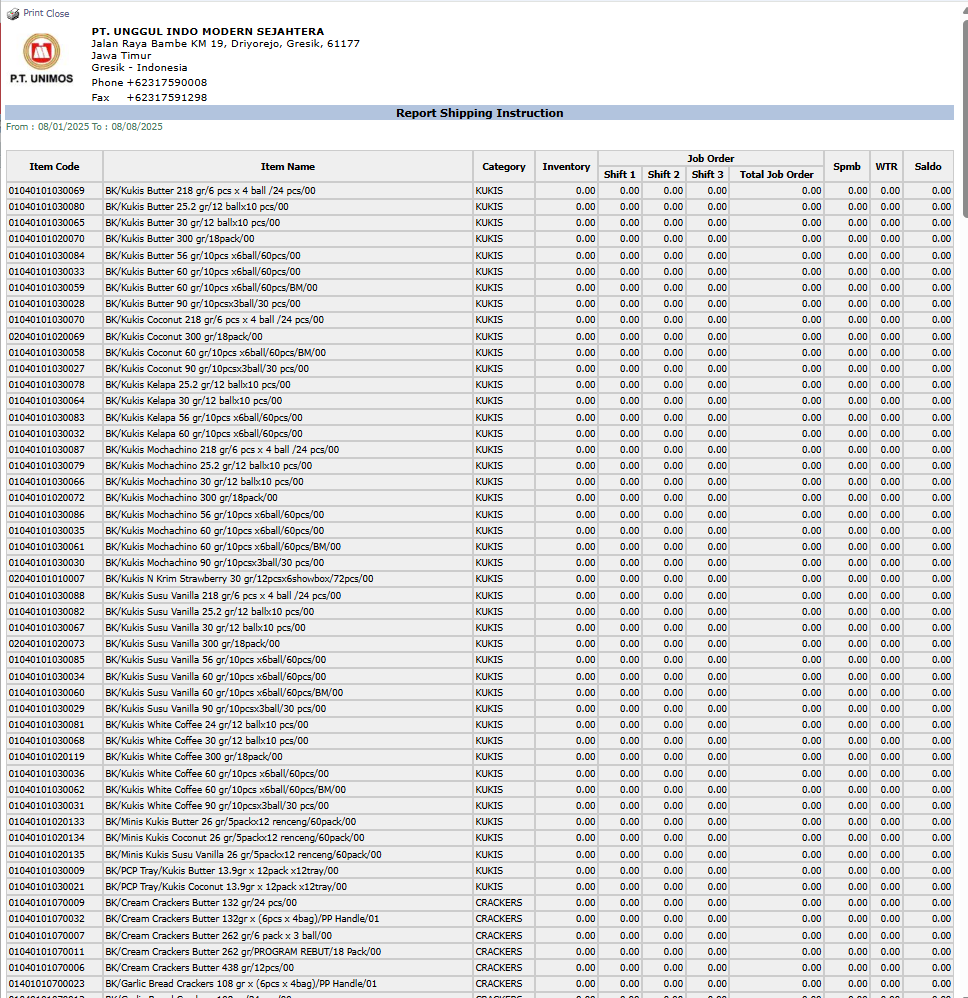
- #### **Penjelasan Laporan:** Laporan ini menampilkan daftar produk yang dikelompokkan berdasarkan kategori (KUKIS, CRACKERS, dll.).
- #### **Kolom-kolom Kunci:**
- #### **`Item Code`** dan **`Item Name`**: Rincian produk yang diminta dalam instruksi pengiriman.
- #### **`Inventory`**: Jumlah stok yang tersedia di gudang untuk produk tersebut.
- #### **`Job Order`**: Rincian perintah kerja produksi (`Shift 1`, `Shift 2`, `Shift 3`) untuk produk ini, yang menunjukkan rencana produksi saat ini.
- #### **`Saldo`**: Kemungkinan menunjukkan saldo akhir setelah memperhitungkan permintaan, stok yang ada, dan rencana produksi.
### **Tips & Catatan Penting**
- #### Meskipun bernama "Laporan Instruksi Pengiriman", laporan ini lebih berfokus pada analisis dari sisi **produksi dan inventaris** untuk memenuhi total permintaan pengiriman.
- #### Laporan ini adalah alat yang sangat penting bagi tim **PPIC (Production Planning and Inventory Control)** untuk memastikan ketersediaan produk dan merencanakan jadwal produksi agar sesuai dengan permintaan penjualan.
- #### Gunakan laporan ini untuk melihat gambaran besar dari total permintaan produk yang dihasilkan oleh tim penjualan dalam satu periode.
# Laporan Link Akun
### **Panduan Modul Laporan: Laporan Link Akun (Linked Account Report)**
#### **Lokasi Modul**
#### `Penjualan` > `Laporan` > `Laporan Faktur Penjualan` > `Laporan Link Akun`
#### **Tujuan Modul**
#### Modul laporan **Laporan Link Akun** (*Linked Account Report*) berfungsi untuk menampilkan pemetaan atau "keterkaitan" antara setiap pelanggan dengan akun-akun spesifik di Buku Besar (*General Ledger*). Laporan ini adalah alat verifikasi yang sangat penting bagi tim akuntansi untuk memastikan bahwa setiap pelanggan telah terhubung dengan akun GL yang benar untuk berbagai jenis transaksi, seperti Piutang, Uang Muka, dan Deposit.
### **1. Parameter Laporan (Filter)**
#### Halaman utama modul ini adalah sebuah form sederhana yang berisi beberapa parameter untuk menyesuaikan laporan yang akan dihasilkan.
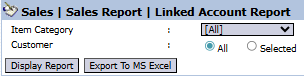
#### Berikut adalah penjelasan untuk setiap parameter:
- #### **Item Category:**
- #### Gunakan *dropdown* ini untuk memfilter pelanggan berdasarkan kategori produk yang mereka beli.
- #### **Customer:**
- #### Saring laporan berdasarkan semua pelanggan (**`All`**) atau pelanggan tertentu (**`Selected`**).
### **2. Langkah-langkah Menghasilkan Laporan**
#### **Langkah 1: Mengatur Parameter Laporan**
#### Pilih parameter yang Anda butuhkan untuk memfokuskan laporan.
#### **Langkah 2: Menghasilkan Laporan**
#### Setelah parameter diatur, klik salah satu dari dua tombol di bagian kiri bawah halaman:
- #### **Display Report :** Untuk melihat pratinjau laporan link akun langsung di layar Anda. 
- #### **Export To MS Excel :** Untuk mengunduh data laporan dalam format file Excel. 
### **3. Contoh Tampilan Laporan**
#### Setelah Anda klik, sistem akan menghasilkan laporan detail dalam format matriks seperti berikut:
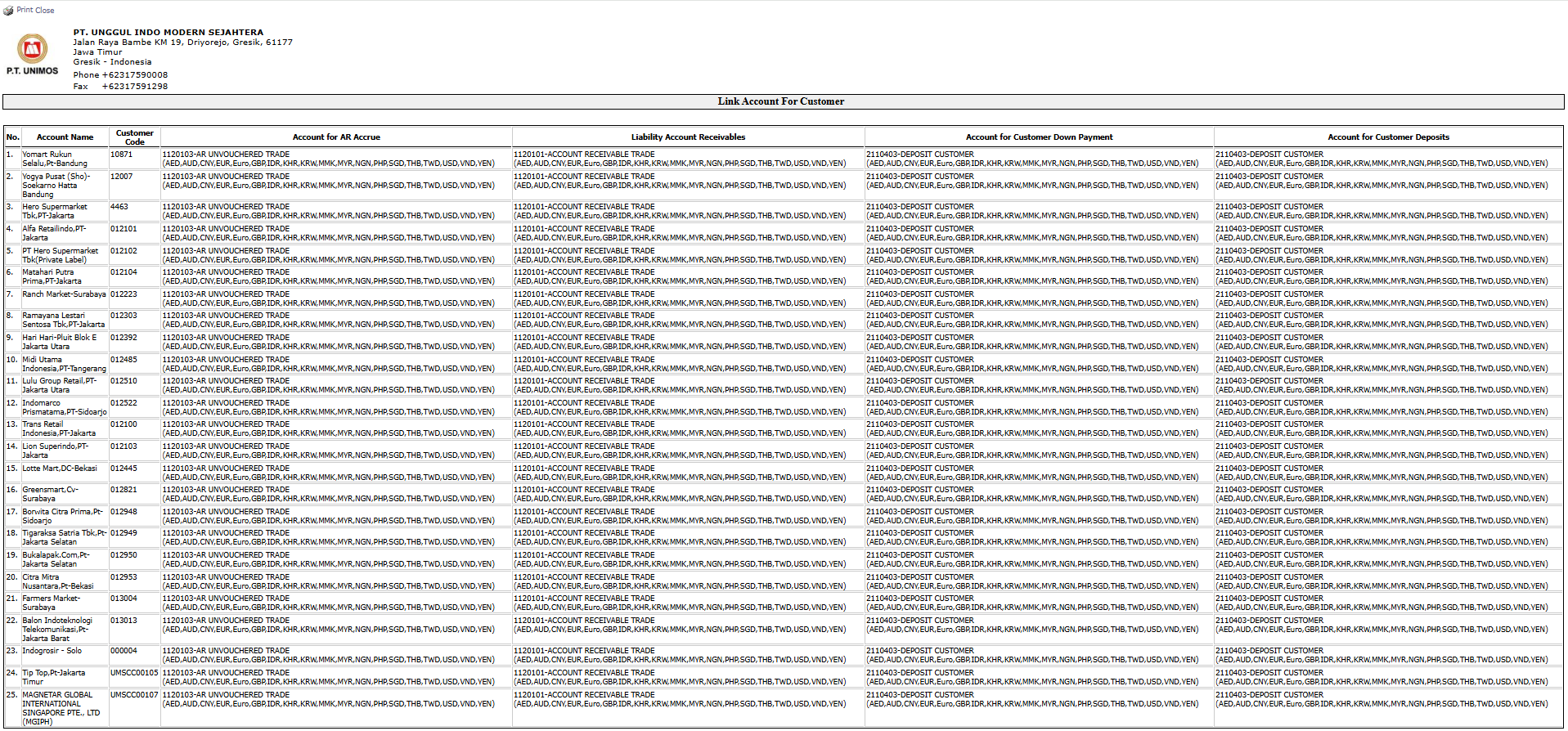
- #### **Penjelasan Laporan:** Laporan ini menampilkan matriks keterkaitan akun untuk setiap pelanggan.
- #### **Baris:** Setiap baris mewakili satu pelanggan (`Account Name`).
- #### **Kolom:** Kolom-kolom utama seperti **`Account for AR Invoiced`** (Akun untuk Piutang Tertagih), **`Account for Customer Down Payment`** (Akun untuk Uang Muka Pelanggan), dan **`Account for Customer Deposit`** (Akun untuk Deposit Pelanggan) menunjukkan jenis transaksinya. Di bawah setiap kolom utama, terdapat rincian akun GL yang digunakan per mata uang.
### **Alur Kerja & Proses Bisnis Terintegrasi**
- #### Laporan ini adalah cerminan dari pengaturan yang dilakukan di modul **Penjualan > Pelanggan > Kategori Pelanggan**.
- #### Tim **Accounting** harus menggunakan laporan ini secara periodik untuk memverifikasi bahwa semua pelanggan telah terhubung ke akun GL yang benar demi memastikan integritas laporan keuangan.
### **Tips & Catatan Penting**
- #### Jika Anda menemukan ada pelanggan yang "Link Akun"-nya salah atau kosong dalam laporan ini, segera perbaiki pengaturannya di modul **Kategori Pelanggan** atau master data pelanggan.
- #### Laporan ini adalah alat audit yang penting untuk memastikan proses penjurnalan otomatis berjalan dengan benar.
# Laporan Arus Dokumen Penjualan
### **Panduan Modul Laporan: Laporan Arus Dokumen Penjualan (Document Flow Report)**
#### **Lokasi Modul**
#### `Penjualan` > `Laporan` > `Laporan Faktur Penjualan` > `Laporan Arus Dokumen Penjualan`
#### **Tujuan Modul**
#### Modul laporan **Laporan Arus Dokumen Penjualan** (*Sales Document Flow Report*) berfungsi untuk menghasilkan laporan yang melacak alur dokumen dari sebuah proses penjualan secara menyeluruh (*end-to-end*). Laporan ini secara visual menghubungkan satu dokumen dengan dokumen berikutnya, mulai dari **Sales Order**, **Shipment Notes** (Pengiriman), **Sales Invoice** (Faktur), hingga **Cash Book** (Penerimaan Pembayaran).
### **1. Parameter Laporan (Filter)**
#### Halaman utama modul ini adalah sebuah form yang berisi beberapa parameter untuk menyesuaikan laporan yang akan dihasilkan.

#### Berikut adalah penjelasan untuk setiap parameter:
- #### **Sales Order:**
- #### Gunakan kolom ini untuk mencari dan menelusuri alur dokumen dari satu nomor *Sales Order* spesifik.
- #### **Customer:**
- #### Saring laporan berdasarkan **`All`** (semua) pelanggan atau pelanggan **`Selected`** (terpilih).
- #### **Sales Order Document Date:**
- #### Tentukan rentang tanggal pembuatan *Sales Order* (`From` dan `To`) yang ingin Anda lihat alur dokumennya (contoh: 1 Agustus 2025 hingga 8 Agustus 2025).
### **2. Langkah-langkah Menghasilkan Laporan**
#### **Langkah 1: Mengatur Parameter Laporan**
#### Pilih semua parameter yang Anda butuhkan untuk memfokuskan laporan pada transaksi yang ingin Anda telusuri.
#### **Langkah 2: Menghasilkan Laporan**
#### Setelah parameter diatur, klik tombol **Display Report** di bagian kiri bawah halaman untuk melihat laporan arus dokumen. 
### **3. Membaca Laporan Arus Dokumen**
#### Laporan yang dihasilkan akan menampilkan alur dokumen yang saling terkait untuk setiap pesanan.
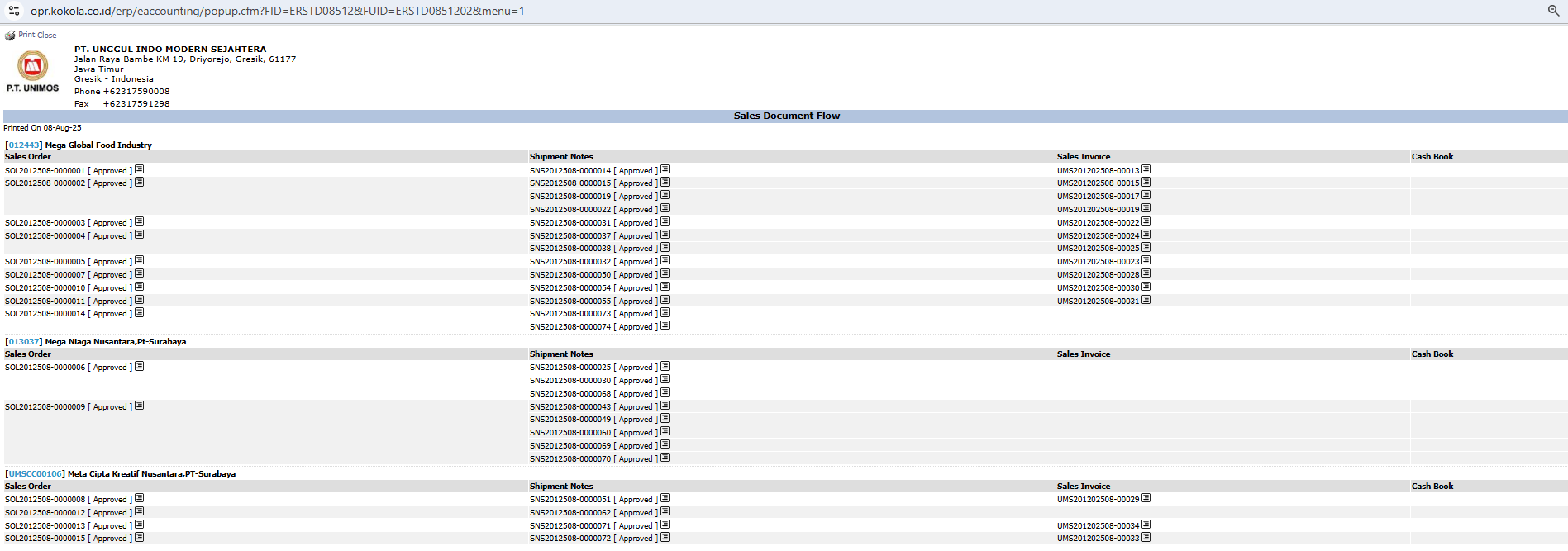
- #### **Penjelasan Laporan:** Laporan ini menampilkan alur dokumen penjualan yang dikelompokkan per **`Customer`** (Pelanggan).
- #### **Struktur Alur Dokumen:** Laporan ini menunjukkan alur lengkap dari kiri ke kanan:
- #### **`Sales Order`**: Tahap awal di mana pesanan pelanggan dicatat.
- #### **`Shipment Notes`**: Dokumen perintah pengiriman yang dibuat berdasarkan *Sales Order*.
- #### **`Sales Invoice`**: Dokumen tagihan yang dibuat berdasarkan pengiriman.
- #### **`Cash Book`**: Tahap akhir yang menunjukkan dokumen penerimaan pembayaran.
- #### **Status Dokumen:** Perhatikan status di samping setiap nomor dokumen (misalnya `[approved]`) untuk mengetahui progresnya di setiap tahapan.
### **Tips & Catatan Penting**
- #### Gunakan laporan ini untuk mendapatkan gambaran lengkap dari siklus hidup sebuah pesanan, dari pesanan masuk hingga pembayaran lunas.
- #### Laporan ini sangat berguna bagi tim **Customer Service** dan **AR (Account Receivable)** untuk menjawab pertanyaan pelanggan mengenai status pesanan, pengiriman, dan pembayaran secara akurat.
- #### Jika kolom **`Cash Book`** masih kosong, itu menandakan bahwa faktur terkait belum lunas.
# Laporan Jadwal Faktur Penjualan
### **Panduan Modul Laporan: Laporan Jadwal Faktur Penjualan**
#### **Lokasi Modul**
#### `Penjualan` > `Laporan` > `Laporan Faktur Penjualan` > `Laporan Jadwal Faktur Penjualan`
#### **Tujuan Modul**
#### Modul laporan **Laporan Jadwal Faktur Penjualan** (*Sales Invoice Schedule Report*) berfungsi untuk menghasilkan laporan yang memantau penagihan atau faktur yang diterbitkan secara terjadwal. Ini sangat berguna untuk skenario penjualan dengan pembayaran berulang atau angsuran. Laporan ini melacak progres penagihan terhadap total nilai pesanan penjualan (*Sales Order*) awal.
### **1. Parameter Laporan (Filter)**
#### Halaman utama modul ini adalah sebuah form sederhana yang berisi beberapa parameter untuk menyesuaikan laporan yang akan dihasilkan.

#### Berikut adalah penjelasan untuk setiap parameter:
- #### **Invoice Date:**
- #### Tentukan rentang tanggal **`From`** (Dari) dan **`To`** (Hingga) untuk menampilkan jadwal faktur yang relevan dalam periode tersebut (contoh: 1 Agustus 2025 hingga 31 Agustus 2025).
- #### **Show Details:**
- #### Centang kotak ini jika Anda ingin mendapatkan laporan dengan rincian yang lebih lengkap.
### **2. Langkah-langkah Menghasilkan Laporan**
#### **Langkah 1: Mengatur Parameter Laporan**
#### Tentukan rentang tanggal pada kolom **`Invoice Date`** dan pilih apakah akan menampilkan detail atau tidak. 
#### **Langkah 2: Menghasilkan Laporan**
#### Setelah parameter diatur, klik salah satu dari dua tombol di bagian kiri bawah halaman:
- #### **Display Report :** Untuk melihat pratinjau laporan jadwal faktur langsung di layar Anda. 
- #### **Export To MS Excel :** Untuk mengunduh data laporan dalam format file Excel. 
### **3. Contoh Tampilan Laporan**
#### Setelah Anda klik, sistem akan menghasilkan laporan detail seperti berikut, yang merinci progres dari setiap jadwal faktur.

- #### **Penjelasan Laporan:** Laporan ini akan menampilkan daftar semua jadwal faktur penjualan yang aktif.
- #### **Kolom-kolom Kunci untuk Analisis:**
- #### **`Sales Invoice Schedule Number`**: Nomor unik untuk setiap jadwal faktur.
- #### **`Total SO Amount`**: Total nilai dari *Sales Order* yang menjadi dasar penjadwalan.
- #### **`Installment`**: Informasi mengenai angsuran atau termin penagihan.
- #### **`Total Generated Invoice Amount`**: Total nilai yang sudah diterbitkan fakturnya hingga saat ini.
- #### **`Total Paid Invoice Amount`**: Total nilai yang sudah dibayar oleh pelanggan dari faktur-faktur yang telah terbit.
### **Tips & Catatan Penting**
- #### Gunakan laporan ini untuk memantau pendapatan berulang (*recurring revenue*) atau penagihan berbasis angsuran secara efektif.
- #### Laporan ini merupakan rekapitulasi dari data yang diatur di modul **Jadwal Faktur Penjualan**.
- #### Laporan ini sangat penting bagi tim **Buku Piutang (AR)** dan **Finance** untuk melakukan forecasting arus kas masuk dari penagihan terjadwal.
# Batas Penggunaan Hutang
### **Panduan Modul Laporan: Batas Penggunaan Hutang (Credit Limit Usage)**
#### **Lokasi Modul**
#### `Penjualan` > `Laporan` > `Laporan Faktur Penjualan` > `Batas Penggunaan Hutang`
#### **Tujuan Modul**
#### Modul laporan **Batas Penggunaan Hutang** (*Credit Limit Usage*) berfungsi untuk menghasilkan laporan yang merinci penggunaan batas kredit (*credit limit*) oleh pelanggan. Laporan ini menampilkan semua dokumen yang masih beredar (belum lunas) yang berkontribusi terhadap total piutang pelanggan, sehingga memudahkan tim penjualan dan keuangan untuk mengelola risiko kredit.
### **1. Parameter Laporan (Filter)**
#### Halaman utama modul ini adalah sebuah form yang berisi beberapa parameter untuk menyesuaikan laporan yang akan dihasilkan.
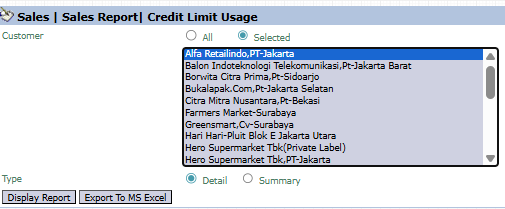
#### Berikut adalah penjelasan untuk setiap parameter:
- #### **Customer:**
- #### Saring laporan berdasarkan semua pelanggan (**`All`**) atau pelanggan tertentu (**`Selected`**) yang ingin Anda periksa.
- #### **Type:**
- #### Pilih tingkat detail laporan:
- #### **`Detail`**: Menampilkan rincian setiap dokumen (faktur, nota debit/kredit) yang masih beredar.
- #### **`Summary`**: Menampilkan ringkasan total penggunaan batas kredit.
### **2. Langkah-langkah Menghasilkan Laporan**
#### **Langkah 1: Mengatur Parameter Laporan**
#### Pilih cakupan **`Customer`** dan **`Type`** laporan yang Anda inginkan.
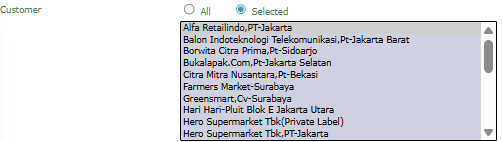

#### **Langkah 2: Menghasilkan Laporan**
#### Setelah semua parameter diatur, klik salah satu dari dua tombol di bagian kiri bawah halaman:
- #### **Display Report :** Untuk melihat pratinjau laporan langsung di layar Anda.

- #### **Export To MS Excel :** Untuk mengunduh data laporan dalam format file Excel. 
### **3. Contoh Tampilan Laporan**
#### Setelah Anda klik, sistem akan menghasilkan laporan detail seperti berikut, yang merinci setiap dokumen yang mempengaruhi saldo piutang pelanggan.
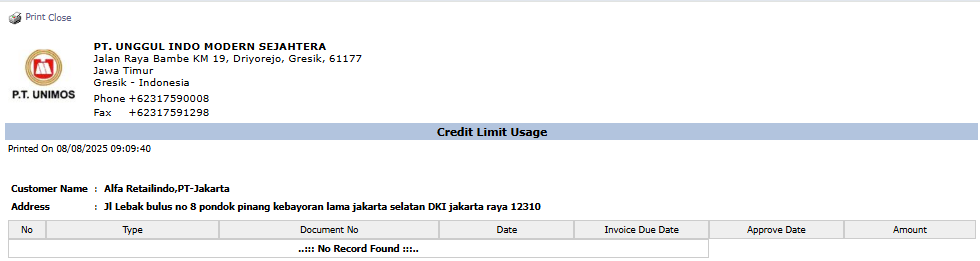
- #### **Penjelasan Laporan:** Laporan ini akan menampilkan daftar rinci dari semua dokumen yang membentuk total piutang pelanggan yang beredar.
- #### **Kolom-kolom Kunci:**
- #### **`Type`**: Jenis dokumen (misalnya, Faktur, Nota Debit).
- #### **`Document No`**: Nomor referensi dokumen.
- #### **`Invoice Due Date`**: Tanggal jatuh tempo.
- #### **`Amount`**: Nilai dari setiap dokumen yang masih beredar.
### **Tips & Catatan Penting**
- #### Gunakan laporan ini sebelum menyetujui *Sales Order* baru untuk memastikan pelanggan tidak melebihi batas kredit yang telah disetujui.
- #### Laporan ini adalah alat bantu penting bagi tim **Credit Control**, **Sales**, dan **Buku Piutang (AR)**.
- #### Keakuratan laporan ini bergantung pada data `Batas Kredit` yang diatur dengan benar di master data pelanggan atau di **Kontrak Penjualan / MOU**.
# Laporan Pengembalian Penjualan
### **Laporan Retur Penjualan**
#### Bagian ini mencakup laporan-laporan yang berkaitan dengan proses retur atau pengembalian barang dari pelanggan.
### **Panduan Modul Laporan: Laporan Pengembalian Penjualan (Sales Return Report)**
#### **Lokasi Modul**
#### `Penjualan` > `Laporan` > `Laporan Retur Penjualan` > `Laporan Pengembalian Penjualan`
#### **Tujuan Modul**
#### Modul laporan **Laporan Pengembalian Penjualan** (*Sales Return Report*) berfungsi untuk menghasilkan daftar terperinci dari semua transaksi retur atau pengembalian barang yang dilakukan oleh pelanggan dalam periode tertentu. Laporan ini digunakan untuk memantau, merekapitulasi, dan menganalisis aktivitas retur penjualan.
### **1. Parameter Laporan (Filter)**
#### Halaman utama modul ini adalah sebuah form yang berisi berbagai parameter untuk menyesuaikan laporan yang akan dihasilkan.
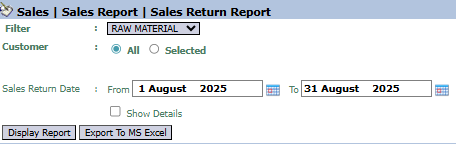
#### Berikut adalah penjelasan untuk setiap parameter:
- #### **Filter:**
- #### Gunakan *dropdown* ini untuk menyaring laporan berdasarkan kategori produk yang diretur (contoh: RAW MATERIAL).
- #### **Customer:**
- #### Pilih cakupan pelanggan untuk laporan: **`All`** (Semua) atau **`Selected`** (Pelanggan tertentu).
- #### **Sales Return Date:**
- #### Tentukan rentang tanggal **`From`** (Dari) dan **`To`** (Hingga) untuk mendefinisikan periode retur yang akan ditampilkan (contoh: 1 Agustus 2025 hingga 31 Agustus 2025).
- #### **Show Details:**
- #### Centang kotak ini jika Anda ingin mendapatkan laporan dengan rincian yang lebih lengkap.
### **2. Langkah-langkah Menghasilkan Laporan**
#### **Langkah 1: Mengatur Parameter Laporan**
#### Pilih semua parameter yang Anda butuhkan, terutama tentukan rentang **`Sales Return Date`**. 
#### **Langkah 2: Menghasilkan Laporan**
#### Setelah semua parameter diatur, klik salah satu dari dua tombol di bagian kiri bawah halaman:
- #### **Display Report:** Untuk melihat pratinjau laporan retur langsung di layar Anda. 
- #### **Export To MS Excel:** Untuk mengunduh data laporan dalam format file Excel. 
### **3. Contoh Tampilan Laporan**
#### Setelah Anda klik, sistem akan menghasilkan laporan detail seperti berikut, yang merinci setiap transaksi retur.
- #### **Penjelasan Laporan:** Laporan ini akan menampilkan daftar semua dokumen retur penjualan.
- #### **Kolom-kolom Kunci:**
- #### **`Sales Return Number`**: Nomor referensi dokumen retur.
- #### **`Sales Return Date`**: Tanggal terjadinya retur.
- #### **`Customer`**: Nama pelanggan yang melakukan retur.
- #### **`Shipment Note`** dan **`Sales Order`**: Nomor dokumen referensi dari transaksi penjualan awalnya.
### **Tips & Catatan Penting**
- #### Gunakan laporan ini untuk menganalisis tren retur, misalnya untuk mengetahui produk atau pelanggan mana yang paling sering melakukan retur.
- #### Laporan ini merupakan rekapitulasi dari data yang diinput di modul **Retur Penjualan**. Pastikan semua data retur sudah dicatat dengan benar.
- #### Laporan ini berguna bagi tim **Quality Assurance**, **Sales**, dan **Warehouse** untuk investigasi lebih lanjut mengenai penyebab retur dan untuk perbaikan proses.
# Laporan Retur Penjualan Distributor
### **Panduan Modul Laporan: Laporan Retur Penjualan Distributor**
#### **Lokasi Modul**
#### `Penjualan` > `Laporan` > `Laporan Retur Penjualan` > `Laporan Retur Penjualan Distributor`
#### **Tujuan Modul**
#### Modul laporan **Laporan Retur Penjualan Distributor** berfungsi untuk menghasilkan laporan analitis yang menghitung tingkat atau persentase retur dari seorang distributor. Laporan ini membandingkan total nilai penjualan (*omset*) dengan total nilai barang yang dikembalikan (*retur*) untuk memberikan gambaran mengenai kinerja distributor dan potensi masalah produk di pasaran.
### **1. Parameter Laporan (Filter)**
#### Halaman utama modul ini adalah sebuah form yang berisi berbagai parameter untuk menyesuaikan laporan yang akan dihasilkan.
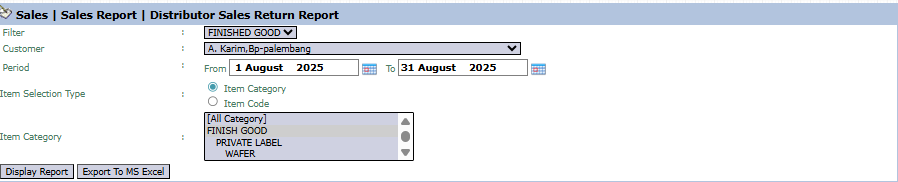
#### Berikut adalah penjelasan untuk setiap parameter:
- #### **Customer:**
- #### Filter utama untuk memilih **Distributor** yang akan dianalisis dari *dropdown* (contoh: A. Karim,Bp-palembang).
- #### **Period:**
- #### Tentukan rentang tanggal **`From`** (Dari) dan **`To`** (Hingga) untuk menarik data penjualan dan retur dalam periode tersebut (contoh: 1 Agustus 2025 hingga 31 Agustus 2025).
- #### **Item Category:**
- #### Gunakan kotak daftar ini untuk memfokuskan analisis pada kategori produk tertentu.
### **2. Langkah-langkah Menghasilkan Laporan**
#### **Langkah 1: Mengatur Parameter Laporan**
#### Pilih **`Customer`** (Distributor) yang ingin dianalisis dan tentukan rentang **`Period`**.

#### **Langkah 2: Menghasilkan Laporan**
#### Setelah semua parameter diatur, klik salah satu dari dua tombol di bagian kiri bawah halaman:
- #### **Display Report :** Untuk melihat pratinjau laporan analisis langsung di layar Anda. 
- #### **Export To MS Excel :** Untuk mengunduh data laporan dalam format file Excel. 
### **3. Contoh Tampilan Laporan**
#### Setelah Anda klik, sistem akan menghasilkan laporan ringkas seperti berikut.
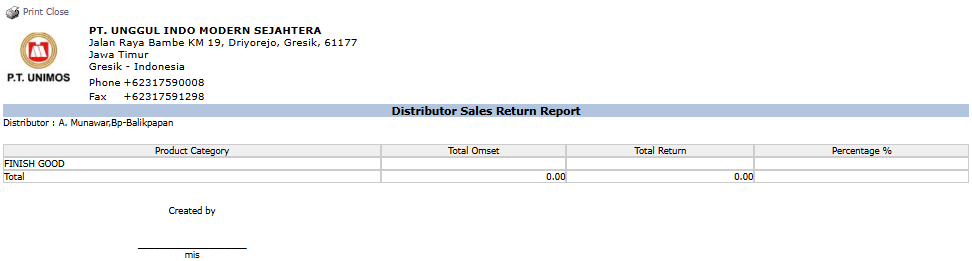
- #### **Penjelasan Laporan:** Laporan ini menyajikan ringkasan tingkat retur per **`Product Category`** untuk distributor yang dipilih.
- #### **Kolom-kolom Kunci untuk Analisis:**
- #### **`Total Omset`**: Menunjukkan total nilai penjualan ke distributor pada periode tersebut.
- #### **`Total Return`**: Menunjukkan total nilai barang yang diretur oleh distributor.
- #### **`Percentage %`**: Menunjukkan persentase retur, yang dihitung dari (`Total Return` / `Total Omset`) x 100%.
### **Tips & Catatan Penting**
- #### Gunakan laporan ini untuk mengevaluasi kinerja distributor. Tingkat retur yang tinggi mungkin mengindikasikan masalah pada aktivitas penjualan, penanganan produk, atau logistik di tingkat distributor.
- #### Laporan ini adalah alat analisis penting bagi **Manajemen Penjualan** untuk mengelola hubungan dan kinerja distributor.
- #### Pastikan semua transaksi penjualan dan retur untuk distributor tersebut telah dicatat dengan benar di sistem untuk mendapatkan perhitungan persentase yang akurat.
# Laporan Register Retur
### **Panduan Modul Laporan: Laporan Register Retur (Return Register Report)**
#### **Lokasi Modul**
#### `Penjualan` > `Laporan` > `Laporan Retur Penjualan` > `Laporan Register Retur`
#### **Tujuan Modul**
#### Modul laporan **Laporan Register Retur** (*Return Register Report*) berfungsi untuk menghasilkan "buku register" atau catatan transaksional yang sangat terperinci dari semua aktivitas retur penjualan. Laporan ini menyediakan data mentah baris per baris dari setiap retur, sehingga sangat cocok untuk keperluan audit, penelusuran mendalam, dan verifikasi data.
### **1. Parameter Laporan (Filter)**
#### Halaman utama modul ini adalah sebuah form yang berisi berbagai parameter untuk menyesuaikan laporan yang akan dihasilkan.
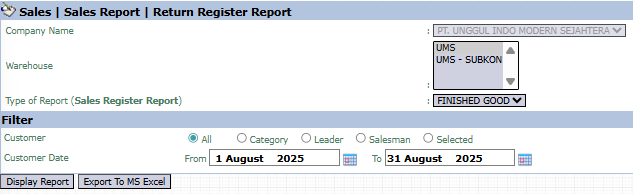
#### Berikut adalah penjelasan untuk setiap parameter:
- #### **Warehouse:**
- #### Gunakan kotak daftar ini untuk menyaring laporan berdasarkan gudang tempat barang retur diterima.
- #### **Customer:**
- #### Pilih cakupan pelanggan untuk laporan: **`All`** (Semua), **`Category`** (berdasarkan Kategori), **`Leader`**, **`Salesman`**, atau **`Selected`** (untuk Pelanggan tertentu).
- #### **Customer Date:**
- #### Tentukan rentang tanggal **`From`** (Dari) dan **`To`** (Hingga) untuk mendefinisikan periode retur yang akan ditampilkan (contoh: 1 Agustus 2025 hingga 31 Agustus 2025).
### **2. Langkah-langkah Menghasilkan Laporan**
#### **Langkah 1: Mengatur Parameter Laporan**
#### Tentukan parameter yang Anda butuhkan, terutama pilih cakupan **`Customer`** dan rentang **`Customer Date`**.

#### **Langkah 2: Menghasilkan Laporan**
#### Setelah semua parameter diatur, klik salah satu dari dua tombol di bagian kiri bawah halaman:
- #### **Display Report:** Untuk melihat pratinjau laporan register retur langsung di layar Anda. 
- #### **Export To MS Excel:** Untuk mengunduh data laporan dalam format file Excel.
### **3. Contoh Tampilan Laporan**
#### Setelah Anda klik, sistem akan menghasilkan laporan detail seperti berikut, yang merinci setiap transaksi retur.
- #### **Penjelasan Laporan:** Laporan ini menyajikan data retur dalam format register atau log yang sangat detail, menampilkan satu baris untuk setiap item yang diretur.
- #### **Kolom-kolom Kunci:**
- #### **`Notes Number`**: Nomor referensi dokumen retur.
- #### **`Customer Name`**: Nama pelanggan yang melakukan retur.
- #### **`Warehouse`**: Gudang tujuan penerimaan barang retur.
- #### **`Item Code`**, **`Item Name`**: Rincian produk yang dikembalikan.
- #### **`Qty`**, **`Price`**, **`Amount`**: Detail kuantitas dan nilai dari setiap item yang diretur.
- #### **`Salesman`**: Nama *salesperson* yang terkait dengan transaksi awal.
### **Tips & Catatan Penting**
- #### Gunakan laporan ini untuk keperluan audit atau ketika Anda membutuhkan rincian paling lengkap dari setiap transaksi retur.
- #### Laporan ini merupakan rekapitulasi data mentah dari modul **Retur Penjualan**.
- #### Fitur **Ekspor ke MS Excel** sangat berguna untuk mengolah data register ini lebih lanjut, misalnya untuk membuat analisis pivot.
# Penjualan Seri Waktu
### **Laporan Register Penjualan**
#### Bagian ini mencakup laporan-laporan yang berfungsi sebagai "buku register" atau catatan transaksional detail dari aktivitas penjualan.
### **Panduan Modul Laporan: Penjualan Seri Waktu (Time Series Report)**
#### **Lokasi Modul**
#### `Penjualan` > `Laporan` > `Laporan Register Penjualan` > `Penjualan Seri Waktu`
#### **Tujuan Modul**
#### Modul laporan **Penjualan Seri Waktu** (*Time Series Report*) berfungsi untuk menghasilkan "buku register" atau catatan transaksional yang sangat terperinci dari semua aktivitas penjualan, yang disajikan secara kronologis (berdasarkan urutan waktu). Laporan ini menyediakan catatan fundamental dari semua item yang terjual dalam satu periode.
### **1. Parameter Laporan (Filter)**
#### Halaman utama modul ini adalah sebuah form yang berisi berbagai parameter untuk menyesuaikan laporan yang akan dihasilkan.

#### Berikut adalah penjelasan untuk setiap parameter:
- #### **Customer:**
- #### Pilih cakupan pelanggan untuk laporan: **`All`** (Semua), **`Category`** (berdasarkan Kategori), atau **`Selected`** (untuk Pelanggan tertentu).
- #### **Customer Date:**
- #### Tentukan rentang tanggal **`From`** (Dari) dan **`To`** (Hingga) untuk mendefinisikan periode transaksi penjualan yang akan ditampilkan (contoh: 1 Agustus 2025 hingga 31 Agustus 2025).
- #### **Document Active Status:**
- #### Gunakan *dropdown* ini untuk memfilter berdasarkan status keaktifan dokumen penjualan.
### **2. Langkah-langkah Menghasilkan Laporan**
#### **Langkah 1: Mengatur Parameter Laporan**
#### Pilih semua parameter yang Anda butuhkan, terutama tentukan rentang **`Customer Date`**. 
#### **Langkah 2: Menghasilkan Laporan**
#### Setelah semua parameter diatur, klik salah satu dari dua tombol di bagian kiri bawah halaman:
- #### **Display Report :** Untuk melihat pratinjau laporan register penjualan langsung di layar Anda. 
- #### **Export To MS Excel :** Untuk mengunduh data laporan dalam format file Excel. 
### **3. Contoh Tampilan Laporan**
#### Setelah Anda klik, sistem akan menghasilkan laporan detail seperti berikut, yang merinci setiap baris transaksi penjualan secara kronologis.
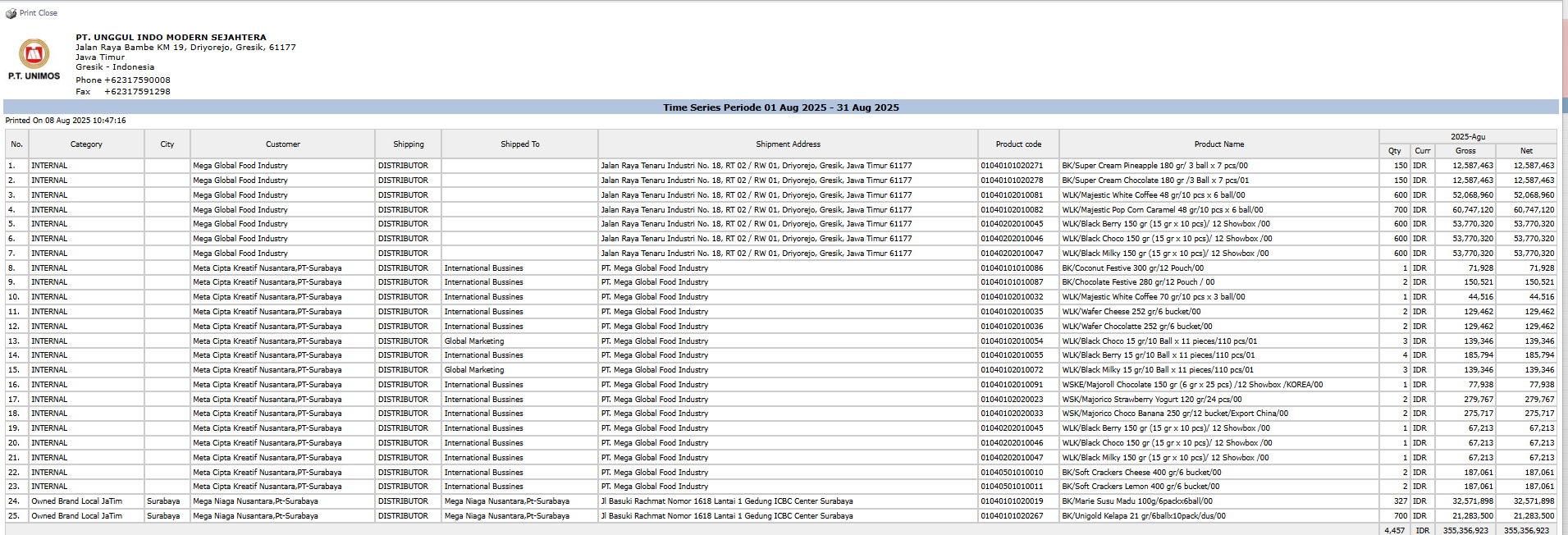
- #### **Penjelasan Laporan:** Laporan ini menampilkan daftar semua transaksi penjualan secara rinci dan berurutan berdasarkan waktu.
- #### **Kolom-kolom Kunci:**
- #### **`Category`**: Kategori pelanggan.
- #### **`Customer`**: Nama pelanggan yang melakukan pembelian.
- #### **`Product code`** dan **`Product Name`**: Rincian produk yang terjual.
- #### **`Qty`**: Jumlah unit yang terjual.
- #### **`Net`**: Nilai penjualan bersih dari setiap baris transaksi.
### **Tips & Catatan Penting**
- #### Gunakan laporan ini untuk melihat catatan kronologis dari semua aktivitas penjualan.
- #### Laporan ini berfungsi sebagai "buku harian" penjualan dan sangat berguna untuk keperluan audit atau penelusuran transaksi secara detail.
- #### Fitur **Ekspor ke MS Excel** memungkinkan Anda untuk mengolah data mentah dari register ini menjadi berbagai macam analisis.
# Laporan Penjualan Perdistributor
### **Panduan Modul Laporan: Laporan Penjualan Per Distributor**
#### **Lokasi Modul**
#### `Penjualan` > `Laporan` > `Laporan Register Penjualan` > `Laporan Penjualan Per Distributor`
#### **Tujuan Modul**
#### Modul laporan **Laporan Penjualan Per Distributor** (*Perdistributor Sales Report*) berfungsi untuk menghasilkan laporan transaksional yang terperinci dari semua aktivitas penjualan. Laporan ini dapat disaring dan dikelompokkan berdasarkan berbagai tingkatan hierarki penjualan seperti Distributor, Salesman, atau Leader, sehingga sangat berguna untuk memantau kinerja penjualan secara spesifik.
### **1. Parameter Laporan (Filter)**
#### Halaman utama modul ini adalah sebuah form yang berisi berbagai parameter untuk menyesuaikan laporan yang akan dihasilkan.
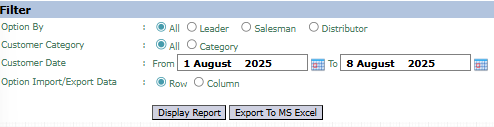
#### Berikut adalah penjelasan untuk setiap parameter:
- #### **Option By:**
- #### Filter utama untuk memilih cakupan laporan, apakah **`All`** (semua), per **`Leader`**, **`Salesman`**, atau **`Distributor`** tertentu.
- #### **Customer Category:**
- #### Filter lebih lanjut berdasarkan kategori pelanggan.
- #### **Customer Date:**
- #### Tentukan rentang tanggal **`From`** (Dari) dan **`To`** (Hingga) untuk mendefinisikan periode transaksi penjualan yang akan ditampilkan (contoh: 1 Agustus 2025 hingga 8 Agustus 2025).
- #### **Option Import/Export Data:**
- #### Pilih **`Row`** (baris) atau **`Column`** (kolom) untuk mengatur tata letak laporan yang akan dihasilkan.
### **2. Langkah-langkah Menghasilkan Laporan**
#### **Langkah 1: Mengatur Parameter Laporan**
#### Pilih semua parameter yang Anda butuhkan, terutama tentukan cakupan pada **`Option By`** dan rentang **`Customer Date`**.


#### **Langkah 2: Menghasilkan Laporan**
#### Setelah semua parameter diatur, klik salah satu dari dua tombol di bagian kiri bawah halaman:
- #### **Display Report :** Untuk melihat pratinjau laporan penjualan langsung di layar Anda. 
- #### **Export To MS Excel :** Untuk mengunduh data laporan dalam format file Excel. 
### **3. Contoh Tampilan Laporan**
#### Setelah Anda klik, sistem akan menghasilkan laporan detail seperti berikut, yang merinci setiap transaksi penjualan secara kronologis.
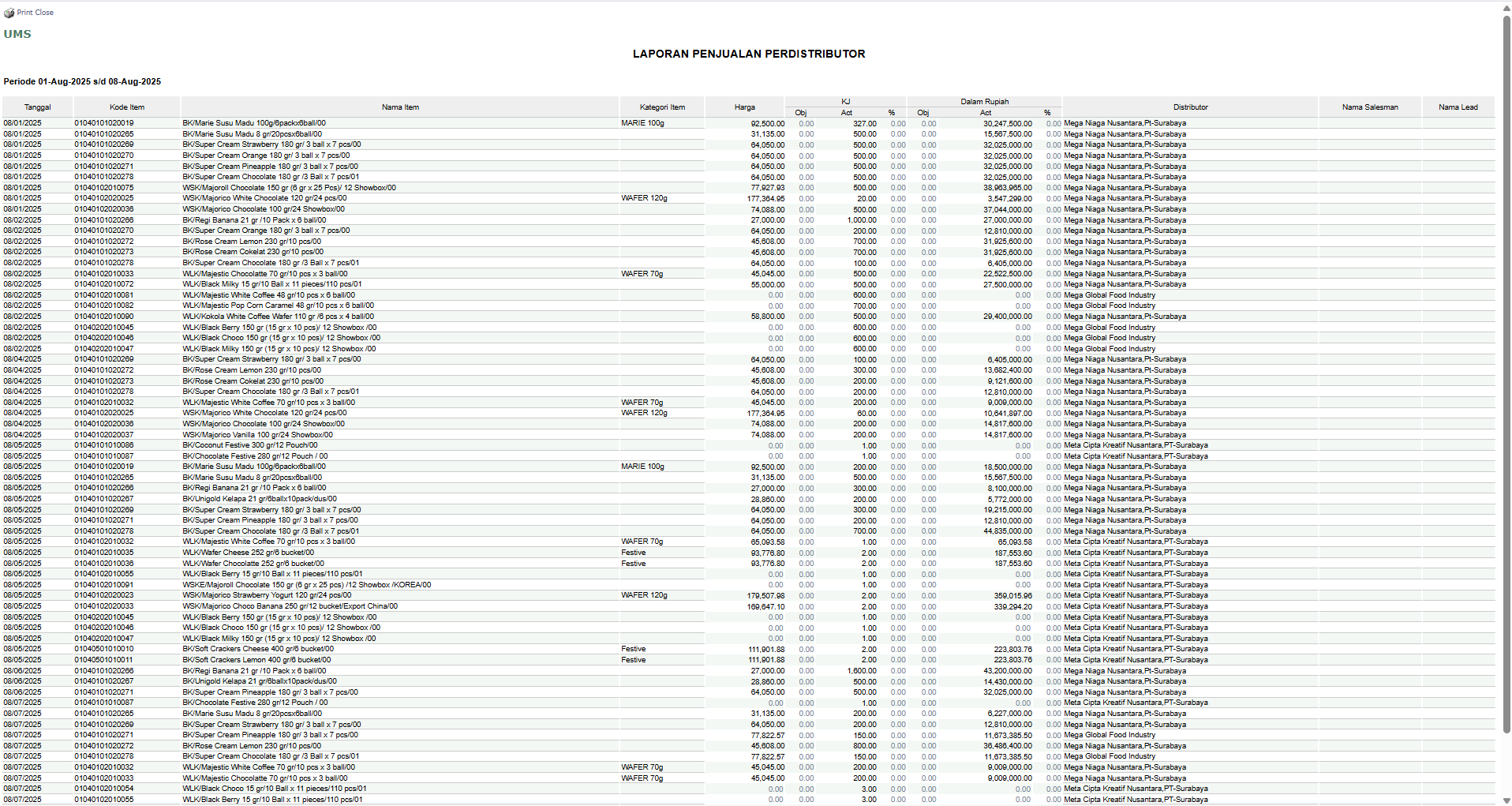
- #### **Penjelasan Laporan:** Laporan ini menampilkan daftar semua transaksi penjualan secara rinci dan berurutan berdasarkan tanggal (`Tanggal`).
- #### **Kolom-kolom Kunci:**
- #### **`Kode Item`** dan **`Nama Item`**: Rincian produk yang terjual.
- #### **`Kuantitas`** dan **`Nilai Rupiah`**: Jumlah dan nilai dari setiap transaksi.
- #### **`Distributor`**, **`Nama Salesman`**, **`Nama Lead`**: Menampilkan pihak-pihak yang terlibat dalam setiap transaksi penjualan.
### **Tips & Catatan Penting**
- #### Gunakan laporan ini untuk memantau kinerja penjualan harian atau mingguan dari setiap distributor atau *salesman*.
- #### Filter **`Option By`** sangat fleksibel untuk analisis kinerja. Misalnya, pilih **`Salesman`** untuk melihat semua transaksi yang berhasil dicatat oleh satu orang *salesman*.
- #### Ini adalah laporan register yang detail, sangat cocok untuk diolah lebih lanjut menggunakan fitur **Ekspor ke MS Excel**.
# Analisa Jumlah Barang Penjualan
### **Panduan Modul Laporan: Analisis Jumlah Barang Penjualan (Sales Quantity Analysis)**
#### **Lokasi Modul**
#### `Penjualan` > `Laporan` > `Analisis Jumlah Barang Penjualan`
#### **Tujuan Modul**
#### Modul laporan **Analisis Jumlah Barang Penjualan** (*Sales Quantity Analysis*) berfungsi untuk menghasilkan laporan yang menganalisis total kuantitas penjualan untuk setiap produk, yang dipecah ke dalam berbagai satuan unit ukuran (*Unit of Measure*). Laporan ini sangat berguna untuk memahami volume penjualan dari berbagai perspektif logistik dan pengemasan.
### **1. Parameter Laporan (Filter)**
#### Halaman utama modul ini adalah sebuah form sederhana yang berisi beberapa parameter untuk menyesuaikan laporan yang akan dihasilkan.
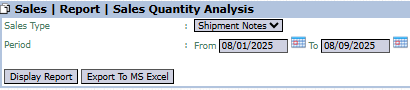
#### Berikut adalah penjelasan untuk setiap parameter:
- #### **Sales Type:**
- #### Gunakan *dropdown* ini untuk memilih dasar data yang akan digunakan untuk analisis, misalnya **`Shipment Notes`** (berdasarkan barang yang sudah dikirim).
- #### **Period:**
- #### Tentukan rentang tanggal **`From`** (Dari) dan **`To`** (Hingga) untuk mendefinisikan periode transaksi yang akan dianalisis (contoh: 08/01/2025 hingga 08/09/2025).
### **2. Langkah-langkah Menghasilkan Laporan**
#### **Langkah 1: Mengatur Parameter Laporan**
#### Pilih **`Sales Type`** dan tentukan rentang **`Period`**.

#### **Langkah 2: Menghasilkan Laporan**
#### Setelah semua parameter diatur, klik salah satu dari dua tombol di bagian kiri bawah halaman:
- #### **Display Report:** Untuk melihat pratinjau laporan analisis langsung di layar Anda. 
- #### **Export To MS Excel :** Untuk mengunduh data laporan dalam format file Excel. 
### **3. Contoh Tampilan Laporan**
#### Setelah Anda klik, sistem akan menghasilkan laporan detail dalam format matriks seperti berikut:
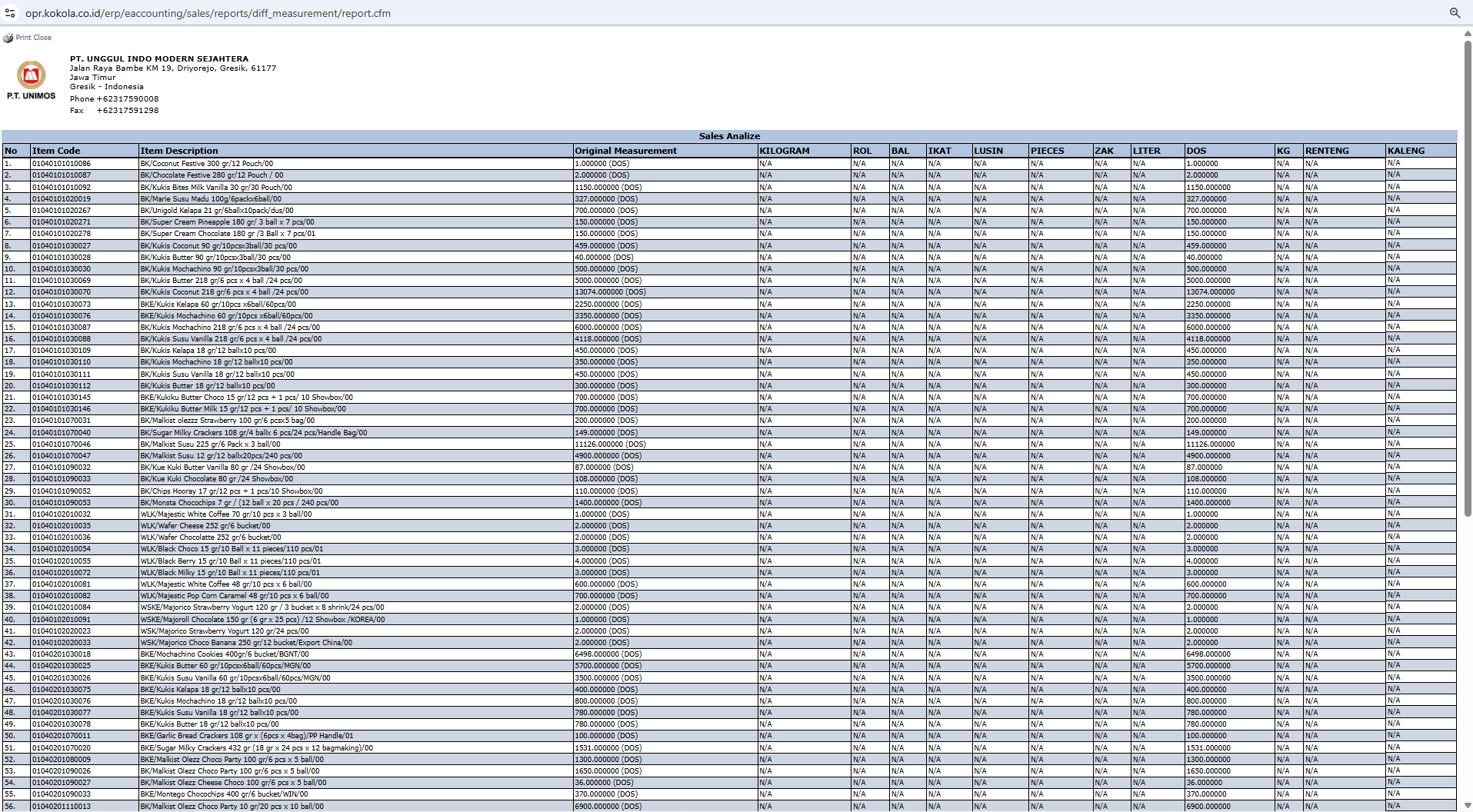
- #### **Penjelasan Laporan:** Laporan ini menyajikan data kuantitas penjualan dalam format matriks berdasarkan berbagai unit pengukuran.
- #### **Baris:** Menampilkan **`Item Code`** dan **`Item Description`** dari produk yang terjual.
- #### **Kolom:** Menampilkan total kuantitas penjualan dalam berbagai satuan unit, seperti **`KILOGRAM`**, **`DOS`** (karton), **`RENTENG`**, dan lainnya.
### **Tips & Catatan Penting**
- #### Gunakan laporan ini untuk memahami volume penjualan produk dalam berbagai satuan, yang berguna untuk perencanaan logistik, pengemasan, dan produksi.
- #### Laporan ini membantu menjawab pertanyaan seperti, "Berapa total karton (DOS) produk A yang terjual bulan lalu?".
- #### Pastikan data konversi satuan di master data produk sudah diatur dengan benar untuk mendapatkan hasil analisis yang akurat.
# Laporan Cost Ratio Transporter
### **Panduan Modul Laporan: Laporan Cost Ratio Transporter**
### **Lokasi Modul**
#### `Penjualan` > `Laporan` > `Laporan Cost Ratio Transporter`
#### **Tujuan Modul**
#### Modul laporan **Laporan Cost Ratio Transporter** berfungsi untuk menghasilkan laporan yang menganalisis rasio biaya pengiriman. Laporan ini menghitung persentase biaya pengiriman (ongkos kirim) terhadap nilai barang yang dikirim. Ini adalah metrik kunci (*Key Performance Indicator* / KPI) untuk mengukur dan membandingkan efisiensi biaya dari setiap perusahaan jasa pengiriman (ekspedisi/transporter).
### **1. Parameter Laporan (Filter)**
#### Halaman utama modul ini adalah sebuah form yang berisi berbagai parameter untuk menyesuaikan laporan yang akan dihasilkan.
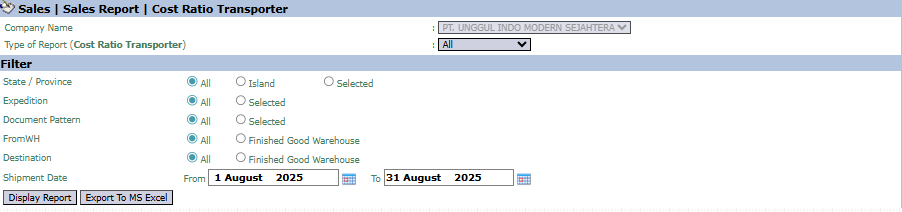
#### Berikut adalah penjelasan untuk setiap parameter:
- #### **State / Province:**
- #### Saring laporan berdasarkan area tujuan, apakah **`All`** (Semua), per **`Island`** (Pulau), atau **`Selected`** (Provinsi Tertentu).
- #### **Expedition:**
- #### Pilih cakupan jasa pengiriman, apakah **`All`** (Semua) atau **`Selected`** (Ekspedisi Tertentu).
- #### **From WH / Destination:**
- #### Filter berdasarkan gudang asal dan tujuan pengiriman.
- #### **Shipment Date:**
- #### Tentukan rentang tanggal **`From`** (Dari) dan **`To`** (Hingga) untuk mendefinisikan periode pengiriman yang akan dianalisis (contoh: 1 Agustus 2025 hingga 31 Agustus 2025).
### **2. Langkah-langkah Menghasilkan Laporan**
#### **Langkah 1: Mengatur Parameter Laporan**
#### Pilih semua parameter yang Anda butuhkan, misalnya rentang **`Shipment Date`** dan **`Expedition`** tertentu untuk membandingkan efisiensi.


#### **Langkah 2: Menghasilkan Laporan**
#### Setelah semua parameter diatur, klik salah satu dari dua tombol di bagian kiri bawah halaman:
- #### **Display Report :** Untuk melihat pratinjau laporan analisis langsung di layar Anda. 
- #### **Export To MS Excel :** Untuk mengunduh data laporan dalam format file Excel. 
### **3. Contoh Tampilan Laporan**
#### Setelah Anda klik, sistem akan menghasilkan laporan detail seperti berikut, yang merinci setiap pengiriman dan rasio biayanya.

- #### **Penjelasan Laporan:** Laporan ini akan menampilkan daftar rinci setiap pengiriman beserta analisis rasio biayanya.
- #### **Kolom-kolom Kunci untuk Analisis:**
- #### **`Expedition`**: Nama perusahaan ekspedisi yang digunakan.
- #### **`Amount`**: Kemungkinan adalah nilai total barang yang dikirim.
- #### **`%CostRatio`**: Kolom ini adalah hasil analisis utama, menunjukkan persentase biaya pengiriman terhadap nilai barang. Angka yang lebih rendah menunjukkan efisiensi yang lebih baik.
### **Tips & Catatan Penting**
- #### Gunakan laporan ini untuk membandingkan efisiensi biaya antar berbagai perusahaan ekspedisi (**`Expedition`**).
- #### Analisis rasio biaya per tujuan (**`State / Province`**) dapat membantu dalam pengambilan keputusan strategi logistik dan penentuan ongkos kirim.
- #### Laporan ini adalah alat ukur kinerja yang penting bagi tim **Logistik** dan **Finance**.
# Laporan Perkiraan Penjualan
### **Panduan Modul Laporan: Laporan Perkiraan Penjualan (Sales Forecast Report)**
### **Lokasi Modul**
#### `Penjualan` > `Laporan` > `Laporan Perkiraan Penjualan`
### **Tujuan Modul**
#### Modul laporan **Laporan Perkiraan Penjualan** (*Sales Forecast Report*) berfungsi untuk menghasilkan laporan analitis yang merangkum data perkiraan penjualan (*forecast*) dan membandingkannya dengan data historis serta data operasional lainnya. Laporan ini memberikan pandangan tingkat tinggi untuk proses perencanaan penjualan dan operasi (*Sales and Operations Planning* - S&OP).
### **1. Parameter Laporan**
#### Halaman utama modul ini adalah sebuah form sederhana yang berisi parameter tanggal untuk laporan.

#### Berikut adalah penjelasan untuk setiap parameter:
- #### **Sales Forecast Period:**
- #### Tentukan rentang tanggal **`From`** (Dari) dan **`To`** (Hingga) untuk mendefinisikan periode laporan yang ingin Anda analisis (contoh: 1 Agustus 2025 hingga 31 Agustus 2025).
### **2. Langkah-langkah Menghasilkan Laporan**
#### **Langkah 1: Mengatur Parameter Laporan**
#### Tentukan rentang tanggal pada kolom **`Sales Forecast Period`**.
#### **Langkah 2: Menghasilkan Laporan**
#### Setelah parameter diatur, klik salah satu dari dua tombol di bagian bawah:
- #### **Display Report :** Untuk melihat pratinjau laporan langsung di layar Anda.

- #### **Export To MS Excel :** Untuk mengunduh data laporan dalam format file Excel. 
### **3. Contoh Tampilan Laporan**
#### Setelah Anda klik, sistem akan menghasilkan laporan detail seperti berikut, yang merangkum dan menganalisis data *forecast*.
- #### **Penjelasan Laporan:** Laporan ini menampilkan perbandingan antara data penjualan historis, *forecast*, dan data operasional lainnya untuk setiap produk.
- #### **Kolom-kolom Kunci:**
- #### **`Product Name`**: Nama produk yang dianalisis.
- #### **`Last 3 Month Average`**: Rata-rata penjualan 3 bulan terakhir.
- #### **`Last month`**: Data penjualan bulan sebelumnya.
- #### **`Forecast (F)`**: Jumlah perkiraan penjualan untuk periode yang dipilih.
- #### **`Order (O)`**: Jumlah pesanan penjualan (*Sales Order*) yang masuk.
- #### **`Selling (S)`**: Jumlah penjualan aktual (dari faktur).
- #### **`Beginning Stock (BS)`**: Stok awal periode.
- #### **`Production Output (P)`**: Jumlah hasil produksi.
- #### **Kolom Perhitungan**: Kolom-kolom di sebelah kanan (`[BS] + (P)`, `[(BS) + (P)] / (F)`) adalah kalkulasi yang digunakan untuk analisis S&OP, seperti menghitung *coverage days*.
### **Tips & Catatan Penting**
- #### Laporan ini adalah alat analisis strategis yang sangat penting bagi **Manajemen**, tim **Sales**, dan tim **PPIC**.
- #### Gunakan laporan ini dalam rapat S&OP bulanan untuk menyelaraskan antara rencana penjualan, kemampuan produksi, dan tingkat persediaan.
- #### Pastikan data *forecast* telah diunggah dan disetujui, serta semua data transaksi penjualan dan produksi sudah terinput dengan benar untuk mendapatkan hasil analisis yang akurat.
# Laporan Lain-Lain
### **Panduan Modul Laporan: Laporan Kustom (Custom Report)**
#### **Lokasi Modul**
#### `Penjualan` > `Laporan` > `Laporan Lain-lain`
#### **Tujuan Modul**
#### Modul ini, yang di sistem berjudul **Custom Report**, berfungsi untuk menghasilkan laporan-laporan penjualan dengan format spesifik atau kustom yang mungkin tidak tersedia di modul laporan standar lainnya. Ini adalah kumpulan laporan lain-lain untuk kebutuhan analisis tertentu.
### **1. Parameter Laporan (Filter)**
#### Halaman utama modul ini adalah sebuah form yang berisi beberapa parameter untuk menyesuaikan laporan yang akan dihasilkan.

#### Berikut adalah penjelasan untuk setiap parameter:
- #### **Type of Report:**
- #### Gunakan *dropdown* ini untuk memilih jenis laporan kustom yang ingin Anda hasilkan (contoh: FINISHED GOOD).
- #### **Invoice Date:**
- #### Tentukan rentang tanggal **`From`** (Dari) dan **`To`** (Hingga) untuk mendefinisikan periode transaksi yang akan ditarik datanya (contoh: 1 Agustus 2025 hingga 31 Agustus 2025).
### **2. Langkah-langkah Menghasilkan Laporan**
#### **Langkah 1: Mengatur Parameter Laporan**
#### Tentukan rentang **`Invoice Date`** dan pilih **`Type of Report`** yang Anda inginkan.


#### **Langkah 2: Menghasilkan Laporan**
#### Setelah semua parameter diatur, klik salah satu dari dua tombol di bagian kiri bawah halaman:
- #### **Display Sales Report:** Untuk melihat pratinjau laporan langsung di layar Anda. 
- #### **Export To MS Excel:** Untuk mengunduh data laporan dalam format file Excel. 
### **3. Contoh Tampilan Laporan**
#### Laporan yang dihasilkan akan bervariasi tergantung pada `Type of Report` yang dipilih. Salah satu contohnya adalah ringkasan laporan penjualan seperti di bawah ini.

- #### **Penjelasan Laporan:** Contoh ini menampilkan ringkasan dokumen penjualan dalam periode yang dipilih.
- #### **Kolom-kolom Kunci:**
- #### **`Date Delivery`**: Tanggal pengiriman.
- #### **`INVOICE`**: Nomor referensi faktur.
- #### **`Net Amount`**: Nilai bersih dalam mata uang USD dan IDR.
- #### **`PPN`**: Nilai Pajak Pertambahan Nilai.
- #### **`Due Date`**: Tanggal jatuh tempo.
### **Tips & Catatan Penting**
- #### Gunakan modul ini untuk mengakses laporan-laporan penjualan dengan format spesifik yang mungkin tidak tersedia di modul laporan lainnya.
- #### Jelajahi pilihan pada **`Type of Report`** untuk melihat jenis-jenis laporan kustom lain yang mungkin tersedia untuk kebutuhan analisis Anda.
# Laporan Transaksi Barang
### **Panduan Modul Laporan: Laporan Transaksi Barang/Jasa**
#### **Lokasi Modul**
#### `Penjualan` > `Laporan` > `Laporan Item` > `Laporan Transaksi Barang`
#### **Tujuan Modul**
#### Modul laporan **Laporan Transaksi Barang/Jasa** berfungsi untuk menghasilkan laporan yang menyerupai "kartu stok", yaitu menampilkan riwayat transaksi yang terperinci untuk setiap barang atau jasa. Laporan ini sangat fleksibel karena dapat menampilkan transaksi dari sisi **Penjualan** maupun **Pembelian**, sehingga memberikan gambaran lengkap mengenai pergerakan suatu item.
### **1. Parameter Laporan (Filter)**
#### Halaman utama modul ini adalah sebuah form yang berisi berbagai parameter untuk menyesuaikan laporan yang akan dihasilkan.
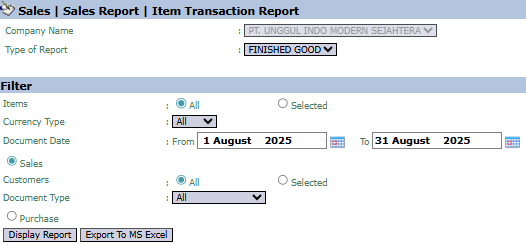
#### Berikut adalah penjelasan untuk setiap parameter:
- #### **Barang:**
- #### Pilih **`Semua`** untuk menampilkan transaksi dari semua barang, atau **`Terpilih`** untuk memilih item-item tertentu.
- #### **Dokumen Tanggal:**
- #### Tentukan rentang tanggal **`Dari`** dan **`Hingga`** untuk mendefinisikan periode transaksi yang akan ditampilkan (contoh: 1 Agustus 2025 hingga 31 Agustus 2025).
- #### **Filter Jenis Transaksi:**
- #### Gunakan pilihan radio ini untuk menentukan jenis transaksi yang ingin Anda lihat. Anda dapat memilih **`Penjualan`** atau **`Pembelian`**.
- #### **Pelanggan:**
- #### Filter transaksi berdasarkan **`Semua`** pelanggan atau pelanggan **`Terpilih`**.
### **2. Langkah-langkah Menghasilkan Laporan**
#### **Langkah 1: Mengatur Parameter Laporan**
#### Pilih semua parameter yang Anda butuhkan, terutama tentukan rentang **`Dokumen Tanggal`** dan jenis transaksi (`Penjualan` atau `Pembelian`).


#### **Langkah 2: Menghasilkan Laporan**
#### Setelah semua parameter diatur, klik salah satu dari dua tombol di bagian kiri bawah halaman:
- #### **Tampilkan Laporan :** Untuk melihat pratinjau laporan transaksi barang langsung di layar Anda. 
- #### **Ekspor ke MS Excel :** Untuk mengunduh data laporan dalam format file Excel. 
### **3. Contoh Tampilan Laporan**
#### Setelah Anda klik, sistem akan menghasilkan laporan detail seperti berikut, yang akan merinci transaksi di bawah setiap nama barang.
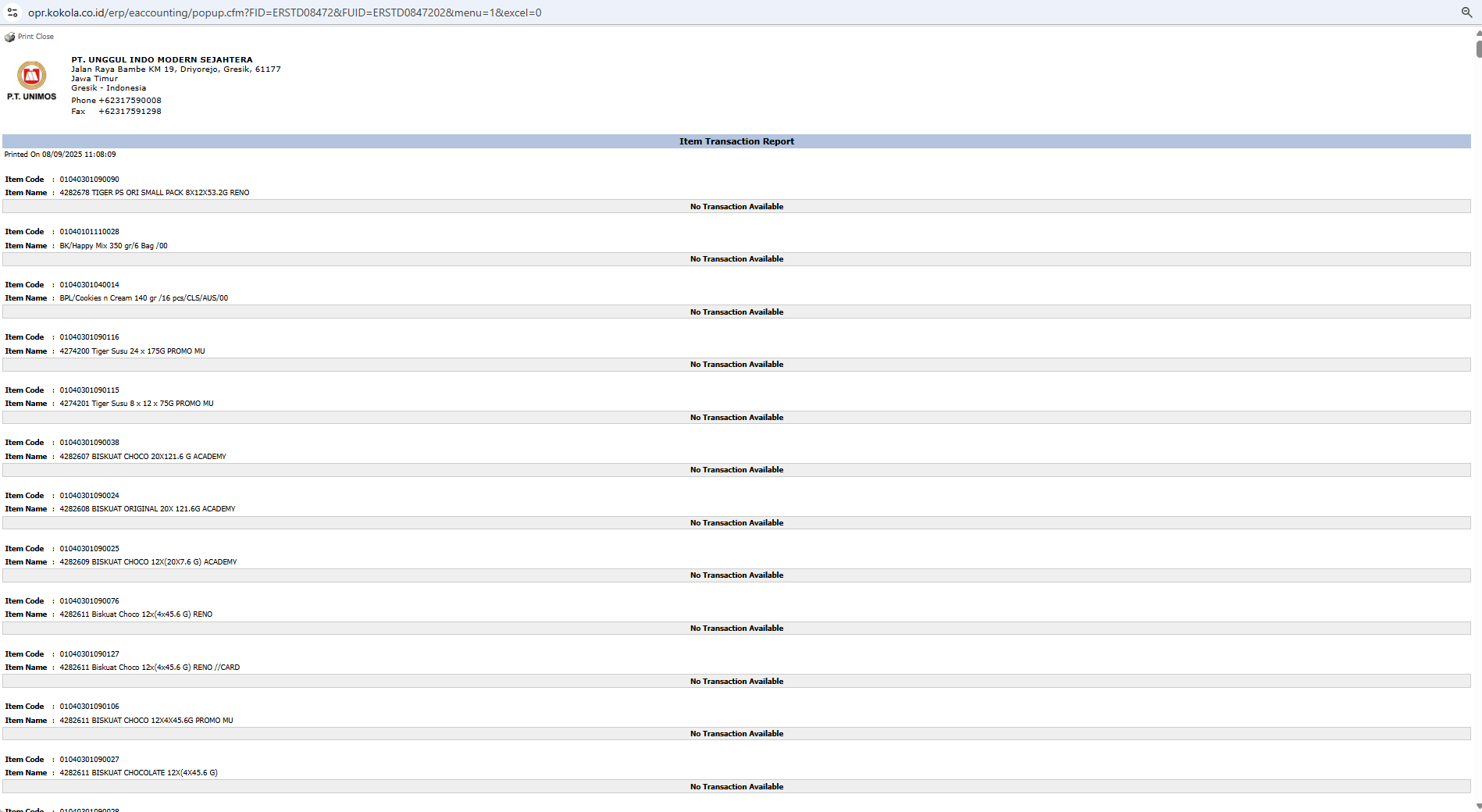
- #### **Penjelasan Laporan:** Laporan akan menampilkan daftar produk yang Anda pilih. Di bawah setiap produk, akan ada rincian dari setiap transaksi (penjualan atau pembelian) yang terjadi dalam periode yang dipilih. Pada contoh ini, belum ada transaksi yang ditemukan ("Tidak Ada Transaksi").
- #### **Konten:** Laporan ini akan berisi detail seperti tanggal transaksi, nomor dokumen, kuantitas, dan nilai untuk setiap pergerakan barang.
### **Tips & Catatan Penting**
- #### Gunakan laporan ini untuk menelusuri riwayat lengkap dari suatu produk, baik dari sisi pembelian (barang masuk) maupun penjualan (barang keluar).
- #### Laporan ini sangat berguna untuk tim **Inventaris** dan **PPIC (Production Planning and Inventory Control)** untuk analisis pergerakan stok.
- #### Dengan memilih antara **`Penjualan`** dan **`Pembelian`**, Anda bisa mendapatkan gambaran lengkap 'masuk-keluar' untuk suatu barang.
# Modul Direct Selling
# Order Penjualan
### **Panduan Modul: Order Penjualan (Direct Selling)**
#### **Lokasi Modul**
#### `Direct Selling` > `Order Penjualan`
#### **Tujuan Modul**
#### Modul **Order Penjualan** di dalam *Direct Selling* berfungsi untuk membuat dan mengelola pesanan penjualan (*Sales Order*) yang berasal dari aktivitas penjualan langsung. Meskipun fungsinya mirip dengan *Order Penjualan* di modul Penjualan reguler, modul ini dirancang khusus untuk alur kerja penjualan langsung.
### **1. Tampilan Utama (Daftar Order Penjualan)**
#### Halaman utama modul ini menampilkan daftar semua *Order Penjualan Direct Selling* yang telah dibuat.
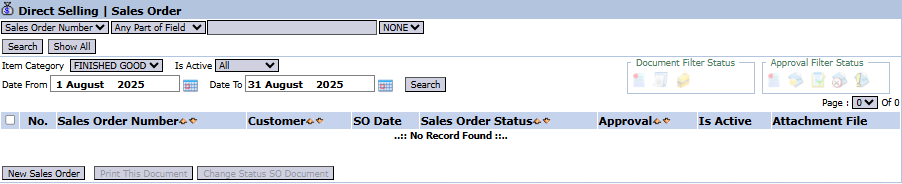
#### **Penjelasan Tampilan & Filter**
#### Halaman ini adalah untuk melihat dan mengelola semua SO dari kanal penjualan langsung.
- #### **Filter:** Anda dapat mencari SO spesifik berdasarkan `Sales Order Number`, `Item Category`, `Is Active`, atau rentang tanggal.
- #### **Daftar SO:** Tabel di bawahnya akan menampilkan semua SO yang sesuai filter, dengan kolom-kolom seperti `Sales Order Number`, `Customer`, `SO Date`, dan `Sales Order Status`.
#### **Fungsi Tombol**
- #### **New Sales Order :** Tombol utama untuk membuat *Order Penjualan Direct Selling* yang baru.
- #### **Print This Document :** Untuk mencetak detail SO yang dipilih.
- #### **Change Status SO Document :** Untuk mengubah status dari SO yang dipilih.
### **2. Langkah-langkah Membuat Order Penjualan Direct Selling**
#### **Langkah 1: Membuat Order Baru**
#### Dari Tampilan Utama, klik tombol **`New Sales Order`** untuk membuka form **Add Sales Order**. 
#### **Langkah 2: Mengisi Informasi Header**
#### Pada form yang muncul, isi informasi umum pesanan:
- #### **SO Date & Estimated Date:** Masukkan tanggal order dibuat dan perkiraan tanggal pengiriman.

- #### **Customer:** Pilih pelanggan yang melakukan pemesanan.

- #### **Payment Type, Payment Schedule, Term Of Payment:** Atur syarat-syarat pembayaran untuk transaksi ini.

#### **Langkah 3: Merinci Item Pesanan**
1. #### Pada tabel detail, klik `[+] Multiple Item [-]` untuk menambah baris.

2. #### Pilih produk dari **List of Item** yang muncul (), lalu kembali ke form utama.
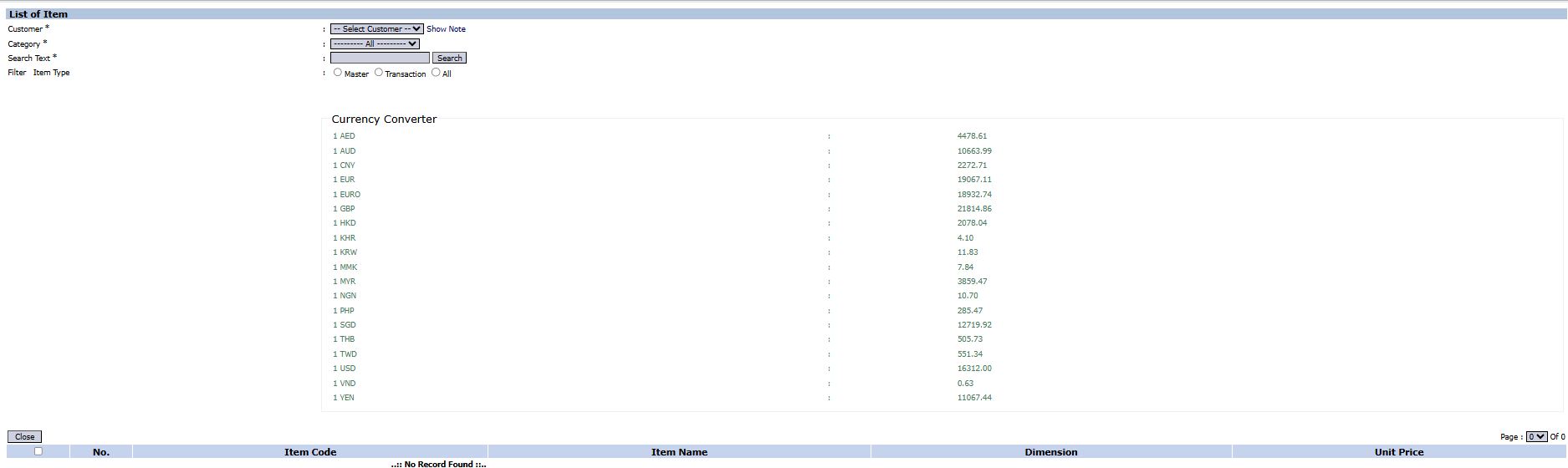
3. #### Isi kolom **`Qty`** (Jumlah), **`Unit Price`** (Harga Satuan), dan **`Discount (%)`** (Diskon) jika ada.
#### **Langkah 4: Mengatur Termin Pembayaran (Jika Perlu)**
#### Gunakan tabel **`Term Of Payment`** di bagian bawah untuk menjadwalkan pembayaran jika transaksi ini menggunakan termin kredit.
#### **Langkah 5: Menyimpan dan Konfirmasi**
#### Setelah semua data terisi, gunakan tombol di bagian kiri bawah:
- #### **Save :** Untuk menyimpan SO sebagai draf. 
- #### **Confirm :** Untuk memfinalisasi dan mengirim SO ke alur persetujuan.

- #### **Cancel :** Untuk membatalkan entri. 
### **Tips & Catatan Penting**
- #### Modul ini dirancang khusus untuk alur kerja penjualan langsung, yang mungkin berbeda dalam hal pemenuhan pesanan dan penagihan dibandingkan penjualan reguler.
- #### SO yang sudah di-**Confirm** akan masuk ke alur persetujuan selanjutnya, yaitu di **Kotak Masuk Order Penjualan Direct Selling**.
# Kotak Masuk Order Penjualan
### **Panduan Modul: Kotak Masuk Order Penjualan (Direct Selling)**
#### **Lokasi Modul**
#### `Direct Selling` > `Order Penjualan` > `Kotak Masuk Order Penjualan`
#### **Tujuan Modul**
#### Modul **Kotak Masuk Order Penjualan** (*Sales Order Inbox*) untuk *Direct Selling* berfungsi sebagai pusat persetujuan (*approval center*) untuk semua *Order Penjualan* yang dibuat melalui kanal penjualan langsung. Modul ini digunakan oleh atasan atau manajer untuk melakukan peninjauan dan memberikan persetujuan sebelum pesanan tersebut dapat diproses lebih lanjut.
### **1. Tampilan Utama (Daftar Order)**
#### Halaman utama modul ini adalah sebuah "kotak masuk" yang menampilkan semua *Order Penjualan Direct Selling* yang memerlukan tindakan dari Anda.

#### **Penjelasan Tampilan & Filter**
#### Halaman ini memberikan ringkasan semua pesanan yang sedang menunggu untuk disetujui.
- #### **Filter:** Anda dapat mencari pesanan spesifik berdasarkan `Sales Order Number`, `Item Category`, atau rentang tanggal (`Date From` / `Date To`).
- #### **Daftar Permintaan:** Tabel di bawahnya akan menampilkan semua pesanan yang menunggu tindakan. Saat ini tabel menunjukkan "...No Record...".
#### **Penjelasan Kolom**
- #### **Sales Order Number:** Nomor unik dari dokumen *Order Penjualan* yang diajukan.
- #### **Customer:** Nama pelanggan yang terkait dengan pesanan.
- #### **SO Date:** Tanggal saat *order* tersebut dibuat.
- #### **Sales Order Status / Approval:** Ikon yang menunjukkan status dokumen dan status proses persetujuan.
- #### **Warehouse Location:** Lokasi gudang yang terkait dengan pesanan.
### **2. Langkah-langkah Proses Persetujuan**
#### Berikut adalah alur kerja standar bagi seorang penyetuju (*approver*).
#### **Langkah 1: Mengakses Kotak Masuk**
#### Buka modul **Kotak Masuk Order Penjualan** untuk melihat daftar pesanan yang memerlukan persetujuan.
#### **Langkah 2: Meninjau Detail Order**
#### Klik pada salah satu baris di dalam tabel untuk membuka tampilan detailnya. Di dalam tampilan detail, Anda dapat memeriksa semua informasi yang telah diinput, seperti rincian produk, harga, diskon, dan syarat pembayaran.
#### **Langkah 3: Memberikan Persetujuan (Approval)**
#### Setelah Anda membuka dan meninjau detail *Order Penjualan* pada **Langkah 2**, Anda akan menemukan tombol untuk memberikan persetujuan (misalnya tombol "Approve", "Setujui", atau "Tolak") di dalam halaman detail tersebut. Klik tombol yang sesuai untuk menyelesaikan proses review.
### **3. Alur Kerja & Proses Bisnis Terintegrasi**
1. #### **Pengajuan:** Seorang pengguna (misalnya, *salesman* kanvas) membuat dokumen di modul **Order Penjualan (Direct Selling)** dan mengklik **Confirm**.
2. #### **Masuk Antrean:** Pesanan yang telah dikonfirmasi tersebut secara otomatis masuk ke dalam antrean di modul **Kotak Masuk Order Penjualan** ini.
3. #### **Peninjauan & Persetujuan:** Manajer atau penyetuju membuka modul ini, meninjau, dan memberikan persetujuan.
4. #### **Proses Selanjutnya:** Setelah disetujui, *Order Penjualan* menjadi perintah resmi untuk tahap selanjutnya dalam alur *Direct Selling*, yaitu pembuatan **Surat Jalan Direct Selling**.
# Surat Jalan Direct Selling
### **Panduan Modul: Surat Jalan Direct Selling (Shipment Note)**
#### **Lokasi Modul**
#### `Direct Selling` > `Surat Jalan Direct Selling` > `Surat Jalan Direct Selling`
#### **Tujuan Modul**
#### Modul **Surat Jalan Direct Selling** (*Shipment Note*) adalah tahap pemenuhan pesanan dalam alur kerja penjualan langsung. Tujuannya adalah untuk membuat dokumen pengiriman resmi (Surat Jalan) yang didasarkan pada *Order Penjualan Direct Selling* yang telah disetujui. Dokumen ini mengotorisasi gudang untuk mengeluarkan barang dan menjadi bukti pengiriman yang sah.
### **1. Tampilan Utama (Daftar Surat Jalan)**
#### Halaman utama modul ini menampilkan daftar semua Surat Jalan *Direct Selling* yang telah dibuat.

#### **Penjelasan Tampilan & Filter**
#### Halaman ini adalah pusat untuk melihat dan mengelola semua dokumen pengiriman.
- #### **Filter:** Anda dapat mencari Surat Jalan spesifik berdasarkan `Shipment Note Number`, `Item Category`, `Shipment Note Type`, atau rentang tanggal (`Date From` / `Date To`).
- #### **Daftar Surat Jalan:** Tabel di bawahnya akan menampilkan semua dokumen yang sesuai filter, dengan kolom-kolom seperti `Shipment Note Number`, `Shipment Note Date`, `Sales Order Number`, `Customer`, dan `Delivery Status`.
#### **Fungsi Tombol**
- #### **Create Shipment Note :** Tombol utama untuk membuat Surat Jalan yang baru.
### **2. Langkah-langkah Membuat Surat Jalan Direct Selling**
#### **Langkah 1: Membuat Surat Jalan Baru**
#### Dari Tampilan Utama, klik tombol **`Create Shipment Note`** untuk membuka form **Add Shipment Note**. 
#### **Langkah 2: Memilih Order Penjualan (Sales Order)**
#### Pada form yang muncul, langkah pertama yang paling penting adalah:
- #### Pilih **`Sales Order Number`** dari *dropdown* atau kolom pencarian. Tindakan ini akan menarik semua data pesanan terkait, termasuk `Customer` dan detail barang, secara otomatis. 
#### **Langkah 3: Merinci Kuantitas Pengiriman**
- #### Tabel detail akan menampilkan semua item dari *Sales Order* yang dipilih.
- #### Pada kolom **`Deliver Now`**, masukkan jumlah barang yang akan dikirim pada saat ini. Anda bisa mengirim sebagian (*partial*) atau seluruhnya (*full*) dari `SO Quantity`.
#### **Langkah 4: Melengkapi Info Logistik**
#### Isi detail pengiriman seperti **`Shipping via`** (Dikirim melalui) dan **`Vehicle Number`** (Nomor Kendaraan) jika diperlukan.

#### **Langkah 5: Menyimpan dan Konfirmasi**
#### Setelah semua data terisi, gunakan tombol di bagian kiri bawah:
- #### **Save :** Untuk menyimpan Surat Jalan sebagai draf.

- #### **Confirm :** Untuk memfinalisasi dokumen. Setelah dikonfirmasi, sistem akan mengurangi stok inventaris. 
- #### **Cancel :** Untuk membatalkan entri. 
### **Alur Kerja & Proses Bisnis Terintegrasi**
1. #### Proses dimulai dengan **Order Penjualan Direct Selling** yang disetujui.
2. #### Berdasarkan SO tersebut, **Surat Jalan Direct Selling** dibuat di modul ini.
3. #### Surat Jalan yang sudah dikonfirmasi akan menjadi dasar untuk pembuatan **Kwitansi Direct Selling** atau faktur.
### **Tips & Catatan Penting**
- #### Pastikan untuk selalu membuat Surat Jalan berdasarkan **`Sales Order Number`** yang valid untuk memastikan konsistensi data dari pesanan hingga pengiriman.
- #### Dokumen ini adalah bukti resmi pengeluaran barang dari gudang dan harus selalu menyertai barang saat dikirim.
# Surat Jalan Direct Selling Inbox
### **Panduan Modul: Kotak Masuk Surat Jalan Direct Selling (Shipment Notes Inbox)**
#### **Lokasi Modul**
#### `Direct Selling` > `Surat Jalan Direct Selling` > `Surat Jalan Direct Selling Inbox`
#### **Tujuan Modul**
#### Modul **Kotak Masuk Surat Jalan Direct Selling** (*Shipment Notes Inbox*) berfungsi sebagai pusat persetujuan (*approval center*) untuk semua dokumen *Surat Jalan* yang dibuat melalui alur kerja penjualan langsung. Modul ini digunakan oleh atasan atau manajer untuk melakukan peninjauan dan memberikan persetujuan sebelum dokumen pengiriman tersebut dianggap final.
### **1. Tampilan Utama (Daftar Surat Jalan)**
#### Halaman utama modul ini adalah sebuah "kotak masuk" yang menampilkan semua *Surat Jalan Direct Selling* yang memerlukan tindakan dari Anda.
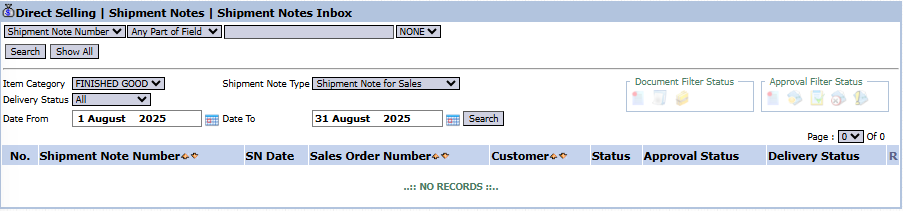
#### **Penjelasan Tampilan & Filter**
#### Halaman ini memberikan ringkasan semua dokumen pengiriman yang sedang menunggu untuk disetujui.
- #### **Filter:** Anda dapat mencari Surat Jalan spesifik berdasarkan `Shipment Note Number`, `Item Category`, `Delivery Status`, atau rentang tanggal (`Date From` / `Date To`).
- #### **Daftar Permintaan:** Tabel di bawahnya akan menampilkan semua dokumen yang menunggu tindakan. Saat ini tabel menunjukkan "...NO RECORDS...".
#### **Penjelasan Kolom**
- #### **Shipment Note Number:** Nomor unik dari dokumen Surat Jalan yang diajukan.
- #### **Sales Order Number:** Nomor referensi dari *Order Penjualan* awalnya.
- #### **Customer:** Nama pelanggan tujuan pengiriman.
- #### **Status / Approval Status:** Ikon yang menunjukkan status dokumen dan status proses persetujuan.
- #### **Delivery Status:** Status pengiriman dari dokumen tersebut.
### **2. Langkah-langkah Proses Persetujuan**
#### Berikut adalah alur kerja standar bagi seorang penyetuju (*approver*).
#### **Langkah 1: Mengakses Kotak Masuk**
#### Buka modul **Kotak Masuk Surat Jalan Direct Selling** untuk melihat daftar dokumen yang memerlukan persetujuan.
#### **Langkah 2: Meninjau Detail Surat Jalan**
#### Klik pada salah satu baris di dalam tabel untuk membuka tampilan detailnya. Di dalam tampilan detail, Anda dapat memeriksa semua informasi yang telah diinput, seperti rincian produk, kuantitas, dan alamat pengiriman.
#### **Langkah 3: Memberikan Persetujuan (Approval)**
#### Setelah Anda membuka dan meninjau detail Surat Jalan pada **Langkah 2**, Anda akan menemukan tombol untuk memberikan persetujuan (misalnya tombol "Approve", "Setujui", atau "Tolak") di dalam halaman detail tersebut. Klik tombol yang sesuai untuk menyelesaikan proses review.
### **3. Alur Kerja & Proses Bisnis Terintegrasi**
1. #### **Pengajuan:** Seorang pengguna membuat dokumen di modul **Surat Jalan Direct Selling** dan mengklik **\[Confirm\]**.
2. #### **Masuk Antrean:** Surat Jalan yang telah dikonfirmasi tersebut secara otomatis masuk ke dalam antrean di modul **Kotak Masuk Surat Jalan Direct Selling** ini.
3. #### **Peninjauan & Persetujuan:** Manajer atau penyetuju membuka modul ini, meninjau, dan memberikan persetujuan.
4. #### **Proses Selanjutnya:** Setelah disetujui, Surat Jalan menjadi dokumen yang sah dan menjadi dasar untuk tahap selanjutnya, yaitu pembuatan **Kwitansi Direct Selling**.
# Kwitansi Direct Seling
### **Panduan Modul: Kwitansi Direct Selling (Direct Sales Invoices)**
#### **Lokasi Modul**
#### `Direct Selling` > `Kwitansi Direct Selling`
#### **Tujuan Modul**
#### Modul **Kwitansi Direct Selling** (*Direct Sales Invoices*) adalah tahap penagihan dalam alur kerja penjualan langsung. Tujuannya adalah untuk membuat faktur atau kwitansi resmi yang akan diberikan kepada pelanggan. Dokumen ini dibuat berdasarkan *Order Penjualan Direct Selling* yang telah dikirim dan menjadi dasar untuk pencatatan piutang.
### **1. Tampilan Utama (Daftar Kwitansi/Faktur)**
#### Halaman utama modul ini menampilkan daftar semua faktur atau kwitansi *Direct Selling* yang telah diterbitkan.
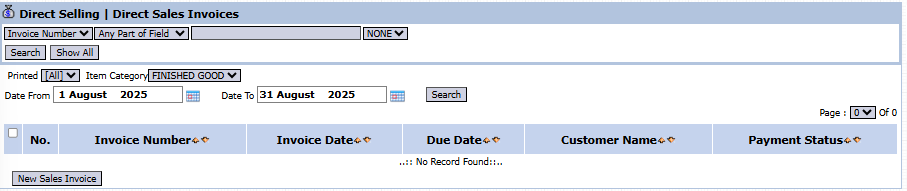
#### **Penjelasan Tampilan & Filter**
#### Halaman ini adalah untuk melihat dan mengelola semua faktur penjualan langsung.
- #### **Filter:** Anda dapat mencari faktur spesifik berdasarkan `Invoice Number`, `Item Category`, atau rentang tanggal (`Date From` / `Date To`).
- #### **Daftar Faktur:** Tabel di bawahnya akan menampilkan semua faktur yang sesuai filter, dengan kolom-kolom seperti `Invoice Number`, `Invoice Date`, `Due Date`, `Customer Name`, dan `Payment Status`.
#### **Fungsi Tombol**
- #### **New Sales Invoice :** Tombol utama untuk membuat faktur/kwitansi *Direct Selling* yang baru.
### **2. Langkah-langkah Membuat Kwitansi Direct Selling**
#### **Langkah 1: Membuat Kwitansi Baru**
#### Dari Tampilan Utama, klik tombol **`New Sales Invoice`** untuk membuka form **Add Direct Sales Invoice**. 
#### **Langkah 2: Memilih Order Penjualan (Sales Order)**
#### Ini adalah langkah yang paling krusial.
1. #### Pada form **Add**, pertama-tama pilih **`Customer`** dari *dropdown*.

2. #### Setelah memilih pelanggan, sistem akan menampilkan daftar **`Sales Order Number`** yang siap ditagih di dalam kotak daftar.
3. #### Pilih satu atau lebih *Sales Order Number* yang akan digabungkan dalam satu faktur.
4. #### Klik tombol **`Get Detail`**. 
#### **Langkah 3: Verifikasi Detail Kwitansi**
1. #### Sistem akan secara otomatis menarik semua detail barang, kuantitas, dan harga dari *Sales Order* yang dipilih dan mengisinya ke dalam tabel detail di bagian bawah.
2. #### Periksa kembali tanggal-tanggal penting seperti **`Invoice Date`** (Tanggal Faktur) dan **`Due Date`** (Tanggal Jatuh Tempo).

#### **Langkah 4: Menyimpan Kwitansi**
#### Setelah semua data terverifikasi, klik tombol **Save** untuk menyimpan dokumen. Kemungkinan akan ada tombol **Confirm** setelahnya untuk memfinalisasi faktur dan mencatatnya sebagai piutang. 
### **Alur Kerja & Proses Bisnis Terintegrasi**
- #### Modul ini adalah tahap penagihan setelah barang dikirim melalui **Surat Jalan Direct Selling**.
- #### Kwitansi atau faktur yang sudah difinalisasi di sini akan secara otomatis membuat catatan piutang di **Modul Buku Piutang**.
### **Tips & Catatan Penting**
- #### Pastikan untuk selalu membuat kwitansi/faktur berdasarkan **`Sales Order Number`** yang valid untuk memastikan penagihan sesuai dengan pesanan dan pengiriman.
- #### Dokumen ini adalah dasar untuk penagihan di lapangan oleh tim penjualan langsung dan untuk proses pelunasan di modul selanjutnya.
# Entry Pembayaran Direct Selling
### **Panduan Modul: Entry Pembayaran Direct Selling**
#### **Lokasi Modul**
#### `Direct Selling` > `Entry Pembayaran Direct Selling`
#### **Tujuan Modul**
#### Modul **Entry Pembayaran Direct Selling** (*Direct Sales Payment Entry*) berfungsi untuk mencatat dan mengaplikasikan pembayaran yang diterima dari pelanggan terhadap faktur atau kwitansi penjualan langsung (*direct selling*) yang masih beredar. Modul ini adalah alat utama untuk mengelola proses pelunasan piutang dari kanal penjualan langsung.
### **1. Tampilan Utama (Daftar Faktur)**
#### Halaman utama modul ini menampilkan daftar faktur *direct selling* yang dapat Anda proses pembayarannya.
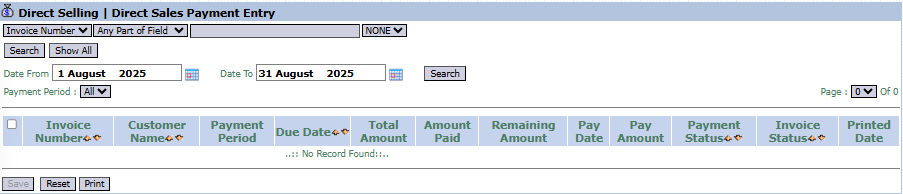
#### **Penjelasan Tampilan & Filter**
#### Halaman ini adalah untuk mencari faktur yang akan dibayar dan mencatat pembayarannya.
- #### **Filter:** Anda dapat mencari faktur spesifik berdasarkan `Invoice Number` atau rentang tanggal (`Date From` / `Date To`).
- #### **Daftar Faktur:** Tabel di bawahnya akan menampilkan semua faktur yang sesuai filter.
#### **Penjelasan Kolom**
- #### **`Invoice Number`**, **`Customer Name`**: Detail faktur dan pelanggan.
- #### **`Total Amount`**: Nilai total faktur.
- #### **`Amount Paid`**: Jumlah yang sudah dibayar sebelumnya.
- #### **`Remaining Amount`**: Sisa tagihan yang belum lunas.
- #### **`Pay Date`**: Kolom untuk menginput tanggal pembayaran.
- #### **`Pay Amount`**: Kolom untuk menginput jumlah yang dibayarkan.
- #### **`Payment Status`**: Status pembayaran (misalnya, Lunas, Belum Lunas).
#### **Fungsi Tombol**
- #### **Save :** Tombol aksi utama untuk menyimpan data pembayaran yang telah Anda input.
- #### **Reset :** Untuk mengosongkan input.
- #### **Print :** Untuk mencetak bukti pembayaran.
### **2. Langkah-langkah Mencatat Pembayaran**
#### **Langkah 1: Mencari Faktur**
#### Gunakan filter yang tersedia, terutama bilah pencarian **`Invoice Number`**, untuk mencari faktur yang akan dibayar oleh pelanggan. 
#### **Langkah 2: Memasukkan Detail Pembayaran**
#### Setelah faktur yang benar muncul di daftar, fokus pada baris tersebut dan isi kolom berikut:
- #### Pada kolom **`Pay Date`**, masukkan tanggal saat pembayaran diterima.
- #### Pada kolom **`Pay Amount`**, masukkan jumlah uang yang dibayarkan oleh pelanggan.
#### **Langkah 3: Menyimpan Pembayaran**
1. #### Centang kotak di kolom paling kiri pada baris yang sesuai.
2. #### Klik tombol **Save** di bagian kiri bawah halaman. 
3. #### Sistem akan memproses pembayaran, memperbarui kolom `Amount Paid`, `Remaining Amount`, dan `Payment Status`.
### **Tips & Catatan Penting**
- #### Modul ini adalah alat kerja utama bagi tim **Admin Penjualan Langsung** atau **AR** untuk mencatat pelunasan piutang dari kanal *direct selling*.
- #### Pastikan `Pay Amount` dan `Pay Date` yang dimasukkan sudah sesuai dengan bukti pembayaran dari pelanggan untuk menjaga keakuratan data.
- #### Pembayaran yang dicatat di sini akan secara otomatis terhubung ke modul keuangan selanjutnya, yaitu
#### **Penerimaan Bank Direct Selling**.
# Penerimaan Bank Direct Selling
### **Panduan Modul: Penerimaan Bank Direct Selling**
#### **Lokasi Modul**
#### `Direct Selling` > `Penerimaan Bank Direct Selling`
#### **Tujuan Modul**
#### Modul **Penerimaan Bank Direct Selling** (*Direct Sales Receipt Bank*) berfungsi untuk mengkonsolidasikan beberapa bukti pembayaran individual yang diterima dari pelanggan *direct selling* ke dalam satu dokumen penerimaan bank. Modul ini adalah langkah penting untuk proses rekonsiliasi, yaitu mencocokkan total uang yang diterima di lapangan dengan total uang yang disetorkan ke rekening bank perusahaan.
### **1. Tampilan Utama (Daftar Penerimaan Bank)**
#### Halaman utama modul ini menampilkan daftar semua dokumen Penerimaan Bank *Direct Selling* yang telah dibuat.
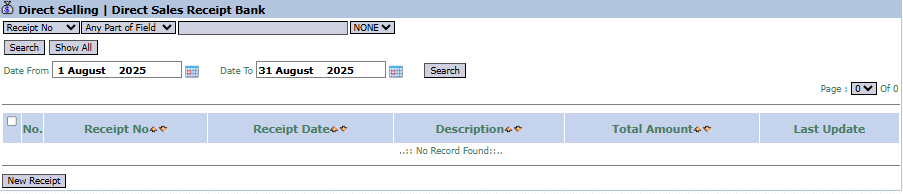
#### **Penjelasan Tampilan & Filter**
#### Halaman ini adalah untuk melihat dan mengelola semua dokumen setoran.
- #### **Filter:** Anda dapat mencari dokumen spesifik berdasarkan `Receipt No` (Nomor Penerimaan) atau rentang tanggal (`Date From` / `Date To`).
- #### **Daftar Penerimaan:** Tabel di bawahnya akan menampilkan semua dokumen setoran yang sesuai filter, dengan kolom-kolom seperti `Receipt No`, `Receipt Date`, `Description`, dan `Total Amount`.
#### **Fungsi Tombol**
- #### **New Receipt :** Tombol utama untuk membuat dokumen Penerimaan Bank yang baru.
### **2. Langkah-langkah Mencatat Penerimaan Bank**
#### **Langkah 1: Membuat Dokumen Penerimaan Baru**
#### Dari Tampilan Utama, klik tombol **`New Receipt`** untuk membuka form **Add Direct Sales Receipt Bank**. 
#### **Langkah 2: Mengisi Informasi Header**
#### Pada form yang muncul, isi informasi umum setoran:
- #### **Receipt Date:** Masukkan tanggal saat uang disetorkan ke bank (contoh: 11 Agustus 2025). 
- #### **Description:** Berikan keterangan yang jelas, misalnya "Setoran hasil penjualan kanvas area Surabaya 11 Agustus 2025".
#### **Langkah 3: Memilih Pembayaran yang Akan Disetor**
1. #### Klik tautan `[+- Multiple Select]` untuk membuka jendela **List of Payment**. 

2. #### Pada jendela *pop-up* yang muncul, Anda akan melihat daftar pembayaran individual yang telah dicatat di modul **Entry Pembayaran Direct Selling** tetapi belum direkonsiliasi.
3. #### Pilih semua pembayaran yang disetorkan bersamaan dengan mencentang kotak di kolom paling kiri.
4. #### Klik tombol **Close** untuk kembali ke form utama.
#### **Langkah 4: Menyimpan Dokumen Penerimaan**
1. #### Pembayaran yang Anda pilih pada langkah sebelumnya kini akan muncul di tabel detail.
2. #### Verifikasi bahwa `Total Amount` sudah sesuai dengan jumlah uang yang disetorkan.
3. #### Klik tombol **Save** untuk menyimpan dokumen Penerimaan Bank.

### **Tips & Catatan Penting**
- #### Modul ini adalah langkah akhir dalam siklus kas penjualan langsung, yang menghubungkan pembayaran yang diterima di lapangan dengan setoran fisik ke bank.
- #### Pastikan untuk hanya memilih pembayaran yang benar-benar disetorkan bersamaan dalam satu dokumen penerimaan bank untuk memudahkan proses rekonsiliasi dengan rekening koran.
- #### Modul ini sangat penting bagi tim **Finance** dan **Accounting** untuk kontrol kas.
# Retur Penjualan Langsung
### **Panduan Modul: Retur Penjualan Langsung (Direct Selling Sales Return)**
#### **Lokasi Modul**
#### `Direct Selling` > `Retur Penjualan Langsung` > `Retur Penjualan Langsung`
#### **Tujuan Modul**
#### Modul **Retur Penjualan Langsung** berfungsi untuk mencatat dan mengelola proses pengembalian barang yang berasal dari kanal penjualan langsung (*direct selling*). Dokumen yang dibuat di sini menjadi dasar untuk proses penyesuaian stok inventaris yang kembali dari lapangan dan untuk penerbitan dokumen keuangan terkait (seperti Nota Kredit).
### **1. Tampilan Utama (Daftar Retur)**
#### Halaman utama modul ini menampilkan daftar semua dokumen Retur Penjualan Langsung yang telah dibuat.
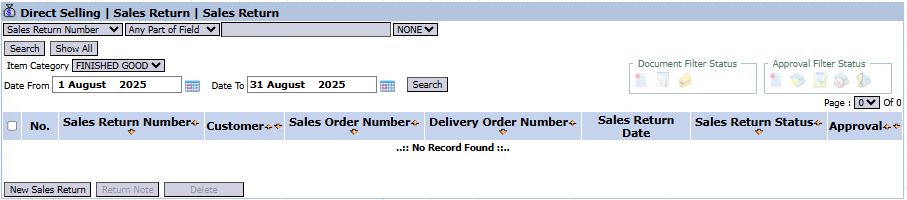
#### **Penjelasan Tampilan & Filter**
#### Halaman ini adalah untuk melihat dan mengelola semua transaksi retur dari penjualan langsung.
- #### **Filter:** Anda dapat mencari retur spesifik berdasarkan `Sales Return Number`, `Item Category`, atau rentang tanggal (`Date From` / `Date To`).
- #### **Daftar Retur:** Tabel di bawahnya akan menampilkan semua retur yang sesuai filter, dengan kolom-kolom seperti `Sales Return Number`, `Customer`, `Sales Order Number`, dan `Sales Return Status`.
#### **Fungsi Tombol**
- #### **New Sales Return :** Tombol utama untuk membuat catatan Retur Penjualan Langsung yang baru.
- #### **Return Note :** Kemungkinan untuk mencetak nota retur.
- #### **Delete :** Untuk menghapus dokumen retur.
### **2. Langkah-langkah Mencatat Retur Penjualan Langsung**
#### **Langkah 1: Membuat Catatan Retur Baru**
#### Dari Tampilan Utama, klik tombol **`New Sales Return`** untuk membuka form **Add Sales Return**. 
#### **Langkah 2: Mengisi Informasi Header**
#### Pada form yang muncul, isi informasi umum mengenai retur:
- #### **Sales Return Date:** Masukkan tanggal saat barang retur diterima.

- #### **Customer:** Pilih pelanggan yang melakukan retur.

- #### **Shipment Note Number:** **Penting!** Pilih nomor Surat Jalan (*Shipment Note*) asli dari transaksi penjualan langsung yang diretur. Ini akan menjadi dasar untuk validasi retur.

- #### **Warehouse:** Tentukan gudang tujuan barang retur akan diterima.

#### **Langkah 3: Merinci Item yang Diretur**
#### Pada tabel detail di bagian bawah, daftarkan produk yang dikembalikan:
- #### Masukkan **`Item`** (Kode Barang) dan **`Qty`** (Jumlah) yang dikembalikan oleh pelanggan.
- #### Pilih lokasi **`Select Bin`** di gudang jika diperlukan.
#### **Langkah 4: Menyimpan dan Konfirmasi**
#### Setelah semua data terisi, gunakan tombol di bagian kiri bawah:
- #### **Save :** Untuk menyimpan dokumen retur sebagai draf. 
- #### **Confirm :** Untuk memfinalisasi dokumen retur dan mengirimkannya ke alur persetujuan. 
- #### **Cancel :** Untuk membatalkan entri. 
### **Alur Kerja & Proses Bisnis Terintegrasi**
- #### Dokumen Retur Penjualan Langsung yang sudah di-**Confirm** akan masuk ke **Kotak Masuk Retur Penjualan Langsung** untuk disetujui.
- #### Setelah disetujui, retur ini menjadi dasar untuk penyesuaian stok dan pembuatan Nota Kredit jika diperlukan untuk mengurangi tagihan pelanggan.
### **Tips & Catatan Penting**
- #### Selalu hubungkan retur dengan **`Shipment Note Number`** yang asli untuk memastikan pelacakan riwayat yang akurat.
- #### Gunakan kolom **`Notes`** untuk mencatat kondisi barang retur atau alasan pengembalian sebagai bahan evaluasi.
# Kotak Masuk Retur Penjualan Langsung
### **Panduan Modul: Kotak Masuk Retur Penjualan Langsung (Sales Return Inbox)**
#### **Lokasi Modul**
#### `Direct Selling` > `Retur Penjualan Langsung` > `Kotak Masuk Retur Penjualan Langsung`
#### **Tujuan Modul**
#### Modul **Kotak Masuk Retur Penjualan Langsung** (*Sales Return Inbox*) berfungsi sebagai pusat persetujuan (*approval center*) untuk semua dokumen Retur Penjualan yang berasal dari kanal *direct selling*. Modul ini digunakan oleh atasan atau manajer untuk melakukan peninjauan dan memberikan persetujuan sebelum retur tersebut diproses lebih lanjut, seperti penyesuaian stok atau penerbitan nota kredit.
### **1. Tampilan Utama (Daftar Retur)**
#### Halaman utama modul ini adalah sebuah "kotak masuk" yang menampilkan semua dokumen Retur Penjualan Langsung yang memerlukan tindakan dari Anda.

#### **Penjelasan Tampilan & Filter**
#### Halaman ini memberikan ringkasan semua retur yang sedang menunggu untuk disetujui.
- #### **Filter:** Anda dapat mencari retur spesifik berdasarkan `Sales Return Number`, `Item Category`, atau rentang tanggal (`Date From` / `Date To`).
- #### **Daftar Permintaan:** Tabel di bawahnya akan menampilkan semua retur yang menunggu tindakan. Saat ini tabel menunjukkan "...No Record Found...".
#### **Penjelasan Kolom**
- #### **Sales Return Number:** Nomor unik dari dokumen Retur Penjualan yang diajukan.
- #### **Customer:** Nama pelanggan yang melakukan retur.
- #### **Sales Return Date:** Tanggal saat dokumen retur dibuat.
- #### **Sales Return Status / Approval:** Ikon yang menunjukkan status dokumen dan status proses persetujuan.
### **2. Langkah-langkah Proses Persetujuan**
#### Berikut adalah alur kerja standar bagi seorang penyetuju (*approver*).
#### **Langkah 1: Mengakses Kotak Masuk**
#### Buka modul **Kotak Masuk Retur Penjualan Langsung** untuk melihat daftar retur yang memerlukan persetujuan.
#### **Langkah 2: Meninjau Detail Retur**
#### Klik pada salah satu baris di dalam tabel untuk membuka tampilan detailnya. Di dalam tampilan detail, Anda dapat memeriksa semua informasi yang telah diinput, seperti rincian produk yang dikembalikan, kuantitas, dan alasan retur.
#### **Langkah 3: Memberikan Persetujuan (Approval)**
#### Setelah Anda membuka dan meninjau detail retur pada **Langkah 2**, Anda akan menemukan tombol untuk memberikan persetujuan (misalnya tombol "Approve", "Setujui", atau "Tolak") di dalam halaman detail tersebut. Klik tombol yang sesuai untuk menyelesaikan proses review.
### **3. Alur Kerja & Proses Bisnis Terintegrasi**
1. #### **Pengajuan:** Seorang pengguna membuat dokumen di modul **Retur Penjualan Langsung** dan mengklik **\[Confirm\]**.
2. #### **Masuk Antrean:** Retur yang telah dikonfirmasi tersebut secara otomatis masuk ke dalam antrean di modul **Kotak Masuk Retur Penjualan Langsung** ini.
3. #### **Peninjauan & Persetujuan:** Manajer atau penyetuju membuka modul ini, meninjau, dan memberikan persetujuan.
4. #### **Proses Lanjutan:** Setelah disetujui, dokumen retur menjadi dasar yang sah bagi tim **Gudang** untuk menerima kembali barang dan bagi tim **Accounting** untuk memproses penyesuaian keuangan yang diperlukan (misalnya, Nota Kredit).
# Jurnal Proses
### **Panduan Modul: Jurnal Proses (Process Journal)**
#### **Lokasi Modul**
#### `Direct Selling` > `Jurnal Proses`
#### **Tujuan Modul**
#### Modul **Jurnal Proses** (*Process Journal*) adalah alat bantu akuntansi yang berfungsi untuk membuat entri jurnal akuntansi secara massal (*batch processing*) dari semua dokumen transaksi yang terjadi di alur kerja *direct selling*. Modul ini mengambil data dari dokumen operasional (seperti Surat Jalan, Faktur, dan Retur) dan secara otomatis membuatkan entri debet-kredit yang sesuai di Buku Besar.
### **1. Tampilan Utama (Daftar Proses Jurnal)**
#### Halaman utama modul ini menampilkan riwayat dari setiap proses penjurnalan massal yang telah dijalankan.

#### **Penjelasan Tampilan**
- #### **Filter:** Anda dapat mencari proses jurnal tertentu berdasarkan `JournalH_Code` atau rentang tanggal.
- #### **Daftar Proses:** Tabel di bawahnya akan menampilkan setiap *batch* proses yang telah dijalankan, dengan informasi `JournalH_Code`, `Type`, dan `Date`.
#### **Fungsi Tombol**
- #### **New Journal Process :** Tombol utama untuk memulai proses penjurnalan massal yang baru.
### **2. Langkah-langkah Memproses Jurnal**
#### **Langkah 1: Memulai Proses Baru**
#### Dari Tampilan Utama, klik tombol **`New Journal Process`** untuk membuka form penjurnalan.
#### **Langkah 2: Mengatur Parameter Proses**
#### Pada form yang muncul, tentukan cakupan dokumen yang akan diproses:
- #### **Period:** Tentukan rentang tanggal **`To`** (Hingga) untuk dokumen yang akan diproses (contoh: 1 Agustus 2025 hingga 31 Agustus 2025).

- #### **Location:** Pilih Lokasi atau Gudang yang transaksinya akan dijurnalkan.

- #### **Document:** Pilih jenis dokumen yang akan dijurnalkan dengan mencentang kotak yang sesuai: **`Shipment Notes`** (Surat Jalan), **`Sales Invoice`** (Faktur Penjualan), dan/atau **`Sales Return`** (Retur Penjualan).

#### **Langkah 3: Menjalankan Proses**
#### Setelah semua parameter diatur, klik tombol **`Process Journal`**. Sistem akan secara otomatis mencari semua dokumen yang sesuai dengan kriteria Anda yang belum dibuatkan jurnal, lalu membuat semua entri jurnal akuntansi yang diperlukan. 
### **Tips & Catatan Penting**
- #### Modul ini adalah langkah penting di akhir periode (bisa harian atau bulanan) untuk memastikan semua aktivitas operasional *direct selling* tercatat dengan benar di Buku Besar.
- #### Ini adalah proses *batch*, yang berarti Anda memproses banyak dokumen sekaligus, bukan satu per satu.
- #### Pastikan semua dokumen transaksi (Surat Jalan, Faktur, Retur) untuk periode tersebut sudah final dan disetujui sebelum menjalankan proses ini untuk menghindari kesalahan.
- #### Modul ini umumnya digunakan oleh tim **Accounting**.
# Jurnal Transaksi
### **Panduan Modul Laporan: Jurnal Transaksi (Direct Selling)**
#### **Lokasi Modul**
#### `Direct Selling` > `Jurnal Transaksi`
#### **Tujuan Modul**
#### Modul **Jurnal Transaksi** di dalam *Direct Selling* berfungsi sebagai pusat laporan dan penelusuran untuk menampilkan semua detail entri jurnal akuntansi yang berasal dari aktivitas di kanal penjualan langsung. Ini adalah alat bantu *read-only* untuk tim akuntansi dan admin penjualan langsung guna melihat dampak keuangan dari setiap transaksi.
### **1. Tampilan Utama (Pusat Laporan Transaksi)**
#### Halaman utama modul ini akan menjadi sebuah laporan interaktif yang komprehensif, mirip dengan modul Jurnal Transaksi di menu Buku Besar atau Penjualan.
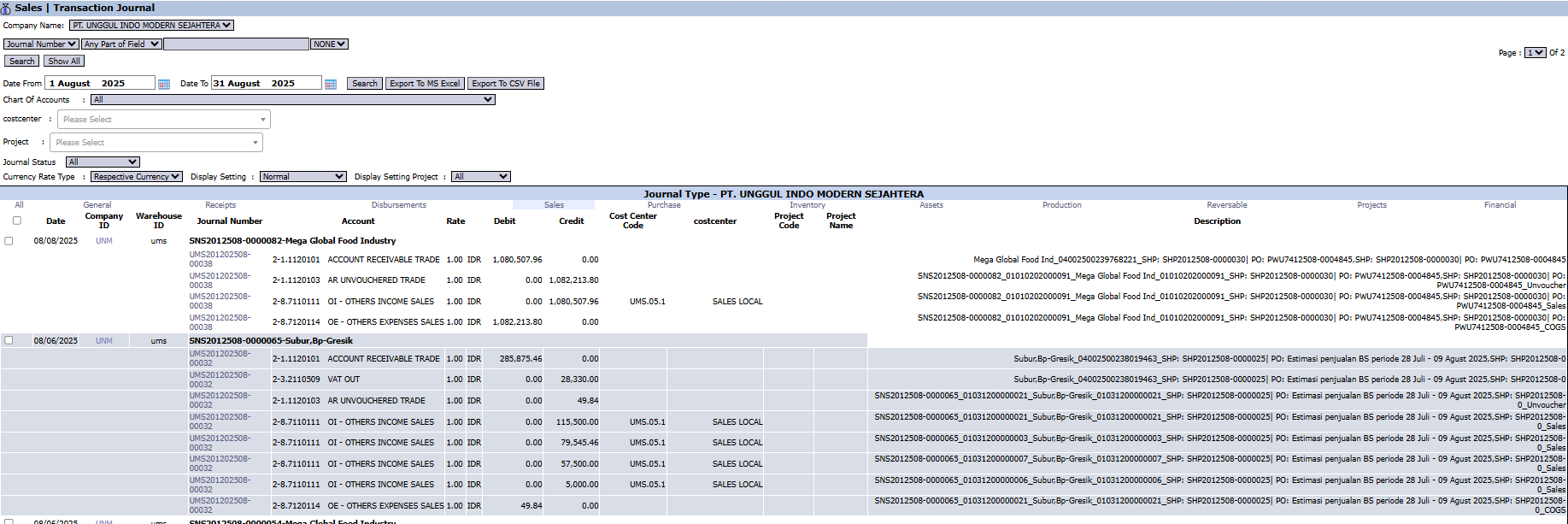
#### **Filter yang Tersedia**
#### Halaman ini akan menyediakan berbagai filter canggih untuk menyaring data, seperti:
#### **Kemungkinan Kolom yang Ditampilkan**
#### Tabel utama akan menampilkan rincian dari setiap baris jurnal, termasuk:
- #### `Date` (Tanggal)
- #### `Journal Number` (Nomor Jurnal)
- #### `Account` (Akun)
- #### `Debit` dan `Credit`
- #### `Description` (Deskripsi) yang sangat detail, menghubungkan ke dokumen sumber.
### **2. Langkah-langkah Menggunakan Laporan**
#### **Langkah 1: Mengatur Parameter**
#### Gunakan berbagai filter yang tersedia untuk mempersempit pencarian Anda. Misalnya, gunakan filter tanggal untuk melihat semua jurnal transaksi *direct selling* dalam satu bulan.
#### **Langkah 2: Menampilkan Laporan**
#### Klik tombol **`Search`** atau **`Show All`** untuk menampilkan data pada tabel.
#### **Langkah 3: Menganalisis dan Mengekspor**
#### Tinjau detail jurnal yang ditampilkan atau klik **print** untuk mengunduh data dan melakukan analisis lebih lanjut. 
### **Alur Kerja & Proses Bisnis Terintegrasi**
- #### Modul ini menampilkan hasil akhir dari
#### **Jurnal Proses (Process Journal)** di dalam alur *direct selling*.
- #### Semua aktivitas dari **Order Penjualan**, **Surat Jalan**, **Kwitansi**, dan **Retur** di kanal *direct selling* akan tercermin sebagai entri jurnal di sini setelah diproses.
### **Tips & Catatan Penting**
- #### Gunakan laporan ini untuk menelusuri dampak akuntansi dari setiap transaksi penjualan langsung secara mendetail.
- #### Ini adalah alat yang sangat berguna untuk tim **Accounting** dan **Admin Penjualan Langsung** untuk keperluan audit dan rekonsiliasi.
# Laporan Serah Terima Kuitansi
### **Panduan Modul Laporan: Laporan Serah Terima Kuitansi (Invoice Handover)**
#### **Lokasi Modul**
#### `Direct Selling` > `Laporan` > `Laporan Serah Terima Kuitansi`
#### **Tujuan Modul**
#### Modul laporan **Laporan Serah Terima Kuitansi** (*Invoice Handover Report*) berfungsi untuk menghasilkan dokumen serah terima resmi. Laporan ini digunakan untuk mencatat dan memvalidasi proses penyerahan dokumen (kwitansi/faktur) dan/atau hasil penagihan dari tim penjualan di lapangan kepada tim administrasi atau keuangan di kantor. Ini adalah alat kontrol administratif yang penting.
### **1. Parameter Laporan (Filter)**
#### Halaman utama modul ini adalah sebuah form yang berisi beberapa parameter untuk menyesuaikan laporan yang akan dihasilkan.

#### Berikut adalah penjelasan untuk setiap parameter:
- #### **Branch:**
- #### Gunakan *dropdown* ini untuk memfilter laporan berdasarkan cabang tertentu.
- #### **Invoice Date:**
- #### Tentukan rentang tanggal faktur atau kwitansi yang akan disertakan dalam laporan serah terima.
- #### **As of:**
- #### Tanggal "cut-off" yang berfungsi sebagai tanggal acuan untuk laporan serah terima tersebut.
### **2. Langkah-langkah Menghasilkan Laporan**
#### **Langkah 1: Mengatur Parameter Laporan**
#### Pilih **`Branch`** (jika perlu) dan tentukan rentang **`Invoice Date`** serta tanggal **`As of`**.

#### **Langkah 2: Menghasilkan Laporan**
#### Setelah semua parameter diatur, klik salah satu dari dua tombol di bagian kiri bawah halaman:
- #### **Display Report :** Untuk melihat pratinjau laporan serah terima langsung di layar Anda. 
- #### **Export To MS Excel :** Untuk mengunduh data laporan dalam format file Excel. 
### **3. Contoh Tampilan Laporan**
#### Setelah Anda klik, sistem akan menghasilkan laporan serah terima seperti berikut.

- #### **Penjelasan Laporan:** Laporan ini akan berfungsi sebagai bukti serah terima. Laporan akan berisi daftar rinci semua kwitansi/faktur yang diserahkan, kemungkinan mencakup nomor kwitansi, nama pelanggan, dan jumlahnya.
### **Tips & Catatan Penting**
- #### Gunakan laporan ini setiap kali tim penjualan langsung kembali dari lapangan untuk melakukan serah terima dokumen dan/atau hasil penagihan.
- #### Laporan yang dicetak dan ditandatangani oleh kedua belah pihak (tenaga penjual dan admin kantor) menjadi bukti serah terima yang sah untuk keperluan audit dan kontrol internal.
- #### Ini adalah modul penting untuk menjaga ketertiban administrasi dan kontrol kas dari aktivitas penjualan langsung.
# Laporan Penjualan DS
### **Panduan Modul Laporan: Laporan Penjualan DS (Direct Sales Report)**
#### **Lokasi Modul**
#### `Direct Selling` > `Laporan` > `Laporan Penjualan DS`
#### **Tujuan Modul**
#### Modul laporan **Laporan Penjualan DS** (*Direct Sales Report*) berfungsi untuk menghasilkan laporan transaksional yang merinci semua penjualan yang terjadi melalui kanal *direct selling*. Laporan ini berfungsi sebagai "buku register penjualan" khusus untuk aktivitas penjualan langsung.
### **1. Parameter Laporan (Filter)**
#### Halaman utama modul ini adalah sebuah form yang berisi beberapa parameter untuk menyesuaikan laporan yang akan dihasilkan.

#### Berikut adalah penjelasan untuk setiap parameter:
- #### **Branch:**
- #### Gunakan *dropdown* ini untuk memfilter laporan berdasarkan cabang tertentu atau tampilkan **`All`** (semua) cabang.
- #### **DateOfDS:**
- #### Tentukan rentang tanggal transaksi penjualan langsung **`From`** (Dari) dan **`To`** (Hingga) yang akan ditampilkan (contoh: 1 Januari 2023 hingga 31 Agustus 2025).
### **2. Langkah-langkah Menghasilkan Laporan**
#### **Langkah 1: Mengatur Parameter Laporan**
#### Tentukan parameter **`Branch`** dan rentang **`DateOfDS`**.
#### **Langkah 2: Menghasilkan Laporan**
#### Setelah semua parameter diatur, klik salah satu dari dua tombol di bagian kiri bawah halaman:
- #### **Display Report :** Untuk melihat pratinjau laporan penjualan DS langsung di layar Anda.

- #### **Export To MS Excel :** Untuk mengunduh data laporan dalam format file Excel. 
### **3. Contoh Tampilan Laporan**
#### Setelah Anda klik, sistem akan menghasilkan laporan detail seperti berikut, yang merinci setiap transaksi penjualan langsung.

- #### **Penjelasan Laporan:** Laporan ini akan menampilkan daftar semua transaksi penjualan langsung secara rinci.
- #### **Kolom-kolom Kunci:**
- #### **`Invoice Number`**: Nomor referensi faktur atau kwitansi.
- #### **`Item`**: Rincian produk yang terjual.
- #### **`Cash/Kredit`**: Menunjukkan jenis pembayaran.
- #### **`Qty`**, **`Netto`**: Jumlah dan nilai bersih penjualan.
- #### **`PaymentTerm`**: Termin pembayaran yang berlaku.
### **Tips & Catatan Penting**
- #### Gunakan laporan ini untuk merekapitulasi semua aktivitas penjualan dari tim *direct selling* dalam satu periode.
- #### Laporan ini adalah rekapitulasi dari data yang dibuat di modul **Kwitansi Direct Selling**.
- #### Ini adalah laporan operasional yang penting bagi **Manajer Penjualan Langsung** untuk memantau kinerja tim dan volume penjualan.
# Modul Buku Hutang
# Kreditur
### **Panduan Modul: Kreditur (Creditor Enquiry)**
#### **Lokasi Modul**
#### `Buku Hutang` > `Kreditur`
#### **Tujuan Modul**
#### Modul **Kreditur** (*Creditor Enquiry*) berfungsi sebagai alat pencarian dan penampil informasi (*inquiry tool*) untuk melihat daftar semua pemasok/vendor (kreditur) yang terdaftar di sistem. Modul ini bersifat **read-only** dan digunakan oleh tim Akuntansi Hutang (AP) untuk mencari data dasar vendor dengan cepat.
### **1. Tampilan Utama (Daftar Kreditur)**
#### Halaman utama modul ini adalah sebuah daftar yang menampilkan semua vendor perusahaan.

#### **Penjelasan Tampilan & Filter**
#### Halaman ini adalah pusat informasi dasar mengenai pemasok.
- #### **Filter:** Anda dapat mencari vendor spesifik menggunakan bilah pencarian **`Vendor Name`** di bagian atas. Anda bisa mencari berdasarkan nama atau bagian dari nama.
- #### **Daftar Vendor:** Tabel di bawahnya akan menampilkan hasil pencarian. Saat ini tabel menunjukkan "...No Record...".
#### **Penjelasan Kolom**
- #### **Vendor Name:** Menampilkan nama resmi pemasok (kreditur).
- #### **Address:** Menampilkan alamat dari pemasok tersebut.
### **2. Alur Kerja & Proses Bisnis Terintegrasi**
#### Penting untuk dipahami bahwa modul ini **bukan tempat untuk membuat atau mengubah data vendor**.
1. #### **Sumber Data:** Data Kreditur (Vendor/Pemasok) tidak dibuat di modul ini. Master data vendor dibuat dan dikelola secara terpusat di **Modul 8. Pembelian > Pemasok**.
2. #### **Fungsi:** Modul Kreditur ini berfungsi sebagai 'buku alamat' atau daftar referensi bagi tim **Buku Hutang** dan **Finance** untuk melihat data vendor yang relevan dengan proses pembayaran tanpa harus masuk ke modul Pembelian.
### **Tips & Catatan Penting**
- #### Gunakan modul ini untuk dengan cepat mencari alamat atau detail dasar dari seorang vendor saat akan memproses pembayaran atau melakukan konfirmasi.
- #### Jika Anda menemukan ada data vendor yang salah atau perlu menambahkan vendor baru, Anda harus melakukannya melalui **Modul Pembelian**.
# Pembatalan Faktur Pembelian
### **Panduan Modul: Pembatalan Faktur Pembelian (Void Purchase Invoice)**
#### **Lokasi Modul**
#### `Buku Hutang` > `Pembatalan Faktur Pembelian`
#### **Tujuan Modul**
#### Modul **Pembatalan Faktur Pembelian** (*Void Purchase Invoice*) adalah alat administratif yang digunakan untuk membatalkan (*void*) faktur pembelian yang telah salah dicatat di dalam sistem. Proses "void" berbeda dengan "delete"; "void" akan menyimpan catatan faktur tersebut di sistem namun memberinya status "batal" dan secara otomatis membuat jurnal pembalik untuk menetralkan dampak akuntansinya. Ini adalah prosedur akuntansi yang benar untuk menjaga jejak audit (*audit trail*).
### **1. Tampilan Utama (Daftar Faktur Pembelian)**
#### Halaman utama modul ini menampilkan daftar faktur pembelian yang aktif dan dapat dibatalkan.
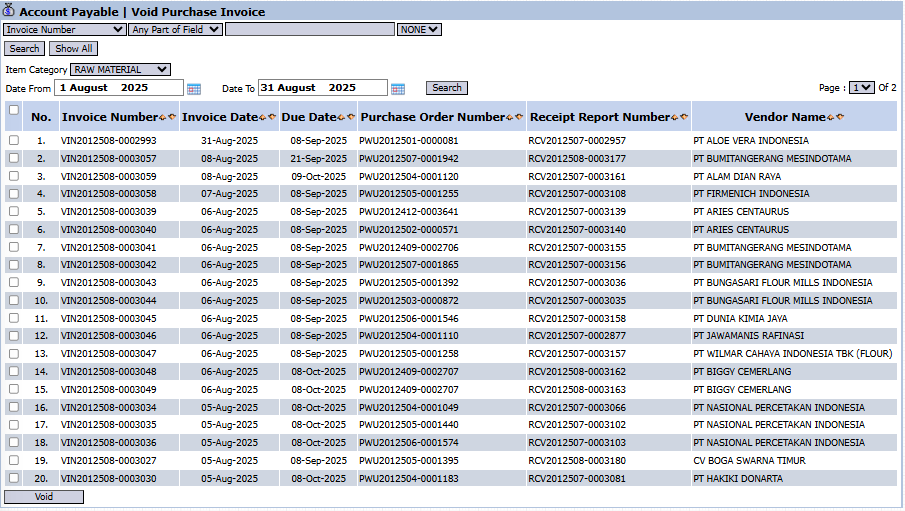
#### **Penjelasan Tampilan & Filter**
#### Halaman ini adalah untuk mencari dan memilih faktur yang akan dibatalkan.
- #### **Filter:** Anda dapat mencari faktur spesifik berdasarkan `Invoice Number`, `Item Category`, atau rentang tanggal (`Date From` / `Date To`).
- #### **Daftar Faktur:** Tabel di bawahnya akan menampilkan semua faktur yang sesuai filter, dengan kolom-kolom seperti `Invoice Number`, `Invoice Date`, `Purchase Order Number`, dan `Vendor Name`.
#### **Fungsi Tombol**
- #### **Void :** Tombol aksi utama untuk menjalankan proses pembatalan pada faktur yang telah dipilih.
### **2. Langkah-langkah Membatalkan Faktur Pembelian**
#### **Langkah 1: Mencari Faktur**
#### Gunakan filter yang tersedia, terutama bilah pencarian **`Invoice Number`**, untuk mencari dan menemukan faktur pembelian yang ingin Anda batalkan.
#### **Langkah 2: Memilih Faktur**
#### Pilih satu atau lebih faktur yang akan dibatalkan dengan mencentang kotak di kolom paling kiri pada baris yang sesuai.

#### **Langkah 3: Menjalankan Proses Pembatalan**
#### Klik tombol **Void** di bagian kiri bawah halaman. Sistem kemungkinan akan meminta konfirmasi dari Anda sebelum melanjutkan proses pembatalan. Setelah dikonfirmasi, status faktur akan berubah menjadi "batal".

### **Tips & Catatan Penting**
- #### Proses **'Void'** tidak menghapus data faktur, melainkan hanya menonaktifkannya. Ini penting untuk menjaga integritas dan kelengkapan data historis.
- #### Setelah sebuah faktur di-*void*, sistem akan secara otomatis membuat jurnal pembalik untuk menetralkan dampak akuntansi dari faktur asli (misalnya, mendebet hutang dagang dan mengkredit akun biaya/aset terkait).
- #### Pastikan Anda memiliki otorisasi yang cukup sebelum membatalkan sebuah faktur, karena tindakan ini akan mempengaruhi catatan hutang perusahaan secara langsung.
- #### Modul ini umumnya digunakan oleh tim **Accounting (AP - Account Payable)**.
# Nota Debit
### **Panduan Modul: Nota Debit (Accounts Payable)**
#### **Lokasi Modul**
#### `Buku Hutang` > `Nota Debit` > `Nota Debit`
#### **Tujuan Modul**
#### Modul **Nota Debit** di dalam *Account Payable* (Buku Hutang) berfungsi untuk membuat dan mengelola dokumen Nota Debit yang mencatat **pengurangan** kewajiban atau hutang perusahaan kepada pemasok (*vendor*). Alasan paling umum untuk menerbitkan Nota Debit di sini adalah karena adanya **Retur Pembelian** (mengembalikan barang ke pemasok) atau untuk klaim atas barang yang rusak atau tidak sesuai pesanan.
### **1. Tampilan Utama (Daftar Nota Debit)**
#### Halaman utama modul ini menampilkan daftar semua Nota Debit yang telah dibuat untuk vendor.
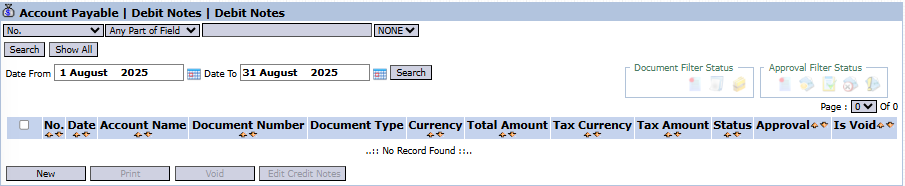
#### **Penjelasan Tampilan & Filter**
#### Halaman ini adalah untuk melihat dan mengelola semua Nota Debit yang ada.
- #### **Filter:** Anda dapat mencari Nota Debit spesifik berdasarkan nomor dokumen (`No.`) atau rentang tanggal (`Date From` / `Date To`).
- #### **Daftar Nota Debit:** Tabel di bawahnya akan menampilkan semua dokumen yang sesuai filter, dengan kolom seperti `Document Number`, `Account Name` (Nama Vendor), `Total Amount`, `Status`, dan `Approval`.
#### **Fungsi Tombol**
- #### **New :** Tombol utama untuk membuat Nota Debit yang baru.
- #### **Print :** Untuk mencetak Nota Debit yang telah dipilih.
- #### **Void :** Untuk membatalkan Nota Debit yang sudah diterbitkan.
### **2. Langkah-langkah Membuat Nota Debit**
#### **Langkah 1: Membuat Nota Debit Baru**
#### Dari Tampilan Utama, klik tombol **New** untuk membuka form **New Debit Notes**.

#### **Langkah 2: Mengisi Informasi Header**
#### Pada form yang muncul, isi informasi umum:
- #### **Vendor:** Pilih nama pemasok (*vendor*) yang terkait dengan Nota Debit ini (contoh: ABADI JAYA MAKMUR).

- #### **Date:** Masukkan tanggal dokumen (contoh: 11 Agustus 2025).

- #### **Memo:** Berikan penjelasan yang jelas mengenai alasan pembuatan Nota Debit (contoh: "Retur barang rusak sesuai surat jalan No. XXX").

- #### **Related document / File Upload:** Anda dapat menghubungkan dokumen lain atau mengunggah file bukti pendukung.

#### **Langkah 3: Mengisi Detail Jurnal**
#### Pada tabel detail di bagian bawah, Anda harus memasukkan entri jurnal akuntansi untuk transaksi ini:
1. #### Klik ikon `[+]` untuk menambah baris. 
2. #### Masukkan entri jurnal yang sesuai. Untuk kasus retur pembelian, entri tipikal adalah:
- #### **Debet** pada akun **Hutang Dagang** (*Accounts Payable*) vendor tersebut untuk mengurangi hutang.
- #### **Kredit** pada akun **Retur Pembelian** atau **Persediaan** (*Inventory*).
3. #### Isi kolom `Amount`, dan alokasikan ke `CostCenter` jika perlu.
#### **Langkah 4: Menyimpan dan Konfirmasi**
#### Setelah semua data dan entri jurnal terisi dengan benar, gunakan tombol di bagian kiri bawah:
- #### **Save :** Untuk menyimpan Nota Debit sebagai draf. 
- #### **Confirm :** Untuk memfinalisasi dokumen dan mengirimkannya ke alur persetujuan. 
- #### **Cancel :** Untuk membatalkan entri. 
### **Tips & Catatan Penting**
- #### Nota Debit di modul Buku Hutang digunakan untuk **mengurangi** jumlah hutang Anda ke vendor.
- #### Pastikan entri jurnal pada tabel detail sudah benar dan seimbang sebelum dikonfirmasi.
- #### Nota Debit yang sudah dikonfirmasi akan masuk ke **Kotak Masuk Nota Debit** untuk disetujui, dan setelah itu dapat digunakan untuk mengurangi pembayaran faktur vendor.
# Kotak Masuk Nota Debit
### **Panduan Modul: Kotak Masuk Nota Debit (Accounts Payable)**
#### **Lokasi Modul**
#### `Buku Hutang` > `Nota Debit` > `Kotak Masuk Nota Debit`
#### **Tujuan Modul**
#### Modul **Kotak Masuk Nota Debit** (*Debit Notes Inbox*) untuk *Account Payable* berfungsi sebagai pusat persetujuan (*approval center*) untuk semua dokumen Nota Debit yang telah dibuat dan diajukan. Modul ini digunakan oleh atasan atau manajer untuk melakukan peninjauan akhir sebelum Nota Debit tersebut secara resmi dapat digunakan untuk mengurangi hutang kepada pemasok (*vendor*).
### **1. Tampilan Utama (Daftar Nota Debit)**
#### Halaman utama modul ini adalah sebuah "kotak masuk" yang menampilkan semua Nota Debit yang memerlukan tindakan dari Anda.

#### **Penjelasan Tampilan & Filter**
#### Halaman ini memberikan ringkasan semua Nota Debit yang sedang menunggu untuk disetujui.
- #### **Filter:** Anda dapat mencari Nota Debit spesifik berdasarkan nomor dokumen (`Number`) atau rentang tanggal (`Date From` / `Date To`).
- #### **Daftar Permintaan:** Tabel di bawahnya akan menampilkan semua Nota Debit yang menunggu tindakan. Saat ini tabel menunjukkan "...No Record Found...".
#### **Penjelasan Kolom**
- #### **Number / Document Number:** Nomor unik dari dokumen Nota Debit yang diajukan.
- #### **Date:** Tanggal saat Nota Debit tersebut dibuat.
- #### **Account Name:** Nama pemasok (*vendor*) yang terkait dengan Nota Debit.
- #### **Total Amount:** Nilai total dari Nota Debit.
- #### **Status / Approval:** Ikon yang menunjukkan status dokumen dan status proses persetujuan.
### **2. Langkah-langkah Proses Persetujuan**
#### Berikut adalah alur kerja standar bagi seorang penyetuju (*approver*).
#### **Langkah 1: Mengakses Kotak Masuk**
#### Buka modul **Kotak Masuk Nota Debit** untuk melihat daftar Nota Debit yang memerlukan persetujuan.
#### **Langkah 2: Meninjau Detail Nota Debit**
#### Klik pada salah satu baris di dalam tabel untuk membuka tampilan detailnya. Di dalam tampilan detail, Anda dapat memeriksa semua informasi yang telah diinput, seperti nama vendor, jumlah, rincian jurnal, dan alasan pembuatan Nota Debit.
#### **Langkah 3: Memberikan Persetujuan (Approval)**
#### Setelah Anda membuka dan meninjau detail Nota Debit pada **Langkah 2**, Anda akan menemukan tombol untuk memberikan persetujuan (misalnya tombol "Approve", "Setujui", atau "Tolak") di dalam halaman detail tersebut. Klik tombol yang sesuai untuk menyelesaikan proses review.
### **3. Alur Kerja & Proses Bisnis Terintegrasi**
1. #### **Pengajuan:** Seorang pengguna (misalnya, staf AP) membuat entri di modul **Nota Debit (AP)** dan mengklik **\[Confirm\]**.
2. #### **Masuk Antrean:** Nota Debit yang telah dikonfirmasi tersebut secara otomatis masuk ke dalam antrean di modul **Kotak Masuk Nota Debit** ini.
3. #### **Peninjauan & Persetujuan:** Manajer atau penyetuju membuka modul ini, meninjau, dan memberikan persetujuan dari dalam halaman detail.
4. #### **Finalisasi:** Setelah disetujui, Nota Debit menjadi dokumen resmi yang dapat diaplikasikan untuk mengurangi jumlah pembayaran pada faktur vendor.
# Nota Kredit
### **Panduan Modul: Nota Kredit (Accounts Payable)**
#### **Lokasi Modul**
#### `Buku Hutang` > `Nota Kredit` > `Nota Kredit`
### **Tujuan Modul**
#### Modul **Nota Kredit** (*Credit Notes*) di dalam *Account Payable* (Buku Hutang) berfungsi untuk mencatat dokumen Nota Kredit yang diterima dari pemasok (*vendor*). Dalam konteks hutang, Nota Kredit dari pemasok berfungsi untuk **menambah** jumlah kewajiban atau hutang perusahaan. Ini biasanya digunakan untuk mencatat biaya tambahan yang tidak termasuk dalam faktur pembelian awal atau untuk mengoreksi faktur yang nilainya kurang tagih.
### **1. Tampilan Utama (Daftar Nota Kredit)**
#### Halaman utama modul ini menampilkan daftar semua Nota Kredit yang telah diterima dari vendor dan dicatat di sistem.
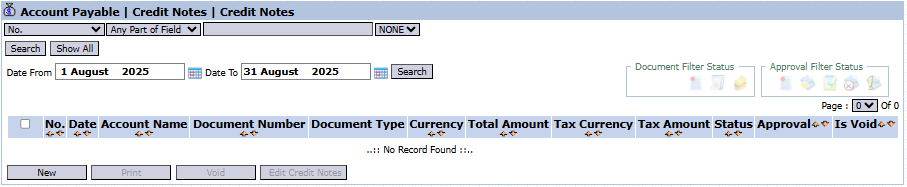
#### **Penjelasan Tampilan & Filter**
#### Halaman ini adalah untuk melihat dan mengelola semua Nota Kredit yang ada.
- #### **Filter:** Anda dapat mencari Nota Kredit spesifik berdasarkan nomor dokumen (`No.`) atau rentang tanggal (`Date From` / `Date To`).
- #### **Daftar Nota Kredit:** Tabel di bawahnya akan menampilkan semua dokumen yang sesuai filter, dengan kolom seperti `Document Number`, `Account Name` (Nama Vendor), `Total Amount`, `Status`, dan `Approval`.
#### **Fungsi Tombol**
- #### **New :** Tombol utama untuk mencatat Nota Kredit baru dari vendor.
- #### **Print :** Untuk mencetak detail Nota Kredit yang dipilih.
- #### **Void :** Untuk membatalkan Nota Kredit yang sudah dicatat.
### **2. Langkah-langkah Membuat Nota Kredit**
#### **Langkah 1: Membuat Nota Kredit Baru**
#### Dari Tampilan Utama, klik tombol **New** untuk membuka form **New Credit Notes**.

#### **Langkah 2: Mengisi Informasi Header**
#### Pada form yang muncul, isi informasi umum:
- #### **Vendor:** Pilih nama pemasok (*vendor*) yang mengirimkan Nota Kredit (contoh: ABADI JAYA MAKMUR).

- #### **Date:** Masukkan tanggal dokumen (contoh: 11 Agustus 2025).

- #### **Memo:** Berikan penjelasan yang jelas mengenai alasan adanya Nota Kredit (contoh: "Biaya pengiriman tambahan untuk faktur No. XXX").

- #### **Related document / File Upload:** Anda dapat menghubungkan dokumen lain atau mengunggah file bukti pendukung.

#### **Langkah 3: Menyimpan dan Konfirmasi**
#### Setelah semua data dan entri jurnal terisi dengan benar, gunakan tombol di bagian kiri bawah:
- #### **Save :** Untuk menyimpan Nota Kredit sebagai draf. 
- #### **Confirm :** Untuk memfinalisasi dokumen dan mengirimkannya ke alur persetujuan. 
- #### **Cancel :** Untuk membatalkan entri. 
### **Tips & Catatan Penting**
- #### Nota Kredit di modul Buku Hutang digunakan untuk **menambah** jumlah hutang Anda ke vendor. Ini adalah kebalikan dari Nota Debit (untuk retur pembelian) di modul yang sama.
- #### Pastikan entri jurnal pada tabel detail sudah benar sebelum dikonfirmasi.
- #### Nota Kredit yang sudah dikonfirmasi akan masuk ke **Kotak Masuk Nota Kredit** untuk disetujui, dan setelah itu akan menambah total hutang yang harus dibayar kepada vendor.
# Kotak Masuk Nota Kredit
### **Panduan Modul: Kotak Masuk Nota Kredit (Accounts Payable)**
#### **Lokasi Modul**
#### `Buku Hutang` > `Nota Kredit` > `Kotak Masuk Nota Kredit`
#### **Tujuan Modul**
#### Modul **Kotak Masuk Nota Kredit** (*Credit Notes Inbox*) untuk *Account Payable* berfungsi sebagai pusat persetujuan (*approval center*) untuk semua dokumen Nota Kredit yang telah diterima dari vendor dan dicatat di sistem. Modul ini digunakan oleh atasan atau manajer untuk melakukan peninjauan akhir sebelum Nota Kredit tersebut secara resmi menambah saldo hutang kepada vendor.
### **1. Tampilan Utama (Daftar Nota Kredit)**
#### Halaman utama modul ini adalah sebuah "kotak masuk" yang menampilkan semua Nota Kredit yang memerlukan tindakan dari Anda.

#### **Penjelasan Tampilan & Filter**
#### Halaman ini memberikan ringkasan semua Nota Kredit yang sedang menunggu untuk disetujui.
- #### **Filter:** Anda dapat mencari Nota Kredit spesifik berdasarkan nomor dokumen (`Number`) atau rentang tanggal (`Date From` / `Date To`).
- #### **Daftar Permintaan:** Tabel di bawahnya akan menampilkan semua Nota Kredit yang menunggu tindakan. Saat ini tabel menunjukkan "...No Record Found...".
#### **Penjelasan Kolom**
- #### **Number / Document Number:** Nomor unik dari dokumen Nota Kredit yang diajukan.
- #### **Date:** Tanggal saat Nota Kredit tersebut dibuat.
- #### **Account Name:** Nama pemasok (*vendor*) yang terkait dengan Nota Kredit.
- #### **Total Amount:** Nilai total dari Nota Kredit.
- #### **Status / Approval:** Ikon yang menunjukkan status dokumen dan status proses persetujuan.
### **2. Langkah-langkah Proses Persetujuan**
#### Berikut adalah alur kerja standar bagi seorang penyetuju (*approver*).
#### **Langkah 1: Mengakses Kotak Masuk**
#### Buka modul **Kotak Masuk Nota Kredit** untuk melihat daftar Nota Kredit yang memerlukan persetujuan.
#### **Langkah 2: Meninjau Detail Nota Kredit**
#### Klik pada salah satu baris di dalam tabel untuk membuka tampilan detailnya. Di dalam tampilan detail, Anda dapat memeriksa semua informasi yang telah diinput, seperti nama vendor, jumlah, rincian jurnal, dan alasan pembuatan Nota Kredit.
#### **Langkah 3: Memberikan Persetujuan (Approval)**
#### Setelah Anda membuka dan meninjau detail Nota Kredit pada **Langkah 2**, Anda akan menemukan tombol untuk memberikan persetujuan (misalnya tombol "Approve", "Setujui", atau "Tolak") di dalam halaman detail tersebut. Klik tombol yang sesuai untuk menyelesaikan proses review.
### **3. Alur Kerja & Proses Bisnis Terintegrasi**
1. #### **Pengajuan:** Seorang pengguna (misalnya, staf AP) membuat entri di modul **Nota Kredit (AP)** dan mengklik **\[Confirm\]**.
2. #### **Masuk Antrean:** Nota Kredit yang telah dikonfirmasi tersebut secara otomatis masuk ke dalam antrean di modul **Kotak Masuk Nota Kredit** ini.
3. #### **Peninjauan & Persetujuan:** Manajer atau penyetuju membuka modul ini, meninjau, dan memberikan persetujuan dari dalam halaman detail.
4. #### **Finalisasi:** Setelah disetujui, Nota Kredit menjadi dokumen resmi yang akan menambah saldo hutang perusahaan kepada vendor terkait.
# Pengurangan Pajak
### **Panduan Modul: Pengurangan Pajak (Tax Minus)**
#### **Lokasi Modul**
#### `Buku Hutang` > `Pengurangan Pajak`
#### **Tujuan Modul**
#### Modul **Pengurangan Pajak** (*Tax Minus Summary*) berfungsi untuk mencatat dan mengelola transaksi pemotongan pajak (pajak yang dipotong) atas pembayaran yang dilakukan kepada pemasok (*vendor*). Modul ini umumnya digunakan untuk mengelola pemotongan Pajak Penghasilan (PPh), seperti PPh Pasal 23 atas jasa, di mana perusahaan sebagai pembeli wajib memotong pajak sebelum membayar penuh kepada vendor.
### **1. Tampilan Utama (Daftar Pengurangan Pajak)**
#### Halaman utama modul ini menampilkan daftar semua dokumen pengurangan pajak yang telah dibuat.
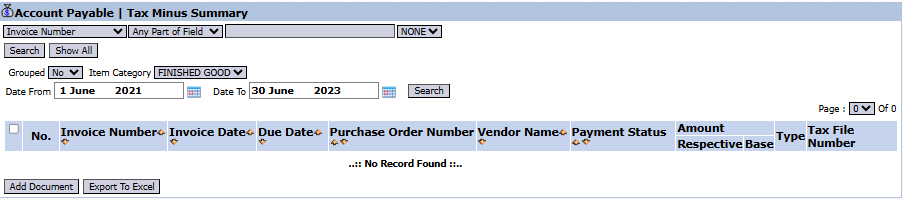
#### **Penjelasan Tampilan & Filter**
#### Halaman ini adalah untuk melihat dan mengelola semua dokumen pemotongan pajak.
- #### **Filter:** Anda dapat mencari dokumen spesifik berdasarkan `Invoice Number`, `Item Category`, atau rentang tanggal (`Date From` / `Date To`).
- #### **Daftar Dokumen:** Tabel di bawahnya akan menampilkan semua dokumen yang sesuai filter, dengan kolom-kolom seperti `Invoice Number`, `Vendor Name`, `Payment Status`, dan `Tax File Number` (Nomor Bukti Potong).
#### **Fungsi Tombol**
- #### **Add Document:** Tombol utama untuk membuat atau mencatat dokumen pengurangan pajak yang baru.
- #### **Export To Excel:** Untuk mengunduh daftar dokumen ke dalam format Excel.
### **2. Langkah-langkah Mencatat Pengurangan Pajak**
#### **Langkah 1: Membuat Dokumen Baru**
#### Dari Tampilan Utama, klik tombol **`Add Document`** untuk membuka form entri baru.
#### **Langkah 2: Mengisi Detail Pengurangan Pajak**
#### Pada form yang muncul (tidak ditampilkan di gambar), Anda akan diminta untuk mengisi detail yang diperlukan:
- #### Pilih **Vendor** dan **Invoice Number** yang akan dipotong pajaknya.
- #### Pilih jenis pajak yang relevan (misalnya, PPh 23).
- #### Masukkan dasar pengenaan pajak dan hitung nilai pajak yang akan dipotong dari total pembayaran.
#### **Langkah 3: Menyimpan Dokumen**
#### Simpan dokumen untuk mencatat transaksi pengurangan pajak ini. Dokumen ini akan menjadi referensi saat melakukan pembayaran ke vendor dan saat menyetorkan pajak PPh ke kas negara.
### **Tips & Catatan Penting**
- #### Modul ini sangat penting bagi tim **Tax and Bea** dan **Accounting (AP - Account Payable)** untuk mengelola kewajiban pemotongan pajak PPh.
- #### Dokumen yang dibuat di sini akan menjadi dasar untuk:
- #### Mengurangi jumlah yang dibayarkan kepada vendor.
- #### Menyetorkan pajak PPh yang telah dipotong ke kas negara.
- #### Menerbitkan bukti potong untuk vendor.
- #### Pastikan Anda memilih jenis pajak dan tarif yang benar sesuai dengan peraturan perpajakan yang berlaku.
# Jurnal Transaksi
### **Panduan Modul Laporan: Jurnal Transaksi (Accounts Payable)**
#### **Lokasi Modul**
#### `Buku Hutang` > `Jurnal Transaksi`
#### **Tujuan Modul**
#### Modul **Jurnal Transaksi** di dalam Buku Hutang adalah pusat laporan dan penelusuran yang komprehensif untuk semua transaksi yang berkaitan dengan siklus hutang (Accounts Payable). Tujuannya adalah untuk menampilkan **semua** detail entri jurnal akuntansi yang berasal dari aktivitas pembelian, penerimaan barang, dan pembayaran kepada vendor dalam satu tampilan terpadu.
### **1. Tampilan Utama (Pusat Laporan Transaksi)**
#### Halaman utama modul ini adalah sebuah laporan interaktif yang dilengkapi dengan berbagai alat filter untuk membantu Anda menemukan data transaksi yang spesifik.
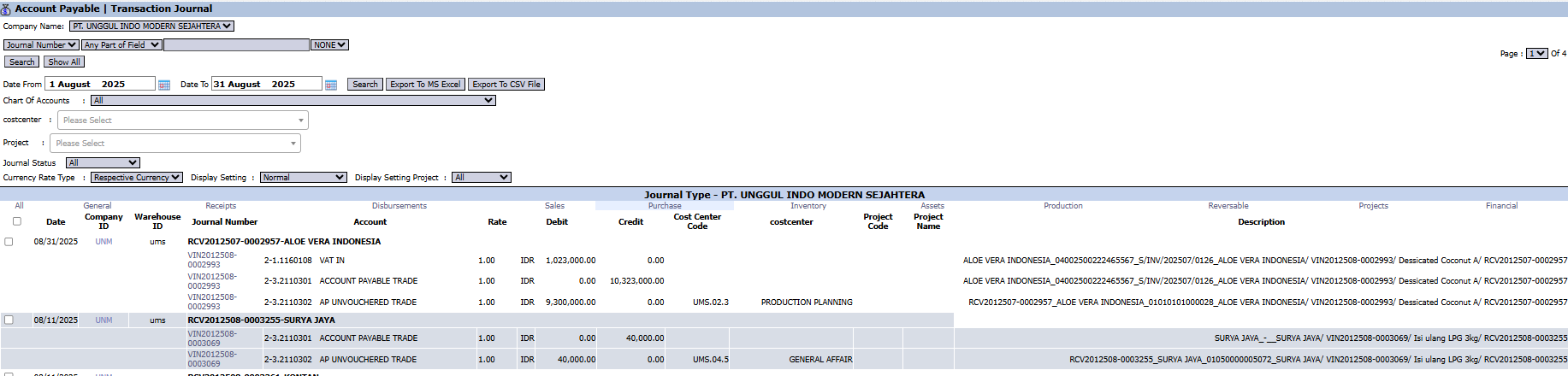
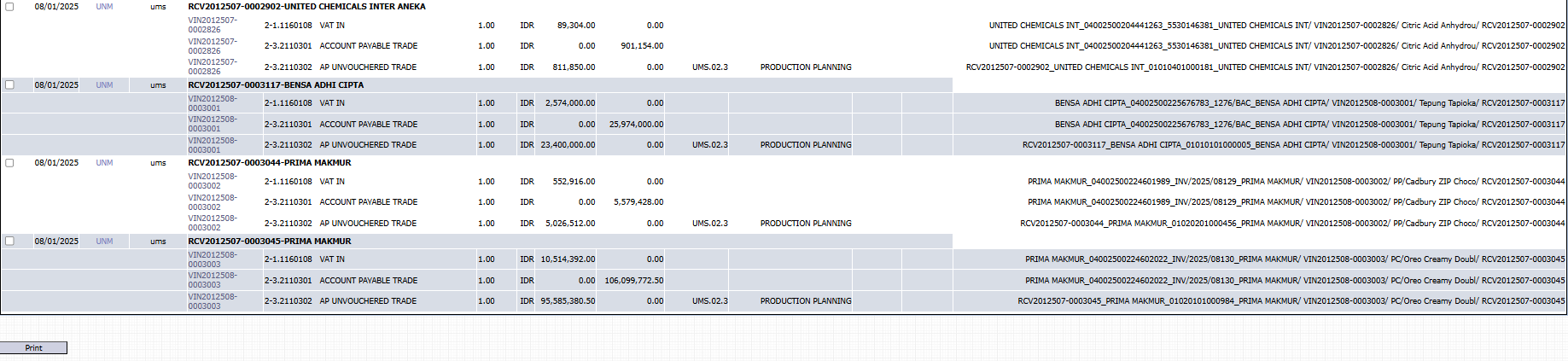
#### **Fungsi Filter Lanjutan**
#### Bagian atas halaman menyediakan berbagai filter untuk menyaring data:
- #### **Date From / To:** Tentukan rentang tanggal untuk membatasi periode transaksi.
- #### **Chart Of Accounts:** Saring transaksi yang hanya mempengaruhi akun tertentu (misalnya, akun Hutang Dagang).
- #### **Customer:** Kolom ini kemungkinan digunakan untuk memfilter berdasarkan vendor/pemasok.
- #### **Project / Journal Status:** Saring transaksi berdasarkan proyek atau status jurnal tertentu.
#### **Penjelasan Kolom Tabel**
#### Tabel utama akan menampilkan rincian dari setiap baris jurnal, termasuk `Journal Number`, `Account` (Akun), `Debit`, `Credit`, `Cost Center`, dan `Description` yang sangat detail yang menghubungkan ke dokumen sumber seperti Faktur Pembelian (VIN) dan Penerimaan Barang (RCI).
#### **Fungsi Tombol Utama**
- #### **Search / Show All:** Untuk menerapkan filter atau menampilkan kembali semua data.
- #### **Export To MS Excel / Export To CSV File:** Fitur penting untuk mengunduh data yang ditampilkan untuk diolah lebih lanjut di luar sistem.
- #### **Print:** Untuk mencetak laporan yang ditampilkan.
### **2. Contoh Penggunaan (Studi Kasus)**
#### **Kasus:** Tim AP ingin melihat detail penjurnalan lengkap dari sebuah Faktur Pembelian.
#### **Langkah-langkah:**
1. #### Buka modul **Jurnal Transaksi (AP)**.
2. #### Atur rentang **`Date`** sesuai tanggal transaksi yang diketahui.
3. #### Masukkan nomor faktur di bilah pencarian `Journal Number` (jika diketahui) atau filter berdasarkan `Customer` (Vendor).
4. #### Klik **Search**.
5. #### Hasilnya akan menampilkan semua baris jurnal untuk faktur tersebut, seperti `VAT IN` (PPN Masukan), `ACCOUNT PAYABLE TRADE` (Hutang Dagang), dan `AP UNVOUCHERED TRADE` (Hutang Sementara).
### **Tips & Catatan Penting**
- #### Modul ini bersifat **read-only**. Anda tidak dapat membuat atau mengubah transaksi di sini.
- #### Ini adalah alat yang sangat berguna untuk tim **Accounting (AP)** untuk melakukan rekonsiliasi akun hutang vendor dan menelusuri riwayat transaksi secara mendetail.
- #### Gunakan fitur **Ekspor ke MS Excel** untuk analisis data hutang yang lebih mendalam, seperti persiapan pembayaran atau audit.
# Mutasi Hutang
### **Panduan Modul Laporan: Mutasi Hutang (Account Payable Mutation)**
#### **Lokasi Modul**
#### `Buku Hutang` > `Laporan` > `Mutasi Hutang`
#### **Tujuan Modul**
#### Modul laporan **Mutasi Hutang** (*Account Payable Mutation*) berfungsi untuk menghasilkan laporan yang menunjukkan **pergerakan atau mutasi** hutang untuk pemasok/vendor tertentu dalam satu periode. Laporan ini secara detail akan menampilkan saldo awal hutang, semua penambahan (dari faktur pembelian), semua pengurangan (dari pembayaran atau nota debit), hingga menghasilkan saldo akhir hutang. Ini adalah alat utama untuk rekonsiliasi akun dengan vendor.
### **1. Parameter Laporan (Filter)**
#### Halaman utama modul ini adalah sebuah form yang berisi berbagai parameter untuk menyesuaikan laporan mutasi yang akan dihasilkan.
#### Berikut adalah penjelasan untuk setiap parameter:
- #### **Customer:**
- #### Meskipun tertulis 'Customer', filter ini digunakan untuk memilih **Vendor** atau Pemasok. Anda dapat memilih berdasarkan `Child Category` atau `Selected` (Vendor Tertentu).
- #### **Customer Date:**
- #### Tentukan rentang tanggal **`From`** (Dari) dan **`To`** (Hingga) untuk mendefinisikan periode mutasi yang akan ditampilkan (contoh: 1 Agustus 2025 hingga 31 Agustus 2025).
- #### **Type:**
- #### Pilih tingkat detail laporan: **`Summary`** (Ringkasan) atau **`Detail`** (Rinci).
- #### **Type Report:**
- #### Ini adalah filter kunci yang menentukan jenis laporan:
- #### **`Mutation`**: Menampilkan laporan pergerakan lengkap (saldo awal, transaksi, saldo akhir).
- #### **`Balance`**: Hanya menampilkan saldo akhir hutang.
### **2. Langkah-langkah Menghasilkan Laporan**
#### **Langkah 1: Mengatur Parameter Laporan**
#### Pilih semua parameter yang Anda butuhkan, terutama tentukan cakupan **Vendor** dan rentang **`Customer Date`**.

#### **Langkah 2: Menghasilkan Laporan**
#### Setelah semua parameter diatur, klik salah satu dari dua tombol di bagian kiri bawah halaman:
- #### **Display Report :** Untuk melihat pratinjau laporan mutasi langsung di layar Anda. 
- #### **Export To MS Excel :** Untuk mengunduh data laporan dalam format file Excel. 
### **3. Contoh Tampilan Laporan**
#### Setelah Anda klik, sistem akan menghasilkan laporan detail seperti berikut, yang berfungsi sebagai rekening koran untuk vendor.

- #### **Penjelasan Laporan:** Laporan ini merinci semua aktivitas hutang untuk vendor yang dipilih dalam periode tertentu.
- #### **Kolom-kolom Kunci untuk Analisis:**
- #### **`Vendor Info`**: Menampilkan detail dari vendor.
- #### **`Transaction`**: Bagian ini menampilkan:
- #### **`Beginning Balance`**: Saldo hutang di awal periode.
- #### **`Debit`**: Total pengurangan hutang (misalnya, pembayaran, retur).
- #### **`Credit`**: Total penambahan hutang (misalnya, faktur pembelian).
- #### **`Ending Balance`**: Saldo hutang di akhir periode.
### **Tips & Catatan Penting**
- #### Gunakan laporan ini untuk merekonsiliasi catatan hutang Anda dengan *statement of account* yang dikirim oleh vendor.
- #### Pilih **`Type Report` 'Mutation'** dan **`Type` 'Detail'** untuk menelusuri setiap transaksi yang terjadi pada akun vendor.
- #### Ini adalah laporan operasional yang sangat penting bagi tim **Buku Hutang (AP - Account Payable)**.
# Umur Hutang Dagang
### **Panduan Modul Laporan: Umur Hutang Dagang (Aged Payables)**
#### **Lokasi Modul**
#### `Buku Hutang` > `Laporan` > `Umur Hutang Dagang`
#### **Tujuan Modul**
#### Modul laporan **Umur Hutang Dagang** (*Aged Payables*) berfungsi untuk menghasilkan laporan umur hutang. Laporan ini mengelompokkan faktur-faktur dari pemasok (*vendor*) yang belum lunas ke dalam kategori (kelompok umur) berdasarkan sudah berapa lama faktur tersebut beredar atau mendekati jatuh tempo. Ini adalah alat yang sangat penting untuk manajemen arus kas keluar dan perencanaan pembayaran.
### **1. Parameter Laporan (Filter)**
#### Halaman utama modul ini adalah sebuah form yang berisi berbagai parameter untuk menyesuaikan laporan umur hutang yang akan dihasilkan.
#### Berikut adalah penjelasan untuk setiap parameter kunci:
- #### **Vendor:**
- #### Meskipun beberapa label mungkin tertulis 'Customer', filter ini digunakan untuk memilih **Vendor** atau Pemasok. Anda dapat memilih berdasarkan `Category` (Kategori) atau `Selected` (Vendor Tertentu).
- #### **As of:**
- #### Tentukan tanggal "cut-off" untuk laporan. Sistem akan menghitung umur hutang per tanggal ini (contoh: 11 Agustus 2025).
- #### **Type:**
- #### Pilih tingkat detail laporan: **`Summary`** (Ringkasan) atau **`Detail`** (Rinci).
- #### **Aging Period:**
- #### Gunakan kolom ini untuk menentukan interval kelompok umur hutang dalam satuan hari. Isian standar seperti **`30,60,90`** akan mengelompokkan hutang dalam interval 0-30 hari, 31-60 hari, 61-90 hari, dan >90 hari.
### **2. Langkah-langkah Menghasilkan Laporan**
#### **Langkah 1: Mengatur Parameter Laporan**
#### Pilih semua parameter yang Anda butuhkan, terutama tentukan tanggal **`As of`** dan isi kolom **`Aging Period`** untuk menentukan interval laporan.


#### **Langkah 2: Menghasilkan Laporan**
#### Setelah semua parameter diatur, klik salah satu dari dua tombol di bagian kiri bawah halaman:
- #### **Display Report :** Untuk melihat pratinjau laporan umur hutang langsung di layar Anda. 
- #### **Export To MS Excel XLS :** Untuk mengunduh data laporan dalam format file Excel. 
### **3. Contoh Tampilan Laporan**
#### Setelah Anda klik, sistem akan menghasilkan laporan detail seperti berikut, yang merinci umur hutang per vendor.

- #### **Penjelasan Laporan:** Laporan ini menyajikan ringkasan umur hutang per vendor.
- #### **Kolom-kolom Kunci untuk Analisis:**
- #### **`Accrual Account Payable`**: Hutang yang masih bersifat akrual atau belum ada faktur resminya.
- #### **`0-30 days`, `30-60 days`, dst.**: Kolom-kolom ini adalah "kelompok umur" yang menunjukkan berapa nilai hutang yang jatuh tempo dalam rentang waktu tersebut.
- #### **`Total Aging`**: Total dari semua hutang yang beredar.
### **Tips & Catatan Penting**
- #### Laporan Umur Hutang adalah alat utama bagi tim **Finance** dan **Accounting (AP - Account Payable)** untuk merencanakan dan mengelola jadwal pembayaran kepada vendor.
- #### Gunakan laporan ini untuk memastikan semua faktur dibayar tepat waktu sesuai jatuh temponya dan untuk memanfaatkan diskon pembayaran (jika ada).
- #### Laporan ini memberikan gambaran yang jelas mengenai kewajiban jangka pendek perusahaan yang harus dipenuhi.
# Tagihan Vendor
### **Panduan Modul Laporan: Tagihan Vendor (Vendor Invoice Report)**
#### **Lokasi Modul**
#### `Buku Hutang` > `Laporan` > `Tagihan Vendor`
#### **Tujuan Modul**
#### Modul laporan **Tagihan Vendor** (*Vendor Invoice Report*) berfungsi untuk menghasilkan laporan yang berisi daftar semua faktur pembelian atau tagihan yang diterima dari pemasok (*vendor*) dalam periode waktu tertentu. Laporan ini adalah alat dasar untuk melacak semua tagihan yang masuk dan mengelola catatan hutang dagang.
### **1. Parameter Laporan (Filter)**
#### Halaman utama modul ini adalah sebuah form sederhana yang berisi beberapa parameter untuk menyesuaikan laporan yang akan dihasilkan.
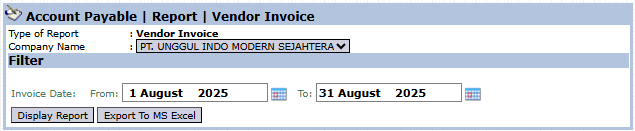
#### Berikut adalah penjelasan untuk setiap parameter:
- #### **Invoice Date:**
- #### Tentukan rentang tanggal faktur **`From`** (Dari) dan **`To`** (Hingga) yang akan ditampilkan (contoh: 1 Agustus 2025 hingga 31 Agustus 2025).
### **2. Langkah-langkah Menghasilkan Laporan**
#### **Langkah 1: Mengatur Parameter Laporan**
#### Tentukan rentang tanggal pada kolom **`Invoice Date`**.

#### **Langkah 2: Menghasilkan Laporan**
#### Setelah parameter diatur, klik salah satu dari dua tombol di bagian kiri bawah halaman:
- #### **Display Report :** Untuk melihat pratinjau laporan tagihan vendor langsung di layar Anda. 
- #### **Export To MS Excel :** Untuk mengunduh data laporan dalam format file Excel. 
### **3. Contoh Tampilan Laporan**
#### Setelah Anda klik, sistem akan menghasilkan laporan detail seperti berikut, yang merinci setiap faktur pembelian.
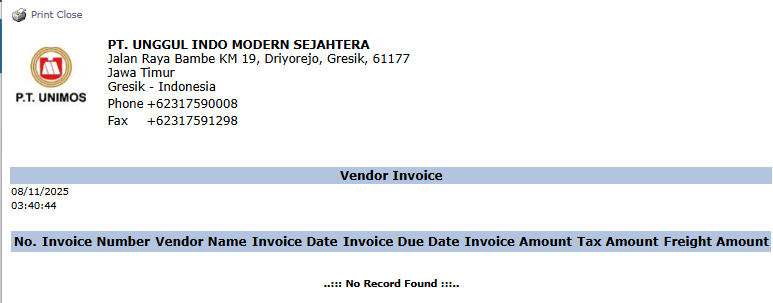
- #### **Penjelasan Laporan:** Laporan ini akan menampilkan daftar semua faktur pembelian dari vendor dalam periode yang dipilih.
- #### **Kolom-kolom Kunci:**
- #### **`Invoice Number`**: Nomor referensi faktur dari vendor.
- #### **`Vendor Name`**: Nama pemasok yang mengirimkan tagihan.
- #### **`Invoice Date`**: Tanggal faktur diterbitkan.
- #### **`Invoice Due Date`**: Tanggal jatuh tempo pembayaran.
- #### **`Invoice Amount`**: Nilai total dari faktur.
### **Tips & Catatan Penting**
- #### Gunakan laporan ini untuk merekapitulasi semua tagihan yang masuk dari vendor dalam satu periode.
- #### Laporan ini merupakan rekapitulasi dari data yang diinput di **Modul 8. Pembelian > Faktur Pembelian**.
- #### Ini adalah laporan dasar yang penting bagi tim **Accounting (AP - Account Payable)** untuk memvalidasi dan melacak semua tagihan yang perlu dibayar.
# Buku Hutang
### **Panduan Modul Laporan: Buku Hutang (Creditors Ledger)**
#### **Lokasi Modul**
#### `Buku Hutang` > `Laporan` > `Buku Hutang`
#### **Tujuan Modul**
#### Modul laporan **Buku Hutang** (*Creditors Ledger*) berfungsi untuk menghasilkan Buku Besar Pembantu Hutang. Laporan ini menyajikan daftar terperinci dari semua transaksi (seperti faktur pembelian, pembayaran, dan nota kredit/debit) untuk setiap pemasok (*vendor*) atau semua pemasok dalam periode waktu tertentu. Ini adalah laporan fundamental untuk mengelola dan merekonsiliasi akun hutang.
### **1. Parameter Laporan (Filter)**
#### Halaman utama modul ini adalah sebuah form yang berisi berbagai parameter untuk menyesuaikan laporan Buku Hutang yang akan dihasilkan.
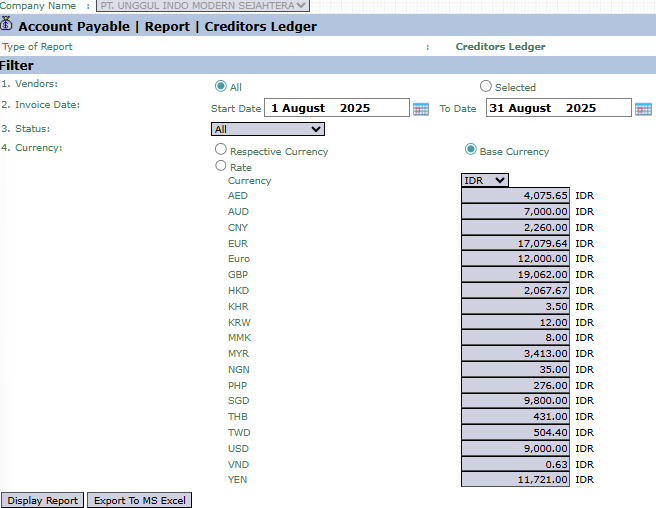
#### Berikut adalah penjelasan untuk setiap parameter:
1. #### **Vendors:**
- #### Pilih **`All`** untuk menampilkan buku hutang dari semua pemasok.
- #### Pilih **`Selected`** untuk menampilkan buku hutang dari satu pemasok spesifik.
2. #### **Invoice Date:**
- #### Tentukan rentang tanggal **`Start Date`** (Dari) dan **`To Date`** (Hingga) untuk mendefinisikan periode laporan (contoh: 1 Agustus 2025 hingga 31 Agustus 2025).
3. #### **Status:**
- #### Gunakan *dropdown* ini untuk menyaring transaksi berdasarkan statusnya.
4. #### **Currency:**
- #### Pilih bagaimana nilai mata uang akan ditampilkan, apakah dalam **`Respective Currency`** (mata uang asli transaksi) atau **`Base Currency`** (mata uang dasar perusahaan).
### **2. Langkah-langkah Menghasilkan Laporan**
#### **Langkah 1: Mengatur Parameter Laporan**
#### Pilih semua parameter yang Anda butuhkan, terutama tentukan rentang **`Invoice Date`** dan cakupan **`Vendors`** yang ingin Anda lihat.

#### **Langkah 2: Menghasilkan Laporan**
#### Setelah semua parameter diatur, klik salah satu dari dua tombol di bagian kiri bawah halaman:
- #### **Display Report :** Untuk melihat pratinjau laporan buku hutang langsung di layar Anda. 
- #### **Export To MS Excel :** Untuk mengunduh data laporan dalam format file Excel. 
### **3. Contoh Tampilan Laporan**
#### Setelah Anda klik, sistem akan menghasilkan laporan seperti berikut, yang berfungsi sebagai rekening koran untuk vendor.

- #### **Penjelasan Laporan:** Laporan ini merinci semua aktivitas hutang untuk vendor yang dipilih dan terbagi menjadi dua bagian utama: daftar faktur dan daftar nota debit/kredit.
- #### **Kolom-kolom Kunci:**
- #### **`Invoice Number`**: Daftar faktur pembelian dari vendor.
- #### **`Invoice Amount`**: Nilai total dari setiap faktur.
- #### **`Total Paid`**: Jumlah yang sudah dibayarkan untuk faktur tersebut.
- #### **`Invoice Amount Due`**: Sisa hutang yang belum lunas per faktur.
- #### **`Debit Credit Notes Number`**: Daftar nota debit atau kredit yang terkait dengan vendor.
### **Tips & Catatan Penting**
- #### Laporan Buku Hutang adalah salah satu laporan terpenting dalam modul *Account Payable*.
- #### Gunakan laporan ini untuk melakukan rekonsiliasi saldo hutang dengan *statement of account* yang dikirimkan oleh vendor.
- #### Gunakan filter **`Selected` Vendor** untuk fokus pada satu vendor saat akan melakukan pembayaran atau jika ada sengketa tagihan.
# Laporan Pembayaran Penyalur
### **Panduan Modul Laporan: Laporan Pembayaran Penyalur (Vendor Payment Report)**
#### **Lokasi Modul**
#### `Buku Hutang` > `Laporan` > `Laporan Pembayaran Penyalur`
#### **Tujuan Modul**
#### Modul laporan **Laporan Pembayaran Penyalur** (*Vendor Payment Report*) berfungsi untuk menghasilkan daftar dari semua pembayaran yang telah dilakukan kepada pemasok/penyalur (*vendor*) dalam periode waktu tertentu. Laporan ini sangat penting untuk melacak arus kas keluar dan untuk keperluan rekonsiliasi pembayaran.
### **1. Parameter Laporan (Filter)**
#### Halaman utama modul ini adalah sebuah form yang berisi beberapa parameter untuk menyesuaikan laporan yang akan dihasilkan.
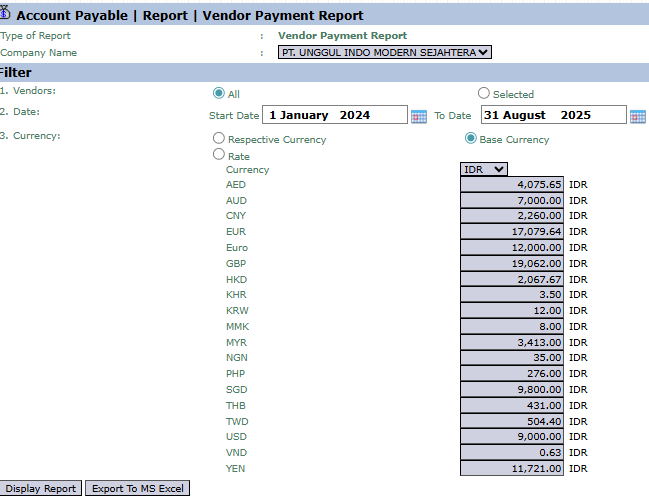
#### Berikut adalah penjelasan untuk setiap parameter:
1. #### **Vendors:**
- #### Saring laporan berdasarkan semua vendor (**`All`**) atau vendor tertentu (**`Selected`**).
2. #### **Date:**
- #### Tentukan rentang tanggal pembayaran **`Start Date`** (Dari) dan **`To Date`** (Hingga) yang akan ditampilkan (contoh: 1 Januari 2024 hingga 31 Agustus 2025).
3. #### **Currency:**
- #### Pilih bagaimana nilai mata uang akan ditampilkan, apakah dalam **`Respective Currency`** (mata uang asli) atau **`Base Currency`** (mata uang dasar).
### **2. Langkah-langkah Menghasilkan Laporan**
#### **Langkah 1: Mengatur Parameter Laporan**
#### Tentukan cakupan **`Vendors`** dan rentang **`Date`** pembayaran.

#### **Langkah 2: Menghasilkan Laporan**
#### Setelah semua parameter diatur, klik salah satu dari dua tombol di bagian kiri bawah halaman:
- #### **Display Report :** Untuk melihat pratinjau laporan pembayaran langsung di layar Anda. 
- #### **Export To MS Excel :** Untuk mengunduh data laporan dalam format file Excel. 
### **3. Contoh Tampilan Laporan**
#### Setelah Anda klik, sistem akan menghasilkan laporan seperti berikut, yang merinci setiap pembayaran kepada vendor.
- #### **Penjelasan Laporan:** Laporan ini akan menampilkan daftar semua pembayaran yang dilakukan kepada vendor dalam periode yang dipilih.
- #### **Konten:** Meskipun contoh kosong, laporan ini akan berisi detail seperti `Nama Vendor`, `Tanggal Pembayaran`, `Nomor Pembayaran`, `Jumlah Pembayaran`, dan referensi `Nomor Faktur` yang dilunasi.
### **Tips & Catatan Penting**
- #### Gunakan laporan ini untuk merekapitulasi total pengeluaran kas untuk pembayaran hutang dalam satu periode.
- #### Laporan ini merupakan rekapitulasi dari data yang dibuat di modul
#### **Vendor Payment**.
- #### Ini adalah laporan penting bagi tim **Finance** dan **Accounting (AP - Account Payable)** untuk proses rekonsiliasi pengeluaran kas dengan rekening koran bank.
# Laporan Nota Debit Kredit
### **Panduan Modul Laporan: Laporan Nota Debit Kredit (AP)**
#### **Lokasi Modul**
#### `Buku Hutang` > `Laporan` > `Laporan Nota Debit Kredit`
#### **Tujuan Modul**
#### Modul laporan **Laporan Nota Debit Kredit** (*Debit Credit Analysis*) berfungsi untuk menghasilkan daftar terperinci dari semua Nota Debit dan Nota Kredit yang telah dicatat untuk pemasok (*vendor*). Laporan ini digunakan untuk melacak dan menganalisis semua transaksi penyesuaian (pengurangan atau penambahan) yang terjadi pada hutang dagang.
### **1. Parameter Laporan (Filter)**
#### Halaman utama modul ini adalah sebuah form yang berisi berbagai parameter untuk menyesuaikan laporan yang akan dihasilkan.
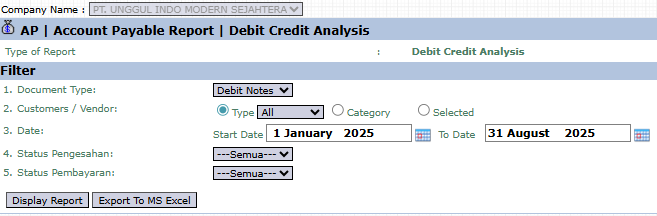
#### Berikut adalah penjelasan untuk setiap parameter:
1. #### **Document Type:**
- #### Filter utama untuk memilih jenis dokumen yang ingin Anda lihat. Anda dapat memilih **`Debit Notes`** (untuk mengurangi hutang, misal karena retur pembelian) atau **Credit Notes** (untuk menambah hutang, misal karena biaya tambahan).
2. #### **Customers / Vendor:**
- #### Saring laporan berdasarkan semua vendor (**`Type All`**), **`Category`** (Kategori), atau **`Selected`** (Vendor Tertentu).
3. #### **Date:**
- #### Tentukan rentang tanggal **`Start Date`** (Dari) dan **`To Date`** (Hingga) untuk mendefinisikan periode laporan.
4. #### **Status Pengesahan / Status Pembayaran:**
- #### Gunakan *dropdown* ini untuk menyaring dokumen berdasarkan status persetujuan atau status pembayarannya.
### **2. Langkah-langkah Menghasilkan Laporan**
#### **Langkah 1: Mengatur Parameter Laporan**
#### Pilih semua parameter yang Anda butuhkan, terutama tentukan **`Document Type`** dan rentang **`Date`**.


#### **Langkah 2: Menghasilkan Laporan**
#### Setelah semua parameter diatur, klik salah satu dari dua tombol di bagian kiri bawah halaman:
- #### **Display Report :** Untuk melihat pratinjau laporan langsung di layar Anda.

- #### **Export To MS Excel :** Untuk mengunduh data laporan dalam format file Excel. 
### **3. Contoh Tampilan Laporan**
#### Setelah Anda klik, sistem akan menghasilkan laporan detail seperti berikut, yang merinci setiap dokumen Nota Debit atau Kredit.
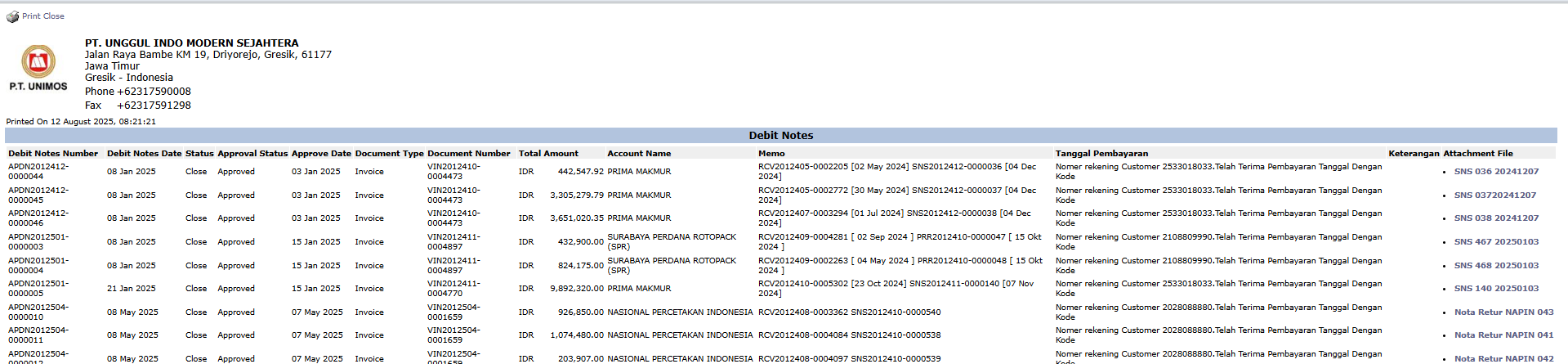
- #### **Penjelasan Laporan:** Laporan ini akan menampilkan daftar rinci dari setiap dokumen Nota Debit atau Kredit yang dipilih.
- #### **Kolom-kolom Kunci:**
- #### **`Debit Notes Number`**: Nomor referensi dokumen.
- #### **`Status`** dan **`Approval Status`**: Menunjukkan status terkini dari dokumen.
- #### **`Total Amount`**: Nilai dari nota debit/kredit.
- #### **`Account Name`**: Nama vendor terkait.
- #### **`Tanggal Pembayaran`**: Menunjukkan tanggal saat nota ini digunakan untuk pembayaran.
### **Tips & Catatan Penting**
- #### Gunakan laporan ini untuk merekapitulasi semua penyesuaian hutang dalam satu periode.
- #### Filter **`Status Pengesahan`** sangat berguna untuk melacak Nota Debit atau Kredit mana yang masih menunggu persetujuan dari manajer.
- #### Ini adalah laporan penting bagi tim **Accounting (AP - Account Payable)** untuk memastikan semua penyesuaian hutang tercatat dan telah melalui alur persetujuan yang benar.
# Faktur Pembayaran
### **Panduan Modul Laporan: Faktur Pembayaran (Invoice Payment Report)**
#### **Lokasi Modul**
#### `Buku Hutang` > `Laporan` > `Faktur Pembayaran`
#### **Tujuan Modul**
#### Modul laporan **Faktur Pembayaran** (*Invoice Payment Report*) berfungsi untuk menghasilkan laporan komprehensif yang melacak status dari semua faktur pembelian yang diterima dari pemasok (*vendor*). Laporan ini adalah alat kerja utama untuk mengelola siklus pembayaran hutang, mulai dari melihat faktur yang belum dibayar hingga yang sudah lunas.
### **1. Parameter Laporan (Filter)**
#### Halaman utama modul ini adalah sebuah form yang berisi berbagai parameter untuk menyesuaikan laporan yang akan dihasilkan.
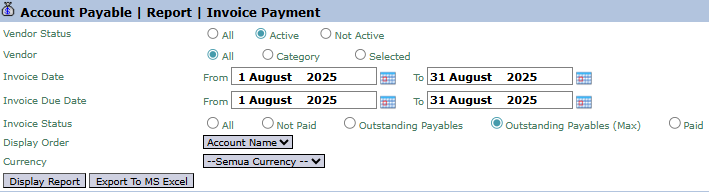
#### Berikut adalah penjelasan untuk setiap parameter kunci:
- #### **Vendor:**
- #### Saring laporan berdasarkan semua vendor (**`All`**), **`Category`** (Kategori), atau **`Selected`** (Vendor Tertentu).
- #### **Invoice Date / Invoice Due Date:**
- #### Gunakan filter ini untuk mencari faktur berdasarkan rentang tanggal penerbitan (`Invoice Date`) atau tanggal jatuh tempo (`Invoice Due Date`).
- #### **Invoice Status:**
- #### Filter yang sangat penting untuk memilih faktur berdasarkan status pembayarannya, seperti **`Not Paid`** (Belum Dibayar), **`Outstanding Payables`** (Hutang Beredar), atau **`Paid`** (Lunas).
- #### **Display Order:**
- #### Pilih kriteria untuk mengurutkan data pada laporan, misalnya berdasarkan `Account Name` (Nama Vendor).
### **2. Langkah-langkah Menghasilkan Laporan**
#### **Langkah 1: Mengatur Parameter Laporan**
#### Pilih semua parameter yang Anda butuhkan, terutama tentukan **`Invoice Status`** dan rentang tanggal yang relevan.

#### **Langkah 2: Menghasilkan Laporan**
#### Setelah semua parameter diatur, klik salah satu dari dua tombol di bagian kiri bawah halaman:
- #### **Display Report :** Untuk melihat pratinjau laporan faktur pembayaran langsung di layar Anda. 
- #### **Export To MS Excel :** Untuk mengunduh data laporan dalam format file Excel. 
### **3. Contoh Tampilan Laporan**
#### Setelah Anda klik, sistem akan menghasilkan laporan detail seperti berikut, yang merinci setiap faktur dan status pembayarannya.
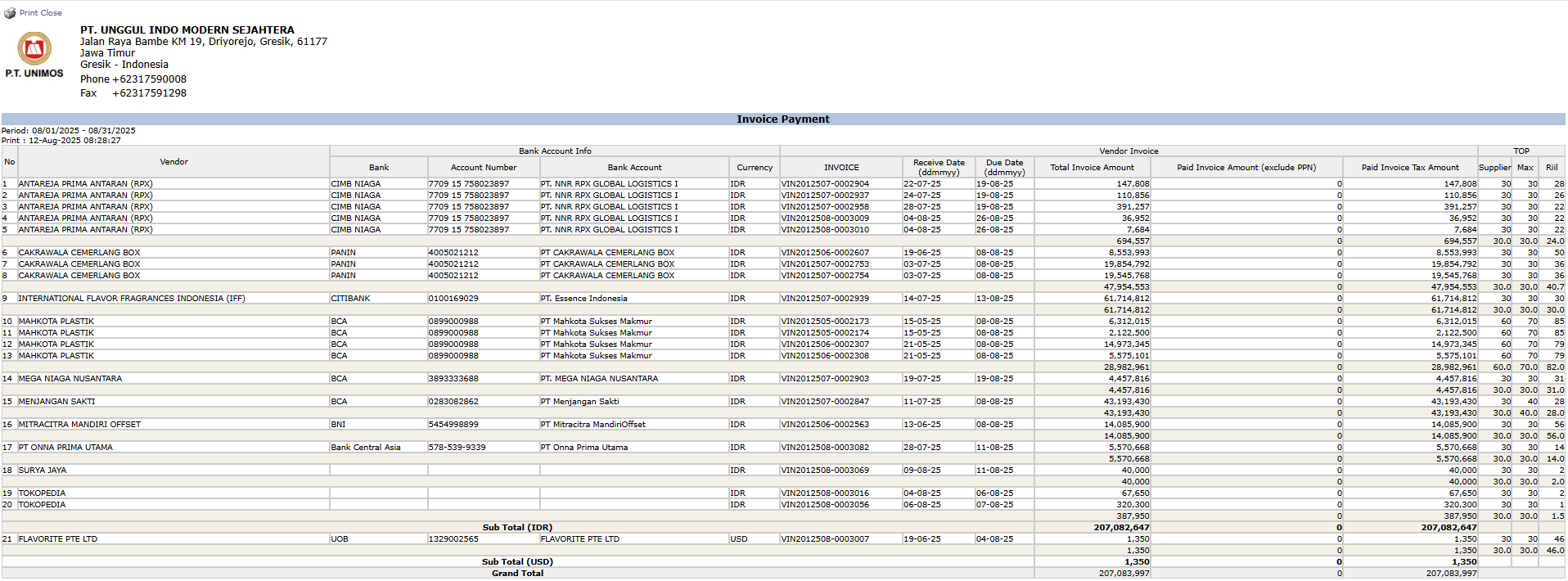
- #### **Penjelasan Laporan:** Laporan ini menampilkan daftar rinci dari setiap faktur pembelian dari vendor.
- #### **Kolom-kolom Kunci:**
- #### **`Vendor`**: Nama pemasok.
- #### **`INVOICE`**: Bagian ini merinci `Receive date` (Tanggal Terima), `Due date` (Tanggal Jatuh Tempo), dan `Total Invoice Amount` (Total Nilai Faktur).
- #### **`Paid Invoice Amount (exclude PPN)`**: Menunjukkan jumlah yang sudah dibayarkan untuk faktur tersebut.
### **Tips & Catatan Penting**
- #### Gunakan filter **`Invoice Status`** dengan pilihan **'Outstanding Payables'** untuk membuat daftar kerja faktur yang perlu segera dijadwalkan untuk pembayaran.
- #### Laporan ini sangat penting bagi tim **Accounting (AP - Account Payable)** dan **Finance** untuk mengelola jadwal pembayaran dan menjaga hubungan baik dengan vendor.
- #### Fitur **Ekspor ke MS Excel** berguna untuk membuat rencana pembayaran mingguan atau bulanan.
# Laporan Pajak Masuk
### **Panduan Modul Laporan: Laporan Pajak Masuk (Tax In Report)**
#### **Lokasi Modul**
#### `Buku Hutang` > `Laporan` > `Laporan Pajak Masuk`
#### **Tujuan Modul**
#### Modul laporan **Laporan Pajak Masuk** (*Tax In Report*) berfungsi untuk menghasilkan daftar terperinci dari semua Pajak Masukan (PPN Masukan atau *VAT In*) yang berasal dari transaksi pembelian dari vendor. Laporan ini adalah sumber data utama untuk merekapitulasi total pajak yang dapat dikreditkan dalam penyusunan SPT Masa PPN.
### **1. Parameter Laporan (Filter)**
#### Halaman utama modul ini adalah sebuah form sederhana yang berisi beberapa parameter untuk menyesuaikan laporan yang akan dihasilkan.
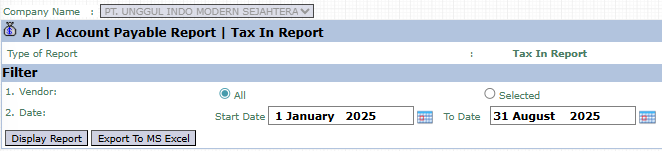
#### Berikut adalah penjelasan untuk setiap parameter:
1. #### **Vendor:**
- #### Saring laporan berdasarkan semua vendor (**`All`**) atau vendor tertentu (**`Selected`**).
2. #### **Date:**
- #### Tentukan rentang tanggal **`Start Date`** (Dari) dan **`To Date`** (Hingga) untuk mendefinisikan periode pajak yang akan dilaporkan (contoh: 1 Januari 2025 hingga 31 Agustus 2025).
### **2. Langkah-langkah Menghasilkan Laporan**
#### **Langkah 1: Mengatur Parameter Laporan**
#### Tentukan cakupan **`Vendor`** dan rentang **`Date`**.

#### **Langkah 2: Menghasilkan Laporan**
#### Setelah semua parameter diatur, klik salah satu dari dua tombol di bagian kiri bawah halaman:
- #### **Display Report :** Untuk melihat pratinjau laporan Pajak Masuk langsung di layar Anda. 
- #### **Export To MS Excel :** Untuk mengunduh data laporan dalam format file Excel. 
### **3. Contoh Tampilan Laporan**
#### Setelah Anda klik, sistem akan menghasilkan laporan seperti berikut, yang merinci setiap transaksi Pajak Masuk.
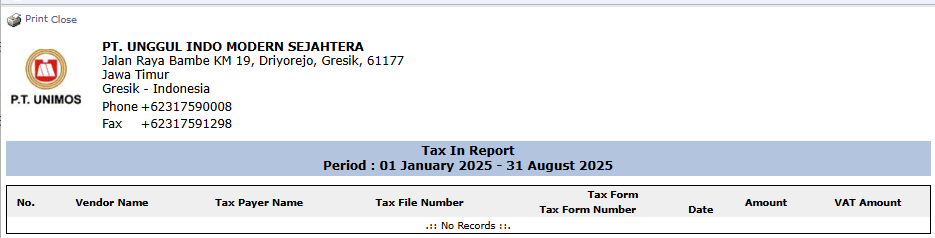
- #### **Penjelasan Laporan:** Laporan ini akan menampilkan daftar semua faktur pembelian yang mengandung PPN Masukan dalam periode yang dipilih.
- #### **Kolom-kolom Kunci:**
- #### **`Vendor Name`**: Nama pemasok.
- #### **`Tax File Number` / `Tax Form Number`**: Nomor referensi pajak dari vendor.
- #### **`Amount`**: Nilai dasar pengenaan pajak (DPP).
- #### **`VAT Amount`**: Nilai PPN Masukan yang dapat dikreditkan.
### **Tips & Catatan Penting**
- #### Laporan ini adalah sumber data utama untuk rekapitulasi PPN Masukan yang dapat dikreditkan dalam SPT Masa PPN.
- #### Pastikan semua **Faktur Pembelian** dari vendor yang mengandung PPN telah dicatat dengan benar di sistem untuk menjamin keakuratan laporan ini.
- #### Laporan ini adalah alat bantu utama bagi tim **Tax and Bea** dan **Accounting (AP - Account Payable)**.
# Modul Pembelian
# Kategori Pemasok
### **Panduan Modul: Kategori Pemasok (Vendor Category)**
#### **Lokasi Modul**
#### `Pembelian` > `Pemasok` > `Kategori Pemasok`
#### **Tujuan Modul**
#### Modul **Kategori Pemasok** (*Vendor Category*) adalah alat untuk mengelola data induk (*master data*) yang memiliki dua fungsi utama:
1. #### **Klasifikasi:** Membuat dan mengelola struktur hierarkis untuk mengelompokkan pemasok/vendor berdasarkan jenisnya (contoh: Vendor Bahan Baku, Vendor Jasa, Vendor Ekspedisi).
2. #### **Integrasi Akuntansi:** Menghubungkan setiap kategori pemasok ke akun-akun spesifik di Buku Besar (*General Ledger*). Pengaturan ini mengotomatiskan proses penjurnalan untuk setiap transaksi yang terkait dengan pemasok dalam kategori tersebut.
### **1. Tampilan Utama (Struktur Kategori)**
#### Halaman utama modul ini menampilkan semua kategori pemasok yang telah dibuat dalam format struktur pohon (*tree view*).
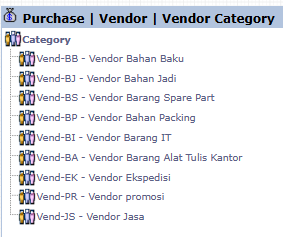
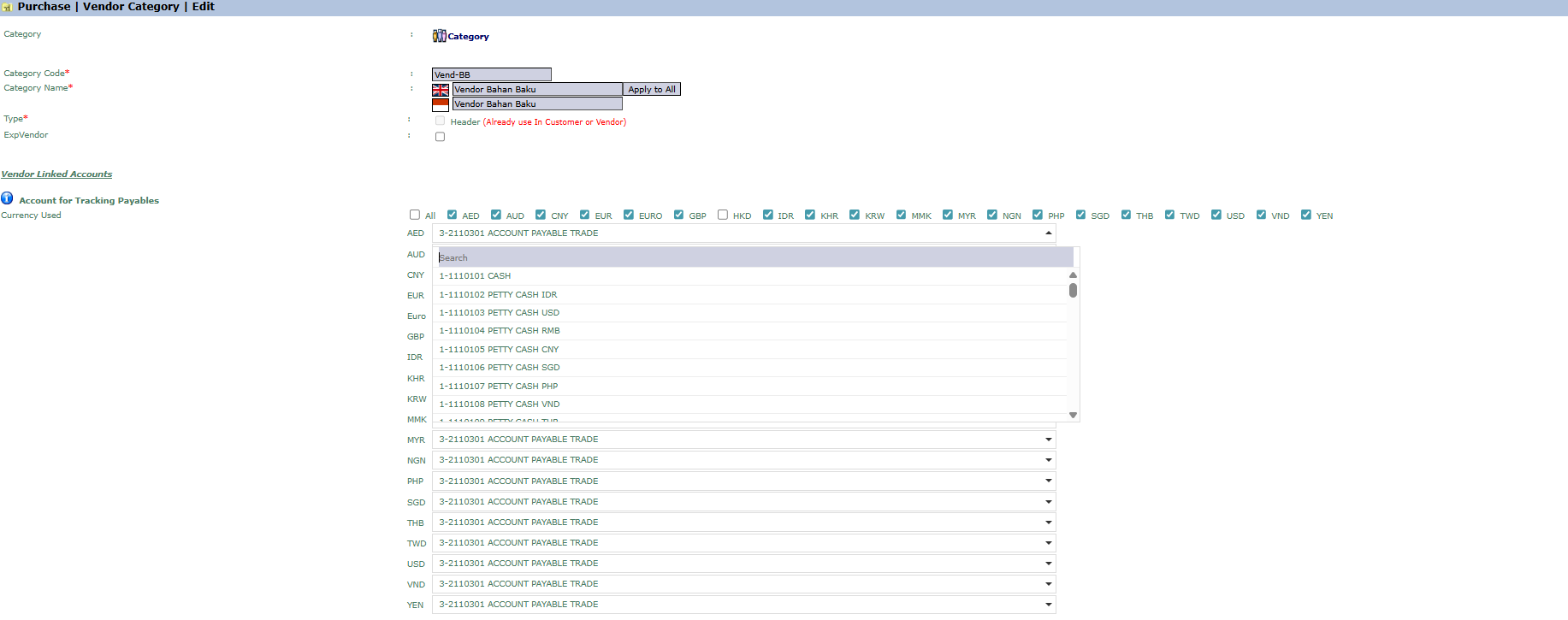
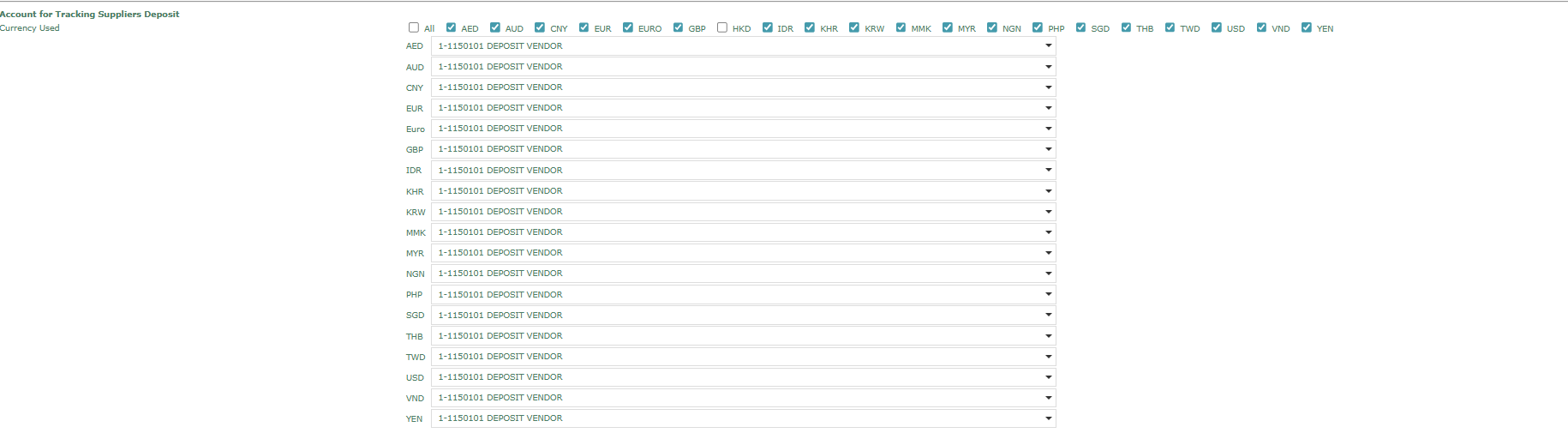
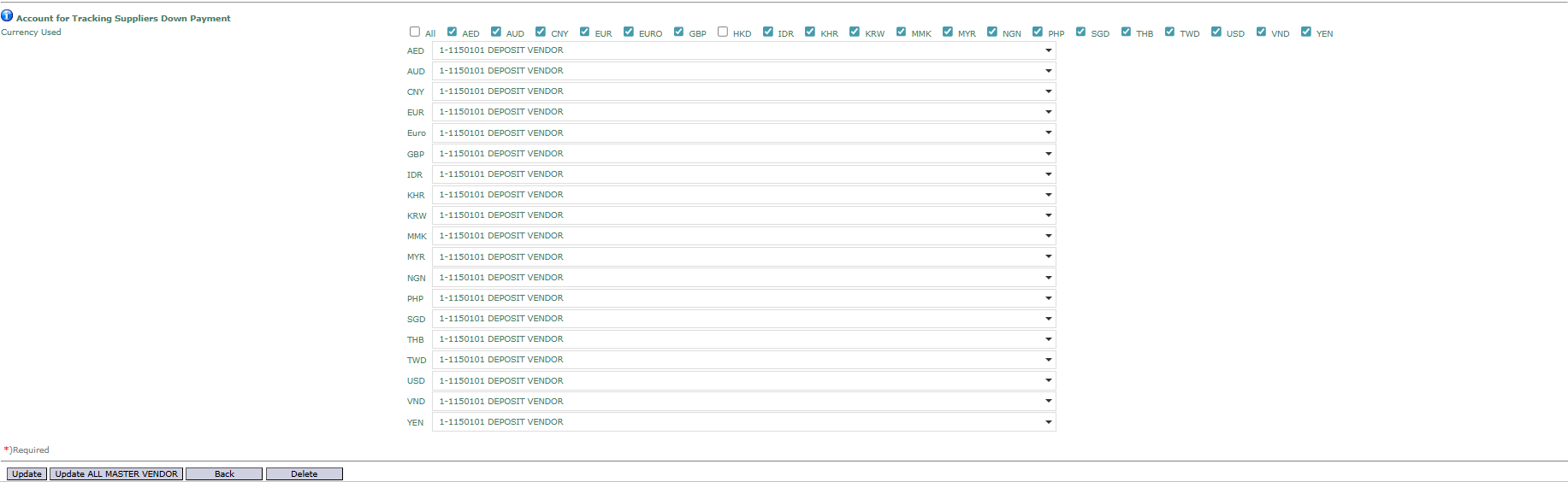
#### **Penjelasan Tampilan**
- #### **Struktur Hierarkis:** Tampilan ini menunjukkan pengelompokan pemasok, seperti `Vend-BB - Vendor Bahan Baku`, `Vend-BS - Vendor Barang Spare Part`, dan `Vend-JS - Vendor Jasa`.
- #### **Navigasi:** Untuk mengedit sebuah kategori, klik dua kali (*double-click*) pada nama kategori tersebut. Untuk membuat kategori baru, biasanya dilakukan dengan klik kanan pada induknya dan pilih 'Tambah'.
### **2. Langkah-langkah Mengelola Kategori Pemasok**
#### Saat Anda membuat kategori baru atau mengedit yang sudah ada, Anda akan melihat form detail.
#### **Langkah 1: Mengisi Informasi Dasar Kategori**
#### Pada bagian atas form, isi detail dasar dari kategori:
- #### **Category Code:** Kode unik untuk kategori tersebut.

- #### **Category Name:** Nama deskriptif untuk kategori.

#### **Langkah 2: Mengatur Keterkaitan Akun (GL Linking - Penting!)**
#### Bagian ini adalah pengaturan akuntansi yang krusial untuk otomatisasi jurnal pembelian. Anda harus menentukan akun Buku Besar (*General Ledger*) default untuk setiap jenis transaksi hutang per mata uang.
- #### **Account for Tracking Payables:** Tentukan akun Hutang Dagang (*Account Payable*) utama untuk kategori ini.
- #### **Account for Tracking Suppliers Deposit:** Tentukan akun untuk mencatat uang titipan (*deposit*) yang diberikan kepada vendor.
- #### **Account for Tracking Suppliers Down Payment:** Tentukan akun untuk mencatat Uang Muka Pembelian (*Down Payment*) kepada vendor.
#### **Langkah 3: Menyimpan Pengaturan**
#### Gunakan tombol di bagian kiri bawah untuk menyimpan perubahan:
- #### **Update :** Menyimpan perubahan hanya untuk pengaturan kategori ini.

- #### **Update ALL MASTER VENDOR :** Menyimpan perubahan dan **menerapkannya ke semua data vendor** yang sudah ada di bawah kategori ini. 
- #### **Delete :** Untuk menghapus kategori. 
### **Tips & Catatan Penting**
- #### Pengaturan **`Vendor Linked Accounts`** harus dilakukan dengan sangat hati-hati dan dikoordinasikan dengan tim **Accounting** untuk memastikan semua transaksi pembelian terposting ke akun Buku Besar yang benar.
- #### Struktur kategori yang baik akan sangat mempermudah proses pelaporan dan analisis pengeluaran perusahaan.
- #### Gunakan tombol **`Update ALL MASTER VENDOR`** dengan hati-hati, karena akan mengubah link akuntansi untuk semua vendor yang sudah ada di dalam kategori tersebut.
# Kelompok Pemasok
### **Panduan Modul: Kelompok Pemasok (Vendor Group)**
#### **Lokasi Modul**
#### `Pembelian` > `Pemasok` > `Kelompok Pemasok`
#### **Tujuan Modul**
#### Modul **Kelompok Pemasok** (*Vendor Group*) berfungsi untuk membuat dan mengelola pengelompokan pemasok/vendor yang lebih sederhana dan fleksibel. Berbeda dengan *Kategori Pemasok* yang memiliki struktur hierarkis dan keterkaitan akuntansi, *Kelompok Pemasok* biasanya digunakan untuk tujuan pelaporan, pemfilteran, atau untuk menerapkan aturan bisnis tertentu pada sekelompok vendor.
### **1. Tampilan Utama (Daftar Kelompok Pemasok)**
#### Halaman utama modul ini menampilkan daftar semua Kelompok Pemasok yang telah dibuat.
#### **Penjelasan Tampilan**
#### Halaman ini adalah untuk melihat dan mengelola semua kelompok yang ada.
- #### **Filter:** Anda dapat mencari kelompok spesifik menggunakan bilah pencarian berdasarkan `Group Code`.
- #### **Daftar Kelompok:** Tabel di bawahnya akan menampilkan ringkasan setiap kelompok, dengan kolom `No. Group Code` dan `Group Name`. Pada contoh, terdapat satu kelompok "Lokal 1".
#### **Fungsi Tombol**
- #### **New :** Tombol utama untuk membuat Kelompok Pemasok yang baru.
### **2. Langkah-langkah Membuat Kelompok Pemasok Baru**
#### **Langkah 1: Membuat Kelompok Baru**
#### Dari Tampilan Utama, klik tombol **New** untuk membuka form **Add Vendor Group**. 
#### **Langkah 2: Mengisi Detail Kelompok**
#### Pada form yang muncul, isi detail yang diperlukan:
- #### **Group Code:** Masukkan kode unik untuk kelompok pemasok Anda.

- #### **Group Name:** Masukkan nama deskriptif untuk kelompok tersebut.

#### **Langkah 3: Menyimpan Kelompok Baru**
#### Klik tombol **Save** untuk menyimpan kelompok baru. Kelompok tersebut kini akan muncul di Tampilan Utama. 
### **Tips & Catatan Penting**
- #### Gunakan Kelompok Pemasok untuk segmentasi yang fleksibel, misalnya untuk mengelompokkan "Vendor Lokal", "Vendor Impor", atau "Vendor Strategis".
- #### Setelah kelompok dibuat di sini, Anda dapat menetapkan setiap vendor ke dalam kelompok yang sesuai di modul master data vendor.
- #### Pengelompokan ini akan membantu Anda memfilter data di berbagai laporan pembelian dan analisis.
# Pemasok
### **Panduan Modul: Pemasok (Vendor Master Data)**
#### **Lokasi Modul**
#### `Pembelian` > `Pemasok` > `Pemasok`
#### **Tujuan Modul**
#### Modul **Pemasok** (*Vendor*) adalah pusat data induk (*master data*) untuk semua pemasok atau *vendor* perusahaan. Di sinilah Anda dapat membuat data pemasok baru, melihat, mengedit, dan mengelola informasi lengkap mereka, mulai dari detail alamat dan kontak hingga informasi pajak dan termin pembayaran. Data yang akurat di modul ini sangat penting untuk kelancaran seluruh siklus pembelian hingga pembayaran (*procure-to-pay*).
### **1. Tampilan Utama (Daftar Pemasok)**
#### Halaman utama modul ini menampilkan daftar semua pemasok yang terdaftar di dalam sistem.
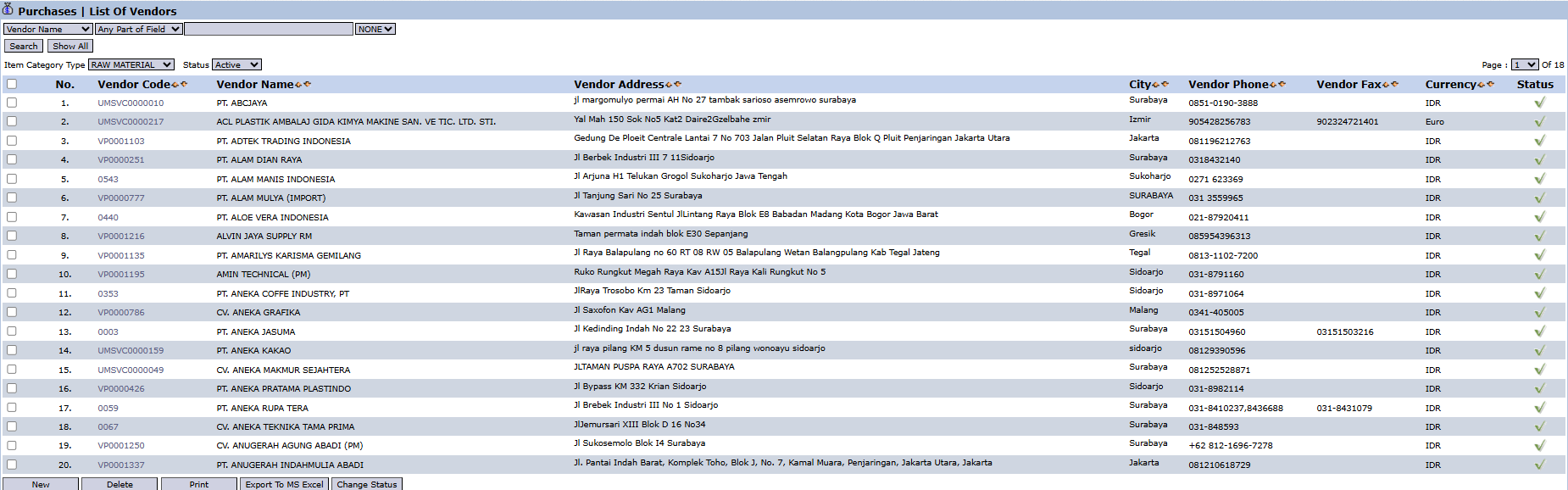
#### **Penjelasan Tampilan & Filter**
#### Halaman ini adalah untuk melihat dan mengelola semua data master pemasok.
- #### **Filter:** Anda dapat mencari pemasok spesifik menggunakan bilah pencarian di atas atau memfilter daftar berdasarkan `Item Category` dan `Status`.
- #### **Daftar Pemasok:** Tabel di bawahnya menampilkan ringkasan setiap pemasok, dengan kolom-kolom seperti `Vendor Code`, `Vendor Name`, `Vendor Address`, `City`, dan `Status`.
#### **Fungsi Tombol**
- #### **New :** Tombol utama untuk membuat data pemasok baru.
- #### **Delete :** Untuk menghapus data pemasok yang dipilih.
- #### **Print :** Untuk mencetak detail data pemasok yang dipilih.
- #### **Export To MS Excel :** Untuk mengunduh daftar pemasok ke dalam format Excel.
- #### **Change Status :** Untuk mengubah status dari pemasok yang dipilih (misalnya, dari aktif menjadi tidak aktif).
### **2. Langkah-langkah Mengelola Data Pemasok**
#### Berikut adalah alur kerja lengkap untuk mendaftarkan pemasok baru.
#### **Langkah 1: Membuat Pemasok Baru**
#### Dari Tampilan Utama, klik tombol **New** untuk membuka form **New Vendor**.

#### **Langkah 2: Mengisi Detail Utama Pemasok**
#### Isi semua informasi yang relevan pada form yang muncul. Kolom yang ditandai dengan `(*)` wajib diisi.
- #### **Informasi Umum:** Isi `Vendor Code` (jika tidak otomatis), `Name` (Nama Pemasok), dan pilih `Vendor Category` yang sesuai.

- #### **Informasi Pajak & Bank:** Lengkapi data penting seperti `Tax File Number`, `Document NPWP`, `Bank Name`, dan `Bank Account`.


- #### **Informasi Kontak:** Masukkan `Email Address`, `Website`, `Address`, `City`, dan `Phone`.



- #### **Informasi Pembelian:** Atur persyaratan seperti `Lead Time` (Waktu Tunggu Pengiriman) dan `Due Day` (Jatuh Tempo Pembayaran).

#### **Langkah 3: Menambahkan Kontak Person**
#### Untuk menambahkan narahubung dari pihak pemasok:
1. #### Isi detail narahubung seperti `First Name`, `Last Name`, `Job Title`, dan `Email Address`. Centang kotak **`Billing PIC`** jika orang tersebut adalah penanggung jawab untuk urusan penagihan dari pihak pemasok.
2. #### Klik **Save** untuk menyimpan kontak dan kembali ke form utama pemasok.

### **Tips & Catatan Penting**
- #### Pastikan untuk mengisi **`Vendor Category`** dengan benar karena ini akan mempengaruhi pengaturan akuntansi default untuk vendor tersebut.
- #### Mengisi data **`Bank Account`** dengan akurat sangat penting untuk kelancaran proses pembayaran di **Modul Buku Hutang**.
- #### Tombol **`Change Status`** pada halaman utama digunakan untuk mengubah status vendor, misalnya dari 'Potensial' menjadi 'Aktif' atau 'Blacklist'.
# Daftar Harga
### **Panduan Modul: Daftar Harga (Purchase Price List)**
#### **Lokasi Modul**
#### `Pembelian` > `Pengaturan Harga` > `Daftar Harga`
#### **Tujuan Modul**
#### Modul **Daftar Harga** (*Purchase Price List*) adalah alat untuk mengelola data induk (*master data*) yang berisi daftar harga beli resmi dari para pemasok (*vendor*). Pengaturan yang dibuat di sini akan menjadi acuan harga standar yang digunakan sistem saat membuat *Order Pembelian* (PO), sehingga memastikan akurasi dan konsistensi harga pembelian.
### **1. Tampilan Utama (Daftar Harga)**
#### Halaman utama modul ini menampilkan daftar semua dokumen Daftar Harga yang telah dibuat.

#### **Penjelasan Tampilan & Filter**
#### Halaman ini adalah untuk melihat dan mengelola semua daftar harga pembelian yang ada.
- #### **Filter:** Anda dapat mencari daftar harga spesifik berdasarkan `Price List Number`, `Item Category`, atau rentang tanggal (`Date From` / `Date To`).
- #### **Daftar Harga:** Tabel di bawahnya akan menampilkan semua dokumen yang sesuai filter, dengan kolom-kolom seperti `Price List Number`, `Price List Date`, `Price List Status`, dan `Approval`.
#### **Fungsi Tombol**
- #### **New :** Tombol utama untuk membuat Daftar Harga yang baru.
- #### **Delete :** Untuk menghapus daftar harga yang dipilih.
### **2. Langkah-langkah Membuat Daftar Harga Baru**
#### **Langkah 1: Membuat Daftar Harga Baru**
#### Dari Tampilan Utama, klik tombol **New** untuk membuka form **Create Price List**.

#### **Langkah 2: Mengisi Informasi Header**
#### Pada form yang muncul, isi informasi umum:
- #### **Period:** Tentukan tanggal mulai dan berakhirnya masa berlaku untuk daftar harga ini (contoh: 1 Agustus 2025 hingga 31 Agustus 2025).

- #### **Memo:** Berikan deskripsi yang jelas, misalnya "Daftar Harga Bahan Baku Vendor ABC - Agustus 2025".

#### **Langkah 3: Merinci Item dan Harga**
#### Pada tabel detail di bagian bawah:
1. #### Klik tautan `[+] Multiple Item [-]` untuk menambah atau mengurangi baris. 
2. #### Masukkan **`Item Code`** (Kode Barang) yang harganya akan diatur.
3. #### Isi kolom **`Price`** dengan harga beli yang telah disepakati dengan vendor.
4. #### Kolom `History 1` dan `History 2` menampilkan harga sebelumnya sebagai referensi.
5. #### Anda dapat mengunggah dokumen pendukung (misalnya, surat penawaran dari vendor) pada kolom `File upload`.
#### **Langkah 4: Menyimpan Daftar Harga**
#### Setelah semua data terisi, gunakan tombol di bagian kiri bawah:
- #### **Save :** Untuk menyimpan daftar harga sebagai draf. 
- #### **Confirm :** Untuk memfinalisasi daftar harga dan mengirimkannya ke alur persetujuan. 
- #### **Cancel :** Untuk membatalkan entri. 
### **Tips & Catatan Penting**
- #### Daftar harga yang telah dibuat dan disetujui di sini akan menjadi acuan utama saat membuat **Order Pembelian (*Purchase Order*)**.
- #### Pastikan untuk selalu memperbarui daftar harga sesuai dengan perjanjian terbaru dengan vendor untuk menghindari kesalahan harga dan pembayaran.
- #### Daftar harga yang sudah di-**Confirm** kemungkinan akan masuk ke **Daftar Harga Kotak Masuk** untuk proses persetujuan oleh manajer.
# Daftar Harga Kotak Masuk
### **Panduan Modul: Daftar Harga Kotak Masuk (Purchase Price List Inbox)**
#### **Lokasi Modul**
#### `Pembelian` > `Pengaturan Harga` > `Daftar Harga Kotak Masuk`
#### **Tujuan Modul**
#### Modul **Daftar Harga Kotak Masuk** (*Purchase Price List Inbox*) berfungsi sebagai pusat persetujuan (*approval center*) untuk semua dokumen **Daftar Harga** pembelian yang telah dibuat dan diajukan. Modul ini digunakan oleh atasan atau manajer untuk melakukan peninjauan akhir dan memberikan persetujuan sebelum sebuah daftar harga dari pemasok resmi berlaku di sistem.
### **1. Tampilan Utama (Daftar Harga)**
#### Halaman utama modul ini adalah sebuah "kotak masuk" yang menampilkan semua daftar harga yang memerlukan tindakan dari Anda.

#### **Penjelasan Tampilan & Filter**
#### Halaman ini memberikan ringkasan semua daftar harga yang sedang menunggu untuk disetujui.
- #### **Filter:** Anda dapat mencari daftar harga spesifik berdasarkan `Price List Number`, `Item Category`, atau rentang tanggal (`Date From` / `Date To`).
- #### **Daftar Permintaan:** Tabel di bawahnya akan menampilkan semua daftar harga yang menunggu tindakan. Saat ini tabel menunjukkan "...No Record Found...".
#### **Penjelasan Kolom**
- #### **Price List Number:** Nomor unik dari dokumen Daftar Harga yang diajukan.
- #### **Price List Date:** Tanggal saat daftar harga tersebut dibuat.
- #### **Price List Status / Approval:** Ikon yang menunjukkan status dokumen dan status proses persetujuan.
- #### **Updated By:** Nama pengguna yang terakhir memperbarui dokumen.
### **2. Langkah-langkah Proses Persetujuan**
#### Berikut adalah alur kerja standar bagi seorang penyetuju (*approver*).
#### **Langkah 1: Mengakses Kotak Masuk**
#### Buka modul **Daftar Harga Kotak Masuk** untuk melihat daftar harga yang memerlukan persetujuan.
#### **Langkah 2: Meninjau Detail Daftar Harga**
#### Klik pada salah satu baris di dalam tabel untuk membuka tampilan detailnya. Di dalam tampilan detail, Anda dapat memeriksa semua informasi yang telah diinput, seperti rincian produk dan harga yang ditawarkan oleh pemasok.
#### **Langkah 3: Memberikan Persetujuan (Approval)**
#### Setelah Anda membuka dan meninjau detail daftar harga pada **Langkah 2**, Anda akan menemukan tombol untuk memberikan persetujuan (misalnya tombol "Approve", "Setujui", atau "Tolak") di dalam halaman detail tersebut. Klik tombol yang sesuai untuk menyelesaikan proses review.
### **3. Alur Kerja & Proses Bisnis Terintegrasi**
1. #### **Pengajuan:** Seorang pengguna (misalnya, staf pembelian) membuat dokumen di modul **Daftar Harga** dan mengklik **Confirm**.
2. #### **Masuk Antrean:** Daftar harga yang telah dikonfirmasi tersebut secara otomatis masuk ke dalam antrean di modul **Daftar Harga Kotak Masuk** ini.
3. #### **Peninjauan & Persetujuan:** Manajer atau penyetuju membuka modul ini, meninjau, dan memberikan persetujuan.
4. #### **Aktivasi Harga:** Setelah disetujui, daftar harga tersebut menjadi acuan harga yang aktif dan resmi untuk digunakan saat membuat **Order Pembelian (*Purchase Order*)**.
# Permintaan Harga Pemasok
### **Panduan Modul: Permintaan Harga Pemasok (Vendor Pricing Request)**
#### **Lokasi Modul**
#### `Pembelian` > `Pengaturan Harga` > `Harga Pemasok` > `Permintaan Harga Pemasok`
#### **Tujuan Modul**
#### Modul **Permintaan Harga Pemasok** (*Vendor Pricing Request*) berfungsi sebagai alat untuk membuat dan mengirimkan dokumen permintaan penawaran harga resmi kepada pemasok (*vendor*). Modul ini digunakan oleh tim pembelian untuk meminta daftar harga terkini untuk item-item tertentu sebelum membuat atau memperbarui daftar harga pembelian di sistem.
### **1. Tampilan Utama (Daftar Permintaan)**
#### Halaman utama modul ini menampilkan daftar semua dokumen Permintaan Harga yang telah dibuat.

#### **Penjelasan Tampilan & Filter**
#### Halaman ini adalah untuk melihat dan mengelola semua permintaan harga yang telah dikirim ke vendor.
- #### **Filter:** Anda dapat mencari permintaan spesifik berdasarkan `Code` (Kode Permintaan) atau rentang tanggal (`Date From` / `Date To`).
- #### **Daftar Permintaan:** Tabel di bawahnya akan menampilkan semua permintaan yang sesuai filter, dengan kolom-kolom seperti `Code`, `Vendor`, `Request Date` (Tanggal Permintaan), dan `Request Status`.
#### **Fungsi Tombol**
- #### **New :** Tombol utama untuk membuat Permintaan Harga yang baru.
- #### **Delete :** Untuk menghapus permintaan yang telah dipilih.
### **2. Langkah-langkah Membuat Permintaan Harga**
#### **Langkah 1: Membuat Permintaan Baru**
#### Dari Tampilan Utama, klik tombol **`New`** untuk membuka form **Request | New - Step 1**. 
#### **Langkah 2: Memilih Vendor dan Item (Step 1)**
1. #### Pada form yang muncul, pilih **`Vendor`** dari *dropdown* yang akan Anda kirimi permintaan harga.
2. #### Pada bagian **`Available Item(s)`**, pilih semua produk yang harganya ingin Anda tanyakan. Pindahkan item dari kotak kiri ke kotak **`Selected Item(s)`** di kanan menggunakan tombol `>>`.
3. #### Klik **Next** untuk melanjutkan ke langkah berikutnya. 
#### **Langkah 3: Melengkapi dan Menyimpan Permintaan**
#### Pada layar selanjutnya (tidak ditampilkan di gambar), Anda kemungkinan akan diminta untuk mengisi detail tambahan seperti tanggal permintaan dan catatan untuk vendor, sebelum akhirnya menyimpan dokumen permintaan harga.
#### **Tips & Catatan Penting**
- #### Gunakan modul ini untuk menjaga semua proses permintaan harga ke vendor agar terdokumentasi dengan baik di dalam sistem.
- #### Dokumen yang dihasilkan dari sini dapat dicetak dan dikirimkan secara resmi ke vendor.
- #### Jawaban atau penawaran harga dari vendor atas permintaan ini akan menjadi dasar untuk membuat atau memperbarui **Daftar Harga** pembelian di modul selanjutnya.
# Kotak Masuk Harga Pemasok
### **Panduan Modul: Kotak Masuk Harga Pemasok (Vendor Pricing Inbox)**
#### **Lokasi Modul**
#### `Pembelian` > `Pengaturan Harga` > `Harga Pemasok` > `Kotak Masuk Harga Pemasok`
#### **Tujuan Modul**
#### Modul **Kotak Masuk Harga Pemasok** (*Vendor Pricing Inbox*) berfungsi sebagai pusat persetujuan (*approval center*) untuk semua dokumen **Permintaan Harga Pemasok** yang telah dibuat. Modul ini digunakan oleh atasan atau manajer untuk melakukan peninjauan dan memberikan persetujuan sebelum permintaan penawaran harga resmi dikirimkan ke pemasok (*vendor*).
### **1. Tampilan Utama (Daftar Permintaan)**
#### Halaman utama modul ini adalah sebuah "kotak masuk" yang menampilkan semua dokumen Permintaan Harga yang memerlukan tindakan dari Anda.
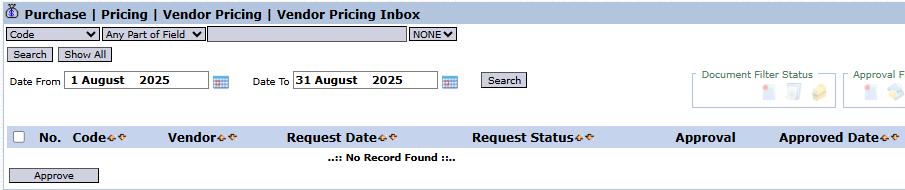
#### **Penjelasan Tampilan & Filter**
#### Halaman ini memberikan ringkasan semua permintaan harga yang sedang menunggu untuk disetujui.
- #### **Filter:** Anda dapat mencari permintaan spesifik berdasarkan `Code` (Kode Permintaan) atau rentang tanggal (`Date From` / `Date To`).
- #### **Daftar Permintaan:** Tabel di bawahnya akan menampilkan semua permintaan yang menunggu tindakan. Saat ini tabel menunjukkan "...No Record Found...".
#### **Penjelasan Kolom**
- #### **Code:** Kode unik dari dokumen Permintaan Harga.
- #### **Vendor:** Nama pemasok yang akan dikirimi permintaan.
- #### **Request Date:** Tanggal saat permintaan dibuat.
- #### **Request Status / Approval:** Ikon yang menunjukkan status dokumen dan status proses persetujuan.
#### **Fungsi Tombol**
- #### **Approve :** Tombol aksi utama untuk menyetujui satu atau lebih permintaan harga yang telah dipilih.
### **2. Langkah-langkah Proses Persetujuan**
#### Berikut adalah alur kerja standar bagi seorang penyetuju (*approver*).
#### **Langkah 1: Mengakses Kotak Masuk**
#### Buka modul **Kotak Masuk Harga Pemasok** untuk melihat daftar permintaan harga yang memerlukan persetujuan.
#### **Langkah 2: Meninjau Detail Permintaan Harga**
#### Klik pada salah satu baris di dalam tabel untuk membuka tampilan detailnya. Di dalam tampilan detail, Anda dapat memeriksa semua informasi yang telah diinput, seperti nama vendor dan daftar item yang dimintakan harganya.
#### **Langkah 3: Memberikan Persetujuan (Approval)**
#### Setelah Anda meninjau dan yakin dengan permintaan harga yang diajukan:
1. #### Kembali ke halaman utama Kotak Masuk.
2. #### Centang kotak di kolom paling kiri pada satu atau lebih baris yang ingin disetujui.
3. #### Klik tombol **Approve** yang terletak di bagian kiri bawah halaman untuk memproses persetujuan. 
### **3. Alur Kerja & Proses Bisnis Terintegrasi**
1. #### **Pengajuan:** Seorang pengguna (misalnya, staf pembelian) membuat dokumen di modul **Permintaan Harga Pemasok**.
2. #### **Masuk Antrean:** Permintaan yang telah disimpan tersebut secara otomatis masuk ke dalam antrean di modul **Kotak Masuk Harga Pemasok** ini.
3. #### **Peninjauan & Persetujuan:** Manajer atau penyetuju membuka modul ini, meninjau, dan memberikan persetujuan.
4. #### **Proses Lanjutan:** Setelah disetujui, dokumen Permintaan Harga menjadi resmi dan dapat dikirimkan ke vendor. Penawaran yang diterima dari vendor kemudian dapat digunakan untuk meng-update **Daftar Harga** pembelian.
# Daftar Harga Pemasok
### **Panduan Modul: Daftar Harga Pemasok (Vendor Price List)**
#### **Lokasi Modul**
#### `Pembelian` > `Pengaturan Harga` > `Harga Pemasok` > `Daftar Harga Pemasok`
#### **Tujuan Modul**
#### Modul **Daftar Harga Pemasok** (*Vendor Price List*) berfungsi sebagai alat pencarian atau penelusuran (*inquiry tool*) untuk melihat daftar harga yang terkait dengan pemasok/vendor tertentu. Modul ini menyediakan tampilan yang berpusat pada vendor, memudahkan pengguna untuk menemukan skema harga yang berlaku untuk pemasok yang dipilih.
### **1. Tampilan Utama (Daftar Pemasok)**
#### Halaman utama modul ini adalah sebuah daftar yang menampilkan semua pemasok yang ada di sistem, sebagai titik awal untuk melihat daftar harga mereka.

#### **Penjelasan Tampilan & Filter**
#### Halaman ini adalah untuk mencari pemasok yang daftar harganya ingin Anda lihat.
- #### **Filter:** Anda dapat mencari pemasok spesifik menggunakan bilah pencarian berdasarkan **`Vendor Code`** atau nama di bagian atas.
- #### **Daftar Pemasok:** Tabel di bawahnya akan menampilkan hasil pencarian. Saat ini tabel menunjukkan "...No Record...".
#### **Penjelasan Kolom**
- #### **Vendor Code:** Kode unik untuk setiap pemasok.
- #### **Vendor Name:** Nama resmi pemasok.
- #### **Vendor Address:** Alamat dari pemasok tersebut.
### **2. Langkah-langkah Menggunakan Modul**
#### **Langkah 1: Mencari Pemasok**
#### Gunakan filter **`Vendor Code`** atau nama untuk mencari pemasok yang daftar harganya ingin Anda lihat, lalu klik **Search**. 
#### **Langkah 2: Melihat Daftar Harga**
#### Klik pada nama vendor di dalam daftar yang ditampilkan. Tindakan ini kemungkinan akan membawa Anda ke halaman baru yang merinci semua daftar harga (*Price List*) yang aktif dan pernah dibuat untuk vendor tersebut.
#### **Alur Kerja & Proses Bisnis Terintegrasi**
- #### Modul ini adalah alat bantu **penelusuran (*inquiry*)**. Data harga yang sebenarnya diatur dan dikelola di modul **Daftar Harga (Purchase Price List)**.
- #### Gunakan modul ini jika Anda ingin melihat semua skema harga yang berlaku untuk satu vendor tertentu secara cepat.
### **Tips & Catatan Penting**
- #### Ini adalah modul *read-only* untuk melihat informasi, bukan untuk menginput data baru.
- #### Sangat berguna bagi tim **Pembelian** untuk dengan cepat mereview harga yang berlaku dari seorang vendor sebelum membuat *Purchase Order*.
# Promo Harga Dan Diskon
### **Panduan Modul: Promo Harga dan Diskon (Event Pricing and Discount)**
#### **Lokasi Modul**
#### `Pembelian` > `Pengaturan Harga` > `Promo Harga dan Diskon` *(Catatan: Judul di sistem menunjukkan modul ini terkait dengan Inventory | Event Pricing and Discount)*
#### **Tujuan Modul**
#### Modul **Promo Harga dan Diskon** (*Event Pricing and Discount*) berfungsi untuk membuat dan mengelola skema harga atau diskon khusus yang berlaku untuk periode waktu terbatas, seperti selama acara promosi, pameran, atau cuci gudang. Modul ini memungkinkan Anda untuk mendefinisikan sebuah "acara" (event), menentukan durasinya, serta memilih pelanggan dan produk mana saja yang termasuk dalam promo tersebut.
### **1. Tampilan Utama (Daftar Acara)**
#### Halaman utama modul ini menampilkan daftar semua acara promosi harga yang telah dibuat.

#### **Penjelasan Tampilan**
#### Halaman ini adalah untuk melihat dan mengelola semua acara promosi harga yang ada.
- #### **Filter:** Anda dapat mencari acara spesifik menggunakan bilah pencarian berdasarkan `Event Name` atau rentang tanggal (`Date From` / `Date To`).
- #### **Daftar Acara:** Tabel di bawahnya akan menampilkan ringkasan setiap acara, dengan kolom `Event Name`, `Event Description`, `Event Start`, dan `Event End`.
#### **Fungsi Tombol**
- #### **New Event :** Tombol utama untuk membuat acara promosi harga yang baru.
- #### **Delete :** Untuk menghapus acara yang telah dipilih.
### **2. Langkah-langkah Membuat Acara Promosi Harga Baru**
#### **Langkah 1: Membuat Acara Baru**
#### Dari Tampilan Utama, klik tombol **`New Event`** untuk membuka form pembuatan acara. 
#### **Langkah 2: Mengisi Detail Acara**
#### Pada form yang muncul, isi detail umum mengenai acara promosi Anda:
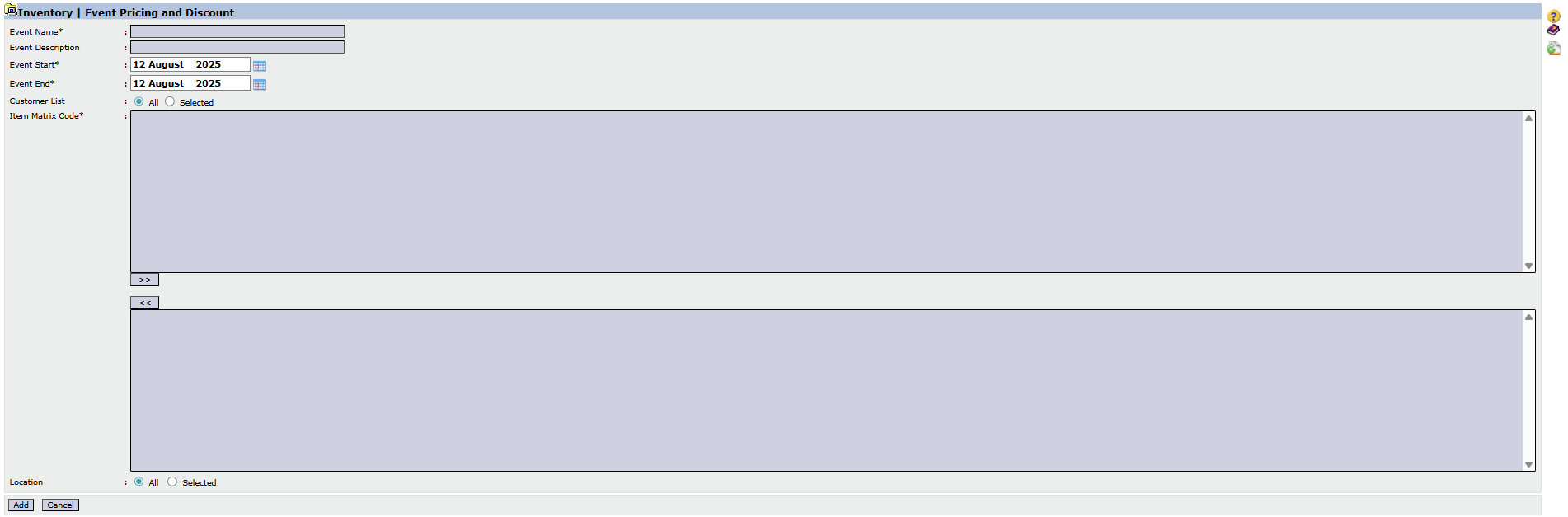
- #### **Event Name & Event Description:** Berikan nama dan deskripsi yang jelas untuk acara tersebut.

- #### **Event Start & Event End:** Tentukan tanggal mulai dan berakhirnya periode acara promosi.

#### **Langkah 3: Menentukan Cakupan (Scope) Acara**
- #### **Customer List:** Tentukan target acara dengan memilih cakupan pelanggan, apakah **`All`** (semua) atau **`Selected`** (pelanggan tertentu).

- #### **Item:** Gunakan kotak daftar ganda (*dual-list box*) untuk memilih semua item produk yang akan dimasukkan ke dalam program promo ini.
- #### **Location:** Tentukan lokasi atau gudang tempat promo ini berlaku.

#### **Langkah 4: Menyimpan Kerangka Acara**
#### Klik tombol **`Add`** untuk menyimpan kerangka acara promosi ini. 
#### **Langkah Selanjutnya: Mengisi Harga Promo**
#### Setelah kerangka acara dibuat, langkah selanjutnya adalah **mengisi harga promo atau diskon spesifik** untuk setiap item yang telah dipilih. Proses ini biasanya dilakukan dengan cara mengklik acara yang baru dibuat dari Tampilan Utama untuk membuka form entri harga.
#### **Tips & Catatan Penting**
- #### Modul ini sangat berguna untuk mengelola harga khusus selama periode terbatas, seperti pameran dagang, cuci gudang, atau promo hari raya.
- #### Pastikan periode **`Event Start`** dan **`Event End`** diatur dengan benar agar harga promo aktif dan nonaktif secara otomatis pada tanggal yang tepat.
- #### Harga atau diskon yang diatur di sini akan menimpa harga reguler selama periode acara berlangsung untuk pelanggan dan produk yang telah ditentukan.
# Daftar Harga Perperiode
### **Panduan Modul Laporan: Daftar Harga Per Periode**
#### **Lokasi Modul**
#### `Pembelian` > `Pengaturan Harga` > `Daftar Harga Per Periode`
#### **Tujuan Modul**
#### Modul laporan **Daftar Harga Per Periode** berfungsi untuk menghasilkan laporan historis yang menampilkan harga pembelian terakhir untuk setiap item dalam rentang periode bulanan. Laporan ini sangat berguna untuk melacak perubahan harga dari waktu ke waktu dan untuk analisis tren biaya pembelian.
### **1. Parameter Laporan**
#### Halaman utama modul ini adalah sebuah form yang berisi beberapa parameter untuk menyesuaikan laporan yang akan dihasilkan.
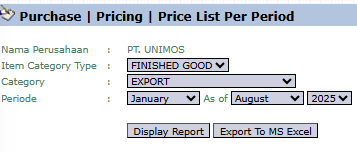
#### Berikut adalah penjelasan untuk setiap parameter:
- #### **Item Category Type / Category:**
- #### Saring laporan berdasarkan tipe dan kategori produk yang ingin Anda analisis (contoh: FINISHED GOOD, EXPORT).
- #### **Periode:**
- #### Pilih rentang bulan (dari bulan `As of` hingga bulan tertentu) dan **`Tahun`** yang akan ditampilkan dalam laporan (contoh: Januari hingga Agustus 2025).
### **2. Langkah-langkah Menghasilkan Laporan**
#### **Langkah 1: Mengatur Parameter Laporan**
#### Pilih **`Category`** produk dan tentukan rentang **`Periode`** yang akan dianalisis.

#### **Langkah 2: Menghasilkan Laporan**
#### Setelah semua parameter diatur, klik salah satu dari dua tombol di bagian bawah:
- #### **Display Report :** Untuk melihat pratinjau laporan harga langsung di layar Anda. 
- #### **Export To MS Exce :** Untuk mengunduh data laporan dalam format file Excel. 
### **3. Contoh Tampilan Laporan**
#### Setelah Anda klik, sistem akan menghasilkan laporan detail dalam format matriks seperti berikut:
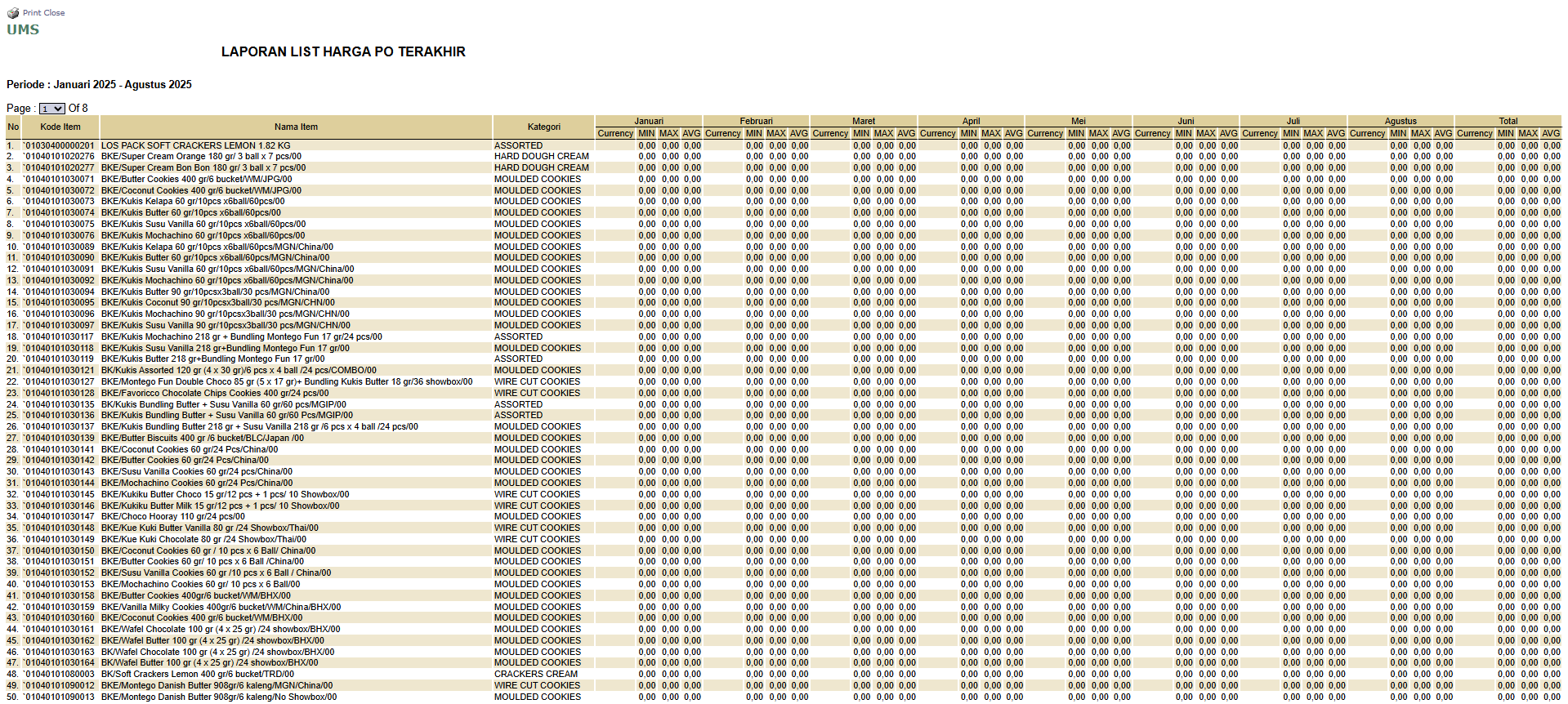
- #### **Penjelasan Laporan:** Laporan ini berjudul **`LAPORAN LIST HARGA PO TERAKHIR`** dan menyajikan data harga historis dari *Purchase Order* (PO) terakhir untuk setiap item per bulan.
- #### **Baris:** Menampilkan **`Kode Item`** dan **`Nama Item`**.
- #### **Kolom:** Menampilkan bulan-bulan dalam periode yang Anda pilih. Setiap bulan memiliki sub-kolom untuk **`Qty`** (jumlah pembelian terakhir pada bulan itu) dan **`Harga`** (harga pembelian terakhir pada bulan itu).
### **Tips & Catatan Penting**
- #### Gunakan laporan ini untuk memantau tren kenaikan atau penurunan harga dari vendor untuk bahan baku atau produk tertentu.
- #### Laporan ini sangat berguna bagi tim **Pembelian** untuk bahan negosiasi harga dengan vendor dan bagi tim **Finance** untuk perencanaan anggaran biaya.
- #### Data 'Harga' pada laporan ini ditarik dari dokumen **Order Pembelian (*Purchase Order*)** yang telah dibuat pada periode tersebut.
# Permintaan Pembelian
### **Panduan Modul: Permintaan Pembelian (Purchase Requisition)**
#### **Lokasi Modul**
#### `Pembelian` > `Permintaan Pembelian` > `Permintaan Pembelian`
#### **Tujuan Modul**
#### Modul **Permintaan Pembelian** (*Purchase Requisition* - PR) adalah titik awal dari seluruh alur kerja pengadaan barang atau jasa. Modul ini digunakan oleh departemen mana pun di perusahaan untuk mengajukan permintaan pembelian secara formal. Dokumen PR yang telah disetujui menjadi dasar bagi departemen Pembelian (*Procurement*) untuk menindaklanjuti proses pengadaan.
### **1. Tampilan Utama (Daftar Permintaan Pembelian)**
#### Halaman utama modul ini menampilkan daftar semua dokumen Permintaan Pembelian (PR) yang telah dibuat.
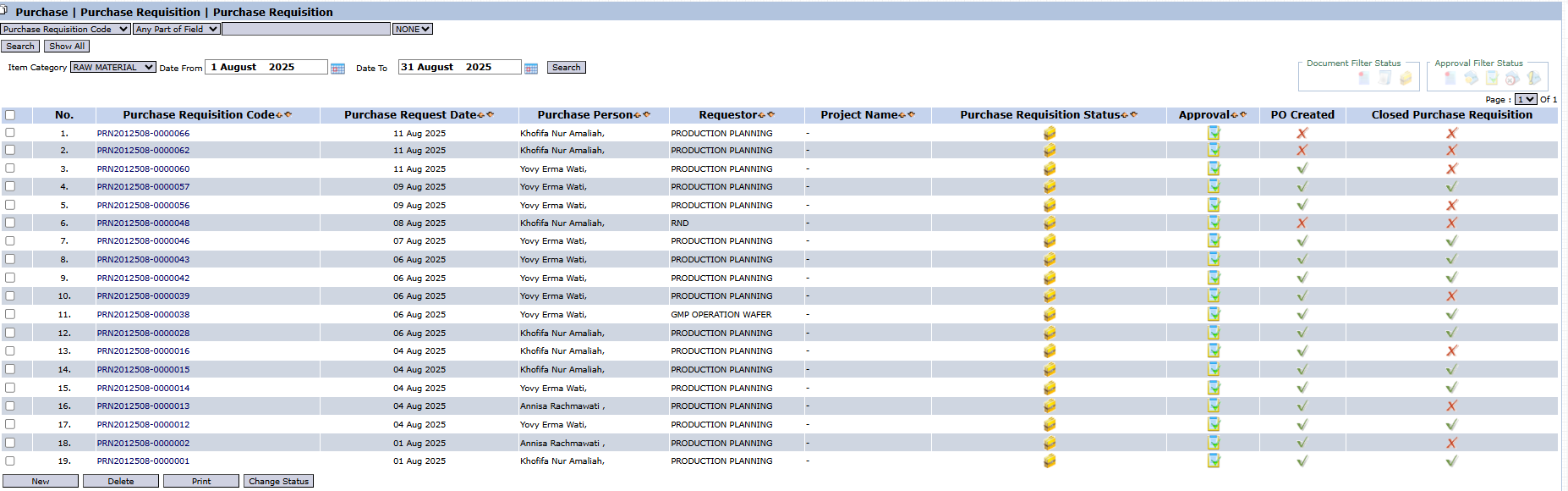
#### **Penjelasan Tampilan & Filter**
#### Halaman ini adalah untuk melihat dan mengelola semua PR yang ada.
- #### **Filter:** Anda dapat mencari PR spesifik berdasarkan `Purchase Requisition Code`, `Item Category`, atau rentang tanggal (`Date To` / `Date From`).
- #### **Daftar PR:** Tabel di bawahnya akan menampilkan semua PR yang sesuai filter, dengan kolom-kolom seperti `Purchase Requisition Code`, `Requestor` (Pemohon), `Purchase Requisition Status`, `Approval` (Persetujuan), dan `PO Created` (Apakah PO sudah dibuat).
#### **Fungsi Tombol**
- #### **New :** Tombol utama untuk membuat Permintaan Pembelian yang baru.
- #### **Delete :** Untuk menghapus PR yang dipilih.
- #### **Print :** Untuk mencetak detail PR yang dipilih.
- #### **Change Status :** Untuk mengubah status dari PR yang dipilih.
### **2. Langkah-langkah Membuat Permintaan Pembelian**
#### **Langkah 1: Membuat Permintaan Baru**
#### Dari Tampilan Utama, klik tombol **New** untuk membuka form **Add Purchase Requisition**. 
#### **Langkah 2: Mengisi Informasi Header**
#### Pada form yang muncul, isi informasi umum permintaan:
- #### **Purchase Request Date:** Masukkan tanggal Anda membuat permintaan.

- #### **Notes:** Berikan catatan atau penjelasan umum mengenai permintaan ini.

- #### **Creator Department:** Pilih departemen Anda sebagai pemohon (contoh: ACCOUNTING).

#### **Langkah 3: Merinci Item yang Dibutuhkan**
#### Pada tabel detail di bagian bawah:
1. #### Klik ikon `[+]` untuk menambah baris item. 
2. #### Masukkan **`Item Code`** (Kode Barang) dan **`Qty`** (Jumlah) yang Anda butuhkan.
3. #### Isi kolom **`Reason`** (Alasan) untuk menjelaskan mengapa item tersebut dibutuhkan dan **`ETA`** (Perkiraan Tanggal Kedatangan) jika ada tanggal spesifik.
#### **Langkah 4: Menyimpan dan Konfirmasi**
#### Setelah semua data terisi, gunakan tombol di bagian kiri bawah:
- #### **Save :** Untuk menyimpan PR sebagai draf. 
- #### **Confirm :** Untuk memfinalisasi PR dan mengirimkannya ke alur persetujuan. 
- #### **Cancel :** Untuk membatalkan entri. 
### **Alur Kerja & Proses Bisnis Terintegrasi**
- #### PR yang sudah di-**Confirm** akan masuk ke **Kotak Masuk Permintaan Pembelian** untuk disetujui oleh atasan atau pihak berwenang.
- #### Setelah disetujui, PR ini menjadi dasar bagi tim **Procurement** untuk membuat **RFQ Pembelian** (jika perlu mencari penawaran) atau langsung membuat **Order Pembelian (*Purchase Order*)**.
### **Tips & Catatan Penting**
- #### Selalu isi kolom **`Reason`** dengan jelas agar *approver* (pihak yang menyetujui) memahami urgensi dan kebutuhan pembelian tersebut.
- #### Pantau kolom **`PO Created`** di halaman utama untuk melacak apakah permintaan Anda sudah ditindaklanjuti oleh tim *Procurement.*
# Kotak Masuk Permintaan Pembelian
### **Panduan Modul: Kotak Masuk Permintaan Pembelian (Purchase Requisition Inbox)**
#### **Lokasi Modul**
#### `Pembelian` > `Permintaan Pembelian` > `Kotak Masuk Permintaan Pembelian`
#### **Tujuan Modul**
#### Modul **Kotak Masuk Permintaan Pembelian** (*Purchase Requisition Inbox*) berfungsi sebagai pusat persetujuan (*approval center*) untuk semua dokumen **Permintaan Pembelian (PR)** yang telah diajukan oleh berbagai departemen. Modul ini digunakan oleh atasan atau manajer yang berwenang untuk melakukan peninjauan dan memberikan persetujuan sebelum sebuah permintaan pembelian dapat ditindaklanjuti oleh departemen Pembelian (*Procurement*).
### **1. Tampilan Utama (Daftar Permintaan)**
#### Halaman utama modul ini adalah sebuah "kotak masuk" yang menampilkan semua Permintaan Pembelian yang memerlukan tindakan dari Anda.

#### **Penjelasan Tampilan & Filter**
#### Halaman ini memberikan ringkasan semua PR yang sedang menunggu untuk disetujui.
- #### **Filter:** Anda dapat mencari PR spesifik berdasarkan `Document Number`, `Item Category`, atau rentang tanggal (`Date to` / `Date from`).
- #### **Daftar Permintaan:** Tabel di bawahnya akan menampilkan semua PR yang menunggu tindakan. Saat ini tabel menunjukkan "...No Record...".
#### **Penjelasan Kolom**
- #### **Document Number:** Nomor unik dari dokumen Permintaan Pembelian.
- #### **Purchase Request Date:** Tanggal saat permintaan dibuat.
- #### **Requested By:** Nama pemohon atau departemen yang mengajukan.
- #### **Purchase Requisition Status / Document Approval:** Ikon yang menunjukkan status dokumen dan status proses persetujuan.
#### **Fungsi Tombol**
- #### **Approve :** Tombol aksi utama untuk menyetujui satu atau lebih Permintaan Pembelian yang telah dipilih.
### **2. Langkah-langkah Proses Persetujuan**
#### Berikut adalah alur kerja standar bagi seorang penyetuju (*approver*).
#### **Langkah 1: Mengakses Kotak Masuk**
#### Buka modul **Kotak Masuk Permintaan Pembelian** untuk melihat daftar PR yang memerlukan persetujuan.
#### **Langkah 2: Meninjau Detail Permintaan**
#### Klik pada salah satu baris di dalam tabel untuk membuka tampilan detailnya. Di dalam tampilan detail, Anda dapat memeriksa semua informasi yang telah diinput, seperti rincian barang yang diminta, kuantitas, dan alasan pembelian.
#### **Langkah 3: Memberikan Persetujuan (Approval)**
#### Setelah Anda meninjau dan yakin dengan permintaan yang diajukan:
1. #### Kembali ke halaman utama Kotak Masuk.
2. #### Centang kotak di kolom paling kiri pada satu atau lebih baris PR yang ingin disetujui.
3. #### Klik tombol **Approve** yang terletak di bagian kiri bawah halaman untuk memproses persetujuan.
### **3. Alur Kerja & Proses Bisnis Terintegrasi**
1. #### **Pengajuan:** Seorang pengguna dari departemen mana pun membuat dokumen di modul **Permintaan Pembelian** dan mengklik **Confirm**.
2. #### **Masuk Antrean:** PR yang telah dikonfirmasi tersebut secara otomatis masuk ke dalam antrean di modul **Kotak Masuk Permintaan Pembelian** ini.
3. #### **Peninjauan & Persetujuan:** Manajer atau penyetuju membuka modul ini, meninjau, dan memberikan persetujuan.
4. #### **Proses Pengadaan:** Setelah disetujui, PR menjadi permintaan yang sah dan menjadi dasar bagi tim **Procurement** untuk memulai proses pengadaan, baik dengan membuat *RFQ Pembelian* maupun langsung membuat *Order Pembelian*.
# Repot Permintaan Pembelian
### **Panduan Modul Laporan: Laporan Permintaan Pembelian**
#### **Lokasi Modul**
#### `Pembelian` > `Permintaan Pembelian` > `Report Permintaan Pembelian`
#### **Tujuan Modul**
#### Modul **Laporan Permintaan Pembelian** berfungsi untuk menghasilkan laporan yang komprehensif untuk melacak dan memantau semua dokumen Permintaan Pembelian (*Purchase Requisition* - PR). Dengan berbagai pilihan filter, laporan ini memungkinkan pengguna untuk melihat status setiap permintaan, mulai dari saat dibuat, disetujui, hingga apakah sudah dibuatkan *Purchase Order* (PO) dan diterima barangnya.
### **1. Parameter Laporan (Filter)**
#### Halaman utama modul ini adalah sebuah form yang berisi berbagai parameter untuk menyesuaikan laporan yang akan dihasilkan.
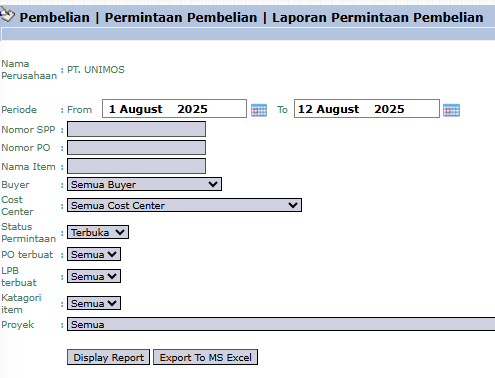
#### Berikut adalah penjelasan untuk setiap parameter kunci:
- #### **Periode:**
- #### Tentukan rentang tanggal **`From`** (Dari) dan **`To`** (Hingga) untuk mendefinisikan periode pembuatan PR yang akan ditampilkan.
- #### **Filter Status:**
- #### **`Status Permintaan`**: Saring PR berdasarkan statusnya, misalnya **`Terbuka`** untuk melihat permintaan yang masih aktif dan belum selesai.
- #### **`PO terbuat`**: Filter untuk melihat PR yang sudah atau belum dibuatkan *Purchase Order* (PO).
- #### **`LPB terbuat`**: Filter untuk melihat PR yang barangnya sudah atau belum diterima (berdasarkan Laporan Penerimaan Barang/LPB).
- #### **Filter Lainnya:**
- #### Anda juga bisa memfilter berdasarkan `Nomor SPP` (Nomor PR), `Nama Item`, `Buyer`, `Cost Center`, dan lainnya.
### **2. Langkah-langkah Menghasilkan Laporan**
#### **Langkah 1: Mengatur Parameter Laporan**
#### Pilih semua parameter yang Anda butuhkan untuk memfokuskan laporan pada data yang ingin Anda analisis.
#### **Langkah 2: Menghasilkan Laporan**
#### Setelah semua parameter diatur, klik salah satu dari dua tombol di bagian bawah:
- #### **Display Report :** Untuk melihat pratinjau laporan permintaan pembelian langsung di layar Anda. 
- #### **Export To MS Excel :** Untuk mengunduh data laporan dalam format file Excel. 
### **3. Contoh Tampilan Laporan**
#### Setelah Anda klik, sistem akan menghasilkan laporan detail seperti berikut, yang merinci setiap item dalam setiap PR.
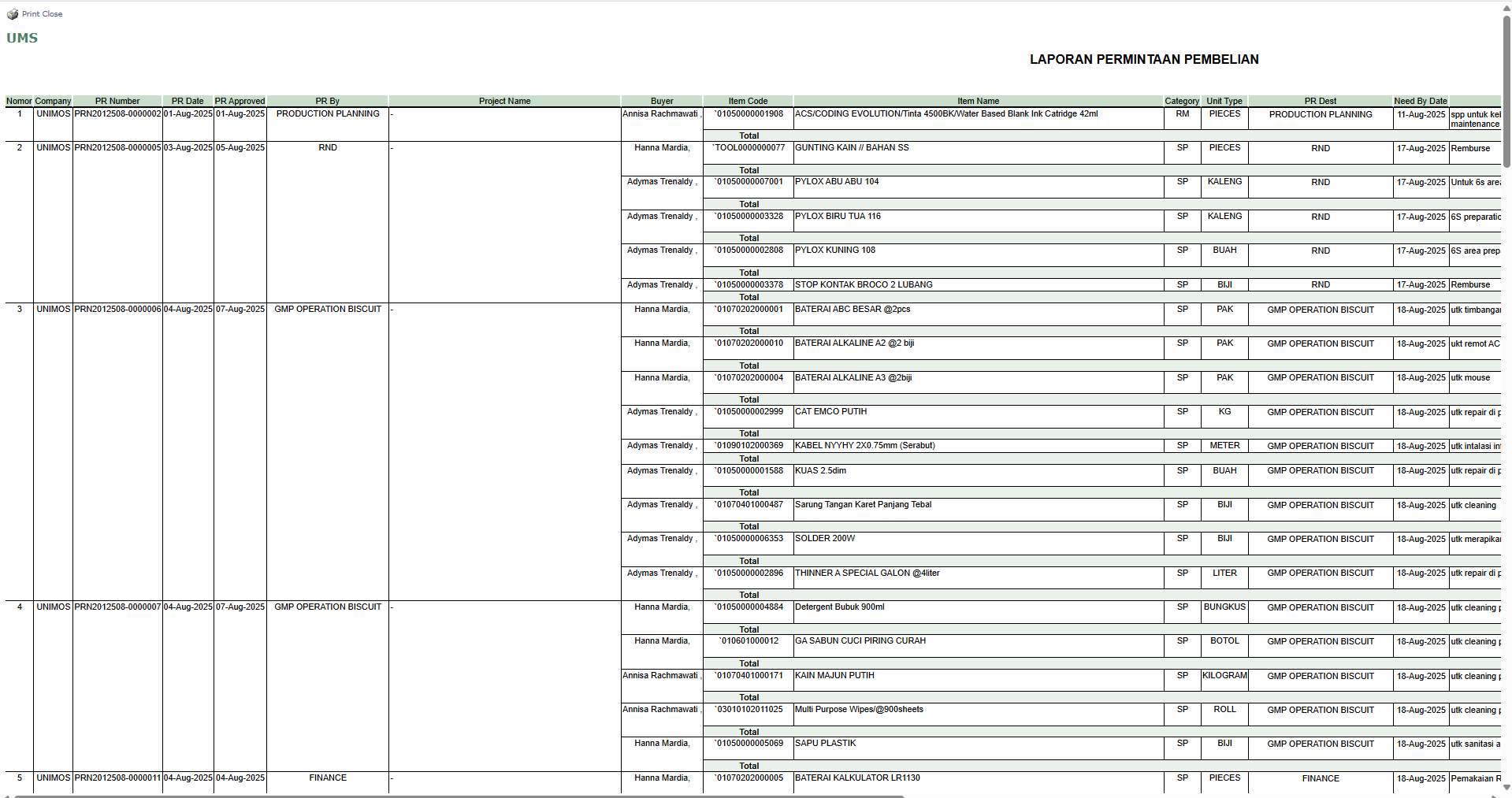
- #### **Penjelasan Laporan:** Laporan ini menampilkan daftar rinci dari setiap baris item pada setiap Permintaan Pembelian, dikelompokkan berdasarkan nomor PR.
- #### **Kolom-kolom Kunci:**
- #### **`PR Number`**: Nomor referensi Permintaan Pembelian.
- #### **`PR By`**: Departemen atau pihak pemohon (contoh: RND, GMP OPERATION BISCUIT).
- #### **`Item Code`** dan **`Item Name`**: Rincian barang atau jasa yang diminta.
- #### **`PR Qty`**: Jumlah yang diminta.
- #### **`Need To Date`**: Tanggal barang tersebut dibutuhkan.
### **Tips & Catatan Penting**
- #### Gunakan laporan ini untuk memantau siklus hidup setiap permintaan pembelian. Anda bisa melacak dari kapan diminta, kapan disetujui, hingga kapan PO dan penerimaan barangnya dibuat.
- #### Bagi departemen pemohon, laporan ini berguna untuk melacak status permintaan mereka. Bagi tim **Procurement**, ini adalah daftar kerja utama.
- #### Filter **`Status Permintaan`** dan **`PO terbuat`** adalah alat yang paling sering digunakan untuk monitoring operasional pengadaan.
# RFQ Pembelian
### **Panduan Modul: RFQ Pembelian (Purchase RFQ)**
#### **Lokasi Modul**
#### `Pembelian` > `RFQ Pembelian` > `RFQ Pembelian`
#### **Tujuan Modul**
#### Modul **RFQ Pembelian** (*Purchase Request for Quotation*) adalah alat bagi departemen Pembelian (*Procurement*) untuk membuat dan mengirimkan dokumen Permintaan Penawaran Harga resmi kepada para pemasok (*vendor*). Proses ini biasanya dilakukan setelah sebuah *Permintaan Pembelian (Purchase Requisition)* disetujui, sebagai langkah untuk mencari dan mendapatkan penawaran harga terbaik dari beberapa vendor.
### **1. Tampilan Utama (Daftar RFQ)**
#### Halaman utama modul ini menampilkan daftar semua dokumen RFQ yang telah dibuat dan dikirim ke vendor.

#### **Penjelasan Tampilan & Filter**
#### Halaman ini adalah untuk melihat dan mengelola semua RFQ yang ada.
- #### **Filter:** Anda dapat mencari RFQ spesifik berdasarkan nomor `RFQ`, `Item Category`, atau rentang tanggal (`Date From` / `Date To`).
- #### **Daftar RFQ:** Tabel di bawahnya akan menampilkan semua RFQ yang sesuai filter, dengan kolom-kolom seperti `RFQ`, `Vendor`, `RFQ Date`, `RFQ Status`, dan `Approval`.
#### **Fungsi Tombol**
- #### **New :** Tombol utama untuk membuat RFQ Pembelian yang baru.
- #### **Delete :** Untuk menghapus RFQ yang dipilih.
- #### **Print :** Untuk mencetak dokumen RFQ yang akan dikirim ke vendor.
- #### **Change Status :** Untuk mengubah status dari RFQ yang dipilih.
### **2. Langkah-langkah Membuat RFQ Pembelian**
#### **Langkah 1: Membuat RFQ Baru**
#### Dari Tampilan Utama, klik tombol **New** untuk membuka form **Create RFQ**.

#### **Langkah 2: Mengisi Informasi Header**
#### Pada form yang muncul, isi informasi umum:
- #### **Vendor:** Pilih pemasok (*vendor*) yang akan Anda kirimi RFQ.

- #### **Purchase Requisition:** **Penting!** Klik tombol **`Pick`** untuk memilih dokumen *Permintaan Pembelian* (PR) yang sudah disetujui. Ini akan menjadi dasar dari RFQ Anda.

- #### **RFQ Date:** Masukkan tanggal pembuatan RFQ.

- #### **Memo:** Berikan catatan tambahan jika perlu.

#### **Langkah 3: Verifikasi Detail Item**
#### Setelah Anda memilih PR pada Langkah 2, tabel detail di bagian bawah akan terisi secara otomatis dengan rincian `Item Code` dan `Quantity` yang diminta.
#### **Langkah 4: Menyimpan dan Konfirmasi**
#### Setelah semua data terisi, gunakan tombol di bagian kiri bawah:
- #### **Save :** Untuk menyimpan RFQ sebagai draf. 
- #### **Confirm :** Untuk memfinalisasi RFQ dan mengirimkannya ke alur persetujuan. 
### **Alur Kerja & Proses Bisnis Terintegrasi**
- #### Modul ini adalah langkah setelah **Permintaan Pembelian** disetujui.
- #### RFQ yang dikirim ke vendor akan dijawab dengan sebuah penawaran harga, yang kemudian akan dicatat di modul **Penawaran Pemasok**.
### **Tips & Catatan Penting**
- #### Selalu buat RFQ dengan mengacu pada `Purchase Requisition` yang sudah disetujui untuk menjaga alur kerja pengadaan yang benar dan terdokumentasi.
- #### Anda dapat membuat beberapa dokumen RFQ untuk satu *Purchase Requisition* yang sama, lalu mengirimkannya ke beberapa vendor berbeda untuk membandingkan harga.
- #### Dokumen RFQ yang sudah final dapat dicetak melalui tombol **`Print`** untuk dikirimkan secara resmi ke vendor.
# Kotak Masuk RFQ Pembelian
### **Panduan Modul: Kotak Masuk RFQ Pembelian (Purchase RFQ Inbox)**
#### **Lokasi Modul**
#### `Pembelian` > `RFQ Pembelian` > `Kotak Masuk RFQ Pembelian`
#### **Tujuan Modul**
#### Modul **Kotak Masuk RFQ Pembelian** (*Purchase RFQ Inbox*) berfungsi sebagai pusat persetujuan (*approval center*) untuk semua dokumen Permintaan Penawaran Harga (*Request for Quotation* - RFQ) yang telah dibuat. Modul ini digunakan oleh atasan atau manajer untuk melakukan peninjauan dan memberikan persetujuan sebelum RFQ tersebut secara resmi dikirimkan kepada pemasok (*vendor*).
### **1. Tampilan Utama (Daftar RFQ)**
#### Halaman utama modul ini adalah sebuah "kotak masuk" yang menampilkan semua dokumen RFQ yang memerlukan tindakan dari Anda.
#### **Penjelasan Tampilan & Filter**
#### Halaman ini memberikan ringkasan semua RFQ yang sedang menunggu untuk disetujui.
- #### **Filter:** Anda dapat mencari RFQ spesifik berdasarkan `RFQ Code`, `Item Category`, atau rentang tanggal (`Date From` / `Date To`).
- #### **Daftar Permintaan:** Tabel di bawahnya akan menampilkan semua RFQ yang menunggu tindakan. Saat ini tabel menunjukkan "...No Record Found...".
#### **Penjelasan Kolom**
- #### **RFQ Code:** Nomor unik dari dokumen RFQ yang diajukan.
- #### **Vendor:** Nama pemasok yang akan dikirimi RFQ.
- #### **Requester:** Nama pemohon atau departemen yang mengajukan.
- #### **RFQ Date:** Tanggal saat RFQ dibuat.
- #### **RFQ Status / Approval:** Ikon yang menunjukkan status dokumen dan status proses persetujuan.
#### **Fungsi Tombol**
- #### **Approve :** Tombol aksi utama untuk menyetujui satu atau lebih RFQ yang telah dipilih.
### **2. Langkah-langkah Proses Persetujuan**
#### Berikut adalah alur kerja standar bagi seorang penyetuju (*approver*).
#### **Langkah 1: Mengakses Kotak Masuk**
#### Buka modul **Kotak Masuk RFQ Pembelian** untuk melihat daftar RFQ yang memerlukan persetujuan.
#### **Langkah 2: Meninjau Detail RFQ**
#### Klik pada salah satu baris di dalam tabel untuk membuka tampilan detailnya. Di dalam tampilan detail, Anda dapat memeriksa semua informasi yang telah diinput, seperti nama vendor dan daftar item yang dimintakan harganya.
#### **Langkah 3: Memberikan Persetujuan (Approval)**
#### Setelah Anda meninjau dan yakin dengan RFQ yang diajukan:
1. #### Kembali ke halaman utama Kotak Masuk.
2. #### Centang kotak di kolom paling kiri pada satu atau lebih baris RFQ yang ingin disetujui.
3. #### Klik tombol **Approve** yang terletak di bagian kiri bawah halaman untuk memproses persetujuan. 
### **3. Alur Kerja & Proses Bisnis Terintegrasi**
1. #### **Pengajuan:** Seorang pengguna (misalnya, staf pembelian) membuat dokumen di modul **RFQ Pembelian** dan mengklik **Confirm**.
2. #### **Masuk Antrean:** RFQ yang telah dikonfirmasi tersebut secara otomatis masuk ke dalam antrean di modul **Kotak Masuk RFQ Pembelian** ini.
3. #### **Peninjauan & Persetujuan:** Manajer atau penyetuju membuka modul ini, meninjau, dan memberikan persetujuan.
4. #### **Proses Lanjutan:** Setelah disetujui, dokumen RFQ menjadi resmi dan dapat dicetak untuk dikirimkan ke vendor. Penawaran yang diterima dari vendor kemudian dapat dicatat di modul **Penawaran Pemasok**.
# Penawaran Pemasok
### **Panduan Modul: Penawaran Pemasok (Vendor Quotation)**
#### **Lokasi Modul**
#### `Pembelian` > `RFQ Pembelian` > `Penawaran Pemasok`
#### **Tujuan Modul**
#### Modul **Penawaran Pemasok** (*Vendor Quotation*) berfungsi untuk mencatat, membandingkan, dan memilih penawaran harga yang diterima dari para pemasok (*vendor*). Modul ini adalah tindak lanjut dari *RFQ Pembelian*, di mana tim pembelian menginput semua penawaran yang masuk untuk kemudian memilih penawaran terbaik yang akan dijadikan acuan untuk membuat *Purchase Order*.
### **1. Tampilan Utama (Daftar Item)**
#### Halaman utama modul ini menampilkan daftar item yang sedang dalam proses pengumpulan penawaran harga.
- #### **Penjelasan Tampilan:** Halaman ini mengelompokkan penawaran berdasarkan `Item Code`. Kolom `Vendor Quotation` menunjukkan berapa banyak penawaran yang telah diterima untuk setiap item.
- #### **Navigasi:** Untuk melihat detail perbandingan penawaran untuk suatu item, klik pada baris item tersebut.
### **2. Langkah-langkah Mengelola Penawaran Pemasok**
#### **Langkah 1: Mengakses Halaman Perbandingan**
#### Dari Tampilan Utama, klik pada `Item Name` yang penawarannya ingin Anda kelola. Anda akan diarahkan ke halaman detail yang menampilkan semua penawaran yang sudah masuk untuk item tersebut.
#### **Langkah 2: Menambah Penawaran Baru**
1. #### Pada halaman detail, klik tombol **New** untuk membuka form **Add Vendor Quotation**. 
2. #### Pada form yang muncul, isi semua detail penawaran yang diterima dari vendor:
- #### **`Quotation Number`**: Nomor penawaran dari vendor.

- #### **`Start Date` & `End Date`**: Masa berlaku harga yang ditawarkan.

- #### **`Purchase Requisition Code` & `RFQ`**: Hubungkan dengan dokumen Permintaan Pembelian dan RFQ awal.

- #### **`Vendor`**: Pilih vendor yang memberikan penawaran.

- #### **`Unit Price`**: **Penting!** Masukkan harga satuan yang ditawarkan oleh vendor.

- #### **`File Upload`**: Unggah dokumen penawaran asli dari vendor.

3. #### Klik **Save** untuk menyimpan data penawaran.

#### **Langkah 3: Membandingkan dan Memilih Penawaran**
#### Setelah semua penawaran dari berbagai vendor diinput, Anda dapat membandingkannya di halaman detail. Perhatikan dan bandingkan kolom **`Unit Price`** dari setiap vendor.
#### **Langkah 4: Mengaktifkan Penawaran Terpilih**
#### Pilih penawaran terbaik dengan mencentang kotak di sebelah kirinya, lalu klik tombol **`Set Active`**. Penawaran yang diatur sebagai "Aktif" (ditandai dengan centang hijau pada kolom `Active Status`) akan menjadi harga acuan untuk pembuatan *Purchase Order*.

### **Alur Kerja & Proses Bisnis Terintegrasi**
- #### Modul ini adalah kelanjutan dari **RFQ Pembelian**.
- #### Penawaran vendor yang statusnya sudah diatur **`Active`** akan menjadi harga default saat tim pembelian membuat **Order Pembelian (*Purchase Order*)** untuk item dan vendor tersebut.
### **Tips & Catatan Penting**
- #### Selalu unggah dokumen penawaran asli dari vendor menggunakan fitur **`File Upload`** sebagai bukti dan untuk keperluan audit.
- #### Tindakan **`Set Active`** sangat penting karena akan menentukan vendor dan harga mana yang akan digunakan dalam transaksi pembelian selanjutnya.
# Kotak Masuk Penawaran Pemasok
### **Panduan Modul: Kotak Masuk Penawaran Pemasok**
#### **Lokasi Modul**
#### `Pembelian` > `RFQ Pembelian` > `Kotak Masuk Penawaran Pemasok`
#### **Tujuan Modul**
#### Modul **Kotak Masuk Penawaran Pemasok** berfungsi sebagai pusat persetujuan (*approval center*) untuk semua dokumen **Penawaran Pemasok** (*Vendor Quotation*) yang telah diinput oleh tim pembelian. Modul ini digunakan oleh atasan atau manajer untuk melakukan peninjauan dan memberikan persetujuan sebelum sebuah penawaran harga dari vendor dapat diaktifkan dan digunakan untuk transaksi.
### **1. Tampilan Utama (Daftar Penawaran)**
#### Halaman utama modul ini adalah sebuah "kotak masuk" yang menampilkan semua penawaran dari vendor yang memerlukan tindakan dari Anda.

#### **Penjelasan Tampilan & Filter**
#### Halaman ini memberikan ringkasan semua penawaran yang sedang menunggu untuk disetujui.
- #### **Filter:** Anda dapat mencari penawaran spesifik berdasarkan `Kode Barang/Jasa` atau rentang tanggal (`Mulai Tanggal` / `Hingga Tanggal`).
- #### **Daftar Permintaan:** Tabel di bawahnya akan menampilkan semua penawaran yang menunggu tindakan. Saat ini tabel menunjukkan "...Tidak Ada Data...".
#### **Penjelasan Kolom**
- #### **Penawaran Pemasok:** Nomor unik dari dokumen Penawaran Pemasok yang diajukan.
- #### **Kode Barang/Jasa:** Kode produk yang ditawarkan.
- #### **Status Dokumen / Status Pengesahan:** Ikon yang menunjukkan status dokumen dan status proses persetujuan.
### **2. Langkah-langkah Proses Persetujuan**
#### Berikut adalah alur kerja standar bagi seorang penyetuju (*approver*).
#### **Langkah 1: Mengakses Kotak Masuk**
#### Buka modul **Kotak Masuk Penawaran Pemasok** untuk melihat daftar penawaran yang memerlukan persetujuan.
#### **Langkah 2: Meninjau Detail Penawaran**
#### Klik pada salah satu baris di dalam tabel untuk membuka tampilan detailnya. Di dalam tampilan detail, Anda dapat memeriksa semua informasi yang telah diinput, seperti nama vendor, harga satuan yang ditawarkan, dan periode masa berlaku harga.
#### **Langkah 3: Memberikan Persetujuan (Approval)**
#### Setelah Anda membuka dan meninjau detail penawaran pada **Langkah 2**, Anda akan menemukan tombol untuk memberikan persetujuan (misalnya tombol "Approve", "Setujui", atau "Tolak") di dalam halaman detail tersebut. Klik tombol yang sesuai untuk menyelesaikan proses review.
### **3. Alur Kerja & Proses Bisnis Terintegrasi**
1. #### **Pengajuan:** Seorang pengguna (misalnya, staf pembelian) menginput data di modul **Penawaran Pemasok**.
2. #### **Masuk Antrean:** Penawaran yang telah disimpan tersebut secara otomatis masuk ke dalam antrean di modul **Kotak Masuk Penawaran Pemasok** ini.
3. #### **Peninjauan & Persetujuan:** Manajer atau penyetuju membuka modul ini, meninjau, dan memberikan persetujuan.
4. #### **Aktivasi Harga:** Setelah disetujui, tim pembelian dapat mengaktifkan penawaran tersebut di modul **Penawaran Pemasok** (dengan tombol `Set Active`), sehingga harga tersebut menjadi acuan resmi untuk pembuatan **Order Pembelian (*Purchase Order*)**.
# Macam-Macam Biaya
### **Panduan Modul: Macam-Macam Biaya (Pembelian)**
#### **Lokasi Modul**
#### `Pembelian` > `Macam-macam biaya`
#### **Tujuan Modul**
#### Modul **Macam-Macam Biaya** (*Miscellaneous Charge*) di dalam Pembelian berfungsi sebagai pusat data induk (*master data*) untuk membuat dan mengelola jenis-jenis biaya tambahan yang terkait dengan transaksi pembelian. Selain mendefinisikan nama biaya (seperti Biaya Kirim, Biaya Asuransi), modul ini juga sangat penting untuk mengatur keterkaitan akuntansi (*GL Linking*), yaitu menentukan akun debet dan kredit yang akan digunakan secara otomatis saat biaya tersebut dicatat.
### **1. Tampilan Utama (Daftar Biaya)**
#### Halaman utama modul ini menampilkan daftar semua jenis biaya tambahan terkait pembelian yang telah dibuat.
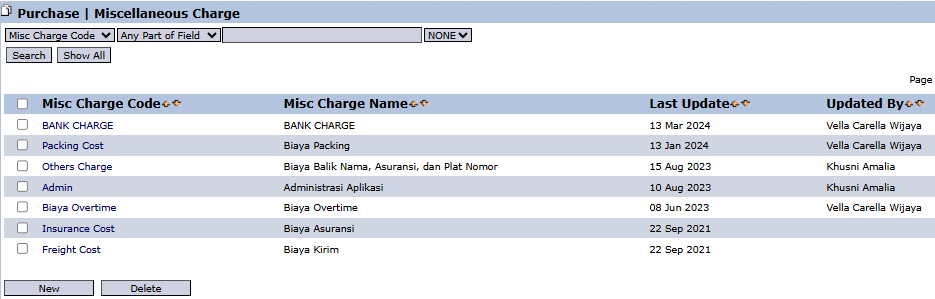
#### **Penjelasan Tampilan**
#### Halaman ini adalah untuk melihat dan mengelola semua jenis biaya tambahan yang ada.
- #### **Filter:** Anda dapat mencari biaya spesifik menggunakan bilah pencarian berdasarkan `Misc Charge Code`.
- #### **Daftar Biaya:** Tabel di bawahnya menampilkan ringkasan setiap jenis biaya, dengan kolom `Misc Charge Code` dan `Misc Charge Name`. Contoh yang ada adalah "BANK CHARGE", "Packing Cost", dan "Freight Cost".
#### **Fungsi Tombol**
- #### **New :** Tombol utama untuk membuat jenis biaya baru.
- #### **Delete :** Untuk menghapus jenis biaya yang telah dipilih.
### **2. Langkah-langkah Membuat Biaya Baru**
#### **Langkah 1: Membuat Biaya Baru**
#### Dari Tampilan Utama, klik tombol **New** untuk membuka form **Add Miscellaneous Charge**. 
#### **Langkah 2: Mengisi Detail Biaya**
#### Pada form yang muncul, isi detail yang diperlukan:
- #### **Misc Charge Code:** Masukkan kode unik untuk biaya ini.

- #### **Misc Charge Name:** Masukkan nama deskriptif untuk biaya ini.
- 
#### **Langkah 3: Mengatur Alokasi & Akun**
#### Ini adalah langkah yang paling krusial untuk memastikan integrasi dengan akuntansi berjalan benar:
- #### **Allocate Cost To:** Tentukan bagaimana biaya ini akan dialokasikan, misalnya dibebankan ke **`Item`** (menambah nilai persediaan).

- #### **Debit Type:** Pilih akun dari *dropdown* yang akan di-debet (misalnya, akun Persediaan untuk `Account for tracking good inventory`).

- #### **Credit Type:** Pilih akun dari *dropdown* yang akan di-kredit (misalnya, akun `CASH` atau Hutang Dagang).

#### **Langkah 4: Menyimpan Data**
#### Setelah semua data terisi, klik tombol **Save** untuk menyimpan jenis biaya baru.

### **Tips & Catatan Penting**
- #### Pengaturan **`Debit Type`** dan **`Credit Type`** harus dikoordinasikan dengan tim **Accounting** untuk memastikan penjurnalan otomatis yang terjadi di sistem sudah benar.
- #### Biaya yang Anda definisikan di sini akan menjadi pilihan yang dapat ditambahkan pada dokumen pembelian seperti **Faktur Pembelian** untuk mencatat biaya tambahan (*landed cost*) yang terkait dengan pengadaan barang.
# Rancangan Order Pembelian
### **Panduan Modul: Rancangan Order Pembelian (Purchase Order Template)**
#### **Lokasi Modul**
#### `Pembelian` > `Order Pembelian` > `Rancangan Order Pembelian`
#### **Tujuan Modul**
#### Modul **Rancangan Order Pembelian** (*Purchase Order Template*) berfungsi untuk membuat dan menyimpan templat atau rancangan untuk pesanan pembelian (PO) yang bersifat rutin dan berulang. Dengan membuat templat, Anda dapat secara signifikan mempercepat proses pembuatan PO untuk pembelian yang sering dilakukan ke vendor yang sama dengan item yang sama, sekaligus mengurangi risiko kesalahan input.
### **1. Tampilan Utama (Daftar Template PO)**
#### Halaman utama modul ini menampilkan daftar semua templat PO yang telah dibuat.

#### **Penjelasan Tampilan & Filter**
#### Halaman ini adalah untuk melihat dan mengelola semua templat PO yang ada.
- #### **Filter:** Anda dapat mencari templat spesifik berdasarkan `PO Template Number`, `Item Category`, atau status `Active`.
- #### **Daftar Template:** Tabel di bawahnya akan menampilkan semua templat yang sesuai filter, dengan kolom-kolom seperti `PO Template Number`, `Vendor`, `Order By`, dan `Status`.
#### **Fungsi Tombol**
- #### **New :** Tombol utama untuk membuat templat PO yang baru.
- #### **Print :** Untuk mencetak detail templat yang dipilih.
- #### **Change Status :** Untuk mengubah status dari templat yang dipilih (misalnya, dari aktif menjadi tidak aktif).
### **2. Langkah-langkah Membuat Template PO Baru**
#### **Langkah 1: Membuat Template Baru**
#### Dari Tampilan Utama, klik tombol **New** untuk membuka form pembuatan templat. 
#### **Langkah 2: Mengisi Informasi Header**
#### Pada form yang muncul, isi informasi umum yang akan menjadi standar untuk templat ini:
- #### **Vendor:** Pilih pemasok (*vendor*) yang akan sering Anda kirimi pesanan ini.

- #### **Payment Term:** Atur termin pembayaran standar.

- #### **Notes:** Tambahkan catatan standar yang akan selalu muncul di PO.

#### **Langkah 3: Merinci Item Standar**
#### Pada tabel detail di bagian bawah:
1. #### Klik tautan `[+] Multiple Item [-]` untuk menambah baris.

2. #### Masukkan **`Item Code`** (Kode Barang), **`Qty`** (jumlah standar yang biasa dipesan), dan **`Unit Price`** (harga satuan) yang berlaku untuk item tersebut dari vendor ini.
3. #### Ulangi untuk semua item yang ingin Anda masukkan ke dalam templat.
#### **Langkah 4: Menyimpan Template**
#### Setelah semua data terisi, klik tombol **Save** di bagian kiri bawah untuk menyimpan rancangan PO Anda. 
### **Cara Menggunakan Template**
#### Untuk menggunakan templat yang sudah dibuat, cari templat yang sesuai di Tampilan Utama, pilih, lalu kemungkinan besar akan ada tombol atau aksi (misalnya, di bawah `Change Status` atau tombol terpisah) untuk **'Buat PO dari Template'**. Ini akan membuat dokumen *Purchase Order* baru di modul **Order Pembelian** yang sudah terisi otomatis sesuai dengan rancangan yang Anda buat. 
### **Tips & Catatan Penting**
- #### Gunakan fitur ini untuk semua pembelian rutin Anda (misalnya, pembelian bahan baku bulanan) untuk menghemat waktu dan memastikan konsistensi.
- #### Jika ada perubahan harga dari vendor, jangan lupa untuk masuk kembali ke modul ini dan memperbarui harga di dalam templat yang relevan.
# Order Pembelian
### **Panduan Modul: Order Pembelian (Purchase Order)**
#### **Lokasi Modul**
#### `Pembelian` > `Order Pembelian` > `Order Pembelian`
#### **Tujuan Modul**
#### Modul **Order Pembelian** (*Purchase Order* - PO) adalah pusat dari proses pengadaan. Tujuannya adalah untuk membuat dokumen pesanan pembelian resmi yang dikirimkan kepada pemasok (*vendor*) untuk memesan barang atau jasa. PO yang telah disetujui merupakan dokumen yang mengikat secara hukum dan menjadi otorisasi bagi vendor untuk mengirimkan barang serta menjadi dasar bagi gudang untuk proses penerimaan.
### **1. Tampilan Utama (Daftar Order Pembelian)**
#### Halaman utama modul ini menampilkan daftar semua *Purchase Order* (PO) yang telah dibuat.
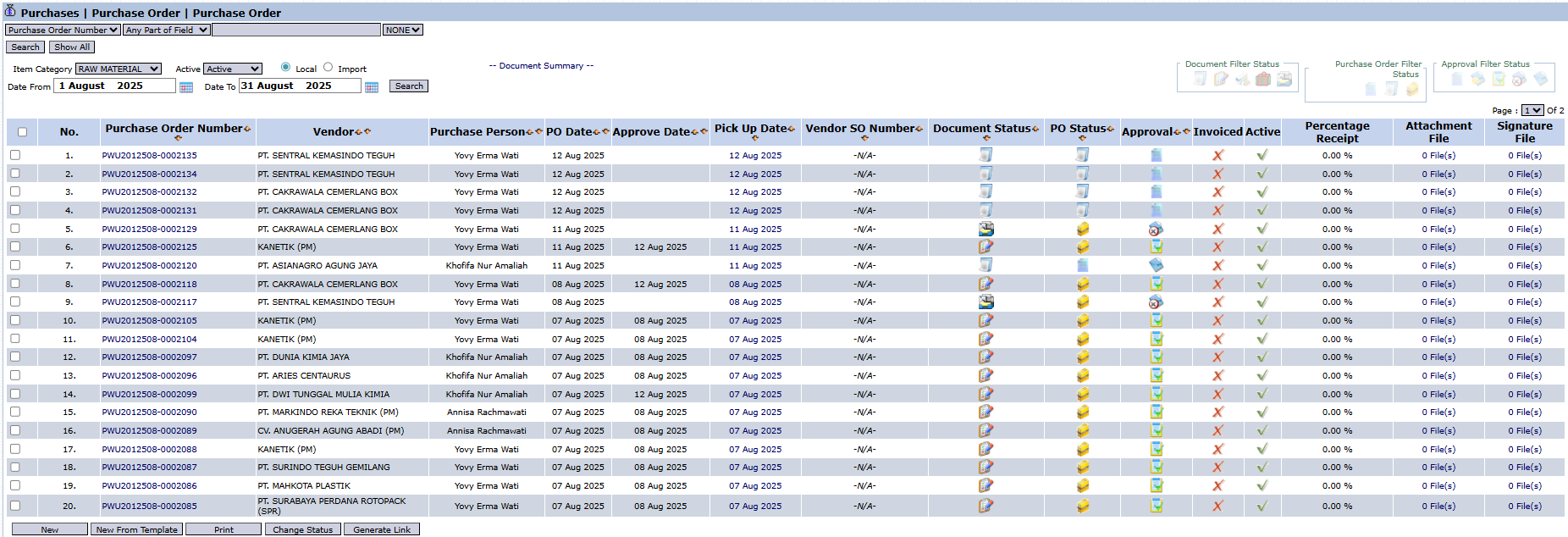
#### **Penjelasan Tampilan & Filter**
#### Halaman ini adalah untuk melihat dan mengelola semua PO.
- #### **Filter:** Anda dapat mencari PO spesifik berdasarkan `Purchase Order Number`, `Item Category`, status `Active`, atau rentang tanggal.
- #### **Daftar PO:** Tabel di bawahnya akan menampilkan semua PO yang sesuai filter, dengan kolom-kolom seperti `Purchase Order Number`, `Vendor`, `PO Dates`, `PO Status`, `Approval` (Persetujuan), dan `Invoiced` (Status Faktur).
#### **Fungsi Tombol**
- #### **New :** Untuk membuat PO baru, biasanya dari *Purchase Requisition* atau *Vendor Quotation*.
- #### **New From Template :** Untuk membuat PO baru berdasarkan rancangan/templat yang sudah disimpan.
- #### **Print :** Untuk mencetak detail PO yang dipilih.
- #### **Change Status :** Untuk mengubah status dari PO yang dipilih.
### **2. Langkah-langkah Membuat Order Pembelian**
#### **Langkah 1: Membuat PO Baru**
#### Dari Tampilan Utama, klik tombol **`New`** atau **`New From Template`** untuk membuka form pembuatan PO.
#### **Langkah 2: Memilih Sumber Dokumen (Cara Terbaik)**
#### Pada form yang muncul, cara terbaik adalah menarik data dari dokumen yang sudah ada untuk menjaga integritas alur kerja:
- #### Pilih **`Document Source`** (misalnya, `Vendor Quotation` untuk menarik harga yang sudah disepakati).

- #### Atau, klik tombol **`Purchase Requisition | Pick`** untuk memilih item dari satu atau lebih *Permintaan Pembelian* (PR) yang sudah disetujui.

#### **Langkah 3: Mengisi Informasi Header**
#### Pilih **`Vendor`** (jika belum terisi otomatis) dan verifikasi semua detail seperti `PO Date` (Tanggal PO) dan `Payment Term` (Termin Pembayaran).

#### **Langkah 4: Merinci Item Pesanan**
#### Pada tabel detail di bagian tengah, pastikan semua **`Item Code`**, **`Qty`** (Jumlah), dan **`Unit Price`** (Harga Satuan) sudah benar sesuai penawaran atau permintaan. Anda juga dapat menambahkan biaya tambahan pada bagian **`Add Miscellaneous Charge`**.
#### **Langkah 5: Menyimpan dan Konfirmasi**
#### Setelah semua data terisi, gunakan tombol di bagian bawah:
- #### **Save :** Untuk menyimpan PO sebagai draf. 
- #### **Confirm :** Untuk memfinalisasi PO dan mengirimkannya ke alur persetujuan. 
- #### **Cancel :** Untuk membatalkan entri. 
### **Alur Kerja & Proses Bisnis Terintegrasi**
- #### PO yang sudah di-**Confirm** akan masuk ke **Kotak Masuk Order Pembelian** untuk disetujui oleh manajer.
- #### PO yang disetujui adalah otorisasi bagi vendor untuk mengirim barang dan menjadi dasar bagi departemen **Gudang** untuk proses **Penerimaan Barang**.
### **Tips & Catatan Penting**
- #### Selalu usahakan membuat PO dari **`Purchase Requisition`** atau **`Vendor Quotation`** untuk memastikan pembelian sesuai dengan permintaan internal dan harga yang telah disetujui.
- #### Gunakan tombol **`New From Template`** pada halaman utama untuk membuat PO rutin dengan cepat.
# Kotak Masuk Order Pembelian
### **Panduan Modul: Kotak Masuk Order Pembelian (Purchase Order Inbox)**
#### **Lokasi Modul**
#### `Pembelian` > `Order Pembelian` > `Kotak Masuk Order Pembelian`
#### **Tujuan Modul**
#### Modul **Kotak Masuk Order Pembelian** (*Purchase Order Inbox*) berfungsi sebagai pusat persetujuan (*approval center*) untuk semua dokumen *Order Pembelian* (PO) yang telah dibuat dan diajukan. Modul ini digunakan oleh atasan atau manajer untuk melakukan peninjauan akhir dan memberikan persetujuan sebelum sebuah PO secara resmi dikirimkan kepada pemasok (*vendor*).
### **1. Tampilan Utama (Daftar Order Pembelian)**
#### Halaman utama modul ini adalah sebuah "kotak masuk" yang menampilkan semua PO yang memerlukan tindakan dari Anda.
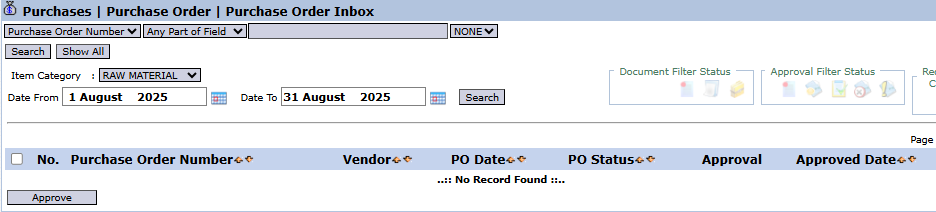
#### **Penjelasan Tampilan & Filter**
#### Halaman ini memberikan ringkasan semua PO yang sedang menunggu untuk disetujui.
- #### **Filter:** Anda dapat mencari PO spesifik berdasarkan `Purchase Order Number`, `Item Category`, atau rentang tanggal (`Date From` / `Date To`).
- #### **Daftar Permintaan:** Tabel di bawahnya akan menampilkan semua PO yang menunggu tindakan. Saat ini tabel menunjukkan "...No Record Found...".
#### **Penjelasan Kolom**
- #### **Purchase Order Number:** Nomor unik dari dokumen PO yang diajukan.
- #### **Vendor:** Nama pemasok yang akan menerima PO.
- #### **PO Date:** Tanggal saat PO tersebut dibuat.
- #### **PO Status / Approval:** Ikon yang menunjukkan status dokumen dan status proses persetujuan.
#### **Fungsi Tombol**
- #### **Approve :** Tombol aksi utama untuk menyetujui satu atau lebih PO yang telah dipilih.
### **2. Langkah-langkah Proses Persetujuan**
#### Berikut adalah alur kerja standar bagi seorang penyetuju (*approver*).
#### **Langkah 1: Mengakses Kotak Masuk**
#### Buka modul **Kotak Masuk Order Pembelian** untuk melihat daftar PO yang memerlukan persetujuan.
#### **Langkah 2: Meninjau Detail Order Pembelian**
#### Klik pada salah satu baris di dalam tabel untuk membuka tampilan detailnya. Di dalam tampilan detail, Anda dapat memeriksa semua informasi yang telah diinput, seperti rincian barang, kuantitas, harga, dan syarat pembelian lainnya.
#### **Langkah 3: Memberikan Persetujuan (Approval)**
#### Setelah Anda meninjau dan yakin dengan PO yang diajukan:
1. #### Kembali ke halaman utama Kotak Masuk.
2. #### Centang kotak di kolom paling kiri pada satu atau lebih baris PO yang ingin disetujui.
3. #### Klik tombol **Approve** yang terletak di bagian kiri bawah halaman untuk memproses persetujuan. 
### **3. Alur Kerja & Proses Bisnis Terintegrasi**
1. #### **Pengajuan:** Seorang pengguna (misalnya, staf pembelian) membuat dokumen di modul **Order Pembelian** dan mengklik **Confirm**.
2. #### **Masuk Antrean:** PO yang telah dikonfirmasi tersebut secara otomatis masuk ke dalam antrean di modul **Kotak Masuk Order Pembelian** ini.
3. #### **Peninjauan & Persetujuan:** Manajer atau penyetuju membuka modul ini, meninjau, dan memberikan persetujuan.
4. #### **Proses Lanjutan:** Setelah disetujui, PO menjadi dokumen resmi yang dapat dicetak dan dikirimkan ke vendor. Dokumen ini juga menjadi acuan bagi tim **Gudang** untuk proses **Penerimaan Barang**.
# Analisa Pembelian
### **Panduan Modul: Analisa Pembelian (Purchase Order Analysis)**
#### **Lokasi Modul**
#### `Pembelian` > `Order Pembelian` > `Analisa Pembelian`
#### **Tujuan Modul**
#### Modul **Analisa Pembelian** (*Purchase Order Analysis/Review*) berfungsi sebagai alat untuk membuat, mengelola, dan mendokumentasikan hasil tinjauan atau analisis atas aktivitas pembelian dalam periode tertentu. Berbeda dengan laporan transaksional biasa, modul ini digunakan untuk membuat sebuah dokumen analisis formal yang kemudian dapat ditinjau dan disetujui oleh manajemen.
### **1. Tampilan Utama (Daftar Analisa)**
#### Halaman utama modul ini menampilkan daftar semua dokumen Analisa Pembelian yang telah dibuat.

#### **Penjelasan Tampilan & Filter**
#### Halaman ini adalah untuk melihat dan mengelola semua dokumen analisis yang ada.
- #### **Filter:** Anda dapat mencari dokumen analisis spesifik berdasarkan `PO Analysis Number`, `Type Name`, atau rentang tanggal (`Date From` / `Date To`).
- #### **Daftar Analisa:** Tabel di bawahnya akan menampilkan semua dokumen analisis yang sesuai filter, dengan kolom-kolom seperti `PO Analysis Number`, `Period Start Date`, `Period End Date`, `PO Review Status`, dan `Approval`.
#### **Fungsi Tombol**
- #### **New :** Tombol utama untuk membuat dokumen Analisa Pembelian yang baru.
### **2. Langkah-langkah Membuat Analisa Pembelian**
#### **Langkah 1: Membuat Analisa Baru**
#### Dari Tampilan Utama, klik tombol **New** untuk membuka form **Add Purchase Order Review**. 
#### **Langkah 2: Mengisi Detail Analisa**
#### Pada form yang muncul, isi informasi yang diperlukan:
- #### **Purchase Order Review Period:** Tentukan rentang tanggal **`From`** (Dari) dan **`To`** (Hingga) untuk mendefinisikan periode pembelian yang akan dianalisis (contoh: 1 Agustus 2025 hingga 31 Agustus 2025).

- #### **Notes:** Tuliskan catatan atau ringkasan hasil analisis Anda di kolom ini.

- #### **costcenter:** Alokasikan dokumen analisis ini ke *cost center* tertentu jika perlu (contoh: UMS.01.1 - ACCOUNTING).

- #### **Upload Data:** Anda dapat melampirkan file laporan pendukung (misalnya, file Excel hasil olah data) melalui tombol **`Choose File`**.

#### **Langkah 3: Menyimpan dan Konfirmasi**
#### Setelah semua data terisi, gunakan tombol di bagian kiri bawah:
- #### **Save :** Untuk menyimpan dokumen analisis sebagai draf. 
- #### **Confirm :** Untuk memfinalisasi dokumen dan mengirimkannya ke alur persetujuan. 
- #### **Back :** Untuk kembali ke halaman utama. 
### **Alur Kerja & Proses Bisnis Terintegrasi**
- #### Dokumen Analisa Pembelian yang sudah di-**Confirm** akan masuk ke **Kotak Masuk Approval Analisa Pembelian** untuk ditinjau dan disetujui oleh manajemen.
- #### Modul ini digunakan untuk membuat dokumen evaluasi, bukan untuk melihat transaksi mentah.
### **Tips & Catatan Penting**
- #### Gunakan modul ini untuk membuat laporan evaluasi kinerja departemen pembelian secara periodik (misalnya, bulanan atau kuartalan).
- #### Lampirkan file Excel hasil olah data dari laporan-laporan pembelian lain pada kolom **`Upload Data`** untuk melengkapi analisis Anda dan menyajikannya dalam satu dokumen terpusat.
# Approval Analisa Pembelian
### **Panduan Modul: Kotak Masuk Analisa Pembelian (Purchase Order Review Inbox)**
#### **Lokasi Modul**
#### `Pembelian` > `Order Pembelian` > `Approval Analisa Pembelian`
#### **Tujuan Modul**
#### Modul **Kotak Masuk Analisa Pembelian** (*Purchase Order Review Inbox*) berfungsi sebagai pusat persetujuan (*approval center*) untuk semua dokumen **Analisa Pembelian** yang telah dibuat dan diajukan. Modul ini digunakan oleh atasan atau manajer untuk melakukan peninjauan akhir dan memberikan persetujuan terhadap laporan hasil analisis aktivitas pembelian.
### **1. Tampilan Utama (Daftar Analisa)**
#### Halaman utama modul ini adalah sebuah "kotak masuk" yang menampilkan semua dokumen Analisa Pembelian yang memerlukan tindakan dari Anda.

#### **Penjelasan Tampilan & Filter**
#### Halaman ini memberikan ringkasan semua dokumen analisis yang sedang menunggu untuk disetujui.
- #### **Filter:** Anda dapat mencari dokumen analisis spesifik berdasarkan `PO Analysis Number` atau rentang tanggal (`Date From` / `Date To`).
- #### **Daftar Permintaan:** Tabel di bawahnya akan menampilkan semua dokumen analisis yang menunggu tindakan. Saat ini tabel menunjukkan "...No Record Found...".
#### **Penjelasan Kolom**
- #### **PO Analysis Number:** Nomor unik dari dokumen Analisa Pembelian yang diajukan.
- #### **Period Start Date / Period End Date:** Periode yang dicakup oleh dokumen analisis.
- #### **PO Review Status / Approval:** Ikon yang menunjukkan status dokumen dan status proses persetujuan.
#### **Fungsi Tombol**
- #### **Approve:** Tombol aksi utama untuk menyetujui satu atau lebih dokumen analisis yang telah dipilih.
### **2. Langkah-langkah Proses Persetujuan**
#### Berikut adalah alur kerja standar bagi seorang penyetuju (*approver*).
#### **Langkah 1: Mengakses Kotak Masuk**
#### Buka modul **Kotak Masuk Analisa Pembelian** untuk melihat daftar dokumen analisis yang memerlukan persetujuan.
#### **Langkah 2: Meninjau Detail Analisa**
#### Klik pada salah satu baris di dalam tabel untuk membuka tampilan detailnya. Di dalam tampilan detail, Anda dapat memeriksa semua informasi yang telah diinput, seperti catatan analisis dan file pendukung yang diunggah.
#### **Langkah 3: Memberikan Persetujuan (Approval)**
#### Setelah Anda meninjau dan yakin dengan hasil analisis yang diajukan:
1. #### Kembali ke halaman utama Kotak Masuk.
2. #### Centang kotak di kolom paling kiri pada satu atau lebih baris analisis yang ingin disetujui.
3. #### Klik tombol **Approve** yang terletak di bagian kiri bawah halaman untuk memproses persetujuan. 
### **3. Alur Kerja & Proses Bisnis Terintegrasi**
1. #### **Pengajuan:** Seorang pengguna (misalnya, staf analis pembelian) membuat dokumen di modul **Analisa Pembelian** dan mengklik **Confirm**.
2. #### **Masuk Antrean:** Dokumen analisis yang telah dikonfirmasi tersebut secara otomatis masuk ke dalam antrean di modul **Kotak Masuk Analisa Pembelian** ini.
3. #### **Peninjauan & Persetujuan:** Manajer atau penyetuju membuka modul ini, meninjau, dan memberikan persetujuan.
4. #### **Finalisasi:** Setelah disetujui, dokumen analisis menjadi laporan yang final dan dapat diarsipkan atau digunakan sebagai dasar pengambilan keputusan strategis terkait aktivitas pembelian.
# Laporan Analisa Pembelian
### **Panduan Modul Laporan: Laporan Analisa Pembelian**
#### **Lokasi Modul**
#### `Pembelian` > `Order Pembelian` > `Laporan Analisa Pembelian`
#### **Tujuan Modul**
#### Modul **Laporan Analisa Pembelian** (*Purchase Order Analysis*) adalah alat analisis bisnis yang sangat kuat untuk departemen Pembelian. Tujuannya adalah untuk menghasilkan laporan terperinci dari semua pesanan pembelian (*purchase order*) yang tidak hanya menampilkan data transaksi, tetapi juga menyajikan perbandingan harga historis dan melacak alur dokumen dari permintaan hingga penerimaan.
### **1. Parameter Laporan**
#### Halaman utama modul ini adalah sebuah form sederhana yang berisi beberapa parameter untuk menyesuaikan laporan yang akan dihasilkan.
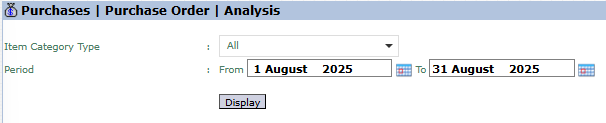
#### Berikut adalah penjelasan untuk setiap parameter:
- #### **Item Category Type:**
- #### Gunakan *dropdown* ini untuk menyaring laporan berdasarkan tipe kategori item yang ingin dianalisis.
- #### **Period:**
- #### Tentukan rentang tanggal **`From`** (Dari) dan **`To`** (Hingga) untuk mendefinisikan periode *Purchase Order* yang akan dianalisis (contoh: 1 Agustus 2025 hingga 31 Agustus 2025).
### **2. Langkah-langkah Menghasilkan Laporan**
#### **Langkah 1: Mengatur Parameter Laporan**
#### Pilih **`Item Category Type`** dan tentukan rentang **`Period`**.

#### **Langkah 2: Menghasilkan Laporan**
#### Setelah parameter diatur, klik tombol **Display** untuk melihat laporan analisis.

### **3. Membaca Laporan Analisa Pembelian**
#### Laporan yang dihasilkan akan menampilkan matriks data yang sangat rinci dan interaktif.
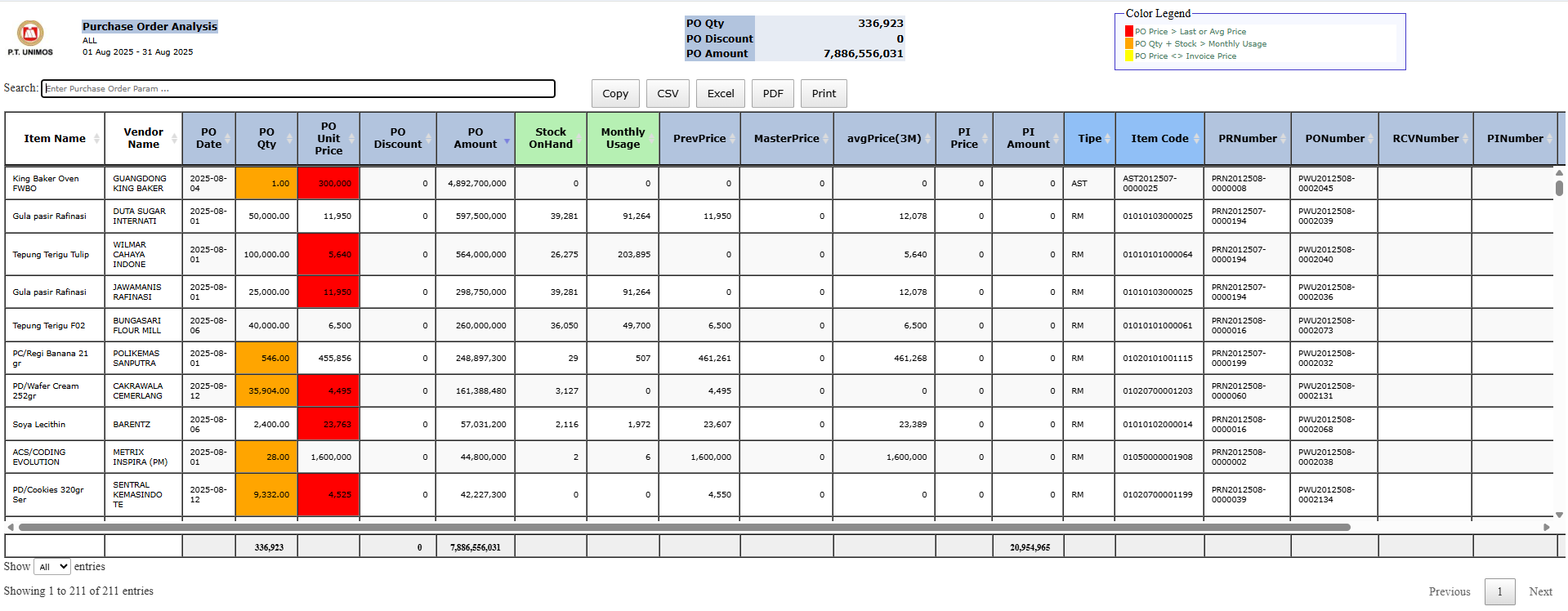
- #### **Penjelasan Laporan:** Laporan ini menyajikan analisis pembelian yang mendalam dalam format tabel interaktif, yang dapat diurutkan dan difilter langsung di dalamnya.
- #### **Kolom-kolom Analisis Kunci:**
- #### **`PO Unit Price`**: Harga beli aktual pada PO.
- #### **`PrevPrice`**: Harga pembelian sebelumnya untuk item yang sama.
- #### **`MasterPrice`**: Harga standar atau master yang tersimpan di sistem.
- #### **`avgPrice(3M)`**: Harga rata-rata pembelian dalam 3 bulan terakhir.
- #### **Kolom Penelusuran Dokumen:**
- #### Kolom **`PRNumber`** (Nomor Permintaan Pembelian), **`PONumber`** (Nomor PO), dan **`RCVNumber`** (Nomor Penerimaan Barang) memungkinkan Anda untuk melacak alur dokumen lengkap untuk setiap transaksi.
- #### **Fitur Laporan:**
- #### Laporan ini dilengkapi dengan tombol ekspor ke berbagai format seperti **`CSV`**, **`Excel`**, dan **`PDF`**.
#### **Tips & Catatan Penting**
- #### Gunakan laporan ini untuk menganalisis **varians harga**. Bandingkan **`PO Unit Price`** dengan **`MasterPrice`** atau **`avgPrice(3M)`** untuk mengidentifikasi pembelian yang harganya naik, turun, atau menyimpang dari standar.
- #### Laporan ini sangat penting bagi **Manajer Pembelian** untuk mengevaluasi kinerja *buyer* dan efektivitas negosiasi harga dengan vendor.
- #### Kolom-kolom penelusuran dokumen sangat berguna untuk keperluan audit internal.
# Laporan Pesanan Pembelian
### **Panduan Modul Laporan: Laporan Pesanan Pembelian**
#### **Lokasi Modul**
#### `Pembelian` > `Order Pembelian` > `Laporan Pesanan Pembelian`
#### **Tujuan Modul**
#### Modul **Laporan Pesanan Pembelian** (*Purchase Order Report*) berfungsi untuk menghasilkan laporan yang sangat komprehensif dan dapat disaring secara fleksibel untuk semua aktivitas Pesanan Pembelian (*Purchase Order* - PO). Laporan ini adalah alat operasional utama untuk melacak status pesanan, memantau aktivitas pembelian, dan menganalisis data pengadaan secara mendetail.
### **1. Parameter Laporan (Filter)**
#### Halaman utama modul ini adalah sebuah form yang berisi berbagai parameter untuk menyesuaikan laporan yang akan dihasilkan.
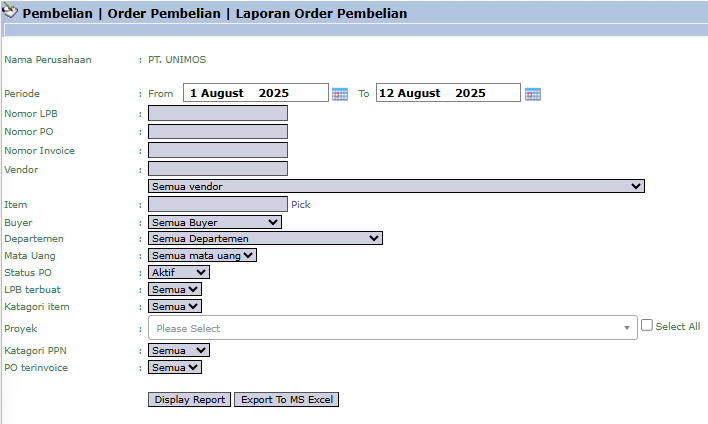
#### Berikut adalah penjelasan untuk setiap parameter kunci:
- #### **Periode:**
- #### Tentukan rentang tanggal pembuatan PO yang akan ditarik datanya.
- #### **Filter Dokumen & Pihak Terkait:**
- #### Anda dapat mencari berdasarkan `Nomor PO`, `Vendor`, `Item`, atau `Buyer` spesifik.
- #### **Filter Status:**
- #### **`Status PO`**: Saring berdasarkan status PO (misalnya, terbuka, ditutup, disetujui).
- #### **`LPB terbuat`**: Filter untuk melihat PO yang barangnya sudah atau belum diterima (berdasarkan Laporan Penerimaan Barang/LPB).
- #### **`PO terinvoice`**: Filter untuk melihat PO yang sudah atau belum ditagih oleh vendor.
### **2. Langkah-langkah Menghasilkan Laporan**
#### **Langkah 1: Mengatur Parameter Laporan**
#### Pilih semua parameter yang Anda butuhkan dari daftar yang komprehensif untuk memfokuskan laporan pada data yang ingin Anda analisis.
#### **Langkah 2: Menghasilkan Laporan**
#### Setelah semua parameter diatur, klik salah satu dari dua tombol di bagian bawah:
- #### **Display Report :** Untuk melihat pratinjau laporan pesanan pembelian langsung di layar Anda. 
- #### **Export To MS Excel :** Untuk mengunduh data laporan dalam format file Excel. 
### **3. Contoh Tampilan Laporan**
#### Setelah Anda klik, sistem akan menghasilkan laporan detail seperti berikut, yang merinci setiap item dalam setiap PO.
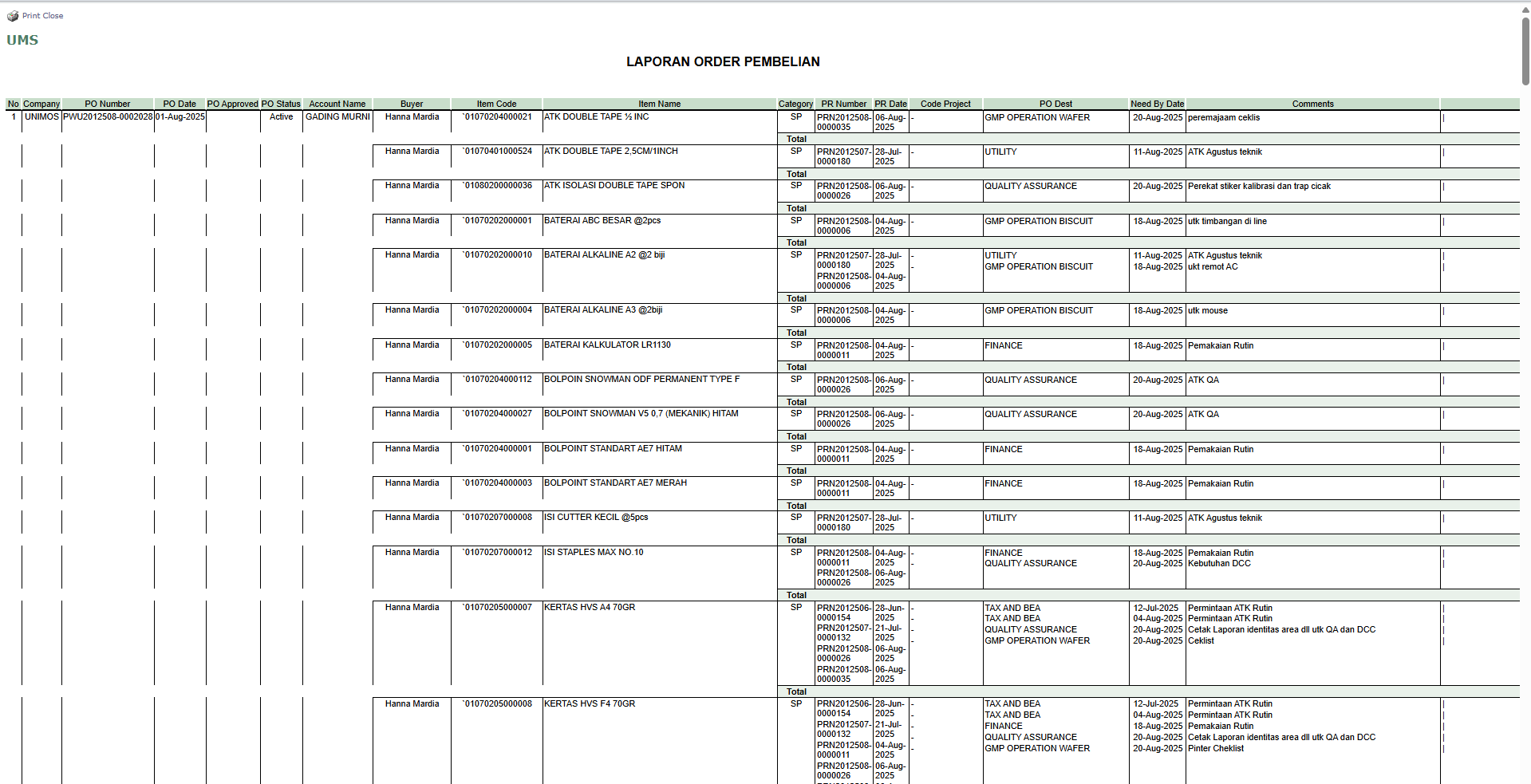
- #### **Penjelasan Laporan:** Laporan ini menampilkan daftar rinci dari setiap baris item pada setiap *Purchase Order*, dikelompokkan berdasarkan nomor PO.
- #### **Kolom-kolom Kunci:**
- #### **`PO Number`** dan **`PO Date`**: Informasi dasar dari setiap pesanan.
- #### **`Account Name`**: Nama pemasok (*vendor*).
- #### **`Buyer`**: Nama staf pembelian yang bertanggung jawab.
- #### **`Item Code`**, **`Item Name`**: Rincian barang atau jasa yang dipesan.
- #### **`Qty`**, **`Price`**: Jumlah dan harga dari setiap item.
- #### **`PR Number`**: Nomor referensi Permintaan Pembelian awal.
### **Tips & Catatan Penting**
- #### Gunakan laporan ini untuk memantau siklus hidup setiap pesanan pembelian. Anda bisa melacak dari kapan PO dibuat hingga apakah barangnya sudah diterima dan ditagih.
- #### Bagi tim **Procurement**, ini adalah laporan operasional harian yang sangat penting untuk memantau status semua pesanan yang beredar.
- #### Filter berdasarkan status **`LPB terbuat`** dan **`PO terinvoice`** sangat berguna untuk melakukan rekonsiliasi dengan tim Gudang dan Akuntansi.
# Faktur Pembelian
### **Panduan Modul: Faktur Pembelian (Purchase Invoice)**
#### **Lokasi Modul**
#### `Pembelian` > `Faktur Pembelian` > `Faktur Pembelian`
#### **Tujuan Modul**
#### Modul **Faktur Pembelian** (*Purchase Invoice*) adalah pusat dari proses pencatatan hutang. Tujuannya adalah untuk mencatat dokumen tagihan atau faktur resmi yang diterima dari pemasok (*vendor*). Proses ini sangat penting karena inilah yang secara formal menciptakan Hutang Dagang (*Accounts Payable*) di dalam sistem akuntansi.
### **1. Tampilan Utama (Daftar Faktur Pembelian)**
#### Halaman utama modul ini menampilkan daftar semua Faktur Pembelian yang telah dicatat.
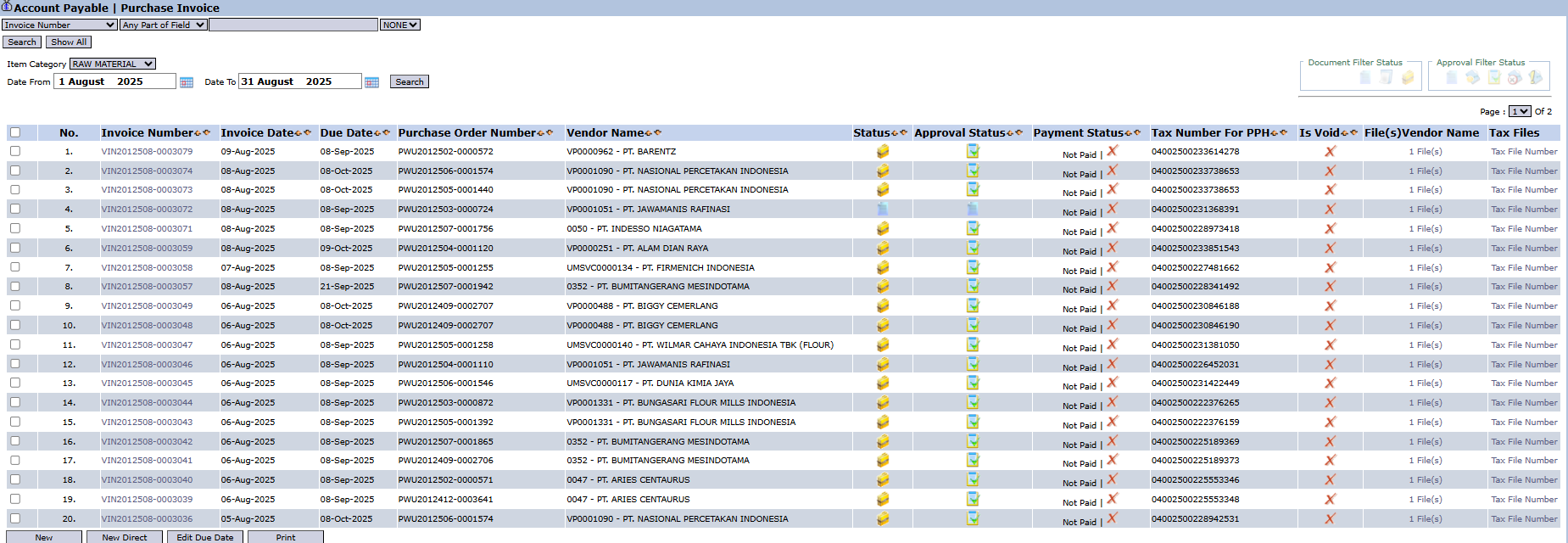
#### **Penjelasan Tampilan & Filter**
#### Halaman ini adalah untuk melihat dan mengelola semua faktur pembelian.
- #### **Filter:** Anda dapat mencari faktur spesifik berdasarkan `Invoice Number`, `Item Category`, atau rentang tanggal.
- #### **Daftar Faktur:** Tabel di bawahnya menampilkan semua faktur yang sesuai filter, dengan kolom-kolom penting seperti `Invoice Number`, `Due Date` (Tanggal Jatuh Tempo), `Vendor Name`, dan `Payment Status` (Status Pembayaran).
#### **Fungsi Tombol**
- #### **New :** Untuk membuat Faktur Pembelian **Reguler** (berdasarkan PO dan penerimaan barang).
- #### **New Direct :** Untuk membuat Faktur Pembelian **Langsung** (tanpa PO, misalnya untuk tagihan utilitas).
- #### **Edit Due Date :** Untuk mengubah tanggal jatuh tempo dari faktur yang dipilih.
- #### **Print :** Untuk mencetak detail faktur.
### **2. Langkah-langkah Membuat Faktur Pembelian**
#### **A. Membuat Faktur Pembelian Reguler (Berdasarkan PO)**
#### Metode ini adalah yang paling umum dan sesuai dengan praktik terbaik (*three-way matching*).
1. #### Dari Tampilan Utama, klik tombol **New**. 
2. #### Pada form **Add Purchase Invoice**, pilih **`Vendor`**. Sistem akan menampilkan daftar **`Purchase Order Number`** yang relevan di dalam kotak daftar.

3. #### Pilih satu atau lebih *Purchase Order* (dan nomor Penerimaan Barang/RR terkait) yang sesuai dengan tagihan dari vendor, lalu klik **Get Detail**.

4. #### Sistem akan secara otomatis mengisi tabel detail barang di bagian bawah sesuai dengan data PO dan penerimaan barang.
5. #### **Penting:** Masukkan nomor faktur asli dari vendor pada kolom **`Invoice No`**. Periksa kembali semua detail, terutama tanggal (`Invoice Date`, `Due Date`) dan nilai total.
6. #### Klik **Confirm** untuk memfinalisasi faktur. 
#### **B. Membuat Faktur Pembelian Langsung (Direct Invoice)**
#### Metode ini digunakan untuk tagihan yang tidak terkait dengan pembelian inventaris melalui PO.
1. #### Dari Tampilan Utama, klik tombol **`New Direct`**. 
2. #### Pada form yang muncul, Anda akan dapat memasukkan tagihan yang tidak terkait dengan pembelian inventaris (seperti tagihan listrik, sewa, atau jasa konsultan) dengan memilih vendor dan langsung memilih akun biaya yang akan di-debet.
### **Alur Kerja & Proses Bisnis Terintegrasi**
- #### Proses pencocokan tiga arah (*three-way matching*) antara **Purchase Order**, **Penerimaan Barang**, dan **Faktur Pembelian** adalah praktik terbaik untuk kontrol internal.
- #### Faktur yang sudah di-**Confirm** akan secara otomatis membuat catatan hutang di **Modul Buku Hutang** dan siap untuk dijadwalkan pembayarannya.
- #### Faktur yang sudah dikonfirmasi kemungkinan akan masuk ke **Kotak Masuk Faktur Pembelian** untuk disetujui.
### **Tips & Catatan Penting**
- #### Selalu prioritaskan pembuatan faktur pembelian dengan metode reguler (berdasarkan PO) untuk menjaga integritas data.
- #### Memasukkan nomor faktur asli dari vendor di kolom **`Invoice No`** sangat penting untuk proses rekonsiliasi dengan vendor.
# Kotak Masuk Faktur Pembelian
### **Panduan Modul: Kotak Masuk Faktur Pembelian (Purchase Invoice Inbox)**
#### **Lokasi Modul**
#### `Pembelian` > `Faktur Pembelian` > `Kotak Masuk Faktur Pembelian`
#### **Tujuan Modul**
#### Modul **Kotak Masuk Faktur Pembelian** (*Purchase Invoice Inbox*) berfungsi sebagai pusat persetujuan (*approval center*) untuk semua dokumen **Faktur Pembelian** yang telah diinput dan diajukan. Modul ini digunakan oleh atasan atau manajer untuk melakukan peninjauan akhir dan memberikan persetujuan sebelum sebuah faktur vendor secara resmi dicatat sebagai hutang dagang.
### **1. Tampilan Utama (Daftar Faktur)**
#### Halaman utama modul ini adalah sebuah "kotak masuk" yang menampilkan semua Faktur Pembelian yang memerlukan tindakan dari Anda.
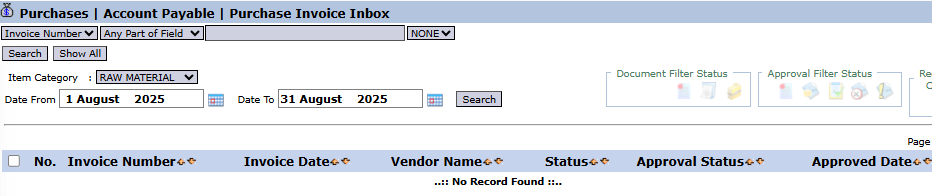
#### **Penjelasan Tampilan & Filter**
#### Halaman ini memberikan ringkasan semua faktur yang sedang menunggu untuk disetujui.
- #### **Filter:** Anda dapat mencari faktur spesifik berdasarkan `Invoice Number`, `Item Category`, atau rentang tanggal (`Date From` / `Date To`).
- #### **Daftar Permintaan:** Tabel di bawahnya akan menampilkan semua faktur yang menunggu tindakan. Saat ini tabel menunjukkan "...No Record Found...".
#### **Penjelasan Kolom**
- #### **Invoice Number:** Nomor unik dari dokumen Faktur Pembelian yang diajukan.
- #### **Invoice Date:** Tanggal saat faktur tersebut dibuat.
- #### **Vendor Name:** Nama pemasok yang terkait dengan faktur.
- #### **Status / Approval Status:** Ikon yang menunjukkan status dokumen dan status proses persetujuan.
### **2. Langkah-langkah Proses Persetujuan**
#### Berikut adalah alur kerja standar bagi seorang penyetuju (*approver*).
#### **Langkah 1: Mengakses Kotak Masuk**
#### Buka modul **Kotak Masuk Faktur Pembelian** untuk melihat daftar faktur yang memerlukan persetujuan.
#### **Langkah 2: Meninjau Detail Faktur**
#### Klik pada salah satu baris di dalam tabel untuk membuka tampilan detailnya. Di dalam tampilan detail, Anda dapat memeriksa semua informasi yang telah diinput dan mencocokkannya dengan dokumen pendukung seperti *Purchase Order* dan Laporan Penerimaan Barang.
#### **Langkah 3: Memberikan Persetujuan (Approval)**
#### Setelah Anda membuka dan meninjau detail faktur pada **Langkah 2**, Anda akan menemukan tombol untuk memberikan persetujuan (misalnya tombol "Approve", "Setujui", atau "Tolak") di dalam halaman detail tersebut. Klik tombol yang sesuai untuk menyelesaikan proses review.
### **3. Alur Kerja & Proses Bisnis Terintegrasi**
1. #### **Pengajuan:** Seorang pengguna (misalnya, staf AP) membuat entri di modul **Faktur Pembelian** dan mengklik **\[Confirm\]**.
2. #### **Masuk Antrean:** Faktur yang telah dikonfirmasi tersebut secara otomatis masuk ke dalam antrean di modul **Kotak Masuk Faktur Pembelian** ini.
3. #### **Peninjauan & Persetujuan:** Manajer atau penyetuju membuka modul ini, meninjau, dan memberikan persetujuan.
4. #### **Finalisasi Hutang:** Setelah disetujui, faktur menjadi hutang dagang yang sah dan resmi, tercatat di **Buku Hutang**, dan siap untuk dijadwalkan dalam proses pembayaran.
# Pembatalan Faktur Pembelian
### **Panduan Modul: Pembatalan Faktur Pembelian (Void Purchase Invoice)**
#### **Lokasi Modu**
#### `Pembelian` > `Pembatalan Faktur Pembelian`
#### **Tujuan Modul**
#### Modul **Pembatalan Faktur Pembelian** (*Void Purchase Invoice*) adalah alat administratif yang digunakan untuk membatalkan (*void*) faktur pembelian yang telah salah dicatat di dalam sistem. Proses "void" berbeda dengan "delete"; "void" akan menyimpan catatan faktur tersebut di sistem namun memberinya status "batal" dan secara otomatis membuat jurnal pembalik untuk menetralkan dampak akuntansinya. Ini adalah prosedur akuntansi yang benar untuk menjaga jejak audit (*audit trail*).
### **1. Tampilan Utama (Daftar Faktur Pembelian)**
#### Halaman utama modul ini menampilkan daftar faktur pembelian yang aktif dan dapat dibatalkan.
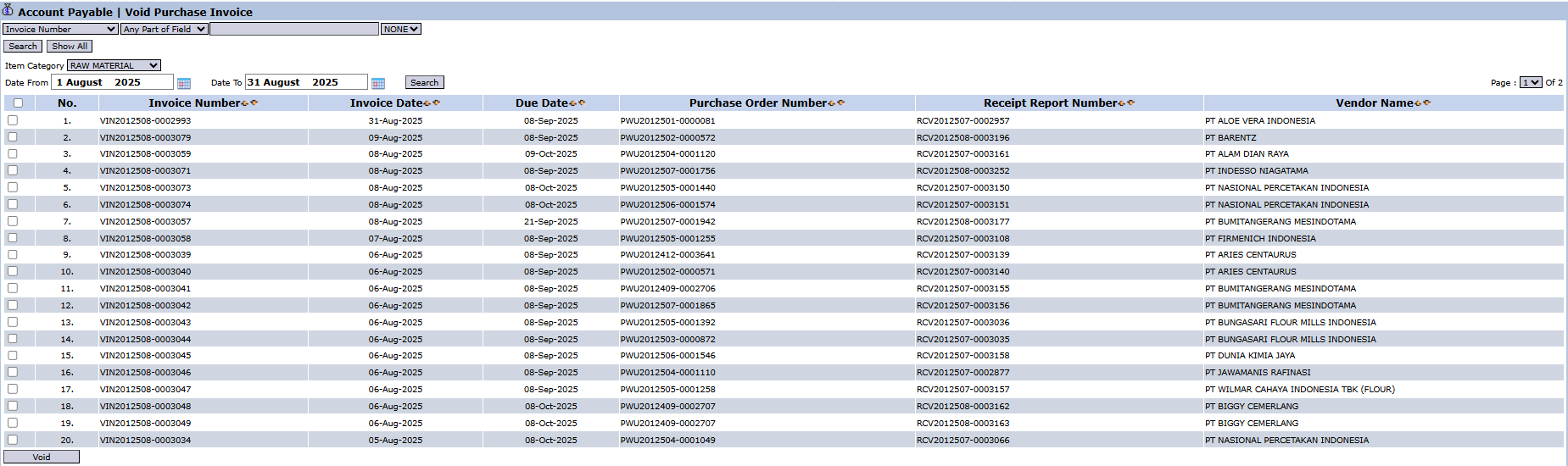
#### **Penjelasan Tampilan & Filter**
#### Halaman ini adalah untuk mencari dan memilih faktur yang akan dibatalkan.
- #### **Filter:** Anda dapat mencari faktur spesifik berdasarkan `Invoice Number`, `Item Category`, atau rentang tanggal (`Date From` / `Date To`).
- #### **Daftar Faktur:** Tabel di bawahnya akan menampilkan semua faktur yang sesuai filter, dengan kolom-kolom seperti `Invoice Number`, `Invoice Date`, `Purchase Order Number`, dan `Vendor Name`.
#### **Fungsi Tombol**
- #### **Void :** Tombol aksi utama untuk menjalankan proses pembatalan pada faktur yang telah dipilih.
### **2. Langkah-langkah Membatalkan Faktur Pembelian**
#### **Langkah 1: Mencari Faktur**
#### Gunakan filter yang tersedia, terutama bilah pencarian **`Invoice Number`**, untuk mencari dan menemukan faktur pembelian yang ingin Anda batalkan.

#### **Langkah 2: Memilih Faktur**
#### Pilih satu atau lebih faktur yang akan dibatalkan dengan mencentang kotak di kolom paling kiri pada baris yang sesuai.
#### **Langkah 3: Menjalankan Proses Pembatalan**
#### Klik tombol **Void** di bagian kiri bawah halaman. Sistem kemungkinan akan meminta konfirmasi dari Anda sebelum melanjutkan proses pembatalan. Setelah dikonfirmasi, status faktur akan berubah menjadi "batal".

### **Tips & Catatan Penting**
- #### Proses **'Void'** tidak menghapus data faktur, melainkan hanya menonaktifkannya. Ini penting untuk menjaga integritas dan kelengkapan data historis.
- #### Setelah sebuah faktur di-*void*, sistem akan secara otomatis membuat jurnal pembalik untuk menetralkan dampak akuntansi dari faktur asli (misalnya, mendebet hutang dagang dan mengkredit akun biaya/aset terkait).
- #### Pastikan Anda memiliki otorisasi yang cukup sebelum membatalkan sebuah faktur, karena tindakan ini akan mempengaruhi catatan hutang perusahaan secara langsung.
- #### Modul ini umumnya digunakan oleh tim **Accounting (AP - Account Payable)**.
# Permintaan Retur Pembelian
### **Panduan Modul: Permintaan Retur Pembelian (Purchase Return Requisition)**
#### **Lokasi Modul**
#### `Pembelian` > `Permintaan Retur Pembelian` > `Permintaan Retur Pembelian`
#### **Tujuan Modul**
#### Modul **Permintaan Retur Pembelian** (*Purchase Return Requisition*) berfungsi untuk membuat dokumen permintaan resmi untuk memulai proses pengembalian barang kepada pemasok (*vendor*). Ini adalah langkah pertama dalam alur kerja retur, di mana departemen (misalnya Gudang atau Kontrol Kualitas) mengajukan permintaan retur yang kemudian perlu disetujui sebelum barang secara fisik dikembalikan.
### **1. Tampilan Utama (Daftar Permintaan Retur)**
#### Halaman utama modul ini menampilkan daftar semua dokumen Permintaan Retur Pembelian yang telah dibuat.

#### **Penjelasan Tampilan & Filter**
#### Halaman ini adalah untuk melihat dan mengelola semua permintaan retur.
- #### **Filter:** Anda dapat mencari permintaan spesifik berdasarkan `Purchase Return Requisition Code`, `Item Category`, atau rentang tanggal (`Date to` / `Date from`).
- #### **Daftar Permintaan:** Tabel di bawahnya akan menampilkan semua permintaan yang sesuai filter, dengan kolom-kolom seperti `Purchase Return Requisition Code`, `Category`, `Date`, `Requestor` (Pemohon), dan `Approval Status`.
#### **Fungsi Tombol**
- #### **New :** Tombol utama untuk membuat Permintaan Retur yang baru.
- #### **Delete :** Untuk menghapus permintaan yang dipilih.
- #### **Print :** Untuk mencetak detail permintaan retur yang dipilih.
### **2. Langkah-langkah Membuat Permintaan Retur Pembelian**
#### **Langkah 1: Membuat Permintaan Baru**
#### Dari Tampilan Utama, klik tombol **New** untuk membuka form **Add Purchase Return Requisition**. 
#### **Langkah 2: Mengisi Informasi Header**
#### Pada form yang muncul, isi informasi umum permintaan retur:
- #### **Purchase Return Requisition Date:** Masukkan tanggal Anda membuat permintaan. 
- #### **Vendor:** Pilih pemasok yang barangnya akan diretur.

- #### **RR Number:** **Penting!** Pilih nomor Laporan Penerimaan Barang (*Receiving Report*) yang asli. Ini akan menghubungkan retur dengan pengiriman awal dari vendor dan memuat detail item secara otomatis.

- #### **Purchase Return Requisition Category:** Pilih kategori atau alasan retur (misalnya, 'Item Damage').

#### **Langkah 3: Merinci Item yang Akan Diretur**
#### Setelah memilih `RR Number`, detail item akan muncul di tabel bawah. Masukkan jumlah barang yang akan dikembalikan di kolom **`Return Quantity`**.
#### **Langkah 4: Menyimpan dan Konfirmasi**
#### Setelah semua data terisi, gunakan tombol di bagian kiri bawah:
- #### **Save :** Untuk menyimpan permintaan sebagai draf. 
- #### **Confirm :** Untuk memfinalisasi permintaan dan mengirimkannya ke alur persetujuan. 
- #### **Cancel :** Untuk membatalkan entri. 
### **Alur Kerja & Proses Bisnis Terintegrasi**
- #### Permintaan yang sudah di-**Confirm** akan masuk ke **Kotak Masuk Permintaan Retur Pembelian** untuk disetujui.
- #### Setelah disetujui, dokumen ini menjadi dasar untuk membuat dokumen **Retur Pembelian** aktual dan selanjutnya **Nota Debit (AP)** untuk mengurangi hutang ke vendor.
### **Tips & Catatan Penting**
- #### Selalu rujuk ke **`RR Number`** yang asli untuk memastikan data retur akurat dan dapat dilacak kembali ke transaksi penerimaan awalnya.
- #### Modul ini biasanya digunakan oleh tim **Gudang** atau **Quality Assurance** yang pertama kali mengidentifikasi adanya kebutuhan untuk meretur barang.
# Kotak Masuk Permintaan Retur Pembelian
### **Panduan Modul: Kotak Masuk Permintaan Retur Pembelian**
#### **Lokasi Modul**
#### `Pembelian` > `Permintaan Retur Pembelian` > `Kotak Masuk Permintaan Retur Pembelian`
#### **Tujuan Modul**
#### Modul **Kotak Masuk Permintaan Retur Pembelian** (*Purchase Return Requisition Inbox*) berfungsi sebagai pusat persetujuan (*approval center*) untuk semua dokumen **Permintaan Retur Pembelian** yang telah diajukan. Modul ini digunakan oleh atasan atau manajer untuk melakukan peninjauan dan memberikan persetujuan sebelum proses pengembalian barang ke pemasok dapat dilanjutkan.
### **1. Tampilan Utama (Daftar Permintaan Retur)**
#### Halaman utama modul ini adalah sebuah "kotak masuk" yang menampilkan semua Permintaan Retur Pembelian yang memerlukan tindakan dari Anda.

#### **Penjelasan Tampilan & Filter**
#### Halaman ini memberikan ringkasan semua permintaan retur yang sedang menunggu untuk disetujui.
- #### **Filter:** Anda dapat mencari permintaan retur spesifik berdasarkan `Document Number`, `Item Category`, atau rentang tanggal (`Date to` / `Date from`).
- #### **Daftar Permintaan:** Tabel di bawahnya akan menampilkan semua permintaan yang menunggu tindakan. Saat ini tabel menunjukkan "...No Record...".
#### **Penjelasan Kolom**
- #### **Document Number:** Nomor unik dari dokumen Permintaan Retur Pembelian.
- #### **Purchase Return Requisition Date:** Tanggal saat permintaan dibuat.
- #### **Requested By:** Nama pemohon atau departemen yang mengajukan retur.
- #### **Status / Document Approval:** Ikon yang menunjukkan status dokumen dan status proses persetujuan.
#### **Fungsi Tombol**
- #### **Approve :** Tombol aksi utama untuk menyetujui satu atau lebih permintaan retur yang telah dipilih.
### **2. Langkah-langkah Proses Persetujuan**
#### Berikut adalah alur kerja standar bagi seorang penyetuju (*approver*).
#### **Langkah 1: Mengakses Kotak Masuk**
#### Buka modul **Kotak Masuk Permintaan Retur Pembelian** untuk melihat daftar permintaan retur yang memerlukan persetujuan.
#### **Langkah 2: Meninjau Detail Permintaan**
#### Klik pada salah satu baris di dalam tabel untuk membuka tampilan detailnya. Di dalam tampilan detail, Anda dapat memeriksa semua informasi yang telah diinput, seperti rincian barang yang akan diretur, kuantitas, dan alasan pengembalian.
#### **Langkah 3: Memberikan Persetujuan (Approval)**
#### Setelah Anda meninjau dan yakin dengan permintaan retur yang diajukan:
1. #### Kembali ke halaman utama Kotak Masuk.
2. #### Centang kotak di kolom paling kiri pada satu atau lebih baris yang ingin disetujui.
3. #### Klik tombol **Approve** yang terletak di bagian kiri bawah halaman untuk memproses persetujuan. 
### **3. Alur Kerja & Proses Bisnis Terintegrasi**
1. #### **Pengajuan:** Seorang pengguna (misalnya, staf gudang atau QA) membuat dokumen di modul **Permintaan Retur Pembelian**.
2. #### **Masuk Antrean:** Permintaan yang telah di-Confirm tersebut secara otomatis masuk ke dalam antrean di modul **Kotak Masuk Permintaan Retur Pembelian** ini.
3. #### **Peninjauan & Persetujuan:** Manajer atau penyetuju membuka modul ini, meninjau, dan memberikan persetujuan.
4. #### **Proses Lanjutan:** Setelah disetujui, Permintaan Retur menjadi dasar yang sah bagi tim **Gudang** untuk menyiapkan pengembalian barang dan bagi tim **Accounting (AP)** untuk membuat **Nota Debit** guna mengurangi hutang kepada vendor.
# Retur Pembelian
### **Panduan Modul: Retur Pembelian (Purchase Return)**
#### **Lokasi Modul**
#### `Pembelian` > `Retur Pembelian` > `Retur Pembelian`
#### **Tujuan Modul**
#### Modul **Retur Pembelian** (*Purchase Return*) adalah modul transaksional yang digunakan untuk membuat dokumen resmi pengembalian barang kepada pemasok (*vendor*). Dokumen ini dibuat setelah adanya **Permintaan Retur Pembelian** yang disetujui. Fungsinya adalah untuk mengotorisasi pengeluaran fisik barang dari gudang dan menjadi dasar bagi departemen akuntansi untuk menerbitkan **Nota Debit** guna mengurangi hutang.
### **1. Tampilan Utama (Daftar Retur Pembelian)**
#### Halaman utama modul ini menampilkan daftar semua dokumen Retur Pembelian yang telah dibuat.

#### **Penjelasan Tampilan & Filter**
#### Halaman ini adalah untuk melihat dan mengelola semua transaksi retur pembelian.
- #### **Filter:** Anda dapat mencari retur spesifik berdasarkan `Purchase Return Number`, `Item Category`, atau rentang tanggal (`Date From` / `Date To`).
- #### **Daftar Retur:** Tabel di bawahnya akan menampilkan semua retur yang sesuai filter, dengan kolom-kolom seperti `Purchase Return Number`, `Vendor`, `Purchase Return Date`, dan `Purchase Return Status`.
#### **Fungsi Tombol**
- #### **New :** Tombol utama untuk membuat dokumen Retur Pembelian yang baru.
- #### **Delete :** Untuk menghapus dokumen retur yang dipilih.
### **2. Langkah-langkah Membuat Retur Pembelian**
#### **Langkah 1: Membuat Dokumen Retur Baru**
#### Dari Tampilan Utama, klik tombol **New** untuk membuka form **Add Purchase Return**. 
#### **Langkah 2: Memilih Sumber Dokumen**
#### Pada form yang muncul, isi informasi header:
- #### **Vendor:** Pilih pemasok yang barangnya akan diretur (contoh: PT. ABCAWA). 
- #### **Document Source:** **Penting!** Pilih sumber dokumen yang menjadi dasar retur. 
- #### **`Purchase Return Requisition`**: Cara yang direkomendasikan, yaitu memilih dari permintaan retur yang sudah disetujui.
- #### **`Receipt Report`**: Memilih langsung dari dokumen penerimaan barang awal.
- #### **Receipt Report Number:** Setelah memilih sumber, pilih nomor dokumen spesifiknya. 
#### **Langkah 3: Verifikasi Item yang Diretur**
#### Setelah memilih sumber dokumen, tabel detail di bagian bawah akan terisi otomatis dengan item yang relevan. Verifikasi `Item Code` dan `Qty` (jumlah) yang akan diretur.
#### **Langkah 4: Menyimpan dan Konfirmasi**
#### Setelah semua data terisi, gunakan tombol di bagian kiri bawah:
- #### **Save :** Untuk menyimpan dokumen retur sebagai draf. 
- #### **Confirm :** Untuk memfinalisasi dokumen dan mengirimkannya ke alur persetujuan. 
- #### **Cancel :** Untuk membatalkan entri. 
### **Alur Kerja & Proses Bisnis Terintegrasi**
- #### Modul ini adalah tindak lanjut dari **Permintaan Retur Pembelian** yang telah disetujui.
- #### Dokumen Retur Pembelian yang sudah di-**Confirm** dan disetujui akan menjadi dasar bagi tim **Buku Hutang (AP)** untuk membuat **Nota Debit** guna mengurangi hutang kepada vendor.
- #### Proses ini juga akan memerintahkan **Gudang** untuk mengeluarkan barang dan mengurangi catatan inventaris.
### **Tips & Catatan Penting**
- #### Selalu buat Retur Pembelian berdasarkan dokumen sumber yang valid, idealnya dari `Purchase Return Requisition` yang sudah disetujui, untuk menjaga integritas data.
- #### Dokumen ini adalah bukti formal pengeluaran barang retur dari perusahaan.
# Kotak Masuk Retur Pembelian
### **Panduan Modul: Kotak Masuk Retur Pembelian (Purchase Return Inbox)**
#### **Lokasi Modul**
#### `Pembelian` > `Retur Pembelian` > `Kotak Masuk Retur Pembelian`
#### **Tujuan Modul**
#### Modul **Kotak Masuk Retur Pembelian** (*Purchase Return Inbox*) berfungsi sebagai pusat persetujuan (*approval center*) untuk semua dokumen **Retur Pembelian** yang telah dibuat dan diajukan. Modul ini digunakan oleh atasan atau manajer untuk melakukan peninjauan dan memberikan persetujuan sebelum barang secara fisik dikembalikan ke pemasok dan penyesuaian keuangan (Nota Debit) dibuat.
### **1. Tampilan Utama (Daftar Retur)**
#### Halaman utama modul ini adalah sebuah "kotak masuk" yang menampilkan semua dokumen Retur Pembelian yang memerlukan tindakan dari Anda.

#### **Penjelasan Tampilan & Filter**
#### Halaman ini memberikan ringkasan semua retur yang sedang menunggu untuk disetujui.
- #### **Filter:** Anda dapat mencari retur spesifik berdasarkan `Purchase Return Number`, `Item Category`, atau rentang tanggal (`Date to` / `Date from`).
- #### **Daftar Permintaan:** Tabel di bawahnya akan menampilkan semua retur yang menunggu tindakan. Saat ini tabel menunjukkan "...No Record Found...".
#### **Penjelasan Kolom**
- #### **Purchase Return Number:** Nomor unik dari dokumen Retur Pembelian.
- #### **Vendor:** Nama pemasok yang akan menerima barang retur.
- #### **Purchase Return Date:** Tanggal saat dokumen retur dibuat.
- #### **Purchase Return Status / Approval:** Ikon yang menunjukkan status dokumen dan status proses persetujuan.
#### **Fungsi Tombol**
- #### **Mass Approve :** Tombol aksi utama untuk menyetujui satu atau lebih retur pembelian yang telah dipilih secara bersamaan.
### **2. Langkah-langkah Proses Persetujuan**
#### Berikut adalah alur kerja standar bagi seorang penyetuju (*approver*).
#### **Langkah 1: Mengakses Kotak Masuk**
#### Buka modul **Kotak Masuk Retur Pembelian** untuk melihat daftar retur yang memerlukan persetujuan.
#### **Langkah 2: Meninjau Detail Retur**
#### Klik pada salah satu baris di dalam tabel untuk membuka tampilan detailnya. Di dalam tampilan detail, Anda dapat memeriksa semua informasi yang telah diinput, seperti rincian produk yang dikembalikan, kuantitas, dan referensi dokumen penerimaan awalnya.
#### **Langkah 3: Memberikan Persetujuan (Approval)**
#### Setelah Anda meninjau dan yakin dengan data retur yang diajukan:
1. #### Kembali ke halaman utama Kotak Masuk.
2. #### Centang kotak di kolom paling kiri pada satu atau lebih baris retur yang ingin disetujui.
3. #### Klik tombol **Mass Approve** yang terletak di bagian kiri bawah halaman untuk memproses persetujuan. 
### **3. Alur Kerja & Proses Bisnis Terintegrasi**
1. #### **Pengajuan:** Seorang pengguna (misalnya, staf gudang) membuat dokumen di modul **Retur Pembelian**.
2. #### **Masuk Antrean:** Dokumen retur yang telah di-Confirm tersebut secara otomatis masuk ke dalam antrean di modul **Kotak Masuk Retur Pembelian** ini.
3. #### **Peninjauan & Persetujuan:** Manajer atau penyetuju membuka modul ini, meninjau, dan memberikan persetujuan.
4. #### **Proses Lanjutan:** Setelah disetujui, dokumen retur menjadi dasar yang sah bagi tim **Gudang** untuk mengirim kembali barang dan bagi tim **Accounting (AP)** untuk membuat **Nota Debit** guna mengurangi hutang kepada vendor.
# Pembiyaan Pembelian
### **Panduan Modul: Pembiayaan Pembelian (Purchase Costing Sheet)**
#### **Lokasi Modul**
#### `Pembelian` > `Pembiayaan Pembelian` > `Pembiayaan Pembelian`
#### **Tujuan Modul**
#### Modul **Pembiayaan Pembelian** (*Purchase Costing Sheet*) berfungsi untuk menghitung biaya total pendaratan barang (*landed cost*). Modul ini memungkinkan Anda untuk menambahkan dan mengalokasikan biaya-biaya tambahan (seperti biaya transportasi, asuransi, bea masuk) ke nilai barang yang telah diterima dari pemasok. Tujuannya adalah untuk mendapatkan nilai persediaan (HPP) yang lebih akurat.
### **1. Tampilan Utama (Daftar Costing Sheet)**
#### Halaman utama modul ini menampilkan daftar semua dokumen *Purchase Costing Sheet* yang telah dibuat.

#### **Penjelasan Tampilan & Filter**
#### Halaman ini adalah untuk melihat dan mengelola semua dokumen alokasi biaya tambahan.
- #### **Filter:** Anda dapat mencari dokumen spesifik berdasarkan `Purchase Costing Sheet Number` atau rentang tanggal (`Date From` / `Date To`).
- #### **Daftar Dokumen:** Tabel di bawahnya akan menampilkan semua dokumen yang sesuai filter, dengan kolom-kolom seperti `Purchase Costing Sheet Number`, `Purchase Order Number`, `Payable to` (Dibayarkan kepada), dan `Total Amount`.
#### **Fungsi Tombol**
- #### **New :** Tombol utama untuk membuat *Purchase Costing Sheet* yang baru.
- #### **Print :** Untuk mencetak detail dokumen yang dipilih.
- #### **Delete :** Untuk menghapus dokumen yang dipilih.
### **2. Langkah-langkah Membuat Purchase Costing Sheet**
#### **Langkah 1: Membuat Dokumen Baru**
#### Dari Tampilan Utama, klik tombol **New** untuk membuka form **Add Purchase Costing Sheet**. 
#### **Langkah 2: Mengisi Detail Biaya Tambahan**
#### Pada form yang muncul, isi informasi mengenai biaya tambahan yang terjadi:
- #### **Document Date:** Masukkan tanggal terjadinya biaya tambahan.

- #### **Extra Cost:** Pilih jenis biaya tambahan dari *dropdown*, contohnya "Biaya Transportasi".

- #### **Amount:** Masukkan jumlah atau nilai dari biaya tersebut.

- #### **Payable to:** Tentukan kepada siapa biaya ini harus dibayar, apakah ke **`Vendor`** yang sama atau pihak **`Others`** (lainnya).

#### **Langkah 3: Mengalokasikan Biaya ke Penerimaan Barang**
1. #### Pada kotak daftar **`Goods Receipt`** di sebelah kanan, pilih satu atau lebih dokumen Penerimaan Barang yang biayanya ingin Anda tambahkan.

2. #### Klik tombol **`Get Detail`**. Sistem akan menampilkan rincian item dari penerimaan barang tersebut, dan Anda dapat mulai mengalokasikan biaya tambahan ini ke item-item tersebut. 
#### **Langkah 4: Menyimpan dan Konfirmasi**
#### Setelah semua data terisi dan biaya telah dialokasikan, gunakan tombol di bagian kiri bawah:
- #### **Save :** Untuk menyimpan dokumen sebagai draf. 
- #### **Confirm :** Untuk memfinalisasi dokumen. Tindakan ini akan memperbarui nilai inventaris. 
- #### **Cancel :** Untuk membatalkan entri. 
### **Alur Kerja & Proses Bisnis Terintegrasi**
- #### Proses ini dilakukan **setelah** barang diterima dan dokumen **Penerimaan Barang** telah dibuat.
- #### *Costing Sheet* yang sudah dikonfirmasi akan **memperbarui nilai inventaris (HPP)** dari barang-barang terkait.
- #### Dokumen ini juga akan menciptakan **hutang baru** kepada pihak yang ditunjuk pada kolom `Payable to`, yang akan diproses melalui modul **Buku Hutang**.
### **Tips & Catatan Penting**
- #### Modul ini sangat penting untuk perhitungan Harga Pokok Penjualan (*Cost of Goods Sold*) yang akurat, terutama untuk barang-barang impor yang memiliki banyak biaya tambahan.
- #### Pastikan untuk mengalokasikan biaya secara benar ke semua barang yang relevan dalam satu pengiriman untuk mendapatkan nilai HPP per item yang akurat.
# Kotak Masuk Pembiayaan Pembelian
### **Panduan Modul: Kotak Masuk Pembiayaan Pembelian (Purchase Costing Sheet Inbox)**
#### **Lokasi Modul**
#### `Pembelian` > `Pembiayaan Pembelian` > `Kotak Masuk Pembiayaan Pembelian`
#### **Tujuan Modul**
#### Modul **Kotak Masuk Pembiayaan Pembelian** (*Purchase Costing Sheet Inbox*) berfungsi sebagai pusat persetujuan (*approval center*) untuk semua dokumen **Purchase Costing Sheet** yang telah diajukan. Modul ini digunakan oleh atasan atau manajer untuk melakukan peninjauan dan memberikan persetujuan sebelum alokasi biaya tambahan (*landed cost*) secara resmi diterapkan pada nilai inventaris.
### **1. Tampilan Utama (Daftar Costing Sheet)**
#### Halaman utama modul ini adalah sebuah "kotak masuk" yang menampilkan semua dokumen *costing sheet* yang memerlukan tindakan dari Anda.

#### **Penjelasan Tampilan & Filter**
#### Halaman ini memberikan ringkasan semua dokumen alokasi biaya yang sedang menunggu untuk disetujui.
- #### **Filter:** Anda dapat mencari dokumen spesifik berdasarkan `Purchase Costing Sheet Number` atau rentang tanggal (`Date From` / `Date To`).
- #### **Daftar Permintaan:** Tabel di bawahnya akan menampilkan semua dokumen yang menunggu tindakan. Saat ini tabel menunjukkan "...No Record Found...".
#### **Penjelasan Kolom**
- #### **Purchase Costing Sheet Number:** Nomor unik dari dokumen *costing sheet*.
- #### **Purchase Order Number:** Nomor referensi *Purchase Order* terkait.
- #### **Payable to:** Pihak yang akan menerima pembayaran untuk biaya tambahan ini.
- #### **PCS Status / Approval:** Ikon yang menunjukkan status dokumen dan status proses persetujuan.
### **2. Langkah-langkah Proses Persetujuan**
#### Berikut adalah alur kerja standar bagi seorang penyetuju (*approver*).
#### **Langkah 1: Mengakses Kotak Masuk**
#### Buka modul **Kotak Masuk Pembiayaan Pembelian** untuk melihat daftar *costing sheet* yang memerlukan persetujuan.
#### **Langkah 2: Meninjau Detail Costing Sheet**
#### Klik pada salah satu baris di dalam tabel untuk membuka tampilan detailnya. Di dalam tampilan detail, Anda dapat memeriksa semua informasi yang telah diinput, seperti jenis biaya tambahan, jumlahnya, dan bagaimana biaya tersebut dialokasikan ke item-item pada penerimaan barang.
#### **Langkah 3: Memberikan Persetujuan (Approval)**
#### Setelah Anda membuka dan meninjau detail *costing sheet* pada **Langkah 2**, Anda akan menemukan tombol untuk memberikan persetujuan (misalnya tombol "Approve", "Setujui", atau "Tolak") di dalam halaman detail tersebut. Klik tombol yang sesuai untuk menyelesaikan proses review.
### **3. Alur Kerja & Proses Bisnis Terintegrasi**
1. #### **Pengajuan:** Seorang pengguna (misalnya, staf akuntansi biaya) membuat dokumen di modul **Pembiayaan Pembelian (Purchase Costing Sheet)** dan mengklik **Confirm**.
2. #### **Masuk Antrean:** Dokumen yang telah dikonfirmasi tersebut secara otomatis masuk ke dalam antrean di modul **Kotak Masuk Pembiayaan Pembelian** ini.
3. #### **Peninjauan & Persetujuan:** Manajer atau penyetuju membuka modul ini, meninjau, dan memberikan persetujuan.
4. #### **Update Nilai Inventaris:** Setelah disetujui, biaya tambahan tersebut secara resmi ditambahkan ke nilai persediaan (HPP) dari barang-barang terkait, dan hutang baru (jika ada) akan dibuat.
# Pembatalan Pembiayaan Pembelian
### **Panduan Modul: Pembatalan Pembiayaan Pembelian (Void Purchase Costing Sheet)**
#### **Lokasi Modul**
#### `Pembelian` > `Pembatalan Pembiayaan Pembelian`
#### **Tujuan Modul**
#### Modul **Pembatalan Pembiayaan Pembelian** (*Void Purchase Costing Sheet*) adalah alat administratif yang berfungsi untuk membatalkan (*void*) dokumen *Purchase Costing Sheet* yang telah dibuat. Proses ini diperlukan jika terjadi kesalahan dalam pencatatan atau alokasi biaya tambahan. Tindakan "void" akan membuat jurnal pembalik untuk menetralkan dampak akuntansi dari dokumen asli.
### **1. Tampilan Utama (Daftar Costing Sheet)**
#### Halaman utama modul ini menampilkan daftar *Purchase Costing Sheet* yang aktif dan dapat dibatalkan.

#### **Penjelasan Tampilan & Filter**
#### Halaman ini adalah untuk mencari dan memilih dokumen *costing sheet* yang akan dibatalkan.
- #### **Filter:** Anda dapat mencari dokumen spesifik berdasarkan `Purchase Costing Sheet Number` atau rentang tanggal (`Date From` / `Date To`).
- #### **Daftar Dokumen:** Tabel di bawahnya akan menampilkan semua dokumen yang sesuai filter, dengan kolom-kolom seperti `Purchase Costing Sheet Number`, `Purchase Order Number`, `Payable to`, dan `Payment Status`.
#### **Fungsi Tombol**
- #### **Void :** Tombol aksi utama untuk menjalankan proses pembatalan pada dokumen yang telah dipilih.
### **2. Langkah-langkah Membatalkan Purchase Costing Sheet**
#### **Langkah 1: Mencari Dokumen**
#### Gunakan filter yang tersedia, terutama bilah pencarian **`Purchase Costing Sheet Number`**, untuk mencari dan menemukan dokumen yang ingin Anda batalkan.
#### **Langkah 2: Memilih Dokumen**
#### Pilih satu atau lebih dokumen yang akan dibatalkan dengan mencentang kotak di kolom paling kiri pada baris yang sesuai.
#### **Langkah 3: Menjalankan Proses Pembatalan**
#### Klik tombol **Void** di bagian kiri bawah halaman. Sistem kemungkinan akan meminta konfirmasi dari Anda sebelum melanjutkan proses pembatalan.

#### **Tips & Catatan Penting**
- #### Proses **'Void'** tidak menghapus data, melainkan hanya membatalkannya dan membuat jurnal pembalik untuk menjaga jejak audit (*audit trail*).
- #### Membatalkan *Costing Sheet* akan mengembalikan nilai inventaris ke keadaan sebelum biaya tambahan tersebut dialokasikan.
- #### Pastikan Anda memiliki otorisasi yang cukup sebelum membatalkan dokumen ini, karena akan mempengaruhi nilai HPP (Harga Pokok Penjualan) dan catatan hutang.
- #### Modul ini umumnya digunakan oleh tim **Accounting** atau **Cost Control**.
# Letter Of Credit
### **Panduan Modul: Letter of Credit (LC)**
#### **Lokasi Modul**
#### `Pembelian` > `Letter of Credit` > `Letter of Credit`
#### **Tujuan Modul**
#### Modul **Letter of Credit (LC)** adalah alat bantu khusus yang digunakan untuk mengelola transaksi pembelian impor yang menggunakan metode pembayaran Letter of Credit. Modul ini berfungsi untuk mencatat detail LC, menghubungkannya dengan *Purchase Order* terkait, serta melacak tahapan dan kelengkapan dokumen yang diperlukan selama proses impor.
### **1. Tampilan Utama (Daftar LC)**
#### Halaman utama modul ini menampilkan daftar semua dokumen Letter of Credit yang telah dibuat.

#### **Penjelasan Tampilan & Filter**
#### Halaman ini adalah untuk melihat dan mengelola semua transaksi LC.
- #### **Filter:** Anda dapat mencari LC spesifik berdasarkan `LC Number` atau rentang tanggal (`Date From` / `Date To`).
- #### **Daftar LC:** Tabel di bawahnya akan menampilkan semua dokumen LC yang sesuai filter, dengan kolom-kolom seperti `LC Number`, `LC Date`, `Due Date` (Jatuh Tempo), `Purchase Order No`, `LC Status`, dan `Approval Status`.
#### **Fungsi Tombol**
- #### **New :** Tombol utama untuk membuat dokumen LC yang baru.
### **2. Langkah-langkah Membuat Dokumen LC**
#### **Langkah 1: Membuat Dokumen LC Baru**
#### Dari Tampilan Utama, klik tombol **New** untuk membuka form pembuatan LC.

#### **Langkah 2: Mengisi Informasi Header LC**
#### Pada form yang muncul, isi informasi umum dan detail LC:
- #### **Informasi LC:** Masukkan `LC Number` (jika tidak otomatis), `LC Date`, `Expired Date`, dan `Due Date`.
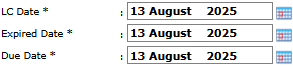
- #### **Referensi & Pihak Terkait:
**
- #### **`Purchase Order Number`**: Pilih *Purchase Order* yang transaksinya dijamin oleh LC ini.
- #### **`Seller Bank`**: Pilih Bank Penjual (Eksportir).
- #### **`Buyer Bank (Importer)`**: Pilih Bank Pembeli (Importir).
- #### **`Carrier`**: Pilih perusahaan pengangkut barang.
#### **Langkah 3: Memantau Tahapan Pembelian (Purchasing Step)**
#### Gunakan tabel detail di bagian bawah sebagai **daftar periksa (*checklist*)** untuk memantau kelengkapan dokumen dan tahapan proses impor.
- #### Perbarui kolom **`Document Status`** untuk setiap tahapan (misalnya, dari `Incomplete` menjadi `Complete`) seiring Anda menyelesaikan atau menerima dokumen yang relevan, seperti `Dokumen Bea Cukai` atau `Angka Pengenal Impor`.
#### **Langkah 4: Menyimpan dan Konfirmasi**
#### Setelah semua data terisi, gunakan tombol di bagian kiri bawah:
- #### **Save :** Untuk menyimpan dokumen LC sebagai draf. 
- #### **Confirm :** Untuk memfinalisasi dokumen dan mengirimkannya ke alur persetujuan. 
- #### **Cancel :** Untuk membatalkan entri. 
### **Tips & Catatan Penting**
- #### Modul ini sangat penting untuk transaksi impor yang membutuhkan jaminan pembayaran melalui bank.
- #### Selalu perbarui **`Document Status`** pada setiap tahapan untuk menjaga agar status kemajuan proses LC di sistem selalu akurat.
- #### Dokumen LC yang sudah di-**Confirm** kemungkinan akan masuk ke modul **Persetujuan LC** untuk divalidasi oleh manajemen.
- #### Modul ini umumnya digunakan oleh tim **Procurement (Import)** dan **Exim**.
# Persetujuan LC
### **Panduan Modul: Persetujuan LC (Letter of Credit Inbox)**
#### **Lokasi Modul**
#### `Pembelian` > `Letter of Credit` > `Persetujuan LC`
#### **Tujuan Modul**
#### Modul **Persetujuan LC** (*Letter of Credit Inbox*) berfungsi sebagai pusat persetujuan (*approval center*) untuk semua dokumen *Letter of Credit* (LC) yang telah dibuat dan diajukan. Modul ini digunakan oleh atasan atau manajer untuk melakukan peninjauan akhir dan memberikan persetujuan sebelum dokumen LC tersebut dianggap sah dan prosesnya dilanjutkan dengan pihak bank dan pemasok.
### **1. Tampilan Utama (Daftar LC)**
#### Halaman utama modul ini adalah sebuah "kotak masuk" yang menampilkan semua dokumen LC yang memerlukan tindakan dari Anda.

#### **Penjelasan Tampilan & Filter**
#### Halaman ini memberikan ringkasan semua dokumen LC yang sedang menunggu untuk disetujui.
- #### **Filter:** Anda dapat mencari LC spesifik berdasarkan `LC Number` atau rentang tanggal (`Date From` / `Date To`).
- #### **Daftar Permintaan:** Tabel di bawahnya akan menampilkan semua dokumen LC yang menunggu tindakan. Saat ini tabel menunjukkan "...No Record Found...".
#### **Penjelasan Kolom**
- #### **LC Number:** Nomor unik dari dokumen LC yang diajukan.
- #### **LC Date:** Tanggal saat dokumen LC dibuat.
- #### **Purchase Order No:** Nomor referensi *Purchase Order* yang terkait.
- #### **Seller Bank / Buyer Bank:** Nama bank penjual dan pembeli.
- #### **LC Status / Approval Status:** Ikon yang menunjukkan status dokumen dan status proses persetujuan.
#### **Fungsi Tombol**
- #### **Approve :** Tombol aksi utama untuk menyetujui satu atau lebih dokumen LC yang telah dipilih.
### **2. Langkah-langkah Proses Persetujuan**
#### Berikut adalah alur kerja standar bagi seorang penyetuju (*approver*).
#### **Langkah 1: Mengakses Kotak Masuk**
#### Buka modul **Persetujuan LC** untuk melihat daftar LC yang memerlukan persetujuan.
#### **Langkah 2: Meninjau Detail LC**
#### Klik pada salah satu baris di dalam tabel untuk membuka tampilan detailnya. Di dalam tampilan detail, Anda dapat memeriksa semua informasi yang telah diinput, seperti nilai LC, tanggal-tanggal penting, pihak-pihak yang terlibat, dan status kelengkapan dokumen pendukung.
#### **Langkah 3: Memberikan Persetujuan (Approval)**
#### Setelah Anda meninjau dan yakin dengan data LC yang diajukan:
1. #### Kembali ke halaman utama Kotak Masuk.
2. #### Centang kotak di kolom paling kiri pada satu atau lebih baris LC yang ingin disetujui.
3. #### Klik tombol **Approve** yang terletak di bagian kiri bawah halaman untuk memproses persetujuan. 
### **3. Alur Kerja & Proses Bisnis Terintegrasi**
1. #### **Pengajuan:** Seorang pengguna (misalnya, staf *import*) membuat dokumen di modul **Letter of Credit** dan mengklik **Confirm**.
2. #### **Masuk Antrean:** LC yang telah dikonfirmasi tersebut secara otomatis masuk ke dalam antrean di modul **Persetujuan LC** ini.
3. #### **Peninjauan & Persetujuan:** Manajer atau penyetuju membuka modul ini, meninjau, dan memberikan persetujuan.
4. #### **Aktivasi LC:** Setelah disetujui, dokumen LC menjadi aktif dan proses selanjutnya seperti pengurusan dengan pihak bank dapat dimulai.
# Jurnal Transaksi
### **Panduan Modul Laporan: Jurnal Transaksi (Pembelian)**
#### **Lokasi Modul**
#### `Pembelian` > `Jurnal Transaksi`
#### **Tujuan Modul**
#### Modul **Jurnal Transaksi** di dalam Pembelian adalah pusat laporan dan penelusuran yang komprehensif untuk semua transaksi yang berkaitan dengan siklus pengadaan (*procurement*). Tujuannya adalah untuk menampilkan **semua** detail entri jurnal akuntansi yang berasal dari aktivitas pembelian, penerimaan barang, dan faktur dari pemasok dalam satu tampilan terpadu.
### **1. Tampilan Utama (Pusat Laporan Transaksi)**
#### Halaman utama modul ini adalah sebuah laporan interaktif yang dilengkapi dengan berbagai alat filter untuk membantu Anda menemukan data transaksi yang spesifik.
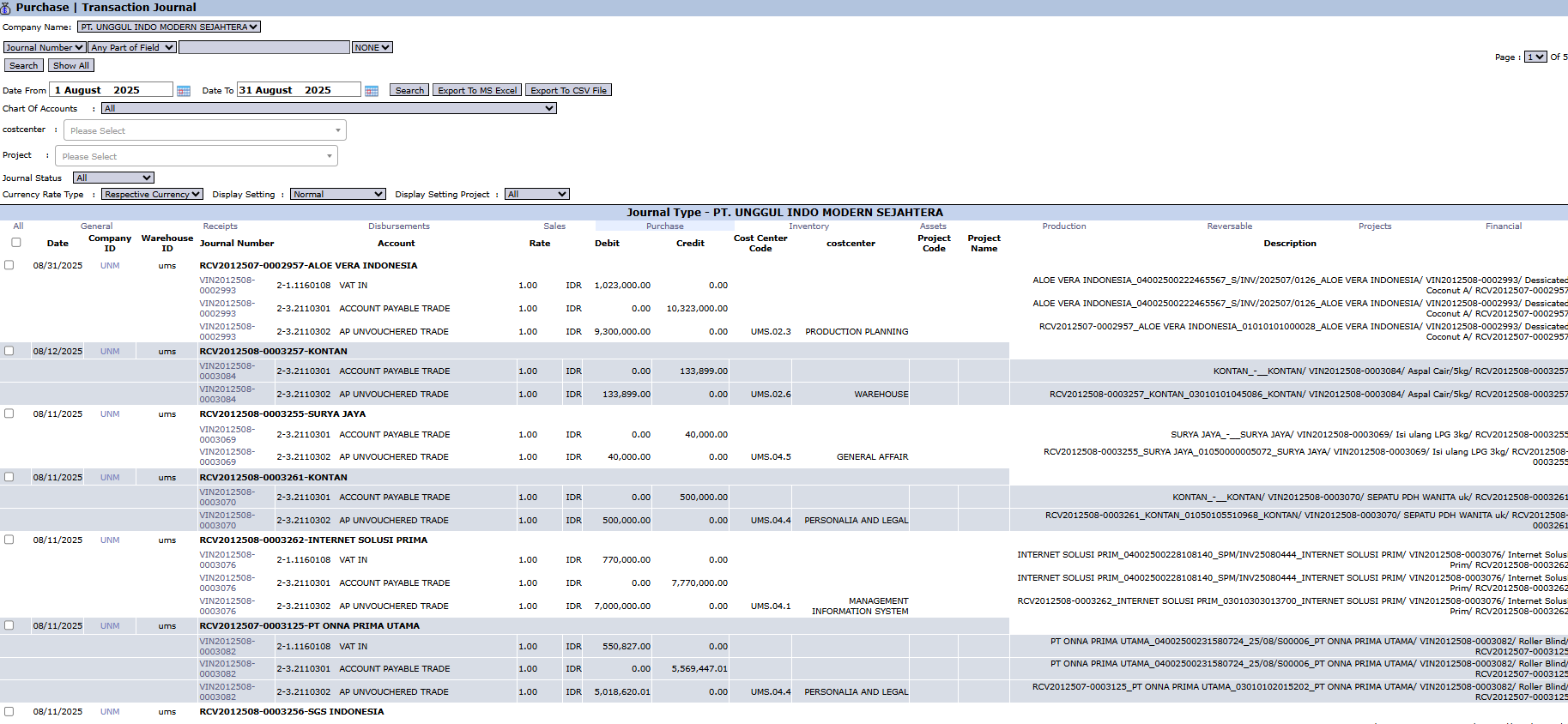
#### **Fungsi Filter Lanjutan**
#### Bagian atas halaman menyediakan berbagai filter untuk menyaring data:
- #### **`Journal Number`**: Untuk mencari berdasarkan nomor jurnal atau dokumen sumber.
- #### **`Date From / To`**: Tentukan rentang tanggal untuk membatasi periode transaksi.
- #### **`Chart Of Accounts`**: Saring transaksi yang hanya mempengaruhi akun tertentu (misalnya, akun Hutang Dagang).
- #### **`costcenter` / `Project`**: Saring transaksi yang hanya dialokasikan ke departemen atau proyek tertentu.
#### **Penjelasan Kolom Tabel**
#### Tabel utama akan menampilkan rincian dari setiap baris jurnal, termasuk `Journal Number`, `Account` (Akun), `Debit`, `Credit`, `Cost Center`, `Project Name`, dan `Description` yang sangat detail yang menghubungkan ke dokumen sumber seperti Faktur Pembelian (VIN) dan Penerimaan Barang (RCI).
#### **Fungsi Tombol Utama**
- #### **Search / Show All:** Untuk menerapkan filter atau menampilkan kembali semua data.
- #### **Export To MS Excel / Export To CSV File:** Fitur penting untuk mengunduh data yang ditampilkan untuk diolah lebih lanjut di luar sistem.
- #### **Print:** Untuk mencetak laporan yang ditampilkan.
### **2. Contoh Penggunaan (Studi Kasus)**
#### **Kasus:** Tim Pembelian ingin melihat detail penjurnalan lengkap dari sebuah Faktur Pembelian.
#### **Langkah-langkah:**
1. #### Buka modul **Jurnal Transaksi (Pembelian)**.
2. #### Atur rentang **`Date`** sesuai tanggal transaksi yang diketahui.

3. #### Masukkan nomor faktur di bilah pencarian `Journal Number` (jika diketahui) atau filter berdasarkan `costcenter` atau `Project`. 
4. #### Klik **Search**.
5. #### Hasilnya akan menampilkan semua baris jurnal untuk faktur tersebut, seperti `VAT IN` (PPN Masukan), `ACCOUNT PAYABLE TRADE` (Hutang Dagang), dan `AP UNVOUCHERED TRADE` (Hutang Sementara).
### **Tips & Catatan Penting**
- #### Modul ini bersifat **read-only**. Anda tidak dapat membuat atau mengubah transaksi di sini.
- #### Ini adalah alat yang sangat berguna untuk tim **Pembelian** dan **Accounting (AP)** untuk melakukan rekonsiliasi dan menelusuri riwayat transaksi pembelian secara mendetail.
- #### Gunakan fitur **Ekspor ke MS Excel** untuk analisis data pembelian yang lebih mendalam.
# Cost Ratio Transporter
### **Panduan Modul Laporan: Cost Ratio Transporter (Pembelian)**
#### **Lokasi Modul**
#### `Pembelian` > `Laporan` > `Cost Ratio Transporter`
#### **Tujuan Modul**
#### Modul laporan **Cost Ratio Transporter** di dalam menu Pembelian berfungsi untuk menghasilkan laporan yang menganalisis rasio biaya pengiriman **masuk** (*inbound logistics*). Laporan ini menghitung persentase biaya pengiriman terhadap nilai barang yang dibeli dari pemasok. Ini adalah metrik kunci (*Key Performance Indicator* / KPI) untuk mengukur efisiensi biaya logistik dan pengadaan.
### **1. Parameter Laporan (Filter)**
#### Halaman utama modul ini adalah sebuah form yang berisi berbagai parameter untuk menyesuaikan laporan yang akan dihasilkan.
#### Berikut adalah penjelasan untuk setiap parameter:
- #### **State / Province:**
- #### Saring laporan berdasarkan area asal pengiriman, apakah **`All`** (Semua), per **`Island`** (Pulau), atau **`Selected`** (Provinsi Tertentu).
- #### **Expedition:**
- #### Pilih cakupan jasa pengiriman, apakah **`All`** (Semua) atau **`Selected`** (Ekspedisi Tertentu).
- #### **From WH / Destination:**
- #### Filter berdasarkan gudang asal dan tujuan pengiriman.
- #### **Shipment Date:**
- #### Tentukan rentang tanggal **`From`** (Dari) dan **`To`** (Hingga) untuk mendefinisikan periode penerimaan barang yang akan dianalisis (contoh: 1 Agustus 2025 hingga 31 Agustus 2025).
### **2. Langkah-langkah Menghasilkan Laporan**
#### **Langkah 1: Mengatur Parameter Laporan**
#### Pilih semua parameter yang Anda butuhkan, misalnya rentang **`Shipment Date`** dan **`Expedition`** tertentu untuk membandingkan efisiensi.


#### **Langkah 2: Menghasilkan Laporan**
#### Setelah semua parameter diatur, klik salah satu dari dua tombol di bagian kiri bawah halaman:
- #### **Display Report :** Untuk melihat pratinjau laporan analisis langsung di layar Anda. 
- #### **Export To MS Excel :** Untuk mengunduh data laporan dalam format file Excel. 
### **Tips & Catatan Penting**
- #### Gunakan laporan ini untuk membandingkan efisiensi biaya pengiriman masuk antar berbagai perusahaan ekspedisi (**`Expedition`**).
- #### Analisis rasio biaya per asal pengiriman (**`From WH`**) dapat membantu dalam pengambilan keputusan mengenai pemilihan vendor atau strategi logistik pembelian.
- #### Laporan ini adalah alat ukur kinerja yang penting bagi tim **Logistik** dan **Pembelian (Purchasing)**.
# Analisis Stok Pembelian
### **Panduan Modul Laporan: Analisis Stok Pembelian (Actual Stock Report)**
#### **Lokasi Modul**
#### `Pembelian` > `Laporan` > `Analisis Stok Pembelian`
#### **Tujuan Modul**
#### Modul laporan **Analisis Stok Pembelian** (*Actual Stock Report*) berfungsi untuk menghasilkan laporan yang menganalisis kondisi persediaan aktual dari sudut pandang pembelian. Laporan ini sangat penting untuk membantu tim pembelian membuat keputusan yang tepat, dengan mengklasifikasikan item berdasarkan kecepatan pergerakannya (*fast/slow moving*) dan status ketersediaannya (*overstock/understock*).
### **1. Parameter Laporan (Filter)**
#### Halaman utama modul ini adalah sebuah form yang berisi berbagai parameter untuk menyesuaikan laporan yang akan dihasilkan.

#### Berikut adalah penjelasan untuk setiap parameter:
- #### **Item:**
- #### Saring laporan untuk **`All`** (semua) item, per **`Category`** (kategori), atau **`Item`** tertentu.
- #### **Status Material:**
- #### Filter item berdasarkan kecepatan pergerakannya, misalnya **`Fast`** (cepat laku) atau **Slow** (lambat laku).
- #### **Status Overstock:**
- #### Filter item berdasarkan status stoknya, misalnya **`Normal`**, **Overstock** (stok berlebih), atau **Understock** (kekurangan stok).
### **2. Langkah-langkah Menghasilkan Laporan**
#### **Langkah 1: Mengatur Parameter Laporan**
#### Pilih semua parameter yang Anda butuhkan, terutama kombinasikan filter **`Status Material`** dan **`Status Overstock`** untuk mendapatkan daftar item yang paling relevan.

#### **Langkah 2: Menghasilkan Laporan**
#### Setelah semua parameter diatur, klik salah satu dari dua tombol di bagian bawah:
- #### **View Report :** Untuk melihat pratinjau laporan analisis stok langsung di layar Anda. 
- #### **Export To Excel :** Untuk mengunduh data laporan dalam format file Excel.

### **3. Membaca Laporan Analisis Stok**
#### Laporan yang dihasilkan akan menampilkan daftar item beserta status stok dan data pendukung pembeliannya. Kolom-kolom kuncinya akan meliputi:
- #### **`Outstanding Purchase Requisition`**: Jumlah yang masih dalam proses permintaan pembelian.
- #### **`Outstanding Purchase Order`**: Jumlah yang sudah dipesan ke vendor tapi belum diterima.
- #### **`Available Warehouse Item`**: Jumlah stok fisik yang tersedia di gudang.
- #### **`Monthly Usage`**: Rata-rata pemakaian atau penjualan bulanan.
- #### **`Current Stock Status`**: Status item saat ini (misalnya, *Fast Moving*, *NORMAL*).
### **Tips & Catatan Penting**
- #### Gunakan laporan ini untuk membuat keputusan pembelian yang lebih cerdas. Misalnya, prioritaskan pembelian item yang berstatus "**Fast Moving**" dan "**Understock**".
- #### Hindari memesan kembali item yang berstatus "**Slow Moving**" dan "**Overstock**" untuk mencegah penumpukan barang di gudang.
- #### Laporan ini adalah alat bantu fundamental bagi tim **Procurement** dan **PPIC (Production Planning and Inventory Control)** untuk manajemen inventaris yang efisien.
# Laporan Order Pembelian
### **Panduan Modul Laporan: Laporan Order Pembelian (Purchase Order Report)**
#### **Lokasi Modul**
#### `Pembelian` > `Laporan` > `Laporan Order Pembelian`
#### **Tujuan Modul**
#### Modul **Laporan Order Pembelian** (*Purchase Order Report*) berfungsi untuk menghasilkan laporan yang komprehensif dan sangat dapat disaring (*filterable*) untuk semua aktivitas Pesanan Pembelian (*Purchase Order* - PO). Laporan ini adalah alat pemantauan utama untuk melacak siklus hidup PO, mulai dari status persetujuan, status penerimaan barang, hingga status faktur.
### **1. Parameter Laporan (Filter)**
#### Halaman utama modul ini adalah sebuah form yang berisi berbagai parameter untuk menyesuaikan laporan yang akan dihasilkan.
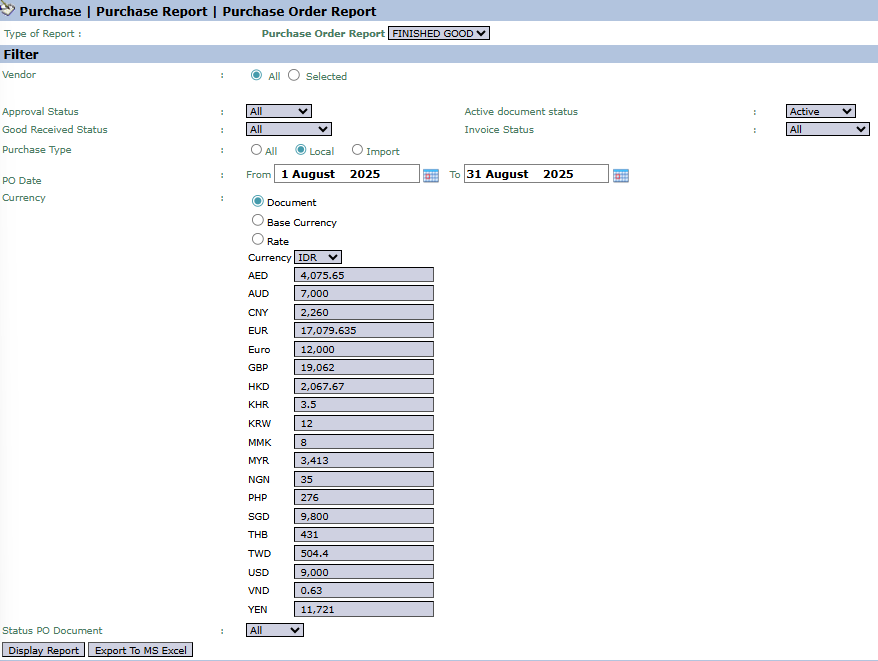
#### Berikut adalah penjelasan untuk setiap parameter kunci:
- #### **Vendor:**
- #### Saring laporan berdasarkan semua vendor (**`All`**) atau vendor tertentu (**`Selected`**).
- #### **Filter Status Lanjutan:**
- #### **`Approval Status`**: Saring PO berdasarkan status persetujuannya (misalnya, yang masih menunggu atau sudah disetujui).
- #### **`Good Received Status`**: Saring PO berdasarkan status penerimaan barang di gudang.
- #### **`Invoice Status`**: Saring PO berdasarkan status faktur dari vendor.
- #### **PO Date:**
- #### Tentukan rentang tanggal pembuatan PO yang akan ditampilkan (contoh: 1 Agustus 2025 hingga 31 Agustus 2025).
### **2. Langkah-langkah Menghasilkan Laporan**
#### **Langkah 1: Mengatur Parameter Laporan**
#### Pilih semua parameter yang Anda butuhkan dari daftar yang komprehensif untuk memfokuskan laporan pada data yang ingin Anda analisis.
#### **Langkah 2: Menghasilkan Laporan**
#### Setelah semua parameter diatur, klik salah satu dari dua tombol di bagian bawah:
- #### **Display Report :** Untuk melihat pratinjau laporan pesanan pembelian langsung di layar Anda. 
- #### **Export To MS Excel :** Untuk mengunduh data laporan dalam format file Excel. 
### **3. Contoh Tampilan Laporan**
#### Setelah Anda klik, sistem akan menghasilkan laporan detail seperti berikut, yang merinci setiap item dalam setiap PO.

- #### **Penjelasan Laporan:** Laporan akan menampilkan daftar rinci dari setiap baris item pada setiap *Purchase Order*.
- #### **Kolom-kolom Kunci:**
- #### **`Purchase Order Number`** dan **`PO Date`**: Informasi dasar dari setiap pesanan.
- #### **`Vendor Name`**: Nama pemasok.
- #### **`Item Code`**, **`Item Description`**: Rincian barang atau jasa yang dipesan.
- #### **`Qty`**, **`Price`**, **`Total Amount`**: Jumlah dan nilai dari setiap item pesanan.
### **Tips & Catatan Penting**
- #### Gunakan laporan ini untuk memantau siklus hidup setiap pesanan pembelian secara lengkap.
- #### Bagi tim **Gudang**, filter **`Good Received Status`** sangat berguna untuk melacak pesanan mana saja yang diharapkan akan datang dari pemasok.
- #### Bagi tim **Accounting (AP)**, filter **`Invoice Status`** sangat berguna untuk melacak PO yang belum memiliki faktur tagihan dari vendor.
# Laporan Biaya Tambahan
### **Panduan Modul Laporan: Laporan Biaya Tambahan (Purchase Costing Sheet Report)**
#### **Lokasi Modul**
#### `Pembelian` > `Laporan` > `Laporan Biaya Tambahan`
#### **Tujuan Modul**
#### Modul laporan **Laporan Biaya Tambahan** (*Purchase Costing Sheet Report*) berfungsi untuk menghasilkan laporan yang merinci semua dokumen *Purchase Costing Sheet*. Laporan ini digunakan untuk merekapitulasi dan meninjau semua biaya tambahan (*landed cost*) seperti biaya transportasi, asuransi, atau bea masuk, yang telah dialokasikan ke transaksi pembelian.
### **1. Parameter Laporan (Filter)**
#### Halaman utama modul ini adalah sebuah form yang berisi beberapa parameter untuk menyesuaikan laporan yang akan dihasilkan.
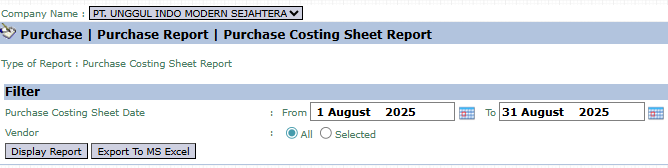
#### Berikut adalah penjelasan untuk setiap parameter:
- #### **Purchase Costing Sheet Date:**
- #### Tentukan rentang tanggal **`From`** (Dari) dan **`To`** (Hingga) untuk menampilkan dokumen *costing sheet* yang dibuat dalam periode tersebut (contoh: 1 Agustus 2025 hingga 31 Agustus 2025).
- #### **Vendor:**
- #### Saring laporan berdasarkan semua vendor (**`All`**) atau vendor tertentu (**`Selected`**).
### **2. Langkah-langkah Menghasilkan Laporan**
#### **Langkah 1: Mengatur Parameter Laporan**
#### Tentukan rentang tanggal pada kolom **`Purchase Costing Sheet Date`** dan pilih cakupan **`Vendor`**.

#### **Langkah 2: Menghasilkan Laporan**
#### Setelah semua parameter diatur, klik salah satu dari dua tombol di bagian kiri bawah halaman:
- #### **Display Report :** Untuk melihat pratinjau laporan biaya tambahan langsung di layar Anda. 
- #### **Export To MS Excel :** Untuk mengunduh data laporan dalam format file Excel. 
### **3. Contoh Tampilan Laporan**
#### Setelah Anda klik, sistem akan menghasilkan laporan detail seperti berikut, yang merinci setiap dokumen alokasi biaya tambahan.
- #### **Penjelasan Laporan:** Laporan ini akan menampilkan daftar semua dokumen *Purchase Costing Sheet* dalam periode yang dipilih, meskipun contoh ini menunjukkan data kosong ("Data Empty").
- #### **Kolom-kolom Kunci:**
- #### **`Vendor Name`**: Nama pemasok barang utama.
- #### **`Purchase Costing Sheet Number`**: Nomor referensi dokumen alokasi biaya.
- #### **`Purchase Order Number`**: Nomor PO terkait.
- #### **`Payable to`**: Pihak yang dibayarkan untuk biaya tambahan.
- #### **`Extra Cost`**: Jenis biaya tambahan yang dialokasikan.
- #### **`Amount`**: Nilai dari biaya tambahan tersebut.
### **Tips & Catatan Penting**
- #### Gunakan laporan ini untuk merekapitulasi total biaya tambahan dalam satu periode, yang berguna untuk analisis biaya logistik dan impor.
- #### Laporan ini merupakan rekapitulasi dari data yang diinput di modul **Pembiayaan Pembelian (Purchase Costing Sheet)**.
- #### Ini adalah laporan penting bagi tim **Accounting** dan **Cost Control** untuk memantau *landed cost* dan memastikan HPP (Harga Pokok Penjualan) dihitung dengan akurat.
# Laporan Link Akun
### **Panduan Modul Laporan: Laporan Link Akun (Pembelian)**
#### **Lokasi Modul**
#### `Pembelian` > `Laporan` > `Laporan Link Akun`
#### **Tujuan Modul**
#### Modul laporan **Laporan Link Akun** (*Linked Account Report*) untuk Pembelian berfungsi untuk menampilkan pemetaan atau "keterkaitan" antara setiap pemasok (*vendor*) dengan akun-akun spesifik di Buku Besar (*General Ledger*). Laporan ini adalah alat verifikasi yang sangat penting bagi tim akuntansi untuk memastikan bahwa setiap vendor telah terhubung dengan akun GL yang benar untuk berbagai jenis transaksi hutang.
### **1. Parameter Laporan (Filter)**
#### Halaman utama modul ini adalah sebuah form sederhana yang berisi beberapa parameter untuk menyesuaikan laporan yang akan dihasilkan.
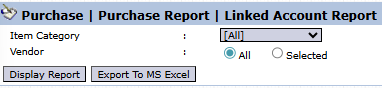
#### Berikut adalah penjelasan untuk setiap parameter:
- #### **Item Category:**
- #### Gunakan *dropdown* ini untuk memfilter vendor berdasarkan kategori produk yang mereka suplai.
- #### **Vendor:**
- #### Saring laporan berdasarkan semua vendor (**`All`**) atau vendor tertentu (**`Selected`**).
### **2. Langkah-langkah Menghasilkan Laporan**
#### **Langkah 1: Mengatur Parameter Laporan**
#### Pilih parameter yang Anda butuhkan untuk memfokuskan laporan.
#### **Langkah 2: Menghasilkan Laporan**
#### Setelah semua parameter diatur, klik salah satu dari dua tombol di bagian kiri bawah halaman:
- #### **Display Report :** Untuk melihat pratinjau laporan link akun langsung di layar Anda. 
- #### **Export To MS Excel :** Untuk mengunduh data laporan dalam format file Excel. 
### **3. Contoh Tampilan Laporan**
#### Setelah Anda klik, sistem akan menghasilkan laporan detail seperti berikut, yang merinci keterkaitan akun per vendor.

- #### **Penjelasan Laporan:** Laporan ini menampilkan matriks keterkaitan akun untuk setiap vendor.
- #### **Baris:** Setiap baris mewakili satu vendor (`Account Name`).
- #### **Kolom:** Kolom-kolom utama seperti **`Liability Account for Tracking Payables`** (Akun Hutang), **`Account for Vendor Down Payment`** (Akun Uang Muka), dan **`Account for Vendor Deposits`** (Akun Deposit) menunjukkan jenis transaksinya, beserta akun GL yang terhubung untuk masing-masing.
### **Alur Kerja & Proses Bisnis Terintegrasi**
- #### Laporan ini adalah cerminan dari pengaturan yang dilakukan di modul **Pembelian > Pemasok > Kategori Pemasok**.
- #### Tim **Accounting** harus menggunakan laporan ini secara periodik untuk memverifikasi bahwa semua vendor telah terhubung ke akun GL yang benar guna memastikan integritas laporan keuangan.
### **Tips & Catatan Penting**
- #### Jika Anda menemukan ada vendor yang "Link Akun"-nya salah atau kosong dalam laporan ini, segera perbaiki pengaturannya di modul **Kategori Pemasok** atau master data vendor.
- #### Laporan ini adalah alat audit yang penting untuk memastikan proses penjurnalan otomatis untuk siklus pembelian berjalan dengan benar.
# Order Pembelian Tertunda
### **Panduan Modul Laporan: Order Pembelian Tertunda (Pending Purchase Order)**
#### **Lokasi Modul**
#### `Pembelian` > `Laporan` > `Order Pembelian Tertunda`
#### **Tujuan Modul**
#### Modul laporan **Order Pembelian Tertunda** (*Pending Purchase Order Report*) berfungsi untuk menghasilkan daftar semua Pesanan Pembelian (*Purchase Order* - PO) yang statusnya masih terbuka atau "tertunda". Artinya, barang atau jasa yang dipesan dalam PO tersebut belum diterima secara penuh dari pemasok. Laporan ini adalah alat pemantauan yang penting untuk menindaklanjuti pesanan yang masih beredar.
### **1. Parameter Laporan (Filter)**
#### Halaman utama modul ini adalah sebuah form yang berisi berbagai parameter untuk menyesuaikan laporan yang akan dihasilkan.
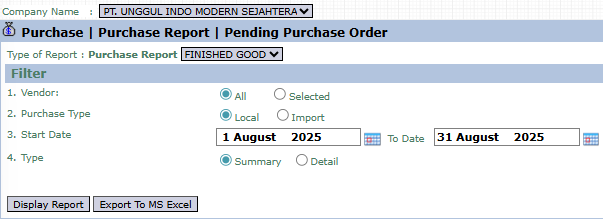
#### Berikut adalah penjelasan untuk setiap parameter:
1. #### **Vendor:**
- #### Saring laporan berdasarkan semua vendor (**`All`**) atau vendor tertentu (**`Selected`**).
2. #### **Purchase Type:**
- #### Pilih jenis pembelian yang ingin ditampilkan, apakah **`Local`** atau **`Import`**.
3. #### **Start Date / To Date:**
- #### Tentukan rentang tanggal pembuatan PO yang akan ditampilkan (contoh: 1 Agustus 2025 hingga 31 Agustus 2025).
4. #### **Type:**
- #### Pilih tingkat detail laporan: **`Summary`** (Ringkasan) atau **`Detail`** (Rinci).
### **2. Langkah-langkah Menghasilkan Laporan**
#### **Langkah 1: Mengatur Parameter Laporan**
#### Tentukan cakupan **`Vendor`**, **`Purchase Type`**, dan rentang tanggal.

#### **Langkah 2: Menghasilkan Laporan**
#### Setelah semua parameter diatur, klik salah satu dari dua tombol di bagian kiri bawah halaman:
- #### **Display Report :** Untuk melihat pratinjau laporan PO tertunda langsung di layar Anda. 
- #### **Export To MS Excel :** Untuk mengunduh data laporan dalam format file Excel. 
### **3. Contoh Tampilan Laporan**
#### Setelah Anda klik, sistem akan menghasilkan laporan seperti berikut, yang merinci setiap PO yang masih tertunda.

- #### **Penjelasan Laporan:** Laporan ini akan menampilkan daftar semua *Purchase Order* yang barangnya belum diterima secara penuh.
- #### **Kolom-kolom Kunci:**
- #### **`Vendor`**: Nama pemasok.
- #### **`PO Date`**: Tanggal PO dibuat.
- #### **`Purchase Order No`**: Nomor referensi PO yang tertunda.
- #### **`Item Name`**: Rincian produk yang dipesan.
- #### **`PO Quantity`**: Jumlah yang dipesan.
### **Tips & Catatan Penting**
- #### Gunakan laporan ini secara rutin untuk menindaklanjuti (*follow-up*) pesanan yang belum datang kepada vendor.
- #### Laporan ini sangat penting bagi tim **Procurement** untuk memastikan barang datang tepat waktu dan untuk memberikan informasi kepada tim **PPIC** mengenai perkiraan kedatangan material.
- #### Sebuah PO akan hilang dari laporan ini setelah status penerimaan barangnya di sistem sudah lengkap.
# Order Pembelian yang Tidak Cocok
### **Panduan Modul Laporan: Order Pembelian yang Tidak Cocok (Unmatch PO Report)**
#### **Lokasi Modul**
#### `Pembelian` > `Laporan` > `Order Pembelian yang Tidak Cocok`
#### **Tujuan Modul**
#### Modul laporan **Order Pembelian yang Tidak Cocok** (*Unmatch PO Report*) berfungsi untuk menghasilkan laporan yang mengidentifikasi adanya ketidaksesuaian (diskrepansi) antara jumlah barang yang dipesan dalam *Purchase Order* (PO) dengan jumlah barang yang diterima di Laporan Penerimaan Barang (LPB/RR). Laporan ini adalah alat kontrol yang sangat penting untuk mendeteksi pengiriman kurang (*short shipment*) atau lebih (*over shipment*) dari pemasok.
### **1. Parameter Laporan (Filter)**
#### Halaman utama modul ini adalah sebuah form yang berisi berbagai parameter untuk menyesuaikan laporan yang akan dihasilkan.
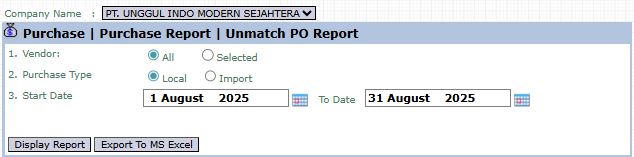
#### Berikut adalah penjelasan untuk setiap parameter:
1. #### **Vendor:**
- #### Saring laporan berdasarkan semua vendor (**`All`**) atau vendor tertentu (**`Selected`**).
2. #### **Purchase Type:**
- #### Pilih jenis pembelian yang ingin ditampilkan, apakah **`Local`** atau **`Import`**.
3. #### **Start Date / To Date:**
- #### Tentukan rentang tanggal pembuatan PO yang akan diperiksa (contoh: 1 Agustus 2025 hingga 31 Agustus 2025).
### **2. Langkah-langkah Menghasilkan Laporan**
#### **Langkah 1: Mengatur Parameter Laporan**
#### Tentukan cakupan **`Vendor`**, **`Purchase Type`**, dan rentang tanggal.

#### **Langkah 2: Menghasilkan Laporan**
#### Setelah semua parameter diatur, klik salah satu dari dua tombol di bagian kiri bawah halaman:
- #### **Display Report :** Untuk melihat pratinjau laporan PO yang tidak cocok langsung di layar Anda. 
- #### **Export To MS Excel :** Untuk mengunduh data laporan dalam format file Excel. 
### **3. Contoh Tampilan Laporan**
#### Setelah Anda klik, sistem akan menghasilkan laporan seperti berikut, yang merinci setiap PO yang memiliki ketidaksesuaian jumlah.

- #### **Penjelasan Laporan:** Laporan ini akan menampilkan daftar *Purchase Order* di mana terdapat perbedaan antara jumlah yang dipesan dan jumlah yang diterima.
- #### **Kolom-kolom Kunci untuk Analisis:**
- #### **`Purchase Order`**: Nomor PO yang dianalisis.
- #### **`PO Quantity`**: Jumlah yang dipesan di PO.
- #### **`RR Qty`**: Jumlah yang diterima di gudang (berdasarkan Laporan Penerimaan Barang).
- #### **`Status`**: Menunjukkan status dari ketidakcocokan tersebut.
### **Tips & Catatan Penting**
- #### Gunakan laporan ini secara rutin untuk mengidentifikasi masalah pengiriman dari vendor dengan cepat.
- #### Setiap baris yang muncul di laporan ini memerlukan tindak lanjut, baik komunikasi ke pihak vendor untuk klarifikasi, maupun ke tim gudang untuk verifikasi ulang penerimaan.
- #### Laporan ini sangat penting untuk tim **Procurement** dan **Accounting (AP)** untuk memastikan perusahaan hanya membayar sesuai dengan jumlah barang yang diterima.
# Laporan Alur Dokumen
### **Panduan Modul Laporan: Laporan Alur Dokumen (Pembelian)**
#### **Lokasi Modul**
#### `Pembelian` > `Laporan` > `Laporan Alur Dokumen`
#### **Tujuan Modul**
#### Modul laporan **Laporan Alur Dokumen** (*Document Flow Report*) untuk Pembelian berfungsi untuk menghasilkan laporan yang melacak alur dokumen dari proses pengadaan secara menyeluruh (*end-to-end*). Laporan ini secara visual menghubungkan satu dokumen dengan dokumen berikutnya, mulai dari **Permintaan Pembelian**, **Purchase Order**, **Penerimaan Barang**, **Faktur Pembelian**, hingga **Pembayaran (Cash Book)**.
### **1. Parameter Laporan (Filter)**
#### Halaman utama modul ini adalah sebuah form yang berisi berbagai parameter untuk menyesuaikan laporan yang akan dihasilkan.
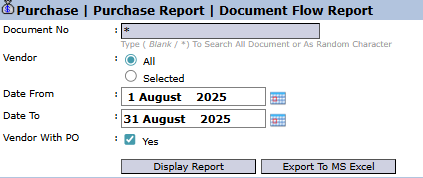
#### Berikut adalah penjelasan untuk setiap parameter:
- #### **Document No:**
- #### Gunakan kolom ini untuk mencari dan menelusuri alur dari satu nomor dokumen spesifik (misalnya, nomor Permintaan atau nomor PO).
- #### **Vendor:**
- #### Saring laporan berdasarkan semua vendor (**`All`**) atau vendor tertentu (**`Selected`**).
- #### **Date From / To:**
- #### Tentukan rentang tanggal dokumen yang ingin Anda lihat alurnya.
### **2. Langkah-langkah Menghasilkan Laporan**
#### **Langkah 1: Mengatur Parameter Laporan**
#### Pilih semua parameter yang Anda butuhkan untuk memfokuskan laporan pada transaksi yang ingin Anda telusuri.
#### **Langkah 2: Menghasilkan Laporan**
#### Setelah parameter diatur, klik salah satu dari dua tombol di bagian bawah:
- #### **Display Report :** Untuk melihat pratinjau laporan alur dokumen langsung di layar Anda. 
- #### **Export To MS Excel :** Untuk mengunduh data laporan dalam format file Excel. 
### **3. Membaca Laporan Alur Dokumen**
#### Laporan yang dihasilkan akan menampilkan alur dokumen yang saling terkait untuk setiap permintaan pembelian.
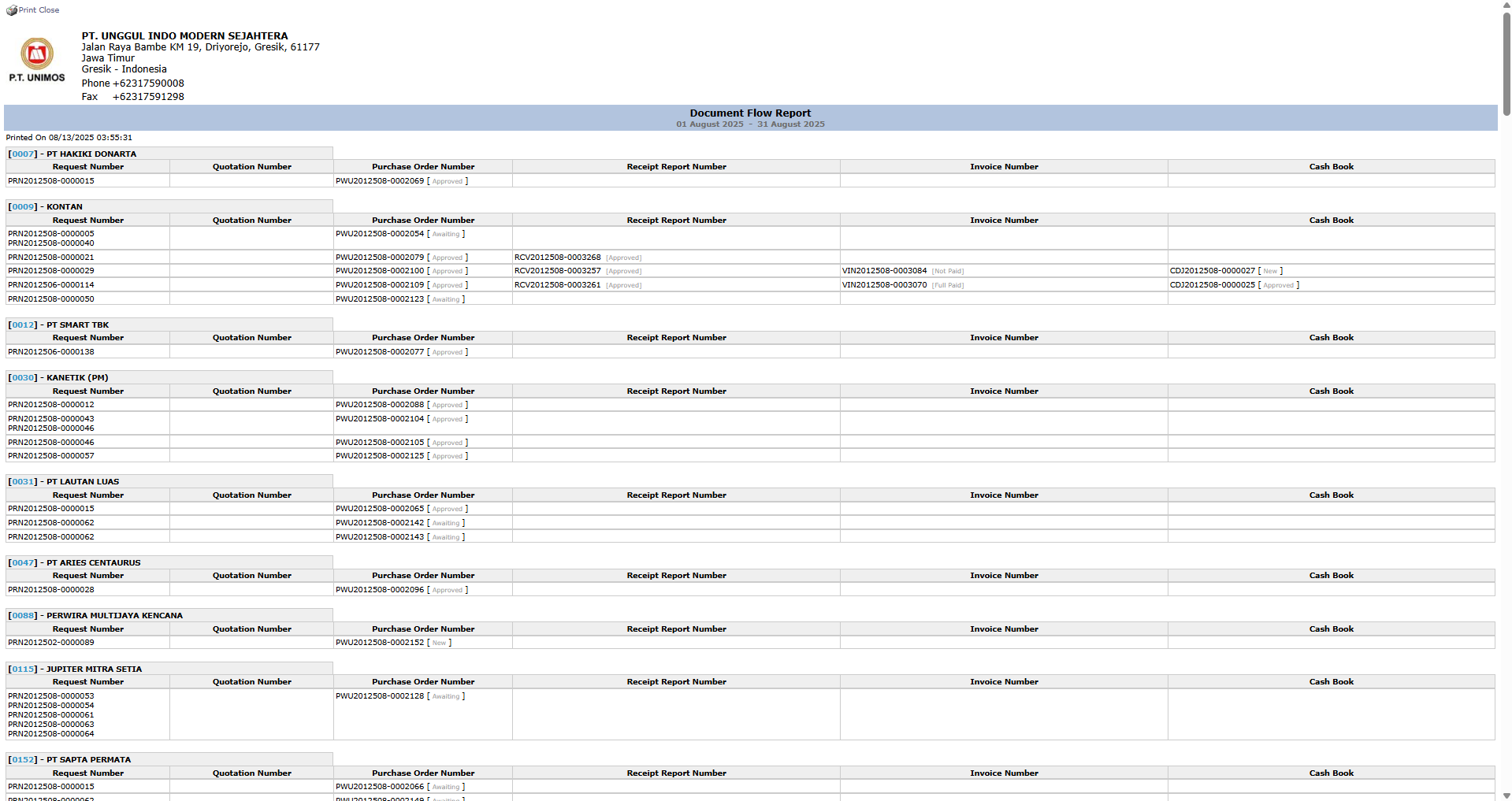
- #### **Penjelasan Laporan:** Laporan ini menampilkan alur dokumen pembelian yang dikelompokkan per **Vendor**.
- #### **Struktur Alur Dokumen:** Laporan ini menunjukkan alur lengkap dari kiri ke kanan:
- #### **`Request Number`**: Tahap awal (Permintaan Pembelian).
- #### **`Purchase Order Number`**: Pesanan resmi ke vendor.
- #### **`Receipt Report Number`**: Bukti penerimaan barang di gudang.
- #### **`Invoice Number`**: Tagihan dari vendor.
- #### **`Cash Book`**: Bukti pembayaran kepada vendor.
- #### **Status Dokumen:** Perhatikan status di samping setiap nomor dokumen (misalnya `[approved]`, `Not Paid`) untuk mengetahui progresnya di setiap tahapan.
### **Tips & Catatan Penting**
- #### Gunakan laporan ini untuk mendapatkan gambaran lengkap dari siklus hidup sebuah pesanan pembelian, dari permintaan hingga lunas terbayar.
- #### Laporan ini sangat berguna bagi tim **Procurement** dan **AP (Account Payable)** untuk melacak status dokumen dan mengidentifikasi hambatan dalam proses.
- #### Jika kolom **`Invoice Number`** atau **`Cash Book`** masih kosong, itu menandakan bahwa prosesnya belum selesai sampai tahap penagihan atau pembayaran.
# Laporan Perbandingan Daftar Harga
### **Panduan Modul Laporan: Laporan Perbandingan Daftar Harga**
#### **Lokasi Modul**
#### `Pembelian` > `Laporan` > `Laporan Perbandingan Daftar Harga`
#### **Tujuan Modul**
#### Modul laporan **Laporan Perbandingan Daftar Harga** (*Price List Comparison*) berfungsi untuk menghasilkan laporan yang membandingkan harga beli suatu item dari berbagai sumber, seperti dari pemasok (*vendor*) yang berbeda atau dari daftar harga yang berbeda. Laporan ini adalah alat analisis yang penting untuk memastikan perusahaan mendapatkan harga pembelian terbaik.
### **1. Parameter Laporan (Filter)**
#### Halaman utama modul ini adalah sebuah form yang berisi beberapa parameter untuk menyesuaikan laporan yang akan dihasilkan.
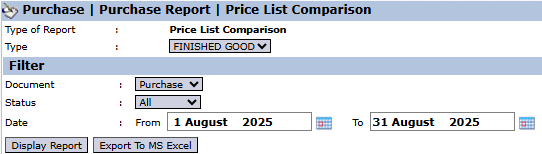
#### Berikut adalah penjelasan untuk setiap parameter:
- #### **Document:**
- #### Pilih jenis dokumen yang akan dibandingkan, misalnya **`Purchase`** (Pembelian).
- #### **Status:**
- #### Gunakan *dropdown* ini untuk memfilter berdasarkan status dokumen.
- #### **Date:**
- #### Tentukan rentang tanggal **`From`** (Dari) dan **`To`** (Hingga) untuk daftar harga yang akan dibandingkan (contoh: 1 Agustus 2025 hingga 31 Agustus 2025).
### **2. Langkah-langkah Menghasilkan Laporan**
#### **Langkah 1: Mengatur Parameter Laporan**
#### Tentukan rentang **`Date`** dan filter lain yang Anda butuhkan.
#### **Langkah 2: Menghasilkan Laporan**
#### Setelah semua parameter diatur, klik salah satu dari dua tombol di bagian kiri bawah halaman:
- #### **Display Report :** Untuk melihat pratinjau laporan perbandingan langsung di layar Anda. 
- #### **Export To MS Excel :** Untuk mengunduh data laporan dalam format file Excel. 
### **3. Contoh Tampilan Laporan**
#### Setelah Anda klik, sistem akan menghasilkan laporan seperti berikut, yang membandingkan harga-harga untuk item yang sama.

- #### **Penjelasan Laporan:** Laporan akan menampilkan perbandingan harga untuk setiap item dari berbagai sumber.
- #### **Konten:** Meskipun contoh kosong, laporan ini akan berisi kolom untuk `Nama Item`, dan beberapa kolom harga berikutnya. Setiap kolom harga akan mewakili penawaran dari vendor yang berbeda atau dari daftar harga yang berbeda, sehingga Anda dapat membandingkannya secara berdampingan.
### **Tips & Catatan Penting**
- #### Gunakan laporan ini sebelum membuat *Purchase Order* untuk memastikan Anda memilih vendor dengan penawaran harga terbaik.
- #### Laporan ini adalah alat yang sangat berguna untuk tim **Procurement** dalam melakukan negosiasi harga dan evaluasi kinerja vendor.
- #### Data laporan ini ditarik dari modul **Penawaran Pemasok** dan **Daftar Harga** yang telah Anda input sebelumnya.
# Purchase Order Belum Diinvoice
### **Panduan Modul Laporan: Purchase Order Belum Diinvoice (Uninvoiced PO Report)**
#### **Lokasi Modul**
#### `Pembelian` > `Laporan` > `Purchase Order Belum Diinvoice`
#### **Tujuan Modul**
#### Modul laporan **Purchase Order Belum Diinvoice** (*Uninvoiced PO Report*) berfungsi untuk menghasilkan daftar semua *Purchase Order* (PO) yang barangnya kemungkinan sudah diterima namun fakturnya belum diterima atau dicatat di sistem. Laporan ini adalah alat kontrol yang sangat penting untuk mengelola hutang akrual (*accrued liabilities*) dan memastikan semua kewajiban kepada vendor tercatat.
### **1. Parameter Laporan (Filter)**
#### Halaman utama modul ini adalah sebuah form yang berisi berbagai parameter untuk menyesuaikan laporan yang akan dihasilkan.
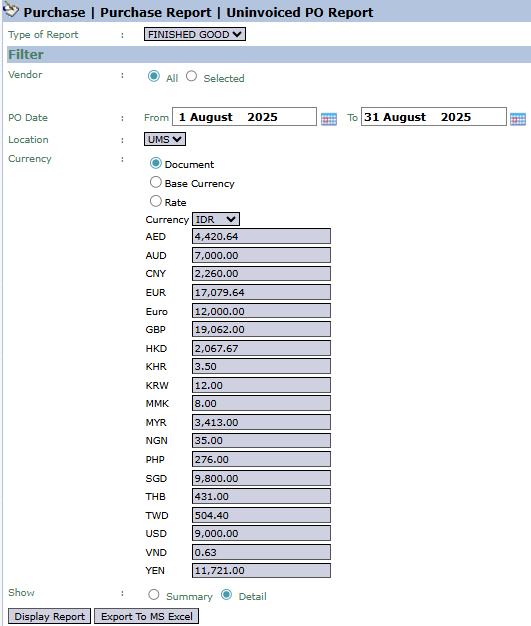
#### Berikut adalah penjelasan untuk setiap parameter:
- #### **Vendor:**
- #### Saring laporan berdasarkan semua vendor (**`All`**) atau vendor tertentu (**`Selected`**).
- #### **PO Date:**
- #### Tentukan rentang tanggal pembuatan PO **`From`** (Dari) dan **`To`** (Hingga) yang akan ditampilkan (contoh: 1 Agustus 2025 hingga 31 Agustus 2025).
- #### **Location:**
- #### Filter laporan berdasarkan lokasi atau gudang.
- #### **Show:**
- #### Pilih tingkat detail laporan: **`Summary`** (Ringkasan) atau **`Detail`** (Rinci).
### **2. Langkah-langkah Menghasilkan Laporan**
#### **Langkah 1: Mengatur Parameter Laporan**
#### Pilih semua parameter yang Anda butuhkan, terutama tentukan rentang **`PO Date`**.

#### **Langkah 2: Menghasilkan Laporan**
#### Setelah semua parameter diatur, klik salah satu dari dua tombol di bagian kiri bawah halaman:
- #### **Display Report :** Untuk melihat pratinjau laporan PO yang belum ditagih langsung di layar Anda. 
- #### **Export To MS Excel:** Untuk mengunduh data laporan dalam format file Excel. 
### **3. Contoh Tampilan Laporan**
#### Setelah Anda klik, sistem akan menghasilkan laporan detail seperti berikut, yang merinci setiap PO yang masih memiliki sisa tagihan.
- #### **Penjelasan Laporan:** Laporan ini akan menampilkan daftar rinci setiap *Purchase Order* yang masih memiliki jumlah atau nilai yang belum ditagih dari vendor.
- #### **Kolom-kolom Kunci:**
- #### **`Purchase Order Number`**: Nomor PO yang menjadi referensi.
- #### **`Item Name`**: Rincian produk yang belum ditagih.
- #### **`Remaining Qty`**: Sisa kuantitas yang belum ditagih.
- #### **`Remaining Amount Uninvoiced`**: Sisa nilai yang belum ditagih.
- #### **`Total Remaining`**: Total sisa tagihan per *Purchase Order*.
### **Tips & Catatan Penting**
- #### Gunakan laporan ini pada **akhir bulan** untuk mengidentifikasi pembelian yang perlu dicatat sebagai **beban akrual** (*accrued expense*).
- #### Laporan ini merupakan "daftar kerja" bagi tim **Accounting (AP)** untuk menindaklanjuti (*follow-up*) vendor yang belum mengirimkan faktur.
- #### Kolom **`Remaining Amount Uninvoiced`** adalah indikator utama dari potensi hutang yang sudah terjadi namun belum tercatat secara resmi di buku hutang.
# Laporan Permintaan Pembelian
### **Panduan Modul Laporan: Laporan Permintaan Pembelian**
#### **Lokasi Modul**
#### `Pembelian` > `Laporan` > `Laporan Permintaan Pembelian`
#### **Tujuan Modul**
#### Modul **Laporan Permintaan Pembelian** (*Purchase Requisition Report*) berfungsi untuk menghasilkan laporan yang komprehensif untuk melacak dan memantau status semua dokumen Permintaan Pembelian (*Purchase Requisition* - PR). Dengan berbagai pilihan filter, laporan ini memungkinkan pengguna untuk melihat status setiap permintaan, mulai dari saat dibuat hingga apakah sudah dibuatkan *Purchase Order* (PO).
### **1. Parameter Laporan (Filter)**
#### Halaman utama modul ini adalah sebuah form yang berisi berbagai parameter untuk menyesuaikan laporan yang akan dihasilkan.
#### Berikut adalah penjelasan untuk setiap parameter kunci:
- #### **Date From / To:**
- #### Tentukan rentang tanggal pembuatan PR yang akan ditarik datanya.
- #### **PO Created:**
- #### Saring permintaan berdasarkan apakah sudah dibuatkan *Purchase Order* (PO) atau belum (`Yes` / `No` / `Both`).
- #### **Request Closed:**
- #### Saring berdasarkan apakah permintaan sudah ditutup atau masih terbuka (`Yes` / `No` / `Both`).
- #### **Department:**
- #### Gunakan *dropdown* ini untuk menyaring permintaan yang berasal dari departemen tertentu.
### **2. Langkah-langkah Menghasilkan Laporan**
#### **Langkah 1: Mengatur Parameter Laporan**
#### Pilih semua parameter yang Anda butuhkan untuk memfokuskan laporan pada data yang ingin Anda analisis.
#### **Langkah 2: Menghasilkan Laporan**
#### Setelah semua parameter diatur, klik salah satu dari dua tombol di bagian bawah:
- #### **View Report :** Untuk melihat pratinjau laporan permintaan pembelian langsung di layar Anda. 
- #### **Export To Excel :** Untuk mengunduh data laporan dalam format file Excel.

### **3. Contoh Tampilan Laporan**
#### Setelah Anda klik, sistem akan menghasilkan laporan detail seperti berikut, yang merinci setiap item dalam setiap PR.
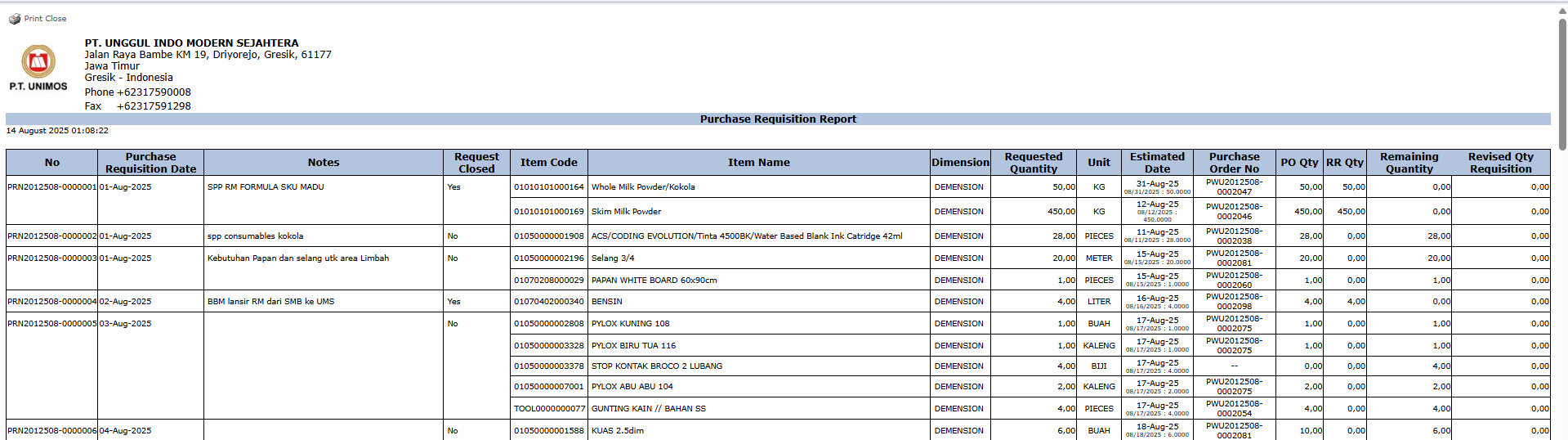
- #### **Penjelasan Laporan:** Laporan ini menampilkan daftar rinci dari setiap baris item pada setiap Permintaan Pembelian.
- #### **Kolom-kolom Kunci:**
- #### **`Purchase Requisition Date`**: Tanggal permintaan dibuat.
- #### **`Notes`**: Alasan atau catatan dari pemohon.
- #### **`Item Code`** dan **`Item Name`**: Rincian barang atau jasa yang diminta.
- #### **`Requested Quantity`**: Jumlah yang diminta.
- #### **`Purchase Order No`**: Nomor PO yang dibuat berdasarkan permintaan ini (jika sudah ada).
### **Tips & Catatan Penting**
- #### Gunakan laporan ini untuk memantau siklus hidup setiap permintaan pembelian. Filter **`PO Created`** dengan pilihan **'No'** akan memberikan Anda daftar kerja permintaan yang perlu ditindaklanjuti oleh tim **Procurement**.
- #### Bagi departemen pemohon, laporan ini berguna untuk melacak apakah permintaan mereka sudah diproses menjadi PO atau belum.
# Laporan Retur Pembelian
### **Panduan Modul Laporan: Laporan Retur Pembelian (Purchase Return Report)**
#### **Lokasi Modul**
#### `Pembelian` > `Laporan` > `Laporan Retur Pembelian`
#### **Tujuan Modul**
#### Modul laporan **Laporan Retur Pembelian** (*Purchase Return Report*) berfungsi untuk menghasilkan daftar terperinci dari semua transaksi retur atau pengembalian barang yang dilakukan kepada pemasok (*vendor*) dalam periode tertentu. Laporan ini digunakan untuk memantau, merekapitulasi, dan menganalisis aktivitas retur pembelian.
### **1. Parameter Laporan (Filter)**
#### Halaman utama modul ini adalah sebuah form yang berisi berbagai parameter untuk menyesuaikan laporan yang akan dihasilkan.
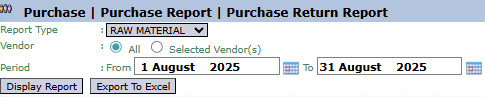
#### Berikut adalah penjelasan untuk setiap parameter:
- #### **Report Type:**
- #### Gunakan *dropdown* ini untuk menyaring laporan berdasarkan tipe atau kategori produk yang diretur (contoh: RAW MATERIAL).
- #### **Vendor:**
- #### Pilih cakupan vendor untuk laporan: **`All`** (Semua) atau **`Selected Vendor(s)`** (Vendor tertentu).
- #### **Period:**
- #### Tentukan rentang tanggal **`From`** (Dari) dan **`To`** (Hingga) untuk mendefinisikan periode retur yang akan ditampilkan (contoh: 1 Agustus 2025 hingga 31 Agustus 2025).
### **2. Langkah-langkah Menghasilkan Laporan**
#### **Langkah 1: Mengatur Parameter Laporan**
#### Pilih semua parameter yang Anda butuhkan, terutama tentukan rentang **`Period`**.

#### **Langkah 2: Menghasilkan Laporan**
#### Setelah semua parameter diatur, klik salah satu dari dua tombol di bagian kiri bawah halaman:
- #### **Display Report :** Untuk melihat pratinjau laporan retur langsung di layar Anda. 
- #### **Export To Excel :** Untuk mengunduh data laporan dalam format file Excel.

### **3. Contoh Tampilan Laporan**
#### Setelah Anda klik, sistem akan menghasilkan laporan detail seperti berikut, yang merinci setiap transaksi retur dan menghubungkannya dengan dokumen awal.
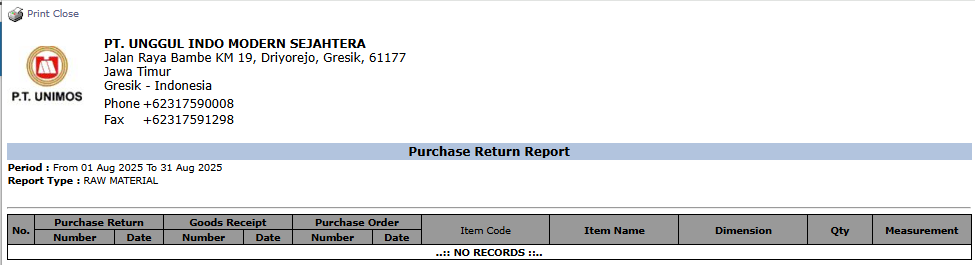
- #### **Penjelasan Laporan:** Laporan ini akan menampilkan daftar semua dokumen retur pembelian.
- #### **Kolom-kolom Kunci:**
- #### **`Purchase Return`**: Menampilkan Nomor dan Tanggal dokumen retur.
- #### **`Goods Receipt`**: Menampilkan Nomor dan Tanggal dokumen penerimaan barang awal.
- #### **`Purchase Order`**: Menampilkan Nomor dan Tanggal *Purchase Order* awal.
- #### **`Item Code`**, **`Item Name`**, **`Qty`**: Rincian produk dan jumlah yang diretur.
### **Tips & Catatan Penting**
- #### Gunakan laporan ini untuk menganalisis tren retur dari vendor tertentu atau untuk produk tertentu.
- #### Laporan ini merupakan rekapitulasi dari data yang diinput di modul **Retur Pembelian**. Pastikan semua data retur sudah dicatat dengan benar.
- #### Laporan ini sangat berguna bagi tim **Procurement** dan **Warehouse** untuk melacak alur dokumen dan proses pengembalian barang secara lengkap.
# Laporan Perkembangan Pembelian
### **Panduan Modul Laporan: Laporan Perkembangan Pembelian (Purchasing Progress Report)**
#### **Lokasi Modul**
#### `Pembelian` > `Laporan` > `Laporan Perkembangan Pembelian`
#### **Tujuan Modul**
#### Modul laporan **Laporan Perkembangan Pembelian** (*Purchasing Progress Report*) berfungsi untuk menghasilkan laporan yang melacak perkembangan proses pengadaan secara menyeluruh (*end-to-end*). Laporan ini memungkinkan pengguna untuk menelusuri sebuah permintaan mulai dari tahap **Permintaan Pembelian (PR)**, lanjut ke **Order Pembelian (PO)**, hingga ke tahap **Penerimaan Barang (Receipt Report)**.
### **1. Parameter Laporan (Filter)**
#### Halaman utama modul ini adalah sebuah form yang berisi berbagai parameter untuk menyesuaikan laporan yang akan dihasilkan.
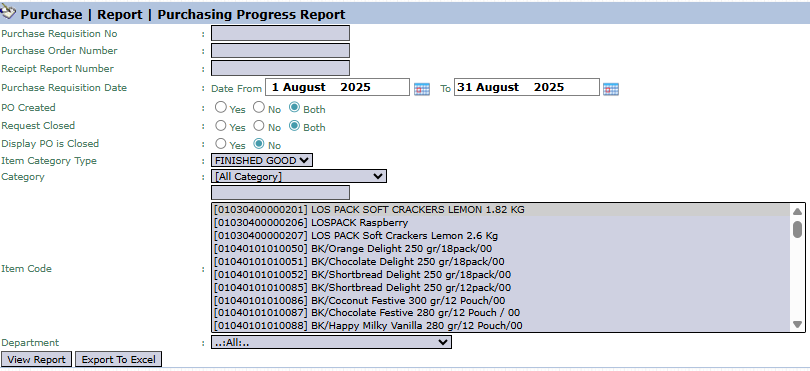
#### Berikut adalah penjelasan untuk setiap parameter:
- #### **Filter Nomor Dokumen:**
- #### Anda dapat mencari berdasarkan nomor spesifik seperti `Purchase Requisition No`, `Purchase Order Number`, atau `Receipt Report Number`.
- #### **Purchase Requisition Date:**
- #### Tentukan rentang tanggal pembuatan Permintaan Pembelian (`Date From` dan `To`) yang ingin Anda lihat progresnya.
- #### **Filter Status:**
- #### **`PO Created`**: Saring berdasarkan apakah PR sudah dibuatkan PO atau belum.
- #### **`Request Closed`**: Saring berdasarkan apakah PR sudah ditutup atau masih terbuka.
- #### **Filter Lainnya:**
- #### Tersedia filter lain yang komprehensif seperti `Item Code`, `Department`, dan lainnya untuk mempersempit hasil pencarian.
### **2. Langkah-langkah Menghasilkan Laporan**
#### **Langkah 1: Mengatur Parameter Laporan**
#### Pilih semua parameter yang Anda butuhkan untuk memfokuskan laporan pada data yang ingin Anda analisis.
#### **Langkah 2: Menghasilkan Laporan**
#### Setelah semua parameter diatur, klik salah satu dari dua tombol di bagian bawah:
- #### **View Report :** Untuk melihat pratinjau laporan perkembangan pembelian langsung di layar Anda. 
- #### **Export To Excel :** Untuk mengunduh data laporan dalam format file Excel.

### **3. Contoh Tampilan Laporan**
#### Setelah Anda klik, sistem akan menghasilkan laporan detail seperti berikut, yang merinci setiap tahapan dalam proses pengadaan.

- #### **Penjelasan Laporan:** Laporan ini menyajikan data perkembangan pembelian dalam format tabel yang melacak setiap tahapan dari kiri ke kanan.
- #### **Struktur Alur Dokumen:**
- #### **`Requisition`**: Bagian ini menampilkan semua detail dari Permintaan Pembelian awal, termasuk `Requested Quantity`.
- #### **`Purchase Order`**: Menampilkan detail PO yang dibuat berdasarkan permintaan tersebut, termasuk `PO Qty`.
- #### **`Receipt Report Number`**: Menampilkan nomor bukti penerimaan barang jika sudah diterima di gudang, beserta `Receive Date` dan `RR Qty` (Jumlah Diterima).
- #### **Kolom Analisis:** Perhatikan kolom `Requested Quantity`, `PO Qty`, dan `RR Qty` untuk membandingkan jumlah yang diminta, dipesan, dan diterima. Kolom `Remaining` menunjukkan sisa yang belum diterima.
### **Tips & Catatan Penting**
- #### Gunakan laporan ini untuk mendapatkan gambaran lengkap dari status setiap permintaan pembelian.
- #### Laporan ini sangat berguna bagi **departemen pemohon** untuk melacak status permintaan mereka dan bagi tim **Procurement** untuk memantau pesanan yang masih tertunda penerimaannya.
- #### Jika kolom **`Receipt Report Number`** masih kosong, itu artinya barang dari PO terkait belum diterima di gudang.
# Laporan Evaluasi Pemasok Berdasarkan PO
### **Panduan Modul Laporan: Evaluasi Pemasok Berdasarkan PO**
#### **Lokasi Modul**
#### `Pembelian` > `Laporan` > `Evaluasi Pemasok Berdasarkan PO`
#### **Tujuan Modul**
#### Modul laporan **Evaluasi Pemasok Berdasarkan PO** (*Vendor Evaluation Based On PO Report*) berfungsi untuk menghasilkan *scorecard* atau laporan evaluasi kinerja untuk pemasok (*vendor*). Laporan ini menilai pemasok berdasarkan data historis dari *Purchase Order* (PO) dan transaksi terkait, dengan menggunakan berbagai metrik kunci seperti kualitas, ketepatan waktu pengiriman, dan harga.
### **1. Parameter Laporan (Filter)**
#### Halaman utama modul ini adalah sebuah form yang berisi beberapa parameter untuk menyesuaikan laporan yang akan dihasilkan.
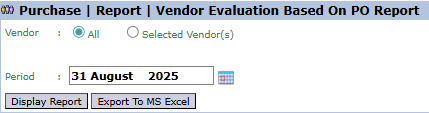
#### Berikut adalah penjelasan untuk setiap parameter:
- #### **Vendor:**
- #### Pilih **`All`** untuk mengevaluasi semua vendor, atau pilih **`Selected Vendor(s)`** untuk vendor tertentu.
- #### **Period:**
- #### Tentukan tanggal akhir ('cut-off') untuk periode evaluasi (contoh: 31 Agustus 2025).
### **2. Langkah-langkah Menghasilkan Laporan**
#### **Langkah 1: Mengatur Parameter Laporan**
#### Tentukan cakupan **`Vendor`** dan **`Period`** evaluasi.
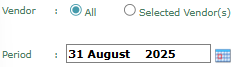
#### **Langkah 2: Menghasilkan Laporan**
#### Setelah semua parameter diatur, klik salah satu dari dua tombol di bagian kiri bawah halaman:
- #### **Display Report :** Untuk melihat pratinjau laporan evaluasi langsung di layar Anda. 
- #### **Export To MS Excel :** Untuk mengunduh data laporan dalam format file Excel. 
### **3. Contoh Tampilan Laporan**
#### Setelah Anda klik, sistem akan menghasilkan laporan *scorecard* detail seperti berikut.
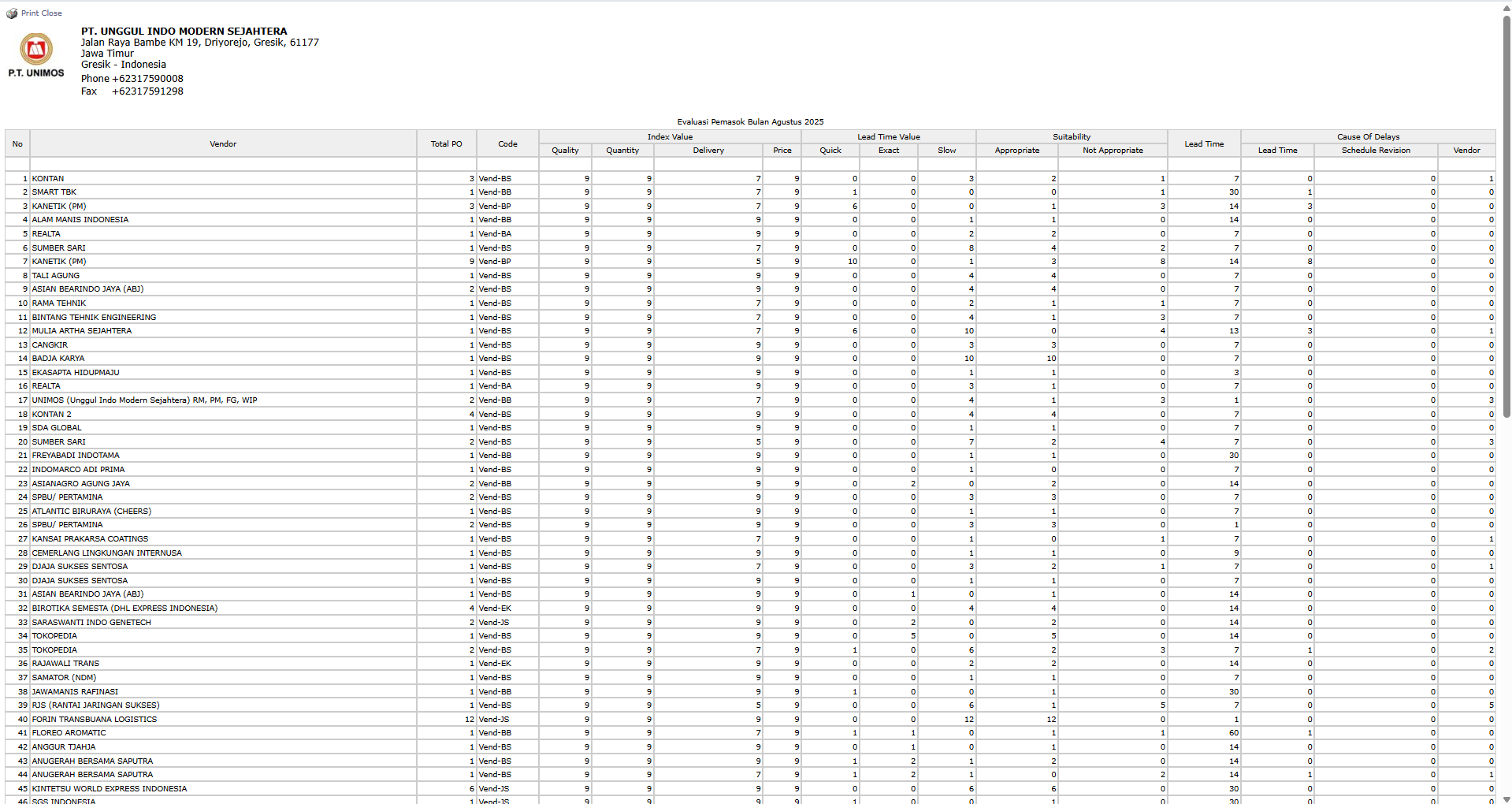
- #### **Penjelasan Laporan:** Laporan ini menyajikan *scorecard* kinerja untuk setiap vendor, yang memungkinkan perbandingan secara langsung.
- #### **Kolom-kolom Kunci untuk Analisis:**
- #### **`Total PO`**: Jumlah *Purchase Order* dari vendor tersebut dalam periode evaluasi.
- #### **`Index Value` (Nilai Indeks)**: Menampilkan skor numerik untuk **`Quality`** (Kualitas), **`Delivery`** (Pengiriman), dan **`Price`** (Harga). Skor yang lebih tinggi menunjukkan kinerja yang lebih baik.
- #### **`Lead Time Value`**: Menganalisis kinerja waktu tunggu pengiriman, apakah **`Exact`** (Tepat Waktu), **`Slow`** (Lambat), atau lainnya.
- #### **`Cause Of Delays`**: Menunjukkan jumlah keterlambatan pengiriman dari vendor.
### **Tips & Catatan Penting**
- #### Gunakan laporan ini sebagai dasar yang objektif saat melakukan pertemuan tinjauan kinerja (*performance review*) dengan vendor-vendor utama Anda.
- #### Skor yang tinggi pada `Quality`, `Delivery`, dan `Price` menunjukkan vendor dengan kinerja yang sangat baik.
- #### Data untuk laporan ini ditarik dari berbagai modul, termasuk **Order Pembelian**, **Penerimaan Barang**, dan kemungkinan **Kontrol Kualitas**.
# Register Pembelian
### **Panduan Modul Laporan: Laporan Register Pembelian (Purchase Register Report)**
#### **Lokasi Modul**
#### `Pembelian` > `Laporan` > `Register Report`
#### **Tujuan Modul**
#### Modul laporan **Laporan Register Pembelian** (*Purchase Register Report*) berfungsi untuk menghasilkan "buku register" atau catatan transaksional yang terperinci dari semua aktivitas pembelian. Laporan ini dapat dibuat berdasarkan *Purchase Order* (pesanan) atau *Invoice* (tagihan), sehingga memberikan catatan lengkap dari semua pembelian dalam satu periode.
### **1. Parameter Laporan (Filter)**
#### Halaman utama modul ini adalah sebuah form yang berisi berbagai parameter untuk menyesuaikan laporan yang akan dihasilkan.
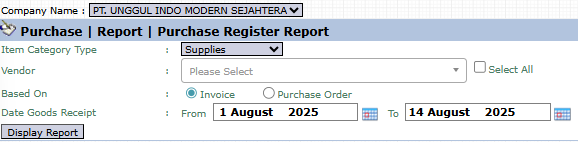
#### Berikut adalah penjelasan untuk setiap parameter:
- #### **Vendor:**
- #### Gunakan *dropdown* ini untuk memilih vendor tertentu atau biarkan kosong untuk semua vendor.
- #### **Based On:**
- #### Filter kunci untuk menentukan dasar data laporan:
- #### **`Invoice`**: Menampilkan register berdasarkan faktur pembelian yang sudah dicatat.
- #### **`Purchase Order`**: Menampilkan register berdasarkan pesanan pembelian yang telah dibuat.
- #### **Date Goods Receipt:**
- #### Tentukan rentang tanggal penerimaan barang **`From`** (Dari) dan **`To`** (Hingga) untuk mendefinisikan periode laporan (contoh: 1 Agustus 2025 hingga 14 Agustus 2025).
### **2. Langkah-langkah Menghasilkan Laporan**
#### **Langkah 1: Mengatur Parameter Laporan**
#### Pilih cakupan **`Vendor`**, dasar laporan **`Based On`**, dan tentukan rentang tanggal.

#### **Langkah 2: Menghasilkan Laporan**
#### Setelah semua parameter diatur, klik tombol **Display Report** di bagian kiri bawah halaman untuk melihat laporan.

### **3. Contoh Tampilan Laporan**
#### Setelah Anda klik, sistem akan menghasilkan laporan detail seperti berikut, yang merinci setiap transaksi pembelian.
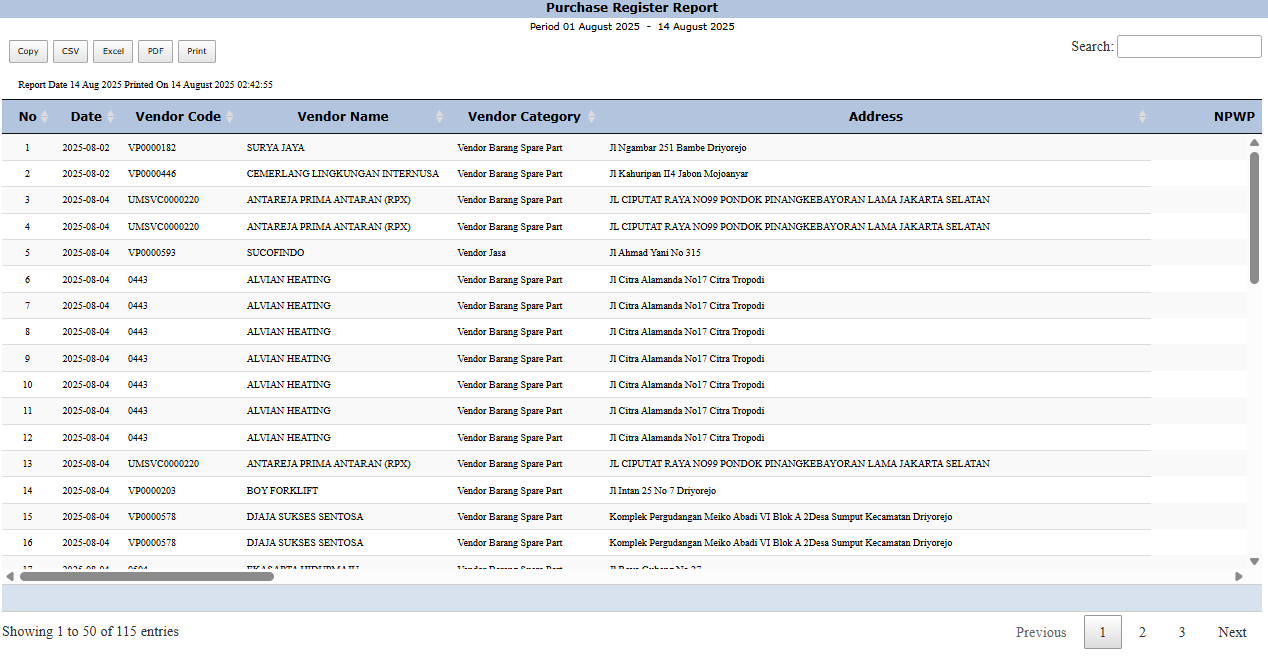
- #### **Penjelasan Laporan:** Laporan ini menampilkan daftar semua transaksi pembelian secara rinci dan berurutan, berfungsi sebagai "buku harian" pembelian.
- #### **Kolom-kolom Kunci:**
- #### **`Date`**: Tanggal transaksi.
- #### **`Vendor Code`**, **`Vendor Name`**, **`Vendor Category`**: Informasi detail mengenai pemasok.
- #### Laporan ini juga akan menyertakan detail item, kuantitas, dan nilai dari setiap transaksi.
### **Tips & Catatan Penting**
- #### Gunakan laporan ini sebagai "buku harian" pembelian untuk keperluan audit atau rekapitulasi transaksi harian/mingguan/bulanan.
- #### Pilihan **`Based On`** sangat penting. Pilih **`Invoice`** untuk melihat apa yang sudah menjadi hutang resmi, dan **`Purchase Order`** untuk melihat komitmen pembelian yang telah dibuat.
- #### Ini adalah laporan operasional yang penting untuk tim **Procurement** dan **Accounting (AP)**.
# Modul Keuangan
# Pilihan Pembayaran Faktur
### **Panduan Modul: Pilihan Pembayaran Faktur (Invoice Payment Selection)**
#### **Lokasi Modul**
#### `Keuangan` > `Pilihan Pembayaran Faktur`
#### **Tujuan Modul**
#### Modul **Pilihan Pembayaran Faktur** (*Invoice Payment Selection*) adalah langkah pertama dalam proses pembayaran kepada pemasok. Tujuannya adalah untuk meninjau dan memilih faktur-faktur pembelian yang sudah disetujui (*approved*) dan siap untuk diproses pembayarannya. Modul ini berfungsi sebagai "area persiapan" bagi tim *Finance* untuk mengumpulkan dan menandai faktur mana saja yang akan dimasukkan ke dalam siklus pembayaran berikutnya.
### **1. Tampilan Utama (Daftar Faktur Siap Bayar)**
#### Halaman utama modul ini menampilkan daftar semua faktur pembelian yang belum lunas dan telah disetujui.
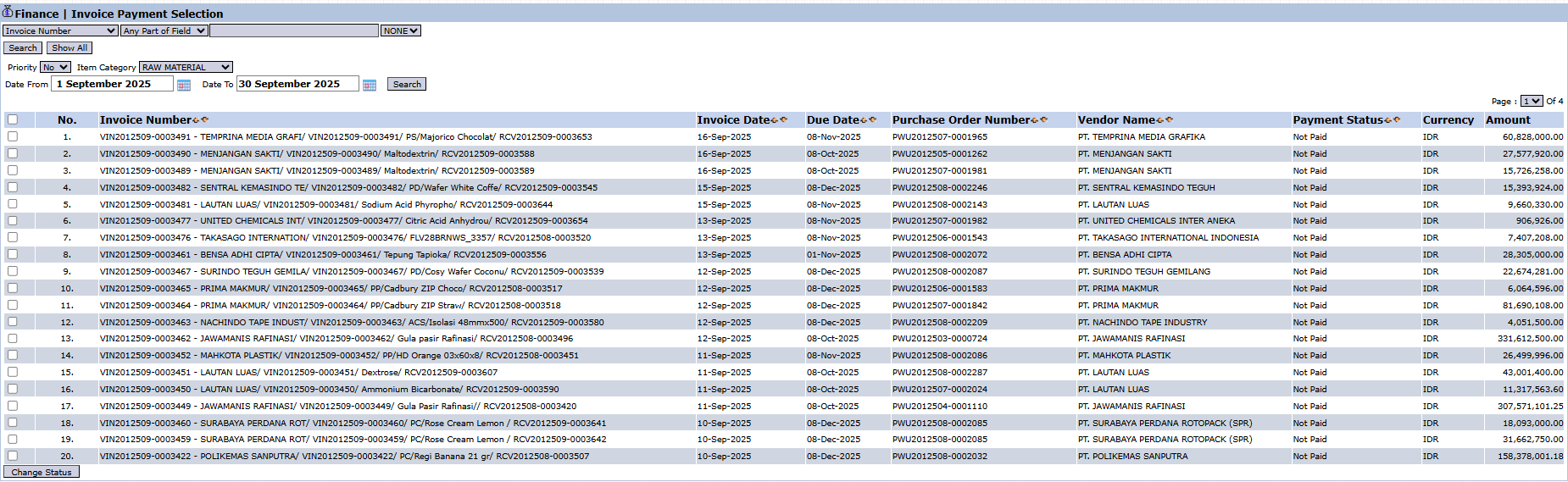
#### **Penjelasan Tampilan & Filter**
#### Halaman ini adalah untuk melihat dan memilih faktur yang akan dibayar.
- #### **Filter:** Anda dapat mencari faktur spesifik berdasarkan `Invoice Number` atau rentang tanggal (`Date From` / `To`).
- #### **Daftar Faktur:** Tabel di bawahnya menampilkan semua faktur yang menunggu pembayaran, dengan kolom-kolom penting seperti `Invoice Number`, `Invoice Date`, `Due Date` (Tanggal Jatuh Tempo), `Vendor Name`, dan `Payment Status` (Status Pembayaran) yang menunjukkan "Not Paid".
#### **Fungsi Tombol**
- #### **Change Status:** Tombol aksi utama untuk mengubah status dari faktur yang dipilih, menandakan bahwa faktur tersebut siap untuk diproses di modul pembayaran.
### **2. Langkah-langkah Memilih Faktur untuk Dibayar**
#### **Langkah 1: Meninjau Faktur Jatuh Tempo**
#### Gunakan filter dan perhatikan kolom **`Due Date`** untuk melihat faktur mana yang perlu segera dibayar berdasarkan tanggal jatuh temponya.
#### **Langkah 2: Memilih Faktur**
#### Pilih satu atau lebih faktur yang akan dimasukkan ke dalam siklus pembayaran berikutnya dengan mencentang kotak di kolom paling kiri pada baris yang sesuai.
#### **Langkah 3: Mengubah Status**
#### Setelah memilih semua faktur yang diinginkan, klik tombol **Change Status** di bagian kiri bawah halaman. Tindakan ini akan 'mengirim' faktur-faktur yang dipilih ke modul **Pembayaran Pemasok**, di mana proses pembayaran aktual (misalnya, pembuatan voucher) akan dilakukan.

### **Tips & Catatan Penting**
- #### Modul ini hanya menampilkan faktur pembelian yang sudah melewati semua tahap persetujuan dan statusnya masih **'Not Paid'**.
- #### Ini adalah langkah persiapan sebelum melakukan proses pembayaran yang sebenarnya di modul selanjutnya.
- #### Modul ini sangat penting bagi tim **Finance (AP - Account Payable)** untuk mengelola arus kas keluar dan memastikan pembayaran kepada vendor dilakukan tepat waktu.
# Daftar Pemasukan Buku Kas
### **Panduan Modul: Daftar Pemasukan Buku Kas (Cash/Bank Inflow)**
#### **Lokasi Modul**
#### `Keuangan` > `Daftar Pemasukan Buku Kas`
#### **Tujuan Modul**
#### Modul **Daftar Pemasukan Buku Kas** berfungsi sebagai pusat untuk mencatat, mengelola, dan memantau semua transaksi pemasukan kas dan bank perusahaan. Modul ini adalah buku register utama untuk semua arus kas masuk, baik yang berasal dari pembayaran pelanggan, pendapatan bunga, maupun sumber lainnya, sebelum akhirnya diposting ke Buku Besar.
### **1. Tampilan Utama (Register Pemasukan Kas/Bank)**
#### Halaman utama modul ini menampilkan daftar semua transaksi pemasukan kas dan bank yang telah dicatat di sistem.
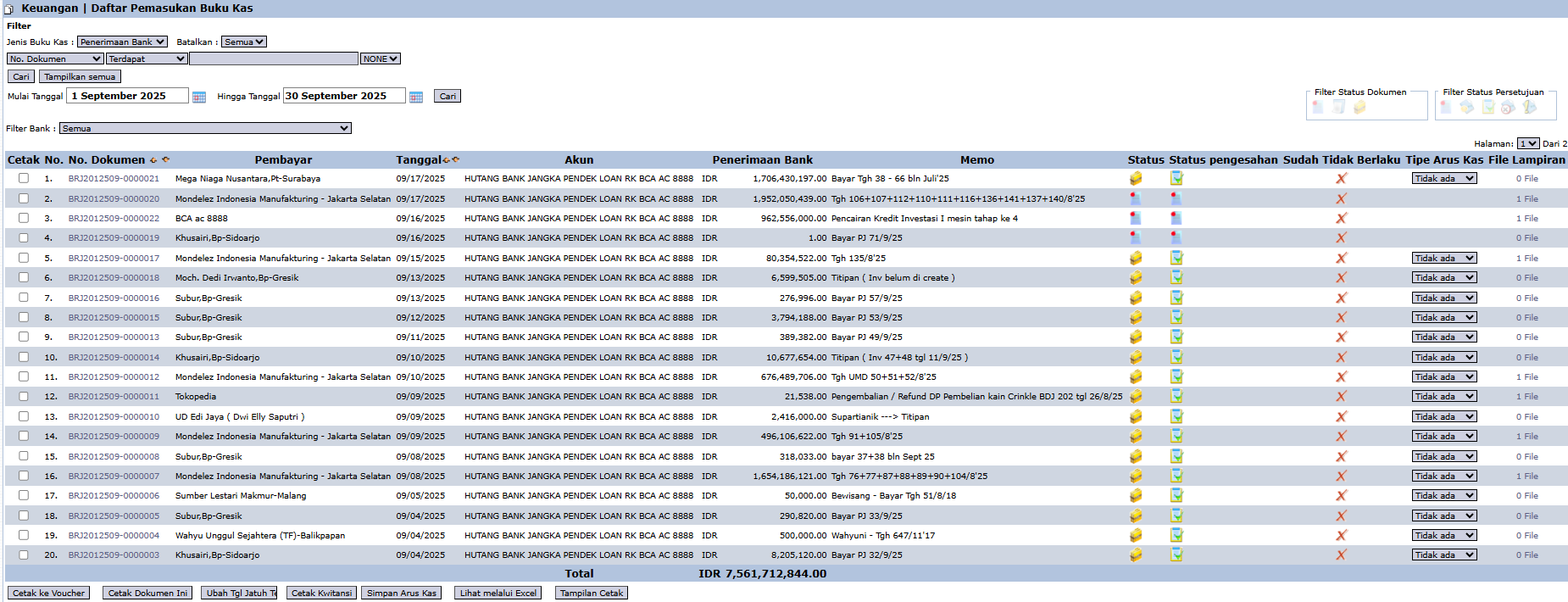
#### **Penjelasan Tampilan & Filter**
#### Halaman ini adalah untuk melihat dan mengelola semua transaksi pemasukan.
- #### **Filter:** Anda dapat menyaring transaksi berdasarkan `Jenis Buku Kas` (misalnya, Penerimaan Bank), `No Dokumen`, rentang `Tanggal`, atau `Filter Bank` tertentu.
- #### **Daftar Transaksi:** Tabel di bawahnya menampilkan semua transaksi yang sesuai filter, dengan kolom-kolom penting seperti `No. Dokumen`, `Pembayar`, `Tanggal`, `Akun` (Rekening Bank), `Penerimaan Bank` (Jumlah), `Status pengesahan`, dan `Sudah Berlaku`.
#### **Fungsi Tombol Utama**
#### Bagian bawah halaman ini menyediakan berbagai tombol aksi untuk mengelola transaksi yang dipilih:
- #### **Detail:** Untuk melihat rincian lengkap dari sebuah transaksi.
- #### **Catat Dokumen Ini:** Tombol krusial untuk **mem-posting** transaksi ke Buku Besar. Tindakan ini akan mengubah status di kolom **`Sudah Berlaku`** dari X menjadi ✓ dan secara resmi mencatat transaksi di akuntansi.
- #### **Cetak ke Voucher:** Untuk mencetak bukti transaksi dalam format voucher.
- #### **Lihat melalui Excel:** Untuk mengekspor data yang ditampilkan ke dalam format file Excel.
### **2. Alur Kerja Umum**
1. #### **Pencatatan Transaksi:** Transaksi pemasukan kas/bank dibuat, baik secara otomatis dari modul lain (misalnya, *Penerimaan Pelanggan*) atau diinput secara manual.
2. #### **Muncul di Daftar:** Transaksi tersebut akan muncul dalam daftar di modul ini, biasanya dengan status "Sudah Berlaku" masih bertanda 'X'.
3. #### **Verifikasi & Posting:** Pengguna (staf Keuangan/Treasuri) melakukan verifikasi data. Setelah yakin benar, pengguna memilih transaksi tersebut dan mengklik **`Catat Dokumen Ini`** untuk membukukannya secara resmi.
4. #### **Finalisasi:** Transaksi tersebut kini tercatat di Buku Besar dan mempengaruhi saldo akun terkait.
### **Tips & Catatan Penting**
- #### Kolom **`Sudah Berlaku`** adalah indikator yang sangat penting. Tanda 'X' berarti transaksi tersebut masih bersifat sementara (belum di-posting) dan belum mempengaruhi saldo akun di laporan keuangan.
- #### Modul ini adalah alat monitoring harian yang vital bagi tim **Treasuri** dan **Finance** untuk memantau arus kas masuk perusahaan.
- #### Pastikan semua transaksi yang relevan telah di-posting (`Catat Dokumen Ini`) pada akhir periode (misalnya, akhir hari atau akhir bulan) untuk memastikan laporan keuangan yang akurat.
# Pembatalan Buku Kas
### **Panduan Modul: Pembatalan Buku Kas (Void Cash Book)**
#### **Lokasi Modul**
#### `Keuangan` > `Pembatalan Buku Kas`
#### **Tujuan Modul**
#### Modul **Pembatalan Buku Kas** (*Void Cash Book*) adalah alat administratif yang berfungsi untuk membatalkan (*void*) transaksi kas atau bank (baik pemasukan maupun pengeluaran) yang telah salah dicatat. Proses "void" berbeda dengan "delete"; "void" akan menyimpan catatan transaksi tersebut di sistem namun memberinya status "batal" dan secara otomatis membuat jurnal pembalik untuk menetralkan dampak akuntansinya.
### **1. Tampilan Utama (Daftar Transaksi Kas/Bank)**
#### Halaman utama modul ini menampilkan daftar transaksi kas dan bank yang aktif dan dapat dibatalkan.
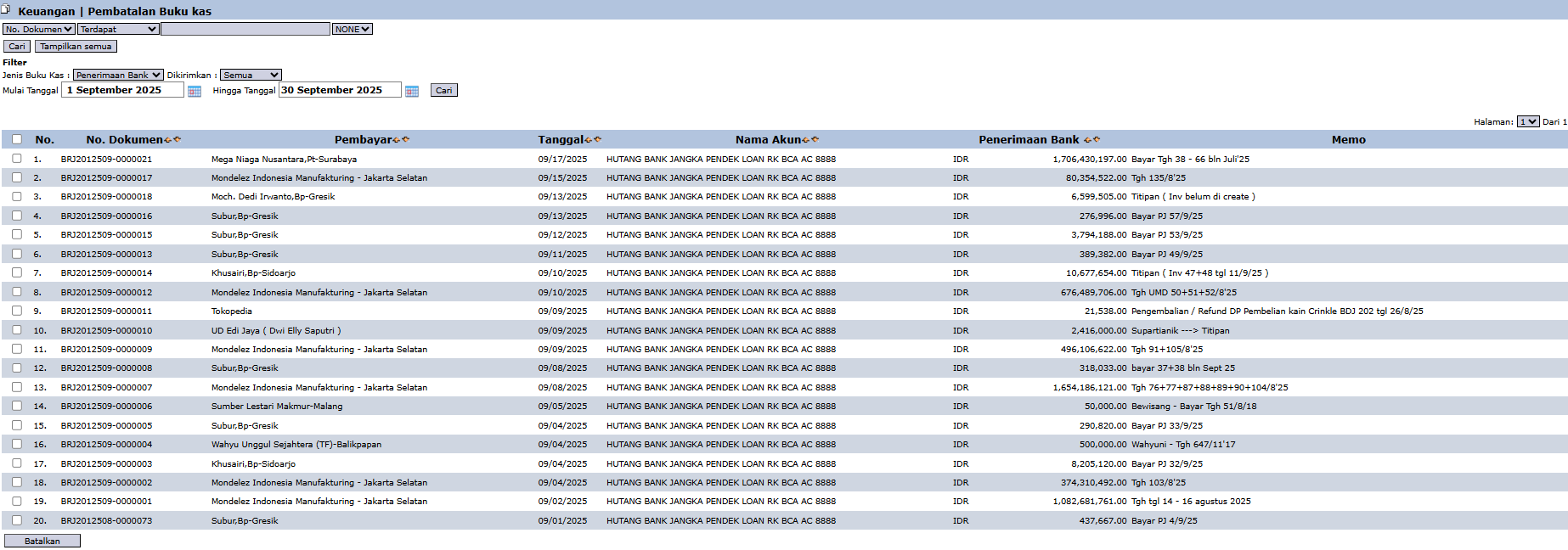
#### **Penjelasan Tampilan & Filter**
#### Halaman ini adalah untuk mencari dan memilih transaksi yang akan dibatalkan.
- #### **Filter:** Anda dapat mencari transaksi spesifik berdasarkan `No. Dokumen`, `Jenis Buku Kas` (misalnya, Penerimaan Bank), atau rentang `Mulai Tanggal` dan `Hingga Tanggal`.
- #### **Daftar Transaksi:** Tabel di bawahnya akan menampilkan semua transaksi yang sesuai filter, dengan kolom-kolom seperti `No. Dokumen`, `Pembayar` (untuk pemasukan) atau Penerima, `Tanggal`, `Nama Akun` (rekening bank), dan jumlahnya.
#### **Fungsi Tombol**
- #### **Batalkan:** Tombol aksi utama untuk menjalankan proses pembatalan pada transaksi yang telah dipilih.
### **2. Langkah-langkah Membatalkan Transaksi Buku Kas**
#### **Langkah 1: Mencari Transaksi**
#### Gunakan filter yang tersedia untuk mencari dan menemukan transaksi kas/bank yang ingin Anda batalkan.
#### **Langkah 2: Memilih Transaksi**
#### Pilih satu atau lebih transaksi yang akan dibatalkan dengan mencentang kotak di kolom paling kiri pada baris yang sesuai.
#### **Langkah 3: Menjalankan Proses Pembatalan**
#### Klik tombol **`Batalkan`** di bagian kiri bawah halaman. Sistem kemungkinan akan meminta konfirmasi dari Anda sebelum melanjutkan proses pembatalan. Setelah dikonfirmasi, status transaksi akan berubah menjadi "batal".
### **Tips & Catatan Penting**
- #### Proses **'Batalkan'** tidak menghapus data transaksi, melainkan hanya menonaktifkannya. Ini adalah praktik akuntansi yang benar untuk menjaga jejak audit (*audit trail*).
- #### Setelah sebuah transaksi dibatalkan, sistem akan secara otomatis membuat jurnal pembalik untuk menetralkan dampak akuntansi dari transaksi asli.
- #### Pastikan Anda memiliki otorisasi yang cukup sebelum membatalkan sebuah transaksi, karena tindakan ini akan mempengaruhi catatan kas/bank dan akun-akun terkait secara langsung.
- #### Modul ini umumnya digunakan oleh tim **Finance/Treasury** dengan pengawasan.
# Penerimaan Bank
### **Panduan Modul: Penerimaan Bank (Bank Receipt)**
#### **Lokasi Modul**
#### `Keuangan` > `Pemasukan Buku Kas` > `Penerimaan Bank`
#### **Tujuan Modul**
#### Modul **Penerimaan Bank** (*Bank Receipt*) adalah modul transaksional utama untuk mencatat semua penerimaan uang yang masuk ke rekening bank perusahaan. Fungsi utamanya adalah untuk mengaplikasikan pembayaran yang diterima dari pelanggan terhadap satu atau lebih faktur penjualan yang beredar, sehingga melunasi piutang. Modul ini juga dapat digunakan untuk mencatat pemasukan bank lainnya.
### **1. Tampilan Utama (Form Entri Penerimaan Bank)**
#### Halaman utama modul ini adalah form untuk menginput detail penerimaan dana. Prosesnya dimulai dengan membuat dokumen baru yang kemudian akan ditampilkan di modul **Daftar Pemasukan Buku Kas**.

### **2. Langkah-langkah Mencatat Penerimaan Bank**
#### **Langkah 1: Mengisi Informasi Header**
#### Pada bagian atas form, isi detail utama penerimaan dana:
- #### **Tipe:** Pilih jenis pemasukan, dalam hal ini **`Penerimaan Bank`**.
- #### **Tanggal:** Masukkan tanggal saat uang diterima di bank (contoh: 18 September 2025).
- #### **Penerimaan Bank:** Masukkan jumlah total uang yang diterima.
- #### **Rekening Buku Kas:** **Penting!** Pilih rekening bank perusahaan yang menerima dana dari *dropdown* (contoh: BANK BCA AC 31653).
- #### **Catatan / Memo:** Berikan keterangan atau catatan yang relevan.
#### **Langkah 2: Mengalokasikan Pembayaran ke Faktur**
#### Pada tabel detail di bagian bawah, Anda akan merinci faktur mana saja yang dilunasi oleh pembayaran ini:
1. #### Klik ikon `[+]` untuk menambah baris baru.
2. #### Pada kolom **`No. Dokumen`**, cari dan pilih satu atau lebih nomor faktur penjualan (*sales invoice*) yang dilunasi oleh pembayaran ini.
3. #### Setelah dipilih, sistem akan mengisi detail seperti `Diterima dari` (nama pelanggan) dan `Nilai` (jumlah tagihan faktur) secara otomatis.
4. #### Pastikan total `Nilai` pada tabel detail sama dengan jumlah `Penerimaan Bank` di header.
#### **Langkah 3: Verifikasi dan Konfirmasi**
#### Setelah semua data terisi dan alokasi sudah benar, gunakan tombol di bagian kiri bawah:
- #### **Simpan:** Untuk menyimpan transaksi sebagai draf.
- #### **Konfirmasi:** Untuk memfinalisasi dan mem-posting transaksi ke dalam sistem.
- #### **Menghitung:** Kemungkinan untuk mengkalkulasi ulang total.
#### **Alur Kerja & Proses Bisnis Terintegrasi**
- #### Transaksi yang dicatat di sini akan secara resmi melunasi piutang yang berasal dari **Faktur Penjualan**.
- #### Setelah di-**Konfirmasi**, dokumen ini akan muncul di **Daftar Pemasukan Buku Kas** dan akan membuat jurnal akuntansi secara otomatis (misalnya, Debet pada akun Bank, Kredit pada akun Piutang Dagang).
### **Tips & Catatan Penting**
- #### Modul ini adalah alat kerja harian bagi tim **AR (Account Receivable)** dan **Treasuri**.
- #### Anda dapat mengalokasikan satu penerimaan bank untuk melunasi beberapa faktur sekaligus dengan menambahkan beberapa baris di tabel detail.
- #### Pastikan untuk memilih **`Rekening Buku Kas`** yang benar agar proses rekonsiliasi dengan rekening koran bank menjadi lebih mudah.
# Pengeluaran Bank
### **Panduan Modul: Pengeluaran Bank (Bank Disbursement)**
#### **Lokasi Modul**
#### `Keuangan` > `Pemasukan Buku Kas` > `Pengeluaran Bank`
#### **Tujuan Modul**
#### Modul **Pengeluaran Bank** (*Bank Disbursement/Payment*) adalah modul transaksional utama untuk mencatat semua pengeluaran uang dari rekening bank perusahaan. Fungsi utamanya adalah untuk mengaplikasikan pembayaran kepada pemasok (*vendor*) terhadap satu atau lebih faktur pembelian yang beredar, sehingga melunasi hutang dagang. Modul ini juga dapat digunakan untuk mencatat pengeluaran bank lainnya.
### **1. Tampilan Utama (Form Entri Pengeluaran Bank)**
#### Halaman utama modul ini adalah form untuk menginput detail pengeluaran dana. Prosesnya dimulai dengan membuat dokumen baru yang kemudian akan ditampilkan di modul **Daftar Pengeluaran Buku Kas**.
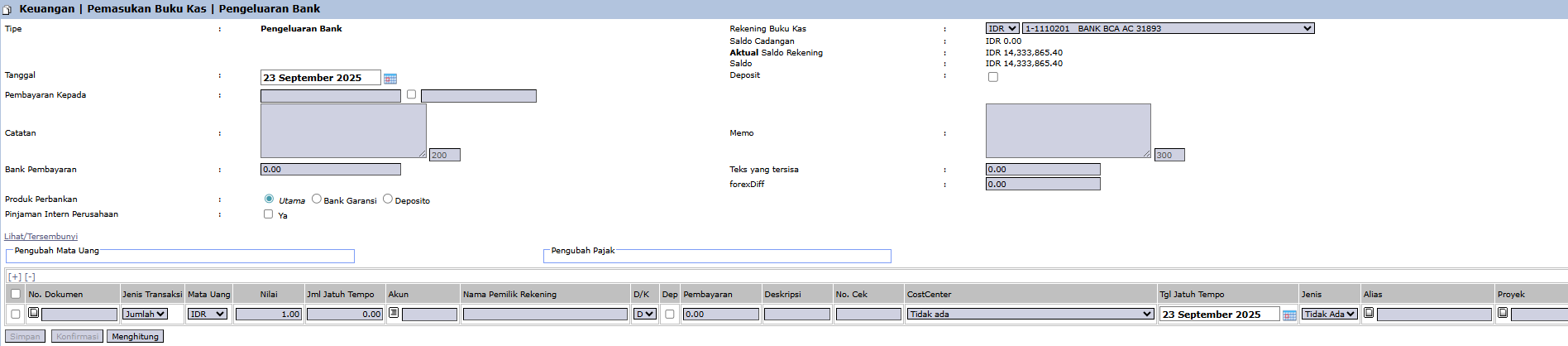
### **2. Langkah-langkah Mencatat Pengeluaran Bank**
#### **Langkah 1: Mengisi Informasi Header**
#### Pada bagian atas form, isi detail utama pembayaran:
- #### **Tipe:** Pilih jenis pengeluaran, dalam hal ini **`Pengeluaran Bank`**.
- #### **Tanggal:** Masukkan tanggal saat pembayaran dilakukan (contoh: 18 September 2025).
- #### **Bank Pembayaran:** Masukkan jumlah total uang yang dibayarkan.
- #### **Rekening Buku Kas:** **Penting!** Pilih rekening bank perusahaan yang digunakan untuk membayar dari *dropdown*. Saldo rekening akan ditampilkan di sebelahnya.
- #### **Catatan / Memo:** Berikan keterangan atau catatan yang relevan.
#### **Langkah 2: Mengalokasikan Pembayaran ke Faktur**
#### Pada tabel detail di bagian bawah, Anda akan merinci faktur mana saja yang dilunasi oleh pembayaran ini:
1. #### Klik ikon `[+]` untuk menambah baris baru.
2. #### Pada kolom **`No. Dokumen`**, cari dan pilih satu atau lebih nomor faktur pembelian (*purchase invoice*) yang akan dilunasi. Faktur yang muncul di sini adalah faktur yang sebelumnya sudah Anda pilih di modul **Pilihan Pembayaran Faktur**.
3. #### Setelah dipilih, sistem akan mengisi detail seperti `Pembayaran kepada` (nama vendor) dan `Nilai` (jumlah tagihan faktur) secara otomatis.
4. #### Pastikan total **`Pembayaran`** pada tabel detail sama dengan jumlah **`Bank Pembayaran`** di header.
#### **Langkah 3: Verifikasi dan Konfirmasi**
#### Setelah semua data terisi dan alokasi sudah benar, gunakan tombol di bagian kiri bawah:
- #### **\[Simpan\]:** Untuk menyimpan transaksi sebagai draf.
- #### **\[Konfirmasi\]:** Untuk memfinalisasi dan mem-posting transaksi pembayaran ke dalam sistem.
#### **Alur Kerja & Proses Bisnis Terintegrasi**
- #### Modul ini adalah tindak lanjut dari modul **Pilihan Pembayaran Faktur**.
- #### Transaksi yang di-**Konfirmasi** akan secara resmi melunasi hutang dagang yang berasal dari **Faktur Pembelian**.
- #### Setelah dikonfirmasi, dokumen ini akan muncul di **Daftar Pengeluaran Buku Kas** dan akan membuat jurnal akuntansi secara otomatis (misalnya, Debet pada akun Hutang Dagang, Kredit pada akun Bank).
### **Tips & Catatan Penting**
- #### Modul ini adalah alat kerja harian bagi tim **AP (Account Payable)** dan **Treasuri**.
- #### Anda dapat mengalokasikan satu pembayaran bank untuk melunasi beberapa faktur sekaligus dengan menambahkan beberapa baris di tabel detail.
- #### Pastikan untuk selalu memilih **`Rekening Buku Kas`** yang benar untuk memudahkan proses rekonsiliasi dengan rekening koran bank.
# Penerimaan Kas
### **Panduan Modul: Penerimaan Kas (Cash Receipt)**
#### **Lokasi Modul**
#### `Keuangan` > `Pemasukan Buku Kas` > `Penerimaan Kas`
#### **Tujuan Modul**
#### Modul **Penerimaan Kas** (*Cash Receipt*) adalah modul transaksional yang secara spesifik digunakan untuk mencatat semua penerimaan uang dalam bentuk **tunai/kas fisik**. Fungsi utamanya adalah untuk mengaplikasikan pembayaran tunai yang diterima dari pelanggan terhadap satu atau lebih faktur penjualan yang beredar, sehingga melunasi piutang.
### **1. Tampilan Utama (Form Entri Penerimaan Kas)**
#### Halaman utama modul ini adalah form untuk menginput detail penerimaan dana tunai. Prosesnya dimulai dengan membuat dokumen baru yang kemudian akan ditampilkan di modul **Daftar Pemasukan Buku Kas**.
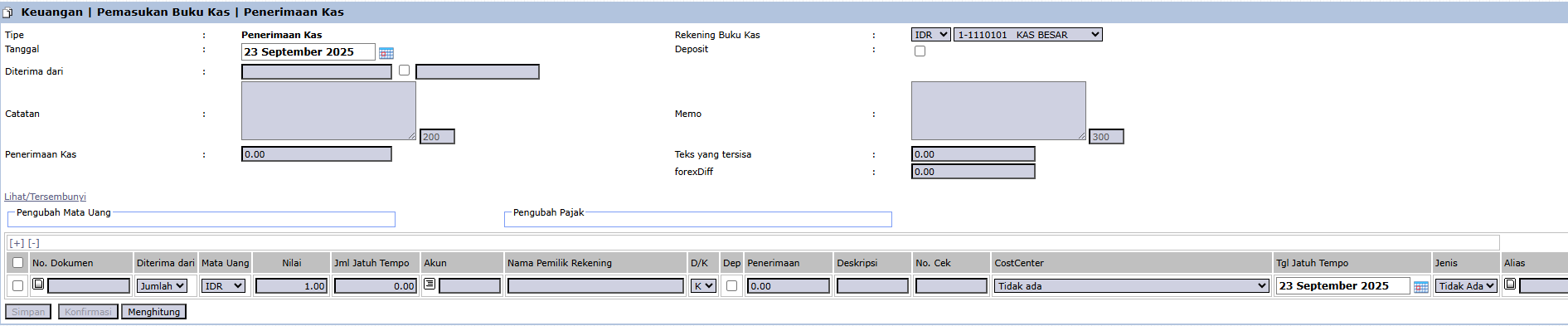
### **2. Langkah-langkah Mencatat Penerimaan Kas**
#### **Langkah 1: Mengisi Informasi Header**
#### Pada bagian atas form, isi detail utama penerimaan kas:
- #### **Tipe:** Pilih jenis pemasukan, dalam hal ini **`Penerimaan Kas`**.
- #### **Tanggal:** Masukkan tanggal saat uang tunai diterima (contoh: 22 September 2025).
- #### **Penerimaan Kas:** Masukkan jumlah total uang tunai yang diterima.
- #### **Rekening Buku Kas:** **Penting!** Pilih akun kas perusahaan yang menerima dana dari *dropdown* (contoh: KAS BESAR).
- #### **Catatan / Memo:** Berikan keterangan atau catatan yang relevan.
#### **Langkah 2: Mengalokasikan Pembayaran ke Faktur**
#### Pada tabel detail di bagian bawah, Anda akan merinci faktur mana saja yang dilunasi oleh pembayaran tunai ini:
1. #### Klik ikon `[+]` untuk menambah baris baru.
2. #### Pada kolom **`No. Dokumen`**, cari dan pilih satu atau lebih nomor faktur penjualan (*sales invoice*) yang dilunasi oleh pembayaran ini.
3. #### Setelah dipilih, sistem akan mengisi detail seperti `Diterima dari` (nama pelanggan) dan `Nilai` (jumlah tagihan faktur) secara otomatis.
4. #### Pastikan total `Nilai` pada tabel detail sama dengan jumlah `Penerimaan Kas` di header.
#### **Langkah 3: Verifikasi dan Konfirmasi**
#### Setelah semua data terisi dan alokasi sudah benar, gunakan tombol di bagian kiri bawah:
- #### **Simpan:** Untuk menyimpan transaksi sebagai draf.
- #### **Konfirmasi:** Untuk memfinalisasi dan mem-posting transaksi ke dalam sistem.
#### **Alur Kerja & Proses Bisnis Terintegrasi**
- #### Transaksi yang dicatat di sini akan secara resmi melunasi piutang yang berasal dari **Faktur Penjualan**.
- #### Setelah di-**Konfirmasi**, dokumen ini akan muncul di **Daftar Pemasukan Buku Kas** dan akan membuat jurnal akuntansi secara otomatis (misalnya, Debet pada akun Kas, Kredit pada akun Piutang Dagang).
### **Tips & Catatan Penting**
- #### Modul ini secara fungsional sangat mirip dengan modul **Penerimaan Bank**, namun khusus digunakan untuk transaksi **tunai**.
- #### Pastikan untuk memilih **`Rekening Buku Kas`** yang benar (misalnya, 'KAS KECIL' untuk operasional kecil vs 'KAS BESAR' untuk kasir utama) untuk menjaga keakuratan catatan kas fisik.
# Pengeluaran Kas
### **Panduan Modul: Pengeluaran Kas (Cash Disbursement)**
#### **Lokasi Modul**
#### `Keuangan` > `Pemasukan Buku Kas` > `Pengeluaran Kas`
#### **Tujuan Modul**
#### Modul **Pengeluaran Kas** (*Cash Disbursement/Payment*) adalah modul transaksional yang secara spesifik digunakan untuk mencatat semua pengeluaran uang dalam bentuk **tunai/kas fisik**. Fungsi utamanya adalah untuk membayar tagihan dari pemasok (*vendor*) secara tunai atau untuk mencatat pengeluaran-pengeluaran kas langsung lainnya (misalnya, untuk kas kecil/petty cash).
### **1. Tampilan Utama (Form Entri Pengeluaran Kas)**
#### Halaman utama modul ini adalah form untuk menginput detail pengeluaran dana tunai. Prosesnya dimulai dengan membuat dokumen baru yang kemudian akan ditampilkan di modul **Daftar Pengeluaran Buku Kas**.
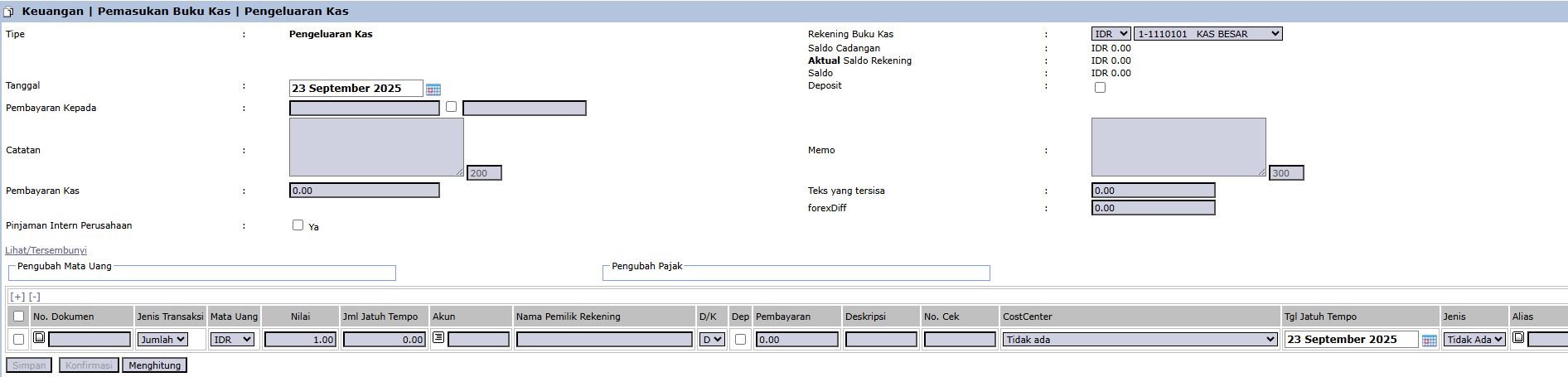
### **2. Langkah-langkah Mencatat Pengeluaran Kas**
#### **Langkah 1: Mengisi Informasi Header**
#### Pada bagian atas form, isi detail utama pembayaran kas:
- #### **Tipe:** Pilih jenis pengeluaran, dalam hal ini **`Pengeluaran Kas`**.
- #### **Tanggal:** Masukkan tanggal saat uang tunai dibayarkan (contoh: 23 September 2025).
- #### **Pembayaran Kas:** Masukkan jumlah total uang tunai yang dikeluarkan.
- #### **Rekening Buku Kas:** **Penting!** Pilih akun kas perusahaan yang digunakan untuk membayar dari *dropdown* (contoh: KAS BESAR).
- #### **Catatan / Memo:** Berikan keterangan atau catatan yang relevan.
#### **Langkah 2: Mengalokasikan Pembayaran**
#### Pada tabel detail di bagian bawah, Anda akan merinci tujuan pengeluaran kas ini:
1. #### Klik ikon `[+]` untuk menambah baris baru.
2. #### **Untuk Membayar Faktur:** Pada kolom **`No. Dokumen`**, cari dan pilih satu atau lebih nomor faktur pembelian (*purchase invoice*) yang dilunasi oleh pembayaran ini.
3. #### **Untuk Biaya Langsung:** Biarkan `No. Dokumen` kosong. Langsung pilih **`Akun`** biaya yang sesuai (misalnya, 'Biaya Perjalanan Dinas' atau 'Biaya ATK') dan alokasikan ke **`CostCenter`** yang relevan.
#### **Langkah 3: Verifikasi dan Konfirmasi**
#### Setelah semua data terisi dan alokasi sudah benar, gunakan tombol di bagian kiri bawah:
- #### **Simpan:** Untuk menyimpan transaksi sebagai draf.
- #### **Konfirmasi:** Untuk memfinalisasi dan mem-posting transaksi pengeluaran kas.
#### **Alur Kerja & Proses Bisnis Terintegrasi**
- #### Transaksi ini dapat melunasi hutang dagang yang berasal dari **Faktur Pembelian**.
- #### Setelah di-**Konfirmasi**, dokumen ini akan muncul di **Daftar Pengeluaran Buku Kas** dan akan membuat jurnal akuntansi secara otomatis (misalnya, Debet pada akun Hutang Dagang/Biaya, Kredit pada akun Kas).
#### **Tips & Catatan Penting**
- #### Modul ini secara fungsional sangat mirip dengan modul **Pengeluaran Bank**, namun khusus digunakan untuk transaksi **tunai**.
- #### Ini adalah modul utama untuk mengelola pengeluaran dari **Kas Kecil (*Petty Cash*)**.
- #### Pastikan untuk selalu memilih **`Rekening Buku Kas`** yang benar untuk menjaga keakuratan catatan kas fisik perusahaan.
# Kotak Masuk Pemasukan Buku Kas
### **Panduan Modul: Kotak Masuk Pemasukan Buku Kas**
#### **Lokasi Modul**
#### `Keuangan` > `Pemasukan Buku Kas` > `Kotak Masuk Pemasukan Buku Kas`
#### **Tujuan Modul**
#### Modul **Kotak Masuk Pemasukan Buku Kas** (*Inbox Pemasukan Buku Kas*) berfungsi sebagai pusat persetujuan (*approval center*) untuk semua transaksi pemasukan kas dan bank yang telah diinput. Modul ini digunakan oleh atasan atau manajer untuk melakukan peninjauan dan memberikan persetujuan sebelum transaksi pemasukan tersebut dapat diproses lebih lanjut ke tahap pembukuan.
### **1. Tampilan Utama (Daftar Pemasukan)**
#### Halaman utama modul ini adalah sebuah "kotak masuk" yang menampilkan semua dokumen pemasukan kas/bank yang memerlukan tindakan dari Anda.

#### **Penjelasan Tampilan & Filter**
#### Halaman ini memberikan ringkasan semua transaksi pemasukan yang sedang menunggu untuk disetujui.
- #### **Filter:** Anda dapat mencari transaksi spesifik berdasarkan `Jenis Buku Kas`, `No. Dokumen`, rentang `Tanggal`, atau `Filter Bank`.
- #### **Daftar Permintaan:** Tabel di bawahnya akan menampilkan semua transaksi yang menunggu tindakan, dengan kolom-kolom seperti `Nomor Arsip`, `Pembayar`, `Tanggal`, `Akun`, dan `Penerimaan Bank`.
### **2. Langkah-langkah Proses Persetujuan**
#### Berikut adalah alur kerja standar bagi seorang penyetuju (*approver*).
#### **Langkah 1: Mengakses Kotak Masuk**
#### Buka modul **Kotak Masuk Pemasukan Buku Kas** untuk melihat daftar transaksi yang memerlukan persetujuan.
#### **Langkah 2: Meninjau Detail Pemasukan**
#### Klik pada salah satu baris di dalam tabel untuk membuka tampilan detailnya. Di dalam tampilan detail, Anda dapat memeriksa semua informasi yang telah diinput, seperti jumlah, pembayar, dan alokasi ke faktur.
#### **Langkah 3: Memberikan Persetujuan (Approval)**
#### Setelah Anda membuka dan meninjau detail transaksi pada **Langkah 2**, Anda akan menemukan tombol untuk memberikan persetujuan (misalnya tombol "Approve", "Setujui", atau "Tolak") di dalam halaman detail tersebut. Klik tombol yang sesuai untuk menyelesaikan proses review.
### **3. Alur Kerja & Proses Bisnis Terintegrasi**
1. #### **Pengajuan:** Seorang pengguna (misalnya, staf AR atau kasir) membuat dokumen di modul **Penerimaan Bank** atau **Penerimaan Kas** dan mengklik **\[Konfirmasi\]**.
2. #### **Masuk Antrean:** Transaksi yang telah dikonfirmasi tersebut secara otomatis masuk ke dalam antrean di modul **Kotak Masuk Pemasukan Buku Kas** ini.
3. #### **Peninjauan & Persetujuan:** Manajer atau penyetuju membuka modul ini, meninjau, dan memberikan persetujuan.
4. #### **Siap Posting:** Setelah disetujui, transaksi tersebut akan muncul di **Daftar Pemasukan Buku Kas** dan siap untuk di-posting ke Buku Besar menggunakan tombol **`[Catat Dokumen Ini]`**.
# Permintaan Buku Kas
### **Panduan Modul: Permintaan Buku Kas (Cash Book Request)**
#### **Lokasi Modul**
#### `Keuangan` > `Permintaan Buku Kas` > `Permintaan Buku Kas`
#### **Tujuan Modul**
#### Modul **Permintaan Buku Kas** (*Cash Book Request*) berfungsi sebagai sarana formal bagi karyawan atau departemen untuk mengajukan permintaan dana (pengeluaran) atau melaporkan penerimaan dana yang tidak terkait langsung dengan faktur penjualan atau pembelian. Modul ini penting untuk mengelola transaksi kas operasional seperti klaim penggantian biaya (*reimbursement*), kas bon, atau permintaan dana untuk keperluan departemen.
### **1. Tampilan Utama (Daftar Permintaan Buku Kas)**
#### Halaman utama modul ini menampilkan daftar semua dokumen Permintaan Buku Kas yang telah dibuat.

#### **Penjelasan Tampilan & Filter**
#### Halaman ini adalah untuk melihat dan mengelola semua permintaan kas.
- #### **Filter:** Anda dapat mencari permintaan spesifik berdasarkan `Nomor Dokumen` atau rentang tanggal (`Mulai Tanggal` / `Hingga Tanggal`).
- #### **Daftar Permintaan:** Tabel di bawahnya menampilkan semua permintaan yang sesuai filter, dengan kolom-kolom seperti `Nomor Dokumen`, `Deskripsi`, `Diminta Oleh`, `Status Pembayaran`, dan `Persetujuan`.
#### **Fungsi Tombol**
- #### **\[Baru\]:** Tombol utama untuk membuat Permintaan Buku Kas yang baru.
- #### **\[Cetak\]:** Untuk mencetak detail permintaan yang dipilih.
- #### **\[Batalkan\]:** Untuk membatalkan permintaan yang sudah dibuat.
### **2. Langkah-langkah Membuat Permintaan Buku Kas**
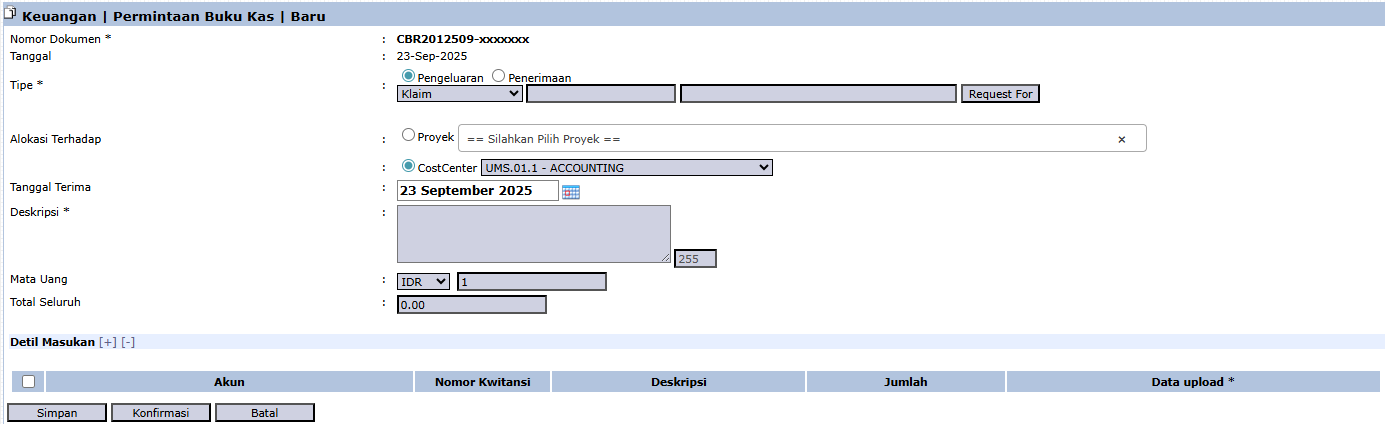
#### **Langkah 1: Membuat Permintaan Baru**
#### Dari Tampilan Utama, klik tombol **\[Baru\]** untuk membuka form pembuatan permintaan.
#### **Langkah 2: Mengisi Informasi Header**
#### Pada form yang muncul, isi informasi umum permintaan:
- #### **Tipe:** Pilih jenis permintaan: **`Pengeluaran`** (untuk meminta dana) atau **`Penerimaan`** (untuk melaporkan penerimaan dana).
- #### **CostCenter:** Alokasikan permintaan ini ke departemen atau pusat biaya yang benar (contoh: UMS.01.1 - ACCOUNTING).
- #### **Deskripsi:** Berikan penjelasan yang jelas mengenai tujuan permintaan dana tersebut.
- #### **Total Seluruh:** Masukkan total nilai uang yang diminta atau dilaporkan.
#### **Langkah 3: Merinci Transaksi**
#### Pada tabel **Detil Masukan** di bagian bawah:
1. #### Klik ikon `[+]` untuk menambah baris rincian.
2. #### Pilih **`Akun`** biaya atau pendapatan yang sesuai di Buku Besar.
3. #### Masukkan **`Jumlah`** untuk rincian tersebut.
4. #### **Penting:** Unggah bukti pendukung (kwitansi, nota, dll.) pada kolom **`Data upload`**.
#### **Langkah 4: Menyimpan dan Konfirmasi**
#### Setelah semua data terisi, gunakan tombol di bagian kiri bawah:
- #### **\[Simpan\]:** Untuk menyimpan permintaan sebagai draf.
- #### **\[Konfirmasi\]:** Untuk memfinalisasi permintaan dan mengirimkannya ke alur persetujuan.
### **Alur Kerja & Proses Bisnis Terintegrasi**
- #### Permintaan yang sudah di-**Konfirmasi** akan masuk ke **Kotak Masuk Permintaan Buku Kas** untuk disetujui oleh atasan.
- #### Setelah disetujui, permintaan `Pengeluaran` akan menjadi dasar bagi tim **Treasuri/Finance** untuk melakukan pembayaran melalui modul **Pengeluaran Kas** atau **Pengeluaran Bank**.
### **Tips & Catatan Penting**
- #### Modul ini adalah cara standar dan terdokumentasi untuk mengelola permintaan kas kecil (*petty cash*) atau penggantian biaya (*reimbursement*).
- #### Selalu lampirkan bukti pendukung yang valid melalui **`Data upload`** untuk mempercepat proses persetujuan.
# Deklarasi Permintaan Buku Kas
### **Panduan Modul: Deklarasi Permintaan Buku Kas (Surat Pertanggungjawaban)**
#### **Lokasi Modul**
#### `Keuangan` > `Permintaan Buku Kas` > `Deklarasi Permintaan Buku Kas`
#### **Tujuan Modul**
#### Modul **Deklarasi Permintaan Buku Kas** berfungsi untuk membuat dokumen pertanggungjawaban (SPJ) atas dana yang telah diterima dari modul **Permintaan Buku Kas**. Modul ini adalah langkah penutup dari siklus kas bon atau *cash advance*, di mana pengguna melaporkan penggunaan dana riil (*aktual*) dan membandingkannya dengan jumlah yang diminta di awal.
### **1. Tampilan Utama (Daftar Deklarasi)**
#### Halaman utama modul ini menampilkan daftar semua dokumen Deklarasi/SPJ yang telah dibuat.

#### **Penjelasan Tampilan & Filter**
#### Halaman ini adalah untuk melihat dan mengelola semua dokumen pertanggungjawaban.
- #### **Filter:** Anda dapat mencari dokumen spesifik berdasarkan `Nomor Dokumen` atau rentang tanggal (`Mulai Tanggal` / `Hingga Tanggal`).
- #### **Daftar Deklarasi:** Tabel di bawahnya akan menampilkan semua dokumen SPJ yang sesuai filter, dengan kolom-kolom seperti `Nomor Dokumen`, `Permintaan Buku Kas` (nomor referensi permintaan awal), dan `Status Pembayaran`.
#### **Fungsi Tombol**
- #### **\[Baru\]:** Tombol utama untuk membuat dokumen Deklarasi/SPJ yang baru.
- #### **\[Batalkan\]:** Untuk membatalkan dokumen deklarasi yang sudah dibuat.
### **2. Langkah-langkah Membuat Deklarasi (SPJ)**
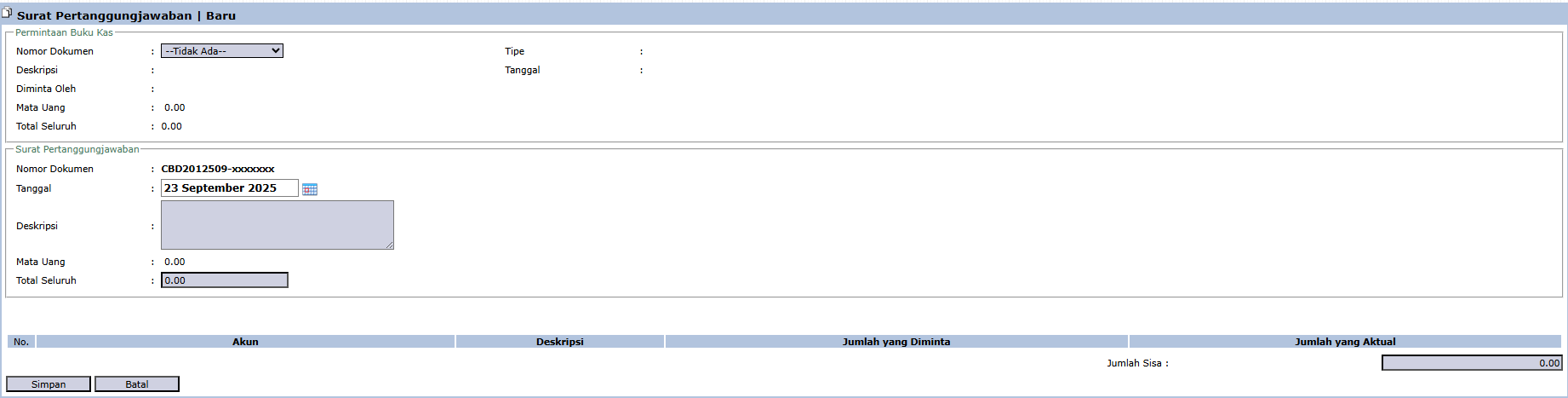
#### **Langkah 1: Membuat Deklarasi Baru**
#### Dari Tampilan Utama, klik tombol **\[Baru\]** untuk membuka form **Surat Pertanggungjawaban | Baru**.
#### **Langkah 2: Memilih Permintaan Awal**
#### Pada form yang muncul, langkah pertama adalah menghubungkan SPJ ini dengan permintaan dana awalnya:
- #### Di bagian **`Permintaan Buku Kas`** (bagian atas), pilih **`Nomor Dokumen`** dari `Permintaan Buku Kas` awal yang dananya telah Anda gunakan. Sistem akan secara otomatis memuat detail permintaan tersebut.
#### **Langkah 3: Mengisi Detail Pertanggungjawaban**
1. #### Di bagian **`Surat Pertanggungjawaban`** (bagian bawah), isi **`Tanggal`** dan **`Deskripsi`** dari laporan pertanggungjawaban Anda.
2. #### **Penting:** Pada tabel detail, di kolom **`Jumlah yang Aktual`**, masukkan nilai pengeluaran riil berdasarkan bukti-bukti pendukung (kwitansi, nota, dll.).
#### **Langkah 4: Menyimpan Deklarasi**
#### Klik **\[Simpan\]** di bagian bawah. Sistem akan mencatat pertanggungjawaban Anda dan menghitung selisih (sisa dana) antara `Jumlah yang Diminta` dan `Jumlah yang Aktual`.
#### **Alur Kerja & Proses Bisnis Terintegrasi**
- #### Modul ini adalah langkah akhir untuk menutup siklus permintaan kas bon atau *cash advance* yang diawali di modul **Permintaan Buku Kas**.
- #### Setelah deklarasi dibuat, jika ada sisa dana, karyawan harus mengembalikannya ke kasir. Jika pengeluaran lebih besar dari dana yang diterima (kurang bayar), proses *reimbursement* dapat dimulai.
### **Tips & Catatan Penting**
- #### Modul ini sangat penting untuk kontrol internal dan memastikan semua pengeluaran dana operasional dapat dipertanggungjawabkan.
- #### Pastikan untuk selalu memilih **`Nomor Dokumen`** permintaan awal yang benar agar alur transaksi tercatat dengan akurat.
# Kotak Masuk Permintaan Buku Kas
### **Panduan Modul: Kotak Masuk Permintaan Buku Kas**
#### **Lokasi Modul**
#### `Keuangan` > `Permintaan Buku Kas` > `Kotak Masuk Permintaan Buku Kas`
#### **Tujuan Modul**
#### Modul **Kotak Masuk Permintaan Buku Kas** (*Inbox Daftar Buku Kas*) berfungsi sebagai pusat persetujuan (*approval center*) untuk semua dokumen **Permintaan Buku Kas** yang telah diajukan oleh karyawan. Modul ini digunakan oleh atasan atau manajer untuk melakukan peninjauan dan memberikan persetujuan sebelum permintaan dana tersebut dapat diproses lebih lanjut oleh tim Keuangan.
### **1. Tampilan Utama (Daftar Permintaan)**
#### Halaman utama modul ini adalah sebuah "kotak masuk" yang menampilkan semua Permintaan Buku Kas yang memerlukan tindakan dari Anda.

#### **Penjelasan Tampilan & Filter**
#### Halaman ini memberikan ringkasan semua permintaan kas yang sedang menunggu untuk disetujui.
- #### **Filter:** Anda dapat mencari permintaan spesifik berdasarkan `Nomor Dokumen`, rentang `Tanggal`, atau `Tipe` (Pengeluaran/Penerimaan).
- #### **Daftar Permintaan:** Tabel di bawahnya akan menampilkan semua permintaan yang menunggu tindakan. Contoh pada gambar menunjukkan beberapa permintaan yang sudah disetujui (ikon centang hijau).
#### **Penjelasan Kolom**
- #### **Nomor Dokumen:** Nomor unik dari dokumen Permintaan Buku Kas.
- #### **Diminta Oleh:** Nama karyawan yang mengajukan permintaan.
- #### **Jumlah:** Nilai total dari permintaan.
- #### **Deskripsi:** Penjelasan singkat mengenai tujuan permintaan.
- #### **Status / Persetujuan:** Ikon yang menunjukkan status dokumen dan status proses persetujuan.
### **2. Langkah-langkah Proses Persetujuan**
#### Berikut adalah alur kerja standar bagi seorang penyetuju (*approver*).
#### **Langkah 1: Mengakses Kotak Masuk**
#### Buka modul **Kotak Masuk Permintaan Buku Kas** untuk melihat daftar permintaan yang memerlukan persetujuan.
#### **Langkah 2: Meninjau Detail Permintaan**
#### Klik pada salah satu baris di dalam tabel untuk membuka tampilan detailnya. Di dalam tampilan detail, Anda dapat memeriksa semua informasi yang telah diinput, seperti rincian akun biaya, jumlah, dan bukti pendukung yang diunggah.
#### **Langkah 3: Memberikan Persetujuan (Approval)**
#### Setelah Anda membuka dan meninjau detail permintaan pada **Langkah 2**, Anda akan menemukan tombol untuk memberikan persetujuan (misalnya tombol "Approve", "Setujui", atau "Tolak") di dalam halaman detail tersebut. Klik tombol yang sesuai untuk menyelesaikan proses review. Status persetujuan akan diperbarui di kolom **`Persetujuan`**.
### **3. Alur Kerja & Proses Bisnis Terintegrasi**
1. #### **Pengajuan:** Seorang karyawan membuat dokumen di modul **Permintaan Buku Kas** dan mengklik **\[Konfirmasi\]**.
2. #### **Masuk Antrean:** Permintaan yang telah dikonfirmasi tersebut secara otomatis masuk ke dalam antrean di modul **Kotak Masuk Permintaan Buku Kas** ini.
3. #### **Peninjauan & Persetujuan:** Manajer atau penyetuju membuka modul ini, meninjau, dan memberikan persetujuan.
4. #### **Proses Pembayaran:** Setelah disetujui, permintaan tersebut menjadi perintah yang sah bagi tim **Treasuri/Finance** untuk melakukan pembayaran melalui modul **Pengeluaran Kas** atau **Pengeluaran Bank**.
# Pinjaman Perusahaan
### **Panduan Modul: Penerimaan Pinjaman (Loan Receipt)**
#### **Lokasi Modul**
#### `Keuangan` > `Pinjaman Perusahaan`
#### **Tujuan Modul**
#### Modul **Penerimaan Pinjaman** (*Loan Receipt*) berfungsi untuk mencatat transaksi penerimaan dana yang berasal dari pinjaman. Modul ini digunakan ketika perusahaan menerima dana pinjaman dari pihak eksternal (misalnya bank atau institusi keuangan lain) untuk dicatat sebagai kas masuk dan sekaligus sebagai penambahan kewajiban (hutang pinjaman).
### **1. Tampilan Utama (Daftar Penerimaan Pinjaman)**
#### Halaman utama modul ini menampilkan daftar semua dokumen Penerimaan Pinjaman yang telah dibuat.

#### **Penjelasan Tampilan & Filter**
#### Halaman ini adalah untuk melihat dan mengelola semua transaksi penerimaan pinjaman.
- #### **Filter:** Anda dapat mencari dokumen spesifik berdasarkan `Dokumen Pinjaman` atau rentang tanggal (`Mulai Tanggal` / `Hingga Tanggal`).
- #### **Daftar Pinjaman:** Tabel di bawahnya akan menampilkan semua penerimaan pinjaman yang sesuai filter, dengan kolom-kolom seperti `Dokumen Peminjaman`, `Dari` (Pemberi Pinjaman), `Tanggal Peminjaman`, dan `Jumlah`.
#### **Fungsi Tombol**
- #### **\[Penerimaan Pinjaman\]:** Tombol utama untuk membuat catatan Penerimaan Pinjaman yang baru.
### **2. Langkah-langkah Mencatat Penerimaan Pinjaman**
#### **Langkah 1: Membuat Dokumen Baru**
#### Dari Tampilan Utama, klik tombol **`Penerimaan Pinjama`** untuk membuka form entri baru.
#### **Langkah 2: Mengisi Detail Pinjaman**
#### Pada form yang muncul (tidak ditampilkan di gambar), Anda akan diminta untuk mengisi detail pinjaman, seperti:
- #### **Pemberi Pinjaman:** Pilih pihak yang memberikan pinjaman.
- #### **Jumlah Pokok Pinjaman:** Masukkan total dana pinjaman yang diterima.
- #### **Tanggal Dana Diterima:** Pilih tanggal saat dana masuk ke rekening perusahaan.
- #### **Rekening Bank Tujuan:** Pilih rekening bank perusahaan yang menerima dana.
- #### **Syarat dan Ketentuan Pinjaman:** Masukkan detail seperti suku bunga, tanggal jatuh tempo, dan skema angsuran.
#### **Langkah 3: Menyimpan Dokumen**
#### Simpan dokumen untuk mencatat penerimaan pinjaman. Setelah dikonfirmasi, tindakan ini akan secara otomatis:
- #### Menambah saldo kas/bank perusahaan.
- #### Mencatat hutang pinjaman (kewajiban/liabilitas) di neraca.
#### **Tips & Catatan Penting**
- #### Modul ini khusus digunakan untuk pinjaman yang **diterima** oleh perusahaan.
- #### Pencatatan yang akurat di sini sangat penting untuk pelaporan kewajiban (liabilitas) perusahaan yang benar di laporan keuangan.
- #### Dokumen yang dibuat di sini akan menjadi dasar untuk proses pembayaran angsuran di modul **Pembayaran Pinjaman**.
# Daftar Bank
### **Panduan Modul: Daftar Bank**
#### **Lokasi Modul**
#### `Keuangan` > `Daftar Bank`
#### **Tujuan Modul**
#### Modul **Daftar Bank** berfungsi sebagai pusat data induk (*master data*) untuk mendaftarkan dan mengelola semua rekening bank milik perusahaan. Pengaturan di modul ini sangat krusial karena setiap rekening bank yang didaftarkan akan dihubungkan ke akun spesifik di Buku Besar (*Chart of Accounts*), sehingga memastikan setiap transaksi bank tercatat di akun yang benar.
### **1. Tampilan Utama (Daftar Akun Bank)**
#### Halaman utama modul ini menampilkan daftar semua rekening bank perusahaan yang telah terdaftar di sistem.

#### **Penjelasan Tampilan & Filter**
#### Halaman ini adalah untuk melihat dan mengelola semua data rekening bank.
- #### **Filter:** Anda dapat mencari rekening bank spesifik menggunakan bilah pencarian berdasarkan `Nama Bank`.
- #### **Daftar Bank:** Tabel di bawahnya menampilkan ringkasan setiap rekening, dengan kolom-kolom seperti `Nama Bank`, `Bank Cabang`, `Rekening Bank`, dan `Mata Uang`.
#### **Fungsi Tombol**
- #### **\[Tambah\]:** Tombol utama untuk mendaftarkan rekening bank baru.
- #### **\[Hapus\]:** Untuk menghapus data rekening bank yang dipilih.
### **2. Langkah-langkah Menambah Akun Bank Baru**
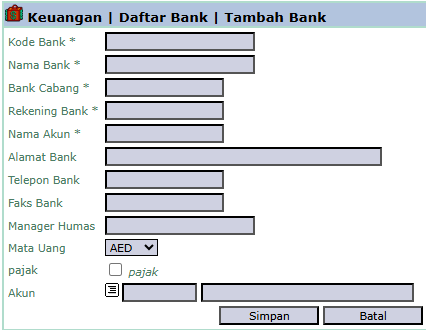
#### **Langkah 1: Menambah Data Baru**
#### Dari Tampilan Utama, klik tombol **Tambah** untuk membuka form **Tambah Bank**.
#### **Langkah 2: Mengisi Detail Bank**
#### Pada form yang muncul, isi semua detail operasional rekening bank yang relevan:
- #### **`Kode Bank`**, **`Nama Bank`**, **`Bank Cabang`**
- #### **`Rekening Bank`** (Nomor Rekening) dan **`Nama Akun`** (Nama Pemilik Rekening)
- #### **`Mata Uang`** dari rekening tersebut.
#### **Langkah 3: Menghubungkan ke Akun Buku Besar (Penting!)**
- #### Pada kolom **`Akun`**, klik ikon `[...]` untuk memilih akun kas/bank yang sesuai dari Bagan Perkiraan (*Chart of Accounts*).
- #### Langkah ini sangat penting karena akan menghubungkan rekening bank fisik ini dengan pencatatan akuntansinya di sistem.
#### **Langkah 4: Menyimpan Data**
#### Setelah semua data terisi dengan benar, klik tombol **Simpan** untuk menyimpan data rekening bank baru.
#### **Tips & Catatan Penting**
- #### Data bank yang Anda buat di sini akan menjadi pilihan di *dropdown* 'Rekening Buku Kas' pada semua modul transaksi kas/bank, seperti **Penerimaan Bank** dan **Pengeluaran Bank**.
- #### Pastikan untuk menghubungkan setiap rekening bank ke **`Akun`** Buku Besar yang benar. Kesalahan pada langkah ini akan menyebabkan kesalahan pencatatan di laporan keuangan.
- #### Modul ini adalah pengaturan master data fundamental yang harus dikelola oleh tim **Treasuri** atau **Accounting**.
# Produk Perbankan
### **Panduan Modul Laporan: Produk Perbankan**
#### **Lokasi Modul**
#### `Keuangan` > `Produk Perbankan`
#### **Tujuan Modul**
#### Modul **Produk Perbankan** (*Banking Product*) berfungsi sebagai pusat laporan dan penelusuran (*inquiry tool*) untuk memantau berbagai produk atau instrumen perbankan yang dimiliki perusahaan, seperti Garansi Bank (*Bank Guarantee*). Modul ini menyediakan daftar terpusat untuk melacak status, tanggal-tanggal penting, dan detail lain dari instrumen keuangan tersebut.
### **1. Tampilan Utama (Daftar Produk Perbankan)**
#### Halaman utama modul ini adalah sebuah daftar yang menampilkan semua produk perbankan yang terdaftar di sistem.

#### **Penjelasan Tampilan & Filter**
#### Halaman ini adalah untuk melihat dan memantau semua produk perbankan yang ada.
- #### **Filter:**
- #### **`Bank Product Type`**: Ini adalah filter utama untuk memilih jenis produk yang ingin Anda lihat. Pada contoh, yang dipilih adalah **`Bank Guarantee`**.
- #### **`Mulai Tanggal` / `Hingga Tanggal`**: Gunakan filter ini untuk menyaring produk berdasarkan rentang tanggal tertentu.
#### **Penjelasan Kolom**
#### Tabel di bawahnya akan menampilkan semua produk yang sesuai filter, dengan kolom-kolom penting seperti:
- #### **`Nomor Produk Bank`**: Nomor referensi dari produk perbankan.
- #### **`Tanggal Produk Bank`**: Tanggal penerbitan.
- #### **`Tgl Jatuh Tempo`**: Tanggal jatuh tempo.
- #### **`Tanggal Kadaluarsa`**: Tanggal kadaluarsa instrumen.
- #### **`Bank`**: Bank yang menerbitkan produk.
- #### **`Aktif`**: Status keaktifan produk.
### **2. Alur Kerja & Proses Bisnis Terintegrasi**
- #### Modul ini adalah modul **laporan dan penelusuran (*inquiry*)**. Data tidak dibuat atau diubah di sini.
- #### Data untuk produk perbankan seperti *Bank Guarantee* kemungkinan diinput di modul transaksional lain yang lebih spesifik.
- #### Gunakan laporan ini untuk memantau produk-produk perbankan yang akan jatuh tempo atau kadaluarsa untuk memastikan perpanjangan atau penyelesaian dilakukan tepat waktu.
### **Tips & Catatan Penting**
- #### Ini adalah alat monitoring yang penting bagi tim **Treasuri** dan **Finance** untuk mengelola instrumen-instrumen keuangan perusahaan.
- #### Perhatikan kolom **`Tanggal Kadaluarsa`** untuk memastikan perpanjangan dilakukan tepat waktu jika diperlukan, untuk menghindari risiko bisnis.
# Rekonsiliasi Bank
### **Panduan Modul: Rekonsiliasi Bank (Bank Reconciliation)**
#### **Lokasi Modul**
#### `Keuangan` > `Rekonsiliasi Bank`
#### **Tujuan Modul**
#### Modul **Rekonsiliasi Bank** berfungsi sebagai alat untuk mencocokkan dan menyelaraskan catatan transaksi kas/bank internal perusahaan (yang tercatat di Buku Besar) dengan catatan transaksi yang ada pada laporan rekening koran dari bank. Proses ini sangat penting untuk memastikan keakuratan saldo kas perusahaan, mengidentifikasi transaksi yang belum tercatat, dan mendeteksi adanya kesalahan atau selisih.
### **1. Tampilan Utama (Daftar Rekonsiliasi)**
#### Halaman utama modul ini menampilkan daftar semua dokumen Rekonsiliasi Bank yang telah dibuat.

#### **Penjelasan Tampilan & Filter**
#### Halaman ini adalah untuk melihat riwayat rekonsiliasi yang telah dilakukan.
- #### **Filter:** Anda dapat mencari dokumen rekonsiliasi spesifik berdasarkan `Nomor Rekonsiliasi Bank` atau rentang tanggal (`Mulai Tanggal` / `Hingga Tanggal`).
- #### **Daftar Rekonsiliasi:** Tabel di bawahnya akan menampilkan semua dokumen yang sesuai filter, dengan kolom-kolom seperti `Nomor Rekonsiliasi Bank`, `Nama Akun`, dan `Tanggal Pernyataan Bank`.
#### **Fungsi Tombol**
- #### **\[Baru\]:** Tombol utama untuk memulai proses Rekonsiliasi Bank yang baru.
- #### **\[Batalkan\]:** Untuk membatalkan dokumen rekonsiliasi yang sudah dibuat.
### **2. Langkah-langkah Melakukan Rekonsiliasi Bank**
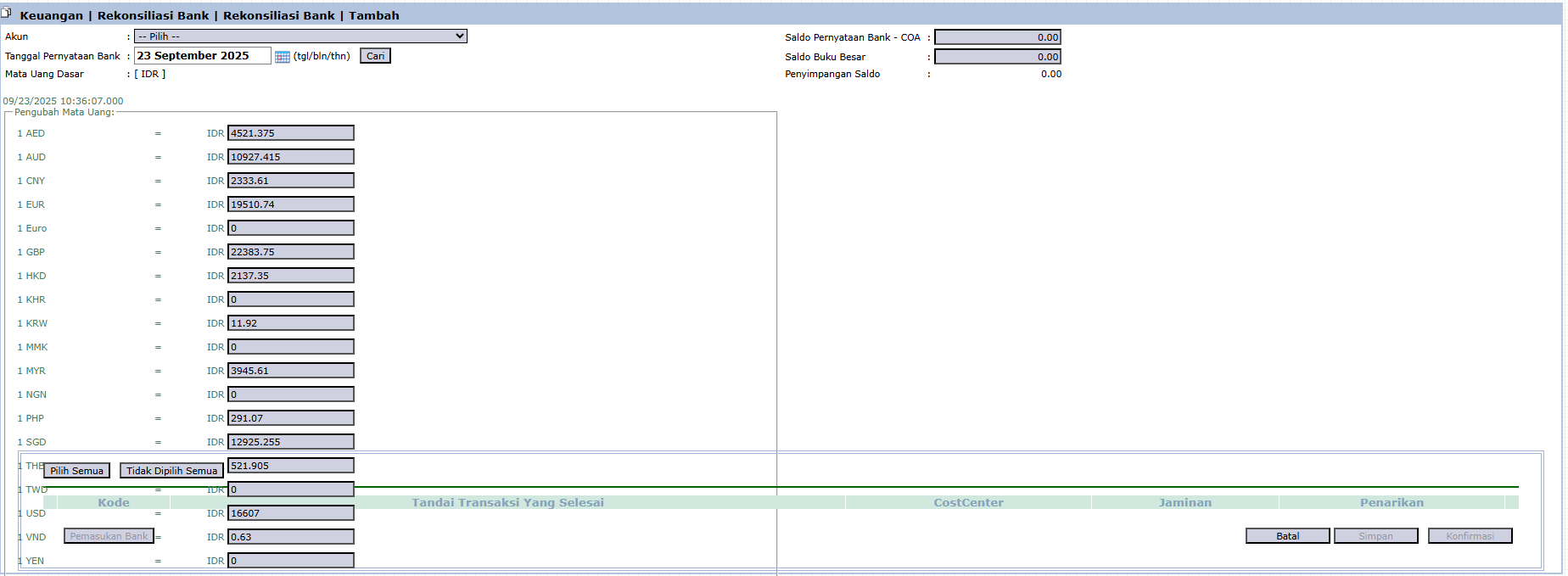
#### **Langkah 1: Memulai Rekonsiliasi Baru**
#### Dari Tampilan Utama, klik tombol **\[Baru\]** untuk membuka form rekonsiliasi.
#### **Langkah 2: Mengisi Informasi Awal**
1. #### **`Akun`**: Pilih rekening bank yang akan direkonsiliasi dari *dropdown*.
2. #### **`Tanggal Pernyataan Bank`**: Masukkan tanggal akhir dari laporan rekening koran (misalnya, 23 September 2025).
3. #### **`Saldo Pernyataan Bank - COA`**: Masukkan saldo akhir **sesuai yang tertera di rekening koran bank**.
4. #### Sistem akan menampilkan **`Saldo Buku Besar`** (saldo menurut catatan internal) dan menghitung **`Penyimpangan Saldo`** (selisih).
#### **Langkah 3: Mencocokkan Transaksi (Clearing)**
1. #### Sistem akan menampilkan dua daftar transaksi: transaksi yang belum "clear" di catatan perusahaan dan transaksi yang belum "clear" di catatan bank.
2. #### Tugas Anda adalah **mencentang semua transaksi yang cocok** (muncul di kedua catatan) pada kolom "Tandai Transaksi yang Selesai". Proses ini disebut *clearing*.
#### **Langkah 4: Menangani Perbedaan**
- #### **Transaksi di Bank, Belum di Buku:** Untuk transaksi yang ada di rekening koran tapi belum ada di Buku Besar (misalnya, biaya administrasi bank, pendapatan bunga), Anda harus membuat jurnal penyesuaian.
- #### **Transaksi di Buku, Belum di Bank:** Transaksi yang ada di Buku Besar tapi belum muncul di rekening koran (misalnya, cek yang beredar atau setoran dalam perjalanan) akan tetap sebagai *outstanding item* hingga periode berikutnya.
#### **Langkah 5: Menyimpan dan Konfirmasi**
#### Lanjutkan proses pencocokan hingga **`Penyimpangan Saldo`** menjadi nol. Setelah itu, klik **\[Simpan\]** atau **\[Konfirmasi\]** untuk menyelesaikan dan menyimpan laporan rekonsiliasi.
#### **Tips & Catatan Penting**
- #### Rekonsiliasi bank adalah prosedur kontrol internal yang wajib dilakukan secara rutin (biasanya bulanan).
- #### Tujuan utama dari proses ini adalah memastikan **`Penyimpangan Saldo`** menjadi **nol**, yang menandakan bahwa semua selisih telah teridentifikasi dan dijelaskan.
- #### Modul ini adalah alat kerja utama bagi tim **Accounting** dan **Treasuri**.
# Kotak Masuk Rekonsiliasi Bank
### **Panduan Modul: Kotak Masuk Rekonsiliasi Bank**
#### **Lokasi Modul**
#### `Keuangan` > `Rekonsiliasi Bank` > `Kotak Masuk Rekonsiliasi Bank`
#### **Tujuan Modul**
#### Modul **Kotak Masuk Rekonsiliasi Bank** berfungsi sebagai pusat persetujuan (*approval center*) untuk semua laporan **Rekonsiliasi Bank** yang telah diselesaikan dan diajukan. Modul ini digunakan oleh atasan atau manajer (misalnya, *Chief Accountant*) untuk melakukan peninjauan akhir dan memberikan persetujuan sebelum sebuah rekonsiliasi dianggap final.
### **1. Tampilan Utama (Daftar Rekonsiliasi)**
#### Halaman utama modul ini adalah sebuah "kotak masuk" yang menampilkan semua dokumen Rekonsiliasi Bank yang memerlukan tindakan dari Anda.

#### **Penjelasan Tampilan & Filter**
#### Halaman ini memberikan ringkasan semua rekonsiliasi yang sedang menunggu untuk disetujui.
- #### **Filter:** Anda dapat mencari rekonsiliasi spesifik berdasarkan `Nomor Rekonsiliasi Bank` atau rentang tanggal (`Mulai Tanggal` / `Hingga Tanggal`).
- #### **Daftar Permintaan:** Tabel di bawahnya akan menampilkan semua rekonsiliasi yang menunggu tindakan. Saat ini tabel menunjukkan "...Tidak Ada Data...".
#### **Penjelasan Kolom**
- #### **Nomor Rekonsiliasi Bank:** Nomor unik dari dokumen rekonsiliasi.
- #### **Nama Akun:** Nama rekening bank yang direkonsiliasi.
- #### **Tanggal Pernyataan Bank:** Tanggal akhir dari periode rekonsiliasi.
- #### **Status Dokumen / Persetujuan:** Ikon yang menunjukkan status dokumen dan status proses persetujuan.
### **2. Langkah-langkah Proses Persetujuan**
#### Berikut adalah alur kerja standar bagi seorang penyetuju (*approver*).
#### **Langkah 1: Mengakses Kotak Masuk**
#### Buka modul **Kotak Masuk Rekonsiliasi Bank** untuk melihat daftar rekonsiliasi yang memerlukan persetujuan.
#### **Langkah 2: Meninjau Detail Rekonsiliasi**
#### Klik pada salah satu baris di dalam tabel untuk membuka tampilan detailnya. Di dalam tampilan detail, Anda dapat memeriksa semua informasi, termasuk saldo bank, saldo buku besar, item-item yang telah di-*clear*, dan item yang masih beredar (*outstanding*).
#### **Langkah 3: Memberikan Persetujuan (Approval)**
#### Setelah Anda membuka dan meninjau detail rekonsiliasi pada **Langkah 2**, Anda akan menemukan tombol untuk memberikan persetujuan (misalnya tombol "Approve", "Setujui", atau "Tolak") di dalam halaman detail tersebut. Klik tombol yang sesuai untuk menyelesaikan proses review.
### **3. Alur Kerja & Proses Bisnis Terintegrasi**
1. #### **Pengajuan:** Seorang pengguna (misalnya, staf akuntansi) menyelesaikan proses di modul **Rekonsiliasi Bank** dan mengklik **\[Konfirmasi\]**.
2. #### **Masuk Antrean:** Dokumen rekonsiliasi yang telah dikonfirmasi tersebut secara otomatis masuk ke dalam antrean di modul **Kotak Masuk Rekonsiliasi Bank** ini.
3. #### **Peninjauan & Persetujuan:** Manajer atau penyetuju membuka modul ini, meninjau, dan memberikan persetujuan.
4. #### **Finalisasi:** Setelah disetujui, laporan rekonsiliasi bank untuk periode tersebut dianggap final dan menjadi catatan resmi perusahaan.
# Giro
### **Panduan Modul: Giro**
#### **Lokasi Modul**
#### `Keuangan` > `Giro`
#### **Tujuan Modul**
#### Modul **Giro** berfungsi sebagai pusat pemantauan dan pengelolaan untuk semua transaksi yang menggunakan instrumen pembayaran berupa Cek atau Bilyet Giro. Modul ini menyediakan daftar terpusat untuk melacak semua Cek/Giro yang beredar (baik yang diterima dari pelanggan maupun yang dikeluarkan untuk pemasok), tanggal jatuh temponya, dan statusnya (misalnya, beredar, sudah cair, atau ditolak).
### **1. Tampilan Utama (Daftar Giro)**
#### Halaman utama modul ini adalah sebuah daftar yang menampilkan semua transaksi Cek/Giro yang tercatat di sistem.

#### **Penjelasan Tampilan & Filter**
#### Halaman ini adalah untuk memantau semua Cek/Giro yang beredar.
- #### **Filter:** Anda dapat mencari Cek/Giro spesifik menggunakan bilah pencarian berdasarkan `Nomor`.
#### **Penjelasan Kolom**
#### Tabel di bawahnya akan menampilkan semua Cek/Giro yang sesuai filter, dengan kolom-kolom penting seperti:
- #### **`Nomor`**: Nomor Cek atau Giro.
- #### **`Pembayar`**: Pihak yang membayar (jika ini adalah Giro masuk).
- #### **`Tgl Cek`**: Tanggal penerbitan Cek/Giro.
- #### **`Tgl Jatuh Tempo`**: Tanggal Cek/Giro dapat dicairkan.
- #### **`Status Giro`**: Status terkini dari Cek/Giro (misalnya, Beredar, Cair, Ditolak).
- #### **`Jumlah`**: Nilai nominal dari Cek/Giro.
### **2. Alur Kerja & Proses Bisnis Terintegrasi**
- #### Modul ini adalah modul **pemantauan (*monitoring*)**. Transaksi Cek/Giro tidak dibuat di sini.
- #### Transaksi Giro (baik penerimaan maupun pengeluaran) dicatat di modul transaksional terkait, yaitu di **Penerimaan Bank** atau **Pengeluaran Bank**, dengan memilih metode pembayaran "Giro".
- #### Saat transaksi Giro dicatat di sana, sebuah entri akan **otomatis muncul di modul ini** untuk dilacak.
- #### Tim **Treasuri** akan menggunakan modul ini untuk memperbarui **`Status Giro`** setelah Cek/Giro tersebut berhasil dicairkan di bank atau jika ternyata ditolak saat proses kliring.
### **Tips & Catatan Penting**
- #### Gunakan modul ini setiap hari untuk memantau Giro yang akan jatuh tempo, baik yang akan Anda cairkan (penerimaan) maupun yang akan dicairkan oleh vendor (pembayaran).
- #### Memperbarui **`Status Giro`** dengan akurat sangat penting untuk menjaga keakuratan saldo kas/bank yang sebenarnya di dalam sistem.
- #### Modul ini adalah alat kontrol kas yang penting bagi tim **Finance** dan **Treasuri**.
# Penyesuaian Hutang Piutang
### **Panduan Modul: Penyesuaian Hutang Piutang (AR/AP Adjustment)**
#### **Lokasi Modul**
#### `Keuangan` > `Penyesuaian Hutang Piutang`
#### **Tujuan Modul**
#### Modul **Penyesuaian Hutang Piutang** (*AR/AP Adjustment*) adalah alat akuntansi khusus yang digunakan untuk melakukan proses **"netting"**. *Netting* adalah proses saling hapus (offset) antara saldo piutang (*Accounts Receivable*) dengan saldo hutang (*Accounts Payable*) untuk satu entitas yang sama, yang berstatus sebagai pelanggan sekaligus pemasok.
### **1. Tampilan Utama (Daftar Penyesuaian)**
#### Halaman utama modul ini menampilkan daftar semua dokumen Penyesuaian Hutang Piutang yang telah dibuat.

#### **Penjelasan Tampilan & Filter**
#### Halaman ini adalah untuk melihat riwayat transaksi penyesuaian/netting yang telah dilakukan.
- #### **Filter:** Anda dapat mencari dokumen spesifik berdasarkan `Nomor Dokumen` atau rentang tanggal (`Mulai Tanggal` / `Hingga Tanggal`).
- #### **Daftar Penyesuaian:** Tabel di bawahnya akan menampilkan semua dokumen yang sesuai filter, dengan kolom-kolom seperti `Nomor Dokumen`, `Tanggal Dokumen`, dan `Status Dokumen`.
#### **Fungsi Tombol**
- #### **\[Baru\]:** Tombol utama untuk membuat dokumen Penyesuaian Hutang Piutang yang baru.
- #### **\[Batalkan\]:** Untuk membatalkan dokumen penyesuaian yang sudah dibuat.
### **2. Langkah-langkah Melakukan Penyesuaian (Netting)**
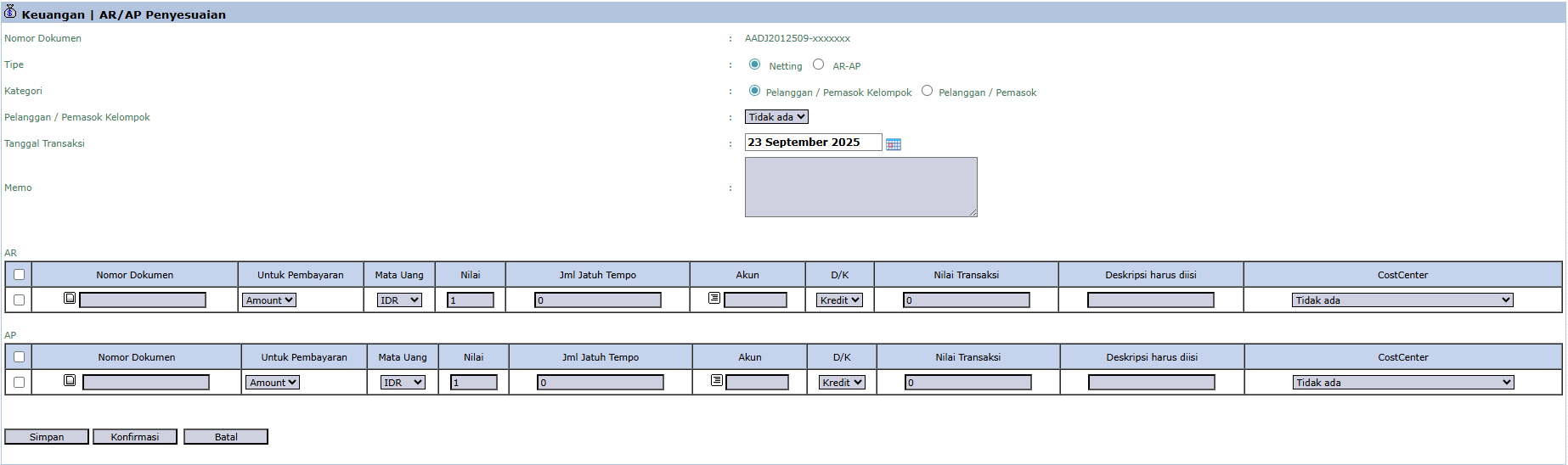
#### **Langkah 1: Membuat Dokumen Penyesuaian Baru**
#### Dari Tampilan Utama, klik tombol **\[Baru\]** untuk membuka form **AR/AP Penyesuaian**.
#### **Langkah 2: Mengisi Informasi Header**
1. #### **`Tipe`**: Pilih jenis penyesuaian, misalnya **`Netting`**.
2. #### **`Kategori`**: Pilih apakah Anda akan melakukan netting untuk satu **`Pelanggan / Pemasok`** spesifik atau satu **`Kelompok`**.
3. #### **`Pelanggan / Pemasok Kelompok`**: Pilih entitas yang akan di-netting.
4. #### **`Tanggal Transaksi`**: Masukkan tanggal efektif dari transaksi penyesuaian ini.
#### **Langkah 3: Memilih Dokumen Piutang (AR)**
#### Pada bagian **AR**, pilih satu atau lebih faktur penjualan dari pelanggan tersebut yang beredar dan ingin Anda gunakan untuk mengurangi hutang.
#### **Langkah 4: Memilih Dokumen Hutang (AP)**
#### Pada bagian **AP**, pilih satu atau lebih faktur pembelian dari pemasok tersebut yang beredar dan ingin Anda kurangi dengan piutang di atas.
#### **Langkah 5: Menyimpan dan Konfirmasi**
#### Setelah memilih semua dokumen yang relevan, sistem akan menghitung totalnya. Verifikasi jumlahnya, lalu klik tombol **\[Konfirmasi\]** untuk memproses penyesuaian. Tindakan ini akan membuat jurnal akuntansi yang mendebet Hutang Dagang (AP) dan mengkredit Piutang Dagang (AR).
### **Tips & Catatan Penting**
- #### Modul ini adalah alat akuntansi tingkat lanjut dan harus digunakan dengan pemahaman yang benar. Selalu pastikan ada perjanjian `netting` yang sah dengan pihak pelanggan/pemasok.
- #### Setelah dikonfirmasi, transaksi ini akan secara efektif "melunasi" sebagian atau seluruh saldo piutang dan hutang yang dipilih.
- #### Ini adalah cara yang efisien untuk menyelesaikan transaksi dengan mitra bisnis yang memiliki hubungan dua arah (sebagai pembeli dan penjual).
# Mengubah Titipan Menjadi Pendapatan
### **Panduan Modul: Mengubah Titipan Menjadi Pendapatan**
#### **Lokasi Modul**
#### `Keuangan` > `Mengubah Titipan Menjadi Pendapatan`
#### **Tujuan Modul**
#### Modul **Mengubah Titipan Menjadi Pendapatan** adalah alat akuntansi khusus yang berfungsi untuk membuat jurnal penyesuaian guna mengakui "Titipan" atau "Uang Muka Pelanggan" (yang pada awalnya dicatat sebagai kewajiban/hutang) menjadi **Pendapatan** resmi perusahaan. Proses ini dilakukan ketika syarat untuk pengakuan pendapatan telah terpenuhi (misalnya, barang sudah dikirim atau jasa telah diberikan).
### **1. Tampilan Utama (Daftar Titipan)**
#### Halaman utama modul ini adalah sebuah daftar interaktif yang menampilkan semua titipan/deposit dari pelanggan yang masih memiliki sisa saldo.
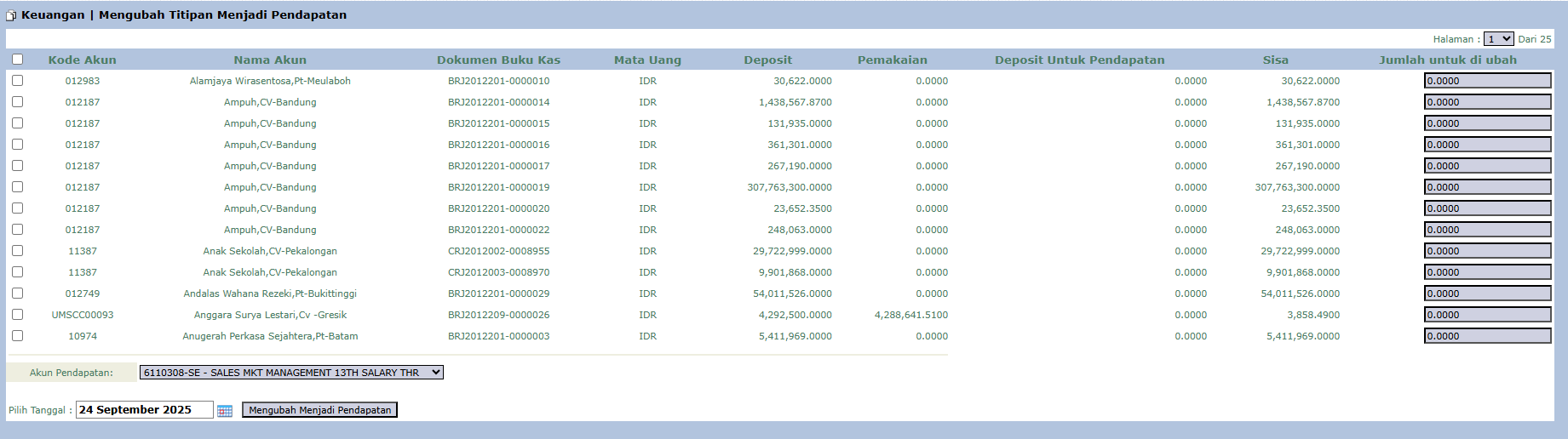
#### **Penjelasan Tampilan & Kolom**
#### Halaman ini adalah untuk memilih dan memproses titipan yang akan diakui sebagai pendapatan.
- #### **Daftar Titipan:** Tabel utama menampilkan semua titipan yang tersedia, dengan kolom-kolom penting seperti:
- #### **`Nama Akun`**: Nama pelanggan yang memberikan titipan.
- #### **`Deposit`**: Jumlah awal titipan yang diterima.
- #### **`Pemakaian`**: Jumlah titipan yang sudah digunakan sebelumnya.
- #### **`Sisa`**: Sisa saldo titipan yang masih tersedia.
- #### **`Jumlah untuk di ubah`**: Kolom input utama di mana Anda memasukkan jumlah yang akan diakui sebagai pendapatan.
### **2. Langkah-langkah Mengakui Pendapatan**
#### **Langkah 1: Mencari dan Memilih Titipan**
#### Cari baris titipan pelanggan yang akan diakui sebagai pendapatan pada daftar yang tersedia.
#### **Langkah 2: Memasukkan Jumlah yang Akan Diakui**
#### Pada baris yang sesuai, di kolom **`Jumlah untuk di ubah`**, masukkan nilai yang akan diakui sebagai pendapatan. Anda bisa memasukkan sebagian atau seluruh dari saldo **`Sisa`**.
#### **Langkah 3: Memilih Akun Pendapatan**
#### Di bagian bawah halaman, pada kolom **`Akun Pendapatan`**, pilih akun pendapatan yang sesuai dari Buku Besar untuk transaksi ini.
#### **Langkah 4: Menentukan Tanggal & Memproses**
1. #### Pilih **`Tanggal`** efektif untuk pengakuan pendapatan ini.
2. #### Klik tombol **`[Mengubah Menjadi Pendapatan]`** untuk memproses transaksi.
### **Alur Kerja & Proses Bisnis Terintegrasi**
- #### **Dampak Akuntansi:** Tindakan ini akan membuat jurnal akuntansi secara otomatis: **Debet** pada akun *Hutang Titipan/Uang Muka Pelanggan* dan **Kredit** pada *Akun Pendapatan* yang Anda pilih.
- #### **Prinsip Akuntansi:** Proses ini adalah inti dari **prinsip akuntansi akrual** untuk pengakuan pendapatan. Lakukan hanya ketika syarat pengakuan pendapatan (misalnya, jasa telah diberikan atau barang telah dikirim) sudah terpenuhi.
### **Tips & Catatan Penting**
- #### Modul ini adalah alat kerja utama bagi tim **Accounting**.
- #### Proses ini akan mengurangi saldo kewajiban (hutang uang muka) dan menambah saldo pendapatan di Laporan Laba Rugi.
# Pengaturan Deposit
### **Panduan Modul Laporan: Manajemen Deposit**
#### **Lokasi Modul**
#### `Keuangan` > `Pengaturan Deposit`
#### **Tujuan Modul**
#### Modul **Manajemen Deposit** berfungsi sebagai pusat laporan dan penelusuran (*inquiry tool*) untuk memantau semua transaksi deposit. Ini mencakup baik deposit yang diterima dari pelanggan (uang muka penjualan) maupun deposit yang diberikan kepada pemasok (uang muka pembelian). Modul ini menyediakan daftar terpusat untuk melacak jumlah, pemakaian, dan sisa saldo dari semua deposit.
### **1. Tampilan Utama (Daftar Deposit)**
#### Halaman utama modul ini menampilkan daftar semua transaksi deposit yang tercatat di sistem.

#### **Penjelasan Tampilan & Filter**
#### Halaman ini adalah untuk melihat dan memantau semua transaksi deposit.
- #### **Filter:**
- #### **`Pelanggan/Pemasok`**: Gunakan filter ini untuk mencari deposit dari atau kepada pihak tertentu.
- #### **`Tipe Deposit`**: Filter kunci untuk memilih jenis deposit yang ingin dilihat, misalnya **`Penjualan`** (untuk deposit dari pelanggan) atau Pembelian (untuk deposit ke pemasok).
- #### **`Mulai Tanggal` / `Hingga Tanggal`**: Gunakan filter ini untuk menyaring deposit berdasarkan rentang tanggal tertentu.
#### **Penjelasan Kolom**
#### Tabel di bawahnya akan menampilkan semua deposit yang sesuai filter, dengan kolom-kolom penting seperti:
- #### **`Pelanggan/Pemasok`**: Nama pihak yang terkait dengan deposit.
- #### **`Tanggal Deposit`**: Tanggal saat deposit dicatat.
- #### **`Jumlah`**: Nilai awal dari deposit.
- #### **`Pemakaian`**: Jumlah deposit yang sudah digunakan atau diaplikasikan ke faktur.
- #### **`Sisa`**: Sisa saldo deposit yang masih tersedia.
- #### **`COA`**: Akun Buku Besar (*Chart of Account*) yang terkait dengan deposit tersebut.
### **2. Alur Kerja & Proses Bisnis Terintegrasi**
- #### Modul ini adalah modul **laporan dan penelusuran (*inquiry*)**. Data deposit tidak dibuat atau diubah di sini.
- #### Data deposit **dari pelanggan** dicatat melalui modul **Penerimaan Bank/Kas**.
- #### Data deposit **kepada pemasok** dicatat melalui modul **Pengeluaran Bank/Kas**.
- #### Modul **Manajemen Deposit** ini mengkonsolidasikan semua data tersebut ke dalam satu tampilan terpusat untuk memudahkan pemantauan.
### **Tips & Catatan Penting**
- #### Gunakan laporan ini untuk memantau saldo deposit yang belum terpakai dari semua pelanggan atau kepada semua vendor.
- #### Kolom **`Sisa`** adalah indikator penting dari kewajiban (untuk deposit pelanggan) atau aset (untuk deposit ke vendor) yang masih dimiliki perusahaan.
- #### Ini adalah laporan monitoring yang penting bagi tim **Finance** dan **Accounting**.
# Settlement
### **Panduan Modul: Settlement (Penyelesaian Deposit)**
#### **Lokasi Modul**
#### `Keuangan` > `Settlement` > `Settlement`
#### **Tujuan Modul**
#### Modul **Settlement** berfungsi untuk melakukan proses penyelesaian, yaitu mengaplikasikan atau menggunakan dana dari deposit/uang muka pelanggan (yang tercatat sebagai *Jaminan*) untuk melunasi faktur penjualan (*Invoice*) yang masih beredar. Ini adalah proses akuntansi formal untuk "memakai" uang muka guna membayar tagihan.
### **1. Tampilan Utama (Daftar Settlement)**
#### Halaman utama modul ini menampilkan daftar semua dokumen Settlement yang telah dibuat.

#### **Penjelasan Tampilan & Filter**
#### Halaman ini adalah untuk melihat riwayat transaksi settlement yang telah dilakukan.
- #### **Filter:** Anda dapat mencari dokumen spesifik berdasarkan `Nomor Penyelesaian` atau rentang tanggal (`Mulai Tanggal` / `Hingga Tanggal`).
- #### **Daftar Settlement:** Tabel di bawahnya akan menampilkan semua dokumen yang sesuai filter, dengan kolom-kolom seperti `Nomor Penyelesaian`, `Nama Akun`, `Tanggal Penyelesaian`, dan `Jumlah`.
#### **Fungsi Tombol**
- #### **\[Baru\]:** Tombol utama untuk membuat dokumen Settlement yang baru.
- #### **\[Cetak\]:** Untuk mencetak detail settlement yang dipilih.
- #### **\[Batalkan\]:** Untuk membatalkan dokumen settlement yang sudah dibuat.
### **2. Langkah-langkah Melakukan Settlement**
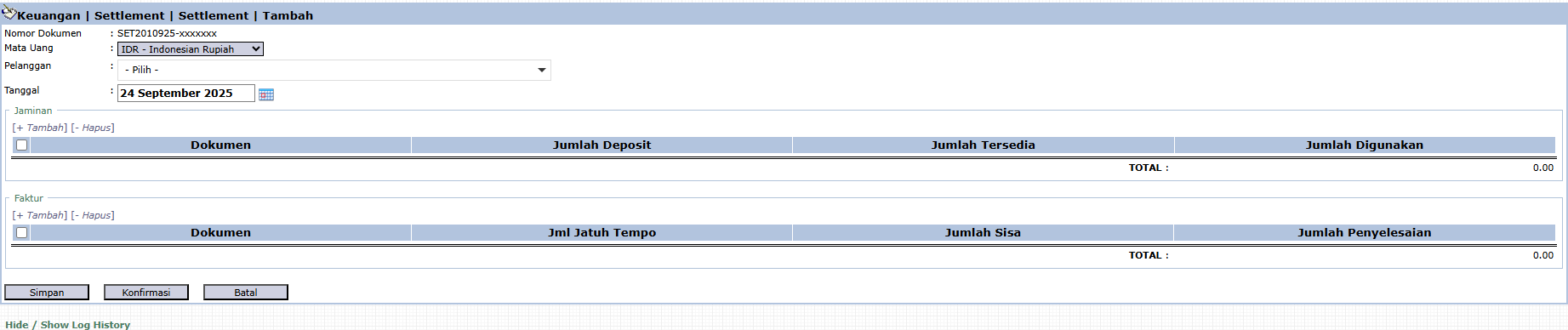
#### **Langkah 1: Membuat Dokumen Settlement Baru**
#### Dari Tampilan Utama, klik tombol **\[Baru\]** untuk membuka form **Tambah Settlement**.
#### **Langkah 2: Memilih Pelanggan**
#### Pada form yang muncul, pilih **`Pelanggan`** dari *dropdown*. Ini akan memfilter dokumen deposit dan faktur yang tersedia hanya untuk pelanggan tersebut.
#### **Langkah 3: Memilih Deposit yang Akan Digunakan**
#### Pada bagian **`Jaminan`**, klik `[+ Tambah]` lalu pilih dokumen deposit atau uang muka yang akan digunakan untuk membayar. Masukkan jumlah yang akan digunakan pada kolom **`Jumlah Digunakan`**.
#### **Langkah 4: Memilih Faktur yang Akan Dibayar**
#### Pada bagian **`Faktur`**, klik `[+ Tambah]` lalu pilih satu atau lebih faktur yang akan dibayar menggunakan deposit tersebut. Masukkan jumlah pembayaran pada kolom **`Jumlah Penyelesaian`**.
#### **Langkah 5: Menyimpan dan Konfirmasi**
1. #### Pastikan total **`Jumlah Digunakan`** sama dengan total **`Jumlah Penyelesaian`**.
2. #### Setelah semua data terisi, klik **\[Simpan\]** untuk menyimpan sebagai draf atau **\[Konfirmasi\]** untuk memfinalisasi transaksi.
#### **Alur Kerja & Proses Bisnis Terintegrasi**
- #### **Dampak Akuntansi:** Setelah dikonfirmasi, transaksi ini akan membuat jurnal untuk mengurangi saldo hutang uang muka (liabilitas) dan sekaligus mengurangi saldo piutang dagang (aset).
- #### **Fungsi:** Modul ini adalah langkah akuntansi yang penting untuk secara resmi 'memakai' uang muka pelanggan untuk melunasi tagihan mereka.
#### **Tips & Catatan Penting**
- #### Ini adalah alat kerja utama bagi tim **AR (Account Receivable)**.
- #### Proses ini memastikan bahwa saldo uang muka dan piutang pelanggan selalu ter-update dan akurat.
# Kotak Masuk Settlement
### **Panduan Modul: Kotak Masuk Settlement (Penyelesaian Deposit)**
#### **Lokasi Modul**
#### `Keuangan` > `Settlement` > `Kotak Masuk Settlement`
#### **Tujuan Modul**
#### Modul **Kotak Masuk Settlement** (*Kotak Masuk Penyelesaian*) berfungsi sebagai pusat persetujuan (*approval center*) untuk semua dokumen **Settlement** yang telah dibuat. Modul ini digunakan oleh atasan atau manajer untuk melakukan peninjauan dan memberikan persetujuan sebelum proses penyelesaian (aplikasi deposit ke faktur) dianggap final dan dibukukan.
### **1. Tampilan Utama (Daftar Settlement)**
#### Halaman utama modul ini adalah sebuah "kotak masuk" yang menampilkan semua dokumen Settlement yang memerlukan tindakan dari Anda.

#### **Penjelasan Tampilan & Filter**
#### Halaman ini memberikan ringkasan semua transaksi settlement yang sedang menunggu untuk disetujui.
- #### **Filter:** Anda dapat mencari dokumen spesifik berdasarkan `Nomor Penyelesaian` atau rentang tanggal (`Mulai Tanggal` / `Hingga Tanggal`).
- #### **Daftar Permintaan:** Tabel di bawahnya akan menampilkan semua dokumen settlement yang menunggu tindakan. Saat ini tabel menunjukkan "...Tidak Ada Data...".
#### **Penjelasan Kolom**
- #### **Nomor Penyelesaian:** Nomor unik dari dokumen settlement.
- #### **Nama Akun:** Nama pelanggan atau pihak yang terkait.
- #### **Tanggal Penyelesaian:** Tanggal saat dokumen settlement dibuat.
- #### **Jumlah:** Nilai total dari transaksi settlement.
- #### **Status Dokumen / Status Disetujui:** Ikon yang menunjukkan status dokumen dan status proses persetujuan.
### **2. Langkah-langkah Proses Persetujuan**
#### Berikut adalah alur kerja standar bagi seorang penyetuju (*approver*).
#### **Langkah 1: Mengakses Kotak Masuk**
#### Buka modul **Kotak Masuk Settlement** untuk melihat daftar transaksi yang memerlukan persetujuan.
#### **Langkah 2: Meninjau Detail Settlement**
#### Klik pada salah satu baris di dalam tabel untuk membuka tampilan detailnya. Di dalam tampilan detail, Anda dapat memeriksa semua informasi, seperti dokumen deposit mana yang digunakan untuk membayar dokumen faktur mana.
#### **Langkah 3: Memberikan Persetujuan (Approval)**
#### Setelah Anda membuka dan meninjau detail settlement pada **Langkah 2**, Anda akan menemukan tombol untuk memberikan persetujuan (misalnya tombol "Approve", "Setujui", atau "Tolak") di dalam halaman detail tersebut. Klik tombol yang sesuai untuk menyelesaikan proses review.
### **3. Alur Kerja & Proses Bisnis Terintegrasi**
1. #### **Pengajuan:** Seorang pengguna (misalnya, staf AR) membuat dokumen di modul **Settlement** dan mengklik **\[Konfirmasi\]**.
2. #### **Masuk Antrean:** Dokumen yang telah dikonfirmasi tersebut secara otomatis masuk ke dalam antrean di modul **Kotak Masuk Settlement** ini.
3. #### **Peninjauan & Persetujuan:** Manajer atau penyetuju membuka modul ini, meninjau, dan memberikan persetujuan.
4. #### **Finalisasi:** Setelah disetujui, jurnal akuntansi untuk penyelesaian (Debet Uang Muka, Kredit Piutang) secara resmi diposting ke Buku Besar.
# Pengaturan Arus Kas
### **Panduan Modul: Pengaturan Arus Kas (Cash Flow Setup)**
#### **Lokasi Modul**
#### `Keuangan` > `Pengaturan Arus Kas` > `Pengaturan Arus Kas`
#### **Tujuan Modul**
#### Modul **Pengaturan Arus Kas** (*Cash Flow Setup*) adalah modul data induk (*master data*) yang sangat penting untuk akuntansi. Tujuannya adalah untuk mengkonfigurasi dan memetakan setiap akun di Buku Besar (*Chart of Accounts*) yang relevan ke dalam klasifikasi yang benar pada Laporan Arus Kas. Pengaturan di sini memungkinkan sistem untuk secara otomatis menghasilkan Laporan Arus Kas yang akurat berdasarkan aktivitas operasional, investasi, dan pendanaan.
### **1. Tampilan Utama (Daftar Pengaturan)**
#### Halaman utama modul ini menampilkan daftar semua pemetaan akun ke dalam kategori arus kas yang telah dibuat.

#### **Penjelasan Tampilan**
#### Halaman ini menunjukkan pemetaan antara akun Buku Besar (`Nama Arus Kas`) dengan kategori pada Laporan Arus Kas (`Header`, `Sub`).
- #### **Filter:** Anda dapat mencari pengaturan spesifik menggunakan bilah pencarian berdasarkan `Kode Arus Kas`.
- #### **Daftar Pengaturan:** Tabel di bawahnya menampilkan pemetaan yang sudah ada. Contohnya, akun `ACCOUNT PAYABLE TRADE` dipetakan ke dalam kategori `Header: OPERATING` dan `Sub: PEMBAYARAN KEPADA SUPPLIER`.
#### **Fungsi Tombol**
- #### **\[Baru\]:** Tombol utama untuk membuat pemetaan akun arus kas yang baru.
- #### **\[Hapus\]:** Untuk menghapus pemetaan yang dipilih.
- #### **\[Ubah Status\]:** Untuk mengubah status keaktifan pemetaan.
### **2. Langkah-langkah Mengatur Arus Kas**

#### **Langkah 1: Membuat Pengaturan Baru**
#### Dari Tampilan Utama, klik tombol **\[Baru\]** untuk membuka form **Tambah Pengaturan Arus Kas**.
#### **Langkah 2: Memilih Akun**
#### Pada form yang muncul, di kolom **`Kode Arus Kas`**, pilih Akun dari Bagan Perkiraan yang ingin Anda petakan.
#### **Langkah 3: Mengklasifikasikan Arus Kas**
1. #### Pada kolom **`Sub Orang tua`**, pilih kategori induk untuk akun ini (misalnya, `PEMBAYARAN KEPADA SUPPLIER` yang merupakan bagian dari aktivitas `OPERATING`).
2. #### Tentukan **`Tipe`** arusnya: **`Dalam`** (Pemasukan), **`Luar`** (Pengeluaran), atau **`Dalam & Luar`**.
3. #### Pastikan **`Status Aktif`** tercentang.
#### **Langkah 4: Menyimpan Pengaturan**
#### Klik **\[Simpan\]** untuk menyimpan pemetaan baru.
#### **Tips & Catatan Penting**
- #### Pengaturan yang benar di modul ini adalah **kunci** untuk menghasilkan Laporan Arus Kas yang akurat secara otomatis dari sistem.
- #### Modul ini adalah pengaturan akuntansi tingkat lanjut yang harus dikelola oleh **Chief Accountant** atau **Manajer Keuangan**.
- #### Setiap akun yang berhubungan dengan pergerakan kas atau setara kas (misalnya, semua akun Kas, Bank, Piutang, Hutang) perlu dipetakan di sini agar Laporan Arus Kas menjadi valid.
# Pengaturan Arus Kas Sub
### **Panduan Modul: Pengaturan Arus Kas Sub (Cash Flow Sub-Category Setup)**
#### **Lokasi Modul**
#### `Keuangan` > `Pengaturan Arus Kas` > `Pengaturan Arus Kas Sub`
#### **Tujuan Modul**
#### Modul **Pengaturan Arus Kas Sub** berfungsi sebagai data induk (*master data*) untuk membuat dan mengelola sub-kategori yang akan digunakan dalam Laporan Arus Kas. Sub-kategori ini adalah rincian dari tiga aktivitas utama arus kas (Operasi, Investasi, dan Pendanaan). Pengaturan yang dibuat di sini menjadi dasar untuk modul **Pengaturan Arus Kas** utama.
### **1. Tampilan Utama (Daftar Sub Kategori)**
#### Halaman utama modul ini menampilkan semua sub-kategori arus kas yang telah didefinisikan di dalam sistem.
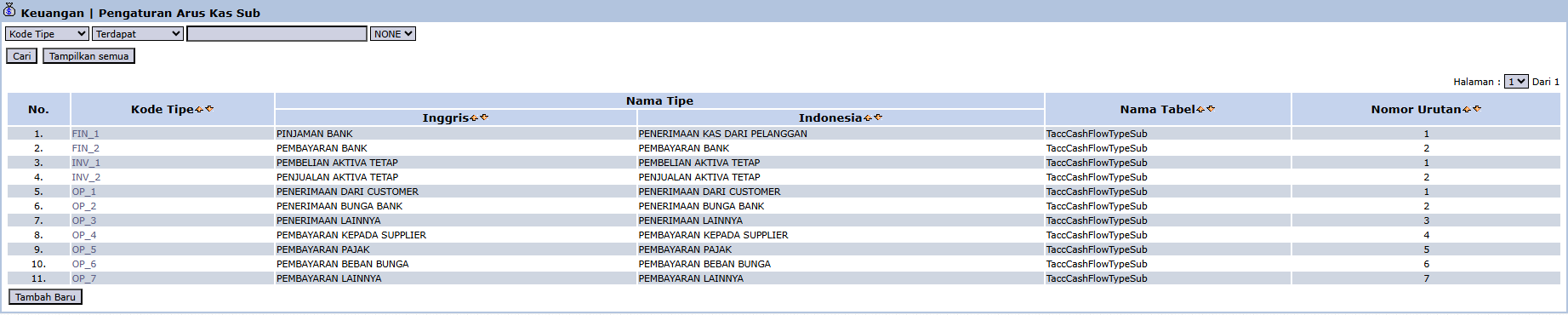
#### **Penjelasan Tampilan**
#### Halaman ini adalah untuk melihat dan mengelola semua sub-kategori yang ada.
- #### **Filter:** Anda dapat mencari sub-kategori spesifik menggunakan bilah pencarian berdasarkan `Kode Tipe`.
- #### **Daftar Sub Kategori:** Tabel di bawahnya menampilkan semua sub-kategori yang sudah ada, seperti "PENERIMAAN KAS DARI PELANGGAN" dan "PEMBAYARAN KEPADA SUPPLIER".
#### **Fungsi Tombol**
- #### **\[Tambah Baru\]:** Tombol utama untuk membuat sub-kategori arus kas yang baru.
### **2. Langkah-langkah Membuat Sub Kategori Baru**
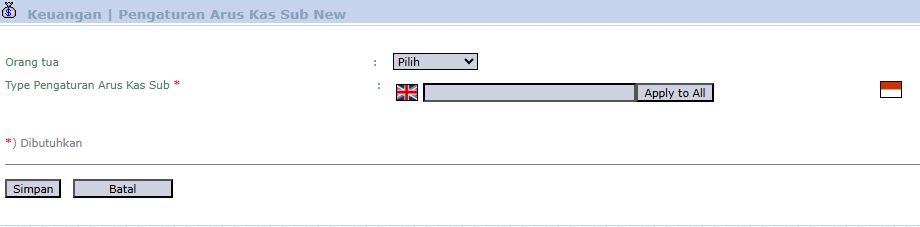
#### **Langkah 1: Membuat Sub Kategori Baru**
#### Dari Tampilan Utama, klik tombol **\[Tambah Baru\]** untuk membuka form **Pengaturan Arus Kas Sub New**.
#### **Langkah 2: Mengisi Detail**
#### Pada form yang muncul, isi detail yang diperlukan:
- #### **Orang tua:** Pilih kategori induk utama dari *dropdown*. Pilihannya akan berupa tiga aktivitas utama arus kas (Operasi, Investasi, Pendanaan).
- #### **Type Pengaturan Arus Kas Sub:** Masukkan nama untuk sub-kategori baru Anda dalam Bahasa Inggris dan Indonesia.
#### **Langkah 3: Menyimpan**
#### Setelah semua data terisi, klik tombol **\[Simpan\]** untuk menyimpan sub-kategori baru.
### **Alur Kerja & Proses Bisnis Terintegrasi**
- #### Modul ini adalah langkah **pertama dan fundamental** dalam mengkonfigurasi Laporan Arus Kas.
- #### Setelah sub-kategori dibuat di sini, Anda dapat menggunakannya di modul **Pengaturan Arus Kas** untuk memetakan akun-akun dari Buku Besar ke sub-kategori tersebut.
### **Tips & Catatan Penting**
- #### Struktur sub-kategori yang Anda buat di sini akan secara langsung menentukan detail dan tampilan dari Laporan Arus Kas Anda.
- #### Modul ini adalah pengaturan akuntansi tingkat lanjut yang harus dikelola oleh **Chief Accountant** atau **Manajer Keuangan**.
# Jurnal Penerimaan
### **Panduan Modul Laporan: Jurnal Transaksi**
#### **Lokasi Modul**
#### `Keuangan` > `Jurnal Transaksi`
#### **Tujuan Modul**
#### Modul **Jurnal Transaksi** adalah pusat laporan utama untuk semua aktivitas akuntansi. Tujuannya adalah untuk menampilkan, mencari, memfilter, dan mengekspor **semua** entri jurnal dari **semua** modul yang ada di sistem. Dari modul tunggal ini, Anda dapat menghasilkan berbagai jenis laporan jurnal spesifik, termasuk **Jurnal Penerimaan**.
### **1. Tampilan Utama (Pusat Laporan Transaksi)**
#### Halaman utama modul ini adalah sebuah laporan interaktif yang komprehensif.
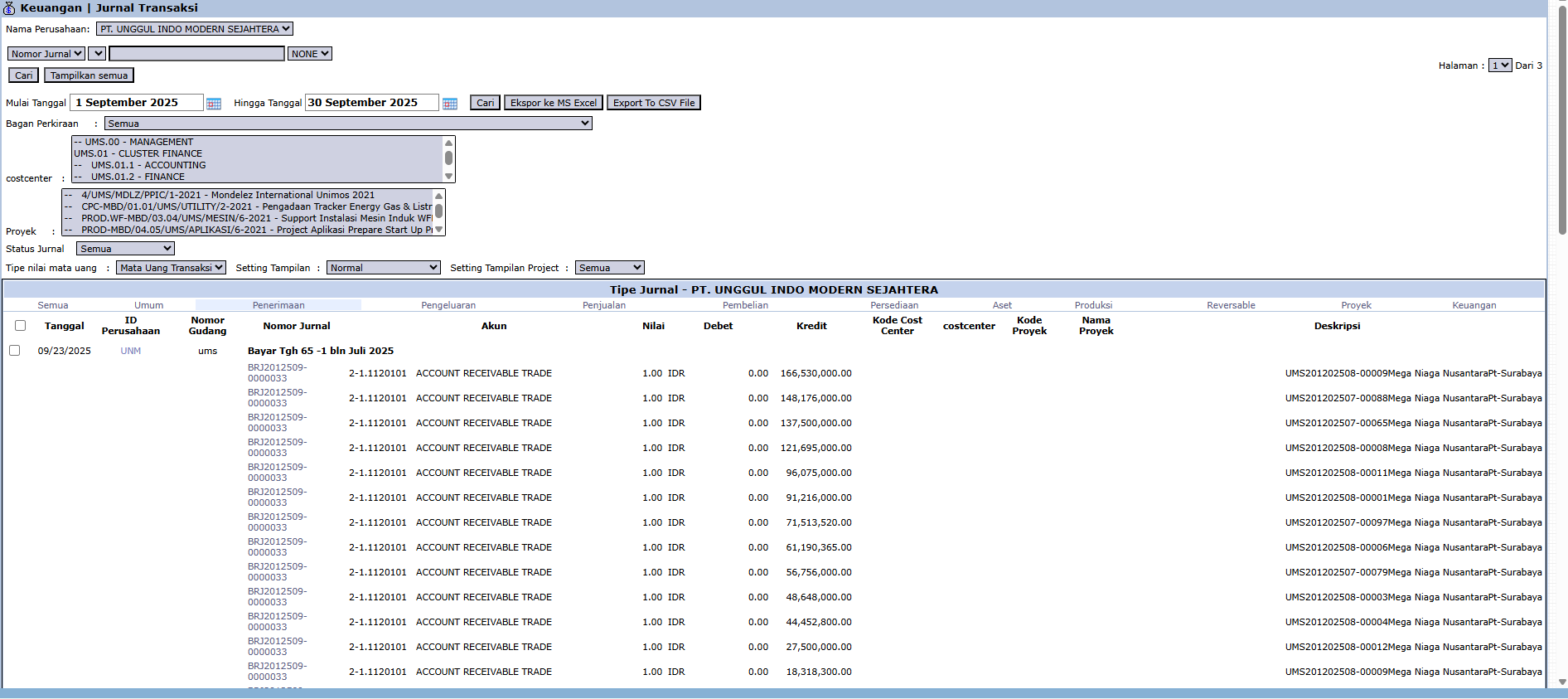
#### **Fungsi Filter Lanjutan**
#### Bagian atas halaman menyediakan berbagai filter canggih untuk menyaring data:
- #### **`Nomor Jurnal`**: Untuk mencari berdasarkan nomor jurnal atau dokumen sumber.
- #### **`Mulai Tanggal` / `Hingga Tanggal`**: Tentukan rentang tanggal untuk membatasi periode transaksi.
- #### **`Bagan Perkiraan`**: Saring transaksi yang hanya mempengaruhi akun tertentu.
- #### **`Costcenter` / `Proyek`**: Saring transaksi yang hanya dialokasikan ke departemen atau proyek tertentu.
### **2. Cara Menghasilkan Laporan Spesifik (Contoh: Jurnal Penerimaan)**
#### Untuk membuat laporan spesifik seperti **Jurnal Penerimaan** (seperti yang Anda tanyakan), Anda hanya perlu menggunakan filter yang tersedia secara efektif.
1. #### **Atur Periode:** Tentukan rentang tanggal pada kolom **`Mulai Tanggal`** dan **`Hingga Tanggal`**.
2. #### **Filter Akun:** Pada filter **`Bagan Perkiraan`**, pilih akun-akun yang terkait dengan penerimaan, seperti semua akun Kas dan Bank.
3. #### **Gunakan Filter Bawaan:** Di bawah `Tipe Jurnal`, kemungkinan terdapat filter khusus untuk memilih transaksi **`Penerimaan`**.
4. #### **Tampilkan Hasil:** Klik tombol **`[Cari]`**. Hasil yang ditampilkan pada tabel adalah Jurnal Penerimaan untuk periode yang Anda pilih.
### **Tips & Catatan Penting**
- #### Modul ini adalah alat *read-only* yang paling kuat untuk tim **Accounting** dalam melakukan audit, penelusuran (*traceability*), dan rekonsiliasi.
- #### Dengan menggunakan kombinasi filter yang tepat, Anda dapat menghasilkan hampir semua jenis jurnal khusus dari satu modul ini, seperti Jurnal Penjualan, Jurnal Pembelian, Jurnal Penerimaan Kas, dan Jurnal Pengeluaran Kas.
- #### Gunakan tombol **`[Ekspor ke MS Excel]`** untuk mengunduh data dan melakukan analisis lebih lanjut.
# Laporan CBR Analisis
### **Laporan Keuangan**
#### Bagian ini mencakup berbagai jenis laporan yang dapat dihasilkan dari data keuangan untuk keperluan analisis, monitoring, dan pelaporan resmi.
### **Panduan Modul Laporan: Laporan CBR Analisis (Detail)**
#### **Lokasi Modul**
#### `Keuangan` > `Laporan` > `Laporan CBR Analisis`
#### **Tujuan Modul**
#### Modul **Laporan CBR Analisis** berfungsi untuk menghasilkan laporan yang terperinci dari semua **Permintaan Buku Kas** (*Cash Book Request* - CBR). Laporan ini adalah alat utama untuk melacak, merekapitulasi, dan menganalisis semua permintaan dana internal (misalnya, untuk kas kecil, klaim *reimbursement*, dll.) berdasarkan berbagai kriteria.
### **1. Parameter Laporan (Filter)**
#### Halaman utama modul ini adalah sebuah form yang berisi berbagai parameter untuk menyesuaikan laporan yang akan dihasilkan.
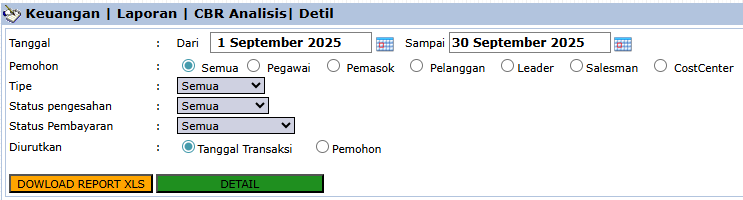
#### Berikut adalah penjelasan untuk setiap parameter:
- #### **Tanggal:**
- #### Tentukan rentang tanggal **`Dari`** dan **`Sampai`** untuk mendefinisikan periode permintaan yang akan ditampilkan.
- #### **Pemohon:**
- #### Filter yang sangat fleksibel untuk memilih jenis pemohon, seperti **`Semua`**, **`Pegawai`**, **`Pemasok`**, atau per **`CostCenter`**.
- #### **Status pengesahan / Status Pembayaran:**
- #### Gunakan *dropdown* ini untuk menyaring permintaan berdasarkan status persetujuan atau status pembayarannya.
- #### **Diurutkan:**
- #### Pilih bagaimana data akan diurutkan di dalam laporan, apakah berdasarkan **`Tanggal Transaksi`** atau **`Pemohon`**.
### **2. Langkah-langkah Menghasilkan Laporan**
#### **Langkah 1: Mengatur Parameter Laporan**
#### Pilih semua parameter yang Anda butuhkan dari daftar yang komprehensif untuk memfokuskan laporan pada data yang ingin Anda analisis.
#### **Langkah 2: Menghasilkan Laporan**
#### Setelah semua parameter diatur, klik salah satu dari dua tombol di bagian bawah:
- #### **\[DETAIL\]:** Untuk melihat pratinjau laporan analisis CBR langsung di layar Anda.
- #### **\[DOWNLOAD REPORT XLS\]:** Untuk mengunduh data laporan dalam format file Excel.
#### **Tips & Catatan Penting**
- #### Gunakan laporan ini untuk menganalisis pengeluaran kas operasional per departemen dengan memfilter berdasarkan **`CostCenter`**.
- #### Laporan ini merupakan rekapitulasi dari semua data yang dibuat di modul **Permintaan Buku Kas**.
- #### Ini adalah alat audit yang penting bagi **Manajemen Keuangan** dan **Internal Audit** untuk memantau pengeluaran kas yang tidak berasal dari faktur pembelian.
# Laporan Transaksi Buku Kas
### **Panduan Modul Laporan: Laporan Transaksi Buku Kas (Cash Book Report)**
#### **Lokasi Modul**
#### `Keuangan` > `Laporan` > `Laporan Buku Kas`
#### **Tujuan Modul**
#### Modul **Laporan Transaksi Buku Kas** berfungsi untuk menghasilkan laporan "Buku Kas" atau "Buku Bank". Laporan ini merinci semua transaksi, baik pemasukan maupun pengeluaran, yang terjadi pada sebuah akun kas atau bank tertentu dalam satu periode. Ini adalah laporan fundamental untuk monitoring kas harian dan proses rekonsiliasi.
### **1. Parameter Laporan (Filter)**
#### Halaman utama modul ini adalah sebuah form yang berisi berbagai parameter untuk menyesuaikan laporan yang akan dihasilkan.

#### Berikut adalah penjelasan untuk setiap parameter:
- #### **Tipe Transaksi:**
- #### Saring laporan untuk menampilkan **`SEMUA`** transaksi, atau hanya Pemasukan atau Pengeluaran saja.
- #### **Rekening Buku Kas:**
- #### Ini adalah filter utama untuk memilih akun kas atau bank spesifik yang ingin Anda lihat laporannya.
- #### **Mulai Tanggal / Sampai:**
- #### Tentukan rentang tanggal transaksi yang akan ditampilkan (contoh: 1 September 2025 sampai 30 September 2025).
- #### **Status pengesahan:**
- #### Saring transaksi berdasarkan status persetujuannya.
### **2. Langkah-langkah Menghasilkan Laporan**
#### **Langkah 1: Mengatur Parameter Laporan**
#### Tentukan parameter yang Anda butuhkan, terutama pilih **`Rekening Buku Kas`** yang akan diperiksa dan tentukan rentang tanggalnya.
#### **Langkah 2: Menghasilkan Laporan**
#### Setelah semua parameter diatur, klik salah satu dari dua tombol di bagian bawah:
- #### **\[Menampilkan Laporan\]:** Untuk melihat pratinjau laporan buku kas langsung di layar Anda.
- #### **\[Lihat melalui Excel\]:** Untuk mengunduh data laporan dalam format file Excel.
### **3. Isi Laporan (Konseptual)**
#### Laporan yang dihasilkan akan menyerupai format buku kas atau rekening koran, yang kemungkinan besar akan menampilkan:
- #### **Tanggal Transaksi**
- #### **Deskripsi / Keterangan**
- #### **Nomor Referensi Dokumen**
- #### **Kolom Debet** (untuk pengeluaran)
- #### **Kolom Kredit** (untuk pemasukan)
- #### **Saldo Berjalan** (*Running Balance*)
### **Tips & Catatan Penting**
- #### Gunakan laporan ini untuk melakukan rekonsiliasi internal sebelum membandingkannya dengan rekening koran yang sebenarnya dari bank.
- #### Laporan ini adalah rekapitulasi dari semua transaksi yang dicatat di modul **Penerimaan Bank/Kas** dan **Pengeluaran Bank/Kas**.
- #### Ini adalah laporan operasional harian yang sangat penting bagi tim **Treasuri** dan **Accounting** untuk memantau posisi kas dan bank.
# Arus Kas
### **Panduan Modul Laporan: Laporan Arus Kas (Statement of Cash Flows)**
#### **Lokasi Modul**
#### `Keuangan` > `Laporan` > `Arus Kas`
#### **Tujuan Modul**
#### Modul **Laporan Arus Kas** berfungsi untuk menghasilkan **Laporan Arus Kas** (*Statement of Cash Flows*), yang merupakan salah satu dari tiga laporan keuangan utama. Laporan ini menyajikan ringkasan semua arus kas masuk (penerimaan) dan arus kas keluar (pengeluaran) perusahaan selama periode tertentu, yang diklasifikasikan ke dalam tiga aktivitas utama: Operasi, Investasi, dan Pendanaan.
#### **Penting:** Keakuratan laporan ini **bergantung sepenuhnya** pada konfigurasi yang benar di modul **Pengaturan Arus Kas** dan **Pengaturan Arus Kas Sub**.
### **1. Parameter Laporan (Filter)**
#### Halaman utama modul ini adalah sebuah form yang berisi berbagai parameter untuk menghasilkan laporan yang spesifik.
#### Berikut adalah penjelasan untuk setiap parameter kunci:
- #### **Perusahaan / Akun:**
- #### Pilih **`Perusahaan`** dan **`Akun`** kas/bank yang akan menjadi dasar pembuatan laporan.
- #### **Periode:**
- #### Tentukan rentang tanggal **`Dari`** dan **`Sampai`** untuk mendefinisikan periode laporan.
- #### **Jenis Laporan:**
- #### Pilih format laporan, misalnya **`Detil`** untuk menampilkan rincian transaksi atau `Ringkas` (jika ada) untuk ringkasan total per kategori.
- #### **Mata Uang:**
- #### Atur preferensi mata uang untuk pelaporan.
### **2. Langkah-langkah Menghasilkan Laporan**
#### **Langkah 1: Mengatur Parameter Laporan**
#### Pilih semua parameter yang Anda butuhkan, terutama periode laporan.
#### **Langkah 2: Menghasilkan Laporan**
#### Setelah semua parameter diatur, klik salah satu tombol di bagian bawah:
- #### **\[Tampilkan Laporan\]:** Untuk melihat pratinjau Laporan Arus Kas langsung di layar Anda.
- #### **\[Ekspor ke MS Excel\]:** Untuk mengunduh data laporan dalam format file Excel.
### **3. Isi Laporan (Konseptual)**
#### Laporan yang dihasilkan akan memiliki struktur standar Laporan Arus Kas, yang menampilkan:
- #### **Arus Kas dari Aktivitas Operasi** (contoh: Penerimaan dari Pelanggan, Pembayaran ke Pemasok, Pembayaran Gaji).
- #### **Arus Kas dari Aktivitas Investasi** (contoh: Pembelian atau Penjualan Aset Tetap).
- #### **Arus Kas dari Aktivitas Pendanaan** (contoh: Penerimaan Pinjaman, Pembayaran Dividen).
- #### **Kenaikan/Penurunan Bersih Kas.**
- #### **Saldo Kas Awal dan Saldo Kas Akhir Periode.**
#### **Tips & Catatan Penting**
- #### Pastikan modul **Pengaturan Arus Kas** telah dikonfigurasi dengan benar. Laporan ini tidak akan akurat tanpa pengaturan pemetaan akun yang valid.
- #### Laporan Arus Kas sangat penting untuk menganalisis kesehatan likuiditas dan kemampuan perusahaan dalam menghasilkan kas.
- #### Ini adalah laporan yang esensial bagi **Manajemen Puncak**, **Investor**, dan **Kreditur**.
# Rekapitulasi Arus Kas
### **Panduan Modul Laporan: Rekapitulasi Arus Kas**
#### **Lokasi Modul**
#### `Keuangan` > `Laporan` > `Rekapitulasi Arus Kas`
#### **Tujuan Modul**
#### Modul **Laporan Rekapitulasi Arus Kas** berfungsi untuk menyajikan ringkasan atau rekap dari Laporan Arus Kas. Berbeda dengan Laporan Arus Kas detil yang menampilkan rincian per kategori (Operasi, Investasi, Pendanaan), laporan rekapitulasi ini kemungkinan besar menyajikan ringkasan total pemasukan dan pengeluaran kas dalam satu periode untuk memberikan gambaran umum yang cepat.
### **1. Parameter Laporan (Filter)**
#### Halaman utama modul ini adalah sebuah form yang berisi berbagai parameter untuk menyesuaikan laporan yang akan dihasilkan.
#### Berikut adalah penjelasan untuk setiap parameter:
- #### **Perusahaan / Akun:**
- #### Filter utama untuk memilih **`Perusahaan`** dan **`Akun`** kas/bank spesifik yang ingin Anda lihat rekapitulasinya (contoh: KAS BESAR).
- #### **Periode:**
- #### Tentukan rentang tanggal **`Dari`** dan **`Sampai`** untuk mendefinisikan periode laporan.
- #### **Mata Uang:**
- #### Atur preferensi mata uang untuk pelaporan.
### **2. Langkah-langkah Menghasilkan Laporan**
#### **Langkah 1: Mengatur Parameter Laporan**
#### Tentukan parameter yang Anda butuhkan, terutama pilih **`Akun`** yang akan direkap dan tentukan rentang tanggalnya.
#### **Langkah 2: Menghasilkan Laporan**
#### Setelah semua parameter diatur, klik salah satu dari dua tombol di bagian bawah:
- #### **\[Tampilkan Laporan\]:** Untuk melihat pratinjau laporan rekapitulasi langsung di layar Anda.
- #### **\[Ekspor ke MS Excel\]:** Untuk mengunduh data laporan dalam format file Excel untuk analisis lebih lanjut.
### **3. Isi Laporan (Konseptual)**
#### Laporan yang dihasilkan kemungkinan akan menampilkan ringkasan sederhana, seperti:
- #### **Saldo Awal Periode**
- #### **Total Pemasukan Kas** (selama periode)
- #### **Total Pengeluaran Kas** (selama periode)
- #### **Kenaikan/Penurunan Bersih Kas**
- #### **Saldo Akhir Periode**
#### **Tips & Catatan Penting**
- #### Laporan ini memberikan gambaran tingkat tinggi (*high-level overview*) yang sangat cepat mengenai pergerakan kas tanpa harus melihat rincian aktivitas.
- #### Ini adalah laporan yang berguna bagi **Manajemen Eksekutif** untuk mendapatkan gambaran cepat tentang posisi kas perusahaan.
# Laporan Posisi Saldo Di Kas Bank
### **Panduan Modul Laporan: Laporan Posisi Saldo Kas di Bank**
#### **Lokasi Modul**
#### `Keuangan` > `Laporan` > `Laporan Posisi Saldo di Kas Bank`
#### **Tujuan Modul**
#### Modul **Laporan Posisi Saldo Kas di Bank** berfungsi untuk menghasilkan laporan yang menampilkan saldo akhir dari **semua** akun kas dan bank yang dimiliki perusahaan pada tanggal tertentu. Laporan ini memberikan gambaran cepat dan komprehensif mengenai total posisi likuiditas (kas dan setara kas) perusahaan.
### **1. Parameter Laporan (Filter)**
#### Halaman utama modul ini adalah sebuah form yang berisi berbagai parameter untuk menyesuaikan laporan yang akan dihasilkan.
#### Berikut adalah penjelasan untuk setiap parameter:
- #### **Perusahaan:**
- #### Pilih perusahaan yang laporannya ingin Anda lihat dari *dropdown*.
- #### **Periode:**
- #### Tentukan rentang tanggal laporan. **Tanggal `Sampai`** adalah tanggal "per posisi" di mana saldo akan ditampilkan.
- #### **Mata Uang:**
- #### Atur preferensi mata uang untuk pelaporan, apakah akan menggunakan mata uang dasar atau kurs mata uang transaksi.
### **2. Langkah-langkah Menghasilkan Laporan**
#### **Langkah 1: Mengatur Parameter Laporan**
#### Tentukan parameter yang Anda butuhkan, terutama **`Periode Sampai`** yang akan menjadi tanggal acuan untuk posisi saldo.
#### **Langkah 2: Menghasilkan Laporan**
#### Setelah semua parameter diatur, klik salah satu dari dua tombol di bagian bawah:
- #### **\[Tampilkan Laporan\]:** Untuk melihat pratinjau laporan posisi saldo langsung di layar Anda.
- #### **\[Ekspor ke MS Excel\]:** Untuk mengunduh data laporan dalam format file Excel.
### **3. Isi Laporan (Konseptual)**
#### Laporan yang dihasilkan akan berupa daftar sederhana yang kemungkinan besar akan menampilkan:
- #### **Kode Akun** (Kas/Bank).
- #### **Nama Akun** (misalnya, 'KAS BESAR', 'BANK BCA IDR', 'BANK MANDIRI USD').
- #### **Saldo Akhir** per tanggal yang dipilih.
- #### **Total keseluruhan** saldo kas dan setara kas.
#### **Tips & Catatan Penting**
- #### Laporan ini sangat penting untuk manajemen likuiditas harian.
- #### Gunakan laporan ini untuk memberikan gambaran cepat kepada manajemen mengenai posisi kas perusahaan pada saat ini.
- #### Ini adalah laporan operasional yang sangat sering digunakan oleh tim **Treasuri** dan **Manajemen Keuangan**.
# Laporan Rekonsiliasi Bank
### **Panduan Modul Laporan: Laporan Rekonsiliasi Bank**
#### **Lokasi Modul**
#### `Keuangan` > `Laporan` > `Laporan Rekonsiliasi Bank`
#### **Tujuan Modul**
#### Modul **Laporan Rekonsiliasi Bank** berfungsi untuk mencetak, melihat, dan mengekspor laporan akhir dari proses Rekonsiliasi Bank yang telah diselesaikan. Modul ini adalah sarana untuk menghasilkan dokumen formal dari rekonsiliasi yang telah dibuat dan disetujui sebelumnya di modul **Rekonsiliasi Bank**.
### **1. Parameter Laporan (Filter)**
#### Halaman utama modul ini adalah sebuah form yang berisi berbagai parameter untuk mencari dan menghasilkan laporan rekonsiliasi yang spesifik.
#### Berikut adalah penjelasan untuk setiap parameter:
- #### **Akun:**
- #### Filter utama untuk memilih rekening bank spesifik yang laporan rekonsiliasinya ingin Anda hasilkan.
- #### **Tanggal Rekonsiliasi:**
- #### Tentukan rentang tanggal **`Dari`** dan **`Hingga`** untuk mencari dokumen rekonsiliasi yang telah dibuat pada periode tersebut (contoh: 1 Oktober 2025 hingga 31 Oktober 2025).
### **2. Langkah-langkah Menghasilkan Laporan**
#### **Langkah 1: Mengatur Parameter Laporan**
#### Tentukan parameter yang Anda butuhkan, terutama pilih **`Akun`** bank dan tentukan **`Tanggal Rekonsiliasi`** yang sesuai.
#### **Langkah 2: Menghasilkan Laporan**
#### Setelah semua parameter diatur, klik salah satu dari dua tombol di bagian bawah:
- #### **\[Tampilkan Laporan\]:** Untuk melihat pratinjau laporan rekonsiliasi bank langsung di layar Anda.
- #### **\[Ekspor ke MS Excel\]:** Untuk mengunduh data laporan dalam format file Excel.
### **3. Isi Laporan (Konseptual)**
#### Laporan yang dihasilkan akan memiliki format standar Laporan Rekonsiliasi Bank, yang menampilkan:
- #### **Saldo menurut Bank** (Saldo Rekening Koran).
- #### Ditambah: Setoran dalam Perjalanan (*Deposits in Transit*).
- #### Dikurangi: Cek yang Beredar (*Outstanding Checks*).
- #### **Saldo Bank yang Disesuaikan.**
- #### **Saldo menurut Perusahaan** (Saldo Buku Besar).
- #### Ditambah/Dikurangi: Item-item rekonsiliasi (contoh: Biaya Bank, Pendapatan Bunga).
- #### **Saldo Perusahaan yang Disesuaikan.**
- #### Kedua saldo yang disesuaikan pada akhirnya harus menunjukkan **angka yang sama**.
### **Tips & Catatan Penting**
- #### Laporan ini hanya dapat dihasilkan jika proses rekonsiliasi untuk akun dan periode tersebut **sudah selesai dan disetujui** di modul **Rekonsiliasi Bank**.
- #### Ini adalah dokumen audit yang sangat penting dan menjadi bukti bahwa kontrol internal atas kas telah dijalankan dengan benar.
- #### Simpan laporan ini, baik dalam bentuk cetak maupun digital, sebagai bagian dari dokumen penutupan buku bulanan.
# Laporan Giro
### **Panduan Modul Laporan: Laporan Giro**
#### **Lokasi Modul**
#### `Keuangan` > `Laporan` > `Laporan Giro`
#### **Tujuan Modul**
#### Modul **Laporan Giro** berfungsi untuk menghasilkan laporan yang terperinci dari semua transaksi yang menggunakan Cek atau Bilyet Giro. Laporan ini sangat penting bagi tim Keuangan untuk memantau Cek/Giro yang akan jatuh tempo, mengelola arus kas, dan melacak status dari setiap Cek/Giro yang beredar.
### **1. Parameter Laporan (Filter)**
#### Halaman utama modul ini adalah sebuah form yang berisi berbagai parameter untuk menyesuaikan laporan yang akan dihasilkan.
#### Berikut adalah penjelasan untuk setiap parameter kunci:
- #### **Urutan:**
- #### Pilih dasar pengurutan data di dalam laporan, misalnya berdasarkan **`Tgl Cek`**.
- #### **Tanggal:**
- #### Tentukan rentang tanggal **`Dari`** dan **`Sampai`** untuk mendefinisikan periode Cek/Giro yang akan ditampilkan (contoh: 1 Oktober 2025 hingga 31 Oktober 2025).
- #### **Tipe Cek:**
- #### Saring laporan berdasarkan tipenya, misalnya `Semua`, Giro Masuk (penerimaan), atau Giro Keluar (pembayaran).
- #### **Status Giro:**
- #### Ini adalah filter yang sangat penting untuk melihat Cek/Giro berdasarkan statusnya, contohnya **`Beredar`** (*Outstanding*), **`Cair`** (*Cleared*), atau **`Ditolak`** (*Bounced*).
- #### **Dikelompokan berdasarkan:**
- #### Pilih apakah Anda ingin data dikelompokkan, misalnya berdasarkan **`Bank Account`**.
### **2. Langkah-langkah Menghasilkan Laporan**
#### **Langkah 1: Mengatur Parameter Laporan**
#### Tentukan parameter yang Anda butuhkan, terutama rentang tanggal dan **`Status Giro`** untuk mendapatkan data yang paling relevan.
#### **Langkah 2: Menghasilkan Laporan**
#### Setelah semua parameter diatur, klik salah satu dari dua tombol di bagian bawah:
- #### **\[Tampilkan Laporan\]:** Untuk melihat pratinjau laporan Giro langsung di layar Anda.
- #### **\[Ekspor ke MS Excel\]:** Untuk mengunduh data laporan dalam format file Excel.
### **3. Isi Laporan (Konseptual)**
#### Laporan yang dihasilkan akan berupa daftar Cek/Giro yang kemungkinan besar akan menampilkan:
- #### **Nomor Giro/Cek**
- #### **Tanggal Terbit**
- #### **Tanggal Jatuh Tempo**
- #### **Nama Pelanggan/Pemasok**
- #### **Nilai Nominal**
- #### **Status Giro**
#### **Tips & Catatan Penting**
- #### Gunakan laporan ini untuk memproyeksikan arus kas masuk dan keluar dari Cek/Giro yang akan jatuh tempo.
- #### Filter berdasarkan **`Status Giro`** "Beredar" untuk mendapatkan daftar semua Giro yang masih aktif dan perlu dipantau secara ketat.
- #### Laporan ini adalah rekapitulasi dari data yang dikelola di modul **Giro**. Ini adalah laporan operasional harian yang sangat penting bagi tim **Treasuri**.
# Proyeksi Kas
### **Panduan Modul Laporan: Proyeksi Kas (Cash Projection)**
#### **Lokasi Modul**
#### `Keuangan` > `Laporan` > `Proyeksi Kas`
#### **Tujuan Modul**
#### Modul **Laporan Proyeksi Kas** berfungsi untuk menghasilkan laporan prakiraan atau proyeksi (*forecast*) saldo kas perusahaan di masa depan. Laporan ini mensimulasikan arus kas masuk dan keluar berdasarkan data transaksi yang sudah ada (seperti faktur jatuh tempo) untuk membantu manajemen mengantisipasi posisi kas, mengelola likuiditas, dan membuat keputusan keuangan yang strategis.
### **1. Parameter Laporan (Filter)**
#### Halaman utama modul ini adalah sebuah form yang berisi berbagai parameter untuk menyesuaikan laporan proyeksi yang akan dihasilkan.
#### Berikut adalah penjelasan untuk setiap parameter:
- #### **Perusahaan:**
- #### Pilih perusahaan yang laporannya ingin Anda lihat dari *dropdown*.
- #### **Periode:**
- #### Tentukan rentang tanggal **ke depan** yang ingin Anda proyeksikan (contoh: 1 Oktober 2025 hingga 31 Oktober 2025).
- #### **Mata Uang:**
- #### Atur preferensi mata uang untuk pelaporan.
### **2. Langkah-langkah Menghasilkan Laporan**
#### **Langkah 1: Mengatur Parameter Laporan**
#### Tentukan parameter yang Anda butuhkan, terutama **`Periode`** proyeksi di masa depan.
#### **Langkah 2: Menghasilkan Laporan**
#### Setelah semua parameter diatur, klik salah satu dari dua tombol di bagian bawah:
- #### **\[Tampilkan Laporan\]:** Untuk melihat pratinjau laporan proyeksi kas langsung di layar Anda.
- #### **\[Ekspor ke MS Excel\]:** Untuk mengunduh data laporan dalam format file Excel.
### **3. Isi Laporan (Konseptual)**
#### Laporan yang dihasilkan akan berupa tabel (seringkali ditampilkan per minggu atau per hari) yang menampilkan:
- #### **Saldo Kas Awal**
- #### **Proyeksi Penerimaan Kas** (berdasarkan Piutang yang akan jatuh tempo, Giro masuk, dll.)
- #### **Proyeksi Pengeluaran Kas** (berdasarkan Hutang yang akan jatuh tempo, Giro keluar, biaya rutin, dll.)
- #### **Arus Kas Bersih yang Diproyeksikan**
- #### **Proyeksi Saldo Kas Akhir**
### **Tips & Catatan Penting**
- #### Keakuratan laporan ini sangat bergantung pada keakuratan **tanggal jatuh tempo** pada semua transaksi piutang dan hutang di sistem.
- #### Gunakan laporan ini untuk merencanakan kebutuhan dana, mengidentifikasi potensi kekurangan kas (*cash deficit*), atau merencanakan investasi jika ada kelebihan kas (*cash surplus*).
- #### Ini adalah alat perencanaan strategis yang sangat penting bagi **Manajemen Keuangan** dan **Treasuri**.
# Laporan Arus Kas
### **Panduan Modul Laporan: Laporan Arus Kas (Metode Langsung/Tidak Langsung)**
#### **Lokasi Modul**
#### `Keuangan` > `Laporan` > `Laporan Arus Kas`
#### **Tujuan Modul**
#### Modul **Laporan Arus Kas** berfungsi untuk menghasilkan Laporan Arus Kas (*Statement of Cash Flows*) resmi perusahaan. Modul ini menyediakan opsi penting untuk menghasilkan laporan menggunakan **Metode Langsung** (*Direct Method*) atau **Metode Tidak Langsung** (*Indirect Method*), sesuai dengan standar akuntansi yang berlaku.
### **1. Parameter Laporan (Filter)**
#### Halaman utama modul ini adalah sebuah form yang berisi berbagai parameter untuk menghasilkan laporan yang spesifik.
#### Berikut adalah penjelasan untuk setiap parameter kunci:
- #### **Tipe Dokumen:**
- #### Saring transaksi berdasarkan jenisnya, apakah **`Internal`** atau **`Eksternal`**.
- #### **Jenis Master:**
- #### Ini adalah parameter paling penting di laporan ini. Anda dapat memilih metode penyajian Laporan Arus Kas:
- #### **`Langsung (Direct)`**: Metode ini merinci sumber penerimaan kas (misalnya, dari pelanggan) dan penggunaan kas (misalnya, pembayaran ke pemasok) secara bruto.
- #### **`In Direct (Indirect)`**: Metode ini dimulai dari Laba Bersih, kemudian disesuaikan dengan item-item non-kas (seperti depresiasi) dan perubahan pada modal kerja.
- #### **Periode:**
- #### Tentukan rentang tanggal **`Dari`** dan **`Sampai`** untuk mendefinisikan periode laporan (contoh: 1 Oktober 2025 hingga 7 Oktober 2025).
### **2. Langkah-langkah Menghasilkan Laporan**
#### **Langkah 1: Mengatur Parameter Laporan**
#### Tentukan parameter yang Anda butuhkan, terutama pilih **`Jenis Master`** (Langsung/Tidak Langsung) dan tentukan **`Periode`** laporan.
#### **Langkah 2: Menghasilkan Laporan**
#### Setelah semua parameter diatur, klik salah satu dari tiga tombol di bagian bawah:
- #### **\[Tampilkan Laporan\]:** Untuk melihat pratinjau Laporan Arus Kas langsung di layar Anda.
- #### **\[Ekspor ke MS Excel\]:** Untuk mengunduh data laporan dalam format file Excel.
- #### **\[Ekspor ke PDF\]:** Untuk mengunduh laporan dalam format PDF yang siap untuk didistribusikan.
### **Tips & Catatan Penting**
- #### Pemilihan antara Metode Langsung dan Tidak Langsung adalah pilihan kebijakan akuntansi. Pastikan Anda memilih metode yang sesuai dengan standar yang digunakan perusahaan Anda.
- #### Sama seperti laporan arus kas lainnya, keakuratannya sangat bergantung pada konfigurasi di modul **Pengaturan Arus Kas**.
- #### Kemampuan untuk mengekspor ke **PDF** menjadikan laporan ini sangat berguna untuk keperluan pelaporan formal kepada manajemen, investor, atau pihak eksternal lainnya.
# Laporan Keuangan
### **Panduan Modul Laporan: Laporan Keuangan (Financial Statements)**
#### **Lokasi Modul**
#### `Keuangan` > `Laporan` > `Laporan Keuangan`
#### **Tujuan Modul**
#### Modul **Laporan Keuangan** adalah modul final dan paling penting dalam siklus pelaporan akuntansi. Tujuannya adalah untuk menghasilkan laporan keuangan utama perusahaan, seperti **Neraca** (*Balance Sheet*) dan **Laporan Laba Rugi** (*Income Statement*), yang merangkum kesehatan dan kinerja keuangan perusahaan secara keseluruhan.
### **1. Parameter Laporan (Filter)**
#### Halaman utama modul ini adalah sebuah form yang berisi berbagai parameter untuk menghasilkan laporan keuangan yang spesifik.
#### Berikut adalah penjelasan untuk setiap parameter kunci:
- #### **Filter Jenis Laporan (Paling Atas):**
- #### Ini adalah filter utama (saat ini menampilkan "All") yang digunakan untuk memilih **jenis laporan keuangan** yang ingin Anda hasilkan. Pilihannya kemungkinan besar adalah **Neraca**, **Laporan Laba Rugi**, dan laporan terkait lainnya.
- #### **Periode:**
- #### Tentukan rentang tanggal laporan.
- #### Untuk **Laporan Laba Rugi**, `Dari` dan `Sampai` mendefinisikan periode kinerja (misalnya, 1 hingga 31 Oktober).
- #### Untuk **Neraca**, tanggal **`Sampai`** adalah tanggal posisi keuangan ("per tanggal").
- #### **Mata Uang:**
- #### Atur preferensi mata uang untuk pelaporan.
### **2. Langkah-langkah Menghasilkan Laporan**
#### **Langkah 1: Mengatur Parameter Laporan**
#### Tentukan parameter yang Anda butuhkan, terutama pilih **jenis laporan** yang diinginkan dan tentukan **`Periode`**-nya.
#### **Langkah 2: Menghasilkan Laporan**
#### Setelah semua parameter diatur, klik salah satu dari dua tombol di bagian bawah:
- #### **\[Tampilkan Laporan\]:** Untuk melihat pratinjau laporan keuangan langsung di layar Anda.
- #### **\[Ekspor ke MS Excel\]:** Untuk mengunduh data laporan dalam format file Excel.
### **3. Isi Laporan (Konseptual)**
- #### **Jika Anda memilih 'Neraca' (*Balance Sheet*):** Laporan akan menampilkan posisi **Aset**, **Kewajiban** (*Liabilitas*), dan **Ekuitas** perusahaan pada tanggal tertentu, dengan Aset = Kewajiban + Ekuitas.
- #### **Jika Anda memilih 'Laporan Laba Rugi' (*Income Statement*):** Laporan akan menampilkan total **Pendapatan** dan **Beban** selama satu periode untuk menghasilkan **Laba atau Rugi Bersih**.
### **Tips & Catatan Penting**
- #### Ini adalah modul puncak dari semua aktivitas akuntansi. Keakuratan laporan ini mencerminkan keakuratan semua data yang diinput di seluruh modul ERP.
- #### Pastikan semua jurnal penyesuaian dan proses tutup buku bulanan telah selesai sebelum menghasilkan laporan keuangan final dari modul ini.
- #### Laporan ini adalah output utama dari departemen akuntansi yang digunakan oleh semua pemangku kepentingan: **manajemen, investor, bank, dan pemerintah (pajak)**.
# Laporan Kas Harian
### **Panduan Modul Laporan: Laporan Kas Harian (Daily Cash Report)**
#### **Lokasi Modul**
#### `Keuangan` > `Laporan` > `Laporan Kas Harian`
#### **Tujuan Modul**
#### Modul **Laporan Kas Harian** berfungsi untuk menghasilkan laporan terperinci yang menyerupai buku kas atau buku bank harian. Laporan ini menyajikan daftar kronologis dari semua transaksi (pemasukan dan pengeluaran) untuk satu atau beberapa akun kas/bank yang dipilih dalam periode tertentu. Ini adalah alat fundamental untuk kontrol dan monitoring aktivitas kas harian.
### **1. Parameter Laporan (Filter)**
#### Halaman utama modul ini adalah sebuah form yang berisi berbagai parameter untuk menyesuaikan laporan yang akan dihasilkan.
#### Berikut adalah penjelasan untuk setiap parameter:
- #### **1. Akun:**
- #### Pilih **`Akun Terpilih`** untuk memilih satu atau beberapa akun kas/bank secara spesifik dari daftar, atau pilih **`Semua Akun`** untuk menghasilkan laporan gabungan.
- #### **2. Sampai dengan:**
- #### Tentukan rentang tanggal laporan pada kolom **`Mulai Tanggal`** dan **`Hingga Tanggal`**.
- #### **4. Termasuk Saldo 0.00:**
- #### Centang **`Ya`** jika Anda ingin tetap menampilkan akun yang tidak memiliki saldo atau transaksi pada periode yang dipilih.
- #### **5. Mata Uang:**
- #### Atur preferensi mata uang untuk pelaporan.
### **2. Langkah-langkah Menghasilkan Laporan**
#### **Langkah 1: Mengatur Parameter Laporan**
#### Tentukan parameter yang Anda butuhkan, terutama pilih **`Akun`** yang akan dilaporkan dan tentukan rentang tanggalnya.
#### **Langkah 2: Menghasilkan Laporan**
#### Setelah semua parameter diatur, klik salah satu dari dua tombol di bagian bawah:
- #### **\[Menampilkan Laporan\]:** Untuk melihat pratinjau laporan kas harian langsung di layar Anda.
- #### **\[Ekspor ke MS Excel\]:** Untuk mengunduh data laporan dalam format file Excel.
### **3. Isi Laporan (Konseptual)**
#### Laporan yang dihasilkan akan berupa buku kas harian yang terperinci, kemungkinan besar menampilkan:
- #### **Saldo Awal** periode.
- #### Daftar transaksi secara kronologis, masing-masing dengan **Tanggal**, **Deskripsi**, **Nomor Dokumen**, **Debet** (pengeluaran), dan **Kredit** (pemasukan).
- #### **Saldo Akhir** periode.
#### **Tips & Catatan Penting**
- #### Laporan ini sangat mirip dengan **Laporan Transaksi Buku Kas**, namun dengan keunggulan utama yaitu fleksibilitas untuk memilih dan menggabungkan beberapa akun dalam satu laporan.
- #### Ini adalah laporan operasional yang fundamental bagi tim **Treasuri** dalam memantau aktivitas kas harian dan bagi **Akuntansi** dalam proses audit atau penelusuran transaksi.
# Laporan Harian Bank
### **Panduan Modul Laporan: Laporan Harian Bank (Daily Bank Report)**
#### **Lokasi Modul**
#### `Keuangan` > `Laporan` > `Laporan Harian Bank`
#### **Tujuan Modul**
#### Modul **Laporan Harian Bank** berfungsi untuk menghasilkan laporan transaksi harian yang terperinci, khusus untuk **akun-akun bank**. Laporan ini menyediakan daftar kronologis dari semua transaksi (pemasukan dan pengeluaran) untuk satu atau beberapa rekening bank yang dipilih, menjadikannya alat penting untuk monitoring dan rekonsiliasi.
### **1. Parameter Laporan (Filter)**
#### Halaman utama modul ini adalah sebuah form yang berisi berbagai parameter untuk menyesuaikan laporan yang akan dihasilkan.
#### Berikut adalah penjelasan untuk setiap parameter:
- #### **1. Akun:**
- #### Pilih **`Akun Terpilih`** untuk memilih satu atau beberapa rekening bank secara spesifik dari daftar, atau pilih **`Semua Akun`** untuk menghasilkan laporan gabungan dari semua rekening bank.
- #### **2. Sampai dengan:**
- #### Tentukan rentang tanggal laporan pada kolom **`Mulai Tanggal`** dan **`Hingga Tanggal`**.
- #### **3. Mata Uang:**
- #### Atur preferensi mata uang untuk pelaporan.
### **2. Langkah-langkah Menghasilkan Laporan**
#### **Langkah 1: Mengatur Parameter Laporan**
#### Tentukan parameter yang Anda butuhkan, terutama pilih **`Akun`** bank yang akan dilaporkan dan tentukan rentang tanggalnya.
#### **Langkah 2: Menghasilkan Laporan**
#### Setelah semua parameter diatur, klik salah satu dari dua tombol di bagian bawah:
- #### **\[Menampilkan Laporan\]:** Untuk melihat pratinjau laporan harian bank langsung di layar Anda.
- #### **\[Ekspor ke MS Excel\]:** Untuk mengunduh data laporan dalam format file Excel.
### **Tips & Catatan Penting**
- #### Secara fungsional, laporan ini sangat mirip dengan **Laporan Kas Harian**. Perbedaan utamanya adalah laporan ini difokuskan **khusus untuk akun Bank**, sementara Laporan Kas Harian dapat mencakup akun Kas dan Bank.
- #### Laporan ini sangat berguna untuk tim **Treasuri** yang perlu memantau aktivitas di berbagai rekening bank secara bersamaan dalam satu tampilan.
# Rasio Keuangan
### **Panduan Modul Laporan: Rasio Keuangan (Financial Ratios)**
#### **Lokasi Modul**
#### `Keuangan` > `Laporan` > `Rasio Keuangan`
#### **Tujuan Modul**
#### Modul **Laporan Rasio Keuangan** berfungsi sebagai alat analisis otomatis untuk menghitung dan menyajikan berbagai rasio keuangan penting. Laporan ini mengambil data langsung dari Laporan Keuangan (Neraca dan Laba Rugi) untuk memberikan gambaran cepat mengenai kinerja dan kesehatan keuangan perusahaan dari berbagai aspek, seperti likuiditas, profitabilitas, dan solvabilitas.
### **1. Parameter Laporan (Filter)**
#### Halaman utama modul ini adalah sebuah form yang berisi berbagai parameter untuk menyesuaikan laporan yang akan dihasilkan.
#### Berikut adalah penjelasan untuk setiap parameter:
- #### **Perusahaan:**
- #### Pilih perusahaan yang laporannya ingin Anda lihat dari *dropdown*.
- #### **Periode:**
- #### Tentukan rentang tanggal **`Dari`** dan **`Sampai`** yang akan dianalisis. Sistem akan menggunakan data dari Laporan Keuangan pada periode ini untuk menghitung rasio.
### **2. Langkah-langkah Menghasilkan Laporan**
#### **Langkah 1: Mengatur Parameter Laporan**
#### Tentukan **`Perusahaan`** dan **`Periode`** yang ingin Anda analisis.
#### **Langkah 2: Menghasilkan Laporan**
#### Setelah parameter diatur, klik salah satu dari dua tombol di bagian bawah:
- #### **\[Tampilkan Laporan\]:** Untuk melihat pratinjau laporan rasio keuangan langsung di layar Anda.
- #### **\[Ekspor ke MS Excel\]:** Untuk mengunduh data laporan dalam format file Excel.
### **3. Isi Laporan (Konseptual)**
#### Laporan yang dihasilkan akan menampilkan berbagai rasio keuangan penting, yang kemungkinan dikelompokkan ke dalam kategori berikut:
- #### **Rasio Likuiditas (*Liquidity Ratios*):** Mengukur kemampuan perusahaan untuk memenuhi kewajiban jangka pendeknya.
- #### *Current Ratio* (Rasio Lancar)
- #### *Quick Ratio* (Rasio Cepat)
- #### **Rasio Profitabilitas (*Profitability Ratios*):** Mengukur kemampuan perusahaan dalam menghasilkan laba.
- #### *Gross Profit Margin* (Marjin Laba Kotor)
- #### *Net Profit Margin* (Marjin Laba Bersih)
- #### *Return on Equity* (ROE)
- #### **Rasio Solvabilitas (*Solvency Ratios*):** Mengukur kesehatan keuangan jangka panjang perusahaan.
- #### *Debt to Equity Ratio* (Rasio Utang terhadap Ekuitas)
- #### *Debt to Asset Ratio* (Rasio Utang terhadap Aset)
### **Tips & Catatan Penting**
- #### Keakuratan laporan ini bergantung sepenuhnya pada keakuratan **Laporan Keuangan (Neraca dan Laba Rugi)** yang dihasilkan oleh sistem.
- #### Gunakan laporan ini untuk membandingkan kinerja perusahaan dari satu periode ke periode lain atau dengan standar industri.
- #### Ini adalah laporan analisis tingkat tinggi yang sangat berguna bagi **Manajemen Puncak, Analis Keuangan,** dan **Investor**.
# Laporan Arus Kas
### **Panduan Modul Laporan: Laporan Arus Kas (Worksheet)**
#### **Lokasi Modul**
#### `Keuangan` > `Laporan Keuangan` > `Laporan Arus Kas`
#### **Tujuan Modul**
#### Modul **Laporan Arus Kas** ini berfungsi untuk menghasilkan laporan rincian saldo dari semua akun yang mempengaruhi arus kas pada tanggal tertentu. Berbeda dengan laporan arus kas formal, laporan ini lebih berfungsi sebagai **lembar kerja (*worksheet*)** atau data pendukung yang menampilkan posisi akhir dari setiap akun kas, bank, piutang, persediaan, dan akun terkait lainnya.
### **1. Parameter Laporan (Filter)**
#### Halaman utama modul ini adalah sebuah form sederhana untuk menentukan tanggal laporan.
- #### **Tanggal:**
- #### Pilih satu tanggal spesifik yang akan menjadi tanggal acuan ("per tanggal") untuk semua saldo akun yang akan ditampilkan (contoh: 31 Oktober 2025).
### **2. Langkah-langkah Menghasilkan Laporan**
#### **Langkah 1: Mengatur Parameter Laporan**
#### Pilih **`Tanggal`** laporan yang Anda inginkan.
#### **Langkah 2: Menghasilkan Laporan**
#### Setelah tanggal diatur, klik salah satu dari dua tombol di bagian bawah:
- #### **\[Menampilkan Laporan\]:** Untuk melihat pratinjau laporan langsung di layar Anda.
- #### **\[Ekspor ke MS Excel\]:** Untuk mengunduh data laporan dalam format file Excel.
### **3. Membaca Laporan (Isi Laporan)**
#### Laporan yang dihasilkan bukanlah Laporan Arus Kas formal (Operasi, Investasi, Pendanaan), melainkan sebuah daftar saldo akun terperinci.
#### Laporan ini menampilkan:
- #### Daftar semua akun yang relevan dengan arus kas, seperti **KAS BESAR, BANK BCA, PIUTANG USAHA, PERSEDIAAN,** dan **DEPOSIT VENDOR**.
- #### Saldo akhir dari setiap akun tersebut pada tanggal yang telah dipilih.
### **Tips & Catatan Penting**
- #### Gunakan laporan ini sebagai data pendukung atau langkah awal untuk menyusun Laporan Arus Kas formal, terutama dengan metode tidak langsung.
- #### Laporan ini memberikan rincian saldo yang membentuk perubahan modal kerja yang diperlukan untuk analisis arus kas dari aktivitas operasi.
- #### Ini adalah laporan yang berguna bagi **Controller** atau **Manajer Akuntansi** saat melakukan proses penutupan buku.
# Laporan Produk Bank
### **Panduan Modul Laporan: Laporan Produk Bank (Aging Report)**
#### **Lokasi Modul**
#### `Keuangan` > `Laporan` > `Laporan Produk Bank`
#### **Tujuan Modul**
#### Modul **Laporan Produk Bank** berfungsi untuk menghasilkan laporan umur (*aging report*) untuk berbagai produk atau instrumen perbankan, seperti Garansi Bank (*Bank Guarantee*). Laporan ini membantu manajemen memantau sudah berapa lama instrumen-instrumen keuangan tersebut beredar atau aktif.
### **1. Parameter Laporan (Filter)**
#### Halaman utama modul ini adalah sebuah form yang berisi berbagai parameter untuk menyesuaikan laporan yang akan dihasilkan.
#### Berikut adalah penjelasan untuk setiap parameter:
- #### **1. Sampai dengan:**
- #### Tentukan tanggal acuan ("per tanggal") untuk perhitungan umur produk bank.
- #### **2. Metode Umur Hutang:**
- #### Pilih dasar yang akan digunakan untuk menghitung umur, misalnya, "Hitung Jumlah Hari Sejak Tanggal Produk Bank".
- #### **3. Umur Hutang:**
- #### Atur rentang waktu untuk setiap kolom penuaan (*aging bucket*) di laporan, misalnya, 30 hari pertama, 60 hari kedua, dan 90 hari ketiga.
### **2. Langkah-langkah Menghasilkan Laporan**
#### **Langkah 1: Mengatur Parameter Laporan**
#### Tentukan parameter yang Anda butuhkan, terutama tanggal acuan dan rentang umur yang ingin dianalisis.
#### **Langkah 2: Menghasilkan Laporan**
#### Setelah semua parameter diatur, klik salah satu dari dua tombol di bagian bawah:
- #### **\[Tampilkan Laporan\]:** Untuk melihat pratinjau laporan umur produk bank langsung di layar Anda.
- #### **\[Ekspor ke MS Excel\]:** Untuk mengunduh data laporan dalam format file Excel.
### **3. Membaca Laporan (Isi Laporan)**
#### Laporan yang dihasilkan akan berupa daftar produk bank yang diklasifikasikan berdasarkan umurnya.
#### Laporan ini menampilkan detail seperti **`Nomor Produk Bank`**, **`Tanggal Produk Bank`**, dan **`Jumlah`**. Nilai **`Jumlah`** dari setiap produk akan ditempatkan di salah satu kolom umur di sebelah kanan (misalnya, **`0 - 30`**, **`31 - 60`**, dst.) sesuai dengan hasil perhitungan umurnya.
### **Tips & Catatan Penting**
- #### Gunakan laporan ini untuk memantau instrumen keuangan yang sudah lama beredar dan mungkin memerlukan perhatian atau tindak lanjut.
- #### Laporan ini merupakan rekapitulasi dari data yang dikelola di modul **Produk Perbankan**.
- #### Ini adalah laporan monitoring yang penting bagi tim **Treasuri** untuk mengelola portofolio instrumen perbankan perusahaan.
# Laporan Pinjaman Perusahaan
### **Panduan Modul Laporan: Laporan Pinjaman Perusahaan**
#### **Lokasi Modul**
#### `Keuangan` > `Laporan` > `Laporan Pinjaman Perusahaan`
#### **Tujuan Modul**
#### Modul **Laporan Pinjaman Perusahaan** berfungsi untuk menghasilkan laporan terperinci dari semua aktivitas pinjaman yang diterima oleh perusahaan. Laporan ini dapat digunakan untuk melihat daftar pinjaman baru yang diterima maupun rincian pembayaran angsuran yang telah dilakukan, sehingga penting untuk melacak dan mengelola total kewajiban pinjaman.
### **1. Parameter Laporan (Filter)**
#### Halaman utama modul ini adalah sebuah form yang berisi berbagai parameter untuk menyesuaikan laporan yang akan dihasilkan.
#### Berikut adalah penjelasan untuk setiap parameter kunci:
- #### **Berdasarkan pada:**
- #### Ini adalah filter utama untuk memilih jenis laporan yang ingin Anda lihat:
- #### **`Penerimaan Pinjaman`**: Untuk menampilkan daftar pinjaman baru yang diterima perusahaan pada periode tertentu.
- #### **`Cicilan Pinjaman`**: Untuk menampilkan daftar pembayaran angsuran pinjaman yang telah dilakukan.
- #### **Status:**
- #### Saring pinjaman berdasarkan statusnya, misalnya **`Dibayar Penuh`** atau yang masih beredar/aktif.
- #### **Tanggal:**
- #### Tentukan rentang tanggal **`Dari`** dan **`Sampai`** untuk mendefinisikan periode laporan.
### **2. Langkah-langkah Menghasilkan Laporan**
#### **Langkah 1: Mengatur Parameter Laporan**
#### Tentukan parameter yang Anda butuhkan, terutama pilih jenis laporan pada filter **`Berdasarkan pada`** dan tentukan rentang tanggalnya.
#### **Langkah 2: Menghasilkan Laporan**
#### Setelah semua parameter diatur, klik salah satu dari dua tombol di bagian bawah:
- #### **\[Tampilkan Laporan\]:** Untuk melihat pratinjau laporan pinjaman langsung di layar Anda.
- #### **\[Ekspor ke MS Excel\]:** Untuk mengunduh data laporan dalam format file Excel.
### **3. Membaca Laporan (Isi Laporan)**
#### Laporan yang dihasilkan akan berupa daftar transaksi pinjaman sesuai filter yang Anda pilih.
#### Laporan ini menampilkan detail penting seperti:
- #### **`Pemberi Pinjaman`** (*Lender*)
- #### **`Jumlah`** pinjaman awal
- #### Rincian **`Cicilan`** yang telah dibayar
- #### **`Saldo`** pinjaman yang masih tersisa
- #### **`Status`** pinjaman
### **Tips & Catatan Penting**
- #### Gunakan laporan ini untuk memantau total hutang pinjaman perusahaan dan melacak jadwal pembayarannya.
- #### Laporan ini adalah rekapitulasi dari data yang dibuat di modul **Penerimaan Pinjaman** dan modul pembayaran angsurannya.
- #### Ini adalah laporan yang krusial bagi **Manajemen Keuangan** untuk mengelola kewajiban (*liabilities*) dan merencanakan arus kas keluar.
# Arsip Deposit Pelanggan
### **Panduan Modul Laporan: Deposit Pelanggan**
#### **Lokasi Modul**
#### `Keuangan` > `Laporan` > `Deposit Pelanggan`
#### **Tujuan Modul**
#### Modul **Laporan Deposit Pelanggan** berfungsi untuk menghasilkan laporan terperinci mengenai semua transaksi deposit atau uang muka yang diterima dari pelanggan. Laporan ini sangat penting untuk melacak jumlah deposit awal, bagaimana deposit tersebut digunakan untuk membayar faktur (*settlement*), dan berapa sisa saldo yang masih tersedia.
### **1. Parameter Laporan (Filter)**
#### Halaman utama modul ini adalah sebuah form yang berisi berbagai parameter untuk menyesuaikan laporan yang akan dihasilkan.
#### Berikut adalah penjelasan untuk setiap parameter:
- #### **Kode/Nama Pelanggan:**
- #### Saring laporan untuk menampilkan deposit dari satu pelanggan spesifik, atau biarkan kosong untuk menampilkan semua pelanggan.
- #### **Dari / Hingga:**
- #### Tentukan rentang tanggal transaksi deposit yang ingin ditampilkan (contoh: 7 September 2025 hingga 7 Oktober 2025).
- #### **Unsettled:**
- #### **Filter penting:** Centang kotak ini untuk hanya menampilkan deposit yang masih memiliki sisa saldo (yang belum lunas terpakai).
### **2. Langkah-langkah Menghasilkan Laporan**
#### **Langkah 1: Mengatur Parameter Laporan**
#### Tentukan parameter yang Anda butuhkan, seperti rentang tanggal atau pelanggan spesifik. Gunakan filter **`Unsettled`** jika Anda hanya ingin melihat sisa deposit.
#### **Langkah 2: Menghasilkan Laporan**
#### Setelah semua parameter diatur, klik salah satu dari dua tombol di bagian bawah:
- #### **\[Menampilkan Laporan\]:** Untuk melihat pratinjau laporan deposit pelanggan langsung di layar Anda.
- #### **\[Ekspor ke MS Excel\]:** Untuk mengunduh data laporan dalam format file Excel.
### **3. Membaca Laporan (Isi Laporan)**
#### Laporan yang dihasilkan akan berupa daftar rincian deposit yang dikelompokkan per pelanggan.
#### Laporan ini menampilkan detail penting seperti:
- #### **`Nomor Dokumen`**: Nomor bukti kas masuk saat deposit diterima.
- #### **`No Faktur`**: Nomor faktur penjualan yang dibayar menggunakan deposit tersebut.
- #### **`Deposit`**: Jumlah awal uang muka yang diterima.
- #### **`Used/Deposit`**: Jumlah deposit yang telah digunakan/diaplikasikan.
- #### **`Sisa`**: Sisa saldo deposit yang masih tersedia.
### **Tips & Catatan Penting**
- #### Gunakan filter **`Unsettled`** untuk dengan cepat melihat total kewajiban (hutang) uang muka yang masih dimiliki perusahaan kepada pelanggannya.
- #### Laporan ini merupakan rekapitulasi dari data yang dibuat di modul **Penerimaan Bank/Kas** dan diproses di modul **Settlement**.
- #### Ini adalah laporan operasional yang penting bagi tim **AR (*Account Receivable*)** dan **Akuntansi**.
# Laporan Pilihan Pembayaran Faktur
### **Panduan Modul Laporan: Laporan Pilihan Pembayaran Faktur**
#### **Lokasi Modul**
#### `Keuangan` > `Laporan` > `Laporan Pilihan Pembayaran Faktur`
#### **Tujuan Modul**
#### Modul **Laporan Pilihan Pembayaran Faktur** berfungsi untuk menghasilkan daftar semua faktur dari pemasok (*vendor*) yang telah dipilih untuk dibayar. Laporan ini bertindak sebagai "daftar usulan pembayaran" yang dapat ditinjau oleh manajemen atau tim keuangan sebelum proses pembayaran dieksekusi.
### **1. Parameter Laporan (Filter)**
#### Halaman utama modul ini adalah sebuah form yang berisi berbagai parameter untuk menyesuaikan laporan yang akan dihasilkan.
#### Berikut adalah penjelasan untuk setiap parameter:
- #### **1. Mulai Tanggal / Hingga Tanggal:**
- #### Tentukan rentang tanggal faktur yang dipilih untuk pembayaran (contoh: 1 Oktober 2025 hingga 31 Oktober 2025).
- #### **2. Prioritas / 3. Kategori Barang/Jasa:**
- #### Gunakan *dropdown* ini untuk menyaring laporan lebih lanjut berdasarkan prioritas atau kategori jika diperlukan.
### **2. Langkah-langkah Menghasilkan Laporan**
#### **Langkah 1: Mengatur Parameter Laporan**
#### Tentukan rentang tanggal untuk melihat faktur mana saja yang telah dipilih untuk dibayar pada periode tersebut.
#### **Langkah 2: Menghasilkan Laporan**
#### Setelah semua parameter diatur, klik salah satu dari dua tombol di bagian bawah:
- #### **\[Tampilkan Laporan\]:** Untuk melihat pratinjau laporan langsung di layar Anda.
- #### **\[Ekspor ke MS Excel\]:** Untuk mengunduh data laporan dalam format file Excel.
### **3. Membaca Laporan (Isi Laporan)**
#### Laporan yang dihasilkan akan berupa daftar faktur pembelian yang siap untuk dibayar.
#### Laporan ini menampilkan detail penting seperti:
- #### **`Nomor Faktur Vendor`**
- #### **`Tgl Jatuh Tempo`**
- #### **`Nama Pemasok`**
- #### **`Status Pembayaran`** (biasanya akan menunjukkan "Belum dibayar")
- #### **`Jumlah`** yang harus dibayarkan.
### **Tips & Catatan Penting**
- #### Laporan ini merupakan rekapitulasi dari data yang dibuat di modul transaksional **Pilihan Pembayaran Faktur**.
- #### Gunakan laporan ini sebagai dokumen tinjauan internal sebelum tim **Treasuri** memproses pembayaran di modul **Pengeluaran Bank**.
- #### Ini adalah alat kontrol yang penting untuk memastikan hanya faktur yang benar-benar telah disetujui untuk dibayar yang akan diproses.
# Laporan Umur Permintaan Buku Kas
### **Panduan Modul Laporan: Umur Permintaan Buku Kas (CBR Aging)**
#### **Lokasi Modul**
#### `Keuangan` > `Laporan` > `Laporan Umur Permintaan Buku Kas`
#### **Tujuan Modul**
#### Modul laporan **Umur Permintaan Buku Kas** (*Cash Book Request Aging*) berfungsi untuk menghasilkan laporan umur (*aging report*) dari semua **Permintaan Buku Kas** yang masih beredar (belum diselesaikan). Laporan ini sangat penting untuk memantau kas bon atau *cash advance* yang diberikan kepada karyawan dan mengidentifikasi permintaan mana yang sudah melewati batas waktu pertanggungjawaban (SPJ).
### **1. Parameter Laporan (Filter)**
#### Halaman utama modul ini adalah sebuah form yang berisi berbagai parameter untuk menyesuaikan laporan yang akan dihasilkan.
#### Berikut adalah penjelasan untuk setiap parameter:
- #### **Permintaan Untuk:**
- #### Pilih **`Semua`** untuk menampilkan semua pemohon, atau **`Pilih`** untuk memilih pemohon tertentu.
- #### **Sampai dengan:**
- #### Tentukan tanggal acuan ("per tanggal") untuk perhitungan umur permintaan kas.
- #### **Umur Hutang:**
- #### Atur rentang waktu untuk setiap kolom penuaan (*aging bucket*) di laporan, misalnya, 1-30 hari, 31-60 hari, 61-90 hari, dan seterusnya.
- #### **Tipe:**
- #### Pilih **`Ringkasan`** untuk melihat total per pemohon, atau **`Detil`** untuk melihat rincian per dokumen permintaan.
### **2. Langkah-langkah Menghasilkan Laporan**
#### **Langkah 1: Mengatur Parameter Laporan**
#### Tentukan parameter yang Anda butuhkan, terutama tanggal acuan dan rentang umur.
#### **Langkah 2: Menghasilkan Laporan**
#### Setelah semua parameter diatur, klik salah satu dari dua tombol di bagian bawah:
- #### **\[Menampilkan Laporan\]:** Untuk melihat pratinjau laporan umur permintaan kas langsung di layar Anda.
- #### **\[Ekspor ke MS Excel\]:** Untuk mengunduh data laporan dalam format file Excel.
### **3. Membaca Laporan (Isi Laporan)**
#### Laporan yang dihasilkan akan berupa daftar permintaan kas yang beredar, diklasifikasikan berdasarkan umurnya sejak tanggal permintaan.
#### Laporan ini menampilkan:
- #### **Nama Pemohon** (*Nama Pelanggan* pada contoh)
- #### **Jumlah** total permintaan yang beredar (*Jumlah Faktur* pada contoh)
- #### Rincian jumlah tersebut yang dipecah ke dalam kolom-kolom umur, seperti **`1 - 30`**, **`31 - 60`**, **`61 - 90`**, dan **`>90`** (lebih dari 90 hari).
#### **Tips & Catatan Penting**
- #### Gunakan laporan ini untuk menindaklanjuti karyawan yang belum menyerahkan pertanggungjawaban (SPJ) atas kas bon atau *cash advance* yang mereka terima.
- #### Laporan ini merupakan alat kontrol internal yang sangat penting bagi **Manajemen Keuangan** untuk mengelola kas yang beredar di luar kasir/bank.
- #### Data laporan ini berasal dari modul **Permintaan Buku Kas** yang statusnya belum ditutup oleh modul **Deklarasi Permintaan Buku Kas**.
# Laporan Arus Kas Piutang Hutang
### **Panduan Modul Laporan: Arus Kas Piutang Hutang**
#### **Lokasi Modul**
#### `Keuangan` > `Laporan` > `Laporan Arus Kas Piutang Hutang`
#### **Tujuan Modul**
#### Modul **Laporan Arus Kas Piutang Hutang** berfungsi untuk menghasilkan sebuah laporan ringkas yang memproyeksikan posisi kas dengan cepat. Laporan ini menghitung perkiraan sisa kas dengan cara mengambil saldo bank saat ini, menambahkannya dengan total piutang yang akan jatuh tempo, dan menguranginya dengan total hutang yang akan jatuh tempo pada periode tertentu.
### **1. Parameter Laporan (Filter)**
#### Halaman utama modul ini adalah sebuah form yang berisi berbagai parameter untuk menyesuaikan laporan yang akan dihasilkan.
#### Berikut adalah penjelasan untuk setiap parameter:
- #### **Periode:**
- #### Tentukan rentang tanggal **jatuh tempo** untuk piutang (AR) dan hutang (AP) yang akan dimasukkan ke dalam perhitungan.
- #### **Akun:**
- #### Pilih rekening bank utama yang saldo awalnya akan digunakan sebagai dasar perhitungan.
- #### **Mata Uang:**
- #### Atur preferensi mata uang untuk pelaporan.
### **2. Langkah-langkah Menghasilkan Laporan**
#### **Langkah 1: Mengatur Parameter Laporan**
#### Tentukan parameter yang Anda butuhkan, terutama **`Periode`** dan **`Akun`** bank.
#### **Langkah 2: Menghasilkan Laporan**
#### Setelah semua parameter diatur, klik salah satu dari dua tombol di bagian bawah:
- #### **\[Tampilkan Laporan\]:** Untuk melihat pratinjau laporan proyeksi langsung di layar Anda.
- #### **\[Ekspor ke MS Excel\]:** Untuk mengunduh data laporan dalam format file Excel.
### **3. Membaca Laporan (Isi Laporan)**
#### Laporan yang dihasilkan adalah sebuah ringkasan perhitungan sederhana untuk memproyeksikan posisi kas.
#### Berikut cara membacanya:
- #### **`Saldo Rekening (A)`**: Ini adalah saldo awal dari akun bank yang Anda pilih.
- #### **`Piutang Jatuh Tempo (B)`**: Ini adalah total semua faktur penjualan kepada pelanggan yang akan jatuh tempo dalam periode yang Anda pilih.
- #### **`Hutang Jatuh Tempo (C)`**: Ini adalah total semua faktur pembelian dari pemasok yang harus Anda bayar dalam periode yang sama.
- #### **`Sisa (Saldo - C)`**: Ini adalah hasil akhir proyeksi kas Anda, dihitung dengan rumus **(A + B) - C**.
#### **Tips & Catatan Penting**
- #### Laporan ini adalah versi sederhana dari **Proyeksi Kas** dan memberikan gambaran yang sangat cepat tentang likuiditas jangka pendek.
- #### Keakuratan laporan ini sangat bergantung pada tanggal jatuh tempo yang benar pada semua faktur penjualan dan pembelian.
- #### Ini adalah laporan yang sangat berguna untuk pemilik bisnis atau manajer untuk pengambilan keputusan cepat terkait ketersediaan kas.
# Laporan Deposit
### **Panduan Modul Laporan: Laporan Deposit (Sales/Purchase)**
#### **Lokasi Modul**
#### `Keuangan` > `Laporan` > `Laporan Deposit`
#### **Tujuan Modul**
#### Modul **Laporan Deposit** berfungsi untuk menghasilkan laporan terperinci dari semua transaksi deposit yang beredar. Laporan ini dapat menampilkan uang muka yang diterima dari pelanggan (tipe *Sales*) maupun uang muka yang diberikan kepada pemasok (tipe *Purchase*), dengan fokus pada deposit yang statusnya masih aktif atau belum lunas terpakai.
### **1. Parameter Laporan (Filter)**
#### Halaman utama modul ini adalah sebuah form yang berisi berbagai parameter untuk menyesuaikan laporan yang akan dihasilkan.
#### Berikut adalah penjelasan untuk setiap parameter:
- #### **Menu:**
- #### Filter utama untuk memilih jenis deposit yang ingin Anda lihat: **`Sales`** (untuk uang muka dari pelanggan) atau `Purchase` (untuk uang muka ke pemasok).
- #### **Nama Pelanggan:**
- #### Saring laporan untuk pelanggan atau kelompok pelanggan tertentu.
- #### **Tanggal Laporan:**
- #### Tentukan tanggal acuan ("per tanggal") untuk laporan.
- #### **Tampilkan semua:**
- #### Pilih **`hanya Dibayar Setengah/Belum dibayar`** untuk fokus pada deposit yang masih aktif atau memiliki sisa saldo.
### **2. Langkah-langkah Menghasilkan Laporan**
#### **Langkah 1: Mengatur Parameter Laporan**
#### Tentukan parameter yang Anda butuhkan, misalnya pilih **`Menu: Sales`** dan centang **`hanya Dibayar Setengah/Belum dibayar`**.
#### **Langkah 2: Menghasilkan Laporan**
#### Setelah parameter diatur, klik tombol **Menampilkan Laporan** di bagian bawah.
### **3. Membaca dan Menggunakan Laporan**
#### Laporan yang dihasilkan bersifat interaktif dan menampilkan rincian deposit yang beredar sesuai filter Anda.
#### Laporan ini menampilkan detail seperti:
- #### **`Nomor Dokumen`**: Nomor bukti kas untuk deposit.
- #### **`Nomor Penyelesaian`**: Nomor dokumen *settlement* jika deposit sudah diaplikasikan.
- #### **`Status Pembayaran`**: Status terkini dari deposit.
#### **Fitur Interaktif:**
- #### Anda dapat melakukan filter lanjutan langsung di setiap judul kolom (contoh: `Select value`).
- #### Anda dapat mengekspor data ke berbagai format (**`Copy`**, **`CSV`**, **`Excel`**, **`PDF`**) menggunakan tombol di pojok kanan atas.
### **Tips & Catatan Penting**
- #### Filter **`hanya Dibayar Setengah/Belum dibayar`** adalah cara paling efisien untuk melihat semua kewajiban uang muka yang masih aktif.
- #### Laporan ini memberikan tampilan yang lebih modern dan fungsional dengan fitur filter per kolom dan ekspor yang lengkap.
- #### Ini adalah laporan operasional yang penting bagi tim **AR (*Account Receivable*)** dan **AP (*Account Payable*)** untuk mengelola uang muka.
# Laporan Deposit Mutasi
### **Panduan Modul Laporan: Deposit Mutasi (Deposit Ledger)**
#### **Lokasi Modul**
#### `Keuangan` > `Laporan` > `Laporan Deposit Mutasi`
#### **Tujuan Modul**
#### Modul **Laporan Deposit Mutasi** berfungsi untuk menghasilkan laporan mutasi atau "buku besar pembantu" untuk akun deposit. Laporan ini merinci setiap pergerakan (mutasi) yang terjadi pada saldo deposit pelanggan atau pemasok dalam periode tertentu, menampilkan saldo awal, semua penambahan, semua pemakaian, dan saldo akhir.
### **1. Parameter Laporan (Filter)**
#### Halaman utama modul ini adalah sebuah form yang berisi berbagai parameter untuk menyesuaikan laporan yang akan dihasilkan.
#### Berikut adalah penjelasan untuk setiap parameter:
- #### **Menu:**
- #### Pilih jenis deposit yang ingin dilihat: **`Sales`** (untuk uang muka dari pelanggan) atau `Purchase` (untuk uang muka ke pemasok).
- #### **Nama Pelanggan:**
- #### Saring laporan untuk satu atau beberapa pelanggan/pemasok spesifik menggunakan opsi **`Terpilih`**, atau pilih **`Semua`** untuk menampilkan semua.
- #### **Tanggal Laporan:**
- #### Tentukan rentang tanggal mutasi yang ingin Anda lihat (contoh: 1 Oktober 2025 hingga 7 Oktober 2025).
- #### **Detil Pembayaran:**
- #### Pilih **`Ringkasan`** atau **`Detil`** untuk menentukan tingkat kerincian laporan.
### **2. Langkah-langkah Menghasilkan Laporan**
#### **Langkah 1: Mengatur Parameter Laporan**
#### Tentukan parameter yang Anda butuhkan, seperti jenis menu, pelanggan, dan periode laporan.
#### **Langkah 2: Menghasilkan Laporan**
#### Setelah parameter diatur, klik tombol **\[Menampilkan Laporan\]** di bagian bawah.
### **3. Membaca Laporan (Isi Laporan)**
#### Laporan yang dihasilkan berfungsi seperti rekening koran untuk akun deposit, menunjukkan semua pergerakan dana.
- #### **Kotak Ringkasan:** Di bagian atas laporan, Anda akan melihat ringkasan total untuk periode yang dipilih:
- #### **`Saldo Awal`**: Saldo deposit di awal periode.
- #### **`Debet`**: Total penambahan deposit baru.
- #### **`Kredit`**: Total pemakaian deposit (untuk membayar faktur).
- #### **`Saldo Akhir`**: Saldo sisa di akhir periode.
- #### **Tabel Rincian:** Tabel di bawahnya merinci setiap transaksi yang membentuk ringkasan di atas, menampilkan tanggal, nomor dokumen, dan jumlah untuk setiap penambahan (debet) dan pemakaian (kredit).
#### **Tips & Catatan Penting** 💡
- #### Gunakan laporan ini untuk memberikan rincian transaksi deposit kepada pelanggan jika ada pertanyaan, atau untuk keperluan audit internal.
- #### Laporan ini memberikan pandangan paling detail tentang bagaimana saldo deposit seorang pelanggan atau kepada seorang pemasok berubah dari waktu ke waktu.
- #### Laporan ini bersifat interaktif, memungkinkan Anda untuk memfilter lebih lanjut per kolom dan mengekspor data ke berbagai format.
# Modul Aset Tetap
# Kelompok Aset
### **Panduan Modul: Kelompok Aset (Asset Group)**
#### **Lokasi Modul**
#### `Aset Tetap` > `Kelompok Aset`
#### **Tujuan Modul**
#### Modul **Kelompok Aset** berfungsi sebagai pusat data induk (*master data*) untuk membuat dan mengelola klasifikasi atau kategori untuk semua aset tetap perusahaan. Pengelompokan ini sangat penting untuk mengorganisir aset, menerapkan kebijakan penyusutan yang seragam per kelompok, dan untuk penyajian di laporan keuangan (Neraca).
### **1. Tampilan Utama (Daftar Kelompok Aset)**
#### Halaman utama modul ini menampilkan daftar semua kategori atau kelompok aset tetap yang telah didefinisikan di dalam sistem.
#### **Penjelasan Tampilan**
#### Halaman ini adalah untuk melihat dan mengelola semua kelompok aset yang ada.
- #### **Daftar Kelompok:** Tabel utama menampilkan nama-nama kelompok aset yang sudah ada, seperti `BUILDING AND IMPROVEMENTS`, `EQUIPMENTS`, `LAND`, `VEHICLES`, dll.
#### **Fungsi Tombol**
- #### **\[Baru\]:** Tombol utama untuk membuat Kelompok Aset yang baru.
- #### **\[Hapus\]:** Untuk menghapus kelompok aset yang dipilih.
### **2. Langkah-langkah Membuat Kelompok Aset Baru**
#### **Langkah 1: Membuat Kelompok Baru**
#### Dari Tampilan Utama, klik tombol **`[Baru]`** untuk membuka form **Tambah Kelompok Aset**.
#### **Langkah 2: Mengisi Detail Kelompok**
#### Pada form yang muncul, isi detail yang diperlukan:
- #### **Nama Kelompok:** Masukkan nama kategori yang jelas dan spesifik (misalnya, Mesin Produksi, Kendaraan Operasional, Peralatan Kantor, Komputer & Laptop).
- #### **Berhubungan Dengan:** Anda dapat menggunakan *dropdown* ini untuk membuat struktur sub-kelompok. Misalnya, Anda bisa membuat kelompok "Laptop" dan menghubungkannya dengan kelompok induk "Komputer & Laptop".
- #### **CostCenter:** Pilih departemen atau pusat biaya default jika aset dalam kelompok ini umumnya dimiliki oleh satu departemen.
#### **Langkah 3: Menyimpan**
#### Setelah semua data terisi, klik tombol **\[Simpan\]** untuk menyimpan kelompok aset baru.
#### **Tips & Catatan Penting**
- #### Kelompok Aset yang Anda buat di sini akan menjadi pilihan wajib saat mendaftarkan aset baru di modul **Daftar Aset**.
- #### Pengelompokan yang baik dan terstruktur sejak awal akan sangat mempermudah pengelolaan dan pelaporan aset tetap di masa depan.
- #### Ini adalah langkah **pertama dan paling fundamental** dalam mengkonfigurasi dan mengelola modul Aset Tetap.
# Aset
### **Panduan Modul: Daftar Aset (Asset Register)**
#### **Lokasi Modul**
#### `Aset Tetap` > `Aset`
#### **Tujuan Modul**
#### Modul **Aset** adalah pusat data utama atau buku register untuk semua aset tetap yang dimiliki perusahaan. Di sinilah setiap aset individual didaftarkan, diberi kode unik, dan diatur parameter pentingnya seperti harga perolehan, umur ekonomis, dan metode penyusutan. Data yang diinput di sini akan menjadi dasar bagi sistem untuk menghitung penyusutan secara otomatis.
### **1. Tampilan Utama (Register Aset)**
#### Halaman utama modul ini menampilkan daftar lengkap semua aset tetap yang terdaftar di dalam sistem, mulai dari peralatan kantor, mesin, hingga kendaraan.
#### **Penjelasan Tampilan**
#### Halaman ini adalah untuk melihat, mencari, dan mengelola semua aset.
- #### **Daftar Aset:** Tabel utama menampilkan semua aset dengan detail penting seperti `Kelompok`, `Kode Aset`, `Nama Aset`, `Nilai Perolehan`, dan `Departemen`.
#### **Fungsi Tombol**
- #### **\[Baru\]:** Tombol utama untuk mendaftarkan aset tetap yang baru.
### **2. Langkah-langkah Mendaftarkan Aset Baru**
#### Proses pendaftaran aset baru terdiri dari beberapa tahap.
#### **Langkah 1: Memulai Pendaftaran**
1. #### Dari Tampilan Utama, klik tombol **`[Baru]`**.
2. #### Pada layar pertama, pilih **`Tipe Aset`** (`Baru` untuk aset yang baru diperoleh) dan cara perolehannya (misalnya, `Pembelian`), lalu klik **`[Berikut]`**.
#### **Langkah 2: Mengisi Informasi Detail Aset**
#### Anda akan diarahkan ke form utama untuk mengisi semua detail aset.
#### **Langkah 3: Mengisi Info Aset & Akun**
- #### Di bagian **Info Aset**, masukkan **`Nama Aset`** yang spesifik (contoh: "Laptop Lenovo Thinkpad X280") dan pilih **`Kelompok`** yang sesuai (yang telah dibuat di modul **Kelompok Aset**).
- #### Di bagian **Akun**, pilih **`Cost Center`** atau departemen yang menggunakan aset tersebut.
#### **Langkah 4: Mengatur Nilai dan Penyusutan (Penting!)**
#### Ini adalah bagian paling krusial untuk akuntansi.
- #### Di bagian **Nilai Aset**, pilih **`Tipe Depresiasi`** (contoh: `Garis Lurus`).
- #### Masukkan **`Biaya`** perolehan aset.
- #### Masukkan **`Umur Aset`** dalam satuan **Bulan** (contoh: 48 Bulan untuk 4 tahun).
- #### Masukkan **`Nilai Aset Setelah Umur Aset Berakhir`** (nilai sisa atau *salvage value*).
- #### Di bagian **Saldo saat ini**, tentukan **`Tanggal Mulai Depresiasi`**.
#### **Langkah 5: Menyimpan Aset**
#### Setelah semua data wajib terisi, klik **`[Berikut]`** atau tombol **`[Simpan]`** untuk menyelesaikan pendaftaran. Aset baru tersebut akan muncul di daftar aset dan siap untuk disusutkan oleh sistem.
### **Tips & Catatan Penting**
- #### Pastikan Anda sudah membuat **Kelompok Aset** yang sesuai sebelum mendaftarkan aset baru.
- #### Pengisian **`Biaya`**, **`Umur Aset`**, **`Nilai Sisa`**, dan **`Tanggal Mulai Depresiasi`** dengan benar sangat penting karena akan menjadi dasar perhitungan penyusutan otomatis oleh sistem setiap bulannya.
- #### Modul ini adalah jantung dari semua aktivitas manajemen aset tetap.
# Permintaan Pemakaian Aset
### **Panduan Modul: Permintaan Pemakaian Aset (Asset Usage Request)**
#### **Lokasi Modul**
#### `Aset Tetap` > `Permintaan Pemakaian Aset`
#### **Tujuan Modul**
#### Modul **Permintaan Pemakaian Aset** berfungsi sebagai sistem formal bagi karyawan untuk mengajukan permintaan penggunaan atau peminjaman aset milik perusahaan untuk jangka waktu tertentu. Modul ini penting untuk melacak siapa yang menggunakan aset bersama (*shared assets*), mengelola ketersediaannya, dan mendokumentasikan serah terima aset.
### **1. Tampilan Utama (Daftar Permintaan)**
#### Halaman utama modul ini menampilkan daftar semua dokumen permintaan pemakaian aset yang telah dibuat.
#### **Penjelasan Tampilan**
#### Halaman ini adalah untuk melihat dan mengelola semua permintaan pemakaian aset.
- #### **Filter:** Anda dapat mencari dokumen spesifik berdasarkan `Nomor Dokumen` atau rentang tanggal (`Mulai Tanggal` / `Hingga Tanggal`).
- #### **Daftar Permintaan:** Tabel di bawahnya akan menampilkan semua permintaan yang sesuai filter, dengan kolom-kolom seperti `Nomor Dokumen`, `Status`, dan `Status pengesahan`.
#### **Fungsi Tombol**
- #### **\[Baru\]:** Tombol utama untuk membuat permintaan pemakaian aset yang baru.
### **2. Langkah-langkah Membuat Permintaan Pemakaian Aset**
#### **Langkah 1: Membuat Permintaan Baru**
#### Dari Tampilan Utama, klik tombol **`[Baru]`** untuk membuka form **Tambah Permintaan**.
#### **Langkah 2: Mengisi Informasi Umum**
#### Pada form yang muncul, detail seperti `Diajukan oleh` dan `Tanggal Permintaan` akan terisi otomatis. Anda dapat menambahkan **`Catatan`** jika ada keterangan khusus mengenai permintaan Anda.
#### **Langkah 3: Memilih Aset dan Periode Pemakaian**
1. #### Pada tabel **`+ Daftar Aset`**, klik ikon `[+]` untuk menambah baris baru.
2. #### Pada kolom **`Kode Aset`**, cari dan pilih aset yang ingin Anda gunakan dari daftar aset yang tersedia.
3. #### Tentukan periode pemakaian dengan mengisi tanggal **`Dari`** (mulai) dan **`Hingga`** (selesai).
#### **Langkah 4: Mengajukan Permintaan**
#### Setelah semua data terisi, klik tombol **\[Konfirmasi\]** untuk menyimpan dan mengajukan permintaan Anda untuk proses persetujuan.
### **Tips & Catatan Penting**
- #### Modul ini sangat penting untuk mengelola aset yang digunakan bersama, seperti proyektor, kendaraan operasional, atau peralatan khusus lainnya.
- #### Permintaan yang sudah dikonfirmasi kemungkinan akan masuk ke "Kotak Masuk" manajer atau penanggung jawab aset untuk disetujui.
- #### Dengan adanya modul ini, perusahaan dapat dengan mudah melacak siapa yang sedang menggunakan aset tertentu dan kapan aset tersebut dijadwalkan kembali.
# Kotak Masuk Permintaan Pemakaian Aktiva
### **Panduan Modul: Kotak Masuk Permintaan Pemakaian Aset**
#### **Lokasi Modul**
#### `Aset Tetap` > `Permintaan Pemakaian Aset` > `Kotak Masuk Permintaan Aktiva`
#### **Tujuan Modul**
#### Modul **Kotak Masuk Permintaan Pemakaian Aset** berfungsi sebagai pusat persetujuan (*approval center*) untuk semua **Permintaan Pemakaian Aset** yang telah diajukan. Modul ini digunakan oleh atasan atau penanggung jawab aset (*asset custodian*) untuk meninjau, menyetujui, atau menolak permintaan peminjaman aset dari karyawan.
### **1. Tampilan Utama (Daftar Permintaan)**
#### Halaman utama modul ini adalah sebuah "kotak masuk" yang menampilkan semua permintaan pemakaian aset yang memerlukan tindakan dari Anda.
#### **Penjelasan Tampilan**
#### Halaman ini memberikan ringkasan semua permintaan yang sedang menunggu untuk disetujui.
- #### **Filter:** Anda dapat mencari dokumen spesifik berdasarkan `Nomor Dokumen` atau rentang tanggal (`Mulai Tanggal` / `Hingga Tanggal`).
- #### **Daftar Permintaan:** Tabel di bawahnya akan menampilkan semua permintaan yang menunggu tindakan, dengan kolom-kolom seperti `Nomor Dokumen`, `Diajukan oleh`, dan `Status pengesahan`.
### **2. Langkah-langkah Proses Persetujuan**
#### Berikut adalah alur kerja standar bagi seorang penyetuju (*approver*).
#### **Langkah 1: Mengakses Kotak Masuk**
#### Buka modul **Kotak Masuk Permintaan Pemakaian Aset** untuk melihat daftar permintaan yang memerlukan persetujuan.
#### **Langkah 2: Meninjau Detail Permintaan**
#### Klik pada salah satu baris di dalam tabel untuk membuka tampilan detailnya. Di dalam tampilan detail, Anda dapat memeriksa aset mana yang diminta, siapa yang meminta, dan untuk periode kapan aset tersebut akan digunakan.
#### **Langkah 3: Memberikan Persetujuan (Approval)**
#### Setelah Anda membuka dan meninjau detail permintaan pada **Langkah 2**, Anda akan menemukan tombol untuk memberikan persetujuan (misalnya tombol **"Approve"**, **"Setujui"**, atau **"Tolak"**) di dalam halaman detail tersebut. Klik tombol yang sesuai untuk menyelesaikan proses review.
### **3. Fungsi Tombol Tambahan**
- #### **\[Diterima\]:** Tombol ini kemungkinan digunakan setelah periode peminjaman selesai, untuk menandai di sistem bahwa aset telah **dikembalikan** dan diterima kembali dalam kondisi baik, sehingga menyelesaikan siklus peminjaman.
### **Tips & Catatan Penting**
- ##### Proses persetujuan di sini memastikan bahwa hanya permintaan yang valid dan sesuai dengan ketersediaan aset yang akan diproses.
- ##### Modul ini adalah alat kontrol yang penting bagi penanggung jawab aset untuk mengelola pergerakan dan status semua aset yang dipinjamkan.
# Meter Pemakaian Aktiva
### **Panduan Modul: Meter Pemakaian Aset (Asset Usage Meter)**
#### **Lokasi Modul**
#### `Aset Tetap` > `Meter Pemakaian Aktiva`
#### **Tujuan Modul**
#### Modul **Meter Pemakaian Aktiva** berfungsi sebagai alat khusus untuk mencatat dan memantau tingkat pemakaian aset berdasarkan metrik operasional, seperti **jam kerja** untuk mesin atau **kilometer (KM)** untuk kendaraan. Data ini sangat penting untuk menghitung penyusutan berbasis penggunaan (metode unit produksi) dan untuk menjadwalkan perawatan preventif.
### **1. Tampilan Utama (Daftar Aset)**
#### Halaman utama modul ini menampilkan daftar aset yang pemakaiannya dilacak berdasarkan meteran.
#### **Penjelasan Tampilan & Filter**
#### Halaman ini adalah untuk mengelola pencatatan pemakaian aset per periode.
- #### **Filter:** Anda dapat mencari aset spesifik berdasarkan `Kode Asset` atau memfilternya per `Kelompok Aset`.
- #### **Kolom Kunci:** Perhatikan kolom **`Jam / KM(s) Pemakaian`**. Ini adalah kolom di mana Anda akan menginput data penggunaan aset untuk periode yang sedang berjalan.
#### **Fungsi Tombol Periode**
#### Modul ini bekerja berdasarkan siklus periode (misalnya, bulanan).
- #### **\[Buka Periode\]:** Digunakan di awal periode untuk 'membuka' sesi pencatatan. Ini memungkinkan Anda untuk mulai menginput data pemakaian.
- #### **\[Tutup Periode\]:** Digunakan di akhir periode untuk 'menutup' dan memfinalisasi semua data pemakaian yang telah diinput. Setelah periode ditutup, data tidak dapat diubah lagi.
### **2. Langkah-langkah Mencatat Pemakaian Aset**
1. #### **Buka Periode:** Di awal periode (misalnya, tanggal 1 setiap bulan), klik tombol **`[Buka Periode]`**. Status periode untuk aset yang relevan akan berubah menjadi "Buka".
2. #### **Input Data Pemakaian:** Selama atau di akhir periode, pilih aset yang ingin Anda catat pemakaiannya. Input angka penggunaan pada kolom **`Jam / KM(s) Pemakaian`** (contoh: masukkan "500" untuk mesin yang telah beroperasi selama 500 jam, atau "1200" untuk kendaraan yang telah menempuh 1200 KM).
3. #### **Tutup Periode:** Di akhir periode, setelah semua data pemakaian untuk semua aset relevan telah diinput, klik tombol **`[Tutup Periode]`** untuk menyimpan data secara final.
### **Tips & Catatan Penting**
- #### Modul ini sangat penting untuk aset yang nilai penyusutannya lebih akurat dihitung berdasarkan tingkat pemakaian daripada waktu (contoh: mesin produksi, alat berat, kendaraan).
- #### Data dari modul ini juga dapat digunakan sebagai dasar untuk penjadwalan servis atau perawatan preventif (misalnya, servis mobil setiap 10.000 KM atau servis mesin setiap 5.000 jam operasi).
- #### Pastikan periode ditutup secara rutin setiap akhir bulan untuk memastikan data penyusutan dan perawatan selalu *up-to-date*.
# Jadwal Pemeliharaan Aset
### **Panduan Modul: Jadwal Perawatan Aset (Asset Maintenance Schedule)**
#### **Lokasi Modul**
#### `Aset Tetap` > `Jadwal Perawatan Aset` (atau Jadwal Pemeliharaan Aset)
#### **Tujuan Modul**
#### Modul **Jadwal Perawatan Aset** berfungsi sebagai alat untuk merencanakan, membuat, dan mengelola semua jadwal aktivitas perawatan aset tetap. Modul ini memungkinkan Anda untuk menentukan aset mana yang memerlukan perawatan, jenis perawatannya, kapan akan dilakukan, serta suku cadang (*spare parts*) apa saja yang dibutuhkan.
### **1. Tampilan Utama (Daftar Jadwal Perawatan)**
#### Halaman utama modul ini menampilkan daftar semua dokumen jadwal perawatan aset yang telah dibuat.
#### **Penjelasan Tampilan**
#### Halaman ini adalah untuk melihat dan mengelola semua jadwal perawatan.
- #### **Filter:** Anda dapat mencari dokumen spesifik berdasarkan `No. Dokumen` atau rentang tanggal (`Mulai Tanggal` / `Hingga Tanggal`).
- #### **Daftar Jadwal:** Tabel di bawahnya akan menampilkan semua jadwal yang sesuai filter, dengan kolom-kolom seperti `No. Dokumen`, `Tipe Perawatan`, `Tanggal Jadwal`, dan `Status`.
#### **Fungsi Tombol**
- #### **\[Baru\]:** Tombol utama untuk membuat jadwal perawatan aset yang baru.
### **2. Langkah-langkah Membuat Jadwal Perawatan Baru**
#### **Langkah 1: Membuat Jadwal Baru**
#### Dari Tampilan Utama, klik tombol **`[Baru]`** untuk membuka form **Tambah Jadwal Perawatan**.
#### **Langkah 2: Mengisi Informasi Umum**
#### Pada form yang muncul, isi informasi dasar jadwal:
- #### **`Tanggal Jadwal`**: Tentukan tanggal kapan perawatan akan dilaksanakan.
- #### **`Tipe Perawatan`**: Pilih jenis perawatan dari *dropdown* (misalnya, Perawatan Rutin, Perbaikan Darurat, Kalibrasi).
#### **Langkah 3: Memilih Aset yang Akan Dirawat**
#### Pada bagian **`Jadwal Perawatan`**, di dalam tabel `Daftar Aset`, klik ikon `[+]` untuk mencari dan memilih satu atau lebih aset dari **Daftar Aset** yang memerlukan perawatan.
#### **Langkah 4: Merinci Suku Cadang/Jasa (Penting!)**
#### Di bagian bawah, pada tabel **`Detil Suku Cadang Barang/Jasa`**:
1. #### Klik ikon `[+]` untuk menambahkan baris baru.
2. #### Pada kolom **`Kode Barang/Jasa`**, cari dan pilih semua suku cadang (*spare parts*) atau jasa eksternal yang dibutuhkan untuk pekerjaan perawatan ini.
3. #### Masukkan jumlah yang dibutuhkan pada kolom **`Qty`**.
#### **Langkah 5: Menyimpan Jadwal**
#### Setelah semua data terisi, klik tombol **\[Konfirmasi\]** untuk menyimpan dan mengajukan jadwal perawatan untuk proses persetujuan.
#### **Tips & Catatan Penting**
- #### Modul ini terintegrasi dengan modul **Daftar Aset** (untuk memilih aset) dan modul **Inventaris** (untuk memilih suku cadang).
- #### Dengan merencanakan perawatan di sini, Anda dapat memastikan ketersediaan suku cadang dan meminimalkan waktu henti (*downtime*) aset.
- #### Jadwal yang telah dibuat dapat berfungsi sebagai Perintah Kerja (*Work Order*) untuk tim teknisi atau pemeliharaan.
# Kotak Masuk Jadwal Perawatan Aset
### **Panduan Modul: Kotak Masuk Jadwal Perawatan Aset**
#### **Lokasi Modul**
#### `Aset Tetap` > `Jadwal Pemeliharaan Aset` > `Kotak Masuk Jadwal Perawatan Aset`
#### **Tujuan Modul**
#### Modul **Kotak Masuk Jadwal Perawatan Aset** berfungsi sebagai pusat persetujuan (*approval center*) untuk semua **Jadwal Perawatan Aset** yang telah diajukan. Modul ini digunakan oleh atasan atau manajer pemeliharaan untuk meninjau, menyetujui, atau menolak jadwal perawatan yang telah direncanakan.
### **1. Tampilan Utama (Daftar Jadwal)**
#### Halaman utama modul ini adalah sebuah "kotak masuk" yang menampilkan semua jadwal perawatan yang memerlukan tindakan dari Anda.
#### **Penjelasan Tampilan**
#### Halaman ini memberikan ringkasan semua jadwal yang sedang menunggu untuk disetujui.
- #### **Filter:** Anda dapat mencari dokumen spesifik berdasarkan `No. Dokumen` atau rentang tanggal (`Mulai Tanggal` / `Hingga Tanggal`).
- #### **Daftar Jadwal:** Tabel di bawahnya akan menampilkan semua jadwal yang menunggu tindakan, dengan kolom-kolom seperti `No. Dokumen`, `Tipe Perawatan`, `Tanggal Jadwal`, dan `Persetujuan`.
### **2. Langkah-langkah Proses Persetujuan**
#### Berikut adalah alur kerja standar bagi seorang penyetuju (*approver*).
#### **Langkah 1: Mengakses Kotak Masuk**
#### Buka modul **Kotak Masuk Jadwal Perawatan Aset** untuk melihat daftar jadwal yang memerlukan persetujuan.
#### **Langkah 2: Meninjau Detail Jadwal**
#### Klik pada salah satu baris di dalam tabel untuk membuka tampilan detailnya. Di dalam tampilan detail, Anda dapat memeriksa semua informasi, seperti aset mana yang akan dirawat, suku cadang apa yang dibutuhkan, dan kapan jadwalnya.
#### **Langkah 3: Memberikan Persetujuan (Approval)**
#### Setelah Anda membuka dan meninjau detail jadwal pada **Langkah 2**, Anda akan menemukan tombol untuk memberikan persetujuan (misalnya tombol "Approve", "Setujui", atau "Tolak") di dalam halaman detail tersebut. Klik tombol yang sesuai untuk menyelesaikan proses review.
### **3. Fungsi Tombol Tambahan**
- #### **\[Diterima\]:** Tombol ini kemungkinan besar digunakan setelah pekerjaan perawatan selesai, untuk menandai di sistem bahwa aset telah **diterima** kembali dalam kondisi operasional, sehingga menyelesaikan siklus perawatan.
### **Tips & Catatan Penting**
- #### Proses persetujuan di sini memastikan bahwa hanya jadwal perawatan yang valid, dengan suku cadang yang tepat dan waktu yang sesuai, yang akan dieksekusi.
- #### Ini adalah alat kontrol yang penting bagi manajemen untuk mengawasi biaya perawatan dan memastikan efektivitas tim pemeliharaan.
# Order Pemeliharaan Aset
### **Panduan Modul: Order Pemeliharaan Aset (Maintenance Work Order)**
#### **Lokasi Modul**
#### `Aset Tetap` > `Order Pemeliharaan Aset`
#### **Tujuan Modul**
#### Modul **Order Pemeliharaan Aset** berfungsi sebagai Perintah Kerja Pemeliharaan (*Maintenance Work Order*). Modul ini digunakan untuk mengotorisasi, melaksanakan, dan mencatat detail pekerjaan pemeliharaan yang sebenarnya pada sebuah aset. Di sinilah rencana dari **Jadwal Perawatan** diubah menjadi tindakan, mencatat siapa penanggung jawab (PIC), waktu yang dihabiskan, dan suku cadang yang dikonsumsi.
### **1. Tampilan Utama (Daftar Order Pemeliharaan)**
#### Halaman utama modul ini menampilkan daftar semua perintah kerja pemeliharaan yang telah dibuat, baik yang sedang berjalan maupun yang sudah selesai.
#### **Penjelasan Tampilan & Fungsi Tombol Kunci**
#### Halaman ini adalah untuk mengelola semua perintah kerja.
- #### **Filter:** Anda dapat mencari dokumen spesifik berdasarkan `No. Dokumen` atau rentang tanggal.
- #### **Tombol Aksi:**
- #### **`[Baru]`**: Untuk membuat perintah kerja baru secara langsung, biasanya digunakan untuk perbaikan yang tidak terjadwal atau darurat.
- #### **`[Jalankan Jadwal]`**: **(Alur Kerja Utama)** Untuk membuat perintah kerja secara otomatis berdasarkan jadwal yang sudah disetujui dari modul **Jadwal Perawatan Aset**.
### **2. Langkah-langkah Membuat Order Pemeliharaan**
#### Ada dua cara utama untuk membuat Order Pemeliharaan:
#### **Metode 1: Berdasarkan Jadwal (Direkomendasikan)**
1. #### Dari halaman utama, klik tombol **`[Jalankan Jadwal]`**.
2. #### Sebuah jendela akan muncul menampilkan daftar jadwal perawatan yang telah disetujui.
3. #### Pilih jadwal yang akan dieksekusi, dan sistem akan membuatkan draf Order Pemeliharaan secara otomatis, lengkap dengan data aset dan daftar suku cadang yang dibutuhkan.
#### **Metode 2: Membuat Order Langsung (Untuk Perbaikan Tidak Terjadwal)**
1. #### Dari halaman utama, klik tombol **`[Baru]`**.
2. #### Pada form **Tambah** yang muncul, isi semua detail yang diperlukan:
- #### Pilih **`Kode Aset`** yang akan dirawat.
- #### Isi **`Tipe Perawatan`**, **`PIC`** (Penanggung Jawab), serta **`Waktu Awal`** dan **`Waktu Selesai`** pemeliharaan.
- #### Di tabel **`+ Daftar Barang/Jasa`**, tambahkan suku cadang yang digunakan dari inventaris.
- #### Setelah pekerjaan selesai, isi kolom **`Hasil`** dengan deskripsi hasil perbaikan.
#### **Langkah 3: Menyelesaikan Order**
#### Setelah semua detail pekerjaan dan penggunaan material dicatat, klik tombol **\[Konfirmasi\]** untuk menyelesaikan dan menutup perintah kerja.
### **Tips & Catatan Penting**
- #### Modul ini adalah titik di mana rencana diubah menjadi aksi dan catatan historis.
- #### Menyelesaikan order di modul ini akan secara otomatis **mengurangi stok suku cadang** yang digunakan dari modul Inventaris dan **memperbarui riwayat perawatan** pada kartu aset.
- #### Ini adalah modul kerja harian bagi tim **Teknisi** dan **Manajer Pemeliharaan**.
# Kotak Masuk Order Pemeliharaan Aset
### **Panduan Modul: Kotak Masuk Order Pemeliharaan Aset**
#### **Lokasi Modul**
#### `Aset Tetap` > `Order Pemeliharaan Aset` > `Kotak Masuk Order Pemeliharaan Aset`
#### **Tujuan Modul**
#### Modul **Kotak Masuk Order Pemeliharaan Aset** berfungsi sebagai pusat persetujuan (*approval center*) untuk semua **Order Pemeliharaan Aset** (Perintah Kerja) yang telah selesai dikerjakan. Modul ini digunakan oleh atasan atau manajer pemeliharaan untuk meninjau hasil pekerjaan dan secara resmi menutup perintah kerja tersebut di sistem.
### **1. Tampilan Utama (Daftar Order)**
#### Halaman utama modul ini adalah sebuah "kotak masuk" yang menampilkan semua perintah kerja yang telah selesai dan menunggu peninjauan akhir dari Anda.
#### **Penjelasan Tampilan**
#### Halaman ini memberikan ringkasan semua perintah kerja yang menunggu untuk disetujui.
- #### **Filter:** Anda dapat mencari dokumen spesifik berdasarkan `No. Dokumen` atau rentang tanggal (`Mulai Tanggal` / `Hingga Tanggal`).
- #### **Daftar Order:** Tabel di bawahnya akan menampilkan semua perintah kerja yang menunggu tindakan, dengan kolom-kolom seperti `No. Dokumen`, `Kode Aset`, `Tipe Perawatan`, dan `Persetujuan`.
### **2. Langkah-langkah Proses Persetujuan**
#### Berikut adalah alur kerja standar bagi seorang penyetuju (*approver*).
#### **Langkah 1: Mengakses Kotak Masuk**
#### Buka modul **Kotak Masuk Order Pemeliharaan Aset** untuk melihat daftar pekerjaan yang telah selesai dan memerlukan persetujuan.
#### **Langkah 2: Meninjau Hasil Pekerjaan**
#### Klik pada salah satu baris di dalam tabel untuk membuka tampilan detail dari perintah kerja tersebut. Di dalam tampilan detail, Anda dapat memeriksa semua informasi, seperti hasil pekerjaan yang dicatat oleh teknisi, suku cadang yang digunakan, dan total waktu yang dihabiskan.
#### **Langkah 3: Memberikan Persetujuan (Approval)**
#### Setelah Anda meninjau hasil pekerjaan pada **Langkah 2**, Anda akan menemukan tombol untuk memberikan persetujuan akhir (misalnya tombol **"Approve"** atau **"Close Order"**) di dalam halaman detail tersebut. Tombol **`[Diterima]`** pada halaman utama kemungkinan juga berfungsi untuk memberikan konfirmasi akhir.
### **Tips & Catatan Penting**
- #### Proses persetujuan di sini adalah langkah terakhir dalam siklus pemeliharaan aset.
- #### Menyetujui order di sini akan secara resmi menutup perintah kerja, mengkonfirmasi penggunaan suku cadang, dan mencatat biaya pemeliharaan.
- #### Ini adalah alat kontrol yang penting bagi **Manajer Pemeliharaan** untuk memastikan semua pekerjaan telah diselesaikan sesuai standar sebelum ditutup secara administratif.
# Transaksi Order Pemeliharaan Aset
### **Module Guide: Asset Maintenance Order Transaction**
#### **Module Location**
#### Fixed Asset > Asset Maintenance Order > Asset Maintenance Order Transaction
#### **Module Objective**
#### The **Asset Maintenance Order Transaction** module is a transactional center for managing the entire lifecycle of asset maintenance orders. Its purpose is to track the progress of maintenance work, from the moment an order is created, the job is started, until it is completed. This is the primary work tool for the maintenance or facilities team.
### **1. Main View (List of Maintenance Orders)**
#### The main page of this module displays a list of all asset maintenance orders that have been created.
#### **View Explanation & Filters**
#### This page is for viewing and managing the status of all maintenance orders.
- #### **Filters**: You can search for a specific order by **Document No.** or a date range (**Start Date / End Date**).
- #### **Order List**: The table below will display all maintenance orders that match the filters. The columns include:
- #### **Doc. No.**: The document number of the maintenance order.
- #### **Asset Code**: The code of the asset to be maintained.
- #### **Asset Name**: The name of the asset.
- #### **Maintenance Type**: The type of maintenance to be performed.
- #### **Maintenance Date**: The scheduled date for the maintenance.
- #### **Cost**: The estimated or actual cost of the maintenance.
- #### **Asset Status**: The current status of the asset.
- #### **Payment Status**: The payment status of the maintenance cost.
- #### **Start Date**: The date the maintenance work began.
- #### **End Date**: The date the maintenance work was completed.
#### **Button Functions**
- #### **Start**: The action button to change the status of a selected order to "In Progress".
- #### **Finish**: The action button to mark a selected order as "Completed".
### **2. Steps to Manage a Maintenance Order**
#### **Step 1: View the List of Orders**
#### Open the module to see all existing maintenance orders. Use the filters to find the specific order you need to process.
#### **Step 2: Start a Maintenance Job**
1. #### Find the maintenance order that is about to be worked on.
2. #### Select that order by checking the box in the leftmost column.
3. #### Click the **Start** button to update its status, indicating that the work has begun.
#### **Step 3: Complete a Maintenance Job**
1. #### After the maintenance work is finished, find the order again in the list.
2. #### Select the order by checking the box.
3. #### Click the **Finish** button to mark the job as completed and update its status in the system.
### **Tips & Important Notes**
- #### This module is a daily work tool for the **maintenance or facilities team**.
- #### It is important to update the status of each order by using the **Start** and **Finish** buttons to ensure the progress data in the system is always accurate.
- #### The cost recorded for each maintenance order can become the basis for journaling maintenance expenses in the accounting modules.
# Depresiasi
### **Panduan Modul: Proses Depresiasi Aset (Run Depreciation)**
#### **Lokasi Modul**
#### `Aset Tetap` > `Depresiasi`
#### **Tujuan Modul**
#### Modul **Depresiasi** adalah pusat eksekusi untuk menjalankan **proses penyusutan aset tetap** secara periodik (biasanya bulanan). Halaman ini menampilkan perhitungan penyusutan otomatis untuk semua aset yang dapat disusutkan dan memungkinkan pengguna untuk mem-posting jurnal penyusutan ke Buku Besar dengan satu kali klik.
### **1. Tampilan Utama (Jadwal Depresiasi)**
#### Halaman utama modul ini adalah daftar semua aset tetap perusahaan, yang berfungsi sebagai "pusat komando" untuk proses penyusutan.
#### **Penjelasan Tampilan & Kolom Kunci**
#### Halaman ini menampilkan daftar semua aset yang dapat disusutkan beserta perhitungan penyusutan bulanannya.
- #### **`Depresiasi/Penyusutan Bulanan`**: Menunjukkan jumlah beban penyusutan yang telah dihitung otomatis oleh sistem dan akan dibebankan untuk periode ini.
- #### **`Depresiasi Terakhir`**: Status yang menunjukkan apakah penyusutan untuk periode ini sudah dijalankan. Status **"Belum"** berarti aset siap untuk disusutkan.
- #### **`Nilai Saat Ini`**: Menunjukkan nilai buku aset sebelum penyusutan bulan ini dijalankan.
### **2. Langkah-langkah Menjalankan Proses Penyusutan Bulanan**
#### Proses ini biasanya dilakukan di akhir setiap bulan sebagai bagian dari proses tutup buku.
#### **Langkah 1: Meninjau Perhitungan**
#### Di akhir bulan, buka modul **Depresiasi**. Tinjau daftar aset dan nilai **`Penyusutan Bulanan`** yang telah dihitung otomatis oleh sistem untuk memastikan semuanya terlihat wajar.
#### **Langkah 2: Menjalankan Proses**
#### Klik tombol **`[Jalankan]`** di pojok kiri bawah halaman.
#### **Langkah 3: Konfirmasi**
#### Sistem kemungkinan akan meminta Anda untuk mengkonfirmasi tanggal efektif untuk jurnal penyusutan (misalnya, tanggal akhir bulan). Setelah Anda konfirmasi, proses akan berjalan.
### **3. Hasil Proses**
#### Setelah Anda mengklik "Jalankan" dan melakukan konfirmasi, sistem akan secara otomatis melakukan dua hal penting:
1. #### **Membuat Jurnal Umum:** Sistem akan membuat satu jurnal umum gabungan untuk mencatat total beban penyusutan periode tersebut (Debet: Beban Penyusutan, Kredit: Akumulasi Penyusutan).
2. #### **Memperbarui Nilai Aset:** Sistem akan memperbarui nilai buku (`Nilai Saat Ini`) dari setiap aset di dalam register aset. Status `Depresiasi Terakhir` juga akan diperbarui.
### **Tips & Catatan Penting**
- #### Proses ini biasanya hanya dilakukan **satu kali per bulan**.
- #### Pastikan semua aset baru yang diperoleh dalam satu bulan telah didaftarkan di modul **Daftar Aset** sebelum menjalankan proses ini untuk memastikan perhitungannya akurat.
- #### Ini adalah salah satu prosedur akuntansi bulanan yang paling penting untuk memastikan nilai aset dan beban di laporan keuangan tercatat dengan benar.
# Transaksi Aset
### **Panduan Modul: Transaksi Aset (Asset Lifecycle Transactions)**
#### **Lokasi Modul**
#### `Aset Tetap` > `Transaksi Aset`
#### **Tujuan Modul**
#### Modul **Transaksi Aset** berfungsi untuk mencatat dan memproses semua peristiwa penting dalam siklus hidup aset setelah aset tersebut diperoleh. Ini mencakup transaksi-transaksi besar seperti **penjualan aset (*disposal*)**, **penghapusan aset (*write-off*)**, revaluasi, atau transfer aset antar departemen.
### **1. Tampilan Utama (Daftar Transaksi Aset)**
#### Halaman utama modul ini menampilkan daftar semua transaksi siklus hidup aset yang telah dicatat.
#### **Penjelasan Tampilan**
#### Halaman ini adalah untuk melihat dan mengelola semua transaksi aset.
- #### **Filter:** Anda dapat mencari dokumen spesifik berdasarkan `Nomor Dokumen`, rentang tanggal, atau `Tipe Transaksi`.
- #### **Daftar Transaksi:** Tabel di bawahnya akan menampilkan semua transaksi yang sesuai filter.
#### **Fungsi Tombol**
- #### **\[Baru\]:** Tombol utama untuk membuat transaksi aset yang baru.
### **2. Langkah-langkah Mencatat Transaksi (Contoh: Penjualan Aset)**
#### Mari kita gunakan contoh yang paling umum, yaitu menjual atau melepaskan aset (*asset disposal*).
#### **Langkah 1: Membuat Transaksi Baru**
#### Dari Tampilan Utama, klik tombol **`[Baru]`** untuk membuka form **Tambah Transaksi Aset**.
#### **Langkah 2: Memilih Tipe Transaksi**
#### Pada form yang muncul, di kolom **`Tipe Transaksi`**, pilih jenis transaksi yang akan dilakukan. Untuk contoh ini, pilih **`DisposalAsset`**.
#### **Langkah 3: Memilih Aset yang Akan Diproses**
1. #### Di tabel **`+ Daftar Aset`**, klik ikon `[+]` untuk menambahkan baris.
2. #### Pada kolom **`Kode Asset`**, cari dan pilih aset yang akan dijual. Sistem akan secara otomatis mengisi nilai buku aset saat ini pada kolom **`Nilai Saat Ini`**.
#### **Langkah 4: Mengisi Detail Penjualan (Penting!)**
1. #### Pada kolom **`Harga Jual`**, masukkan harga di mana aset tersebut dijual.
2. #### Sistem akan secara otomatis menghitung laba atau rugi dari penjualan tersebut di kolom **`Untung atau Rugi`** (dihitung dari `Harga Jual` - `Nilai Saat Ini`).
#### **Langkah 5: Konfirmasi Transaksi**
#### Setelah semua data terisi, klik tombol **\[Konfirmasi\]**. Tindakan ini akan memfinalisasi transaksi, yang akan:
- #### Menonaktifkan atau menghapus aset dari daftar aset aktif.
- #### Membuat jurnal akuntansi yang kompleks untuk pelepasan aset secara otomatis.
### **Tips & Catatan Penting**
- #### Modul ini adalah alat akuntansi yang penting untuk memastikan siklus hidup aset tercatat dengan benar dari awal hingga akhir.
- #### Pastikan untuk memilih **`Tipe Transaksi`** yang benar karena akan menentukan perlakuan akuntansi dan jurnal yang dibuat oleh sistem.
- #### Proses *disposal* adalah proses akuntansi yang rumit; modul ini sangat membantu menyederhanakannya.
# Kotak Masuk Transaksi Aset
### **Panduan Modul: Kotak Masuk Transaksi Aset**
#### **Lokasi Modul**
#### `Aset Tetap` > `Transaksi Aset` > `Kotak Masuk Transaksi Aset`
#### **Tujuan Modul**
#### Modul **Kotak Masuk Transaksi Aset** berfungsi sebagai pusat persetujuan (*approval center*) untuk semua **Transaksi Aset** (misalnya, penjualan atau penghapusan aset) yang telah diajukan. Modul ini digunakan oleh atasan atau manajer akuntansi untuk melakukan peninjauan akhir dan memberikan persetujuan sebelum transaksi siklus hidup aset tersebut secara resmi diposting ke Buku Besar.
### **1. Tampilan Utama (Daftar Transaksi)**
#### Halaman utama modul ini adalah sebuah "kotak masuk" yang menampilkan semua transaksi aset yang memerlukan tindakan dari Anda.
#### **Penjelasan Tampilan**
#### Halaman ini memberikan ringkasan semua transaksi yang sedang menunggu untuk disetujui.
- #### **Filter:** Anda dapat mencari dokumen spesifik berdasarkan `Nomor Dokumen`, rentang tanggal (`Mulai Tanggal` / `Hingga Tanggal`), atau `Tipe Transaksi`.
- #### **Daftar Transaksi:** Tabel di bawahnya akan menampilkan semua transaksi yang menunggu tindakan, dengan kolom-kolom seperti `Nomor Dokumen`, `Tipe Transaksi`, `Tanggal Transaksi`, dan `Persetujuan`.
### **2. Langkah-langkah Proses Persetujuan**
#### Berikut adalah alur kerja standar bagi seorang penyetuju (*approver*).
#### **Langkah 1: Mengakses Kotak Masuk**
#### Buka modul **Kotak Masuk Transaksi Aset** untuk melihat daftar transaksi yang memerlukan persetujuan.
#### **Langkah 2: Meninjau Detail Transaksi**
#### Klik pada salah satu baris di dalam tabel untuk membuka tampilan detail dari transaksi tersebut. Di dalam tampilan detail, Anda dapat memeriksa semua informasi, seperti aset mana yang diproses, perhitungan laba/rugi, dan detail akuntansi lainnya.
#### **Langkah 3: Memberikan Persetujuan (Approval)**
#### Setelah Anda meninjau detail transaksi pada **Langkah 2**, Anda akan menemukan tombol untuk memberikan persetujuan akhir (misalnya tombol **"Approve"** atau **"Setujui"**) di dalam halaman detail tersebut. Klik tombol yang sesuai untuk menyelesaikan proses review.
### **Tips & Catatan Penting**
- #### Proses persetujuan di sini adalah langkah kontrol yang krusial sebelum jurnal akuntansi yang signifikan (seperti jurnal pelepasan aset) diposting ke sistem.
- #### Menyetujui transaksi di sini akan secara resmi memfinalisasi proses (misalnya, penjualan aset) dan memicu pembuatan jurnal otomatis.
- #### Modul ini biasanya digunakan oleh **Akuntan Aset Tetap (*Fixed Asset Accountant*)** atau **Controller** sebagai bagian dari proses peninjauan bulanan.
# Pembatalan Transaksi Aset
### **Panduan Modul: Pembatalan Transaksi Aset (Void Asset Transaction)**
#### **Lokasi Modul**
#### `Aset Tetap` > `Batalkan Transaksi Aset`
#### **Tujuan Modul**
#### Modul **Pembatalan Transaksi Aset** berfungsi sebagai alat koreksi untuk membatalkan (*void*) transaksi siklus hidup aset (seperti penjualan atau penghapusan) yang telah salah dicatat di modul **Transaksi Aset**. Proses ini tidak menghapus data, melainkan membuat jurnal pembalik untuk menetralkan dampak akuntansi dari transaksi asli dan menjaga integritas jejak audit (*audit trail*).
### **1. Tampilan Utama (Daftar Transaksi)**
#### Halaman utama modul ini menampilkan daftar transaksi aset yang aktif dan dapat dibatalkan.
#### **Penjelasan Tampilan & Filter**
#### Halaman ini adalah untuk mencari dan memilih transaksi yang akan dibatalkan.
- #### **Filter:** Anda dapat mencari transaksi spesifik berdasarkan `Nomor Dokumen`, rentang `Tanggal`, atau `Tipe Transaksi` (misalnya, DisposalAsset).
- #### **Daftar Transaksi:** Tabel di bawahnya akan menampilkan semua transaksi yang sesuai filter, yang siap untuk dibatalkan.
#### **Fungsi Tombol**
- #### **\[Batalkan\]:** Tombol aksi utama untuk menjalankan proses pembatalan pada transaksi yang telah dipilih.
### **2. Langkah-langkah Membatalkan Transaksi Aset**
1. #### **Mencari Transaksi:** Gunakan filter yang tersedia untuk menemukan transaksi aset yang ingin Anda batalkan.
2. #### **Memilih Transaksi:** Pilih transaksi yang akan dibatalkan dengan mencentang kotak di kolom paling kiri pada baris yang sesuai.
3. #### **Menjalankan Proses Pembatalan:** Klik tombol **`[Batalkan]`** di bagian kiri bawah halaman. Sistem kemungkinan akan meminta konfirmasi dari Anda sebelum melanjutkan proses pembatalan.
### **3. Hasil Proses**
#### Setelah sebuah transaksi dibatalkan, sistem akan:
- #### Secara otomatis membuat **jurnal pembalik** untuk menetralkan dampak akuntansi dari transaksi asli.
- #### **Mengaktifkan kembali** aset yang sebelumnya dinonaktifkan (misalnya, karena dijual) di dalam register aset.
### **Tips & Catatan Penting**
- #### Proses "Batalkan" **tidak menghapus** data, ini adalah praktik akuntansi yang benar untuk memperbaiki kesalahan.
- #### Pastikan Anda memiliki otorisasi yang cukup sebelum membatalkan transaksi, karena tindakan ini akan mempengaruhi catatan aset dan Buku Besar.
- #### Modul ini adalah alat kontrol yang penting bagi **Akuntan Aset Tetap** untuk memastikan keakuratan data.
# Jurnal Transaksi
### **Panduan Modul Laporan: Jurnal Transaksi Aset Tetap**
#### **Lokasi Modul**
#### `Aset Tetap` > `Jurnal Transaksi`
#### **Tujuan Modul**
#### Modul **Jurnal Transaksi** di dalam menu Aset Tetap adalah pusat laporan untuk melihat semua entri jurnal akuntansi yang secara spesifik berasal dari aktivitas yang terkait dengan aset tetap. Modul ini memungkinkan akuntan untuk meninjau, menelusuri, dan memverifikasi semua dampak finansial dari siklus hidup aset.
### **1. Tampilan Utama (Pusat Laporan Transaksi Aset)**
#### Halaman utama modul ini adalah sebuah laporan interaktif yang menampilkan semua entri jurnal yang relevan dengan aset tetap.
#### **Fungsi Filter Lanjutan**
#### Anda dapat menggunakan berbagai filter untuk mencari transaksi spesifik:
- #### **`Tanggal`**: Tentukan rentang tanggal untuk melihat jurnal pada periode tertentu.
- #### **`Bagan Perkiraan`**: Saring untuk melihat transaksi yang hanya mempengaruhi akun tertentu (misalnya, akun Aset Kendaraan atau Akumulasi Penyusutan Mesin).
- #### **Tab `Aset`**: Saat diakses dari menu Aset Tetap, laporan ini secara default akan menampilkan transaksi yang relevan dengan aset, yang dapat Anda lihat pada tab **`Aset`**.
### **2. Jenis Transaksi Aset yang Ditampilkan**
#### Modul ini akan menampilkan semua entri jurnal yang dihasilkan dari aktivitas di modul Aset Tetap, seperti:
- #### **Jurnal Perolehan Aset:** Jurnal yang dibuat saat aset baru didaftarkan setelah pembelian.
- #### **Jurnal Penyusutan Bulanan:** Entri jurnal gabungan yang dibuat saat Anda menjalankan proses **Depresiasi** setiap akhir bulan.
- #### **Jurnal Pelepasan Aset:** Jurnal kompleks yang dibuat saat aset dijual atau dihapus melalui modul **Transaksi Aset**.
### **3. Langkah-langkah Menghasilkan Laporan**
1. #### **Atur Filter:** Gunakan filter yang tersedia, seperti rentang **`Tanggal`**, untuk menyaring jurnal yang ingin Anda lihat.
2. #### **Tampilkan Hasil:** Klik tombol **`[Cari]`**. Hasilnya akan muncul di tabel di bawahnya.
3. #### **Ekspor atau Cetak:** Gunakan tombol **`[Ekspor ke MS Excel]`** atau **`[Cetak]`** untuk menghasilkan output laporan.
### **Tips & Catatan Penting**
- #### Modul ini adalah alat audit dan penelusuran (*traceability*) yang paling penting untuk **Akuntan Aset Tetap**.
- #### Gunakan modul ini untuk memverifikasi bahwa jurnal penyusutan bulanan atau jurnal pelepasan aset telah terposting dengan benar ke akun-akun yang sesuai.
- #### Ini adalah modul *read-only* yang merangkum semua dampak akuntansi dari aktivitas di seluruh modul Aset Tetap.
# Daftar Aset Berdasarkan Lokasi
### **Panduan Modul Laporan: Daftar Aset Berdasarkan Lokasi**
#### **Lokasi Modul**
#### `Aset Tetap` > `Laporan` > `Daftar Aset Berdasarkan Lokasi`
#### **Tujuan Modul**
#### Modul **Daftar Aset Berdasarkan Lokasi** berfungsi untuk menghasilkan daftar lengkap semua aset tetap perusahaan yang dikelompokkan berdasarkan lokasi atau departemen penanggung jawabnya. Laporan ini sangat penting untuk keperluan inventarisasi fisik (*asset tagging*), audit aset, dan pengelolaan alokasi aset di seluruh perusahaan.
### **1. Parameter Laporan (Filter)**
#### Halaman utama modul ini adalah sebuah form yang berisi berbagai parameter untuk menyesuaikan laporan yang akan dihasilkan.
#### Berikut adalah penjelasan untuk setiap parameter:
- #### **Filter Lokasi:**
- #### Pilih **`Semua Lokasi`** untuk menampilkan semua aset dari seluruh departemen, atau pilih **`Lokasi Aset yang Terpilih`** untuk memilih satu atau beberapa departemen/lokasi spesifik.
- #### **Tanggal Diperoleh:**
- #### Tentukan tanggal acuan ("per tanggal") untuk laporan. Sistem akan menampilkan semua aset yang diperoleh hingga tanggal tersebut.
### **2. Langkah-langkah Menghasilkan Laporan**
#### **Langkah 1: Mengatur Parameter Laporan**
#### Tentukan parameter yang Anda butuhkan, terutama filter lokasi dan tanggal acuan.
#### **Langkah 2: Menghasilkan Laporan**
#### Setelah semua parameter diatur, klik salah satu dari dua tombol di bagian bawah:
- #### **\[Tampilkan Laporan\]:** Untuk melihat pratinjau laporan langsung di layar Anda.
- #### **\[Ekspor ke MS Excel\]:** Untuk mengunduh data laporan dalam format file Excel.
### **3. Membaca Laporan (Isi Laporan)**
#### Laporan yang dihasilkan akan berupa daftar aset yang terstruktur dan dikelompokkan berdasarkan **`Departemen`** atau lokasi.
#### Laporan ini menampilkan detail lengkap untuk setiap aset, termasuk:
- #### **`Nama Aset`**
- #### **`Status`**
- #### **`Tanggal Perolehan`**
- #### **`Harga Perolehan`**
- #### **`Saldo saat ini`** (Nilai Buku).
### **Tips & Catatan Penting**
- #### Gunakan laporan ini sebagai **daftar periksa (*checklist*)** saat melakukan inventarisasi fisik atau *asset tagging* secara berkala.
- #### Laporan ini sangat berguna bagi manajer departemen untuk mengetahui aset apa saja yang menjadi tanggung jawab mereka.
- #### Keakuratan laporan ini bergantung pada pengisian kolom `Departemen` atau `Cost Center` yang benar saat mendaftarkan aset di modul **Daftar Aset**.
# Laporan Pemakaian Suku Cadang
### **Panduan Modul Laporan: Laporan Pemakaian Suku Cadang**
#### **Lokasi Modul**
#### `Aset Tetap` > `Laporan` > `Laporan Pemakaian Suku Cadang`
#### **Tujuan Modul**
#### Modul **Laporan Pemakaian Suku Cadang** berfungsi untuk menghasilkan laporan terperinci mengenai semua suku cadang (*spare parts*) yang telah digunakan selama aktivitas pemeliharaan aset. Laporan ini sangat penting untuk melacak biaya pemeliharaan, menganalisis pola konsumsi suku cadang, dan membantu dalam manajemen inventaris suku cadang.
### **1. Parameter Laporan (Filter)**
#### Halaman utama modul ini adalah sebuah form yang berisi berbagai parameter untuk menyesuaikan laporan yang akan dihasilkan.
#### Berikut adalah penjelasan untuk setiap parameter:
- #### **Tanggal:**
- #### Tentukan rentang tanggal pemeliharaan pada kolom **`Dari`** dan **`Hingga`** untuk melihat pemakaian suku cadang pada periode tersebut.
- #### **Suku Cadang:**
- #### Pilih **`Semua`** untuk melihat semua suku cadang yang terpakai, atau pilih **`Pilih Suku Cadang`** untuk fokus pada laporan pemakaian satu atau beberapa item spesifik.
### **2. Langkah-langkah Menghasilkan Laporan**
#### **Langkah 1: Mengatur Parameter Laporan**
#### Tentukan rentang tanggal dan filter suku cadang yang Anda butuhkan.
#### **Langkah 2: Menghasilkan Laporan**
#### Setelah semua parameter diatur, klik salah satu dari dua tombol di bagian bawah:
- #### **\[Tampilkan Laporan\]:** Untuk melihat pratinjau laporan pemakaian suku cadang langsung di layar Anda.
- #### **\[Ekspor ke MS Excel\]:** Untuk mengunduh data laporan dalam format file Excel.
### **3. Membaca Laporan (Isi Laporan)**
#### Laporan yang dihasilkan akan berupa daftar rincian dari setiap pemakaian suku cadang dalam periode yang dipilih.
#### Laporan ini menampilkan detail penting yang menghubungkan pemakaian suku cadang dengan aktivitas pemeliharaannya, seperti:
- #### **`Nama Aset`**: Aset yang menerima perawatan.
- #### **`Tanggal Pemeliharaan`**
- #### **`Nomor Order`**: Nomor Perintah Kerja Pemeliharaan terkait.
- #### **`Qty`**: Jumlah suku cadang yang terpakai.
- #### **`Biaya`**: Nilai dari suku cadang yang digunakan.
### **Tips & Catatan Penting**
- #### Laporan ini merupakan rekapitulasi dari data suku cadang yang diinput pada modul **Order Pemeliharaan Aset**.
- #### Gunakan laporan ini untuk menganalisis aset mana yang paling sering membutuhkan penggantian suku cadang, yang bisa menjadi indikator untuk perbaikan besar atau bahkan penggantian aset.
- #### Ini adalah laporan yang sangat penting bagi **Manajer Pemeliharaan** untuk mengontrol anggaran dan bagi **Akuntan Biaya (*Cost Accountant*)** untuk analisis biaya.
# Laporan Analisa Suku Cadang
### **Panduan Modul Laporan: Laporan Analisis Pemakaian Suku Cadang**
#### **Lokasi Modul**
#### `Aset Tetap` > `Laporan` > `Laporan Analisis Pemakaian Suku Cadang`
#### **Tujuan Modul**
#### Modul **Laporan Analisis Pemakaian Suku Cadang** adalah alat analisis tingkat lanjut yang berfungsi untuk menganalisis pola dan frekuensi penggunaan suku cadang. Berbeda dengan laporan pemakaian biasa yang hanya mendaftar apa yang digunakan, laporan ini membantu menganalisis seberapa sering penggantian terjadi, daya tahan suku cadang, dan memprediksi kebutuhan perawatan di masa depan.
### **1. Parameter Laporan (Filter)**
#### Halaman utama modul ini adalah sebuah form yang berisi berbagai parameter untuk memfokuskan analisis Anda.
#### Berikut adalah penjelasan untuk setiap parameter:
- #### **Tanggal:**
- #### Tentukan rentang tanggal data pemeliharaan yang akan dianalisis.
- #### **Filter Spesifik:**
- #### Anda dapat memfokuskan analisis dengan memilih filter spesifik untuk **`Suku Cadang`**, **`Aset`**, **`Pemasok`**, atau **`Tipe Perawatan`**. Pilih **`Semua`** untuk analisis umum atau **`Pilih...`** untuk analisis yang ditargetkan.
### **2. Langkah-langkah Menghasilkan Laporan**
#### **Langkah 1: Mengatur Parameter Laporan**
#### Tentukan rentang tanggal dan filter lain yang relevan. Untuk analisis yang baik, disarankan menggunakan rentang tanggal yang panjang (misalnya, 6-12 bulan).
#### **Langkah 2: Menghasilkan Laporan**
#### Setelah semua parameter diatur, klik salah satu dari dua tombol di bagian bawah:
- #### **\[Tampilkan Laporan\]:** Untuk melihat pratinjau laporan analisis langsung di layar Anda.
- #### **\[Ekspor ke MS Excel\]:** Untuk mengunduh data laporan dalam format file Excel.
### **3. Membaca Laporan (Isi Laporan)**
#### Laporan yang dihasilkan akan berupa tabel analisis yang merangkum performa dan pola pemakaian suku cadang.
#### Perhatikan kolom-kolom analisis kunci seperti:
- #### **`x kali`**: Menunjukkan seberapa sering (frekuensi) suku cadang tersebut diganti pada periode dan filter yang dipilih.
- #### **`Daya Tahan (hari)`**: Menghitung rata-rata umur pakai suku cadang (dalam hari) dari satu penggantian ke penggantian berikutnya.
- #### **`Tanggal Pemeliharaan Selanjutnya`**: Memprediksi kapan perawatan berikutnya kemungkinan akan dibutuhkan berdasarkan data historis daya tahan.
### **Tips & Catatan Penting**
- #### Laporan ini adalah alat analisis untuk beralih dari perawatan reaktif ke **perawatan prediktif (*predictive maintenance*)**.
- #### Data **`Daya Tahan (hari)`** sangat berguna untuk mengevaluasi kualitas suku cadang dari pemasok yang berbeda. Jika suku cadang dari Pemasok A memiliki daya tahan lebih lama dari Pemasok B, ini bisa menjadi dasar keputusan pembelian.
- #### Ini adalah laporan yang sangat strategis bagi **Manajer Pemeliharaan** dan **Insinyur Keandalan (*Reliability Engineer*)**.
# Daftar Aset Berdasarkan Kelompok
### **Panduan Modul Laporan: Daftar Aset Berdasarkan Kelompok**
#### **Lokasi Modul**
#### `Aset Tetap` > `Laporan` > `Daftar Aset Berdasarkan Kelompok`
#### **Tujuan Modul**
#### Modul **Daftar Aset Berdasarkan Kelompok** berfungsi untuk menghasilkan daftar lengkap semua aset tetap perusahaan yang diorganisir dan dikelompokkan berdasarkan kategorinya (misalnya, Gedung & Bangunan, Mesin, Peralatan Kantor, Kendaraan). Laporan ini sangat penting untuk keperluan pelaporan keuangan, khususnya dalam menyusun skedul atau catatan atas laporan keuangan terkait aset tetap.
### **1. Parameter Laporan (Filter)**
#### Halaman utama modul ini adalah sebuah form yang berisi berbagai parameter untuk menyesuaikan laporan yang akan dihasilkan.
#### Berikut adalah penjelasan untuk setiap parameter:
- #### **Filter Kelompok:**
- #### Pilih **`Semua Kelompok`** untuk menampilkan semua aset dari seluruh kategori, atau pilih **`Berdasarkan Kelompok Aset`** untuk memilih satu atau beberapa kelompok spesifik yang ingin Anda lihat.
- #### **Mata Uang:**
- #### Atur preferensi mata uang untuk pelaporan.
### **2. Langkah-langkah Menghasilkan Laporan**
#### **Langkah 1: Mengatur Parameter Laporan**
#### Tentukan parameter yang Anda butuhkan, terutama filter kelompok aset.
#### **Langkah 2: Menghasilkan Laporan**
#### Setelah semua parameter diatur, klik salah satu dari dua tombol di bagian bawah:
- #### **\[Tampilkan Laporan\]:** Untuk melihat pratinjau laporan langsung di layar Anda.
- #### **\[Ekspor ke MS Excel\]:** Untuk mengunduh data laporan dalam format file Excel.
### **3. Membaca Laporan (Isi Laporan)**
#### Laporan yang dihasilkan akan berupa daftar aset yang terstruktur dan dikelompokkan berdasarkan kategori asetnya, seperti **`BUILDING AND IMPROVEMENTS`** dan **`MACHINERIES`**.
#### Laporan ini menampilkan detail lengkap untuk setiap aset, termasuk:
- #### **`Nama Aset`**
- #### **`Status`**
- #### **`Tanggal Perolehan`**
- #### **`Harga Perolehan`**
- #### **`Saldo saat ini`** (Nilai Buku).
### **Tips & Catatan Penting**
- #### Gunakan laporan ini sebagai **lampiran atau skedul Aset Tetap** untuk Laporan Keuangan resmi.
- #### Laporan ini membantu dalam menganalisis komposisi aset tetap perusahaan (misalnya, berapa total nilai mesin dibandingkan dengan kendaraan).
- #### Keakuratan laporan ini bergantung pada pemilihan **Kelompok Aset** yang benar saat mendaftarkan aset di modul **Daftar Aset**.
# Daftar Aset Berdasarkan Periode Perolehan
### **Panduan Modul Laporan: Daftar Aset Berdasarkan Periode Perolehan**
#### **Lokasi Modul**
#### `Aset Tetap` > `Laporan` > `Daftar Aset Berdasarkan Periode Perolehan`
#### **Tujuan Modul**
#### Modul **Daftar Aset Berdasarkan Periode Perolehan** berfungsi untuk menghasilkan daftar semua aset tetap yang diperoleh (dibeli atau didaftarkan) dalam rentang tanggal tertentu. Laporan ini sering disebut sebagai "Laporan Penambahan Aset" dan sangat penting untuk melacak belanja modal (*Capital Expenditure* - CAPEX) serta untuk menyusun laporan mutasi aset tetap.
### **1. Parameter Laporan (Filter)**
#### Halaman utama modul ini adalah sebuah form yang berisi berbagai parameter untuk menyesuaikan laporan yang akan dihasilkan.
#### Berikut adalah penjelasan untuk setiap parameter:
- #### **Tanggal Perolehan:**
- #### Ini adalah filter utama. Tentukan rentang tanggal **`Dari`** dan **`Hingga`** untuk menampilkan semua aset yang tanggal perolehannya masuk dalam periode tersebut.
- #### **Filter Kelompok:**
- #### Anda dapat memilih **`Semua Kelompok`** atau **`Berdasarkan Kelompok Aset`** untuk memfilter penambahan aset hanya pada kategori tertentu.
### **2. Langkah-langkah Menghasilkan Laporan**
#### **Langkah 1: Mengatur Parameter Laporan**
#### Tentukan parameter yang Anda butuhkan, terutama rentang **`Tanggal Perolehan`**.
#### **Langkah 2: Menghasilkan Laporan**
#### Setelah semua parameter diatur, klik salah satu dari dua tombol di bagian bawah:
- #### **\[Tampilkan Laporan\]:** Untuk melihat pratinjau laporan langsung di layar Anda.
- #### **\[Ekspor ke MS Excel\]:** Untuk mengunduh data laporan dalam format file Excel.
### **3. Membaca Laporan (Isi Laporan)**
#### Laporan yang dihasilkan akan berupa daftar semua aset yang tanggal perolehannya berada dalam periode yang Anda pilih.
#### Laporan ini menampilkan detail lengkap aset yang baru ditambahkan, termasuk:
- #### **`Kelompok Aset`**
- #### **`Harga Perolehan`**
- #### **`Tanggal Perolehan`**
- #### **`Depresiasi Terakumulasi`** (biasanya masih nol atau kecil untuk aset yang baru dibeli)
- #### **`Nilai Buku`**.
### **Tips & Catatan Penting**
- #### Gunakan laporan ini setiap bulan, kuartal, atau tahun untuk memantau dan merekapitulasi belanja modal (CAPEX) perusahaan.
- #### Laporan ini adalah komponen kunci untuk menyusun laporan "mutasi aset tetap" atau "*roll-forward schedule*", yang menunjukkan saldo awal, penambahan, pengurangan, dan saldo akhir dari total nilai aset tetap.
- #### Ini adalah laporan yang sangat penting bagi **Controller** dan **Manajer Akuntansi** untuk pelaporan keuangan.
# Daftar Aset Berdasarkan Tanggal Perolehan
### **Panduan Modul Laporan: Daftar Aset Berdasarkan Tanggal Perolehan**
#### **Lokasi Modul**
#### `Aset Tetap` > `Laporan` > `Daftar Aset Berdasarkan Tanggal Perolehan`
#### **Tujuan Modul**
#### Modul **Daftar Aset Berdasarkan Tanggal Perolehan** berfungsi untuk menghasilkan daftar lengkap semua aset tetap perusahaan, yang diurutkan secara kronologis dan dikelompokkan berdasarkan **tahun perolehannya**. Format laporan ini sangat ideal untuk menganalisis profil umur aset dan untuk menyusun skedul aset tetap dalam pelaporan keuangan formal.
### **1. Parameter Laporan (Filter)**
#### Halaman utama modul ini adalah sebuah form yang berisi berbagai parameter untuk menyesuaikan laporan yang akan dihasilkan.
#### Berikut adalah penjelasan untuk setiap parameter:
- #### **Filter Lokasi:**
- #### Pilih **`Semua Lokasi`** untuk menampilkan semua aset, atau **`Lokasi Aset yang Terpilih`** untuk memilih satu atau beberapa departemen/lokasi spesifik.
- #### **Sampai dengan:**
- #### Ini adalah filter utama untuk menentukan tanggal acuan ("per tanggal") laporan. Laporan akan menampilkan semua aset yang diperoleh hingga tanggal ini.
### **2. Langkah-langkah Menghasilkan Laporan**
#### **Langkah 1: Mengatur Parameter Laporan**
#### Tentukan parameter yang Anda butuhkan, terutama tanggal **`Sampai dengan`**.
#### **Langkah 2: Menghasilkan Laporan**
#### Setelah semua parameter diatur, klik salah satu dari dua tombol di bagian bawah:
- #### **\[Tampilkan Laporan\]:** Untuk melihat pratinjau laporan langsung di layar Anda.
- #### **\[Ekspor ke MS Excel\]:** Untuk mengunduh data laporan dalam format file Excel.
### **3. Membaca Laporan (Isi Laporan)**
#### Laporan yang dihasilkan akan berupa daftar aset lengkap yang dikelompokkan berdasarkan **tahun perolehannya** (misalnya, 2017, 2018, 2021, dst.).
#### Laporan ini menampilkan semua detail keuangan penting untuk setiap aset, termasuk:
- #### **`Harga Perolehan`**
- #### **`Depresiasi Terakumulasi`** (Akumulasi Penyusutan)
- #### **`Nilai Buku`**
- #### **`Sisa Masa Waktu`** (Sisa Umur Manfaat).
### **Tips & Catatan Penting**
- #### Gunakan laporan ini untuk menyusun **skedul aset tetap** yang dilampirkan pada Laporan Keuangan. Pengelompokan per tahun sangat membantu dalam membuat laporan mutasi aset (*roll-forward schedule*).
- #### Laporan ini memberikan wawasan tentang profil umur aset perusahaan dan dapat membantu dalam perencanaan investasi atau penggantian aset di masa depan.
- #### Ini adalah laporan audit yang sangat penting bagi **Akuntan Aset Tetap** dan **Controller**.
# Laporan Aset
### **Panduan Modul Laporan: Laporan Aset (Master Asset Register)**
#### **Lokasi Modul**
#### `Aset Tetap` > `Laporan` > `Laporan Aset`
#### **Tujuan Modul**
#### Modul **Laporan Aset** berfungsi untuk menghasilkan laporan utama dan paling komprehensif dari seluruh aset tetap perusahaan, yang sering disebut sebagai **Buku Register Aset Tetap (*Master Asset Register*)**. Laporan ini dapat menampilkan semua aset berdasarkan statusnya (aktif, sudah dihapus, atau terjual) dan menyajikan gambaran lengkap mengenai detail keuangan setiap aset per tanggal tertentu.
### **1. Parameter Laporan (Filter)**
#### Halaman utama modul ini adalah sebuah form yang berisi berbagai parameter untuk menyesuaikan laporan yang akan dihasilkan.
#### Berikut adalah penjelasan untuk setiap parameter:
- #### **Kelompok:**
- #### Saring laporan berdasarkan **`Semua Kelompok`** atau pilih **`Berdasarkan Kelompok Aset`** untuk kategori tertentu.
- #### **Status Aset:**
- #### Ini adalah filter yang sangat penting. Centang status aset yang ingin Anda tampilkan dalam laporan:
- #### **`Aktif`**: Aset yang masih digunakan.
- #### **`WrittenOff`**: Aset yang sudah dihapusbukukan.
- #### **`Terjual`**: Aset yang sudah dijual.
- #### **Sampai dengan:**
- #### Tentukan tanggal acuan ("per tanggal") untuk posisi laporan. Laporan akan menampilkan data aset per tanggal ini.
### **2. Langkah-langkah Menghasilkan Laporan**
#### **Langkah 1: Mengatur Parameter Laporan**
#### Tentukan parameter yang Anda butuhkan, terutama centang **`Status Aset`** yang relevan dan tentukan tanggal **`Sampai dengan`**.
#### **Langkah 2: Menghasilkan Laporan**
#### Setelah semua parameter diatur, klik salah satu dari dua tombol di bagian bawah:
- #### **\[Tampilkan Laporan\]:** Untuk melihat pratinjau laporan register aset langsung di layar Anda.
- #### **\[Ekspor ke MS Excel\]:** Untuk mengunduh data laporan dalam format file Excel.
### **3. Membaca Laporan (Isi Laporan)**
#### Laporan yang dihasilkan adalah daftar aset paling lengkap, yang dikelompokkan berdasarkan kategori asetnya.
#### Laporan ini menampilkan semua detail penting dari kartu aset, termasuk:
- #### **`Deskripsi Aset`**
- #### **`Departemen`**
- #### **`Tanggal Perolehan`**
- #### **`Harga Aset`** (Harga Perolehan)
- #### **`Depresiasi/Penyusutan Bulanan`**
- #### **`Biaya Setelah Depresiasi`** (Nilai Buku Terkini).
#### **Tips & Catatan Penting**
- #### Ini adalah laporan "master" untuk Aset Tetap. Gunakan laporan ini untuk keperluan **audit akhir tahun** atau untuk mendapatkan data aset terlengkap.
- #### Dengan mencentang semua kotak **`Status Aset`**, Anda dapat menghasilkan laporan mutasi aset yang menunjukkan aset yang aktif, ditambah aset yang keluar (dijual/dihapus) pada periode tersebut.
- #### Ini adalah laporan rekapitulasi utama yang merangkum semua data dari modul **Daftar Aset**.
# Laporan Depresiasi Aset
### **Panduan Modul Laporan: Laporan Depresiasi Aset (Depreciation Report)**
#### **Lokasi Modul**
#### `Aset Tetap` > `Laporan` > `Laporan Depresiasi Aset`
#### **Tujuan Modul**
#### Modul **Laporan Depresiasi Aset** berfungsi untuk menghasilkan laporan yang merangkum beban penyusutan aset tetap untuk periode tertentu. Laporan ini digunakan untuk meninjau hasil dari proses penyusutan bulanan yang telah dijalankan, serta untuk menganalisis alokasi biaya penyusutan per departemen atau per kelompok aset.
### **1. Parameter Laporan (Filter)**
#### Halaman utama modul ini adalah sebuah form yang berisi berbagai parameter untuk menyesuaikan laporan yang akan dihasilkan.
#### Berikut adalah penjelasan untuk setiap parameter:
- #### **Tipe Laporan:**
- #### Pilih **`Berdasarkan Periode`** untuk melihat beban depresiasi yang terjadi pada periode yang dipilih.
- #### **Pilihan Laporan:**
- #### Pilih **`Ringkasan`** untuk melihat total beban penyusutan per kelompok/departemen, atau **`Detil`** untuk melihat rincian penyusutan per aset.
- #### **Departemen:**
- #### Saring laporan untuk melihat beban penyusutan yang dialokasikan ke satu atau beberapa departemen tertentu.
- #### **Periode Depresiasi:**
- #### Tentukan bulan dan tahun dari periode depresiasi yang ingin Anda lihat laporannya (contoh: "Sampai dengan: October 2025").
### **2. Langkah-langkah Menghasilkan Laporan**
#### **Langkah 1: Mengatur Parameter Laporan**
#### Tentukan parameter yang Anda butuhkan, terutama **`Periode Depresiasi`** dan tingkat rincian laporan (**`Ringkasan`** atau **`Detil`**).
#### **Langkah 2: Menghasilkan Laporan**
### **3. Isi Laporan (Konseptual)**
#### Tergantung pada pilihan Anda:
- #### **Jika memilih 'Ringkasan':** Laporan akan menampilkan total beban penyusutan yang dikelompokkan, misalnya per kategori aset atau per departemen.
- #### **Jika memilih 'Detil':** Laporan akan menampilkan daftar setiap aset dengan rincian `Harga Perolehan`, `Akumulasi Penyusutan` hingga saat ini, `Beban Penyusutan Periode Ini`, dan `Nilai Buku Akhir`.
### **Tips & Catatan Penting**
- #### Gunakan laporan ini setiap bulan untuk memverifikasi dan mendokumentasikan jurnal penyusutan yang telah diposting oleh sistem.
- #### Laporan ini merupakan rekapitulasi dari hasil proses yang dijalankan di modul transaksional **Depresiasi**.
- #### Ini adalah laporan yang penting bagi **Controller** dan **Akuntan Biaya (*Cost Accountant*)** untuk tujuan kontrol internal dan alokasi biaya.
# Daftar Aset Habis Masa Waktu
### **Panduan Modul Laporan: Aset Habis Masa Waktu (Fully Depreciated Assets)**
#### **Lokasi Modul**
#### `Aset Tetap` > `Laporan` > `Habis Masa Waktu`
#### **Tujuan Modul**
#### Modul laporan **Habis Masa Waktu** berfungsi untuk menghasilkan daftar semua aset tetap yang telah mencapai akhir masa pakainya (umur ekonomis) dan sudah tersusutkan sepenuhnya (*fully depreciated*) per tanggal tertentu. Laporan ini sangat penting untuk mengidentifikasi aset mana yang sudah waktunya untuk dilepas (dijual atau dihapusbukukan) dan diganti.
### **1. Parameter Laporan (Filter)**
#### Halaman utama modul ini adalah sebuah form yang berisi berbagai parameter untuk menyesuaikan laporan yang akan dihasilkan.
#### Berikut adalah penjelasan untuk setiap parameter:
- #### **Filter Kelompok:**
- #### Pilih **`Semua Kelompok`** atau **`Berdasarkan Kelompok Aset`** untuk memfilter laporan pada kategori aset tertentu.
- #### **Sampai dengan:**
- #### Ini adalah filter utama untuk menentukan tanggal acuan. Laporan akan menampilkan semua aset yang masa pakainya habis pada atau sebelum tanggal ini (contoh: 31 Oktober 2025).
### **2. Langkah-langkah Menghasilkan Laporan**
#### **Langkah 1: Mengatur Parameter Laporan**
#### Tentukan parameter yang Anda butuhkan, terutama tanggal **`Sampai dengan`**.
#### **Langkah 2: Menghasilkan Laporan**
#### Setelah semua parameter diatur, klik salah satu dari dua tombol di bagian bawah:
- #### **\[Tampilkan Laporan\]:** Untuk melihat pratinjau laporan langsung di layar Anda.
- #### **\[Ekspor ke MS Excel\]:** Untuk mengunduh data laporan dalam format file Excel.
### **3. Membaca Laporan (Isi Laporan)**
#### Laporan yang dihasilkan akan berupa daftar aset yang nilai bukunya sudah mencapai nilai sisa (atau nol) dan masa pakainya telah berakhir.
#### Laporan ini menampilkan detail dasar aset seperti **`Nama Aset`**, **`Harga Perolehan`**, dan **`Tanggal Perolehan`** untuk memudahkan identifikasi aset yang perlu ditindaklanjuti.
### **Tips & Catatan Penting**
- #### Gunakan daftar dari laporan ini sebagai dasar untuk memulai proses pelepasan aset (baik penjualan atau penghapusan) di modul **Transaksi Aset**.
- #### Laporan ini sangat penting untuk perencanaan anggaran belanja modal (CAPEX) di masa depan, karena menunjukkan aset mana yang sudah tua dan mungkin perlu diganti.
- #### Menjalankan laporan ini secara berkala (misalnya, setiap tahun) membantu menjaga kebersihan dan keakuratan data dalam register aset tetap.
# Laporan Perawatan Aset
### **Panduan Modul Laporan: Laporan Perawatan Aset (Maintenance Report)**
#### **Lokasi Modul**
#### `Aset Tetap` > `Laporan` > `Laporan Perawatan Aset`
#### **Tujuan Modul**
#### Modul **Laporan Perawatan Aset** berfungsi untuk menghasilkan laporan historis yang komprehensif dari semua aktivitas pemeliharaan aset. Laporan ini digunakan untuk meninjau pekerjaan pemeliharaan yang telah selesai, menganalisis riwayat servis per aset, dan melacak kinerja tim pemeliharaan secara keseluruhan.
### **1. Parameter Laporan (Filter)**
#### Halaman utama modul ini adalah sebuah form yang berisi berbagai parameter untuk menyaring dan menyesuaikan laporan yang akan dihasilkan.
#### Berikut adalah penjelasan untuk setiap parameter:
- #### **Tipe Order Pemeliharaan Aset:**
- #### Saring laporan berdasarkan asal-muasal perintah kerja, misalnya, apakah berasal dari **`Jadwal`** yang telah direncanakan atau merupakan perbaikan langsung.
- #### **Periode:**
- #### Tentukan rentang waktu untuk riwayat perawatan yang ingin Anda tampilkan.
- #### **Tipe Perawatan:**
- #### Gunakan kotak ini untuk memilih satu atau beberapa jenis perawatan spesifik yang ingin Anda lihat laporannya (misalnya, hanya menampilkan Perawatan Rutin atau hanya Perbaikan Darurat).
### **2. Langkah-langkah Menghasilkan Laporan**
#### **Langkah 1: Mengatur Parameter Laporan**
#### Tentukan parameter yang Anda butuhkan, seperti periode dan tipe perawatan yang ingin dianalisis.
#### **Langkah 2: Menghasilkan Laporan**
#### Setelah semua parameter diatur, klik tombol **\[Menampilkan Laporan\]** di bagian bawah.
### **3. Isi Laporan (Konseptual)**
#### Laporan yang dihasilkan akan berupa daftar riwayat dari semua pekerjaan pemeliharaan yang sesuai dengan filter yang Anda pilih. Laporan ini kemungkinan akan menampilkan detail seperti:
- #### **Nama Aset** yang dirawat
- #### **Tanggal Perawatan**
- #### **Tipe Perawatan**
- #### **Nama Teknisi (PIC)**
- #### **Biaya Suku Cadang** yang digunakan
- #### **Hasil Pekerjaan** atau catatan dari teknisi
### **Tips & Catatan Penting**
- #### Gunakan laporan ini untuk membangun dan meninjau **riwayat servis (*service history*)** untuk setiap aset.
- #### Laporan ini merupakan rekapitulasi dari semua data yang dicatat di modul **Order Pemeliharaan Aset**.
- #### Analisis dari laporan ini dapat membantu dalam mengidentifikasi aset yang sering bermasalah (*frequent breakdown*) dan mengoptimalkan jadwal perawatan preventif di masa depan.
- #### Ini adalah laporan kunci bagi **Manajer Pemeliharaan** untuk evaluasi dan perencanaan.
# Laporan Perawatan Per Aset
### **Panduan Modul Laporan: Kartu Riwayat Aset (Asset History Card)**
#### **Lokasi Modul**
#### `Aset Tetap` > `Laporan` > `Laporan Perawatan per Aset`
#### **Tujuan Modul**
#### Modul **Laporan Perawatan per Aset** berfungsi untuk menghasilkan **"Kartu Riwayat"** atau *service history card* untuk satu aset spesifik. Laporan ini menyediakan catatan kronologis yang terperinci dari semua aktivitas pemeliharaan dan perbaikan yang pernah dilakukan pada sebuah aset, dari awal hingga sekarang.
### **1. Parameter Laporan (Filter)**
#### Halaman utama modul ini adalah sebuah form untuk memilih aset yang akan dilihat riwayatnya.
#### Berikut adalah penjelasan untuk setiap parameter:
- #### **Aset:**
- #### Ini adalah filter utama. Klik dan pilih **satu atau beberapa aset spesifik** dari daftar yang riwayatnya ingin Anda lihat.
- #### **Dari / Hingga:**
- #### Tentukan rentang tanggal untuk riwayat perawatan yang ingin Anda tampilkan. Untuk melihat seluruh riwayat, pilih rentang tanggal yang sangat panjang.
### **2. Langkah-langkah Menghasilkan Laporan**
#### **Langkah 1: Mengatur Parameter Laporan**
#### Pilih aset spesifik yang ingin Anda periksa dari daftar **`Aset`** dan tentukan rentang waktunya.
#### **Langkah 2: Menghasilkan Laporan**
#### Setelah parameter diatur, klik salah satu dari dua tombol di bagian bawah:
- #### **\[Tampilkan Laporan\]:** Untuk melihat pratinjau kartu riwayat aset langsung di layar Anda.
- #### **\[Ekspor ke MS Excel\]:** Untuk mengunduh data laporan dalam format file Excel.
### **3. Membaca Laporan (Isi Laporan)**
#### Laporan yang dihasilkan adalah **"Kartu Riwayat Mesin"** atau kartu servis untuk aset yang telah Anda pilih.
#### Laporan ini mencatat setiap kejadian perawatan secara kronologis, menampilkan detail penting seperti:
- #### **`Tanggal Perawatan/Perbaikan`**
- #### **`Aktifitas`**: Deskripsi pekerjaan yang dilakukan.
- #### **`No. Permintaan Perbaikan`**: Nomor referensi Perintah Kerja.
- #### **`Pelaksana`**: Teknisi atau pihak yang mengerjakan.
- #### **`Hasil`**: Catatan hasil dari pekerjaan tersebut.
### **Tips & Catatan Penting**
- #### Gunakan laporan ini sebelum melakukan perbaikan besar untuk melihat riwayat masalah dan solusi yang pernah diterapkan pada aset tersebut.
- #### Laporan ini sangat penting untuk **analisis akar penyebab masalah (*root cause analysis*)** pada aset yang sering mengalami kerusakan.
- #### Data laporan ini ditarik dari semua **Order Pemeliharaan Aset** yang telah diselesaikan untuk aset yang dipilih. Ini adalah laporan yang sangat vital bagi **Manajer Pemeliharaan** dan **Teknisi Senior**.
# Laporan Permintaan Pemakaian Aktiva
### **Panduan Modul Laporan: Laporan Permintaan Pemakaian Aset**
#### **Lokasi Modul**
#### `Aset Tetap` > `Laporan` > `Laporan Permintaan Pemakaian Aktiva`
#### **Tujuan Modul**
#### Modul **Laporan Permintaan Pemakaian Aktiva** berfungsi untuk menghasilkan laporan historis dari semua permintaan penggunaan atau peminjaman aset yang telah dicatat di sistem. Laporan ini digunakan untuk meninjau kembali siapa yang telah menggunakan aset tertentu, untuk periode kapan, dan untuk melacak metrik penggunaan khusus seperti jarak tempuh untuk kendaraan.
### **1. Parameter Laporan (Filter)**
#### Halaman utama modul ini adalah sebuah form yang berisi berbagai parameter untuk menyesuaikan laporan yang akan dihasilkan.
#### Berikut adalah penjelasan untuk setiap parameter:
- #### **Aset:**
- #### Pilih **`Semua`** untuk melihat riwayat pemakaian semua aset, atau pilih **`Terpilih`** untuk fokus pada satu atau beberapa aset spesifik.
- #### **Dari / Hingga:**
- #### Tentukan rentang tanggal permintaan yang ingin Anda lihat laporannya (contoh: 1 Januari 2025 hingga 9 Oktober 2025).
### **2. Langkah-langkah Menghasilkan Laporan**
#### **Langkah 1: Mengatur Parameter Laporan**
#### Tentukan rentang tanggal dan filter aset yang Anda butuhkan.
#### **Langkah 2: Menghasilkan Laporan**
#### Setelah semua parameter diatur, klik salah satu dari dua tombol di bagian bawah:
- #### **\[Tampilkan Laporan\]:** Untuk melihat pratinjau laporan langsung di layar Anda.
- #### **\[Ekspor ke MS Excel\]:** Untuk mengunduh data laporan dalam format file Excel.
### **3. Membaca Laporan (Isi Laporan)**
#### Laporan yang dihasilkan akan berupa daftar riwayat dari semua permintaan pemakaian aset yang sesuai dengan filter Anda.
#### Laporan ini menampilkan detail seperti:
- #### **`Nama Asset`** yang dipinjam.
- #### Periode pemakaian (**`Dari`** dan **`Hingga`**).
- #### **Kolom Khusus Kendaraan:** Perhatikan kolom **`Jarak KM`** dan **`Bahan Bakar`**, yang secara spesifik digunakan untuk melacak penggunaan kendaraan.
### **Tips & Catatan Penting**
- #### Laporan ini merupakan rekapitulasi dari semua data yang dicatat di modul **Permintaan Pemakaian Aset**.
- #### Gunakan laporan ini untuk menganalisis tingkat penggunaan aset bersama (*shared assets*) untuk membantu dalam perencanaan kapasitas atau penambahan aset di masa depan.
- #### Ini adalah laporan yang berguna bagi **Manajer Umum** atau **Penanggung Jawab Aset** untuk memantau pergerakan dan penggunaan aset.
# Laporan Transaksi Aset
### **Panduan Modul Laporan: Laporan Transaksi Aset (Lifecycle Events)**
#### **Lokasi Modul**
#### `Aset Tetap` > `Laporan` > `Laporan Transaksi Aset`
#### **Tujuan Modul**
#### Modul **Laporan Transaksi Aset** berfungsi untuk menghasilkan laporan historis dari semua transaksi besar yang terjadi dalam siklus hidup aset. Laporan ini merangkum semua aktivitas seperti **penjualan aset**, **penghapusan aset (*write-off*)**, dan **penilaian ulang aset (*revaluation*)** yang terjadi dalam periode tertentu.
### **1. Parameter Laporan (Filter)**
#### Halaman utama modul ini adalah sebuah form yang berisi berbagai parameter untuk menyesuaikan laporan yang akan dihasilkan.
#### Berikut adalah penjelasan untuk setiap parameter:
- #### **Jenis Laporan:**
- #### Ini adalah filter utama untuk memilih jenis transaksi spesifik yang ingin Anda lihat, misalnya hanya **`Penjualan Aset`** atau **`Hapus Aset`**. Biarkan "Semua" untuk menampilkan semua jenis transaksi.
- #### **Aset:**
- #### Pilih **`Semua`** untuk melihat riwayat semua aset, atau **`Terpilih`** jika Anda ingin melihat riwayat transaksi untuk satu atau beberapa aset spesifik.
- #### **Dari / Hingga:**
- #### Tentukan rentang tanggal transaksi yang ingin Anda lihat laporannya.
### **2. Langkah-langkah Menghasilkan Laporan**
#### **Langkah 1: Mengatur Parameter Laporan**
#### Tentukan rentang tanggal dan filter lain yang Anda butuhkan untuk memfokuskan laporan.
#### **Langkah 2: Menghasilkan Laporan**
#### Setelah semua parameter diatur, klik salah satu dari dua tombol di bagian bawah:
- #### **\[Tampilkan Laporan\]:** Untuk melihat pratinjau laporan langsung di layar Anda.
- #### **\[Ekspor ke MS Excel\]:** Untuk mengunduh data laporan dalam format file Excel.
### **3. Membaca Laporan (Isi Laporan)**
#### Laporan yang dihasilkan akan berupa daftar transaksi yang dikelompokkan berdasarkan jenisnya, seperti **`Penjualan Aset`**, **`Hapus Aset`**, dan **`Nilai Ulang Aset`**.
#### Laporan ini menampilkan detail finansial penting dari setiap transaksi, termasuk:
- #### **`Nilai Saat Ini`**: Nilai buku aset pada saat transaksi.
- #### **`Harga Jual`**: Harga jual aset (khusus untuk transaksi penjualan).
- #### **`Untung Atau Rugi`**: Laba atau rugi yang diakui dari transaksi penjualan.
### **Tips & Catatan Penting**
- #### Laporan ini merupakan rekapitulasi dari semua data yang dicatat di modul transaksional **Transaksi Aset**.
- #### Gunakan laporan ini untuk menyusun bagian "pengurangan" atau "disposal" dalam laporan mutasi aset tetap (*roll-forward schedule*) untuk keperluan Laporan Keuangan.
- #### Ini adalah laporan audit yang krusial untuk memverifikasi bahwa semua pelepasan aset telah dicatat dengan benar.
# Laporan Status Aset
### **Panduan Modul Laporan: Laporan Status Aset**
#### **Lokasi Modul**
#### `Aset Tetap` > `Laporan` > `Laporan Status Aset`
#### **Tujuan Modul**
#### Modul **Laporan Status Aset** berfungsi untuk menghasilkan laporan sederhana yang menampilkan daftar aset beserta status siklus hidupnya saat ini. Laporan ini memberikan gambaran cepat untuk mengetahui aset mana yang masih aktif, yang tidak aktif, atau yang sudah dilepas dari register aset.
### **1. Parameter Laporan (Filter)**
#### Halaman utama modul ini adalah sebuah form sederhana untuk memilih aset yang akan ditampilkan.
- #### **Aset:**
- #### Pilih **`Semua`** untuk menampilkan status dari semua aset yang terdaftar, atau pilih **`Terpilih`** untuk memeriksa status dari satu atau beberapa aset spesifik.
### **2. Langkah-langkah Menghasilkan Laporan**
#### **Langkah 1: Mengatur Parameter Laporan**
#### Tentukan apakah Anda ingin melihat semua aset atau hanya aset yang dipilih.
#### **Langkah 2: Menghasilkan Laporan**
#### Setelah parameter diatur, klik salah satu dari dua tombol di bagian bawah:
- #### **\[Tampilkan Laporan\]:** Untuk melihat pratinjau laporan status aset langsung di layar Anda.
- #### **\[Ekspor ke MS Excel\]:** Untuk mengunduh data laporan dalam format file Excel.
### **3. Membaca Laporan (Isi Laporan)**
#### Laporan yang dihasilkan adalah sebuah daftar aset yang informatif dan mudah dibaca.
- #### **Kolom Kunci:** Fokus utama dari laporan ini adalah kolom **`Status Aset`**. Kolom ini menunjukkan kondisi terkini dari setiap aset di dalam sistem, seperti:
- #### **`Active`**: Aset masih digunakan.
- #### **`INACTIVE`**: Aset sudah tidak digunakan tetapi masih tercatat.
- #### **`Aset Telah Dihapus`**: Aset sudah dilepas (dijual atau dihapusbukukan) dari register.
### **Tips & Catatan Penting**
- #### Gunakan laporan ini untuk melakukan audit cepat guna memastikan bahwa status semua aset di sistem sudah sesuai dengan kondisi fisiknya.
- #### Laporan ini memberikan gambaran ringkas yang melengkapi laporan-laporan aset lain yang lebih detail.
- #### Ini adalah laporan yang berguna untuk **Manajer Aset** dan **Tim Audit Internal**.
# Laporan Mutasi Aset
### **Panduan Modul Laporan: Laporan Mutasi Aset (Asset Quantity Mutation)**
#### **Lokasi Modul**
#### `Aset Tetap` > `Laporan` > `Laporan Mutasi Aset`
#### **Tujuan Modul**
#### Modul **Laporan Mutasi Aset** berfungsi untuk menghasilkan laporan yang melacak pergerakan atau mutasi aset tetap berdasarkan **kuantitas (jumlah unit)**, bukan nilai. Laporan ini menunjukkan saldo awal, penambahan, pengurangan, dan saldo akhir unit aset, serta digunakan sebagai alat utama untuk proses rekonsiliasi fisik atau *stock opname* aset.
### **1. Tampilan dan Cara Membaca Laporan**
#### Halaman utama modul ini adalah laporan mutasi kuantitas untuk semua aset tetap.
#### **Penjelasan Kolom Kunci**
#### Laporan ini dibaca seperti laporan mutasi stok barang:
- #### **`Saldo Awal`**: Kuantitas (jumlah unit) aset di awal periode.
- #### **`Pemasukan`**: Jumlah unit aset baru yang ditambahkan (misalnya, dari pembelian) selama periode tersebut.
- #### **`Pengeluaran`**: Jumlah unit aset yang keluar (misalnya, karena dijual atau dihapusbukukan) selama periode tersebut.
- #### **`Saldo Buku`**: Kuantitas aset yang seharusnya ada menurut catatan sistem, dihitung dengan rumus: **`Saldo Awal` + `Pemasukan` - `Pengeluaran`**.
- #### **`Stok Opname`**: Kolom ini digunakan untuk menginput hasil perhitungan fisik aset yang sebenarnya di lapangan.
- #### **`Selisih`**: Perbedaan antara **`Saldo Buku`** dan **`Stok Opname`**. Angka di kolom ini menyoroti adanya aset yang hilang atau kelebihan.
### **2. Langkah-langkah Penggunaan**
1. #### **Hasilkan Laporan:** Buka modul untuk menampilkan laporan mutasi. Anda dapat menggunakan filter **`Aset`** untuk mencari aset tertentu.
2. #### **Lakukan Perhitungan Fisik:** Gunakan laporan ini (dicetak atau diekspor ke Excel) sebagai daftar periksa saat melakukan perhitungan fisik aset di lapangan.
3. #### **Input Hasil Stok Opname:** Masukkan jumlah hasil hitungan fisik ke dalam kolom **`Stok Opname`**.
4. #### **Analisis Selisih:** Periksa kolom **`Selisih`** untuk mengidentifikasi aset yang tidak cocok antara catatan sistem dan kondisi fisik.
### **Tips & Catatan Penting**
- #### Fokus utama laporan ini adalah **kuantitas (unit)**, bukan nilai (harga).
- #### Gunakan laporan ini sebagai alat utama saat melakukan **stock opname** atau inventarisasi fisik aset tetap secara berkala (misalnya, tahunan).
- #### Setiap selisih yang signifikan harus diinvestigasi lebih lanjut. Jika aset terbukti hilang, maka perlu diproses penghapusannya melalui modul **Transaksi Aset**.
- #### Ini adalah laporan kontrol fisik yang sangat penting bagi **Manajer Aset** dan **Tim Audit Internal**.
# Laporan Aset ERP VS eFam
### **Panduan Modul Laporan: Asset ERP VS eFAM (Laporan Rekonsiliasi)**
#### **Lokasi Modul**
#### `Aset Tetap` > `Laporan` > `Laporan Asset ERP VS eFAM`
#### **Tujuan Modul**
#### Modul **Laporan Asset ERP VS eFAM** adalah alat rekonsiliasi khusus. Tujuannya adalah untuk menghasilkan daftar lengkap aset tetap yang tercatat di dalam sistem ERP. Daftar ini kemudian digunakan untuk dibandingkan atau dicocokkan dengan data dari sistem lain yang disebut "eFAM" (kemungkinan adalah sistem manajemen aset tetap eksternal) untuk memastikan data di kedua sistem sinkron dan konsisten.
### **1. Parameter Laporan (Filter)**
#### Halaman utama modul ini adalah sebuah form sederhana untuk memilih aset yang akan ditampilkan.
- #### **Aset:**
- #### Pilih **`Semua`** untuk mengekstrak data semua aset, atau pilih **`Terpilih`** untuk membandingkan satu atau beberapa aset tertentu.
### **2. Langkah-langkah Menghasilkan Laporan**
#### **Langkah 1: Mengatur Parameter Laporan**
#### Tentukan apakah Anda ingin melihat semua aset atau hanya aset yang dipilih.
#### **Langkah 2: Menghasilkan Laporan**
#### Setelah parameter diatur, klik tombol **\[Tampilkan Laporan\]**.
### **3. Membaca dan Menggunakan Laporan**
#### Laporan yang dihasilkan adalah daftar lengkap aset tetap yang ada di sistem ERP, yang diformat untuk tujuan perbandingan.
#### **Tujuan Penggunaan:** Laporan ini umumnya tidak untuk dibaca langsung, melainkan untuk **diekspor ke Excel**. Data dari file Excel ini kemudian dibandingkan dengan data serupa yang diekspor dari sistem eFAM untuk menemukan perbedaan, seperti:
- #### Aset yang ada di ERP tetapi tidak ada di eFAM (atau sebaliknya).
- #### Perbedaan data untuk aset yang sama (misalnya, beda nomor serial, tanggal perolehan, atau nilai).
#### Perhatikan bahwa kolom seperti **`Kode Aset eFAM`** dan **`Nama Aset eFAM`** menunjukkan bahwa data ini secara spesifik dimaksudkan untuk dicocokkan dengan sistem lain.
### **Tips & Catatan Penting**
- #### Ini adalah laporan rekonsiliasi teknis, bukan laporan finansial untuk analisis.
- #### Proses perbandingan data di Excel (misalnya, menggunakan fungsi VLOOKUP) adalah langkah kerja berikutnya setelah Anda menghasilkan laporan ini.
- #### Tujuan akhir dari penggunaan laporan ini adalah untuk memastikan bahwa register aset di sistem ERP dan sistem eFAM selaras 100%. Ini adalah tugas penting untuk menjaga integritas data aset.
# Modul Persediaan
# Barang/Jasa
### **Panduan Modul: Daftar Barang/Jasa (Item Master)**
#### **Lokasi Modul**
#### `Persediaan` > `Barang/Jasa`
#### **Tujuan Modul**
#### Modul **Daftar Barang/Jasa** adalah pusat data induk (*master data*) atau "kamus" untuk semua item yang dikelola oleh perusahaan. Ini adalah tempat untuk mendaftarkan dan mengelola setiap barang—mulai dari bahan baku, bahan pengemas, hingga barang jadi—serta jasa. Data yang dibuat di sini adalah fondasi untuk hampir semua modul operasional lainnya, termasuk Pembelian, Penjualan, dan Produksi.
### **1. Tampilan Utama (Daftar Item)**
#### Halaman utama modul ini menampilkan daftar lengkap semua item (barang dan jasa) yang telah terdaftar di dalam sistem.
#### **Penjelasan Tampilan & Filter Penting**
#### Halaman ini adalah untuk melihat, mencari, dan mengelola semua data item.
- #### **Filter `Jenis Kategori Barang Jasa`**: Ini adalah filter kunci untuk beralih antara tampilan item yang berbeda, seperti **`BARANG JADI`** (seperti pada contoh), `BAHAN BAKU`, `BAHAN PENGEMAS`, dll.
- #### **Daftar Item**: Tabel utama menampilkan semua item dengan detail seperti `Kode Barang/Jasa`, `Nama Barang/Jasa`, dan `Kategori`.
#### **Fungsi Tombol**
- #### **\[Baru\]**: Tombol utama untuk mendaftarkan item baru.
### **2. Langkah-langkah Membuat Item Baru (Contoh: Barang Jadi)**
#### **Langkah 1: Memulai Pembuatan Item**
1. #### Dari Tampilan Utama, klik tombol **`[Baru]`**.
2. #### Anda kemungkinan akan diminta untuk memilih jenis item yang akan dibuat terlebih dahulu (misalnya, Barang Jadi).
#### **Langkah 2: Mengisi Informasi Dasar**
#### Anda akan diarahkan ke form **Tambah Barang/Jasa**.
- #### Isi **`Kode Barang Jasa`** sesuai standar penomoran perusahaan.
- #### Isi **`Nama Barang/Jasa`** dengan nama yang jelas dan deskriptif.
- #### Pilih **`Metode Biaya`** (contoh: **`AVG`** untuk *Average Costing*).
#### **Langkah 3: Menentukan Sifat Item (Penting!)**
#### Pada bagian **`Lihat Kategori`**, centang kotak yang sesuai untuk mendefinisikan bagaimana item ini akan diperlakukan oleh sistem:
- #### **`Beli`**: Centang jika item ini bisa dibeli dari pemasok.
- #### **`Jual`**: Centang jika item ini bisa dijual kepada pelanggan.
- #### **`Persediaan`**: Centang jika stok item ini akan dikelola di gudang.
#### Untuk contoh **Barang Jadi**, Anda akan mencentang **`Jual`** dan **`Persediaan`**.
#### **Langkah 4: Melanjutkan ke Tahap Berikutnya**
#### Setelah mengisi informasi dasar, klik tombol **`[Berikut >>]`** untuk melanjutkan ke pengaturan detail lainnya (seperti unit satuan, dimensi, pemasok, dll.) sebelum menyimpan data secara final.
### **Tips & Catatan Penting**
- #### Modul ini adalah **jantung** dari modul Persediaan, Penjualan, dan Pembelian. Data yang salah di sini akan menyebabkan masalah di banyak transaksi lain.
- #### Pastikan penamaan dan kode barang konsisten dan sesuai dengan standar yang telah ditetapkan perusahaan.
- #### Perhatikan baik-baik centangan pada **`Lihat Kategori`**, karena ini menentukan di mana saja item ini bisa digunakan. Misalnya, jika `Jual` tidak dicentang, item tidak akan pernah muncul saat Anda membuat Order Penjualan.
# Kategori Barang/Jasa
### **Panduan Modul: Kategori Barang/Jasa (Item Category)**
#### **Lokasi Modul**
#### `Persediaan` > `Barang/Jasa` > `Kategori Barang/Jasa`
#### **Tujuan Modul**
#### Modul **Kategori Barang/Jasa** berfungsi sebagai pusat data induk (*master data*) untuk membuat dan mengelola struktur hierarki dari semua kategori dan sub-kategori item. Pengkategorian yang dibuat di sini akan digunakan untuk mengklasifikasikan setiap item di modul **Daftar Barang/Jasa**, yang sangat penting untuk mempermudah proses pencarian, pemfilteran, dan pelaporan.
### **1. Tampilan Utama (Struktur Kategori)**
#### Halaman utama modul ini menampilkan struktur pohon (*tree view*) dari semua kategori dan sub-kategori yang telah Anda definisikan.
#### **Penjelasan Tampilan**
#### Halaman ini adalah untuk melihat dan mengelola hierarki kategori.
- #### **Filter `Jenis Kategori Barang/Jasa`**: Gunakan *dropdown* ini untuk beralih antara jenis kategori utama, seperti **`BARANG MENTAH`** (pada contoh), `BARANG JADI`, `BAHAN PENGEMAS`, dll.
- #### **Tambah Kelompok**: Gunakan tautan **`>> Tambah Kelompok <<`** untuk membuat kategori atau sub-kategori baru.
### **2. Langkah-langkah Membuat Kategori Baru**
#### **Langkah 1: Memulai Pembuatan Kategori**
1. #### Dari Tampilan Utama, pilih `Jenis Kategori` yang sesuai (misalnya, `BARANG MENTAH`).
2. #### Klik tautan **`>> Tambah Kelompok <<`** untuk membuka form **Tambah Kelompok**.
#### **Langkah 2: Mengisi Detail Kategori**
#### Pada form yang muncul, isi detail yang diperlukan:
- #### **`Nama Kategori`**: Masukkan nama kategori yang baru dan spesifik (misalnya, 'Tepung', 'Gula', 'Minyak', 'Karton Box').
- #### Anda juga bisa mengisi data lain seperti `Lama Pemakaian` atau `Lead Procurement` jika relevan untuk kategori tersebut.
#### **Langkah 3: Menyimpan Kategori**
#### Setelah semua data terisi, klik tombol **\[Simpan\]** untuk menambahkan kategori baru ke dalam struktur.
#### **Alur Kerja & Proses Bisnis Terintegrasi**
- #### Modul ini adalah langkah **persiapan** sebelum Anda membuat item baru di modul **Daftar Barang/Jasa**.
- #### Kategori yang Anda buat di sini akan muncul sebagai pilihan di *dropdown* 'Kategori' saat Anda mendaftarkan item baru.
### **Tips & Catatan Penting**
- #### Struktur kategori yang logis dan terorganisir dengan baik akan sangat mempermudah pencarian dan pelaporan inventaris di kemudian hari.
- #### Anda dapat membuat beberapa tingkatan sub-kategori untuk klasifikasi yang lebih detail (misalnya, Bahan Baku -> Kimia Makanan -> Perisa Makanan).
# Barcode Barang/Jasa
### **Panduan Modul: Barcode Barang/Jasa (Item Barcode View)**
#### **Lokasi Modul**
#### `Persediaan` > `Barang/Jasa` > `Barcode Barang/Jasa`
#### **Tujuan Modul**
#### Modul **Barcode Barang/Jasa** berfungsi sebagai layar penelusuran (*inquiry screen*) atau tampilan khusus untuk melihat daftar item dalam konteks manajemen barcode. Modul ini memungkinkan pengguna untuk mencari dan melihat item yang telah dikonfigurasi dengan pengaturan barcode di dalam sistem.
### **1. Tampilan Utama (Daftar Item)**
#### Halaman utama modul ini menampilkan daftar item yang serupa dengan modul utama **Daftar Barang/Jasa**.
#### **Penjelasan Tampilan & Fungsi**
- #### **Tampilan:** Halaman ini menampilkan daftar item dengan kolom seperti `Kode Barang/Jasa` dan `Nama Barang/Jasa`.
- #### **Filter:** Anda dapat menggunakan filter seperti **`Jenis Kategori Barang Jasa`** (contoh: BARANG JADI) untuk menyaring item yang ingin Anda lihat.
- #### **Fungsi:** Modul ini kemungkinan besar berfungsi sebagai tampilan **hanya-baca (*read-only*)** atau laporan. Tidak ada tombol untuk membuat, mengubah, atau mencetak barcode langsung dari halaman daftar ini.
### **2. Alur Kerja & Proses Bisnis Terintegrasi**
- #### **Sifat Modul:** Modul ini bersifat **informatif**, bukan transaksional.
- #### **Pengaturan Barcode:** Untuk mengatur, menetapkan, atau mengubah barcode untuk sebuah item, Anda harus melakukannya melalui modul utama **Daftar Barang/Jasa** saat membuat item baru (`Baru`) atau mengedit item yang sudah ada.
- #### **Penggunaan:** Gunakan layar ini untuk dengan cepat memeriksa daftar item dan melihat pengaturannya, kemungkinan untuk memverifikasi item mana yang sudah siap untuk menggunakan sistem barcode.
### **Tips & Catatan Penting**
- #### Anggap modul ini sebagai "view" atau "laporan", bukan sebagai alat untuk menghasilkan atau mencetak label barcode.
- #### Fungsionalitas untuk mencetak label barcode kemungkinan besar terdapat di modul lain yang terpisah (misalnya, di dalam modul Laporan) atau di dalam halaman detail dari setiap item.
# Label Barang/Jasa
### **Panduan Modul: Label Barang/Jasa (Item Label View)**
#### **Lokasi Modul**
#### `Persediaan` > `Barang/Jasa` > `Label Barang/Jasa`
#### **Tujuan Modul**
#### Modul **Label Barang/Jasa** berfungsi sebagai layar penelusuran (*inquiry screen*) atau tampilan khusus untuk melihat daftar item dalam konteks manajemen pelabelan. Mirip dengan modul Barcode, modul ini kemungkinan besar menyediakan tampilan informasi yang relevan untuk proses pencetakan label, seperti kuantitas atau detail pemesanan.
### **1. Tampilan Utama (Daftar Item)**
#### Halaman utama modul ini menampilkan daftar item yang serupa dengan modul utama **Daftar Barang/Jasa**, namun dengan beberapa kolom tambahan.
#### **Penjelasan Tampilan & Kolom Kunci**
- #### **Tampilan:** Halaman ini menampilkan daftar item dengan kolom seperti `Kode Barang/Jasa` dan `Nama Barang/Jasa`.
- #### **Kolom Tambahan:** Perhatikan kolom-kolom seperti `Item`, `Label Qty`, dan `Pemesanan Label`. Kolom-kolom ini mengindikasikan bahwa tampilan ini secara spesifik ditujukan untuk manajemen kuantitas cetak label.
- #### **Filter:** Anda dapat menggunakan filter seperti **`Jenis Kategori Barang Jasa`** (contoh: BARANG JADI) untuk menyaring item yang ingin Anda lihat.
### **2. Alur Kerja & Proses Bisnis Terintegrasi**
- #### **Sifat Modul:** Modul ini bersifat **informatif**, bukan transaksional. Tidak ada tombol untuk membuat, mengubah, atau mencetak label secara langsung dari halaman daftar ini.
- #### **Sumber Data:** Data yang ditampilkan di sini, khususnya yang berkaitan dengan kuantitas, kemungkinan besar ditarik dari modul lain seperti **Order Penjualan** atau **Perintah Kerja Produksi**.
- #### **Penggunaan:** Gunakan layar ini untuk dengan cepat memeriksa item mana yang memerlukan pencetakan label dan dalam jumlah berapa.
### **Tips & Catatan Penting**
- #### Anggap modul ini sebagai "view" atau "laporan" persiapan sebelum mencetak label.
- #### Fungsionalitas untuk **mencetak label yang sebenarnya** kemungkinan besar terdapat di modul lain yang terpisah (misalnya, di dalam modul Laporan) atau di dalam halaman detail dari setiap item.
# Matrik Barang
### **Panduan Modul: Matrik Barang (Item Matrix / Promotional Grouping)**
#### **Lokasi Modul**
#### `Persediaan` > `Barang/Jasa` > `Matrik Barang`
#### **Tujuan Modul**
#### Modul **Matrik Barang** berfungsi sebagai alat untuk membuat dan mengelola grup-grup item yang akan dikenai aturan atau kondisi penjualan khusus. Modul ini umumnya digunakan untuk membuat **program promosi**, **paket produk (*bundling*)**, atau aturan harga/diskon tertentu tanpa harus membuat kode item baru di sistem.
### **1. Tampilan Utama (Daftar Matrik)**
#### Halaman utama modul ini menampilkan daftar semua matrik atau grup promosi yang telah dibuat.
#### **Penjelasan Tampilan**
#### Halaman ini adalah untuk melihat dan mengelola semua matrik yang ada.
- #### **Daftar Matrik:** Tabel akan menampilkan `Kode Matrix Item` dan `Nama Matrix Item` dari setiap promosi yang telah dibuat.
#### **Fungsi Tombol**
- #### **\[Matrix Item Baru\]:** Tombol utama untuk membuat matrik atau grup promosi yang baru.
- #### **\[Hapus\]:** Untuk menghapus matrik yang dipilih.
### **2. Langkah-langkah Membuat Matrik Barang Baru**
#### **Langkah 1: Membuat Matrik Baru**
#### Dari Tampilan Utama, klik tombol **`[Matrix Item Baru]`** untuk membuka form pembuatan matrik.
#### **Langkah 2: Memberi Nama Matrik**
#### Pada form yang muncul, berikan **`Kode Matrix Item`** dan **`Nama Matrix Item`** yang unik dan deskriptif untuk promosi Anda (misalnya, "PAKET LEBARAN", "PROMO TEPUNG SPESIAL").
#### **Langkah 3: Memilih Item untuk Grup**
#### Di bagian **`Daftar Barang/Jasa`**, pilih satu per satu item dari kotak daftar atas, lalu klik tombol **`>>`** untuk memindahkannya ke kotak daftar bawah. Item-item di kotak bawah adalah yang termasuk dalam grup promosi ini.
#### **Langkah 4: Mengatur Kondisi Penjualan (Penting!)**
#### Di bagian bawah form, atur aturan atau kondisi yang berlaku untuk grup ini. Anda dapat:
- #### Menentukan **`Harga Penjualan`** khusus jika item-item ini dibeli bersamaan.
- #### Mengatur **`Pengaturan Diskon`** (Potongan) yang akan otomatis berlaku.
- #### Mengatur promosi **`Daftar barang gratis`** (misalnya, Beli 2 Tepung A, Gratis 1 Gula B).
#### **Langkah 5: Menyimpan Matrik**
#### Setelah semua item dan aturan diatur, klik tombol **\[Tambah\]** atau **\[Simpan\]** untuk menyimpan pengaturan promosi Anda.
#### **Alur Kerja & Proses Bisnis Terintegrasi**
- #### Matrik yang Anda buat di sini akan aktif dan dapat digunakan di modul **Order Penjualan**.
- #### Ketika seorang salesman menjual kombinasi item yang sesuai dengan salah satu matrik dan memenuhi kondisinya, sistem akan secara otomatis menerapkan harga, diskon, atau promosi barang gratis yang telah Anda atur.
### **Tips & Catatan Penting**
- #### Gunakan modul ini untuk mengelola promosi "Beli X, Dapat Y", diskon paket, atau harga khusus untuk kombinasi produk tertentu secara fleksibel.
- #### Ini adalah alat yang sangat berguna dan kuat bagi tim **Penjualan (*Sales*)** dan **Pemasaran (*Marketing*)**.
# Jumlah Barang Terhitung
### **Panduan Modul: Jumlah Barang Terhitung (Stock Count Sheet)**
#### **Lokasi Modul**
#### `Persediaan` > `Barang/Jasa` > `Jumlah Barang Terhitung`
#### **Tujuan Modul**
#### Modul **Jumlah Barang Terhitung** berfungsi sebagai lembar kerja digital (*digital count sheet*) untuk proses **Stok Opname** atau inventarisasi fisik. Modul ini menampilkan daftar item beserta saldo stok menurut sistem, dan menyediakan kolom khusus untuk menginput jumlah hasil perhitungan fisik yang sebenarnya di gudang.
### **1. Tampilan Utama (Lembar Hitung)**
#### Halaman utama modul ini adalah sebuah daftar item yang telah diformat untuk kegiatan stok opname.
#### **Penjelasan Tampilan & Filter**
- #### **Filter:** Anda dapat menyaring daftar item yang akan dihitung berdasarkan **`Jenis Kategori Barang Jasa`**, **`Kategori`**, dan **`Status`**.
- #### **`Month Period`**: Pilih bulan dan tahun periode stok opname yang akan dilakukan.
#### **Penjelasan Kolom Kunci**
- #### **`Qty Digudang`**: Menunjukkan kuantitas stok untuk setiap item menurut catatan sistem sebelum perhitungan fisik.
- #### **`Stok Opname`**: Ini adalah **kolom input utama**. Di sinilah Anda memasukkan jumlah kuantitas yang Anda hitung secara fisik di gudang.
- #### **`Balance Opname`**: Kolom ini akan secara otomatis menghitung **selisih** antara `Qty Digudang` (sistem) dan `Stok Opname` (fisik).
### **2. Langkah-langkah Melakukan Stok Opname**
1. #### **Siapkan Lembar Hitung:**
- #### Gunakan filter untuk menampilkan item yang akan dihitung (misalnya, semua `BARANG JADI` yang `Aktif`).
- #### Anda dapat mencetak halaman ini atau mengekspornya ke Excel untuk dibawa ke gudang sebagai lembar periksa (*checklist*).
2. #### **Lakukan Perhitungan Fisik:** Tim gudang melakukan perhitungan fisik untuk setiap item yang ada di daftar.
3. #### **Input Hasil Perhitungan:** Kembali ke modul ini, masukkan hasil hitungan fisik dari setiap item ke dalam kolom **`Stok Opname`** yang sesuai.
4. #### **Tinjau Selisih:** Setelah semua data diinput, periksa kolom **`Balance Opname`**. Angka selain nol di kolom ini menunjukkan adanya selisih stok (kurang atau lebih) yang memerlukan investigasi.
5. #### **Proses Penyesuaian:** Setelah selisih diinvestigasi dan divalidasi, langkah selanjutnya adalah membuat transaksi **Penyesuaian Persediaan** (*Inventory Adjustment*) di modul lain untuk menyelaraskan jumlah stok di sistem dengan hasil perhitungan fisik.
### **Tips & Catatan Penting**
- #### Modul ini adalah langkah **persiapan dan pencatatan** dalam proses stok opname. Tindakan untuk **menyesuaikan stok** di sistem dilakukan di modul terpisah.
- #### Pastikan semua transaksi pergerakan barang (penerimaan, pengiriman) sudah selesai dicatat sebelum memulai stok opname untuk mendapatkan `Qty Digudang` yang akurat.
- #### Ini adalah alat kerja fundamental bagi tim **Gudang** dan **Akuntansi Persediaan (*Inventory Accountant*)** yang dilakukan secara berkala.
# Barang/Jasa Pelanggan
### **Panduan Modul: Daftar Pelanggan (Barang/Jasa Pelanggan)**
#### **Lokasi Modul**
#### `Persediaan` > `Barang/Jasa` > `Barang/Jasa Pelanggan`
#### **Tujuan Modul**
#### Meskipun bernama "Barang/Jasa Pelanggan", modul ini berfungsi sebagai **daftar induk (*master list*) untuk semua pelanggan** yang terdaftar di dalam sistem. Modul ini adalah layar penelusuran (*inquiry screen*) yang menyediakan direktori atau daftar semua pelanggan beserta informasi dasar mereka.
### **1. Tampilan Utama (Daftar Pelanggan)**
#### Halaman utama modul ini menampilkan daftar lengkap semua pelanggan perusahaan.
#### **Penjelasan Tampilan & Fungsi**
- #### **Tampilan:** Halaman ini menampilkan daftar semua pelanggan dengan detail seperti **`Kode Pelanggan`**, **`Nama Pelanggan`**, dan **`Alamat Pelanggan`**.
- #### **Filter:** Anda dapat dengan cepat mencari pelanggan tertentu dengan menggunakan filter **`Kode Pelanggan`** di bagian atas.
- #### **Fungsi:** Modul ini bersifat **informatif** dan berfungsi sebagai alat pencarian atau penelusuran (*lookup*) data pelanggan. Tidak ada fungsi untuk menambah atau mengedit pelanggan dari halaman ini.
### **Alur Kerja & Proses Bisnis Terintegrasi**
- #### **Sifat Modul:** Modul ini adalah modul **hanya-baca (*read-only*)** untuk data pelanggan.
- #### **Penggunaan:** Gunakan layar ini sebagai cara cepat untuk mencari kode, nama resmi, atau alamat pelanggan.
- #### **Pengaturan Lanjutan:** Pengaturan barang atau harga khusus untuk setiap pelanggan kemungkinan besar dilakukan di modul lain yang lebih spesifik, seperti "Master Pelanggan" di dalam modul **Penjualan**.
### **Tips & Catatan Penting**
- #### Jangan bingung dengan namanya; fokus utama modul ini adalah menampilkan daftar **Pelanggan**, bukan daftar **Barang** per pelanggan.
- #### Anggap modul ini sebagai "Buku Telepon" atau direktori untuk semua pelanggan Anda.
# Pemasok Barang/Jasa
### **Panduan Modul: Daftar Pemasok (Barang/Jasa Pemasok)**
#### **Lokasi Modul**
#### `Persediaan` > `Barang/Jasa` > `Pemasok Barang/Jasa`
#### **Tujuan Modul**
#### Sama seperti modul "Barang/Jasa Pelanggan", modul **Barang/Jasa Pemasok** ini berfungsi sebagai **daftar induk (*master list*) untuk semua pemasok (*vendor*)** yang terdaftar di dalam sistem. Modul ini adalah layar penelusuran (*inquiry screen*) yang menyediakan direktori atau daftar semua pemasok perusahaan.
### **1. Tampilan Utama (Daftar Pemasok)**
#### Halaman utama modul ini menampilkan daftar lengkap semua pemasok perusahaan.
#### **Penjelasan Tampilan & Fungsi**
- #### **Tampilan:** Halaman ini menampilkan daftar semua pemasok dengan detail dasar seperti **`Kode Pemasok`**, **`Nama Pemasok`**, dan **`Alamat Pemasok`**.
- #### **Filter:** Anda dapat dengan cepat mencari pemasok tertentu dengan menggunakan filter **`Kode Pemasok`** di bagian atas.
- #### **Fungsi:** Modul ini bersifat **informatif** dan berfungsi sebagai alat pencarian atau penelusuran (*lookup*) data pemasok. Tidak ada fungsi untuk menambah atau mengedit pemasok dari halaman ini.
### **Alur Kerja & Proses Bisnis Terintegrasi**
- #### **Sifat Modul:** Modul ini adalah modul **hanya-baca (*read-only*)** untuk data pemasok.
- #### **Penggunaan:** Gunakan layar ini sebagai cara cepat untuk mencari kode, nama resmi, atau alamat pemasok.
- #### **Pengaturan Lanjutan:** Pengaturan item atau harga khusus dari setiap pemasok kemungkinan besar dilakukan di modul lain yang lebih spesifik, seperti "Master Pemasok" di dalam modul **Pembelian**.
#### **Tips & Catatan Penting**
- #### Sama seperti modul sebelumnya, jangan bingung dengan namanya. Fokus utama modul ini adalah menampilkan daftar **Pemasok**, bukan daftar **Barang** per pemasok.
- #### Anggap modul ini sebagai direktori kontak untuk semua pemasok Anda.
# Pelepasan Barang/Jasa Dipesan
### **Panduan Modul: Pelepasan Barang/Jasa Dipesan (Un-release Reserved Stock)**
#### **Lokasi Modul**
#### `Persediaan` > `Barang/Jasa` > `Pelepasan Barang/Jasa Dipesan`
#### **Tujuan Modul**
#### Modul **Pelepasan Barang/Jasa Dipesan** berfungsi untuk membatalkan alokasi atau reservasi stok yang sebelumnya telah dipesan untuk sebuah **Order Penjualan**. Modul ini digunakan untuk "melepaskan" kembali barang ke dalam stok bebas (*available stock*) sehingga dapat dijual ke pelanggan lain, biasanya setelah pelanggan membatalkan atau mengubah pesanannya.
### **1. Tampilan Utama (Daftar Order Penjualan)**
#### Halaman utama modul ini menampilkan daftar semua Order Penjualan yang kemungkinan memiliki stok yang sedang ter-reservasi.
#### **Penjelasan Tampilan & Penggunaan**
- #### **Filter:** Gunakan filter **`DocType`** untuk memilih jenis dokumen, dalam hal ini **`Order Penjualan`**.
- #### **Daftar Order:** Sistem menampilkan daftar semua Order Penjualan yang relevan.
- #### **Cara Penggunaan:** Cari nomor Order Penjualan yang reservasinya akan dibatalkan, lalu klik pada baris tersebut untuk membuka detailnya.
### **2. Langkah-langkah Melepaskan Stok yang Dipesan**
#### **Langkah 1: Buka Detail Order**
#### Setelah memilih Order Penjualan dari daftar, Anda akan melihat halaman detail yang merinci item-item yang dipesan.
#### **Langkah 2: Masukkan Jumlah yang Akan Dilepas (Penting!)**
#### Pada tabel rincian, perhatikan kolom `Jumlah Pesanan` (kuantitas yang dipesan/direservasi) dan kolom input **`Jumlah Yang Dilepas`**. Masukkan kuantitas barang yang ingin Anda kembalikan ke stok bebas di kolom ini. Anda bisa melepaskan sebagian atau seluruhnya.
#### **Langkah 3: Lakukan Pelepasan**
#### Klik tombol **`[Lepas]`** di bagian bawah halaman. Setelah diproses, stok yang Anda lepas kini akan kembali menjadi stok yang tersedia (*available stock*) di gudang.
### **Tips & Catatan Penting**
- #### Modul ini adalah kebalikan dari proses alokasi atau reservasi stok yang biasanya terjadi saat Order Penjualan dibuat.
- #### Gunakan modul ini hanya jika Anda yakin pesanan pelanggan dibatalkan atau diubah, karena tindakan ini akan membuat stok yang tadinya dipegang untuk satu pelanggan menjadi tersedia untuk pesanan lain.
- #### Ini adalah modul fungsional yang penting bagi tim **Administrasi Penjualan** dan **Logistik Gudang**.
# Pemesanan Barang/Jasa
### **Panduan Modul: Pemesanan Barang/Jasa (Internal Stock Requisition)**
#### **Lokasi Modul**
#### `Persediaan` > `Barang/Jasa` > `Pemesanan Barang/Jasa`
#### **Tujuan Modul**
#### Modul **Pemesanan Barang/Jasa** berfungsi sebagai alat untuk membuat permintaan barang internal dari gudang atau untuk mereservasi stok untuk kebutuhan spesifik. Modul ini **bukan** untuk memesan barang dari pemasok eksternal, melainkan untuk permintaan internal antar departemen atau untuk keperluan proyek.
### **1. Tampilan Utama (Form Pemesanan)**
#### Saat Anda membuka modul ini, Anda akan langsung disajikan dengan form untuk membuat permintaan barang yang baru.
- #### **Tampilan Awal:** Form ini adalah lembar kerja Anda. `Dipesan Oleh` dan `Tanggal Pemesanan` biasanya terisi otomatis.
- #### **Aksi Utama:** Untuk mulai memilih barang, gunakan tautan **`[+] Tambah Barang/Jasa`**.
### **2. Langkah-langkah Membuat Permintaan Barang**
#### **Langkah 1: Menambah Item ke Daftar Permintaan**
#### Klik tautan **`[+] Tambah Barang/Jasa`**. Sebuah jendela pencarian barang akan muncul untuk Anda memilih item dari daftar induk.
#### **Langkah 2: Mencari dan Memilih Item**
1. #### Pada jendela pencarian, gunakan filter untuk menemukan item yang Anda butuhkan (misalnya, berdasarkan `Jenis Kategori Barang Jasa`).
2. #### Centang kotak di sebelah kiri dari satu atau lebih item yang ingin Anda minta.
3. #### Klik tombol **`[Pilih]`** di pojok kiri bawah jendela pencarian.
#### **Langkah 3: Menentukan Jumlah**
#### Item yang Anda pilih akan masuk ke dalam tabel di form utama. Sekarang, masukkan kuantitas yang Anda butuhkan pada kolom **`Jumlah Pesanan`**.
#### **Langkah 4: Mengajukan Permintaan**
#### Setelah semua item dan jumlahnya sesuai, klik tombol **`[Pesan]`** di bagian bawah untuk menyimpan dan mengajukan permintaan Anda.
#### **Alur Kerja & Proses Bisnis Terintegrasi**
- #### Permintaan yang dibuat di sini kemungkinan besar akan menjadi dasar bagi tim gudang untuk menyiapkan dan mengeluarkan barang dari stok (*Goods Issue*).
- #### Tindakan **`[Pesan]`** dapat secara otomatis mengurangi jumlah stok yang tersedia (*available stock*) dengan mereservasi kuantitas yang Anda minta, sehingga tidak dapat dijual ke pelanggan lain.
### **Tips & Catatan Penting**
- #### Pastikan untuk membedakan modul ini dari `Order Pembelian` (untuk pemasok) atau `Order Penjualan` (untuk pelanggan). Modul ini khusus untuk kebutuhan **internal**.
- #### Modul ini sangat berguna untuk departemen yang membutuhkan barang dari gudang pusat (misalnya, tim marketing membutuhkan sampel produk, atau tim produksi membutuhkan bahan baku tambahan).
# Pemesanan Barang/Jasa Berdasarkan Dokumen
### **Panduan Modul: Pemesanan Berdasarkan Dokumen (Stock Allocation)**
#### **Lokasi Modul**
#### `Persediaan` > `Barang/Jasa` > `Pemesanan Barang/Jasa Berdasarkan Dokumen`
#### **Tujuan Modul**
#### Modul **Pemesanan Barang/Jasa Berdasarkan Dokumen** berfungsi untuk melakukan alokasi atau reservasi stok yang tersedia di gudang untuk memenuhi kebutuhan dari dokumen sumber yang sudah ada, khususnya **Order Penjualan (*Sales Order*)**. Ini adalah langkah penting dalam proses pemenuhan pesanan (*order fulfillment*) untuk memastikan barang yang dipesan pelanggan benar-benar "diikat" dan siap untuk dikirim.
### **1. Tampilan Utama (Daftar Dokumen)**
#### Halaman utama modul ini menampilkan daftar dokumen sumber (misalnya, Order Penjualan) yang item di dalamnya dapat Anda alokasikan dari stok.
#### **Penjelasan Tampilan & Penggunaan**
- #### **Filter:** Gunakan filter **`Tipe Dokumen`** untuk memilih jenis dokumen, umumnya **`Order Penjualan`**.
- #### **Daftar Dokumen:** Sistem menampilkan daftar semua Order Penjualan yang relevan.
- #### **Cara Penggunaan:** Cari dokumen (Order Penjualan) yang ingin Anda penuhi, lalu klik pada baris tersebut untuk membuka detail itemnya.
### **2. Langkah-langkah Mengalokasikan Stok**
#### **Langkah 1: Buka Detail Dokumen**
#### Setelah memilih sebuah dokumen dari daftar, Anda akan melihat halaman detail yang merinci item-item yang ada di dalam order tersebut.
#### **Langkah 2: Analisis Kebutuhan vs. Ketersediaan**
#### Perhatikan kolom-kolom berikut untuk membuat keputusan alokasi:
- #### **`Jumlah Tersisa`**: Kuantitas yang masih dibutuhkan oleh order penjualan ini.
- #### **`Jumlah yang tersedia`**: Kuantitas stok bebas yang ada di gudang saat ini.
#### **Langkah 3: Masukkan Jumlah yang Akan Dipesan/Dialokasikan (Penting!)**
#### Pada kolom input **`Jumlah Pesanan`** di sisi paling kanan, masukkan kuantitas yang ingin Anda alokasikan dari stok yang tersedia untuk order ini. Anda tidak bisa memasukkan jumlah yang lebih besar dari `Jumlah yang tersedia`.
#### **Langkah 4: Lakukan Pemesanan/Alokasi**
#### Klik tombol **`[Pesan]`** di bagian bawah halaman. Tindakan ini akan secara resmi mereservasi stok tersebut untuk Order Penjualan ini, menguranginya dari stok bebas.
#### **Alur Kerja & Proses Bisnis Terintegrasi**
- #### Modul ini adalah langkah kunci antara **Order Penjualan** dan **Surat Jalan (*Delivery Order*)**.
- #### Setelah stok berhasil dialokasikan di sini, tim gudang dapat melanjutkan proses pengiriman karena barangnya sudah dipastikan tersedia dan terikat pada order yang spesifik.
### **Tips & Catatan Penting**
- #### Gunakan modul ini untuk mengelola pemenuhan pesanan pelanggan secara sistematis, terutama jika stok terbatas dan Anda perlu memprioritaskan order mana yang akan dipenuhi lebih dulu.
- #### Tindakan "Pesan" akan mengurangi **`Jumlah yang tersedia`** di gudang.
# Stok Opname
### **Panduan Modul: Stok Opname (Physical Stock Count)**
#### **Lokasi Modul**
#### `Persediaan` > `Penyesuaian Persediaan` > `Stok Opname`
#### **Tujuan Modul**
#### Modul **Stok Opname** adalah modul transaksional yang digunakan untuk membuat dokumen penyesuaian persediaan resmi berdasarkan hasil perhitungan fisik. Setelah Anda mengidentifikasi selisih stok menggunakan modul **`Jumlah Barang Terhitung`**, modul inilah yang Anda gunakan untuk mengeksekusi penyesuaian tersebut agar kuantitas stok di sistem kembali sesuai dengan kuantitas fisik di gudang.
### **1. Tampilan Utama (Daftar Dokumen Stok Opname)**
#### Halaman utama modul ini menampilkan daftar semua dokumen Stok Opname yang telah dibuat.
#### **Penjelasan Tampilan**
#### Halaman ini adalah untuk melihat riwayat dokumen penyesuaian stok opname dan untuk memulai proses baru.
- #### **Daftar Dokumen:** Tabel akan menampilkan semua dokumen penyesuaian yang pernah dibuat, beserta statusnya.
#### **Fungsi Tombol**
- #### **\[Baru\]:** Tombol utama untuk memulai proses pembuatan dokumen Stok Opname yang baru.
### **2. Langkah-langkah Melakukan Penyesuaian Stok Opname**
#### **Langkah 1: Persiapan**
#### Sebelum menggunakan modul ini, pastikan Anda sudah menyelesaikan perhitungan fisik dan memiliki data selisih dari modul **`Jumlah Barang Terhitung`**.
#### **Langkah 2: Membuat Dokumen Baru**
#### Dari halaman utama, klik tombol **`[Baru]`**.
#### **Langkah 3: Menentukan Lokasi**
#### Pada form **Baru** yang muncul, pilih **`Kode Bin`** (lokasi gudang) tempat stok opname dilakukan, lalu klik **`[Simpan]`**.
#### **Langkah 4: Merinci Penyesuaian (Konseptual)**
#### Setelah Anda menyimpan lokasi, sistem akan membuka halaman detail (tidak ditampilkan). Di halaman tersebut, Anda akan:
1. #### Menambahkan item-item yang memiliki selisih.
2. #### Memasukkan kuantitas penyesuaian (misalnya, `-5` jika barang kurang 5, atau `+2` jika barang lebih 2).
#### **Langkah 5: Konfirmasi Penyesuaian (Konseptual)**
#### Setelah semua item yang selisih dimasukkan, Anda akan mengkonfirmasi dokumen tersebut.
### **3. Hasil Proses**
#### Setelah dokumen Stok Opname dikonfirmasi:
- #### Sistem akan secara otomatis **memperbarui kuantitas stok** di gudang (`Quantity on Hand`) agar sesuai dengan hasil hitungan fisik.
- #### Sistem akan membuat **jurnal akuntansi** untuk mencatat nilai dari penyesuaian persediaan tersebut (misalnya, ke akun Beban Selisih Stok).
### **Tips & Catatan Penting**
- #### Modul ini adalah langkah **eksekusi** setelah proses **perhitungan** di `Jumlah Barang Terhitung`.
- #### Ini adalah modul dengan dampak finansial langsung karena mengubah nilai persediaan di neraca dan biasanya memerlukan otorisasi dari level manajerial.
- #### Proses ini sangat penting untuk menjaga akurasi data inventaris.
# Kotak Masuk Stok Opname
### **Panduan Modul: Kotak Masuk Stok Opname**
#### **Lokasi Modul**
#### `Persediaan` > `Penyesuaian Persediaan` > `Kotak Masuk Stok Opname`
#### **Tujuan Modul**
#### Modul **Kotak Masuk Stok Opname** berfungsi sebagai pusat persetujuan (*approval center*) untuk semua dokumen penyesuaian **Stok Opname** yang telah diajukan. Ini adalah langkah kontrol internal yang krusial di mana manajer dari departemen terkait (misalnya, Gudang dan Akuntansi) harus meninjau dan menyetujui hasil perhitungan fisik sebelum sistem secara permanen mengubah data kuantitas dan nilai persediaan.
### **1. Tampilan Utama (Daftar Dokumen)**
#### Halaman utama modul ini menampilkan daftar semua dokumen Stok Opname yang menunggu persetujuan atau yang telah selesai diproses.
- #### **Tampilan:** Halaman ini menampilkan daftar dokumen Stok Opname, lengkap dengan `Nomor Dokumen`, `Tanggal`, dan `Status Persetujuan` saat ini.
- #### **Penggunaan:** Cari dan klik `Nomor Dokumen` yang ingin Anda tinjau.
### **2. Langkah-langkah Proses Persetujuan**
#### **Langkah 1: Mengakses dan Membuka Dokumen**
#### Buka modul Kotak Masuk, lalu klik pada `Nomor Dokumen` yang ingin Anda tinjau untuk membuka halaman detailnya.
#### **Langkah 2: Meninjau Hasil Stok Opname**
#### Di halaman detail, periksa tabel untuk melakukan verifikasi. Bandingkan jumlah stok menurut sistem (**`Qty Stock`**) dengan jumlah hasil hitung fisik (**`Qty SO`**) dan perhatikan angka pada kolom **`Selisih`**. Pada contoh di atas, tidak ada selisih.
#### **Langkah 3: Memberikan Persetujuan**
1. #### Di bagian bawah halaman, cari baris dengan nama Anda di bagian "Manager / Atasan yang tertuju".
2. #### Ubah **`Status`** menjadi **"Diterima"** atau "Disetujui".
3. #### Anda dapat memberikan catatan atau alasan persetujuan di kolom **`Alasan`**.
4. #### Klik tombol simpan untuk merekam persetujuan Anda.
#### **Alur Kerja & Proses Bisnis Terintegrasi**
1. #### Dokumen Stok Opname dibuat di modul **Stok Opname** untuk mencatat hasil perhitungan.
2. #### Dokumen tersebut kemudian masuk ke **Kotak Masuk** ini untuk divalidasi.
3. #### Setelah **semua pihak yang berwenang menyetujui** (contoh: Kepala Produksi/Gudang dan Kepala Akuntansi), sistem akan secara final:
- #### Menyesuaikan kuantitas stok di sistem.
- #### Mem-posting jurnal akuntansi untuk mencatat nilai selisih stok (jika ada).
### **Tips & Catatan Penting**
- #### Persetujuan multi-level memastikan bahwa penyesuaian stok valid baik secara fisik (oleh pihak gudang/produksi) maupun secara finansial (oleh pihak akuntansi).
- #### Ini adalah langkah kontrol internal yang sangat penting untuk mencegah penyesuaian stok yang tidak sah dan menjaga integritas data persediaan.
# Harga Barang/Jasa
### **Panduan Modul: Harga Barang/Jasa (Item Price Management)**
#### **Lokasi Modul**
#### `Persediaan` > `Barang/Jasa` > `Harga Barang/Jasa`
#### **Tujuan Modul**
#### Modul **Harga Barang/Jasa** berfungsi sebagai pusat kontrol untuk mengelola dan memperbarui harga jual dari semua item. Modul ini menyediakan cara yang efisien untuk melakukan perubahan harga secara massal dalam satu layar, serta menyediakan log audit untuk melacak semua riwayat perubahan harga.
### **1. Tampilan Utama (Daftar Harga)**
#### Halaman utama modul ini adalah sebuah daftar interaktif yang menampilkan semua item beserta harga pokok dan harga jualnya.
#### **Penjelasan Tampilan & Fitur Utama**
- #### **Tampilan:** Halaman ini menampilkan daftar semua item dengan kolom seperti `Kode Barang/Jasa`, `Nama Barang/Jasa`, **`COGM`** (Harga Pokok Produksi), dan **`Harga`** (Harga Jual).
- #### **Fitur Utama:** Kolom **`Harga`** berisi kotak input, yang memungkinkan Anda untuk mengubah harga jual setiap item secara langsung di halaman ini.
### **2. Langkah-langkah Memperbarui Harga Barang**
1. #### **Cari Item:** Gunakan filter di bagian atas untuk mencari item spesifik yang harganya akan diubah, atau scroll langsung pada daftar.
2. #### **Ubah Harga:** Ketik harga jual yang baru langsung di dalam kotak pada kolom **`Harga`** untuk setiap item yang relevan.
3. #### **Simpan Perubahan:** Setelah selesai mengubah semua harga yang diperlukan, klik tombol **`[Simpan]`** di pojok kiri bawah. Harga baru akan segera aktif dan digunakan untuk semua transaksi penjualan berikutnya.
### **3. Log Perubahan Harga (Log Update Price)**
#### Setiap perubahan harga yang Anda simpan akan secara otomatis tercatat dalam sebuah log riwayat untuk keperluan audit.
#### Log ini menampilkan:
- #### **Item mana** yang harganya berubah.
- #### **Harga baru** yang ditetapkan.
- #### **Siapa** yang mengubah (`Diubah Oleh`).
- #### **Kapan** perubahan itu dilakukan (`Perubahan terakhir`).
#### **Tips & Catatan Penting**
- #### Modul ini adalah alat yang sangat kuat. Pastikan Anda memiliki otorisasi yang cukup sebelum mengubah harga, karena akan berdampak langsung pada semua transaksi penjualan yang baru.
- #### Gunakan kolom `COGM` sebagai referensi saat menentukan harga jual baru untuk memastikan margin keuntungan yang sehat.
- #### Ini adalah modul yang sangat penting bagi tim **Penjualan (*Sales*)**, **Pemasaran (*Marketing*)**, dan **Manajemen Produk**.
# Setting Opname Stok
### **Panduan Modul: Pengaturan Stok Opname (Stok Opname Setting)**
#### **Lokasi Modul**
#### Bagian dari alur kerja `Persediaan` > `Penyesuaian Persediaan` > `Stok Opname`
#### **Tujuan Modul**
#### Layar **Pengaturan Stok Opname** (*Stok Opname Setting*) adalah langkah persiapan krusial dalam proses stok opname. Tujuannya adalah untuk **menentukan cakupan atau lingkup perhitungan** dengan cara memilih item-item spesifik yang akan disertakan dalam satu sesi perhitungan fisik. Ini memungkinkan dilakukannya stok opname secara parsial (*cycle count*) atau stok opname penuh yang lebih terorganisir.
### **1. Tampilan Utama (Pemilihan Item)**
#### Setelah Anda memulai pembuatan dokumen Stok Opname baru dari modul `Stok Opname`, Anda akan diarahkan ke halaman ini untuk memilih item mana saja yang akan dihitung.
#### **Penjelasan Tampilan**
- #### **Filter:** Gunakan filter di bagian atas untuk mencari dan menampilkan item yang relevan, misalnya berdasarkan `Jenis Kategori Barang Jasa` (contoh: BAHAN MENTAH).
- #### **Daftar Item:** Sistem akan menampilkan semua item yang sesuai dengan filter. Tugas Anda adalah memilih item dari daftar ini.
### **2. Langkah-langkah Mengatur Lingkup Stok Opname**
#### Proses ini merupakan kelanjutan dari pembuatan dokumen Stok Opname.
1. #### **Memulai dari Modul Stok Opname:** Buka modul **`Stok Opname`** dan klik tombol **`[Baru]`**. Anda kemungkinan akan diminta memilih lokasi/Bin terlebih dahulu.
2. #### **Filter Item:** Setelah itu, Anda akan masuk ke layar **Stok Opname Setting**. Gunakan filter untuk menampilkan item yang ingin Anda hitung.
3. #### **Pilih Item:** **Centang kotak** di sebelah kiri untuk setiap item yang akan Anda sertakan dalam sesi perhitungan stok opname ini.
4. #### **Simpan Pilihan:** Setelah semua item yang diinginkan dipilih, klik tombol **`[Simpan]`** di pojok kiri bawah.
#### **Alur Kerja & Proses Bisnis Terintegrasi**
- #### Langkah ini adalah **jembatan** antara pembuatan dokumen Stok Opname dan proses perhitungan fisik yang sebenarnya.
- #### Setelah Anda menyimpan pilihan item di sini, sistem akan menghasilkan **lembar hitung (*count sheet*)** formal (mirip dengan modul `Jumlah Barang Terhitung`) yang hanya berisi item-item yang telah Anda pilih.
- #### Langkah selanjutnya adalah menggunakan lembar hitung tersebut untuk memasukkan hasil perhitungan fisik, yang kemudian akan diproses untuk penyesuaian stok.
### **Tips & Catatan Penting**
- #### Dengan memilih item terlebih dahulu, proses stok opname menjadi lebih terfokus dan terorganisir, terutama di gudang dengan ribuan item.
- #### Fitur ini sangat berguna untuk melakukan *cycle counting*, di mana Anda hanya menghitung sebagian kecil item (misalnya, item yang perputarannya cepat) secara rutin, tanpa harus menghitung seluruh gudang.
# Kartu HPP
### **Panduan Modul: Kartu HPP (Cost of Goods Manufactured Card)**
#### **Lokasi Modul**
#### `Persediaan` > `Barang/Jasa` > `Kartu HPP`
#### **Tujuan Modul**
#### Modul **Kartu HPP** adalah alat akuntansi biaya (*cost accounting*) yang berfungsi untuk menghitung dan menetapkan **Harga Pokok Produksi (HPP)** atau *Cost of Goods Manufactured* (COGM) untuk setiap barang jadi. Di dalam modul ini, semua komponen biaya—mulai dari bahan baku, tenaga kerja, hingga *factory overhead*—dikumpulkan untuk menentukan harga standar sebuah produk.
### **1. Tampilan Utama (Daftar Kartu HPP)**
#### Halaman utama modul ini menampilkan daftar semua dokumen perhitungan Kartu HPP yang telah dibuat sebelumnya.
#### **Penjelasan Tampilan**
- #### **Tampilan:** Halaman ini adalah riwayat dokumen HPP yang telah diproses. Anda dapat melihat `Kode Kelompok` dokumen, `Tanggal`, dan `Status Persetujuan`.
- #### **Filter:** Anda dapat mencari dokumen HPP berdasarkan periode `Tanggal` atau `Kategori Barang Jasa` (misalnya, BARANG JADI).
#### **Fungsi Tombol**
- #### **\[Baru\]:** Tombol utama untuk memulai proses perhitungan HPP yang baru.
### **2. Langkah-langkah Membuat/Mengimpor Kartu HPP**
#### **Langkah 1: Membuat Dokumen Baru**
#### Dari Tampilan Utama, klik tombol **`[Baru]`** untuk membuka form **Masukan Kartu HPP**.
#### **Langkah 2: Mengisi Informasi Header**
#### Tentukan **`Periode`** perhitungan HPP yang akan Anda lakukan.
#### **Langkah 3: Menginput Data Biaya**
#### Anda memiliki dua cara untuk memasukkan rincian biaya per produk:
#### **a) Impor dari Excel (Cara Cepat dan Direkomendasikan):**
1. #### Klik tautan **`Download Format Excel`** untuk mengunduh templat.
2. #### Isi file Excel tersebut dengan rincian `Kode Barang/Jasa` beserta semua komponen biayanya.
3. #### Unggah kembali file yang sudah diisi melalui tombol **`Choose File`**.
4. #### Klik tombol **`[Import]`** untuk memuat data ke dalam tabel.
#### **b) Input Manual:**
1. #### Klik ikon `[+]` pada tabel **`Daftar Barang/Jasa`**.
2. #### Pilih `Kode Barang/Jasa`.
3. #### Isi secara manual semua komponen biaya yang relevan pada kolom-kolom yang tersedia, seperti:
- #### **`Penggunaan Bahan`**: Biaya Bahan Baku (RM) dan Bahan Pengemas (PM).
- #### **`DVL`**: Biaya Tenaga Kerja Langsung.
- #### **`FOH`**: Semua biaya *Factory Overhead* seperti Listrik, Gas, Depresiasi, dll.
#### **Langkah 4: Konfirmasi Perhitungan**
#### Setelah semua data terisi dan divalidasi, klik tombol **`[Konfirmasi]`**. Tindakan ini akan memperbarui nilai HPP atau Harga Standar untuk item-item tersebut di dalam sistem, yang kemudian akan digunakan untuk valuasi persediaan dan perhitungan HPP Penjualan.
#### **Tips & Catatan Penting**
- #### Modul ini adalah alat yang sangat penting dan spesifik untuk **Akuntan Biaya (*Cost Accountant*)**.
- #### Keakuratan HPP yang dihitung di sini akan berdampak langsung pada **nilai persediaan** di Neraca dan **Harga Pokok Penjualan** di Laporan Laba Rugi.
- #### Fitur **impor dari Excel** sangat membantu untuk mempercepat proses, terutama jika ada puluhan atau ratusan produk yang HPP-nya perlu diperbarui secara berkala.
# Kotak Masuk Kartu HPP
### **Panduan Modul: Kotak Masuk Kartu HPP**
#### **Lokasi Modul**
#### `Persediaan` > `Barang/Jasa` > `Kotak Masuk Kartu HPP`
#### **Tujuan Modul**
#### Modul **Kotak Masuk Kartu HPP** berfungsi sebagai pusat persetujuan (*approval center*) untuk semua dokumen **Kartu HPP** (perhitungan Harga Pokok Produksi) yang telah diajukan. Ini adalah langkah kontrol yang krusial di mana seorang manajer (misalnya, Manajer Akuntansi Biaya atau *Controller*) harus meninjau dan menyetujui perhitungan biaya standar baru sebelum nilai tersebut secara resmi diterapkan di sistem.
### **1. Tampilan Utama (Daftar Dokumen HPP)**
#### Halaman utama modul ini adalah sebuah "kotak masuk" yang menampilkan semua dokumen perhitungan HPP yang memerlukan tindakan dari Anda.
#### **Penjelasan Tampilan**
#### Halaman ini memberikan ringkasan semua perhitungan HPP yang sedang menunggu untuk disetujui.
- #### **Filter:** Anda dapat mencari dokumen spesifik berdasarkan `HPPCode`, rentang `Tanggal`, atau `Kategori Barang Jasa`.
- #### **Daftar Dokumen:** Tabel di bawahnya akan menampilkan semua dokumen yang menunggu tindakan, dengan kolom-kolom seperti `HPPCode`, `Tanggal`, dan `Persetujuan`.
### **2. Langkah-langkah Proses Persetujuan**
#### Berikut adalah alur kerja standar bagi seorang penyetuju (*approver*).
#### **Langkah 1: Mengakses Kotak Masuk**
#### Buka modul **Kotak Masuk Kartu HPP** untuk melihat daftar perhitungan HPP yang memerlukan persetujuan.
#### **Langkah 2: Meninjau Rincian Perhitungan HPP**
#### Klik pada salah satu baris di dalam tabel untuk membuka tampilan detailnya. Di dalam tampilan detail, Anda dapat memeriksa semua rincian komponen biaya (bahan baku, tenaga kerja, FOH) yang telah diinput atau diimpor untuk memastikan keakuratannya.
#### **Langkah 3: Memberikan Persetujuan (Approval)**
#### Setelah Anda meninjau rincian perhitungan pada **Langkah 2**, Anda akan menemukan tombol untuk memberikan persetujuan (misalnya tombol **"Approve"** atau **"Setujui"**) di dalam halaman detail tersebut. Klik tombol yang sesuai untuk menyelesaikan proses review.
#### **Alur Kerja & Proses Bisnis Terintegrasi**
1. #### Sebuah dokumen **Kartu HPP** dibuat dan dikonfirmasi oleh akuntan biaya.
2. #### Dokumen tersebut secara otomatis masuk ke dalam antrean di **Kotak Masuk** ini.
3. #### Seorang manajer meninjau dan menyetujuinya.
4. #### Setelah **disetujui**, nilai HPP/harga standar pada **Daftar Barang/Jasa** akan diperbarui secara final dan digunakan untuk semua transaksi berikutnya.
### **Tips & Catatan Penting**
- #### Persetujuan di sini adalah langkah final yang sangat penting. Setelah disetujui, nilai persediaan dan harga pokok penjualan akan menggunakan dasar perhitungan yang baru.
- #### Ini adalah modul kontrol yang krusial bagi **Manajer Akuntansi Biaya** atau **Controller** untuk memastikan akurasi data biaya produk.
# Report Kartu HPP
### **Panduan Modul Laporan: Laporan Kartu HPP (COGM Report)**
#### **Lokasi Modul**
#### `Persediaan` > `Barang/Jasa` > `Kartu HPP` > `Laporan`
#### **Tujuan Modul**
#### Modul **Laporan Kartu HPP** berfungsi untuk menghasilkan laporan yang menampilkan Harga Pokok Produksi (HPP) atau *Cost of Goods Manufactured* (COGM) terkini untuk semua item. Laporan ini merupakan rekapitulasi dari hasil perhitungan yang telah dibuat dan disetujui di modul **Kartu HPP**, dan digunakan untuk melihat daftar harga standar produk.
### **1. Parameter Laporan (Filter)**
#### Halaman utama modul ini adalah sebuah form yang berisi berbagai parameter untuk menyesuaikan laporan yang akan dihasilkan.
#### Berikut adalah penjelasan untuk setiap parameter:
- #### **Show Item:**
- #### Pilih **`All`** untuk menampilkan semua item, atau **`Last Update`** untuk menampilkan item yang HPP-nya baru saja diperbarui.
- #### **Sampai Tanggal:**
- #### Tentukan tanggal acuan ("per tanggal") untuk data HPP yang akan ditampilkan.
- #### **Detail:**
- #### Pilih **`Summary`** untuk laporan ringkas, atau **`Detail`** untuk menampilkan rincian komponen biaya.
### **2. Langkah-langkah Menghasilkan Laporan**
#### **Langkah 1: Mengatur Parameter Laporan**
#### Tentukan parameter yang Anda butuhkan, seperti tanggal dan tingkat detail laporan.
#### **Langkah 2: Menghasilkan Laporan**
#### Setelah semua parameter diatur, klik salah satu dari dua tombol di bagian bawah:
- #### **\[Menampilkan Laporan\]:** Untuk melihat pratinjau laporan HPP langsung di layar Anda.
- #### **\[Ekspor ke MS Excel\]:** Untuk mengunduh data laporan dalam format file Excel.
### **3. Membaca Laporan (Isi Laporan)**
#### Laporan yang dihasilkan adalah daftar item beserta harga pokok produksinya.
- #### **Tampilan:** Laporan ini menampilkan **`Item Code`**, **`Item Name`**, **`Price`** (Harga Pokok), dan informasi **`Update By`** (siapa dan kapan terakhir diperbarui).
- #### **Fitur Tambahan:** Laporan ini bersifat interaktif, memungkinkan Anda untuk menyalin, mengunduh dalam format CSV atau Excel, atau mencetak langsung menggunakan tombol di pojok kiri atas.
### **Tips & Catatan Penting**
- #### Laporan ini adalah cara cepat untuk melihat daftar harga standar (HPP/COGM) dari semua produk Anda.
- #### Gunakan laporan ini untuk keperluan analisis profitabilitas dengan membandingkan HPP di sini dengan harga jual di modul **Harga Barang/Jasa**.
- #### Laporan ini adalah rekapitulasi dari data yang sudah final dan disetujui di alur kerja **Kartu HPP**
# Laporan Penggunaan Bahan Baku Item FG
### **Panduan Modul Laporan: Laporan Penggunaan Bahan Baku (BOM Variance Report)**
#### **Lokasi Modul**
#### `Persediaan` > `Laporan` > `Laporan Penggunaan Bahan Baku`
#### **Tujuan Modul**
#### Laporan **Penggunaan Bahan Baku** adalah alat analisis produksi dan biaya yang krusial. Tujuannya adalah untuk membandingkan jumlah **standar** bahan baku (sesuai resep atau *Bill of Materials* - BOM) yang seharusnya digunakan untuk memproduksi suatu barang jadi, dengan jumlah **aktual** bahan baku yang benar-benar dikonsumsi selama proses produksi. Laporan ini digunakan untuk mengukur efisiensi dan mengidentifikasi potensi pemborosan.
### **1. Parameter Laporan (Filter Konseptual)**
#### Untuk menghasilkan laporan analisis seperti ini, Anda biasanya perlu menentukan filter seperti:
- #### **Barang Jadi (*Finished Good*):** Pilih produk akhir yang ingin Anda analisis pemakaian bahan bakunya.
- #### **Perintah Kerja Produksi (*Production Order*):** Pilih nomor batch atau perintah kerja spesifik untuk analisis yang lebih terfokus.
- #### **Periode Produksi:** Tentukan rentang tanggal produksi.
### **2. Membaca Laporan (Berdasarkan Templat)**
#### Laporan yang dihasilkan akan merinci perbandingan penggunaan setiap bahan baku untuk produk jadi yang Anda analisis.
#### **Penjelasan Kolom Kunci**
- #### **`Kode Barang/ Jasa`**: Kode untuk bahan baku (*Raw Material*) atau bahan pengemas (*Packaging Material*).
- #### **`Standart Qty`**: Kuantitas bahan baku yang **seharusnya** digunakan sesuai dengan resep/BOM standar untuk menghasilkan sejumlah produk jadi.
- #### **`Actual Qty`**: Kuantitas bahan baku yang **nyatanya** ditarik dari gudang dan digunakan selama proses produksi.
#### **Cara Menganalisis Laporan**
#### Fokus utama dari laporan ini adalah perbandingan antara kolom **`Standart Qty`** dan **`Actual Qty`**.
- #### Jika **Actual Qty > Standart Qty**, ini mengindikasikan adanya **inefisiensi atau pemborosan** (*negative variance*).
- #### Jika **Actual Qty < Standart Qty**, ini mengindikasikan adanya **efisiensi** (*positive variance*).
### **Tips & Catatan Penting**
- #### Laporan ini adalah alat analisis kunci bagi **Manajer Produksi** dan **Akuntan Biaya (*Cost Accountant*)**.
- #### Gunakan selisih (variance) yang ditemukan di laporan ini untuk menginvestigasi masalah di lantai produksi, seperti tumpahan bahan, masalah kualitas bahan baku, atau kesalahan operator.
- #### Data **`Actual Qty`** ditarik dari transaksi pengeluaran barang ke produksi, sementara data **`Standart Qty`** ditarik dari data induk *Bill of Materials* (BOM).
# Pengaturan Persediaan Minimum
### **Pengaturan Persediaan**
#### Bagian ini mencakup modul-modul yang digunakan untuk mengatur parameter dan data induk yang berkaitan dengan kontrol dan manajemen inventaris.
### **Panduan Modul: Pengaturan Persediaan Minimum (Minimum Stock Setup)**
#### **Lokasi Modul**
#### `Persediaan` > `Pengaturan Persediaan Minimum`
#### **Tujuan Modul**
#### Modul **Pengaturan Persediaan Minimum** adalah pusat kontrol untuk manajemen inventaris. Tujuannya adalah untuk menetapkan dua parameter krusial untuk setiap item:
1. #### **`Persediaan Minimum` (Reorder Point):** Batas kuantitas stok terendah. Jika stok di gudang mencapai angka ini, sistem akan memberikan sinyal bahwa pemesanan ulang perlu dilakukan.
2. #### **`Jumlah Pemesanan Ulang` (Reorder Quantity):** Kuantitas standar yang harus dipesan saat stok mencapai titik minimum.
#### Pengaturan ini adalah dasar untuk mencegah kehabisan stok (*stockout*) dan mengotomatiskan proses pengadaan.
### **1. Tampilan Utama (Daftar Pengaturan Item)**
#### Halaman utama modul ini menampilkan daftar semua item inventaris beserta pengaturan `Persediaan minimum` dan `Jumlah Pemesanan Ulang` yang berlaku saat ini.
- #### **Tampilan:** Halaman ini memberikan gambaran umum pengaturan untuk semua item. Anda dapat memfilter berdasarkan `Jenis Kategori Barang Jasa` (misalnya, BAHAN MENTAH).
- #### **Tombol Aksi:**
- #### **`[Jalan Pintas]`**: Tombol utama yang digunakan untuk membuka layar pengaturan massal, memungkinkan Anda mengubah pengaturan untuk banyak item sekaligus.
### **2. Langkah-langkah Mengatur Persediaan Minimum (via Jalan Pintas)**
#### **Langkah 1: Buka Layar Pengaturan**
#### Dari halaman utama, klik tombol **`[Jalan Pintas]`** untuk membuka layar **Tentukan Stok Bahan Mentah**.
#### **Langkah 2: Pilih Item yang Akan Diatur**
1. #### Gunakan filter `Kategori` untuk mempermudah pencarian.
2. #### Pada kotak daftar **`Nama Barang/Jasa`**, pilih satu atau beberapa item yang akan diatur. Anda bisa menahan tombol `Ctrl` (untuk memilih satu-satu) atau `Shift` (untuk memilih rentang) pada keyboard Anda untuk memilih banyak item.
#### **Langkah 3: Masukkan Nilai Minimum dan Pemesanan Ulang**
- #### Isi kolom **`Persediaan minimum`** dengan angka stok terendah yang diizinkan.
- #### Isi kolom **`Jumlah Pemesanan Ulang`** dengan kuantitas standar yang akan dipesan.
#### **Langkah 4: Simpan Pengaturan**
#### Klik tombol **`[Ubah]`** untuk menerapkan pengaturan ini ke semua item yang telah Anda pilih.
#### **Alur Kerja & Proses Bisnis Terintegrasi**
- #### Data yang Anda atur di sini akan digunakan oleh sistem untuk menghasilkan laporan "item yang perlu dipesan ulang" atau bahkan untuk membuat draf **Permintaan Pembelian** secara otomatis ketika stok mencapai level minimum.
#### **Tips & Catatan Penting**
- #### Pengaturan ini adalah jantung dari manajemen inventaris yang proaktif, bukan reaktif.
- #### Tinjau dan perbarui nilai-nilai ini secara berkala (misalnya, setiap kuartal) untuk menyesuaikan dengan perubahan pola permintaan dan *lead time* dari pemasok.
- #### Ini adalah modul yang sangat penting bagi tim **PPIC (*Production Planning and Inventory Control*)** dan **Pembelian (*Purchasing*)**.
# Penyesuaian Persediaan Berdasarkan Nilai
### **Panduan Modul: Penyesuaian Persediaan Berdasarkan Nilai**
#### **Lokasi Modul**
#### `Persediaan` > `Penyesuaian Persediaan Berdasarkan Nilai`
#### **Tujuan Modul**
#### Modul **Penyesuaian Persediaan Berdasarkan Nilai** berfungsi untuk membuat dokumen penyesuaian yang mengubah **nilai (biaya)** dari item inventaris, tanpa mengubah kuantitas fisiknya. Ini digunakan untuk kasus-kasus akuntansi tertentu seperti revaluasi stok, koreksi biaya, atau membebankan item ke biaya (misalnya, untuk sampel atau penggunaan internal).
### **1. Tampilan Utama (Daftar Penyesuaian)**
#### Halaman utama modul ini menampilkan daftar semua dokumen penyesuaian nilai yang telah dibuat.
#### **Penjelasan Tampilan**
- #### **Tampilan:** Halaman ini adalah riwayat dokumen penyesuaian nilai. Anda dapat melihat `No. Dokumen`, `Lokasi Gudang`, dan `Status Penyesuaian`.
- #### **Filter:** Anda dapat mencari dokumen berdasarkan `No. Dokumen` atau rentang `Tanggal`.
#### **Fungsi Tombol**
- #### **\[Baru\]:** Tombol utama untuk membuat dokumen penyesuaian nilai yang baru.
### **2. Langkah-langkah Membuat Penyesuaian Nilai**
#### **Langkah 1: Membuat Dokumen Baru**
#### Dari Tampilan Utama, klik tombol **`[Baru]`** untuk membuka form **Tambah Penyesuaian**.
#### **Langkah 2: Mengisi Informasi Umum**
#### Pada form yang muncul, isi informasi dasar seperti **`Tanggal dokumen`** dan **`Memo`** untuk menjelaskan alasan penyesuaian.
#### **Langkah 3: Memilih Item dan Menentukan Penyesuaian**
1. #### Di tabel **`+ Daftar Barang/Jasa`**, klik ikon `[+]` untuk menambahkan baris.
2. #### Pilih **`Kode Barang/Jasa`** yang nilainya akan disesuaikan.
3. #### Masukkan **`Qty`** (kuantitas) dari item yang terpengaruh.
4. #### Pada kolom **`Harga / Unit`** atau **`Harga Total`**, masukkan nilai penyesuaian. Anda bisa menaikkan atau menurunkan nilai persediaan. Misalnya, jika Anda ingin menghapusbukukan (write-off) nilai 1 item, Anda akan memasukkan penyesuaian negatif sebesar nilai item tersebut.
#### **Langkah 4: Konfirmasi Penyesuaian**
#### Setelah semua item dan nilai penyesuaian dimasukkan dengan benar, klik tombol **\[Konfirmasi\]** untuk memproses transaksi.
#### **Alur Kerja & Proses Bisnis Terintegrasi**
- #### **Dampak Akuntansi:** Mengkonfirmasi penyesuaian ini akan secara otomatis membuat jurnal akuntansi. Misalnya, untuk menghapusbukukan item ke biaya, jurnalnya adalah Debet pada `Beban Kerusakan Barang` (atau akun sejenis) dan Kredit pada `Persediaan`.
- #### **Perbedaan Utama:** Berbeda dengan **Stok Opname** yang menyesuaikan *kuantitas*, modul ini menyesuaikan **nilai (rupiah)** dari persediaan.
### **Tips & Catatan Penting**
- #### Gunakan modul ini untuk mencatat kejadian seperti:
- #### Barang rusak yang harus dihapusbukukan nilainya.
- #### Pemakaian barang untuk keperluan sampel atau promosi.
- #### Koreksi atas kesalahan pencatatan harga beli.
- #### Ini adalah modul akuntansi yang memiliki dampak finansial langsung dan harus digunakan oleh personel yang berwenang, seperti **Akuntan Persediaan**.
# Kotak Masuk Penyesuaian Persediaan Berdasarkan Nilai
### **Panduan Modul: Kotak Masuk Penyesuaian Berdasarkan Nilai**
#### **Lokasi Modul**
#### `Persediaan` > `Penyesuaian Persediaan Berdasarkan Nilai` > `Kotak Masuk Penyesuaian Persediaan Berdasarkan Nilai`
#### **Tujuan Modul**
#### Modul **Kotak Masuk Penyesuaian Persediaan Berdasarkan Nilai** berfungsi sebagai pusat persetujuan (*approval center*) untuk semua dokumen **Penyesuaian Persediaan Berdasarkan Nilai**. Ini merupakan langkah kontrol finansial yang krusial, di mana seorang manajer harus meninjau dan memberikan otorisasi sebelum penyesuaian terhadap nilai inventaris secara resmi diposting ke Buku Besar.
### **1. Tampilan Utama (Daftar Dokumen)**
#### Halaman utama modul ini adalah sebuah "kotak masuk" yang menampilkan semua dokumen penyesuaian nilai yang memerlukan tindakan dari Anda.
#### **Penjelasan Tampilan**
#### Halaman ini memberikan ringkasan semua penyesuaian nilai yang sedang menunggu untuk disetujui.
- #### **Filter:** Anda dapat mencari dokumen spesifik berdasarkan `No. Dokumen` atau rentang tanggal (`Mulai Tanggal` / `Hingga Tanggal`).
- #### **Daftar Dokumen:** Tabel di bawahnya akan menampilkan semua dokumen yang menunggu tindakan, dengan kolom-kolom seperti `No. Dokumen`, `Status Penyesuaian Nilai Persediaan`, dan `Persetujuan`.
### **2. Langkah-langkah Proses Persetujuan**
#### Berikut adalah alur kerja standar bagi seorang penyetuju (*approver*).
#### **Langkah 1: Mengakses Kotak Masuk**
#### Buka modul **Kotak Masuk Penyesuaian Berdasarkan Nilai** untuk melihat daftar transaksi yang memerlukan persetujuan.
#### **Langkah 2: Meninjau Detail Penyesuaian**
#### Klik pada salah satu baris di dalam tabel untuk membuka tampilan detail dari dokumen penyesuaian. Di dalam halaman detail, Anda dapat memeriksa item mana yang nilainya disesuaikan, berapa besar nilai penyesuaiannya, dan alasan penyesuaian yang tertera di memo.
#### **Langkah 3: Memberikan Persetujuan (Approval)**
#### Setelah Anda meninjau rincian penyesuaian pada **Langkah 2**, Anda akan menemukan tombol untuk memberikan persetujuan (misalnya tombol **"Approve"** atau **"Setujui"**) di dalam halaman detail tersebut. Klik tombol yang sesuai untuk menyelesaikan proses review.
#### **Alur Kerja & Proses Bisnis Terintegrasi**
1. #### Sebuah dokumen **Penyesuaian Nilai** dibuat dan dikonfirmasi oleh staf akuntansi.
2. #### Dokumen tersebut secara otomatis masuk ke dalam antrean di **Kotak Masuk** ini.
3. #### Seorang manajer meninjau dan menyetujuinya.
4. #### Setelah **disetujui**, jurnal akuntansi untuk menyesuaikan nilai persediaan (misalnya, membebankan barang rusak) akan diposting secara final.
#### **Tips & Catatan Penting**
- #### Persetujuan di sini adalah langkah kontrol yang sangat penting karena transaksi ini memiliki dampak langsung pada **Laporan Laba Rugi** (melalui pembebanan biaya) dan **Neraca** (melalui penurunan nilai persediaan).
- #### Modul ini biasanya diakses dan digunakan oleh **Controller** atau **Manajer Akuntansi**.
# Penyesuaian Persediaan
### **Panduan Modul: Penyesuaian Persediaan (Inventory Adjustment)**
#### **Lokasi Modul**
#### `Persediaan` > `Penyesuaian Persediaan`
#### **Tujuan Modul**
#### Modul **Penyesuaian Persediaan** adalah modul transaksional umum yang berfungsi untuk membuat penyesuaian terhadap kuantitas stok. Berbeda dengan modul **Stok Opname** yang lebih terstruktur untuk perhitungan fisik, modul ini sering digunakan untuk penyesuaian ad-hoc atau koreksi cepat, baik penambahan maupun pengurangan stok, karena berbagai alasan (misalnya, koreksi kesalahan input, penemuan barang, dll.).
### **1. Tampilan Utama (Daftar Penyesuaian)**
#### Halaman utama modul ini menampilkan daftar semua dokumen Penyesuaian Persediaan yang telah dibuat.
#### **Penjelasan Tampilan**
- #### **Tampilan:** Halaman ini adalah riwayat dokumen penyesuaian. Anda dapat melihat `No. Dokumen`, `Tanggal Penyesuaian`, dan `Status Dokumen`.
- #### **Filter:** Anda dapat mencari dokumen berdasarkan `No. Dokumen` atau rentang `Tanggal`.
#### **Fungsi Tombol**
- #### **\[Baru\]:** Tombol utama untuk membuat dokumen penyesuaian persediaan yang baru.
### **2. Langkah-langkah Membuat Penyesuaian Persediaan**
#### **Langkah 1: Membuat Dokumen Baru**
#### Dari Tampilan Utama, klik tombol **`[Baru]`** untuk membuka form **Buat Penyesuaian**.
#### **Langkah 2: Mengisi Informasi Umum**
#### Pada form yang muncul, isi informasi dasar:
- #### **`Gudang`**: Pilih lokasi gudang tempat penyesuaian dilakukan.
- #### **`Tanggal`**: Masukkan tanggal efektif penyesuaian.
- #### **`Memo`**: **Penting!** Berikan penjelasan yang jelas mengenai alasan penyesuaian.
- #### **`Metode`**: Pilih cara input, apakah **`Manual`** atau menggunakan **`Barcode`**.
#### **Langkah 3: Merinci Item Penyesuaian**
1. #### Di tabel bawah, klik ikon `[+]` untuk menambahkan baris.
2. #### Pilih **`Kode Barang/Jasa`** yang stoknya akan disesuaikan.
3. #### Pada kolom **`Jumlah`**, masukkan kuantitas penyesuaian.
- #### **Gunakan angka positif (+)** untuk **menambah** stok.
- #### **Gunakan angka negatif (-)** untuk **mengurangi** stok.
#### **Langkah 4: Konfirmasi Penyesuaian**
#### Setelah semua item dan jumlah penyesuaian dimasukkan dengan benar, klik tombol **\[Konfirmasi\]** untuk memproses transaksi.
#### **Alur Kerja & Proses Bisnis Terintegrasi**
- #### **Dampak:** Mengkonfirmasi penyesuaian ini akan secara langsung mengubah kuantitas stok (`Quantity on Hand`) di sistem dan membuat jurnal akuntansi yang sesuai.
- #### **Persetujuan:** Dokumen yang telah dikonfirmasi kemungkinan besar akan masuk ke **Kotak Masuk** untuk divalidasi oleh manajer sebelum perubahan stok dan jurnalnya final.
### **Tips & Catatan Penting**
- #### Modul ini sangat berguna untuk koreksi cepat atau penyesuaian yang tidak berasal dari proses stok opname formal.
- #### Selalu isi **`Memo`** dengan alasan yang detail untuk menjaga jejak audit (*audit trail*) yang baik.
- #### Karena berdampak langsung pada stok dan nilai persediaan, penggunaan modul ini biasanya memerlukan otorisasi.
# Kotak Masuk Penyesuaian Persediaan
### **Panduan Modul: Kotak Masuk Penyesuaian Persediaan**
#### **Lokasi Modul**
#### `Persediaan` > `Penyesuaian Persediaan` > `Kotak Masuk Penyesuaian Persediaan`
#### **Tujuan Modul**
#### Modul **Kotak Masuk Penyesuaian Persediaan** berfungsi sebagai pusat persetujuan (*approval center*) untuk semua dokumen **Penyesuaian Persediaan** yang telah diajukan. Modul ini adalah langkah kontrol terakhir di mana seorang manajer harus meninjau dan memberikan otorisasi sebelum penyesuaian kuantitas stok secara resmi diposting dan mempengaruhi catatan inventaris.
### **1. Tampilan Utama (Daftar Dokumen Penyesuaian)**
#### Halaman utama modul ini adalah sebuah "kotak masuk" yang menampilkan semua dokumen penyesuaian yang memerlukan tindakan dari Anda.
#### **Penjelasan Tampilan**
#### Halaman ini memberikan ringkasan semua penyesuaian yang sedang menunggu untuk disetujui.
- #### **Filter:** Anda dapat mencari dokumen spesifik berdasarkan `No. Dokumen` atau rentang tanggal (`Mulai Tanggal` / `Hingga Tanggal`).
- #### **Daftar Dokumen:** Tabel di bawahnya akan menampilkan semua dokumen yang menunggu tindakan, dengan kolom-kolom seperti `No. Dokumen`, `Tipe Dokumen` (contoh: *Inventory Adjustment*), `Tanggal Penyesuaian`, dan `Persetujuan`.
### **2. Langkah-langkah Proses Persetujuan**
#### Berikut adalah alur kerja standar bagi seorang penyetuju (*approver*).
#### **Langkah 1: Mengakses Kotak Masuk**
#### Buka modul **Kotak Masuk Penyesuaian Persediaan** untuk melihat daftar transaksi yang memerlukan persetujuan.
#### **Langkah 2: Meninjau Detail Penyesuaian**
#### Klik pada salah satu baris di dalam tabel untuk membuka tampilan detail dari dokumen penyesuaian tersebut. Di dalam halaman detail, Anda dapat memeriksa item mana yang disesuaikan, berapa besar kuantitas penyesuaiannya (apakah penambahan atau pengurangan), dan alasan penyesuaian yang tertera di memo.
#### **Langkah 3: Memberikan Persetujuan (Approval)**
#### Setelah Anda meninjau rincian penyesuaian pada **Langkah 2**, Anda akan menemukan tombol untuk memberikan persetujuan (misalnya tombol **"Approve"** atau **"Setujui"**) di dalam halaman detail tersebut. Klik tombol yang sesuai untuk menyelesaikan proses review.
#### **Alur Kerja & Proses Bisnis Terintegrasi**
1. #### Sebuah dokumen **Penyesuaian Persediaan** dibuat dan dikonfirmasi.
2. #### Dokumen tersebut secara otomatis masuk ke dalam antrean di **Kotak Masuk** ini.
3. #### Seorang manajer meninjau dan menyetujuinya.
4. #### Setelah **disetujui**, sistem akan secara final memperbarui kuantitas stok (`Quantity on Hand`) dan memposting jurnal akuntansi yang relevan.
### **Tips & Catatan Penting**
- #### Proses persetujuan ini adalah langkah kontrol yang sangat penting untuk mencegah perubahan stok yang tidak sah atau tidak berdasar.
- #### Pastikan untuk selalu memeriksa **Memo** dan dokumen lampiran (`Attachment`) untuk memahami konteks dan validitas dari setiap penyesuaian.
- #### Modul ini biasanya diakses oleh **Manajer Gudang**, **Manajer Akuntansi**, atau **Controller**.
# Pengubah Persediaan
### **Panduan Modul: Pengubah Persediaan (Inventory Transformation)**
#### **Lokasi Modul**
#### `Persediaan` > `Penyesuaian Persediaan` > `Pengubah Persediaan`
#### **Tujuan Modul**
#### Modul **Pengubah Persediaan** adalah alat transaksional yang berfungsi untuk mencatat proses transformasi atau konversi dari satu atau beberapa item persediaan (input) menjadi item persediaan yang lain (output). Modul ini sangat berguna untuk mencatat aktivitas seperti:
- #### **Rework:** Mengolah kembali produk yang tidak lolos QC menjadi bahan yang bisa digunakan lagi.
- #### **Repacking:** Mengubah kemasan, misalnya dari kemasan besar (bulk) menjadi kemasan kecil.
- #### **Kitting/Assembly:** Menggabungkan beberapa komponen menjadi satu item paket (SKU) baru.
### **1. Tampilan Utama (Daftar Pengubahan)**
#### Halaman utama modul ini menampilkan daftar semua dokumen transaksi pengubahan persediaan yang telah dibuat.
#### **Penjelasan Tampilan & Fungsi Tombol Kunci**
- #### **Tampilan:** Halaman ini adalah riwayat dokumen pengubahan. Anda dapat melihat `No. Dokumen`, `Tanggal`, `Memo` (yang menjelaskan jenis pengubahan), dan `Status Persetujuan`.
- #### **Tombol Aksi:**
- #### **`[Baru]`**: Untuk membuat transaksi pengubahan secara manual dari awal.
- #### **`[Baru From Formula]`**: Untuk membuat transaksi pengubahan berdasarkan resep atau formula yang sudah ditentukan sebelumnya.
- #### **`[Void]`**: Untuk membatalkan transaksi pengubahan yang sudah dibuat.
### **2. Langkah-langkah Melakukan Pengubahan Persediaan**
#### **Langkah 1: Membuat Dokumen Baru**
#### Dari halaman utama, klik **`[Baru]`** untuk membuka form **Pengubah Persediaan**.
#### **Langkah 2: Mengisi Detail**
1. #### Pilih **`Gudang`** dan lokasi **`Bin Asal`** (sumber) serta **`Bin Tujuan`** (hasil).
2. #### Isi **`Memo`** dengan keterangan yang jelas mengenai proses yang dilakukan.
3. #### **Barang yang Akan Dikonversi (Input):** Di tabel atas, klik `[+]`, lalu pilih item dan masukkan kuantitas yang akan dikonsumsi atau diubah.
4. #### **Barang Hasil Konversi (Output):** Di tabel bawah, klik `[+]`, lalu pilih item dan masukkan kuantitas yang akan dihasilkan dari proses ini.
5. #### Klik **`[Konfirmasi]`** untuk mengajukan transaksi.
### **3. Hasil Proses**
#### Setelah transaksi pengubahan dikonfirmasi dan disetujui, sistem akan secara otomatis melakukan dua pergerakan stok:
1. #### **Goods Issue:** Mengurangi kuantitas stok dari item **INPUT**.
2. #### **Goods Receipt:** Menambah kuantitas stok untuk item **OUTPUT**.
### **Tips & Catatan Penting**
- #### Modul ini sangat berguna bagi tim **Produksi** dan **Gudang** untuk mencatat proses transformasi sederhana yang terjadi di luar alur kerja produksi formal.
- #### Menggunakan fitur **`[Baru From Formula]`** sangat direkomendasikan untuk menjaga konsistensi dan akurasi rasio input-output dalam setiap proses pengubahan.
# Kotak Masuk Pengubah Persediaan
### **Panduan Modul: Kotak Masuk Pengubah Persediaan**
#### **Lokasi Modul**
#### `Persediaan` > `Penyesuaian Persediaan` > `Kotak Masuk Pengubah Persediaan`
#### **Tujuan Modul**
#### Modul **Kotak Masuk Pengubah Persediaan** berfungsi sebagai pusat persetujuan (*approval center*) untuk semua transaksi **Pengubah Persediaan** yang telah diajukan. Setiap proses transformasi (seperti *rework* atau *kitting*) harus ditinjau dan disetujui di sini oleh manajer yang berwenang sebelum pergerakan stok (pengurangan input dan penambahan output) secara resmi dicatat di sistem.
### **1. Tampilan Utama (Daftar Dokumen)**
#### Halaman utama modul ini adalah sebuah "kotak masuk" yang menampilkan semua dokumen pengubahan persediaan yang memerlukan tindakan dari Anda.
#### **Penjelasan Tampilan**
#### Halaman ini memberikan ringkasan semua transaksi pengubahan yang sedang menunggu untuk disetujui.
- #### **Filter:** Anda dapat mencari dokumen spesifik berdasarkan `No. Dokumen` atau rentang tanggal (`Mulai Tanggal` / `Hingga Tanggal`).
- #### **Daftar Dokumen:** Tabel di bawahnya akan menampilkan semua dokumen yang menunggu tindakan, dengan kolom-kolom seperti `No. Dokumen`, `Tanggal Permintaan`, `Status Dokumen`, dan `Persetujuan`.
### **2. Langkah-langkah Proses Persetujuan**
#### Berikut adalah alur kerja standar bagi seorang penyetuju (*approver*).
#### **Langkah 1: Mengakses Kotak Masuk**
#### Buka modul **Kotak Masuk Pengubah Persediaan** untuk melihat daftar transaksi yang memerlukan persetujuan.
#### **Langkah 2: Meninjau Detail Transaksi**
#### Klik pada salah satu baris di dalam tabel untuk membuka tampilan detail dari transaksi pengubahan. Di dalam halaman detail, Anda dapat memeriksa semua informasi, seperti item input yang digunakan, item output yang dihasilkan, serta kuantitas dan biayanya.
#### **Langkah 3: Memberikan Persetujuan (Approval)**
#### Setelah Anda meninjau rincian transaksi pada **Langkah 2**, Anda akan menemukan tombol untuk memberikan persetujuan (misalnya tombol **"Approve"** atau **"Setujui"**) di dalam halaman detail tersebut. Klik tombol yang sesuai untuk menyelesaikan proses review.
#### **Alur Kerja & Proses Bisnis Terintegrasi**
1. #### Sebuah dokumen **Pengubah Persediaan** dibuat dan dikonfirmasi.
2. #### Dokumen tersebut secara otomatis masuk ke dalam antrean di **Kotak Masuk** ini.
3. #### Seorang manajer meninjau dan menyetujuinya.
4. #### Setelah **disetujui**, sistem akan secara final memproses pergerakan stok: mengurangi stok input dan menambah stok output.
### **Tips & Catatan Penting**
- #### Proses persetujuan ini adalah langkah kontrol yang penting untuk memastikan semua proses transformasi inventaris valid dan dicatat dengan benar.
- #### Ini adalah modul yang biasanya diakses oleh **Manajer Gudang** atau **Manajer Produksi**.
# Matriks Pengubah Persediaan
### **Panduan Modul: Matriks Pengubah Persediaan (Transformation Matrix/Formula)**
#### **Lokasi Modul**
#### `Persediaan` > `Pengubah Persediaan` > `Matriks Pengubah Persediaan`
#### **Tujuan Modul**
#### Modul **Matriks Pengubah Persediaan** berfungsi sebagai pusat data induk (*master data*) untuk membuat dan mengelola "resep" atau "formula" yang digunakan dalam modul **Pengubah Persediaan**. Setiap "matriks" yang dibuat di sini mendefinisikan item input, item output, dan rasio kuantitasnya untuk sebuah proses transformasi spesifik (misalnya, *rework* atau *kitting*).
### **1. Tampilan Utama (Daftar Matriks)**
#### Halaman utama modul ini menampilkan daftar semua matriks, resep, atau formula pengubahan yang telah didefinisikan di sistem.
#### **Penjelasan Tampilan**
- #### **Tampilan:** Halaman ini adalah daftar semua formula yang ada. Anda dapat melihat `ID Package` (Kode Matriks), `Nama Package` (Nama Matriks), dan siapa yang membuatnya.
- #### **Tombol Aksi:**
- #### **`[Baru]`**: Tombol utama untuk membuat formula atau matriks pengubahan yang baru.
- #### **`[Ubah Status]`**: Untuk mengaktifkan atau menonaktifkan formula yang dipilih.
### **2. Langkah-langkah Membuat Matriks Baru**
#### **Langkah 1: Membuat Matriks Baru**
#### Dari halaman utama, klik tombol **`[Baru]`**. Anda akan diarahkan ke form **Tambah Package**.
#### **Langkah 2: Memberi Nama Matriks (Konseptual)**
1. #### Pada form **Tambah Package**, berikan **`Kode package`** dan **`Nama package`** yang unik untuk formula Anda (misalnya, "REWORK-COKLAT-KE-TEPUNG").
2. #### Setelah menyimpan, Anda akan masuk ke layar detail (tidak ditampilkan) untuk merinci:
- #### **Item Input:** Pilih item-item yang akan dikonsumsi beserta kuantitas standarnya.
- #### **Item Output:** Pilih item hasil transformasi beserta kuantitas standar yang dihasilkan.
#### **Alur Kerja & Proses Bisnis Terintegrasi**
- #### Modul ini adalah langkah **persiapan dan standarisasi**. Formula yang Anda buat di sini akan menjadi pilihan saat Anda menggunakan fitur **`[Baru From Formula]`** di modul **Pengubah Persediaan**.
- #### Dengan menggunakan matriks yang sudah terdefinisi, proses pencatatan transformasi menjadi jauh lebih cepat, akurat, dan konsisten karena rasio input-output sudah ditentukan.
### **Tips & Catatan Penting**
- #### Buatlah matriks untuk setiap proses transformasi standar yang sering dilakukan di perusahaan Anda.
- #### Ini adalah modul yang sangat penting bagi tim **PPIC** dan **Produksi** untuk menstandarkan proses *rework*, *kitting*, atau *repacking*.
# Harga Barang/Jasa
### **Panduan Modul: Harga Barang/Jasa (Item Price Management)**
#### **Lokasi Modul**
#### `Persediaan` > `Harga Barang/Jasa`
#### **Tujuan Modul**
#### Modul **Harga Barang/Jasa** berfungsi sebagai pusat kontrol untuk mengelola dan memperbarui harga jual dari semua item. Modul ini menyediakan cara yang efisien untuk melakukan perubahan harga secara massal dalam satu layar, serta menyediakan jejak audit untuk melacak semua riwayat perubahan harga.
### **1. Tampilan Utama (Daftar Harga)**
#### Halaman utama modul ini adalah sebuah daftar interaktif yang menampilkan semua item beserta harga pokok dan harga jualnya.
#### **Penjelasan Tampilan & Fitur Utama**
- #### **Tampilan:** Halaman ini menampilkan daftar semua item dengan kolom seperti `Kode Barang/Jasa`, `Nama Barang/Jasa`, **`COGM`** (Harga Pokok), dan **`Harga`** (Harga Jual).
- #### **Fitur Utama:** Kolom **`Harga`** berisi kotak input, yang memungkinkan Anda untuk mengubah harga jual setiap item secara langsung di halaman ini.
#### **2. Langkah-langkah Memperbarui Harga Barang**
1. #### **Cari Item:** Gunakan filter `Kode nama Item` di bagian atas untuk mencari item spesifik yang harganya akan diubah.
2. #### **Ubah Harga:** Ketik harga jual yang baru langsung di dalam kotak pada kolom **`Harga`** untuk setiap item yang relevan.
3. #### **Simpan Perubahan:** Setelah selesai mengubah semua harga yang diperlukan, klik tombol **`[Simpan]`** di pojok kiri bawah. Harga baru akan segera aktif dan digunakan untuk semua transaksi penjualan berikutnya.
### **3. Riwayat Perubahan (Audit Trail)**
#### Setiap perubahan harga yang Anda simpan akan secara otomatis tercatat oleh sistem. Kolom **`Diubah Oleh`** dan **`Perubahan terakhir`** menunjukkan siapa yang melakukan perubahan dan kapan perubahan itu terjadi, yang sangat penting untuk keperluan audit.
### **Tips & Catatan Penting**
- #### Pastikan Anda memiliki otorisasi yang cukup sebelum mengubah harga, karena tindakan ini akan berdampak langsung pada semua transaksi penjualan yang baru.
- #### Gunakan kolom `COGM` sebagai referensi saat menentukan harga jual baru untuk memastikan margin keuntungan yang sehat.
- #### Ini adalah modul yang sangat penting bagi tim **Penjualan (*Sales*)**, **Pemasaran (*Marketing*)**, dan **Manajemen Produk**.
# Penggunaan Gudang Saat Ini
### **Panduan Modul: Penggunaan Gudang Saat Ini (Current Warehouse Usage)**
#### **Lokasi Modul**
#### `Persediaan` > `Manajemen Gudang` > `Penggunaan Gudang Saat Ini`
#### **Tujuan Modul**
#### Modul **Penggunaan Gudang Saat Ini** berfungsi sebagai alat penelusuran (*inquiry tool*) *real-time* untuk melihat kondisi terkini dari sebuah lokasi penyimpanan. Modul ini memungkinkan pengguna untuk memeriksa daftar item beserta kuantitasnya yang ada di gudang atau *bin* tertentu, serta melihat metrik utilisasi kapasitas gudang tersebut.
### **1. Tampilan Utama (Pemilihan Gudang)**
#### Halaman pertama dari modul ini menampilkan struktur hierarki dari semua lokasi penyimpanan yang Anda miliki.
- #### **Tampilan:** Halaman ini menampilkan daftar gudang utama, sub-gudang (SUBWH), atau lokasi milik subkontraktor (SUBCON).
- #### **Cara Penggunaan:** Klik pada nama gudang atau lokasi spesifik yang ingin Anda lihat isinya.
### **2. Tampilan Detail (Daftar Stok per Lokasi)**
#### Setelah memilih salah satu lokasi, sistem akan menampilkan halaman detail yang berisi daftar semua barang di lokasi tersebut.
#### **Informasi Kapasitas**
#### Di bagian atas halaman, Anda dapat melihat metrik penggunaan kapasitas gudang, termasuk:
- #### **`Kapasitas Maksimum`**: Total kapasitas ruang simpan.
- #### **`Pemakaian Saat Ini`**: Ruang yang sudah terpakai oleh barang yang ada.
#### **Daftar Stok**
#### Tabel di bawahnya menampilkan daftar lengkap **semua item** yang saat ini berada di lokasi tersebut beserta kuantitas fisiknya (**`Qty`**).
### **Tips & Catatan Penting**
- #### Modul ini bersifat **hanya-baca (*read-only*)** dan menyajikan data inventaris secara *real-time*.
- #### Gunakan modul ini untuk melakukan pengecekan cepat ketersediaan stok di lokasi tertentu tanpa harus menjalankan laporan yang kompleks.
- #### Informasi kapasitas sangat berguna bagi **Manajer Gudang** untuk merencanakan penataan ruang dan mengoptimalkan pemanfaatan area gudang.
# Biaya Gudang
### **Panduan Modul: Biaya Gudang (Warehouse Costing)**
#### **Lokasi Modul**
#### `Persediaan` > `Manajemen Gudang` > `Biaya Gudang`
#### **Tujuan Modul**
#### Modul **Biaya Gudang** berfungsi untuk mencatat semua biaya yang terkait dengan operasional gudang. Biaya-biaya ini nantinya dapat dialokasikan sebagai bagian dari biaya *overhead* pabrik (*Factory Overhead*) atau biaya operasional lainnya. Modul ini membantu dalam melacak dan mengelola pengeluaran yang spesifik terjadi di area gudang.
### **1. Tampilan Utama (Daftar Biaya Gudang)**
#### Halaman utama modul ini menampilkan daftar semua dokumen pencatatan biaya gudang yang telah dibuat.
#### **Penjelasan Tampilan**
- #### **Tampilan:** Halaman ini adalah riwayat dokumen biaya gudang. Anda dapat melihat `Nomor Biaya Gudang`, `Tanggal`, `Jumlah`, dan `Status Persetujuan`.
- #### **Filter:** Anda dapat mencari dokumen spesifik berdasarkan `Nomor Biaya Gudang` atau rentang `Tanggal`.
#### **Fungsi Tombol**
- #### **\[Baru\]:** Tombol utama untuk membuat dokumen pencatatan biaya gudang yang baru.
### **2. Langkah-langkah Mencatat Biaya Gudang**
#### **Langkah 1: Membuat Dokumen Baru**
#### Dari Tampilan Utama, klik tombol **`[Baru]`** untuk membuka form **Tambah Baru**.
#### **Langkah 2: Mengisi Detail Biaya**
#### Pada form yang muncul, Anda akan diminta untuk merinci biaya:
1. #### Isi **`Tanggal dokumen`** pencatatan biaya.
2. #### **Biaya Tetap:** Di tabel ini, tambahkan komponen biaya yang sifatnya tetap setiap periode (misalnya, sewa gudang, gaji staf gudang).
3. #### **Biaya Tidak Tetap:** Di tabel ini, tambahkan komponen biaya yang sifatnya variabel (misalnya, biaya listrik, biaya air, biaya perbaikan forklift).
4. #### Untuk setiap komponen, Anda akan memilih jenis biaya, periode, jumlah, dan deskripsinya.
#### **Langkah 3: Konfirmasi**
#### Setelah semua komponen biaya dimasukkan, klik tombol **\[Konfirmasi\]** untuk mengajukan dokumen pencatatan biaya untuk persetujuan.
#### **Alur Kerja & Proses Bisnis Terintegrasi**
- #### **Dampak Akuntansi:** Setelah dokumen ini disetujui, sistem akan membuat jurnal akuntansi untuk mencatat biaya-biaya tersebut (misalnya, Debet pada `Beban Sewa Gudang` dan Kredit pada `Kas/Bank` atau `Hutang Akrual`).
- #### **Persetujuan:** Dokumen yang telah dikonfirmasi kemungkinan besar akan masuk ke **Kotak Masuk** untuk divalidasi oleh Manajer Keuangan atau Controller.
### **Tips & Catatan Penting**
- #### Modul ini adalah alat yang penting bagi **Akuntan Biaya (*Cost Accountant*)** untuk mengumpulkan dan mengalokasikan biaya *overhead*.
- #### Pencatatan yang akurat di sini akan membantu dalam perhitungan Harga Pokok Produksi (HPP) yang lebih presisi.
# Kotak Masuk Biaya Gudang
### **Panduan Modul: Kotak Masuk Biaya Gudang**
#### **Lokasi Modul**
#### `Persediaan` > `Manajemen Gudang` > `Biaya Gudang` > `Kotak Masuk Biaya Gudang`
#### **Tujuan Modul**
#### Modul **Kotak Masuk Biaya Gudang** berfungsi sebagai pusat persetujuan (*approval center*) untuk semua dokumen **Biaya Gudang** yang telah diajukan. Setiap pencatatan biaya operasional gudang harus ditinjau dan disetujui di sini oleh manajer yang berwenang sebelum secara resmi dibebankan dan diposting ke Buku Besar.
### **1. Tampilan Utama (Daftar Dokumen)**
#### Halaman utama modul ini adalah sebuah "kotak masuk" yang menampilkan semua dokumen biaya gudang yang memerlukan tindakan dari Anda.
#### **Penjelasan Tampilan**
#### Halaman ini memberikan ringkasan semua dokumen biaya yang sedang menunggu untuk disetujui.
- #### **Filter:** Anda dapat mencari dokumen spesifik berdasarkan `Nomor Biaya Gudang` atau rentang tanggal (`Mulai Tanggal` / `Hingga Tanggal`).
- #### **Daftar Dokumen:** Tabel di bawahnya akan menampilkan semua dokumen yang menunggu tindakan, dengan kolom-kolom seperti `Nomor Biaya Gudang`, `Tanggal Pembiayaan Gudang`, `Jumlah`, dan `Persetujuan`.
### **2. Langkah-langkah Proses Persetujuan**
#### Berikut adalah alur kerja standar bagi seorang penyetuju (*approver*).
#### **Langkah 1: Mengakses Kotak Masuk**
#### Buka modul **Kotak Masuk Biaya Gudang** untuk melihat daftar transaksi yang memerlukan persetujuan.
#### **Langkah 2: Meninjau Detail Biaya**
#### Klik pada salah satu baris di dalam tabel untuk membuka tampilan detail dari dokumen biaya. Di dalam halaman detail, Anda dapat memeriksa semua rincian komponen biaya (baik tetap maupun tidak tetap) yang telah diinput.
#### **Langkah 3: Memberikan Persetujuan (Approval)**
#### Setelah Anda meninjau rincian biaya pada **Langkah 2**, Anda akan menemukan tombol untuk memberikan persetujuan (misalnya tombol **"Approve"** atau **"Setujui"**) di dalam halaman detail tersebut. Klik tombol yang sesuai untuk menyelesaikan proses review.
#### **Alur Kerja & Proses Bisnis Terintegrasi**
1. #### Sebuah dokumen **Biaya Gudang** dibuat dan dikonfirmasi.
2. #### Dokumen tersebut secara otomatis masuk ke dalam antrean di **Kotak Masuk** ini.
3. #### Seorang manajer (misalnya, Manajer Keuangan) meninjau dan menyetujuinya.
4. #### Setelah **disetujui**, sistem akan secara final memposting jurnal akuntansi untuk mencatat biaya-biaya tersebut.
### **Tips & Catatan Penting**
- #### Proses persetujuan ini adalah langkah kontrol yang penting untuk memastikan semua pembebanan biaya gudang adalah valid dan akurat.
- #### Modul ini biasanya diakses oleh **Manajer Akuntansi**, **Controller**, atau **Manajer Keuangan**.
# Perpindahan Bin
### **Panduan Modul: Perpindahan Bin (Visual Bin Transfer)**
#### **Lokasi Modul**
#### `Persediaan` > `Manajemen Gudang` > `Perpindahan Bin`
#### **Tujuan Modul**
#### Modul **Perpindahan Bin** adalah alat manajemen gudang dengan antarmuka **visual** yang berfungsi untuk mencatat perpindahan fisik unit barang (seperti palet atau tumpukan besar) dari satu slot lokasi ke slot lokasi lain. Tampilan grafis ini memberikan cara yang intuitif untuk mengelola penataan stok (*slotting*) di dalam gudang.
### **1. Tampilan Utama (Daftar Dokumen)**
#### Halaman utama modul ini menampilkan daftar semua dokumen perpindahan bin yang telah dibuat.
#### **Penjelasan Tampilan**
- #### **Tampilan:** Halaman ini adalah riwayat semua aktivitas perpindahan barang. Anda dapat melihat `Nomor Perpindahan Bin` dan `Tanggal` untuk setiap transaksi.
- #### **Fungsi Tombol:**
- #### **`[Baru]`**: Tombol utama untuk memulai proses pencatatan perpindahan bin yang baru.
### **2. Langkah-langkah Melakukan Perpindahan Bin Visual**
#### **Langkah 1: Membuat Dokumen Baru**
#### Dari Tampilan Utama, klik tombol **`[Baru]`** untuk membuka form **Tambah Baru** yang visual.
#### **Langkah 2: Pilih Lokasi Asal dan Tujuan**
#### Pada form yang muncul:
1. #### Di bagian kiri (**`Tampilan Asal`**), pilih gudang dan bin sumber tempat barang diambil.
2. #### Di bagian kanan (**`Tampilan Tujuan`**), pilih gudang dan bin destinasi tempat barang akan diletakkan.
#### **Langkah 3: Lakukan Perpindahan Virtual (Drag & Drop)**
#### Layar akan menampilkan *layout* visual dari kedua lokasi. Kotak hijau mewakili slot yang terisi, dan kotak abu-abu adalah slot kosong.
1. #### **Klik pada kotak hijau** (mewakili palet/barang yang Anda pindahkan) di sisi kiri (Asal).
2. #### Kemudian, **klik pada kotak abu-abu** (slot kosong) di sisi kanan (Tujuan) ke mana Anda meletakkan barang tersebut.
#### **Langkah 4: Konfirmasi**
#### Sistem akan mencatat perpindahan tersebut. Setelah semua perpindahan virtual selesai, klik tombol **`[Konfirmasi]`** untuk memfinalisasi transaksi. Sistem akan memperbarui data lokasi stok, dan tampilan visual gudang akan diperbarui sesuai posisi baru.
### **Tips & Catatan Penting**
- #### Modul ini sangat berguna untuk gudang yang menggunakan sistem penataan berbasis palet atau unit penyimpanan besar.
- #### Antarmuka visual ini membantu mengurangi kesalahan input dibandingkan dengan harus memilih kode-kode lokasi dari daftar teks.
- #### Pastikan untuk selalu mencatat setiap perpindahan fisik di modul ini agar data lokasi stok di sistem tetap 100% akurat. Ini adalah tugas harian yang penting bagi **Operator Gudang**.
# Kotak Masuk Perpindahan Bin
### **Panduan Modul: Kotak Masuk Perpindahan Bin**
#### **Lokasi Modul**
#### `Persediaan` > `Manajemen Gudang` > `Perpindahan Bin` > `Kotak Masuk Perpindahan Bin`
#### **Tujuan Modul**
#### Modul **Kotak Masuk Perpindahan Bin** berfungsi sebagai pusat persetujuan (*approval center*) untuk semua dokumen **Perpindahan Bin** yang telah diajukan. Setiap transaksi perpindahan barang antar lokasi yang dicatat (baik secara manual maupun visual) harus ditinjau dan disetujui di sini oleh personel yang berwenang sebelum sistem secara resmi memperbarui catatan lokasi dan kuantitas stok.
### **1. Tampilan Utama (Daftar Dokumen)**
#### Halaman utama modul ini adalah sebuah "kotak masuk" yang menampilkan semua dokumen pemindahan yang memerlukan tindakan dari Anda.
#### **Penjelasan Tampilan**
#### Halaman ini memberikan ringkasan semua transaksi pemindahan yang sedang menunggu untuk disetujui.
- #### **Filter:** Anda dapat mencari dokumen spesifik berdasarkan `Nomor Perpindahan Bin` atau rentang tanggal (`Mulai Tanggal` / `Hingga Tanggal`).
- #### **Daftar Dokumen:** Tabel di bawahnya akan menampilkan semua dokumen yang menunggu tindakan, dengan kolom-kolom seperti `Nomor Perpindahan Bin`, `Tanggal`, dan `Status Persetujuan`.
### **2. Langkah-langkah Proses Persetujuan**
#### Berikut adalah alur kerja standar bagi seorang penyetuju (*approver*).
#### **Langkah 1: Mengakses Kotak Masuk**
#### Buka modul **Kotak Masuk Perpindahan Bin** untuk melihat daftar transaksi yang memerlukan persetujuan.
#### **Langkah 2: Meninjau Detail Pemindahan**
#### Klik pada salah satu baris di dalam tabel untuk membuka tampilan detail dari dokumen pemindahan. Di dalam halaman detail, Anda dapat memeriksa item apa yang dipindahkan, kuantitasnya, serta lokasi asal dan tujuannya.
#### **Langkah 3: Memberikan Persetujuan (Approval)**
#### Setelah Anda meninjau rincian pemindahan pada **Langkah 2**, Anda akan menemukan tombol untuk memberikan persetujuan (misalnya tombol **"Approve"** atau **"Setujui"**) di dalam halaman detail tersebut. Klik tombol yang sesuai untuk menyelesaikan proses review.
#### **Alur Kerja & Proses Bisnis Terintegrasi**
1. #### Sebuah dokumen **Perpindahan Bin** dibuat dan dikonfirmasi oleh staf gudang.
2. #### Dokumen tersebut secara otomatis masuk ke dalam antrean di **Kotak Masuk** ini.
3. #### Seorang Kepala Gudang atau manajer meninjau dan menyetujuinya.
4. #### Setelah **disetujui**, sistem akan secara final memperbarui catatan stok: mengurangi stok di Bin Asal dan menambah stok di Bin Tujuan.
### **Tips & Catatan Penting**
- #### Proses persetujuan ini adalah langkah kontrol yang penting untuk memastikan semua pergerakan barang di dalam gudang tercatat secara akurat dan sah.
- #### Ini adalah modul yang penting bagi **Kepala Gudang** untuk memvalidasi semua aktivitas perpindahan barang yang dilakukan oleh timnya.
# Penerimaan Perpindahan Bin
### **Panduan Modul: Penerimaan Perpindahan Bin (Bin Transfer Receipt)**
#### **Lokasi Modul**
#### `Persediaan` > `Manajemen Gudang` > `Perpindahan Bin` > `Penerimaan Perpindahan Bin`
#### **Tujuan Modul**
#### Modul **Penerimaan Perpindahan Bin** adalah langkah kedua dan terakhir dalam proses perpindahan barang antar lokasi. Tujuannya adalah untuk **mengkonfirmasi penerimaan barang** yang telah dikirim dari lokasi lain. Modul ini berfungsi sebagai bukti serah terima (*Goods Receipt*) untuk transfer internal, yang memfinalisasi pergerakan stok dari "dalam perjalanan" (*in-transit*) menjadi stok tersedia di lokasi tujuan.
### **1. Tampilan Utama (Daftar Penerimaan)**
#### Halaman utama modul ini menampilkan daftar semua dokumen konfirmasi penerimaan yang telah dibuat.
#### **Penjelasan Tampilan**
- #### **Tampilan:** Halaman ini adalah riwayat dari semua dokumen penerimaan barang hasil perpindahan.
- #### **Fungsi Tombol:**
- #### **`[Baru]`**: Tombol utama untuk memulai proses pencatatan penerimaan barang.
### **2. Langkah-langkah Mengkonfirmasi Penerimaan Barang**
#### **Langkah 1: Membuat Dokumen Penerimaan Baru**
#### Dari Tampilan Utama, klik tombol **`[Baru]`** untuk membuka form penerimaan.
#### **Langkah 2: Memilih Dokumen Perpindahan**
#### Pada form yang muncul, di kolom **`Nomor Perpindahan Bin`**, cari dan pilih nomor dokumen perpindahan asli (yaitu, dokumen pengiriman dari gudang asal).
#### **Langkah 3: Verifikasi dan Input Jumlah Diterima**
1. #### Setelah Anda memilih dokumen, sistem akan menampilkan rincian item yang dikirim pada tabel di bawahnya, beserta **`Jumlah yang Disetujui`** (kuantitas yang dikirim).
2. #### Lakukan perhitungan fisik barang yang baru Anda terima.
3. #### Masukkan jumlah hasil hitungan fisik tersebut ke dalam kolom **`Jumlah Yang Diterima`**.
#### **Langkah 4: Konfirmasi Penerimaan**
#### Setelah memastikan jumlah yang diterima sudah benar, klik tombol **`[Diterima]`** untuk memfinalisasi proses penerimaan. Stok di lokasi Anda kini akan secara resmi bertambah.
#### **Alur Kerja & Proses Bisnis Terintegrasi**
- #### Modul ini adalah **langkah kedua** dari proses transfer dua tahap, yang melengkapi proses pengiriman yang dimulai di modul **Perpindahan Bin**.
- #### Proses dua tahap (pengiriman lalu penerimaan) ini memberikan kontrol yang lebih baik untuk perpindahan antar gudang yang terpisah secara fisik, karena memungkinkan adanya pelacakan status "dalam perjalanan" (*in-transit*).
### **Tips & Catatan Penting**
- #### Selalu pastikan **`Jumlah Yang Diterima`** diisi sesuai dengan jumlah fisik yang Anda hitung untuk mengidentifikasi adanya kehilangan atau kerusakan barang selama transit.
- #### Ini adalah modul kerja harian yang sangat penting bagi **Operator Gudang** di lokasi penerima.
# Permintaan Perpindahan Gudang
### **Panduan Modul: Permintaan Perpindahan Gudang (Warehouse Transfer Request)**
#### **Lokasi Modul**
#### `Persediaan` > `Perpindahan Gudang` > `Permintaan Perpindahan Gudang`
#### **Tujuan Modul**
#### Modul **Permintaan Perpindahan Gudang** berfungsi untuk membuat dokumen permintaan resmi untuk memindahkan barang dari satu lokasi gudang ke lokasi lainnya. Ini adalah langkah awal atau tahap perencanaan dalam proses transfer stok internal, misalnya untuk mengirim bahan baku ke subkontraktor, memindahkan barang jadi antar gudang cabang, atau menyuplai barang ke lantai produksi.
### **1. Tampilan Utama (Daftar Permintaan)**
#### Halaman utama modul ini menampilkan daftar semua dokumen permintaan perpindahan gudang yang telah dibuat.
#### **Penjelasan Tampilan**
- #### **Tampilan:** Halaman ini adalah riwayat dari semua permintaan transfer. Anda dapat memantau `No. Dokumen`, `Tujuan`, `Status Pengiriman`, dan `Status Penerimaan barang`.
- #### **Filter:** Anda dapat mencari dokumen spesifik berdasarkan `No. Dokumen` atau rentang tanggal.
#### **Fungsi Tombol**
- #### **\[Baru\]:** Tombol utama untuk membuat dokumen permintaan perpindahan gudang yang baru.
### **2. Langkah-langkah Membuat Permintaan Perpindahan Gudang**
#### **Langkah 1: Membuat Permintaan Baru**
#### Dari Tampilan Utama, klik tombol **`[Baru]`** untuk membuka form **Dokumen Baru**.
#### **Langkah 2: Mengisi Informasi Header**
1. #### Pilih tujuan permintaan pada kolom **`Permintaan Kepada`** (contoh: `UMS - SUBKON (Subkontraktor)`).
2. #### Tentukan **`Tanggal Permintaan`** dan **`Tanggal dibutuhkan`** barang tersebut.
3. #### Isi **`Memo`** jika ada keterangan tambahan.
#### **Langkah 3: Merinci Item yang Diminta**
1. #### Di tabel **`Daftar Barang/Jasa`**, klik ikon `[+]` untuk menambahkan baris dan memilih item yang akan dipindahkan.
2. #### Masukkan kuantitas yang dibutuhkan pada kolom **`Jumlah`**.
#### **Langkah 4: Menyimpan Permintaan**
#### Setelah semua item yang diminta dimasukkan, klik tombol **\[Simpan\]** untuk menyimpan draf permintaan. Dokumen ini kemudian perlu diproses lebih lanjut (misalnya, disetujui) sebelum barang dapat disiapkan untuk pengiriman.
#### **Alur Kerja & Proses Bisnis Terintegrasi**
- #### Modul ini adalah **langkah pertama** dalam alur kerja perpindahan barang antar gudang.
- #### Setelah permintaan ini dibuat dan disetujui, dokumen ini akan menjadi dasar bagi gudang asal untuk membuat **Dokumen Pengiriman Barang**.
### **Tips & Catatan Penting**
- #### Gunakan modul ini untuk mengelola pergerakan bahan baku ke subkontraktor atau perpindahan barang jadi antar cabang secara terstruktur.
- #### Pastikan **`Tanggal dibutuhkan`** diisi dengan benar untuk membantu tim gudang asal dalam memprioritaskan pengiriman.
# Kotak Masuk Permintaan Perpindahan Gudang
### **Panduan Modul: Kotak Masuk Permintaan Perpindahan Gudang (WTR Inbox)**
#### **Lokasi Modul**
#### `Persediaan` > `Perpindahan Gudang` > `Kotak Masuk Permintaan Perpindahan Gudang`
#### **Tujuan Modul**
#### Modul **Kotak Masuk Permintaan Perpindahan Gudang** (atau *Kotak Masuk WTR* - *Warehouse Transfer Request*) berfungsi sebagai pusat persetujuan (*approval center*) untuk semua **Permintaan Perpindahan Gudang**. Setiap permintaan transfer stok internal harus ditinjau dan disetujui di sini oleh manajer yang berwenang sebelum gudang asal dapat melanjutkan ke proses pengiriman.
### **1. Tampilan Utama (Daftar Permintaan)**
#### Halaman utama modul ini adalah sebuah "kotak masuk" yang menampilkan semua dokumen permintaan perpindahan yang memerlukan tindakan dari Anda.
#### **Penjelasan Tampilan**
#### Halaman ini memberikan ringkasan semua permintaan yang sedang menunggu untuk disetujui.
- #### **Filter:** Anda dapat mencari dokumen spesifik berdasarkan `WTR Number` (Nomor Permintaan) atau `Periode` tanggal.
- #### **Daftar Permintaan:** Tabel di bawahnya akan menampilkan semua dokumen yang menunggu tindakan, dengan kolom-kolom seperti `WHTRequisitionNum` (Nomor Permintaan), `WHTRequisitionDate` (Tanggal Permintaan), dan `Doc_Status`.
### **2. Langkah-langkah Proses Persetujuan**
#### Berikut adalah alur kerja standar bagi seorang penyetuju (*approver*).
#### **Langkah 1: Mengakses Kotak Masuk**
#### Buka modul **Kotak Masuk Permintaan Perpindahan Gudang** untuk melihat daftar permintaan yang memerlukan persetujuan.
#### **Langkah 2: Meninjau Detail Permintaan**
#### Klik pada salah satu baris di dalam tabel untuk membuka tampilan detail dari permintaan tersebut. Di dalam halaman detail, Anda dapat memeriksa semua informasi, seperti item apa yang diminta, kuantitasnya, dan kapan barang tersebut dibutuhkan.
#### **Langkah 3: Memberikan Persetujuan (Approval)**
#### Setelah Anda meninjau rincian permintaan pada **Langkah 2**, Anda akan menemukan tombol untuk memberikan persetujuan (misalnya tombol **"Approve"** atau **"Setujui"**) di dalam halaman detail tersebut. Klik tombol yang sesuai untuk menyelesaikan proses review.
#### **Alur Kerja & Proses Bisnis Terintegrasi**
1. #### Sebuah **Permintaan Perpindahan Gudang** dibuat dan diajukan.
2. #### Permintaan tersebut secara otomatis masuk ke dalam antrean di **Kotak Masuk WTR** ini.
3. #### Seorang manajer meninjau dan menyetujuinya.
4. #### Setelah **disetujui**, status permintaan akan diperbarui dan menjadi perintah yang sah bagi gudang asal untuk memulai proses pengiriman barang.
### **Tips & Catatan Penting**
- #### Proses persetujuan ini adalah langkah kontrol yang penting untuk memastikan hanya permintaan transfer yang valid dan sesuai prioritas yang akan diproses lebih lanjut.
- #### Modul ini biasanya diakses oleh **Manajer Logistik**, **Kepala Gudang**, atau **Manajer PPIC**.
# Perpindahan Gudang
### **Panduan Modul: Perpindahan Gudang (Warehouse Transfer Shipment)**
#### **Lokasi Modul**
#### `Persediaan` > `Perpindahan Gudang` > `Perpindahan Gudang`
#### **Tujuan Modul**
#### Modul **Perpindahan Gudang** adalah modul transaksional utama untuk **mengeksekusi pengiriman barang** dalam proses transfer stok internal. Setelah sebuah **Permintaan Perpindahan Gudang** disetujui, modul ini digunakan oleh gudang asal untuk mencatat pengeluaran barang (*Goods Issue*), mengubah status stok menjadi "dalam perjalanan" (*in-transit*), dan mencetak dokumen pengiriman (*Delivery Order* - DO).
### **1. Tampilan Utama (Daftar Pengiriman Transfer)**
#### Halaman utama modul ini menampilkan daftar semua dokumen pengiriman untuk perpindahan gudang yang telah dibuat.
#### **Penjelasan Tampilan & Fungsi Tombol Kunci**
- #### **Tampilan:** Halaman ini adalah riwayat semua aktivitas pengiriman transfer. Anda dapat memantau `No. Dokumen`, `Sumber Data`, `Tujuan`, dan `Status` pengiriman.
- #### **Tombol Aksi:**
- #### **`[Baru]`**: Untuk membuat dokumen pengiriman transfer yang baru, biasanya berdasarkan permintaan yang sudah disetujui.
- #### **`[Cetak DO]`**: Untuk mencetak dokumen **Delivery Order (DO)** atau Surat Jalan yang akan menyertai barang selama pengiriman ke gudang tujuan.
### **2. Langkah-langkah Melakukan Pengiriman Transfer (Konseptual)**
1. #### **Membuat Dokumen Baru:** Dari halaman utama, klik tombol **`[Baru]`**.
2. #### **Referensi Permintaan:** Pada form yang muncul (tidak ditampilkan), Anda akan diminta untuk memilih atau mereferensikan **`Nomor Permintaan Perpindahan Gudang`** yang sudah disetujui. Sistem kemudian akan secara otomatis memuat detail item dan kuantitas yang harus dikirim.
3. #### **Verifikasi dan Konfirmasi:** Verifikasi kuantitas yang akan Anda kirim secara fisik, lalu **`Konfirmasi`** dokumen tersebut. Tindakan ini akan **mengurangi stok** dari gudang Anda (gudang asal) dan menempatkannya dalam status "In-Transit".
4. #### **Cetak Dokumen Pengiriman:** Kembali ke halaman daftar, pilih dokumen yang baru saja Anda buat, lalu klik tombol **`[Cetak DO]`** untuk mencetak surat jalan yang akan dikirim bersama barang.
#### **Alur Kerja & Proses Bisnis Terintegrasi**
- #### Modul ini adalah **langkah kedua** dalam alur kerja perpindahan gudang, yang dieksekusi setelah **Permintaan Perpindahan Gudang** disetujui.
- #### Langkah **selanjutnya** setelah proses pengiriman ini adalah proses **Penerimaan Barang** di gudang tujuan untuk menyelesaikan transfer.
#### **Tips & Catatan Penting**
- #### Pastikan Anda hanya memproses pengiriman untuk permintaan yang statusnya sudah disetujui.
- #### Dokumen `Delivery Order` (DO) yang dicetak dari sini adalah dokumen kontrol penting yang harus menyertai barang secara fisik selama dalam perjalanan.
- #### Ini adalah modul kerja harian bagi tim **Logistik** dan **Gudang Pengirim**.
# Kotak Masuk Perpindahan Gudang
### **Panduan Modul: Kotak Masuk Perpindahan Gudang**
#### **Lokasi Modul**
#### `Persediaan` > `Perpindahan Gudang` > `Kotak Masuk Perpindahan Gudang`
#### **Tujuan Modul**
#### Modul **Kotak Masuk Perpindahan Gudang** berfungsi sebagai pusat persetujuan (*approval center*) untuk semua dokumen **Perpindahan Gudang** (dokumen pengiriman). Setelah staf gudang asal membuat dokumen pengiriman, dokumen tersebut harus ditinjau dan disetujui di sini oleh manajer yang berwenang sebelum barang secara resmi dikeluarkan dari sistem dan statusnya berubah menjadi "dalam perjalanan".
### **1. Tampilan Utama (Daftar Dokumen)**
#### Halaman utama modul ini adalah sebuah "kotak masuk" yang menampilkan semua dokumen pengiriman transfer yang memerlukan tindakan dari Anda.
#### **Penjelasan Tampilan**
#### Halaman ini memberikan ringkasan semua dokumen pengiriman yang sedang menunggu untuk disetujui.
- #### **Filter:** Anda dapat mencari dokumen spesifik berdasarkan `No. Dokumen`, rentang `Tanggal`, atau `Kategori Barang Jasa`.
- #### **Daftar Dokumen:** Tabel di bawahnya akan menampilkan semua dokumen yang menunggu tindakan, dengan kolom-kolom seperti `No. Dokumen`, `Tanggal Perpindahan`, `Sumber Data`, `Tujuan`, dan `Persetujuan`.
### **2. Langkah-langkah Proses Persetujuan**
#### Berikut adalah alur kerja standar bagi seorang penyetuju (*approver*).
#### **Langkah 1: Mengakses Kotak Masuk**
#### Buka modul **Kotak Masuk Perpindahan Gudang** untuk melihat daftar transaksi yang memerlukan persetujuan.
#### **Langkah 2: Meninjau Detail Pengiriman**
#### Klik pada salah satu baris di dalam tabel untuk membuka tampilan detail dari dokumen pengiriman. Di dalam halaman detail, Anda dapat memeriksa kesesuaian antara dokumen pengiriman dengan dokumen permintaan awalnya, termasuk item dan kuantitasnya.
#### **Langkah 3: Memberikan Persetujuan (Approval)**
#### Setelah Anda meninjau rincian pengiriman pada **Langkah 2**, Anda akan menemukan tombol untuk memberikan persetujuan (misalnya tombol **"Approve"** atau **"Setujui"**) di dalam halaman detail tersebut. Klik tombol yang sesuai untuk menyelesaikan proses review.
#### **Alur Kerja & Proses Bisnis Terintegrasi**
1. #### Sebuah dokumen **Perpindahan Gudang** dibuat dan dikonfirmasi oleh staf gudang asal.
2. #### Dokumen tersebut secara otomatis masuk ke dalam antrean di **Kotak Masuk** ini.
3. #### Seorang manajer (misalnya, Kepala Gudang Pengirim) meninjau dan menyetujuinya.
4. #### Setelah **disetujui**, barang secara resmi dikeluarkan dari stok gudang asal dan statusnya berubah menjadi "dalam perjalanan" (*in-transit*). Langkah selanjutnya adalah penerimaan di gudang tujuan.
### **Tips & Catatan Penting**
- #### Proses persetujuan ini adalah langkah kontrol yang penting untuk memastikan hanya barang yang benar dan sesuai permintaan yang dikirim.
- #### Modul ini biasanya diakses oleh **Kepala Gudang** atau **Manajer Logistik**.
# Penerimaan Perpindahan Gudang
### **Panduan Modul: Penerimaan Transfer Gudang (Warehouse Transfer Receipt)**
#### **Lokasi Modul**
#### `Persediaan` > `Perpindahan Gudang` > `Penerimaan Transfer Gudang`
#### **Tujuan Modul**
#### Modul **Penerimaan Transfer Gudang** adalah langkah ketiga dan terakhir dalam alur kerja perpindahan gudang. Tujuannya adalah untuk **mengkonfirmasi penerimaan barang** di gudang tujuan. Setelah barang yang dikirim dari gudang asal tiba, modul ini digunakan untuk mencatat penerimaan fisik, yang akan menyelesaikan proses transfer dan secara resmi menambahkan kuantitas barang ke dalam stok gudang penerima.
### **1. Tampilan Utama (Daftar Penerimaan)**
#### Halaman utama modul ini menampilkan daftar semua dokumen penerimaan transfer yang telah dibuat.
#### **Penjelasan Tampilan**
- **Tampilan:** Halaman ini adalah riwayat dari semua dokumen penerimaan barang hasil perpindahan. Anda dapat melacak dokumen berdasarkan `Nomor Penerimaan`, `Nomor Permintaan`, dan `Tanggal Pengiriman`.
- **Filter:** Anda dapat mencari dokumen spesifik berdasarkan nomor atau `Kategori Barang Jasa`.
- **Tombol Aksi:**
- **`[Baru]`**: Tombol utama untuk memulai proses pencatatan penerimaan barang transfer.
### **2. Langkah-langkah Mengkonfirmasi Penerimaan Barang**
#### **Langkah 1: Membuat Dokumen Penerimaan Baru**
#### Dari Tampilan Utama, klik tombol **`[Baru]`** untuk membuka form **Tambah Penerimaan**.
#### **Langkah 2: Memilih Dokumen Pengiriman**
#### Pada form yang muncul, di kolom **`WHTDocNo`** (Nomor Dokumen Transfer Gudang), cari dan pilih nomor dokumen pengiriman asli (yaitu, dokumen *Delivery Order* dari gudang asal).
#### **Langkah 3: Verifikasi dan Input Jumlah Diterima**
1. #### Setelah Anda memilih dokumen, sistem akan menampilkan rincian item yang dikirim pada tabel di bawahnya, beserta **`Jumlah yang Disetujui`** (kuantitas yang dikirim).
2. #### Lakukan perhitungan fisik barang yang baru Anda terima.
3. #### Masukkan jumlah hasil hitungan fisik tersebut ke dalam kolom **`Jumlah Yang Diterima`**.
#### **Langkah 4: Konfirmasi Penerimaan**
#### Setelah memastikan jumlah yang diterima sudah benar, klik tombol konfirmasi (tidak terlihat, biasanya **`Simpan`** atau **`Konfirmasi`**) untuk memfinalisasi proses penerimaan. Stok di lokasi Anda kini akan secara resmi bertambah.
#### **Alur Kerja & Proses Bisnis Terintegrasi**
- #### Modul ini adalah **langkah ketiga dan terakhir** dari proses transfer, setelah **Permintaan Perpindahan Gudang** dan **Perpindahan Gudang (Pengiriman)**.
- #### Dengan konfirmasi penerimaan di sini, status barang "dalam perjalanan" (*in-transit*) akan dihapus, dan kuantitas barang secara resmi menjadi bagian dari stok tersedia di gudang tujuan.
### **Tips & Catatan Penting**
- #### Selalu pastikan **`Jumlah Yang Diterima`** diisi sesuai dengan jumlah fisik yang Anda hitung untuk mengidentifikasi adanya kehilangan atau kerusakan barang selama transit.
- #### Ini adalah modul kerja harian yang sangat penting bagi **Operator Gudang** di lokasi penerima untuk menyelesaikan siklus perpindahan barang.
# Laporan Penerimaan Perpindahan Gudang
### **Panduan Modul Laporan: Laporan Perpindahan Gudang (Warehouse Transfer Report)**
#### **Lokasi Modul**
#### `Persediaan` > `Perpindahan Gudang` > `Laporan Perpindahan Gudang`
#### **Tujuan Modul**
#### Modul **Laporan Perpindahan Gudang** berfungsi untuk menghasilkan laporan historis yang komprehensif dari semua aktivitas transfer barang antar gudang. Laporan ini melacak seluruh siklus perpindahan, mulai dari pengiriman di gudang asal hingga penerimaan di gudang tujuan, sehingga sangat ideal untuk keperluan audit dan rekonsiliasi pergerakan stok internal.
### **1. Parameter Laporan (Filter)**
#### Halaman utama modul ini adalah sebuah form yang berisi berbagai parameter untuk menyesuaikan laporan yang akan dihasilkan.
#### Berikut adalah penjelasan untuk setiap parameter:
- #### **Show tujuan / Bin tujuan:**
- #### Saring laporan untuk hanya menampilkan transfer yang ditujukan ke gudang (*warehouse*) atau bin (*bin*) tertentu.
- #### **Periode:**
- #### Tentukan rentang tanggal transaksi perpindahan yang ingin Anda lihat, dari tanggal **`Dari`** hingga **`Hingga`**.
### **2. Langkah-langkah Menghasilkan Laporan**
#### **Langkah 1: Mengatur Parameter Laporan**
#### Tentukan rentang tanggal dan filter tujuan (jika perlu) untuk memfokuskan laporan pada data yang ingin Anda analisis.
#### **Langkah 2: Menghasilkan Laporan**
#### Setelah semua parameter diatur, klik salah satu dari dua tombol di bagian bawah:
- #### **\[Tampilkan Laporan\]:** Untuk melihat pratinjau laporan perpindahan gudang langsung di layar Anda.
- #### **\[Ekspor ke MS Excel\]:** Untuk mengunduh data laporan dalam format file Excel.
### **3. Membaca Laporan (Isi Laporan)**
#### Laporan yang dihasilkan akan berupa daftar lengkap semua transaksi perpindahan gudang dalam periode yang dipilih.
#### Laporan ini melacak alur kerja dari awal hingga akhir dengan menampilkan kolom-kolom kunci seperti:
- #### **`G. Pengirim`** & **`Jml. Kirim`**: Informasi dari gudang asal, menunjukkan siapa yang mengirim dan berapa banyak kuantitas yang dikirim.
- #### **`G. Penerima`** & **`Jml. Terima`**: Informasi dari gudang tujuan, menunjukkan siapa yang menerima dan berapa banyak kuantitas yang diterima.
#### Dengan membandingkan **`Jml. Kirim`** dan **`Jml. Terima`**, Anda dapat dengan cepat mengidentifikasi adanya selisih atau diskrepansi yang terjadi selama proses transfer.
### **Tips & Catatan Penting**
- #### Laporan ini merupakan rekapitulasi dari seluruh alur kerja yang dicatat di modul **Perpindahan Gudang (Pengiriman)** dan **Penerimaan Transfer Gudang**.
- #### Gunakan laporan ini untuk keperluan audit bulanan guna memastikan semua barang yang dikirim telah sampai di tujuan dengan jumlah yang benar.
- #### Ini adalah laporan kontrol yang sangat penting bagi **Manajer Logistik** dan tim **Internal Audit**.
# Daftar Pengambilan
### **Panduan Modul: Daftar Pengiriman (Shipment List)**
#### **Lokasi Modul**
#### `Persediaan` > `Daftar Pengiriman`
#### **Tujuan Modul**
#### Modul **Daftar Pengiriman** berfungsi sebagai pusat untuk melihat dan mengkonsolidasikan beberapa dokumen pengiriman individual menjadi sebuah laporan ringkasan atau manifes utama. Modul ini tidak digunakan untuk membuat dokumen pengiriman baru, melainkan untuk merangkum dokumen-dokumen yang sudah ada, biasanya untuk keperluan mengorganisir satu rute pengiriman yang mencakup beberapa tujuan.
### **1. Tampilan Utama (Daftar Dokumen Pengiriman)**
#### Halaman utama modul ini menampilkan daftar semua dokumen pengiriman individual yang telah dibuat oleh sistem (misalnya, dari proses Order Penjualan).
#### **Penjelasan Tampilan & Fungsi Tombol**
- #### **Tampilan:** Halaman ini adalah daftar riwayat dari semua dokumen pengiriman. Anda dapat melihat `Nomor Daftar Barang Yang Dibawa`, `Tanggal`, dan `Status`.
- #### **Fungsi Tombol Utama:**
- #### **`[Ringkasan]`**: Tombol ini digunakan untuk membuka layar pembuatan laporan ringkasan/manifes gabungan.
### **2. Langkah-langkah Membuat Laporan Ringkasan Pengiriman**
#### **Langkah 1: Buka Layar Ringkasan**
#### Dari halaman utama, klik tombol **`[Ringkasan]`** untuk membuka layar **Ringkasan Daftar Pengiriman**.
#### **Langkah 2: Tentukan Periode**
#### Atur rentang **`Tanggal Dari`** dan **`Hingga`** untuk menampilkan semua dokumen pengiriman yang akan dikirim dalam periode tersebut.
#### **Langkah 3: Pilih Dokumen Pengiriman**
1. #### Sistem akan menampilkan semua dokumen pengiriman yang tersedia pada periode tersebut di dua kotak sebelah kiri (`Daftar Pengiriman Dengan Pembawa` dan `Tanpa Pembawa`).
2. #### Pilih satu atau lebih dokumen dari kotak kiri yang akan digabungkan ke dalam satu manifes.
3. #### Klik tombol **`>>`** untuk memindahkan dokumen-dokumen tersebut ke kotak **`Daftar Pengiriman Terpilih`** di sebelah kanan.
#### **Langkah 4: Hasilkan Laporan**
#### Setelah semua dokumen yang relevan dipilih, klik tombol **`[Tampilkan Laporan]`** atau **`[Ekspor ke MS Excel]`** di bagian bawah. Laporan yang dihasilkan adalah daftar muat gabungan (*consolidated loading list*) atau manifes yang dapat diberikan kepada pengemudi/pembawa barang.
### **Tips & Catatan Penting**
- #### Modul ini bukan tempat untuk membuat Surat Jalan baru, melainkan untuk **merangkum** Surat Jalan yang sudah ada.
- #### Gunakan fitur ini untuk membuat satu dokumen ringkasan untuk satu rute pengiriman yang mencakup beberapa pelanggan, sehingga memudahkan proses pengiriman dan serah terima.
- #### Ini adalah alat yang sangat penting bagi **Koordinator Logistik** atau **Kepala Gudang Pengiriman**.
# Antar Perusahaan
### **Panduan Modul Laporan: Antar Perusahaan (Intercompany Transactions)**
#### **Lokasi Modul**
#### `Persediaan` > `Daftar Penerimaan` > `Antar Perusahaan`
#### **Tujuan Modul**
#### Modul **Antar Perusahaan** adalah laporan penelusuran (*inquiry report*) khusus yang berfungsi untuk melacak dan merekonsiliasi transaksi antara perusahaan-perusahaan yang berada dalam satu grup (transaksi *intercompany*). Laporan ini memberikan pandangan menyeluruh dari awal hingga akhir dengan menghubungkan **Order Pembelian** dari perusahaan pembeli dengan **Order Penjualan** dan **Surat Jalan** dari perusahaan penjual.
### **1. Tampilan Utama (Daftar Transaksi Antar Perusahaan)**
#### Halaman utama modul ini menampilkan daftar semua transaksi antar perusahaan yang telah dicatat, yang memungkinkan Anda untuk melacak statusnya.
#### **Penjelasan Tampilan & Filter**
- #### **Tampilan:** Halaman ini adalah pusat pemantauan untuk semua transaksi *intercompany*. Anda dapat melihat dokumen-dokumen yang saling terhubung dalam satu baris.
- #### **Filter:** Gunakan filter seperti **`Nomor Order Pembelian`** atau rentang **`Tanggal`** untuk mencari transaksi spesifik.
#### **Penjelasan Kolom Kunci**
- #### **`Nomor Order Pembelian`**: Order pembelian dari perusahaan internal yang membeli barang.
- #### **`Nomor Order Penjualan`**: Order penjualan terkait yang dibuat oleh perusahaan internal yang menjual barang.
- #### **`Nomor Surat Jalan`**: Dokumen pengiriman barang yang terkait dengan transaksi tersebut.
- #### **`Status`**: Menunjukkan status terkini dari keseluruhan proses transaksi (misalnya, 'Menunggu Pengiriman', 'Sudah Diterima').
### **2. Cara Menggunakan Laporan**
1. #### Gunakan laporan ini untuk memverifikasi bahwa setiap Order Pembelian antar perusahaan telah diproses dengan benar menjadi Order Penjualan dan telah dikirim dengan Surat Jalan yang sesuai.
2. #### Laporan ini sangat penting saat proses tutup buku bulanan untuk merekonsiliasi saldo akun "Piutang Antar Perusahaan" dan "Hutang Antar Perusahaan" agar dapat dieliminasi dengan benar dalam laporan keuangan konsolidasi.
### **Tips & Catatan Penting**
- #### Modul ini adalah laporan **hanya-baca (*read-only*)** untuk tujuan penelusuran dan audit.
- #### Keakuratan laporan ini bergantung pada proses transaksi yang benar di modul Pembelian dan Penjualan di masing-masing entitas perusahaan.
- #### Ini adalah laporan yang krusial bagi tim **Akuntansi Antar Perusahaan (*Intercompany Accounting*)** atau **Controller**.
# Penerimaan Barang
### **Panduan Modul: Penerimaan Barang (Goods Receipt Note)**
#### **Lokasi Modul**
#### `Persediaan` > `Penerimaan Barang`
#### **Tujuan Modul**
#### Modul **Penerimaan Barang** adalah modul transaksional utama yang digunakan untuk mencatat penerimaan fisik barang dari pemasok (*vendor*). Proses ini hampir selalu didasarkan pada **Order Pembelian (*Purchase Order* - PO)** yang telah dibuat sebelumnya. Mencatat penerimaan di sini akan secara otomatis menambah kuantitas stok di sistem dan menjadi pemicu bagi tim keuangan untuk memproses pembayaran faktur pemasok.
### **1. Tampilan Utama (Daftar Penerimaan Barang)**
#### Halaman utama modul ini menampilkan daftar semua dokumen penerimaan barang atau *Goods Receipt Note* (GRN) yang telah dibuat.
#### **Penjelasan Tampilan**
- #### **Tampilan:** Halaman ini adalah riwayat dari semua aktivitas penerimaan barang. Anda dapat melihat `Nomor Penerimaan`, `Nomor Order Pembelian` yang terkait, `Pemasok`, dan `Status Persetujuan`.
- #### **Filter:** Anda dapat mencari dokumen spesifik berdasarkan nomor, rentang tanggal, atau `Kategori Barang/Jasa` (misalnya, BARANG MENTAH).
#### **Fungsi Tombol**
- #### **\[Baru\]** atau **\[Baru Langsung\]:** Tombol utama untuk memulai proses pencatatan penerimaan barang yang baru.
### **2. Langkah-langkah Mencatat Penerimaan Barang**
#### **Langkah 1: Membuat Dokumen Baru**
#### Dari Tampilan Utama, klik tombol **`[Baru]`** atau **`[Baru Langsung]`** untuk membuka form penerimaan barang.
#### **Langkah 2: Pilih Order Pembelian (PO)**
#### Pada form yang muncul, langkah pertama adalah mencari dan memilih **`Nomor Order Pembelian`** (PO) yang sesuai dengan barang yang datang. Setelah Anda memilih PO, sistem akan secara otomatis memuat detail pemasok dan daftar item yang diharapkan.
#### **Langkah 3: Verifikasi dan Input Jumlah Diterima (Penting!)**
1. #### Lakukan perhitungan fisik barang yang baru Anda terima dari pengiriman.
2. #### Pada tabel rincian item, masukkan kuantitas hasil hitungan fisik Anda ke dalam kolom input (pada contoh, kolom ini bernama **`Tipe sekarang`**). Ini memungkinkan Anda untuk mencatat jika ada pengiriman parsial (jumlah yang diterima lebih sedikit dari yang dipesan).
#### **Langkah 4: Catat Detail Pengiriman**
#### Isi detail logistik yang relevan seperti **`Nomor Kendaraan`** dan **`Nama Pengemudi`**.
#### **Langkah 5: Konfirmasi Penerimaan**
#### Setelah semua data terisi, klik tombol **`[Konfirmasi]`**. Tindakan ini akan memfinalisasi penerimaan dan secara resmi **menambah kuantitas stok** item tersebut di gudang Anda.
### **Tips & Catatan Penting**
- #### Modul ini adalah jembatan krusial antara modul **Pembelian**, **Persediaan**, dan **Hutang Dagang (AP)**.
- #### Pencatatan penerimaan barang yang akurat di sini adalah syarat mutlak sebelum tim Keuangan dapat memvalidasi dan membayar faktur dari Pemasok.
- #### Ini adalah modul kerja harian yang sangat penting bagi tim **Gudang Penerimaan (*Receiving Warehouse*)**.
# Kotak Masuk Penerimaan Barang
### **Panduan Modul: Kotak Masuk Penerimaan Barang (GRN Inbox)**
#### **Lokasi Modul**
#### `Persediaan` > `Penerimaan Barang` > `Kotak Masuk Penerimaan Barang`
#### **Tujuan Modul**
#### Modul **Kotak Masuk Penerimaan Barang** berfungsi sebagai pusat persetujuan (*approval center*) untuk semua dokumen **Penerimaan Barang** (*Goods Receipt Note* - GRN) yang telah diajukan. Ini adalah langkah kontrol yang krusial di mana seorang manajer (misalnya, Kepala Gudang atau Quality Control) harus meninjau dan menyetujui barang yang diterima dari pemasok sebelum stok secara resmi dimasukkan ke dalam inventaris dan sebelum tim keuangan melanjutkan proses pembayaran.
### **1. Tampilan Utama (Daftar Dokumen Penerimaan)**
#### Halaman utama modul ini adalah sebuah "kotak masuk" yang menampilkan semua dokumen penerimaan barang yang memerlukan tindakan dari Anda.
#### **Penjelasan Tampilan**
#### Halaman ini memberikan ringkasan semua dokumen penerimaan yang sedang menunggu untuk disetujui.
- #### **Filter:** Anda dapat mencari dokumen spesifik berdasarkan `Nomor Penerimaan Barang`, rentang `Tanggal`, atau `Kategori Barang/Jasa`.
- #### **Daftar Dokumen:** Tabel di bawahnya akan menampilkan semua dokumen yang menunggu tindakan, dengan kolom-kolom seperti `Nomor Penerimaan Barang`, `Nomor Order Pembelian` yang terkait, `Pemasok`, dan `Status Persetujuan`.
### **2. Langkah-langkah Proses Persetujuan**
#### Berikut adalah alur kerja standar bagi seorang penyetuju (*approver*).
#### **Langkah 1: Mengakses Kotak Masuk**
#### Buka modul **Kotak Masuk Penerimaan Barang** untuk melihat daftar penerimaan yang memerlukan persetujuan.
#### **Langkah 2: Meninjau Detail Penerimaan**
#### Klik pada salah satu baris di dalam tabel untuk membuka tampilan detail dari dokumen penerimaan. Di dalam halaman detail, Anda dapat memeriksa kesesuaian barang yang diterima (jenis dan kuantitas) dengan dokumen Order Pembelian (PO) aslinya.
#### **Langkah 3: Memberikan Persetujuan (Approval)**
#### Setelah Anda meninjau rincian penerimaan pada **Langkah 2**, Anda akan menemukan tombol untuk memberikan persetujuan (misalnya tombol **"Approve"** atau **"Setujui"**) di dalam halaman detail tersebut. Klik tombol yang sesuai untuk menyelesaikan proses review.
#### **Alur Kerja & Proses Bisnis Terintegrasi**
1. #### Sebuah dokumen **Penerimaan Barang** (GRN) dibuat dan dikonfirmasi oleh staf gudang.
2. #### Dokumen tersebut secara otomatis masuk ke dalam antrean di **Kotak Masuk** ini.
3. #### Seorang manajer meninjau dan menyetujuinya.
4. #### Setelah **disetujui**, stok secara resmi bertambah di sistem, dan tim **Keuangan (AP)** mendapatkan "lampu hijau" untuk melanjutkan proses pembayaran faktur dari pemasok.
### **Tips & Catatan Penting**
- #### Proses persetujuan di sini adalah verifikasi akhir bahwa barang yang diterima sudah sesuai dengan pesanan, baik dari segi jenis, kuantitas, maupun kualitas (jika ada proses QC).
- #### Langkah ini adalah kunci untuk memastikan perusahaan hanya membayar barang yang benar-benar telah diterima dengan baik.
- #### Modul ini biasanya diakses oleh **Kepala Gudang Penerimaan** atau manajer **Quality Assurance (QA)**.
# Kotak Masuk Pembatalan Penerimaan Barang
### **Panduan Modul: Kotak Masuk Pembatalan Penerimaan Barang**
#### **Lokasi Modul**
#### `Persediaan` > `Penerimaan Barang` > `Kotak Masuk Pembatalan Penerimaan Barang`
#### **Tujuan Modul**
#### Modul **Kotak Masuk Pembatalan Penerimaan Barang** berfungsi sebagai pusat persetujuan (*approval center*) untuk semua permintaan **pembatalan (*void*)** dokumen **Penerimaan Barang (GRN)**. Ini adalah langkah kontrol yang sangat penting di mana seorang manajer harus memberikan otorisasi sebelum sistem secara resmi membalikkan transaksi penerimaan barang.
### **1. Tampilan Utama (Daftar Pembatalan)**
#### Halaman utama modul ini adalah sebuah "kotak masuk" yang menampilkan semua permintaan pembatalan GRN yang memerlukan tindakan dari Anda.
#### **Penjelasan Tampilan**
#### Halaman ini memberikan ringkasan semua permintaan pembatalan yang sedang menunggu untuk disetujui.
- #### **Filter:** Anda dapat mencari dokumen spesifik berdasarkan nomor pembatalan atau rentang tanggal.
- #### **Daftar Dokumen:** Tabel di bawahnya akan menampilkan semua dokumen yang menunggu tindakan, dengan kolom-kolom seperti **`No. Pembatalan Penerimaan Barang`**, **`Nomor Penerimaan Barang`** (dokumen asli yang akan dibatalkan), `Pemasok`, dan `Status Persetujuan`.
### **2. Langkah-langkah Proses Persetujuan**
#### Berikut adalah alur kerja standar bagi seorang penyetuju (*approver*).
#### **Langkah 1: Mengakses Kotak Masuk**
#### Buka modul **Kotak Masuk Pembatalan Penerimaan Barang** untuk melihat daftar permintaan yang memerlukan persetujuan.
#### **Langkah 2: Meninjau Detail Pembatalan**
#### Klik pada salah satu baris di dalam tabel untuk membuka tampilan detail dari permintaan pembatalan tersebut.
#### Di dalam halaman detail, Anda dapat memeriksa semua informasi, termasuk detail GRN asli yang akan dibatalkan dan alasan pembatalan yang diberikan (contoh: "revisi tanggal").
#### **Langkah 3: Memberikan Persetujuan (Approval)**
#### Di bagian bawah halaman, pada baris nama Anda, ubah **`Status`** menjadi **"Diterima"** atau "Disetujui" dan berikan catatan jika perlu. Klik tombol simpan untuk merekam persetujuan Anda.
#### **Alur Kerja & Proses Bisnis Terintegrasi**
1. #### Sebuah permintaan pembatalan GRN dibuat (biasanya dari modul terpisah).
2. #### Permintaan tersebut secara otomatis masuk ke dalam antrean di **Kotak Masuk** ini.
3. #### Seorang manajer meninjau dan menyetujuinya.
4. #### Setelah **disetujui**, sistem akan secara final:
- #### **Mengurangi kembali** kuantitas stok yang sebelumnya telah ditambahkan oleh GRN asli.
- #### **Membatalkan** dampak akuntansi dari penerimaan awal.
- #### **Membuka kembali** kuantitas pada Order Pembelian (PO) terkait agar dapat digunakan untuk proses penerimaan yang benar.
### **Tips & Catatan Penting**
- #### Proses persetujuan ini sangat penting karena membatalkan GRN akan mengubah catatan stok dan berpotensi mempengaruhi proses pembayaran ke vendor.
- #### Selalu periksa kolom `Alasan` untuk memahami mengapa pembatalan ini diperlukan.
- #### Modul ini biasanya diakses oleh **Supervisor Gudang** atau **Manajer Logistik**.
# Surat Jalan
### **Panduan Modul: Surat Jalan (Delivery Order)**
#### **Lokasi Modul**
#### `Persediaan` > `Surat Jalan`
#### **Tujuan Modul**
#### Modul **Surat Jalan** berfungsi untuk membuat dokumen pengiriman resmi atau *Delivery Order* (DO) yang akan dikirim bersamaan dengan barang kepada pelanggan. Pembuatan Surat Jalan didasarkan pada **Order Penjualan (*Sales Order*)** yang itemnya sudah dialokasikan dari stok. Modul ini adalah langkah eksekusi dalam proses pengiriman barang.
### **1. Tampilan Utama (Daftar Surat Jalan)**
#### Halaman utama modul ini menampilkan daftar semua dokumen Surat Jalan yang telah dibuat.
#### **Penjelasan Tampilan**
- #### **Tampilan:** Halaman ini adalah riwayat dari semua pengiriman. Anda dapat memantau `No. Surat Jalan`, `Dokumen Referensi` (Order Penjualan), `Pelanggan`, dan `Status pengiriman`.
- #### **Filter:** Anda dapat mencari dokumen spesifik berdasarkan nomor, rentang `Tanggal`, atau `Kategori Barang/Jasa`.
- #### **Tombol Aksi:**
- #### **`[Baru]`** atau **`[Baru Langsung]`**: Tombol utama untuk membuat Surat Jalan yang baru.
### **2. Langkah-langkah Membuat Surat Jalan**
#### **Langkah 1: Membuat Dokumen Baru**
#### Dari Tampilan Utama, klik tombol **`[Baru]`** atau **`[Baru Langsung]`** untuk membuka form **Tambah Surat Jalan**.
#### **Langkah 2: Pilih Referensi Pengiriman**
#### Pada form yang muncul, langkah pertama adalah memilih **`Nomor Instruksi Pengiriman`**. Ini biasanya merujuk pada **Order Penjualan** yang barangnya sudah dialokasikan dan siap kirim. Setelah dipilih, sistem akan secara otomatis memuat detail pelanggan dan daftar item yang akan dikirim.
#### **Langkah 3: Verifikasi dan Input Jumlah Kirim**
1. #### Sistem akan menampilkan **`Jumlah pada SO`** (kuantitas yang dipesan) dan **`Sisa`** (kuantitas yang belum terkirim).
2. #### Pada kolom input **`Terima sekarang`** atau 'Jumlah Kirim', masukkan kuantitas yang Anda kirim secara fisik saat ini. Ini memungkinkan Anda untuk melakukan pengiriman parsial.
3. #### Pilih lokasi pengambilan barang di kolom **`Nama Bin`**.
#### **Langkah 4: Catat Detail Pengiriman**
#### Isi detail logistik yang relevan seperti **`Nomor Kendaraan`** dan **`Pengemudi`**.
#### **Langkah 5: Konfirmasi Pengiriman**
#### Setelah semua data terisi, klik tombol **`[Konfirmasi]`**. Tindakan ini akan memfinalisasi Surat Jalan dan secara resmi **mengurangi kuantitas stok** (*on-hand*) dari gudang Anda. Dokumen ini kemudian dapat dicetak untuk menyertai pengiriman.
### **Tips & Catatan Penting**
- #### Pembuatan Surat Jalan adalah langkah yang secara fisik dan akuntansi **mengeluarkan barang** dari inventaris Anda.
- #### Setelah Surat Jalan dibuat dan barang dikirim, langkah selanjutnya dalam siklus penjualan adalah pembuatan **Faktur Penjualan** oleh tim keuangan.
- #### Modul ini adalah modul kerja harian yang krusial bagi tim **Gudang Pengiriman (*Shipping Warehouse*)**.
# Kotak Masuk Surat Jalan
### **Panduan Modul: Kotak Masuk Surat Jalan**
#### **Lokasi Modul**
#### `Persediaan` > `Surat Jalan` > `Kotak Masuk Surat Jalan`
#### **Tujuan Modul**
#### Modul **Kotak Masuk Surat Jalan** berfungsi sebagai pusat persetujuan (*approval center*) untuk semua dokumen **Surat Jalan** yang telah dibuat. Sebelum barang secara fisik dikirim keluar dari gudang dan stok dikurangi secara permanen, seorang manajer (misalnya, Kepala Gudang) harus meninjau dan memberikan persetujuan akhir terhadap dokumen pengiriman tersebut.
### **1. Tampilan Utama (Daftar Surat Jalan)**
#### Halaman utama modul ini adalah sebuah "kotak masuk" yang menampilkan semua dokumen Surat Jalan yang memerlukan tindakan persetujuan dari Anda.
#### **Penjelasan Tampilan**
#### Halaman ini memberikan ringkasan semua dokumen pengiriman yang sedang menunggu untuk disetujui.
- #### **Filter:** Anda dapat mencari dokumen spesifik berdasarkan `Nomor Surat Jalan`, rentang `Tanggal`, `Kategori Barang/Jasa`, atau `Status Pengiriman`.
- #### **Daftar Dokumen:** Tabel di bawahnya akan menampilkan semua Surat Jalan yang menunggu tindakan, dengan kolom-kolom seperti `Nomor Surat Jalan`, `Nomor Order Penjualan` yang terkait, `Pelanggan`, dan `Status Persetujuan`.
### **2. Langkah-langkah Proses Persetujuan**
#### Berikut adalah alur kerja standar bagi seorang penyetuju (*approver*).
#### **Langkah 1: Mengakses Kotak Masuk**
#### Buka modul **Kotak Masuk Surat Jalan** untuk melihat daftar pengiriman yang memerlukan persetujuan.
#### **Langkah 2: Meninjau Detail Pengiriman**
#### Klik pada salah satu baris di dalam tabel untuk membuka tampilan detail dari Surat Jalan tersebut. Di dalam halaman detail, Anda dapat memeriksa kembali kesesuaian item, kuantitas, pelanggan, dan alamat pengiriman sebelum barang diberangkatkan.
#### **Langkah 3: Memberikan Persetujuan (Approval)**
#### Setelah Anda meninjau rincian Surat Jalan pada **Langkah 2**, Anda akan menemukan tombol untuk memberikan persetujuan (misalnya tombol **"Approve"** atau **"Setujui"**) di dalam halaman detail tersebut. Klik tombol yang sesuai untuk menyelesaikan proses review.
#### **Alur Kerja & Proses Bisnis Terintegrasi**
1. #### Sebuah dokumen **Surat Jalan** dibuat dan dikonfirmasi oleh staf gudang.
2. #### Dokumen tersebut secara otomatis masuk ke dalam antrean di **Kotak Masuk** ini.
3. #### Seorang manajer meninjau dan menyetujuinya.
4. #### Setelah **disetujui**, Surat Jalan dianggap final, dan proses pengurangan stok secara permanen dijalankan oleh sistem. Dokumen ini juga menjadi dasar bagi tim keuangan untuk membuat **Faktur Penjualan**.
#### **Tips & Catatan Penting**
- #### Proses persetujuan ini adalah langkah kontrol terakhir sebelum barang secara fisik meninggalkan gudang.
- #### Ini adalah modul yang penting bagi **Kepala Gudang Pengiriman** untuk memastikan tidak ada kesalahan pengiriman.
# Laporan Surat Jalan Internal
### **Panduan Modul Laporan: Laporan Surat Jalan Internal**
#### **Lokasi Modul**
#### `Persediaan` > `Surat Jalan` > `Laporan Surat Jalan Internal`
#### **Tujuan Modul**
#### Modul **Laporan Surat Jalan Internal** berfungsi untuk menghasilkan laporan ringkasan dari semua barang yang dikeluarkan dari gudang untuk keperluan **internal perusahaan**. Laporan ini memecah total pemakaian setiap item berdasarkan departemen atau *cost center* yang menerimanya, sehingga sangat berguna untuk kontrol dan alokasi biaya internal.
### **1. Parameter Laporan (Filter)**
#### Halaman utama modul ini adalah sebuah form yang berisi berbagai parameter untuk menyesuaikan laporan yang akan dihasilkan.
#### Berikut adalah penjelasan untuk setiap parameter:
- #### **Lokasi Gudang:**
- #### Pilih gudang asal tempat barang dikeluarkan.
- #### **Periode:**
- #### Tentukan rentang tanggal pengeluaran barang internal pada kolom **`Dari`** dan **`Hingga`** yang ingin Anda lihat laporannya.
### **2. Langkah-langkah Menghasilkan Laporan**
#### **Langkah 1: Mengatur Parameter Laporan**
#### Tentukan gudang dan periode waktu yang ingin Anda analisis.
#### **Langkah 2: Menghasilkan Laporan**
#### Setelah semua parameter diatur, klik salah satu dari dua tombol di bagian bawah:
- #### **\[Tampilkan Laporan\]:** Untuk melihat pratinjau laporan langsung di layar Anda.
- #### **\[Ekspor ke MS Excel\]:** Untuk mengunduh data laporan dalam format file Excel.
### **3. Membaca Laporan (Isi Laporan)**
#### Laporan yang dihasilkan adalah sebuah matriks yang merangkum total pemakaian setiap item oleh berbagai departemen.
- #### **Baris:** Setiap baris mewakili **`Nama Item`** yang digunakan.
- #### **Kolom:** Kolom-kolom di tengah mewakili setiap **departemen** atau *cost center* yang menerima barang (contoh: `PROD` untuk Produksi, `QA` untuk *Quality Assurance*, `HRD`, dll.).
- #### **Cara Membaca:** Angka di dalam tabel menunjukkan total kuantitas dari suatu item yang diambil oleh departemen tertentu selama periode laporan. Kolom **`Total`** di paling kanan menjumlahkan total pemakaian item tersebut di semua departemen.
### **Tips & Catatan Penting**
- #### Laporan ini sangat penting untuk mengontrol biaya operasional internal dan untuk proses alokasi biaya per departemen.
- #### Data dalam laporan ini berasal dari transaksi pengeluaran barang untuk internal (*Internal Goods Issue*), yang mungkin dicatat melalui modul "Surat Jalan Internal" atau "Permintaan Barang Internal".
- #### Ini adalah laporan yang sangat berguna bagi **Akuntan Biaya (*Cost Accountant*)** dan **Manajer Departemen**.
# Laporan Penggunaan Bahan Baku Surat Jalan
### **Panduan Modul Laporan: Penggunaan Bahan Baku untuk Bea Cukai (RMSNSRpt)**
#### **Lokasi Modul**
#### `Persediaan` > `Surat Jalan` > `Laporan Penggunaan Bahan Baku Surat Jalan`
#### **Tujuan Modul**
#### Modul ini adalah alat pelaporan yang sangat spesifik, yang berfungsi untuk melacak dan melaporkan penggunaan bahan baku (*Raw Material*) yang terkandung di dalam barang jadi (*Finished Good*) yang telah dikirim melalui **Surat Jalan**. Tujuan utamanya adalah untuk keperluan pelaporan kepada **Bea Cukai (BC)**, khususnya bagi perusahaan yang beroperasi di Kawasan Berikat atau mendapatkan fasilitas kepabeanan lainnya.
### **1. Parameter Laporan (Filter)**
#### Halaman utama modul ini adalah sebuah form yang berisi berbagai parameter untuk menghasilkan laporan yang spesifik.
#### Berikut adalah penjelasan untuk setiap parameter kunci:
- #### **Periode:**
- #### Tentukan rentang tanggal **`Dari`** dan **`Hingga`** untuk Surat Jalan yang akan dilaporkan.
- #### **Dokumen Sumber:**
- #### Pilih dokumen dasar yang menjadi acuan, umumnya **`Instruksi Pengiriman`**.
- #### **Metode penelusuran:**
- #### **Penting!** Pilih metode yang digunakan sistem untuk melacak pemakaian bahan baku, misalnya **`FEFO RM/PM`** (*First Expired First Out* untuk *Raw Material/Packaging Material*).
### **2. Langkah-langkah Menghasilkan dan Mengunggah Laporan**
1. #### **Mengatur Parameter Laporan:** Tentukan semua parameter yang diperlukan, terutama `Periode` dan `Metode penelusuran`.
2. #### **Menampilkan Laporan:** Klik tombol **`[Tampilkan Laporan]`**. Sistem akan memproses data: mencari semua barang jadi yang dikirim pada periode tersebut, lalu "membedah" (*explode*) resep/BOM-nya untuk menemukan bahan baku apa saja yang telah terpakai.
3. #### **Melihat Hasil:** Laporan yang dihasilkan akan menampilkan daftar bahan baku yang terpakai.
#### \[image\_969ce4.png\]
4. #### **Menghubungkan ke Dokumen BC:** Pada layar hasil, pilih **`Nomor Aju BC`** (Nomor Pengajuan Bea Cukai) yang relevan dari *dropdown*.
5. #### **Mengunggah Laporan:** Klik tombol **`[upload to BC]`** untuk mengirimkan laporan penggunaan bahan baku ini ke sistem Bea Cukai.
### **Tips & Catatan Penting**
- #### Ini adalah modul yang sangat spesifik dan krusial untuk menjaga kepatuhan perusahaan terhadap peraturan **Bea Cukai**.
- #### Keakuratan laporan ini sangat bergantung pada data **Bill of Materials (BOM)** yang akurat dan pencatatan Surat Jalan yang disiplin.
- #### Modul ini biasanya digunakan oleh tim **Exim (Ekspor-Impor)** atau **Akuntansi Pajak** yang bertanggung jawab atas pelaporan kepabeanan.
# Aktifitas Perjalanan
### **Panduan Modul: Aktifitas Perjalanan (Trip Activity)**
#### **Lokasi Modul**
#### `Persediaan` > `Perencanaan Pengiriman` > `Aktifitas Perjalanan`
#### **Tujuan Modul**
#### Modul **Aktifitas Perjalanan** berfungsi sebagai kalender atau agenda visual untuk memantau semua aktivitas perjalanan pengiriman yang dijadwalkan pada hari tertentu. Modul ini memberikan gambaran berbasis waktu mengenai rute atau jadwal setiap pengiriman.
### **1. Tampilan Utama (Kalender Aktivitas)**
#### Halaman utama modul ini adalah sebuah kalender harian yang menampilkan slot waktu.
- #### **Tampilan:** Halaman ini menampilkan agenda per jam untuk tanggal yang dipilih (contoh: 13 Oktober 2025).
- #### **Navigasi:** Anda dapat memilih tanggal yang berbeda menggunakan kalender di sebelah kiri untuk melihat jadwal pada hari tersebut.
- #### **Filter:** Anda dapat memilih untuk menampilkan jadwal berdasarkan **`Dokumen`** atau filter lainnya.
### **2. Cara Menggunakan**
#### Modul ini kemungkinan besar bersifat **hanya-baca (*read-only*)** dan berfungsi sebagai dasbor visual.
1. #### Pilih **tanggal** yang ingin Anda lihat pada kalender.
2. #### Layar akan menampilkan semua aktivitas pengiriman yang telah dijadwalke di modul lain, diurutkan berdasarkan jam.
3. #### Setiap entri di dalam jadwal kemungkinan akan berisi informasi seperti nomor Surat Jalan, nama pelanggan, dan nama pengemudi.
### **Tips & Catatan Penting**
- #### Gunakan modul ini sebagai **dasbor harian** bagi tim logistik untuk memantau keberangkatan dan jadwal pengiriman.
- #### Data yang ditampilkan di sini kemungkinan besar berasal dari modul lain seperti **`Surat Jalan`** atau modul penjadwalan pengiriman yang lebih detail.
- #### Ini adalah alat monitoring yang efektif untuk **Manajer Logistik** guna memastikan semua pengiriman berjalan sesuai jadwal.
# Perencanaan Pengiriman
### **Panduan Modul: Perencanaan Pengiriman (Shipment Planning)**
#### **Lokasi Modul**
#### `Persediaan` > `Perencanaan Pengiriman`
#### **Tujuan Modul**
#### Modul **Perencanaan Pengiriman** berfungsi sebagai alat untuk merencanakan dan membuat jadwal pengiriman atau rute perjalanan. Di sini, seorang perencana logistik dapat mengelompokkan beberapa Surat Jalan yang memiliki area tujuan yang sama ke dalam satu rencana perjalanan, menetapkan waktu keberangkatan dan perkiraan selesai, serta menentukan kendaraan yang akan digunakan.
### **1. Tampilan Utama (Daftar Perencanaan)**
#### Halaman utama modul ini menampilkan daftar semua dokumen perencanaan pengiriman yang telah dibuat.
#### **Penjelasan Tampilan**
- #### **Tampilan:** Halaman ini adalah riwayat dari semua rencana pengiriman yang pernah dibuat.
- #### **Filter:** Anda dapat mencari dokumen spesifik berdasarkan `Nomor Perencanaan Pengiriman` atau rentang `Tanggal`.
- #### **Tombol Aksi:**
- #### **`[Baru]`**: Tombol utama untuk membuat rencana pengiriman yang baru.
### **2. Langkah-langkah Membuat Perencanaan Pengiriman**
#### **Langkah 1: Membuat Rencana Baru**
#### Dari Tampilan Utama, klik tombol **`[Baru]`** untuk membuka form **Tambah Perencanaan Pengiriman**.
#### **Langkah 2: Mengisi Informasi Perjalanan**
#### Pada form yang muncul, isi detail utama perjalanan:
1. #### **`Tanggal Pengiriman Barang`**: Masukkan tanggal rencana pengiriman akan dieksekusi.
2. #### **`Data Perkiraan`**:
- #### **`Perkiraan Waktu Mulai`** dan **`Selesai`**: Tetapkan jadwal waktu keberangkatan dan perkiraan waktu kembali.
- #### **`Perkiraan Jarak`**: Masukkan estimasi jarak perjalanan dalam KM.
#### **Langkah 3: Memilih Surat Jalan dan Area**
1. #### **Pilih Area:** Di kotak **`Area Tersedia`**, pilih area tujuan pengiriman, lalu klik tombol **`>>`** untuk memindahkannya ke **`Area Terpilih`**.
2. #### **Pilih Surat Jalan:** Setelah memilih area, kotak **`Surat Jalan Tersedia`** akan menampilkan semua Surat Jalan yang tujuannya sesuai dengan area yang dipilih. Pilih Surat Jalan yang akan dimasukkan ke dalam rute ini, lalu klik tombol **`>>`** untuk memindahkannya ke **`Surat Jalan yang terpilih`**.
#### **Langkah 4: Menentukan Kendaraan dan Paket (Konseptual)**
- #### Di bagian bawah (tidak ditampilkan detailnya), Anda akan memilih **`Kendaraan Informasi`** (misalnya, nomor plat mobil) dan merinci **`Daftar Paket`** yang akan dibawa.
#### **Langkah 5: Konfirmasi Perencanaan**
#### Setelah semua detail terisi, klik tombol **`[Konfirmasi]`** untuk menyimpan dan memfinalisasi rencana pengiriman.
### **Tips & Catatan Penting**
- #### Modul ini adalah alat perencanaan pusat bagi tim **Logistik** atau **Dispatcher**.
- #### Dengan mengelompokkan Surat Jalan berdasarkan area, Anda dapat membuat rute pengiriman yang lebih efisien dan mengoptimalkan penggunaan kendaraan.
- #### Rencana yang dibuat di sini akan menjadi dasar untuk memantau aktivitas di modul **Aktifitas Perjalanan**.
# Kotak Masuk Perencanaan Pengiriman
### **Panduan Modul: Kotak Masuk Perencanaan Pengiriman**
#### **Lokasi Modul**
#### `Persediaan` > `Perencanaan Pengiriman` > `Kotak Masuk Perencanaan Pengiriman`
#### **Tujuan Modul**
#### Modul **Kotak Masuk Perencanaan Pengiriman** berfungsi sebagai pusat persetujuan (*approval center*) untuk semua dokumen **Perencanaan Pengiriman** yang telah dibuat. Setiap rencana perjalanan atau rute pengiriman harus ditinjau dan disetujui di sini oleh manajer yang berwenang (misalnya, Manajer Logistik) sebelum jadwal tersebut dianggap final dan siap untuk dieksekusi.
### **1. Tampilan Utama (Daftar Rencana)**
#### Halaman utama modul ini adalah sebuah "kotak masuk" yang menampilkan semua dokumen perencanaan pengiriman yang memerlukan tindakan dari Anda.
#### **Penjelasan Tampilan**
#### Halaman ini memberikan ringkasan semua rencana pengiriman yang sedang menunggu untuk disetujui.
- #### **Filter:** Anda dapat mencari dokumen spesifik berdasarkan `Nomor Perencanaan Pengiriman` atau rentang `Tanggal`.
- #### **Daftar Rencana:** Tabel di bawahnya akan menampilkan semua dokumen yang menunggu tindakan, dengan kolom-kolom seperti `Nomor Perencanaan Pengiriman`, `Tanggal Pengiriman Barang`, dan `Status Persetujuan`.
### **2. Langkah-langkah Proses Persetujuan**
#### Berikut adalah alur kerja standar bagi seorang penyetuju (*approver*).
#### **Langkah 1: Mengakses Kotak Masuk**
#### Buka modul **Kotak Masuk Perencanaan Pengiriman** untuk melihat daftar rencana yang memerlukan persetujuan.
#### **Langkah 2: Meninjau Detail Rencana**
#### Klik pada salah satu baris di dalam tabel untuk membuka tampilan detail dari rencana pengiriman. Di dalam halaman detail, Anda dapat memeriksa semua informasi, seperti rute (area), daftar Surat Jalan yang digabungkan, dan kendaraan yang dialokasikan.
#### **Langkah 3: Memberikan Persetujuan (Approval)**
#### Setelah Anda meninjau rincian rencana pada **Langkah 2**, Anda akan menemukan tombol untuk memberikan persetujuan (misalnya tombol **"Approve"** atau **"Setujui"**) di dalam halaman detail tersebut. Klik tombol yang sesuai untuk menyelesaikan proses review.
#### **Alur Kerja & Proses Bisnis Terintegrasi**
1. #### Sebuah dokumen **Perencanaan Pengiriman** dibuat dan dikonfirmasi oleh perencana logistik.
2. #### Dokumen tersebut secara otomatis masuk ke dalam antrean di **Kotak Masuk** ini.
3. #### Seorang manajer meninjau dan menyetujuinya.
4. #### Setelah **disetujui**, rencana perjalanan tersebut menjadi jadwal yang final dan dapat dilihat di **Aktifitas Perjalanan** untuk dieksekusi oleh tim pengiriman.
### **Tips & Catatan Penting**
- #### Proses persetujuan ini adalah langkah kontrol yang penting untuk memastikan semua rute pengiriman telah direncanakan secara efisien dan logis sebelum dijalankan.
- #### Modul ini biasanya diakses oleh **Manajer Logistik** atau **Kepala Bagian Pengiriman**.
# Deklarasi Perencanaan Pengiriman
### **Panduan Modul: Deklarasi Perencanaan Pengiriman**
#### **Lokasi Modul**
#### `Persediaan` > `Perencanaan Pengiriman` > `Deklarasi Perencanaan Pengiriman`
#### **Tujuan Modul**
#### Modul **Deklarasi Perencanaan Pengiriman** berfungsi untuk membuat dokumen pertanggungjawaban atau deklarasi atas sebuah **Perencanaan Pengiriman** yang telah selesai dilaksanakan. Modul ini adalah langkah penutup untuk sebuah rute perjalanan, di mana pengguna dapat mencatat hasil akhir atau status dari perjalanan tersebut.
### **1. Tampilan Utama (Daftar Deklarasi)**
#### Halaman utama modul ini menampilkan daftar semua dokumen deklarasi perencanaan pengiriman yang telah dibuat.
#### **Penjelasan Tampilan**
- #### **Tampilan:** Halaman ini adalah riwayat dari semua deklarasi yang pernah dibuat.
- #### **Filter:** Anda dapat mencari dokumen spesifik berdasarkan `Nomor Deklarasi Perencanaan Pengiriman` atau rentang `Tanggal`.
- #### **Tombol Aksi:**
- #### **`[Baru]`**: Tombol utama untuk membuat deklarasi yang baru.
### **2. Langkah-langkah Membuat Deklarasi**
#### **Langkah 1: Membuat Deklarasi Baru**
#### Dari Tampilan Utama, klik tombol **`[Baru]`** untuk membuka form **Tambah Deklarasi**.
#### **Langkah 2: Mengisi Detail Deklarasi**
1. #### **`Nomor Deklarasi Perencanaan Pengiriman`**: Di kolom ini, cari dan pilih nomor **Perencanaan Pengiriman** asli yang perjalanannya telah selesai dan akan Anda laporkan.
2. #### **`Tanggal Pertanggungjawaban`**: Masukkan tanggal saat Anda membuat laporan ini.
3. #### **`Catatan`**: Berikan catatan mengenai hasil perjalanan, misalnya "Semua pengiriman berhasil" atau "Ada 1 Surat Jalan yang ditolak".
4. #### Klik **`[Simpan]`** untuk menyimpan deklarasi.
### **Tips & Catatan Penting**
- #### Modul ini adalah langkah administratif terakhir untuk menutup sebuah siklus perjalanan pengiriman.
- #### Dengan membuat deklarasi, Anda secara resmi mengkonfirmasi bahwa sebuah rencana perjalanan telah selesai dieksekusi. Ini penting untuk pelacakan dan audit kinerja logistik.
# Laporan Pemasukan Barang
### **Panduan Modul Laporan: Laporan Pemasukan Barang (BC Inflow Report)**
#### **Lokasi Modul**
#### `Persediaan` > `Tempat Penimbunan Berikat` > `Laporan Pemasukan Barang`
#### **Tujuan Modul**
#### Modul **Laporan Pemasukan Barang** berfungsi untuk menghasilkan laporan resmi yang merinci semua aktivitas **pemasukan barang** ke dalam Tempat Penimbunan Berikat. Laporan ini dirancang secara khusus untuk memenuhi format dan kebutuhan data yang disyaratkan oleh sistem **Bea Cukai (BC)**.
### **1. Parameter Laporan (Filter)**
#### Halaman utama modul ini adalah sebuah form yang berisi berbagai parameter untuk menghasilkan laporan yang spesifik.
#### Berikut adalah penjelasan untuk setiap parameter:
- #### **Tipe Dokumen BC:**
- #### Filter utama untuk memilih jenis dokumen kepabeanan yang ingin Anda laporkan (misalnya, BC 2.3 untuk impor, BC 4.0 untuk pemasukan lokal, dll.).
- #### **Status:**
- #### Saring berdasarkan status dokumen jika diperlukan.
- #### **Periode:**
- #### Tentukan rentang tanggal pemasukan barang pada kolom **`Dari`** dan **`Sampai`**.
### **2. Langkah-langkah Menghasilkan Laporan**
#### **Langkah 1: Mengatur Parameter Laporan**
#### Tentukan parameter yang Anda butuhkan, terutama **`Periode`** dan **`Tipe Dokumen BC`**.
#### **Langkah 2: Menghasilkan Laporan**
#### Setelah semua parameter diatur, klik tombol **`[Display]`**.
### **3. Membaca Laporan (Isi Laporan)**
#### Laporan yang dihasilkan adalah daftar transaksi pemasukan barang yang telah diformat sesuai standar pelaporan Bea Cukai.
#### Laporan ini berisi kolom-kolom spesifik kepabeanan seperti:
- #### **`DOK PABEAN`**: Jenis dokumen pabean.
- #### **`NO PEN` & `TGL DAFTAR`**: Nomor dan tanggal pendaftaran dokumen di sistem Bea Cukai.
- #### **`NO AJU` & `TGL AJU`**: Nomor dan tanggal pengajuan dokumen.
- #### **`PENGIRIM`**: Nama pihak pengirim barang.
#### **Fitur Laporan:** Laporan ini bersifat interaktif. Anda dapat mencari data spesifik atau mengekspornya ke format lain seperti **`Excel`** atau **`PDF`** menggunakan tombol di pojok kanan atas.
### **Tips & Catatan Penting**
- #### Ini adalah laporan yang krusial untuk menjaga kepatuhan (*compliance*) perusahaan terhadap peraturan Bea Cukai.
- #### Data laporan ini ditarik dari modul **Penerimaan Barang**, di mana transaksi yang relevan dengan Bea Cukai telah ditandai secara khusus.
- #### Modul ini adalah alat kerja utama bagi tim **Exim (Ekspor-Impor)**.
# Laporan Pengeluaran Barang
### **Panduan Modul Laporan: Laporan Pengeluaran Barang (BC Outflow Report)**
#### **Lokasi Modul**
#### `Persediaan` > `Tempat Penimbunan Berikat` > `Laporan Pengeluaran Barang`
#### **Tujuan Modul**
#### Modul **Laporan Pengeluaran Barang** berfungsi untuk menghasilkan laporan resmi yang merinci semua aktivitas **pengeluaran barang** dari Tempat Penimbunan Berikat. Sama seperti laporan pemasukan, laporan ini dirancang secara khusus untuk memenuhi format dan kebutuhan data yang disyaratkan oleh sistem **Bea Cukai (BC)**.
### **1. Parameter Laporan (Filter)**
#### Halaman utama modul ini adalah sebuah form yang berisi berbagai parameter untuk menghasilkan laporan yang spesifik.
#### Berikut adalah penjelasan untuk setiap parameter:
- #### **Tipe Dokumen BC:**
- #### Filter utama untuk memilih jenis dokumen kepabeanan yang ingin Anda laporkan (misalnya, BC 2.5 untuk ekspor, BC 4.1 untuk pengeluaran lokal, dll.).
- #### **Status:**
- #### Saring berdasarkan status dokumen jika diperlukan.
- #### **Periode:**
- #### Tentukan rentang tanggal pengeluaran barang pada kolom **`Dari`** dan **`Sampai`**.
### **2. Langkah-langkah Menghasilkan Laporan**
#### **Langkah 1: Mengatur Parameter Laporan**
#### Tentukan parameter yang Anda butuhkan, terutama **`Periode`** dan **`Tipe Dokumen BC`**.
#### **Langkah 2: Menghasilkan Laporan**
#### Setelah semua parameter diatur, klik tombol **`[Display]`**.
### **3. Membaca Laporan (Isi Laporan)**
#### Laporan yang dihasilkan adalah daftar transaksi pengeluaran barang yang telah diformat sesuai standar pelaporan Bea Cukai.
#### Laporan ini berisi kolom-kolom spesifik kepabeanan seperti:
- #### **`DOK PABEAN`**: Jenis dokumen pabean.
- #### **`NO DAFTAR`** & **`TGL DAFTAR`**: Nomor dan tanggal pendaftaran dokumen di sistem Bea Cukai.
- #### **`NO AJU`** & **`TGL AJU`**: Nomor dan tanggal pengajuan dokumen.
- #### **`PENERIMA`**: Nama pihak penerima barang.
#### **Fitur Laporan:** Laporan ini bersifat interaktif. Anda dapat mencari data spesifik atau mengekspornya ke format lain seperti **`Excel`** atau **`PDF`** menggunakan tombol di pojok kanan atas.
### **Tips & Catatan Penting**
- #### Ini adalah laporan yang krusial untuk menjaga kepatuhan (*compliance*) perusahaan terhadap peraturan Bea Cukai terkait pengeluaran barang dari Kawasan Berikat.
- #### Data laporan ini ditarik dari modul **Surat Jalan**, di mana transaksi yang relevan dengan Bea Cukai telah ditandai secara khusus.
- #### Modul ini adalah alat kerja utama bagi tim **Exim (Ekspor-Impor)**.
# Laporan Mutasi Barang
### **Panduan Modul Laporan: Laporan Mutasi Persediaan (BC Stock Mutation Report)**
#### **Lokasi Modul**
#### `Persediaan` > `Tempat Penimbunan Berikat` > `Laporan Mutasi Persediaan`
#### **Tujuan Modul**
#### Modul **Laporan Mutasi Persediaan** berfungsi untuk menghasilkan laporan mutasi (pergerakan) stok yang dirancang khusus untuk keperluan pelaporan **Bea Cukai (BC)**. Laporan ini merinci semua transaksi masuk dan keluar untuk setiap item dalam periode tertentu, yang hasilnya adalah saldo awal, pergerakan, dan saldo akhir, sesuai format yang dibutuhkan untuk pelaporan Kawasan Berikat.
### **1. Parameter Laporan (Filter)**
#### Halaman utama modul ini adalah sebuah form yang berisi berbagai parameter untuk menghasilkan laporan yang spesifik.
#### Berikut adalah penjelasan untuk setiap parameter:
- #### **Jenis Kategori Barang/Jasa:**
- #### Saring laporan untuk kategori item tertentu (misalnya, Bahan Baku, Barang Jadi).
- #### **Type Document BC:**
- #### Saring transaksi berdasarkan jenis dokumen kepabeanan yang relevan.
- #### **Periode:**
- #### Tentukan rentang tanggal mutasi pada kolom **`Dari`** dan **`Sampai`** yang ingin Anda laporkan.
### **2. Langkah-langkah Menghasilkan Laporan**
#### **Langkah 1: Mengatur Parameter Laporan**
#### Tentukan parameter yang Anda butuhkan, terutama **`Periode`** dan `Jenis Kategori` yang akan dianalisis.
#### **Langkah 2: Menghasilkan Laporan**
#### Setelah semua parameter diatur, klik salah satu dari dua tombol di bagian bawah:
- #### **`[Display]`**: Untuk melihat pratinjau laporan mutasi langsung di layar Anda.
- #### **`[Ekspor ke MS Excel]`**: Untuk mengunduh data laporan dalam format file Excel.
### **3. Membaca Laporan (Isi Laporan)**
#### Laporan yang dihasilkan adalah sebuah laporan mutasi stok yang siap untuk dilaporkan ke Bea Cukai.
#### Laporan ini kemungkinan akan menampilkan format mutasi standar:
- #### **Saldo Awal**
- #### **Total Pemasukan** (selama periode)
- #### **Total Pengeluaran** (selama periode)
- #### **Saldo Akhir**
#### Setiap baris akan merinci pergerakan per item dengan kolom-kolom seperti `Tanggal`, `Nomor Transaksi`, `Kode Barang/Jasa`, dan detail lainnya.
### **Tips & Catatan Penting**
- #### Laporan ini adalah rekapitulasi dari data yang tercatat di **Laporan Pemasukan Barang** dan **Laporan Pengeluaran Barang**.
- #### Menjaga keakuratan laporan mutasi ini sangat penting untuk audit dan kepatuhan (*compliance*) peraturan Kawasan Berikat.
- #### Modul ini adalah alat kerja bulanan yang krusial bagi tim **Exim (Ekspor-Impor)**.
# Laporan Mutasi Barang Sisa & Scrap
### **Panduan Modul Laporan: Laporan Mutasi Barang Sisa & Scrap (BC Scrap Mutation Report)**
#### **Lokasi Modul**
#### `Persediaan` > `Tempat Penimbunan Berikat` > `Laporan Mutasi Barang Sisa & Scrap`
#### **Tujuan Modul**
#### Modul **Laporan Mutasi Barang Sisa & Scrap** berfungsi untuk menghasilkan laporan mutasi (pergerakan) yang secara spesifik melacak item-item sisa produksi atau *scrap*. Laporan ini dirancang khusus untuk memenuhi kebutuhan pelaporan **Bea Cukai (BC)** terkait pengelolaan dan pencatatan limbah atau sisa produksi di dalam Kawasan Berikat.
### **1. Parameter Laporan (Filter)**
#### Halaman utama modul ini adalah sebuah form yang berisi berbagai parameter untuk menghasilkan laporan yang spesifik.
#### Berikut adalah penjelasan untuk setiap parameter:
- #### **Jenis Kategori Barang/Jasa:**
- #### Filter ini secara spesifik diatur untuk **`SCRAP`** guna memastikan laporan hanya menampilkan item sisa/limbah.
- #### **Type Document BC:**
- #### Saring transaksi berdasarkan jenis dokumen kepabeanan yang relevan untuk pelaporan *scrap*.
- #### **Periode:**
- #### Tentukan rentang tanggal mutasi pada kolom **`Dari`** dan **`Sampai`** yang ingin Anda laporkan.
### **2. Langkah-langkah Menghasilkan Laporan**
#### **Langkah 1: Mengatur Parameter Laporan**
#### Tentukan parameter yang Anda butuhkan, terutama **`Periode`** laporan.
#### **Langkah 2: Menghasilkan Laporan**
#### Setelah semua parameter diatur, klik salah satu dari dua tombol di bagian bawah:
- #### **`[Display]`**: Untuk melihat pratinjau laporan mutasi *scrap* langsung di layar Anda.
- #### **`[Ekspor ke MS Excel]`**: Untuk mengunduh data laporan dalam format file Excel.
### **3. Membaca Laporan (Isi Laporan)**
#### Laporan yang dihasilkan adalah sebuah laporan mutasi stok yang siap untuk dilaporkan ke Bea Cukai, khusus untuk item *scrap*.
#### Laporan ini akan menampilkan format mutasi standar untuk item *scrap*:
- #### **Saldo Awal** *scrap*.
- #### **Total Pemasukan** *scrap* (hasil dari produksi).
- #### **Total Pengeluaran** *scrap* (misalnya, dijual atau dimusnahkan).
- #### **Saldo Akhir** *scrap*.
#### Setiap baris akan merinci pergerakan per item `scrap` dengan kolom-kolom seperti `Tanggal`, `Nomor Transaksi`, dan `Kode Barang/Jasa`.
### **Tips & Catatan Penting**
- #### Laporan ini adalah komponen penting dari kewajiban pelaporan perusahaan Kawasan Berikat kepada Bea Cukai.
- #### Menjaga keakuratan laporan mutasi *scrap* sangat penting untuk audit dan kepatuhan (*compliance*) peraturan.
- #### Modul ini adalah alat kerja yang krusial bagi tim **Exim (Ekspor-Impor)** dan **PPIC** yang bertanggung jawab atas pencatatan sisa produksi.
# Laporan Mutasi Aset
### **Panduan Modul Laporan: Laporan Mutasi Aset (Capital Goods Mutation)**
#### **Lokasi Modul**
#### `Persediaan` > `Tempat Penimbunan Berikat` > `Laporan Mutasi Aset`
#### **Tujuan Modul**
#### Modul **Laporan Mutasi Aset** berfungsi untuk menghasilkan laporan yang melacak pergerakan (mutasi) aset tetap atau barang modal berdasarkan **kuantitas (jumlah unit)**. Dalam konteks Tempat Penimbunan Berikat, laporan ini memiliki fungsi krusial untuk menyediakan data bagi pelaporan kepada **Bea Cukai** mengenai posisi dan pergerakan barang modal (misalnya, mesin dan peralatan) yang mendapatkan fasilitas kepabeanan.
### **1. Tampilan dan Cara Membaca Laporan**
#### Halaman utama modul ini adalah laporan mutasi kuantitas untuk semua aset tetap yang terdaftar.
#### **Penjelasan Kolom Kunci**
#### Laporan ini dibaca seperti laporan mutasi stok barang:
- #### **`Saldo Awal`**: Kuantitas (jumlah unit) aset di awal periode.
- #### **`Pemasukan`**: Jumlah unit aset baru yang ditambahkan (misalnya, dari pembelian/impor) selama periode tersebut.
- #### **`Pengeluaran`**: Jumlah unit aset yang keluar (misalnya, karena dijual, diekspor kembali, atau dihapus) selama periode tersebut.
- #### **`Saldo Buku`**: Kuantitas aset yang seharusnya ada menurut catatan sistem, dihitung dengan rumus: **`Saldo Awal` + `Pemasukan` - `Pengeluaran`**.
- #### **`Stok Opname`**: Kolom ini dapat digunakan untuk menginput hasil perhitungan fisik aset.
- #### **`Selisih`**: Menunjukkan perbedaan antara `Saldo Buku` dan `Stok Opname`.
### **2. Langkah-langkah Penggunaan**
1. #### **Hasilkan Laporan:** Buka modul untuk menampilkan laporan mutasi. Anda dapat menggunakan filter **`Aset`** untuk mencari aset tertentu.
2. #### **Ekspor Data:** Klik tombol **`[Ekspor ke MS Excel]`** untuk mengunduh data jika diperlukan untuk pelaporan atau analisis lebih lanjut.
3. #### **Gunakan untuk Audit:** Laporan ini (contoh hasil cetak pada) digunakan sebagai daftar periksa saat dilakukan audit aset, baik oleh tim internal maupun oleh petugas Bea Cukai.
### **Tips & Catatan Penting**
- ### Meskipun merupakan laporan aset tetap, dalam konteks Tempat Penimbunan Berikat, laporan ini sangat penting untuk **kepatuhan (*compliance*) terhadap peraturan Bea Cukai** terkait barang modal.
- ### Laporan ini digunakan untuk membuktikan keberadaan dan jumlah mesin atau peralatan yang fasilitas bea masuknya ditangguhkan.
- ### Ini adalah laporan kontrol fisik yang sangat penting bagi **Manajer Aset**, **Tim Exim**, dan **Tim Audit Internal**.
# In Vs Out
### **Panduan Modul Laporan: Laporan IN VS OUT (BC In-Out Reconciliation)**
#### **Lokasi Modul**
#### `Persediaan` > `Tempat Penimbunan Berikat` > `IN VS OUT`
#### **Tujuan Modul**
#### Modul laporan **IN VS OUT** adalah alat rekonsiliasi khusus untuk keperluan **Bea Cukai (BC)**. Tujuannya adalah untuk menandingkan atau mencocokkan dokumen pemasukan barang (*IN*) dengan dokumen pengeluaran barang (*OUT*) yang sesuai. Laporan ini sangat penting untuk membuktikan bahwa bahan baku yang masuk ke Kawasan Berikat telah benar-benar digunakan untuk memproduksi barang yang kemudian dikeluarkan (misalnya, diekspor).
### **1. Parameter Laporan (Filter)**
#### Halaman utama modul ini adalah sebuah form yang berisi berbagai parameter untuk menghasilkan laporan.
#### Berikut adalah penjelasan untuk setiap parameter:
- #### **Tipe Dokumen BC:**
- #### Saring laporan berdasarkan jenis dokumen kepabeanan tertentu yang ingin direkonsiliasi.
- #### **Periode:**
- #### Tentukan rentang tanggal transaksi pada kolom **`Dari`** dan **`Sampai`**.
### **2. Langkah-langkah Menghasilkan Laporan**
#### **Langkah 1: Mengatur Parameter Laporan**
#### Tentukan parameter yang Anda butuhkan, terutama **`Periode`** laporan.
#### **Langkah 2: Menghasilkan Laporan**
#### Setelah semua parameter diatur, klik tombol **`[Display]`**.
### **3. Membaca Laporan (Isi Laporan)**
#### Laporan yang dihasilkan akan menampilkan perbandingan *side-by-side* antara transaksi pemasukan dan pengeluaran.
- #### **Struktur Laporan:** Laporan ini dibagi menjadi dua bagian utama: **`IN`** (kiri) dan **`OUT`** (kanan).
- #### **Cara Membaca:** Sistem akan mencoba mencocokkan setiap transaksi pengeluaran (OUT) dengan transaksi pemasukan (IN) asalnya. Anda dapat melihat detail dokumen pabean untuk kedua sisi, seperti **`DOK PABEAN`**, **`NO AJU`**, **`ITEM CODE`**, dan **`QTY`** untuk memastikan keterlacakan (*traceability*).
### **Tips & Catatan Penting**
- #### Laporan ini adalah alat audit dan rekonsiliasi yang sangat penting untuk membuktikan penggunaan material sesuai dengan peraturan **Bea Cukai**.
- #### Keakuratan laporan ini sangat bergantung pada keterlacakan data dari proses produksi dan pengiriman.
- #### Modul ini adalah alat kerja yang krusial bagi tim **Exim (Ekspor-Impor)** untuk menyiapkan laporan pertanggungjawaban kepada Bea Cukai.
# Pertukaran Barang
### **Panduan Modul: Pertukaran Item (Item Exchange/Return)**
#### **Lokasi Modul**
#### `Persediaan` > `Pertukaran Item`
#### **Tujuan Modul**
#### Modul **Pertukaran Item** berfungsi untuk mengelola dan mencatat proses penukaran produk. Modul ini secara unik menangani dua sisi transaksi dalam satu dokumen: penerimaan barang yang dikembalikan dari pelanggan (*Item Diterima*) dan pengiriman barang baru sebagai penggantinya (*Item Dikirim*).
### **1. Tampilan Utama (Daftar Pertukaran Item)**
#### Halaman utama modul ini menampilkan daftar semua dokumen pertukaran item yang telah dibuat.
#### **Penjelasan Tampilan**
- #### **Tampilan:** Halaman ini adalah riwayat dari semua transaksi penukaran barang.
- #### **Filter:** Anda dapat mencari dokumen spesifik berdasarkan `Nomor Pertukaran`, `Kategori`, atau rentang `Tanggal`.
- #### **Tombol Aksi:**
- #### **`[Pertukaran Item Baru]`**: Tombol utama untuk membuat dokumen penukaran item yang baru.
### **2. Langkah-langkah Mencatat Pertukaran Item**
#### **Langkah 1: Membuat Dokumen Baru**
#### Dari Tampilan Utama, klik tombol **`[Pertukaran Item Baru]`** untuk membuka form **Tambah Pertukaran**.
#### **Langkah 2: Mengisi Informasi Header**
1. #### Pilih **`Pelanggan`** yang melakukan penukaran.
2. #### Tentukan **`Tanggal Pertukaran`**.
3. #### **Penting:** Pada **`Nomor Referensi`**, pilih **`Surat Jalan`** dan cari nomor surat jalan pengiriman asli. Ini penting untuk keterlacakan (*traceability*).
#### **Langkah 3: Mencatat Item yang Diterima (Barang Retur)**
#### Pada bagian **`Item Diterima`**, klik `[+]` dan tambahkan barang yang dikembalikan oleh pelanggan beserta kuantitasnya. Ini akan memicu proses penerimaan barang (stok masuk).
#### **Langkah 4: Mencatat Item yang Dikirim (Barang Pengganti)**
#### Pada bagian **`Item Dikirim`**, klik `[+]` dan tambahkan barang baru yang akan dikirimkan kepada pelanggan sebagai pengganti. Ini akan memicu proses pengeluaran barang (stok keluar).
#### **Langkah 5: Konfirmasi Transaksi**
#### Setelah semua detail terisi, klik tombol **`[Konfirmasi]`** untuk mengajukan transaksi pertukaran untuk proses persetujuan.
#### **Alur Kerja & Proses Bisnis Terintegrasi**
#### Setelah dikonfirmasi dan disetujui, transaksi ini akan memicu dua pergerakan stok secara bersamaan:
- #### **Stok Masuk (*Goods Receipt*):** Menambah stok barang yang diretur (kemungkinan ke lokasi gudang karantina atau QC).
- #### **Stok Keluar (*Goods Issue*):** Mengurangi stok barang pengganti yang dikirim dari gudang.
### **Tips & Catatan Penting**
- #### Modul ini adalah alat yang penting bagi tim **Layanan Pelanggan (*Customer Service*)** dan **Gudang** dalam mengelola proses retur dan penukaran barang secara efisien.
- #### Selalu hubungkan transaksi pertukaran dengan `Nomor Surat Jalan` asli untuk memastikan validitas dan kemudahan pelacakan.
# Kotak Masuk Pertukaran Barang
### **Panduan Modul: Kotak Masuk Pertukaran Barang**
#### **Lokasi Modul**
#### `Persediaan` > `Pertukaran Item` > `Inbox Pertukaran Barang`
#### **Tujuan Modul**
#### Modul **Kotak Masuk Pertukaran Barang** berfungsi sebagai pusat persetujuan (*approval center*) untuk semua dokumen **Pertukaran Item** yang telah diajukan. Setiap transaksi penukaran barang (baik penerimaan barang retur maupun pengiriman barang pengganti) harus ditinjau dan disetujui di sini oleh manajer yang berwenang sebelum pergerakan stok secara resmi dicatat di sistem.
### **1. Tampilan Utama (Daftar Dokumen)**
#### Halaman utama modul ini adalah sebuah "kotak masuk" yang menampilkan semua dokumen pertukaran yang memerlukan tindakan dari Anda.
#### **Penjelasan Tampilan**
#### Halaman ini memberikan ringkasan semua transaksi pertukaran yang sedang menunggu untuk disetujui.
- #### **Filter:** Anda dapat mencari dokumen spesifik berdasarkan `Nomor Pertukaran`, `Kategori Barang Jasa`, atau rentang `Tanggal`.
- #### **Daftar Dokumen:** Tabel di bawahnya akan menampilkan semua dokumen yang menunggu tindakan, dengan kolom-kolom seperti `Nomor Pertukaran`, `Pelanggan Vendor`, `Nomor Referensi`, dan `Persetujuan`.
### **2. Langkah-langkah Proses Persetujuan**
#### Berikut adalah alur kerja standar bagi seorang penyetuju (*approver*).
#### **Langkah 1: Mengakses Kotak Masuk**
#### Buka modul **Kotak Masuk Pertukaran Barang** untuk melihat daftar transaksi yang memerlukan persetujuan.
#### **Langkah 2: Meninjau Detail Pertukaran**
#### Klik pada salah satu baris di dalam tabel untuk membuka tampilan detail dari dokumen pertukaran. Di dalam halaman detail, Anda dapat memeriksa semua informasi, seperti item yang diretur, item pengganti, dan referensi surat jalan aslinya.
#### **Langkah 3: Memberikan Persetujuan (Approval)**
#### Setelah Anda meninjau rincian pertukaran pada **Langkah 2**, Anda akan menemukan tombol untuk memberikan persetujuan (misalnya tombol **"Approve"** atau **"Setujui"**) di dalam halaman detail tersebut. Klik tombol yang sesuai untuk menyelesaikan proses review.
#### **Alur Kerja & Proses Bisnis Terintegrasi**
1. #### Sebuah dokumen **Pertukaran Item** dibuat dan dikonfirmasi.
2. #### Dokumen tersebut secara otomatis masuk ke dalam antrean di **Kotak Masuk** ini.
3. #### Seorang manajer (misalnya, Manajer Layanan Pelanggan atau Kepala Gudang) meninjau dan menyetujuinya.
4. #### Setelah **disetujui**, sistem akan secara final memproses dua pergerakan stok: menambah stok barang retur dan mengurangi stok barang pengganti.
### **Tips & Catatan Penting**
- #### Proses persetujuan ini adalah langkah kontrol yang penting untuk memastikan semua transaksi retur dan penukaran barang adalah valid.
- #### Modul ini biasanya diakses oleh **Manajer Layanan Pelanggan (*Customer Service Manager*)** atau **Kepala Gudang**.
# Permintaan Material Internal
### **Panduan Modul: Permintaan Material Internal (Internal Material Requisition)**
#### **Lokasi Modul**
#### `Persediaan` > `Permintaan Material Internal`
#### **Tujuan Modul**
#### Modul **Permintaan Material Internal** berfungsi sebagai sistem formal bagi departemen di dalam perusahaan untuk membuat permintaan pengambilan material (seperti bahan baku, suku cadang, atau alat tulis kantor) dari gudang. Proses ini menciptakan dokumen Permintaan Material (*Material Requisition*) yang dapat dilacak, disetujui, dan menjadi dasar bagi gudang untuk mengeluarkan barang.
### **1. Tampilan Utama (Daftar Permintaan)**
#### Halaman utama modul ini menampilkan daftar semua dokumen permintaan material internal yang telah dibuat.
#### **Penjelasan Tampilan**
- #### **Tampilan:** Halaman ini adalah riwayat dari semua permintaan material internal. Anda dapat melihat `No. Permintaan`, `Departemen` pemohon, `Deskripsi` singkat, dan `Status pengesahan`.
- #### **Filter:** Anda dapat mencari dokumen spesifik berdasarkan nomor, rentang `Tanggal`, atau `Kategori Barang/Jasa`.
- #### **Tombol Aksi:**
- #### **`[Baru]`**: Tombol utama untuk membuat permintaan material internal yang baru.
### **2. Langkah-langkah Membuat Permintaan Material Internal**
#### **Langkah 1: Membuat Permintaan Baru**
#### Dari Tampilan Utama, klik tombol **`[Baru]`** untuk membuka form **Tambah Permintaan**.
#### **Langkah 2: Mengisi Informasi Header**
1. #### Isi detail permintaan seperti **`Jenis Permohonan`**.
2. #### Pilih **`CostCenter`** (departemen yang meminta dan akan menanggung biayanya).
3. #### Berikan **`Deskripsi`** yang jelas mengenai tujuan permintaan material tersebut.
#### **Langkah 3: Merinci Item yang Diminta**
1. #### Di tabel bagian bawah, klik ikon `[+]` untuk menambahkan baris.
2. #### Cari dan pilih **`Kode Barang/Jasa`** yang Anda butuhkan.
3. #### Masukkan kuantitas yang diminta pada kolom **`Jumlah`**.
#### **Langkah 4: Mengajukan Permintaan**
#### Setelah semua item yang diminta dimasukkan, klik tombol **`[Konfirmasi]`** untuk menyimpan dan mengajukan permintaan Anda untuk proses persetujuan.
#### **Alur Kerja & Proses Bisnis Terintegrasi**
- #### Permintaan yang dibuat dan dikonfirmasi akan masuk ke **Kotak Masuk** untuk disetujui oleh atasan atau kepala departemen.
- #### Setelah disetujui, permintaan ini menjadi dasar bagi tim gudang untuk menyiapkan dan mengeluarkan barang, yang biasanya dicatat melalui **Surat Jalan Internal**.
### **Tips & Catatan Penting**
- #### Modul ini adalah alat kontrol yang penting untuk melacak pemakaian material internal dan membebankan biayanya ke departemen yang benar.
- #### Pastikan untuk memilih `CostCenter` yang tepat agar alokasi biaya internal menjadi akurat.
# Kotak Masuk Permintaan Material Internal
### **Panduan Modul: Kotak Masuk Permintaan Material Internal**
#### **Lokasi Modul**
#### `Persediaan` > `Permintaan Material Internal` > `Kotak Masuk Permintaan Material Internal`
#### **Tujuan Modul**
#### Modul **Kotak Masuk Permintaan Material Internal** berfungsi sebagai pusat persetujuan (*approval center*) untuk semua dokumen **Permintaan Material Internal** yang telah diajukan. Setiap permintaan material dari departemen harus ditinjau dan disetujui di sini oleh manajer yang berwenang sebelum gudang dapat melanjutkan ke proses pengeluaran barang.
### **1. Tampilan Utama (Daftar Permintaan)**
#### Halaman utama modul ini adalah sebuah "kotak masuk" yang menampilkan semua dokumen permintaan material yang memerlukan tindakan dari Anda.
#### **Penjelasan Tampilan**
#### Halaman ini memberikan ringkasan semua permintaan yang sedang menunggu untuk disetujui.
- #### **Filter:** Anda dapat mencari dokumen spesifik berdasarkan `No Permintaan Material Internal`, rentang `Tanggal`, atau `Kategori Barang/Jasa`.
- #### **Daftar Permintaan:** Tabel di bawahnya akan menampilkan semua dokumen yang menunggu tindakan, dengan kolom-kolom seperti `No Permintaan Material Internal`, `Tanggal Permintaan`, dan `Status Persetujuan`.
### **2. Langkah-langkah Proses Persetujuan**
#### Berikut adalah alur kerja standar bagi seorang penyetuju (*approver*).
#### **Langkah 1: Mengakses Kotak Masuk**
#### Buka modul **Kotak Masuk Permintaan Material Internal** untuk melihat daftar permintaan yang memerlukan persetujuan.
#### **Langkah 2: Meninjau Detail Permintaan**
#### Klik pada salah satu baris di dalam tabel untuk membuka tampilan detail dari permintaan tersebut. Di dalam halaman detail, Anda dapat memeriksa semua informasi, seperti item apa yang diminta, kuantitasnya, dan dari departemen mana permintaan itu berasal.
#### **Langkah 3: Memberikan Persetujuan (Approval)**
#### Setelah Anda meninjau rincian permintaan pada **Langkah 2**, Anda akan menemukan tombol untuk memberikan persetujuan (misalnya tombol **"Approve"** atau **"Setujui"**) di dalam halaman detail tersebut. Klik tombol yang sesuai untuk menyelesaikan proses review.
#### **Alur Kerja & Proses Bisnis Terintegrasi**
1. #### Sebuah dokumen **Permintaan Material Internal** dibuat dan dikonfirmasi.
2. #### Dokumen tersebut secara otomatis masuk ke dalam antrean di **Kotak Masuk** ini.
3. #### Seorang manajer (misalnya, Kepala Departemen atau Kepala Gudang) meninjau dan menyetujuinya.
4. #### Setelah **disetujui**, permintaan tersebut menjadi perintah yang sah bagi gudang untuk menyiapkan dan mengeluarkan barang (*Goods Issue*).
### **Tips & Catatan Penting**
- #### Proses persetujuan ini adalah langkah kontrol yang penting untuk mengelola pemakaian sumber daya internal dan memastikan setiap permintaan material adalah valid.
- #### Modul ini biasanya diakses oleh **Kepala Departemen** pemohon atau **Kepala Gudang**.
# Laporan Permintaan Material Internal
### **Panduan Modul Laporan: Laporan Permintaan Material Internal**
#### **Lokasi Modul**
#### `Persediaan` > `Permintaan Material Internal` > `Laporan Permintaan Material Internal`
#### **Tujuan Modul**
#### Modul **Laporan Permintaan Material Internal** berfungsi untuk menghasilkan laporan ringkasan dari semua permintaan material internal yang telah dibuat. Laporan ini memecah total kuantitas setiap item yang diminta berdasarkan departemen atau *cost center* pemohon, sehingga sangat berguna untuk menganalisis dan mengontrol pemakaian material internal.
### **1. Parameter Laporan (Filter)**
#### Halaman utama modul ini adalah sebuah form yang berisi berbagai parameter untuk menyesuaikan laporan yang akan dihasilkan.
#### Berikut adalah penjelasan untuk setiap parameter:
- #### **Lokasi Gudang:**
- #### Pilih gudang asal tempat barang diminta.
- #### **Periode:**
- #### Tentukan rentang tanggal permintaan pada kolom **`Dari`** dan **`Hingga`** yang ingin Anda lihat laporannya.
### **2. Langkah-langkah Menghasilkan Laporan**
#### **Langkah 1: Mengatur Parameter Laporan**
#### Tentukan gudang dan periode waktu yang ingin Anda analisis.
#### **Langkah 2: Menghasilkan Laporan**
#### Setelah semua parameter diatur, klik salah satu dari dua tombol di bagian bawah:
- #### **\[Tampilkan Laporan\]:** Untuk melihat pratinjau laporan langsung di layar Anda.
- #### **\[Ekspor ke MS Excel\]:** Untuk mengunduh data laporan dalam format file Excel.
### **3. Membaca Laporan (Isi Laporan)**
#### Laporan yang dihasilkan adalah sebuah matriks yang merangkum total permintaan setiap item oleh berbagai departemen.
- #### **Baris:** Setiap baris mewakili **`Nama Item`** yang diminta.
- #### **Kolom:** Kolom-kolom di tengah mewakili setiap **departemen** atau *cost center* yang meminta barang (contoh: `PROD` untuk Produksi, `MTC` untuk *Maintenance*, `QA` untuk *Quality Assurance*).
- #### **Cara Membaca:** Angka di dalam tabel menunjukkan total kuantitas dari suatu item yang diminta oleh departemen tertentu selama periode laporan. Kolom **`Total`** di paling kanan menjumlahkan total permintaan item tersebut dari semua departemen.
### **Tips & Catatan Penting**
- #### Laporan ini sangat mirip dengan "Laporan Surat Jalan Internal", namun laporan ini melacak **permintaan**, sedangkan laporan sebelumnya melacak **pengeluaran aktual**.
- #### Gunakan laporan ini untuk menganalisis kebutuhan material per departemen dan membantu dalam perencanaan anggaran.
- #### Laporan ini merupakan rekapitulasi dari data yang dibuat di modul **Permintaan Material Internal**.
# Rencana Kebutuhan Material
### **Panduan Modul: Rencana Kebutuhan Material (Material Requirements Planning)**
#### **Lokasi Modul**
#### `Persediaan` > `Rencana Kebutuhan Material`
#### **Tujuan Modul**
#### Modul **Rencana Kebutuhan Material** adalah pusat dari proses **MRP**. Tujuannya adalah untuk menghitung secara otomatis total kebutuhan bahan baku dan komponen yang diperlukan untuk memenuhi target dari **Rencana Produksi** atau **Perkiraan Penjualan**. Sistem akan "membedah" (*BOM Explosion*) semua produk jadi yang akan dibuat untuk menghasilkan daftar kebutuhan material kotor.
### **1. Tampilan Utama (Daftar Rencana)**
#### Halaman utama modul ini menampilkan daftar semua proses perhitungan MRP yang telah dijalankan sebelumnya.
#### **Penjelasan Tampilan**
- #### **Tampilan:** Halaman ini adalah riwayat dari semua proses MRP. Anda dapat melihat `Kode` proses, `Sumber Data` (dokumen acuan), dan periode perencanaannya.
- #### **Tombol Aksi:**
- #### **`[Baru]`**: Tombol utama untuk memulai proses perhitungan MRP yang baru.
### **2. Langkah-langkah Menjalankan Proses MRP**
#### **Langkah 1: Membuat Perhitungan Baru**
#### Dari Tampilan Utama, klik tombol **`[Baru]`** untuk membuka form **Tambah Rencana**.
#### **Langkah 2: Memilih Sumber Kebutuhan (Penting!)**
#### Pada form yang muncul, tentukan dasar perhitungan Anda di bagian **`Jumlah Standar`**:
- #### **`Perkiraan Penjualan`**: Jika Anda ingin menghitung kebutuhan material untuk memenuhi target penjualan.
- #### **`Rencana produksi`**: Jika Anda ingin menghitung kebutuhan material untuk memenuhi jadwal produksi yang sudah ada.
#### **Langkah 3: Memilih Dokumen Sumber**
#### Setelah memilih tipe sumber, pilih **`Nomor Dokumen`** spesifik dari Perkiraan Penjualan atau Rencana Produksi yang akan dijadikan acuan.
#### **Langkah 4: Menjalankan Perhitungan**
Klik tombol **`[Berikutnya]`**. Sistem akan memulai proses perhitungan MRP. Proses ini akan mengambil semua produk jadi dari dokumen sumber, melihat resepnya (*Bill of Materials*), dan mengakumulasi total kebutuhan untuk setiap bahan baku.
### **3. Hasil Proses (Konseptual)**
- #### Setelah proses selesai, sistem akan menghasilkan daftar **kebutuhan material bersih (*net requirements*)**. Ini adalah jumlah bahan baku yang **benar-benar perlu dibeli**, setelah memperhitungkan stok yang sudah ada di gudang dan barang yang sedang dalam pesanan.
- #### Daftar kebutuhan ini kemudian menjadi dasar bagi tim Pembelian untuk membuat **Permintaan Pembelian** atau **Order Pembelian (PO)**.
### **Tips & Catatan Penting**
- #### Modul ini adalah jantung dari perencanaan produksi dan pembelian dalam sebuah perusahaan manufaktur.
- #### Keakuratan perhitungan MRP sangat bergantung pada dua hal: keakuratan data **Bill of Materials (BOM)** untuk setiap produk dan keakuratan data **stok inventaris** saat ini.
- #### Ini adalah modul yang sangat penting bagi tim **PPIC (*Production Planning and Inventory Control*)**.
# Jurnal Transaksi
### **Panduan Modul Laporan: Jurnal Transaksi Persediaan**
#### **Lokasi Modul**
#### `Persediaan` > `Jurnal Transaksi`
#### **Tujuan Modul**
#### Modul **Jurnal Transaksi** di dalam menu Persediaan adalah pusat laporan yang berfungsi untuk menampilkan, mencari, dan mengaudit semua entri jurnal akuntansi yang secara spesifik berasal dari transaksi yang mempengaruhi persediaan. Ini adalah alat utama bagi akuntan untuk menelusuri dampak finansial dari setiap pergerakan barang.
### **1. Tampilan Utama (Daftar Jurnal)**
#### Halaman utama modul ini adalah sebuah laporan interaktif yang menampilkan semua entri jurnal yang relevan dengan persediaan.
#### **Penjelasan Tampilan & Fungsi**
- #### **Tampilan:** Halaman ini adalah pusat laporan untuk semua jurnal yang berdampak pada persediaan. Anda dapat melihat semua jenis transaksi, mulai dari pengiriman penjualan hingga penerimaan pembelian.
- #### **Filter:** Anda dapat menggunakan berbagai filter untuk mencari transaksi spesifik, seperti rentang `Tanggal`, `Bagan Perkiraan` (akun persediaan tertentu), atau `Costcenter`.
- #### **Jenis Transaksi yang Ditampilkan:** Modul ini akan menampilkan semua entri jurnal yang dihasilkan dari aktivitas inventaris, seperti:
- #### **Jurnal Pengiriman Penjualan (*Delivery Sales*):** Mencatat Harga Pokok Penjualan (HPP) saat barang dikirim ke pelanggan.
- #### **Jurnal Penerimaan Pembelian (*Receive Purchase*):** Mencatat penambahan nilai persediaan saat barang diterima dari pemasok.
- #### **Jurnal Internal:** Mencatat pergerakan internal seperti *rework* (misalnya, `WIP TRIAL MC TINGGI DI RECYCLE`), transfer antar gudang, atau penyesuaian stok.
### **2. Melihat Detail Jurnal**
#### Untuk melihat rincian Debet dan Kredit dari sebuah transaksi, klik pada baris atau `Nomor Jurnal` yang relevan. Sistem akan menampilkan jendela **Jurnal Umum** yang merinci entri akuntansinya.
#### Pada contoh ini, terlihat jurnal untuk transaksi "WIP TRIAL MC TINGGI DI RECYCLE" yang mencatat pergerakan nilai di dalam akun "PERSEDIAAN DALAM PROSES" (*Work in Process*).
### **Tips & Catatan Penting**
- #### Modul ini adalah alat audit dan penelusuran (*traceability*) yang paling penting untuk **Akuntan Persediaan** dan **Controller**.
- #### Gunakan modul ini untuk memverifikasi bahwa semua pergerakan fisik barang (penerimaan, pengiriman, penyesuaian, *rework*) telah menghasilkan jurnal akuntansi yang benar dan akurat.
- #### Ini adalah modul **hanya-baca (*read-only*)** yang merangkum semua dampak akuntansi dari seluruh aktivitas di Modul Persediaan.
# Persediaan
### **Panduan Modul Laporan: Laporan Persediaan (Kartu Stok / Stock Card)**
#### **Lokasi Modul**
#### `Persediaan` > `Laporan` > `Persediaan`
#### **Tujuan Modul**
#### Modul **Laporan Persediaan** berfungsi untuk menghasilkan **Kartu Stok (*Stock Card*)** atau Laporan Mutasi Stok. Laporan ini adalah alat fundamental dalam manajemen inventaris yang menyediakan riwayat transaksi terperinci dan kronologis untuk setiap item. Laporan ini melacak setiap pergerakan barang (masuk dan keluar) serta pergerakan nilainya.
### **1. Parameter Laporan (Filter)**
#### Halaman utama modul ini adalah sebuah form yang berisi berbagai parameter untuk menyesuaikan laporan yang akan dihasilkan.
#### Berikut adalah penjelasan untuk setiap parameter kunci:
- #### **Kode Barang/Jasa:**
- #### Ini adalah filter utama untuk memilih satu atau beberapa item spesifik yang ingin Anda lihat kartu stoknya.
- #### **Periode:**
- #### Tentukan rentang tanggal **`Dari`** dan **`Sampai`** untuk riwayat transaksi yang akan ditampilkan.
- #### **Tampilkan Batch:**
- #### Centang **`Ya`** jika Anda ingin laporan menampilkan rincian per nomor *batch* untuk item yang dikelola berdasarkan *batch*.
### **2. Langkah-langkah Menghasilkan Laporan**
#### **Langkah 1: Mengatur Parameter Laporan**
#### Tentukan parameter yang Anda butuhkan, terutama pilih **`Kode Barang/Jasa`** yang akan diperiksa dan tentukan rentang **`Periode`**-nya.
#### **Langkah 2: Menghasilkan Laporan**
#### Setelah semua parameter diatur, klik salah satu dari tombol di bagian bawah:
- #### **\[Tampilkan Laporan\]:** Untuk melihat pratinjau kartu stok langsung di layar Anda.
- #### **\[Ekspor ke MS Excel\]:** Untuk mengunduh data laporan dalam format file Excel.
### **3. Membaca Laporan (Isi Laporan)**
#### Laporan yang dihasilkan adalah **Kartu Stok** atau buku besar pembantu untuk item yang dipilih, yang diawali dengan Saldo Awal.
#### Perhatikan kolom-kolom kunci berikut:
- #### **`Masuk`**: Mencatat setiap kuantitas penambahan stok (misalnya, dari penerimaan pembelian atau hasil produksi).
- #### **`Keluar`**: Mencatat setiap kuantitas pengurangan stok (misalnya, dari pengiriman penjualan atau pemakaian internal).
- #### **`Tersedia`**: Menunjukkan saldo kuantitas (*running balance*) setelah setiap transaksi.
- #### **`Balance Value`**: Menunjukkan nilai total (dalam Rupiah) dari saldo persediaan setelah setiap transaksi.
### **Tips & Catatan Penting**
- #### Laporan ini adalah alat audit dan penelusuran (*traceability*) yang paling fundamental untuk inventaris.
- #### Gunakan laporan ini untuk menginvestigasi selisih stok, melacak pergerakan item tertentu, atau memverifikasi valuasi persediaan di akhir bulan.
- #### Ini adalah laporan operasional yang sangat penting bagi tim **Gudang**, **PPIC**, dan **Akuntansi Persediaan**.
# Persediaan Barang
### **Panduan Modul Laporan: Barang/Jasa Tersedia (Stock Status Report)**
#### **Lokasi Modul**
#### `Persediaan` > `Laporan` > `Persediaan Barang`
#### **Tujuan Modul**
#### Modul **Laporan Barang/Jasa Tersedia** berfungsi untuk menghasilkan laporan status persediaan yang komprehensif. Laporan ini memberikan gambaran detail mengenai kuantitas setiap item yang dipecah berdasarkan berbagai lokasi atau statusnya di dalam alur kerja perusahaan (misalnya, stok di gudang utama, stok di area produksi, stok karantina, dll.).
### **1. Parameter Laporan (Filter)**
#### Halaman utama modul ini adalah sebuah form yang berisi berbagai parameter untuk menyesuaikan laporan yang akan dihasilkan.
#### Berikut adalah penjelasan untuk setiap parameter:
- #### **Jenis Kategori Barang/Jasa:**
- #### Saring laporan untuk kategori item tertentu, seperti **`BARANG JADI`**.
- #### **Periode:**
- #### Tentukan tanggal acuan ("per tanggal") untuk posisi stok yang akan ditampilkan.
- #### **Status Kadaluwarsa:**
- #### Filter untuk melihat item berdasarkan status kedaluwarsanya (misalnya, hanya menampilkan item yang akan segera kedaluwarsa).
### **2. Langkah-langkah Menghasilkan Laporan**
#### **Langkah 1: Mengatur Parameter Laporan**
#### Tentukan parameter yang Anda butuhkan, terutama `Jenis Kategori` dan `Periode`.
#### **Langkah 2: Menghasilkan Laporan**
#### Setelah semua parameter diatur, klik salah satu dari dua tombol di bagian bawah:
- #### **\[Menampilkan Laporan\]:** Untuk melihat pratinjau laporan status stok langsung di layar Anda.
- #### **\[Ekspor ke MS Excel\]:** Untuk mengunduh data laporan dalam format file Excel.
### **3. Membaca Laporan (Isi Laporan)**
#### Laporan yang dihasilkan adalah sebuah tabel matriks yang sangat detail, memberikan pandangan menyeluruh tentang distribusi stok.
- #### **Baris:** Setiap baris mewakili satu **`Nama Material`** atau item.
- #### **Kolom:** Kolom-kolomnya menunjukkan kuantitas item tersebut di berbagai lokasi atau status yang berbeda, seperti **`Stock Gudang`**, **`Produksi`**, **`Transfer`**, dll.
- #### **Cara Membaca:** Dengan membaca satu baris secara horizontal, Anda dapat melihat distribusi total stok dari satu item di seluruh area perusahaan pada tanggal yang dipilih.
### **Tips & Catatan Penting**
- #### Laporan ini memberikan pandangan yang lebih holistik mengenai posisi stok dibandingkan dengan Kartu Stok yang hanya melacak riwayat pergerakan.
- #### Gunakan laporan ini untuk rekonsiliasi total stok di akhir bulan atau untuk memahami di mana saja stok Anda berada secara fisik dan sistem.
- #### Ini adalah laporan tingkat lanjut yang sangat berguna bagi **Manajer Inventaris** dan **Tim PPIC**.
# Persediaan Per Transaksi
### **Panduan Modul Laporan: Laporan Persediaan per Transaksi**
#### **Lokasi Modul**
#### `Persediaan` > `Laporan` > `Persediaan`
#### **Tujuan Modul**
#### Modul **Laporan Persediaan per Transaksi** berfungsi untuk menghasilkan laporan mutasi stok yang sangat terperinci, di mana setiap pergerakan stok (masuk dan keluar) ditampilkan dalam kolom-kolom terpisah berdasarkan jenis transaksinya. Laporan ini memberikan analisis mendalam tentang dari mana stok berasal dan ke mana stok digunakan.
### **1. Parameter Laporan (Filter)**
#### Halaman utama modul ini adalah sebuah form yang berisi berbagai parameter untuk menyesuaikan laporan yang akan dihasilkan.
#### Berikut adalah penjelasan untuk setiap parameter:
- #### **Lokasi Gudang / Nama Bin:**
- #### Saring laporan untuk lokasi gudang atau bin tertentu.
- #### **Jenis Kategori Barang/Jasa:**
- #### Pilih kategori item yang ingin dianalisis, misalnya **`BARANG MENTAH`**.
- #### **Periode:**
- #### Tentukan rentang tanggal transaksi pada kolom **`Dari`** dan **`Sampai`**.
### **2. Langkah-langkah Menghasilkan Laporan**
#### **Langkah 1: Mengatur Parameter Laporan**
#### Tentukan parameter yang Anda butuhkan, terutama `Jenis Kategori` dan `Periode`.
#### **Langkah 2: Menghasilkan Laporan**
#### Setelah semua parameter diatur, klik salah satu dari dua tombol di bagian bawah:
- #### **\[Tampilkan Laporan\]:** Untuk melihat pratinjau laporan langsung di layar Anda.
- #### **\[Ekspor ke MS Excel\]:** Untuk mengunduh data laporan dalam format file Excel.
### **3. Membaca Laporan (Isi Laporan)**
#### Laporan yang dihasilkan adalah sebuah matriks yang merinci semua pergerakan stok per item.
- #### **Baris:** Setiap baris mewakili satu **`Nama Barang/Jasa`**.
- #### **Kolom:**
- #### **`Saldo Awal`**: Kuantitas stok di awal periode.
- #### **Kolom `Perpindahan Stok`**: Bagian tengah laporan menampilkan banyak kolom yang mewakili berbagai **jenis transaksi** yang menyebabkan stok bergerak, seperti `RCV` (*Receive*), `WTA` (*Warehouse Transfer*), `ENT`, `INC`, dll. Angka di dalam kolom ini menunjukkan total kuantitas yang bergerak karena jenis transaksi tersebut.
- #### **Cara Membaca:** Dengan membaca satu baris, Anda dapat melihat saldo awal sebuah item, ditambah semua pemasukan dari berbagai sumber, dikurangi semua pengeluaran untuk berbagai tujuan, yang menghasilkan saldo akhir.
### **Tips & Catatan Penting**
- #### Laporan ini adalah versi yang lebih detail dari **Kartu Stok**, yang memecah kolom `Masuk` dan `Keluar` menjadi penyebab-penyebab spesifiknya.
- #### Gunakan laporan ini untuk analisis mendalam mengenai sumber pemasukan dan tujuan pengeluaran stok Anda (misalnya, berapa banyak barang yang masuk dari pembelian vs. dari transfer gudang).
- #### Ini adalah laporan analisis yang sangat berguna bagi **Analis Inventaris** dan **Controller**.
# Laporan Gudang
### **Panduan Modul Laporan: Laporan Gudang (Warehouse Capacity Report)**
#### **Lokasi Modul**
#### `Persediaan` > `Laporan` > `Laporan Gudang`
#### **Tujuan Modul**
#### Modul **Laporan Gudang** berfungsi untuk menghasilkan laporan yang merangkum informasi mengenai kapasitas dan utilisasi dari setiap gudang dan lokasi penyimpanan (*bin*). Laporan ini memberikan pandangan tingkat tinggi mengenai seberapa penuh setiap lokasi penyimpanan.
### **1. Parameter Laporan (Filter)**
#### Halaman utama modul ini adalah sebuah form yang berisi berbagai parameter untuk menyesuaikan laporan yang akan dihasilkan.
#### Berikut adalah penjelasan untuk setiap parameter:
- #### **Tipe Gudang:**
- #### Pilih tipe gudang yang ingin Anda lihat, misalnya **`SUBWH`** (Sub-Warehouse).
- #### **Gudang:**
- #### Saring laporan untuk gudang tertentu atau pilih **`Semua`** untuk menampilkan semua gudang dalam tipe yang dipilih.
### **2. Langkah-langkah Menghasilkan Laporan**
#### **Langkah 1: Mengatur Parameter Laporan**
#### Tentukan `Tipe Gudang` yang ingin Anda analisis.
#### **Langkah 2: Menghasilkan Laporan**
#### Setelah parameter diatur, klik tombol **\[Menampilkan Laporan\]** di bagian bawah.
### **3. Membaca Laporan (Isi Laporan)**
#### Laporan yang dihasilkan adalah ringkasan kapasitas untuk setiap gudang dan bin di dalamnya.
- #### **Struktur Laporan:** Laporan ini dikelompokkan berdasarkan **Gudang** (contoh: UMS, MGFI), dan di dalamnya dirinci per **Bin** (contoh: UMSFG - UMS FINISHED GOOD, UMSRM - UMS RAW MATERIAL).
- #### **Cara Membaca:**
- #### **`Kapasitas Gudang Maksimal`**: Menunjukkan total kapasitas (dalam m3) dari sebuah gudang utama.
- #### **`Detil`**: Untuk setiap Bin, laporan menampilkan persentase **`Pemakaian`** dan **`Kapasitas Maksimum`**-nya.
### **Tips & Catatan Penting**
- #### Laporan ini adalah versi ringkasan dari informasi kapasitas yang ditampilkan di modul **Penggunaan Gudang Saat Ini**.
- #### Gunakan laporan ini untuk dengan cepat memantau tingkat utilisasi ruang di semua gudang Anda dalam satu tampilan.
- #### Ini adalah laporan yang sangat berguna bagi **Manajer Gudang** dan **Manajer Logistik** untuk perencanaan dan optimalisasi ruang penyimpanan.
# Pergerakan Barang Lambat
### **Panduan Modul Laporan: Pergerakan Barang Lambat (Slow-Moving Inventory)**
#### **Lokasi Modul**
#### `Persediaan` > `Laporan` > `Pergerakan Barang Lambat`
#### **Tujuan Modul**
#### Modul **Laporan Pergerakan Barang Lambat** berfungsi untuk menghasilkan **laporan umur persediaan (*inventory aging report*)**. Laporan ini secara spesifik dirancang untuk mengidentifikasi item-item yang pergerakannya lambat (*slow-moving*) atau bahkan berpotensi usang (*obsolete*) karena sudah terlalu lama tersimpan di gudang. Ini adalah alat analisis krusial untuk mengelola kesehatan inventaris dan mengoptimalkan modal kerja.
### **1. Parameter Laporan (Filter)**
#### Halaman utama modul ini adalah sebuah form yang berisi berbagai parameter untuk menyesuaikan laporan yang akan dihasilkan.
#### Berikut adalah penjelasan untuk setiap parameter:
- #### **Tipe Gudang / Lokasi:**
- #### Pilih `Tipe Gudang` dan `Lokasi` spesifik yang ingin Anda analisis persediaannya.
- #### **Persediaan Periode Umur Hutang:**
- #### **Penting!** Di sini Anda menentukan rentang waktu untuk setiap kolom penuaan (*aging bucket*) dalam satuan hari. Contoh pada gambar: `1,90,91,180,270,360` akan membuat kolom untuk umur 1-90 hari, 91-180 hari, 181-270 hari, dan seterusnya.
### **2. Langkah-langkah Menghasilkan Laporan**
#### **Langkah 1: Mengatur Parameter Laporan**
#### Tentukan lokasi gudang dan atur periode umur persediaan yang ingin Anda analisis.
#### **Langkah 2: Menghasilkan Laporan**
#### Setelah parameter diatur, klik tombol **`[Tampilkan]`**.
### **3. Membaca Laporan (Isi Laporan)**
#### Laporan yang dihasilkan akan berupa daftar item yang diklasifikasikan berdasarkan umurnya di gudang.
- #### **Isi Laporan (Konseptual):** Laporan ini akan menampilkan daftar item beserta nilai atau kuantitasnya yang terdistribusi ke dalam kolom-kolom umur yang telah Anda tentukan (misalnya, kolom 1-90 hari, 91-180 hari, 181-270 hari, >360 hari).
### **Tips & Catatan Penting**
- #### Fokus utama dari laporan ini adalah item-item yang berada di kolom umur tertua (misalnya, >180 hari). Item-item ini adalah kandidat utama untuk program promosi, diskon cuci gudang, atau bahkan proses penghapusan nilai buku (*write-off*).
- #### Menjalankan laporan ini secara rutin (misalnya, setiap bulan atau kuartal) sangat penting untuk menjaga kesehatan inventaris dan mencegah kerugian akibat barang rusak atau kedaluwarsa.
- #### Ini adalah laporan strategis yang sangat penting bagi **Manajer Inventaris, Manajer Pembelian,** dan **Manajer Keuangan**.
# Mutasi Persediaan
### **Panduan Modul Laporan: Mutasi Persediaan (Inventory Mutation Report)**
#### **Lokasi Modul**
#### `Persediaan` > `Laporan` > `Mutasi Persediaan`
#### **Tujuan Modul**
#### Modul **Laporan Mutasi Persediaan** berfungsi untuk menghasilkan laporan yang merinci semua transaksi pergerakan stok (mutasi) dalam periode waktu tertentu. Berbeda dengan Kartu Stok yang biasanya fokus pada satu item, laporan ini dapat menampilkan semua transaksi untuk berbagai item sekaligus, sehingga memberikan gambaran umum mengenai aktivitas keluar-masuk barang.
### **1. Parameter Laporan (Filter)**
#### Halaman utama modul ini adalah sebuah form yang berisi berbagai parameter untuk menyesuaikan laporan yang akan dihasilkan.
#### Berikut adalah penjelasan untuk setiap parameter:
- #### **Jenis Kategori Barang/Jasa:**
- #### Saring laporan untuk kategori item tertentu.
- #### **Periode:**
- #### Tentukan rentang tanggal transaksi pada kolom **`Dari`** dan **`Sampai`**.
- #### **Detil Persediaan:**
- #### Pilih **`Ringkasan`** untuk melihat total pergerakan, atau **`Detil`** untuk melihat setiap transaksi individual.
- #### **CostCenter:**
- #### Saring transaksi yang hanya terkait dengan departemen atau *cost center* tertentu.
### **2. Langkah-langkah Menghasilkan Laporan**
#### **Langkah 1: Mengatur Parameter Laporan**
#### Tentukan parameter yang Anda butuhkan, terutama **`Periode`** dan tingkat **`Detil Persediaan`**.
#### **Langkah 2: Menghasilkan Laporan**
#### Setelah semua parameter diatur, klik tombol **`[Display]`**.
### **3. Membaca Laporan (Isi Laporan)**
#### Laporan yang dihasilkan adalah daftar kronologis dari semua transaksi pergerakan stok yang sesuai dengan filter Anda.
#### Laporan ini menampilkan detail untuk setiap transaksi, termasuk:
- #### **`Tanggal`** dan **`Nomor Transaksi`**.
- #### **`Kode Barang/Jasa`** dan **`Nama Barang/Jasa`** yang bergerak.
- #### **`Qty`**: Kuantitas yang bergerak. Angka negatif menunjukkan barang keluar, dan angka positif menunjukkan barang masuk.
- #### **`Harga`** dan **`Total`**: Nilai dari transaksi pergerakan tersebut.
#### **Fitur Laporan:** Laporan ini bersifat interaktif, memungkinkan Anda untuk mencari data spesifik atau mengekspornya ke format lain seperti **`Excel`** atau **`PDF`** menggunakan tombol di pojok kanan atas.
### **Tips & Catatan Penting**
- #### Gunakan laporan ini untuk mendapatkan gambaran umum aktivitas gudang dalam satu periode.
- #### Laporan ini sangat berguna untuk melacak semua jenis pergerakan, termasuk penjualan, pembelian, transfer, dan penyesuaian, dalam satu tampilan.
- #### Ini adalah laporan yang sering digunakan oleh **Manajer Gudang** dan **Akuntan Persediaan** untuk analisis dan rekonsiliasi bulanan.
# Kartu Persediaan
### **Panduan Modul Laporan: Laporan Kartu Stok (Stock Card Report)**
#### **Lokasi Modul**
#### `Persediaan` > `Laporan` > `Laporan Kartu Stok`
#### **Tujuan Modul**
#### Modul **Laporan Kartu Stok** berfungsi untuk menghasilkan "Kartu Stok" (*Stock Card*), yaitu laporan yang menyediakan riwayat transaksi terperinci dan kronologis untuk satu atau beberapa item tertentu. Laporan ini adalah alat fundamental untuk melacak setiap pergerakan barang (masuk dan keluar) dan memvalidasi saldo akhir.
### **1. Parameter Laporan (Filter)**
#### Halaman utama modul ini adalah sebuah form yang berisi berbagai parameter untuk menyesuaikan laporan yang akan dihasilkan.
#### Berikut adalah penjelasan untuk setiap parameter:
- #### **Gudang / Pilih Bin:**
- #### Saring laporan untuk lokasi gudang atau bin tertentu.
- #### **Kode Barang/Jasa:**
- #### Filter utama untuk memilih satu atau beberapa item spesifik yang ingin Anda lihat kartu stoknya.
- #### **Periode:**
- #### Tentukan rentang tanggal transaksi pada kolom **`Dari`** dan **`Sampai`**.
- #### **Untuk Akuntansi:**
- #### Centang **`Ya`** jika laporan yang dihasilkan memerlukan detail nilai atau informasi akuntansi lainnya.
### **2. Langkah-langkah Menghasilkan Laporan**
#### **Langkah 1: Mengatur Parameter Laporan**
#### Tentukan parameter yang Anda butuhkan, terutama pilih **`Kode Barang/Jasa`** dan tentukan rentang **`Periode`**-nya.
#### **Langkah 2: Menghasilkan Laporan**
#### Setelah semua parameter diatur, klik salah satu dari tombol di bagian bawah:
- #### **\[Tampilkan Laporan\]:** Untuk melihat pratinjau kartu stok langsung di layar Anda.
- #### **\[Ekspor ke MS Excel\]:** Untuk mengunduh data laporan dalam format file Excel.
### **3. Membaca Laporan (Isi Laporan)**
#### Laporan yang dihasilkan adalah **Kartu Stok** atau buku besar pembantu untuk item yang dipilih, yang diawali dengan Saldo Awal dan merinci setiap transaksi.
#### **Isi Laporan (Konseptual):** Meskipun detailnya tidak terlihat, laporan ini akan menampilkan:
- #### **Saldo Awal**
- #### Daftar transaksi kronologis yang berisi kolom **Masuk**, **Keluar**, dan **Saldo Akhir** kuantitas.
- #### Jika opsi "Untuk Akuntansi" dipilih, laporan juga akan menampilkan nilai (harga) dari setiap pergerakan dan nilai saldo akhir persediaan.
### **Tips & Catatan Penting**
- #### Laporan ini sangat mirip dengan **Laporan Persediaan (Stock Card)** yang telah dibahas sebelumnya, dan kemungkinan besar menyajikan data yang sama dengan format atau filter yang sedikit berbeda.
- #### Gunakan laporan ini untuk menginvestigasi selisih stok atau untuk melacak riwayat lengkap dari item tertentu.
- #### Ini adalah laporan audit yang sangat penting bagi tim **Gudang** dan **Akuntansi Persediaan**.
# Persediaan Saldo
### **Panduan Modul Laporan: Laporan Saldo Persediaan (Inventory Balance Report)**
#### **Lokasi Modul**
#### `Persediaan` > `Laporan` > `Laporan Saldo Persediaan`
#### **Tujuan Modul**
#### Modul **Laporan Saldo Persediaan** berfungsi untuk menghasilkan laporan yang menampilkan saldo akhir (kuantitas dan nilai) dari item-item persediaan pada tanggal tertentu. Ini adalah laporan "posisi stok" yang memberikan gambaran cepat mengenai jumlah dan nilai total persediaan yang dimiliki perusahaan.
### **1. Parameter Laporan (Filter)**
#### Halaman utama modul ini adalah sebuah form yang berisi berbagai parameter untuk menyesuaikan laporan yang akan dihasilkan.
#### Berikut adalah penjelasan untuk setiap parameter:
- #### **Jenis Kategori Barang/Jasa:**
- #### Saring laporan untuk kategori item tertentu, misalnya **`BARANG JADI`**.
- #### **Kode Barang/Jasa:**
- #### Pilih satu atau beberapa item spesifik yang ingin Anda lihat saldonya.
- #### **Periode:**
- #### Tentukan tanggal acuan ("per tanggal") untuk saldo yang akan ditampilkan.
### **2. Langkah-langkah Menghasilkan Laporan**
#### **Langkah 1: Mengatur Parameter Laporan**
#### Tentukan parameter yang Anda butuhkan, terutama **`Periode`** (tanggal saldo) dan filter item jika diperlukan.
#### **Langkah 2: Menghasilkan Laporan**
#### Setelah semua parameter diatur, klik tombol **\[Tampilkan Laporan\]** di bagian bawah.
### **3. Membaca Laporan (Isi Laporan)**
#### Laporan yang dihasilkan adalah daftar item beserta saldo kuantitas dan nilainya pada tanggal yang dipilih.
#### Laporan ini menampilkan detail penting seperti:
- #### **`Kode Barang/Jasa`** dan **`Nama Barang/Jasa`**.
- #### **`Persediaan`**: Kuantitas saldo akhir item.
- #### **`Nilai Transaksi`**: Nilai total (dalam Rupiah) dari saldo persediaan tersebut.
- #### **`Penerimaan Harga`**: Kemungkinan menunjukkan harga beli atau harga pokok terakhir.
#### **Fitur Laporan:** Laporan ini bersifat interaktif, memungkinkan Anda untuk mencari data atau mengekspornya ke format lain seperti **`Excel`** atau **`PDF`** menggunakan tombol di bagian atas.
### **Tips & Catatan Penting**
- #### Gunakan laporan ini untuk dengan cepat mengetahui posisi dan nilai total inventaris Anda pada akhir hari, akhir bulan, atau tanggal tertentu lainnya.
- #### Laporan ini adalah ringkasan dari semua transaksi yang tercatat di **Kartu Stok** hingga tanggal yang dipilih.
- #### Ini adalah laporan yang sangat penting untuk keperluan akuntansi (valuasi persediaan di neraca) dan manajemen gudang.
# Letak Persediaan
### **Panduan Modul Laporan: Laporan Letak Persediaan (Inventory Location Report)**
#### **Lokasi Modul**
#### `Persediaan` > `Laporan` > `Letak Persediaan`
#### **Tujuan Modul**
#### Modul **Laporan Letak Persediaan** berfungsi untuk menghasilkan laporan yang menunjukkan posisi atau letak fisik dari setiap item di dalam gudang. Laporan ini memberikan informasi detail mengenai di gudang dan *bin* mana saja sebuah item disimpan, beserta kuantitasnya di setiap lokasi. Ini adalah laporan yang sangat penting untuk operasional gudang.
### **1. Parameter Laporan (Filter)**
#### Halaman utama modul ini adalah sebuah form yang berisi berbagai parameter untuk menyesuaikan laporan yang akan dihasilkan.
#### Berikut adalah penjelasan untuk setiap parameter:
- #### **Lokasi Gudang / Nama Bin:**
- #### Saring laporan untuk lokasi gudang atau bin tertentu.
- #### **Jenis Kategori Barang/Jasa:**
- #### Pilih kategori item yang ingin dianalisis, misalnya **`BARANG MENTAH`**.
- #### **Kode Barang/Jasa:**
- #### Pilih satu atau beberapa item spesifik yang ingin Anda lihat lokasinya.
- #### **Hanya yang mempunyai Persediaan:**
- #### Centang **`Ya`** untuk hanya menampilkan item yang memiliki saldo stok (lebih dari nol).
### **2. Langkah-langkah Menghasilkan Laporan**
#### **Langkah 1: Mengatur Parameter Laporan**
#### Tentukan parameter yang Anda butuhkan, misalnya pilih `Lokasi Gudang` dan `Jenis Kategori` yang akan diperiksa.
#### **Langkah 2: Menghasilkan Laporan**
#### Setelah semua parameter diatur, klik salah satu dari tombol di bagian bawah:
- #### **\[Tampilkan Laporan\]:** Untuk melihat pratinjau laporan letak persediaan langsung di layar Anda.
- #### **\[Ekspor ke MS Excel\]:** Untuk mengunduh data laporan dalam format file Excel.
### **3. Membaca Laporan (Isi Laporan)**
#### Laporan yang dihasilkan adalah daftar posisi stok (*Stock Position Analysis*) untuk item-item yang Anda pilih.
#### Laporan ini menampilkan detail penting seperti:
- #### **`Kode Barang/Jasa`** dan **`Nama Barang/Jasa`**.
- #### **`Lokasi Gudang`** dan **`Bin`**: Menunjukkan di mana item tersebut disimpan secara fisik.
- #### **`Tersedia`**: Terdiri dari kolom **`Qty`** (kuantitas) dan **`Jumlah`** (nilai) yang ada di lokasi tersebut.
- #### **`No. Lot`** dan **`Kadaluwarsa`**: Informasi penting untuk item yang dikelola berdasarkan lot atau tanggal kedaluwarsa.
### **Tips & Catatan Penting**
- #### Gunakan laporan ini untuk membantu operator gudang dalam proses pencarian barang (*picking*) dengan cepat.
- #### Laporan ini sangat penting untuk proses Stok Opname, karena dapat dicetak sebagai panduan untuk mengetahui item apa saja yang seharusnya ada di setiap lokasi.
- #### Ini adalah laporan operasional harian yang sangat penting bagi tim **Gudang**.
# Detail Produksi
### **Panduan Modul Laporan: Laporan Detil Produksi (Production Detail Report)**
#### **Lokasi Modul**
#### `PPIC` > `Laporan` > `Laporan Detil Produksi`
#### **Tujuan Modul**
#### Modul **Laporan Detil Produksi** berfungsi untuk menghasilkan laporan terperinci mengenai semua aktivitas produksi yang terjadi dalam periode tertentu. Laporan ini biasanya menampilkan hasil produksi (*output*) dari setiap mesin atau lini produksi, yang merujuk pada dokumen-dokumen produksi terkait.
### **1. Parameter Laporan (Filter)**
#### Halaman utama modul ini adalah sebuah form yang berisi berbagai parameter untuk menyesuaikan laporan yang akan dihasilkan.
#### Berikut adalah penjelasan untuk setiap parameter:
- #### **Mesin:**
- #### Pilih **`Semua`** untuk menampilkan hasil dari semua mesin, atau **`Kode Mesin`** untuk fokus pada satu mesin spesifik.
- #### **Periode:**
- #### Tentukan rentang tanggal produksi pada kolom **`Dari`** dan **`Hingga`** yang ingin Anda lihat laporannya.
### **2. Langkah-langkah Menghasilkan Laporan**
#### **Langkah 1: Mengatur Parameter Laporan**
#### Tentukan rentang tanggal dan filter mesin (jika perlu).
#### **Langkah 2: Menghasilkan Laporan**
#### Setelah parameter diatur, klik tombol **`[Tampilkan Laporan]`**.
### **3. Membaca Laporan (Isi Laporan)**
#### Laporan yang dihasilkan adalah daftar kronologis dari semua hasil produksi yang sesuai dengan filter Anda. Laporan ini berjudul *Section Transfer Report*.
#### Laporan ini menampilkan detail penting seperti:
- #### **`Tanggal`** produksi.
- #### **`Kode Barang/Jasa`** dan **`Nama Barang/Jasa`** yang dihasilkan.
- #### **`Mesin`** dan **`Section`** yang memproduksi barang tersebut.
- #### **`No. Dokumen`** dan **`Nomor SPK`** (*Surat Perintah Kerja*) sebagai referensi transaksi.
#### **Fitur Laporan:** Laporan ini bersifat interaktif, memungkinkan Anda untuk mencari data spesifik atau mengekspornya ke format lain seperti **`Excel`** atau **`PDF`** menggunakan tombol di pojok kanan atas.
### **Tips & Catatan Penting**
- #### Laporan ini sangat penting bagi tim **PPIC** dan **Manajer Produksi** untuk memantau hasil produksi harian.
- #### Gunakan laporan ini untuk melacak kinerja setiap mesin atau untuk merekonsiliasi jumlah output produksi dengan perintah kerja (SPK).
# Laporan Pemesanan Barang/Jasa
### **Panduan Modul Laporan: Laporan Item yang Dipesan (Reserved Item Report)**
#### **Lokasi Modul**
#### `Persediaan` > `Laporan` > `ReservedItem Laporan`
#### **Tujuan Modul**
#### Modul **Laporan Item yang Dipesan** (*Reserved Item Report*) berfungsi untuk menghasilkan laporan yang merinci semua item inventaris yang telah dipesan atau direservasi untuk tujuan tertentu. Laporan ini sangat penting untuk mengetahui berapa banyak stok yang sudah "terikat" pada dokumen transaksi (seperti Order Penjualan atau Permintaan Internal) dan tidak tersedia untuk penggunaan lain.
### **1. Parameter Laporan (Filter)**
#### Halaman utama modul ini adalah sebuah form yang berisi berbagai parameter untuk menyesuaikan laporan yang akan dihasilkan.
#### Berikut adalah penjelasan untuk setiap parameter:
- #### **Tampilan berdasarkan:**
- #### Pilih **`Dokumen`** untuk melihat item yang direservasi berdasarkan dokumen sumbernya. Anda dapat memilih jenis dokumen seperti:
- #### **`Order Penjualan`**: Reservasi untuk pesanan pelanggan.
- #### **`Permintaan Material Internal`**: Reservasi untuk kebutuhan internal.
- #### **`Perpindahan Gudang`**: Reservasi untuk transfer antar gudang.
- #### **ReservedDate:**
- #### Tentukan rentang tanggal reservasi pada kolom **`Mulai Tanggal`** dan **`Hingga Tanggal`**.
### **2. Langkah-langkah Menghasilkan Laporan**
#### **Langkah 1: Mengatur Parameter Laporan**
#### Tentukan parameter yang Anda butuhkan, terutama `Tampilan berdasarkan` jenis dokumen dan `Periode` tanggal.
#### **Langkah 2: Menghasilkan Laporan**
#### Setelah semua parameter diatur, klik salah satu dari dua tombol di bagian bawah:
- #### **\[Lihat Laporan\]:** Untuk melihat pratinjau laporan langsung di layar Anda.
- #### **\[Lihat melalui Excel\]:** Untuk mengunduh data laporan dalam format file Excel.
### **3. Membaca Laporan (Isi Laporan)**
#### Laporan yang dihasilkan adalah daftar terperinci dari semua item yang statusnya ter-reservasi.
#### Laporan ini menampilkan detail penting seperti:
- #### **`Dokumen`**: Nomor dokumen sumber yang menyebabkan reservasi (misalnya, nomor Order Penjualan).
- #### **`Tanggal`** reservasi.
- #### **`Kode Barang/Jasa`** dan **`Nama Barang/Jasa`** yang direservasi.
- #### **`Jumlah Dokumen`** dan **`Jumlah Pesanan`**: Kuantitas yang direservasi.
### **Tips & Catatan Penting**
- #### Laporan ini sangat penting bagi tim **PPIC** dan **Gudang** untuk mengetahui jumlah stok "Tersedia untuk Dijual" (*Available to Promise*) yang sebenarnya, yaitu stok fisik dikurangi total stok yang ter-reservasi.
- #### Gunakan laporan ini untuk melacak komitmen stok Anda terhadap berbagai jenis permintaan.
# Laporan Barang Kedaluarsa
### **Panduan Modul Laporan: Laporan Barang Kedaluwarsa (Expired Goods Report)**
#### **Lokasi Modul**
#### `Persediaan` > `Laporan` > `Barang Kadaluarsa`
#### **Tujuan Modul**
#### Modul **Laporan Barang Kedaluwarsa** berfungsi untuk menghasilkan daftar semua item di inventaris yang akan atau telah melewati tanggal kedaluwarsanya. Laporan ini sangat penting bagi perusahaan yang mengelola barang-barang dengan umur simpan terbatas (seperti makanan, minuman, atau bahan kimia) untuk meminimalkan kerugian dan memastikan kualitas produk.
### **1. Parameter Laporan (Filter)**
#### Halaman utama modul ini adalah sebuah form yang berisi berbagai parameter untuk menyesuaikan laporan yang akan dihasilkan.
#### Berikut adalah penjelasan untuk setiap parameter:
- #### **Gudang / Jenis Kategori Barang/Jasa:**
- #### Saring laporan untuk `Gudang` atau `Jenis Kategori` tertentu (misalnya, **`BARANG JADI`**).
- #### **Periode:**
- #### Tentukan rentang tanggal pada kolom **`Dari`** dan **`Sampai`**.
- #### **Berdasarkan pada:**
- #### **Penting!** Pilih dasar penyaringan periode:
- #### **`Tanggal Kedatangan`**: Menampilkan barang yang diterima pada periode tersebut.
- #### **`Tanggal Kadaluarsa`**: Menampilkan barang yang akan kedaluwarsa pada periode tersebut.
### **2. Langkah-langkah Menghasilkan Laporan**
#### **Langkah 1: Mengatur Parameter Laporan**
#### Tentukan parameter yang Anda butuhkan. Untuk melihat barang yang akan kedaluwarsa bulan ini, pilih **`Berdasarkan pada: Tanggal Kadaluarsa`** dan atur **`Periode`** untuk bulan ini.
#### **Langkah 2: Menghasilkan Laporan**
#### Setelah semua parameter diatur, klik salah satu dari dua tombol di bagian bawah:
- #### **\[Tampilkan Laporan\]:** Untuk melihat pratinjau laporan langsung di layar Anda.
- #### **\[Ekspor ke MS Excel\]:** Untuk mengunduh data laporan dalam format file Excel.
### **3. Membaca Laporan (Isi Laporan)**
#### Laporan yang dihasilkan adalah daftar item yang dikelola berdasarkan *batch* atau lot, beserta tanggal kedaluwarsanya.
#### Laporan ini menampilkan detail penting seperti:
- #### **`Kode Barang/Jasa`** dan **`Nama Barang/Jasa`**.
- #### **`Tanggal Kedatangan`**: Kapan *batch* barang ini diterima.
- #### **`Tanggal Kadaluarsa`**: Tanggal kedaluwarsa untuk *batch* tersebut.
- #### **`No Lot`**: Nomor *batch* atau lot dari barang.
- #### **`Qty`**: Kuantitas sisa dari *batch* tersebut.
### **Tips & Catatan Penting**
- #### Gunakan laporan ini secara proaktif untuk mengidentifikasi barang yang mendekati tanggal kedaluwarsa.
- #### Barang yang mendekati kedaluwarsa dapat menjadi prioritas untuk dijual (menggunakan prinsip FEFO - *First Expired, First Out*) atau untuk dijadikan program promosi guna menghindari kerugian.
- #### Laporan ini sangat penting bagi tim **Manajemen Gudang**, **Kontrol Kualitas (QC)**, dan **Penjualan**.
# Daftar Barang/Jasa
### **Panduan Modul Laporan: Laporan Daftar Barang/Jasa (Item Master Report)**
#### **Lokasi Modul**
#### `Persediaan` > `Laporan` > `Daftar Barang/Jasa`
#### **Tujuan Modul**
#### Modul **Laporan Daftar Barang/Jasa** berfungsi untuk menghasilkan laporan induk (*master list*) dari semua item yang terdaftar di sistem. Laporan ini menyediakan pandangan komprehensif mengenai setiap item, termasuk detail dasar, informasi biaya, dan harga.
### **1. Parameter Laporan (Filter)**
#### Halaman utama modul ini adalah sebuah form yang berisi berbagai parameter untuk menyesuaikan laporan yang akan dihasilkan.
#### Berikut adalah penjelasan untuk setiap parameter:
- #### **Lokasi:**
- #### Saring laporan untuk menampilkan item yang ada di lokasi atau gudang tertentu.
- #### **Jenis Kategori Barang/Jasa:**
- #### Pilih jenis kategori utama yang ingin ditampilkan, misalnya **`BARANG JADI`**.
- #### **Status:**
- #### Centang kotak yang sesuai untuk memfilter item berdasarkan sifatnya: **`Beli`**, **`Jual`**, atau **`Persediaan`**.
### **2. Langkah-langkah Menghasilkan Laporan**
#### **Langkah 1: Mengatur Parameter Laporan**
#### Tentukan parameter yang Anda butuhkan, seperti `Lokasi` dan `Jenis Kategori`.
#### **Langkah 2: Menghasilkan Laporan**
#### Setelah semua parameter diatur, klik tombol **`[Cetak]`** atau **`[Ekspor ke MS Excel]`** di bagian bawah.
### **3. Membaca Laporan (Isi Laporan)**
#### Laporan yang dihasilkan adalah daftar lengkap dari semua item master yang sesuai dengan filter Anda.
#### Laporan ini menampilkan detail penting seperti:
- #### **`Kode Barang/Jasa`** dan **`Nama`**.
- #### **`Nilai Saat Ini`**: Nilai total dari stok yang ada.
- #### **`Metode Biaya`**: Metode valuasi persediaan yang digunakan (contoh: AVG).
- #### **Rincian `Pembelian`** dan **`Penjualan`**: Menampilkan informasi harga beli terakhir dan rincian harga jual (misalnya, untuk Retail, Toko, Distributor).
### **Tips & Catatan Penting**
- #### Laporan ini adalah versi cetak atau ekspor dari data induk yang dikelola di modul **Daftar Barang/Jasa**.
- #### Gunakan laporan ini untuk keperluan audit data master atau untuk mendistribusikan daftar produk dan harga kepada tim penjualan.
- #### Ini adalah laporan referensi fundamental yang sangat penting bagi hampir semua departemen, termasuk **Pembelian, Penjualan, Gudang,** dan **Akuntansi**.
# Pengiriman dan Penerimaan Kokola Group
### **Panduan Modul Laporan: Pengiriman vs Penerimaan Kokola Group**
#### **Lokasi Modul**
#### `Persediaan` > `Laporan` > `Surat Jalan` > `Pengiriman vs Penerimaan Kokola Group`
#### **Tujuan Modul**
#### Modul **Laporan Pengiriman vs Penerimaan Kokola Group** adalah laporan rekonsiliasi yang berfungsi untuk membandingkan kuantitas barang yang **dikirim** (berdasarkan *Surat Jalan*) dengan kuantitas barang yang **diterima** (berdasarkan *Penerimaan Barang*) untuk transaksi internal di dalam "Kokola Group". Laporan ini sangat penting untuk mengidentifikasi adanya selisih atau diskrepansi selama proses transfer barang antar entitas atau antar cabang.
### **1. Parameter Laporan (Filter)**
#### Halaman utama modul ini adalah sebuah form sederhana untuk menentukan periode laporan.
- #### **Tanggal Surat Jalan:**
- #### Tentukan rentang tanggal pengiriman pada kolom **`Dari`** dan **`Hingga`** yang ingin Anda rekonsiliasi.
### **2. Langkah-langkah Menghasilkan Laporan**
#### **Langkah 1: Mengatur Parameter Laporan**
#### Tentukan rentang tanggal `Surat Jalan` yang ingin Anda periksa.
#### **Langkah 2: Menghasilkan Laporan**
#### Setelah parameter diatur, klik salah satu dari dua tombol di bagian bawah:
- #### **\[Tampilkan Laporan\]:** Untuk melihat pratinjau laporan perbandingan langsung di layar Anda.
- #### **\[Ekspor ke MS Excel\]:** Untuk mengunduh data laporan dalam format file Excel.
### **3. Membaca Laporan (Isi Laporan)**
#### Laporan yang dihasilkan akan berupa daftar perbandingan *side-by-side* untuk setiap item yang dikirim dalam periode yang dipilih.
#### **Penjelasan Kolom Kunci**
- #### **`Nomor Surat Jalan`**: Dokumen pengiriman dari lokasi asal.
- #### **`Jumlah pengiriman`**: Kuantitas yang tercatat saat barang dikirim.
- #### **`Nomor Penerimaan Barang`**: Dokumen penerimaan di lokasi tujuan.
- #### **`Jumlah Diterima`**: Kuantitas yang tercatat saat barang diterima.
- #### **`Jumlah Selisih`**: **Kolom paling penting.** Kolom ini secara otomatis menghitung perbedaan antara `Jumlah pengiriman` dan `Jumlah Diterima`. Angka selain nol di kolom ini menandakan adanya masalah yang memerlukan investigasi lebih lanjut.
### **Tips & Catatan Penting**
- #### Laporan ini adalah alat audit dan kontrol yang sangat penting untuk transaksi antar perusahaan atau antar cabang dalam satu grup.
- #### Gunakan laporan ini untuk melacak barang yang hilang, kurang kirim, atau rusak selama transit dan untuk memastikan akurasi pencatatan stok di lokasi pengirim maupun penerima.
- #### Ini adalah laporan yang krusial bagi tim **Logistik Internal** dan **Internal Audit**.
# BC Dokumen Sumber
### **Panduan Modul Laporan: BC Dokumen Sumber**
#### **Lokasi Modul**
#### `Persediaan` > `Laporan` > `BC Dokumen Sumber`
#### **Tujuan Modul**
#### Modul **Laporan BC Dokumen Sumber** adalah laporan khusus Bea Cukai (BC) yang berfungsi untuk menampilkan detail dari satu dokumen sumber kepabeanan tertentu. Laporan ini digunakan untuk meninjau kembali rincian item, kuantitas, dan nilai yang tercatat pada sebuah dokumen pengajuan BC.
### **1. Parameter Laporan (Filter)**
#### Halaman utama modul ini adalah sebuah form sederhana untuk memilih dokumen yang akan ditampilkan.
- #### **Aju Nomor / Daftar / Nama / Tanggal:**
- #### Ini adalah filter utama untuk mencari dan memilih satu **dokumen pengajuan BC** spesifik dari daftar yang ada.
### **2. Langkah-langkah Menghasilkan Laporan**
#### **Langkah 1: Mengatur Parameter Laporan**
#### Pilih dokumen BC yang ingin Anda lihat detailnya dari *dropdown*.
#### **Langkah 2: Menghasilkan Laporan**
#### Setelah dokumen dipilih, klik tombol **\[Tampilkan Laporan\]**.
### **3. Membaca Laporan (Isi Laporan)**
#### Laporan yang dihasilkan adalah rincian lengkap dari dokumen BC yang telah Anda pilih.
#### Laporan ini menampilkan detail penting yang relevan untuk Bea Cukai, seperti:
- #### **`DOKPN`**, **`NOPEN`**, **`NAJU`**: Nomor-nomor referensi dokumen kepabeanan.
- #### **`NAMA BRG`**: Nama barang sesuai dokumen BC.
- #### **`QTY`**, **`NILAI PABEAN`**: Kuantitas dan nilai pabean dari barang.
- #### **`BM`**, **`PPN IMPOR`**, **`PPH`**: Rincian bea masuk dan pajak terkait.
#### **Fitur Laporan:** Laporan ini bersifat interaktif, memungkinkan Anda untuk mengekspor data ke format lain seperti **`Excel`** atau **`PDF`** menggunakan tombol di pojok kanan atas.
### **Tips & Catatan Penting**
- #### Gunakan laporan ini untuk melakukan verifikasi atau audit terhadap detail dokumen BC yang telah diajukan.
- #### Ini adalah alat penelusuran (*inquiry tool*) yang penting bagi tim **Exim (Ekspor-Impor)** untuk memeriksa kembali data yang telah dilaporkan ke Bea Cukai.
# Daftar Surat Jalan
### **Panduan Modul Laporan: Daftar Surat Jalan (Delivery Order List)**
#### **Lokasi Modul**
#### `Persediaan` > `Laporan` > `Daftar Surat Jalan`
#### **Tujuan Modul**
#### Modul **Laporan Daftar Surat Jalan** berfungsi untuk menghasilkan laporan terperinci dari semua dokumen pengiriman barang (Surat Jalan) yang telah dibuat dalam periode tertentu. Laporan ini sangat penting untuk merekapitulasi semua aktivitas pengiriman kepada pelanggan atau untuk keperluan internal.
### **1. Parameter Laporan (Filter)**
#### Halaman utama modul ini adalah sebuah form yang berisi berbagai parameter untuk menyesuaikan laporan yang akan dihasilkan.
#### Berikut adalah penjelasan untuk setiap parameter:
- #### **Tipe:**
- #### Pilih jenis kategori utama yang ingin ditampilkan, misalnya **`BARANG JADI`**.
- #### **Tipe Nota Pengiriman:**
- #### Filter penting untuk memilih jenis surat jalan yang ingin dilihat, seperti **`Surat Jalan Penjualan`** (untuk pelanggan), **`Surat Jalan Retur Pembelian`** (pengembalian ke vendor), atau **`Surat Jalan Internal`**.
- #### **Tanggal:**
- #### Tentukan rentang tanggal pengiriman pada kolom **`Dari`** dan **`Hingga`**.
### **2. Langkah-langkah Menghasilkan Laporan**
#### **Langkah 1: Mengatur Parameter Laporan**
#### Tentukan parameter yang Anda butuhkan, terutama `Tipe Nota Pengiriman` dan `Tanggal`.
#### **Langkah 2: Menghasilkan Laporan**
#### Setelah semua parameter diatur, klik salah satu dari dua tombol di bagian bawah:
- #### **\[Menampilkan Laporan\]:** Untuk melihat pratinjau laporan langsung di layar Anda.
- #### **\[Ekspor ke MS Excel\]:** Untuk mengunduh data laporan dalam format file Excel.
### **3. Membaca Laporan (Isi Laporan)**
#### Laporan yang dihasilkan adalah daftar terperinci dari semua Surat Jalan yang sesuai dengan filter Anda.
#### Laporan ini menampilkan detail penting seperti:
- #### **`Nomor`**: Nomor Surat Jalan.
- #### **`Tanggal`** pengiriman.
- #### **`Pelanggan`** dan **`Alamat Pengiriman`**.
- #### **`Item Code`**, **`Nama Barang/Jasa`**, dan **`Qty`** yang dikirim.
#### **Fitur Laporan:** Laporan ini bersifat interaktif, memungkinkan Anda untuk mencari data spesifik atau mengekspornya ke format lain seperti **`Excel`** atau **`PDF`** menggunakan tombol di pojok kanan atas.
### **Tips & Catatan Penting**
- #### Laporan ini adalah rekapitulasi dari semua dokumen yang dibuat di modul **Surat Jalan**.
- #### Gunakan laporan ini untuk merekap pengiriman harian atau bulanan, atau untuk melacak pengiriman ke pelanggan tertentu.
- #### Ini adalah laporan operasional yang sangat penting bagi tim **Logistik**, **Gudang**, dan **Administrasi Penjualan**.
# SN Based On User
### **Panduan Modul Laporan: Laporan SN Berdasarkan Pengguna (SN Report Based On User)**
#### **Lokasi Modul**
#### `Persediaan` > `Laporan` > `SN Report Based On User`
#### **Tujuan Modul**
#### Modul **Laporan SN Berdasarkan Pengguna** (*SN Report Based On User*) berfungsi untuk menghasilkan laporan yang melacak aktivitas transaksi (kemungkinan besar terkait Surat Jalan atau pengiriman) yang dilakukan oleh setiap pegawai atau pengguna. Laporan ini mengelompokkan semua transaksi berdasarkan nama pegawai yang memprosesnya. "SN" kemungkinan merupakan singkatan dari *Shipment Number* atau *Surat Jalan Number*.
### **1. Parameter Laporan (Filter)**
#### Halaman utama modul ini adalah sebuah form yang berisi berbagai parameter untuk menyesuaikan laporan yang akan dihasilkan.
#### Berikut adalah penjelasan untuk setiap parameter:
- #### **Nama pegawai:**
- #### Pilih **`Semua`** untuk menampilkan laporan untuk semua pegawai, atau **`Terpilih`** untuk fokus pada satu atau beberapa pegawai spesifik.
- #### **Range Dari:**
- #### Tentukan rentang tanggal transaksi pada kolom **`Dari`** dan **`Hingga`**.
- #### **Status:**
- #### Saring laporan berdasarkan status dokumen tertentu.
### **2. Langkah-langkah Menghasilkan Laporan**
#### **Langkah 1: Mengatur Parameter Laporan**
#### Tentukan rentang tanggal dan filter pegawai (jika perlu).
#### **Langkah 2: Menghasilkan Laporan**
#### Setelah semua parameter diatur, klik salah satu dari dua tombol di bagian bawah:
- #### **\[Tampilkan Laporan\]:** Untuk melihat pratinjau laporan langsung di layar Anda.
- #### **\[Ekspor ke MS Excel\]:** Untuk mengunduh data laporan dalam format file Excel.
### **3. Membaca Laporan (Isi Laporan)**
#### Laporan yang dihasilkan akan berupa daftar transaksi yang dikelompokkan berdasarkan nama pegawai.
- #### **Struktur Laporan:** Laporan ini dibagi menjadi beberapa bagian, di mana setiap bagian dikhususkan untuk satu **`Nama pegawai`**.
- #### **Isi Laporan:** Di bawah nama setiap pegawai, laporan akan merinci semua transaksi yang mereka proses, menampilkan detail seperti **`No. Nomor Surat Jalan`**, **`Tanggal Surat Jalan`**, **`Kode Barang/Jasa`**, dan **`Jumlah`**.
### **Tips & Catatan Penting**
- #### Gunakan laporan ini untuk memantau produktivitas atau volume pekerjaan dari setiap staf administrasi penjualan atau gudang.
- #### Laporan ini berguna untuk keperluan audit internal untuk melacak siapa yang bertanggung jawab atas transaksi pengiriman tertentu.
# Outstanding SN Report
### **Panduan Modul Laporan: Laporan SN Tertunda (Outstanding SN Report)**
#### **Lokasi Modul**
#### `Persediaan` > `Laporan` > `Outstanding SN Report`
#### **Tujuan Modul**
#### Modul **Laporan SN Tertunda** (*Outstanding SN Report*) berfungsi untuk menghasilkan laporan yang merinci semua **Surat Jalan (SN - *Shipment Number*)** yang statusnya masih tertunda atau belum terselesaikan sepenuhnya. Laporan ini penting untuk melacak pengiriman yang belum sampai, belum dikonfirmasi oleh pelanggan, atau yang proses selanjutnya (seperti pembuatan faktur) belum tuntas.
### **1. Parameter Laporan (Filter)**
#### Halaman utama modul ini adalah sebuah form yang berisi berbagai parameter untuk menyesuaikan laporan yang akan dihasilkan.
#### Berikut adalah penjelasan untuk setiap parameter:
- #### **Nama Akun:**
- #### Pilih **`Semua`** untuk menampilkan laporan untuk semua pelanggan, atau **`Terpilih`** untuk fokus pada satu atau beberapa pelanggan spesifik.
- #### **Range Dari:**
- #### Tentukan rentang tanggal transaksi pada kolom **`Dari`** dan **`Hingga`**.
- #### **Mata Uang:**
- #### Atur preferensi mata uang untuk pelaporan, apakah berdasarkan **`Mata Uang Transaksi`** atau **`Mata Uang Dasar`**.
### **2. Langkah-langkah Menghasilkan Laporan**
#### **Langkah 1: Mengatur Parameter Laporan**
#### Tentukan rentang tanggal dan filter pelanggan (jika perlu).
#### **Langkah 2: Menghasilkan Laporan**
#### Setelah semua parameter diatur, klik salah satu dari dua tombol di bagian bawah:
- #### **\[Tampilkan Laporan\]:** Untuk melihat pratinjau laporan langsung di layar Anda.
- #### **\[Ekspor ke MS Excel\]:** Untuk mengunduh data laporan dalam format file Excel.
### **3. Membaca Laporan (Isi Laporan)**
#### Laporan yang dihasilkan akan berupa daftar Surat Jalan yang statusnya masih tertunda, dikelompokkan berdasarkan nama pelanggan.
- #### **Struktur Laporan:** Laporan ini dibagi menjadi beberapa bagian, di mana setiap bagian dikhususkan untuk satu **`Nama Akun`** (Nama Pelanggan).
- #### **Isi Laporan:** Di bawah nama setiap pelanggan, laporan akan merinci semua Surat Jalan yang masih berstatus *outstanding*, menampilkan detail seperti **`Nomor Surat Jalan`**, **`Tanggal Surat Jalan`**, **`Kode Barang/Jasa`**, dan **`Jumlah`**.
### **Tips & Catatan Penting**
- #### Gunakan laporan ini untuk menindaklanjuti pengiriman yang belum selesai.
- #### Laporan ini sangat berguna bagi tim **Administrasi Penjualan** dan **Layanan Pelanggan** untuk melacak status pengiriman dan memastikan semua proses hingga ke penagihan berjalan lancar.
# Retur Gudang
### **Panduan Modul Laporan: Laporan Barang Retur (Warehouse Return Report)**
#### **Lokasi Modul**
#### `Persediaan` > `Laporan` > `Transaksi` > `Retur Gudang`
#### **Tujuan Modul**
#### Modul **Laporan Barang Retur** berfungsi untuk menghasilkan laporan yang secara spesifik melacak semua aktivitas pengembalian barang internal. Laporan ini digunakan untuk memantau barang yang dikembalikan dari satu lokasi ke lokasi lain, misalnya pengembalian sisa bahan baku dari lantai produksi kembali ke gudang bahan baku.
### **1. Parameter Laporan (Filter)**
#### Halaman utama modul ini adalah sebuah form yang berisi berbagai parameter untuk menyesuaikan laporan yang akan dihasilkan.
#### Berikut adalah penjelasan untuk setiap parameter:
- #### **Kategori Retur:**
- #### Filter utama untuk memilih jenis atau alasan pengembalian barang yang ingin Anda lihat.
- #### **Periode:**
- #### Tentukan rentang tanggal transaksi retur pada kolom **`Dari`** dan **`Hingga`**.
### **2. Langkah-langkah Menghasilkan Laporan**
#### **Langkah 1: Mengatur Parameter Laporan**
#### Tentukan `Kategori Retur` dan `Periode` yang ingin Anda analisis.
#### **Langkah 2: Menghasilkan Laporan**
#### Setelah semua parameter diatur, klik salah satu dari dua tombol di bagian bawah:
- #### **\[Tampilkan Laporan\]:** Untuk melihat pratinjau laporan retur langsung di layar Anda.
- #### **\[Ekspor ke MS Excel\]:** Untuk mengunduh data laporan dalam format file Excel.
### **3. Membaca Laporan (Isi Laporan)**
#### Laporan yang dihasilkan akan berupa daftar transaksi pengembalian barang yang sesuai dengan filter Anda.
#### Laporan ini melacak alur pengembalian dengan menampilkan kolom-kolom seperti:
- #### **`G. Pengirim`**: Lokasi atau departemen yang mengembalikan barang (misalnya, Produksi).
- #### **`Jml. Kirim`**: Kuantitas barang yang dikirim kembali.
- #### **`G. Penerima`**: Gudang utama yang menerima barang retur.
- #### **`Jml. Terima`**: Kuantitas yang tercatat saat diterima di gudang tujuan.
### **Tips & Catatan Penting**
- #### Laporan ini pada dasarnya adalah **Laporan Perpindahan Gudang** yang difilter khusus untuk transaksi 'Retur'.
- #### Gunakan laporan ini untuk memantau dan merekonsiliasi pengembalian sisa bahan baku dari produksi atau pengembalian barang dari subkontraktor.
- #### Ini adalah laporan kontrol yang penting bagi tim **PPIC** dan **Manajer Gudang**.
# Report History Per Barcode
### **Panduan Modul Laporan: Riwayat per Barcode (History per Barcode)**
#### **Lokasi Modul**
#### `Persediaan` > `Laporan` > `Transaksi` > `Report History per Barcode`
#### **Tujuan Modul**
#### Modul **Report History Per Barcode** berfungsi untuk menghasilkan laporan yang menampilkan riwayat pergerakan stok (masuk dan keluar) dari sebuah item, yang dikelompokkan berdasarkan **kode barcode** uniknya. Laporan ini merupakan alat bantu yang sangat detail untuk keterlacakan (*traceability*) dan rekonsiliasi stok pada level individu atau *batch*.
### **1. Tampilan Laporan dan Cara Penggunaan**
#### Halaman utama modul ini adalah sebuah laporan interaktif untuk menelusuri riwayat per barcode.
#### **Cara Menggunakan**
1. #### **Pilih Item:** Gunakan filter **`Kode Item`** di bagian atas untuk mencari dan memilih item yang ingin Anda lihat riwayatnya.
2. #### **Lihat Hasil:** Setelah Anda memilih item, tabel di bawah akan secara otomatis menampilkan data riwayat untuk setiap barcode yang terasosiasi dengan item tersebut.
### **2. Membaca Laporan (Isi Laporan)**
#### Laporan ini akan menampilkan satu baris untuk setiap barcode unik dari item yang Anda pilih.
#### **Penjelasan Kolom**
- #### **`Kode Barcode`**: Barcode unik yang tercatat.
- #### **`Masuk`**: Total kuantitas yang pernah diterima (masuk) ke gudang dengan barcode ini.
- #### **`Keluar`**: Total kuantitas yang pernah dikeluarkan (keluar) dari gudang dengan barcode ini.
- #### **`Stock Akhir`**: Saldo akhir yang dihitung oleh sistem (`Masuk` - `Keluar`).
- #### **`Stock Update` & `Selisih`**: Kolom-kolom ini kemungkinan digunakan untuk proses rekonsiliasi atau stok opname per barcode, di mana Anda bisa membandingkan stok sistem dengan stok fisik per barcode.
### **Tips & Catatan Penting**
- #### Laporan ini sangat berguna untuk perusahaan yang menggunakan barcode untuk melacak setiap unit atau *batch* barang secara individual.
- #### Gunakan laporan ini untuk menelusuri riwayat spesifik dari sebuah *batch* produk jika ada keluhan kualitas atau untuk keperluan audit.
- #### Ini adalah alat penelusuran (*traceability*) yang sangat detail dan penting bagi tim **Gudang** dan **Kontrol Kualitas (QC)**.
# Laporan Penyesuaian Persediaan
### **Panduan Modul Laporan: Laporan Penyesuaian Persediaan (Inventory Adjustment Report)**
#### **Lokasi Modul**
#### `Persediaan` > `Laporan` > `Laporan Penyesuaian Persediaan`
#### **Tujuan Modul**
#### Modul **Laporan Penyesuaian Persediaan** berfungsi untuk menghasilkan laporan terperinci dari semua dokumen penyesuaian persediaan yang telah dibuat. Laporan ini merangkum semua aktivitas koreksi stok, baik yang berasal dari proses **Stok Opname** maupun dari modul **Penyesuaian Persediaan** ad-hoc.
### **1. Parameter Laporan (Filter)**
#### Halaman utama modul ini adalah sebuah form yang berisi berbagai parameter untuk menyesuaikan laporan yang akan dihasilkan.
#### Berikut adalah penjelasan untuk setiap parameter:
- #### **Tipe:**
- #### Pilih jenis kategori utama yang ingin ditampilkan, misalnya **`BARANG JADI`**.
- #### **Tanggal:**
- #### Tentukan rentang tanggal transaksi penyesuaian pada kolom **`Dari`** dan **`Hingga`**.
- #### **Diurutkan:**
- #### Pilih dasar pengurutan data di dalam laporan, apakah berdasarkan **`Tanggal`** atau **`Nomor Penyesuaian Inventaris`**.
### **2. Langkah-langkah Menghasilkan Laporan**
#### **Langkah 1: Mengatur Parameter Laporan**
#### Tentukan `Tipe` barang dan `Periode` yang ingin Anda tinjau.
#### **Langkah 2: Menghasilkan Laporan**
#### Setelah semua parameter diatur, klik salah satu dari dua tombol di bagian bawah:
- #### **\[Menampilkan Laporan\]:** Untuk melihat pratinjau laporan langsung di layar Anda.
- #### **\[Ekspor ke MS Excel\]:** Untuk mengunduh data laporan dalam format file Excel.
### **3. Membaca Laporan (Isi Laporan)**
#### Laporan yang dihasilkan adalah daftar kronologis dari semua transaksi penyesuaian stok yang sesuai dengan filter Anda.
#### Laporan ini menampilkan detail penting seperti:
- #### **`Tanggal`** dan **`Nomor Penyesuaian Inventaris`**.
- #### **`Memo`**: Alasan dilakukannya penyesuaian.
- #### **`Kode Barang/Jasa`** dan **`Nama Barang/Jasa`** yang disesuaikan.
- #### **`Qty`**: Kuantitas penyesuaian (bisa positif untuk penambahan atau negatif untuk pengurangan).
### **Tips & Catatan Penting**
- #### Laporan ini adalah rekapitulasi dari semua dokumen yang dibuat di modul **Stok Opname** dan **Penyesuaian Persediaan**.
- #### Gunakan laporan ini untuk keperluan audit guna meninjau semua penyesuaian stok yang terjadi dalam satu periode dan memastikan setiap penyesuaian memiliki alasan yang valid.
- #### Ini adalah laporan kontrol yang sangat penting bagi **Akuntan Persediaan** dan **Internal Audit**.
# Laporan Daftar Pengambilan
### **Panduan Modul Laporan: Laporan Daftar Pengambilan**
#### **Lokasi Modul**
#### `Persediaan` > `Laporan` > `Transaksi` > `Laporan Daftar Pengambilan`
#### **Tujuan Modul**
#### Modul **Laporan Daftar Pengambilan** berfungsi untuk menghasilkan laporan yang merangkum semua aktivitas "pengambilan" barang. Berdasarkan konteks modul sebelumnya, ini kemungkinan besar merujuk pada rekapitulasi dari dokumen **Daftar Pengiriman** atau manifes yang telah dibuat, yang mencatat pengambilan barang dari gudang untuk dikirim.
### **1. Parameter Laporan (Filter)**
#### Halaman utama modul ini adalah sebuah form yang berisi berbagai parameter untuk menyesuaikan laporan yang akan dihasilkan.
#### Berikut adalah penjelasan untuk setiap parameter:
- #### **Tanggal:**
- #### Tentukan rentang tanggal pada kolom **`Dari`** dan **`Hingga`** untuk melihat daftar pengambilan pada periode tersebut.
- #### **Area:**
- #### Saring laporan berdasarkan area tujuan pengiriman, apakah **`Semua`** atau area **`Terpilih`**.
- #### **Tipe:**
- #### Pilih **`Ringkasan`** untuk melihat total, atau **`Detil`** untuk melihat rincian per transaksi.
- #### **Diurutkan:**
- #### Pilih dasar pengurutan data di dalam laporan, misalnya berdasarkan **`Pelanggan`**.
### **2. Langkah-langkah Menghasilkan Laporan**
#### **Langkah 1: Mengatur Parameter Laporan**
#### Tentukan rentang tanggal dan filter lain yang Anda butuhkan.
#### **Langkah 2: Menghasilkan Laporan**
#### Setelah semua parameter diatur, klik salah satu dari dua tombol di bagian bawah:
- #### **\[Menampilkan Laporan\]:** Untuk melihat pratinjau laporan langsung di layar Anda.
- #### **\[Ekspor ke MS Excel\]:** Untuk mengunduh data laporan dalam format file Excel.
### **3. Membaca Laporan (Isi Laporan)**
#### Laporan yang dihasilkan adalah daftar dari semua aktivitas pengambilan atau pengiriman barang.
#### Laporan ini menampilkan detail penting seperti:
- #### **`Nomor Daftar Pengambilan`**.
- #### **`Pelanggan`** yang dituju.
- #### **`Tanggal Daftar Pengambilan`**.
- #### **`Area`** tujuan.
- #### **`Status`** dari pengambilan/pengiriman tersebut.
### **Tips & Catatan Penting**
- #### Laporan ini adalah rekapitulasi dari data yang dikelola di modul **Daftar Pengiriman**.
- #### Gunakan laporan ini untuk mereview semua manifes atau daftar pengambilan yang telah dibuat dalam satu periode untuk keperluan audit atau analisis kinerja logistik.
# Laporan Perencanaan Pengiriman
### **Panduan Modul Laporan: Laporan Perencanaan Pengiriman**
#### **Lokasi Modul**
#### `Persediaan` > `Laporan` > `Transaksi` > `Laporan Perencanaan Pengiriman`
#### **Tujuan Modul**
#### Modul **Laporan Perencanaan Pengiriman** berfungsi untuk menghasilkan laporan yang merangkum semua dokumen **Perencanaan Pengiriman** yang telah dibuat. Laporan ini digunakan untuk meninjau kembali semua rencana perjalanan atau rute pengiriman dalam periode tertentu.
### **1. Parameter Laporan (Filter)**
#### Halaman utama modul ini adalah sebuah form yang berisi berbagai parameter untuk menyesuaikan laporan yang akan dihasilkan.
#### Berikut adalah penjelasan untuk setiap parameter:
- #### **Tanggal:**
- #### Tentukan rentang tanggal pada kolom **`Dari`** dan **`Hingga`** untuk melihat rencana pengiriman pada periode tersebut.
- #### **Area:**
- #### Saring laporan berdasarkan area tujuan, apakah **`Semua`** atau area **`Terpilih`**.
- #### **Tipe:**
- #### Pilih **`Ringkasan`** untuk melihat total, atau **`Detil`** untuk melihat rincian per transaksi.
### **2. Langkah-langkah Menghasilkan Laporan**
#### **Langkah 1: Mengatur Parameter Laporan**
#### Tentukan rentang tanggal dan filter lain yang Anda butuhkan.
#### **Langkah 2: Menghasilkan Laporan**
#### Setelah semua parameter diatur, klik salah satu dari dua tombol di bagian bawah:
- #### **\[Menampilkan Laporan\]:** Untuk melihat pratinjau laporan langsung di layar Anda.
- #### **\[Ekspor ke MS Excel\]:** Untuk mengunduh data laporan dalam format file Excel.
### **3. Membaca Laporan (Isi Laporan)**
#### Laporan yang dihasilkan adalah daftar dari semua aktivitas perencanaan pengiriman barang.
#### Laporan ini menampilkan detail penting seperti:
- #### **`Nomor Perencanaan Pengiriman`**.
- #### **`Tanggal Pengiriman Barang`**.
- #### **`Data Kendaraan`** dan **`Data Pengemudi`**.
- #### **`Nomor Surat Jalan`** yang termasuk dalam rencana tersebut.
- #### **`Pelanggan`** yang dituju.
### **Tips & Catatan Penting**
- #### Laporan ini adalah rekapitulasi dari data yang dikelola di modul **Perencanaan Pengiriman**.
- #### Gunakan laporan ini untuk meninjau efisiensi rute dan ketepatan jadwal pengiriman yang telah direncanakan. Ini adalah laporan evaluasi yang penting bagi **Manajer Logistik**.
# Rencana Pengiriman Vs Actual Pengiriman
### **Panduan Modul Laporan: Rencana Pengiriman vs Aktual Pengiriman**
#### **Lokasi Modul**
#### `Persediaan` > `Laporan` > `Transaksi` > `Rencana Pengiriman vs Aktual Pengiriman`
#### **Tujuan Modul**
#### Modul **Laporan Rencana Pengiriman vs Aktual Pengiriman** berfungsi sebagai alat analisis kinerja untuk membandingkan antara jadwal pengiriman yang telah **direncanakan** dengan data **aktual** pelaksanaannya. Laporan ini sangat penting untuk mengukur ketepatan waktu, efisiensi rute, dan kinerja tim pengiriman.
### **1. Parameter Laporan (Filter)**
#### Halaman utama modul ini adalah sebuah form yang berisi berbagai parameter untuk menyesuaikan laporan yang akan dihasilkan.
#### Berikut adalah penjelasan untuk setiap parameter:
- #### **Tanggal:**
- #### Tentukan rentang tanggal pada kolom **`Dari`** dan **`Hingga`** untuk melihat perbandingan rencana vs aktual pada periode tersebut.
- #### **Kendaraan:**
- #### Pilih **`Semua`** untuk menampilkan semua kendaraan, atau **`Terpilih`** untuk fokus pada satu atau beberapa kendaraan spesifik.
### **2. Langkah-langkah Menghasilkan Laporan**
#### **Langkah 1: Mengatur Parameter Laporan**
#### Tentukan rentang tanggal dan filter kendaraan (jika perlu).
#### **Langkah 2: Menghasilkan Laporan**
#### Setelah semua parameter diatur, klik salah satu dari dua tombol di bagian bawah:
- #### **\[Menampilkan Laporan\]:** Untuk melihat pratinjau laporan perbandingan langsung di layar Anda.
- #### **\[Ekspor ke MS Excel\]:** Untuk mengunduh data laporan dalam format file Excel.
### **3. Membaca Laporan (Isi Laporan)**
#### Laporan yang dihasilkan akan berupa tabel perbandingan *side-by-side* antara data yang direncanakan dengan data aktual.
#### Laporan ini dibagi menjadi tiga bagian utama untuk setiap perjalanan:
- #### **`Direcanakan`**: Menampilkan jadwal yang telah direncanakan, seperti `Mulai Kerja`, `Selesai Kerja`, dan `Jarak`.
- #### **`Aktual`**: Menampilkan data pelaksanaan yang sebenarnya, seperti `Mulai Kerja`, `Selesai Kerja`, dan `Jarak` aktual.
- #### **`Perbedaan`**: Menghitung selisih atau varians antara rencana dan aktual, yang menyoroti adanya keterlambatan atau perbedaan jarak.
### **Tips & Catatan Penting**
- #### Laporan ini adalah alat evaluasi kinerja yang sangat penting bagi **Manajer Logistik**.
- #### Gunakan data `Perbedaan` untuk mengidentifikasi masalah dalam proses pengiriman, seperti rute yang tidak efisien, keterlambatan yang sering terjadi, atau masalah pada kendaraan.
- #### Data laporan ini ditarik dari perbandingan antara modul **Perencanaan Pengiriman** dengan data aktual yang mungkin diinput oleh pengemudi atau sistem pelacakan.
# Laporan Perpindahan Bin
### **Panduan Modul Laporan: Laporan Perpindahan Bin (Bin Transfer Report)**
#### **Lokasi Modul**
#### `Persediaan` > `Laporan` > `Transaksi` > `Laporan Perpindahan Bin`
#### **Tujuan Modul**
#### Modul **Laporan Perpindahan Bin** berfungsi untuk menghasilkan laporan historis yang merinci semua aktivitas perpindahan barang antar lokasi penyimpanan (*bin*) di dalam gudang. Laporan ini digunakan untuk melacak dan mengaudit semua pergerakan internal stok.
### **1. Parameter Laporan (Filter)**
#### Halaman utama modul ini adalah sebuah form yang berisi berbagai parameter untuk menyesuaikan laporan yang akan dihasilkan.
#### Berikut adalah penjelasan untuk setiap parameter:
- #### **Lokasi:**
- #### Pilih **`Semua`** untuk menampilkan transfer di semua lokasi, atau **`Terpilih`** untuk fokus pada satu atau beberapa lokasi spesifik.
- #### **Tanggal Perpindahan:**
- #### Tentukan rentang tanggal transaksi perpindahan pada kolom **`Dari`** dan **`Hingga`**.
### **2. Langkah-langkah Menghasilkan Laporan**
#### **Langkah 1: Mengatur Parameter Laporan**
#### Tentukan rentang tanggal dan filter lokasi (jika perlu).
#### **Langkah 2: Menghasilkan Laporan**
#### Setelah semua parameter diatur, klik salah satu dari dua tombol di bagian bawah:
- #### **\[Menampilkan Laporan\]:** Untuk melihat pratinjau laporan langsung di layar Anda.
- #### **\[Ekspor ke MS Excel\]:** Untuk mengunduh data laporan dalam format file Excel.
### **3. Membaca Laporan (Isi Laporan)**
#### Laporan yang dihasilkan adalah daftar dari semua transaksi perpindahan bin yang sesuai dengan filter Anda.
#### Laporan ini menampilkan detail penting seperti:
- #### **`Bin Transfer Number`**: Nomor dokumen perpindahan.
- #### **`Item Code`** dan **`Item Name`**: Barang yang dipindahkan.
- #### **`Bin Source`**: Lokasi asal barang.
- #### **`Bin Destination`**: Lokasi tujuan barang.
- #### **`Qty`**: Kuantitas barang yang dipindahkan.
### **Tips & Catatan Penting**
- #### Laporan ini adalah rekapitulasi dari data yang dikelola di modul **Pemindahan Bin**.
- #### Gunakan laporan ini untuk keperluan audit guna memastikan semua pergerakan fisik barang di dalam gudang telah tercatat dengan benar di sistem.
- #### Ini adalah laporan operasional yang penting bagi **Kepala Gudang** dan **Tim Audit Internal**.
# Laporan Daftar Terima
### **Panduan Modul Laporan: Daftar Tanda Terima (Goods Receipt Report)**
#### **Lokasi Modul**
#### `Persediaan` > `Laporan` > `Daftar Tanda Terima`
#### **Tujuan Modul**
#### Modul **Laporan Daftar Tanda Terima** berfungsi untuk menghasilkan laporan terperinci dari semua aktivitas penerimaan barang. Laporan ini merangkum semua dokumen Tanda Terima atau *Goods Receipt Note* (GRN) yang telah dibuat dalam periode tertentu, dan sangat penting untuk merekapitulasi semua aktivitas penerimaan barang dari pemasok.
### **1. Parameter Laporan (Filter)**
#### Halaman utama modul ini adalah sebuah form yang berisi berbagai parameter untuk menyesuaikan laporan yang akan dihasilkan.
#### Berikut adalah penjelasan untuk setiap parameter:
- #### **Pengirim:**
- #### Pilih sumber pengirim, misalnya **`Pemasok`** (Vendor).
- #### **Tipe:**
- #### Pilih jenis kategori utama yang ingin ditampilkan, misalnya **`BARANG MENTAH`**.
- #### **Tipe laporan penerimaan barang:**
- #### Filter penting untuk memilih jenis tanda terima, seperti **`Laporan penerimaan barang pembelian`**.
- #### **Tanggal:**
- #### Tentukan rentang tanggal penerimaan pada kolom **`Dari`** dan **`Hingga`**.
- #### **Dikelompokan berdasarkan:**
- #### Pilih bagaimana data akan dikelompokkan, misalnya berdasarkan **`Pemasok`** atau **`Nomor Order Pembelian`**.
### **2. Langkah-langkah Menghasilkan Laporan**
#### **Langkah 1: Mengatur Parameter Laporan**
#### Tentukan parameter yang Anda butuhkan, terutama `Tipe laporan`, `Tanggal`, dan `Dikelompokan berdasarkan`.
#### **Langkah 2: Menghasilkan Laporan**
#### Setelah semua parameter diatur, klik salah satu dari dua tombol di bagian bawah:
- #### **\[Menampilkan Laporan\]:** Untuk melihat pratinjau laporan langsung di layar Anda.
- #### **\[Ekspor ke MS Excel\]:** Untuk mengunduh data laporan dalam format file Excel.
### **3. Membaca Laporan (Isi Laporan)**
#### Laporan yang dihasilkan adalah daftar terperinci dari semua Tanda Terima yang sesuai dengan filter Anda, yang dikelompokkan sesuai pilihan.
#### Laporan ini menampilkan detail penting seperti:
- #### **`SJ Supplier Nomor`**: Nomor Surat Jalan dari Pemasok.
- #### **`Bukti Barang Masuk`**: Nomor Tanda Terima internal (GRN).
- #### **`PurchaseOrderDate`**: Tanggal Order Pembelian.
- #### **`Pemasok`**: Nama Pemasok.
- #### **`Kode Barang/Jasa`**, **`Nama Barang/Jasa`**, dan **`Qty`** yang diterima.
### **Tips & Catatan Penting**
- #### Laporan ini adalah rekapitulasi dari semua dokumen yang dibuat di modul **Penerimaan Barang**.
- #### Gunakan laporan ini untuk merekapitulasi penerimaan harian atau bulanan, atau untuk melacak histori penerimaan dari pemasok tertentu.
- #### Ini adalah laporan operasional yang sangat penting bagi tim **Gudang Penerimaan**, **Pembelian**, dan **Akuntansi Hutang (AP)**.
# Laporan Link Akun
### **Panduan Modul Laporan: Laporan Link Akun (Account Link Report)**
#### **Lokasi Modul**
#### `Persediaan` > `Laporan` > `Laporan Link Akun`
#### **Tujuan Modul**
#### Modul **Laporan Link Akun** berfungsi untuk menghasilkan laporan yang menampilkan pemetaan (*mapping*) antara setiap item persediaan dengan akun-akun terkait di Buku Besar (*General Ledger*). Laporan ini sangat penting untuk memastikan bahwa setiap transaksi inventaris akan secara otomatis dijurnal ke akun akuntansi yang benar.
### **1. Parameter Laporan (Filter)**
#### Halaman utama modul ini adalah sebuah form yang berisi berbagai parameter untuk menyesuaikan laporan yang akan dihasilkan.
#### Berikut adalah penjelasan untuk setiap parameter:
- #### **Jenis Kategori Barang/Jasa:**
- #### Saring laporan untuk jenis kategori utama tertentu (misalnya, BARANG JADI, BAHAN BAKU) atau pilih **`[Semua]`** untuk menampilkan semua.
- #### **Kategori:**
- #### Saring lebih lanjut berdasarkan sub-kategori item yang lebih spesifik.
### **2. Langkah-langkah Menghasilkan Laporan**
#### **Langkah 1: Mengatur Parameter Laporan**
#### Tentukan filter kategori yang ingin Anda tinjau.
#### **Langkah 2: Menghasilkan Laporan**
#### Setelah semua parameter diatur, klik salah satu dari dua tombol di bagian bawah:
- #### **\[Menampilkan Laporan\]:** Untuk melihat pratinjau laporan langsung di layar Anda.
- #### **\[Ekspor ke MS Excel\]:** Untuk mengunduh data laporan dalam format file Excel.
### **3. Membaca Laporan (Isi Laporan)**
#### Laporan yang dihasilkan adalah daftar item beserta akun-akun Buku Besar yang terhubung dengannya.
#### Laporan ini menampilkan detail penting seperti:
- #### **`Kode Barang/Jasa`** dan **`Nama Barang/Jasa`**.
- #### **`Akun untuk pembelian barang/jasa`**: Akun yang akan didebet saat item ini dibeli.
- #### **`Akun untuk potongan pembelian`**: Akun yang digunakan untuk mencatat diskon pembelian atas item ini.
- #### **`Akun untuk WIP`**: Akun *Work in Process* yang terkait dengan item ini jika digunakan dalam produksi.
### **Tips & Catatan Penting**
- #### Laporan ini adalah alat audit yang krusial bagi **Akuntan** dan **Implementator Sistem** untuk memastikan semua pengaturan awal (*initial setup*) sudah benar.
- #### Kesalahan pada pemetaan akun di sini akan menyebabkan kesalahan penjurnalan otomatis di semua transaksi terkait persediaan (pembelian, penjualan, produksi).
- #### Data ini biasanya diatur di level data induk item (modul **Daftar Barang/Jasa**) dan laporan ini berfungsi sebagai rekapitulasi untuk verifikasi.
# Laporan Persediaan Harga
### **Panduan Modul Laporan: Laporan Arsip Harga (Price Archive Report)**
#### **Lokasi Modul**
#### `Persediaan` > `Laporan` > `Laporan Arsip Harga`
#### **Tujuan Modul**
#### Modul **Laporan Arsip Harga** berfungsi untuk menghasilkan laporan historis mengenai perubahan harga beli barang dari pemasok. Laporan ini digunakan untuk melacak riwayat harga pembelian dari waktu ke waktu.
### **1. Parameter Laporan (Filter)**
#### Halaman utama modul ini adalah sebuah form yang berisi berbagai parameter untuk menyesuaikan laporan yang akan dihasilkan.
#### Berikut adalah penjelasan untuk setiap parameter:
- #### **Tanggal Pengesahan:**
- #### Tentukan rentang tanggal pada kolom **`Dari`** dan **`Hingga`** untuk melihat arsip perubahan harga pada periode tersebut.
- #### **Tipe:**
- #### Pilih **`Semua Pemasok`** untuk menampilkan riwayat dari semua vendor, atau **`Terpilih Pemasok`** untuk fokus pada satu atau beberapa vendor spesifik.
### **2. Langkah-langkah Menghasilkan Laporan**
#### **Langkah 1: Mengatur Parameter Laporan**
#### Tentukan rentang tanggal dan filter pemasok (jika perlu).
#### **Langkah 2: Menghasilkan Laporan**
#### Setelah semua parameter diatur, klik salah satu dari dua tombol di bagian bawah:
- #### **\[Menampilkan Laporan\]:** Untuk melihat pratinjau laporan langsung di layar Anda.
- #### **\[Ekspor ke MS Excel\]:** Untuk mengunduh data laporan dalam format file Excel.
### **3. Membaca Laporan (Isi Laporan)**
#### Laporan yang dihasilkan adalah daftar riwayat perubahan harga beli.
#### **Isi Laporan (Konseptual):** Meskipun detailnya tidak terlihat, laporan ini kemungkinan akan menampilkan:
- #### Tanggal perubahan harga.
- #### Nama Pemasok.
- #### Kode dan Nama Barang.
- #### Harga Beli Lama.
- #### Harga Beli Baru.
- #### Siapa yang melakukan perubahan.
### **Tips & Catatan Penting**
- #### Laporan ini adalah alat audit yang penting bagi tim **Pembelian (*Purchasing*)** untuk melacak fluktuasi harga dari pemasok.
- #### Gunakan laporan ini untuk menganalisis tren harga bahan baku dan sebagai dasar untuk negosiasi dengan pemasok.
# Laporan Perbandingan Harga
### **Panduan Modul Laporan: Laporan Perbandingan Harga (Price Comparison Report)**
#### **Lokasi Modul**
#### `Persediaan` > `Laporan` > `Laporan Perbandingan Harga`
#### **Tujuan Modul**
#### Modul **Laporan Perbandingan Harga** berfungsi untuk menghasilkan laporan yang membandingkan harga (baik harga beli maupun harga jual) dari satu atau beberapa item. Laporan ini sangat berguna bagi tim Pembelian untuk membandingkan penawaran harga dari berbagai pemasok, atau bagi tim Penjualan untuk menganalisis struktur harga jual.
### **1. Parameter Laporan (Filter)**
#### Halaman utama modul ini adalah sebuah form yang berisi berbagai parameter untuk menyesuaikan laporan yang akan dihasilkan.
#### Berikut adalah penjelasan untuk setiap parameter:
- #### **Jenis Kategori / Kategori Barang/Jasa:**
- #### Saring laporan untuk jenis atau sub-kategori item tertentu.
- #### **Barang/Jasa:**
- #### Pilih **`Semua`** atau **`Terpilih`** untuk fokus pada item-item spesifik.
- #### **Tipe:**
- #### **Penting!** Pilih dasar perbandingan harga:
- #### **`Pembelian`**: Untuk membandingkan harga beli dari pemasok.
- #### **`Penjualan`**: Untuk membandingkan harga jual.
### **2. Langkah-langkah Menghasilkan Laporan**
#### **Langkah 1: Mengatur Parameter Laporan**
#### Tentukan parameter yang Anda butuhkan, terutama pilih **`Tipe`** perbandingan (Pembelian/Penjualan) dan item yang relevan.
#### **Langkah 2: Menghasilkan Laporan**
#### Setelah semua parameter diatur, klik salah satu dari dua tombol di bagian bawah:
- #### **\[Menampilkan Laporan\]:** Untuk melihat pratinjau laporan langsung di layar Anda.
- #### **\[Ekspor ke MS Excel\]:** Untuk mengunduh data laporan dalam format file Excel.
### **3. Membaca Laporan (Isi Laporan)**
#### Laporan yang dihasilkan akan berupa daftar perbandingan harga untuk setiap item yang Anda pilih.
- #### **Struktur Laporan:** Laporan ini menampilkan setiap **`Kode Barang/Jasa`** dalam bloknya sendiri. Di bawah setiap item, akan ada ruang untuk menampilkan data perbandingan (misalnya, daftar harga dari beberapa pemasok jika Anda memilih tipe "Pembelian").
### **Tips & Catatan Penting**
- #### Saat digunakan dengan tipe **`Pembelian`**, laporan ini adalah alat yang sangat efektif bagi tim **Pembelian (*Purchasing*)** untuk membuat keputusan pembelian yang lebih baik dengan membandingkan harga antar vendor.
- #### Saat digunakan dengan tipe **`Penjualan`**, laporan ini membantu tim **Penjualan (*Sales*)** untuk menganalisis berbagai tingkat harga jual yang mungkin berlaku untuk satu item.
# Jumlah Pemesanan Ulang
### **Panduan Modul Laporan: Jumlah Pemesanan Ulang (Reorder Report)**
#### **Lokasi Modul**
#### `Persediaan` > `Laporan` > `Jumlah Pemesanan Ulang`
#### **Tujuan Modul**
#### Modul **Laporan Jumlah Pemesanan Ulang** berfungsi untuk menghasilkan daftar item yang stoknya telah mencapai atau berada di bawah titik pemesanan ulang (*reorder point*). Laporan ini secara otomatis membandingkan stok aktual dengan **`Persediaan Minimum`** yang telah diatur, dan merekomendasikan item mana saja yang perlu segera dibeli kembali untuk mencegah kehabisan stok.
### **1. Parameter Laporan (Filter)**
#### Halaman utama modul ini adalah sebuah form yang berisi berbagai parameter untuk menyesuaikan laporan yang akan dihasilkan.
#### Berikut adalah penjelasan untuk setiap parameter:
- #### **Lokasi Gudang:**
- #### Saring laporan untuk lokasi gudang tertentu atau pilih **`[Semua]`**.
- #### **Jenis Kategori Barang/Jasa:**
- #### Pilih kategori item yang ingin dianalisis, misalnya **`BARANG MENTAH`**.
- #### **Status Barang:**
- #### Pilih status barang, umumnya **`Aktif`**.
### **2. Langkah-langkah Menghasilkan Laporan**
#### **Langkah 1: Mengatur Parameter Laporan**
#### Tentukan parameter yang Anda butuhkan, terutama `Lokasi Gudang` dan `Jenis Kategori`.
#### **Langkah 2: Menghasilkan Laporan**
#### Setelah semua parameter diatur, klik salah satu dari dua tombol di bagian bawah:
- #### **\[Tampilkan Laporan\]:** Untuk melihat pratinjau laporan langsung di layar Anda.
- #### **\[Ekspor ke MS Excel\]:** Untuk mengunduh data laporan dalam format file Excel.
### **3. Membaca Laporan (Isi Laporan)**
#### Laporan yang dihasilkan adalah daftar item beserta jumlah pemesanan ulang yang direkomendasikan.
#### Laporan ini menampilkan detail penting seperti:
- #### **`Kode Barang/Jasa`** dan **`Nama Barang/Jasa`**.
- #### **`Gudang`**: Lokasi di mana stok item tersebut berada.
- #### **`Jumlah Pemesanan Ulang`**: Kuantitas yang direkomendasikan untuk dipesan. Jika angka di kolom ini lebih dari nol, itu berarti stok item tersebut sudah berada di bawah level minimum.
### **Tips & Catatan Penting**
- #### Laporan ini adalah hasil otomatis dari pengaturan yang Anda buat di modul **Pengaturan Persediaan Minimum**.
- #### Gunakan laporan ini sebagai dasar harian atau mingguan bagi tim **Pembelian (*Purchasing*)** untuk membuat **Order Pembelian (PO)** baru.
- #### Ini adalah alat proaktif yang sangat penting untuk memastikan kelancaran rantai pasok dan mencegah terhentinya produksi akibat kehabisan bahan.
# Laporan Gudang Virtual
### **Panduan Modul Laporan: Laporan Gudang Virtual**
#### **Lokasi Modul**
#### `Persediaan` > `Laporan` > `Laporan Gudang Virtual`
#### **Tujuan Modul**
#### Modul **Laporan Gudang Virtual** berfungsi untuk menghasilkan laporan yang menampilkan posisi stok di dalam "gudang virtual". Gudang virtual adalah konsep untuk merepresentasikan stok yang secara fisik mungkin tidak berada di lokasi utama, atau untuk mengelompokkan stok dengan tujuan tertentu (misalnya, stok yang dialokasikan untuk *e-commerce*, stok barang promosi, dll.) tanpa harus membuat lokasi gudang fisik baru.
### **1. Parameter Laporan (Filter)**
#### Halaman utama modul ini adalah sebuah form yang berisi berbagai parameter untuk menyesuaikan laporan yang akan dihasilkan.
#### Berikut adalah penjelasan untuk setiap parameter:
- #### **Tipe Gudang:**
- #### Pilih tipe gudang yang ingin Anda lihat, misalnya **`SUBWH`** (Sub-Warehouse).
- #### **Gudang Virtual:**
- #### Pilih **`Semua`** untuk menampilkan semua gudang virtual, atau **`Terpilih`** untuk fokus pada satu atau beberapa gudang virtual spesifik.
### **2. Langkah-langkah Menghasilkan Laporan**
#### **Langkah 1: Mengatur Parameter Laporan**
#### Tentukan `Tipe Gudang` dan `Gudang Virtual` yang ingin Anda analisis.
#### **Langkah 2: Menghasilkan Laporan**
#### Setelah parameter diatur, klik tombol **\[Menampilkan Laporan\]** di bagian bawah.
### **3. Membaca Laporan (Isi Laporan)**
#### Laporan yang dihasilkan adalah daftar posisi stok untuk item-item yang berada di dalam gudang virtual yang dipilih.
#### Laporan ini menampilkan detail penting seperti:
- #### **`Kode Barang/Jasa`** dan **`Nama Barang/Jasa`**.
- #### **`Tersedia`**: Kuantitas item yang ada di gudang virtual tersebut.
- #### **`Dipesan`**: Kuantitas yang sudah terpesan atau teralokasi dari stok gudang virtual ini.
### **Tips & Catatan Penting**
- #### Laporan ini sangat berguna untuk mengelola stok yang memiliki perlakuan khusus tanpa harus memisahkannya secara fisik di gudang.
- #### Konsep "Gudang Virtual" sering digunakan dalam bisnis modern untuk memisahkan stok yang dijual di berbagai *channel* (misalnya, toko fisik vs. *online marketplace*).
- #### Ini adalah laporan yang berguna bagi **Manajer Inventaris** dan **Manajer E-commerce**.
# Laporan Penulusuran Perpindahan Barang
### **Panduan Modul Laporan: Laporan Penelusuran Perpindahan Barang**
#### **Lokasi Modul**
#### `Persediaan` > `Laporan` > `Laporan Penelusuran Perpindahan Barang`
#### **Tujuan Modul**
#### Modul **Laporan Penelusuran Perpindahan Barang** berfungsi untuk menghasilkan laporan yang melacak atau menelusuri aktivitas perpindahan barang, baik yang **Masuk** maupun yang **Keluar**. Laporan ini memberikan pandangan terperinci mengenai pergerakan stok antar gudang atau lokasi.
### **1. Parameter Laporan (Filter)**
#### Halaman utama modul ini adalah sebuah form yang berisi berbagai parameter untuk menyesuaikan laporan yang akan dihasilkan.
#### Berikut adalah penjelasan untuk setiap parameter:
- #### **Persediaan:**
- #### Pilih jenis pergerakan yang ingin Anda lihat:
- #### **`Masuk`**: Hanya menampilkan transaksi penerimaan barang.
- #### **`Keluar`**: Hanya menampilkan transaksi pengiriman barang.
- #### **`Semua`**: Menampilkan kedua jenis transaksi.
- #### **Tanggal Perpindahan:**
- #### Tentukan rentang tanggal transaksi pada kolom **`Dari Tanggal`** dan **`Untuk tanggal`**.
### **2. Langkah-langkah Menghasilkan Laporan**
#### **Langkah 1: Mengatur Parameter Laporan**
#### Tentukan parameter yang Anda butuhkan, terutama jenis pergerakan (`Masuk`/`Keluar`) dan periode tanggal.
#### **Langkah 2: Menghasilkan Laporan**
#### Setelah semua parameter diatur, klik salah satu dari dua tombol di bagian bawah:
- #### **\[Menampilkan Laporan\]:** Untuk melihat pratinjau laporan langsung di layar Anda.
- #### **\[Ekspor ke MS Excel\]:** Untuk mengunduh data laporan dalam format file Excel.
### **3. Membaca Laporan (Isi Laporan)**
#### Laporan yang dihasilkan adalah daftar transaksi perpindahan barang sesuai filter yang Anda pilih.
- #### **Struktur Laporan:** Laporan ini kemungkinan memiliki dua bagian atau format yang berbeda tergantung pada apakah Anda melihat data barang masuk atau keluar. Kolom-kolomnya akan merinci setiap transaksi, termasuk **`Nomor pengiriman gudang`**, **`Tanggal Perpindahan`**, **`Dikirim dari`**, **`Kode Barang/Jasa`**, **`Jumlah`**, dan **`Harga Total`**.
### **Tips & Catatan Penting**
- #### Gunakan laporan ini untuk mengaudit dan merekonsiliasi semua pergerakan stok antar lokasi dalam periode tertentu.
- #### Laporan ini memberikan keterlacakan (*traceability*) yang baik untuk setiap item yang berpindah dari satu gudang ke gudang lainnya.
- #### Ini adalah laporan yang penting bagi **Manajer Gudang** dan **Tim Audit Internal**.
# Laporan Perpindahan Sisa Gudang
### **Panduan Modul Laporan: Laporan Perpindahan Sisa Gudang**
#### **Lokasi Modul**
#### `Persediaan` > `Laporan` > `Laporan Perpindahan Sisa Gudang`
#### **Tujuan Modul**
#### Modul **Laporan Perpindahan Sisa Gudang** berfungsi untuk menghasilkan laporan yang melacak sisa kuantitas dari transaksi perpindahan gudang yang belum terselesaikan. Laporan ini berguna untuk memantau barang yang telah dikirim tetapi belum sepenuhnya diterima di gudang tujuan.
### **1. Parameter Laporan (Filter)**
#### Halaman utama modul ini adalah sebuah form yang berisi berbagai parameter untuk menyesuaikan laporan yang akan dihasilkan.
#### Berikut adalah penjelasan untuk setiap parameter:
- #### **Tanggal Terima:**
- #### Tentukan rentang tanggal pada kolom **`Dari Tanggal`** dan **`Untuk tanggal`** untuk melihat transaksi perpindahan pada periode tersebut.
### **2. Langkah-langkah Menghasilkan Laporan**
#### **Langkah 1: Mengatur Parameter Laporan**
#### Tentukan rentang tanggal yang ingin Anda periksa.
#### **Langkah 2: Menghasilkan Laporan**
#### Setelah semua parameter diatur, klik salah satu dari dua tombol di bagian bawah:
- #### **\[Menampilkan Laporan\]:** Untuk melihat pratinjau laporan langsung di layar Anda.
- #### **\[Ekspor ke MS Excel\]:** Untuk mengunduh data laporan dalam format file Excel.
### **3. Membaca Laporan (Isi Laporan)**
#### Laporan yang dihasilkan adalah daftar dari transaksi perpindahan yang kemungkinan masih memiliki sisa atau belum diterima sepenuhnya.
#### Laporan ini menampilkan detail penting seperti:
- #### **`Nomor Penerimaan Gudang`**: Nomor dokumen penerimaan di gudang tujuan.
- #### **`Nomor pengiriman gudang`**: Nomor dokumen pengiriman dari gudang asal.
- #### **`Jumlah Yang Akan Ditransfer`**: Kuantitas yang seharusnya ditransfer.
- #### **`Jumlah Yang Diterima`**: Kuantitas yang sudah diterima.
- #### **`Jumlah Sisa`**: Selisih antara kuantitas yang ditransfer dan yang diterima.
### **Tips & Catatan Penting**
- #### Laporan ini sangat berguna untuk menindaklanjuti pengiriman antar gudang yang belum selesai atau memiliki diskrepansi jumlah.
- #### Fokus pada baris yang memiliki angka di kolom **`Jumlah Sisa`** untuk mengidentifikasi masalah dalam proses transfer.
- #### Ini adalah laporan kontrol yang penting bagi tim **Logistik** dan **Manajer Gudang**.
# PLInvoice
### **Panduan Modul Laporan: PLInvoice (Profit & Loss per Invoice)**
#### **Lokasi Modul**
#### `Persediaan` > `Laporan` > `plinvoice`
#### **Tujuan Modul**
#### Modul **Laporan PLInvoice** kemungkinan besar adalah singkatan dari *Profit & Loss per Invoice*. Tujuannya adalah untuk menghasilkan laporan yang menganalisis profitabilitas dari setiap faktur penjualan. Laporan ini akan merinci Harga Pokok Penjualan (HPP) dan harga jual untuk setiap item di dalam faktur guna menghitung margin keuntungan.
### **1. Parameter Laporan (Filter)**
#### Halaman utama modul ini adalah sebuah form yang berisi berbagai parameter untuk menyesuaikan laporan yang akan dihasilkan.
#### Berikut adalah penjelasan untuk setiap parameter:
- #### **Tanggal Faktur:**
- #### Tentukan rentang tanggal faktur pada kolom **`Dari`** dan **`Hingga`** yang ingin Anda analisis.
- #### **Mata Uang:**
- #### Pilih dasar mata uang yang akan digunakan dalam laporan.
### **2. Langkah-langkah Menghasilkan Laporan**
#### **Langkah 1: Mengatur Parameter Laporan**
#### Tentukan rentang tanggal faktur yang ingin Anda analisis.
#### **Langkah 2: Menghasilkan Laporan**
#### Setelah semua parameter diatur, klik salah satu dari dua tombol di bagian bawah:
- #### **\[Menampilkan Laporan\]:** Untuk melihat pratinjau laporan langsung di layar Anda.
- #### **\[Ekspor ke MS Excel\]:** Untuk mengunduh data laporan dalam format file Excel.
### **3. Membaca Laporan (Isi Laporan)**
#### Laporan yang dihasilkan adalah analisis profitabilitas per faktur.
#### Berdasarkan judul kolom yang terlihat, laporan ini akan menampilkan:
- #### **`Faktur Tanggal`**: Tanggal dan nomor faktur.
- #### **`Faktur Surat Jalan`**: Nomor surat jalan terkait.
- #### **`Kode Barang/Jasa`** dan **`Nama Barang/Jasa`**: Item yang terjual.
- #### **`Qty`**: Kuantitas yang terjual.
- #### **`Jumlah total HPP`**: Total Harga Pokok Penjualan untuk item tersebut.
- #### **`Margin`**: Keuntungan yang diperoleh (Harga Jual - HPP).
- #### **`Presentase Pendapatan`**: Margin keuntungan dalam bentuk persentase.
### **Tips & Catatan Penting**
- #### Laporan ini adalah alat analisis yang sangat kuat bagi **Manajer Penjualan** dan **Manajemen Keuangan** untuk memahami produk atau pelanggan mana yang paling menguntungkan.
- #### Keakuratan laporan ini sangat bergantung pada data HPP (Harga Pokok) dan harga jual yang benar di sistem.
# Laporan Konversi Barang/Jasa
### **Panduan Modul Laporan: Laporan Konversi Barang/Jasa**
#### **Lokasi Modul**
#### `Persediaan` > `Laporan` > `Laporan Konversi Barang/Jasa`
#### **Tujuan Modul**
#### Modul **Laporan Konversi Barang/Jasa** berfungsi untuk menghasilkan laporan terperinci dari semua aktivitas konversi atau transformasi inventaris. Laporan ini merangkum transaksi yang dicatat di modul **Pengubah Persediaan**, menunjukkan item apa saja yang digunakan (*input*) dan item apa yang dihasilkan (*output*) dalam proses seperti *rework* atau *kitting*.
### **1. Parameter Laporan (Filter)**
#### Halaman utama modul ini adalah sebuah form yang berisi berbagai parameter untuk menyesuaikan laporan yang akan dihasilkan.
#### Berikut adalah penjelasan untuk setiap parameter:
- #### **Tanggal:**
- #### Tentukan rentang tanggal transaksi konversi pada kolom **`Dari`** dan **`Hingga`**.
- #### **Barang/Jasa Yang Akan Dikonversi:**
- #### Saring laporan berdasarkan item *input* (sumber), apakah **`Semua`** atau **`Terpilih`**.
- #### **Diubah Menjadi:**
- #### Saring laporan berdasarkan item *output* (hasil), apakah **`Semua`** atau **`Terpilih`**.
### **2. Langkah-langkah Menghasilkan Laporan**
#### **Langkah 1: Mengatur Parameter Laporan**
#### Tentukan rentang tanggal dan filter lain yang Anda butuhkan.
#### **Langkah 2: Menghasilkan Laporan**
#### Setelah semua parameter diatur, klik salah satu dari dua tombol di bagian bawah:
- #### **\[Menampilkan Laporan\]:** Untuk melihat pratinjau laporan langsung di layar Anda.
- #### **\[Ekspor ke MS Excel\]:** Untuk mengunduh data laporan dalam format file Excel.
### **3. Membaca Laporan (Isi Laporan)**
#### Laporan yang dihasilkan adalah daftar terperinci dari setiap transaksi konversi.
- #### **Struktur Laporan:** Laporan ini menampilkan setiap transaksi konversi dalam satu blok, yang dibagi menjadi dua bagian:
- #### **`Barang/Jasa Yang Akan Dikonversi`**: Daftar item *input* yang dikonsumsi dalam proses.
- #### **`Diubah Menjadi`**: Daftar item *output* yang dihasilkan dari proses tersebut.
- #### **Detail Transaksi:** Untuk setiap transaksi, Anda dapat melihat **`Nomor Konversi`**, **`Tanggal Konversi`**, serta rincian `Kode Barang/Jasa` dan `Qty` untuk setiap item input dan output.
### **Tips & Catatan Penting**
- #### Laporan ini adalah rekapitulasi dari data yang dicatat di modul **Pengubah Persediaan**.
- #### Gunakan laporan ini untuk menganalisis aktivitas *rework* atau *kitting*, termasuk efisiensi penggunaan bahan dan hasil produksi.
- #### Ini adalah laporan yang penting bagi tim **PPIC** dan **Akuntansi Biaya**.
# Laporan Konversi Barang (RND)
### **Panduan Modul Laporan: Laporan Konversi (Conversion Report)**
#### **Lokasi Modul**
#### `Persediaan` > `Laporan` > `Konversi`
#### **Tujuan Modul**
#### Modul **Laporan Konversi** berfungsi untuk menghasilkan laporan terperinci mengenai aktivitas konversi atau transformasi inventaris yang terjadi pada tanggal dan shift tertentu. Laporan ini memberikan pandangan spesifik mengenai proses *rework* atau *kitting* yang dijalankan oleh tim produksi atau gudang.
### **1. Parameter Laporan (Filter)**
#### Halaman utama modul ini adalah sebuah form sederhana untuk menentukan filter laporan.
#### Berikut adalah penjelasan untuk setiap parameter:
- #### **Tanggal:**
- #### Pilih tanggal spesifik dari aktivitas konversi yang ingin Anda lihat laporannya.
- #### **Shift:**
- #### Pilih shift kerja (misalnya, 1, 2, atau 3) untuk memfokuskan laporan pada aktivitas di shift tersebut.
### **2. Langkah-langkah Menghasilkan Laporan**
#### **Langkah 1: Mengatur Parameter Laporan**
#### Pilih `Tanggal` dan `Shift` yang ingin Anda tinjau.
#### **Langkah 2: Menghasilkan Laporan**
#### Setelah parameter diatur, klik salah satu dari dua tombol di bagian bawah:
- #### **\[Tampilkan Laporan\]:** Untuk melihat pratinjau laporan langsung di layar Anda.
- #### **\[Ekspor ke MS Excel\]:** Untuk mengunduh data laporan dalam format file Excel.
### **3. Membaca Laporan (Isi Laporan)**
#### Laporan yang dihasilkan adalah daftar dari setiap transaksi konversi yang terjadi pada tanggal dan shift yang dipilih.
#### Laporan ini menampilkan detail penting seperti:
- #### **`Tanggal Konversi`** dan **`Shift`**.
- #### **`No Konversi`**: Nomor dokumen transaksi konversi.
- #### **`Kode Item`** dan **`Nama Item`**: Item yang terlibat dalam proses konversi (baik input maupun output).
- #### **`Qty Hasil`**: Kuantitas hasil dari proses konversi.
### **Tips & Catatan Penting**
- #### Laporan ini adalah versi yang lebih terfokus dari **Laporan Konversi Barang/Jasa**, yang memungkinkan Anda melihat aktivitas per shift.
- #### Gunakan laporan ini untuk pemantauan harian aktivitas *rework* atau transformasi lain di lantai produksi atau gudang.
- #### Ini adalah laporan operasional yang penting bagi **Supervisor Produksi** dan **Kepala Gudang**.
# Laporan Performa Pengiriman dan Penerimaan
### **Panduan Modul Laporan: Laporan Performa Pengiriman Penerimaan**
#### **Lokasi Modul**
#### `Persediaan` > `Laporan` > `Laporan Performa Pengiriman Penerimaan`
#### **Tujuan Modul**
#### Modul **Laporan Performa Pengiriman Penerimaan** berfungsi untuk menghasilkan laporan analitis yang mengukur kinerja atau performa pengiriman. Laporan ini membandingkan tanggal pengiriman yang dijanjikan atau dijadwalke dengan tanggal pengiriman aktual untuk mengidentifikasi keterlambatan.
### **1. Parameter Laporan (Filter)**
#### Halaman utama modul ini adalah sebuah form yang berisi berbagai parameter untuk menyesuaikan laporan yang akan dihasilkan.
#### Berikut adalah penjelasan untuk setiap parameter:
- #### **Tipe Laporan:**
- #### Pilih jenis performa yang ingin dianalisis, misalnya **`Performa Pengiriman`**.
- #### **Pelanggan:**
- #### Pilih **`Semua`** untuk menampilkan semua pelanggan, atau **`Terpilih`** untuk fokus pada satu atau beberapa pelanggan spesifik.
- #### **Tanggal:**
- #### Tentukan rentang tanggal pada kolom **`Dari`** dan **`Hingga`** untuk melihat performa pada periode tersebut.
### **2. Langkah-langkah Menghasilkan Laporan**
#### **Langkah 1: Mengatur Parameter Laporan**
#### Tentukan rentang tanggal dan filter lain yang Anda butuhkan.
#### **Langkah 2: Menghasilkan Laporan**
### Setelah semua parameter diatur, klik salah satu dari dua tombol di bagian bawah:
- ### **\[Menampilkan Laporan\]:** Untuk melihat pratinjau laporan langsung di layar Anda.
- ### **\[Ekspor ke MS Excel\]:** Untuk mengunduh data laporan dalam format file Excel.
### **3. Membaca Laporan (Isi Laporan)**
#### Laporan yang dihasilkan adalah daftar pengiriman yang dikelompokkan berdasarkan pelanggan.
#### Laporan ini menampilkan detail penting seperti:
- #### **`Perkiraan Tanggal Pengiriman`**: Tanggal pengiriman yang dijadwalkan atau dijanjikan.
- #### **`Perkiraan Tanggal Pengiriman`** (aktual): Tanggal saat barang benar-benar dikirim.
- #### **`Status`**: Menunjukkan status pengiriman, misalnya **`Late`** (Terlambat) jika tanggal aktual melebihi tanggal yang dijadwalkan.
### **Tips & Catatan Penting**
- #### Gunakan laporan ini untuk mengukur tingkat layanan (*service level*) pengiriman Anda, baik secara keseluruhan maupun per pelanggan.
- #### Analisis pada kolom **`Status`** membantu mengidentifikasi pelanggan mana yang sering mengalami keterlambatan pengiriman.
- #### Ini adalah laporan evaluasi kinerja yang penting bagi **Manajer Logistik** dan **Manajer Penjualan**.
# Pengiriman Barang
### **Panduan Modul: Pengiriman Barang (Shipment Order)**
#### **Lokasi Modul**
#### `Persediaan` > `Pengiriman Barang`
#### **Tujuan Modul**
#### Modul **Pengiriman Barang** berfungsi untuk membuat dokumen **Surat Jalan Penjualan**, yang merupakan dokumen resmi untuk pengiriman barang kepada pelanggan. Proses ini didasarkan pada **Order Penjualan (*Sales Order*)** yang sudah ada dan siap untuk dikirim.
### **1. Tampilan Utama (Daftar Order Pengiriman)**
#### Halaman utama modul ini menampilkan daftar semua dokumen pengiriman yang telah dibuat.
#### **Penjelasan Tampilan**
- #### **Tampilan:** Halaman ini adalah riwayat dari semua pengiriman. Anda dapat memantau `Nomor Order Pengiriman`, `Nomor Order Penjualan` terkait, dan `Pelanggan`.
- #### **Filter:** Gunakan filter **`Tipe order pengiriman`** untuk memilih **`Surat Jalan Penjualan`** dan saring berdasarkan rentang tanggal.
- #### **Tombol Aksi:**
- #### **`[Buat Pengiriman Barang]`**: Tombol utama untuk membuat dokumen Surat Jalan yang baru.
### **2. Langkah-langkah Membuat Surat Jalan**
#### **Langkah 1: Membuat Dokumen Baru**
#### Dari Tampilan Utama, klik tombol **`[Buat Pengiriman Barang]`** untuk membuka form **Baru**.
#### **Langkah 2: Pilih Order Penjualan**
#### Pada form yang muncul, langkah pertama adalah memilih **`Pelanggan`** dan kemudian **`Nomor Order Penjualan`** (SO) yang akan dikirim. Setelah Anda memilih SO, sistem akan secara otomatis memuat daftar item yang dipesan ke dalam tabel di bawah.
#### **Langkah 3: Verifikasi dan Input Jumlah Kirim**
1. #### Sistem akan menampilkan **`SO Qty.`** (kuantitas yang dipesan).
2. #### Pada kolom input **`Terima sekarang`**, masukkan kuantitas yang Anda kirim secara fisik saat ini. Ini memungkinkan Anda untuk melakukan pengiriman parsial.
3. #### Pilih **`Gudang`** tempat barang diambil.
#### **Langkah 4: Konfirmasi Pengiriman**
#### Setelah semua data terisi, klik tombol **`[Simpan]`** atau **`[Simpan dan Atur Label]`** untuk memfinalisasi Surat Jalan. Tindakan ini akan secara resmi **mengurangi kuantitas stok** dari gudang Anda.
#### **Tips & Catatan Penting**
- #### Pembuatan Surat Jalan adalah langkah yang secara fisik dan akuntansi **mengeluarkan barang** dari inventaris Anda untuk pelanggan.
- #### Setelah Surat Jalan dibuat, langkah selanjutnya dalam siklus penjualan adalah pembuatan **Faktur Penjualan** oleh tim keuangan.
- #### Modul ini adalah modul kerja harian yang krusial bagi tim **Gudang Pengiriman (*Shipping Warehouse*)**.
# Modul Proyek
# Rancangan Proyek
### **Panduan Modul: Rancangan Proyek (Project Design)**
#### **Lokasi Modul**
#### `Proyek` > `Rancangan Proyek`
#### **Tujuan Modul**
#### Modul **Rancangan Proyek** berfungsi sebagai titik awal untuk mendefinisikan sebuah proyek baru di dalam sistem. Tujuannya adalah untuk membuat "kerangka" atau data induk (*master data*) dari sebuah proyek dengan memberikan kode, nama, dan deskripsi umum. Ini adalah langkah fundamental sebelum merinci tahapan, tugas, anggaran, dan sumber daya yang dibutuhkan.
### **1. Tampilan Utama (Daftar Rancangan Proyek)**
#### Halaman utama modul ini menampilkan daftar semua rancangan proyek yang telah dibuat.
#### **Penjelasan Tampilan**
#### Halaman ini adalah untuk melihat dan mengelola semua rancangan proyek yang ada.
- #### **Daftar Rancangan:** Tabel utama menampilkan `Kode Rancangan` dan `Nama Rancangan` dari setiap proyek yang sudah ada, seperti "Analisa dan Koordinasi".
- #### **Tombol Aksi:**
- #### **`[Baru]`**: Tombol utama untuk membuat Rancangan Proyek yang baru.
- #### **`[Hapus]`**: Untuk menghapus rancangan proyek yang dipilih.
### **2. Langkah-langkah Membuat Rancangan Proyek Baru**
#### **Langkah 1: Membuat Rancangan Baru**
#### Dari Tampilan Utama, klik tombol **`[Baru]`** untuk membuka form **Tambah Rancangan Proyek**.
#### **Langkah 2: Mengisi Informasi Dasar**
#### Pada form yang muncul, isi informasi dasar proyek:
- #### **`Kode Rancangan Proyek`**: Masukkan kode unik untuk proyek tersebut.
- #### **`Nama Rancangan Proyek`**: Berikan nama yang jelas dan deskriptif untuk proyek Anda.
- #### **`Catatan`**: Tambahkan deskripsi atau catatan umum mengenai proyek jika diperlukan.
#### **Langkah 3: Melanjutkan ke Tahap Berikutnya**
#### Setelah semua informasi dasar terisi, klik tombol **`[Berikutnya]`** untuk melanjutkan ke layar selanjutnya di mana Anda dapat menambahkan detail yang lebih rinci dari proyek tersebut, seperti tahapan (*phases*), daftar tugas (*tasks*), atau anggaran (*budget*).
### **Tips & Catatan Penting**
- #### Modul ini adalah titik awal dari semua aktivitas manajemen proyek di dalam sistem.
- #### Pastikan **`Kode Rancangan Proyek`** yang Anda gunakan unik dan mudah diidentifikasi. Sebaiknya ikuti standar penomoran proyek perusahaan jika ada.
# Perhitungan Biaya Proyek
### **Panduan Modul: Perhitungan Biaya Proyek (Project Costing)**
#### **Lokasi Modul**
#### `Proyek` > `Perhitungan Biaya Proyek`
#### **Tujuan Modul**
#### Modul **Perhitungan Biaya Proyek** berfungsi untuk membuat dokumen induk dari sebuah proyek yang akan dilaksanakan. Berbeda dengan **Rancangan Proyek** yang bersifat konseptual, modul ini lebih bersifat eksekusi, di mana Anda mengaitkan proyek dengan pelanggan, manajer proyek, dan tanggal mulai. Ini adalah langkah untuk memformalkan sebuah proyek dan mempersiapkannya untuk pelacakan biaya dan progres.
### **1. Tampilan Utama (Daftar Proyek)**
#### Halaman utama modul ini menampilkan daftar semua dokumen perhitungan biaya proyek yang telah dibuat.
#### **Penjelasan Tampilan**
- #### **Tampilan:** Halaman ini adalah daftar semua proyek yang telah diformalkan. Anda dapat melihat `No. Perhitungan Biaya Proyek`, `Nama Pelanggan`, `Manajer Proyek`, dan `Tanggal Mulai`.
- #### **Tombol Aksi:**
- #### **`[Baru]`**: Tombol utama untuk membuat dokumen Perhitungan Biaya Proyek yang baru.
### **2. Langkah-langkah Memulai Proyek**
#### **Langkah 1: Membuat Dokumen Baru**
#### Dari Tampilan Utama, klik tombol **`[Baru]`** untuk membuka form **Tambah Perhitungan Biaya Proyek**.
#### **Langkah 2: Mengisi Informasi Proyek**
#### Pada form yang muncul, isi informasi utama proyek:
1. #### **`Ambil Dari`**: Pilih **`Rancangan Proyek`** dan pilih `Kode Rancangan` yang telah dibuat sebelumnya. Ini akan menarik data dasar dari rancangan tersebut.
2. #### **`Pelanggan`**: Pilih pelanggan yang terkait dengan proyek ini.
3. #### **`Tanggal Mulai`**: Tentukan tanggal dimulainya proyek.
4. #### **`Manajer Proyek`**: Tunjuk siapa yang akan bertanggung jawab sebagai manajer proyek.
#### **Langkah 3: Melanjutkan ke Tahap Detail**
#### Setelah semua informasi dasar terisi, klik tombol **`[Berikut >>]`** untuk melanjutkan ke layar selanjutnya di mana Anda dapat mulai merinci anggaran biaya, jadwal, dan sumber daya untuk proyek ini.
#### **Tips & Catatan Penting**
- #### Modul ini adalah jembatan antara tahap perencanaan (`Rancangan Proyek`) dan tahap eksekusi proyek.
- #### Dengan mengisi data di sini, proyek menjadi "aktif" dan siap untuk menerima pembebanan biaya dan pelacakan progres.
- #### Ini adalah modul yang penting bagi **Manajer Proyek** dan **Administrasi Proyek**.
# RAB
### **Panduan Modul: RAB (Rencana Anggaran Biaya)**
#### **Lokasi Modul**
#### `Proyek` > `RAB`
#### **Tujuan Modul**
#### Modul **RAB** (*Rencana Anggaran Biaya*) adalah alat utama untuk membuat, merinci, dan mengelola **anggaran** untuk sebuah proyek. Modul ini memungkinkan manajer proyek untuk mendefinisikan semua perkiraan biaya yang akan dikeluarkan, baik yang berasal dari pembelian barang/jasa spesifik maupun dari biaya langsung yang akan dibebankan ke akun tertentu.
### **1. Tampilan Utama (Daftar RAB)**
#### Halaman utama modul ini menampilkan daftar semua dokumen RAB yang telah dibuat untuk berbagai proyek.
#### **Penjelasan Tampilan**
- #### **Tampilan:** Halaman ini adalah riwayat dari semua RAB yang telah diajukan. Anda dapat melihat `No. Dokumen` RAB, `Nama project` terkait, `Base Jumlah` (total nilai anggaran), dan statusnya.
- #### **Tombol Aksi:**
- #### **`[Baru]`**: Tombol utama untuk membuat dokumen RAB yang baru.
### **2. Langkah-langkah Membuat RAB**
#### **Langkah 1: Membuat Dokumen RAB Baru**
#### Dari Tampilan Utama, klik tombol **`[Baru]`** untuk membuka form **Tambah RAB**.
#### **Langkah 2: Mengisi Informasi Header**
1. #### Pilih **`SUB Proyek`** dari *dropdown* yang anggarannya akan Anda buat.
2. #### Isi **`Tanggal`** dokumen RAB.
3. #### Anda dapat menggunakan fitur **`Data Upload`** untuk mengimpor rincian anggaran dari file eksternal (misalnya, Excel).
#### **Langkah 3: Merinci Anggaran Biaya**
#### Anda dapat merinci anggaran biaya melalui dua cara di tabel bagian bawah:
1. #### **Biaya Pembelian:** Di tabel atas, klik `[+]` untuk menambahkan semua **`Barang/Jasa`** yang perlu dibeli untuk proyek, beserta perkiraan `Jumlah` dan `Harga`-nya.
2. #### **Biaya Langsung:** Di tabel bawah, klik `[+]` untuk menambahkan semua **`Akun`** biaya langsung yang diantisipasi (misalnya, biaya tenaga kerja, biaya perjalanan) beserta perkiraan `Total Harga`-nya.
#### **Langkah 4: Mengajukan Anggaran**
#### Setelah semua rincian anggaran dimasukkan, klik tombol **`[Konfirmasi]`** untuk menyimpan dan mengajukan RAB untuk proses persetujuan.
#### **Alur Kerja & Proses Bisnis Terintegrasi**
- #### RAB yang telah disetujui akan menjadi **dasar atau *baseline*** untuk mengontrol semua pengeluaran yang terkait dengan proyek.
- #### Saat departemen lain membuat Permintaan Pembelian (*Purchase Requisition*) untuk proyek ini, sistem akan dapat membandingkan permintaan tersebut dengan sisa anggaran yang tersedia di RAB.
### **Tips & Catatan Penting**
- #### Fitur **`Data Upload`** sangat mempercepat proses pembuatan RAB, terutama untuk proyek-proyek besar dengan ratusan item biaya.
- #### Modul ini adalah alat sentral bagi **Manajer Proyek** untuk merencanakan dan mengendalikan aspek finansial dari sebuah proyek dari awal hingga akhir.
# Laporan Realisasi Proyek
### **Panduan Modul Laporan: Realisasi Proyek (Budget vs. Actuals Report)**
#### **Lokasi Modul**
#### `Proyek` > `RAB` > `laporan Realisasi Proyek`
#### **Tujuan Modul**
#### Modul **Laporan Realisasi Proyek** adalah alat kontrol biaya yang sangat penting. Tujuannya adalah untuk menghasilkan laporan perbandingan antara **Anggaran vs. Realisasi (*Budget vs. Actuals*)** untuk sebuah proyek. Laporan ini membandingkan tiga tahap kunci:
1. #### **RAB:** Biaya yang dianggarkan.
2. #### **SPP (Surat Permintaan Pembelian):** Biaya yang sudah diminta untuk dibeli.
3. #### **IRM (Item Receipt Material):** Biaya aktual dari barang/jasa yang telah diterima.
### **1. Parameter Laporan (Filter)**
#### Halaman utama modul ini adalah sebuah form yang berisi berbagai parameter untuk menyesuaikan laporan yang akan dihasilkan.
#### Berikut adalah penjelasan untuk setiap parameter:
- #### **Kode Proyek:** Filter utama untuk memilih proyek spesifik yang ingin Anda analisis realisasinya.
- #### **Periode:** Tentukan rentang tanggal untuk realisasi biaya yang akan ditampilkan.
- #### **Status Proyek:** Saring berdasarkan status proyek saat ini.
### **2. Langkah-langkah Menghasilkan Laporan**
#### **Langkah 1: Mengatur Parameter Laporan**
#### Pilih **`Kode Proyek`** yang relevan dan tentukan **`Periode`** yang ingin Anda tinjau.
#### **Langkah 2: Menghasilkan Laporan**
#### Setelah semua parameter diatur, klik salah satu dari dua tombol di bagian bawah:
- #### **\[Display\]:** Untuk melihat pratinjau laporan perbandingan langsung di layar Anda.
- #### **\[Ekspor ke MS Excel\]:** Untuk mengunduh data laporan dalam format file Excel.
### **3. Membaca Laporan (Isi Laporan)**
#### Laporan yang dihasilkan adalah sebuah tabel perbandingan tiga kolom yang memungkinkan Anda melacak alur biaya proyek secara detail.
#### **Penjelasan Kolom Utama**
- #### **`RAB`**: Menampilkan **anggaran** awal untuk setiap item biaya seperti yang telah direncanakan di modul **RAB**.
- #### **`SPP`**: Menampilkan biaya yang telah **diminta untuk dibeli** melalui Surat Permintaan Pembelian (*Purchase Requisition*).
- #### **`IRM`**: Menampilkan biaya **aktual** dari barang atau jasa yang telah diterima (*Goods Receipt*).
#### **Cara Menganalisis:** Dengan membandingkan angka di ketiga kolom ini, Anda dapat dengan cepat menjawab pertanyaan seperti: "Apakah permintaan pembelian kita sudah sesuai anggaran?" dan "Apakah biaya aktual sesuai dengan yang kita minta?"
### **Tips & Catatan Penting**
- #### Laporan ini adalah alat monitoring paling penting bagi seorang **Manajer Proyek** untuk mengendalikan biaya.
- #### Gunakan laporan ini secara rutin (misalnya, mingguan atau bulanan) untuk mendeteksi potensi pembengkakan biaya (*cost overrun*) sejak dini.
- #### Keakuratan laporan ini sangat bergantung pada kedisiplinan dalam menginput data di modul `RAB`, `Permintaan Pembelian`, dan `Penerimaan Barang`.
# Pertanggung Jawaban Proyek
### **Panduan Modul Laporan: Pertanggungjawaban Proyek (Accountability Report)**
#### **Lokasi Modul**
#### `Proyek` > `RAB` > `Pertanggungjawaban Proyek`
#### **Tujuan Modul**
#### Modul **Laporan Pertanggungjawaban Proyek** (*Accountability Report*) berfungsi untuk menghasilkan laporan perbandingan akhir antara **Anggaran (RAB)** dengan **Realisasi Biaya (IRM)**. Berbeda dengan *Realisation Report* yang juga melacak permintaan pembelian, laporan ini lebih fokus pada perbandingan langsung antara rencana awal dengan biaya aktual yang telah terjadi.
### **1. Parameter Laporan (Filter)**
#### Halaman utama modul ini adalah sebuah form yang berisi berbagai parameter untuk menyesuaikan laporan yang akan dihasilkan.
#### Berikut adalah penjelasan untuk setiap parameter:
- #### **Kode Proyek**: Filter utama untuk memilih proyek spesifik yang ingin Anda lihat pertanggungjawabannya.
- #### **Periode**: Tentukan rentang tanggal untuk realisasi biaya yang akan ditampilkan.
- #### **Status Proyek**: Saring berdasarkan status proyek saat ini.
### **2. Langkah-langkah Menghasilkan Laporan**
#### **Langkah 1: Mengatur Parameter Laporan**
#### Pilih **`Kode Proyek`** yang relevan dan tentukan **`Periode`** yang ingin Anda tinjau.
#### **Langkah 2: Menghasilkan Laporan**
#### Setelah semua parameter diatur, klik salah satu dari dua tombol di bagian bawah:
- #### **\[Display\]:** Untuk melihat pratinjau laporan perbandingan langsung di layar Anda.
- #### **\[Ekspor ke MS Excel\]:** Untuk mengunduh data laporan dalam format file Excel.
### **3. Membaca Laporan (Isi Laporan)**
#### Laporan yang dihasilkan adalah sebuah tabel perbandingan *side-by-side* antara Anggaran dan Realisasi.
#### **Penjelasan Kolom Utama**
- #### **`RAB`**: Menampilkan **anggaran** awal untuk setiap item biaya seperti yang telah direncanakan di modul **RAB**.
- #### **`IRM`** (*Item Receipt Material*): Menampilkan biaya **aktual** dari barang atau jasa yang telah diterima, yang merepresentasikan realisasi biaya.
#### **Cara Menganalisis:** Dengan membandingkan total dari kolom **`RAB`** dengan total dari kolom **`IRM`**, Anda dapat dengan cepat melihat apakah proyek tersebut mengalami *over budget* (realisasi > anggaran) atau *under budget* (realisasi < anggaran).
### **Tips & Catatan Penting**
- #### Laporan ini adalah alat evaluasi akhir yang sangat penting bagi **Manajer Proyek** dan **Manajemen Keuangan** untuk mengukur keberhasilan pengelolaan biaya sebuah proyek.
- #### Gunakan laporan ini sebagai dasar untuk laporan penutupan proyek (*project closing report*).
# Harga RAB
### **Panduan Modul: Pengisian Harga RAB (RAB Pricing)**
#### **Lokasi Modul**
#### `Proyek` > `RAB` > `Harga RAB`
#### **Tujuan Modul**
#### Modul **Harga RAB** berfungsi sebagai antarmuka untuk **mengisi dan memperbarui detail harga** untuk setiap komponen biaya yang ada di dalam sebuah Rencana Anggaran Biaya (RAB). Setelah daftar kebutuhan material dan biaya langsung didefinisikan, langkah ini digunakan untuk memasukkan nilai Rupiah-nya, sehingga total anggaran proyek dapat dihitung.
### **1. Tampilan Utama (Daftar RAB)**
#### Halaman utama modul ini menampilkan daftar semua dokumen RAB yang telah dibuat. Tampilan ini identik dengan modul RAB utama.
#### **Cara Penggunaan:** Untuk mulai mengisi atau mengubah harga, cari dan klik pada **`No. Dokumen`** RAB yang relevan di dalam daftar. Ini akan membuka dokumen tersebut dalam mode edit harga.
### **2. Langkah-langkah Mengisi Harga RAB**
#### Setelah membuka sebuah dokumen RAB, Anda akan melihat halaman detail yang siap untuk diisi harganya.
#### **Langkah 1: Isi Harga Barang/Jasa**
#### Pada tabel **`Kode Barang/Jasa`** (bagian atas), untuk setiap baris item yang dibutuhkan proyek:
- #### Masukkan perkiraan harga per unit di dalam kotak input pada kolom **`Harga`**.
- #### Sistem akan secara otomatis menghitung `Total Harga` (Jumlah x Harga).
#### **Langkah 2: Isi Harga Biaya Langsung**
#### Pada tabel **`Kode Akun`** (bagian bawah), untuk setiap akun biaya langsung (misalnya, biaya tenaga kerja, biaya perjalanan):
- #### Masukkan total anggaran untuk akun biaya tersebut di dalam kotak input pada kolom **`Harga`** atau `Total Harga`.
#### **Langkah 3: Simpan Perubahan**
#### Setelah semua harga terisi dengan benar, klik tombol **`Simpan`** dan/atau **`Konfirmasi`**. Total nilai anggaran proyek (`Base Jumlah`) akan diperbarui sesuai dengan harga yang Anda masukkan.
### **Tips & Catatan Penting**
- #### Ini adalah langkah krusial setelah menyusun daftar kebutuhan proyek dan sebelum RAB diajukan untuk persetujuan final.
- #### Harga yang Anda input di sini akan menjadi **dasar anggaran (*budget baseline*)** yang akan digunakan untuk mengontrol biaya pembelian aktual selama proyek berjalan.
- #### Modul ini biasanya digunakan oleh tim **Pembelian (*Purchasing*)**, **Estimator Proyek**, atau **Manajer Proyek**.
# Kotak Masuk RAB
### **Panduan Modul: Kotak Masuk RAB (RAB Inbox)**
#### **Lokasi Modul**
#### `Proyek` > `RAB` > `Kotak Masuk RAB`
#### **Tujuan Modul**
#### Modul **Kotak Masuk RAB** berfungsi sebagai pusat persetujuan (*approval center*) untuk semua dokumen **Rencana Anggaran Biaya (RAB)** yang telah diajukan. Ini adalah langkah kontrol final di mana seorang manajer yang berwenang harus meninjau dan memberikan persetujuan terhadap anggaran sebuah proyek sebelum anggaran tersebut dianggap final dan menjadi dasar untuk pengeluaran.
### **1. Tampilan Utama (Daftar RAB)**
#### Halaman utama modul ini adalah sebuah "kotak masuk" yang menampilkan semua dokumen RAB yang memerlukan tindakan dari Anda.
#### **Penjelasan Tampilan**
#### Halaman ini memberikan ringkasan semua RAB yang sedang menunggu untuk disetujui.
- #### **Filter:** Anda dapat mencari dokumen spesifik berdasarkan `No. Dokumen` atau rentang `Tanggal`.
- #### **Daftar Dokumen:** Tabel di bawahnya akan menampilkan semua dokumen yang menunggu tindakan, dengan kolom-kolom seperti `No. Dokumen`, `Nama project`, `Status Dokumen`, dan `Status pengesahan`.
### **2. Langkah-langkah Proses Persetujuan**
#### Berikut adalah alur kerja standar bagi seorang penyetuju (*approver*).
#### **Langkah 1: Mengakses Kotak Masuk**
#### Buka modul **Kotak Masuk RAB** untuk melihat daftar anggaran proyek yang memerlukan persetujuan.
#### **Langkah 2: Meninjau Detail Anggaran**
#### Klik pada salah satu baris di dalam tabel untuk membuka tampilan detail dari RAB tersebut. Di dalam halaman detail, Anda dapat memeriksa semua rincian item biaya, baik dari pembelian barang/jasa maupun biaya langsung, untuk memastikan anggaran tersebut wajar dan sesuai dengan lingkup proyek.
#### **Langkah 3: Memberikan Persetujuan (Approval)**
#### Setelah Anda meninjau rincian anggaran pada **Langkah 2**, Anda akan menemukan tombol untuk memberikan persetujuan (misalnya tombol **"Approve"** atau **"Setujui"**) di dalam halaman detail tersebut. Klik tombol yang sesuai untuk menyelesaikan proses review.
#### **Alur Kerja & Proses Bisnis Terintegrasi**
1. #### Sebuah **RAB** dibuat, diisi harganya, dan dikonfirmasi oleh manajer proyek.
2. #### Dokumen tersebut secara otomatis masuk ke dalam antrean di **Kotak Masuk** ini.
3. #### Seorang manajer senior atau direktur meninjau dan menyetujuinya.
4. #### Setelah **disetujui**, RAB menjadi anggaran resmi yang akan digunakan untuk mengontrol semua **Permintaan Pembelian** yang terkait dengan proyek tersebut.
### **Tips & Catatan Penting**
- #### Persetujuan RAB adalah salah satu keputusan paling penting dalam siklus hidup proyek, karena ini akan "mengunci" anggaran yang menjadi patokan keberhasilan finansial proyek.
- #### Modul ini biasanya diakses oleh **Manajer Senior, Direktur Keuangan,** atau **Kepala Divisi Proyek**.
# Order Penjualan Proyek
### **Panduan Modul: Order Penjualan Proyek (Project Sales Order)**
#### **Lokasi Modul**
#### `Proyek` > `Order Penjualan Proyek`
#### **Tujuan Modul**
#### Modul **Order Penjualan Proyek** berfungsi untuk membuat dokumen Order Penjualan (*Sales Order*) yang secara spesifik terkait dengan sebuah proyek. Berbeda dengan Order Penjualan barang biasa, SO Proyek biasanya mencakup penagihan berdasarkan tahapan (*milestone*) atau progres proyek, bukan hanya pengiriman barang.
### **1. Tampilan Utama (Daftar SO Proyek)**
#### Halaman utama modul ini menampilkan daftar semua dokumen Order Penjualan Proyek yang telah dibuat.
#### **Penjelasan Tampilan**
- #### **Tampilan:** Halaman ini adalah riwayat dari semua SO Proyek. Anda dapat melihat `Nomor Order Penjualan`, `Pelanggan`, `Tanggal SO`, dan statusnya.
- #### **Tombol Aksi:**
- #### **`[Baru]`**: Tombol utama untuk membuat SO Proyek yang baru.
### **2. Langkah-langkah Membuat Order Penjualan Proyek**
#### **Langkah 1: Membuat SO Baru**
#### Dari Tampilan Utama, klik tombol **`[Baru]`** untuk membuka form **Baru**.
#### **Langkah 2: Mengisi Informasi Header**
1. #### **`Kode Proyek`**: Pilih proyek yang akan dibuatkan SO-nya.
2. #### **`Pelanggan`**: Pilih pelanggan yang memesan proyek tersebut.
3. #### **`Tanggal SO`** dan **`Tgl Jatuh Tempo`**: Tentukan tanggal dokumen dan tanggal jatuh tempo pembayaran.
#### **Langkah 3: Merinci Tahapan Proyek (Penting!)**
#### Di tabel bagian bawah, Anda akan merinci tahapan-tahapan proyek yang akan ditagihkan:
- #### **`Langkah`** dan **`Tahapan`**: Definisikan setiap *milestone* atau tahapan pengerjaan proyek.
- #### **`Deskripsi`**: Berikan penjelasan untuk setiap tahapan.
- #### **`Harga`**: Masukkan nilai atau harga untuk setiap tahapan yang akan ditagihkan.
#### **Langkah 4: Mengajukan SO Proyek**
#### Setelah semua tahapan dan nilainya terisi, klik tombol **`[Konfirmasi]`** untuk menyimpan dan mengajukan SO Proyek untuk proses persetujuan.
### **Tips & Catatan Penting**
- #### SO Proyek adalah dasar untuk proses penagihan (*invoicing*) kepada pelanggan. Setiap tahapan yang selesai dapat ditagih secara terpisah.
- #### Modul ini adalah jembatan antara manajemen proyek dengan siklus finansial penjualan.
- #### Ini adalah modul yang penting bagi **Administrasi Proyek** dan **Manajer Proyek**.
# Kotak Masuk Order Penjualan Proyek
### **Panduan Modul: Kotak Masuk Order Penjualan Proyek**
#### **Lokasi Modul**
#### `Proyek` > `Order Penjualan Proyek` > `Kotak Masuk Order Penjualan Proyek`
#### **Tujuan Modul**
#### Modul **Kotak Masuk Order Penjualan Proyek** berfungsi sebagai pusat persetujuan (*approval center*) untuk semua dokumen **Order Penjualan Proyek**. Setiap SO Proyek yang dibuat harus ditinjau dan disetujui di sini oleh manajer yang berwenang sebelum menjadi kontrak penjualan yang aktif dan dapat ditagihkan.
### **1. Tampilan Utama (Daftar SO Proyek)**
#### Halaman utama modul ini adalah sebuah "kotak masuk" yang menampilkan semua dokumen SO Proyek yang memerlukan tindakan dari Anda.
#### **Penjelasan Tampilan**
#### Halaman ini memberikan ringkasan semua SO Proyek yang sedang menunggu untuk disetujui.
- #### **Filter:** Anda dapat mencari dokumen spesifik berdasarkan `Nomor Order Penjualan` atau rentang `Tanggal`.
- #### **Daftar Dokumen:** Tabel di bawahnya akan menampilkan semua dokumen yang menunggu tindakan, dengan kolom-kolom seperti `Nomor Order Penjualan`, `Pelanggan`, `Status Order Penjualan`, dan `Persetujuan`.
### **2. Langkah-langkah Proses Persetujuan**
#### Berikut adalah alur kerja standar bagi seorang penyetuju (*approver*).
#### **Langkah 1: Mengakses Kotak Masuk**
#### Buka modul **Kotak Masuk Order Penjualan Proyek** untuk melihat daftar SO yang memerlukan persetujuan.
#### **Langkah 2: Meninjau Detail SO Proyek**
#### Klik pada salah satu baris di dalam tabel untuk membuka tampilan detail dari SO Proyek tersebut. Di dalam halaman detail, Anda dapat memeriksa semua informasi, seperti rincian tahapan proyek, nilai kontrak, dan data pelanggan.
#### **Langkah 3: Memberikan Persetujuan (Approval)**
#### Setelah Anda meninjau rincian SO Proyek pada **Langkah 2**, Anda akan menemukan tombol untuk memberikan persetujuan (misalnya tombol **"Approve"** atau **"Setujui"**) di dalam halaman detail tersebut. Klik tombol yang sesuai untuk menyelesaikan proses review.
#### **Alur Kerja & Proses Bisnis Terintegrasi**
1. #### Sebuah dokumen **Order Penjualan Proyek** dibuat dan diajukan.
2. #### Dokumen tersebut secara otomatis masuk ke dalam antrean di **Kotak Masuk** ini.
3. #### Seorang manajer meninjau dan menyetujuinya.
4. #### Setelah **disetujui**, SO Proyek menjadi kontrak yang sah dan menjadi dasar untuk penagihan proyek kepada pelanggan sesuai dengan tahapan yang disepakati.
### **Tips & Catatan Penting**
- #### Proses persetujuan di sini adalah langkah formal untuk mengikat kontrak penjualan proyek dengan pelanggan.
- #### Modul ini biasanya diakses oleh **Manajer Penjualan**, **Manajer Proyek**, atau direktur yang relevan.
# Daftar Transaksi
### **Panduan Modul: Daftar Transaksi (Transaction Type Setup)**
#### **Lokasi Modul**
#### `Proyek` > `Proyek Pembelian` > `Daftar Transaksi`
#### **Tujuan Modul**
#### Modul **Daftar Transaksi** berfungsi sebagai pusat data induk (*master data*) untuk membuat dan mengelola daftar **Jenis Transaksi** atau Kategori Proyek. Kategori-kategori yang didefinisikan di sini (seperti "Pengadaan FA" atau "Improvement dan Modifikasi") akan digunakan untuk mengklasifikasikan berbagai proyek atau aktivitas pembelian, sehingga memudahkan proses pelacakan dan pelaporan.
### **1. Tampilan Utama (Daftar Jenis Transaksi)**
#### Halaman utama modul ini menampilkan daftar semua jenis transaksi yang telah didefinisikan.
- #### **Tampilan:** Halaman ini menampilkan semua jenis transaksi yang sudah ada beserta statusnya (aktif ditandai dengan centang hijau, tidak aktif dengan silang merah).
### **2. Langkah-langkah Menambah Jenis Transaksi Baru**
1. #### Pada kotak input **`Jenis Transaksi`**, ketik nama kategori baru yang ingin Anda tambahkan (misalnya, "Proyek Ekspansi Gudang").
2. #### Klik tombol **`[Tambah]`**.
3. #### Kategori baru akan langsung muncul di dalam daftar di bawahnya dengan status aktif.
### **3. Mengelola Jenis Transaksi**
- #### **Mengubah:** Anda dapat mengubah nama jenis transaksi yang sudah ada dengan mengklik ikon edit (pensil) di kolom **`Action`**.
- #### **Mengubah Status:** Anda dapat mengaktifkan atau menonaktifkan sebuah kategori dengan mengklik ikon centang hijau atau silang merah pada kolom **`Status`**.
### **Tips & Catatan Penting**
- #### Ini adalah modul pengaturan data induk yang penting dan harus diisi sebelum modul-modul transaksi proyek pembelian lainnya dapat digunakan secara efektif.
- #### Kategori yang Anda buat di sini kemungkinan besar akan menjadi pilihan di *dropdown* saat Anda membuat dokumen **RAB** atau **Permintaan Pembelian** yang terkait dengan proyek.
# Daftar Kategori
### **Panduan Modul: Daftar Kategori (Jenis Transaksi Proyek)**
#### **Lokasi Modul**
#### `Proyek` > `Proyek Pembelian` > `Daftar Kategori`
#### **Tujuan Modul**
#### Modul **Daftar Kategori** berfungsi sebagai pusat data induk (*master data*) untuk membuat dan mengelola daftar **Jenis Transaksi** atau Kategori Proyek. Kategori-kategori yang didefinisikan di sini (seperti "Pengadaan FA" atau "Improvement dan Modifikasi") akan digunakan untuk mengklasifikasikan berbagai proyek atau aktivitas pembelian.
### **1. Tampilan Utama (Daftar Jenis Transaksi)**
#### Halaman utama modul ini menampilkan daftar semua jenis transaksi yang telah didefinisikan.
- #### **Tampilan:** Halaman ini menampilkan semua jenis transaksi yang sudah ada beserta statusnya (aktif ditandai dengan centang hijau, tidak aktif dengan silang merah).
### **2. Langkah-langkah Menambah Kategori Baru**
1. #### Pada kotak input **`Jenis Transaksi`**, ketik nama kategori baru yang ingin Anda tambahkan.
2. #### Klik tombol **`[Tambah]`**.
3. #### Kategori baru akan langsung muncul di dalam daftar di bawahnya dengan status aktif.
### **3. Mengelola Kategori**
- #### **Mengubah:** Anda dapat mengubah nama jenis transaksi yang sudah ada dengan mengklik ikon edit (pensil) di kolom **`Action`**.
- #### **Mengubah Status:** Anda dapat mengaktifkan atau menonaktifkan sebuah kategori dengan mengklik ikon centang hijau atau silang merah pada kolom **`Status`**.
### **Tips & Catatan Penting**
- #### Meskipun menu ini mungkin disebut 'Daftar Kategori', fungsinya adalah untuk mengelola 'Jenis Transaksi' untuk proyek pembelian.
- #### Ini adalah modul pengaturan data induk yang penting untuk klasifikasi dan pelaporan proyek. Kategori yang dibuat di sini akan menjadi pilihan saat membuat dokumen proyek lainnya.
# Proyek
### **Panduan Modul: Proyek (Project Master)**
#### **Lokasi Modul**
#### `Proyek` > `Proyek Pembelian` > `Proyek`
#### **Tujuan Modul**
#### Modul **Proyek** berfungsi sebagai pusat untuk membuat dan mengelola data induk (*master data*) dari semua proyek yang berkaitan dengan pembelian. Di sinilah Anda mendefinisikan lingkup proyek, jadwal, anggaran awal, dan personel kunci yang bertanggung jawab. Modul ini mendukung struktur hierarki yang memungkinkan Anda membuat Proyek Utama (*Main Project*) dan Sub Proyek (*Sub Project*).
### **1. Tampilan Utama (Daftar Proyek)**
#### Halaman utama modul ini menampilkan daftar semua proyek (baik proyek utama maupun sub proyek) yang telah dibuat.
#### **Penjelasan Tampilan & Fungsi Tombol Kunci**
- #### **Tampilan:** Halaman ini adalah daftar semua proyek yang sedang berjalan atau telah selesai. Anda dapat melihat `Kode Proyek`, `Nama Proyek`, jadwalnya, dan statusnya.
- #### **Tombol Aksi:**
- #### **`[Main Proyek Baru]`**: Untuk membuat proyek induk atau proyek utama yang baru.
- #### **`[Sub Proyek Baru]`**: Untuk membuat sub proyek yang merupakan bagian dari sebuah proyek utama yang sudah ada.
### **2. Langkah-langkah Membuat Proyek Baru**
#### **Langkah 1: Membuat Proyek Baru**
#### Dari Tampilan Utama, klik tombol **`[Main Proyek Baru]`** untuk membuka form **AddMainProject**.
#### **Langkah 2: Mengisi Informasi Proyek**
#### Pada form yang muncul, isi semua detail penting mengenai proyek:
1. #### Berikan **`Kode Proyek`** dan **`Nama Proyek`** yang unik dan deskriptif.
2. #### Pilih **`Jenis Transaksi`** yang sesuai (kategori ini dibuat di modul **Daftar Transaksi**).
3. #### Tentukan **`Pemilik Proyek`** (*Project Owner*) dan **`Koordinator Proyek`** (*Project Coordinator*).
4. #### Atur jadwal proyek dengan mengisi **`Tanggal Mulai`** dan **`Tanggal Batas Akhir`**.
5. #### Masukkan estimasi total anggaran awal pada kolom **`Jumlah`**.
6. #### Unggah dokumen pendukung (misalnya, proposal atau piagam proyek) melalui **`File Laporan`**.
#### **Langkah 3: Menyimpan Proyek**
#### Setelah semua data terisi, klik tombol **`[Simpan]`** untuk menyimpan proyek baru. Proyek ini sekarang akan muncul di daftar utama.
#### **Tips & Catatan Penting**
- #### Proyek yang dibuat di sini akan menjadi dasar untuk pembuatan dokumen **RAB (Rencana Anggaran Biaya)** yang lebih detail.
- #### Penggunaan struktur **Main Proyek** dan **Sub Proyek** sangat membantu dalam mengelola proyek besar dengan memecahnya menjadi bagian-bagian yang lebih kecil dan lebih mudah dikelola.
- #### Modul ini adalah alat kerja utama bagi **Manajer Proyek** dan **PMO (*Project Management Office*)**.
# Daftar Proyek
### **Panduan Modul: Daftar Proyek (Project Master & Lifecycle)**
#### **Lokasi Modul**
#### `Proyek` > `Daftar Proyek`
#### **Tujuan Modul**
#### Modul **Daftar Proyek** berfungsi sebagai pusat untuk membuat, mengelola, dan melacak siklus hidup dari proyek-proyek formal perusahaan. Di sinilah sebuah proyek secara resmi didefinisikan, dikaitkan dengan pelanggan, dimulai, dan ditutup dengan serah terima resmi.
### **1. Tampilan Utama (Daftar Proyek)**
#### Halaman utama modul ini menampilkan daftar semua proyek formal yang ada di sistem.
#### **Penjelasan Tampilan & Fungsi Tombol Kunci**
- #### **Tampilan:** Halaman ini adalah daftar semua proyek. Anda dapat melihat `Kode Proyek`, `Nama Proyek`, `Manajer Proyek`, `Status Proyek`, dan informasi penting lainnya.
- #### **Tombol Aksi:**
- #### **`[Baru]`**: Untuk membuat dokumen proyek formal yang baru.
- #### **`[Mulai]`**: Kemungkinan digunakan untuk mengubah status proyek menjadi 'dimulai' atau 'aktif' secara resmi.
- #### **`[Cetak Berita Acara Serah Terima]`**: Untuk mencetak dokumen serah terima resmi setelah proyek selesai, yang akan diberikan kepada pelanggan.
### **2. Langkah-langkah Membuat Proyek Baru**
#### **Langkah 1: Membuat Proyek Baru**
#### Dari Tampilan Utama, klik tombol **`[Baru]`** untuk membuka form **Tambah Proyek**.
#### **Langkah 2: Mengisi Informasi Proyek**
#### Pada form yang muncul, isi semua detail penting mengenai proyek:
1. #### Pilih **`Tipe Proyek`** dan **`Kategori Proyek`**.
2. #### Isi **`Kode Proyek`** dan **`Nama`** proyek.
3. #### Pilih **`Pelanggan`** dan tunjuk **`Manajer Proyek`**.
4. #### Tentukan **`Tanggal Mulai`** proyek.
5. #### Pilih **`Ambil Dari`** jika proyek ini didasarkan pada **`Rancangan Proyek`** yang sudah ada.
#### **Langkah 3: Menyimpan Proyek**
#### Setelah semua data terisi, klik **`[Simpan]`** atau **`[Berikutnya]`** untuk menyimpan. Proyek baru akan muncul di daftar utama dan siap untuk dikelola lebih lanjut.
### **Tips & Catatan Penting**
- #### Modul ini adalah pusat untuk mengelola siklus hidup proyek secara formal, dari inisiasi hingga penutupan.
- #### Tombol **`[Cetak Berita Acara Serah Terima]`** adalah fitur penting untuk proses penutupan proyek (*project closure*) dan merupakan bukti formal bahwa hasil proyek telah diserahkan kepada pelanggan.
- #### Ini adalah modul kerja utama bagi **Manajer Proyek** dan **Administrasi Proyek**.
# Permintaan Barang
### **Panduan Modul: Permintaan Barang Proyek (Project Material Requisition)**
#### **Lokasi Modul**
#### `Proyek` > `Permintaan Barang`
#### **Tujuan Modul**
#### Modul **Permintaan Barang** berfungsi untuk membuat dokumen permintaan material atau barang yang secara spesifik akan digunakan untuk sebuah proyek. Berbeda dengan permintaan internal biasa, permintaan ini terhubung langsung dengan kode proyek, tahapan, dan aktivitas tertentu, sehingga memudahkan pelacakan biaya material per proyek.
### **1. Tampilan Utama (Daftar Permintaan)**
#### Halaman utama modul ini menampilkan daftar semua dokumen permintaan barang proyek yang telah dibuat.
#### **Penjelasan Tampilan**
- #### **Tampilan:** Halaman ini adalah riwayat dari semua permintaan barang proyek. Anda dapat melihat `Kode Permintaan Barang`, `Nama Proyek`, `Nama Tahapan`, dan statusnya.
- #### **Tombol Aksi:**
- #### **`[Baru]`**: Tombol utama untuk membuat permintaan barang proyek yang baru.
### **2. Langkah-langkah Membuat Permintaan Barang**
#### **Langkah 1: Membuat Permintaan Baru**
#### Dari Tampilan Utama, klik tombol **`[Baru]`** untuk membuka form **Tambah Permintaan**.
#### **Langkah 2: Mengisi Informasi Proyek**
1. #### **`Kode Proyek`**: Cari dan pilih proyek yang membutuhkan material.
2. #### **`Tahapan Proyek`**: Pilih tahapan spesifik dari proyek tersebut.
3. #### **`Aktivitas Proyek`**: Pilih aktivitas spesifik di mana material ini akan digunakan.
#### **Langkah 3: Merinci Barang yang Diminta**
#### Di tabel bagian bawah, klik ikon `[+]` (tidak terlihat), lalu cari dan pilih **`Kode Barang/Jasa`** yang dibutuhkan. Masukkan kuantitas yang diminta pada kolom **`Jumlah Pesanan`**.
#### **Langkah 4: Mengajukan Permintaan**
#### Setelah semua barang yang diminta terisi, klik tombol **`[Konfirmasi]`** untuk menyimpan dan mengajukan permintaan untuk proses selanjutnya, yaitu persetujuan dan pembelian.
### **Tips & Catatan Penting**
- #### Modul ini adalah langkah pertama dalam siklus pengadaan barang untuk proyek.
- #### Permintaan yang dibuat di sini akan menjadi dasar untuk pembuatan **Surat Permintaan Pembelian (SPP)** atau *Purchase Requisition* oleh tim pembelian.
- #### Dengan menghubungkan setiap permintaan ke proyek dan tahapan yang spesifik, pelacakan biaya aktual proyek terhadap anggaran (RAB) menjadi jauh lebih akurat.
# Kotak Masuk Permintaan Barang
### **Panduan Modul: Kotak Masuk Permintaan Barang Proyek**
#### **Lokasi Modul**
#### `Proyek` > `Permintaan Barang` > `Kotak Masuk Permintaan Barang`
#### **Tujuan Modul**
#### Modul **Kotak Masuk Permintaan Barang** berfungsi sebagai pusat persetujuan (*approval center*) untuk semua dokumen **Permintaan Barang** yang diajukan untuk keperluan proyek. Setiap permintaan material harus ditinjau dan disetujui di sini oleh manajer yang berwenang (misalnya, Manajer Proyek) sebelum dapat diproses lebih lanjut oleh tim pembelian atau gudang.
### **1. Tampilan Utama (Daftar Permintaan)**
#### Halaman utama modul ini adalah sebuah "kotak masuk" yang menampilkan semua dokumen permintaan barang proyek yang memerlukan tindakan dari Anda.
#### **Penjelasan Tampilan**
#### Halaman ini memberikan ringkasan semua permintaan yang sedang menunggu untuk disetujui.
- #### **Filter:** Anda dapat mencari dokumen spesifik berdasarkan `Kode Permintaan Barang` atau rentang `Tanggal`.
- #### **Daftar Permintaan:** Tabel di bawahnya akan menampilkan semua dokumen yang menunggu tindakan, dengan kolom-kolom seperti `Kode Permintaan Barang`, `Nama Proyek`, `Nama Tahapan`, dan `Status pengesahan`.
### **2. Langkah-langkah Proses Persetujuan**
#### Berikut adalah alur kerja standar bagi seorang penyetuju (*approver*).
#### **Langkah 1: Mengakses Kotak Masuk**
#### Buka modul **Kotak Masuk Permintaan Barang** untuk melihat daftar permintaan yang memerlukan persetujuan.
#### **Langkah 2: Meninjau Detail Permintaan**
#### Klik pada salah satu baris di dalam tabel untuk membuka tampilan detail dari permintaan tersebut. Di dalam halaman detail, Anda dapat memeriksa semua informasi, seperti item apa yang diminta, kuantitasnya, dan untuk tahapan serta aktivitas proyek mana material tersebut akan digunakan.
#### **Langkah 3: Memberikan Persetujuan (Approval)**
#### Setelah Anda meninjau rincian permintaan pada **Langkah 2**, Anda akan menemukan tombol untuk memberikan persetujuan (misalnya tombol **"Approve"** atau **"Setujui"**) di dalam halaman detail tersebut. Klik tombol yang sesuai untuk menyelesaikan proses review.
#### **Alur Kerja & Proses Bisnis Terintegrasi**
1. #### Sebuah **Permintaan Barang** untuk proyek dibuat dan diajukan.
2. #### Permintaan tersebut secara otomatis masuk ke dalam antrean di **Kotak Masuk** ini.
3. #### Manajer Proyek meninjau dan menyetujuinya.
4. #### Setelah **disetujui**, permintaan ini menjadi dasar untuk membuat **Surat Permintaan Pembelian (SPP)** jika barang perlu dibeli, atau menjadi instruksi bagi gudang untuk menyiapkan barang jika diambil dari stok.
### **Tips & Catatan Penting**
- #### Proses persetujuan di sini adalah kunci untuk mengontrol biaya material proyek dan memastikan semua permintaan sesuai dengan kebutuhan dan anggaran (RAB).
- #### Modul ini biasanya diakses oleh **Manajer Proyek** atau **Koordinator Proyek**.
# Pengiriman Permintaan Barang
### **Panduan Modul: Pengiriman Permintaan Barang (Material Requisition Shipment)**
#### **Lokasi Modul**
#### `Proyek` > `Permintaan Barang` > `Pengiriman Permintaan Barang`
#### **Tujuan Modul**
#### Modul **Pengiriman Permintaan Barang** adalah modul transaksional yang digunakan oleh tim gudang untuk **mengeksekusi pengeluaran barang (*goods issue*)** berdasarkan dokumen **Permintaan Barang** proyek yang telah disetujui. Modul ini berfungsi untuk mencatat secara resmi bahwa barang telah diambil dari stok dan dikirimkan ke tim proyek yang meminta.
### **1. Tampilan Utama (Daftar Pengiriman)**
#### Halaman utama modul ini menampilkan daftar semua dokumen pengiriman yang telah dibuat untuk memenuhi permintaan barang proyek.
#### **Penjelasan Tampilan**
- #### **Tampilan:** Halaman ini adalah riwayat dari semua dokumen pengiriman barang internal. Anda dapat melihat `Kode Permintaan Pengiriman`, yang merujuk pada `Kode Permintaan Barang` asli, serta detail proyek terkait.
- #### **Tombol Aksi:**
- #### **`[Baru]`**: Tombol utama untuk membuat dokumen pengiriman yang baru.
### **2. Langkah-langkah Melakukan Pengiriman Barang**
#### **Langkah 1: Membuat Dokumen Pengiriman Baru**
#### Dari Tampilan Utama, klik tombol **`[Baru]`** untuk membuka form **Tambah Pengiriman**.
#### **Langkah 2: Memilih Permintaan yang Akan Dipenuhi (Penting!)**
#### Pada form yang muncul, di bagian **`Permintaan Barang`**, cari dan pilih **`Kode Permintaan Barang`** yang sudah disetujui dan akan Anda penuhi.
#### **Langkah 3: Verifikasi dan Input Jumlah Kirim**
1. #### Setelah Anda memilih permintaan, sistem akan menampilkan rincian item yang diminta pada tabel di bawah, termasuk **`Jumlah Pesanan`**.
2. #### Siapkan barang secara fisik dari gudang.
3. #### Masukkan kuantitas yang Anda keluarkan dari gudang pada kolom **`Terima sekarang`** (yang berarti "jumlah yang dikirim sekarang").
4. #### Pilih lokasi **`Nama Bin`** tempat Anda mengambil barang.
#### **Langkah 4: Konfirmasi Pengiriman**
#### Setelah semua item dan jumlah sesuai, klik tombol **`Konfirmasi`** (setelah menyimpan) untuk memfinalisasi proses pengeluaran barang. Tindakan ini akan **mengurangi kuantitas stok** di sistem.
#### **Alur Kerja & Proses Bisnis Terintegrasi**
- #### Modul ini adalah **langkah eksekusi** oleh gudang, yang dilakukan setelah sebuah **`Permintaan Barang`** disetujui di modul **`Kotak Masuk Permintaan Barang`**.
- #### Penyelesaian transaksi di sini akan mengurangi stok dan memenuhi permintaan yang dibuat oleh tim proyek.
### **Tips & Catatan Penting**
- #### Ini adalah modul kerja harian bagi **Staf Gudang** yang bertanggung jawab untuk mengeluarkan barang untuk kebutuhan internal atau proyek.
- #### Pastikan untuk selalu memilih `Kode Permintaan Barang` yang benar untuk memastikan barang yang dikeluarkan sesuai dengan apa yang telah diminta dan disetujui.
# Rincian Aktivitas Proyek
### **Panduan Modul: Rincian Aktivitas Proyek (Project Activity Tracking)**
#### **Lokasi Modul**
#### `Proyek` > `Rincian Aktivitas Proyek`
#### **Tujuan Modul**
#### Modul **Rincian Aktivitas Proyek** berfungsi sebagai dasbor (*dashboard*) untuk **memantau dan memperbarui progres** dari semua proyek yang sedang berjalan. Modul ini digunakan oleh Manajer Proyek untuk melacak status setiap proyek, mulai dari tahap 'Belum Dimulai', 'Dalam Pengerjaan', hingga 'Selesai', dan untuk melakukan aksi terkait progres tersebut.
### **1. Tampilan Utama (Dasbor Proyek)**
#### Halaman utama modul ini adalah sebuah dasbor yang menampilkan daftar proyek beserta statusnya.
#### **Penjelasan Tampilan & Filter**
- #### **Tampilan:** Halaman ini berfungsi sebagai pusat komando untuk semua proyek Anda.
- #### **Filter Status:** Gunakan filter *checkbox* di bagian atas untuk dengan cepat menyaring proyek berdasarkan statusnya:
- #### **`Belum Dimulai`**
- #### **`Dalam Pengerjaan`**
- #### **`Selesai`**.
- #### **Daftar Kegiatan:** Tabel di bawahnya menampilkan daftar proyek beserta jadwal (`Tanggal Dimulai`, `Tanggal Berakhir`) dan `Status`-nya saat ini.
### **2. Langkah-langkah Memperbarui Status Proyek (Konseptual)**
1. #### **Cari Proyek:** Gunakan filter `Kode Proyek` atau filter status untuk menemukan proyek yang progresnya akan Anda perbarui.
2. #### **Buka Detail Aktivitas:** Pada baris proyek yang relevan, klik ikon aksi di kolom **`Aksi`**.
3. #### **Perbarui Progres:** Di halaman detail yang muncul (tidak ditampilkan), Anda dapat mengubah **`Status`** proyek (misalnya, dari 'Belum Dimulai' menjadi 'Dalam Pengerjaan'), memasukkan catatan kemajuan, atau memperbarui persentase penyelesaian tugas.
4. #### **Simpan Perubahan:** Simpan perubahan untuk memperbarui status proyek di dasbor utama.
### **Tips & Catatan Penting**
- #### Modul ini adalah alat kerja harian bagi **Manajer Proyek** untuk mengelola dan melaporkan kemajuan proyek kepada manajemen.
- #### Dengan memperbarui status secara rutin di sini, semua pemangku kepentingan (*stakeholders*) dapat melihat progres terbaru dari setiap proyek.
- #### Ini adalah modul untuk eksekusi dan monitoring, bukan modul untuk perencanaan awal atau pembuatan proyek baru.
# Pengembalian Barang Proyek
### **Panduan Modul: Pengembalian Barang Proyek (Project Material Return)**
#### **Lokasi Modul**
#### `Proyek` > `Pengembalian Barang Proyek`
#### **Tujuan Modul**
#### Modul **Pengembalian Barang Proyek** berfungsi untuk mencatat proses pengembalian sisa material atau barang yang tidak terpakai dari sebuah proyek kembali ke gudang. Proses ini sangat penting untuk memastikan keakuratan stok inventaris dan untuk mengkredit kembali biaya material yang tidak terpakai dari total biaya proyek.
### **1. Tampilan Utama (Daftar Pengembalian)**
#### Halaman utama modul ini menampilkan daftar semua dokumen pengembalian barang dari proyek yang telah dibuat.
#### **Penjelasan Tampilan**
- #### **Tampilan:** Halaman ini adalah riwayat dari semua dokumen pengembalian barang proyek. Anda dapat melihat `Kode Pengembalian Barang`, `Nama Proyek` terkait, dan statusnya.
- #### **Tombol Aksi:**
- #### **`[Baru]`**: Tombol utama untuk membuat dokumen pengembalian yang baru.
### **2. Langkah-langkah Mencatat Pengembalian Barang**
#### **Langkah 1: Membuat Dokumen Pengembalian Baru**
#### Dari Tampilan Utama, klik tombol **`[Baru]`** untuk membuka form **Tambah Pengembalian**.
#### **Langkah 2: Memilih Referensi Transaksi (Penting!)**
#### Pada form yang muncul, cari dan pilih referensi transaksi asalnya:
1. #### Pilih **`Kode Proyek`** dari mana barang berasal.
2. #### Pilih **`Kode Permintaan Pengiriman Barang`** (ini adalah nomor dokumen saat barang dikeluarkan dari gudang).
#### **Langkah 3: Verifikasi dan Input Jumlah Kembali**
1. #### Setelah Anda memilih referensi, sistem akan menampilkan rincian item yang sebelumnya dikirim ke proyek, termasuk **`Jumlah yang dikirim`**.
2. #### Pada kolom input **`Jumlah Pengembalian`**, masukkan kuantitas aktual dari setiap item yang Anda kembalikan ke gudang.
#### **Langkah 4: Konfirmasi Pengembalian**
#### Setelah semua jumlah pengembalian terisi, klik tombol **`[Konfirmasi]`** untuk memfinalisasi proses. Tindakan ini akan memicu proses penambahan kembali stok di gudang.
#### **Alur Kerja & Proses Bisnis Terintegrasi**
- #### Modul ini adalah proses kebalikan dari **`Pengiriman Permintaan Barang`**.
- #### Setelah dikonfirmasi dan disetujui, transaksi ini akan:
1. #### **Menambah** kembali kuantitas stok di gudang.
2. #### Membuat jurnal untuk **mengkredit** biaya dari proyek, sehingga perhitungan biaya aktual proyek menjadi lebih akurat.
### **Tips & Catatan Penting**
- #### Selalu referensikan dokumen pengiriman asli untuk memastikan keterlacakan (*traceability*) material yang keluar-masuk proyek.
- #### Pencatatan pengembalian sisa material sangat penting untuk akurasi biaya akhir proyek dan akurasi data stok.
- #### Ini adalah modul yang penting bagi **Administrator Proyek** dan **Staf Gudang**.
# Kotak Masuk Pengembalian Barang Proyek
### **Panduan Modul: Kotak Masuk Pengembalian Barang Proyek**
#### **Lokasi Modul**
#### `Proyek` > `Pengembalian Barang Proyek` > `Kotak Masuk Pengembalian Barang Proyek`
#### **Tujuan Modul**
#### Modul **Kotak Masuk Pengembalian Barang Proyek** berfungsi sebagai pusat persetujuan (*approval center*) untuk semua dokumen **Pengembalian Barang Proyek**. Setiap pengembalian sisa material dari proyek ke gudang harus ditinjau dan disetujui di sini oleh personel yang berwenang (misalnya, Kepala Gudang) sebelum barang tersebut secara resmi diterima kembali ke dalam stok inventaris.
### **1. Tampilan Utama (Daftar Pengembalian)**
#### Halaman utama modul ini adalah sebuah "kotak masuk" yang menampilkan semua dokumen pengembalian barang proyek yang memerlukan tindakan dari Anda.
#### **Penjelasan Tampilan**
#### Halaman ini memberikan ringkasan semua pengembalian yang sedang menunggu untuk disetujui.
- #### **Filter:** Anda dapat mencari dokumen spesifik berdasarkan `Kode Pengembalian Barang` atau rentang `Tanggal`.
- #### **Daftar Dokumen:** Tabel di bawahnya akan menampilkan semua dokumen yang menunggu tindakan, dengan kolom-kolom seperti `Kode Pengembalian Barang`, `Nama Proyek`, dan `Status pengesahan`.
### **2. Langkah-langkah Proses Persetujuan**
#### Berikut adalah alur kerja standar bagi seorang penyetuju (*approver*).
#### **Langkah 1: Mengakses Kotak Masuk**
#### Buka modul **Kotak Masuk Pengembalian Barang Proyek** untuk melihat daftar transaksi yang memerlukan persetujuan.
#### **Langkah 2: Meninjau Detail Pengembalian**
#### Klik pada salah satu baris di dalam tabel untuk membuka tampilan detail dari dokumen pengembalian. Di dalam halaman detail, Anda dapat memeriksa item apa yang dikembalikan, kuantitasnya, dan dari proyek mana barang tersebut berasal. Bandingkan data ini dengan barang fisik yang Anda terima.
#### **Langkah 3: Memberikan Persetujuan (Approval)**
#### Setelah Anda meninjau rincian pengembalian pada **Langkah 2**, Anda akan menemukan tombol untuk memberikan persetujuan (misalnya tombol **"Approve"** atau **"Setujui"**) di dalam halaman detail tersebut. Klik tombol yang sesuai untuk menyelesaikan proses review.
#### **Alur Kerja & Proses Bisnis Terintegrasi**
1. #### Sebuah dokumen **Pengembalian Barang Proyek** dibuat dan diajukan oleh tim proyek.
2. #### Dokumen tersebut secara otomatis masuk ke dalam antrean di **Kotak Masuk** ini.
3. #### Manajer Gudang meninjau, memverifikasi barang fisik, dan menyetujuinya.
4. #### Setelah **disetujui**, sistem akan secara final **menambah kembali kuantitas stok** di gudang dan mengkredit biaya dari proyek yang bersangkutan.
### **Tips & Catatan Penting**
- #### Proses persetujuan di sini adalah verifikasi akhir bahwa barang yang dikembalikan dari proyek sudah sesuai dan diterima secara fisik oleh gudang.
- #### Ini adalah langkah kontrol yang penting untuk memastikan akurasi stok dan akurasi perhitungan biaya proyek.
- #### Modul ini biasanya diakses oleh **Kepala Gudang** atau **Administrator Inventaris**.
# Penyelesaian Aktivitas Proyek
### **Panduan Modul: Penyelesaian Aktivitas Proyek (Activity Completion & Costing)**
#### **Lokasi Modul**
#### `Proyek` > `Penyelesaian Aktivitas Proyek`
#### **Tujuan Modul**
#### Modul **Penyelesaian Aktivitas Proyek** adalah modul transaksional yang berfungsi untuk mencatat penyelesaian sebuah tahapan atau aktivitas proyek. Lebih penting lagi, modul ini digunakan untuk merekam **realisasi atau biaya aktual** dari semua sumber daya yang dikonsumsi untuk menyelesaikan aktivitas tersebut, termasuk tenaga kerja, material, penggunaan aset, dan biaya lainnya.
### **1. Tampilan Utama (Daftar Aktivitas Selesai)**
#### Halaman utama modul ini menampilkan daftar semua dokumen penyelesaian aktivitas proyek yang telah dibuat.
#### **Penjelasan Tampilan**
- #### **Tampilan:** Halaman ini adalah riwayat dari semua aktivitas proyek yang telah dicatat penyelesaiannya.
- #### **Tombol Aksi:**
- #### **`[Baru]`**: Tombol utama untuk membuat dokumen penyelesaian aktivitas yang baru.
### **2. Langkah-langkah Mencatat Penyelesaian Aktivitas**
#### **Langkah 1: Membuat Dokumen Baru**
#### Dari Tampilan Utama, klik tombol **`[BarU]`** untuk membuka form **Tambah Penyelesaian**.
#### **Langkah 2: Memilih Aktivitas Proyek**
#### Pada form yang muncul, pilih **`Kode Proyek`**, **`Nama Tahapan`**, dan **`Nama Kegiatan`** yang telah selesai dikerjakan.
#### **Langkah 3: Mencatat Realisasi Biaya (Penting!)**
#### Di bagian **`Daftar Sumber Daya`**, catat semua biaya aktual yang terjadi selama pengerjaan aktivitas:
- #### **`Orang`**: Tambahkan data tenaga kerja (karyawan/tim) yang terlibat beserta biayanya.
- #### **`Aset`**: Catat penggunaan aset (misalnya, jam kerja mesin) untuk aktivitas ini.
- #### **`Lain-lain`**: Catat biaya lain-lain yang relevan.
- #### **`Penggunaan Barang/Jasa`**: Bagian ini akan menampilkan material yang telah dikeluarkan dari gudang untuk aktivitas ini, yang datanya berasal dari **Permintaan Material Proyek**.
#### **Langkah 4: Konfirmasi Penyelesaian**
#### Setelah semua biaya aktual dicatat, klik tombol **`[Konfirmasi]`**. Tindakan ini akan secara resmi membebankan biaya-biaya tersebut ke proyek dan menandai aktivitas sebagai selesai.
#### **Alur Kerja & Proses Bisnis Terintegrasi**
- #### Modul ini adalah titik di mana **biaya aktual** dicatat terhadap anggaran proyek.
- #### Data yang Anda input di sini akan menjadi sumber utama untuk kolom 'Realisasi' atau 'Aktual' pada **Laporan Realisasi Proyek (Budget vs. Actuals)**.
### **Tips & Catatan Penting**
- #### Pencatatan yang disiplin di modul ini adalah kunci untuk pengendalian biaya proyek yang efektif.
- #### Pastikan semua sumber daya yang digunakan (waktu orang, material, dll.) tercatat dengan akurat agar perhitungan profitabilitas proyek menjadi valid.
- #### Ini adalah modul kerja utama bagi **Koordinator Proyek** dan **Manajer Proyek**.
# Inbox Aktivitas Penyelesaian Proyek
### **Panduan Modul: Inbox Penyelesaian Aktivitas Proyek**
#### **Lokasi Modul**
#### `Proyek` > `Penyelesaian Aktivitas Proyek` > `Inbox Penyelesaian Aktivitas Proyek`
#### **Tujuan Modul**
#### Modul **Inbox Penyelesaian Aktivitas Proyek** berfungsi sebagai pusat persetujuan (*approval center*) untuk semua dokumen **Penyelesaian Aktivitas Proyek**. Setiap laporan penyelesaian aktivitas, yang berisi realisasi biaya aktual, harus ditinjau dan disetujui di sini oleh manajer yang berwenang sebelum biaya tersebut secara resmi dibebankan ke proyek.
### **1. Tampilan Utama (Daftar Dokumen)**
#### Halaman utama modul ini adalah sebuah "kotak masuk" yang menampilkan semua dokumen penyelesaian aktivitas yang memerlukan tindakan dari Anda.
#### **Penjelasan Tampilan**
#### Halaman ini memberikan ringkasan semua aktivitas yang telah selesai dan menunggu persetujuan.
- #### **Filter:** Anda dapat mencari dokumen spesifik berdasarkan `Nomor Penyelesaian Aktivitas Proyek` atau rentang `Tanggal`.
- #### **Daftar Dokumen:** Tabel di bawahnya akan menampilkan semua dokumen yang menunggu tindakan, dengan kolom-kolom seperti `Nomor Penyelesaian Aktivitas Proyek`, `Nama Proyek`, `Nama Tahapan`, dan `Persetujuan`.
### **2. Langkah-langkah Proses Persetujuan**
#### Berikut adalah alur kerja standar bagi seorang penyetuju (*approver*).
#### **Langkah 1: Mengakses Kotak Masuk**
#### Buka modul **Inbox Penyelesaian Aktivitas Proyek** untuk melihat daftar aktivitas yang memerlukan persetujuan.
#### **Langkah 2: Meninjau Realisasi Biaya**
#### Klik pada salah satu baris di dalam tabel untuk membuka tampilan detail dari dokumen penyelesaian. Di dalam halaman detail, Anda dapat memeriksa semua rincian biaya aktual yang telah dilaporkan (tenaga kerja, material, aset, dll.) untuk aktivitas yang telah selesai.
#### **Langkah 3: Memberikan Persetujuan (Approval)**
#### Setelah Anda meninjau rincian biaya pada **Langkah 2**, Anda akan menemukan tombol untuk memberikan persetujuan (misalnya tombol **"Approve"** atau **"Setujui"**) di dalam halaman detail tersebut. Klik tombol yang sesuai untuk menyelesaikan proses review.
#### **Alur Kerja & Proses Bisnis Terintegrasi**
1. #### Sebuah dokumen **Penyelesaian Aktivitas Proyek** dibuat dan diajukan.
2. #### Dokumen tersebut secara otomatis masuk ke dalam antrean di **Inbox** ini.
3. #### Manajer Proyek meninjau dan menyetujuinya.
4. #### Setelah **disetujui**, biaya-biaya aktual tersebut secara resmi dibebankan ke proyek dan akan muncul di **Laporan Realisasi Proyek (Budget vs. Actuals)**.
### **Tips & Catatan Penting**
- #### Persetujuan di sini adalah verifikasi akhir atas biaya-biaya yang telah terjadi dalam sebuah aktivitas proyek, ini adalah langkah kunci dalam siklus kontrol biaya.
- #### Modul ini biasanya diakses oleh **Manajer Proyek** atau **Controller Proyek**.
# Surat Jalan Proyek
### **Panduan Modul: Surat Jalan Proyek (Project Delivery Order)**
#### **Lokasi Modul**
#### `Proyek` > `Surat Jalan Proyek`
#### **Tujuan Modul**
#### Modul **Surat Jalan Proyek** berfungsi untuk membuat dokumen pengiriman barang (*Delivery Order*) yang secara spesifik ditujukan untuk sebuah proyek. Berbeda dengan Surat Jalan penjualan biasa, dokumen ini mengacu pada dokumen **Penyelesaian Aktivitas Proyek** untuk memastikan barang yang dikirim sesuai dengan kebutuhan aktivitas proyek yang telah dicatat.
### **1. Tampilan Utama (Daftar Surat Jalan)**
#### Halaman utama modul ini menampilkan daftar semua dokumen Surat Jalan Proyek yang telah dibuat.
#### **Penjelasan Tampilan**
- #### **Tampilan:** Halaman ini adalah riwayat dari semua Surat Jalan Proyek. Anda dapat melihat `No. Surat Jalan`, referensi `Status Nomor Penyelesaian Aktifitas Proyek`, dan `Nama Proyek` terkait.
- #### **Tombol Aksi:**
- #### **`[Buat Surat Jalan]`**: Tombol utama untuk membuat Surat Jalan Proyek yang baru.
### **2. Langkah-langkah Membuat Surat Jalan Proyek**
#### **Langkah 1: Membuat Dokumen Baru**
#### Dari Tampilan Utama, klik tombol **`[Buat Surat Jalan]`** untuk membuka form **Tambah Surat Jalan**.
#### **Langkah 2: Memilih Referensi (Penting!)**
#### Pada form yang muncul, cari dan pilih **`Nomor Penyelesaian Aktifitas Proyek`**. Ini adalah dokumen yang mencatat kebutuhan barang aktual untuk sebuah aktivitas proyek.
#### **Langkah 3: Mengisi Detail Pengiriman**
1. #### Setelah Anda memilih referensi, sistem akan secara otomatis memuat detail pelanggan dan daftar item yang dibutuhkan ke dalam tabel di bawah.
2. #### Pada kolom **`Terima sekarang`**, masukkan kuantitas yang Anda kirim secara fisik.
3. #### Pilih **`Gudang`** dan **`Nama Bin`** (jika perlu) tempat barang diambil.
4. #### Isi detail logistik seperti **`Nomor Kendaraan`**.
#### **Langkah 4: Konfirmasi Pengiriman**
#### Setelah semua data terisi, klik tombol **`[Konfirmasi]`**. Tindakan ini akan memfinalisasi Surat Jalan dan secara resmi **mengurangi kuantitas stok** dari gudang Anda.
### **Tips & Catatan Penting**
- #### Modul ini memastikan bahwa barang yang dikirim untuk proyek sesuai dengan apa yang telah dicatat sebagai kebutuhan aktual pada saat penyelesaian aktivitas.
- #### Ini adalah langkah eksekusi pengiriman barang yang terkait langsung dengan manajemen progres dan biaya proyek.
- #### Modul ini biasanya digunakan oleh **Administrator Proyek** atau **Staf Gudang** yang menangani logistik proyek.
# Kotak Masuk Surat Jalan Proyek
### **Panduan Modul: Kotak Masuk Surat Jalan Proyek**
#### **Lokasi Modul**
#### `Proyek` > `Surat Jalan Proyek` > `Kotak Masuk Surat Jalan Proyek`
#### **Tujuan Modul**
#### Modul **Kotak Masuk Surat Jalan Proyek** berfungsi sebagai pusat persetujuan (*approval center*) untuk semua dokumen **Surat Jalan Proyek**. Setiap dokumen pengiriman barang untuk keperluan proyek harus ditinjau dan disetujui di sini oleh manajer yang berwenang sebelum pengiriman secara resmi diotorisasi dan stok dikeluarkan dari sistem.
### **1. Tampilan Utama (Daftar Surat Jalan)**
#### Halaman utama modul ini adalah sebuah "kotak masuk" yang menampilkan semua dokumen Surat Jalan Proyek yang memerlukan tindakan dari Anda.
#### **Penjelasan Tampilan**
#### Halaman ini memberikan ringkasan semua pengiriman proyek yang sedang menunggu untuk disetujui.
- #### **Filter:** Anda dapat mencari dokumen spesifik berdasarkan `Nomor Surat Jalan` atau rentang `Tanggal`.
- #### **Daftar Dokumen:** Tabel di bawahnya akan menampilkan semua dokumen yang menunggu tindakan, dengan kolom-kolom seperti `Nomor Surat Jalan`, referensi `Nomor Penyelesaian Aktifitas Proyek`, `Nama Proyek`, dan `Status Persetujuan`.
### **2. Langkah-langkah Proses Persetujuan**
#### Berikut adalah alur kerja standar bagi seorang penyetuju (*approver*).
#### **Langkah 1: Mengakses Kotak Masuk**
#### Buka modul **Kotak Masuk Surat Jalan Proyek** untuk melihat daftar pengiriman yang memerlukan persetujuan.
#### **Langkah 2: Meninjau Detail Pengiriman**
#### Klik pada salah satu baris di dalam tabel untuk membuka tampilan detail dari Surat Jalan tersebut. Di dalam halaman detail, Anda dapat memeriksa semua informasi, seperti item apa yang akan dikirim, kuantitasnya, dan untuk proyek serta aktivitas mana barang tersebut ditujukan.
#### **Langkah 3: Memberikan Persetujuan (Approval)**
#### Setelah Anda meninjau rincian Surat Jalan pada **Langkah 2**, Anda akan menemukan tombol untuk memberikan persetujuan (misalnya tombol **"Approve"** atau **"Setujui"**) di dalam halaman detail tersebut. Klik tombol yang sesuai untuk menyelesaikan proses review.
#### **Alur Kerja & Proses Bisnis Terintegrasi**
1. #### Sebuah dokumen **Surat Jalan Proyek** dibuat dan diajukan.
2. #### Dokumen tersebut secara otomatis masuk ke dalam antrean di **Kotak Masuk** ini.
3. #### Seorang manajer meninjau dan menyetujuinya.
4. #### Setelah **disetujui**, stok secara final dikurangi dari inventaris, dan tim gudang mendapatkan otorisasi untuk melakukan pengiriman fisik.
#### **Tips & Catatan Penting**
- #### Persetujuan di sini adalah otorisasi terakhir sebelum barang secara fisik dan akuntansi keluar dari gudang untuk keperluan proyek.
- #### Modul ini biasanya diakses oleh **Manajer Proyek** atau **Manajer Logistik**.
# Faktur Proyek
### **Panduan Modul: Faktur Proyek (Project Invoice)**
#### **Lokasi Modul**
#### `Proyek` > `Faktur Proyek`
#### **Tujuan Modul**
#### Modul **Faktur Proyek** berfungsi untuk membuat dokumen tagihan atau faktur (*invoice*) kepada pelanggan berdasarkan progres atau tahapan proyek yang telah diselesaikan. Modul ini adalah jembatan antara penyelesaian pekerjaan proyek dengan siklus penagihan piutang (*account receivable*).
### **1. Tampilan Utama (Daftar Faktur Proyek)**
#### Halaman utama modul ini menampilkan daftar semua faktur proyek yang telah dibuat.
#### **Penjelasan Tampilan**
- #### **Tampilan:** Halaman ini adalah riwayat dari semua faktur proyek. Anda dapat melihat `No. Faktur`, `Nomor Order Penjualan` terkait, `Nama Pelanggan`, dan `Status pembayaran`.
- #### **Tombol Aksi:**
- #### **`[Baru]`** atau **`[Baru Langsung]`**: Tombol utama untuk membuat faktur proyek yang baru.
### **2. Langkah-langkah Membuat Faktur Proyek**
#### **Langkah 1: Membuat Faktur Baru**
#### Dari Tampilan Utama, klik tombol **`[Baru]`** atau **`[Baru Langsung]`** untuk membuka form **Tambah Faktur Proyek**.
#### **Langkah 2: Memilih Order Penjualan Proyek**
#### Pada form yang muncul, langkah pertama dan terpenting adalah memilih **`Nomor Order Penjualan`** proyek yang akan ditagih. Setelah Anda memilih SO Proyek, sistem akan secara otomatis memuat detail pelanggan dan tahapan-tahapan proyek yang ada di dalam SO tersebut.
#### **Langkah 3: Memilih Tahapan yang Akan Ditagih**
#### Pada tabel di bagian bawah, akan muncul daftar tahapan proyek. Pilih tahapan (*milestone*) yang sudah selesai dan akan Anda tagihkan kepada pelanggan saat ini.
#### **Langkah 4: Mengisi Detail Faktur**
#### Isi informasi lain yang diperlukan, seperti **`Tanggal Faktur`** dan **`Tgl Jatuh Tempo`**.
#### **Langkah 5: Konfirmasi Faktur**
#### Setelah semua detail terisi dan tahapan yang akan ditagih telah dipilih, klik tombol **`Konfirmasi`**. Tindakan ini akan secara resmi membuat dokumen faktur dan mencatat piutang di sistem akuntansi.
### **Tips & Catatan Penting**
- #### Modul ini memastikan bahwa penagihan kepada pelanggan sesuai dengan progres dan nilai kontrak yang telah disepakati di **Order Penjualan Proyek**.
- #### Faktur yang dibuat di sini akan muncul di laporan piutang dan akan dilunasi melalui modul penerimaan pembayaran di Keuangan.
- #### Ini adalah modul yang penting bagi **Administrasi Proyek** dan **Departemen Keuangan (AR)**.
# Pembatalan Faktur Proyek
### **Panduan Modul: Pembatalan Faktur Proyek (Void Project Invoice)**
#### **Lokasi Modul**
#### `Proyek` > `Pembatalan Faktur Proyek`
#### **Tujuan Modul**
#### Modul **Pembatalan Faktur Proyek** adalah alat koreksi yang berfungsi untuk membatalkan (*void*) dokumen **Faktur Proyek** yang telah salah dibuat (misalnya, salah nilai, salah tahapan, atau salah pelanggan). Proses ini tidak menghapus faktur, melainkan membuat transaksi pembalik untuk menetralkan dampak akuntansinya dan menjaga keutuhan jejak audit.
### **1. Tampilan Utama (Daftar Faktur Proyek)**
#### Halaman utama modul ini menampilkan daftar faktur proyek yang aktif dan dapat dibatalkan.
#### **Penjelasan Tampilan & Fungsi**
- #### **Tampilan:** Halaman ini adalah untuk mencari dan memilih faktur proyek yang akan dibatalkan. Anda dapat melihat `No. Faktur`, `Tanggal Faktur`, `Nama Pelanggan`, dan `Status pembayaran`.
- #### **Filter:** Gunakan filter `No. Faktur` atau rentang `Tanggal` untuk menemukan faktur yang ingin Anda batalkan.
- #### **Tombol Aksi:**
- #### **`[Batalkan]`**: Tombol utama untuk menjalankan proses pembatalan pada faktur yang dipilih.
### **2. Langkah-langkah Membatalkan Faktur Proyek**
1. #### **Mencari Faktur:** Gunakan filter yang tersedia untuk menemukan faktur proyek yang ingin Anda batalkan.
2. #### **Memilih Faktur:** Pilih faktur yang akan dibatalkan dengan mencentang kotak di kolom paling kiri pada baris yang sesuai.
3. #### **Menjalankan Proses Pembatalan:** Klik tombol **`[Batalkan]`** di bagian kiri bawah halaman. Sistem kemungkinan akan meminta konfirmasi dari Anda sebelum melanjutkan.
### **3. Hasil Proses**
#### Setelah sebuah faktur proyek dibatalkan, sistem akan:
- #### Secara otomatis membuat **jurnal pembalik** untuk menetralkan catatan piutang dari faktur asli.
- #### **Membuka kembali** status tahapan (*milestone*) pada Order Penjualan Proyek terkait, sehingga tahapan tersebut siap untuk ditagihkan ulang dengan benar.
### **Tips & Catatan Penting**
- #### Pastikan Anda memiliki otorisasi yang cukup sebelum membatalkan sebuah faktur, karena tindakan ini akan mempengaruhi catatan piutang perusahaan.
- #### Ini adalah modul kontrol yang penting bagi **Departemen Keuangan (AR)** dan **Administrasi Proyek** untuk memastikan akurasi penagihan.
# Jurnal Transaksi
### **Panduan Modul Laporan: Jurnal Transaksi Proyek**
#### **Lokasi Modul**
#### `Proyek` > `Jurnal Transaksi`
#### **Tujuan Modul**
#### Modul **Jurnal Transaksi** di dalam menu Proyek adalah pusat laporan yang berfungsi untuk menampilkan, mencari, dan mengaudit semua entri jurnal akuntansi yang secara spesifik terkait dengan aktivitas proyek. Modul ini memungkinkan Anda untuk menelusuri semua dampak finansial dari setiap transaksi yang dibebankan ke sebuah proyek.
### **1. Tampilan Utama (Pusat Laporan Transaksi Proyek)**
#### Halaman utama modul ini adalah sebuah laporan interaktif yang menampilkan semua entri jurnal yang relevan dengan proyek.
#### **Fungsi Filter Lanjutan**
#### Anda dapat menggunakan berbagai filter canggih untuk mencari transaksi spesifik:
- #### **`Proyek`**: Ini adalah filter kunci. Gunakan untuk memilih satu proyek spesifik dan melihat semua transaksi yang terkait dengannya.
- #### **`Tanggal`**: Tentukan rentang tanggal untuk melihat jurnal pada periode tertentu.
- #### **`Bagan Perkiraan`**: Saring untuk melihat transaksi yang hanya mempengaruhi akun tertentu (misalnya, akun Biaya Proyek).
- #### **Tab `Proyek`**: Saat diakses dari menu Proyek, laporan ini akan menyorot tab **`Proyek`** untuk menampilkan transaksi yang relevan secara default.
### **2. Jenis Transaksi Proyek yang Ditampilkan**
#### Modul ini akan menampilkan semua entri jurnal yang dihasilkan dari aktivitas di Modul Proyek, seperti:
- #### **Jurnal Biaya Proyek:** Entri yang dibuat dari modul **Penyelesaian Aktivitas Proyek** saat mencatat biaya aktual (tenaga kerja, material, dll.).
- #### **Jurnal Pendapatan/Piutang Proyek:** Entri yang dibuat saat Anda menerbitkan **Faktur Proyek** kepada pelanggan.
- #### **Jurnal Pengadaan Proyek:** Entri terkait pembelian barang atau jasa yang secara spesifik dibebankan ke sebuah proyek.
### **3. Langkah-langkah Menghasilkan Laporan**
1. #### **Atur Filter:** Gunakan filter yang tersedia, terutama filter **`Proyek`** dan rentang **`Tanggal`**, untuk menyaring jurnal yang ingin Anda lihat.
2. #### **Tampilkan Hasil:** Klik tombol **`[Cari]`**. Hasilnya akan muncul di tabel di bawahnya.
3. #### **Ekspor atau Cetak:** Gunakan tombol **`[Ekspor ke MS Excel]`** atau **`[Cetak]`** untuk menghasilkan output laporan.
### **Tips & Catatan Penting**
- #### Modul ini adalah alat audit dan penelusuran (*traceability*) yang paling penting bagi **Project Controller** dan **Manajer Proyek**.
- #### Gunakan filter **`Proyek`** untuk melihat semua dampak finansial dari satu proyek spesifik dalam satu laporan terpusat.
- #### Ini adalah modul **hanya-baca (*read-only*)** yang merangkum semua dampak akuntansi dari seluruh aktivitas di Modul Proyek.
# Laporan Penggunaan Proyek
### **Panduan Modul Laporan: Grafik Anggaran vs. Realisasi Proyek**
#### **Lokasi Modul**
#### `Proyek` > `Laporan` > `Laporan Penggunaan Barang Proyek`
#### **Tujuan Modul**
#### Modul laporan ini berfungsi untuk menyajikan perbandingan visual dalam bentuk grafik batang antara total **Anggaran Proyek (Proyeksi)** dengan total **Biaya Aktual (Realisasi)**. Laporan ini memberikan gambaran tingkat tinggi (*high-level overview*) mengenai kinerja penyerapan anggaran proyek dari bulan ke bulan dalam satu tahun.
### **1. Parameter Laporan (Filter Konseptual)**
#### Untuk menghasilkan grafik ini, Anda biasanya hanya perlu memilih **Tahun** dari *dropdown* yang tersedia di pojok kiri atas laporan.
### **2. Langkah-langkah Menghasilkan Laporan**
1. #### Buka modul laporan.
2. #### Pilih tahun yang ingin Anda analisis.
3. #### Sistem akan secara otomatis menampilkan grafik perbandingan untuk tahun tersebut.
### **3. Membaca Laporan (Grafik)**
#### Laporan yang dihasilkan adalah sebuah grafik batang yang membandingkan anggaran dan realisasi secara bulanan.
- #### **Bilah Biru (Proyeksi):** Mewakili total anggaran (*budget*) yang direncanakan untuk semua proyek pada bulan tersebut.
- #### **Bilah Merah (Realisasi):** Mewakili total biaya aktual yang telah terjadi dan dibebankan ke semua proyek pada bulan tersebut.
#### **Cara Menganalisis:** Dengan membandingkan tinggi kedua bilah setiap bulan, manajemen dapat dengan cepat melihat:
- #### Bulan mana yang memiliki aktivitas proyek tertinggi (anggaran terbesar).
- #### Apakah penyerapan anggaran berjalan sesuai rencana (apakah bilah merah mendekati bilah biru).
- #### Adanya potensi *under-spending* (bilah merah jauh lebih rendah) atau *over-spending* (bilah merah lebih tinggi).
### **Tips & Catatan Penting**
- #### Ini adalah laporan visual tingkat tinggi yang sangat efektif untuk presentasi kepada **Manajemen Eksekutif**.
- #### Grafik ini merupakan rangkuman dari semua data yang tercatat di modul **RAB** (untuk data Proyeksi) dan **Penyelesaian Aktivitas Proyek** (untuk data Realisasi).
- #### Gunakan laporan ini untuk evaluasi kinerja penyerapan anggaran proyek secara bulanan dalam skala perusahaan.
# Daftar Proyek
### **Panduan Modul Laporan: Laporan Daftar Proyek**
#### **Lokasi Modul**
#### `Proyek` > `Laporan` > `Daftar Proyek`
#### **Tujuan Modul**
#### Modul **Laporan Daftar Proyek** berfungsi untuk menghasilkan laporan ringkasan dari semua proyek yang terdaftar di sistem. Laporan ini memberikan gambaran umum mengenai semua proyek, statusnya, manajer yang bertanggung jawab, dan pelanggan terkait.
### **1. Parameter Laporan (Filter)**
#### Halaman utama modul ini adalah sebuah form yang berisi berbagai parameter untuk menyesuaikan laporan yang akan dihasilkan.
#### Berikut adalah penjelasan untuk setiap parameter:
- #### **Status Proyek:**
- #### Saring laporan berdasarkan status proyek saat ini (misalnya, 'Aktif', 'Selesai', 'Dibatalkan').
- #### **Nama Pelanggan:**
- #### Pilih pelanggan spesifik untuk melihat semua proyek yang terkait dengannya, atau pilih 'Semua'.
### **2. Langkah-langkah Menghasilkan Laporan**
#### **Langkah 1: Mengatur Parameter Laporan**
Tentukan filter `Status Proyek` atau `Nama Pelanggan` yang Anda butuhkan.
#### **Langkah 2: Menghasilkan Laporan**
#### Setelah semua parameter diatur, klik salah satu dari dua tombol di bagian bawah:
- #### **\[Menampilkan Laporan\]:** Untuk melihat pratinjau laporan daftar proyek langsung di layar Anda.
- #### **\[Ekspor ke MS Excel\]:** Untuk mengunduh data laporan dalam format file Excel.
### **3. Membaca Laporan (Isi Laporan)**
#### Laporan yang dihasilkan adalah daftar dari semua proyek yang sesuai dengan filter Anda.
#### Laporan ini menampilkan detail penting seperti:
- #### **`Kode Proyek`** dan **`Nama Proyek`**.
- #### **`Manajer Proyek`** yang bertanggung jawab.
- #### **`Nama Pelanggan`** terkait.
- #### **`Tanggal Mulai`** dan **`Tanggal Selesai`**.
- #### **`Status Proyek`** saat ini.
### **Tips & Catatan Penting**
- #### Laporan ini merupakan rekapitulasi dari data induk yang dibuat di modul **Daftar Proyek**.
- #### Gunakan laporan ini untuk mendapatkan gambaran umum portofolio proyek perusahaan.
- #### Ini adalah laporan yang berguna bagi **Manajemen Puncak** dan **PMO (*Project Management Office*)** untuk memantau semua proyek yang sedang berjalan.
# Rencana Anggaran Belanja
### **Panduan Modul Laporan: Laporan Rencana Anggaran Belanja (RAB Report)**
#### **Lokasi Modul**
#### `Proyek` > `Laporan` > `Rencana Anggaran Belanja`
#### **Tujuan Modul**
#### Modul **Laporan Rencana Anggaran Belanja** berfungsi untuk menampilkan daftar semua dokumen **Rencana Anggaran Biaya (RAB)** yang telah dibuat untuk setiap proyek. Modul ini bertindak sebagai pusat laporan untuk melihat dan mengakses kembali rincian anggaran yang telah disetujui.
### **1. Tampilan Utama (Daftar Anggaran Proyek)**
#### Halaman utama modul ini adalah daftar dari semua dokumen RAB yang ada di sistem.
#### **Penjelasan Tampilan & Penggunaan**
- #### **Tampilan:** Halaman ini menampilkan daftar semua dokumen RAB, yang dapat dicari berdasarkan `Kode Proyek`.
- #### **Cara Penggunaan:**
1. #### Gunakan filter **`Kode Proyek`** untuk mencari RAB dari proyek tertentu.
2. #### Klik tombol **`[Cari]`**.
3. #### Setelah daftar muncul, klik pada baris yang relevan untuk membuka dan melihat detail anggaran proyek tersebut.
### **Tips & Catatan Penting**
- #### Laporan ini adalah rekapitulasi dari data yang dibuat di modul **RAB**.
- #### Gunakan modul ini sebagai titik akses cepat untuk meninjau kembali anggaran yang telah disetujui untuk setiap proyek.
- #### Ini adalah laporan referensi yang penting bagi **Manajer Proyek** dan **Project Controller**.
# Laporan Proyek
### **Panduan Modul Laporan: Laporan Proyek (Utama)**
#### **Lokasi Modul**
#### `Proyek` > `Laporan` > `Laporan Proyek`
#### **Tujuan Modul**
#### Modul **Laporan Proyek** adalah laporan ringkasan utama yang berfungsi untuk menampilkan daftar semua proyek beserta rangkuman finansialnya (Anggaran vs. Realisasi). Laporan ini memberikan pandangan tingkat tinggi mengenai status dan kesehatan finansial dari seluruh portofolio proyek perusahaan.
### **1. Parameter Laporan (Filter)**
#### Halaman utama modul ini adalah sebuah form yang berisi berbagai parameter untuk menyesuaikan laporan yang akan dihasilkan.
#### Berikut adalah penjelasan untuk setiap parameter:
- #### **Tipe Laporan**: Pilih format laporan, misalnya **`SUMMARY`**.
- #### **Project Period**: Tentukan **`Tahun`** dan **`Sampai`** tanggal berapa laporan akan ditarik.
- #### **Filter Lanjutan**: Anda dapat menyaring laporan lebih lanjut berdasarkan `Cost Center`, `Pemilik Proyek`, `Koordinator Proyek`, atau `Status Proyek`.
### **2. Langkah-langkah Menghasilkan Laporan**
#### **Langkah 1: Mengatur Parameter Laporan**
#### Tentukan `Tipe Laporan` dan `Project Period` yang ingin Anda analisis.
#### **Langkah 2: Menghasilkan Laporan**
Setelah semua parameter diatur, klik tombol **`[Tampilkan Laporan]`**.
### **3. Membaca Laporan (Isi Laporan)**
#### Laporan yang dihasilkan adalah daftar lengkap semua proyek yang sesuai dengan filter Anda, beserta ringkasan biayanya.
#### **Ringkasan Finansial**
#### Di bagian atas laporan, Anda akan melihat ringkasan total:
- #### **`RAB`**: Total anggaran dari semua proyek yang ditampilkan.
- #### **`REALIZATION`**: Total biaya aktual yang telah terjadi.
- #### **`PENDING`**: Total biaya yang masih tertunda (misalnya, dari PO yang belum diterima).
#### **Detail Proyek**
#### Tabel utama menampilkan setiap proyek dalam satu baris, dengan detail seperti `Proyek Utama Code`, `Proyek Utama Name`, `Tanggal Mulai`, `Tanggal Batas Akhir`, dan statusnya.
#### **Fitur Laporan:** Laporan ini bersifat interaktif. Anda dapat mencari proyek spesifik atau mengekspor data ke format lain seperti **`Excel`** atau **`PDF`** menggunakan tombol di pojok kanan atas.
### **Tips & Catatan Penting**
- #### Laporan ini adalah dasbor utama bagi **Manajemen Puncak** dan **PMO (*Project Management Office*)** untuk memantau kesehatan finansial seluruh proyek secara bersamaan.
- #### Gunakan laporan ini untuk evaluasi bulanan atau kuartalan terhadap kinerja anggaran portofolio proyek.
# Modul Produksi
# Pembuatan Barang
### **Panduan Modul: Pembuatan Barang (Bill of Materials - BOM)**
#### **Lokasi Modul**
#### `PPIC` > `Pembuatan Barang`
#### **Tujuan Modul**
#### Modul **Pembuatan Barang** adalah pusat data induk (*master data*) untuk membuat dan mengelola **Bill of Materials (BOM)**. BOM adalah "resep" atau formula standar yang merinci semua komponen, bahan baku (*raw material*), dan bahan pengemas (*packaging material*) beserta kuantitasnya yang dibutuhkan untuk memproduksi satu unit barang jadi (*finished good*).
### **1. Tampilan Utama (Daftar BOM)**
#### Halaman utama modul ini menampilkan daftar semua Bill of Materials (BOM) yang telah didefinisikan di dalam sistem.
#### **Penjelasan Tampilan**
- #### **Tampilan:** Halaman ini adalah daftar semua resep produk. Anda dapat melihat `Kode Bom` dan nama `Barang` jadi yang merupakan hasil dari resep tersebut.
- #### **Tombol Aksi:**
- #### **`[Baru]`**: Tombol utama untuk membuat Bill of Materials (BOM) yang baru.
### **2. Langkah-langkah Membuat BOM Baru**
#### **Langkah 1: Membuat BOM Baru**
#### Dari Tampilan Utama, klik tombol **`[Baru]`** untuk membuka form pembuatan BOM.
#### **Langkah 2: Menentukan Hasil Produksi (Output)**
#### Pada form yang muncul, di bagian **`Material Keluaran`**, klik ikon "Tambah/Hapus" dan pilih satu **`Barang Jadi`** (*Finished Good*). Ini adalah produk akhir yang akan dihasilkan oleh resep ini.
#### **Langkah 3: Merinci Bahan yang Dibutuhkan (Input)**
#### Di bagian **`Material Masukan`**, klik ikon "Tambah/Hapus" dan pilih semua **`BARANG MENTAH`** atau komponen lain yang dibutuhkan. Untuk setiap bahan masukan, tentukan kuantitas standar yang diperlukan untuk menghasilkan satu unit barang jadi.
#### **Langkah 4: Menyimpan BOM**
#### Setelah semua bahan keluaran dan masukan terisi dengan benar, klik tombol **`[Simpan]`** untuk menyimpan resep atau BOM baru.
#### **Alur Kerja & Proses Bisnis Terintegrasi**
- #### **Dasar Perencanaan:** BOM yang Anda buat di sini adalah data fundamental yang akan digunakan oleh sistem **MRP (*Material Requirements Planning*)** untuk menghitung total kebutuhan bahan baku.
- #### **Dasar Produksi:** BOM ini juga akan menjadi acuan saat membuat **Perintah Kerja Produksi (*Production Order*)** untuk memastikan bahan yang diminta dan digunakan sesuai dengan standar.
### **Tips & Catatan Penting**
- #### Keakuratan data BOM (terutama kuantitas bahan masukan) sangat krusial. Kesalahan di sini akan menyebabkan kesalahan dalam perencanaan pembelian, perhitungan biaya, dan kontrol stok.
- #### Ini adalah modul data induk yang sangat penting bagi tim **PPIC**, **R&D**, dan **Produksi**.
# Templat Formula Barang/Jasa
### **Panduan Modul: Templat Formula Barang/Jasa (BOM Template)**
#### **Lokasi Modul**
#### `Produksi` > `Formula Barang` > `Templat Formula Barang/Jasa`
#### **Tujuan Modul**
#### Modul **Templat Formula Barang/Jasa** berfungsi sebagai pusat data induk (*master data*) untuk membuat "templat" atau kerangka resep yang dapat digunakan kembali. Tujuannya adalah untuk menstandarkan komponen atau tahapan produksi yang serupa di antara berbagai produk, sehingga mempercepat dan menyederhanakan proses pembuatan **Bill of Materials (BOM)** baru.
### **1. Tampilan Utama (Daftar Templat)**
#### Halaman utama modul ini menampilkan daftar semua templat formula yang telah didefinisikan di dalam sistem.
#### **Penjelasan Tampilan**
- #### **Tampilan:** Halaman ini adalah daftar semua templat yang ada. Anda dapat melihat `Kode Rancangan`, `Nama Rancangan`, dan `Standar Kuantitas` untuk setiap templat.
- #### **Filter:** Anda dapat mencari templat spesifik berdasarkan `Kode Rancangan`.
### **2. Langkah-langkah Membuat Templat (Konseptual)**
1. #### **Buat Templat Baru:** Dari halaman utama, Anda akan membuat templat baru (kemungkinan melalui tombol "Baru" yang tidak terlihat pada gambar).
2. #### **Definisikan Nama:** Beri nama yang jelas untuk templat, misalnya "Resep Dasar Biskuit Coklat" atau "Proses Pengemasan Standar".
3. #### **Tambahkan Komponen Standar:** Di dalam templat, Anda akan menambahkan komponen atau langkah-langkah standar yang berlaku untuk banyak produk. Misalnya, untuk templat "Resep Dasar Biskuit", Anda bisa menambahkan bahan-bahan dasar seperti tepung, gula, dan mentega dengan rasio standar.
4. #### **Simpan Templat:** Simpan templat untuk digunakan nanti.
#### **Alur Kerja & Proses Bisnis Terintegrasi**
- #### Modul ini adalah langkah **persiapan** sebelum membuat BOM yang spesifik.
- #### Saat Anda membuat BOM baru di modul **Pembuatan Barang**, Anda dapat memilih untuk memulainya dari sebuah templat. Sistem kemudian akan secara otomatis memuat semua komponen atau langkah standar dari templat tersebut, dan Anda hanya perlu menambahkan bahan-bahan unik atau menyesuaikan kuantitasnya.
### **Tips & Catatan Penting**
- #### Gunakan templat untuk produk-produk yang memiliki banyak kesamaan (keluarga produk) untuk memastikan konsistensi dan menghemat waktu.
- #### Ini adalah alat yang sangat berguna bagi tim **R&D (Penelitian dan Pengembangan)** dan **PPIC** untuk menstandarkan proses pengembangan produk baru.
# Master Kegiatan
### **Panduan Modul: Master Kegiatan (Production Activities)**
#### **Lokasi Modul**
#### `Produksi` > `Pengaturan` > `Master Kegiatan`
#### **Tujuan Modul**
#### Modul **Master Kegiatan** berfungsi sebagai pusat data induk (*master data*) untuk mendefinisikan semua **kegiatan, tahapan, atau seksi standar** dalam proses produksi. Setiap kegiatan yang dibuat di sini (misalnya, "Kegiatan Formulasi", "Kegiatan Pembakaran") akan menjadi blok bangunan yang dapat digunakan kembali saat mendefinisikan alur proses produksi (*routing*) untuk setiap produk.
### **1. Tampilan Utama (Daftar Kegiatan)**
#### Halaman utama modul ini menampilkan daftar semua kegiatan produksi standar yang telah didefinisikan.
#### **Penjelasan Tampilan**
- #### **Tampilan:** Halaman ini adalah daftar semua kegiatan yang ada. Anda dapat melihat `Nama Kegiatan`, `Durasi` standar, dan `Deskripsi` singkat.
- #### **Tombol Aksi:**
- #### **`[Tambah]`**: Tombol utama untuk membuat kegiatan standar yang baru.
### **2. Langkah-langkah Menambah Kegiatan Baru**
#### **Langkah 1: Membuat Kegiatan Baru**
#### Dari Tampilan Utama, klik tombol **`[Tambah]`** untuk membuka form **Tambah Kegiatan**.
#### **Langkah 2: Mengisi Detail Kegiatan**
#### Pada form yang muncul, isi informasi dasar kegiatan:
- #### **`Nama Kegiatan`**: Masukkan nama yang jelas untuk tahapan proses (contoh: Mixing, Baking, Cooling, Packaging).
- #### **`Durasi`**: Masukkan perkiraan durasi standar yang dibutuhkan untuk menyelesaikan kegiatan ini.
- #### **`Deskripsi`**: Berikan penjelasan tambahan mengenai kegiatan tersebut.
#### **Langkah 3: Menyimpan**
#### Setelah semua data terisi, klik tombol **`[Simpan]`** untuk menyimpan kegiatan baru.
#### **Alur Kerja & Proses Bisnis Terintegrasi**
- #### Modul ini adalah langkah **persiapan** sebelum Anda dapat membuat alur proses produksi yang detail.
- #### Kegiatan yang Anda definisikan di sini akan menjadi pilihan saat Anda membangun **Rute Produksi (*Production Routing*)** atau alur kerja di modul lain, yang akan menentukan urutan tahapan pembuatan sebuah produk.
### **Tips & Catatan Penting**
- #### Pastikan `Durasi` standar diisi seakurat mungkin karena akan menjadi dasar untuk penjadwalan produksi dan perhitungan kapasitas.
- #### Ini adalah modul data induk fundamental yang harus diatur oleh tim **Teknik Industri (*Industrial Engineering*)** atau **PPIC**.
# Formula Barang
### **Panduan Modul: Formula Barang (Bill of Materials - BOM)**
#### **Lokasi Modul**
#### `Produksi` > `Formula Barang`
#### **Tujuan Modul**
#### Modul **Formula Barang** berfungsi sebagai pusat data induk (*master data*) untuk membuat dan mengelola **Formula** atau **Bill of Materials (BOM)** untuk setiap produk yang diproduksi. BOM adalah "resep" standar yang merinci semua komponen (bahan baku, bahan pengemas) dan kuantitasnya yang dibutuhkan untuk menghasilkan satu unit atau satu *batch* barang jadi.
### **1. Tampilan Utama (Daftar Formula)**
#### Halaman utama modul ini menampilkan daftar semua Formula atau BOM yang telah didefinisikan di dalam sistem.
#### **Penjelasan Tampilan**
- #### **Tampilan:** Halaman ini adalah daftar semua resep produk. Anda dapat melihat `Kode Barang/Jasa` dari produk jadi, `Jumlah Standard` (ukuran *batch* standar), dan `Status` dari setiap formula.
- #### **Tombol Aksi:**
- #### **`[Baru]`**: Tombol utama untuk membuat Formula/BOM yang baru.
- #### **`[Hapus]`**: Untuk menghapus formula yang dipilih.
### **2. Langkah-langkah Membuat Formula Baru**
#### **Langkah 1: Membuat Formula Baru**
#### Dari Tampilan Utama, klik tombol **`[Baru]`** untuk membuka form **Tambah Formula**.
#### **Langkah 2: Mendefinisikan Produk dan Kode BOM**
1. #### Pada kolom **`Kode Barang/Jasa`**, pilih dari *dropdown* item **Barang Jadi** yang resepnya akan Anda buat.
2. #### Pada kolom **`BOM`**, masukkan kode unik untuk formula atau resep ini.
3. #### Klik **`[Simpan]`**.
#### **Langkah 3: Merinci Komponen (Konseptual)**
#### Setelah menyimpan, Anda akan diarahkan ke layar detail (mirip dengan modul `Pembuatan Barang`) untuk merinci:
- #### **Material Keluaran (*Output*):** Barang jadi yang dihasilkan.
- #### **Material Masukan (*Input*):** Semua bahan baku dan bahan pengemas yang dibutuhkan, beserta kuantitas standar untuk setiap bahan.
#### **Alur Kerja & Proses Bisnis Terintegrasi**
- #### **Dasar Perencanaan:** BOM yang dibuat di sini adalah data fundamental yang akan digunakan oleh sistem **MRP (*Material Requirements Planning*)** untuk menghitung kebutuhan bahan baku.
- #### **Dasar Produksi:** BOM ini juga akan menjadi acuan saat membuat **Perintah Kerja Produksi (*Production Order*)**.
### **Tips & Catatan Penting**
- #### Keakuratan data BOM sangat krusial. Kesalahan pada kuantitas bahan akan menyebabkan kesalahan dalam perencanaan pembelian, perhitungan biaya, dan kontrol stok.
- #### Ini adalah modul data induk yang sangat penting bagi tim **PPIC**, **R&D**, dan **Produksi**.
# Kotak Masuk Formula
### **Panduan Modul: Kotak Masuk Formula (BOM Inbox)**
#### **Lokasi Modul**
#### `Produksi` > `Formula` > `Kotak Masuk Formula`
#### **Tujuan Modul**
#### Modul **Kotak Masuk Formula** berfungsi sebagai pusat persetujuan (*approval center*) untuk semua **Formula Barang** atau *Bill of Materials* (BOM) yang telah dibuat atau diubah. Setiap resep produk baru atau yang dimodifikasi harus ditinjau dan disetujui di sini oleh personel yang berwenang (misalnya, Manajer R&D atau PPIC) sebelum dapat digunakan secara aktif dalam perencanaan dan proses produksi.
### **1. Tampilan Utama (Daftar Formula)**
#### Halaman utama modul ini adalah sebuah "kotak masuk" yang menampilkan semua formula yang memerlukan tindakan persetujuan dari Anda.
#### **Penjelasan Tampilan**
#### Halaman ini memberikan ringkasan semua formula yang sedang menunggu untuk disetujui.
- #### **Filter:** Anda dapat menyaring daftar berdasarkan **`Lihat Status Formula Barang/Jasa`**.
- #### **Daftar Dokumen:** Tabel di bawahnya akan menampilkan semua formula yang menunggu tindakan, dengan kolom-kolom seperti `Nomor Formula`, `Kode Barang/Jasa` terkait, `Status Formula`, dan `Approval Status`.
### **2. Langkah-langkah Proses Persetujuan**
#### Berikut adalah alur kerja standar bagi seorang penyetuju (*approver*).
#### **Langkah 1: Mengakses Kotak Masuk**
#### Buka modul **Kotak Masuk Formula** untuk melihat daftar formula yang memerlukan persetujuan.
#### **Langkah 2: Meninjau Detail Formula**
#### Klik pada salah satu baris di dalam tabel untuk membuka tampilan detail dari formula tersebut. Di dalam halaman detail, Anda dapat memeriksa semua rincian komponen, baik bahan masukan (*input*) maupun bahan keluaran (*output*), beserta kuantitas standarnya.
#### **Langkah 3: Memberikan Persetujuan (Approval)**
#### Setelah Anda meninjau rincian formula pada **Langkah 2**, Anda akan menemukan tombol untuk memberikan persetujuan (misalnya tombol **"Approve"** atau **"Setujui"**) di dalam halaman detail tersebut. Klik tombol yang sesuai untuk menyelesaikan proses review.
#### **Alur Kerja & Proses Bisnis Terintegrasi**
1. #### Sebuah **Formula Barang (BOM)** dibuat atau diubah dan kemudian diajukan.
2. #### Formula tersebut secara otomatis masuk ke dalam antrean di **Kotak Masuk** ini.
3. #### Seorang manajer meninjau dan menyetujuinya.
4. #### Setelah **disetujui**, formula tersebut menjadi resep standar yang aktif dan siap digunakan untuk proses **MRP** dan pembuatan **Perintah Kerja Produksi**.
### **Tips & Catatan Penting**
- #### Proses persetujuan ini adalah langkah kontrol kualitas yang sangat penting untuk memastikan semua resep produk sudah benar, akurat, dan sesuai standar sebelum digunakan dalam produksi massal.
- #### Modul ini biasanya diakses oleh **Manajer R&D**, **Manajer Produksi**, atau **Manajer PPIC**.
# Perhitungan Biaya Barang
### **Panduan Modul: Perhitungan Biaya Barang/Jasa (Item Cost Calculation)**
#### **Lokasi Modul**
#### `PPIC` > `Perhitungan Biaya Barang/Jasa`
#### **Tujuan Modul**
#### Modul **Perhitungan Biaya Barang/Jasa** adalah alat akuntansi biaya (*cost accounting*) yang berfungsi untuk menghitung atau "merakit" total biaya dari sebuah item. Modul ini memungkinkan pengguna untuk mengkalkulasi biaya standar sebuah produk dengan menggabungkan beberapa komponen biaya, seperti biaya material yang digunakan (*Barang/Jasa yang Digunakan*), biaya standar (misalnya, tenaga kerja), dan biaya tambahan (misalnya, transportasi).
### **1. Tampilan Utama (Daftar Perhitungan)**
#### Halaman utama modul ini menampilkan daftar semua dokumen perhitungan biaya yang telah dibuat sebelumnya.
#### **Penjelasan Tampilan**
- #### **Tampilan:** Halaman ini adalah riwayat dokumen perhitungan biaya. Anda dapat melihat `Kode` dan `Nama Barang/Jasa` yang biayanya telah dihitung.
- #### **Tombol Aksi:**
- #### **`[Baru]`**: Tombol utama untuk memulai perhitungan biaya yang baru.
### **2. Langkah-langkah Melakukan Perhitungan Biaya**
#### **Langkah 1: Membuat Dokumen Baru**
#### Dari Tampilan Utama, klik tombol **`[Baru]`** untuk membuka form **Tambah Perhitungan**.
#### **Langkah 2: Menentukan Item Target**
#### Pada form yang muncul, di kolom **`Nama Barang/Jasa`**, pilih item yang biayanya akan Anda hitung. Ini adalah produk "hasil" dari perhitungan.
#### **Langkah 3: Merinci Komponen Biaya**
#### Di bagian bawah form, tambahkan semua komponen biaya yang membentuk item target:
1. #### **`Barang/Jasa yang Digunakan`**: Di tabel ini, tambahkan semua material atau komponen yang digunakan untuk membuat item target, beserta kuantitasnya (`Qty`).
2. #### **`Biaya Standar`**: Pilih dan tambahkan biaya-biaya standar yang relevan, seperti `COGM_DIRECTLABOUR` (Biaya Tenaga Kerja Langsung).
3. #### **`Biaya Tambahan`**: Tambahkan biaya lain yang perlu dialokasikan, seperti `Biaya Transportasi`.
#### **Langkah 4: Menyimpan Perhitungan**
#### Setelah semua komponen biaya dimasukkan, klik tombol **`[Simpan]`**. Sistem akan menjumlahkan semua biaya tersebut untuk menghasilkan total biaya akhir (harga standar) dari item target.
#### **Tips & Catatan Penting**
- #### Modul ini sangat penting untuk menetapkan **harga pokok standar (*standard cost*)** untuk item yang dibeli (untuk menghitung *landed cost*) atau untuk sub-assembly yang diproduksi secara internal.
- #### Biaya standar yang dihasilkan di sini akan menjadi dasar untuk valuasi inventaris dan perhitungan Harga Pokok Penjualan (HPP).
- #### Ini adalah modul yang sangat penting bagi tim **Akuntansi Biaya (*Cost Accounting*)**.
# Jadwal Produksi
### **Panduan Modul: Jadwal Produksi (Production Schedule)**
#### **Lokasi Modul**
#### `Produksi` > `Perencanaan Produksi` > `Jadwal Produksi`
#### **Tujuan Modul**
#### Modul **Jadwal Produksi** berfungsi sebagai pusat untuk membuat dan mengelola Jadwal Induk Produksi (*Master Production Schedule* - MPS). Tujuannya adalah untuk memasukkan rencana produksi—produk apa yang akan dibuat, di mesin mana, berapa banyak, dan kapan—ke dalam sistem. Jadwal ini menjadi dasar untuk semua aktivitas perencanaan dan eksekusi produksi selanjutnya.
### **1. Tampilan Utama (Daftar Jadwal Produksi)**
#### Halaman utama modul ini menampilkan daftar semua dokumen jadwal produksi yang telah diunggah atau dibuat.
#### **Penjelasan Tampilan**
- #### **Tampilan:** Halaman ini adalah riwayat dari semua jadwal produksi yang ada. Anda dapat melihat `No. Dokumen`, `Mesin` yang dijadwalkan, `Periode Mulai`, dan `Status Dokumen` (apakah sudah disetujui atau belum).
- #### **Tombol Aksi:**
- #### **`[Baru]`** atau **`[Input Manual]`**: Tombol utama untuk membuat jadwal produksi yang baru. Dalam banyak kasus, ini akan mengarahkan ke halaman untuk mengunggah jadwal.
### **2. Langkah-langkah Membuat Jadwal Produksi (via Upload)**
#### Cara yang paling efisien untuk membuat jadwal adalah dengan mengunggah file Excel.
#### **Langkah 1: Buka Halaman Upload**
#### Dari Tampilan Utama, klik tombol **`[Baru]`** atau sejenisnya untuk membuka halaman **Upload Jadwal Produksi**.
#### **Langkah 2: Unduh dan Isi Templat**
1. #### Pada halaman upload, klik tautan **`Download Format Excel`** untuk mengunduh templat standar.
2. #### Buka file Excel tersebut dan isi dengan rencana produksi Anda, yang biasanya mencakup kolom-kolom seperti Kode Produk, Kuantitas, Mesin, dan Tanggal Produksi.
#### **Langkah 3: Unggah Jadwal**
1. #### Kembali ke halaman upload, klik tombol **`[Choose File]`** dan pilih file Excel yang sudah Anda isi.
2. #### Klik tombol **`[Import]`** untuk mengunggah rencana tersebut ke dalam sistem.
#### **Alur Kerja & Proses Bisnis Terintegrasi**
- #### Jadwal Produksi yang telah diunggah dan disetujui menjadi **rencana induk** bagi departemen produksi.
- #### Jadwal ini akan menjadi dasar untuk:
1. #### Menjalankan **MRP (*Material Requirements Planning*)** untuk menghitung kebutuhan bahan baku.
2. #### Membuat **Perintah Kerja Produksi (*Production Order*)** untuk dieksekusi di lantai produksi.
### **Tips & Catatan Penting**
- #### Fitur unggah dari Excel sangat mempercepat proses pembuatan jadwal, terutama untuk perencanaan mingguan atau bulanan yang melibatkan banyak produk.
- #### Pastikan data di dalam file Excel akurat untuk menghindari kesalahan dalam perencanaan material dan produksi.
- #### Ini adalah modul kerja utama dan paling fundamental bagi tim **PPIC (*Production Planning and Inventory Control*)**.
# Production Man Power
### **Panduan Modul Laporan: Production Man Power (Jadwal Tenaga Kerja Produksi)**
#### **Lokasi Modul**
#### `Produksi` > `Perencanaan Produksi` > `Production Man Power`
#### **Tujuan Modul**
#### Modul **Production Man Power** berfungsi untuk menghasilkan laporan jadwal yang sangat terperinci mengenai alokasi tenaga kerja (*manpower*) untuk setiap lini produksi, shift, dan produk yang akan dibuat. Laporan ini adalah alat operasional harian untuk memastikan setiap sesi produksi memiliki jumlah personel yang tepat di setiap bagian (misalnya, Produksi, MTC, QA).
### **1. Parameter Laporan (Filter)**
#### Halaman utama modul ini adalah sebuah form yang berisi berbagai parameter untuk menyesuaikan laporan yang akan dihasilkan.
#### Berikut adalah penjelasan untuk setiap parameter:
- #### **Periode:** Tentukan rentang tanggal jadwal pada kolom **`Dari`** dan **`Hingga`**.
- #### **Shift:** Saring laporan untuk shift kerja tertentu atau pilih `All`.
- #### **Line:** Pilih lini produksi spesifik yang ingin Anda lihat jadwalnya.
- #### **Nama Item:** Pilih untuk melihat jadwal untuk **`Semua`** item atau `Per Item` tertentu.
### **2. Langkah-langkah Menghasilkan Laporan**
#### **Langkah 1: Mengatur Parameter Laporan**
#### Tentukan `Periode`, `Shift`, dan `Line` yang ingin Anda tinjau.
#### **Langkah 2: Menghasilkan Laporan**
#### Setelah semua parameter diatur, klik salah satu dari dua tombol di bagian bawah:
- #### **\[Tampilkan Laporan\]:** Untuk melihat pratinjau laporan langsung di layar Anda.
- #### **\[Ekspor ke MS Excel\]:** Untuk mengunduh data laporan dalam format file Excel.
### **3. Membaca Laporan (Isi Laporan)**
#### Laporan yang dihasilkan adalah jadwal alokasi tenaga kerja yang sangat detail, dipecah per lini, tanggal, dan shift.
#### Laporan ini menampilkan detail penting seperti:
- #### **`Man Power`**: Bagian ini merinci jumlah personel yang dialokasikan per fungsi, seperti `PROD` (Produksi), `MTC` (*Maintenance*), dan `QA` (*Quality Assurance*).
- #### **`Jam Kerja MFG`**: Menunjukkan jam mulai dan selesai untuk setiap sesi produksi.
- #### **`Produk`**: Menampilkan item yang diproduksi selama shift tersebut.
- #### **`Mesin`**: Menunjukkan mesin spesifik yang digunakan.
### **Tips & Catatan Penting**
- #### Laporan ini adalah alat operasional harian yang krusial bagi **Supervisor Produksi** dan **Line Leader** untuk briefing sebelum memulai shift.
- #### Gunakan laporan ini untuk memastikan bahwa jumlah tenaga kerja di setiap lini sudah sesuai dengan kebutuhan produksi pada hari tersebut.
- #### Data laporan ini ditarik dari modul **Jadwal Produksi** yang telah dikombinasikan dengan data alokasi sumber daya manusia.
# Perencanaan Bulanan
### **Panduan Modul: Perencanaan Bulanan (Monthly Production Planning)**
#### **Lokasi Modul**
#### `Produksi` > `Perencanaan Produksi` > `Perencanaan Bulanan`
#### **Tujuan Modul**
#### Modul **Perencanaan Bulanan** berfungsi sebagai pusat untuk membuat dan mengelola Rencana Produksi Bulanan. Ini adalah rencana tingkat tinggi (*high-level plan*) yang menetapkan target produksi untuk satu bulan ke depan. Rencana ini menjadi dasar untuk perencanaan yang lebih detail, seperti pembuatan Jadwal Induk Produksi mingguan dan perhitungan kebutuhan material jangka menengah.
### **1. Tampilan Utama (Daftar Perencanaan Bulanan)**
#### Halaman utama modul ini menampilkan daftar semua dokumen perencanaan bulanan yang telah diunggah ke dalam sistem.
#### **Penjelasan Tampilan**
- #### **Tampilan:** Halaman ini adalah riwayat dari semua rencana produksi bulanan yang ada. Anda dapat melihat `Nomor Dokumen`, `Periode` perencanaan, dan `Status`-nya (apakah sudah disetujui atau belum).
- #### **Tombol Aksi:**
- #### **`[Baru]`**: Tombol utama untuk memulai proses pembuatan rencana bulanan yang baru.
### **2. Langkah-langkah Membuat Perencanaan Bulanan (via Upload)**
#### Cara utama untuk membuat rencana bulanan adalah dengan mengunggah file Excel yang sudah terformat.
#### **Langkah 1: Buka Halaman Upload**
#### Dari Tampilan Utama, klik tombol **`[Baru]`** untuk membuka halaman **Upload Perencanaan Bulanan**.
#### **Langkah 2: Unduh dan Isi Templat**
1. #### Pada halaman upload, klik tautan **`Download Template Excel`** untuk mengunduh templat standar.
2. #### Buka file Excel tersebut dan isi dengan target produksi bulanan Anda, yang biasanya mencakup kolom-kolom seperti Kode Produk dan Target Kuantitas.
#### **Langkah 3: Unggah Rencana**
1. #### Kembali ke halaman upload, klik tombol **`[Choose File]`** dan pilih file Excel yang sudah Anda isi.
2. #### Klik tombol **`[Import]`** untuk mengunggah rencana tersebut ke dalam sistem.
#### **Alur Kerja & Proses Bisnis Terintegrasi**
- #### Rencana Bulanan yang diunggah di sini adalah **rencana strategis** yang menjadi acuan utama bagi tim PPIC.
- #### Rencana ini akan dipecah menjadi rencana yang lebih detail di modul **Jadwal Produksi** (misalnya, menjadi jadwal mingguan).
- #### Rencana ini juga merupakan input penting untuk proses **MRP (*Material Requirements Planning*)** guna memprediksi kebutuhan bahan baku untuk satu bulan ke depan.
#### **Tips & Catatan Penting**
- #### Fitur unggah dari Excel sangat mempercepat proses perencanaan bulanan.
- #### Ini adalah modul strategis yang sangat penting dan menjadi langkah awal dari seluruh siklus perencanaan produksi. Modul ini biasanya digunakan oleh **Manajer PPIC**.
# Perencanaan Produksi
### **Panduan Modul: Perencanaan Produksi (Production Plan Header)**
#### **Lokasi Modul**
#### `PPIC` > `Perencanaan Produksi`
#### **Tujuan Modul**
#### Modul **Perencanaan Produksi** berfungsi sebagai langkah awal untuk membuat "wadah" atau dokumen induk (*header*) untuk sebuah rencana produksi bulanan. Modul ini digunakan untuk mendefinisikan periode (Bulan dan Tahun) dari rencana produksi sebelum rincian detailnya diinput atau diunggah.
### **1. Tampilan Utama (Daftar Rencana Produksi)**
#### Halaman utama modul ini menampilkan daftar semua dokumen induk perencanaan produksi yang telah dibuat.
#### **Penjelasan Tampilan**
- #### **Tampilan:** Halaman ini adalah riwayat dari semua rencana produksi yang ada, diidentifikasi berdasarkan `ID Transaksi` (contoh: Plan Mar-2022), `Bulan`, dan `Tahun`.
- #### **Tombol Aksi:**
- #### **`[Baru]`**: Tombol utama untuk membuat dokumen rencana produksi yang baru.
### **2. Langkah-langkah Membuat Dokumen Rencana Produksi**
#### **Langkah 1: Membuat Rencana Baru**
#### Dari Tampilan Utama, klik tombol **`[Baru]`** untuk membuka form **Tambah Perencanaan Produksi**.
#### **Langkah 2: Menentukan Periode**
#### Pada form yang muncul, pilih **`Bulan`** dan **`Tahun`** dari *dropdown* untuk periode perencanaan yang akan Anda buat.
#### **Langkah 3: Menyimpan**
#### Klik tombol **`[Simpan]`**. Tindakan ini akan membuat sebuah dokumen induk atau "header" baru untuk periode yang telah Anda pilih, yang kemudian akan muncul di daftar utama.
#### **Alur Kerja & Proses Bisnis Terintegrasi**
- #### Modul ini adalah **langkah pertama** dan paling dasar dalam siklus perencanaan produksi.
- #### Setelah dokumen induk dibuat di sini, langkah selanjutnya adalah menginput atau mengunggah rincian detail dari rencana produksi tersebut (produk apa, berapa banyak) melalui modul lain seperti **`Perencanaan Bulanan`**.
#### **Tips & Catatan Penting**
- #### Modul ini berfungsi untuk membuat "kerangka" dari sebuah rencana bulanan.
- #### Ini adalah modul yang digunakan oleh tim **PPIC** untuk menginisiasi siklus perencanaan setiap bulannya.
# Laporan Perencanaan Produksi
### **Panduan Modul Laporan: Laporan Perencanaan Produksi**
#### **Lokasi Modul**
#### `PPIC` > `Perencanaan Produksi` > `Laporan Perencanaan Produksi`
#### **Tujuan Modul**
#### Modul **Laporan Perencanaan Produksi** berfungsi untuk menghasilkan laporan komprehensif yang membandingkan **rencana produksi** dengan **realisasi aktualnya** dalam periode tertentu. Laporan ini adalah alat monitoring utama untuk melacak kinerja produksi dari tahap perencanaan, eksekusi, hingga pengiriman.
### **1. Parameter Laporan (Filter)**
#### Halaman utama modul ini adalah sebuah form sederhana untuk menentukan periode laporan.
- #### **Laporan Perencanaan Produksi:** Tentukan rentang tanggal pada kolom **`Dari`** dan **`Hingga`** untuk melihat data perencanaan dan realisasi pada periode tersebut.
### **2. Langkah-langkah Menghasilkan Laporan**
#### **Langkah 1: Mengatur Parameter Laporan**
#### Tentukan rentang `Periode` yang ingin Anda analisis.
#### **Langkah 2: Menghasilkan Laporan**
#### Setelah parameter diatur, klik salah satu dari dua tombol di bagian bawah:
- #### **\[Tampilkan Laporan\]:** Untuk melihat pratinjau laporan langsung di layar Anda.
- #### **\[Ekspor ke MS Excel\]:** Untuk mengunduh data laporan dalam format file Excel.
### **3. Membaca Laporan (Isi Laporan)**
#### Laporan yang dihasilkan adalah perbandingan detail antara rencana dan realisasi untuk setiap item.
#### **Penjelasan Kolom Kunci**
- #### **`Target Produksi`**: Target kuantitas yang ingin dicapai.
- #### **`Rencana Produksi`**: Kuantitas yang dijadwalkan untuk diproduksi berdasarkan **Jadwal Produksi**.
- #### **`Real Produksi`**: Kuantitas aktual yang berhasil diproduksi dan dilaporkan dari lantai produksi.
- #### **`Real Kirim`**: Kuantitas dari hasil produksi yang telah dikirim ke pelanggan atau gudang barang jadi.
#### **Cara Menganalisis:** Fokus utama laporan ini adalah membandingkan kolom **`Rencana Produksi`** dengan **`Real Produksi`** untuk mengukur pencapaian target produksi (*plan vs. actual attainment*).
### **Tips & Catatan Penting**
- #### Laporan ini adalah dasbor kinerja utama bagi **Manajer PPIC** dan **Manajer Produksi**.
- #### Gunakan laporan ini untuk evaluasi mingguan atau bulanan guna mengidentifikasi masalah di lantai produksi yang menyebabkan target tidak tercapai.
- #### Data laporan ini merupakan rangkuman dari seluruh alur kerja produksi, mulai dari **Jadwal Produksi** hingga **Surat Jalan**.
# Laporan Produktivitas
### **Panduan Modul Laporan: Laporan Produktivitas**
#### **Lokasi Modul**
#### `Produksi` > `Laporan` > `Laporan Produktivitas`
#### **Tujuan Modul**
#### Modul **Laporan Produktivitas** berfungsi untuk menghasilkan laporan analitis yang mengukur efektivitas dan produktivitas di lantai produksi. Laporan ini menghitung berbagai Key Performance Indicators (KPIs) dengan membandingkan total hasil produksi (output) dengan sumber daya yang digunakan (input), seperti tenaga kerja dan jam kerja, untuk setiap lini produksi.
### **1. Parameter Laporan (Filter)**
#### Halaman utama modul ini adalah sebuah form sederhana untuk menentukan periode laporan.
- #### **Tanggal:** Tentukan rentang tanggal pada kolom **`Dari`** dan **`Hingga`** untuk melihat data produktivitas pada periode tersebut.
### **2. Langkah-langkah Menghasilkan Laporan**
#### **Langkah 1: Mengatur Parameter Laporan**
#### Tentukan rentang `Tanggal` yang ingin Anda analisis.
#### **Langkah 2: Menghasilkan Laporan**
#### Setelah parameter diatur, klik salah satu dari dua tombol di bagian bawah:
- #### **\[Tampilkan Laporan\]:** Untuk melihat pratinjau laporan produktivitas langsung di layar Anda.
- #### **\[Ekspor ke MS Excel\]:** Untuk mengunduh data laporan dalam format file Excel.
### **3. Membaca Laporan (Isi Laporan)**
#### Laporan yang dihasilkan adalah sebuah matriks yang merangkum metrik produktivitas untuk setiap lini produksi atau mesin.
#### **Penjelasan Kolom Kunci**
#### Laporan ini dikelompokkan berdasarkan lini produksi (contoh: **B01, B02, B03**). Untuk setiap lini, laporan ini menghitung:
- #### **Output Produksi:** `Total Hasil Per-Carton` dan `Total Hasil Per-Kilo`.
- #### **Input Sumber Daya:** `Total Jumlah SDM Direct` (jumlah orang), `Total Jam Normal`, `Total Jam Lembur`, dan `Total Gaji`.
- #### **KPI Produktivitas:**
- #### **`Rata-Rata Biaya Gaji Rp/Kg`**: Mengukur biaya tenaga kerja yang dibutuhkan untuk menghasilkan setiap kilogram produk.
- #### **`Rata-Rata Biaya Gaji Rp/Crt`**: Mengukur biaya tenaga kerja yang dibutuhkan untuk menghasilkan setiap karton produk.
### **Tips & Catatan Penting**
- #### Laporan ini adalah alat analisis kinerja yang sangat penting bagi **Manajer Produksi** dan **Manajer PPIC**.
- #### Gunakan laporan ini untuk membandingkan efisiensi dan biaya per unit antara lini produksi yang berbeda.
- #### Angka **`Rata-Rata Biaya Gaji`** yang lebih rendah menunjukkan produktivitas yang lebih tinggi.
- #### Data laporan ini ditarik dari pencatatan hasil produksi harian dan data jam kerja karyawan.
# Order Kerja
### **Panduan Modul: Order Kerja (Production Work Order)**
#### **Lokasi Modul**
#### `PPIC` > `Order Kerja`
#### **Tujuan Modul**
#### Modul **Order Kerja** berfungsi untuk membuat dan mengelola Perintah Kerja Produksi (*Production Work Order* atau *Manufacturing Order*). Ini adalah dokumen instruksi resmi yang dikeluarkan oleh departemen PPIC kepada lantai produksi. Dokumen ini merinci produk apa yang harus dibuat, berapa jumlahnya, di mesin mana, kapan, dan pada shift berapa.
### **1. Tampilan Utama (Daftar Order Kerja)**
#### Halaman utama modul ini menampilkan daftar semua dokumen Order Kerja yang telah dibuat, baik yang sedang berjalan, direncanakan, maupun yang sudah selesai.
#### **Penjelasan Tampilan & Fungsi Tombol**
- #### **Tampilan:** Halaman ini adalah pusat pemantauan untuk semua aktivitas produksi. Anda dapat melihat `No. Order Kerja`, `Tanggal Dibuat`, `Nama Barang/Jasa` yang diproduksi, `Status Order Kerja`, dan `Status Persetujuan`.
- #### **Tombol Aksi:**
- #### **`[Baru]`**: Tombol utama untuk membuat Order Kerja baru, biasanya dengan memilih produk terlebih dahulu.
- #### **`[Baru Langsung]`**: Kemungkinan untuk membuat Order Kerja baru langsung melalui form utama.
### **2. Langkah-langkah Membuat Order Kerja Baru**
#### **Langkah 1: Memulai Pembuatan Order Kerja**
#### Dari Tampilan Utama, klik tombol **`[Baru]`**. Anda akan diarahkan ke layar pemilihan produk.
#### **Langkah 2: Memilih Produk yang Akan Dibuat**
1. #### Pada layar **Tambah Order Kerja**, pilih satu atau lebih **Barang Jadi** (*Finished Good*) dari daftar di sebelah kiri.
2. #### Klik tombol **`>>`** untuk memindahkannya ke daftar produksi di sebelah kanan.
3. #### Klik **`[Berikut >>]`** untuk melanjutkan.
#### **Langkah 3: Mengisi Detail Order Kerja**
#### Anda akan diarahkan ke form utama **Tambah Order Kerja**.
1. #### Isi informasi header seperti **`Nomor Surat Perintah Kerja`**, **`Cost Center`** tujuan, **`Tanggal Order Kerja`**, dan pilih **`Shift`** serta **`Mesin`** yang akan digunakan.
2. #### Di bagian **`Produksi`**, masukkan kuantitas target pada kolom **`Produksi`**. Sistem akan menggunakan **`Nomor Formula`** (BOM) yang terhubung untuk menentukan kebutuhan bahan baku.
#### **Langkah 4: Mengajukan Order Kerja**
#### Setelah semua detail terisi, klik tombol **`[Simpan & Konfirmasi]`** untuk menyimpan dan mengajukan Order Kerja untuk proses persetujuan.
#### **Alur Kerja & Proses Bisnis Terintegrasi**
- #### **Dasar Pembuatan:** Order Kerja biasanya dibuat berdasarkan **Jadwal Produksi** yang telah direncanakan.
- #### **Eksekusi:** Setelah disetujui, Order Kerja ini menjadi instruksi resmi bagi Supervisor Produksi untuk memulai aktivitas di lantai pabrik.
- #### **Pelaporan:** Hasil produksi (jumlah baik dan jumlah cacat) akan dilaporkan terhadap nomor Order Kerja ini.
- #### **Penyelesaian:** Setelah selesai, penyelesaian Order Kerja akan memicu:
1. #### Pengurangan stok bahan baku yang digunakan (*backflushing*).
2. #### Penambahan stok barang jadi (*Goods Receipt from Production*).
### **Tips & Catatan Penting**
- #### Modul ini adalah jembatan antara **perencanaan (PPIC)** dan **eksekusi (Produksi)**.
- #### Keakuratan data di Order Kerja sangat penting untuk memastikan ketersediaan bahan, penjadwalan mesin, dan perhitungan biaya produksi yang benar.
- #### Ini adalah modul kerja harian yang krusial bagi tim **PPIC** dan **Supervisor Produksi**.
# Kotak Masuk Order Kerja
### **Panduan Modul: Kotak Masuk Order Kerja (Work Order Inbox)**
#### **Lokasi Modul**
#### `PPIC` > `Order Kerja` > `Kotak Masuk Order Kerja`
#### **Tujuan Modul**
#### Modul **Kotak Masuk Order Kerja** berfungsi sebagai pusat persetujuan (*approval center*) untuk semua **Order Kerja** yang telah diajukan. Setiap perintah kerja produksi harus ditinjau dan disetujui di sini oleh manajer yang berwenang (misalnya, Manajer PPIC atau Produksi) sebelum menjadi instruksi resmi yang dapat dieksekusi oleh lantai produksi.
### **1. Tampilan Utama (Daftar Order Kerja)**
#### Halaman utama modul ini adalah sebuah "kotak masuk" yang menampilkan semua dokumen Order Kerja yang memerlukan tindakan dari Anda.
#### **Penjelasan Tampilan**
#### Halaman ini memberikan ringkasan semua perintah kerja yang sedang menunggu untuk disetujui.
- #### **Filter:** Anda dapat mencari dokumen spesifik berdasarkan `Nomor Order Kerja` atau rentang `Tanggal`.
- #### **Daftar Dokumen:** Tabel di bawahnya akan menampilkan semua dokumen yang menunggu tindakan, dengan kolom-kolom seperti `Nomor Order Kerja`, `Status Order Kerja`, dan `Status pengesahan`.
### **2. Langkah-langkah Proses Persetujuan**
#### Berikut adalah alur kerja standar bagi seorang penyetuju (*approver*).
#### **Langkah 1: Mengakses Kotak Masuk**
#### Buka modul **Kotak Masuk Order Kerja** untuk melihat daftar perintah kerja yang memerlukan persetujuan.
#### **Langkah 2: Meninjau Detail Order Kerja**
#### Klik pada salah satu baris di dalam tabel untuk membuka tampilan detail dari Order Kerja tersebut. Di dalam halaman detail, Anda dapat memeriksa semua informasi, seperti produk yang akan dibuat, kuantitasnya, mesin yang dialokasikan, dan jadwal produksinya.
#### **Langkah 3: Memberikan Persetujuan (Approval)**
#### Setelah Anda meninjau rincian Order Kerja pada **Langkah 2**, Anda akan menemukan tombol untuk memberikan persetujuan (misalnya tombol **"Approve"** atau **"Setujui"**) di dalam halaman detail tersebut. Klik tombol yang sesuai untuk menyelesaikan proses review.
#### **Alur Kerja & Proses Bisnis Terintegrasi**
1. #### Sebuah **Order Kerja** dibuat dan diajukan oleh perencana PPIC.
2. #### Dokumen tersebut secara otomatis masuk ke dalam antrean di **Kotak Masuk** ini.
3. #### Seorang manajer meninjau dan menyetujuinya.
4. #### Setelah **disetujui**, Order Kerja menjadi perintah yang sah bagi tim produksi. Persetujuan ini kemungkinan besar juga akan memicu reservasi bahan baku yang dibutuhkan dari gudang.
### **Tips & Catatan Penting**
- #### Proses persetujuan ini adalah langkah kontrol yang penting untuk memastikan semua aktivitas produksi yang akan berjalan sudah sesuai dengan rencana induk dan ketersediaan sumber daya.
- #### Modul ini biasanya diakses oleh **Manajer PPIC** atau **Manajer Produksi**.
# Transaksi Order Kerja
### **Panduan Modul: Transaksi Order Kerja (Work Order Execution)**
#### **Lokasi Modul**
#### `PPIC` > `Order Kerja` > `Transaksi Order Kerja`
#### **Tujuan Modul**
#### Modul **Transaksi Order Kerja** adalah layar eksekusi di mana tim produksi dapat **memperbarui status** dan **mencatat hasil aktual** dari sebuah Order Kerja yang sedang berjalan atau telah selesai. Ini adalah langkah krusial untuk melaporkan kemajuan dari lantai produksi kembali ke sistem perencanaan (PPIC).
### **1. Tampilan Utama (Daftar Order Kerja)**
#### Halaman utama modul ini menampilkan daftar semua Order Kerja, yang berfungsi sebagai dasbor untuk memilih pekerjaan yang akan diperbarui.
#### **Penjelasan Tampilan & Penggunaan**
- #### **Tampilan:** Halaman ini menampilkan daftar semua Order Kerja dengan detail seperti `Nomor Order Kerja`, `Tanggal Mulai`, `Tanggal Selesai`, dan **`Status Order Kerja`**.
- #### **Cara Penggunaan:**
1. #### Cari `Nomor Order Kerja` yang statusnya akan Anda perbarui.
2. #### Klik pada baris tersebut untuk membuka halaman detailnya. Tombol **`[Mulai]`** dan **`[Tutup]`** kemungkinan juga digunakan untuk mengubah status secara massal dari layar ini.
### **2. Langkah-langkah Memperbarui Transaksi Order Kerja**
#### **Langkah 1: Buka Detail Order Kerja**
#### Setelah memilih sebuah Order Kerja dari daftar, Anda akan melihat halaman detailnya yang siap untuk diperbarui.
#### **Langkah 2: Memperbarui Status dan Hasil (Penting!)**
1. #### Perbarui **`Status Order Kerja`** (tidak terlihat, tetapi biasanya ada *dropdown* untuk mengubah status dari "Dimulai" menjadi "Selesai").
2. #### Pada bagian **`Production`**, di kolom **`Jumlah FG (Persediaan)`**, masukkan kuantitas **aktual** dari barang jadi yang berhasil diproduksi.
3. #### Anda juga dapat memperbarui informasi lain seperti `Actual Mesin To Be Used` jika ada perubahan dari rencana.
#### **Langkah 3: Simpan Transaksi**
#### Setelah semua data aktual terisi, klik tombol **`Simpan`** atau **`Konfirmasi`** untuk merekam hasil produksi.
#### **Alur Kerja & Proses Bisnis Terintegrasi**
- #### **Dampak:** Memperbarui dan menyelesaikan Order Kerja di sini akan memicu beberapa proses otomatis yang sangat penting:
1. #### **Penambahan Stok Barang Jadi:** Kuantitas yang Anda masukkan di `Jumlah FG (Persediaan)` akan secara otomatis menambah stok barang jadi di gudang.
2. #### **Pengurangan Stok Bahan Baku (*Backflushing*):** Sistem akan secara otomatis mengurangi stok bahan baku sesuai dengan resep (BOM) dan jumlah barang jadi yang diproduksi.
- #### **Pelaporan:** Data yang dicatat di sini akan langsung memperbarui **Laporan Perencanaan Produksi**, mengisi kolom "Real Produksi".
### **Tips & Catatan Penting**
- #### Ini adalah modul kerja harian yang krusial bagi **Supervisor Produksi** atau **Admin Produksi** untuk melaporkan hasil kerja setiap shift.
- #### Pastikan kuantitas hasil produksi yang diinput akurat, karena akan berdampak langsung pada keakuratan data inventaris dan perhitungan biaya.
# Job Order Batch
### **Panduan Modul: Job Order Batch (Assign/Update Batch Number)**
#### **Lokasi Modul**
#### `Produksi` > `Order Kerja` > `Job Order Batch`
#### **Tujuan Modul**
#### Modul **Job Order Batch** berfungsi sebagai antarmuka untuk **menetapkan atau memperbarui nomor batch** pada dokumen **Order Kerja** yang ada. Ini adalah langkah yang sangat penting untuk memastikan keterlacakan (*traceability*) produk dari awal hingga akhir proses produksi. Setiap perubahan yang dibuat di sini akan tercatat dalam log audit.
### **1. Tampilan Utama (Daftar Order Kerja)**
#### Halaman utama modul ini adalah sebuah daftar interaktif yang menampilkan semua Order Kerja, yang memungkinkan Anda untuk mengelola nomor batch-nya secara langsung.
#### **Penjelasan Tampilan & Kolom Kunci**
- #### **Tampilan:** Halaman ini adalah daftar semua Order Kerja yang dapat Anda filter berdasarkan `Nomor Order Kerja` atau `Tanggal`.
- #### **Kolom Input:**
- #### **`Batch Lama`**: Menampilkan nomor batch sebelumnya (jika ada).
- #### **`Batch Baru`**: Ini adalah **kolom input utama**. Di sinilah Anda mengetikkan nomor batch yang baru untuk Order Kerja tersebut.
- #### **Tombol Aksi:**
- #### **`[New Batch]`**: Kemungkinan digunakan untuk menghasilkan nomor batch baru secara otomatis oleh sistem.
### **2. Langkah-langkah Mengubah Nomor Batch**
1. #### **Cari Order Kerja:** Gunakan filter di bagian atas untuk menemukan Order Kerja yang nomor batch-nya akan Anda tetapkan atau ubah.
2. #### **Input Nomor Batch Baru:** Pada baris Order Kerja yang sesuai, ketikkan nomor batch yang benar di dalam kotak input pada kolom **`Batch Baru`**.
3. #### **Simpan Perubahan:** Setelah selesai, simpan perubahan (kemungkinan melalui tombol yang tidak terlihat atau penyimpanan otomatis setelah entri).
### **3. Riwayat Perubahan (Log Update)**
#### Setiap kali Anda mengubah nomor batch, sistem akan secara otomatis mencatatnya dalam **LOG UPDATE Batch** untuk keperluan audit.
#### Log ini akan menampilkan `Kode JO` (Order Kerja), `Batch Lama`, `Batch Baru`, `Diubah Oleh`, dan `Perubahan terakhir`, sehingga semua perubahan dapat dilacak kembali.
### **Tips & Catatan Penting**
- #### Keakuratan nomor batch sangat krusial untuk proses **kontrol kualitas (QC)**, pelacakan inventaris, dan jika terjadi penarikan produk (*product recall*).
- #### Pastikan nomor batch yang diinput unik dan sesuai dengan standar penomoran perusahaan.
- #### Modul ini adalah alat kerja yang penting bagi **Admin PPIC** dan **Supervisor Produksi**.
# Rencana Produksi
### **Panduan Modul: Rencana Produksi (Production Plan)**
#### **Lokasi Modul**
#### `PPIC` > `Perencanaan Produksi` > `Rencana Produksi`
#### **Tujuan Modul**
#### Modul **Rencana Produksi** berfungsi sebagai pusat untuk melihat semua dokumen **Rencana Produksi** yang telah dibuat. Berbeda dengan modul perencanaan lain yang mungkin berbasis unggahan file, modul ini menampilkan daftar rencana yang telah dibuat di sistem dan berfungsi sebagai titik awal untuk meninjau atau mencetak detail rencana tersebut.
### **1. Tampilan Utama (Daftar Rencana Produksi)**
#### Halaman utama modul ini menampilkan daftar semua dokumen Rencana Produksi yang telah dibuat.
#### **Penjelasan Tampilan**
- #### **Tampilan:** Halaman ini adalah riwayat dari semua rencana produksi. Anda dapat melihat `Kode PP` (Kode Rencana Produksi), `Grup Periode`, dan jadwalnya.
- #### **Filter:** Anda dapat mencari rencana produksi spesifik berdasarkan `Kode PP` atau rentang `Tanggal`.
- #### **Tombol Aksi:**
- #### **`[Cetak]`**: Tombol utama untuk mencetak detail dari dokumen Rencana Produksi yang dipilih.
### **2. Cara Menggunakan**
#### Modul ini adalah modul laporan atau penelusuran (*inquiry*).
1. #### **Cari Rencana:** Gunakan filter di bagian atas untuk menemukan Rencana Produksi yang ingin Anda tinjau.
2. #### **Lihat Detail/Cetak:** Pilih satu atau lebih rencana dari daftar, lalu klik tombol **`[Cetak]`** untuk menghasilkan laporan detail dari rencana tersebut.
### **Tips & Catatan Penting**
- #### Modul ini berfungsi sebagai "pintu" untuk mencetak dokumen Rencana Produksi yang sudah final.
- #### Ini adalah alat yang digunakan oleh tim **PPIC** untuk mendistribusikan rencana produksi kepada departemen terkait, seperti Produksi dan Gudang.
# Jadwal Produksi
### **Panduan Modul: Rencana Produksi (Production Plan)**
#### **Lokasi Modul**
#### `PPIC` > `Perencanaan Produksi` > `Jadwal Produksi`
#### **Tujuan Modul**
#### Modul **Rencana Produksi** berfungsi sebagai pusat untuk melihat semua dokumen **Rencana Produksi** yang telah dibuat. Berbeda dengan modul perencanaan lain yang mungkin berbasis unggahan file, modul ini menampilkan daftar rencana yang telah dibuat di sistem dan berfungsi sebagai titik awal untuk meninjau atau mencetak detail rencana tersebut.
### **1. Tampilan Utama (Daftar Rencana Produksi)**
#### Halaman utama modul ini menampilkan daftar semua dokumen Rencana Produksi yang telah dibuat.
#### **Penjelasan Tampilan**
- #### **Tampilan:** Halaman ini adalah riwayat dari semua rencana produksi. Anda dapat melihat `Kode PP` (Kode Rencana Produksi), `Grup Periode`, dan jadwalnya.
- #### **Filter:** Anda dapat mencari rencana produksi spesifik berdasarkan `Kode PP` atau rentang `Tanggal`.
- #### **Tombol Aksi:**
- #### **`[Cetak]`**: Tombol utama untuk mencetak detail dari dokumen Rencana Produksi yang dipilih.
### **2. Cara Menggunakan**
#### Modul ini adalah modul laporan atau penelusuran (*inquiry*).
1. #### **Cari Rencana:** Gunakan filter di bagian atas untuk menemukan Rencana Produksi yang ingin Anda tinjau.
2. #### **Lihat Detail/Cetak:** Pilih satu atau lebih rencana dari daftar, lalu klik tombol **`[Cetak]`** untuk menghasilkan laporan detail dari rencana tersebut.
### **Tips & Catatan Penting**
- #### Modul ini berfungsi sebagai "pintu" untuk mencetak dokumen Rencana Produksi yang sudah final.
- #### Ini adalah alat yang digunakan oleh tim **PPIC** untuk mendistribusikan rencana produksi kepada departemen terkait, seperti Produksi dan Gudang.
# Perencanaan Kebutuhan Material
### **Panduan Modul Laporan: Perencanaan Kebutuhan Material (MRP Report)**
#### **Lokasi Modul**
#### `PPIC` > `Laporan` > `MRP`
#### **Tujuan Modul**
#### Modul **Laporan Perencanaan Kebutuhan Material (MRP)** adalah alat perencanaan krusial yang berfungsi untuk menghitung kebutuhan material bersih (*net requirements*) di masa depan. Laporan ini membandingkan total kebutuhan material (berdasarkan *forecast* penjualan atau rencana produksi) dengan ketersediaan stok saat ini dan yang akan datang (dari *outstanding* PO) untuk menentukan item mana saja yang perlu dibeli dan berapa jumlahnya.
### **1. Parameter Laporan (Filter)**
#### Halaman utama modul ini adalah sebuah form untuk menentukan lingkup dan periode perhitungan MRP.
#### Berikut adalah penjelasan untuk setiap parameter:
- #### **Forecast Periode:** Tentukan rentang tanggal **`Mulai Tanggal`** dan **`Hingga`** untuk periode *forecast* atau rencana produksi yang akan dihitung kebutuhannya.
- #### **Category:** Saring perhitungan untuk kategori material tertentu atau `All Category`.
- #### **Include Expired Item:** Centang jika Anda ingin memasukkan item yang mendekati kedaluwarsa dalam perhitungan ketersediaan stok.
### **2. Langkah-langkah Menghasilkan Laporan**
#### **Langkah 1: Mengatur Parameter Laporan**
#### Tentukan `Forecast Periode` yang ingin Anda rencanakan.
#### **Langkah 2: Menghasilkan Laporan**
#### Setelah parameter diatur, klik salah satu dari tombol di bagian bawah:
- #### **\[Tampilkan Laporan\]:** Untuk melihat pratinjau laporan MRP langsung di layar Anda.
- #### **\[Generate Ulang\]:** Untuk menjalankan kembali proses kalkulasi MRP.
- #### **\[Ekspor ke MS Excel\]:** Untuk mengunduh data laporan dalam format file Excel.
### **3. Membaca Laporan (Isi Laporan)**
#### Laporan yang dihasilkan adalah lembar kerja perencanaan yang merinci status setiap material.
#### **Penjelasan Kolom Kunci**
- #### **Stock:** Menunjukkan kuantitas stok yang tersedia saat ini di gudang.
- #### **Outstanding (SPP / PO):** Menunjukkan kuantitas barang yang **sedang dalam proses pemesanan** (baik dari Surat Permintaan Pembelian maupun Order Pembelian) dan akan segera diterima.
- #### **Total Ostd & Stock:** Jumlah total ketersediaan barang (`Stock` + `Outstanding`).
- #### **Forecast:** Total kebutuhan kotor (*gross requirement*) untuk material ini berdasarkan rencana produksi atau penjualan pada periode yang dipilih.
- #### **+/-:** **Kolom Paling Penting.** Ini adalah **kebutuhan bersih (*net requirement*)**, dihitung dari `Forecast` - `Total Ostd & Stock`. Jika nilainya negatif, berarti stok Anda cukup. Jika nilainya **positif**, itu adalah jumlah yang **harus Anda beli**.
- #### **MOI (Month of Inventory):** Perkiraan berapa bulan stok yang ada akan bertahan.
- #### **Status & LT (Lead Time):** Menunjukkan status perencanaan dan *lead time* pembelian untuk item tersebut.
### **Tips & Catatan Penting**
- #### Laporan ini adalah "otak" dari sistem perencanaan. Gunakan hasil dari kolom **`+/-`** sebagai dasar utama untuk membuat **Permintaan Pembelian (PR)** atau **Order Pembelian (PO)** baru.
- #### Menjalankan laporan MRP secara rutin (misalnya, mingguan) sangat penting untuk menjaga kelancaran produksi dan menghindari kekurangan bahan baku.
- #### Ini adalah laporan strategis yang krusial bagi tim **PPIC** dan **Pembelian (*Purchasing*)**.
# Permintaan Barang
### **Panduan Modul: Permintaan Barang (Material Requisition for Production)**
#### **Lokasi Modul**
#### `PPIC` > `Permintaan Barang`
#### **Tujuan Modul**
#### Modul **Permintaan Barang** berfungsi sebagai alat bagi departemen produksi untuk membuat permintaan material atau bahan baku resmi dari gudang. Permintaan ini secara spesifik terhubung dengan **Surat Perintah Kerja (SPK)**, memastikan bahwa material yang diminta sesuai dengan kebutuhan untuk batch produksi tertentu. Ini adalah langkah awal dalam alur pemenuhan material untuk produksi.
### **1. Tampilan Utama (Daftar Permintaan)**
#### Halaman utama modul ini menampilkan daftar semua dokumen permintaan barang yang telah dibuat.
#### **Penjelasan Tampilan**
- #### **Tampilan:** Halaman ini adalah pusat pemantauan untuk semua permintaan material. Anda dapat melacak siklus hidup setiap permintaan melalui kolom status, seperti `Status Permintaan`, `Status Pengiriman`, dan `Status penerimaan barang`.
- #### **Tombol Aksi:**
- #### **`[Baru]`**: Tombol utama untuk membuat permintaan barang yang baru.
### **2. Langkah-langkah Membuat Permintaan Barang**
#### **Langkah 1: Membuat Permintaan Baru**
#### Dari Tampilan Utama, klik tombol **`[Baru]`** untuk membuka form **Tambah Permintaan**.
#### **Langkah 2: Mengisi Informasi Header (Penting!)**
1. #### Isi **`Tanggal Permintaan`**.
2. #### Tentukan dari mana permintaan berasal (`Permintaan Dari`) dan ke mana ditujukan (`Permintaan kepada`, yaitu gudang).
3. #### **Pilih `Nomor SPK`**: Cari dan pilih Surat Perintah Kerja yang relevan. Sistem akan secara otomatis memuat daftar kebutuhan material berdasarkan resep (BOM) dari SPK tersebut ke dalam tabel di bawah.
#### **Langkah 3: Verifikasi Jumlah Pesanan**
#### Tabel di bagian bawah akan terisi otomatis dengan `Kode Barang/Jasa` dan `Jumlah Pesanan` yang dibutuhkan sesuai SPK. Verifikasi kembali kuantitas yang diminta.
#### **Langkah 4: Mengajukan Permintaan**
#### Setelah semua data terverifikasi, klik tombol **`[Simpan & Konfirmasi]`** untuk mengajukan permintaan Anda untuk proses persetujuan dan penyiapan barang oleh gudang.
#### **Alur Kerja & Proses Bisnis Terintegrasi**
- #### Modul ini adalah jembatan antara **Perintah Kerja Produksi (SPK)** dan **Manajemen Gudang**.
- #### Setelah permintaan ini disetujui, dokumen ini menjadi instruksi resmi bagi tim gudang untuk menyiapkan dan mengeluarkan barang (*Goods Issue*) ke lantai produksi.
### **Tips & Catatan Penting**
- #### Dengan selalu menghubungkan permintaan ke **`Nomor SPK`**, Anda memastikan bahwa pemakaian material tercatat dengan akurat untuk setiap *batch* produksi, yang sangat penting untuk pelacakan biaya dan efisiensi.
- #### Ini adalah modul kerja harian yang krusial bagi tim **PPIC** dan **Supervisor Produksi**.
# Kotak Masuk Permintaan Pembelian
### **Panduan Modul: Kotak Masuk Permintaan Pembelian**
#### **Lokasi Modul**
#### `PPIC` > `Permintaan Barang` > `Kotak Masuk Permintaan Pembelian`
#### **Tujuan Modul**
#### Modul **Kotak Masuk Permintaan Pembelian** berfungsi sebagai pusat persetujuan (*approval center*) untuk semua **Permintaan Barang** atau *Material Requisition* (MR) yang telah diajukan, khususnya untuk barang yang perlu dibeli. Setiap permintaan harus ditinjau dan disetujui di sini oleh manajer yang berwenang sebelum departemen Pembelian dapat melanjutkan ke proses pembuatan Order Pembelian (PO).
### **1. Tampilan Utama (Daftar Permintaan)**
#### Halaman utama modul ini adalah sebuah "kotak masuk" yang menampilkan semua dokumen permintaan yang memerlukan tindakan dari Anda.
#### **Penjelasan Tampilan**
#### Halaman ini memberikan ringkasan semua permintaan yang sedang menunggu untuk disetujui.
- #### **Filter:** Anda dapat mencari dokumen spesifik berdasarkan `Kode Permintaan Barang` atau rentang `Tanggal`.
- #### **Daftar Dokumen:** Tabel di bawahnya akan menampilkan semua dokumen yang menunggu tindakan, dengan kolom-kolom seperti `Kode Permintaan Barang`, `Tanggal MR`, `Status Permohonan Barang`, dan `Status pengesahan`.
### **2. Langkah-langkah Proses Persetujuan**
#### Berikut adalah alur kerja standar bagi seorang penyetuju (*approver*).
#### **Langkah 1: Mengakses Kotak Masuk**
#### Buka modul **Kotak Masuk Permintaan Pembelian** untuk melihat daftar permintaan yang memerlukan persetujuan.
#### **Langkah 2: Meninjau Detail Permintaan**
#### Klik pada salah satu baris di dalam tabel untuk membuka tampilan detail dari permintaan tersebut. Di dalam halaman detail, Anda dapat memeriksa item apa yang diminta, kuantitasnya, dan alasan permintaan.
#### **Langkah 3: Memberikan Persetujuan (Approval)**
#### Setelah Anda meninjau rincian permintaan pada **Langkah 2**, Anda akan menemukan tombol untuk memberikan persetujuan (misalnya tombol **"Approve"** atau **"Setujui"**) di dalam halaman detail tersebut. Klik tombol yang sesuai untuk menyelesaikan proses review.
#### **Alur Kerja & Proses Bisnis Terintegrasi**
1. #### Sebuah **Permintaan Barang** dibuat dan diajukan oleh departemen produksi atau PPIC.
2. #### Permintaan tersebut secara otomatis masuk ke dalam antrean di **Kotak Masuk** ini.
3. #### Seorang manajer meninjau dan menyetujuinya.
4. #### Setelah **disetujui**, permintaan ini menjadi **Surat Permintaan Pembelian (SPP)** yang sah dan menjadi dasar bagi departemen Pembelian untuk mencari pemasok dan membuat **Order Pembelian (PO)**.
### **Tips & Catatan Penting**
- #### Proses persetujuan di sini adalah langkah kontrol yang sangat penting untuk mengelola pengeluaran dan memastikan semua pembelian adalah valid dan sesuai kebutuhan.
- #### Modul ini biasanya diakses oleh **Kepala Departemen** pemohon atau **Manajer PPIC**.
# Pengiriman Barang
### **Panduan Modul: Pengiriman Barang (Material Requisition Fulfillment)**
#### **Lokasi Modul**
#### `PPIC` > `Permintaan Barang` > `Pengiriman Barang`
#### **Tujuan Modul**
#### Modul **Pengiriman Barang** adalah modul transaksional yang digunakan oleh tim gudang untuk **mengeksekusi pengeluaran barang (*goods issue*)** berdasarkan dokumen **Permintaan Barang** yang telah disetujui. Modul ini berfungsi untuk mencatat secara resmi bahwa material telah disiapkan, diambil dari stok, dan dikirimkan ke departemen produksi yang meminta.
### **1. Tampilan Utama (Daftar Pengiriman)**
#### Halaman utama modul ini menampilkan daftar semua dokumen pengiriman yang telah dibuat untuk memenuhi permintaan material internal.
#### **Penjelasan Tampilan**
- #### **Tampilan:** Halaman ini adalah riwayat dari semua dokumen pengiriman barang internal. Anda dapat melihat `Kode Pengiriman`, `Tanggal Pengiriman`, dan statusnya.
- #### **Filter:** Anda dapat mencari dokumen pengiriman spesifik berdasarkan `Kode Pengiriman` atau rentang `Tanggal`.
- #### **Tombol Aksi:**
- #### **`[Baru]`** (Tidak terlihat, tetapi merupakan tombol utama): Untuk membuat dokumen pengiriman yang baru.
- #### **`[Cetak]`**: Untuk mencetak bukti pengeluaran barang atau surat jalan internal.
### **2. Langkah-langkah Melakukan Pengiriman Barang (Konseptual)**
#### **Langkah 1: Membuat Dokumen Pengiriman Baru**
#### Dari Tampilan Utama, klik tombol `[Baru]` untuk membuka form pengiriman.
#### **Langkah 2: Memilih Permintaan yang Akan Dipenuhi**
#### Pada form yang muncul, cari dan pilih **`Kode Permintaan Barang`** yang sudah disetujui dan akan Anda penuhi.
#### **Langkah 3: Verifikasi dan Input Jumlah Kirim**
1. #### Setelah Anda memilih permintaan, sistem akan menampilkan rincian item yang diminta beserta kuantitasnya.
2. #### Siapkan barang secara fisik dari gudang.
3. #### Masukkan kuantitas aktual yang Anda keluarkan dari gudang.
4. #### Pilih lokasi **`Gudang`** atau **`Bin`** tempat Anda mengambil barang.
#### **Langkah 4: Konfirmasi Pengiriman**
#### Setelah semua item dan jumlah sesuai, konfirmasikan dokumen. Tindakan ini akan secara resmi **mengurangi kuantitas stok** di sistem.
#### **Alur Kerja & Proses Bisnis Terintegrasi**
- #### Modul ini adalah **langkah eksekusi** oleh gudang, yang dilakukan setelah sebuah **`Permintaan Barang`** disetujui.
- #### Penyelesaian transaksi di sini akan mengurangi stok dan membebankan biaya material ke **Perintah Kerja Produksi (SPK)** terkait.
### **Tips & Catatan Penting**
- #### Ini adalah modul kerja harian bagi **Staf Gudang** yang bertanggung jawab untuk melayani kebutuhan material produksi.
- #### Pastikan untuk selalu membuat dokumen pengiriman berdasarkan `Kode Permintaan Barang` yang sudah disetujui untuk menjaga kontrol dan keterlacakan.
# Kotak Masuk Pengiriman Barang
### **Panduan Modul: Kotak Masuk Pengiriman Barang**
#### **Lokasi Modul**
#### `PPIC` > `Permintaan Barang` > `Kotak Masuk Pengiriman Barang`
#### **Tujuan Modul**
#### Modul **Kotak Masuk Pengiriman Barang** berfungsi sebagai pusat persetujuan (*approval center*) untuk semua dokumen **Pengiriman Barang** yang dibuat untuk memenuhi permintaan material internal. Setiap pengeluaran barang dari gudang ke produksi harus ditinjau dan disetujui di sini oleh manajer yang berwenang sebelum stok secara resmi dikeluarkan.
### **1. Tampilan Utama (Daftar Pengiriman)**
#### Halaman utama modul ini adalah sebuah "kotak masuk" yang menampilkan semua dokumen pengiriman barang internal yang memerlukan tindakan dari Anda.
#### **Penjelasan Tampilan**
#### Halaman ini memberikan ringkasan semua pengiriman yang sedang menunggu untuk disetujui.
- #### **Filter:** Anda dapat mencari dokumen spesifik berdasarkan `Kode Pengiriman` atau rentang `Tanggal`.
- #### **Daftar Dokumen:** Tabel di bawahnya akan menampilkan semua dokumen yang menunggu tindakan, dengan kolom-kolom seperti `Kode Pengiriman`, `Tanggal Pengiriman`, `Status Pengiriman`, dan `Status pengesahan`.
### **2. Langkah-langkah Proses Persetujuan**
#### Berikut adalah alur kerja standar bagi seorang penyetuju (*approver*).
#### **Langkah 1: Mengakses Kotak Masuk**
#### Buka modul **Kotak Masuk Pengiriman Barang** untuk melihat daftar pengiriman yang memerlukan persetujuan.
#### **Langkah 2: Meninjau Detail Pengiriman**
#### Klik pada salah satu baris di dalam tabel untuk membuka tampilan detail dari dokumen pengiriman. Di dalam halaman detail, Anda dapat memeriksa item apa yang dikeluarkan, kuantitasnya, dan untuk permintaan serta SPK mana barang tersebut ditujukan.
#### **Langkah 3: Memberikan Persetujuan (Approval)**
#### Setelah Anda meninjau rincian pengiriman pada **Langkah 2**, Anda akan menemukan tombol untuk memberikan persetujuan (misalnya tombol **"Approve"** atau **"Setujui"**) di dalam halaman detail tersebut. Klik tombol yang sesuai untuk menyelesaikan proses review.
#### **Alur Kerja & Proses Bisnis Terintegrasi**
1. #### Sebuah dokumen **Pengiriman Barang** dibuat dan diajukan oleh staf gudang.
2. #### Dokumen tersebut secara otomatis masuk ke dalam antrean di **Kotak Masuk** ini.
3. #### Seorang manajer (misalnya, Kepala Gudang atau Supervisor Produksi) meninjau dan menyetujuinya.
4. #### Setelah **disetujui**, pengurangan stok di gudang difinalisasi, dan biaya material secara resmi dibebankan ke Perintah Kerja Produksi (SPK).
#### **Tips & Catatan Penting**
- #### Proses persetujuan ini adalah langkah kontrol terakhir sebelum material secara fisik dan akuntansi dipindahkan dari gudang ke lantai produksi.
- #### Modul ini biasanya diakses oleh **Kepala Gudang** atau **Supervisor Produksi**.
# Penerimaan Barang
### **Panduan Modul: Penerimaan Barang (Material Requisition Receipt)**
#### **Lokasi Modul**
#### `Produksi` > `Permintaan Barang` > `Penerimaan Barang`
#### **Tujuan Modul**
#### Modul **Penerimaan Barang** adalah modul konfirmasi yang digunakan oleh departemen produksi untuk **menyatakan bahwa material yang mereka minta telah diterima** dari gudang. Ini adalah langkah akhir dalam siklus permintaan material internal, yang berfungsi sebagai bukti serah terima barang dari gudang ke lantai produksi.
### **1. Tampilan Utama (Daftar Penerimaan)**
#### Halaman utama modul ini menampilkan daftar semua dokumen penerimaan barang yang telah dibuat untuk mengkonfirmasi penerimaan material internal.
#### **Penjelasan Tampilan**
- #### **Tampilan:** Halaman ini adalah riwayat dari semua konfirmasi penerimaan. Anda dapat melihat `Kode Penerimaan`, `Tanggal Penerimaan`, dan referensi `Kode Pengiriman` dari gudang.
- #### **Filter:** Anda dapat mencari dokumen spesifik berdasarkan `Kode Penerimaan` atau rentang `Tanggal`.
- #### **Tombol Aksi:**
- #### **`[Baru]`** (Tidak terlihat, tetapi merupakan tombol utama): Untuk membuat dokumen konfirmasi penerimaan yang baru.
### **2. Langkah-langkah Mengkonfirmasi Penerimaan Barang (Konseptual)**
#### **Langkah 1: Membuat Dokumen Penerimaan Baru**
#### Dari Tampilan Utama, klik tombol `[Baru]` untuk membuka form penerimaan.
#### **Langkah 2: Memilih Referensi Pengiriman**
#### Pada form yang muncul, cari dan pilih **`Kode Pengiriman`** yang sesuai dengan barang yang baru saja Anda terima dari gudang.
#### **Langkah 3: Verifikasi dan Konfirmasi Penerimaan**
1. #### Setelah Anda memilih referensi, sistem akan menampilkan rincian item yang dikirim beserta kuantitasnya.
2. #### Verifikasi bahwa barang yang diterima secara fisik sesuai dengan data yang ditampilkan.
3. #### Klik tombol konfirmasi untuk menyelesaikan proses.
#### **Alur Kerja & Proses Bisnis Terintegrasi**
- #### Modul ini adalah **langkah ketiga dan terakhir** dalam siklus permintaan material internal, setelah:
1. #### **Permintaan Barang** (dibuat oleh Produksi/PPIC).
2. #### **Pengiriman Barang** (dieksekusi oleh Gudang).
- #### Dengan mengkonfirmasi penerimaan di sini, Anda secara resmi menutup siklus permintaan dan memberikan bukti bahwa material telah sampai di tangan pemohon.
### **Tips & Catatan Penting**
- #### Modul ini berfungsi sebagai mekanisme serah terima untuk memastikan tidak ada barang yang hilang antara gudang dan lantai produksi.
- #### Ini adalah modul konfirmasi yang penting bagi **Supervisor Produksi** untuk memastikan timnya menerima material yang tepat sesuai permintaan.
# Pengembalian Barang
### **Panduan Modul: Pengembalian Barang (Material Return from Production)**
#### **Lokasi Modul**
#### `PPIC` > `Pengembalian Barang`
#### **Tujuan Modul**
#### Modul **Pengembalian Barang** berfungsi untuk mencatat proses pengembalian sisa material atau bahan baku yang tidak terpakai dari sebuah seksi produksi kembali ke gudang. Proses ini sangat penting untuk memastikan keakuratan stok inventaris dan untuk mengkredit kembali biaya material yang tidak terpakai dari total biaya produksi atau Perintah Kerja.
### **1. Tampilan Utama (Daftar Pengembalian)**
#### Halaman utama modul ini menampilkan daftar semua dokumen pengembalian barang yang telah dibuat.
#### **Penjelasan Tampilan**
- #### **Tampilan:** Halaman ini adalah riwayat dari semua dokumen pengembalian barang. Anda dapat melihat `Kode Pengembalian Barang`, `Tanggal`, dan `Status pengesahan`.
- #### **Filter:** Anda dapat mencari dokumen spesifik berdasarkan `Kode Pengembalian Barang` atau rentang `Tanggal`.
- #### **Tombol Aksi:**
- #### **`[Baru]`**: Tombol utama untuk membuat dokumen pengembalian barang yang baru.
### **2. Langkah-langkah Mencatat Pengembalian Barang**
#### **Langkah 1: Membuat Dokumen Pengembalian Baru**
#### Dari Tampilan Utama, klik tombol **`[Baru]`** untuk membuka form **Tambah Pengembalian Barang**.
#### **Langkah 2: Mengisi Informasi Header**
1. #### Isi **`Tanggal Pengembalian Barang`**.
2. #### Tentukan **`Section Permintaan`** (seksi produksi yang mengembalikan) dan **`Kembali Kepada`** (gudang tujuan).
3. #### Anda dapat mereferensikan **`Kode Permintaan Barang`** asli untuk keterlacakan.
#### **Langkah 3: Merinci Barang yang Dikembalikan**
#### Di tabel bagian bawah, klik ikon `[+]` (tidak terlihat), lalu cari dan pilih **`Kode Barang/Jasa`** yang akan dikembalikan. Masukkan kuantitas pada kolom **`Qty`**.
#### **Langkah 4: Mengajukan Pengembalian**
#### Setelah semua barang yang dikembalikan terisi, klik tombol **`[Konfirmasi]`** untuk menyimpan dan mengajukan transaksi untuk proses selanjutnya, yaitu persetujuan dan penerimaan di gudang.
#### **Alur Kerja & Proses Bisnis Terintegrasi**
- #### Modul ini adalah proses kebalikan dari **`Pengiriman Barang`** (pengeluaran material ke produksi).
- #### Setelah dikonfirmasi dan disetujui, transaksi ini akan:
1. #### **Menambah** kembali kuantitas stok di gudang.
2. #### Membuat jurnal untuk **mengkredit** biaya dari Perintah Kerja Produksi (SPK), sehingga perhitungan biaya aktual produksi menjadi lebih akurat.
### **Tips & Catatan Penting**
- #### Pencatatan pengembalian sisa material sangat penting untuk akurasi biaya akhir produksi dan akurasi data stok.
- #### Ini adalah modul yang penting bagi **Supervisor Produksi** dan **Staf Gudang**.
# Kotak Masuk Pengembalian Barang
### **Panduan Modul: Kotak Masuk Pengembalian Barang**
#### **Lokasi Modul**
#### `PPIC` > `Pengembalian Barang` > `Kotak Masuk Pengembalian Barang`
#### **Tujuan Modul**
#### Modul **Kotak Masuk Pengembalian Barang** berfungsi sebagai pusat persetujuan dan konfirmasi (*approval & confirmation center*) untuk semua dokumen **Pengembalian Barang** dari lantai produksi. Setelah tim produksi mengajukan pengembalian sisa material, dokumen tersebut harus ditinjau dan dikonfirmasi penerimaannya di sini oleh personel gudang sebelum stok secara resmi ditambahkan kembali ke inventaris.
### **1. Tampilan Utama (Daftar Pengembalian)**
#### Halaman utama modul ini adalah sebuah "kotak masuk" yang menampilkan semua dokumen pengembalian barang yang menunggu untuk dikonfirmasi penerimaannya oleh gudang.
#### **Penjelasan Tampilan**
#### Halaman ini memberikan ringkasan semua pengembalian yang sedang menunggu untuk diproses.
- #### **Filter:** Anda dapat mencari dokumen spesifik berdasarkan `Kode Pengembalian Barang` atau rentang `Tanggal`.
- #### **Daftar Dokumen:** Tabel di bawahnya akan menampilkan semua dokumen yang menunggu tindakan, dengan kolom-kolom seperti `Kode Pengembalian Barang`, `Tanggal Pengembalian Barang`, dan `Status pengesahan`.
- #### **Tombol Aksi:**
- #### **`[Diterima]`**: Tombol utama untuk mengkonfirmasi bahwa barang yang dikembalikan telah diterima secara fisik oleh gudang.
### **2. Langkah-langkah Proses Konfirmasi Penerimaan**
#### Berikut adalah alur kerja standar bagi staf gudang.
#### **Langkah 1: Mengakses Kotak Masuk**
#### Buka modul **Kotak Masuk Pengembalian Barang** untuk melihat daftar material yang sedang dalam proses pengembalian.
#### **Langkah 2: Meninjau dan Memverifikasi Fisik**
#### Klik pada salah satu baris di dalam tabel untuk membuka tampilan detail dari dokumen pengembalian. Sambil melihat detail ini, lakukan verifikasi fisik terhadap barang yang dikembalikan untuk memastikan jenis dan kuantitasnya sesuai.
#### **Langkah 3: Mengkonfirmasi Penerimaan**
#### Setelah Anda memverifikasi bahwa barang fisik sudah sesuai dengan dokumen, kembali ke halaman daftar utama, centang kotak di sebelah kiri baris yang relevan, lalu klik tombol **`[Diterima]`**.
#### **Alur Kerja & Proses Bisnis Terintegrasi**
1. #### Sebuah dokumen **Pengembalian Barang** dibuat dan diajukan oleh tim produksi.
2. #### Dokumen tersebut secara otomatis masuk ke dalam antrean di **Kotak Masuk** ini.
3. #### Staf Gudang menerima barang fisik dan melakukan verifikasi.
4. #### Staf Gudang mengkonfirmasi penerimaan dengan mengklik tombol **`[Diterima]`**.
5. #### Setelah dikonfirmasi, sistem akan secara final **menambah kembali kuantitas stok** di gudang.
### **Tips & Catatan Penting**
- #### Konfirmasi di sini adalah langkah serah terima yang sangat penting untuk memastikan akurasi stok.
- #### Tindakan ini adalah bukti bahwa gudang telah secara resmi menerima kembali sisa material dari produksi.
- #### Modul ini biasanya diakses oleh **Staf Gudang** atau **Kepala Gudang**.
# Penerimaan Pengembalian Barang
### **Panduan Modul: Penerimaan Pengembalian Barang (Return Receipt)**
#### **Lokasi Modul**
#### `PPIC` > `Pengembalian Barang` > `Penerimaan Pengembalian Barang`
#### **Tujuan Modul**
#### Modul **Penerimaan Pengembalian Barang** adalah modul konfirmasi yang digunakan oleh tim gudang untuk **menyatakan bahwa sisa material yang dikembalikan dari produksi telah diterima secara fisik**. Ini adalah langkah akhir dalam siklus pengembalian barang internal, yang berfungsi sebagai bukti serah terima resmi dan memicu penambahan kembali stok di gudang.
### **1. Tampilan Utama (Daftar Penerimaan)**
#### Halaman utama modul ini menampilkan daftar semua dokumen konfirmasi penerimaan yang telah dibuat.
#### **Penjelasan Tampilan**
- #### **Tampilan:** Halaman ini adalah riwayat dari semua konfirmasi penerimaan barang retur. Anda dapat melihat `Kode Penerimaan Pengembalian Barang`, `Tanggal`, dan referensi `Kode Pengembalian Barang` asli.
- #### **Filter:** Anda dapat mencari dokumen spesifik berdasarkan nomor atau rentang `Tanggal`.
- #### **Tombol Aksi:**
- #### **`[Baru]`** (Tidak terlihat, tetapi merupakan tombol utama): Untuk membuat dokumen konfirmasi penerimaan yang baru.
### **2. Langkah-langkah Mengkonfirmasi Penerimaan Barang (Konseptual)**
#### **Langkah 1: Membuat Dokumen Penerimaan Baru**
#### Dari Tampilan Utama, klik tombol `[Baru]` untuk membuka form penerimaan.
#### **Langkah 2: Memilih Referensi Pengembalian**
#### Pada form yang muncul, cari dan pilih **`Kode Pengembalian Barang`** yang sesuai dengan barang yang baru saja Anda terima kembali dari produksi.
#### **Langkah 3: Verifikasi dan Konfirmasi Penerimaan**
1. #### Setelah Anda memilih referensi, sistem akan menampilkan rincian item yang dikembalikan beserta kuantitasnya.
2. #### Verifikasi bahwa barang yang diterima secara fisik sesuai dengan data yang ditampilkan.
3. #### Klik tombol konfirmasi untuk menyelesaikan proses.
#### **Alur Kerja & Proses Bisnis Terintegrasi**
- #### Modul ini adalah **langkah kedua dan terakhir** dalam siklus pengembalian material, setelah **Pengembalian Barang** (pengajuan dari produksi).
- #### Dengan mengkonfirmasi penerimaan di sini, Anda secara resmi menutup siklus pengembalian. Sistem akan:
1. #### **Menambah kembali kuantitas stok** di gudang.
2. #### Menyelesaikan transaksi dan memperbarui status dokumen pengembalian.
### **Tips & Catatan Penting**
- #### Modul ini berfungsi sebagai mekanisme serah terima untuk memastikan tidak ada barang yang hilang antara lantai produksi dan gudang.
- #### Ini adalah modul konfirmasi yang penting bagi **Staf Gudang** untuk memastikan akurasi data inventaris.
# Aktivitas Pabrik
### **Panduan Modul: Aktivitas Pabrik (Factory Activity Dashboard)**
#### **Lokasi Modul**
#### `PPIC` > `Aktivitas Pabrik`
#### **Tujuan Modul**
#### Modul **Aktivitas Pabrik** berfungsi sebagai dasbor pemantauan (*monitoring dashboard*) *real-time* yang memberikan gambaran umum tentang semua aktivitas atau pekerjaan yang sedang berlangsung di lantai pabrik. Modul ini mengelompokkan aktivitas berdasarkan seksi atau area produksi dan menyediakan akses cepat untuk melihat detail pekerjaan yang sedang berjalan.
### **1. Tampilan Utama (Dasbor Aktivitas)**
#### Halaman utama modul ini menampilkan ringkasan aktivitas yang dikelompokkan berdasarkan seksi produksi.
#### **Penjelasan Tampilan & Penggunaan**
- #### **Tampilan:** Halaman ini dibagi berdasarkan **`No. Section`** atau area produksi (contoh: `EPRD - Cream Production`, `BPRD - Biscuit Production`, `WPRD - Water Production`).
- #### **`Jumlah Aktivitas Saat Ini`**: Kolom ini menunjukkan total jumlah pekerjaan atau dokumen (misalnya, Order Kerja) yang sedang aktif di setiap seksi.
- #### **`Detail`**: Di bawah kolom ini, terdapat daftar nomor dokumen dari setiap aktivitas yang sedang berjalan. Anda dapat **mengklik ikon di sebelah nomor dokumen** untuk menelusuri (*drill down*) dan melihat detail dari pekerjaan tersebut secara spesifik.
#### **Alur Kerja & Proses Bisnis Terintegrasi**
- #### Modul ini bersifat **hanya-baca (*read-only*)** dan berfungsi sebagai alat pemantauan.
- #### Data yang ditampilkan di sini ditarik secara *real-time* dari modul **Order Kerja**. Setiap kali sebuah Order Kerja dimulai, dihentikan, atau diselesaikan, dasbor ini akan diperbarui secara otomatis.
### **Tips & Catatan Penting**
- #### Gunakan modul ini untuk mendapatkan gambaran cepat tentang beban kerja di setiap seksi produksi tanpa harus membuka laporan yang detail.
- #### Fitur *drill-down* memungkinkan Anda untuk dengan cepat mengakses detail pekerjaan jika Anda melihat adanya anomali atau memerlukan informasi lebih lanjut tentang aktivitas tertentu.
- #### Ini adalah dasbor operasional harian yang sangat penting bagi **Manajer Produksi** dan **Supervisor** untuk memantau alur kerja di lantai pabrik.
# Section Transfer
### **Panduan Modul: Section Transfer (Work-in-Process Transfer)**
#### **Lokasi Modul**
#### `Produksi` > `Aktivitas Pabrik` > `Section Transfer`
#### **Tujuan Modul**
#### Modul **Section Transfer** berfungsi untuk mencatat pergerakan barang dalam proses (*Work-in-Process* - WIP) dari satu seksi atau tahapan produksi ke seksi berikutnya. Dokumen ini, yang disebut *Section Transfer Form* (STF), adalah bukti serah terima internal yang sangat penting untuk melacak alur material di lantai produksi dan melaporkan output dari setiap stasiun kerja.
### **1. Tampilan Utama (Daftar Section Transfer)**
#### Halaman utama modul ini menampilkan daftar semua dokumen Section Transfer (STF) yang telah dibuat.
#### **Penjelasan Tampilan**
- #### **Tampilan:** Halaman ini adalah riwayat dari semua perpindahan WIP antar seksi. Anda dapat memantau `Nomor STF`, `Tanggal Pengiriman`, seksi asal (`Dari Section`), seksi tujuan (`Ke Section`), dan statusnya.
- #### **Tombol Aksi:**
- #### **`[Baru]`**: Tombol utama untuk membuat dokumen Section Transfer yang baru.
### **2. Langkah-langkah Membuat Section Transfer**
#### **Langkah 1: Membuat Dokumen Baru**
#### Dari Tampilan Utama, klik tombol **`[Baru]`** untuk membuka **Form Transfer Section**.
#### **Langkah 2: Mengisi Informasi Header**
1. #### Isi **`Nomor SPK`** (*Surat Perintah Kerja*) yang menjadi acuan transfer ini.
2. #### Tentukan lokasi asal pada **`Pengirim Dari`** (misalnya, `Section`) dan lokasi tujuan pada **`Pengirim Hingga`** (misalnya, `Gudang`).
3. #### Isi **`Total Batch`** yang ditransfer.
#### **Langkah 3: Merinci Barang yang Ditransfer (Penting!)**
#### Form ini dibagi menjadi dua bagian utama:
- #### **`Output`**: Di bagian ini, tambahkan item **hasil** dari seksi Anda yang akan ditransfer ke seksi berikutnya. Ini bisa berupa `Barang Selesai Jadi` atau `Barang Jadi` (WIP).
- #### **`Input`**: Di bagian ini, catat semua material (`Barang Mentah`, `Barang Setengah Jadi`) yang **dikonsumsi** untuk menghasilkan output di atas.
#### **Langkah 4: Konfirmasi Transfer**
#### Setelah semua detail output dan input terisi, klik tombol **`[Simpan]`** dan **`[Konfirmasi]`** untuk memfinalisasi transaksi.
#### **Alur Kerja & Proses Bisnis Terintegrasi**
- #### **Dampak Stok:** Konfirmasi STF akan memicu dua pergerakan stok:
1. #### **Pengurangan Stok Input:** Mengurangi stok material yang dikonsumsi dari lokasi seksi pengirim.
2. #### **Penambahan Stok Output:** Menambah stok WIP atau barang jadi di lokasi seksi penerima.
- #### **Pelacakan Biaya:** Transaksi ini sangat penting untuk akuntansi biaya, karena mencatat perpindahan nilai dari satu tahap WIP ke tahap berikutnya.
### **Tips & Catatan Penting**
- #### Modul ini adalah alat kerja harian yang krusial bagi **Supervisor Produksi** dan **Operator Lini** untuk melaporkan progres dan pergerakan material.
- #### Pencatatan STF yang akurat adalah kunci untuk keterlacakan (*traceability*) produk dan kontrol inventaris WIP.
# Kotak Masuk Section Transfer
### **Panduan Modul: Kotak Masuk Section Transfer**
#### **Lokasi Modul**
#### `Produksi` > `Aktivitas Pabrik` > `Section Transfer` > `Kotak Masuk Section Transfer`
#### **Tujuan Modul**
#### Modul **Kotak Masuk Section Transfer** berfungsi sebagai pusat persetujuan (*approval center*) untuk semua dokumen **Section Transfer Form (STF)**. Setiap transaksi perpindahan barang dalam proses (*Work-in-Process*) dari satu seksi ke seksi lainnya harus ditinjau dan disetujui di sini oleh personel yang berwenang sebelum pergerakan stok antar seksi produksi dianggap final dan resmi.
### **1. Tampilan Utama (Daftar Transfer)**
#### Halaman utama modul ini adalah sebuah "kotak masuk" yang menampilkan semua dokumen transfer antar seksi yang memerlukan tindakan dari Anda.
#### **Penjelasan Tampilan**
#### Halaman ini memberikan ringkasan semua perpindahan WIP yang sedang menunggu untuk disetujui.
- #### **Filter:** Anda dapat mencari dokumen spesifik berdasarkan `Nomor STF` atau rentang `Tanggal`.
- #### **Daftar Dokumen:** Tabel di bawahnya akan menampilkan semua dokumen yang menunggu tindakan, dengan kolom-kolom seperti `Nomor STF`, `Tanggal Pengiriman`, `Dari Section`, `Ke Section`, dan `Dokumen Persetujuan`.
### **2. Langkah-langkah Proses Persetujuan**
#### Berikut adalah alur kerja standar bagi seorang penyetuju (*approver*).
#### **Langkah 1: Mengakses Kotak Masuk**
#### Buka modul **Kotak Masuk Section Transfer** untuk melihat daftar transfer yang memerlukan persetujuan.
#### **Langkah 2: Meninjau Detail Transfer**
#### Klik pada salah satu baris di dalam tabel untuk membuka tampilan detail dari STF tersebut. Di dalam halaman detail, Anda dapat memeriksa semua informasi, seperti item *output* yang dihasilkan, item *input* yang dikonsumsi, serta kuantitasnya.
#### **Langkah 3: Memberikan Persetujuan (Approval)**
#### Setelah Anda meninjau rincian transfer pada **Langkah 2**, Anda akan menemukan tombol untuk memberikan persetujuan (misalnya tombol **"Approve"** atau **"Setujui"**) di dalam halaman detail tersebut. Klik tombol yang sesuai untuk menyelesaikan proses review.
#### **Alur Kerja & Proses Bisnis Terintegrasi**
1. #### Sebuah dokumen **Section Transfer** dibuat dan diajukan dari lantai produksi.
2. #### Dokumen tersebut secara otomatis masuk ke dalam antrean di **Kotak Masuk** ini.
3. #### Seorang manajer atau supervisor meninjau dan menyetujuinya.
4. #### Setelah **disetujui**, sistem akan secara final memproses pergerakan stok: mengurangi stok *input* dan menambah stok *output* (WIP) di masing-masing seksi.
### **Tips & Catatan Penting**
- #### Proses persetujuan ini adalah langkah kontrol yang penting untuk memvalidasi hasil produksi dari setiap tahapan dan memastikan akurasi data inventaris WIP.
- #### Modul ini biasanya diakses oleh **Supervisor Produksi** atau **Manajer Produksi**.
# Management Subkontrak
### **Panduan Modul: Manajemen Sub Kontrak (Subcontractor Management)**
#### **Lokasi Modul**
#### `PPIC` > `Aktivitas Pabrik` > `Manajemen Sub Kontrak`
#### **Tujuan Modul**
#### Modul **Manajemen Sub Kontrak** berfungsi sebagai dasbor pemantauan (*monitoring dashboard*) untuk melacak posisi stok barang (baik bahan baku maupun barang dalam proses) yang berada di lokasi subkontraktor. Modul ini memberikan pandangan mengenai kuantitas barang yang telah dikirim ke subkontraktor, kuantitas yang telah dikembalikan (atau digunakan), dan sisa stok yang masih ada di pihak ketiga.
### **1. Tampilan Utama (Dasbor Stok Subkontraktor)**
#### Halaman utama modul ini adalah sebuah laporan yang menampilkan posisi stok terkini di lokasi subkontraktor yang dipilih.
#### **Cara Menggunakan**
1. #### **Pilih Subkontraktor:** Gunakan *dropdown* **`Pilih Sub Kontraktor`** di bagian atas untuk memilih nama subkontraktor yang stoknya ingin Anda pantau.
2. #### **Lihat Laporan:** Setelah Anda memilih, tabel di bawahnya akan secara otomatis menampilkan semua item yang pernah ditransfer ke subkontraktor tersebut beserta status stoknya.
### **2. Membaca Laporan (Isi Laporan)**
#### Laporan ini berfungsi seperti kartu stok untuk setiap item yang ada di lokasi subkontraktor.
#### **Penjelasan Kolom Kunci**
- #### **`No. Kode Barang/Jasa`** & **`Nama Barang/Jasa`**: Item yang ditransfer ke subkontraktor.
- #### **`Nomor STF`** & **`Nomor Order Kerja`**: Referensi dokumen transfer atau perintah kerja terkait.
- #### **`Qty Masuk`**: Total kuantitas item yang telah dikirim ke subkontraktor.
- #### **`Qty Keluar`**: Total kuantitas item yang telah dikembalikan dari subkontraktor atau yang telah dilaporkan sebagai terpakai.
- #### **`Sisa`**: Saldo akhir kuantitas item yang seharusnya masih berada di lokasi subkontraktor, dihitung dari `Qty Masuk` - `Qty Keluar`.
### **Tips & Catatan Penting**
- #### Modul ini sangat penting untuk kontrol inventaris yang berada di luar gudang utama perusahaan.
- #### Gunakan laporan ini untuk melakukan rekonsiliasi stok dengan subkontraktor secara berkala.
- #### Data `Qty Masuk` dan `Qty Keluar` ditarik dari transaksi **Perpindahan Gudang** atau **Section Transfer** yang tujuannya adalah lokasi subkontraktor.
- #### Ini adalah alat monitoring yang krusial bagi tim **PPIC** dan **Manajer Produksi** yang mengelola pekerjaan subkontraktor.
# Jurnal Transaksi
### **Panduan Modul Laporan: Jurnal Transaksi Produksi**
#### **Lokasi Modul**
#### `Produksi` > `Jurnal Transaksi`
#### **Tujuan Modul**
#### Modul **Jurnal Transaksi** di dalam menu Produksi adalah pusat laporan untuk melihat semua entri jurnal akuntansi yang secara spesifik berasal dari aktivitas yang terkait dengan produksi. Modul ini memungkinkan akuntan untuk meninjau, menelusuri, dan memverifikasi semua dampak finansial dari setiap tahap dalam proses manufaktur.
### **1. Tampilan Utama (Pusat Laporan Transaksi Produksi)**
#### Halaman utama modul ini adalah sebuah laporan interaktif yang menampilkan semua entri jurnal yang relevan dengan produksi.
#### **Fungsi Filter Lanjutan**
#### Anda dapat menggunakan berbagai filter untuk mencari transaksi spesifik:
- #### **`Proyek`**: Saring jurnal untuk proyek produksi tertentu.
- #### **`Tanggal`**: Tentukan rentang tanggal untuk melihat jurnal pada periode tertentu.
- #### **`Bagan Perkiraan`**: Saring untuk melihat transaksi yang hanya mempengaruhi akun tertentu (misalnya, akun Persediaan Dalam Proses/WIP, atau akun Barang Jadi).
- #### **Tab `Produksi` & `Persediaan`**: Saat diakses dari menu Produksi, Anda dapat menggunakan tab-tab ini untuk secara cepat memfilter jurnal yang berasal dari aktivitas produksi (misalnya, penyelesaian Order Kerja) dan pergerakan persediaan (misalnya, pemakaian bahan baku).
### **2. Jenis Transaksi Produksi yang Ditampilkan**
#### Modul ini akan menampilkan semua entri jurnal yang dihasilkan dari aktivitas produksi, seperti:
- #### **Jurnal Pemakaian Bahan Baku:** Mencatat perpindahan nilai dari gudang bahan baku ke akun Persediaan Dalam Proses (*Work in Process* - WIP).
- #### **Jurnal Hasil Produksi:** Mencatat perpindahan nilai dari akun WIP ke akun Barang Jadi (*Finished Goods*) saat sebuah Order Kerja selesai.
- #### **Jurnal *Rework* atau Konversi:** Mencatat pergerakan nilai antar akun persediaan saat terjadi proses *rework* atau transformasi.
- #### **Jurnal HPP (*COGM*):** Entri jurnal yang mencatat Harga Pokok Produksi (*Cost of Goods Manufactured*) pada saat penyelesaian produksi.
### **3. Langkah-langkah Menghasilkan Laporan**
1. #### **Atur Filter:** Gunakan filter yang tersedia, terutama rentang **`Tanggal`** dan tab **`Produksi`** atau **`Persediaan`**, untuk menyaring jurnal yang ingin Anda lihat.
2. #### **Tampilkan Hasil:** Klik tombol **`[Cari]`**. Hasilnya akan muncul di tabel di bawahnya.
3. #### **Ekspor atau Cetak:** Gunakan tombol **`[Ekspor ke MS Excel]`** atau **`[Cetak]`** untuk menghasilkan output laporan.
### **Tips & Catatan Penting**
- #### Modul ini adalah alat audit dan penelusuran (*traceability*) yang paling penting bagi **Akuntan Biaya (*Cost Accountant*)** dan **Controller**.
- #### Gunakan modul ini untuk memverifikasi bahwa semua pergerakan fisik barang di lantai produksi (pemakaian material, hasil produksi) telah menghasilkan jurnal akuntansi yang benar dan akurat.
- #### Ini adalah modul **hanya-baca (*read-only*)** yang merangkum semua dampak akuntansi dari seluruh aktivitas di Modul Produksi.
# Alokasi Biaya Produksi
### **Panduan Modul: Alokasi Biaya Produksi (Production Cost Allocation)**
#### **Lokasi Modul**
#### `PPIC` > `Alokasi Biaya Produksi`
#### **Tujuan Modul**
#### Modul **Alokasi Biaya Produksi** adalah alat akuntansi biaya (*cost accounting*) yang berfungsi untuk membebankan atau mengalokasikan biaya tidak langsung (*indirect costs*) atau biaya *overhead* ke dalam nilai persediaan barang dalam proses (*Work-in-Process* - WIP). Proses ini sangat penting untuk memastikan bahwa total Harga Pokok Produksi (HPP) dari sebuah produk mencakup semua biaya yang relevan, bukan hanya biaya material langsung.
### **1. Tampilan Utama (Daftar Alokasi)**
#### Halaman utama modul ini menampilkan daftar semua dokumen alokasi biaya produksi yang telah dibuat.
#### **Penjelasan Tampilan**
- #### **Tampilan:** Halaman ini adalah riwayat dari semua dokumen alokasi biaya. Anda dapat melihat `Kode Alokasi Biaya Produksi`, `Bulan` dan `Tahun` periode alokasi, serta `Status` dan `Persetujuan` dokumen.
- #### **Filter:** Anda dapat mencari dokumen spesifik berdasarkan `Kode Alokasi`, rentang tanggal, atau `Kategori Barang Jasa` (umumnya diatur ke `WIP`).
- #### **Tombol Aksi:**
- #### **`[Baru]`** (Tidak terlihat, tetapi merupakan tombol utama): Untuk membuat dokumen alokasi biaya yang baru.
- #### **`[Cetak Dokumen]`**: Untuk mencetak detail dari dokumen alokasi yang dipilih.
### **2. Langkah-langkah Melakukan Alokasi Biaya (Konseptual)**
1. #### **Membuat Dokumen Baru:** Dari Tampilan Utama, klik tombol `[Baru]` untuk membuka form alokasi.
2. #### **Menentukan Periode dan Dasar Alokasi:** Pada form yang muncul, tentukan periode (bulan/tahun) alokasi. Anda kemudian akan menentukan dasar alokasi (misalnya, jam mesin, jam tenaga kerja, atau biaya material) dan total biaya *overhead* yang akan didistribusikan.
3. #### **Menjalankan Proses:** Sistem akan menghitung dan mendistribusikan total biaya *overhead* ke setiap item WIP yang aktif selama periode tersebut, berdasarkan dasar alokasi yang telah ditentukan.
4. #### **Konfirmasi:** Setelah meninjau hasil alokasi, Anda akan mengkonfirmasi dokumen untuk memproses jurnalnya.
#### **Alur Kerja & Proses Bisnis Terintegrasi**
- #### **Dampak Akuntansi:** Setelah dikonfirmasi dan disetujui, modul ini akan membuat jurnal akuntansi untuk **menambah nilai persediaan WIP** (Debet: Persediaan Dalam Proses) dan mengkredit akun biaya *overhead* yang relevan.
- #### **Pentingnya Alokasi:** Proses ini memastikan bahwa biaya-biaya seperti listrik pabrik, depresiasi mesin, dan gaji supervisor pabrik dibebankan secara adil ke dalam biaya setiap produk yang dihasilkan.
### **Tips & Catatan Penting**
- #### Ini adalah salah satu proses kunci dalam akuntansi biaya manufaktur dan biasanya dilakukan pada akhir bulan sebagai bagian dari proses tutup buku.
- #### Keakuratan alokasi biaya sangat mempengaruhi keakuratan valuasi persediaan dan perhitungan Harga Pokok Penjualan (HPP).
- #### Modul ini adalah alat kerja yang krusial bagi **Akuntan Biaya (*Cost Accountant*)** dan **Controller**.
# Kotak Masuk Alokasi Biaya Produksi
### **Panduan Modul: Kotak Masuk Alokasi Biaya Produksi**
#### **Lokasi Modul**
#### `Produksi` > `Alokasi Biaya Produksi` > `Kotak Masuk Alokasi Biaya Produksi`
#### **Tujuan Modul**
#### Modul **Kotak Masuk Alokasi Biaya Produksi** berfungsi sebagai pusat persetujuan (*approval center*) untuk semua dokumen **Alokasi Biaya Produksi**. Setiap proses pembebanan biaya *overhead* ke dalam *Work-in-Process* (WIP) harus ditinjau dan disetujui di sini oleh manajer yang berwenang sebelum jurnal akuntansinya secara resmi diposting ke sistem.
### **1. Tampilan Utama (Daftar Alokasi)**
#### Halaman utama modul ini adalah sebuah "kotak masuk" yang menampilkan semua dokumen alokasi biaya yang memerlukan tindakan dari Anda.
#### **Penjelasan Tampilan**
#### Halaman ini memberikan ringkasan semua dokumen alokasi yang sedang menunggu untuk disetujui.
- #### **Filter:** Anda dapat mencari dokumen spesifik berdasarkan `Kode Alokasi Biaya Produksi`.
- #### **Daftar Dokumen:** Tabel di bawahnya akan menampilkan semua dokumen yang menunggu tindakan, dengan kolom-kolom seperti `Kode Alokasi Biaya Produksi`, periode `Bulan` dan `Tahun`, `Status`, dan `Persetujuan`.
### **2. Langkah-langkah Proses Persetujuan**
#### Berikut adalah alur kerja standar bagi seorang penyetuju (*approver*).
#### **Langkah 1: Mengakses Kotak Masuk**
#### Buka modul **Kotak Masuk Alokasi Biaya Produksi** untuk melihat daftar transaksi yang memerlukan persetujuan.
#### **Langkah 2: Meninjau Detail Alokasi**
#### Klik pada salah satu baris di dalam tabel untuk membuka tampilan detail dari dokumen alokasi. Di dalam halaman detail, Anda dapat memeriksa rincian perhitungan, seperti total biaya *overhead* yang dialokasikan dan dasar distribusinya.
#### **Langkah 3: Memberikan Persetujuan (Approval)**
#### Setelah Anda meninjau rincian alokasi pada **Langkah 2**, Anda akan menemukan tombol untuk memberikan persetujuan (misalnya tombol **"Approve"** atau **"Setujui"**) di dalam halaman detail tersebut. Klik tombol yang sesuai untuk menyelesaikan proses review.
#### **Alur Kerja & Proses Bisnis Terintegrasi**
1. #### Sebuah dokumen **Alokasi Biaya Produksi** dibuat dan diajukan.
2. #### Dokumen tersebut secara otomatis masuk ke dalam antrean di **Kotak Masuk** ini.
3. #### Seorang manajer (misalnya, Manajer Akuntansi Biaya atau *Controller*) meninjau dan menyetujuinya.
4. #### Setelah **disetujui**, jurnal akuntansi untuk menambah nilai persediaan WIP secara final diposting.
### **Tips & Catatan Penting**
- #### Proses persetujuan ini adalah langkah kontrol finansial yang penting untuk memastikan semua alokasi biaya *overhead* sudah akurat sebelum mempengaruhi nilai persediaan dan laporan keuangan.
- #### Modul ini biasanya diakses oleh **Akuntan Biaya (*Cost Accountant*)** atau **Controller**.
# Alokasi Biaya Tak Langsung
### **Panduan Modul: Alokasi Biaya Tak Langsung (Indirect Cost Allocation)**
#### **Lokasi Modul**
#### `PPIC` > `Alokasi Biaya tak Langsung`
#### **Tujuan Modul**
#### Modul **Alokasi Biaya Tak Langsung** adalah alat akuntansi biaya (*cost accounting*) yang berfungsi untuk mendistribusikan atau mengalokasikan biaya tidak langsung (biaya *overhead*) ke dalam Harga Pokok Penjualan (*Cost of Goods Sold* - COGS) atau ke dalam nilai persediaan. Proses ini penting untuk memastikan bahwa semua biaya yang terkait dengan produksi, di luar biaya material langsung, dibebankan secara akurat.
### **1. Tampilan Utama (Daftar Alokasi)**
#### Halaman utama modul ini menampilkan daftar semua dokumen alokasi biaya tak langsung yang telah dibuat.
#### **Penjelasan Tampilan**
- #### **Tampilan:** Halaman ini adalah riwayat dari semua proses alokasi biaya. Anda dapat melihat `Kode Jurnal`, `Tanggal Transaksi`, `Alokasi COGS` (jumlah yang dialokasikan), dan `Tipe Alokasi`.
- #### **Tombol Aksi:**
- #### **`[Alokasi Biaya]`**: Tombol utama untuk memulai proses alokasi biaya tak langsung yang baru.
### **2. Langkah-langkah Melakukan Alokasi Biaya**
#### **Langkah 1: Membuat Dokumen Alokasi Baru**
#### Dari Tampilan Utama, klik tombol **`[Alokasi Biaya]`** untuk membuka form **Tambah Alokasi**.
#### **Langkah 2: Memilih Transaksi yang Akan Dialokasikan**
#### Pada form yang muncul, sistem akan menampilkan daftar transaksi dari jurnal umum yang merupakan kandidat untuk dialokasikan (misalnya, `PACKAGING MATERIAL USAGE`, `BANK LOAN INTEREST`).
#### **Langkah 3: Menentukan Persentase dan Jumlah Alokasi (Penting!)**
1. #### Untuk setiap baris transaksi yang ingin Anda alokasikan, masukkan persentase atau jumlah yang akan dibebankan.
2. #### Anda dapat mengisi kolom **`Persentase Alokasi`** atau langsung mengisi **`Allocated Amount (IDR)`**.
3. #### Sistem akan menghitung `Jumlah Tetap (IDR)` berdasarkan total transaksi.
#### **Langkah 4: Konfirmasi Alokasi**
#### Setelah semua persentase atau jumlah alokasi terisi, klik tombol simpan/konfirmasi (tidak terlihat). Tindakan ini akan membuat jurnal akuntansi untuk memindahkan biaya dari akun biaya *overhead* ke akun COGS atau Persediaan WIP.
### **Tips & Catatan Penting**
- #### Modul ini adalah proses akuntansi biaya tingkat lanjut yang biasanya dilakukan pada akhir bulan sebagai bagian dari proses tutup buku.
- #### Alokasi biaya *overhead* yang akurat sangat penting untuk mendapatkan perhitungan Harga Pokok Penjualan (HPP/COGS) yang sebenarnya dan untuk analisis profitabilitas yang valid.
- #### Modul ini adalah alat kerja yang krusial bagi **Akuntan Biaya (*Cost Accountant*)** dan **Controller**.
# Laporan Produksi
### **Panduan Modul Laporan: Laporan Produksi (Production Summary Report)**
#### **Lokasi Modul**
#### `PPIC` > `Laporan` > `Laporan Produksi`
#### **Tujuan Modul**
#### Modul **Laporan Produksi** berfungsi untuk menghasilkan laporan ringkasan (*summary report*) dari semua aktivitas produksi dalam periode tertentu. Laporan ini memberikan gambaran umum mengenai status pekerjaan produksi, tanpa merinci detail setiap item atau mesin.
### **1. Parameter Laporan (Filter)**
#### Halaman utama modul ini adalah sebuah form yang berisi berbagai parameter untuk menyesuaikan laporan yang akan dihasilkan.
#### Berikut adalah penjelasan untuk setiap parameter:
- #### **Tanggal Pengiriman:** Tentukan rentang tanggal pada kolom **`From`** dan **`Hingga`** untuk melihat ringkasan produksi pada periode tersebut.
- #### **Display:** Pilih format tampilan laporan, contohnya **`Executive Summary`**.
### **2. Langkah-langkah Menghasilkan Laporan**
#### **Langkah 1: Mengatur Parameter Laporan**
#### Tentukan rentang tanggal yang ingin Anda tinjau.
#### **Langkah 2: Menghasilkan Laporan**
#### Setelah semua parameter diatur, klik salah satu dari dua tombol di bagian bawah:
- #### **\[Tampilkan Laporan\]:** Untuk melihat pratinjau laporan ringkasan langsung di layar Anda.
- #### **\[Ekspor ke MS Excel\]:** Untuk mengunduh data laporan dalam format file Excel.
### **3. Membaca Laporan (Isi Laporan)**
#### Laporan yang dihasilkan adalah ringkasan status produksi pada periode yang dipilih.
#### Laporan ini menampilkan ringkasan status seperti:
- #### **`Sudah Dikirim`**: Jumlah Order Kerja yang sudah selesai dan dikirim.
- #### **`Pending`**: Jumlah Order Kerja yang masih menunggu atau sedang dalam proses.
- #### **`Pengiriman Bulan Terakhir`**: Informasi terkait aktivitas bulan sebelumnya.
### **Tips & Catatan Penting**
- #### Laporan ini memberikan pandangan tingkat tinggi yang cepat mengenai status keseluruhan aktivitas produksi.
- #### Gunakan laporan ini untuk pemantauan cepat oleh manajemen mengenai status pekerjaan yang tertunda atau sudah selesai.
- #### Laporan ini adalah rangkuman status dari data yang dikelola di modul **Order Kerja**.
# Laporan Pengiriman Material
### **Panduan Modul Laporan: Laporan Pengiriman Material**
#### **Lokasi Modul**
#### `PPIC` > `Permintaan Barang` > `Laporan Pengiriman Material`
#### **Tujuan Modul**
#### Modul **Laporan Pengiriman Material** berfungsi untuk menghasilkan laporan historis dari semua aktivitas pengiriman material internal. Laporan ini merangkum semua dokumen pengeluaran barang yang dibuat untuk memenuhi **Permintaan Barang** dari departemen lain (biasanya produksi).
### **1. Parameter Laporan (Filter)**
#### Halaman utama modul ini adalah sebuah form yang berisi berbagai parameter untuk menyesuaikan laporan yang akan dihasilkan.
#### Berikut adalah penjelasan untuk setiap parameter:
- #### **Gudang tujuan:** Pilih gudang tujuan pengiriman atau pilih **`Semua gudang`**.
- #### **Periode:** Tentukan rentang tanggal pengiriman pada kolom **`Dari`** dan **`Hingga`** yang ingin Anda lihat laporannya.
### **2. Langkah-langkah Menghasilkan Laporan**
#### **Langkah 1: Mengatur Parameter Laporan**
#### Tentukan gudang tujuan (jika perlu) dan periode waktu yang ingin Anda analisis.
#### **Langkah 2: Menghasilkan Laporan**
#### Setelah semua parameter diatur, klik salah satu dari dua tombol di bagian bawah:
- #### **\[Tampilkan Laporan\]:** Untuk melihat pratinjau laporan langsung di layar Anda.
- #### **\[Ekspor ke MS Excel\]:** Untuk mengunduh data laporan dalam format file Excel.
### **3. Membaca Laporan (Isi Laporan)**
#### Laporan yang dihasilkan adalah daftar dari semua aktivitas pengiriman material internal yang sesuai dengan filter Anda.
#### Laporan ini melacak alur pengiriman dengan menampilkan kolom-kolom seperti:
- #### **`Tanggal`**: Tanggal pengiriman.
- #### **`G. Pengirim`**: Gudang asal pengiriman.
- #### **`No. Pengiriman`**: Nomor dokumen pengiriman internal.
- #### **`Jml. Kirim`**: Kuantitas barang yang dikirim.
- #### **`G. Penerima`**: Gudang atau departemen tujuan.
- #### **`No. Penerimaan`**: Nomor dokumen konfirmasi penerimaan (jika ada).
- #### **`Jml. Terima`**: Kuantitas yang dikonfirmasi diterima.
### **Tips & Catatan Penting**
- #### Laporan ini adalah rekapitulasi dari data yang dicatat di modul **Pengiriman Barang** (terkait Permintaan Barang internal).
- #### Gunakan laporan ini untuk mengaudit semua pengeluaran barang untuk kebutuhan internal, memastikan barang sampai ke tujuan, dan merekonsiliasi jumlah kirim vs. terima.
- #### Ini adalah laporan operasional yang penting bagi tim **Gudang** dan **PPIC**.
# List STF
### **Panduan Modul Laporan: List STF (Section Transfer Form List)**
#### **Lokasi Modul**
#### `Produksi` > `Laporan` > `List STF`
#### **Tujuan Modul**
#### Modul **Laporan List STF** berfungsi untuk menghasilkan laporan terperinci dari semua dokumen **Section Transfer Form (STF)** yang telah dibuat. Laporan ini merangkum detail item yang ditransfer antar seksi produksi, termasuk nomor referensi, barcode, dan kuantitasnya. Ini adalah laporan audit dan penelusuran untuk pergerakan WIP (*Work-in-Process*).
### **1. Parameter Laporan (Filter Konseptual)**
#### Meskipun gambar filter tidak tersedia, parameter umum untuk laporan ini biasanya mencakup:
- #### **Periode:** Rentang tanggal transaksi STF.
- #### **Nomor STF:** Untuk mencari dokumen spesifik.
- #### **Dari/Ke Section:** Untuk memfilter transfer dari atau ke seksi tertentu.
- #### **Kode Item:** Untuk melacak pergerakan item WIP spesifik.
### **2. Langkah-langkah Menghasilkan Laporan (Konseptual)**
1. #### **Mengatur Parameter Laporan:** Tentukan filter yang Anda butuhkan, terutama periode tanggal.
2. #### **Menghasilkan Laporan:** Klik tombol untuk menampilkan atau mengekspor laporan.
### **3. Membaca Laporan (Isi Laporan)**
#### Laporan yang dihasilkan adalah daftar detail dari setiap item yang ditransfer melalui STF.
#### Laporan ini menampilkan detail penting seperti:
- #### **`Nomor STF`**: Nomor dokumen transfer.
- #### **`Tanggal`** dan **`Shift`**: Kapan transfer terjadi.
- #### **`Kode Barang/Jasa`** dan **`Nama Barang/Jasa`**: Item WIP yang ditransfer.
- #### **`Barcode`**: Barcode yang terkait dengan item/batch tersebut.
- #### **`Qty`**: Kuantitas yang ditransfer.
#### **Tips & Catatan Penting**
- #### Laporan ini adalah rekapitulasi dari data detail yang dicatat di modul **Section Transfer**.
- #### Gunakan laporan ini untuk keperluan audit guna memverifikasi semua pergerakan WIP antar seksi produksi.
- #### Ini adalah laporan operasional yang penting bagi tim **PPIC** dan **Akuntansi Biaya** untuk melacak alur produksi dan biaya WIP.
# Laporan Detail Hasil Produksi
### **Panduan Modul Laporan: Laporan Detail Hasil Produksi**
#### **Lokasi Modul**
#### `Produksi` > `Laporan` > `Laporan Detail Hasil Produksi`
#### **Tujuan Modul**
#### Modul **Laporan Detail Hasil Produksi** berfungsi untuk menghasilkan laporan terperinci mengenai hasil aktual dari aktivitas produksi. Laporan ini membandingkan target dengan realisasi, merinci pencapaian (*achievement*), penggunaan material (*usage*), dan tingkat limbah (*waste*) untuk setiap produk yang diproduksi per shift dan lini.
### **1. Parameter Laporan (Filter)**
#### Halaman utama modul ini adalah sebuah form yang berisi berbagai parameter untuk menyesuaikan laporan yang akan dihasilkan.
#### Berikut adalah penjelasan untuk setiap parameter:
- #### **Jadwal Shift / Mesin:** Saring laporan berdasarkan shift atau mesin tertentu.
- #### **Kategori:** Pilih kategori produk yang ingin ditampilkan, misalnya `Finished Good`.
- #### **Periode:** Tentukan rentang tanggal produksi pada kolom **`Dari`** dan **`Hingga`**.
### **2. Langkah-langkah Menghasilkan Laporan**
#### **Langkah 1: Mengatur Parameter Laporan**
#### Tentukan parameter yang Anda butuhkan, terutama `Periode` dan `Kategori`.
#### **Langkah 2: Menghasilkan Laporan**
#### Setelah semua parameter diatur, klik salah satu dari dua tombol di bagian bawah:
- #### **\[Tampilkan Laporan\]:** Untuk melihat pratinjau laporan langsung di layar Anda.
- #### **\[Ekspor ke MS Excel\]:** Untuk mengunduh data laporan dalam format file Excel.
### **3. Membaca Laporan (Isi Laporan)**
#### Laporan yang dihasilkan adalah rangkuman detail hasil produksi, dikelompokkan per item produk.
#### **Penjelasan Kolom Kunci**
- #### **`Target Batch` vs. `Real Batch`**: Membandingkan target produksi dengan hasil aktual.
- #### **`Achievement (%)`**: Persentase pencapaian target produksi.
- #### **`RM Usage (Kg)` / `Cream Usage (Kg)`**: Menunjukkan jumlah bahan baku atau krim yang digunakan secara aktual.
- #### **Kolom `Waste %`**: Merinci persentase limbah atau *waste* pada berbagai tahapan proses (misalnya, `Waste Cutting`, `Waste Packing`).
### **Tips & Catatan Penting**
- #### Laporan ini adalah alat analisis kinerja produksi yang sangat detail. Gunakan untuk mengevaluasi efisiensi, pencapaian target, dan tingkat pemborosan di lantai produksi.
- #### Fokus pada kolom `Achievement (%)` untuk melihat pencapaian target dan kolom `Waste %` untuk mengidentifikasi area yang perlu perbaikan.
- #### Ini adalah laporan yang sangat penting bagi **Manajer Produksi**, **Supervisor Produksi**, dan tim **Continuous Improvement**.
- #### Data laporan ini ditarik dari hasil pencatatan di modul **Transaksi Order Kerja**.
# Laporan Bahan Baku / Penolong Yang Dipakai
### **Panduan Modul Laporan: Laporan Bahan Baku / Penolong yang dipakai**
#### **Lokasi Modul**
#### `PPIC` > `Laporan` > `Laporan Bahan Baku / Penolong yang dipakai`
#### **Tujuan Modul**
#### Modul **Laporan Bahan Baku / Penolong yang dipakai** berfungsi untuk menghasilkan laporan terperinci mengenai penggunaan **aktual** bahan baku (*Raw Material*) dan bahan penolong (*Supporting Material*) dalam proses produksi. Laporan ini membandingkan jumlah yang digunakan secara aktual dengan jumlah standar yang seharusnya digunakan (berdasarkan BOM), sehingga sangat penting untuk menganalisis efisiensi pemakaian material dan menghitung varians.
### **1. Parameter Laporan (Filter)**
#### Halaman utama modul ini adalah sebuah form yang berisi berbagai parameter untuk menyesuaikan laporan yang akan dihasilkan.
#### Berikut adalah penjelasan untuk setiap parameter:
- #### **Lihat**: Pilih dasar tampilan laporan, apakah **`Per JO`** (Per Job Order/Order Kerja) atau **`Per Item`**.
- #### **Barang Jadi**: Saring laporan untuk menganalisis pemakaian bahan baku hanya untuk produksi **`Barang Jadi`** tertentu, atau pilih **`Semua`**.
- #### **Tanggal**: Tentukan rentang tanggal produksi pada kolom **`Dari`** dan **`Hingga`**.
- #### **Gudang**: Pilih gudang tempat bahan baku diambil.
### **2. Langkah-langkah Menghasilkan Laporan**
#### **Langkah 1: Mengatur Parameter Laporan**
#### Tentukan parameter yang Anda butuhkan, terutama `Periode` dan `Barang Jadi` (jika ingin fokus pada produk tertentu).
#### **Langkah 2: Menghasilkan Laporan**
#### Setelah semua parameter diatur, klik salah satu dari dua tombol di bagian bawah:
- #### **\[Tampilkan Laporan\]:** Untuk melihat pratinjau laporan langsung di layar Anda.
- #### **\[Ekspor ke MS Excel\]:** Untuk mengunduh data laporan dalam format file Excel.
### **3. Membaca Laporan (Isi Laporan)**
#### Laporan yang dihasilkan adalah analisis perbandingan penggunaan bahan baku.
#### **Penjelasan Kolom Kunci**
#### Laporan ini dikelompokkan berdasarkan **`Bahan Baku / Penolong`**. Untuk setiap bahan:
- #### **`Jumlah Standard`**: Kuantitas bahan yang **seharusnya** digunakan sesuai resep/BOM untuk memproduksi sejumlah barang jadi.
- #### **`Jumlah yang Dipakai`**: Kuantitas bahan **aktual** yang dikeluarkan dari gudang dan dikonsumsi selama proses produksi.
- #### **`Sisa (%)`**: Persentase selisih (*variance*) antara pemakaian standar dan aktual. Angka positif menunjukkan pemakaian lebih efisien (kurang dari standar), angka negatif menunjukkan pemborosan (lebih dari standar).
### **Tips & Catatan Penting**
- #### Laporan ini adalah alat analisis efisiensi material yang sangat penting bagi **Manajer Produksi** dan **Akuntan Biaya**.
- #### Gunakan kolom **`Sisa (%)`** untuk mengidentifikasi bahan baku mana yang penggunaannya paling tidak efisien dan memerlukan investigasi lebih lanjut.
- #### Data laporan ini ditarik dari perbandingan antara data **BOM** (standar) dengan data pengeluaran barang aktual dari gudang ke produksi.
# Laporan Kerugian Bahan Baku
### **Panduan Modul Laporan: Laporan Kerugian Bahan Baku (Material Loss Report)**
#### **Lokasi Modul**
#### `Produksi` > `Laporan` > `Laporan Kerugian Bahan Baku`
#### **Tujuan Modul**
#### Modul **Laporan Kerugian Bahan Baku** berfungsi untuk menghasilkan laporan analitis yang merinci tingkat kerugian (*losses*) atau pemborosan (*waste*) bahan baku selama proses produksi. Laporan ini membandingkan penggunaan material aktual dengan standar (BOM) dan mengidentifikasi sumber-sumber kerugian pada berbagai tahapan.
### **1. Parameter Laporan (Filter)**
#### Halaman utama modul ini adalah sebuah form yang berisi berbagai parameter untuk menyesuaikan laporan yang akan dihasilkan.
#### Berikut adalah penjelasan untuk setiap parameter:
- #### **Periode:** Tentukan rentang tanggal produksi pada kolom **`Dari`** dan **`Hingga`** yang ingin Anda analisis kerugiannya.
- #### **Mesin:** Pilih **`Semua`** untuk melihat semua mesin, atau **`Kode Mesin`** untuk fokus pada satu mesin spesifik.
- #### **Kategori:** Saring laporan untuk kategori produk tertentu.
### **2. Langkah-langkah Menghasilkan Laporan**
#### **Langkah 1: Mengatur Parameter Laporan**
#### Tentukan `Periode` dan filter lain yang relevan.
#### **Langkah 2: Menghasilkan Laporan**
#### Setelah semua parameter diatur, klik salah satu dari dua tombol di bagian bawah:
- #### **\[Tampilkan Laporan\]:** Untuk melihat pratinjau laporan langsung di layar Anda.
- #### **\[Ekspor ke MS Excel\]:** Untuk mengunduh data laporan dalam format file Excel.
### **3. Membaca Laporan (Isi Laporan)**
#### Laporan yang dihasilkan adalah analisis detail mengenai kerugian material, dikelompokkan per item produk dan tanggal/shift produksi.
#### **Penjelasan Kolom Kunci**
- #### **`RM Usage` vs. `Finish Goods`**: Membandingkan total bahan baku yang digunakan dengan total barang jadi yang dihasilkan.
- #### **`Over weight (%)`**: Persentase kelebihan berat (pemakaian bahan > standar).
- #### **Kolom `Waste`**: Merinci persentase kerugian pada berbagai tahapan (contoh: `Waste Biscuit`, `Waste Sandwich`).
- #### **`Non Detection (%)`**: Persentase kerugian yang tidak terdeteksi atau tidak terklasifikasi.
- #### **`RM Losses (%)`**: Total persentase kerugian bahan baku.
### **Tips & Catatan Penting**
- #### Laporan ini adalah alat analisis efisiensi material yang sangat penting, melengkapi **Laporan Bahan Baku/Penolong yang dipakai**.
- #### Fokus pada item atau shift dengan persentase **`Over weight`**, **`Waste`**, dan **`RM Losses`** yang tinggi untuk investigasi lebih lanjut.
- #### Ini adalah laporan krusial bagi **Manajer Produksi**, **Supervisor Produksi**, dan tim **Continuous Improvement** untuk mengidentifikasi dan mengurangi pemborosan.
# Laporan Perbandingan Bahan Baku
### **Panduan Modul Laporan: Laporan Perbandingan Bahan Baku (Material Usage Variance Report)**
#### **Lokasi Modul**
#### `PPIC` > `Laporan` > `Laporan Perbandingan Bahan Baku`
#### **Tujuan Modul**
#### Modul **Laporan Perbandingan Bahan Baku** berfungsi untuk menghasilkan laporan analitis yang membandingkan penggunaan **aktual** bahan baku dengan jumlah **standar** yang seharusnya digunakan (berdasarkan BOM/resep) untuk setiap Order Kerja. Laporan ini menghitung selisih (*variance*) pemakaian material, baik secara kuantitas maupun persentase, untuk mengidentifikasi efisiensi atau pemborosan.
### **1. Parameter Laporan (Filter)**
#### Halaman utama modul ini adalah sebuah form yang berisi berbagai parameter untuk menyesuaikan laporan yang akan dihasilkan.
#### Berikut adalah penjelasan untuk setiap parameter:
- #### **Lihat**: Filter untuk `Barang/Jasa` (belum jelas fungsinya).
- #### **Tanggal Order Kerja**: Tentukan rentang tanggal **`Dari`** dan **`Hingga`** untuk Order Kerja yang akan dianalisis pemakaian bahannya.
- #### **Nomor Order Kerja**: Pilih **`Semua`** atau **`Pilih Nomor Order Kerja`** untuk fokus pada satu batch produksi spesifik.
- #### **Nama Barang/Jasa**: Pilih **`Semua`** atau **`Pilih Nama Barang/Jasa`** untuk fokus pada produk jadi tertentu.
### **2. Langkah-langkah Menghasilkan Laporan**
#### **Langkah 1: Mengatur Parameter Laporan**
#### Tentukan parameter yang Anda butuhkan, terutama `Periode` dan `Nomor Order Kerja` atau `Nama Barang/Jasa` jika ingin fokus pada analisis tertentu.
#### **Langkah 2: Menghasilkan Laporan**
#### Setelah semua parameter diatur, klik salah satu dari dua tombol di bagian bawah:
- #### **\[Tampilkan Laporan\]:** Untuk melihat pratinjau laporan perbandingan langsung di layar Anda.
- #### **\[Ekspor ke MS Excel\]:** Untuk mengunduh data laporan dalam format file Excel.
### **3. Membaca Laporan (Isi Laporan)**
#### Laporan yang dihasilkan adalah analisis perbandingan penggunaan bahan baku per Order Kerja.
#### **Penjelasan Kolom Kunci**
- #### **`Barang Mentah Digunakan`**: Merinci setiap bahan baku yang dipakai.
- #### **`Std Qty`**: Kuantitas **standar** bahan baku yang seharusnya digunakan sesuai BOM.
- #### **`Aktual Qty`**: Kuantitas bahan baku **aktual** yang dikeluarkan dari gudang.
- #### **`Perbedaan`**: Selisih kuantitas (`Aktual Qty` - `Std Qty`). Nilai negatif berarti lebih efisien, nilai positif berarti pemborosan.
- #### **`% Perbedaan`**: Selisih dalam bentuk persentase.
### **Tips & Catatan Penting**
- #### Laporan ini sangat mirip dengan **Laporan Bahan Baku/Penolong yang dipakai**, namun mungkin memiliki fokus atau format yang sedikit berbeda. Keduanya berfungsi untuk menganalisis varians pemakaian material.
- #### Gunakan kolom **`Perbedaan`** dan **`% Perbedaan`** untuk mengidentifikasi bahan baku atau Order Kerja mana yang memiliki tingkat pemborosan tertinggi.
- #### Ini adalah laporan analisis kunci bagi **Manajer Produksi** dan **Akuntan Biaya**.
# Laporan Perkembangan Order Kerja
### **Panduan Modul Laporan: Laporan Perkembangan Order Kerja (Work Order Progress Report)**
#### **Lokasi Modul**
#### `PPIC` > `Laporan` > `Laporan Perkembangan Order Kerja`
#### **Tujuan Modul**
#### Modul **Laporan Perkembangan Order Kerja** berfungsi untuk menghasilkan laporan yang melacak perkembangan atau progres dari semua **Order Kerja** (Perintah Kerja Produksi) dalam periode waktu tertentu. Laporan ini memberikan pandangan detail mengenai status setiap order, jadwalnya, dan hasil penyelesaiannya.
### **1. Parameter Laporan (Filter)**
#### Halaman utama modul ini adalah sebuah form yang berisi berbagai parameter untuk menyesuaikan laporan yang akan dihasilkan.
#### Berikut adalah penjelasan untuk setiap parameter:
- #### **Tanggal Order Kerja:** Tentukan rentang tanggal pada kolom **`Dari`** dan **`Hingga`** untuk melihat Order Kerja pada periode tersebut.
- #### **Nomor Order Kerja:** Pilih **`Semua`** atau **`Pilih Nomor Order Kerja`** untuk fokus pada satu batch produksi spesifik.
- #### **Section Saat Ini:** Pilih **`Semua`** atau **`Pilih Section`** untuk memfilter berdasarkan lokasi atau tahapan produksi saat ini.
### **2. Langkah-langkah Menghasilkan Laporan**
#### **Langkah 1: Mengatur Parameter Laporan**
#### Tentukan rentang tanggal dan filter lain yang Anda butuhkan.
#### **Langkah 2: Menghasilkan Laporan**
#### Setelah semua parameter diatur, klik salah satu dari dua tombol di bagian bawah:
- #### **\[Tampilkan Laporan\]:** Untuk melihat pratinjau laporan perkembangan langsung di layar Anda.
- #### **\[Ekspor ke MS Excel\]:** Untuk mengunduh data laporan dalam format file Excel.
### **3. Membaca Laporan (Isi Laporan)**
#### Laporan yang dihasilkan adalah daftar kronologis dari semua Order Kerja yang sesuai dengan filter Anda, beserta status perkembangannya.
#### Laporan ini menampilkan detail penting seperti:
- #### **`Tanggal Order Kerja`** dan **`Nomor Order Kerja`**.
- #### **`Nama Barang/Jasa`**: Produk yang diproduksi.
- #### **`Section Sebelumnya`** dan **`Section Saat Ini`**: Melacak perpindahan antar tahapan produksi.
- #### **`Mesin Saat Ini`**: Mesin yang digunakan.
- #### **`Tanggal Perpindahan`**: Kapan perpindahan antar seksi terjadi.
- #### **`Status Order Kerja`**: Status terkini (misalnya, 'Selesai').
- #### **`Tanggal Penyelesaian`**: Tanggal aktual order kerja diselesaikan.
### **Tips & Catatan Penting**
- #### Laporan ini adalah rekapitulasi dari data status dan hasil yang dicatat di modul **Transaksi Order Kerja**.
- #### Gunakan laporan ini untuk melacak *lead time* produksi, mengidentifikasi *bottleneck* (kemacetan) antar seksi, dan memantau penyelesaian Order Kerja secara keseluruhan.
- #### Ini adalah laporan monitoring yang penting bagi tim **PPIC** dan **Manajer Produksi**.
# Analisis Efisiensi Produksi
### **Panduan Modul Laporan: Analisis Efisiensi Produksi (Production Efficiency Analysis)**
#### **Lokasi Modul**
#### `Produksi` > `Laporan` > `Analisis Efisiensi Produksi`
#### **Tujuan Modul**
#### Modul **Laporan Analisis Efisiensi Produksi** berfungsi untuk menghasilkan laporan analitis yang mengukur efisiensi keseluruhan dari proses produksi. Laporan ini menghitung metrik-metrik kunci seperti Performa (*Performance*), Kualitas (*Quality*), dan Efektivitas Peralatan Keseluruhan (*Overall Equipment Effectiveness* - OEE), yang merupakan indikator standar industri untuk mengevaluasi seberapa efektif operasi manufaktur berjalan.
### **1. Parameter Laporan (Filter)**
#### Halaman utama modul ini adalah sebuah form yang berisi berbagai parameter untuk menyesuaikan laporan yang akan dihasilkan.
#### Berikut adalah penjelasan untuk setiap parameter:
- #### **Dokumen Tanggal:** Tentukan rentang tanggal produksi pada kolom **`Dari`** dan **`Hingga`** yang ingin Anda analisis efisiensinya.
- #### **Jenis Laporan:** Pilih **`Semua`** atau **`terpilih`** untuk memfilter berdasarkan jenis laporan tertentu.
- #### **Barang:** Pilih **`Semua`** atau **`terpilih`** untuk fokus pada analisis efisiensi produksi item tertentu.
### **2. Langkah-langkah Menghasilkan Laporan**
#### **Langkah 1: Mengatur Parameter Laporan**
#### Tentukan rentang `Tanggal` yang ingin Anda analisis.
#### **Langkah 2: Menghasilkan Laporan**
#### Setelah semua parameter diatur, klik salah satu dari dua tombol di bagian bawah:
- #### **\[Tampilkan Laporan\]:** Untuk melihat pratinjau laporan analisis efisiensi langsung di layar Anda.
- #### **\[Ekspor ke MS Excel\]:** Untuk mengunduh data laporan dalam format file Excel.
### **3. Membaca Laporan (Isi Laporan)**
#### Laporan yang dihasilkan adalah analisis efisiensi yang terperinci, dikelompokkan berdasarkan tanggal dan item produk.
#### **Penjelasan Kolom Kunci**
- #### **`Terdapat`**: Kuantitas input atau standar yang diharapkan (biasanya 100%).
- #### **`Performa (%)`**: Mengukur kecepatan produksi dibandingkan dengan kecepatan standar atau ideal. Angka di bawah 100% menunjukkan produksi berjalan lebih lambat dari seharusnya.
- #### **`Kualitas (%)`**: Mengukur rasio produk bagus yang dihasilkan dibandingkan dengan total produk yang diproduksi. Angka di bawah 100% menunjukkan adanya produk cacat (*reject*).
- #### **`Efektivitas Keseluruhan Peralatan (%)`**: Ini kemungkinan adalah metrik **OEE (*Overall Equipment Effectiveness*)**, yang dihitung dari perkalian antara *Availability* (ketersediaan mesin), *Performance* (performa), dan *Quality* (kualitas). OEE adalah indikator utama efisiensi manufaktur secara keseluruhan.
### **Tips & Catatan Penting**
- #### Laporan ini adalah alat analisis kinerja tingkat lanjut yang sangat penting bagi **Manajer Produksi**, **Insinyur Proses**, dan tim **Continuous Improvement**.
- #### Gunakan laporan ini untuk mengidentifikasi area mana (ketersediaan, performa, atau kualitas) yang menjadi penyebab utama inefisiensi dan perlu perbaikan.
- #### Target OEE kelas dunia biasanya berada di atas 85%. Bandingkan hasil laporan ini dengan target perusahaan Anda.
# Laporan Kegiatan Pabrik
### **Panduan Modul Laporan: Laporan Kegiatan Pabrik (Grafik)**
#### **Lokasi Modul**
#### `Produksi` > `Laporan` > `Laporan Kegiatan Pabrik`
#### **Tujuan Modul**
#### Modul **Laporan Kegiatan Pabrik** berfungsi untuk menyajikan data aktivitas atau hasil produksi dalam bentuk **grafik visual**. Ini memberikan cara yang cepat dan mudah dipahami untuk membandingkan target atau data standar dengan hasil aktual dari seksi produksi tertentu.
### **1. Parameter Laporan (Filter)**
#### Halaman utama modul ini adalah sebuah form untuk memilih seksi produksi yang datanya akan ditampilkan dalam grafik.
#### **Cara Menggunakan Filter**
1. #### Pada kotak daftar sebelah kiri, pilih satu atau beberapa seksi produksi yang ingin Anda lihat grafiknya (contoh: `BPRO - Biscuit Production`, `CPRO - Cream Production`).
2. #### Klik tombol panah **`>>`** untuk memindahkannya ke kotak daftar sebelah kanan.
3. #### Setelah seksi dipilih, klik tombol **`[Tampilkan Grafik]`** di bagian bawah.
### **2. Langkah-langkah Menghasilkan Laporan**
#### **Langkah 1: Mengatur Parameter Laporan**
#### Pilih seksi produksi yang ingin Anda visualisasikan datanya.
#### **Langkah 2: Menghasilkan Laporan**
#### Setelah parameter diatur, klik tombol **`[Tampilkan Grafik]`**.
### **3. Membaca Laporan (Grafik)**
#### Laporan yang dihasilkan adalah sebuah grafik batang yang membandingkan data produksi.
- #### **Jenis Grafik:** Grafik batang vertikal.
- #### **Interpretasi:** Grafik ini membandingkan dua metrik, misalnya:
- #### **Bilah Biru:** Data rencana atau standar (contoh: `Cream Production - Data`).
- #### **Bilah Merah:** Data aktual hasil produksi (contoh: `Cream Production - Actual`).
- #### Perbandingan tinggi kedua bilah menunjukkan pencapaian target atau adanya selisih antara rencana dan realisasi.
### **Tips & Catatan Penting**
- #### Grafik ini adalah alat visualisasi yang efektif untuk presentasi hasil produksi kepada manajemen.
- #### Membandingkan rencana vs. aktual dalam bentuk grafik memudahkan identifikasi tren atau masalah kinerja secara cepat.
- #### Ini adalah laporan yang berguna bagi **Manajer Produksi** dan **Manajemen Puncak**.
# Laporan Penyimpangan Produksi
### **Panduan Modul Laporan: Laporan Penyimpangan Produksi (Production Deviation Report)**
#### **Lokasi Modul**
#### `Produksi` > `Laporan` > `Penyimpangan Produksi`
#### **Tujuan Modul**
#### Modul **Laporan Penyimpangan Produksi** berfungsi untuk menghasilkan laporan analitis yang menyoroti penyimpangan atau varians (*deviation/variance*) dalam proses produksi. Laporan ini membandingkan data aktual dengan standar atau target untuk metrik kunci seperti penggunaan material dan durasi penggunaan mesin, guna mengidentifikasi inefisiensi.
### **1. Parameter Laporan (Filter)**
#### Halaman utama modul ini adalah sebuah form yang berisi berbagai parameter untuk menyesuaikan laporan yang akan dihasilkan.
#### Berikut adalah penjelasan untuk setiap parameter:
- #### **Section:** Pilih **`Semua`** atau **`Terpilih`** untuk fokus pada seksi produksi tertentu.
- #### **Tanggal Order Kerja:** Tentukan rentang tanggal pada kolom **`Dari`** dan **`Hingga`** untuk Order Kerja yang akan dianalisis.
- #### **To Compare:** Centang metrik yang ingin Anda bandingkan:
- #### **`Material`**: Untuk menganalisis varians penggunaan material (aktual vs. standar BOM).
- #### **`Machine Duration`**: Untuk menganalisis varians durasi penggunaan mesin (aktual vs. standar waktu siklus).
### **2. Langkah-langkah Menghasilkan Laporan**
#### **Langkah 1: Mengatur Parameter Laporan**
#### Tentukan rentang tanggal dan metrik (`To Compare`) yang ingin Anda analisis.
#### **Langkah 2: Menghasilkan Laporan**
#### Setelah semua parameter diatur, klik salah satu dari dua tombol di bagian bawah:
- #### **\[Menampilkan Laporan\]:** Untuk melihat pratinjau laporan penyimpangan langsung di layar Anda.
- #### **\[Ekspor ke MS Excel\]:** Untuk mengunduh data laporan dalam format file Excel.
### **3. Membaca Laporan (Isi Laporan)**
#### Laporan yang dihasilkan adalah analisis perbandingan antara standar dan aktual untuk metrik yang Anda pilih.
#### **Penjelasan Kolom Kunci (jika Material dipilih)**
- #### **`Material`**: Bagian ini akan merinci setiap bahan baku yang digunakan.
- #### **`Qty` vs. `Unit` vs. `Actual`**: Kolom-kolom ini akan membandingkan kuantitas standar (dari BOM) dengan kuantitas aktual yang dikonsumsi. Selisihnya menunjukkan varians pemakaian material.
#### **Penjelasan Kolom Kunci (jika Machine Duration dipilih)**
- #### **`Machine Duration`**: Kolom ini (jika dipilih) akan menampilkan perbandingan antara waktu standar mesin dengan waktu aktual penggunaan mesin. Selisihnya menunjukkan efisiensi waktu mesin.
### **Tips & Catatan Penting**
- #### Laporan ini adalah alat analisis yang sangat penting untuk **Manajer Produksi** dan tim **Continuous Improvement**.
- #### Gunakan laporan ini untuk mengidentifikasi penyebab utama inefisiensi di lantai produksi, baik itu pemborosan material maupun waktu mesin yang tidak optimal.
- #### Data laporan ini ditarik dari perbandingan antara data standar (BOM, waktu siklus standar) dengan data aktual yang dicatat di **Transaksi Order Kerja**.
# Perbandingan Permintaan Barang dan Order Kerja
### **Panduan Modul Laporan: Perbandingan Permintaan Barang dan Order Kerja**
#### **Lokasi Modul**
#### `Produksi` > `Laporan` > `Perbandingan Permintaan Barang dan Order Kerja`
#### **Tujuan Modul**
#### Modul **Laporan Perbandingan Permintaan Barang dan Order Kerja** berfungsi untuk menghasilkan laporan rekonsiliasi yang membandingkan detail **Permintaan Barang** (material yang diminta oleh produksi) dengan detail **Order Kerja** (produk jadi yang direncanakan). Laporan ini sangat berguna untuk memverifikasi apakah material yang diminta sesuai dengan kebutuhan resep (BOM) dari produk yang akan dibuat.
### **1. Parameter Laporan (Filter)**
#### Halaman utama modul ini adalah sebuah form yang berisi berbagai parameter untuk menyesuaikan laporan yang akan dihasilkan.
#### Berikut adalah penjelasan untuk setiap parameter:
- #### **JO Filter:**
- #### Pilih **`Semua Order Kerja`** untuk menampilkan semua, atau **`Pilih Order Kerja`** untuk fokus pada satu atau beberapa Order Kerja spesifik.
- #### **Order Kerja - Mulai Tanggal:**
- #### Tentukan rentang tanggal Order Kerja pada kolom **`Dari`** dan **`Hingga`** yang ingin Anda bandingkan permintaannya.
#### **2. Langkah-langkah Menghasilkan Laporan**
#### **Langkah 1: Mengatur Parameter Laporan**
#### Tentukan rentang tanggal Order Kerja atau pilih Order Kerja spesifik yang ingin Anda tinjau.
#### **Langkah 2: Menghasilkan Laporan**
#### Setelah semua parameter diatur, klik salah satu dari dua tombol di bagian bawah:
- #### **\[Tampilkan Laporan\]:** Untuk melihat pratinjau laporan perbandingan langsung di layar Anda.
- #### **\[Ekspor ke MS Excel\]:** Untuk mengunduh data laporan dalam format file Excel.
### **3. Membaca Laporan (Isi Laporan)**
#### Laporan yang dihasilkan adalah perbandingan detail antara Permintaan Barang dengan Order Kerja terkait.
#### **Penjelasan Kolom Kunci**
#### Laporan ini menampilkan detail dari Order Kerja (Produk Jadi yang akan dibuat) dan kemudian merinci semua Permintaan Barang (bahan baku) yang terkait dengannya:
- #### **`Nomor Order Kerja`**: Referensi utama.
- #### **`Nama Barang/Jasa` (Order Kerja)**: Produk jadi yang direncanakan.
- #### **`Bahan Baku / Penolong`**: Daftar semua material yang diminta untuk Order Kerja tersebut.
- #### **`Jumlah yang Diminta`**: Kuantitas bahan baku yang diminta.
#### **Cara Menganalisis:** Laporan ini membantu memverifikasi apakah item dan kuantitas bahan baku yang diminta melalui **Permintaan Barang** sudah sesuai dengan resep standar (BOM) yang digunakan oleh **Order Kerja**.
### **Tips & Catatan Penting**
- #### Laporan ini adalah alat audit internal yang penting bagi **PPIC** untuk memastikan tidak ada permintaan material yang berlebihan atau kurang untuk sebuah Order Kerja.
- #### Gunakan laporan ini untuk mengidentifikasi potensi kesalahan dalam proses permintaan material atau ketidaksesuaian dengan BOM.
- #### Ini adalah laporan penutup yang baik untuk memastikan semua data produksi dan permintaan material sudah sinkron.
# Laporan Timbangan Formula
### **Panduan Modul Laporan: Laporan Timbangan Formula (Formula Weighing Report)**
#### **Lokasi Modul**
#### `PPIC` > `Laporan` > `Laporan Timbangan Formula`
#### **Tujuan Modul**
#### Modul **Laporan Timbangan Formula** berfungsi untuk menghasilkan laporan yang merangkum aktivitas penimbangan bahan baku berdasarkan **Order Kerja (*Job Order* - JO)**. Laporan ini kemungkinan besar digunakan untuk melacak dan memverifikasi proses penimbangan material sesuai dengan formula atau resep (BOM) yang digunakan untuk setiap *batch* produksi.
### **1. Parameter Laporan (Filter)**
#### Halaman utama modul ini adalah sebuah form sederhana untuk menentukan periode laporan.
- #### **Tanggal**: Tentukan rentang tanggal pada kolom **`From`** dan **`Hingga`** untuk melihat aktivitas penimbangan pada periode tersebut.
### **2. Langkah-langkah Menghasilkan Laporan**
#### **Langkah 1: Mengatur Parameter Laporan**
#### Tentukan rentang `Tanggal` yang ingin Anda tinjau.
#### **Langkah 2: Menghasilkan Laporan**
#### Setelah parameter diatur, klik tombol **`[Tampilkan Laporan]`**.
### **3. Membaca Laporan (Isi Laporan)**
#### Laporan yang dihasilkan adalah daftar aktivitas penimbangan yang dikelompokkan atau dirinci per Order Kerja.
#### Laporan ini menampilkan detail penting seperti:
- #### **`JO_NUMBER`**: Nomor Order Kerja atau *Job Order*.
- #### **`TGL`**: Tanggal aktivitas penimbangan.
- #### **`SHIFT`**: Shift kerja saat penimbangan dilakukan.
- #### **`LINE`**: Lini produksi terkait.
- #### **`PRODUCT`**: Produk jadi yang dihasilkan oleh Order Kerja tersebut.
#### **Isi Detail (Konseptual):** Meskipun data belum termuat, kemungkinan besar jika laporan ini dirinci lebih lanjut (misalnya dengan mengklik `JO_NUMBER`), akan menampilkan perbandingan antara berat standar bahan baku sesuai formula dengan berat aktual yang ditimbang untuk Order Kerja tersebut.
### **Tips & Catatan Penting**
- #### Laporan ini sangat penting untuk kontrol kualitas dan akurasi dalam proses penimbangan bahan baku, yang merupakan tahap krusial dalam produksi.
- #### Gunakan laporan ini untuk mengaudit kepatuhan terhadap resep standar dan mengidentifikasi potensi penyimpangan berat.
- #### Ini adalah laporan operasional yang penting bagi tim **Produksi**, **PPIC**, dan **Quality Assurance (QA)**.
# Laporan Hasil Produksi
### **Panduan Modul Laporan: Laporan Hasil Produksi (Production Output Report)**
#### **Lokasi Modul**
#### `Produksi` > `Laporan` > `Laporan Hasil Produksi`
#### **Tujuan Modul**
#### Modul **Laporan Hasil Produksi** berfungsi untuk menghasilkan laporan yang merangkum **hasil aktual** dari aktivitas produksi dalam periode tertentu. Laporan ini menyajikan data kuantitas barang jadi (*Finished Goods*) yang telah selesai diproduksi, seringkali dikelompokkan berdasarkan tanggal, lini produksi, atau item.
### **1. Parameter Laporan (Filter)**
#### Halaman utama modul ini adalah sebuah form sederhana untuk menentukan periode laporan.
- #### **Tanggal Pengiriman**: Tentukan rentang tanggal produksi pada kolom **`From`** dan **`Hingga`** untuk melihat hasil produksi pada periode tersebut. *Catatan: Meskipun tertulis "Tanggal Pengiriman", konteksnya kemungkinan adalah tanggal penyelesaian produksi.*
### **2. Langkah-langkah Menghasilkan Laporan**
#### **Langkah 1: Mengatur Parameter Laporan**
#### Tentukan rentang `Tanggal` yang ingin Anda tinjau.
#### **Langkah 2: Menghasilkan Laporan**
#### Setelah parameter diatur, klik salah satu dari dua tombol di bagian bawah:
- #### **\[Tampilkan Laporan\]:** Untuk melihat pratinjau laporan hasil produksi langsung di layar Anda.
- #### **\[Ekspor ke MS Excel\]:** Untuk mengunduh data laporan dalam format file Excel.
### **3. Membaca Laporan (Isi Laporan)**
#### Laporan yang dihasilkan adalah daftar ringkasan dari semua output produksi yang sesuai dengan filter Anda.
#### **Penjelasan Kolom Kunci**
- #### **`Tanggal`**, **`Line`**, **`Plant`**: Mengelompokkan hasil produksi berdasarkan waktu dan lokasi.
- #### **`Item Code`** & **`Nama Barang/Jasa`**: Produk jadi yang dihasilkan.
- #### **`Total Hasil Produksi`**: Kuantitas aktual barang jadi yang selesai diproduksi (dalam unit standar, misal: Pcs, Dos).
- #### **`Total Tonase`**: Kuantitas hasil produksi dalam satuan berat (misal: Kg, Ton).
- #### **`Summary`**: Bagian atas laporan menampilkan total keseluruhan hasil produksi dan tonase untuk periode yang dipilih.
#### **Fitur Laporan**: Laporan ini bersifat interaktif, memungkinkan pencarian atau ekspor data ke format lain.
### **Tips & Catatan Penting**
- #### Laporan ini adalah rekapitulasi dari data hasil aktual yang dicatat di modul **Transaksi Order Kerja**.
- #### Gunakan laporan ini untuk memantau output harian/mingguan/bulanan dari lantai produksi.
- #### Ini adalah laporan kinerja operasional yang penting bagi **Manajer Produksi**, **Supervisor Produksi**, dan **PPIC**.
# Biaya Langsung Tenaga Kerja
### **Panduan Modul: Premi Formula (Labor Premium Formula)**
#### **Lokasi Modul**
#### `Produksi` > `Biaya Langsung Tenaga Kerja` > `Premi Formula`
#### **Tujuan Modul**
#### Modul **Premi Formula** berfungsi sebagai pusat data induk (*master data*) untuk membuat dan mengelola formula atau aturan perhitungan **premi tenaga kerja** yang terkait dengan produksi. Premi ini bisa berupa insentif tambahan yang diberikan berdasarkan output produksi atau faktor lain, dan formula yang dibuat di sini akan digunakan untuk menghitung biaya premi tersebut secara otomatis.
### **1. Tampilan Utama (Daftar Premi)**
#### Halaman utama modul ini menampilkan daftar semua formula premi yang telah didefinisikan.
#### **Penjelasan Tampilan**
- #### **Tampilan:** Halaman ini adalah daftar semua aturan premi. Anda dapat melihat `Kode Premi`, `Nama Premi`, `Formula Premi` (kemungkinan rumus perhitungannya), dan di bagian/kelompok kerja mana premi tersebut berlaku (`Use On (Section - WorkGroup)`).
- #### **Tombol Aksi:**
- #### **`[Tambah Premi]`**: Tombol utama untuk membuat formula premi yang baru.
- #### **`[Hapus Premi]`**: Untuk menghapus formula premi yang dipilih.
### **2. Langkah-langkah Membuat Premi Formula Baru**
#### **Langkah 1: Membuat Premi Baru**
#### Dari Tampilan Utama, klik tombol **`[Tambah Premi]`** untuk membuka form **Tambah Premi**.
#### **Langkah 2: Mengisi Detail Premi**
1. #### Masukkan **`Kode Premi`** dan **`Nama Premi`** yang unik dan deskriptif.
2. #### Pada kolom **`Formula`**, definisikan rumus atau aturan perhitungan premi (misalnya, berdasarkan jumlah output, efisiensi, dll.).
3. #### Gunakan kotak **`Semua bagian kelompok kerja`** dan **`Selected Section WorkGroup`** untuk menentukan kelompok kerja atau seksi mana saja yang berhak mendapatkan premi ini.
#### **Langkah 3: Menyimpan**
#### Setelah semua data terisi, klik tombol **`[Tambah]`** untuk menyimpan formula premi baru.
#### **Alur Kerja & Proses Bisnis Terintegrasi**
- #### Formula premi yang Anda buat di sini akan digunakan oleh sistem saat menghitung **biaya tenaga kerja langsung** yang dibebankan ke **Order Kerja Produksi**.
- #### Perhitungan ini kemungkinan akan menjadi bagian dari total Harga Pokok Produksi (HPP).
### **Tips & Catatan Penting**
- #### Modul ini adalah alat akuntansi biaya yang penting untuk memastikan semua komponen biaya tenaga kerja (termasuk insentif) tercatat dengan benar.
- #### Pastikan rumus (`Formula`) yang dimasukkan akurat sesuai dengan kebijakan insentif perusahaan.
- #### Ini adalah modul yang penting bagi tim **Akuntansi Biaya** dan **HRD** (terkait kebijakan kompensasi).
# Kehadiran Pekerja
### **Panduan Modul: Kehadiran Pekerja (Worker Attendance)**
#### **Lokasi Modul**
#### `Produksi` > `Biaya Langsung Tenaga Kerja` > `Kehadiran Pekerja`
#### **Tujuan Modul**
#### Modul **Kehadiran Pekerja** berfungsi untuk mencatat dan mengelola data kehadiran harian dari para pekerja produksi. Modul ini adalah langkah penting untuk melacak jam kerja aktual yang nantinya akan digunakan sebagai dasar perhitungan biaya tenaga kerja langsung (*direct labor cost*) dan alokasinya ke Order Kerja atau pusat biaya.
### **1. Tampilan Utama (Daftar Kehadiran)**
#### Halaman utama modul ini menampilkan daftar dokumen pencatatan kehadiran yang telah dibuat, kemungkinan dikelompokkan per tanggal.
#### **Penjelasan Tampilan**
- #### **Tampilan:** Halaman ini adalah riwayat dari semua catatan kehadiran harian.
- #### **Filter:** Anda dapat mencari catatan kehadiran berdasarkan rentang `Tanggal`.
- #### **Tombol Aksi:**
- #### **`[Tambah]`**: Tombol utama untuk membuat catatan kehadiran baru untuk satu hari.
- #### **`[Cetak Dokumen]`**: Untuk mencetak laporan kehadiran.
### **2. Langkah-langkah Mencatat Kehadiran**
#### **Langkah 1: Membuat Catatan Baru**
#### Dari Tampilan Utama, klik tombol **`[Tambah]`** untuk membuka form pencatatan kehadiran.
#### **Langkah 2: Menentukan Tanggal**
#### Pada form yang muncul, pilih **`Tanggal`** kehadiran yang akan Anda catat.
#### **Langkah 3: Mencatat Kehadiran Karyawan**
1. #### Sistem akan menampilkan daftar **`Nama Karyawan`** beserta `Section` dan `Kelompok Kerja`-nya.
2. #### **Centang kotak** di sebelah kiri nama setiap karyawan yang hadir pada tanggal dan shift tersebut. (Atau, mungkin ada kolom untuk menginput jam kerja aktual).
#### **Langkah 4: Menyimpan**
#### Setelah semua karyawan yang hadir ditandai, klik tombol **`[Simpan]`** untuk menyimpan catatan kehadiran hari itu.
#### **Alur Kerja & Proses Bisnis Terintegrasi**
- #### Data kehadiran yang dicatat di sini (jumlah karyawan hadir atau total jam kerja) akan menjadi input penting untuk perhitungan **biaya tenaga kerja langsung** per Order Kerja atau per departemen.
- #### Data ini juga dapat digunakan oleh HRD untuk keperluan penggajian.
### **Tips & Catatan Penting**
- #### Pastikan data kehadiran dicatat secara akurat setiap hari atau setiap shift.
- #### Modul ini adalah alat kerja harian yang penting bagi **Supervisor Produksi** atau **Admin Produksi**.
# Perhitungan Biaya Langsung Tenaga Kerja
### **Panduan Modul: Perhitungan Biaya Langsung Tenaga Kerja (Direct Labor Cost Calculation)**
#### **Lokasi Modul**
#### `Produksi` > `Biaya Langsung Tenaga Kerja` > `Perhitungan Biaya Langsung Tenaga Kerja`
#### **Tujuan Modul**
#### Modul **Perhitungan Biaya Langsung Tenaga Kerja** berfungsi untuk mengkalkulasi total biaya tenaga kerja langsung (*direct labor cost*) yang terjadi dalam periode tertentu, berdasarkan data kehadiran pekerja dan formula premi yang berlaku. Hasil perhitungan ini kemudian dapat diposting sebagai jurnal akuntansi untuk membebankan biaya tenaga kerja ke dalam biaya produksi (misalnya, ke akun WIP atau COGS).
### **1. Tampilan Utama (Daftar Perhitungan)**
#### Halaman utama modul ini menampilkan daftar semua dokumen perhitungan biaya tenaga kerja yang telah dibuat.
#### **Penjelasan Tampilan**
- #### **Tampilan:** Halaman ini adalah riwayat dari semua perhitungan biaya tenaga kerja. Anda dapat melihat `Kode Transaksi`, `Tanggal Transaksi`, `Jumlah` total biaya, dan status `Diposting` (apakah sudah dijurnal).
- #### **Filter:** Anda dapat mencari dokumen spesifik berdasarkan `Kode Transaksi` atau rentang `Tanggal`.
- #### **Tombol Aksi:**
- #### **`[Transaksi Baru]`**: Tombol utama untuk memulai proses perhitungan baru.
- #### **`[Posting]`**: Tombol krusial untuk membuat jurnal akuntansi dari perhitungan yang dipilih.
- #### **`[Cetak Dokumen]`**: Untuk mencetak detail perhitungan.
### **2. Langkah-langkah Melakukan Perhitungan Biaya**
#### **Langkah 1: Membuat Dokumen Perhitungan Baru**
#### Dari Tampilan Utama, klik tombol **`[Transaksi Baru]`** untuk membuka form **Tambah Transaksi**.
#### **Langkah 2: Menentukan Periode**
#### Pada form yang muncul, tentukan periode perhitungan dengan mengisi **`Tanggal Mulai`** dan **`Tanggal Selesai`**. Klik **`[Berikut >>]`**.
#### **Langkah 3: Proses Kalkulasi (Otomatis)**
#### Setelah Anda menentukan periode, sistem akan secara otomatis menarik data kehadiran dari modul **`Kehadiran Pekerja`** dan data premi dari **`Premi Formula`** untuk menghitung total biaya tenaga kerja langsung selama periode tersebut. Hasilnya akan muncul sebagai baris baru di Tampilan Utama dengan status `Diposting` masih kosong.
#### **Langkah 4: Meninjau Hasil**
#### Kembali ke Tampilan Utama, tinjau baris perhitungan yang baru saja dibuat. Periksa nilai pada kolom **`Jumlah`** untuk memastikan hasilnya wajar.
#### **Langkah 5: Memposting ke Jurnal**
1. #### Pilih baris perhitungan yang sudah benar dengan mencentang kotak di sebelah kiri.
2. #### Klik tombol **`[Posting]`**. Sistem akan membuat jurnal akuntansi secara otomatis untuk membebankan biaya tenaga kerja ini (misalnya, Debet pada `Persediaan Dalam Proses - Tenaga Kerja` dan Kredit pada `Hutang Gaji`).
3. #### Status `Diposting` untuk baris tersebut akan diperbarui.
### **Tips & Catatan Penting**
- #### Ini adalah proses akuntansi biaya bulanan yang penting untuk membebankan biaya tenaga kerja ke produksi.
- #### Keakuratan perhitungan sangat bergantung pada data kehadiran yang akurat di modul **`Kehadiran Pekerja`**.
- #### Pastikan proses ini dilakukan sebelum menjalankan proses tutup buku bulanan.
- #### Modul ini adalah alat kerja krusial bagi **Akuntan Biaya (*Cost Accountant*)**.
# Alokasi Biaya Langsung Tenaga Kerja
### **Panduan Modul: Alokasi Biaya Langsung Tenaga Kerja (Direct Labor Cost Allocation)**
#### **Lokasi Modul**
#### `PPIC` > `Biaya Langsung Tenaga Kerja` > `Alokasi Biaya Langsung Tenaga Kerja`
#### **Tujuan Modul**
#### Modul **Alokasi Biaya Langsung Tenaga Kerja** berfungsi untuk mendistribusikan atau mengalokasikan total biaya tenaga kerja langsung (yang telah dihitung sebelumnya) ke dalam aktivitas produksi spesifik. Proses ini membebankan biaya tenaga kerja ke *batch* atau pekerjaan tertentu, biasanya direpresentasikan oleh *Section Transfer Forms* (STF), sehingga biaya tenaga kerja menjadi bagian dari nilai *Work-in-Process* (WIP).
### **1. Tampilan Utama (Daftar Alokasi)**
#### Halaman utama modul ini menampilkan daftar semua dokumen alokasi biaya tenaga kerja yang telah dibuat.
#### **Penjelasan Tampilan**
- #### **Tampilan:** Halaman ini adalah riwayat dari semua proses alokasi biaya tenaga kerja. Anda dapat melihat `Kode Jurnal`, `Tanggal Transaksi`, `Allocated COGS` (Jumlah yang dialokasikan), dan `Allocation Type`.
- #### **Tombol Aksi:**
- #### **`[Alokasi Biaya]`**: Tombol utama untuk memulai proses alokasi biaya yang baru.
### **2. Langkah-langkah Melakukan Alokasi Biaya**
#### **Langkah 1: Membuat Dokumen Alokasi Baru**
#### Dari Tampilan Utama, klik tombol **`[Alokasi Biaya]`** untuk membuka form **Tambah Alokasi**.
#### **Langkah 2: Menentukan Periode dan Sumber Biaya**
1. #### Pada form yang muncul, tentukan periode waktu (**`Periode SOF`** hingga **`Finish Date`**) untuk aktivitas produksi yang biayanya akan dialokasikan.
2. #### Sistem akan menampilkan daftar **`Section Transfer Form (STF)`** yang telah selesai dalam periode tersebut. Ini adalah "cost objects" atau tujuan alokasi biaya.
3. #### Sistem juga akan menampilkan total biaya tenaga kerja yang perlu dialokasikan (berdasarkan perhitungan dari modul **`Perhitungan Biaya Langsung Tenaga Kerja`** untuk periode yang sama).
#### **Langkah 3: Menentukan Metode dan Jumlah Alokasi (Penting!)**
1. #### Untuk setiap STF yang relevan, tentukan bagaimana biaya akan dialokasikan. Anda dapat mengisi kolom **`Persentase Alokasi`** atau langsung mengisi **`Allocated Amount (IDR)`**.
2. #### Pastikan total biaya yang dialokasikan ke semua STF sama dengan total biaya tenaga kerja yang tersedia untuk dialokasikan.
#### **Langkah 4: Konfirmasi Alokasi**
#### Setelah semua persentase atau jumlah alokasi terisi, klik tombol simpan/konfirmasi (tidak terlihat). Tindakan ini akan membuat jurnal akuntansi untuk memindahkan biaya tenaga kerja ke akun WIP yang terkait dengan STF tersebut.
### **Tips & Catatan Penting**
- #### Ini adalah langkah krusial dalam akuntansi biaya manufaktur untuk membebankan biaya tenaga kerja ke produk yang tepat.
- #### Proses ini biasanya dilakukan pada akhir bulan setelah total biaya tenaga kerja periode tersebut dihitung.
- #### Keakuratan alokasi ini mempengaruhi nilai WIP dan HPP akhir.
- #### Modul ini adalah alat kerja penting bagi **Akuntan Biaya (*Cost Accountant*)**.
# Modul Kontrol Kualitas
# Daftar Kontrol Kualitas
### **Panduan Modul: Cek Daftar QC (QC Check List)**
#### **Lokasi Modul**
#### `Kontrol Kualitas` > `Cek Daftar QC`
#### **Tujuan Modul**
#### Modul **Cek Daftar QC** berfungsi sebagai "kotak masuk" atau daftar tugas bagi tim Kontrol Kualitas (QC). Modul ini menampilkan semua item atau *batch* produksi yang telah mencapai titik pemeriksaan kualitas dan sedang menunggu untuk diperiksa atau divalidasi oleh personel QC.
### **1. Tampilan Utama (Daftar Antrean QC)**
#### Halaman utama modul ini adalah daftar semua item atau *batch* yang memerlukan tindakan pemeriksaan kualitas.
#### **Penjelasan Tampilan & Filter**
- #### **Tampilan:** Halaman ini adalah pusat pemantauan item yang menunggu QC. Anda dapat melihat `Nomor Dokumen` (kemungkinan referensi dari produksi/penerimaan), `Nomor SPK` (jika dari produksi), `Kode Barang/Jasa`, dan `Status QC` saat ini.
- #### **Filter:** Anda dapat mencari dokumen spesifik berdasarkan `Nomor Dokumen` atau rentang `Tanggal`.
- #### **Kolom Penting:**
- #### **`Status QC`**: Menunjukkan status pemeriksaan saat ini (misalnya, 'Menunggu', 'Lolos', 'Ditolak').
- #### **`isControlled`**: Kemungkinan menandakan apakah pemeriksaan sudah dilakukan atau belum.
- #### **Tombol Aksi:**
- #### **`[Control]`**: Tombol utama untuk memilih item/batch dari daftar dan memulai proses pemeriksaan atau input hasil QC.
### **2. Langkah-langkah Proses Pemeriksaan Kualitas**
1. #### **Mengakses Daftar:** Personel QC membuka modul ini untuk melihat daftar pekerjaan mereka.
2. #### **Memilih Item:** Cari dan pilih item atau *batch* dari daftar yang akan diperiksa.
3. #### **Memulai Pemeriksaan:** Klik tombol **`[Control]`**. Ini kemungkinan akan membuka form atau layar terpisah di mana personel QC dapat memasukkan hasil pengukuran, parameter kualitas, dan memberikan status akhir (Lolos/Ditolak).
4. #### **Menyelesaikan Pemeriksaan:** Setelah hasil QC diinput dan disimpan di layar detail (tidak ditampilkan), status item di daftar ini akan diperbarui.
#### **Alur Kerja & Proses Bisnis Terintegrasi**
- #### **Pemicu:** Item muncul di daftar ini setelah proses sebelumnya selesai (misalnya, penerimaan bahan baku dari vendor atau penyelesaian *batch* produksi).
- #### **Hasil:** Hasil QC yang diinput setelah menekan tombol `[Control]` akan menentukan langkah selanjutnya:
- #### **Lolos (*Pass*):** Stok akan dirilis (misalnya, dari status 'Karantina' menjadi 'Tersedia') dan dapat digunakan/dikirim.
- #### **Ditolak (*Reject*):** Stok akan tetap berstatus 'Karantina' atau 'Ditolak' dan memerlukan penanganan lebih lanjut (misalnya, *rework*, retur ke vendor, atau pemusnahan).
### **Tips & Catatan Penting**
- #### Modul ini adalah alat kerja harian yang krusial bagi tim **Quality Control (QC)** dan **Quality Assurance (QA)**.
- #### Proses pemeriksaan yang tepat waktu dan akurat di sini sangat penting untuk menjaga kualitas produk dan kepatuhan terhadap standar.
# Proses Kualitas
### **Panduan Modul: Proses Kontrol Kualitas (QC Process Execution)**
#### **Lokasi Modul**
#### `Kontrol Kualitas` > `Proses Kontrol Kualitas`
#### **Tujuan Modul**
#### Modul **Proses Kontrol Kualitas** adalah modul transaksional di mana personel QC **mencatat hasil** dari pemeriksaan kualitas yang telah mereka lakukan. Setelah memilih item atau *batch* dari **`Cek Daftar QC`**, pengguna akan diarahkan ke modul ini untuk memasukkan hasil pemeriksaan (Lolos/Gagal) dan detail lainnya.
### **1. Tampilan Utama (Daftar Proses QC)**
#### Halaman utama modul ini menampilkan daftar semua dokumen proses QC yang telah dibuat.
#### **Penjelasan Tampilan**
- #### **Tampilan:** Halaman ini adalah riwayat dari semua aktivitas pemeriksaan QC yang telah dicatat. Anda dapat melihat `Nomor QC`, `Nomor SPK` (jika dari produksi), `Tanggal QC`, `Hasil QC`, dan `Status QC`.
- #### **Filter:** Anda dapat mencari dokumen QC spesifik berdasarkan nomor atau rentang `Tanggal`.
- #### **Tombol Aksi:**
- #### **`[Baru]`**: Tombol utama untuk membuat dokumen proses QC yang baru. Namun, alur kerja yang umum adalah memulai dari modul **`Cek Daftar QC`** dan menekan tombol `[Control]`.
### **2. Langkah-langkah Mencatat Hasil QC**
#### **Langkah 1: Memulai dari Daftar Cek QC**
#### Buka modul **`Cek Daftar QC`**, pilih item/batch yang akan diperiksa, lalu klik tombol **`[Control]`**. Ini akan membuka form **Pemeriksaan Barang/Jasa** di modul Proses Kontrol Kualitas.
#### **Langkah 2: Mengisi Detail Pemeriksaan**
1. #### **`No Transaksi`**: Cari dan pilih nomor referensi transaksi (misalnya, nomor penerimaan barang atau nomor STF produksi) yang sedang diperiksa.
2. #### **`Tanggal QC`**: Tanggal pemeriksaan dilakukan.
3. #### **`Dites Oleh`**: Pilih nama personel QC yang melakukan pemeriksaan.
4. #### **`Hasil QC`**: **Penting!** Pilih hasil pemeriksaan: **`Fail`** (Gagal) atau **`Pass`** (Lolos).
#### **Langkah 3: Konfirmasi Hasil**
#### Setelah semua data terisi, klik tombol **`[Konfirmasi]`** untuk menyimpan hasil pemeriksaan QC.
#### **Alur Kerja & Proses Bisnis Terintegrasi**
- #### **Dampak:** Mengkonfirmasi hasil QC di sini akan:
- #### Memperbarui **`Status QC`** pada dokumen terkait (misalnya, Penerimaan Barang atau Order Kerja).
- #### Memperbarui status stok inventaris:
- #### Jika **`Pass`**: Stok dirilis dari status Karantina menjadi Tersedia.
- #### Jika **`Fail`**: Stok tetap berstatus Karantina atau Ditolak.
### **Tips & Catatan Penting**
- #### Modul ini adalah titik pencatatan keputusan kualitas. Pastikan hasil (`Pass`/`Fail`) diinput dengan benar.
- #### Pencatatan hasil QC yang akurat dan tepat waktu sangat penting untuk kelancaran alur kerja berikutnya (produksi, pengiriman) dan untuk menjaga kualitas produk.
- #### Ini adalah modul kerja harian bagi **Inspektor QC**.
# Kotak Masuk Proses Kontrol Kualitas
### **Panduan Modul: Kotak Masuk Proses Kontrol Kualitas**
#### **Lokasi Modul**
#### `Kontrol Kualitas` > `Proses Kontrol Kualitas` > `Kotak Masuk Proses Kontrol Kualitas`
#### **Tujuan Modul**
#### Modul **Kotak Masuk Proses Kontrol Kualitas** berfungsi sebagai pusat persetujuan (*approval center*) untuk semua dokumen **Proses Kontrol Kualitas** yang telah mencatat hasil pemeriksaan (Lolos/Gagal). Ini adalah langkah verifikasi akhir di mana seorang manajer harus meninjau dan memberikan persetujuan terhadap hasil QC sebelum status barang secara resmi diperbarui di sistem inventaris.
### **1. Tampilan Utama (Daftar Proses QC)**
#### Halaman utama modul ini adalah sebuah "kotak masuk" yang menampilkan semua dokumen hasil QC yang memerlukan tindakan dari Anda.
#### **Penjelasan Tampilan**
#### Halaman ini memberikan ringkasan semua hasil QC yang sedang menunggu untuk disetujui.
- #### **Filter:** Anda dapat mencari dokumen spesifik berdasarkan `Nomor QC` atau rentang `Tanggal`.
- #### **Daftar Dokumen:** Tabel di bawahnya akan menampilkan semua dokumen yang menunggu tindakan, dengan kolom-kolom seperti `Nomor QC`, `Nomor SPK` (jika relevan), `Tanggal QC`, `Hasil QC`, dan `Dokumen Persetujuan`.
- #### **Tombol Aksi:**
- #### **`[Diterima]`**: Tombol utama untuk menyetujui hasil QC yang telah direkam.
### **2. Langkah-langkah Proses Persetujuan**
#### Berikut adalah alur kerja standar bagi seorang penyetuju (*approver*).
#### **Langkah 1: Mengakses Kotak Masuk**
#### Buka modul **Kotak Masuk Proses Kontrol Kualitas** untuk melihat daftar hasil QC yang memerlukan persetujuan.
#### **Langkah 2: Meninjau Detail Hasil QC**
#### Klik pada salah satu baris di dalam tabel untuk membuka tampilan detail dari dokumen proses QC. Di dalam halaman detail, Anda dapat memeriksa `Hasil QC` (Pass/Fail) yang dicatat oleh inspektor, referensi transaksi, dan nama inspektor.
#### **Langkah 3: Memberikan Persetujuan (Approval)**
#### Setelah Anda meninjau rincian hasil pada **Langkah 2**, kembali ke halaman daftar utama, centang kotak di sebelah kiri baris yang relevan, lalu klik tombol **`[Diterima]`**.
#### **Alur Kerja & Proses Bisnis Terintegrasi**
1. #### Hasil QC (**Pass/Fail**) dicatat di modul **Proses Kontrol Kualitas**.
2. #### Dokumen hasil tersebut secara otomatis masuk ke dalam antrean di **Kotak Masuk** ini.
3. #### Seorang manajer (misalnya, Manajer QA/QC) meninjau dan menyetujuinya dengan mengklik `[Diterima]`.
4. #### Setelah **disetujui**, status stok barang secara final diperbarui (misalnya, menjadi 'Tersedia' jika Lolos, atau tetap 'Karantina' jika Gagal).
### **Tips & Catatan Penting**
- #### Persetujuan di sini adalah validasi akhir atas keputusan kualitas yang dibuat oleh inspektor.
- #### Ini adalah langkah kontrol yang penting sebelum barang dapat digunakan, dijual, atau ditangani lebih lanjut sesuai hasil QC.
- #### Modul ini biasanya diakses oleh **Supervisor QC/QA** atau **Manajer QA/QC**.
# Pengecekan Barang Masuk
### **Panduan Modul: Pengecekan Barang Masuk (Incoming Goods Inspection)**
#### **Lokasi Modul**
#### `Kontrol Kualitas` > `Pengecekan Barang Masuk`
#### **Tujuan Modul**
#### Modul **Pengecekan Barang Masuk** berfungsi sebagai titik awal dan daftar tugas khusus untuk proses kontrol kualitas (*Quality Control* - QC) terhadap barang yang diterima dari pemasok eksternal. Modul ini menampilkan daftar penerimaan barang yang memerlukan inspeksi QC dan digunakan untuk memulai proses pemeriksaan.
### **1. Tampilan Utama (Daftar Pengecekan)**
#### Halaman utama modul ini menampilkan daftar semua dokumen penerimaan barang yang menunggu atau telah melalui proses pengecekan kualitas.
#### **Penjelasan Tampilan**
- #### **Tampilan:** Halaman ini adalah daftar antrean untuk QC barang masuk. Anda dapat melihat `No QC`, referensi `Nomor Penerimaan Barang`, `Tanggal QC`, dan `Hasil QC`.
- #### **Filter:** Anda dapat mencari dokumen spesifik berdasarkan `No QC` atau rentang `Tanggal`.
- #### **Tombol Aksi:**
- #### **`[Baru]`**: Tombol utama untuk memulai proses pengecekan baru untuk sebuah dokumen penerimaan barang.
- #### **`[Cetak]`**: Untuk mencetak detail pengecekan.
### **2. Langkah-langkah Memulai Pengecekan Barang Masuk**
#### **Langkah 1: Membuat Dokumen Pengecekan Baru**
#### Dari Tampilan Utama, klik tombol **`[Baru]`** untuk membuka form **Tambah Pengecekan**.
#### **Langkah 2: Memilih Dokumen Penerimaan**
#### Pada form yang muncul, di kolom **`Dokumen`**, cari dan pilih **Nomor Penerimaan Barang** (*Goods Receipt Note* - GRN) yang barangnya akan Anda periksa kualitasnya.
#### **Langkah 3: Melanjutkan ke Proses Pemeriksaan**
#### Setelah memilih dokumen penerimaan, klik tombol **`[Berikutnya]`**. Anda akan diarahkan ke modul **`Proses Kontrol Kualitas`** (seperti yang didokumentasikan sebelumnya) di mana Anda dapat memasukkan hasil pemeriksaan (`Pass`/`Fail`) untuk item-item dalam penerimaan tersebut.
#### **Alur Kerja & Proses Bisnis Terintegrasi**
- #### **Pemicu:** Kebutuhan pengecekan barang masuk biasanya dipicu saat dokumen **Penerimaan Barang** dibuat.
- #### **Proses:** Modul ini digunakan untuk memilih GRN yang akan diperiksa, yang kemudian mengarahkan pengguna ke modul **`Proses Kontrol Kualitas`** untuk input hasil.
- #### **Hasil:** Hasil QC (`Pass`/`Fail`) yang dicatat akan menentukan apakah barang yang diterima dapat dirilis dari status karantina ke stok tersedia.
### **Tips & Catatan Penting**
- #### Modul ini adalah langkah pertama yang krusial dalam memastikan kualitas bahan baku atau barang yang dibeli dari pemasok sebelum digunakan atau dijual.
- #### Ini adalah alat kerja harian yang penting bagi tim **QC Kedatangan (*Incoming QC*)**.
# Pengesahan Pengecekan Barang Masuk
### **Panduan Modul: Inbox Pengecekan Barang Masuk (Incoming Inspection Approval)**
#### **Lokasi Modul**
#### `Kontrol Kualitas` > `Pengecekan Barang Masuk` > `Inbox Pengecekan Barang Masuk`
#### **Tujuan Modul**
#### Modul **Inbox Pengecekan Barang Masuk** berfungsi sebagai pusat persetujuan (*approval center*) untuk semua dokumen **Pengecekan Barang Masuk**. Setelah hasil inspeksi QC untuk barang yang diterima dari pemasok dicatat, dokumen tersebut harus ditinjau dan disetujui di sini oleh manajer yang berwenang sebelum status kualitas barang secara resmi diperbarui.
### **1. Tampilan Utama (Daftar Pengecekan)**
#### Halaman utama modul ini adalah sebuah "kotak masuk" yang menampilkan semua dokumen pengecekan barang masuk yang memerlukan tindakan dari Anda.
#### **Penjelasan Tampilan**
#### Halaman ini memberikan ringkasan semua pengecekan yang sedang menunggu untuk disetujui.
- #### **Filter:** Anda dapat mencari dokumen spesifik berdasarkan `No QC` atau rentang `Tanggal`.
- #### **Daftar Dokumen:** Tabel di bawahnya akan menampilkan semua dokumen yang menunggu tindakan, dengan kolom-kolom seperti `No QC`, referensi `Nomor Penerimaan Barang`, `Tanggal QC`, `Hasil QC`, dan `Status Disetujui`.
- #### **Tombol Aksi:**
- #### **`[Mass Approve]`**: Tombol untuk menyetujui beberapa dokumen pengecekan sekaligus dari daftar.
### **2. Langkah-langkah Proses Persetujuan**
#### Berikut adalah alur kerja standar bagi seorang penyetuju (*approver*).
#### **Langkah 1: Mengakses Kotak Masuk**
#### Buka modul **Inbox Pengecekan Barang Masuk** untuk melihat daftar pengecekan yang memerlukan persetujuan.
#### **Langkah 2: Meninjau Detail Pengecekan**
Klik pada salah satu baris di dalam tabel untuk membuka tampilan detail dari dokumen pengecekan. Di dalam halaman detail, Anda dapat memeriksa hasil inspeksi (`Pass`/`Fail`) yang dicatat oleh inspektor QC.
#### **Langkah 3: Memberikan Persetujuan (Approval)**
- #### **Individual:** Setelah meninjau detail, temukan tombol persetujuan (misalnya "Approve" atau "Setujui") di dalam halaman detail tersebut.
- #### **Massal:** Jika Anda sudah yakin dengan beberapa hasil, kembali ke halaman daftar utama, centang kotak di sebelah kiri baris-baris yang relevan, lalu klik tombol **`[Mass Approve]`**.
#### **Alur Kerja & Proses Bisnis Terintegrasi**
1. #### Hasil QC barang masuk (**Pass/Fail**) dicatat di modul **`Proses Kontrol Kualitas`** (yang diakses melalui **`Pengecekan Barang Masuk`**).
2. #### Dokumen hasil tersebut secara otomatis masuk ke dalam antrean di **Kotak Masuk** ini.
3. #### Seorang manajer (misalnya, Manajer QA/QC) meninjau dan menyetujuinya.
4. #### Setelah **disetujui**, status stok barang secara final diperbarui (misalnya, dirilis dari karantina jika Lolos).
### **Tips & Catatan Penting**
- #### Persetujuan di sini adalah validasi akhir atas keputusan kualitas barang yang diterima dari pemasok.
- #### Tombol `[Mass Approve]` sangat berguna untuk mempercepat proses jika ada banyak penerimaan yang perlu disetujui.
- #### Modul ini biasanya diakses oleh **Supervisor QC/QA** atau **Manajer QA/QC**.
# Pengecekan Barang Keluar
### **Panduan Modul: Pengecekan Barang Keluar (Outgoing Goods Inspection)**
#### **Lokasi Modul**
#### `Kontrol Kualitas` > `Pengecekan Barang Keluar`
#### **Tujuan Modul**
#### Modul **Pengecekan Barang Keluar** berfungsi sebagai titik awal dan daftar tugas khusus untuk proses kontrol kualitas (*Quality Control* - QC) terhadap barang jadi (*Finished Goods*) yang akan dikirim ke pelanggan. Modul ini menampilkan daftar Surat Jalan atau pengiriman yang memerlukan inspeksi QC *final* sebelum barang meninggalkan gudang.
### **1. Tampilan Utama (Daftar Pengecekan)**
#### Halaman utama modul ini menampilkan daftar semua dokumen pengiriman barang yang menunggu atau telah melalui proses pengecekan kualitas keluar.
#### **Penjelasan Tampilan**
- #### **Tampilan:** Halaman ini adalah daftar antrean untuk QC barang keluar. Anda dapat melihat `No QC`, referensi `Nomor Surat Jalan`, `Tanggal QC`, dan `Hasil QC`.
- #### **Filter:** Anda dapat mencari dokumen spesifik berdasarkan `No QC` atau rentang `Tanggal`.
- #### **Tombol Aksi:**
- #### **`[Baru]`**: Tombol utama untuk memulai proses pengecekan baru untuk sebuah dokumen Surat Jalan.
- #### **`[Cetak]`**: Untuk mencetak detail pengecekan.
### **2. Langkah-langkah Memulai Pengecekan Barang Keluar**
#### **Langkah 1: Membuat Dokumen Pengecekan Baru**
#### Dari Tampilan Utama, klik tombol **`[Baru]`** untuk membuka form **Tambah Pengecekan**.
#### **Langkah 2: Memilih Dokumen Surat Jalan**
#### Pada form yang muncul, di kolom **`Dokumen`**, cari dan pilih **Nomor Surat Jalan** (*Delivery Order* - DO) yang barangnya akan Anda periksa kualitasnya sebelum pengiriman.
#### **Langkah 3: Melanjutkan ke Proses Pemeriksaan**
#### Setelah memilih dokumen Surat Jalan, klik tombol **`[Berikutnya]`**. Anda akan diarahkan ke modul **`Proses Kontrol Kualitas`** (seperti yang didokumentasikan sebelumnya) di mana Anda dapat memasukkan hasil pemeriksaan (`Pass`/`Fail`) untuk item-item dalam pengiriman tersebut.
#### **Alur Kerja & Proses Bisnis Terintegrasi**
- #### **Pemicu:** Kebutuhan pengecekan barang keluar biasanya dipicu saat dokumen **Surat Jalan** dibuat dan barang disiapkan untuk pengiriman.
- #### **Proses:** Modul ini digunakan untuk memilih Surat Jalan yang akan diperiksa, yang kemudian mengarahkan pengguna ke modul **`Proses Kontrol Kualitas`** untuk input hasil.
- #### **Hasil:** Hasil QC (`Pass`/`Fail`) yang dicatat akan menentukan apakah barang tersebut diizinkan untuk dikirim ke pelanggan atau harus ditahan/di-*rework*.
### **Tips & Catatan Penting**
- #### Ini adalah langkah *final check* yang krusial sebelum produk sampai ke tangan pelanggan.
- #### Proses ini memastikan bahwa hanya produk yang memenuhi standar kualitas yang dikirim.
- #### Ini adalah alat kerja harian yang penting bagi tim **QC Akhir (*Outgoing QC* atau *Final QC*)**.
# Pengesahan Pengecekan Barang Keluar
### **Panduan Modul: Inbox Pengecekan Barang Keluar (Outgoing Inspection Approval)**
#### **Lokasi Modul**
#### `Kontrol Kualitas` > `Pengecekan Barang Keluar` > `Inbox Pengecekan Barang Keluar`
#### **Tujuan Modul**
#### Modul **Inbox Pengecekan Barang Keluar** berfungsi sebagai pusat persetujuan (*approval center*) untuk semua dokumen **Pengecekan Barang Keluar**. Setelah hasil inspeksi QC untuk barang jadi yang akan dikirim dicatat, dokumen tersebut harus ditinjau dan disetujui di sini oleh manajer yang berwenang sebelum status kualitas barang secara resmi diperbarui dan barang diizinkan untuk dikirim.
### **1. Tampilan Utama (Daftar Pengecekan)**
#### Halaman utama modul ini adalah sebuah "kotak masuk" yang menampilkan semua dokumen pengecekan barang keluar yang memerlukan tindakan dari Anda.
#### **Penjelasan Tampilan**
#### Halaman ini memberikan ringkasan semua pengecekan yang sedang menunggu untuk disetujui.
- #### **Filter:** Anda dapat mencari dokumen spesifik berdasarkan `No QC` atau rentang `Tanggal`.
- #### **Daftar Dokumen:** Tabel di bawahnya akan menampilkan semua dokumen yang menunggu tindakan, dengan kolom-kolom seperti `No QC`, referensi `Nomor Surat Jalan`, `Tanggal QC`, `Hasil QC`, dan `Status Disetujui`.
- #### **Tombol Aksi:**
- #### **`[Mass Approve]`**: Tombol untuk menyetujui beberapa dokumen pengecekan sekaligus dari daftar.
### **2. Langkah-langkah Proses Persetujuan**
#### Berikut adalah alur kerja standar bagi seorang penyetuju (*approver*).
#### **Langkah 1: Mengakses Kotak Masuk**
#### Buka modul **Inbox Pengecekan Barang Keluar** untuk melihat daftar pengecekan yang memerlukan persetujuan.
#### **Langkah 2: Meninjau Detail Pengecekan**
#### Klik pada salah satu baris di dalam tabel untuk membuka tampilan detail dari dokumen pengecekan. Di dalam halaman detail, Anda dapat memeriksa hasil inspeksi (`Pass`/`Fail`) yang dicatat oleh inspektor QC.
#### **Langkah 3: Memberikan Persetujuan (Approval)**
- #### **Individual:** Setelah meninjau detail, temukan tombol persetujuan (misalnya "Approve" atau "Setujui") di dalam halaman detail tersebut.
- #### **Massal:** Jika Anda sudah yakin dengan beberapa hasil, kembali ke halaman daftar utama, centang kotak di sebelah kiri baris-baris yang relevan, lalu klik tombol **`[Mass Approve]`**.
#### **Alur Kerja & Proses Bisnis Terintegrasi**
1. #### Hasil QC barang keluar (**Pass/Fail**) dicatat di modul **`Proses Kontrol Kualitas`** (yang diakses melalui **`Pengecekan Barang Keluar`**).
2. #### Dokumen hasil tersebut secara otomatis masuk ke dalam antrean di **Kotak Masuk** ini.
3. #### Seorang manajer (misalnya, Manajer QA/QC) meninjau dan menyetujuinya.
4. #### Setelah **disetujui**, status barang secara final diperbarui (misalnya, diizinkan untuk pengiriman jika Lolos).
### **Tips & Catatan Penting**
- #### Persetujuan di sini adalah validasi akhir atas keputusan kualitas barang jadi sebelum dikirim ke pelanggan.
- #### Tombol `[Mass Approve]` sangat berguna untuk mempercepat proses jika ada banyak pengiriman yang perlu disetujui hasil QC-nya.
- #### Modul ini biasanya diakses oleh **Supervisor QC/QA** atau **Manajer QA/QC.**
# Pemeriksaan Proses Kontrol Kualitas
### **Panduan Modul Laporan: Pemeriksaan Proses Kontrol Kualitas**
#### **Lokasi Modul**
#### `Kontrol Kualitas` > `Laporan` > `Pemeriksaan Proses Kontrol Kualitas`
#### **Tujuan Modul**
#### Modul **Laporan Pemeriksaan Proses Kontrol Kualitas** berfungsi untuk menghasilkan laporan ringkasan (*summary report*) dari semua hasil pemeriksaan kualitas (QC) yang telah dilakukan dalam periode waktu tertentu. Laporan ini memberikan gambaran umum mengenai jumlah *batch* atau item yang diperiksa, serta rekapitulasi hasil pemeriksaan (Lolos/Gagal).
### **1. Parameter Laporan (Filter)**
#### Halaman utama modul ini adalah sebuah form sederhana untuk menentukan periode laporan.
- #### **Tanggal**: Tentukan rentang tanggal pada kolom **`Dari`** dan **`Hingga`** untuk melihat ringkasan hasil QC pada periode tersebut.
### **2. Langkah-langkah Menghasilkan Laporan**
#### **Langkah 1: Mengatur Parameter Laporan**
#### Tentukan rentang `Tanggal` yang ingin Anda tinjau.
#### **Langkah 2: Menghasilkan Laporan**
#### Setelah parameter diatur, klik salah satu dari dua tombol di bagian bawah:
- #### **\[Menampilkan Laporan\]:** Untuk melihat pratinjau laporan ringkasan langsung di layar Anda.
- #### **\[Ekspor ke MS Excel\]:** Untuk mengunduh data laporan dalam format file Excel.
### **3. Membaca Laporan (Isi Laporan)**
#### Laporan yang dihasilkan adalah ringkasan hasil pemeriksaan kualitas untuk periode yang dipilih, sering disebut **Data Hasil Pemeriksaan Sediaan**.
#### **Penjelasan Kolom Kunci**
- #### **Tabel Rincian:** Menampilkan daftar item (`Nama Barang/Jasa`) yang diperiksa beserta `Jumlah (Batch)`. Untuk setiap item, laporan merinci hasil pemeriksaan:
- #### **`Hasil Pemeriksaan Produk Exists`**: Hasil QC untuk produk yang sudah ada.
- #### **`Hasil Pemeriksaan Produk WIT`**: Hasil QC untuk produk baru atau dalam pengembangan.
- #### Kolom di bawahnya (`Passed`, `Pembahasan`, `Failed`, `Lepas`, `Ditolak`) menunjukkan jumlah *batch* atau kuantitas untuk setiap status hasil.
- #### **Bagian Keterangan:** Di bawah tabel, terdapat ringkasan total jumlah *batch* yang `Passed`, `Failed`, dan dalam `Pembahasan`.
### **Tips & Catatan Penting**
- #### Laporan ini memberikan gambaran umum mengenai tingkat kelulusan dan kegagalan produk selama proses QC.
- #### Gunakan laporan ini untuk memantau tren kualitas secara keseluruhan dan mengidentifikasi area yang memerlukan perhatian.
- #### Ini adalah laporan rekapitulasi yang penting bagi **Manajer QA/QC** untuk evaluasi kinerja kualitas.
- #### Laporan ini merangkum data yang dicatat di modul **Proses Kontrol Kualitas**.
# Laporan Kualitas Produksi Bulanan
### **Panduan Modul Laporan: Laporan Kualitas Produksi Bulanan**
#### **Lokasi Modul**
#### `Kontrol Kualitas` > `Laporan` > `Laporan Kualitas Produksi Bulanan`
#### **Tujuan Modul**
#### Modul **Laporan Kualitas Produksi Bulanan** berfungsi untuk menghasilkan laporan ringkasan bulanan yang mengevaluasi kinerja kualitas di berbagai area, termasuk produksi. Laporan ini mengkategorikan hasil pemeriksaan kualitas untuk memberikan gambaran tingkat keberhasilan (*success rate*) dan kegagalan (*failure rate*).
### **1. Parameter Laporan (Filter)**
#### Halaman utama modul ini adalah sebuah form yang berisi berbagai parameter untuk menyesuaikan laporan yang akan dihasilkan.
#### Berikut adalah penjelasan untuk setiap parameter:
- #### **Mulai Tanggal / Hingga Tanggal:** Tentukan periode bulanan yang ingin Anda lihat laporannya.
- #### **Jenis Kategori Barang/Jasa:** Saring laporan berdasarkan kategori item utama.
- #### **Tipe:** Pilih tipe pemeriksaan atau area yang akan dilaporkan.
### **2. Langkah-langkah Menghasilkan Laporan**
#### **Langkah 1: Mengatur Parameter Laporan**
#### Tentukan periode bulanan dan filter lain yang relevan.
#### **Langkah 2: Menghasilkan Laporan**
#### Setelah semua parameter diatur, klik salah satu dari dua tombol di bagian bawah:
- #### **\[Menampilkan Laporan\]:** Untuk melihat pratinjau laporan kualitas bulanan langsung di layar Anda.
- #### **\[Ekspor ke MS Excel\]:** Untuk mengunduh data laporan dalam format file Excel.
### **3. Membaca Laporan (Isi Laporan)**
#### Laporan yang dihasilkan adalah ringkasan kinerja kualitas yang terstruktur berdasarkan kategori.
#### **Penjelasan Struktur & Kolom Kunci**
- #### **Struktur:** Laporan ini dibagi menjadi beberapa bagian utama seperti `INVENTORY`, `SERVICE`, `EXPORT`, `BISCUIT`, `WAFER`, `FINISH GOOD`, dll. Setiap bagian merinci sub-kategori atau area pemeriksaan.
- #### **Kolom Kunci:**
- #### **`Successful Nilai %`**: Menunjukkan persentase keberhasilan atau kelulusan dalam pemeriksaan kualitas untuk kategori tersebut.
- #### **`Failure Nilai %`**: Menunjukkan persentase kegagalan atau penolakan dalam pemeriksaan kualitas.
### **Tips & Catatan Penting**
- #### Laporan ini memberikan pandangan tingkat tinggi mengenai area mana saja yang memiliki kinerja kualitas baik atau buruk.
- #### Gunakan laporan ini untuk evaluasi bulanan dan sebagai dasar untuk investigasi lebih lanjut pada area dengan `Failure Nilai %` yang tinggi.
- #### Ini adalah laporan ringkasan yang penting bagi **Manajemen QA/QC** dan **Manajemen Pabrik**.
# Modul Analisis
# CAPA Setting
### **Panduan Modul: CAPA Setting (Pengaturan CAPA)**
#### **Lokasi Modul**
#### `Analisis` > `Dokumen` > `CAPA` (Berdasarkan *breadcrumb* gambar) atau `Analisis` > `CAPA` > `CAPA Setting` (Berdasarkan permintaan Anda)
#### **Tujuan Modul**
#### Modul **CAPA Setting** berfungsi sebagai pusat konfigurasi untuk mengatur parameter dasar yang berkaitan dengan dokumen CAPA. Kemungkinan besar, modul ini digunakan untuk mendefinisikan *pattern* atau format penomoran dokumen CAPA dan menghubungkannya dengan sumber data atau API eksternal untuk pemrosesan atau integrasi lebih lanjut.
### **1. Tampilan Utama (Daftar Pengaturan CAPA)**
#### Halaman utama modul ini menampilkan daftar semua pengaturan atau konfigurasi CAPA yang telah dibuat.
#### **Penjelasan Tampilan & Kolom Kunci**
- #### **Tampilan:** Halaman ini adalah daftar semua konfigurasi pattern CAPA.
- #### **Kolom Kunci:**
- #### **`Pattern`**: Kode atau format penomoran untuk jenis dokumen CAPA (contoh: CAPASTF).
- #### **`kode`**: Kode unik untuk pengaturan ini.
- #### **`API`**: Alamat URL dari *Application Programming Interface* (API) yang mungkin digunakan untuk mengambil data atau memproses dokumen CAPA yang sesuai dengan *pattern* ini.
- #### **`isaktif`**: Status keaktifan dari pengaturan ini (0 = tidak aktif, 1 = aktif).
#### **Fungsi Tombol**
- #### Tombol-tombol di bagian atas (`Edit`, `Copy`, `CSV`, `Excel`, `PDF`, `Print`) digunakan untuk mengelola data pengaturan yang ada, seperti mengubah, menyalin, atau mengekspornya.
### **Tips & Catatan Penting**
- #### Modul ini adalah modul **pengaturan teknis** yang biasanya dikelola oleh **Administrator Sistem** atau tim **IT**.
- #### Pengaturan di sini akan mempengaruhi bagaimana dokumen CAPA dibuat, diproses, atau diintegrasikan dengan sistem lain.
- #### Kolom `API` menunjukkan adanya potensi integrasi dengan sistem eksternal untuk proses CAPA.
# CAPA Kotak Masuk
### **Panduan Modul: CAPA Kotak Masuk (CAPA Inbox)**
#### **Lokasi Modul**
#### `Analisis` > `CAPA` > `CAPA Kotak Masuk`
#### **Tujuan Modul**
#### Modul **CAPA Kotak Masuk** berfungsi sebagai pusat persetujuan (*approval center*) untuk semua dokumen **CAPA (*Corrective Action Preventive Action*)** yang telah dibuat dan diajukan melalui modul **CAPA Entry**. Setiap rencana tindakan korektif dan preventif harus ditinjau dan disetujui di sini oleh manajer yang berwenang sebelum dapat diimplementasikan.
### **1. Tampilan Utama (Daftar Dokumen CAPA)**
#### Halaman utama modul ini adalah sebuah "kotak masuk" yang menampilkan semua dokumen CAPA yang memerlukan tindakan dari Anda.
#### **Penjelasan Tampilan**
#### Halaman ini memberikan ringkasan semua dokumen CAPA yang sedang menunggu untuk disetujui.
- #### **Filter:** Anda dapat mencari dokumen spesifik berdasarkan `Nomor Dokumen` atau rentang `Tanggal`.
- #### **Daftar Dokumen:** Tabel di bawahnya akan menampilkan semua dokumen yang menunggu tindakan, dengan kolom-kolom seperti `Nomor Dokumen`, `Tanggal`, `Status`, dan `Persetujuan`.
### **2. Langkah-langkah Proses Persetujuan**
#### Berikut adalah alur kerja standar bagi seorang penyetuju (*approver*).
#### **Langkah 1: Mengakses Kotak Masuk**
#### Buka modul **CAPA Kotak Masuk** untuk melihat daftar CAPA yang memerlukan persetujuan.
#### **Langkah 2: Meninjau Detail CAPA**
#### Klik pada salah satu baris di dalam tabel untuk membuka tampilan detail dari dokumen CAPA tersebut. Di dalam halaman detail, Anda dapat memeriksa semua informasi, termasuk deskripsi masalah, analisis akar penyebab, rencana tindakan (korektif dan preventif), penanggung jawab, dan batas waktu.
#### **Langkah 3: Memberikan Persetujuan (Approval)**
#### Setelah Anda meninjau rincian CAPA pada **Langkah 2**, Anda akan menemukan tombol untuk memberikan persetujuan (misalnya tombol **"Approve"** atau **"Setujui"**) di dalam halaman detail tersebut. Klik tombol yang sesuai untuk menyelesaikan proses review.
#### **Alur Kerja & Proses Bisnis Terintegrasi**
1. #### Sebuah dokumen **CAPA** dibuat dan diajukan melalui **CAPA Entry**.
2. #### Dokumen tersebut secara otomatis masuk ke dalam antrean di **Kotak Masuk** ini.
3. #### Seorang manajer (misalnya, Manajer QA/QC atau Manajer Departemen terkait) meninjau dan menyetujuinya.
4. #### Setelah **disetujui**, rencana tindakan dalam CAPA menjadi aktif dan dapat mulai diimplementasikan oleh penanggung jawab. Status CAPA akan diperbarui untuk pelacakan.
### **Tips & Catatan Penting**
- #### Proses persetujuan di sini adalah langkah kontrol yang penting untuk memastikan semua rencana tindakan perbaikan sudah tepat sasaran, layak dilaksanakan, dan memiliki sumber daya yang cukup.
- #### Modul ini biasanya diakses oleh **Manajer Departemen**, **Manajer QA/QC**, atau pihak lain yang bertanggung jawab atas penyelesaian masalah.
# Analisis Kas dan Bank
### **Panduan Modul Laporan: Analisis Kas dan Bank**
#### **Lokasi Modul**
#### `Analisis` > `Analisis Kas dan Bank`
#### **Tujuan Modul**
#### Modul **Analisis Kas dan Bank** berfungsi untuk menghasilkan laporan analitis mengenai saldo kas dan bank perusahaan. Laporan ini memberikan ringkasan posisi likuiditas perusahaan pada tanggal tertentu, seringkali dikelompokkan berdasarkan jenis mata uang atau akun bank.
### **1. Parameter Laporan (Filter)**
#### Halaman utama modul ini adalah sebuah form yang berisi berbagai parameter untuk menyesuaikan laporan yang akan dihasilkan.
#### Berikut adalah penjelasan untuk setiap parameter:
- #### **Akun Mata Uang**: Pilih jenis mata uang yang akan ditampilkan, apakah berdasarkan **`Mata Uang Transaksi`** atau **`Mata Uang Dasar`**.
- #### **Akun (Cash+Bank)**: Pilih **`All`** untuk menampilkan semua akun kas dan bank, atau **`Selected`** untuk memilih akun tertentu.
- #### **Periode keseimbangan**: Tentukan tanggal acuan ("per tanggal") untuk posisi saldo yang akan ditampilkan.
### **2. Langkah-langkah Menghasilkan Laporan**
#### **Langkah 1: Mengatur Parameter Laporan**
#### Tentukan parameter yang Anda butuhkan, terutama tanggal **`Sampai dengan`**.
#### **Langkah 2: Menghasilkan Laporan**
#### Setelah semua parameter diatur, klik tombol **`[Tampilkan Laporan]`** di bagian bawah.
### **3. Membaca Laporan (Isi Laporan)**
#### Laporan yang dihasilkan adalah ringkasan saldo untuk setiap akun kas dan bank.
- #### **Struktur Laporan:** Laporan ini menampilkan daftar semua akun kas dan bank (`Nama Akun`), dikelompokkan berdasarkan mata uangnya.
- #### **Kolom Kunci:** Kolom **`Saldo`** menampilkan saldo akhir untuk setiap akun pada tanggal yang dipilih.
### **Tips & Catatan Penting**
- #### Laporan ini sangat mirip dengan **Laporan Posisi Saldo Kas di Bank** di modul Keuangan, namun mungkin disajikan dari perspektif analisis yang berbeda.
- #### Gunakan laporan ini untuk mendapatkan gambaran cepat mengenai total likuiditas perusahaan per mata uang.
- #### Ini adalah laporan ringkasan yang penting bagi **Manajemen Keuangan** dan **Treasuri**.
# Analisa Produktivity
### **Panduan Modul: Analisa Produktivitas (Productivity Analysis)**
#### **Lokasi Modul**
#### `Analisis` > `Analisa Produktivitas`
#### **Tujuan Modul**
#### Modul **Analisa Produktivitas** berfungsi sebagai wadah atau pusat untuk membuat, menyimpan, dan mengelola dokumen analisis produktivitas. Berdasarkan data yang terlihat, modul ini kemungkinan digunakan untuk mengarsipkan atau melampirkan laporan analisis spesifik, seperti analisis **CBR (Cash Book Request)**, yang berkaitan dengan produktivitas atau penggunaan sumber daya dalam periode tertentu.
### **1. Tampilan Utama (Daftar Analisa)**
#### Halaman utama modul ini menampilkan daftar semua dokumen analisa produktivitas yang telah dibuat.
#### **Penjelasan Tampilan**
- #### **Tampilan:** Halaman ini adalah riwayat dari semua analisa yang telah disimpan. Anda dapat melihat `Nomor Analisa Productivity`, `Periode`, `Nama Cost Center` yang dianalisis, dan statusnya.
- #### **Filter:** Anda dapat mencari dokumen analisa spesifik berdasarkan `Nomor Analisa Productivity`, `Nama Tipe` (misalnya CBR), atau rentang `Tanggal`.
- #### **Tombol Aksi:**
- #### **`[Baru]`** (Tidak terlihat, tapi tombol utama): Untuk membuat entri analisa baru.
### **2. Langkah-langkah Membuat Entri Analisa**
#### **Langkah 1: Membuat Entri Baru**
#### Dari Tampilan Utama, klik tombol `[Baru]` untuk membuka form **Tambah Analisa**.
#### **Langkah 2: Mengisi Detail Analisa**
1. #### Isi **`Nama Tipe`** (contoh: CBR).
2. #### Tentukan **`Productivity Analysis Periode`** (`Dari` dan `Sampai`).
3. #### Pilih **`costcenter`** yang relevan dengan analisis.
4. #### **Unggah Data:** Gunakan tautan **`Unggah Data`** untuk melampirkan file laporan analisis yang relevan (misalnya, file Excel hasil `Laporan CBR Analisis`).
5. #### Klik **`[Simpan]`**.
### **Tips & Catatan Penting**
- #### Modul ini berfungsi sebagai repositori atau tempat pengarsipan laporan analisis produktivitas yang telah dibuat.
- #### Dengan melampirkan laporan (seperti `Monthly Report CBR Analysis`), Anda dapat dengan mudah mengakses kembali hasil analisis historis dari satu tempat terpusat.
- #### Ini adalah modul yang berguna bagi **Manajer Departemen** atau **Analis** untuk mendokumentasikan dan melacak studi produktivitas.
# Productivity Analysis Inbox
### **Panduan Modul: Productivity Analysis Inbox (Persetujuan Analisa Produktivitas)**
#### **Lokasi Modul**
#### `Analisis` > `Productivity Analysis Inbox`
#### **Tujuan Modul**
#### Modul **Productivity Analysis Inbox** berfungsi sebagai pusat persetujuan (*approval center*) untuk semua dokumen **Analisa Produktivitas** yang telah diajukan. Setiap laporan atau catatan analisis produktivitas yang dibuat harus ditinjau dan disetujui di sini oleh manajer yang berwenang sebelum dianggap final atau resmi.
### **1. Tampilan Utama (Daftar Analisa)**
#### Halaman utama modul ini adalah sebuah "kotak masuk" yang menampilkan semua dokumen analisa produktivitas yang memerlukan tindakan dari Anda.
#### **Penjelasan Tampilan**
#### Halaman ini memberikan ringkasan semua analisa yang sedang menunggu untuk disetujui.
- #### **Filter:** Anda dapat mencari dokumen spesifik berdasarkan `Nomor Analisa Productivity`, `Nama Tipe` (misalnya CBR), atau rentang `Tanggal`.
- #### **Daftar Dokumen:** Tabel di bawahnya akan menampilkan semua dokumen yang menunggu tindakan, dengan kolom-kolom seperti `Nomor Analisa Productivity`, `Tanggal Mulai Periode`, `Periode Akhir Tanggal`, dan `Persetujuan`.
- #### **Tombol Aksi:**
- #### **`[Diterima]`**: Tombol utama untuk menyetujui dokumen analisa yang dipilih.
### **2. Langkah-langkah Proses Persetujuan**
#### Berikut adalah alur kerja standar bagi seorang penyetuju (*approver*).
#### **Langkah 1: Mengakses Kotak Masuk**
#### Buka modul **Productivity Analysis Inbox** untuk melihat daftar analisa yang memerlukan persetujuan.
#### **Langkah 2: Meninjau Detail Analisa**
#### Klik pada salah satu baris di dalam tabel untuk membuka tampilan detail dari dokumen analisa tersebut. Di dalam halaman detail (seperti pada `image_2a1bec.png` dari modul sebelumnya), Anda dapat memeriksa periode analisis, *cost center*, dan yang terpenting, membuka file laporan analisis yang diunggah (`Unggah Data`).
#### **Langkah 3: Memberikan Persetujuan (Approval)**
#### Setelah Anda meninjau rincian analisa dan lampiran laporannya pada **Langkah 2**, kembali ke halaman daftar utama, centang kotak di sebelah kiri baris yang relevan, lalu klik tombol **`[Diterima]`**.
#### **Alur Kerja & Proses Bisnis Terintegrasi**
1. #### Sebuah dokumen **Analisa Produktivitas** dibuat dan diajukan (biasanya dengan melampirkan file laporan).
2. #### Dokumen tersebut secara otomatis masuk ke dalam antrean di **Kotak Masuk** ini.
3. #### Seorang manajer meninjau detail dan lampiran, lalu menyetujuinya dengan mengklik `[Diterima]`.
4. #### Setelah **disetujui**, status dokumen analisa diperbarui menjadi final.
### **Tips & Catatan Penting**
- #### Proses persetujuan ini adalah validasi bahwa analisis produktivitas telah dilakukan dan hasilnya telah ditinjau oleh manajemen.
- #### Modul ini biasanya diakses oleh **Manajer Departemen** terkait atau **Manajemen Puncak**.
# Modul Pengaturan
# Template Pemeriksaan Barang
### **Panduan Modul: Template Pemeriksaan Barang (Inspection Template)**
#### **Lokasi Modul**
#### `Pengaturan` > `Pengaturan Dokumen` > `Template Pemeriksaan Barang`
#### **Tujuan Modul**
#### Modul **Template Pemeriksaan Barang** berfungsi sebagai pusat data induk (*master data*) untuk membuat dan mengelola templat atau *checklist* standar yang akan digunakan selama proses pemeriksaan kualitas (*Quality Control* - QC). Templat ini mendefinisikan parameter apa saja yang harus diperiksa, nilai standarnya, dan urutan pemeriksaannya untuk berbagai jenis barang atau proses QC.
### **1. Tampilan Utama (Daftar Template)**
#### Halaman utama modul ini menampilkan daftar semua templat pemeriksaan kualitas yang telah didefinisikan.
#### **Penjelasan Tampilan**
- #### **Tampilan:** Halaman ini adalah daftar semua *checklist* QC yang ada. Anda dapat melihat `Nama Rancangan` (Nama Template) dan `Status`-nya.
- #### **Filter:** Anda dapat mencari templat spesifik berdasarkan `Nama Rancangan` atau memfilter berdasarkan `Tipe Kontrol Kualitas` (misalnya, `Pengecekan Barang Keluar`).
- #### **Tombol Aksi:**
- #### **`[Baru]`**: Tombol utama untuk membuat templat pemeriksaan yang baru.
- #### **`[Ubah Status]`**: Untuk mengaktifkan atau menonaktifkan templat yang dipilih.
### **2. Langkah-langkah Membuat Template Pemeriksaan Baru**
#### **Langkah 1: Membuat Template Baru**
#### Dari Tampilan Utama, klik tombol **`[Baru]`** untuk membuka form **Tambah Template**.
#### **Langkah 2: Mengisi Informasi Dasar**
1. #### Masukkan **`Nama Rancangan`**: Berikan nama yang jelas untuk templat *checklist* Anda (misalnya, "QC Bahan Baku Tepung", "QC Barang Jadi Biskuit Coklat").
2. #### Berikan **`Deskripsi`** jika diperlukan.
#### **Langkah 3: Merinci Parameter Pemeriksaan (Penting!)**
#### Di bagian bawah form, definisikan item-item *checklist*:
1. #### **`Obyek Utama`**: Tambahkan parameter pemeriksaan utama dengan mengklik `[+]`. Pilih **`Kode Parameter`** (misalnya, 'Warna', 'Tekstur', 'Berat'), masukkan **`Nilai Standar`** yang diharapkan, dan tentukan **`Nomor Urutan`** pemeriksaannya.
2. #### **`Detil Obyek`**: Tambahkan parameter pemeriksaan yang lebih detail dengan cara yang sama.
#### **Langkah 4: Menyimpan Template**
#### Setelah semua parameter *checklist* terisi, klik tombol **`[Simpan]`** untuk menyimpan templat baru.
#### **Alur Kerja & Proses Bisnis Terintegrasi**
- #### Templat yang Anda buat di sini akan menjadi acuan atau *checklist* standar yang digunakan oleh inspektor QC saat melakukan pemeriksaan di modul **`Proses Kontrol Kualitas`**.
- #### Saat inspektor QC memulai pemeriksaan untuk item tertentu, sistem kemungkinan akan menampilkan parameter dari templat yang relevan untuk diisi hasil aktualnya.
### **Tips & Catatan Penting**
- #### Modul ini sangat penting untuk menstandarkan proses QC di seluruh perusahaan.
- #### Definisikan parameter dan nilai standar sejelas mungkin untuk memastikan konsistensi hasil pemeriksaan.
- #### Ini adalah modul pengaturan fundamental yang harus dikelola oleh tim **Quality Assurance (QA)**.
# Pengaturan Dokumen
### **Panduan Modul: Pengaturan Dokumen**
#### **Lokasi Modul**
Pengaturan > Pengaturan Dokumen
#### **Tujuan Modul**
Modul **Pengaturan Dokumen** berfungsi sebagai pusat kontrol untuk mengelola berbagai parameter dan konfigurasi sistem secara global. Pengaturan ini memengaruhi berbagai fungsi di seluruh aplikasi, seperti batas ukuran unggah file, konfigurasi tugas otomatis, dan nilai default untuk modul lain (misalnya, Penjualan, Pembelian, Produksi).
### **1. Tampilan Utama (Daftar Pengaturan)**
#### Halaman utama modul ini menampilkan daftar lengkap dari semua parameter pengaturan yang ada di dalam sistem. Dari sini, pengguna dapat melihat, mencari, dan mengubah nilai dari setiap pengaturan.
#### **Penjelasan Tampilan**
- #### **Tabel Pengaturan**: Menampilkan semua konfigurasi dalam format tabel dengan kolom berikut:
- #### **No**: Nomor urut untuk setiap baris pengaturan.
- #### **Modul**: Nama modul yang terkait dengan pengaturan tersebut (contoh: SETTING, SALES, PURCHASE).
- #### **Setting**: Kode atau nama unik dari parameter pengaturan (contoh: MAXFILESIZE, MHSURL).
- #### **Note**: Deskripsi singkat yang menjelaskan fungsi dari setiap pengaturan.
- #### **Nilai**: Nilai atau status yang saat ini aktif untuk pengaturan tersebut (contoh: 2, ACTIVE, weekly).
- #### **Tombol Aksi**:
- #### **Edit**: Tombol untuk membuka halaman detail dan mengubah nilai sebuah pengaturan.
- #### **Copy, CSV, PDF, Print**: Fungsi standar untuk menyalin data, mengekspor ke format CSV atau PDF, dan mencetak daftar pengaturan.
- #### **Search**: Fasilitas untuk mencari pengaturan spesifik berdasarkan kata kunci.
### **2. Langkah-langkah Mengubah Pengaturan**
#### Berikut adalah alur untuk mengubah nilai dari sebuah pengaturan:
#### **Langkah 1: Memilih Pengaturan untuk Diubah**
Dari halaman utama (daftar pengaturan), temukan pengaturan yang ingin Anda ubah, lalu klik tombol **Edit** pada baris yang sesuai.
#### **Langkah 2: Mengisi Form Perubahan**
Setelah menekan tombol **Edit**, Anda akan diarahkan ke halaman detail pengaturan.
- #### **Setting Nama**: Menampilkan nama unik dari pengaturan (tidak dapat diubah). Contoh: `MAXFILESIZE`.
- #### **Setting Nama Modul**: Menampilkan modul terkait (tidak dapat diubah). Contoh: `SETTING`.
- #### **Setting Catatan**: Menampilkan deskripsi fungsionalitas pengaturan (tidak dapat diubah). Contoh: `Maximum File Upload Size in Mega Byte (MB)`.
- #### **Setting Nilai**: Kolom ini dapat diedit untuk mengubah nilai pengaturan. Masukkan nilai baru sesuai kebutuhan. Contoh: Mengubah nilai dari `2` menjadi `5` untuk menaikkan batas unggah file menjadi 5 MB.
#### **Langkah 3: Menyimpan Perubahan**
Setelah mengubah nilai, klik tombol **Simpan** untuk menerapkan perubahan. Jika ingin membatalkan, klik tombol **Kembali**.
#### **Alur Kerja & Proses Bisnis Terintegrasi**
#### Pengaturan yang dikonfigurasi dalam modul ini memiliki dampak langsung pada alur kerja di modul-modul lain. Sebagai contoh:
- #### Nilai pada **MAXFILESIZE** akan membatasi ukuran lampiran yang dapat diunggah oleh pengguna di seluruh sistem.
- #### Pengaturan seperti **PurchaseReviewPeriod** akan menentukan frekuensi peninjauan pembelian secara otomatis.
Perubahan pada modul ini bersifat global dan memengaruhi operasional sistem secara keseluruhan.
### **Tips & Catatan Penting**
- #### Lakukan perubahan pada modul ini dengan hati-hati. Mengubah nilai tanpa pemahaman yang benar dapat mengganggu proses bisnis.
- #### Selalu perhatikan kolom **Note** untuk memahami fungsi dari setiap pengaturan sebelum melakukan perubahan.
- #### Disarankan untuk berkonsultasi dengan administrator sistem sebelum mengubah pengaturan yang krusial.
- #### Modul ini umumnya diakses oleh pengguna dengan hak akses tingkat lanjut atau administrator.
# Permintaan Pengesahan Pengaturan
### **Panduan Modul: Permintaan Pengesahan Pengaturan**
#### **Lokasi Modul**
Pengaturan > Pengaturan Dokumen > Permintaan Pengesahan Pengaturan
#### **Tujuan Modul**
Modul **Permintaan Pengesahan Pengaturan** digunakan untuk mengelola dan mengkonfigurasi alur kerja persetujuan (*approval workflow*) untuk berbagai jenis dokumen dan transaksi di dalam sistem. Pengguna dapat menentukan tipe pengesahan, urutan persetujuan, serta opsi-opsi lain seperti pengingat email untuk setiap jenis permintaan.
### **1. Tampilan Utama (Daftar Konfigurasi Pengesahan)**
#### Halaman ini menampilkan daftar semua jenis dokumen atau transaksi yang memerlukan alur persetujuan. Pengguna dapat mengubah konfigurasi alur persetujuan untuk setiap item langsung dari tampilan ini.
#### **Penjelasan Tampilan**
- #### **Filter Pencarian**:
- #### Memungkinkan pengguna untuk mencari konfigurasi berdasarkan **RequestID** atau parameter lainnya untuk menemukan jenis permintaan tertentu dengan cepat.
- #### Tombol **Cari** untuk menerapkan filter dan **Tampilkan semua** untuk melihat kembali seluruh daftar.
- #### **Tabel Konfigurasi Pengesahan**:
- #### **RequestID**: ID unik yang mewakili setiap jenis permintaan (misalnya, 11 untuk *Purchase Order*).
- #### **Nama Pengesahan Permintaan**: Nama dokumen atau proses yang alur persetujuannya sedang dikonfigurasi (misalnya, *Purchase Order, Sales Order, Surat Jalan*).
- #### **\[Tipe Formulir\]**: Pilihan *dropdown* (**Sederhana/Lengkap**) yang kemungkinan menentukan kompleksitas atau tampilan formulir saat proses persetujuan.
- #### **Pengingat lewat email**: Kotak centang (*checkbox*) untuk mengaktifkan atau menonaktifkan pengiriman notifikasi email kepada pemberi persetujuan (*approver*).
- #### **Persetujuan Otomatis**: Kotak centang yang jika diaktifkan, kemungkinan akan membuat permintaan disetujui secara otomatis tanpa perlu intervensi manual.
- #### **Tipe Pengesahan**: Menentukan metode pengesahan, contohnya **Berdasarkan Posisi**, yang berarti alur persetujuan akan didasarkan pada jabatan atau posisi pengguna.
- #### **Urutan Pemberian Persetujuan**: Mengatur bagaimana urutan persetujuan diproses, contohnya **Persetujuan Berdasarkan Urutan**, yang berarti persetujuan harus dilakukan secara berjenjang sesuai urutan yang telah ditentukan.
- #### **Tombol Aksi**:
- #### **Perbaharui**: Tombol untuk menyimpan semua perubahan yang telah dibuat pada tabel konfigurasi.
### **2. Langkah-langkah Mengubah Konfigurasi Pengesahan**
#### Karena antarmuka ini memungkinkan pengeditan langsung, alur kerjanya adalah sebagai berikut:
#### **Langkah 1: Identifikasi Permintaan**
Cari baris **Nama Pengesahan Permintaan** yang ingin Anda ubah konfigurasinya.
#### **Langkah 2: Ubah Nilai Konfigurasi**
Ubah nilai pada kolom-kolom yang tersedia langsung di tabel:
- #### Pilih opsi dari *dropdown* pada kolom **\[Tipe Formulir\]** dan **Urutan Pemberian Persetujuan**.
- #### Centang atau hapus centang pada kotak **Pengingat lewat email** dan **Persetujuan Otomatis** sesuai kebutuhan.
#### **Langkah 3: Simpan Perubahan**
Setelah selesai melakukan semua perubahan yang diperlukan pada satu atau beberapa baris, klik tombol **Perbaharui** di bagian bawah halaman untuk menyimpan semua konfigurasi baru tersebut.
#### **Alur Kerja & Proses Bisnis Terintegrasi**
- #### Konfigurasi yang ditetapkan di modul ini secara langsung menentukan siapa, bagaimana, dan dalam urutan apa sebuah dokumen (seperti *Purchase Order*) harus disetujui di modul terkait.
- #### Misalnya, jika *Purchase Order* diatur dengan **Tipe Pengesahan Berdasarkan Posisi** dan **Urutan Pemberian Persetujuan Berdasarkan Urutan**, maka ketika seorang staf membuat *Purchase Order*, permintaan persetujuan akan secara otomatis dikirimkan ke atasannya (misalnya, Manajer) sesuai dengan hierarki posisi yang telah diatur di sistem.
- #### Mengaktifkan **Pengingat lewat email** akan membantu mempercepat proses persetujuan dengan memberi notifikasi kepada approver yang relevan.
### **Tips & Catatan Penting**
- #### Modul ini sangat krusial karena mengendalikan alur kerja persetujuan di seluruh perusahaan. Perubahan harus dilakukan dengan pemahaman penuh mengenai struktur organisasi dan proses bisnis.
- #### Pastikan hierarki posisi dan pengguna telah terdefinisi dengan benar di sistem sebelum mengkonfigurasi alur persetujuan **Berdasarkan Posisi**.
- #### Pengaturan **Persetujuan Otomatis** harus digunakan dengan hati-hati, karena akan menghilangkan lapisan verifikasi manual untuk dokumen atau transaksi terkait.
- #### Modul ini idealnya hanya dapat diakses oleh administrator sistem atau manajer yang bertanggung jawab atas proses bisnis.
# Pola Dokumen
### **Panduan Modul: Pola Dokumen**
#### **Lokasi Modul**
Pengaturan > Pengaturan Dokumen > Pola Dokumen
#### **Tujuan Modul**
Modul **Pola Dokumen** berfungsi untuk mendefinisikan dan mengelola format penomoran otomatis (*document numbering pattern*) untuk berbagai jenis transaksi dan dokumen di seluruh sistem. Dengan modul ini, pengguna dapat membuat pola yang konsisten dan terstruktur untuk nomor dokumen seperti faktur, pesanan pembelian, dan lainnya, memastikan setiap dokumen memiliki pengidentifikasi yang unik dan informatif.
### **1. Tampilan Utama (Daftar Pola Dokumen)**
#### Halaman utama menampilkan semua pola penomoran yang telah dibuat. Dari sini, pengguna dapat melihat, mencari, dan mengakses halaman detail untuk mengubah pola yang ada.
#### **Penjelasan Tampilan**
- #### **Filter Pencarian**: Memungkinkan pencarian cepat berdasarkan **Nama Grup Pola** untuk menemukan pola dokumen tertentu.
- #### **Tabel Pola Dokumen**:
- #### **No**: Nomor urut.
- #### **Nama Grup Pola**: Nama yang mengidentifikasi jenis dokumen atau transaksi yang menggunakan pola tersebut (misalnya, *APCreditNotes*, *AssetJournal*).
- #### **Pola**: Menampilkan contoh visual dari format penomoran yang dihasilkan oleh pola tersebut (misalnya, `APC2012510-xxxxxxx`).
- #### **Tombol Aksi**: Biasanya terdapat tombol untuk membuat pola baru atau mengubah pola yang ada (meskipun tidak terlihat eksplisit, biasanya diakses dengan mengklik baris atau melalui tombol terpisah).
### **2. Halaman Ubah Pola**
#### Halaman ini digunakan untuk mengkonfigurasi detail dari sebuah pola penomoran. Pengguna dapat menentukan komponen, panjang, urutan, dan aturan reset untuk setiap bagian dari nomor dokumen.
#### **Penjelasan Tampilan**
- #### **Informasi Umum**:
- #### **Nama Grup Pola**: Nama unik dari pola yang sedang diubah.
- #### **Cetak Tampilan**: Opsi terkait bagaimana pola ini ditampilkan saat dicetak.
- #### **No. Dokumen, Revisi, Nomor Transaksi**: Kolom-kolom ini kemungkinan menampilkan contoh atau status terakhir dari nomor yang dihasilkan.
- #### **Tabel Konfigurasi Komponen Pola**:
- #### **Code**: Kode unik untuk setiap komponen (misalnya, *Code, Year, Month*).
- #### **Nama Field**: Deskripsi dari setiap komponen.
- #### **Panjang**: Jumlah karakter untuk komponen tersebut.
- #### **No Terakhir**: Nilai terakhir yang dihasilkan atau formula yang digunakan. Contohnya, `#dateformat(now(),'YY')#` untuk mendapatkan dua digit tahun.
- #### **Kenaikan**: Nilai penambahan untuk komponen numerik. Biasanya `1` untuk nomor urut.
- #### **Id Urut**: Menentukan urutan posisi komponen dalam format nomor akhir.
- #### **Reset**: Aturan untuk mereset nomor urut (misalnya, **Never Reset, Reset Yearly, Reset Monthly**).
- #### **Tombol Aksi**:
- #### **Perbaharui**: Menyimpan semua perubahan yang dibuat pada konfigurasi pola.
- #### **Batal**: Membatalkan perubahan dan kembali ke halaman sebelumnya.
- #### **Tambah Nomor Kelompok**: Kemungkinan untuk menambah komponen baru ke dalam pola.
#### **Alur Kerja & Proses Bisnis Terintegrasi**
- #### Pola yang didefinisikan di sini akan secara otomatis digunakan oleh sistem setiap kali dokumen baru dari jenis yang sesuai dibuat.
- #### Sebagai contoh, jika sebuah pola untuk *Invoice* diatur dengan komponen (Kode Statis)/(Tahun)/(Bulan)-(Nomor Urut), maka saat invoice baru dibuat pada Oktober 2025, nomornya bisa menjadi `INV/25/10-00001`.
- #### Aturan **Reset** sangat penting. Menggunakan **Reset Yearly** pada nomor urut akan membuat nomor urut kembali ke `1` setiap awal tahun, yang merupakan praktik umum dalam akuntansi.
### **Tips & Catatan Penting**
- #### Perancangan pola penomoran harus dilakukan dengan cermat untuk memastikan tidak ada duplikasi nomor dan formatnya sesuai dengan kebutuhan pelaporan dan audit.
- #### Gunakan formula dinamis seperti `#dateformat(now(),'YY')#` untuk komponen tanggal agar penomoran selalu relevan dengan waktu pembuatan dokumen.
- #### Setelah sebuah pola digunakan dan transaksi telah dibuat, hindari mengubah struktur utamanya karena dapat menyebabkan inkonsistensi data historis.
- #### Catatan `*ID Perusahaan akan ditambahkan otomatis setelah kode` menandakan bahwa sistem secara otomatis akan menambahkan awalan (prefix) berupa ID perusahaan di awal nomor dokumen, memberikan lapisan identifikasi tambahan.
# Rancangan Surat
### **Panduan Modul: Rancangan Surat**
#### **Lokasi Modul**
Pengaturan > Pengaturan Dokumen > Rancangan Surat
#### **Tujuan Modul**
Modul **Rancangan Surat** berfungsi sebagai pusat untuk membuat dan mengelola *template* atau rancangan surat dan email yang akan digunakan oleh sistem untuk komunikasi otomatis. *Template* ini digunakan untuk berbagai keperluan, seperti notifikasi, pengingat (*reminder*), surat konfirmasi persetujuan, dan pemberitahuan lainnya yang dikirim secara otomatis kepada pengguna.
### **1. Tampilan Utama (Daftar Rancangan Surat)**
#### Halaman utama modul ini menampilkan daftar semua *template* surat yang telah terdefinisi di dalam sistem. Dari halaman ini, pengguna dapat mencari dan memilih rancangan yang ingin diubah.
#### **Penjelasan Tampilan**
- #### **Filter Pencarian**: Memungkinkan pengguna mencari *template* spesifik berdasarkan **Kode Rancangan**.
- #### **Tabel Rancangan Surat**:
- #### **No**: Nomor urut.
- #### **Kode Rancangan**: Kode unik yang mengidentifikasi setiap *template* (contoh: `ActivityAcknowledgment`, `BASTLetter`).
- #### **Nama Rancangan**: Nama atau deskripsi singkat dari *template* surat tersebut.
- #### **Tombol Aksi**: Untuk mengubah sebuah rancangan, pengguna biasanya mengklik pada baris yang sesuai untuk membuka halaman editor.
### **2. Halaman Ubah Template Surat**
#### Halaman ini adalah editor di mana pengguna dapat mengubah isi dan judul dari *template* surat yang dipilih.
#### **Penjelasan Tampilan**
- #### **Bahasa**: Pilihan untuk menentukan bahasa dari *template* yang sedang dibuat atau diubah (misalnya, Indonesia, Inggris), memungkinkan komunikasi multibahasa.
- #### **Judul Surat**: Judul atau subjek dari email/surat yang akan dikirim.
- #### **Variable yang digunakan**: Menampilkan daftar variabel yang bisa disisipkan ke dalam surat. Variabel ini akan digantikan oleh data dinamis dari sistem saat surat dikirim.
- #### **Isi Surat**: Area editor teks utama untuk menulis atau mengubah badan surat. Editor ini mendukung format teks kaya (*rich text*), seperti tebal, miring, dan lainnya. Pengguna dapat menyisipkan variabel dinamis (contoh: `{EmployeeName}`, `{Duration}`, `{TableData}`) untuk personalisasi konten.
*Dear* {EmployeeName},
*There are activities under your supervision that have not been updated for more than* {Duration} *hour(s). Please do something about it.*
*Below is the data:*
{TableData}
- #### **Catatan**: Area untuk memberikan catatan internal terkait *template*.
- #### **Tombol Aksi**:
- #### **Perbaharui**: Menyimpan perubahan yang telah dibuat pada *template*.
- #### **Reset**: Mengembalikan isi editor ke kondisi sebelum diubah.
- #### **Batal**: Membatalkan semua perubahan dan kembali ke halaman daftar.
#### **Alur Kerja & Proses Bisnis Terintegrasi**
- #### *Template* yang dibuat di modul ini akan dipanggil oleh sistem secara otomatis berdasarkan pemicu (*trigger*) tertentu. Contohnya, *template* `ConfirmFinalApproval` akan digunakan untuk mengirim email notifikasi ketika sebuah dokumen telah final disetujui.
- #### Penggunaan variabel dinamis memungkinkan sistem mengirimkan email yang dipersonalisasi. Misalnya, `{EmployeeName}` akan secara otomatis diisi dengan nama karyawan yang dituju, dan `{TableData}` akan diisi dengan tabel data yang relevan dari transaksi tersebut.
### **Tips & Catatan Penting**
- #### Pastikan nama variabel yang digunakan di dalam **Isi Surat** sudah benar dan sesuai dengan daftar variabel yang tersedia agar data dapat ditampilkan dengan benar.
- #### Gunakan fitur **Bahasa** untuk membuat versi *template* yang berbeda untuk komunikasi dalam bahasa yang berbeda, jika sistem mendukungnya.
- #### Perubahan pada *template* ini akan langsung memengaruhi semua komunikasi otomatis yang menggunakannya. Lakukan pengujian sebelum menyimpan perubahan pada *template* yang krusial.
# Tutup Buka Dokumen
### **Panduan Modul: Tutup Buka Dokumen**
#### **Lokasi Modul**
Pengaturan > Pengaturan Dokumen > Tutup Buka Dokumen
#### **Tujuan Modul**
Modul **Tutup Buka Dokumen** berfungsi sebagai alat administratif untuk mengubah status dokumen secara manual, khususnya untuk "menutup" dokumen yang masih dianggap terbuka oleh sistem atau "membuka kembali" dokumen yang sudah ditutup. Fungsi ini sangat penting untuk mengelola dokumen yang tidak akan dilanjutkan prosesnya (misalnya, *Purchase Order* yang hanya dipenuhi sebagian) atau untuk memperbaiki kesalahan status.
#### **1. Tampilan Utama (Daftar Dokumen)**
#### Halaman utama menampilkan daftar dokumen berdasarkan tipe yang dipilih. Dari sini, pengguna dapat secara massal mengubah status dokumen yang dipilih.
#### **Penjelasan Tampilan**
- #### **Filter Dokumen**:
- #### **Tipe Dokumen**: *Dropdown* untuk memilih jenis dokumen yang akan dikelola (contoh: *Order Pembelian*).
- #### **Filter Pencarian**: Kolom pencarian untuk menemukan dokumen spesifik berdasarkan kriteria tertentu.
- #### **Filter Tanggal**: Memungkinkan penyaringan dokumen berdasarkan rentang tanggal (*Mulai Tanggal* hingga *Hingga Tanggal*).
- #### **Tabel Dokumen**:
- #### **Kotak Centang**: Untuk memilih satu atau lebih dokumen yang akan diubah statusnya.
- #### **Nomor \[Tipe Dokumen\]**: Nomor unik dari dokumen (contoh: *Nomor Order Pembelian*).
- #### **Pemasok/Pelanggan**: Pihak ketiga yang terkait dengan dokumen tersebut.
- #### **Tanggal PO/Dokumen**: Tanggal pembuatan dokumen.
- #### **OpenStatus**: Status keterbukaan dokumen. Tanda centang (✓) menunjukkan dokumen tersebut masih berstatus "Terbuka".
- #### **Tombol Aksi**:
- #### **Tutup Buka Dokumen**: Tombol utama untuk mengubah status dokumen yang dipilih (dari terbuka menjadi tertutup, atau sebaliknya).
- #### **Arsip**: Tombol untuk mengarsipkan dokumen yang dipilih, kemungkinan memindahkannya dari daftar aktif.
### **2. Langkah-langkah Menutup atau Membuka Dokumen**
#### **Langkah 1: Pilih Tipe dan Filter Dokumen**
Pilih **Tipe Dokumen** yang diinginkan dari *dropdown*. Gunakan filter tanggal atau pencarian jika perlu untuk menemukan dokumen yang relevan, lalu klik **Cari**.
#### **Langkah 2: Pilih Dokumen**
Centang kotak di sebelah kiri pada satu atau beberapa baris dokumen yang statusnya ingin Anda ubah.
#### **Langkah 3: Eksekusi Aksi**
- #### Klik tombol **Tutup Buka Dokumen** untuk mengubah status keterbukaan dokumen yang dipilih. Dokumen yang tadinya memiliki tanda centang di kolom *OpenStatus* akan kehilangan tanda tersebut (menjadi tertutup), dan sebaliknya.
- #### Gunakan tombol **Arsip** jika Anda ingin mengarsipkan dokumen tersebut.
#### **Alur Kerja & Proses Bisnis Terintegrasi**
- #### Menutup sebuah dokumen, seperti *Order Pembelian* (*Purchase Order*), akan mencegah transaksi lebih lanjut yang terkait dengannya. Misalnya, bagian gudang tidak akan bisa lagi membuat dokumen penerimaan barang (*Receipt Report*) yang mengacu pada *PO* yang sudah ditutup.
- #### Fungsi ini sangat berguna untuk "membersihkan" data transaksi yang menggantung. Contohnya, jika sebuah *PO* hanya dikirim 90% oleh *supplier* dan sisa 10% tidak akan pernah dikirim, *PO* tersebut dapat ditutup secara manual agar tidak lagi muncul dalam laporan pesanan yang masih terbuka.
- #### Membuka kembali dokumen memungkinkan transaksi yang terkait dengannya dapat dilanjutkan.
### **Tips & Catatan Penting**
- #### Tindakan menutup atau membuka dokumen adalah sebuah *override* manual terhadap alur kerja standar sistem. Gunakan fitur ini dengan hati-hati.
- #### Pastikan Anda memiliki otorisasi dan pemahaman yang benar mengenai dampak dari perubahan status sebuah dokumen sebelum melakukannya.
- #### Fitur ini umumnya hanya diberikan kepada pengguna dengan hak akses tinggi, seperti manajer departemen atau administrator sistem, untuk tujuan kontrol dan koreksi data.
# Laporan Konfigurasi Permintaan Persetujuan
### **Panduan Modul: Laporan Konfigurasi Permintaan Persetujuan**
#### **Lokasi Modul**
Pengaturan > Pengaturan Dokumen > Laporan Konfigurasi Permintaan Persetujuan
#### **Tujuan Modul**
Modul ini berfungsi sebagai alat pelaporan untuk menampilkan matriks persetujuan (*approval matrix*) yang lengkap dari seluruh alur kerja di dalam sistem. Laporan ini memberikan gambaran detail mengenai siapa yang harus memberikan persetujuan untuk setiap jenis dokumen, pada urutan ke berapa, dan berdasarkan kriteria apa (misalnya, nilai transaksi). Modul ini sangat berguna untuk keperluan audit, verifikasi, dan dokumentasi internal.
### **1. Halaman Filter Laporan**
#### Sebelum menampilkan laporan, pengguna dapat menentukan kriteria filter untuk mempersempit hasil.
#### **Penjelasan Tampilan**
- #### **Nama Persetujuan Permintaan**: *Dropdown* untuk memfilter laporan berdasarkan jenis dokumen atau permintaan tertentu (misalnya, *AP Credit*, *Sales Order*). Pilih "Semua" untuk menampilkan konfigurasi dari semua jenis permintaan.
- #### **Pemohon**: *Dropdown* untuk memfilter laporan berdasarkan siapa yang mengajukan permintaan (pemohon).
- #### **Tombol Aksi**:
- #### **Menampilkan Laporan**: Untuk menghasilkan dan menampilkan laporan di layar berdasarkan filter yang dipilih.
- #### **Ekspor ke MS Excel**: Untuk mengunduh data laporan dalam format Microsoft Excel untuk analisis lebih lanjut atau pengarsipan.
## **2. Tampilan Laporan**
#### Setelah filter diterapkan dan tombol "Menampilkan Laporan" ditekan, sistem akan menghasilkan laporan terstruktur yang merinci setiap alur persetujuan.
#### **Penjelasan Kolom Laporan**
- #### **Nama Persetujuan Permintaan**: Jenis dokumen yang alur persetujuannya ditampilkan.
- #### **Pengingat lewat email**: Menunjukkan apakah notifikasi email aktif untuk jenis dokumen ini.
- #### **Persetujuan Otomatis**: Menunjukkan apakah ada aturan persetujuan otomatis.
- #### **Urutan Pemberian Persetujuan**: Metode yang digunakan untuk urutan persetujuan (contoh: Persetujuan Berdasarkan Urutan).
- #### **Pemohon**: Posisi atau pengguna yang memulai permintaan persetujuan.
- #### **Urutan Persetujuan**: Nomor langkah dalam alur persetujuan berjenjang.
- #### **Jumlah Dari / Hingga**: Rentang nilai transaksi yang memerlukan jenjang persetujuan ini.
- #### **Disetujui Oleh**: Daftar posisi atau nama pengguna yang harus memberikan persetujuan pada langkah dan rentang nilai tersebut.
- #### **harus diisi**: Menunjukkan apakah langkah persetujuan ini bersifat wajib.
### **Langkah-langkah Membuat Laporan**
1. #### **Akses Modul**: Buka modul melalui menu Pengaturan > Pengaturan Dokumen > Laporan Konfigurasi Permintaan Persetujuan.
2. #### **Pilih Filter**: Tentukan kriteria laporan pada *dropdown* **Nama Persetujuan Permintaan** dan **Pemohon**. Biarkan "Semua" untuk melihat keseluruhan konfigurasi.
3. #### **Hasilkan Laporan**: Klik tombol **Menampilkan Laporan** untuk melihat hasilnya di layar, atau klik **Ekspor ke MS Excel** untuk mengunduhnya.
#### **Alur Kerja & Proses Bisnis Terintegrasi**
- #### Modul ini bersifat *read-only* dan tidak mengubah konfigurasi apa pun; tujuannya murni untuk pelaporan.
- #### Laporan ini menjadi alat vital bagi administrator sistem, tim audit internal, dan manajer untuk memverifikasi bahwa alur persetujuan yang dikonfigurasi di modul **Permintaan Pengesahan Pengaturan** telah sesuai dengan kebijakan perusahaan.
- #### Data yang diekspor ke Excel dapat digunakan sebagai bukti audit atau untuk analisis mendalam mengenai efisiensi alur kerja persetujuan.
### **Tips & Catatan Penting**
- #### Gunakan laporan ini secara berkala untuk memastikan tidak ada kesalahan konfigurasi dalam alur persetujuan yang dapat menghambat atau membahayakan proses bisnis.
- #### Laporan ini memberikan transparansi penuh atas seluruh rantai persetujuan (*chain of approval*) yang ada di dalam sistem.
- #### Fungsi ekspor ke Excel sangat berguna untuk mendokumentasikan matriks persetujuan pada titik waktu tertentu.
# Pola Cek
### **Panduan Modul: Pola Cek**
#### **Lokasi Modul**
Pengaturan > Pengaturan Dokumen > Pola Cek
#### **Tujuan Modul**
Modul **Pola Cek** digunakan untuk mendaftarkan dan mengelola rentang nomor seri dari buku cek atau bilyet giro fisik yang dimiliki perusahaan. Dengan mendaftarkan nomor awal dan akhir dari setiap buku cek, sistem dapat melacak dan menggunakan nomor cek secara berurutan saat melakukan transaksi pembayaran, sehingga memastikan tidak ada nomor yang terlewat atau digunakan ganda.
## **1. Tampilan Utama (Daftar Grup Pola Cek)**
#### Halaman utama menampilkan daftar grup pola yang telah dibuat. Setiap grup biasanya mewakili satu buku cek atau satu akun bank tertentu.
#### **Penjelasan Tampilan**
- #### **Filter Pencarian**: Memungkinkan pencarian berdasarkan `PatternGroup`, Tipe (`Giro`), atau kata kunci lainnya.
- #### **Tabel Grup Pola**:
- #### **No**: Nomor urut.
- #### **PatternGroup**: Nama grup yang biasanya mengidentifikasi buku cek atau akun bank terkait (contoh: `1-111025 BANK BCA AC 1666`).
- #### **Tombol Aksi**:
- #### **Baru**: Tombol untuk membuat grup pola cek yang baru.
- #### **Tampilkan semua**: Menghapus filter dan menampilkan semua grup yang ada.
## **2. Halaman Tambah Pola Cek**
#### Halaman ini digunakan untuk mendefinisikan rentang nomor cek yang valid di dalam sebuah grup.
#### **Penjelasan Tampilan**
- #### **PatternGroup**: Nama grup pola yang sedang dibuat atau diubah.
- #### **Akun**: *Dropdown* untuk memilih akun CoA (Bagan Akun) yang terhubung dengan buku cek ini.
- #### **Tabel Detail Pola**:
- #### **PatternCode**: Kode internal untuk rentang nomor tertentu.
- #### **StartingNo**: Nomor seri cek/giro yang paling awal dalam satu buku.
- #### **EndingNo**: Nomor seri cek/giro yang terakhir dalam satu buku.
- #### **Aktif**: Kotak centang untuk mengaktifkan atau menonaktifkan rentang nomor ini.
- #### **Tombol Aksi**:
- #### **Simpan**: Untuk menyimpan konfigurasi rentang nomor yang baru.
- #### **Batal**: Untuk membatalkan proses dan kembali ke halaman sebelumnya.
## **3. Langkah-langkah Membuat Pola Cek Baru**
1. #### Dari halaman utama, klik tombol **Baru**.
2. #### Pada halaman **Tambah**, isi nama **PatternGroup** (misalnya, nama bank dan nomor rekening).
3. #### Pilih **Akun** bank yang sesuai dari *dropdown*.
4. #### Di bagian tabel, masukkan **PatternCode** (jika perlu), lalu isi **StartingNo** dan **EndingNo** sesuai dengan nomor seri yang tertera di buku cek fisik.
5. #### Pastikan kotak **Aktif** dicentang agar rentang nomor ini bisa digunakan.
6. #### Klik **Simpan**.
### **Alur Kerja & Proses Bisnis Terintegrasi**
- #### Saat departemen keuangan melakukan pembayaran menggunakan cek atau giro melalui modul pembayaran (*Payment*), sistem akan secara otomatis mengambil nomor cek berikutnya yang tersedia dari rentang yang telah didefinisikan di modul ini.
- #### Sistem akan memastikan bahwa nomor cek yang digunakan valid (berada dalam rentang *StartingNo* dan *EndingNo*) dan belum pernah digunakan sebelumnya.
- #### Ini menciptakan jejak audit (*audit trail*) yang kuat, memudahkan proses rekonsiliasi bank, dan meningkatkan kontrol atas pengeluaran kas melalui cek/giro.
### **Tips & Catatan Penting**
- #### Sangat penting untuk memasukkan **StartingNo** dan **EndingNo** dengan akurat sesuai dengan buku cek fisik untuk menghindari kesalahan pencatatan.
- #### Setiap buku cek baru yang diterima dari bank harus segera didaftarkan di modul ini sebelum digunakan untuk transaksi.
- #### Modul ini merupakan bagian krusial dari manajemen kas dan umumnya dikelola secara ketat oleh tim keuangan atau akuntansi.
# Kode Pajak
## **Panduan Modul: Kode Pajak**
#### **Lokasi Modul**
Pengaturan > Pajak > Kode Pajak
#### **Tujuan Modul**
Modul **Kode Pajak** berfungsi sebagai pusat data induk (*master data*) untuk mendefinisikan semua jenis pajak yang berlaku dalam transaksi perusahaan. Di sini, pengguna dapat membuat, mengelola, dan mengkonfigurasi berbagai kode pajak (seperti PPN, PPh 23), termasuk tarifnya, metode perhitungannya, dan yang terpenting, integrasi akuntansinya dengan menautkannya ke akun-akun yang sesuai di bagan akun (*Chart of Accounts*).
## **1. Tampilan Utama (Daftar Kode Pajak)**
#### Halaman utama menampilkan semua kode pajak yang telah terdaftar di sistem, memberikan gambaran ringkas tentang jenis dan tarif pajak yang ada.
#### **Penjelasan Tampilan**
- #### **Tabel Kode Pajak**:
- #### **Kode**: Kode unik untuk setiap jenis pajak (contoh: PPH23, PPN11).
- #### **Deskripsi**: Penjelasan singkat mengenai pajak tersebut (contoh: PPN 11%).
- #### **Operator Pajak**: Simbol yang menunjukkan bagaimana pajak diterapkan (misalnya, `+` untuk menambahkan pajak ke total).
- #### **Nilai**: Tarif persentase dari pajak tersebut.
- #### **Tombol Aksi**:
- #### **Baru**: Tombol untuk membuka halaman formulir dan membuat kode pajak baru.
- #### **Ikon Ubah/Hapus**: (Biasanya di sisi kanan) untuk mengedit atau menghapus kode pajak yang ada.
## **2. Halaman Tambah Pajak Baru**
#### Halaman ini adalah formulir detail untuk membuat atau mengubah kode pajak, termasuk pengaturan akuntansinya.
#### **Penjelasan Tampilan**
- #### **Informasi Dasar Pajak**:
- #### **Kode Pajak & Nama Pajak**: Pengidentifikasi unik dan nama deskriptif untuk pajak.
- #### **Jenis Pajak**: Kategori pajak (misalnya, Pajak Penjualan, Pajak Pembelian).
- #### **Operator Pajak**: Metode kalkulasi.
- #### **Nilai Pajak**: Tarif dalam persentase.
- #### **Apakah Termasuk**: Kotak centang untuk mendefinisikan apakah pajak sudah termasuk dalam harga (*inclusive*) atau belum (*exclusive*).
- #### **Kredit Pajak / PPN BM**: Opsi spesifik untuk jenis pajak tertentu sesuai peraturan.
- #### **Integrasi Akuntansi (Perkiraan)**:
Bagian ini adalah bagian terpenting yang menghubungkan kode pajak dengan jurnal otomatis.
- #### **Perkiraan untuk Pajak Penjualan**: Akun untuk mencatat PPN Keluaran.
- #### **Perkiraan untuk Piutang Pajak**: Akun untuk mencatat PPh yang dipotong oleh pelanggan.
- #### **Perkiraan untuk Pajak Pembelian**: Akun untuk mencatat PPN Masukan.
- #### **Perkiraan untuk Utang Pajak**: Akun untuk mencatat utang PPh yang harus disetorkan ke negara.
- #### **Tombol Aksi**:
- #### **Terapkan**: Menyimpan konfigurasi kode pajak yang baru.
- #### **Batal**: Membatalkan perubahan.
### **3. Langkah-langkah Membuat Kode Pajak Baru**
1. #### Dari halaman utama, klik tombol **Baru**.
2. #### Isi **Kode Pajak**, **Nama Pajak**, **Jenis Pajak**, dan **Nilai Pajak**.
3. #### Tentukan apakah pajak bersifat inklusif dengan mencentang **Apakah Termasuk**.
4. #### Pada bagian **Perkiraan**, pilih akun (CoA) yang sesuai untuk setiap jenis transaksi (Pajak Penjualan, Pembelian, dll.) dari *dropdown* yang tersedia.
5. #### Klik **Terapkan** untuk menyimpan.
#### **Alur Kerja & Proses Bisnis Terintegrasi**
- #### Kode pajak yang dibuat di sini akan muncul sebagai pilihan saat pengguna membuat transaksi di modul lain, seperti Faktur Penjualan (*Sales Invoice*) atau Faktur Pembelian (*Purchase Invoice*).
- #### Ketika sebuah kode pajak dipilih dalam transaksi, sistem akan secara otomatis:
1. #### Menghitung jumlah pajak berdasarkan tarif dan metode yang telah ditentukan.
2. #### Membuat jurnal akuntansi secara otomatis dengan mendebit atau mengkredit akun-akun yang telah dipetakan di bagian **Perkiraan**. Ini menghilangkan kebutuhan entri jurnal manual untuk pajak dan memastikan kepatuhan pencatatan.
### **Tips & Catatan Penting**
- #### Pemetaan akun (Perkiraan) harus dilakukan dengan sangat akurat. Kesalahan pemetaan akan menyebabkan kesalahan pada laporan keuangan.
- #### Ketika peraturan pajak pemerintah berubah (misalnya, perubahan tarif PPN), disarankan untuk membuat kode pajak baru daripada mengubah kode yang lama jika kode tersebut sudah digunakan dalam transaksi historis. Ini menjaga integritas data lama.
- #### Modul ini adalah modul fundamental yang harus diatur dengan benar saat implementasi awal sistem dan umumnya dikelola oleh departemen akuntansi atau keuangan.
# Konversi Pajak
### **Panduan Modul: Konversi Pajak**
#### **Lokasi Modul**
Pengaturan > Pajak > Konversi Pajak
#### **Tujuan Modul**
Modul **Konversi Pajak** (atau Pengubah Pajak) digunakan untuk mengelola kurs atau nilai tukar mata uang asing yang secara spesifik digunakan untuk keperluan perhitungan pajak (Kurs Pajak). Sistem menggunakan tabel kurs ini untuk mengkonversi nilai transaksi dalam mata uang asing ke dalam mata uang lokal (Rupiah) sebagai dasar pengenaan pajak (DPP), sesuai dengan kurs yang berlaku pada periode tertentu yang biasanya ditetapkan oleh otoritas pajak (Direktorat Jenderal Pajak).
### **1. Tampilan Utama (Daftar Grup Konversi Pajak)**
#### Halaman ini menampilkan riwayat dari setiap *batch* atau grup kurs pajak yang pernah diinput, diurutkan berdasarkan periode berlakunya.
#### **Penjelasan Tampilan**
- #### **Tabel Grup Konversi**:
- #### **ID Grup Pengubah Pajak**: ID unik untuk setiap *batch* kurs yang diinput.
- #### **Tanggal Dimulai**: Tanggal mulai berlakunya kurs dalam *batch* tersebut.
- #### **Tanggal Berakhir**: Tanggal akhir masa berlaku kurs.
- #### **Perubahan Terakhir**: Catatan waktu kapan data tersebut terakhir kali diubah.
- #### **Tombol Aksi**:
- #### **Konversi Pajak Baru**: Tombol untuk membuka halaman input dan menambahkan *batch* kurs pajak untuk periode baru.
### **2. Halaman Tambah Pengubah Pajak**
#### Ini adalah halaman di mana pengguna menginput nilai tukar untuk semua mata uang asing terhadap mata uang lokal untuk periode yang ditentukan.
#### **Penjelasan Tampilan**
- #### **Periode Berlaku**:
- #### **Awal Periode**: Tanggal mulai berlakunya kurs yang akan diinput.
- #### **Akhir Periode**: Tanggal akhir berlakunya kurs.
- #### **Tabel Kurs**:
- #### **Mata Uang 1**: Mata uang asing (contoh: AUD, USD, EUR).
- #### **Mata Uang 2**: Mata uang lokal (IDR).
- #### **Nilai 1->2**: Nilai tukar dari mata uang asing ke mata uang lokal. (misalnya, 1 USD = 16.577 IDR).
- #### **Nilai 2->1**: Nilai tukar dari mata uang lokal ke mata uang asing.
- #### **Tombol Aksi**:
- #### **Terapkan**: Untuk menyimpan *batch* kurs yang baru diinput.
- #### **Batal**: Untuk membatalkan proses.
### **3. Langkah-langkah Menambah Kurs Pajak Baru**
1. #### Dari halaman utama, klik tombol **Konversi Pajak Baru**.
2. #### Tentukan **Awal Periode** dan **Akhir Periode** sesuai dengan periode kurs pajak yang dirilis oleh pemerintah (misalnya, periode satu minggu).
3. #### Isi kolom **Nilai 1->2** untuk setiap mata uang asing sesuai dengan kurs resmi yang berlaku. Kolom **Nilai 2->1** biasanya akan terisi otomatis.
4. #### Setelah semua nilai kurs terisi dengan benar, klik **Terapkan**.
#### **Alur Kerja & Proses Bisnis Terintegrasi**
- #### Ketika pengguna membuat transaksi yang melibatkan mata uang asing (misalnya, *Purchase Invoice* dari *supplier* luar negeri), sistem akan secara otomatis merujuk ke tabel ini.
- #### Berdasarkan tanggal transaksi, sistem akan mencari kurs yang berlaku pada periode tersebut dan menggunakannya untuk menghitung Dasar Pengenaan Pajak (DPP) dalam Rupiah.
- #### Contoh: Jika ada *invoice* senilai $100 pada tanggal 20 Oktober 2025, dan kurs pajak yang berlaku saat itu adalah Rp16.577, maka DPP yang akan digunakan untuk menghitung PPN adalah $100 x 16.577 = Rp1.657.700.
### **Tips & Catatan Penting**
- #### Kurs yang diinput dalam modul ini harus sama persis dengan kurs pajak resmi yang dirilis oleh Kementerian Keuangan.
- #### Sangat penting untuk memperbarui kurs ini secara rutin sesuai dengan jadwal rilis resmi (biasanya setiap minggu) untuk memastikan perhitungan pajak selalu akurat dan sesuai dengan peraturan.
- #### Kesalahan dalam menginput kurs akan berdampak langsung pada kesalahan perhitungan PPN Masukan dan PPN Keluaran, yang dapat menyebabkan masalah saat pelaporan pajak.
# Link Akun
## **Panduan Modul: Link Akun**
#### **Lokasi Modul**
Pengaturan > Pengaturan Akunting > Link Akun
#### **Tujuan Modul**
Modul **Link Akun** adalah "jantung" dari integrasi akuntansi di dalam sistem. Fungsinya adalah untuk memetakan atau menghubungkan setiap jenis transaksi bisnis (seperti potongan penjualan, biaya angkut, keuntungan/kerugian aset) ke akun spesifik di dalam bagan akun (*Chart of Accounts* - CoA). Pengaturan ini memastikan bahwa setiap kali transaksi terjadi, sistem dapat secara otomatis membuat jurnal akuntansi yang benar tanpa perlu intervensi manual, sehingga menjamin akurasi dan konsistensi laporan keuangan.
### **1. Tampilan Utama (Halaman Link Akun)**
#### Halaman utama menampilkan matriks pemetaan akun yang komprehensif, dikelompokkan berdasarkan area fungsional bisnis.
#### **Penjelasan Tampilan**
- #### **Filter Mata Uang**: Memungkinkan pengguna untuk melihat pemetaan akun yang spesifik untuk mata uang tertentu (misalnya, IDR, USD).
- #### **Grup Pemetaan**: Halaman ini dibagi menjadi beberapa bagian logis, seperti:
- #### **Link Akun untuk Buku Besar**: Akun dasar seperti laba ditahan.
- #### **Akun Potongan Order Pembelian dan Penjualan**: Akun untuk diskon.
- #### **Akun Produksi**: Akun untuk barang dalam proses dan biaya terkait.
- #### **Akun Untuk Revaluasi**: Akun untuk selisih kurs.
- #### **Manajemen Aset**: Akun terkait keuntungan/kerugian penjualan aset.
- #### **Kolom Pemetaan**:
- #### **Deskripsi Transaksi**: Menjelaskan jenis transaksi atau proses bisnis (contoh: *Pelepasan Penjualan*).
- #### ***Dropdown* Akun**: Menampilkan akun CoA yang saat ini terhubung. Pengguna dapat mengubahnya dengan memilih akun lain dari *dropdown* ini.
- #### **Tombol Aksi**:
- #### **Baru Linked Akun**: Membuka form untuk menambah jenis tautan akun baru.
- #### **Baru Category**: Membuka form untuk membuat kategori atau grup pemetaan baru.
### **2. Langkah-langkah Mengubah Link Akun**
1. #### Akses modul **Link Akun**.
2. #### Cari baris transaksi yang pemetaan akunnya ingin diubah (misalnya, "Akun untuk Perbedaan Harga" di bawah "Link Akun Untuk Pembelian").
3. #### Klik *dropdown* di sebelah kanan, lalu cari dan pilih akun CoA yang baru dan benar.
4. #### Sistem biasanya menyimpan perubahan secara otomatis setelah pemilihan dibuat.
### **3. Menambah Link Akun & Kategori Baru**
#### Sistem juga memungkinkan penambahan kategori atau jenis link akun baru jika diperlukan.
- #### **Tambah Kategori** : Digunakan untuk membuat grup fungsional baru di halaman utama (seperti "Akun Produksi").
- #### **Tambah Link Akun** : Formulir yang lebih detail untuk mendefinisikan tautan akun baru, menentukan Tipe, Label, dan mengaitkannya dengan *Nama Kelompok* (kategori) yang sudah ada.
### **Alur Kerja & Proses Bisnis Terintegrasi**
- #### Pengaturan di modul ini bersifat fundamental. Setiap transaksi di seluruh modul (Penjualan, Pembelian, Inventaris, Aset) akan "merujuk" ke modul ini sebelum membuat jurnal.
- #### Contoh: Ketika pengguna mencatat adanya "Potongan Pembelian" di sebuah faktur pembelian, sistem akan secara otomatis mencari akun yang terhubung dengan "Potongan Pembelian" di modul **Link Akun** ini dan menjurnal jumlah potongan tersebut ke akun tersebut (misalnya, ke akun `1-122201 AKUMULASI PENYUSUTAN BANGUNAN DAN PRASARANA`, meskipun contoh ini tampaknya tidak relevan dan mungkin salah konfigurasi).
- #### Tanpa pemetaan yang benar di sini, tidak ada transaksi yang dapat diproses secara akurat oleh sistem akuntansi.
### **Tips & Catatan Penting**
- #### **Kritis dan Fundamental**: Modul ini adalah yang paling kritis dalam pengaturan akuntansi. Kesalahan pemetaan di sini akan menyebabkan kesalahan sistematis di seluruh laporan keuangan (Laba Rugi, Neraca, dll.).
- #### **Dikelola oleh Ahli**: Pengaturan dan perubahan pada modul ini harus dilakukan oleh akuntan berpengalaman atau konsultan implementasi yang memahami struktur CoA dan alur bisnis perusahaan secara mendalam.
- #### **Periksa Kembali**: Selalu periksa kembali setiap pemetaan untuk memastikan logika akuntansinya benar. Contohnya, "Potongan Penjualan" harus terhubung ke akun kontra-pendapatan, bukan akun aset.
# Template Link Akun
### **Panduan Modul: Template Link Akun**
#### **Lokasi Modul**
Pengaturan > Pengaturan Akunting > Template Link Akun
#### **Tujuan Modul**
Modul **Template Link Akun** berfungsi sebagai fasilitas untuk membuat, menyimpan, dan mengelola berbagai set atau templat dari konfigurasi **Link Akun**. Fitur ini sangat berguna untuk perusahaan yang mengelola beberapa entitas bisnis atau memerlukan skema pemetaan akuntansi yang berbeda untuk tujuan pelaporan yang berbeda. Dengan templat, proses penyiapan pemetaan akun untuk entitas baru dapat dipercepat secara signifikan dan terstandarisasi.
### **1. Tampilan Utama (Daftar Template Akun)**
#### Halaman utama menampilkan daftar semua templat Link Akun yang telah dibuat dan disimpan.
#### **Penjelasan Tampilan**
- #### **Filter Pencarian**: Memungkinkan pengguna untuk mencari templat tertentu berdasarkan **Kode Rancangan**.
- #### **Tabel Template Akun**:
- #### **No**: Nomor urut.
- #### **Kode Rancangan**: Kode unik yang diberikan untuk setiap templat.
- #### **Nama Rancangan**: Nama deskriptif dari templat tersebut.
- #### *Saat ini, tabel menunjukkan "TIDAK ADA DATA", yang berarti belum ada templat yang dibuat.*
- #### **Tombol Aksi**:
- #### **Tambah Template Akun**: Tombol utama untuk memulai proses pembuatan templat Link Akun baru.
### **2. Langkah-langkah Membuat Template Link Akun**
#### Meskipun halaman detail tidak ditampilkan, alur kerja untuk membuat templat baru dapat disimpulkan sebagai berikut:
1. #### Dari halaman utama, klik tombol **Tambah Template Akun**.
2. #### Sistem kemungkinan akan menampilkan halaman yang mirip dengan modul **Link Akun**, di mana pengguna dapat mengisi seluruh matriks pemetaan akun dari awal.
3. #### Setelah semua akun yang diperlukan dipetakan, pengguna akan memberikan **Kode Rancangan** dan **Nama Rancangan** untuk templat tersebut.
4. #### Setelah disimpan, templat baru tersebut akan muncul di daftar pada halaman utama modul **Template Link Akun**.
#### **Alur Kerja & Proses Bisnis Terintegrasi**
- #### **Standardisasi**: Memungkinkan perusahaan untuk membuat satu "Templat Induk" untuk Link Akun yang sesuai dengan standar kebijakan akuntansi perusahaan.
- #### **Efisiensi**: Ketika ada entitas perusahaan baru yang perlu di-setup di sistem, administrator tidak perlu lagi memetakan puluhan (atau ratusan) link akun secara manual. Administrator cukup memilih dan "menerapkan" templat yang sudah ada, dan semua pemetaan akun akan terisi secara otomatis.
- #### **Fleksibilitas Pelaporan**: Perusahaan dapat membuat beberapa templat yang berbeda. Misalnya, satu templat untuk pelaporan statutori dan templat lain untuk pelaporan manajerial yang mungkin memiliki detail pemetaan yang berbeda.
### **Tips & Catatan Penting**
- #### Modul ini adalah fitur tingkat lanjut (*advanced*) yang sangat berguna untuk skalabilitas dan manajemen multi-perusahaan.
- #### Pembuatan templat harus dilakukan oleh seorang akuntan senior atau konsultan yang memiliki pemahaman mendalam tentang struktur CoA dan kebutuhan bisnis, karena templat ini akan menjadi dasar untuk banyak entitas.
- #### Sebelum menerapkan sebuah templat ke perusahaan produktif, selalu lakukan verifikasi ulang untuk memastikan semua pemetaan sudah sesuai dengan struktur CoA perusahaan tujuan.
# Kotak Link Akun
### **Panduan Modul: Kotak Link Akun**
#### **Lokasi Modul**
Pengaturan > Pengaturan Akunting > Kotak Link Akun
#### **Tujuan Modul**
Modul **Kotak Link Akun** adalah alat bantu tingkat lanjut (*advanced utility*) yang dirancang untuk melakukan pembaruan massal (*mass update*) pada pemetaan akun untuk kelompok data induk tertentu, seperti Barang/Jasa, Pelanggan/Pemasok, atau Kelompok Aset. Jika modul **Link Akun** mengatur pemetaan akun *default*, modul ini memungkinkan pengguna untuk menimpa (*override*) default tersebut untuk item atau grup tertentu secara efisien, memberikan kontrol akuntansi yang lebih granular.
### **1. Halaman Pilihan Kotak Link Akun**
#### Ini adalah halaman navigasi awal di mana pengguna memilih kategori data induk yang pemetaan akunnya akan dikelola.
#### **Penjelasan Tampilan**
- #### **Daftar Kategori**: Menampilkan kategori data induk yang dapat dikelola.
- #### Barang/Jasa
- #### Pelanggan/Pemasok
- #### Kelompok Aset
- #### **Tombol Aksi**:
- #### **Buka Kotak**: Tombol untuk masuk ke halaman detail dari kategori yang dipilih.
### **2. Halaman Detail Kotak Link Akun (Contoh: Barang/Jasa)**
#### Setelah memilih kategori (misalnya, Barang/Jasa) dan mengklik "Buka Kotak", pengguna akan diarahkan ke halaman pembaruan massal.
#### **Penjelasan Tampilan**
- #### **Filter Data**: Memungkinkan pengguna menyaring item yang akan ditampilkan berdasarkan **Jenis Barang/Jasa** dan **Kategori**.
- #### **Area Pembaruan Massal**: Bagian atas halaman yang berfungsi untuk menerapkan satu akun ke banyak item sekaligus.
- #### Setiap baris mewakili tipe akun yang bisa di-link (misalnya, **Akun untuk persediaan barang/jasa**, **Akun untuk WIP**, **Akun untuk penjualan**).
- #### Untuk menggunakan, centang kotak di sebelah kiri, pilih akun dari *dropdown*, lalu klik Simpan. Akun tersebut akan diterapkan ke semua item yang ditampilkan di tabel bawah.
- #### Terdapat opsi untuk memilih semua mata uang atau mata uang spesifik.
- #### **Tabel Rincian**: Menampilkan daftar item (barang/jasa) beserta pemetaan akunnya saat ini untuk setiap fungsi (Pembelian, Produksi, Penjualan, Inventaris, dll.).
- #### **Tombol Aksi**:
- #### **Simpan**: Menyimpan semua perubahan yang dibuat.
- #### **Batal**: Membatalkan perubahan.
- #### **Ekspor ke MS Excel**: Mengunduh data rincian pemetaan akun dalam format Excel.
### **3. Langkah-langkah Pembaruan Massal**
1. #### Dari halaman pilihan, pilih kategori (misalnya, **Barang/Jasa**) dan klik **Buka Kotak**.
2. #### Gunakan filter untuk menampilkan grup item yang ingin Anda perbarui. Klik **Tampilkan**.
3. #### Di **Area Pembaruan Massal**, centang kotak di sebelah jenis akun yang ingin Anda ubah (contoh: **Akun untuk COGS**).
4. #### Pilih akun CoA yang baru dari *dropdown* di baris yang sama.
5. #### Klik **Simpan**. Akun COGS untuk semua item yang ditampilkan di tabel akan diperbarui ke akun yang baru Anda pilih.
#### **Alur Kerja & Proses Bisnis Terintegrasi**
- #### Modul ini memberikan hierarki pemetaan akun yang lebih spesifik. Pemetaan yang diatur di sini (misalnya, per item barang) akan lebih diutamakan daripada pemetaan umum yang diatur di modul **Link Akun**.
- #### Contoh: Di **Link Akun**, akun penjualan *default* mungkin `4-1000 Penjualan Umum`. Namun, untuk kelompok "Barang Elektronik", Anda bisa menggunakan **Kotak Link Akun** ini untuk menetapkan akun penjualan mereka ke `4-1100 Penjualan Elektronik`. Saat salah satu barang elektronik terjual, sistem akan menjurnal pendapatan ke `4-1100`, bukan `4-1000`.
- #### Ini memungkinkan analisis profitabilitas yang jauh lebih detail per lini produk atau kategori barang.
### **Tips & Catatan Penting**
- #### Ini adalah alat yang sangat kuat. Gunakan dengan hati-hati, karena satu aksi dapat mengubah pemetaan akuntansi untuk ratusan atau ribuan data induk secara bersamaan.
- #### Sangat berguna selama migrasi data awal atau saat ada restrukturisasi bagan akun (*CoA*).
- #### Gunakan fitur **Ekspor ke MS Excel** untuk meninjau pemetaan saat ini sebelum melakukan perubahan besar.
- #### Akses ke modul ini harus sangat dibatasi dan hanya diberikan kepada administrator sistem atau manajer akuntansi senior.
# Tutup Modul
### **Panduan Modul: Tutup Modul**
#### **Lokasi Modul**
Pengaturan > Pengaturan Akunting > Penutupan > Tutup Modul
#### **Tujuan Modul**
Modul **Tutup Modul** adalah alat kontrol akuntansi yang krusial, digunakan untuk "mengunci" atau "membuka" sub-modul transaksi untuk periode akuntansi tertentu (biasanya tahunan). Fungsi utamanya adalah untuk mencegah adanya entri, pengubahan, atau penghapusan data pada periode yang telah ditutup, sehingga menjaga integritas data saat proses penyusunan laporan keuangan akhir.
## **1. Tampilan Utama (Matriks Tutup Modul)**
#### Halaman utama menampilkan semua modul dan sub-modul akuntansi yang dapat dikontrol, dikelompokkan berdasarkan fungsi utamanya.
#### **Penjelasan Tampilan**
- #### **Filter Periode**: Di pojok kanan atas, terdapat *dropdown* untuk memilih **Tahun** akuntansi yang akan dikelola. Semua aksi (Buka/Tutup) di halaman ini akan berlaku untuk tahun yang dipilih.
- #### **Grup Modul**: Halaman ini dibagi menjadi beberapa bagian utama:
- #### Buku Besar
- #### Buku Piutang
- #### Penjualan
- #### Buku Hutang
- #### Pembelian
- #### Kas dan Bank
- #### Aset Tetap
- #### **Daftar Sub-Modul**: Di dalam setiap grup, terdapat daftar sub-modul atau jenis transaksi spesifik dalam bentuk kotak centang (contoh: *Jurnal Umum, Faktur Penjualan, Order Pembelian*).
- #### **Tombol Aksi**: Setiap grup memiliki tombol aksi sendiri:
- #### **Buka**: Untuk membuka (meng-unlock) sub-modul yang dipilih agar transaksi bisa kembali diinput atau diedit pada periode tersebut.
- #### **Tutup**: Untuk menutup (mengunci) sub-modul yang dipilih.
### **2. Langkah-langkah Menutup atau Membuka Modul**
1. #### **Pilih Tahun**: Pilih tahun akuntansi yang relevan dari *dropdown* di kanan atas.
2. #### **Pilih Sub-Modul**: Navigasi ke grup modul yang diinginkan (misalnya, **Penjualan**), lalu centang kotak di sebelah satu atau lebih sub-modul yang ingin Anda proses (misalnya, *Faktur Penjualan* dan *Retur Penjualan*).
3. #### **Eksekusi Aksi**:
- #### Klik tombol **Tutup** untuk mengunci sub-modul tersebut. Setelah ditutup, tidak ada pengguna yang dapat membuat atau mengubah transaksi terkait di dalam tahun yang telah dipilih.
- #### Klik tombol **Buka** jika Anda perlu melakukan koreksi atau penyesuaian pada periode yang sebelumnya sudah ditutup.
#### **Alur Kerja & Proses Bisnis Terintegrasi**
- #### **Proses Tutup Buku**: Modul ini adalah bagian esensial dari prosedur tutup buku (baik bulanan maupun tahunan). Sebelum tim akuntansi menghasilkan laporan keuangan final, mereka akan menggunakan fitur ini untuk "membekukan" data.
- #### **Integritas Data**: Dengan menutup modul, perusahaan memastikan bahwa angka yang tertera di laporan keuangan tidak akan berubah karena adanya transaksi *back-dated* yang tidak disengaja atau tidak sah.
- #### **Kontrol Audit**: Kemampuan untuk membuka kembali modul memberikan fleksibilitas untuk penyesuaian pasca-audit, namun proses ini harus dikontrol dengan ketat.
### **Tips & Catatan Penting**
- #### Pastikan semua transaksi untuk periode yang akan ditutup sudah selesai diinput, diverifikasi, dan direkonsiliasi sebelum menggunakan fungsi **Tutup**.
- #### Menutup modul adalah salah satu langkah persiapan sebelum melakukan proses tutup tahun (*year-end closing*) yang sebenarnya.
- #### Akses ke modul ini harus sangat dibatasi dan idealnya hanya diberikan kepada kepala akuntansi atau administrator sistem untuk mencegah penyalahgunaan.
- #### Selalu periksa kembali tahun yang Anda pilih di filter sebelum menekan tombol **Tutup** atau **Buka**.
# Tutup Periode
### **Panduan Modul: Tutup Periode**
#### **Lokasi Modul**
Pengaturan > Pengaturan Akunting > Penutupan > Tutup Periode
#### **Tujuan Modul**
Modul **Tutup Periode** adalah alat untuk melakukan proses tutup buku bulanan. Berbeda dengan "Tutup Modul" yang mengunci seluruh jenis transaksi, modul ini secara spesifik mengunci kemampuan untuk mem-posting transaksi ke dalam periode (bulan) yang telah ditutup. Ini adalah langkah kontrol akuntansi standar untuk memastikan bahwa setelah sebuah bulan ditutup dan dilaporkan, datanya tidak dapat diubah kembali.
### **1. Tampilan Utama (Halaman Tutup Periode)**
#### Halaman ini memberikan instruksi, menampilkan status setiap bulan dalam satu tahun fiskal, dan menyediakan tombol aksi untuk melakukan proses tutup/buka periode.
#### **Penjelasan Tampilan**
- #### **Daftar Periksa (*Checklist*)**: Bagian atas memberikan panduan langkah-langkah yang harus dilakukan sebelum menutup periode, seperti:
- #### Menjalankan Depresiasi Aset.
- #### Melakukan Rekonsiliasi Bank.
- #### Membuat Jurnal Penyesuaian (*Adjustment*).
- #### **Filter Tahun**: *Dropdown* untuk memilih tahun fiskal yang ingin dikelola.
- #### **Daftar Periode (Bulan)**:
- #### Menampilkan semua bulan dalam setahun.
- #### Setiap bulan memiliki status yang jelas: `(Closed)` untuk periode yang sudah ditutup atau `(Open)` untuk periode yang masih bisa menerima entri transaksi.
- #### **Tombol Aksi**:
- #### **Buka Periode**: Tombol untuk membuka kembali bulan yang dipilih, memungkinkan adanya entri atau koreksi.
- #### **Tutup Periode**: Tombol untuk mengunci bulan yang dipilih.
### **2. Langkah-langkah Menutup Periode Bulanan**
1. #### **Selesaikan Checklist**: Pastikan semua tugas akuntansi bulanan (seperti yang tertera di daftar periksa) telah selesai.
2. #### **Pilih Tahun**: Pilih tahun yang sesuai dari *dropdown* **Year**.
3. #### **Pilih Bulan**: Pilih bulan paling awal yang masih berstatus `(Open)` yang ingin Anda tutup. Proses penutupan harus dilakukan secara berurutan (misalnya, Anda tidak bisa menutup bulan November jika Oktober masih terbuka).
4. #### **Eksekusi Aksi**: Klik tombol **Tutup Periode**. Sistem akan mengunci bulan tersebut dan statusnya akan berubah menjadi `(Closed)`.
#### **Alur Kerja & Proses Bisnis Terintegrasi**
- #### **Integritas Data Bulanan**: Setelah sebuah bulan ditutup, sistem akan menolak setiap upaya untuk mem-posting transaksi dengan tanggal yang jatuh pada bulan tersebut. Ini memaksa semua transaksi dicatat pada periode yang benar dan menjaga keandalan laporan keuangan bulanan.
- #### **Proses Berurutan**: Proses tutup buku bersifat sekuensial. Untuk menutup bulan Oktober, bulan September harus sudah dalam status tertutup. Demikian pula, untuk membuka kembali bulan Juli, Anda harus membuka Oktober, September, dan Agustus terlebih dahulu.
- #### **Langkah Menuju Tutup Tahun**: Menutup semua 12 periode (Januari hingga Desember) adalah prasyarat sebelum perusahaan dapat melakukan proses tutup buku tahunan (*Year-End Closing*).
### **Tips & Catatan Penting**
- #### Tutup periode adalah prosedur rutin yang harus dilakukan setiap akhir bulan oleh departemen akuntansi.
- #### Fungsi **Buka Periode** harus digunakan dengan sangat hati-hati dan dengan otorisasi yang jelas, karena membuka kembali periode yang sudah dilaporkan dapat memengaruhi laporan keuangan yang telah diterbitkan.
- #### Akses ke modul ini harus dibatasi hanya untuk staf akuntansi yang bertanggung jawab atas proses tutup buku.
# Tutup Tahun dan Mulai Tahun Baru
### **Panduan Modul: Tutup Tahun dan Mulai Tahun Baru**
#### **Lokasi Modul**
Pengaturan > Pengaturan Akunting > Penutupan > Tutup Tahun dan Mulai Tahun Baru
#### **Tujuan Modul**
Modul **Tutup Tahun dan Mulai Tahun Baru** adalah langkah final dan paling krusial dalam siklus akuntansi. Fungsinya adalah untuk secara formal menutup buku untuk tahun keuangan yang telah berakhir dan mempersiapkan sistem untuk tahun keuangan berikutnya. Proses ini secara otomatis akan:
1. #### Menolkan (zero-out) saldo semua akun pendapatan dan biaya (akun nominal/sementara).
2. #### Memindahkan laba atau rugi bersih tahun berjalan ke akun Laba Ditahan (*Retained Earnings*).
3. #### Membawa saldo akhir semua akun neraca (aset, kewajiban, dan ekuitas) menjadi saldo awal untuk tahun yang baru.
### **1. Tampilan Utama (Halaman Penutupan Tahunan)**
#### Halaman ini adalah pusat kontrol untuk mengeksekusi proses tutup tahun. Halaman ini menyediakan daftar periksa terakhir dan tombol aksi utama.
#### **Penjelasan Tampilan**
- #### **Daftar Periksa (*Checklist*)**: Memberikan pengingat tugas-tugas kritis yang harus diselesaikan sebelum menjalankan tutup tahun:
- #### Depresiasi Aset
- #### Rekonsiliasi Bank
- #### Membuat Jurnal Penyesuaian
- #### **Filter Tahun (*Year*)**: *Dropdown* untuk memilih tahun keuangan yang akan ditutup.
- #### **Tombol Aksi**:
- #### **Penutupan Tahunan**: Kemungkinan sebuah sub-proses atau laporan terkait penutupan.
- #### **Tutup Tahun & Mulai Tahun Keuangan Baru**: Tombol aksi utama yang akan menjalankan seluruh proses tutup buku tahunan.
### **2. Langkah-langkah Proses Tutup Tahun**
1. #### **Selesaikan Semua Tugas Akuntansi**: Pastikan semua tugas di daftar periksa dan semua aktivitas akuntansi lain untuk tahun tersebut telah selesai dan diverifikasi. Ini termasuk memastikan semua 12 periode bulan telah ditutup melalui modul **Tutup Periode**.
2. #### **Lakukan Backup Sistem**: Sebelum melanjutkan, sangat disarankan untuk melakukan backup penuh (*full backup*) data perusahaan. Proses tutup tahun bersifat permanen dan sulit untuk dibatalkan.
3. #### **Pilih Tahun yang Benar**: Pilih tahun keuangan yang akan ditutup dari *dropdown* **Year**.
4. #### **Eksekusi Proses**: Klik tombol **Tutup Tahun & Mulai Tahun Keuangan Baru**. Sistem kemungkinan akan meminta konfirmasi sekali lagi karena ini adalah aksi yang sangat signifikan.
5. #### **Konfirmasi**: Setujui pesan konfirmasi untuk memulai proses. Sistem akan menjalankan jurnal penutup secara otomatis.
#### **Alur Kerja & Proses Bisnis Terintegrasi**
- #### Setelah tombol ditekan, sistem akan membuat satu atau beberapa jurnal penutup (*closing entries*) secara otomatis. Jurnal ini akan mendebit semua akun pendapatan dan mengkredit semua akun biaya untuk menolkan saldonya, dengan selisihnya (laba/rugi bersih) dipindahkan ke akun Laba Ditahan yang telah ditentukan di modul **Link Akun**.
- #### Setelah proses selesai, tahun keuangan yang ditutup akan menjadi *read-only* secara permanen. Tidak ada transaksi yang dapat ditambahkan, diubah, atau dihapus pada tahun tersebut.
- #### Saldo akhir akun neraca (Aset, Kewajiban, Ekuitas) dari tahun yang ditutup akan secara otomatis menjadi saldo awal (*opening balance*) untuk tahun keuangan yang baru.
### **Tips & Catatan Penting**
- #### **Aksi Tidak Dapat Dibatalkan**: Proses ini umumnya tidak dapat dibatalkan. Pastikan semua angka sudah final dan laporan keuangan telah disetujui oleh manajemen sebelum menjalankan modul ini.
- #### **Pentingnya Backup**: Kegagalan melakukan backup sebelum proses ini bisa berakibat fatal jika terjadi kesalahan atau interupsi di tengah proses.
- #### **Otorisasi Ketat**: Ini adalah fungsi akuntansi paling kritis. Akses ke modul ini harus dibatasi secara ketat dan hanya boleh dieksekusi oleh Kepala Akuntansi atau Administrator Sistem dengan otorisasi dari manajemen puncak.
# Link Akun Alias
### **Panduan Modul: Link Akun Alias**
#### **Lokasi Modul**
Pengaturan > Pengaturan Akunting > Link Akun Alias
#### **Tujuan Modul**
Modul **Link Akun Alias** berfungsi sebagai *master data* untuk membuat pemetaan akuntansi yang sangat spesifik dan dapat digunakan kembali. Fitur ini memungkinkan pengguna untuk mendefinisikan sebuah "Alias" (nama perwakilan) yang mewakili kombinasi dari Akun (CoA), Regional, dan *Cost Center*. Alias ini kemudian dapat digunakan di berbagai modul transaksi untuk mempercepat entri data dan memastikan alokasi biaya atau pendapatan ke dimensi akuntansi yang tepat secara konsisten.
### **1. Tampilan Utama (Daftar Link Akun Alias)**
#### Halaman utama menampilkan semua alias yang telah dibuat, memberikan gambaran lengkap tentang pemetaan yang tersedia.
#### **Penjelasan Tampilan**
- #### **Filter**: Memungkinkan pencarian berdasarkan **Nama permintaan**.
- #### **Tabel Alias**:
- #### **Link Akun Alias**: Nama unik yang mudah diingat untuk alias tersebut (contoh: `ACCRUED EXPENSES FREIGHT EXPORT`).
- #### **Link Akun**: ID internal dari pemetaan ini.
- #### **No. Akun & Nama Akun**: Akun CoA yang menjadi tujuan pemetaan.
- #### **Kode modul**: Menunjukkan modul asal atau terkait.
- #### **Cost Center**: Pusat biaya yang dibebankan untuk transaksi yang menggunakan alias ini.
- #### **Cost Grouping**: Pengelompokan biaya untuk tujuan pelaporan.
- #### **Tombol Aksi**:
- #### **Baru**: Membuka form untuk membuat alias baru.
- #### **Ekspor ke MS Excel**: Mengunduh daftar alias ke dalam format Excel.
### **2. Halaman Tambah Link Akun Alias**
#### Formulir ini digunakan untuk mendefinisikan alias baru dengan mengkombinasikan berbagai dimensi akuntansi.
#### **Penjelasan Tampilan**
- #### **Nama permintaan**: Nama alias yang akan dibuat.
- #### **Link Akun**: Memilih akun CoA dari *dropdown*.
- #### **Regional**: Menentukan dimensi regional (jika ada).
- #### **Cost Center**: Memilih pusat biaya terkait dari *dropdown*.
- #### **Alokasi Terhadap**: Menentukan aturan alokasi lebih lanjut.
- #### **Tombol Aksi**: **Simpan** dan **Batal**.
### **3. Langkah-langkah Membuat Link Akun Alias**
1. #### Dari halaman utama, klik tombol **Baru**.
2. #### Masukkan **Nama permintaan** yang deskriptif untuk alias tersebut.
3. #### Pilih **Link Akun** (akun CoA) yang akan menjadi dasar dari alias ini.
4. #### Pilih **Regional** dan **Cost Center** yang sesuai untuk mengalokasikan biaya/pendapatan.
5. #### Konfigurasi **Alokasi Terhadap** jika diperlukan.
6. #### Klik **Simpan**.
#### **Alur Kerja & Proses Bisnis Terintegrasi**
- #### Alias yang dibuat di sini menyederhanakan proses entri jurnal yang kompleks. Alih-alih pengguna harus memilih Akun, Regional, dan *Cost Center* secara terpisah setiap kali, mereka cukup memilih satu alias.
- #### Contoh: Saat membuat Jurnal Umum untuk biaya listrik pabrik, pengguna tidak perlu lagi mengingat kombinasi akun, regional, dan *cost center*. Mereka cukup memilih alias `COGM-01-ELECTRICITY`. Sistem akan secara otomatis menjurnal transaksi tersebut ke Akun `51012021` (`ELECTRICITY`) dan membebankannya ke `Cost Center` `MANUFACTURING BUSINESS DEVELOPMENT`.
- #### Ini sangat mengurangi risiko kesalahan entri data dan memastikan biaya dialokasikan secara konsisten sesuai dengan kebijakan akuntansi manajemen.
### **Tips & Catatan Penting**
- #### Gunakan penamaan alias yang jelas dan terstruktur agar mudah dipahami oleh semua pengguna.
- #### Modul ini sangat powerful untuk perusahaan dengan struktur *cost accounting* yang kompleks atau yang menggunakan akuntansi berbasis aktivitas (*activity-based costing*).
- #### Pastikan kombinasi Akun dan *Cost Center* dalam setiap alias sudah benar sebelum disimpan, karena ini akan menjadi dasar dari banyak entri transaksi.
- #### Pengelolaan modul ini idealnya dilakukan oleh tim akuntansi biaya (*cost control*) atau manajer akuntansi.
# Periode Akuntansi
### **Panduan Modul: Periode Akuntansi**
#### **Lokasi Modul**
Pengaturan > Pengaturan Akuntansi > Periode Akuntansi
#### **Tujuan Modul**
Modul **Periode Akuntansi** berfungsi sebagai *master data* dan kalender fiskal sistem. Modul ini menampilkan daftar semua periode akuntansi (biasanya bulanan) yang telah didefinisikan untuk setiap tahun keuangan. Ini adalah modul referensi yang mencatat rentang tanggal pasti untuk setiap periode, yang menjadi dasar bagi semua modul transaksional dan pelaporan untuk memastikan data dimasukkan dan dilaporkan dalam periode yang benar.
### **1. Tampilan Utama (Daftar Periode Akuntansi)**
#### Halaman utama menampilkan riwayat semua periode akuntansi yang telah dibuat oleh sistem, biasanya saat proses "Tutup Tahun & Mulai Tahun Baru" dijalankan.
#### **Penjelasan Tampilan**
- #### **Filter Pencarian**: Memungkinkan pengguna untuk menyaring daftar periode berdasarkan **Tahun**.
- #### **Tabel Periode Akuntansi**:
- #### **No**: Nomor urut.
- #### **Tanggal Mulai**: Tanggal pertama dalam periode akuntansi tersebut.
- #### **Sampai Tanggal**: Tanggal terakhir dalam periode akuntansi tersebut.
- #### **Periode berjalan/aktif**: Nama bulan dari periode tersebut.
- #### **Tahun**: Tahun fiskal dari periode tersebut.
- #### **Tahap**: Menampilkan status dari periode tersebut. "Tutup" menandakan bahwa periode ini telah dikunci melalui modul **Tutup Periode**.
### **2. Alur Kerja & Proses Bisnis Terintegrasi**
- #### **Modul Referensi**: Modul ini pada dasarnya bersifat *read-only* atau hanya untuk informasi. Modul ini tidak digunakan untuk melakukan aksi, melainkan untuk melihat struktur periode yang telah dibuat oleh sistem.
- #### **Dasar Kalender Fiskal**: Definisi periode di sini (misalnya, Oktober adalah 1 Okt - 31 Okt) digunakan oleh seluruh sistem. Ketika Anda membuat faktur bertanggal 15 Oktober, sistem tahu untuk memasukkannya ke dalam laporan keuangan periode Oktober berdasarkan definisi di sini.
- #### **Integrasi dengan Modul Penutupan**: Status `Tahap: Tutup` yang terlihat di sini adalah hasil dari aksi yang dilakukan di modul **Tutup Periode**. Modul ini hanya menampilkan kembali status tersebut sebagai log atau riwayat.
### **3. Tips & Catatan Penting**
- #### Periode akuntansi biasanya dibuat secara otomatis oleh sistem saat fungsi **Tutup Tahun & Mulai Tahun Keuangan Baru** dieksekusi. Jarang sekali periode ini perlu dibuat secara manual.
- #### Integritas dan konsistensi laporan keuangan sangat bergantung pada definisi periode yang benar di modul ini.
- #### Pengguna dapat menggunakan modul ini untuk dengan cepat memeriksa rentang tanggal yang tepat untuk setiap periode akuntansi yang ada di sistem.
# Lembar Kerja Konsolidasi
### **Panduan Modul: Lembar Kerja Konsolidasi**
#### **Lokasi Modul**
Pengaturan > Pengaturan Akunting > Lembar Kerja Konsolidasi
#### **Tujuan Modul**
Modul **Lembar Kerja Konsolidasi** adalah alat kerja (*worksheet*) akuntansi tingkat lanjut yang digunakan untuk menggabungkan laporan keuangan dari beberapa perusahaan terpisah yang berada dalam satu grup menjadi satu laporan keuangan tunggal (konsolidasi). Modul ini memfasilitasi proses penjumlahan saldo akun dari setiap entitas serta menyediakan kolom khusus untuk membuat jurnal eliminasi, yang bertujuan untuk menghapus transaksi antarperusahaan (*intercompany transactions*).
### **1. Tampilan Utama (Lembar Kerja)**
#### Halaman utama menampilkan format lembar kerja yang menyerupai neraca lajur, di mana semua akun dari bagan akun (*Chart of Accounts*) disajikan bersama dengan saldonya dari masing-masing perusahaan dan kolom untuk penyesuaian.
#### **Penjelasan Tampilan**
- #### **Filter Konsolidasi**:
- #### **Tipe**: *Dropdown* untuk memilih jenis laporan atau periode yang akan dikonsolidasikan.
- #### **Perusahaan yang Aktif**: *Dropdown* untuk memilih perusahaan-perusahaan anak (*subsidiaries*) yang datanya akan ditarik dan digabungkan.
- #### **Tabel Lembar Kerja**:
- #### **Akun**: Menampilkan seluruh akun dari bagan akun.
- #### **\[Nama Perusahaan\]**: Kolom dinamis yang menampilkan saldo dari setiap perusahaan yang dipilih untuk dikonsolidasi (contoh: PT. UNGGUL INDO MODERN SEMATERA).
- #### **Pengeluaran (Jurnal Eliminasi)**: Terdiri dari kolom **Debet** dan **Kredit**. Kolom ini adalah tempat pengguna menginput jurnal untuk mengeliminasi atau menghapus dampak dari transaksi antarperusahaan, seperti utang-piutang, pendapatan, atau beban antarperusahaan dalam satu grup.
- #### **Dikonsolidasi**: Kolom hasil akhir yang menampilkan saldo setelah saldo dari masing-masing perusahaan dijumlahkan dan disesuaikan dengan jurnal eliminasi. Angka di kolom inilah yang akan menjadi dasar laporan keuangan konsolidasi.
### **2. Langkah-langkah Proses Konsolidasi**
1. #### **Pilih Perusahaan**: Dari *dropdown* **Perusahaan yang Aktif**, pilih semua entitas yang akan dimasukkan ke dalam laporan keuangan konsolidasi.
2. #### **Tarik Data**: Sistem akan secara otomatis menarik saldo dari setiap akun untuk perusahaan-perusahaan yang dipilih.
3. #### **Input Jurnal Eliminasi**: Ini adalah langkah manual yang paling krusial. Akuntan harus mengidentifikasi semua transaksi antarperusahaan dan menginput jurnal yang berlawanan di kolom **Pengeluaran (Debet/Kredit)** untuk menolkan dampaknya.
- #### *Contoh*: Jika Perusahaan Induk memiliki Piutang Usaha sebesar Rp100 juta kepada Anak Perusahaan, dan Anak Perusahaan memiliki Utang Usaha sebesar Rp100 juta kepada Induk, maka jurnal eliminasi yang dimasukkan adalah: (Debet) Utang Usaha Rp100 juta dan (Kredit) Piutang Usaha Rp100 juta.
4. #### **Verifikasi Hasil**: Setelah semua jurnal eliminasi dimasukkan, periksa kolom **Dikonsolidasi** untuk memastikan semua saldo antarperusahaan sudah menjadi nol dan saldo gabungan lainnya sudah benar.
#### **Alur Kerja & Proses Bisnis Terintegrasi**
- #### Modul ini adalah inti dari proses pelaporan keuangan untuk grup perusahaan. Data dari kolom **Dikonsolidasi** menjadi sumber utama untuk menyusun Laporan Posisi Keuangan (Neraca) Konsolidasi dan Laporan Laba Rugi Konsolidasi.
- #### Proses ini biasanya dilakukan pada akhir setiap periode pelaporan (bulanan, kuartalan, atau tahunan) setelah buku masing-masing perusahaan ditutup.
### **Tips & Catatan Penting**
- #### **Pemahaman Akuntansi Konsolidasi**: Penggunaan modul ini memerlukan pemahaman yang kuat tentang prinsip-prinsip akuntansi konsolidasi, terutama mengenai cara mengidentifikasi dan membuat jurnal eliminasi.
- #### **Akurasi adalah Kunci**: Kesalahan dalam mengidentifikasi atau mengeliminasi transaksi antarperusahaan akan menghasilkan laporan keuangan konsolidasi yang tidak akurat.
- #### **Akses Terbatas**: Karena sifatnya yang kompleks dan dampaknya yang besar, akses ke modul ini harus dibatasi hanya untuk tim akuntansi korporat atau akuntan senior yang bertanggung jawab atas pelaporan grup.
# Pasangan Template
### **Panduan Modul: Pasangan Template**
#### **Lokasi Modul**
Pengaturan > Pengaturan Akunting > Pasangan Account > Pasangan Template
#### **Tujuan Modul**
Modul **Pasangan Template** berfungsi sebagai fasilitas untuk membuat dan mengelola Bagan Akun (*Chart of Accounts* - CoA) dalam format templat. Ini memungkinkan perusahaan untuk mendesain struktur CoA yang standar dan dapat diterapkan ke beberapa entitas perusahaan atau digunakan sebagai dasar untuk memulai penyiapan pembukuan baru. Fitur ini sangat berguna untuk standardisasi dan efisiensi dalam lingkungan multi-perusahaan.
### **1. Tampilan Utama (Daftar Akun Template)**
#### Halaman ini menampilkan struktur Bagan Akun (*Chart of Accounts*) yang sedang dibangun sebagai templat. Pengguna dapat melihat daftar akun, mengelompokkannya berdasarkan kategori, dan menambah akun baru.
#### **Penjelasan Tampilan**
- #### **Filter Kategori**: *Dropdown* untuk menampilkan akun berdasarkan kategorinya (misalnya, Aset, Kewajiban, Ekuitas).
- #### **Tabel Akun**: Menampilkan daftar akun dalam templat.
- #### **No. Akun/Nama Akun**: Kode dan nama dari setiap akun.
- #### **Lihat Detil Pasangan**: Kemungkinan untuk melihat detail lebih lanjut dari akun.
- #### **Posisi Standar**: Saldo normal dari akun (Debet/Kredit).
- #### **Mata Uang**: Mata uang *default* untuk akun tersebut.
- #### **Utama/Detil**: Menunjukkan apakah akun tersebut adalah akun kontrol (*header*) atau akun posting (*detail*).
- #### *Saat ini, tabel menunjukkan "Tidak Ada Data", menandakan templat CoA belum dibuat.*
- #### **Tombol Aksi**:
- #### **Baru**: Membuka form untuk menambahkan akun baru ke dalam templat CoA.
### **2. Halaman Tambah Akun Template**
### Formulir ini digunakan untuk mendefinisikan setiap akun yang akan menjadi bagian dari templat Bagan Akun.
#### **Penjelasan Tampilan**
- #### **Informasi Akun**:
- #### **No. Akun & Nama Akun**: Kode dan nama unik untuk akun.
- #### **Akun Induk**: Memungkinkan pembuatan struktur hierarkis dengan menautkan akun ini ke akun induk.
- #### **Posisi Standar**: Menentukan saldo normal (Debet/Kredit).
- #### **Mata Uang & Saldo Awal**: Pengaturan dasar untuk akun.
- #### **Keterhubungan Perusahaan Dasar**:
- #### **Kategori Akun**: Mengelompokkan akun ke dalam kategori yang sesuai (Aset Lancar, Biaya Operasional, dll.).
- #### **Apakah Antar Perusahaan**: Kotak centang untuk menandai akun ini sebagai akun yang digunakan untuk transaksi antarperusahaan, yang penting untuk proses konsolidasi.
- #### **Tombol Aksi**:
- #### **Simpan**: Menyimpan akun baru ke dalam templat.
- #### **Simpan dan Tambah Baru**: Menyimpan akun saat ini dan langsung membuka form kosong baru untuk entri berikutnya.
- #### **Batal**: Membatalkan penambahan akun.
### **3. Langkah-langkah Membuat Template CoA**
1. #### Dari halaman utama, klik tombol **Baru**.
2. #### Isi semua detail yang diperlukan di halaman **Tambah Akun Template**, mulai dari **No. Akun**, **Nama Akun**, hingga memilih **Kategori Akun**.
3. #### Gunakan tombol **Simpan dan Tambah Baru** untuk mempercepat proses penambahan banyak akun secara berurutan.
4. #### Ulangi proses ini hingga seluruh struktur Bagan Akun yang diinginkan telah selesai dibangun dalam templat.
### **Alur Kerja & Proses Bisnis Terintegrasi**
- #### **Standardisasi CoA**: Fungsi utama modul ini adalah untuk menciptakan sebuah Bagan Akun standar. Templat ini dapat diekspor dan diimpor ke dalam database perusahaan baru, memastikan semua entitas dalam grup menggunakan struktur pelaporan yang sama.
- #### **Dasar Implementasi**: Saat mengimplementasikan sistem untuk perusahaan baru, penggunaan templat ini dapat menghemat waktu setup secara drastis dibandingkan dengan membuat CoA dari nol.
- #### **Konsistensi Pelaporan**: Dengan CoA yang seragam di seluruh perusahaan, proses konsolidasi laporan keuangan menjadi jauh lebih sederhana dan akurat.
### **Tips & Catatan Penting**
- #### Perancangan templat CoA adalah aktivitas akuntansi fundamental yang harus dilakukan dengan cermat, sesuai dengan Standar Akuntansi Keuangan (SAK) dan kebutuhan pelaporan manajemen.
- #### Struktur penomoran akun harus logis dan menyediakan ruang untuk penambahan akun baru di masa depan.
- #### Fitur "Apakah Antar Perusahaan" sangat penting untuk diisi dengan benar agar proses eliminasi pada saat konsolidasi berjalan lancar.
# Pasangan Akun
### **Panduan Modul: Pasangan Akun**
#### **Lokasi Modul**
Pengaturan > Pengaturan Akunting > Pasangan Akun
#### **Tujuan Modul**
Modul **Pasangan Akun** berfungsi sebagai alat untuk mendefinisikan hubungan atau pemetaan timbal balik (*reciprocal mapping*) antar akun, khususnya untuk akun-akun yang digunakan dalam transaksi antar perusahaan (*intercompany*) atau antar cabang. Dengan mendefinisikan "pasangan" ini, sistem dapat secara otomatis mengidentifikasi akun lawan (*contra account*) saat sebuah transaksi antar entitas terjadi, yang sangat penting untuk proses eliminasi saat konsolidasi.
### **1. Tampilan Utama (Daftar Pasangan Akun)**
#### Halaman ini adalah antarmuka untuk melihat atau mendefinisikan hubungan pasangan antar akun.
#### **Penjelasan Tampilan**
- #### **Filter**:
- #### **Pasangan**: *Dropdown* untuk memilih entitas perusahaan atau grup yang pemetaan pasangannya ingin dilihat.
- #### **Cabang**: *Dropdown* untuk menyaring lebih lanjut berdasarkan cabang tertentu.
- #### **Tabel Pasangan Akun**:
- #### **Nama Akun**: Akun sumber.
- #### **Mata Uang**: Mata uang dari akun tersebut.
- #### **Utama**: Kemungkinan menunjukkan apakah ini pemetaan utama.
- #### **Pasangan Account**: Akun tujuan atau akun lawan yang menjadi pasangan dari akun sumber.
- #### *Saat ini, tabel menunjukkan "Tidak Ada Data", yang berarti belum ada pasangan akun yang didefinisikan untuk entitas yang dipilih.*
### **2. Langkah-langkah Mendefinisikan Pasangan Akun**
#### Meskipun tidak ada tombol "Baru" yang terlihat jelas, alur kerjanya kemungkinan adalah sebagai berikut:
1. #### **Pilih Entitas**: Pilih grup **Pasangan** dan **Cabang** yang relevan dari *dropdown*.
2. #### **Definisikan Hubungan**: Pengguna kemungkinan akan mengklik pada sebuah baris atau tombol tersembunyi untuk memunculkan *pop-up* atau form di mana mereka dapat memilih **Nama Akun** (sumber) dan kemudian memilih **Pasangan Account** (tujuan) dari daftar akun yang tersedia.
3. #### **Simpan Pemetaan**: Setelah pasangan didefinisikan, perubahan tersebut disimpan.
### **3. Alur Kerja & Proses Bisnis Terintegrasi**
- #### **Jurnal Eliminasi Otomatis**: Fungsi utama dari pemetaan ini adalah untuk memfasilitasi proses eliminasi dalam laporan keuangan konsolidasi.
- #### **Contoh**: Bayangkan Perusahaan A (Induk) menjual barang ke Perusahaan B (Anak).
- #### Di buku Perusahaan A, transaksi ini dicatat sebagai **Piutang Antarperusahaan** (*Intercompany Receivable*).
- #### Di buku Perusahaan B, transaksi ini dicatat sebagai **Utang Antarperusahaan** (*Intercompany Payable*).
- #### Di modul **Pasangan Akun**, pengguna akan mendefinisikan bahwa akun "Piutang Antarperusahaan" berpasangan dengan akun "Utang Antarperusahaan".
- #### Ketika laporan konsolidasi dibuat, sistem dapat menggunakan pemetaan ini untuk secara otomatis mengusulkan atau membuat jurnal eliminasi yang menolkan kedua akun ini, karena dari sudut pandang grup, tidak ada utang-piutang yang sebenarnya terjadi.
- #### Ini menyederhanakan dan mengotomatisasi salah satu bagian paling rumit dari akuntansi konsolidasi.
### **4. Tips & Catatan Penting**
- #### Modul ini adalah fitur akuntansi tingkat lanjut yang spesifik untuk perusahaan yang memiliki banyak entitas (grup).
- #### Akurasi pemetaan di sini sangat krusial. Kesalahan dalam memasangkan akun akan menyebabkan laporan keuangan konsolidasi yang tidak valid.
- #### Pastikan hanya akun-akun resiprokal (yang saling mencerminkan satu sama lain di buku entitas yang berbeda) yang dipetakan di sini.
- #### Pengelolaan modul ini harus berada di tangan tim akuntansi korporat yang menangani pelaporan keuangan grup.
# Pembagian Grup COA
### **Panduan Modul: Pembagian Grup COA**
#### **Lokasi Modul**
Pengaturan > Pengaturan Akunting > Pembagian Grup COA
#### **Tujuan Modul**
Modul **Pembagian Grup COA** berfungsi sebagai halaman konfigurasi untuk menetapkan atau mengelola Bagan Akun (*Chart of Accounts* - CoA) mana yang akan digunakan oleh masing-masing entitas perusahaan dalam sistem. Dalam lingkungan multi-perusahaan, setiap entitas mungkin memerlukan struktur CoA yang sama atau sedikit berbeda. Modul ini memastikan bahwa setiap perusahaan terhubung dengan grup CoA yang benar.
### **1. Tampilan Utama (Daftar Perusahaan)**
#### Halaman utama menampilkan daftar semua entitas perusahaan yang terdaftar di dalam sistem, yang siap untuk dikonfigurasi.
#### **Penjelasan Tampilan**
- #### **Daftar Perusahaan**: Menampilkan nama-nama perusahaan yang ada di dalam grup (contoh: PT. MEGA GLOBAL FOOD INDUSTRY, PT. UNGGUL INDO MODERN SEJAHTERA).
- #### **Tombol Aksi**:
- #### **Ubah**: Tombol untuk masuk ke mode edit atau ke halaman selanjutnya guna mengkonfigurasi pembagian grup CoA untuk perusahaan yang dipilih.
### **2. Langkah-langkah Mengatur Pembagian Grup COA**
#### Berdasarkan antarmuka yang sederhana, alur kerjanya adalah sebagai berikut:
1. #### Pilih salah satu perusahaan dari daftar yang ditampilkan.
2. #### Klik tombol **Ubah**.
3. #### Sistem kemungkinan akan mengarahkan pengguna ke halaman baru (tidak ditampilkan) di mana pengguna dapat memilih "Grup COA" atau "Template COA" mana yang akan diterapkan untuk perusahaan yang dipilih tersebut.
4. #### Setelah pemilihan dibuat, simpan perubahan.
### **3. Alur Kerja & Proses Bisnis Terintegrasi**
- #### **Fondasi Akuntansi Perusahaan**: Pengaturan ini adalah salah satu langkah paling fundamental saat menyiapkan perusahaan baru di dalam sistem. Penetapan grup CoA akan menentukan seluruh struktur akun yang dapat digunakan oleh perusahaan tersebut untuk semua transaksinya.
- #### **Standardisasi Pelaporan**: Dengan memastikan semua (atau sebagian) perusahaan dalam grup menggunakan struktur CoA yang sama atau serupa dari sebuah grup, proses konsolidasi dan perbandingan kinerja antar perusahaan menjadi jauh lebih mudah dan akurat.
- #### **Kontrol Data**: Modul ini mengontrol akun apa saja yang valid untuk setiap perusahaan, mencegah pengguna di satu perusahaan menggunakan akun yang hanya relevan untuk perusahaan lain.
### **4. Tips & Catatan Penting**
- #### Ini adalah fungsi setup awal yang sangat krusial. Kesalahan dalam menetapkan grup CoA dapat menyebabkan seluruh pencatatan akuntansi sebuah perusahaan menjadi tidak valid.
- #### Akses ke modul ini harus dibatasi secara sangat ketat dan hanya boleh dipegang oleh administrator sistem atau tim akuntansi korporat yang bertanggung jawab atas struktur keuangan grup.
- #### Perubahan pada modul ini setelah perusahaan sudah berjalan dengan transaksi harus dilakukan dengan perencanaan yang matang, karena dapat berdampak pada data historis dan laporan keuangan.
# Kondisi
## **Panduan Modul: Kondisi**
#### **Lokasi Modul**
Pengaturan > Pengaturan Akunting > Kondisi
#### **Tujuan Modul**
Modul **Kondisi** berfungsi sebagai pusat pengaturan untuk menetapkan syarat dan ketentuan (*terms and conditions*) standar yang berlaku untuk seluruh transaksi penjualan (pelanggan) dan pembelian (pemasok). Pengaturan ini mencakup termin pembayaran *default*, batas kredit, dan aturan penerapan pajak, yang akan menjadi nilai awal saat membuat master data pelanggan atau pemasok baru.
### **1. Tampilan Utama (Halaman Kondisi)**
#### Halaman ini adalah sebuah form tunggal yang dibagi menjadi dua bagian utama untuk mengelola persyaratan pelanggan dan pemasok secara terpisah.
#### **Penjelasan Tampilan**
#### **Bagian 1: Persyaratan Untuk Semua Pelanggan**
- #### **Pembayaran Piutang Berdasarkan**: *Dropdown* untuk menentukan basis perhitungan tanggal jatuh tempo (misalnya, `30 EOM` - 30 hari setelah akhir bulan).
- #### **Jumlah Hari Sampai Dengan Jatuh Tempo**: Termin pembayaran standar dalam hari.
- #### **Kode Pajak**: Kode pajak *default* (misalnya, PPN) yang akan diterapkan pada transaksi penjualan.
- #### **Batas Kredit**: Plafon kredit standar yang diberikan kepada pelanggan baru.
- #### **Gunakan Kode Pajak Pelanggan**: Jika dicentang, sistem akan memprioritaskan kode pajak yang diatur secara spesifik di master data pelanggan, mengabaikan kode pajak *default* di sini.
#### **Bagian 2: Persyaratan Untuk Semua Pemasok**
- #### Pengaturannya identik dengan bagian pelanggan, namun berlaku untuk transaksi pembelian.
- #### **Pembayaran Piutang Berdasarkan**: Menentukan termin pembayaran *default* kepada pemasok.
- #### **Kode Pajak**: Kode pajak *default* untuk transaksi pembelian.
- #### **Gunakan Kode Pajak Pemasok**: Jika dicentang, sistem akan menggunakan kode pajak yang diatur spesifik di master data pemasok.
#### **Tombol Aksi**
- #### **Simpan**: Menyimpan semua perubahan yang dibuat pada halaman ini.
### **2. Langkah-langkah Mengatur Kondisi**
1. #### Pada bagian **Pelanggan**, pilih termin pembayaran *default*, isikan jumlah hari jatuh tempo, dan tentukan batas kredit standar.
2. #### Pilih **Kode Pajak** *default* untuk penjualan.
3. #### Ulangi langkah 1 dan 2 untuk bagian **Pemasok**.
4. #### Centang opsi "Gunakan Kode Pajak..." jika Anda ingin sistem lebih fleksibel dan memprioritaskan pengaturan yang ada di masing-masing master data pelanggan/pemasok.
5. #### Klik **Simpan**.
### **3. Alur Kerja & Proses Bisnis Terintegrasi**
- #### **Nilai *Default* untuk Master Data**: Pengaturan di modul ini berfungsi sebagai nilai awal (*default value*). Saat pengguna membuat data pelanggan atau pemasok baru, kolom termin, batas kredit, dan pajak akan secara otomatis terisi dengan nilai dari modul Kondisi ini.
- #### **Efisiensi Entri Data**: Ini sangat mempercepat proses pembuatan master data baru karena pengguna tidak perlu mengisi semua informasi dari awal setiap saat.
- #### **Fleksibilitas**: Meskipun ada nilai *default*, pengguna tetap dapat mengubahnya secara individual di setiap master data pelanggan atau pemasok jika ada kesepakatan khusus yang berbeda dari standar perusahaan.
### **4. Tips & Catatan Penting**
- #### Tinjau dan sesuaikan pengaturan ini secara berkala agar selalu sejalan dengan kebijakan kredit dan keuangan perusahaan yang terbaru.
- #### Pengaturan ini membantu menstandardisasi hubungan bisnis dengan pelanggan dan pemasok, namun tetap memberikan fleksibilitas untuk kasus-kasus khusus.
- #### Modul ini umumnya diatur sekali saat implementasi awal dan hanya diubah jika ada perubahan kebijakan fundamental. Aksesnya harus dibatasi untuk manajer keuangan atau akuntansi.
# Pengaturan Angkutan
### **Panduan Modul: Pengaturan Angkutan**
#### **Lokasi Modul**
Pengaturan > Pengiriman > Pengaturan Angkutan
#### **Tujuan Modul**
Modul **Pengaturan Angkutan** berfungsi sebagai *master data* untuk mendaftarkan dan mengelola semua personel yang terlibat dalam proses pengiriman, baik sebagai pengemudi internal maupun sebagai kontak dari perusahaan angkutan eksternal (vendor). Tujuan utamanya adalah untuk membuat direktori personel logistik yang terpusat, lengkap dengan informasi kontak dan identitas mereka, untuk mempermudah proses penugasan dan komunikasi.
### **1. Tampilan Utama (Daftar Angkutan)**
#### Halaman utama menampilkan daftar semua personel angkutan (pengemudi/kontak) yang telah terdaftar dalam sistem.
#### **Penjelasan Tampilan**
- #### **Filter**: Memungkinkan pencarian cepat berdasarkan **Kode Angkutan** dan **Tipe Angkutan** (Semua, Internal, External).
- #### **Tabel Daftar Angkutan**:
- #### **Nomor Kode Angkutan**: Nomor identifikasi unik untuk setiap personel.
- #### **Nama Angkutan**: Nama lengkap dari personel.
- #### **Tipe**: Menunjukkan status personel, yaitu **Internal** (karyawan/pengemudi perusahaan) atau **External** (pengemudi atau perwakilan dari vendor angkutan).
- #### **Tombol Aksi**:
- #### **Baru**: Membuka *form* untuk mendaftarkan personel baru.
- #### **Hapus**: Menghapus data personel yang dipilih.
- #### **Tambahkan OFIDAS** dan **Lihat instalasi Parcel**: Fungsi spesifik yang kemungkinan terkait dengan integrasi sistem lain.
### **2. Halaman Tambah Angkutan**
#### Formulir ini digunakan untuk memasukkan data detail dari setiap personel angkutan baru ke dalam sistem.
#### **Penjelasan Tampilan**
- #### **Kode Angkutan**: Kode unik untuk personel (misalnya, NIK untuk internal).
- #### **Tipe Angkutan**: Pilihan antara **Internal** atau **External**.
- #### **Nama Angkutan**: Nama lengkap personel.
- #### **Tempat Lahir** dan **Tanggal Lahir**: Data demografis personel.
- #### **Alamat**: Alamat domisili atau kontak.
- #### **Nomor Telepon** dan **Nomor Telepon**: Nomor kontak yang dapat dihubungi.
- #### **Nomor ID**: Nomor identitas resmi (misalnya, nomor KTP atau SIM).
### **3. Langkah-langkah Menambahkan Personel Angkutan**
1. #### Siapkan data lengkap personel yang akan didaftarkan, termasuk nomor identitas dan kontak.
2. #### Dari halaman utama, klik tombol **Baru**.
3. #### Isi **Kode Angkutan** dan pilih **Tipe Angkutan**.
4. #### Lengkapi semua informasi pribadi seperti **Nama**, **Alamat**, dan **Nomor ID**.
5. #### Klik **Simpan** atau **Simpan dan tambah lagi** untuk input data berikutnya.
### **4. Alur Kerja & Proses Bisnis Terintegrasi**
- #### **Penugasan Pengemudi**: Data dari modul ini digunakan secara langsung dalam modul **Pengaturan Kendaraan**. Saat mendaftarkan atau mengedit kendaraan, daftar personel yang tersedia di sini akan muncul di *dropdown* "Pengemudi".
- #### **Dokumen Pengiriman**: Nama personel angkutan yang dipilih akan secara otomatis tercetak pada dokumen-dokumen pengiriman seperti Surat Jalan, memberikan kejelasan siapa yang bertanggung jawab atas barang selama transportasi.
- #### **Komunikasi Operasional**: Daftar ini berfungsi sebagai buku telepon terpusat bagi tim logistik. Jika ada masalah di jalan atau perlu konfirmasi status pengiriman, tim dapat dengan cepat menemukan nomor kontak personel yang relevan.
- #### **Manajemen Vendor**: Dengan memisahkan antara personel **Internal** dan **External**, perusahaan dapat dengan mudah mengelola daftar kontak dari berbagai vendor angkutan yang bekerja sama dengannya.
### **5. Tips & Catatan Penting**
- #### Modul ini pada dasarnya adalah *master data* untuk "sumber daya manusia" di bidang logistik. Pastikan data yang dimasukkan, terutama **Nomor Telepon** dan **Nomor ID**, akurat dan selalu diperbarui.
- #### Disarankan untuk membuat kebijakan penamaan **Kode Angkutan** yang standar, misalnya menggunakan Nomor Induk Karyawan (NIK) untuk personel internal.
- #### Pengelolaan data ini sebaiknya menjadi tanggung jawab departemen SDM (untuk data internal) dan departemen Logistik/Pengadaan (untuk data eksternal/vendor).
# Laporan Konsolidasi Dokumen
### **Panduan Modul: Laporan Konsolidasi Dokumen**
#### **Lokasi Modul**
Pengaturan > Pengaturan Akunting > Laporan Konsolidasi Dokumen
#### **Tujuan Modul**
Modul **Laporan Konsolidasi Dokumen** berfungsi sebagai alat pelaporan yang dapat menggabungkan dan menampilkan daftar transaksi dokumen dari beberapa perusahaan dalam satu grup. Berbeda dengan konsolidasi keuangan, modul ini fokus pada penggabungan daftar dokumen (seperti Faktur Penjualan, Order Pembelian, dll.) untuk tujuan peninjauan, audit, dan kontrol lintas perusahaan dalam periode tertentu.
### **1. Tampilan Utama (Halaman Filter Laporan)**
#### Halaman utama adalah sebuah antarmuka filter di mana pengguna dapat menentukan kriteria untuk laporan yang ingin dihasilkan.
#### **Penjelasan Tampilan**
- #### **Filter Laporan**:
- #### **Tipe Dokumen**: *Dropdown* untuk memilih jenis dokumen spesifik yang ingin ditampilkan (misalnya, Faktur Pembelian, Retur Penjualan).
- #### **Perusahaan**: *Dropdown* untuk memilih satu, beberapa, atau semua perusahaan yang datanya akan digabungkan dalam laporan.
- #### **Mulai Tanggal**: Tanggal awal dari rentang periode laporan.
- #### **Hingga Tanggal**: Tanggal akhir dari rentang periode laporan.
- #### **Tombol Aksi**:
- #### **Cari**: Tombol untuk mengeksekusi dan menghasilkan laporan berdasarkan filter yang telah dipilih.
- #### **Tabel Hasil**: Area di bagian bawah yang akan menampilkan daftar dokumen setelah pencarian dilakukan. Jika tidak ada data yang cocok, area ini akan menampilkan pesan seperti "...Tidak Ada Data...".
### **2. Langkah-langkah Menghasilkan Laporan**
1. #### Akses modul **Laporan Konsolidasi Dokumen**.
2. #### Pilih **Tipe Dokumen** yang relevan dari *dropdown*.
3. #### Pilih **Perusahaan** yang ingin Anda sertakan dalam laporan.
4. #### Tentukan rentang tanggal dengan mengisi **Mulai Tanggal** dan **Hingga Tanggal**.
5. #### Klik tombol **Cari**.
6. #### Sistem akan menampilkan daftar gabungan dari semua dokumen yang sesuai dengan kriteria Anda dari semua perusahaan yang dipilih.
### **3. Alur Kerja & Proses Bisnis Terintegrasi**
- #### **Alat Audit dan Kontrol**: Modul ini tidak digunakan untuk transaksi, melainkan murni untuk pelaporan. Ini memberikan pandangan helikopter kepada manajemen atau tim audit mengenai volume dan daftar transaksi tertentu di seluruh grup perusahaan.
- #### **Rekonsiliasi Antarperusahaan**: Dapat digunakan sebagai langkah awal untuk mengidentifikasi transaksi antarperusahaan dengan menampilkan semua dokumen terkait (misalnya, semua faktur penjualan dan pembelian) dalam satu layar untuk kemudian dianalisis lebih lanjut.
- #### **Visibilitas Terpusat**: Memudahkan kantor pusat untuk memantau aktivitas operasional di anak-anak perusahaan tanpa harus login ke setiap database perusahaan secara terpisah.
### **4. Tips & Catatan Penting**
- #### Pastikan Anda memilih filter, terutama **Tipe Dokumen** dan **Perusahaan**, dengan benar untuk mendapatkan laporan yang relevan.
- #### Gunakan rentang tanggal yang spesifik untuk mempercepat waktu pembuatan laporan, terutama jika volume transaksi sangat besar.
- #### Laporan ini sangat berguna untuk tim audit internal dan eksternal dalam melakukan sampling atau verifikasi transaksi di tingkat grup.
- #### Akses ke modul ini biasanya diberikan kepada pengguna di tingkat korporat atau manajemen yang memiliki wewenang untuk melihat data dari beberapa perusahaan.
# Pengubah Mata Uang
### **Panduan Modul: Pengubah Mata Uang**
#### **Lokasi Modul**
Pengaturan > Pengaturan Akunting > Pengubah Mata Uang
#### **Tujuan Modul**
Modul **Pengubah Mata Uang** digunakan untuk mengelola dan merekam riwayat kurs atau nilai tukar mata uang yang digunakan untuk tujuan akuntansi internal perusahaan (Kurs Akuntansi). Berbeda dengan "Konversi Pajak" yang menggunakan kurs pajak dari pemerintah, modul ini menggunakan kurs yang relevan untuk pelaporan keuangan internal (misalnya, kurs tengah Bank Indonesia). Kurs ini sangat penting untuk menilai kembali (*revaluation*) saldo dalam mata uang asing pada akhir periode dan menghitung laba atau rugi selisih kurs.
### **1. Tampilan Utama (Daftar Grup Pengubah Mata Uang)**
#### Halaman ini menampilkan riwayat dari setiap *batch* kurs akuntansi yang pernah diinput ke dalam sistem, diurutkan berdasarkan periode berlakunya.
#### **Penjelasan Tampilan**
- #### **Filter**: Memungkinkan pencarian riwayat *batch* kurs berdasarkan **ID Grup**.
- #### **Tabel Riwayat Kurs**:
- #### **ID Grup Pengubah Mata Uang**: ID unik untuk setiap *batch* kurs yang diinput.
- #### **Tanggal Dimulai**: Tanggal efektif dimulainya kurs tersebut.
- #### **Tanggal Berakhir**: Tanggal akhir masa berlaku kurs.
- #### **Perubahan Terakhir**: Stempel waktu yang mencatat kapan data kurs ini terakhir kali diubah.
- #### **Tombol Aksi**:
- #### **Baru**: Tombol untuk membuka halaman dan menginput *batch* kurs akuntansi untuk periode baru.
### **2. Halaman Baru Pengubah Mata Uang**
#### Halaman ini adalah formulir untuk menginput tabel kurs akuntansi yang akan berlaku untuk periode tertentu.
#### **Penjelasan Tampilan**
- #### **Periode Berlaku**:
- #### **Awal Periode & Akhir Periode**: Menentukan rentang tanggal di mana kurs yang diinput akan aktif dan digunakan oleh sistem.
- #### **Tabel Kurs**:
- #### **Mata Uang 1**: Kode mata uang asing (misal: AUD, USD, EUR).
- #### **Mata Uang 2**: Mata uang fungsional/lokal (IDR).
- #### **Nilai 1->2**: Nilai tukar dari 1 unit mata uang asing ke dalam mata uang lokal.
- #### **Nilai 2->1**: Nilai tukar dari mata uang lokal ke mata uang asing (biasanya dihitung otomatis).
- #### **Tombol Aksi**:
- #### **Simpan**: Menyimpan *batch* kurs yang baru diinput.
- #### **Batal**: Membatalkan proses input.
### **3. Langkah-langkah Menambah Kurs Akuntansi Baru**
1. #### Dari halaman utama, klik tombol **Baru**.
2. #### Tentukan **Awal Periode** dan **Akhir Periode** berlakunya kurs tersebut (misalnya, harian atau bulanan).
3. #### Di dalam tabel, isi kolom **Nilai 1->2** untuk setiap mata uang asing sesuai dengan kurs akuntansi yang berlaku (misalnya, kurs tengah BI pada tanggal tersebut).
4. #### Setelah semua nilai kurs terisi, klik **Simpan**.
### **4. Alur Kerja & Proses Bisnis Terintegrasi**
- #### **Revaluasi Selisih Kurs**: Ini adalah fungsi utama. Pada akhir setiap periode akuntansi (biasanya akhir bulan), tim akuntansi akan menjalankan proses revaluasi. Sistem akan menggunakan kurs dari modul ini (yang berlaku pada tanggal revaluasi) untuk menilai kembali semua saldo akun dalam mata uang asing (seperti kas di bank USD, piutang EUR, atau utang JPY).
- #### **Jurnal Otomatis**: Selisih antara nilai tercatat lama dan nilai baru setelah revaluasi akan secara otomatis dijurnal oleh sistem sebagai **Laba atau Rugi Selisih Kurs**, menggunakan akun yang telah dipetakan di modul **Link Akun**.
- #### **Penilaian Transaksi**: Kurs ini juga dapat digunakan sebagai kurs *default* saat mencatat transaksi harian dalam mata uang asing.
### **5. Tips & Catatan Penting**
- #### **Bedakan dengan Kurs Pajak**: Sangat penting untuk memahami bahwa kurs di modul ini adalah untuk **akuntansi/pelaporan internal** dan berbeda dengan kurs di modul **Konversi Pajak** yang digunakan untuk **pelaporan pajak**.
- #### **Sumber yang Konsisten**: Gunakan sumber kurs yang konsisten dan sesuai dengan kebijakan akuntansi perusahaan, seperti kurs tengah Bank Indonesia.
- #### **Pembaruan Rutin**: Kurs harus diperbarui secara rutin (harian atau setidaknya pada akhir setiap bulan) untuk memastikan proses revaluasi dan laporan keuangan akurat.
- #### Akses ke modul ini biasanya dikelola oleh departemen akuntansi atau *treasury*.
# Pengaturan Verifikasi
### **Panduan Modul: Pengaturan Verifikasi**
#### **Lokasi Modul**
Pengaturan > Pengaturan Akunting > Pengaturan Verifikasi
#### **Tujuan Modul**
Modul **Pengaturan Verifikasi** berfungsi sebagai panel kontrol untuk menentukan jenis-jenis transaksi mana yang harus melalui proses verifikasi tambahan sebelum dapat diposting atau diproses lebih lanjut. Dengan mengaktifkan verifikasi untuk transaksi tertentu, perusahaan dapat menambahkan lapisan kontrol internal untuk memastikan akurasi dan validitas entri yang bersifat krusial atau berisiko tinggi.
### **1. Tampilan Utama (Halaman Pengaturan Verifikasi)**
#### Halaman utama terdiri dari dua kotak daftar yang memungkinkan pengguna untuk memilih dan menetapkan transaksi yang memerlukan verifikasi.
#### **Penjelasan Tampilan**
- #### **Kotak Kiri (Transaksi yang Memerlukan Verifikasi)**: Menampilkan daftar semua jenis transaksi yang saat ini telah diatur untuk melalui proses verifikasi.
- #### **Kotak Kanan (Daftar Tipe Transaksi Tersedia)**: Menampilkan semua jenis transaksi lain di sistem yang saat ini tidak memerlukan verifikasi.
- #### **Tombol Pemindah**:
- #### **>>**: Tombol untuk memindahkan transaksi yang dipilih dari kotak kanan ke kotak kiri, sehingga mengaktifkan kewajiban verifikasi untuk jenis transaksi tersebut.
- #### **<<**: Tombol untuk memindahkan transaksi yang dipilih dari kotak kiri ke kotak kanan, sehingga menonaktifkan kewajiban verifikasi.
- #### **Tombol Aksi**:
- #### **Simpan**: Menyimpan konfigurasi yang telah diubah.
### **2. Langkah-langkah Mengatur Verifikasi**
1. #### **Identifikasi Transaksi**: Tentukan jenis transaksi mana yang dianggap krusial dan memerlukan verifikasi (misalnya, *Cashbook Requisition*, *Job Order*).
2. #### **Pilih dari Daftar Tersedia**: Di kotak kanan, pilih satu atau lebih jenis transaksi yang ingin Anda aktifkan verifikasinya.
3. #### **Aktifkan Verifikasi**: Klik tombol **>>** untuk memindahkan transaksi yang dipilih ke kotak kiri.
4. #### **Nonaktifkan Verifikasi (jika perlu)**: Jika Anda ingin menghapus kewajiban verifikasi, pilih jenis transaksi dari kotak kiri dan klik tombol **<<** untuk mengembalikannya ke kotak kanan.
5. #### **Simpan Konfigurasi**: Setelah selesai mengatur, klik tombol **Simpan** untuk menerapkan perubahan.
### **3. Alur Kerja & Proses Bisnis Terintegrasi**
- #### **Mekanisme Kontrol**: Ketika seorang pengguna mencoba membuat atau memposting sebuah transaksi yang tipenya terdaftar di kotak kiri, sistem tidak akan langsung memprosesnya. Sebaliknya, transaksi tersebut akan masuk ke dalam status "Menunggu Verifikasi".
- #### **Proses Verifikasi**: Transaksi yang menunggu verifikasi kemudian harus ditinjau dan disetujui oleh pengguna lain yang memiliki wewenang verifikasi (misalnya, seorang supervisor atau manajer akuntansi). Setelah diverifikasi, barulah transaksi tersebut dapat diposting ke buku besar.
- #### **Pencegahan Kesalahan**: Alur kerja ini sangat efektif untuk mencegah kesalahan entri, kecurangan, atau transaksi yang tidak sesuai dengan kebijakan perusahaan sebelum berdampak pada laporan keuangan.
### **4. Tips & Catatan Penting**
- #### Gunakan fitur ini secara bijak. Mengaktifkan verifikasi untuk terlalu banyak jenis transaksi dapat memperlambat proses kerja dan menciptakan hambatan operasional (*bottleneck*). Fokuslah pada transaksi yang bernilai tinggi atau berisiko tinggi.
- #### Pastikan alur kerja verifikasi dan peran pengguna yang berwenang untuk melakukan verifikasi telah didefinisikan dengan jelas di dalam perusahaan.
- #### Pengaturan ini merupakan komponen kunci dari kerangka kontrol internal perusahaan. Akses ke modul ini harus sangat dibatasi, idealnya hanya untuk manajer akuntansi, *controller*, atau auditor internal.
# Persetujuan Verifikasi
### **Panduan Modul: Persetujuan Verifikasi**
#### Pengaturan > Pengaturan Akunting > Persetujuan Verifikasi
#### **Tujuan Modul**
Modul **Persetujuan Verifikasi** adalah matriks untuk menunjuk siapa yang memiliki wewenang untuk memberikan persetujuan (verifikasi) untuk setiap jenis transaksi yang telah ditandai memerlukan verifikasi di modul **Pengaturan Verifikasi**. Modul ini secara spesifik mendefinisikan alur kerja persetujuan dan rantai komando (*chain of command*) untuk menjaga kontrol internal.
### **1. Tampilan Utama (Matriks Penunjukan Penyetuju)**
#### Halaman utama menampilkan daftar lengkap semua jenis transaksi di sistem, dengan kolom untuk menunjuk hingga dua tingkat penyetuju (*approver*).
#### **Penjelasan Tampilan**
- #### **Pengaturan Global**:
- #### **Penyetuju 1 & Penyetuju 2**: Field di bagian atas untuk menetapkan penyetuju *default* secara global.
- #### **Terapkan Semua**: Tombol untuk menerapkan penyetuju *default* yang telah dipilih ke semua jenis transaksi di bawahnya secara massal.
- #### **Matriks Persetujuan Transaksi**:
- #### **Kolom Jenis Transaksi**: Menampilkan semua jenis transaksi yang ada di sistem (contoh: *General Journal*, *AP Credit Note*, *Void Sales Invoices*).
- #### **Kolom Penyetuju 1 & Penyetuju 2**: Untuk setiap jenis transaksi, terdapat kolom terpisah untuk menunjuk penyetuju tingkat pertama dan tingkat kedua. Pengguna dapat diketik langsung atau dipilih melalui tombol **Pilih**.
- #### **Tombol Aksi**:
- #### **Simpan**: Tombol di bagian paling bawah untuk menyimpan semua konfigurasi penunjukan penyetuju yang telah dibuat.
### **2. Langkah-langkah Mengatur Penyetuju Verifikasi**
1. #### **Atur Penyetuju Spesifik (Direkomendasikan)**: Untuk setiap baris jenis transaksi, klik tombol **Pilih** di kolom "Penyetuju 1" untuk menetapkan verifikator tingkat pertama (misalnya, `MANAGER ACCOUNTING` untuk *General Journal*). Ulangi untuk "Penyetuju 2" jika diperlukan alur persetujuan dua tingkat.
2. #### **Atur Penyetuju Global (Opsi Cepat)**: Jika banyak transaksi memiliki penyetuju yang sama, isi nama penyetuju di field **Penyetuju 1** di bagian atas, lalu klik **Terapkan Semua**. Ini akan mengisi nama penyetuju tersebut ke semua baris di bawahnya. Lakukan hal yang sama untuk **Penyetuju 2** jika perlu.
3. #### **Simpan Konfigurasi**: Setelah semua penunjukan selesai, klik tombol **Simpan** di bagian bawah halaman untuk menerapkan seluruh pengaturan.
### **3. Alur Kerja & Proses Bisnis Terintegrasi**
- #### Modul ini bekerja secara langsung dengan modul **Pengaturan Verifikasi**.
- #### Ketika sebuah transaksi (yang tipenya telah diaktifkan di "Pengaturan Verifikasi") dibuat, sistem akan memeriksa modul ini untuk mengetahui kepada siapa permintaan verifikasi harus dikirim.
- #### Transaksi tersebut akan masuk ke dalam antrian "Menunggu Verifikasi" di dasbor atau daftar tugas dari pengguna yang ditunjuk sebagai **Penyetuju 1** (misalnya, Manajer Akunting).
- #### Setelah Penyetuju 1 memberikan persetujuan, permintaan akan diteruskan ke **Penyetuju 2** (jika ada).
- #### Hanya setelah semua tingkat penyetuju memberikan verifikasi, barulah transaksi tersebut dapat diposting secara final ke buku besar.
### **4. Tips & Catatan Penting**
- #### Modul ini adalah implementasi dari prinsip pemisahan tugas (*segregation of duties*), sebuah pilar fundamental dalam kontrol internal akuntansi.
- #### Pastikan pengguna yang ditunjuk sebagai penyetuju memiliki tingkat otorisasi dan pemahaman yang sesuai untuk memverifikasi jenis transaksi yang menjadi tanggung jawabnya.
- #### Tinjau kembali matriks ini secara berkala, terutama ketika ada perubahan personel atau restrukturisasi dalam tim akuntansi dan keuangan.
- #### Akses untuk mengubah pengaturan di modul ini harus sangat terbatas dan hanya diberikan kepada administrator sistem atau *controller* keuangan.
# Aturan Pembayaran
### **Panduan Modul: Aturan Pembayaran**
#### **Lokasi Modul**
Pengaturan > Pengaturan Akunting > Aturan Pembayaran
#### **Tujuan Modul**
Modul **Aturan Pembayaran** berfungsi sebagai pusat data induk (*master data*) untuk membuat dan mengelola semua jenis termin pembayaran (*payment terms*) yang digunakan oleh perusahaan. Aturan-aturan ini (seperti "30 Hari", "60 Hari", atau "100% LC at Sight") mendefinisikan jangka waktu kredit yang diberikan kepada pelanggan atau diterima dari pemasok, dan menjadi dasar untuk perhitungan tanggal jatuh tempo secara otomatis di seluruh sistem.
### **1. Tampilan Utama (Daftar Aturan Pembayaran)**
#### Halaman utama menampilkan semua termin pembayaran yang telah didefinisikan di dalam sistem, memberikan gambaran lengkap tentang opsi yang tersedia.
#### **Penjelasan Tampilan**
- #### **Filter**: Memungkinkan pencarian aturan tertentu berdasarkan **Kode Aturan Pembayaran** atau **Deskripsi**.
- #### **Tabel Aturan Pembayaran**:
- #### **Kode Aturan Pembayaran**: Kode numerik unik untuk setiap aturan.
- #### **Deskripsi Aturan Pembayaran**: Penjelasan yang mudah dibaca mengenai termin tersebut (contoh: *30 Days*, *60 Days*).
- #### **Tahap**: Jumlah hari atau durasi dari termin pembayaran.
- #### **Type**: Jenis perhitungan (misalnya, `daily` untuk perhitungan harian).
- #### **CurrentlyUsed**: Menunjukkan apakah aturan tersebut sedang aktif digunakan dalam data master atau transaksi.
- #### **Tombol Aksi**:
- #### **Baru**: Membuka form untuk membuat aturan pembayaran baru.
- #### **Hapus**: Menghapus aturan pembayaran yang dipilih (jika tidak sedang digunakan).
### **2. Halaman Baru (Tambah Aturan Pembayaran)**
#### Formulir sederhana ini digunakan untuk mendefinisikan detail dari sebuah termin pembayaran baru.
#### **Penjelasan Tampilan**
- #### **Kode Aturan Pembayaran**: Kolom untuk memasukkan kode unik.
- #### **Deskripsi Aturan Pembayaran**: Area untuk menuliskan nama atau deskripsi yang jelas untuk termin tersebut.
- #### **Tahap**: Kolom untuk memasukkan jumlah durasi (misalnya, 30) dan memilih satuannya (misalnya, Hari, Bulan).
- #### **Tombol Aksi**: **Simpan** untuk menyimpan aturan baru dan **Batal** untuk membatalkan.
### **3. Langkah-langkah Membuat Aturan Pembayaran Baru**
1. #### Dari halaman utama, klik tombol **Baru**.
2. #### Masukkan **Kode Aturan Pembayaran** yang unik.
3. #### Tuliskan **Deskripsi** yang jelas (misalnya, "Net 90 Days" atau "Cash on Delivery").
4. #### Tentukan durasi dengan mengisi angka pada kolom **Tahap** dan memilih satuannya.
5. #### Klik **Simpan**.
### **4. Alur Kerja & Proses Bisnis Terintegrasi**
- #### **Standardisasi Termin**: Aturan yang dibuat di sini akan muncul sebagai pilihan *dropdown* saat pengguna membuat atau mengubah data master Pelanggan dan Pemasok.
- #### **Otomatisasi Jatuh Tempo**: Ketika sebuah aturan pembayaran dipilih untuk seorang pelanggan (misalnya, "Net 30 Days"), setiap kali faktur penjualan dibuat untuk pelanggan tersebut, sistem akan secara otomatis menghitung tanggal jatuh temponya dengan menambahkan 30 hari dari tanggal faktur.
- #### **Manajemen Arus Kas**: Dengan tanggal jatuh tempo yang dihitung secara akurat dan konsisten, modul ini menjadi dasar yang sangat penting untuk laporan umur piutang (*AR aging*) dan umur utang (*AP aging*), yang merupakan alat vital untuk manajemen arus kas.
### **5. Tips & Catatan Penting**
- #### Gunakan deskripsi yang jelas dan standar industri (seperti "Net 30", "EOM" - *End of Month*) agar mudah dipahami oleh semua pengguna.
- #### Meskipun sudah ada aturan *default* di modul **Kondisi**, modul **Aturan Pembayaran** ini menyediakan daftar lengkap yang bisa dipilih untuk memberikan fleksibilitas pada setiap pelanggan atau pemasok.
- #### Menghapus aturan yang berstatus `CurrentlyUsed: YES` kemungkinan besar tidak akan diizinkan oleh sistem untuk menjaga integritas data historis.
- #### Pengelolaan modul ini merupakan bagian dari pengaturan dasar keuangan dan biasanya dilakukan oleh tim akuntansi atau *credit control*.
# Biaya Tambahan
### **Panduan Modul: Biaya Tambahan**
#### **Lokasi Modul**
Pengaturan > Pengaturan Akunting > Biaya Tambahan
#### **Tujuan Modul**
Modul **Biaya Tambahan** digunakan untuk mendefinisikan *master data* berbagai jenis biaya tambahan (*extra costs)* yang mungkin timbul dalam transaksi pembelian atau penjualan, seperti biaya pengiriman, biaya transportasi, asuransi, atau biaya penanganan. Yang terpenting, modul ini juga berfungsi untuk memetakan setiap jenis biaya tambahan tersebut ke akun-akun akuntansi yang relevan untuk setiap mata uang, memastikan pencatatan yang akurat dan otomatis.
### **1. Tampilan Utama (Daftar Biaya Tambahan)**
#### Halaman utama menampilkan daftar semua jenis biaya tambahan yang telah dibuat di dalam sistem.
#### **Penjelasan Tampilan**
- #### **Tabel Biaya Tambahan**:
- #### **Kode Biaya Extra**: Kode unik untuk setiap jenis biaya (contoh: EC001).
- #### **Nama Biaya Extra**: Deskripsi dari biaya tersebut (contoh: Biaya Pengiriman).
- #### **Penjelasan Biaya Extra**: Penjelasan lebih detail jika diperlukan.
- #### **Tombol Aksi**:
- #### **Baru**: Tombol untuk membuka form dan membuat jenis biaya tambahan yang baru.
### **2. Halaman Tipe Biaya Tambahan Baru**
#### Formulir ini digunakan untuk mendefinisikan biaya tambahan baru dan, yang paling penting, memetakan biaya tersebut ke akun spesifik untuk setiap mata uang.
#### **Penjelasan Tampilan**
- #### **Informasi Dasar**:
- #### **Kode Biaya Extra**: Kode unik untuk biaya baru.
- #### **Nama Biaya Extra**: Nama dari biaya tersebut.
- #### **Penjelasan Biaya Extra**: Deskripsi lebih lanjut.
- #### **Pemetaan Akun per Mata Uang**:
- #### Bagian ini menampilkan daftar semua mata uang yang aktif di sistem (AUD, CNY, EUR, USD, dll.).
- #### Di sebelah setiap mata uang, terdapat *dropdown* yang memungkinkan pengguna untuk memilih akun spesifik dari Bagan Akun (*Chart of Accounts* - CoA).
- #### **Tombol Aksi**:
- #### **Simpan**: Menyimpan definisi biaya tambahan dan pemetaan akunnya.
- #### **Batal**: Membatalkan proses pembuatan.
### **3. Langkah-langkah Membuat Biaya Tambahan Baru**
1. #### Dari halaman utama, klik tombol **Baru**.
2. #### Isi **Kode Biaya Extra** dan **Nama Biaya Extra**.
3. #### Untuk setiap **Mata Uang**, pilih akun CoA yang sesuai ke mana biaya ini harus dicatat. Misalnya, Biaya Pengiriman dalam transaksi USD mungkin akan dicatat ke akun "Beban Pengiriman - USD", sedangkan dalam transaksi IDR akan dicatat ke akun "Beban Pengiriman - IDR".
4. #### Klik **Simpan**.
### **4. Alur Kerja & Proses Bisnis Terintegrasi**
- #### **Otomatisasi Jurnal**: Ketika biaya tambahan (misalnya, Biaya Pengiriman) ditambahkan ke dalam sebuah transaksi (seperti Faktur Pembelian atau Faktur Penjualan), sistem akan secara otomatis melihat modul ini.
- #### Berdasarkan mata uang transaksi, sistem akan mengambil akun yang telah dipetakan dan membuat jurnal akuntansi yang sesuai. Contohnya, jika "Biaya Pengiriman" sebesar $50 ditambahkan ke Faktur Penjualan USD, sistem akan otomatis menjurnal $50 tersebut ke akun yang telah ditentukan untuk USD di modul ini.
- #### Ini memastikan bahwa semua biaya tambahan dicatat dengan benar ke akun beban atau pendapatan yang sesuai, dan menghilangkan kebutuhan entri jurnal manual yang rentan kesalahan.
### **5. Tips & Catatan Penting**
- #### Pemetaan akun per mata uang sangat penting untuk perusahaan yang sering bertransaksi dalam berbagai mata uang, karena memungkinkan pelacakan biaya yang lebih akurat per mata uang.
- #### Pastikan akun yang dipetakan sesuai dengan sifat biayanya. Biaya pengiriman pada transaksi penjualan mungkin merupakan "Pendapatan Pengiriman", sementara pada transaksi pembelian merupakan "Beban Angkut Pembelian" atau bagian dari harga pokok persediaan.
- #### Pengelolaan modul ini harus dilakukan oleh tim akuntansi untuk memastikan semua biaya terpetakan ke akun yang benar sesuai dengan kebijakan akuntansi perusahaan.
# Rasio Keuangan
**Panduan Modul: Rasio Keuangan**
#### **Lokasi Modul**
Pengaturan > Pengaturan Akunting > Rasio Keuangan
#### **Tujuan Modul**
Modul **Rasio Keuangan** berfungsi sebagai alat pemetaan (*mapping tool*) fundamental yang menghubungkan komponen-komponen kunci dalam formula rasio keuangan (seperti "Aset Lancar", "Laba Bersih") dengan akun-akun spesifik di dalam Bagan Akun (*Chart of Accounts* - CoA). Dengan mendefinisikan pemetaan ini, sistem dapat secara otomatis menghitung berbagai rasio keuangan penting, yang digunakan untuk analisis kinerja perusahaan.
### **1. Tampilan Utama (Halaman Pemetaan Rasio Keuangan)**
#### Halaman utama adalah sebuah form di mana pengguna dapat secara visual memetakan setiap komponen rasio ke beberapa akun CoA sekaligus.
#### **Penjelasan Tampilan**
- #### **Kolom Komponen Rasio**: Kolom di sebelah kiri yang menampilkan daftar istilah atau komponen dasar yang dibutuhkan untuk perhitungan rasio (contoh: `Aktiva Lancar`, `Hutang Lancar`, `Sales`, `Net_Profit`).
- #### **Kolom Pemetaan Akun**: Kotak pilihan ganda (*multi-select box*) di sebelah setiap komponen. Di sini, pengguna dapat memilih satu atau lebih akun dari Bagan Akun yang secara kolektif membentuk nilai dari komponen tersebut.
- #### **Tombol Aksi**:
- #### **Perbaharui**: Tombol untuk menyimpan semua konfigurasi pemetaan yang telah dibuat di halaman ini.
### **2. Langkah-langkah Mengatur Pemetaan Rasio**
1. #### **Identifikasi Komponen**: Pilih satu komponen rasio yang ingin Anda definisikan, misalnya **Aktiva Lancar**.
2. #### **Pilih Akun Terkait**: Klik pada kotak pilihan ganda di sebelah kanan komponen tersebut. Dari daftar akun yang muncul, pilih semua akun yang termasuk dalam kategori Aktiva Lancar (misalnya, semua akun Kas dan Bank, Piutang Usaha, Persediaan, dll.).
3. #### **Ulangi untuk Semua Komponen**: Lakukan proses yang sama untuk semua komponen lain yang tercantum di halaman tersebut (`Hutang Lancar`, `Total_Aktiva`, `Sales`, dll.).
4. #### **Simpan Perubahan**: Setelah semua komponen telah dipetakan dengan benar ke akun-akun yang sesuai, klik tombol **Perbaharui** di bagian bawah untuk menyimpan seluruh konfigurasi.
### **3. Alur Kerja & Proses Bisnis Terintegrasi**
- #### **Dasar Perhitungan Otomatis**: Pemetaan yang diatur di modul ini adalah fondasi bagi modul pelaporan keuangan atau dasbor analitik.
- #### **Contoh Alur Kerja**: Ketika seorang manajer menjalankan laporan "Rasio Lancar" (*Current Ratio*), sistem akan melakukan hal berikut di latar belakang:
1. #### Mencari formula Rasio Lancar, yaitu **Aktiva Lancar / Hutang Lancar**.
2. #### Melihat ke modul **Rasio Keuangan** ini untuk menemukan semua akun yang telah Anda petakan ke komponen "Aktiva Lancar".
3. #### Menjumlahkan saldo dari semua akun tersebut untuk mendapatkan total nilai Aktiva Lancar.
4. #### Melakukan hal yang sama untuk "Hutang Lancar".
5. #### Menghitung hasil akhir rasio dengan membagi total Aktiva Lancar dengan total Hutang Lancar.
- #### Ini mengotomatiskan analisis keuangan dan memastikan bahwa perhitungan rasio selalu konsisten dan didasarkan pada definisi yang telah disetujui.
### **4. Tips & Catatan Penting**
- #### **Akurasi adalah Kunci**: Keakuratan semua rasio keuangan yang dihasilkan oleh sistem sepenuhnya bergantung pada kebenaran pemetaan di modul ini. Kesalahan kecil, seperti lupa memasukkan satu akun kas, akan menyebabkan semua rasio terkait menjadi tidak valid.
- #### **Dikelola oleh Ahli**: Pengaturan ini harus dilakukan oleh seorang *Financial Controller* atau Akuntan Senior yang memiliki pemahaman mendalam tentang struktur CoA perusahaan dan definisi setiap komponen laporan keuangan.
- #### **Tinjauan Berkala**: Pemetaan ini harus ditinjau kembali secara berkala, terutama ketika ada penambahan akun baru ke dalam Bagan Akun, untuk memastikan akun baru tersebut dimasukkan ke dalam komponen yang benar.
# Autorisasi Link Akun
### **Panduan Modul: Autorisasi Link Akun**
#### **Lokasi Modul**
Pengaturan > Pengaturan Akunting > Autorisasi Link Akun
#### **Tujuan Modul**
Modul **Autorisasi Link Akun** adalah fitur keamanan dan kontrol akses yang sangat penting. Fungsinya adalah untuk memberikan atau membatasi wewenang pengguna (pegawai) tertentu untuk mengakses atau menggunakan fungsionalitas yang terkait dengan kategori **Link Akun** yang spesifik. Ini memungkinkan penerapan prinsip pemisahan tugas (*separation of duties*) dan memastikan hanya personel yang berhak yang dapat melakukan transaksi pada area-area akuntansi yang sensitif.
### **1. Tampilan Utama (Halaman Autorisasi)**
#### Halaman utama adalah sebuah antarmuka untuk mengelola hak akses pengguna terhadap kategori Link Akun tertentu di dalam perusahaan yang dipilih.
#### **Penjelasan Tampilan**
- #### **Filter**:
- #### **Link Akun**: *Dropdown* untuk memilih kategori fungsional akuntansi yang akan diatur hak aksesnya (contoh: *Inventory*, *Sales*, *Asset Management*).
- #### **Perusahaan**: *Dropdown* untuk memilih perusahaan di mana aturan otorisasi ini akan diterapkan.
- #### **Kotak Pengelolaan Akses**:
- #### **Pegawai yang tidak berwenang**: Kotak di sebelah kiri yang menampilkan daftar semua pengguna yang saat ini **tidak** memiliki akses ke kategori Link Akun yang dipilih.
- #### **Pegawai yang berwenang**: Kotak di sebelah kanan yang menampilkan daftar pengguna yang saat ini **telah diberikan** akses.
- #### **Tombol Pemindah**:
- #### **>>**: Memindahkan pengguna yang dipilih dari daftar "tidak berwenang" ke daftar "berwenang", sehingga memberikan mereka hak akses.
- #### **<<**: Memindahkan pengguna yang dipilih dari daftar "berwenang" ke daftar "tidak berwenang", sehingga mencabut hak akses mereka.
- #### **Tombol Aksi**:
- #### **Ubah**: Menyimpan semua perubahan konfigurasi otorisasi yang telah dibuat.
### **2. Langkah-langkah Mengatur Otorisasi**
1. #### **Pilih Area Fungsional**: Pilih kategori **Link Akun** dari *dropdown* (misalnya, `Inventory`).
2. #### **Pilih Perusahaan**: Tentukan **Perusahaan** di mana aturan ini akan berlaku.
3. #### **Berikan Akses**: Di kotak kiri ("Pegawai yang tidak berwenang"), pilih satu atau beberapa nama pegawai yang ingin Anda berikan akses. Klik tombol **>>**. Nama mereka akan pindah ke kotak kanan.
4. #### **Cabut Akses**: Jika ingin mencabut hak akses, pilih nama pegawai dari kotak kanan ("Pegawai yang berwenang") dan klik tombol **<<**.
5. #### **Simpan Perubahan**: Setelah selesai, klik tombol **Ubah** di bagian bawah untuk menyimpan konfigurasi.
### **3. Alur Kerja & Proses Bisnis Terintegrasi**
- #### **Penerapan Kontrol Akses**: Pengaturan di modul ini secara langsung membatasi apa yang bisa dilihat dan dilakukan oleh pengguna di modul lain.
- #### **Contoh**: Jika Anda mengatur otorisasi untuk `Link Akun: Inventory` dan hanya memberikan wewenang kepada "Khusni Amalia". Maka, hanya Khusni Amalia yang dapat melakukan transaksi yang menyentuh akun-akun yang terhubung dengan inventaris (seperti membuat Jurnal Penyesuaian Stok, melihat Laporan Nilai Persediaan, dll.). Pengguna lain tidak akan bisa mengakses fungsi tersebut atau akan mendapatkan pesan error.
- #### **Pemisahan Tugas**: Ini adalah alat yang efektif untuk menerapkan pemisahan tugas. Misalnya, Anda bisa mengatur bahwa hanya staf Gudang yang boleh mengakses Link Akun `Inventory`, sementara hanya staf Akuntansi yang boleh mengakses Link Akun `Revaluation`.
### **4. Tips & Catatan Penting**
- #### **Prinsip *Least Privilege***: Terapkan prinsip "hak akses seperlunya". Berikan wewenang kepada pengguna hanya untuk area yang benar-benar mereka butuhkan untuk melakukan pekerjaan mereka.
- #### **Review Berkala**: Lakukan peninjauan otorisasi ini secara berkala (misalnya, setiap kuartal atau setiap ada perubahan peran karyawan) untuk memastikan hak akses tetap relevan dan aman.
- #### **Keamanan Kritis**: Modul ini adalah salah satu pilar keamanan data keuangan dalam sistem. Akses untuk mengubah pengaturan di modul **Autorisasi Link Akun** ini sendiri harus sangat dibatasi, idealnya hanya untuk Administrator Sistem.
# Versi Anggaran
### **Panduan Modul: Versi Anggaran**
#### **Lokasi Modul**
Pengaturan > Pengaturan Anggaran > Versi Anggaran
#### **Tujuan Modul**
Modul **Versi Anggaran** berfungsi sebagai pusat data induk (*master data*) untuk membuat dan mengelola berbagai versi dari set anggaran perusahaan. Fitur ini memungkinkan adanya kontrol versi (*version control*) terhadap anggaran, yang sangat penting untuk perencanaan, analisis skenario, dan pelaporan. Perusahaan dapat memiliki beberapa versi seperti "Anggaran Awal 2025", "Revisi Anggaran Q1", atau "Forecast Tengah Tahun".
### **1. Tampilan Utama (Daftar Versi Anggaran)**
#### Halaman utama menampilkan daftar semua versi anggaran yang telah dibuat. Dari sini, pengguna dapat melihat versi apa saja yang tersedia di sistem.
#### **Penjelasan Tampilan**
- #### **Filter**: Memungkinkan pencarian versi tertentu berdasarkan **Kode Versi Anggaran**.
- #### **Tabel Versi Anggaran**:
- #### **No**: Nomor urut.
- #### **Kode Versi Anggaran**: Kode unik untuk setiap versi.
- #### **Nama Versi Anggaran**: Nama deskriptif dari versi anggaran tersebut.
- #### **idx\_period**: Menunjukkan periode atau tahun fiskal yang terkait dengan versi anggaran ini.
- #### *Saat ini, tabel menunjukkan "TIDAK ADA DATA", yang berarti belum ada versi anggaran yang dibuat.*
- #### **Tombol Aksi**:
- #### **Baru**: Tombol untuk membuka form dan membuat versi anggaran baru.
### **2. Halaman Tambah Versi Anggaran**
### Formulir ini digunakan untuk mendefinisikan sebuah versi anggaran yang baru.
#### **Penjelasan Tampilan**
- #### **Kode Versi Anggaran**: Field untuk memasukkan kode unik.
- #### **Nama Versi Anggaran**: Field untuk memberikan nama yang jelas (contoh: "Anggaran Operasional 2025 - V1").
- #### **idx\_period**: *Dropdown* untuk memilih tahun fiskal di mana versi anggaran ini berlaku.
- #### **Akan di-follow up?**: Kotak centang yang kemungkinan berfungsi untuk menandai apakah versi ini aktif dan akan digunakan untuk perbandingan dengan realisasi (analisis varians).
- #### **Tombol Aksi**: **Simpan**, **Reset**, dan **Batal**.
### **3. Langkah-langkah Membuat Versi Anggaran Baru**
1. #### Dari halaman utama, klik tombol **Baru**.
2. #### Masukkan **Kode Versi Anggaran** yang unik dan **Nama Versi Anggaran** yang deskriptif.
3. #### Pilih **Tahun** (`idx_period`) yang sesuai.
4. #### Centang kotak "Akan di-follow up?" jika versi ini adalah versi yang akan aktif dipantau.
5. #### Klik **Simpan**.
### **4. Alur Kerja & Proses Bisnis Terintegrasi**
- #### **Kontainer Anggaran**: Versi yang dibuat di sini berfungsi sebagai "wadah" atau "label" untuk sekumpulan angka anggaran. Angka-angka detail anggaran (misalnya, anggaran penjualan, anggaran biaya per departemen) akan diinput di modul lain dengan mengacu pada versi yang telah dibuat di sini.
- #### **Analisis Varians**: Saat menjalankan laporan perbandingan anggaran dan realisasi (*budget vs. actual*), pengguna akan diminta untuk memilih **Versi Anggaran** mana yang ingin digunakan sebagai pembanding.
- #### **Fleksibilitas Perencanaan**: Ini memungkinkan manajemen untuk membandingkan kinerja aktual tidak hanya dengan anggaran awal, tetapi juga dengan versi-versi forecast terbaru, memberikan analisis yang lebih dinamis.
### **5. Tips & Catatan Penting**
- #### Gunakan konvensi penamaan yang jelas untuk setiap versi (contoh: `BUDGET25-ORIGINAL`, `FC25-Q1`, `BUDGET25-FINAL`) agar mudah diidentifikasi saat pelaporan.
- #### Memastikan setiap versi terhubung dengan periode (`idx_period`) yang benar adalah kunci untuk pelaporan yang akurat.
- #### Modul ini adalah langkah pertama dan paling fundamental dalam siklus penganggaran. Tanpa adanya versi, angka-angka anggaran tidak dapat diinput ke dalam sistem.
# Matrix Anggaran
### **Panduan Modul: Matrix Anggaran**
#### **Lokasi Modul**
Pengaturan > Pengaturan Anggaran > Matrix Anggaran
#### **Tujuan Modul**
Modul **Matrix Anggaran** berfungsi untuk mendefinisikan struktur atau kerangka dasar dari sebuah set anggaran. Modul ini menentukan dimensi utama yang akan digunakan untuk mengalokasikan dan memantau anggaran: apakah berdasarkan **Akun** (*Chart of Accounts* - COA), **Pusat Biaya/Laba** (*Cost Center/Profit Center* - CCPC), atau **Proyek**. Pengaturan ini adalah langkah fundamental sebelum angka-angka anggaran dapat diinput.
### **1. Tampilan Utama (Daftar Matrix Anggaran)**
#### Halaman utama menampilkan daftar semua struktur/matrix anggaran yang telah didefinisikan.
#### **Penjelasan Tampilan**
- #### **Filter**: Memungkinkan pencarian matrix tertentu berdasarkan **Kode Matrix Anggaran**.
- #### **Tabel Matrix Anggaran**:
- #### **Kode Matrix Anggaran**: Kode unik untuk setiap matrix.
- #### **Matrix Anggaran**: Nama deskriptif dari struktur anggaran tersebut.
- #### **Matrix-on**: Menunjukkan dimensi yang dipilih (COA, CCPC, atau Project).
- #### **Aktif?**: Menunjukkan apakah matrix tersebut aktif dan bisa digunakan.
- #### *Saat ini, tabel menunjukkan "TIDAK ADA DATA", yang berarti belum ada matrix anggaran yang dibuat.*
- #### **Tombol Aksi**:
- #### **Baru**: Tombol untuk membuka form dan membuat matrix anggaran baru.
### **2. Halaman Tambah Matrix Anggaran**
#### Formulir ini digunakan untuk mendefinisikan sebuah struktur anggaran baru.
#### **Penjelasan Tampilan**
- #### **Kode Matrix Anggaran & Matrix Anggaran**: Field untuk kode unik dan nama deskriptif (contoh: "Anggaran per Departemen").
- #### **Matrix**: Pilihan radio button yang menjadi inti dari modul ini. Pengguna harus memilih salah satu:
- #### **COA**: Anggaran akan diinput dan dipantau per masing-masing akun di Bagan Akun (misalnya, anggaran untuk akun "Beban Gaji", "Beban Iklan", dll.).
- #### **CCPC**: Anggaran akan diinput dan dipantau per masing-masing pusat biaya/laba (misalnya, anggaran untuk "Departemen Marketing", "Departemen Produksi").
- #### **Project**: Anggaran akan diinput dan dipantau per masing-masing proyek (misalnya, anggaran untuk "Proyek Pembangunan Gudang Baru").
- #### **Keterangan**: Field untuk catatan atau penjelasan tambahan.
- #### **Aktif**: Kotak centang untuk mengaktifkan atau menonaktifkan matrix ini.
- #### **Tombol Aksi**: **Simpan**, **Reset**, dan **Batal**.
### **3. Langkah-langkah Membuat Matrix Anggaran Baru**
1. #### Dari halaman utama, klik tombol **Baru**.
2. #### Isi **Kode Matrix Anggaran** dan **Matrix Anggaran** (nama).
3. #### Pilih dimensi **Matrix** yang diinginkan: **COA**, **CCPC**, atau **Project**. Ini adalah pilihan yang paling krusial.
4. #### Pastikan kotak **Aktif** dicentang.
5. #### Klik **Simpan**.
### **4. Alur Kerja & Proses Bisnis Terintegrasi**
- #### **Menentukan Struktur Input**: Matrix yang dibuat di sini menentukan bagaimana layar input anggaran akan terlihat di modul selanjutnya. Jika Anda membuat matrix "Anggaran per Departemen" dengan dimensi **CCPC**, maka saat Anda menginput anggaran untuk versi dan matrix ini, sistem akan menampilkan daftar semua departemen (CCPC) untuk Anda isi angkanya.
- #### **Dasar Pengendalian Anggaran**: Pilihan dimensi ini akan menjadi dasar dari semua laporan pengendalian anggaran. Manajemen dapat memantau realisasi biaya dibandingkan dengan anggarannya per akun, per departemen, atau per proyek, tergantung pada matrix yang digunakan.
- #### **Prasyarat**: Membuat setidaknya satu Matrix Anggaran adalah langkah wajib sebelum perusahaan dapat mulai menginput detail angka anggaran ke dalam sistem.
### **5. Tips & Catatan Penting**
- #### Pikirkan dengan matang bagaimana perusahaan Anda ingin mengelola dan mengontrol anggarannya sebelum membuat matrix. Apakah kontrol berbasis akun sudah cukup, atau apakah Anda memerlukan kontrol yang lebih detail per departemen atau proyek?
- #### Penamaan matrix harus jelas dan mencerminkan dimensinya (misalnya, "Anggaran Beban per Akun", "Anggaran Departemental", "Anggaran Proyek XYZ").
- #### Modul ini adalah langkah konseptual yang mendefinisikan "apa" yang akan dianggarkan, sebelum modul lain digunakan untuk mendefinisikan "berapa banyak" anggarannya.
# Periode Anggaran
### **Panduan Modul: Periode Anggaran**
#### **Lokasi Modul**
Pengaturan > Pengaturan Anggaran > Periode Anggaran
#### **Tujuan Modul**
Modul **Periode Anggaran** digunakan untuk mendefinisikan dan mengelola kalender atau jadwal spesifik dari sebuah set anggaran. Setelah sebuah "Versi" dan "Matrix" anggaran dibuat, modul ini memungkinkan pengguna untuk memecah anggaran tahunan tersebut ke dalam periode-periode yang lebih kecil (misalnya, Bulanan, Kuartalan) dan menetapkan rentang tanggal yang pasti untuk setiap periode tersebut.
### **1. Tampilan Utama (Daftar Periode Anggaran)**
#### Halaman utama menampilkan daftar semua jadwal periode anggaran yang telah dibuat.
#### **Penjelasan Tampilan**
- #### **Filter**: Memungkinkan pencarian berdasarkan **Kode Periode Anggaran**.
- #### **Tabel Periode Anggaran**:
- #### **Kode Periode Anggaran**: Kode unik untuk setiap jadwal periode.
- #### **Nama Periode**: Nama deskriptif (misalnya, "Anggaran Bulanan 2025").
- #### **versi**: Versi anggaran yang terkait dengan periode ini.
- #### **Bagian**: Kemungkinan merujuk pada Matrix Anggaran (dimensi) yang digunakan.
- #### **Tanggal Mulai & Tanggal Selesai**: Rentang waktu keseluruhan dari jadwal periode ini.
- #### **Aktif?**: Status keaktifan periode.
- #### *Saat ini, tabel menunjukkan "TIDAK ADA DATA", menandakan belum ada periode anggaran yang didefinisikan.*
- #### **Tombol Aksi**:
- #### **Baru**: Tombol untuk membuka form dan membuat jadwal periode anggaran yang baru.
### **2. Halaman Tambah Periode Anggaran**
#### Formulir ini digunakan untuk mendefinisikan detail dari sebuah jadwal periode anggaran.
#### **Penjelasan Tampilan**
- #### **Kode Periode Anggaran & Nama Periode**: Kode unik dan nama deskriptif untuk jadwal periode.
- #### **Keterangan**: Catatan tambahan.
- #### **Tipe Anggaran**: *Dropdown* untuk memilih **Versi Anggaran** yang akan dijadwalkan.
- #### **Jenis Anggaran**: *Dropdown* untuk memilih **Matrix Anggaran** (struktur/dimensi) yang akan digunakan.
- #### **Periode**: Menentukan rentang tanggal keseluruhan untuk jadwal anggaran ini (misalnya, 1 Januari 2025 - 31 Desember 2025).
- #### **Aktif**: Kotak centang untuk mengaktifkan jadwal periode ini.
- #### **Tombol Aksi**: **Simpan**, **Reset**, dan **Batal**.
### **3. Langkah-langkah Membuat Periode Anggaran**
1. #### Pastikan Anda telah membuat setidaknya satu **Versi Anggaran** dan satu **Matrix Anggaran**.
2. #### Dari halaman utama modul Periode Anggaran, klik **Baru**.
3. #### Isi **Kode Periode Anggaran** dan **Nama Periode**.
4. #### Pilih **Tipe Anggaran** (versi) dan **Jenis Anggaran** (matrix) dari *dropdown*.
5. #### Tentukan rentang **Periode** keseluruhan.
6. #### Centang **Aktif** dan klik **Simpan**.
### **4. Alur Kerja & Proses Bisnis Terintegrasi**
- #### **Menghubungkan Versi dan Struktur**: Modul ini secara efektif menghubungkan "apa" yang akan dianggarkan (dari **Matrix Anggaran**) dengan "kapan" dan "versi mana" dari anggaran tersebut (dari **Versi Anggaran**).
- #### **Membuka Input Anggaran**: Setelah sebuah Periode Anggaran dibuat, sistem akan secara otomatis membuat "slot" atau baris input untuk setiap periode kecil di dalamnya (misalnya, 12 slot untuk 12 bulan). Ini akan terlihat di modul input anggaran (kemungkinan bernama "Anggaran" atau "Input Anggaran"), di mana pengguna akhirnya dapat memasukkan angka-angka rupiah untuk setiap akun/departemen/proyek per bulannya.
- #### **Dasar Pelaporan Temporal**: Definisi periode ini menjadi dasar untuk semua laporan analisis varians berbasis waktu. Sistem akan tahu untuk membandingkan realisasi bulan Maret dengan angka anggaran yang diinput untuk periode Maret.
### **5. Tips & Catatan Penting**
- #### Modul ini adalah jembatan antara perencanaan konseptual (membuat versi dan matrix) dan eksekusi (menginput angka anggaran).
- #### Penamaan periode harus jelas, menggabungkan informasi versi dan matrix jika memungkinkan (contoh: "Anggaran Bulanan 2025 per Departemen").
- #### Ini adalah langkah terakhir dalam rangkaian pengaturan sebelum tim dapat mulai memasukkan nilai anggaran ke dalam sistem.
# Modul Anggaran
### **Panduan Modul: Modul Anggaran**
#### **Lokasi Modul**
Pengaturan > Pengaturan Anggaran > Modul Anggaran
#### **Tujuan Modul**
Modul **Modul Anggaran** berfungsi sebagai "pintu masuk" atau menu utama untuk mengakses dan mulai bekerja pada set anggaran yang telah didefinisikan sebelumnya. Setelah sebuah versi, matrix, dan periode anggaran diatur, modul ini akan menampilkan daftar set anggaran yang aktif dan siap untuk diisi atau ditinjau. Pengguna akan memilih set anggaran dari daftar ini untuk masuk ke layar entri data.
### **1. Tampilan Utama (Daftar Anggaran Aktif)**
#### Halaman utama menampilkan daftar semua kombinasi periode anggaran yang aktif dan siap untuk proses entri data.
#### **Penjelasan Tampilan**
- #### **Filter**: Memungkinkan pencarian berdasarkan **Kode Periode Anggaran**.
- #### **Hanya Anggaran Aktifitas**: Judul ini mengindikasikan bahwa daftar yang ditampilkan kemungkinan hanya untuk anggaran yang telah ditandai sebagai aktif.
- #### **Tabel Anggaran Aktif**:
- #### **Kode Periode Anggaran**: Kode unik dari jadwal periode anggaran.
- #### **Nama Periode**: Nama deskriptif dari jadwal periode tersebut.
- #### **versi**: Menampilkan Versi Anggaran yang digunakan (misalnya, Anggaran 2025 - Final).
- #### **Tipe**: Kemungkinan merujuk pada dimensi Matrix yang digunakan (COA, CCPC, atau Project).
- #### *Saat ini, tabel menunjukkan "TIDAK ADA DATA", yang berarti belum ada periode anggaran yang dipilih atau diaktifkan untuk entri data.*
### **2. Alur Kerja & Proses Bisnis Terintegrasi**
- #### **Gateway ke Entri Data**: Modul ini adalah langkah terakhir dalam alur kerja. Setelah semua pengaturan selesai (Versi, Matrix, Periode), daftar anggaran yang siap diisi akan muncul di sini.
- #### **Proses Entri Anggaran**:
1. #### Pengguna (misalnya, manajer departemen) mengakses modul ini.
2. #### Mereka akan melihat daftar anggaran yang relevan untuk mereka (misalnya, "Anggaran Departemen Marketing 2025").
3. #### Dengan mengklik salah satu baris di tabel, pengguna akan diarahkan ke layar entri data yang sebenarnya. Layar tersebut akan menampilkan daftar akun atau departemen (sesuai matrix yang dipilih) dengan kolom untuk setiap bulan, di mana mereka dapat mulai memasukkan angka-angka anggaran.
### **3. Tips & Catatan Penting**
- #### Jika Anda tidak melihat set anggaran yang Anda harapkan di sini, kemungkinan besar ada masalah pada salah satu dari tiga modul pengaturan sebelumnya:
- #### Pastikan **Versi Anggaran** telah dibuat.
- #### Pastikan **Matrix Anggaran** telah didefinisikan.
- #### Pastikan **Periode Anggaran** telah dibuat dengan menghubungkan Versi dan Matrix yang benar, dan pastikan statusnya "Aktif".
- #### Akses ke modul ini biasanya diberikan kepada semua pengguna yang terlibat dalam proses penyusunan anggaran, seperti manajer departemen, kepala proyek, dan tim keuangan.
# Pengaturan Global Anggaran
### **Panduan Modul: Pengaturan Global Anggaran**
#### **Lokasi Modul**
Pengaturan > Pengaturan Anggaran > Pengaturan Global Anggaran
#### **Tujuan Modul**
Modul **Pengaturan Global Anggaran** berfungsi sebagai saklar utama (*master switch*) untuk mengaktifkan mekanisme kontrol anggaran di seluruh sistem. Secara spesifik, modul ini menentukan pada tahap mana anggaran akan "dikonsumsi" atau "dicadangkan" (*committed*). Dengan mengaktifkan opsi di sini, sistem akan melakukan pengecekan ketersediaan dana anggaran secara proaktif pada saat dokumen komitmen dibuat, bukan hanya saat realisasi biaya terjadi.
### **1. Tampilan Utama (Halaman Pengaturan Global)**
#### Halaman utama adalah sebuah form konfigurasi sederhana yang mengontrol perilaku modul anggaran secara keseluruhan.
#### **Penjelasan Tampilan**
- #### **Tipe Anggaran: Commit**: Label ini menunjukkan bahwa pengaturan di sini berkaitan dengan *Commitment Accounting*. Artinya, anggaran dianggap terpakai pada saat komitmen dibuat (misalnya, saat *Purchase Order* diterbitkan), bukan saat faktur diterima atau dibayar.
- #### **Alokasi Anggaran**: Bagian ini berisi daftar jenis dokumen yang dapat memicu pengecekan dan pengalokasian anggaran.
- #### **Order Pembelian**: Jika dicentang, setiap kali pengguna membuat *Purchase Order* (PO), sistem akan memeriksa apakah ada cukup sisa anggaran untuk nilai PO tersebut.
- #### **Permintaan Buku Kas**: Jika dicentang, setiap permintaan kas (misalnya, untuk kas kecil) akan diperiksa terhadap anggaran yang tersedia.
- #### **Tombol Aksi**:
- #### **Simpan**: Menyimpan konfigurasi.
- #### **Batal**: Membatalkan perubahan.
### **2. Langkah-langkah Mengaktifkan Kontrol Anggaran**
1. #### Akses modul **Pengaturan Global Anggaran**.
2. #### Centang kotak di sebelah jenis dokumen yang ingin Anda tempatkan di bawah kontrol anggaran (misalnya, **Order Pembelian**).
3. #### Klik tombol **Simpan**.
### **3. Alur Kerja & Proses Bisnis Terintegrasi**
- #### **Kontrol Proaktif**: Ini adalah fungsi inti dari modul ini. Setelah **Order Pembelian** diaktifkan, alur kerja akan berubah:
1. #### Seorang pengguna membuat *Purchase Order* baru.
2. #### Sebelum PO dapat disimpan atau disetujui, sistem akan secara otomatis memeriksa: "Berapa nilai total PO ini?" dan "Berapa sisa anggaran untuk akun/departemen/proyek yang sesuai?"
3. #### **Jika Anggaran Cukup**: Sistem akan mengizinkan PO untuk diproses dan "mencadangkan" jumlah tersebut dari total anggaran yang tersedia.
4. #### **Jika Anggaran Tidak Cukup**: Sistem akan memblokir transaksi atau, tergantung pada konfigurasi lain, mengirimkan notifikasi kepada manajer untuk persetujuan khusus (*override*).
- #### **Mencegah *Overspending***: Dengan mengaktifkan kontrol pada tahap komitmen (PO), perusahaan dapat mencegah terjadinya pengeluaran berlebih secara *real-time*, bukan hanya mengetahuinya di akhir bulan saat laporan realisasi vs. anggaran dijalankan.
### **4. Tips & Catatan Penting**
- #### **Saklar Utama**: Modul ini adalah saklar "ON/OFF" utama untuk keseluruhan sistem pengendalian anggaran. Jangan aktifkan fitur ini jika perusahaan belum memiliki anggaran yang lengkap dan disetujui di dalam sistem.
- #### **Prasyarat**: Sebelum mengaktifkan modul ini, pastikan semua modul pengaturan anggaran lainnya (Versi, Matrix, Periode, dan entri data anggaran) telah selesai dikonfigurasi.
- #### **Dampak Operasional**: Mengaktifkan kontrol ini akan berdampak langsung pada proses pengadaan. Pastikan semua pengguna terkait (misalnya, departemen pembelian) memahami bahwa setiap permintaan mereka sekarang akan tunduk pada ketersediaan anggaran.
- #### **Akses Sangat Terbatas**: Mengingat dampaknya yang fundamental, akses ke modul ini harus dibatasi secara sangat ketat hanya untuk *Financial Controller* atau Administrator Sistem.
# Level Organisasi
### **Panduan Modul: Level Organisasi**
#### **Lokasi Modul**
Pengaturan > Struktur Organisasi > Level Organisasi
#### **Tujuan Modul**
Modul **Level Organisasi** berfungsi sebagai pusat *master data* untuk membuat, melihat, dan mengelola hierarki struktur organisasi perusahaan. Di sinilah unit-unit organisasi seperti perusahaan, divisi, departemen, hingga seksi didefinisikan dan disusun dalam format pohon (*tree structure*) untuk mencerminkan rantai komando dan hubungan pelaporan.
### **1. Tampilan Utama (Struktur Pohon Organisasi)**
#### Halaman utama menampilkan keseluruhan struktur organisasi perusahaan dalam bentuk pohon hierarkis yang dapat diperluas dan diciutkan.
#### **Penjelasan Tampilan**
- #### **Struktur Pohon**:
- #### **Tingkat Teratas**: Merupakan entitas perusahaan induk (contoh: PT. UNGGUL INDO MODERN SEJAHTERA).
- #### **Tingkat di Bawahnya**: Menampilkan unit-unit organisasi yang berada di bawah entitas di atasnya, seperti divisi atau departemen (contoh: *MANAGING DIRECTOR, PRODUCTION PLANNING, ACCOUNTING*).
- #### **Tombol Aksi per Level**:
- #### **Ikon Tambah**: (Biasanya ikon `+` atau serupa) untuk membuat unit organisasi baru di bawah level yang dipilih.
- #### **Ikon Edit**: (Biasanya ikon pensil) untuk membuka halaman detail dan mengubah informasi dari unit organisasi yang dipilih.
- #### **Ikon Hapus**: (Biasanya ikon `x`) untuk menghapus unit organisasi (jika tidak memiliki turunan atau tidak digunakan).
## **2. Halaman Detail Organisasi**
#### Halaman ini adalah form untuk mengedit detail dari sebuah unit organisasi yang ada atau membuat yang baru.
#### **Penjelasan Tampilan**
- #### **Informasi Dasar**:
- #### **Kode Organisasi & Nama Organisasi**: Kode unik dan nama dari unit organisasi (misalnya, departemen atau divisi).
- #### **Level Organisasi**: *Dropdown* untuk menempatkan unit ini di bawah unit induknya, membangun hubungan hierarkis.
- #### **Status**: Kotak centang "Aktif" untuk menunjukkan apakah unit organisasi ini masih berlaku.
- #### **Tombol Aksi Form**:
- #### **Tambah Anak**: Tombol pintas untuk membuat unit organisasi baru yang posisinya langsung berada di bawah unit yang sedang dibuka ini.
- #### **Ubah, Reset, Batal, Hapus**: Tombol standar untuk manajemen data.
- #### **Arsip (Riwayat Perubahan)**:
- #### Tabel di bagian bawah yang berfungsi sebagai log audit. Tabel ini mencatat semua perubahan yang pernah terjadi pada unit organisasi ini, termasuk perubahan nama, level induk, dan tanggal perubahan.
### **3. Langkah-langkah Membangun Struktur Organisasi**
1. #### Mulai dari Tampilan Utama, klik ikon **tambah** di sebelah entitas teratas untuk membuat divisi baru.
2. #### Anda akan diarahkan ke halaman **Detail Organisasi**. Isi **Kode Organisasi**, **Nama Organisasi**, dan pastikan **Level Organisasi** induk sudah benar.
3. #### Klik **Simpan** (atau **Ubah**).
4. #### Untuk membuat departemen di bawah divisi yang baru saja Anda buat, kembali ke Tampilan Utama, cari divisi tersebut, lalu klik ikon **tambah** di sebelahnya. Ulangi proses ini hingga seluruh struktur organisasi terbentuk.
### **4. Alur Kerja & Proses Bisnis Terintegrasi**
- #### **Dasar untuk CCPC**: Struktur organisasi yang dibuat di sini adalah fondasi untuk pembuatan *Cost Center* dan *Profit Center* (CCPC). Setiap departemen atau divisi yang didefinisikan di sini dapat ditetapkan sebagai CCPC untuk tujuan akuntansi biaya dan pemantauan anggaran.
- #### **Alur Persetujuan (*Approval Workflow*)**: Hierarki yang didefinisikan di sini sering kali digunakan untuk membangun alur kerja persetujuan otomatis. Misalnya, permintaan pembelian dari seorang staf akan secara otomatis diarahkan ke kepala departemennya untuk persetujuan, berdasarkan struktur yang ada di modul ini.
- #### **Pelaporan Manajemen**: Struktur ini memungkinkan pembuatan laporan keuangan atau operasional yang dapat digulir ke atas (*roll-up*) per departemen, per divisi, hingga ke tingkat perusahaan.
### **5. Tips & Catatan Penting**
- #### Struktur organisasi adalah tulang punggung dari banyak proses kontrol dan pelaporan dalam sistem ERP. Rancang struktur ini dengan cermat agar sesuai dengan struktur operasional dan pelaporan perusahaan yang sebenarnya.
- #### Gunakan skema penomoran (**Kode Organisasi**) yang logis untuk memudahkan identifikasi dan menyisakan ruang untuk pertumbuhan di masa depan.
- #### Pengelolaan modul ini harus dilakukan oleh departemen SDM (*Human Resources*) atau tim administrasi yang bertanggung jawab atas struktur organisasi, berkoordinasi dengan tim keuangan.
# Informasi Perusahaan
### **Panduan Modul: Informasi Perusahaan**
#### **Lokasi Modul**
Pengaturan > Struktur Organisasi > Informasi Perusahaan
#### **Tujuan Modul**
Modul **Informasi Perusahaan** berfungsi sebagai dasbor pusat atau "ruang kontrol" untuk setiap entitas perusahaan yang terdaftar dalam sistem. Modul ini menampilkan ringkasan parameter-parameter keuangan dan akuntansi yang paling krusial, serta memberikan gambaran *real-time* mengenai status penutupan (terkunci atau terbuka) dari semua sub-modul transaksional. Ini adalah halaman referensi utama bagi administrator dan manajer keuangan untuk memantau kesehatan dan status konfigurasi akuntansi sebuah perusahaan.
### **1. Tampilan Utama (Dasbor Informasi Perusahaan)**
#### Halaman ini menyajikan informasi ringkas dan status dari perusahaan yang dipilih.
#### **Penjelasan Tampilan**
- #### **Struktur Organisasi**:
- #### Panel di sebelah kiri yang menampilkan struktur pohon organisasi. Pengguna dapat memilih salah satu perusahaan (contoh: PT. MEGA GLOBAL FOOD INDUSTRY) untuk melihat detailnya di panel utama.
- #### **Informasi Form Perusahaan**:
- #### Bagian ini menampilkan parameter-parameter akuntansi fundamental untuk perusahaan yang dipilih:
- #### **Mata Uang Dasar**: Mata uang fungsional yang digunakan perusahaan untuk pembukuan (contoh: IDR).
- #### **Periode Keuangan Berjalan**: Tahun fiskal yang sedang aktif.
- #### **Bulan Terakhir dalam Periode Keuangan**: Bulan penutup tahun buku (contoh: Desember).
- #### **Bulan konversi saat ini**: Periode akuntansi yang sedang berjalan.
- #### **Jumlah Periode per Tahun**: Menunjukkan jumlah periode akuntansi dalam satu tahun (contoh: 13, yang bisa berarti 12 bulan reguler + 1 periode penyesuaian).
- #### **Status Modul (*Module Status*)**:
- #### Tabel ini memberikan gambaran cepat mengenai modul-modul transaksi mana yang saat ini berstatus terbuka atau tertutup (`Yes`/`No`). Ini adalah tampilan ringkasan dari apa yang diatur dalam modul **Tutup Modul**.
- #### **Nama Modul**: Jenis transaksi (Jurnal Umum, Faktur Penjualan, dll.).
- #### **Status Penutupan**: Menunjukkan apakah modul tersebut terkunci (`Yes`) atau tidak (`No`).
- #### **Tanggal Penutupan & Ditutup Oleh**: Log audit yang mencatat kapan dan oleh siapa sebuah modul terakhir kali ditutup.
- #### **Periode yang tidak diijinkan**:
- #### Area di bagian bawah ini berisi pengaturan kontrol tanggal yang berlaku di seluruh sistem untuk mencegah entri yang salah.
- #### **Menolak Entri-entri tertunda**: Mencegah pengguna memasukkan transaksi dengan tanggal sebelum tanggal yang ditentukan (kontrol *back-dating*).
- #### **Menolak Entri-entri mendatang**: Mencegah pengguna memasukkan transaksi dengan tanggal yang terlalu jauh di masa depan (kontrol *future-dating*).
### **2. Alur Kerja & Proses Bisnis Terintegrasi**
- #### **Dasbor Pemantauan**: Modul ini utamanya bersifat informasional. Ini adalah tempat pertama yang harus diperiksa untuk mengetahui status keuangan dan operasional dasar dari sebuah perusahaan, seperti periode aktif dan modul mana yang terkunci.
- #### **Konsolidasi Informasi**: Informasi yang ditampilkan di sini (terutama **Status Modul**) merupakan cerminan dari pengaturan yang dibuat di modul-modul lain (seperti **Tutup Modul** dan **Tutup Periode**), yang dikonsolidasikan dalam satu layar untuk kemudahan pemantauan.
- #### **Penerapan Aturan Sistem**: Pengaturan di bagian bawah ("Periode yang tidak diijinkan") adalah aturan keras yang diterapkan oleh sistem. Jika diaktifkan, sistem akan secara otomatis memblokir setiap upaya entri transaksi yang melanggar batasan tanggal tersebut.
### **3. Tips & Catatan Penting**
- #### Gunakan modul ini sebagai "pemeriksaan kesehatan" cepat untuk memastikan konfigurasi dasar perusahaan sudah benar sebelum memulai entri data besar-besaran atau proses tutup buku.
- #### Perhatikan bagian **Status Modul** sebelum melakukan proses tutup bulan atau tutup tahun untuk memastikan tidak ada modul penting yang tertinggal dalam status terbuka.
- #### Pengaturan "Periode yang tidak diijinkan" adalah alat kontrol internal yang sangat kuat untuk menjaga integritas data. Aktifkan sesuai dengan kebijakan perusahaan Anda.
- #### Akses ke modul ini biasanya diberikan kepada pengguna tingkat tinggi seperti *Financial Controller*, manajer akuntansi, dan administrator sistem.
# Posisi
### **Panduan Modul: Posisi**
#### **Lokasi Modul**
Pengaturan > Struktur Organisasi > Posisi
#### **Tujuan Modul**
Modul **Posisi** berfungsi untuk mendefinisikan setiap posisi atau jabatan spesifik yang ada di dalam struktur organisasi perusahaan. Jika modul "Level Organisasi" membangun kerangka departemen atau divisi, modul "Posisi" mengisi kerangka tersebut dengan jabatan-jabatan individual seperti "Manajer Keuangan", "Staf Akuntansi", atau "Direktur Utama". Modul ini juga menyimpan deskripsi pekerjaan, persyaratan, dan tanggung jawab untuk setiap posisi.
### **1. Tampilan Utama (Struktur Posisi)**
#### Halaman utama menampilkan struktur posisi dalam format pohon (*tree*) yang sama dengan "Level Organisasi", yang memungkinkan navigasi hierarkis.
#### **Penjelasan Tampilan**
- #### **Struktur Pohon**: Menampilkan hierarki unit organisasi. Pengguna dapat mengklik ikon `+` atau `edit` di sebelah setiap unit untuk menambahkan atau mengedit posisi di dalamnya.
### **2. Halaman Detail Posisi**
#### Ini adalah halaman form di mana semua detail mengenai sebuah posisi pekerjaan didefinisikan.
#### **Penjelasan Tampilan**
- #### **Informasi Dasar**:
- #### **Posisi Induk**: Menentukan posisi atasan langsung dari posisi yang sedang dibuat.
- #### **Kode Posisi & Nama Posisi**: Kode unik dan nama jabatan (contoh: MGR-FIN, Manajer Keuangan).
- #### **Status**: Kotak centang "Aktif" untuk menandakan apakah posisi tersebut valid.
- #### **Deskripsi Pekerjaan & Persyaratan**:
- #### Terdapat beberapa editor teks kaya (*rich text editor*) untuk mendokumentasikan:
- #### Uraian pekerjaan atau tanggung jawab utama.
- #### **Managerial Requirement**: Persyaratan dari segi manajerial.
- #### **Technical Requirement**: Persyaratan dari segi teknis atau keahlian spesifik.
- #### **Keterkaitan Organisasi & Akuntansi**:
- #### **Cost Center**: *Dropdown* untuk menautkan posisi ini ke pusat biaya tertentu, yang krusial untuk pelaporan dan pengendalian anggaran gaji.
- #### **Head Division**: Menentukan kepala divisi terkait.
- #### **isPosition**: Kotak centang untuk mengkonfirmasi bahwa ini adalah sebuah posisi pekerjaan yang dapat diisi.
- #### **Tombol Aksi**:
- #### **Tambah Bawahan**: Tombol pintas untuk membuat posisi baru yang secara hierarkis berada di bawah posisi yang sedang diedit.
- #### **Ubah, Reset, Batal, Hapus**: Tombol standar untuk mengelola data.
- #### **Arsip**: Log audit yang mencatat semua riwayat perubahan yang terjadi pada data posisi ini.
### **3. Langkah-langkah Membuat Posisi Baru**
1. #### Dari halaman utama, navigasikan ke unit organisasi (departemen) di mana posisi baru akan dibuat, lalu klik ikon tambah.
2. #### Anda akan diarahkan ke halaman **Detail Posisi**.
3. #### Isi **Kode Posisi**, **Nama Posisi**, dan pilih **Posisi Induk** (atasan).
4. #### Gunakan editor teks untuk mengisi deskripsi pekerjaan dan persyaratan yang dibutuhkan.
5. #### Hubungkan posisi tersebut ke **Cost Center** yang relevan.
6. #### Klik **Simpan** (atau **Ubah**).
### **4. Alur Kerja & Proses Bisnis Terintegrasi**
- #### **Dasar Manajemen SDM**: Data posisi di sini adalah fondasi untuk seluruh siklus manajemen sumber daya manusia, mulai dari proses rekrutmen (menggunakan deskripsi pekerjaan dan persyaratan), manajemen kinerja, hingga perencanaan suksesi.
- #### **Alur Kerja Persetujuan**: Hierarki posisi ("Posisi Induk") sangat penting untuk membangun alur kerja persetujuan otomatis. Misalnya, permintaan cuti atau klaim biaya dari "Staf" akan secara otomatis diteruskan ke "Manajer" yang didefinisikan sebagai atasannya di sini.
- #### **Pengendalian Biaya**: Dengan menautkan setiap posisi ke sebuah **Cost Center**, perusahaan dapat secara akurat mengalokasikan dan memantau biaya gaji per departemen, yang sangat penting untuk analisis profitabilitas dan pengendalian anggaran.
### **5. Tips & Catatan Penting**
- #### Modul ini menjembatani antara struktur organisasi konseptual dengan manajemen sumber daya manusia dan akuntansi biaya yang praktis.
- #### Pastikan deskripsi pekerjaan dan persyaratan selalu diperbarui agar relevan saat digunakan untuk proses rekrutmen.
- #### Hubungan antara posisi, pengguna/pegawai, dan *Cost Center* adalah salah satu integrasi paling krusial dalam sistem ERP. Pengelolaan modul ini idealnya dilakukan oleh departemen SDM berkoordinasi dengan departemen Keuangan.
# Data Pegawai
### **Panduan Modul: Data Pegawai**
#### **Lokasi Modul**
Pengaturan > Struktur Organisasi > Data Pegawai
#### **Tujuan Modul**
Modul **Data Pegawai** adalah *database* pusat untuk mengelola semua informasi yang berkaitan dengan setiap karyawan di perusahaan. Modul ini tidak hanya menyimpan data personalia dasar, tetapi juga berfungsi sebagai pusat kontrol untuk manajemen pengguna sistem, termasuk pengaturan akun, hak akses (otorisasi), dan keamanan. Ini adalah modul yang menghubungkan individu (pegawai) dengan peran dan akses mereka di dalam sistem ERP.
### **1. Tampilan Utama (Daftar Pegawai)**
#### Halaman utama menampilkan daftar semua pegawai yang terdaftar di dalam sistem, memberikan gambaran cepat tentang staf yang ada.
#### **Penjelasan Tampilan**
- #### **Filter**: Memungkinkan pencarian pegawai berdasarkan **Kode Karyawan** atau **Nama**, serta filter berdasarkan **Status kepegawaian** (misalnya, Aktif, Resign).
- #### **Tabel Daftar Pegawai**:
- #### **Kode Karyawan**: Nomor Induk Pegawai (NIP) atau kode unik lainnya.
- #### **Nama Karyawan**: Nama lengkap pegawai.
- #### **Status User ESA**: Ikon yang menunjukkan apakah akun pengguna sistem untuk pegawai tersebut aktif (centang hijau) atau tidak aktif (silang merah).
- #### **Tombol Aksi**:
- #### **Pegawai Baru**: (Biasanya ada tombol/link di atas tabel) untuk membuka form dan mendaftarkan pegawai baru.
- #### Mengklik pada baris pegawai akan membuka halaman **Detail Pegawai** untuk diedit.
### **2. Halaman Detail/Ubah Data Pegawai**
#### Ini adalah form komprehensif tempat semua data seorang pegawai dikelola, mulai dari informasi pribadi hingga pengaturan akun sistem.
#### **Penjelasan Tampilan**
- #### **Informasi Personalia**:
- #### Berisi data diri seperti **Nama**, **Tempat & Tanggal Lahir**, **Jenis Kelamin**, **Alamat Email**, **Telepon**, dan **Alamat**.
- #### **Informasi Kepegawaian**:
- #### **Kode Karyawan**, **Tanggal Mulai Bekerja**, **Tanggal Kontrak**, dan **Status Kepegawaian**.
- #### **Pengaturan Akun & Akses**:
- #### **Nama User**: Nama pengguna (*username*) untuk login ke sistem.
- #### **Otorisasi Fungsi**: Kotak pilihan ganda untuk menetapkan pegawai ini ke dalam satu atau lebih **Grup Pengguna** (peran). Hak aksesnya akan mengikuti hak akses grup tersebut.
- #### **Password & Konfirmasi**: Field untuk mengatur atau mereset kata sandi pengguna.
- #### **LDAP User / 2FA**: Opsi keamanan untuk mengintegrasikan login dengan direktori pusat atau mengaktifkan otentikasi dua faktor.
- #### **Status saat ini**: Pilihan untuk mengaktifkan atau menonaktifkan akun pengguna.
- #### **Tanda Tangan**:
- #### Fitur untuk mengunggah gambar tanda tangan digital, yang dapat digunakan secara otomatis pada dokumen-dokumen yang dicetak dari sistem (seperti faktur atau PO).
### **3. Langkah-langkah Mengelola Data Pegawai**
1. #### **Membuat Pegawai Baru**: Klik tombol "Pegawai Baru", isi semua informasi personalia dan kepegawaian.
2. #### **Mengatur Akun Sistem**: Pada bagian pengaturan akun, buatkan **Nama User**, atur **Password**, dan yang terpenting, masukkan pengguna ke dalam **Otorisasi Fungsi** (grup pengguna) yang sesuai dengan jabatannya.
3. #### **Mengaktifkan Akun**: Pastikan **Status saat ini** diatur ke "Aktif" agar pegawai dapat login.
4. #### Klik **Ubah** atau **Simpan** untuk menyimpan data.
### **4. Alur Kerja & Proses Bisnis Terintegrasi**
- #### **Single Source of Truth**: Modul ini menjadi satu-satunya sumber data kepegawaian yang benar. Data dari sini digunakan oleh modul lain seperti Penggajian (*Payroll*), Manajemen Cuti, dan Penilaian Kinerja.
- #### **Kontrol Akses Terpusat**: Ini adalah titik di mana seorang individu "dihubungkan" dengan hak aksesnya. Dengan memasukkan "Arif H" ke dalam grup "A\_LEAD\_MANUFACTURING", Arif akan secara otomatis mendapatkan semua hak akses yang telah didefinisikan untuk grup tersebut di seluruh sistem.
- #### **Otomatisasi Dokumen**: Jika tanda tangan diunggah, sistem dapat secara otomatis menyematkannya pada dokumen yang relevan (misalnya, pada *Purchase Order* yang dibuat oleh Arif), menambahkan sentuhan personalisasi dan otentikasi.
## **5. Tips & Catatan Penting**
- #### Keakuratan data di modul ini sangat penting. Kesalahan pada *email* atau status kepegawaian dapat menyebabkan masalah komunikasi atau penggajian.
- #### Pengaturan pada bagian **Otorisasi Fungsi** adalah kunci dari keamanan sistem berbasis peran. Tinjau penugasan grup ini secara berkala.
- #### Karena berisi data pribadi dan pengaturan keamanan yang sensitif, akses untuk membuat atau mengubah data di modul ini harus dibatasi secara ketat, biasanya hanya untuk departemen SDM (*Human Resources*) dan Administrator Sistem.
# Pengaturan Kepemilikan
## **Panduan Modul: Pengaturan Kepemilikan**
#### **Lokasi Modul**
Pengaturan > Struktur Organisasi > Pengaturan Kepemilikan
#### **Tujuan Modul**
Modul **Pengaturan Kepemilikan** digunakan untuk mendefinisikan dan mencatat struktur kepemilikan saham sebuah perusahaan oleh entitas lain. Fitur ini sangat penting dalam konteks grup perusahaan, di mana satu perusahaan (induk) memiliki sebagian atau seluruh saham perusahaan lain (anak). Data yang diinput di sini menjadi dasar untuk proses konsolidasi laporan keuangan.
### **1. Tampilan Utama (Daftar Kepemilikan)**
#### Halaman utama menampilkan daftar kepemilikan untuk perusahaan induk yang dipilih.
#### **Penjelasan Tampilan**
- #### **Filter**:
- #### **Nama Perusahaan**: *Dropdown* untuk memilih perusahaan induk (*holding company*) yang struktur kepemilikannya ingin dilihat.
- #### **Tabel Kepemilikan**:
- #### **Nama Perusahaan**: Menampilkan nama perusahaan anak (*subsidiary*) yang dimiliki.
- #### **Persentase Pembagian(%)**: Menunjukkan berapa persen saham perusahaan anak tersebut yang dimiliki oleh perusahaan induk yang dipilih di filter.
- #### *Saat ini, tabel menunjukkan "...Tidak ada data...", yang berarti belum ada struktur kepemilikan yang didefinisikan untuk perusahaan induk yang dipilih.*
- #### **Tombol Aksi**:
- #### **Berbagi Baru**: Tombol untuk membuka form dan mendefinisikan kepemilikan baru.
### **2. Halaman Tambah Pengaturan Kepemilikan**
#### Formulir ini digunakan untuk mencatat bahwa sebuah perusahaan induk memiliki saham di satu atau lebih perusahaan anak.
#### **Penjelasan Tampilan**
- #### **Perusahaan**: *Dropdown* untuk memilih perusahaan induk yang akan menjadi pemilik.
- #### **\[+ Tambah Baris\] / \[- Hapus\]**: Tombol untuk menambah atau mengurangi baris entri perusahaan anak.
- #### **Tabel Input Kepemilikan**:
- #### **Perusahaan**: *Dropdown* di setiap baris untuk memilih perusahaan anak yang sahamnya dimiliki.
- #### **Persentase (%)**: Field untuk memasukkan persentase kepemilikan.
- #### **Tombol Aksi**: **Simpan** dan **Batal**.
### **3. Langkah-langkah Mendefinisikan Kepemilikan**
1. #### Dari halaman utama, klik tombol **Berbagi Baru**.
2. #### Di halaman Tambah, pilih **Perusahaan** induk dari *dropdown* teratas.
3. #### Di dalam tabel, klik *dropdown* **Perusahaan** untuk memilih perusahaan anak.
4. #### Di sebelah kanan, masukkan **Persentase (%)** kepemilikan (misalnya, 80 untuk 80%).
5. #### Jika perusahaan induk memiliki lebih dari satu anak, klik **\[+ Tambah Baris\]** dan ulangi langkah 3-4.
6. #### Klik **Simpan**.
### **4. Alur Kerja & Proses Bisnis Terintegrasi**
- #### **Dasar Konsolidasi Keuangan**: Informasi persentase kepemilikan ini sangat krusial untuk proses konsolidasi laporan keuangan.
- #### Jika kepemilikan > 50%, laporan keuangan anak perusahaan harus dikonsolidasikan sepenuhnya ke dalam laporan induk.
- #### Jika kepemilikan antara 20%-50% (investasi pada entitas asosiasi), maka akan dicatat menggunakan metode ekuitas.
- #### Sistem akan menggunakan persentase ini di **Lembar Kerja Konsolidasi** untuk menghitung dan memisahkan bagian **Kepentingan Non-Pengendali** (*Non-Controlling Interest* - NCI) dari laba dan ekuitas anak perusahaan.
- #### **Tata Kelola Korporat**: Modul ini menyediakan catatan resmi mengenai struktur hukum grup perusahaan, yang penting untuk pelaporan kepada regulator dan pemangku kepentingan lainnya.
### **5. Tips & Catatan Penting**
- #### Pastikan persentase yang dimasukkan akurat, karena ini memiliki implikasi akuntansi dan hukum yang signifikan.
- #### Modul ini adalah inti dari akuntansi untuk grup perusahaan. Pengelolaannya harus dilakukan oleh tim akuntansi korporat atau *controller* yang memahami standar akuntansi konsolidasi (PSAK 65).
- #### Setiap kali terjadi akuisisi atau divestasi saham, data di modul ini harus segera diperbarui untuk mencerminkan struktur kepemilikan yang baru.
# Arsip Perjalanan Karir
## **Panduan Modul: Arsip Perjalanan Karir**
#### **Lokasi Modul**
Pengaturan > Struktur Organisasi > Arsip Perjalanan Karir
#### **Tujuan Modul**
Modul **Arsip Perjalanan Karir** berfungsi sebagai catatan historis (*historical record*) yang lengkap mengenai pergerakan karir setiap pegawai di dalam perusahaan. Modul ini memungkinkan departemen SDM untuk mencatat, melihat, dan mengelola setiap perubahan posisi, promosi, mutasi, atau demosi yang dialami seorang karyawan sepanjang masa kerjanya.
### **1. Tampilan Utama (Daftar Pegawai)**
#### Halaman utama adalah daftar semua pegawai yang ada di sistem, berfungsi sebagai titik awal untuk mengakses arsip karir masing-masing individu.
#### **Penjelasan Tampilan**
- #### **Filter**: Memungkinkan pencarian pegawai spesifik berdasarkan **Kode Karyawan** dan **Status Kepegawaian**.
- #### **Tabel Daftar Pegawai**:
- #### **Kode Karyawan**: Nomor Induk Pegawai.
- #### **Nama Karyawan**: Nama lengkap pegawai.
- #### **Aksi**: Mengklik salah satu baris pada tabel ini akan membawa pengguna ke halaman **Detail Perjalanan Karir** untuk pegawai yang bersangkutan.
### **2. Halaman Detail Perjalanan Karir (Ubah)**
#### Halaman ini didedikasikan untuk mengelola riwayat karir seorang pegawai. Pengguna dapat melihat riwayat posisi yang pernah ditempati dan menambahkan entri baru untuk pergerakan karir.
#### **Penjelasan Tampilan**
- #### **Informasi Pegawai**: Menampilkan nama dan status pegawai yang sedang dilihat.
- #### **Status Sekarang**:
- #### Bagian ini menampilkan daftar semua posisi yang **saat ini** dijabat oleh pegawai tersebut. Pegawai dapat memiliki lebih dari satu posisi di perusahaan yang berbeda dalam satu grup.
- #### **Perusahaan**: Nama perusahaan tempat posisi tersebut berada.
- #### **Posisi**: Nama jabatan/posisi.
- #### **Hapus**: Link untuk mengakhiri atau menghapus penugasan pada posisi tersebut.
- #### **Penambahan Baru**:
- #### Ini adalah form untuk mencatat pergerakan karir baru (misalnya, promosi atau mutasi).
- #### **Nama Perusahaan & Posisi**: *Dropdown* dan tombol pilih untuk menetapkan pegawai ke perusahaan dan posisi yang baru.
- #### **Utama**: Kotak centang untuk menandai apakah ini adalah posisi utama pegawai (jika memiliki lebih dari satu).
- #### **Tanggal Mulai**: Tanggal efektif dimulainya pegawai di posisi baru tersebut.
- #### **Tombol Aksi**:
- #### **Simpan**: Menyimpan perubahan, baik mengakhiri posisi lama maupun menambahkan posisi baru.
### **3. Langkah-langkah Memperbarui Perjalanan Karir**
1. #### **Pilih Pegawai**: Dari halaman utama, cari dan klik nama pegawai yang akan diperbarui riwayat karirnya.
2. #### **Akhiri Posisi Lama (jika perlu)**: Pada bagian **Status Sekarang**, klik link **Hapus** di sebelah posisi yang sudah tidak lagi dijabat oleh pegawai.
3. #### **Tambahkan Posisi Baru**: Pada bagian **Penambahan Baru**, pilih **Nama Perusahaan** dan **Posisi** yang baru.
4. #### Isi **Tanggal Mulai** efektif untuk posisi baru tersebut.
5. #### Klik tombol **Simpan** di bagian bawah. Sistem akan mencatat pergerakan ini dan memperbarui status posisi pegawai.
### **4. Alur Kerja & Proses Bisnis Terintegrasi**
- #### **Dasar Histori Karyawan**: Modul ini adalah sumber data utama untuk semua informasi historis terkait jabatan. Data ini sangat berharga untuk analisis kinerja, perencanaan suksesi, dan pemenuhan persyaratan audit internal maupun eksternal.
- #### **Integrasi dengan Alur Persetujuan**: Perubahan pada posisi seorang pegawai di sini akan secara otomatis memperbarui perannya dalam alur kerja persetujuan. Misalnya, jika seorang staf dipromosikan menjadi manajer, dia akan secara otomatis mulai menerima permintaan persetujuan dari bawahannya yang baru.
- #### **Manajemen Kompensasi**: Riwayat karir sering kali terkait erat dengan riwayat perubahan gaji dan kompensasi, meskipun data kompensasi itu sendiri mungkin dikelola di modul penggajian (*payroll*).
### **5. Tips & Catatan Penting**
- #### Pastikan **Tanggal Mulai** diisi dengan akurat, karena ini menandai titik awal tanggung jawab dan wewenang baru seorang pegawai.
- #### Modul ini menciptakan jejak digital yang jelas dari seluruh perjalanan karir seorang pegawai, yang sangat berguna untuk referensi di masa depan.
- #### Pengelolaan modul ini merupakan tanggung jawab utama departemen SDM (*Human Resources*) dan harus dilakukan setiap kali ada surat keputusan (SK) mengenai promosi, mutasi, atau perubahan jabatan lainnya.
# Template Struktur Organisasi
### **Panduan Modul: Template Struktur Organisasi**
#### **Lokasi Modul**
Pengaturan > Struktur Organisasi > Template Struktur Organisasi
#### **Tujuan Modul**
Modul **Template Struktur Organisasi** berfungsi sebagai fasilitas untuk merancang dan menyimpan berbagai macam "cetakan" atau templat dari struktur organisasi. Fitur ini sangat berguna untuk perusahaan yang sering membuat proyek baru, membuka cabang baru, atau memiliki beberapa jenis unit bisnis dengan struktur internal yang standar. Daripada membangun struktur departemen dan posisi dari nol setiap saat, pengguna dapat menerapkan templat yang sudah jadi.
### **1. Tampilan Utama (Daftar Template)**
#### Halaman utama menampilkan daftar semua templat struktur organisasi yang telah dibuat dan disimpan di dalam sistem.
#### **Penjelasan Tampilan**
- #### **Buat Template Baru**: Link untuk membuka halaman atau proses pembuatan templat yang baru.
- #### **Tabel Daftar Template**:
- #### **Nama Rancangan**: Nama unik dan deskriptif dari setiap templat (misalnya, "Struktur Kantor Cabang Tipe A", "Struktur Tim Proyek Konstruksi").
- #### **Tanggal dibuat**: Tanggal saat templat pertama kali dibuat.
- #### **Perubahan Terakhir**: Tanggal saat templat terakhir kali dimodifikasi.
- #### **Status**: Menunjukkan status dari templat (misalnya, Draft, Aktif, Tidak Aktif).
- #### *Saat ini, tabel menunjukkan "TIDAK ADA DATA", yang berarti belum ada templat yang dibuat.*
### **2. Langkah-langkah Membuat Template Struktur Organisasi**
#### Meskipun halaman detail tidak ditampilkan, alur kerjanya dapat disimpulkan sebagai berikut:
1. #### **Buat Template Baru**: Klik link **Buat Template Baru**.
2. #### **Beri Nama Template**: Pengguna akan diminta untuk memberikan nama yang jelas untuk templat tersebut.
3. #### **Rancang Struktur**: Sistem kemungkinan akan membuka antarmuka yang mirip dengan modul **Level Organisasi** dan **Posisi**, di mana pengguna dapat membangun hierarki departemen dan jabatan secara visual dalam lingkup templat ini.
4. #### **Simpan Template**: Setelah struktur selesai dirancang, pengguna akan menyimpan keseluruhan rancangan sebagai satu templat.
### **3. Alur Kerja & Proses Bisnis Terintegrasi**
- #### **Standardisasi dan Efisiensi**: Fungsi utama modul ini adalah untuk efisiensi. Saat perusahaan akan membuka kantor cabang baru, manajer SDM tidak perlu membuat struktur departemen (Sales, Operasional, Keuangan) dan posisi-posisi di bawahnya satu per satu. Cukup dengan menerapkan "Template Kantor Cabang", seluruh kerangka struktur akan secara otomatis tercipta.
- #### **Konsistensi**: Penggunaan templat memastikan bahwa semua unit dengan tipe yang sama (misalnya, semua pabrik atau semua proyek) memiliki struktur jabatan dan departemen yang konsisten, yang memudahkan perbandingan kinerja dan penerapan kebijakan secara seragam.
- #### **Dasar untuk Proyek Cepat**: Dalam industri berbasis proyek, templat ini memungkinkan mobilisasi tim yang cepat. Saat proyek baru dimenangkan, "Template Tim Proyek" dapat langsung diterapkan untuk menciptakan semua posisi yang dibutuhkan, mulai dari Manajer Proyek hingga Insinyur Lapangan.
### **4. Tips & Catatan Penting**
- #### Buatlah templat untuk setiap jenis struktur yang berulang di perusahaan Anda (misalnya, templat untuk pabrik, gudang, kantor penjualan, tim proyek).
- #### Templat ini hanya mencakup kerangka **Level Organisasi** dan **Posisi**, bukan orang atau pegawai yang mengisinya. Proses pengisian pegawai ke dalam posisi tersebut tetap dilakukan secara terpisah.
- #### Pengelolaan modul ini idealnya dilakukan oleh tim pengembangan organisasi di departemen SDM atau tim administrasi pusat yang bertanggung jawab atas standardisasi proses bisnis.
# Grup Data User
### **Panduan Modul: Grup User Data**
#### **Lokasi Modul**
Pengaturan > Autorisasi Fungsi > Grup User Data
#### **Tujuan Modul**
Modul **Grup User Data** berfungsi sebagai *master data* untuk membuat dan mengelola grup-grup pengguna (atau peran/role) di dalam sistem. Daripada memberikan hak akses satu per satu ke setiap pengguna, administrator dapat membuat grup fungsional (seperti "beacukai", "KOKILA", "SUBKON"), memasukkan pengguna ke dalam grup tersebut, dan kemudian memberikan hak akses ke grup. Ini adalah pendekatan manajemen akses berbasis peran (*Role-Based Access Control* - RBAC) yang menyederhanakan dan menstandardisasi keamanan sistem.
---
### **1. Tampilan Utama (Daftar Grup Pengguna)**
#### Halaman utama menampilkan daftar semua grup pengguna yang telah didefinisikan untuk perusahaan tertentu.
#### **Penjelasan Tampilan**
- #### **Filter**: Memungkinkan pencarian grup tertentu berdasarkan **Nama Kelompok**.
- #### **Tabel Grup Pengguna**:
- #### **Nama Kelompok**: Nama unik dari grup pengguna.
- #### **No Grup**: ID unik internal untuk grup tersebut.
- #### **Nama Perusahaan**: Menunjukkan perusahaan di mana grup ini didefinisikan dan berlaku.
- #### **Tombol/Link Aksi**:
- #### **\[ Tambah kelompok pengguna \]**: Link untuk membuka form dan membuat grup pengguna baru.
- #### **Cari / Tampilkan semua**: Tombol untuk melakukan pencarian atau menampilkan kembali semua data.
---
### **2. Langkah-langkah Membuat Grup Pengguna**
#### Meskipun form tambah tidak ditampilkan, alur kerjanya dapat disimpulkan sebagai berikut:
1. #### Dari halaman utama, klik link **\[ Tambah kelompok pengguna \]**.
2. #### Sistem akan membuka halaman baru di mana pengguna harus memasukkan **Nama Kelompok** (misalnya, "Staf Akuntansi", "Manajer Gudang", "Auditor").
3. #### Pilih **Nama Perusahaan** di mana grup ini akan aktif.
4. #### Klik **Simpan**. Grup baru tersebut akan muncul di daftar pada halaman utama.
5. #### Langkah selanjutnya setelah membuat grup adalah memasukkan pengguna ke dalam grup tersebut, yang kemungkinan dilakukan di modul lain (misalnya, di modul manajemen pengguna).
---
### **3. Alur Kerja & Proses Bisnis Terintegrasi**
- #### **Fondasi Keamanan**: Grup yang dibuat di sini adalah fondasi dari seluruh matriks keamanan sistem.
- #### **Pemberian Hak Akses Massal**: Setelah grup dibuat, administrator dapat pergi ke modul-modul otorisasi lainnya (seperti **Autorisasi Fungsi**, **Autorisasi Link Akun**, **Persetujuan Verifikasi**) dan memberikan hak akses langsung ke sebuah grup. Semua pengguna yang menjadi anggota grup tersebut akan secara otomatis mewarisi hak akses yang sama.
- #### **Efisiensi Manajemen Akses**: Jika seorang karyawan baru bergabung, administrator tidak perlu memberikan puluhan hak akses secara manual. Cukup masukkan karyawan tersebut ke grup yang sesuai (misalnya, "Staf Pembelian"), dan dia akan langsung mendapatkan semua hak akses yang diperlukan untuk perannya. Begitu pula saat seorang karyawan pindah departemen, cukup pindahkan dia ke grup yang baru.
---
### **4. Tips & Catatan Penting**
- #### Rancang struktur grup pengguna berdasarkan peran dan tanggung jawab fungsional yang ada di perusahaan Anda, bukan berdasarkan nama individu.
- #### Gunakan penamaan grup yang jelas dan intuitif.
- #### Manajemen grup pengguna adalah tugas krusial yang harus dilakukan oleh Administrator Sistem atau departemen TI yang bertanggung jawab atas keamanan sistem.
- #### Lakukan audit secara berkala terhadap keanggotaan setiap grup untuk memastikan tidak ada pengguna yang memiliki hak akses berlebih (*excessive privileges*).
# Member User
### **Panduan Modul: Member User**
#### **Lokasi Modul**
Pengaturan > Autorisasi Fungsi > Member User
#### **Tujuan Modul**
Modul **Member User** berfungsi sebagai dasbor administratif untuk melihat, mencari, dan membuat laporan mengenai semua pengguna (karyawan) yang memiliki akun di dalam sistem. Berbeda dengan modul "Data Pegawai" yang berfokus pada pengelolaan detail individu, modul ini lebih berorientasi pada pelaporan, audit, dan tinjauan massal terhadap daftar pengguna sistem.
### **1. Tampilan Utama (Daftar Member User)**
#### Halaman utama menampilkan daftar lengkap semua karyawan yang terdaftar sebagai pengguna sistem, beserta beberapa opsi pelaporan.
#### **Penjelasan Tampilan**
- #### **Filter**:
- #### **Kode Karyawan**: Memungkinkan pencarian cepat untuk pengguna spesifik.
- #### **Status User**: *Dropdown* untuk menyaring pengguna berdasarkan status akun mereka (misalnya, `Aktif` atau `Resign`).
- #### **Tabel Daftar Pengguna**:
- #### **Kode Karyawan**: ID unik atau NIP dari pegawai.
- #### **Nama Karyawan**: Nama lengkap pengguna.
- #### **Arsip**: Kolom ini berisi link **"Lihat Laporan"**, yang kemungkinan akan membuka riwayat aktivitas, log akses, atau laporan lain yang spesifik untuk pengguna tersebut.
- #### **Tombol Aksi Utama**:
- #### **Tampilkan Cetak**: Tombol untuk menghasilkan laporan daftar pengguna dalam format yang siap cetak.
- #### **Lihat melalui Excel**: Tombol untuk mengekspor daftar pengguna yang ditampilkan ke dalam format file Excel untuk analisis lebih lanjut.
### **2. Halaman Laporan Cetak**
#### Saat tombol "Tampilkan Cetak" diklik, sistem akan menghasilkan sebuah halaman *pop-up* yang berisi daftar bersih semua pengguna, cocok untuk dicetak atau diarsipkan sebagai dokumen.
#### **Penjelasan Tampilan**
- #### **Kop Laporan**: Menampilkan informasi perusahaan dan tanggal laporan dibuat.
- #### **Daftar Pengguna**: Tabel sederhana yang berisi **No. Karyawan** dan **Nama pegawai**, menyajikan data dalam format yang rapi dan ringkas.
- #### **Tombol Aksi**: **Cetak Tutup** untuk mencetak laporan dan menutup jendela *pop-up*.
### **3. Langkah-langkah Penggunaan**
1. #### **Melihat Daftar Pengguna**: Akses modul untuk melihat semua pengguna yang terdaftar. Gunakan filter untuk menyaring berdasarkan status (misalnya, untuk melihat semua pengguna yang masih aktif).
2. #### **Melihat Arsip Individu**: Untuk meninjau aktivitas atau riwayat seorang pengguna, cari nama mereka di daftar dan klik link **"Lihat Laporan"** pada kolom "Arsip".
3. #### **Membuat Laporan Massal**: Untuk keperluan audit atau pelaporan, klik tombol **"Tampilkan Cetak"** untuk versi cetak atau **"Lihat melalui Excel"** untuk mendapatkan data mentah.
### **4. Alur Kerja & Proses Bisnis Terintegrasi**
- #### **Alat Audit Keamanan**: Modul ini adalah alat utama bagi Administrator Sistem, tim Keamanan TI, atau Auditor Internal. Mereka dapat menggunakan modul ini untuk secara rutin meninjau daftar individu yang memiliki akses ke sistem.
- #### **Pelaporan dan Kepatuhan**: Fitur ekspor ke Excel dan cetak sangat berguna untuk menyediakan bukti atau dokumentasi selama proses audit kepatuhan (misalnya, untuk memastikan bahwa hanya karyawan aktif yang memiliki akun aktif).
- #### **Pelengkap Modul Otorisasi**: Modul ini bersifat pelaporan (*read-only*). Ia menampilkan hasil dari pengaturan yang dibuat di modul **Data Pegawai** (pembuatan akun) dan **Grup User Data** / **Autorisasi Fungsi** (pemberian hak akses).
### **5. Tips & Catatan Penting**
- #### Gunakan fitur ini secara berkala (misalnya, setiap kuartal) untuk melakukan *User Access Review*, yaitu proses verifikasi bahwa semua akun yang aktif memang seharusnya aktif dan sesuai dengan peran karyawan saat ini.
- #### Link "Lihat Laporan" pada kolom "Arsip" adalah fitur yang kuat untuk melacak jejak digital seorang pengguna. Pahami jenis informasi apa yang disajikan di dalamnya untuk pemantauan yang efektif.
- #### Akses ke modul ini, terutama dengan kemampuan untuk melihat laporan arsip, harus dibatasi kepada personel yang memiliki tanggung jawab dalam administrasi sistem dan keamanan, seperti tim TI dan audit.
# Autorisasi Pengguna
## **Panduan Modul: Autorisasi Pengguna**
#### **Lokasi Modul**
Pengaturan > Autorisasi Fungsi > Autorisasi Pengguna
#### **Tujuan Modul**
Modul **Autorisasi Pengguna** adalah pusat kendali keamanan sistem, di mana Administrator mendefinisikan "peran" atau "jabatan fungsional" dalam bentuk **Kelompok Otorisasi**. Setiap kelompok ini merepresentasikan sekumpulan hak akses ke berbagai menu, tombol, dan fungsi di seluruh sistem. Ini adalah inti dari mekanisme *Role-Based Access Control* (RBAC), yang menentukan "siapa boleh melakukan apa".
### **1. Tampilan Utama (Daftar Kelompok Otorisasi)**
#### Halaman utama menampilkan daftar semua peran atau kelompok otorisasi yang telah dibuat.
#### **Penjelasan Tampilan**
- #### **Filter**: Memungkinkan pencarian kelompok berdasarkan **ID Kelompok**.
- #### **Tambah Kelompok**: Link untuk membuat kelompok otorisasi baru.
- #### **Tabel Kelompok**:
- #### **ID Kelompok**: ID unik untuk setiap kelompok.
- #### **Nama Kelompok**: Nama peran fungsional (contoh: `1_MANAGING_DIRECTOR`, `2_MANAGER_ACCOUNTING`).
- #### **Deskripsi**: Penjelasan singkat mengenai peran kelompok tersebut.
- #### **Status**: Menunjukkan apakah kelompok tersebut aktif (`Aktif`) atau tidak.
- #### **Aksi**: Mengklik salah satu baris akan membawa pengguna ke halaman **Ubah** untuk mengelola kelompok tersebut.
### **2. Halaman Ubah (Detail Kelompok Otorisasi)**
#### Halaman ini adalah form untuk mengedit detail sebuah kelompok dan menjadi gerbang untuk mengatur hak akses spesifiknya.
#### **Penjelasan Tampilan**
- #### **Informasi Dasar**:
- #### **Nama Kelompok & Deskripsi**: Field untuk mengubah nama dan deskripsi peran.
- #### **Status**: Kotak centang "Aktif" untuk mengaktifkan/menonaktifkan kelompok.
- #### **Tombol Aksi Lanjutan**:
- #### **Ubah**: Menyimpan perubahan pada nama, deskripsi, atau status.
- #### **Kelompok Admin**: Kemungkinan digunakan untuk menunjuk pengguna mana yang dapat mengelola keanggotaan kelompok ini.
- #### **Autorisasi Pengguna**: Ini adalah tombol paling penting. Mengkliknya kemungkinan besar akan membuka halaman matriks keamanan, di mana administrator dapat mencentang setiap menu, sub-menu, dan fungsi (misalnya, Buat, Ubah, Hapus) yang boleh diakses oleh kelompok ini.
- #### **Hapus**: Untuk menghapus kelompok otorisasi.
## **3. Langkah-langkah Mengatur Hak Akses**
1. #### **Buat Kelompok Baru**: Dari halaman utama, klik **Tambah Kelompok**, beri nama dan deskripsi (misalnya, "Staf Pembelian"), lalu simpan.
2. #### **Atur Hak Akses**: Klik pada kelompok yang baru dibuat, lalu klik tombol **Autorisasi Pengguna**.
3. #### **Tetapkan Izin**: Di halaman matriks keamanan yang muncul (tidak ditampilkan), centang semua menu dan fungsi yang boleh diakses oleh "Staf Pembelian" (misalnya, bisa 'melihat' dan 'membuat' *Purchase Requisition*, tapi tidak bisa 'menghapus' *Purchase Order*). Simpan matriks izin tersebut.
4. #### **Tetapkan Pengguna ke Kelompok**: Terakhir, buka modul **Data Pegawai**, cari pegawai yang relevan, dan di bagian "Otorisasi Fungsi", masukkan pegawai tersebut ke dalam kelompok "Staf Pembelian".
### **4. Alur Kerja & Proses Bisnis Terintegrasi**
- #### **Penerapan RBAC**: Alur di atas adalah implementasi penuh dari *Role-Based Access Control*. Hak akses tidak diberikan ke individu, melainkan ke peran (kelompok). Individu kemudian dimasukkan ke dalam peran tersebut.
- #### **Keamanan Dinamis**: Saat seorang pegawai ("Staf Pembelian") login, sistem akan memeriksa kelompoknya. Sistem kemudian hanya akan menampilkan menu dan mengaktifkan tombol yang telah diizinkan untuk kelompok tersebut di modul ini. Semua fungsi lain akan disembunyikan atau dinonaktifkan.
- #### **Pusat Keamanan**: Modul ini, bersama dengan **Data Pegawai**, adalah pusat dari seluruh kerangka keamanan sistem. Pengaturan di sini menentukan batas wewenang setiap pengguna di seluruh aplikasi.
### **5. Tips & Catatan Penting**
- #### Struktur kelompok harus dirancang dengan hati-hati untuk mencerminkan peran fungsional nyata di perusahaan. Hindari membuat terlalu banyak kelompok yang tumpang tindih.
- #### Terapkan prinsip *Least Privilege*: Selalu berikan hak akses seminimal mungkin yang dibutuhkan oleh sebuah peran untuk menjalankan tugasnya.
- #### Tombol "Autorisasi Pengguna" adalah area yang paling sensitif. Kesalahan konfigurasi di sini dapat memberikan hak akses yang berlebihan atau justru menghalangi pengguna untuk bekerja.
- #### Pengelolaan modul ini adalah tugas eksklusif dari Administrator Sistem atau peran setingkat yang bertanggung jawab penuh atas keamanan aplikasi.
# Laporan Autorisasi Fungsi
### **Panduan Modul: Laporan Autorisasi Fungsi**
#### **Lokasi Modul**
Pengaturan > Autorisasi Fungsi > Laporan Autorisasi Fungsi
#### **Tujuan Modul**
Modul **Laporan Autorisasi Fungsi** berfungsi sebagai alat audit dan verifikasi hak akses. Modul ini memungkinkan administrator atau manajer untuk melihat dengan tepat daftar lengkap semua fungsi, menu, dan izin (misalnya, `read`, `write`, `delete`) yang dimiliki oleh seorang pengguna atau sekelompok pengguna. Ini adalah cara untuk menjawab pertanyaan, "Apa saja yang sebenarnya bisa dilakukan oleh pengguna X di dalam sistem?"
### **1. Tampilan Utama (Generator Laporan)**
#### Halaman utama adalah antarmuka interaktif untuk memilih pengguna dan menghasilkan laporan hak akses mereka.
#### **Penjelasan Tampilan**
- #### **Daftar Pengguna**: Kotak di sebelah kiri yang berisi daftar semua pengguna aktif di dalam sistem.
- #### **User Terpilih**: Kotak di sebelah kanan yang berisi daftar pengguna yang telah dipilih untuk dibuatkan laporannya.
- #### **Tombol Pemindah**:
- #### **>>**: Memindahkan pengguna dari "Daftar Pengguna" ke kotak "User Terpilih".
- #### **<<**: Menghapus pengguna dari kotak "User Terpilih".
- #### **Tombol Aksi**:
- #### **Menampilkan Laporan**: Menghasilkan laporan hak akses dalam format yang siap cetak untuk semua pengguna yang ada di kotak "User Terpilih".
- #### **Lihat melalui Excel**: Mengekspor detail hak akses dari pengguna yang dipilih ke dalam file Excel.
### **2. Tampilan Laporan Hak Akses**
#### Setelah pengguna dipilih dan tombol "Menampilkan Laporan" diklik, sistem akan menghasilkan laporan terperinci dalam jendela *pop-up*.
#### **Penjelasan Tampilan**
- #### **Kop Laporan**: Menampilkan nama perusahaan dan informasi pengguna yang laporannya sedang ditampilkan (contoh: A. Bagus Nur Sudrajat).
- #### **Daftar Hak Akses**:
- #### Laporan ini menyajikan daftar lengkap semua fungsi dan modul yang dapat diakses oleh pengguna tersebut, diorganisir berdasarkan menu utama (misalnya, *General Ledger, Purchase, Finance, Inventory*).
- #### Untuk setiap fungsi, laporan ini merinci tingkat izin yang dimiliki, seperti `(read)`, `(write)`, atau `(delete)`. Ini memberikan gambaran yang sangat granular tentang wewenang pengguna.
### **3. Langkah-langkah Membuat Laporan**
1. #### Akses modul **Laporan Autorisasi Fungsi**.
2. #### Di kotak kiri ("Daftar Pengguna"), pilih satu atau lebih pengguna yang hak aksesnya ingin Anda periksa.
3. #### Klik tombol **>>** untuk memindahkan mereka ke kotak "User Terpilih".
4. #### Klik tombol **Menampilkan Laporan** untuk melihat laporan dalam format cetak atau klik **Lihat melalui Excel** untuk analisis data lebih lanjut.
### **4. Alur Kerja & Proses Bisnis Terintegrasi**
- #### **Alat Verifikasi dan Audit**: Modul ini sangat penting untuk proses audit keamanan. Auditor (internal maupun eksternal) dapat menggunakan laporan ini untuk memverifikasi apakah penerapan hak akses di sistem sudah sesuai dengan kebijakan pemisahan tugas (*Segregation of Duties* - SoD) perusahaan.
- #### **Troubleshooting Akses**: Jika seorang pengguna melaporkan bahwa dia tidak bisa mengakses fungsi tertentu yang seharusnya menjadi bagian dari pekerjaannya, administrator dapat dengan cepat menjalankan laporan ini untuk melihat hak akses apa yang sebenarnya dimiliki pengguna tersebut dan mengidentifikasi di mana letak masalahnya (misalnya, pengguna belum dimasukkan ke dalam kelompok otorisasi yang benar).
- #### **Dokumentasi Keamanan**: Laporan yang dihasilkan dapat disimpan sebagai dokumentasi resmi dari matriks hak akses pengguna pada waktu tertentu, yang berguna untuk tujuan kepatuhan dan pencatatan.
### **5. Tips & Catatan Penting**
- #### Gunakan laporan ini secara proaktif, bukan hanya reaktif. Jadwalkan peninjauan laporan hak akses secara berkala (misalnya, bulanan atau kuartalan) untuk semua pengguna, terutama yang memegang peran sensitif.
- #### Bandingkan laporan dari beberapa pengguna yang seharusnya memiliki peran yang sama untuk memastikan konsistensi hak akses.
- #### Karena laporan ini berisi informasi keamanan yang sangat sensitif, akses ke modul **Laporan Autorisasi Fungsi** itu sendiri harus dibatasi secara sangat ketat hanya untuk Administrator Sistem, manajer TI, dan tim Audit Internal.
# Pengecekan Data
### **Panduan Modul: Pengecekan Data**
#### **Lokasi Modul**
Pengaturan > Peralatan > Pengecekan Data
#### **Tujuan Modul**
Modul **Pengecekan Data** adalah sebuah konsol *database query* yang sangat kuat dan berisiko tinggi. Fitur ini memberikan akses langsung ke *database* yang mendasari aplikasi, memungkinkan pengguna teknis untuk menjalankan perintah SQL (*Structured Query Language*) secara langsung. Modul ini bukanlah untuk pengguna bisnis, melainkan sebuah peralatan khusus untuk Administrator *Database* (DBA), pengembang, atau tim dukungan teknis tingkat lanjut untuk tujuan diagnosis masalah data yang kompleks, perbaikan data, dan pembuatan laporan *ad-hoc*.
### **1. Tampilan Utama (Konsol Query)**
#### Halaman utama adalah sebuah antarmuka yang terbagi menjadi beberapa bagian untuk menulis, menjalankan, dan mengelola *query* database.
#### **Penjelasan Tampilan**
- #### **Query Untuk Database**:
- #### Ini adalah area utama di mana pengguna menulis perintah SQL.
- #### **Dropdown Database**: Memungkinkan pengguna memilih *database* target di mana *query* akan dijalankan (contoh: kokola).
- #### **Tombol Aksi Query**:
- #### `Jalankan`: Mengeksekusi perintah SQL yang telah ditulis.
- #### `Bersihkan`: Menghapus teks dari area *query*.
- #### `Simpan Sebagai`: Menyimpan *query* yang sering digunakan sebagai templat untuk penggunaan di masa depan.
- #### **Query Templates**:
- #### Area di sebelah kanan yang menampilkan daftar *query* yang telah disimpan. Ini memungkinkan pengguna untuk dengan cepat memuat ulang dan menjalankan kembali *query* yang kompleks tanpa harus mengetiknya ulang.
- #### **Area Hasil**:
- #### Bagian bawah layar (saat ini kosong) adalah tempat di mana hasil dari eksekusi *query* (terutama perintah `SELECT`) akan ditampilkan dalam bentuk tabel.
### **2. Langkah-langkah Penggunaan**
1. #### **Pilih Database**: Pilih *database* target dari *dropdown* di bagian atas.
2. #### **Tulis Query**: Ketikkan perintah SQL langsung di area teks "Query Untuk Database".
- #### **Untuk Melihat Data**: Gunakan perintah `SELECT`. Contoh: `SELECT * FROM m_customer WHERE customer_city = 'Jakarta';`
- #### **Untuk Mengubah Data (Sangat Berbahaya!)**: Gunakan perintah `UPDATE`. Contoh: `UPDATE m_item SET is_active = 0 WHERE item_code = 'XYZ';`
3. #### **Eksekusi Query**: Klik tombol **Jalankan**.
4. #### **Lihat Hasil**: Jika menggunakan `SELECT`, hasilnya akan muncul di area bawah. Jika menggunakan `UPDATE` atau `DELETE`, sistem akan memberikan pesan konfirmasi jumlah baris yang terpengaruh.
5. #### **Simpan Template (Opsional)**: Jika *query* tersebut akan sering digunakan, klik **Simpan Sebagai** untuk menyimpannya di daftar "Query Templates".
### **3. Alur Kerja & Proses Bisnis Terintegrasi**
- #### **Alat Diagnostik**: Ketika terjadi anomali data yang tidak dapat dijelaskan melalui antarmuka pengguna standar (misalnya, saldo yang tidak cocok, transaksi yang hilang dari laporan), tim teknis akan menggunakan modul ini untuk "melihat langsung" ke dalam tabel *database* dan mendiagnosis akar masalahnya.
- #### **Perbaikan Data Darurat**: Dalam kasus di mana terjadi kerusakan data (*data corruption*) atau kesalahan input massal, modul ini adalah satu-satunya cara untuk melakukan perbaikan data secara langsung dan efisien.
- #### **Tidak untuk Pengguna Bisnis**: Modul ini secara desain tidak terintegrasi dengan alur kerja bisnis sehari-hari. Ini adalah peralatan "di belakang layar" yang digunakan untuk memelihara dan memperbaiki sistem, bukan untuk menjalankan bisnis.
### **4. Peringatan Kritis & Tips Keamanan**
- #### **RISIKO SANGAT TINGGI**: Ini adalah modul paling berbahaya di seluruh sistem. Satu perintah `UPDATE` atau `DELETE` yang salah tanpa klausa `WHERE` yang tepat dapat **menghapus atau merusak seluruh data perusahaan secara permanen dan tidak dapat diperbaiki**.
- #### **AKSES SUPER TERBATAS**: Hak akses ke modul ini harus dibatasi secara sangat ketat dan hanya diberikan kepada personel teknis yang sangat terlatih dan tepercaya, seperti Administrator *Database* (DBA) atau Pengembang Senior. **Modul ini sama sekali tidak boleh diakses oleh pengguna biasa, manajer, atau bahkan staf IT junior.**
- #### **Selalu Lakukan Backup**: Sebelum menjalankan perintah modifikasi data (`UPDATE`, `DELETE`, `INSERT`), sangat disarankan untuk melakukan *backup database* terlebih dahulu.
- #### **Uji Coba Terlebih Dahulu**: Setiap *query* modifikasi harus selalu diuji coba di lingkungan *staging* atau *testing* (non-produksi) sebelum dijalankan di *database* produksi.
# Laporan Cacat Program
### **Panduan Modul: Laporan Cacat Program**
#### **Lokasi Modul**
Pengaturan > Peralatan > Laporan Cacat Program
#### **Tujuan Modul**
Modul **Laporan Cacat Program** berfungsi sebagai sistem pelacakan tiket (*ticketing system*) atau *bug tracker* internal yang terintegrasi di dalam aplikasi. Modul ini memungkinkan pengguna untuk melaporkan masalah, *bug*, atau permintaan perbaikan yang mereka temukan saat menggunakan sistem. Tim pengembang atau tim dukungan TI kemudian dapat melihat, mengelola, dan melacak status penyelesaian dari setiap laporan yang masuk.
### **1. Tampilan Utama (Daftar Laporan Cacat)**
#### Halaman utama menampilkan daftar semua laporan masalah atau *bug* yang telah dikirimkan oleh pengguna.
#### **Penjelasan Tampilan**
- #### **Filter**: Memungkinkan pencarian laporan spesifik berdasarkan **Nama Modul** tempat masalah ditemukan.
- #### **Tabel Daftar Laporan**:
- #### **ID**: Nomor identifikasi unik untuk setiap laporan.
- #### **Nama Modul**: Nama modul atau area di mana *bug* terjadi.
- #### **Gelar**: Judul atau deskripsi singkat dari masalah (contoh: `PO`, `finance report issue`).
- #### **Tipe**: Kategori masalah, seperti `Bugs` atau `Others`.
- #### **Status**: Status terkini dari laporan (contoh: `Cancelled`, `Open`, `In Progress`, `Closed`).
- #### **Tombol Aksi**:
- #### **Tambah Baru**: Membuka form untuk membuat laporan cacat program yang baru.
- #### **Detail**: (Biasanya dengan mengklik baris) untuk melihat detail lengkap dari sebuah laporan.
### **2. Halaman Tambah Baru (Membuat Laporan)**
#### Formulir ini digunakan oleh pengguna untuk mengirimkan laporan masalah baru.
#### **Penjelasan Tampilan**
- #### **Nama Modul**: Field untuk menuliskan di modul mana masalah ditemukan.
- #### **Gelar**: Judul singkat yang merangkum masalah.
- #### **Tipe**: *Dropdown* untuk mengkategorikan laporan (contoh: `Bugs`, `Enhancement Request`, `Question`).
- #### **Deskripsi**: Area teks untuk memberikan penjelasan detail mengenai masalah, termasuk langkah-langkah untuk mereproduksi *bug* (*steps to reproduce*), hasil yang diharapkan, dan hasil aktual yang terjadi.
- #### **Catatan**: Area untuk catatan atau informasi tambahan.
- #### **Tombol Aksi**: **Simpan** untuk mengirimkan laporan dan **Kembali** untuk membatalkan.
### **3. Langkah-langkah Melaporkan Masalah**
1. #### Akses modul **Laporan Cacat Program**.
2. #### Klik tombol **Tambah Baru**.
3. #### Isi **Nama Modul**, **Gelar**, dan pilih **Tipe** laporan.
4. #### Pada bagian **Deskripsi**, jelaskan masalah sedetail mungkin. Semakin detail informasinya, semakin mudah bagi tim teknis untuk memahami dan memperbaikinya.
5. #### Klik **Simpan**. Laporan Anda akan muncul di daftar utama dengan status awal (misalnya, `Open`).
### **4. Alur Kerja & Proses Bisnis Terintegrasi**
- #### **Komunikasi Terstruktur**: Modul ini menyediakan saluran komunikasi yang terstruktur antara pengguna bisnis dan tim teknis. Ini jauh lebih efisien daripada melaporkan masalah melalui email atau pesan instan yang mudah hilang.
- #### **Siklus Hidup *Bug***: Sebuah laporan akan melalui siklus hidup:
1. #### **Open**: Pengguna mengirimkan laporan baru.
2. #### **In Progress**: Tim teknis mulai mengerjakan perbaikan.
3. #### **Resolved/Fixed**: Perbaikan telah selesai dan siap untuk diuji.
4. #### **Closed**: Pengguna atau tim QA telah memverifikasi bahwa masalah telah teratasi.
5. #### **Cancelled**: Laporan dibatalkan karena duplikat, tidak valid, atau alasan lain.
- #### **Peningkatan Berkelanjutan**: Data dari modul ini sangat berharga untuk tim pengembangan produk. Dengan menganalisis jenis dan frekuensi *bug* yang dilaporkan, mereka dapat mengidentifikasi area sistem yang paling butuh perbaikan atau penyempurnaan.
### **5. Tips & Catatan Penting**
- #### Saat melaporkan *bug*, selalu sertakan informasi yang spesifik: ID transaksi, nama pengguna, waktu kejadian, dan pesan error yang muncul (jika ada). Screenshot juga sangat membantu.
- #### Latih pengguna Anda untuk menggunakan modul ini sebagai satu-satunya saluran resmi untuk melaporkan masalah sistem.
- #### Tim TI harus secara rutin memantau daftar laporan yang masuk untuk memastikan tidak ada masalah kritis yang terlewat.
- #### Modul ini adalah alat kolaborasi yang penting untuk menjaga dan meningkatkan kualitas perangkat lunak ERP.
# Pengaturan Perpindahan Data
### **Panduan Modul: Pengaturan Perpindahan Data**
#### **Lokasi Modul**
Pengaturan > Perpindahan Data > Pengaturan Perpindahan Data
#### **Tujuan Modul**
Modul **Pengaturan Perpindahan Data** berfungsi sebagai alat bantu migrasi data (*data migration tool*) atau fasilitas impor/ekspor data massal. Modul ini digunakan untuk memindahkan data dalam jumlah besar masuk atau keluar dari sistem, terutama untuk data master. Ini sangat krusial selama fase implementasi awal sistem ERP atau ketika perlu melakukan pembaruan massal pada data yang sudah ada.
### **1. Tampilan Utama (Daftar Entitas Data)**
#### Halaman utama menampilkan daftar semua jenis data atau "entitas" yang dapat diimpor atau diekspor menggunakan modul ini.
#### **Penjelasan Tampilan**
- #### **Filter**: Memungkinkan pencarian entitas data tertentu berdasarkan nama.
- #### **Tabel Perpindahan Data**:
- #### **Perpindahan Data**: Nama dari entitas data yang dapat dipindahkan (contoh: `COA` (Bagan Akun), `CUSTOMER`, `SUPPLIER`, `ITEM CATEGORY`).
- #### **Unggah / Unduh**: Kolom ini berisi dua tombol aksi utama untuk setiap entitas:
- #### **Unggah (*Upload*)**: Tombol untuk mengimpor data baru ke dalam sistem dari sebuah file (biasanya Excel atau CSV).
- #### **Unduh (*Download*)**: Tombol untuk mengekspor data yang ada di sistem ke dalam file templat.
- #### **Tombol Tambah Baru**: Tombol untuk membuka form dan mendefinisikan entitas data baru yang bisa dimigrasikan, yang biasanya hanya digunakan oleh pengembang.
### **2. Halaman Tambah Baru (Definisi Entitas)**
#### Formulir ini, yang kemungkinan besar hanya dapat diakses oleh pengembang, digunakan untuk mendefinisikan entitas data baru yang dapat dimigrasikan.
#### **Penjelasan Tampilan**
- #### **Data**: Nama teknis dari tabel atau *view* di *database*.
- #### **Nama Tabel**: Nama tabel spesifik di *database* yang akan menjadi sumber atau tujuan data.
- #### **Nama Field**: Kotak untuk memilih kolom-kolom spesifik dari tabel yang akan dimasukkan dalam proses impor/ekspor.
### **3. Langkah-langkah Melakukan Migrasi Data**
#### Proses tipikal untuk mengimpor data baru (misalnya, daftar pelanggan) adalah sebagai berikut:
1. #### **Unduh Template**: Dari halaman utama, cari entitas `CUSTOMER` dan klik tombol **Unduh**. Sistem akan menghasilkan sebuah file Excel/CSV kosong yang berisi semua kolom yang diperlukan untuk data pelanggan.
2. #### **Isi Template**: Buka file yang telah diunduh, lalu isi dengan semua data pelanggan yang Anda miliki. Pastikan format data (misalnya, tanggal, angka) sesuai dengan yang diharapkan oleh sistem.
3. #### **Unggah File**: Kembali ke modul, cari lagi entitas `CUSTOMER` dan kali ini klik tombol **Unggah**.
4. #### **Pilih File & Proses**: Sistem akan meminta Anda untuk memilih file Excel/CSV yang telah Anda isi. Setelah file dipilih dan proses dimulai, sistem akan membaca data dari file dan memasukkannya ke dalam tabel *database* pelanggan.
5. #### **Verifikasi**: Setelah proses unggah selesai, periksa data pelanggan di modul `Master Customer` untuk memastikan semua data telah terimpor dengan benar.
### **4. Alur Kerja & Proses Bisnis Terintegrasi**
- #### **Implementasi Awal (Go-Live)**: Modul ini adalah alat yang paling penting selama persiapan *go-live* sebuah sistem ERP. Tim implementasi akan menggunakan modul ini untuk memigrasikan semua data master dari sistem lama ke sistem baru, seperti daftar pelanggan, pemasok, item, dan bagan akun.
- #### **Pembaruan Massal**: Jika ada kebutuhan untuk memperbarui informasi pada ratusan atau ribuan data master (misalnya, mengubah kategori semua item dari 'A' ke 'B'), alur kerja yang efisien adalah:
1. #### **Unduh** data yang ada.
2. #### Lakukan perubahan massal di file Excel.
3. #### **Unggah** kembali file yang telah dimodifikasi. Ini jauh lebih cepat daripada mengubah data satu per satu melalui antarmuka pengguna.
### **5. Tips & Catatan Penting**
- #### **Kualitas Data**: Keberhasilan migrasi data sangat bergantung pada kualitas data di dalam file unggahan. Pastikan tidak ada data duplikat, format yang salah, atau data wajib yang kosong. Pepatah "sampah masuk, sampah keluar" (*garbage in, garbage out*) sangat berlaku di sini.
- #### **Urutan Migrasi**: Beberapa data memiliki ketergantungan. Misalnya, Anda tidak dapat mengimpor data `ITEM` jika `ITEM CATEGORY` belum ada. Lakukan migrasi data sesuai dengan urutan logisnya.
- #### **Backup**: Sebelum melakukan unggahan data dalam jumlah besar, sangat disarankan untuk melakukan *backup database* sebagai tindakan pencegahan.
- #### **Akses Terbatas**: Meskipun tidak seberbahaya modul **Pengecekan Data**, akses untuk melakukan **Unggah** data harus dibatasi kepada pengguna yang terlatih dan memahami struktur data sistem, seperti tim IT atau *super user*.
# Upload Data Transaksi
### **Panduan Modul: Upload Data Transaksi**
#### **Lokasi Modul**
Pengaturan > Perpindahan Data > Upload Data Transaksi
#### **Tujuan Modul**
Modul **Upload Data Transaksi** berfungsi sebagai alat khusus untuk mengimpor data transaksional dalam jumlah besar ke dalam sistem. Berbeda dengan "Pengaturan Perpindahan Data" yang fokus pada data master, modul ini dirancang untuk mengunggah dokumen-dokumen transaksi seperti *Order Penjualan*, *Order Pembelian*, atau Jurnal Umum dari file eksternal (misalnya, Excel). Ini sangat berguna untuk skenario di mana transaksi dibuat secara massal di luar sistem utama dan perlu diimpor secara berkala.
### **1. Tampilan Utama (Daftar Riwayat Upload)**
#### Halaman utama menampilkan log atau riwayat dari semua proses unggah data transaksi yang telah dilakukan, memungkinkan pengguna untuk melacak apa yang telah diimpor dan kapan.
#### **Penjelasan Tampilan**
- #### **Filter**:
- #### **Tipe Dokumen**: *Dropdown* untuk memfilter riwayat berdasarkan jenis transaksi yang diunggah.
- #### **Mulai Tanggal s/d Hingga Tanggal**: Filter rentang waktu untuk melihat unggahan yang terjadi dalam periode tertentu.
- #### **Tabel Riwayat Upload**:
- #### **Tipe Dokumen**: Jenis transaksi yang diunggah.
- #### **Tanggal Upload**: Tanggal dan waktu saat proses unggah dilakukan.
- #### *Saat ini, tabel menunjukkan "...Tidak ada data...", yang berarti belum ada data transaksi yang diunggah dalam periode yang dipilih.*
- #### **Tombol Aksi**:
- #### **Tambah Baru**: Tombol untuk memulai proses unggah data transaksi yang baru.
### **2. Halaman Upload Data Transaksi**
#### Halaman ini adalah antarmuka untuk melakukan proses unggah file transaksi.
#### **Penjelasan Tampilan**
- #### **Tipe Dokumen**: *Dropdown* yang sangat penting untuk memilih jenis transaksi apa yang akan diunggah (contoh: *Order Penjualan*). Pilihan ini akan menentukan format templat yang harus digunakan dan bagaimana sistem akan memproses data di dalamnya.
- #### **Tombol Aksi**:
- #### **Unggah**: Tombol utama yang akan membuka dialog untuk memilih file dari komputer Anda. Setelah file dipilih, proses impor akan dimulai.
- #### **Unduh**: Tombol untuk mengunduh templat file Excel/CSV yang benar untuk tipe dokumen yang dipilih. Ini adalah langkah pertama yang krusial untuk memastikan format data sesuai.
- #### **Batal**: Untuk membatalkan proses dan kembali ke halaman utama.
### **3. Langkah-langkah Mengunggah Data Transaksi**
1. #### **Pilih Tipe Dokumen**: Dari halaman **Upload Data Transaksi**, pilih **Tipe Dokumen** yang ingin Anda impor (misalnya, "Order Penjualan").
2. #### **Unduh Template**: Klik tombol **Unduh** untuk mendapatkan file templat Excel yang sesuai.
3. #### **Isi Template**: Buka file templat dan isi dengan data transaksi Anda. Setiap baris biasanya mewakili satu detail transaksi, dan setiap kolom mewakili sebuah *field* (seperti kode item, kuantitas, harga).
4. #### **Simpan File**: Simpan file Excel yang telah diisi.
5. #### **Unggah File**: Kembali ke sistem, klik tombol **Unggah**, lalu pilih file yang baru saja Anda simpan. Sistem akan memproses file tersebut.
6. #### **Verifikasi**: Setelah unggahan selesai, periksa modul terkait (misalnya, modul Order Penjualan) untuk memastikan semua transaksi dari file Anda telah berhasil dibuat di dalam sistem.
### **4. Alur Kerja & Proses Bisnis Terintegrasi**
- #### **Integrasi dengan Sistem Eksternal**: Modul ini sering digunakan untuk mengintegrasikan sistem ERP dengan platform lain. Contohnya, data penjualan harian dari platform *e-commerce* dapat diekspor ke dalam format templat, lalu diunggah setiap malam ke dalam sistem ERP melalui modul ini untuk membuat *Sales Order* secara otomatis.
- #### **Efisiensi Entri Data Massal**: Untuk bisnis dengan volume transaksi harian yang sangat tinggi (misalnya, ratusan pesanan penjualan per hari), menginputnya satu per satu tidak efisien. Staf dapat mengumpulkan semua pesanan dalam satu file Excel dan mengunggahnya sekali jalan menggunakan modul ini.
- #### **Migrasi Saldo Awal**: Selama implementasi, modul ini juga dapat digunakan untuk mengunggah saldo awal neraca dalam bentuk Jurnal Umum.
### **5. Tips & Catatan Penting**
- #### **Template adalah Kunci**: Selalu gunakan templat yang diunduh langsung dari sistem untuk **Tipe Dokumen** yang relevan. Menggunakan format yang salah adalah penyebab paling umum dari kegagalan unggah.
- #### **Validasi Data**: Sebelum mengunggah, periksa kembali data di file Excel Anda. Pastikan semua kode (pelanggan, item, dll.) sudah ada di *database* master, dan tidak ada kesalahan format.
- #### **Proses Satu per Satu**: Unggah satu jenis dokumen pada satu waktu. Jangan mencampur data *Sales Order* dan *Purchase Order* dalam satu file.
- #### **Akses Terbatas**: Mengunggah data transaksi secara massal memiliki risiko yang signifikan. Akses ke modul ini harus dibatasi kepada *super user* atau staf terlatih yang memahami dampak dari proses ini.
# Kapasitas Gudang
### **Panduan Modul: Kapasitas Gudang**
#### **Lokasi Modul**
Pengaturan > Gudang > Kapasitas Gudang
#### **Tujuan Modul**
Modul **Kapasitas Gudang** berfungsi sebagai *master data* untuk mendefinisikan semua lokasi penyimpanan fisik dan virtual yang dimiliki perusahaan. Modul ini tidak hanya mencatat alamat, tetapi juga mendefinisikan hierarki, tipe, dimensi fisik (panjang, lebar, tinggi), dan fungsi spesifik dari setiap gudang atau lokasi penyimpanan. Data ini menjadi fondasi untuk semua operasi manajemen inventaris dan logistik.
### **1. Tampilan Utama (Hierarki Gudang)**
#### Halaman utama menampilkan struktur hierarkis dari semua tipe dan lokasi gudang yang telah terdaftar, biasanya dalam format pohon.
#### **Penjelasan Tampilan**
- #### **Struktur Pohon**: Menampilkan hubungan antara tipe gudang (kategori) dengan lokasi gudang spesifik di bawahnya. Contoh: Tipe `SUBWH` (kemungkinan Gudang Bahan Baku) memiliki lokasi `UPL` (kemungkinan *shared office*).
- #### **Kembalikan Dokumen Sendiri**: Opsi atau fungsi yang terkait dengan alur dokumen internal gudang.
- #### **Tombol Aksi**:
- #### **Tambah Tipe Gudang**: Membuka form untuk membuat kategori gudang baru.
- #### **Tambah Lokasi Gudang**: Membuka form untuk mendaftarkan lokasi gudang fisik yang baru.
### **2. Halaman Tambah Lokasi Gudang**
#### Ini adalah form komprehensif untuk mendaftarkan dan mendeskripsikan sebuah lokasi penyimpanan baru.
#### **Penjelasan Tampilan**
- #### **Informasi Umum**:
- #### **Nama Tipe Gudang**: Memilih kategori dari gudang ini.
- #### **Induk Gudang**: Menentukan hierarki, misalnya jika ini adalah sebuah rak di dalam gudang yang lebih besar.
- #### **Kode Gudang & Alamat**: Kode unik dan alamat fisik dari lokasi gudang.
- #### **Dimensi & Kapasitas**:
- #### **Width, Length, Height**: Field untuk memasukkan dimensi fisik gudang dalam meter.
- #### **Total**: Kalkulasi otomatis volume gudang dalam meter kubik (m³).
- #### **Kapasitas Dimensi**: Persentase target utilisasi kapasitas.
- #### **Info Tambahan (Fungsi Spesifik)**:
- #### Serangkaian kotak centang yang mendefinisikan peran gudang, seperti:
- #### `Merupakan gudang barang rusak?`: Untuk lokasi karantina barang rusak.
- #### `Merupakan gudang Virtual Produksi?`: Untuk lokasi virtual yang merepresentasikan area produksi.
- #### `Merupakan Subkontrak?`: Untuk gudang yang dikelola oleh pihak ketiga/subkontraktor.
- #### `Merupakan Outlet?`: Untuk lokasi yang berfungsi sebagai toko ritel.
### **3. Halaman Tambah Tipe Gudang**
#### Formulir sederhana untuk membuat kategori atau jenis gudang.
#### **Penjelasan Tampilan**
- #### **Nama Tipe Gudang**: Nama dari kategori (misalnya, Gudang Bahan Baku, Gudang Barang Jadi, Gudang Transit).
- #### **Kategori Tipe Gudang**: Kode singkat atau singkatan untuk tipe tersebut.
### **4. Langkah-langkah Penggunaan**
1. #### **Buat Tipe Dahulu**: Sebelum mendaftarkan lokasi, buat dulu Tipe Gudangnya. Klik **Tambah Tipe Gudang**, isi nama dan kategori, lalu simpan.
2. #### **Tambah Lokasi Baru**: Kembali ke halaman utama, klik **Tambah Lokasi Gudang**.
3. #### **Isi Detail**: Pilih **Nama Tipe Gudang**, isi kode, alamat, dan dimensi fisiknya.
4. #### **Tentukan Fungsi**: Centang kotak-kotak di "Info Tambahan" yang sesuai dengan fungsi spesifik gudang tersebut.
5. #### Klik **Submit** untuk menyimpan.
### **5. Alur Kerja & Proses Bisnis Terintegrasi**
- #### **Dasar Manajemen Inventaris**: Setiap item di dalam sistem harus ditetapkan ke sebuah lokasi gudang. Tanpa adanya *master* gudang ini, sistem tidak tahu di mana barang disimpan.
- #### **Optimalisasi Ruang**: Dengan mengetahui kapasitas (volume) setiap gudang dan volume setiap item, sistem yang canggih dapat memberikan rekomendasi penempatan barang (*put-away*) dan mencegah gudang menjadi terlalu penuh.
- #### **Logika Transaksi**: Fungsi spesifik yang dicentang di sini akan memengaruhi logika bisnis. Misalnya:
- #### Barang hanya bisa dijual dari gudang yang ditandai sebagai `Merupakan Outlet?`.
- #### Saat proses produksi selesai, barang jadi akan secara otomatis diterima di `Gudang Virtual Produksi` sebelum dipindahkan ke gudang fisik.
- #### Barang yang dikembalikan oleh pelanggan karena rusak akan diarahkan ke `Gudang Barang Rusak`.
### **6. Tips & Catatan Penting**
- #### Pengukuran dimensi gudang yang akurat adalah kunci untuk manajemen kapasitas yang efektif.
- #### Pikirkan dengan baik semua kemungkinan fungsi gudang di perusahaan Anda dan pastikan untuk mencentang opsi yang benar. Kesalahan konfigurasi di sini dapat mengganggu alur penerimaan dan pengiriman barang.
- #### Pengelolaan modul ini harus dilakukan oleh kepala gudang atau manajer logistik yang memahami tata letak dan fungsi operasional setiap lokasi penyimpanan.
# Komponen Biaya Gudang
### **Panduan Modul: Komponen Biaya Gudang**
#### **Lokasi Modul**
Pengaturan > Gudang > Komponen Biaya Gudang
#### **Tujuan Modul**
Modul **Komponen Biaya Gudang** berfungsi sebagai *master data* untuk mendefinisikan semua jenis biaya yang terkait dengan aktivitas pergudangan. Modul ini memungkinkan perusahaan untuk mengidentifikasi, mengklasifikasikan, dan melacak berbagai elemen biaya (seperti biaya sewa, listrik, tenaga kerja, atau penanganan) yang nantinya dapat dialokasikan ke aktivitas atau item tertentu. Ini adalah langkah dasar untuk akuntansi biaya gudang (*warehouse costing*).
### **1. Tampilan Utama (Daftar Komponen Biaya)**
#### Halaman utama menampilkan daftar semua komponen biaya gudang yang telah didefinisikan dalam sistem.
#### **Penjelasan Tampilan**
- #### **Filter**: Memungkinkan pencarian komponen biaya spesifik berdasarkan **Kode Biaya** atau **Nama Biaya**.
- #### **Tambah Komponen Biaya Gudang**: Link untuk membuka form dan membuat komponen biaya baru.
- #### **Tabel Daftar Biaya**:
- #### **Kode Biaya**: Kode unik untuk setiap elemen biaya.
- #### **Nama Biaya**: Nama deskriptif dari biaya (contoh: "Biaya Bongkar Muat", "Biaya Penyimpanan Dingin").
- #### **Tipe Biaya**: Klasifikasi biaya (misalnya, Tetap, Variabel, Semi-Variabel).
- #### **Gudang**: Menunjukkan apakah biaya ini berlaku untuk gudang tertentu atau bersifat umum.
- #### *Saat ini, tabel menunjukkan "...Tidak ada data...", yang berarti belum ada komponen biaya yang dibuat.*
### **2. Langkah-langkah Membuat Komponen Biaya**
#### Meskipun halaman tambah tidak ditampilkan secara detail, alur kerjanya dapat disimpulkan sebagai berikut:
1. #### Dari halaman utama, klik link **Tambah Komponen Biaya Gudang**.
2. #### Sistem akan membuka form di mana pengguna harus mengisi:
- #### **Kode Biaya**: Kode unik (misalnya, WH-RENT, WH-LABOR).
- #### **Nama Biaya**: Nama yang jelas (misalnya, Sewa Gudang, Tenaga Kerja Gudang).
- #### **Tipe Biaya**: Pilih dari *dropdown* (misalnya, Tetap, Variabel).
- #### **Gudang**: Pilih gudang spesifik jika biaya ini hanya berlaku untuk satu lokasi, atau biarkan kosong jika berlaku umum.
- #### **Akun COA**: Kemungkinan akan ada field untuk menautkan komponen biaya ini ke akun beban yang sesuai di Bagan Akun (*Chart of Accounts*).
3. #### Klik **Simpan**.
### **3. Alur Kerja & Proses Bisnis Terintegrasi**
- #### **Dasar Alokasi Biaya**: Komponen yang didefinisikan di sini menjadi dasar untuk mengalokasikan biaya *overhead* gudang ke dalam nilai persediaan. Misalnya, total biaya "Tenaga Kerja Gudang" selama sebulan dapat dialokasikan ke setiap item yang masuk atau keluar dari gudang berdasarkan volume atau beratnya.
- #### **Kalkulasi *Landed Cost***: Dalam proses impor, komponen biaya seperti "Biaya Bea Masuk" atau "Biaya Penanganan Pelabuhan" yang dibuat di sini dapat ditambahkan ke dalam kalkulasi *landed cost*. Ini memastikan bahwa harga pokok pembelian (*cost of goods sold* - COGS) mencerminkan semua biaya yang relevan, bukan hanya harga beli barang.
- #### **Analisis Profitabilitas**: Dengan melacak biaya-biaya ini, manajemen dapat melakukan analisis biaya-per-aktivitas (*activity-based costing*) untuk memahami profitabilitas setiap produk atau pelanggan dengan lebih akurat.
### **4. Tips & Catatan Penting**
- #### Identifikasi semua biaya yang signifikan terkait dengan operasional gudang Anda dan buat komponennya di modul ini.
- #### Koordinasikan dengan departemen akuntansi untuk memastikan setiap komponen biaya tertaut dengan akun beban yang benar di COA. Ini penting untuk integritas laporan keuangan.
- #### Modul ini adalah alat akuntansi biaya. Pengelolaannya harus dilakukan oleh tim akuntansi biaya atau *Financial Controller* yang memahami metodologi alokasi biaya.
# Strategi Perletakan
### **Panduan Modul: Strategi Perletakan**
#### **Lokasi Modul**
Pengaturan > Gudang > Intelligent Bin > Strategi Perletakan
#### **Tujuan Modul**
Modul **Strategi Perletakan** adalah pusat kendali untuk mengkonfigurasi logika otomatis yang digunakan sistem untuk menentukan lokasi penyimpanan (*bin*) terbaik saat barang diterima di gudang. Modul ini memungkinkan administrator untuk menetapkan serangkaian aturan dan prioritas yang akan dijalankan oleh sistem untuk memberikan rekomendasi *put-away* (penyimpanan barang) yang paling efisien, mengoptimalkan penggunaan ruang, dan mempercepat proses di gudang.
### **1. Tampilan Utama (Daftar Strategi)**
#### Halaman utama adalah sebuah form konfigurasi di mana administrator dapat mengaktifkan, menonaktifkan, dan memprioritaskan berbagai strategi penempatan barang.
#### **Penjelasan Tampilan**
Modul ini menyajikan tiga strategi utama yang dapat dikombinasikan. Sistem akan mengevaluasi strategi ini berdasarkan urutan **Prioritas** yang ditetapkan (1 adalah yang tertinggi).
- #### **Strategi 1: Hubungan Antara Barang/Jasa dan Bin**
- #### **Konsep**: Ini adalah strategi "Lokasi Tetap" (*Fixed Bin*). Pengguna dapat secara eksplisit menetapkan bahwa barang atau kelompok barang tertentu (`RelationCode`) harus **selalu** disimpan di lokasi (`Bin`) yang sudah ditentukan.
- #### **Penggunaan**: Sangat berguna untuk barang-barang yang sangat cepat laku (*fast-moving*) agar selalu berada di lokasi yang paling mudah dijangkau, atau untuk barang yang memerlukan kondisi khusus (misalnya, bahan kimia di area terpisah).
- #### **Prioritas**: Di gambar, ini diatur ke prioritas `1`. Artinya, saat barang masuk, sistem akan pertama kali memeriksa apakah ada aturan lokasi tetap untuk barang tersebut. Jika ada, sistem akan langsung merekomendasikan lokasi itu dan mengabaikan strategi lain.
- #### **Strategi 2: Volume Bin**
- #### **Konsep**: Strategi ini berfokus pada pemanfaatan kapasitas atau volume dari lokasi penyimpanan.
- #### **Pilihan Metode**:
- #### `Prevalent`: Kemungkinan besar berarti "mengutamakan lokasi yang sudah ada isinya". Sistem akan mencoba mencari *bin* yang sudah berisi barang yang sama dan masih memiliki sisa ruang. Tujuannya adalah untuk mengkonsolidasikan stok dan tidak menyebar satu jenis barang di banyak lokasi.
- #### `FullyFirst`: Berarti "penuhi yang kosong dahulu". Sistem akan memprioritaskan pencarian *bin* yang benar-benar kosong dan dapat menampung seluruh kuantitas barang yang masuk.
- #### **Prioritas**: Diatur ke prioritas `3`, menjadikannya salah satu pertimbangan terakhir dalam contoh ini.
- #### **Strategi 3: Level Menurun**
- #### **Konsep**: Strategi ini kemungkinan besar mengarahkan sistem untuk mengisi *bin* dari level rak tertinggi ke level terendah, atau sebaliknya. "Menurun" bisa berarti mengisi dari atas ke bawah.
- #### **Penggunaan**: Berguna untuk memastikan area yang kurang diinginkan (misalnya, rak paling atas yang sulit dijangkau) terisi lebih dahulu, sehingga area utama yang mudah dijangkau tetap tersedia.
- #### **Prioritas**: Diatur ke prioritas `2`, dievaluasi setelah strategi Lokasi Tetap.
- #### **Tombol Aksi**:
- #### **Simpan**: Menyimpan seluruh konfigurasi strategi dan prioritasnya.
### **2. Langkah-langkah Mengkonfigurasi Strategi**
1. #### **Tentukan Prioritas**: Pikirkan alur kerja gudang Anda. Mana aturan yang paling penting? Apakah mengkonsolidasikan barang lebih penting daripada mengisi dari atas ke bawah? Atur *dropdown* **Prioritas** untuk setiap strategi sesuai urutan yang diinginkan (1 = dijalankan pertama kali).
2. #### **Aktifkan Strategi**: Centang kotak di sebelah strategi yang ingin Anda gunakan. Nonaktifkan yang tidak perlu.
3. #### **Atur Lokasi Tetap**: Jika Anda mengaktifkan "Hubungan Antara Barang/Jasa dan Bin", klik **Tambah** untuk membuat aturan baru, yaitu memilih kode barang (`RelationCode`) dan menunjuk lokasi `Bin` spesifik untuknya.
4. #### **Pilih Metode Volume**: Jika mengaktifkan "Volume Bin", pilih antara `Prevalent` (untuk konsolidasi) atau `FullyFirst` (untuk mengisi lokasi kosong).
5. #### Klik **Simpan** untuk menerapkan logika baru.
### **3. Alur Kerja & Proses Bisnis Terintegrasi**
- #### **Proses Penerimaan Barang (*Put-Away*)**: Saat staf gudang memindai barang yang baru diterima, sistem WMS akan secara otomatis menjalankan logika ini:
1. #### *Apakah ada Lokasi Tetap untuk barang ini (Prioritas 1)?* Jika ya, sistem akan menampilkan rekomendasi lokasi tersebut. Selesai.
2. #### *Jika tidak, apakah strategi Level Menurun aktif (Prioritas 2)?* Jika ya, sistem akan mencari lokasi kosong yang sesuai dengan aturan level. Jika ditemukan, lokasi itu direkomendasikan. Selesai.
3. #### *Jika tidak, apakah strategi Volume Bin aktif (Prioritas 3)?* Jika ya, sistem akan mencari lokasi berdasarkan metode `Prevalent` atau `FullyFirst`. Jika ditemukan, lokasi itu direkomendasikan. Selesai.
- #### **Otomatisasi Keputusan**: Strategi ini menghilangkan kebutuhan staf gudang untuk berpikir atau mencari-cari lokasi kosong secara manual, sehingga mempercepat proses *put-away*, mengurangi kesalahan penempatan, dan memaksimalkan penggunaan ruang gudang.
### **4. Tips & Catatan Penting**
- #### Konfigurasi strategi ini memerlukan pemahaman mendalam tentang operasional gudang, karakteristik produk (ukuran, berat, kecepatan perputaran), dan tata letak fisik gudang.
- #### Strategi Lokasi Tetap sangat kuat untuk efisiensi pengambilan, tetapi bisa mengurangi fleksibilitas dan utilisasi ruang jika tidak dikelola dengan baik.
- #### Lakukan evaluasi secara berkala. Jika staf gudang sering mengabaikan rekomendasi sistem, mungkin ada yang salah dengan konfigurasi strategi dan perlu disesuaikan.
- #### Mengingat dampaknya yang signifikan terhadap efisiensi operasional, akses ke modul ini harus dibatasi hanya untuk Manajer Gudang, Manajer Logistik, atau analis sistem.
# Strategi Pengembalian
### **Panduan Modul: Strategi Pengambilan**
#### **Lokasi Modul**
Pengaturan > Gudang > Intelligent Bin > Strategi Pengambilan
#### **Tujuan Modul**
Modul **Strategi Pengambilan** adalah kebalikan dari Strategi Perletakan. Modul ini digunakan untuk mengkonfigurasi logika otomatis yang akan dijalankan oleh sistem untuk merekomendasikan *batch* atau unit barang mana yang harus diambil (*picking*) terlebih dahulu saat memenuhi pesanan pelanggan atau permintaan produksi. Tujuannya adalah untuk menegakkan aturan perputaran stok yang benar, meminimalkan pemborosan, dan mengoptimalkan efisiensi proses pengambilan barang.
### **1. Tampilan Utama (Daftar Strategi)**
#### Halaman utama adalah form konfigurasi sederhana tempat administrator memilih dan mengaktifkan strategi pengambilan yang akan digunakan di seluruh gudang.
#### **Penjelasan Tampilan**
Modul ini menyajikan beberapa strategi yang dapat dipilih. Pengguna dapat mengaktifkan satu atau lebih dari strategi ini. Sistem kemungkinan akan mengevaluasi ini dalam urutan tertentu (meskipun tidak ada pengaturan prioritas yang terlihat di gambar ini).
- #### **Strategi 1: Pertama Masuk Pertama Keluar (FIFO - *First-In, First-Out*)**
- #### **Konsep**: Ini adalah metode valuasi dan perputaran inventaris yang paling umum. Sistem akan selalu merekomendasikan untuk mengambil *batch* barang yang diterima paling awal di gudang.
- #### **Penggunaan**: Sangat penting untuk hampir semua jenis produk untuk memastikan perputaran stok yang sehat dan mencegah barang menjadi usang atau kuno di gudang.
- #### **Strategi 2: Tanggal Kadaluarsa (FEFO - *First-Expired, First-Out*)**
- #### **Konsep**: Sistem akan memprioritaskan pengambilan *batch* barang yang memiliki tanggal kadaluarsa paling dekat.
- #### **Penggunaan**: Ini adalah strategi **wajib** untuk industri makanan & minuman, farmasi, dan industri lain yang produknya memiliki umur simpan terbatas. Mengabaikan strategi ini akan menyebabkan kerugian besar akibat produk yang kedaluwarsa di rak.
- #### **Strategi 3: Level Menurun**
- #### **Konsep**: Sama seperti pada strategi perletakan, ini kemungkinan mengarahkan sistem untuk merekomendasikan pengambilan dari level rak terendah ke tertinggi (paling mudah dijangkau dahulu), atau sebaliknya, tergantung pada konfigurasi pastinya.
- #### **Penggunaan**: Dapat digunakan untuk mengoptimalkan jalur pengambilan (*picking path*). Misalnya, sistem mungkin mengarahkan staf untuk mengambil dari lokasi terendah terlebih dahulu untuk mengurangi waktu dan upaya.
- #### **Tombol Aksi**:
- #### **Simpan**: Menyimpan konfigurasi strategi yang telah dipilih.
### **2. Langkah-langkah Mengkonfigurasi Strategi**
1. #### Akses modul **Strategi Pengambilan**.
2. #### Centang kotak di sebelah strategi yang paling sesuai dengan model bisnis dan jenis produk Anda.
- #### Untuk produk makanan, **Tanggal Kadaluarsa** (FEFO) hampir selalu menjadi pilihan utama.
- #### Untuk barang elektronik atau komponen yang tidak memiliki masa kedaluwarsa, **Pertama Masuk Pertama Keluar** (FIFO) adalah standar terbaik.
3. #### Klik **Simpan**.
### **3. Alur Kerja & Proses Bisnis Terintegrasi**
- #### **Proses Pengambilan Pesanan (*Order Picking*)**: Ini adalah inti dari alur kerja modul ini.
1. #### Sebuah *Sales Order* atau *Work Order* siap untuk diproses.
2. #### Staf gudang menerima "Daftar Ambil" (*Picking List*) di perangkat *scanner* mereka.
3. #### Saat staf memindai item pertama yang harus diambil, sistem WMS secara otomatis menjalankan strategi yang telah dikonfigurasi. Misalnya, jika FEFO aktif, sistem akan mencari semua lokasi di mana item tersebut disimpan, membandingkan tanggal kedaluwarsa dari setiap *batch*, dan kemudian mengarahkan staf ke lokasi yang berisi *batch* dengan tanggal kedaluwarsa terdekat.
- #### **Akurasi dan Efisiensi**: Dengan mengotomatiskan keputusan ini, sistem memastikan bahwa aturan bisnis (seperti FEFO/FIFO) selalu dipatuhi, mengurangi risiko kesalahan manusia, mempercepat proses pengambilan, dan meningkatkan akurasi inventaris secara keseluruhan.
### **4. Tips & Catatan Penting**
- #### **FEFO vs. FIFO**: Sangat penting untuk memahami perbedaan antara FEFO dan FIFO dan memilih yang paling relevan. Untuk banyak perusahaan, FEFO adalah bentuk FIFO yang lebih spesifik dan lebih diutamakan jika tanggal kedaluwarsa adalah faktor.
- #### **Konfigurasi Tunggal**: Biasanya, hanya satu strategi utama (seperti FEFO atau FIFO) yang diaktifkan pada satu waktu untuk menghindari konflik logika.
- #### **Disiplin Data**: Keberhasilan strategi ini sangat bergantung pada akurasi data saat penerimaan barang. Jika tanggal kedaluwarsa atau tanggal penerimaan tidak dicatat dengan benar saat barang masuk, sistem tidak akan dapat membuat rekomendasi pengambilan yang benar.
- #### Pengelolaan modul ini harus dilakukan oleh Manajer Gudang atau Manajer Rantai Pasok yang bertanggung jawab atas kebijakan manajemen inventaris perusahaan.
# Tipe Mesin
### **Panduan Modul: Tipe Mesin**
#### **Lokasi Modul**
Pengaturan > Produksi > Tipe Mesin
#### **Tujuan Modul**
Modul **Tipe Mesin** berfungsi sebagai *master data* untuk membuat dan mengelola klasifikasi atau kategori dari semua mesin yang digunakan dalam proses produksi. Daripada mencatat setiap mesin sebagai entitas tunggal yang berdiri sendiri, modul ini memungkinkan perusahaan untuk mengelompokkannya ke dalam tipe-tipe yang logis (misalnya, Mesin Biscuit, Mesin Cream, Mesin Mixer). Ini menjadi dasar untuk manajemen aset, penjadwalan produksi, dan akuntansi biaya.
### **1. Tampilan Utama (Daftar Tipe Mesin)**
#### Halaman utama menampilkan daftar semua kategori mesin yang telah didefinisikan di dalam sistem.
#### **Penjelasan Tampilan**
- #### **Filter**: Memungkinkan pencarian cepat untuk tipe mesin tertentu berdasarkan **Kode Tipe Mesin**.
- #### **Tabel Tipe Mesin**:
- #### **Kode Tipe Mesin**: Kode unik yang singkat untuk setiap kategori.
- #### **Nama Tipe Mesin**: Nama yang deskriptif untuk kategori tersebut (contoh: `Biscuit`, `Cream`, `R&D`, `Mixer`).
- #### **Tombol Aksi**:
- #### **Tambahkan Tipe Mesin**: Membuka form untuk membuat kategori mesin yang baru.
- #### **Hapus**: Untuk menghapus tipe mesin yang dipilih (jika tidak ada mesin aktual yang tertaut padanya).
### **2. Halaman Tambah Tipe Mesin**
#### Formulir sederhana ini digunakan untuk membuat entri baru untuk kategori mesin.
#### **Penjelasan Tampilan**
- #### **Kode Tipe Mesin**: Field untuk memasukkan kode unik baru.
- #### **Nama Tipe Mesin**: Field untuk memasukkan nama deskriptif dari tipe mesin.
- #### **Akun Untuk Pelacakan Peralatan Mesin**: *Dropdown* yang sangat penting untuk menautkan tipe mesin ini ke akun yang relevan di Bagan Akun (*Chart of Accounts*). Ini bisa berupa akun Aset Tetap (untuk pencatatan nilai aset) atau akun Beban Produksi (untuk alokasi biaya operasional).
- #### **Tombol Aksi**: **Tambahkan** untuk menyimpan dan **Batal** untuk kembali.
### **3. Langkah-langkah Membuat Tipe Mesin**
1. #### Dari halaman utama, klik tombol **Tambahkan Tipe Mesin**.
2. #### Di halaman Tambah, isi **Kode Tipe Mesin** (misalnya, `PRESS`) dan **Nama Tipe Mesin** (misalnya, `Mesin Press`).
3. #### Pilih **Akun Untuk Pelacakan** yang sesuai dari *dropdown*. Ini adalah langkah krusial untuk integrasi dengan modul akuntansi.
4. #### Klik tombol **Tambahkan**.
### **4. Alur Kerja & Proses Bisnis Terintegrasi**
- #### **Dasar untuk Master Mesin**: Tipe mesin yang dibuat di sini menjadi prasyarat untuk membuat data mesin individual di modul *master* mesin. Setiap mesin baru yang didaftarkan harus digolongkan ke salah satu tipe yang ada di sini.
- #### **Perencanaan Kapasitas (*Capacity Planning*)**: Dengan mengelompokkan mesin, perencana produksi dapat dengan mudah melihat total kapasitas yang tersedia untuk jenis operasi tertentu. Misalnya, mereka dapat dengan cepat mengetahui, "Berapa total jam kerja yang tersedia dari semua 'Mesin Mixer' kita minggu ini?".
- #### **Akuntansi Biaya**: Penautan ke akun COA memungkinkan proses akuntansi otomatis. Saat sebuah mesin dari tipe "Mixer" digunakan dalam *Work Order*, biaya operasionalnya (misalnya, biaya depresiasi atau biaya per jam) dapat secara otomatis dibebankan ke akun yang benar yang telah ditentukan di sini.
- #### **Manajemen Perawatan (*Maintenance*)**: Modul perawatan dapat menggunakan tipe mesin untuk menjadwalkan perawatan preventif secara massal untuk semua mesin dengan tipe yang sama.
### **5. Tips & Catatan Penting**
- #### Buatlah struktur tipe mesin yang logis dan sesuai dengan alur proses produksi Anda.
- #### Konsultasikan dengan departemen akuntansi untuk memastikan setiap tipe mesin ditautkan ke akun COA yang benar. Kesalahan di sini akan menyebabkan kesalahan dalam laporan keuangan dan perhitungan harga pokok produksi.
- #### Pengelolaan modul ini idealnya dilakukan oleh tim *engineering* atau manajer produksi yang berkoordinasi erat dengan tim akuntansi biaya.
# Master Mesin
### **Panduan Modul: Master Mesin**
#### **Lokasi Modul**
Pengaturan > Produksi > Master Mesin
#### **Tujuan Modul**
Modul **Master Mesin** adalah pusat inventaris untuk semua aset mesin produksi individual. Jika "Tipe Mesin" adalah tentang kategori, modul ini adalah tentang mendaftarkan setiap mesin fisik atau *work center* secara spesifik, lengkap dengan kode unik, nama, kapasitas produksi, dan biaya operasionalnya. Data di sini menjadi tulang punggung untuk penjadwalan produksi, pelacakan utilitas, dan perhitungan biaya.
### **1. Tampilan Utama (Daftar Mesin)**
#### Halaman utama menampilkan daftar semua mesin produksi individual yang terdaftar di dalam sistem.
#### **Penjelasan Tampilan**
- #### **Filter**: Memungkinkan pencarian mesin spesifik berdasarkan **Kode Master Mesin**.
- #### **Tabel Daftar Mesin**:
- #### **Kode Master Mesin**: ID unik untuk setiap aset mesin (misalnya, `opballmill`, `WL001`).
- #### **Nama Mesin**: Nama deskriptif untuk mesin tersebut (misalnya, `BALLMILL ZIP`, `WLP`).
- #### **Tipe Mesin**: Kategori mesin, yang diambil dari modul Tipe Mesin.
- #### **Apakah Dapat Diganti**: Indikator (ya/tidak) yang menunjukkan apakah mesin ini memiliki alternatif jika rusak.
- #### **Apakah Rusak**: Indikator status yang menunjukkan apakah mesin sedang dalam kondisi rusak atau tidak.
- #### **Tombol Aksi**:
- #### **Mesin Baru**: Membuka form untuk mendaftarkan mesin baru.
- #### **Hapus / Cetak**: Tombol standar untuk manajemen data dan pelaporan.
### **2. Halaman Tambah Master Mesin**
#### Formulir ini digunakan untuk mendaftarkan detail dari sebuah mesin produksi baru.
#### **Penjelasan Tampilan**
- #### **Informasi Dasar**:
- #### **Kode & Nama Mesin**: ID dan nama unik untuk mesin spesifik ini.
- #### **Jumlah Mesin**: Jumlah unit fisik dari mesin ini.
- #### **Apakah Dapat Diganti**: Kotak centang untuk menandai fleksibilitas mesin.
- #### **Tipe Mesin**: *Dropdown* untuk memilih kategori mesin dari *master* Tipe Mesin.
- #### **Kapasitas & Biaya**:
- #### **Kapasitas Mesin**: Bagian yang sangat penting di mana pengguna mendefinisikan kapasitas *output* mesin untuk setiap jenis proses atau *section* produksi. Kapasitas ini diukur dalam **unit per jam** (misalnya, Mesin `BALLMILL ZIP` dapat memproduksi `X` unit di *section* `Biscuit Production` per jam).
- #### **Biaya Mesin**: Field untuk memasukkan biaya operasional mesin per jam (misalnya, biaya listrik, depresiasi, perawatan). Ini adalah komponen kunci untuk akuntansi biaya.
### **3. Langkah-langkah Mendaftarkan Mesin Baru**
1. #### Pastikan **Tipe Mesin** sudah ada. Jika belum, buat terlebih dahulu di modul Tipe Mesin.
2. #### Di halaman utama Master Mesin, klik **Mesin Baru**.
3. #### Isi **Kode** dan **Nama Mesin**.
4. #### Pilih **Tipe Mesin** yang sesuai.
5. #### Definisikan **Kapasitas Mesin** untuk setiap *section* produksi yang relevan. Ini adalah data paling kritikal untuk penjadwalan.
6. #### Masukkan **Biaya Mesin** per jam.
7. #### Klik **Simpan**.
### **4. Alur Kerja & Proses Bisnis Terintegrasi**
- #### **Penjadwalan Produksi & Perencanaan Kapasitas**: Data kapasitas per jam adalah jantung dari sistem penjadwalan. Saat Perencana Produksi membuat *Work Order* untuk 1.000 unit biskuit di mesin `BALLMILL ZIP`, sistem akan melihat kapasitas mesin ini (misalnya, 100 unit/jam) dan secara otomatis mengalokasikan waktu mesin selama 10 jam untuk menyelesaikan pekerjaan tersebut.
- #### **Perhitungan Harga Pokok Produksi (HPP)**: Biaya mesin per jam yang didefinisikan di sini akan secara otomatis diakumulasikan ke dalam biaya produksi. Jika sebuah *Work Order* berjalan selama 10 jam di mesin dengan biaya Rp50.000/jam, maka sebesar Rp500.000 akan dibebankan sebagai biaya *overhead* ke *Work Order* tersebut.
- #### **Manajemen Aset & Perawatan**: Dengan adanya daftar lengkap semua mesin, tim perawatan dapat merencanakan jadwal perawatan preventif, melacak riwayat perbaikan, dan mengelola suku cadang untuk setiap mesin secara individual. Indikator "Apakah Rusak" akan memberitahu sistem penjadwalan untuk tidak mengalokasikan pekerjaan ke mesin yang sedang tidak beroperasi.
### **5. Tips & Catatan Penting**
- #### Akurasi data **Kapasitas Mesin** sangatlah penting. Data yang tidak akurat akan menyebabkan kesalahan dalam estimasi waktu penyelesaian produksi dan penjadwalan yang tidak realistis.
- #### Lakukan peninjauan dan pembaruan secara berkala terhadap data kapasitas dan biaya, terutama setelah ada peningkatan mesin atau perubahan biaya operasional.
- #### Pengelolaan modul ini memerlukan kolaborasi antara tim *engineering* (untuk data kapasitas), tim produksi, dan tim akuntansi (untuk data biaya).
# Master Buruh Pabrik
### **Panduan Modul: Master Buruh Pabrik**
#### **Lokasi Modul**
Pengaturan > Produksi > Master Buruh Pabrik
#### **Tujuan Modul**
Modul **Master Buruh Pabrik** berfungsi sebagai pusat data untuk mengelola informasi spesifik mengenai tenaga kerja langsung di lantai produksi. Fokus utama modul ini adalah pada aspek biaya tenaga kerja (*labor cost*) dan alokasi personil ke dalam tim atau kelompok kerja (*workgroup*). Ini adalah jembatan antara data karyawan dari HR dan kebutuhan perencanaan serta akuntansi biaya di departemen produksi.
### **1. Tampilan Utama (Daftar Buruh Pabrik)**
#### Halaman utama menampilkan daftar semua karyawan yang diklasifikasikan sebagai buruh pabrik, beserta informasi upah dan penugasan mereka.
#### **Penjelasan Tampilan**
- #### **Filter**: Memungkinkan pencarian cepat untuk karyawan tertentu berdasarkan **Kode Karyawan**.
- #### **Petunjuk**: Terdapat catatan penting di bagian atas:
- #### *"To add new labor, use Employee Data menu."*: Ini mengindikasikan bahwa data karyawan dasar tidak dibuat di sini, melainkan ditarik dari modul **Data Pegawai**.
- #### *"To Assign labor to Section use Master Section menu."*: Ini menunjukkan bahwa proses penugasan seorang buruh ke dalam kelompok kerja dilakukan di modul lain, yaitu **Master Section**.
- #### **Tabel Daftar Buruh**:
- #### **Kode Karyawan & Nama Karyawan**: ID dan nama lengkap buruh.
- #### **Wage**: Menampilkan upah per satuan waktu (misalnya, per jam atau per hari) yang telah ditetapkan untuk buruh tersebut. Ini adalah data kunci untuk perhitungan biaya.
- #### **Section / Workgroup**: Menunjukkan kelompok kerja atau seksi produksi di mana buruh tersebut saat ini ditugaskan. Status *"Not Assigned"* berarti buruh tersebut belum dialokasikan.
### **2. Halaman Detail (Section - Employee's Workgroup)**
#### Halaman ini, yang dapat diakses dengan mengklik salah satu baris di halaman utama, menampilkan detail penetapan upah dan kelompok kerja untuk seorang buruh spesifik.
#### **Penjelasan Tampilan**
- #### **Informasi Buruh**: Menampilkan **Nama Karyawan** dan **Kode**-nya.
- #### **Wage**: Field untuk menetapkan atau mengubah nominal upah buruh tersebut.
- #### **Daftar Kelompok Kerja**: Tabel yang akan menampilkan semua *section* atau *workgroup* di mana karyawan tersebut menjadi anggota.
- #### **Tombol Aksi**: **Ubah** untuk menyimpan perubahan pada upah.
### **3. Langkah-langkah Penggunaan**
1. #### **Daftarkan Karyawan**: Pastikan karyawan sudah terdaftar di modul **Data Pegawai**. Modul ini hanya menampilkan karyawan yang sudah ada.
2. #### **Tetapkan Upah**: Cari karyawan di modul **Master Buruh Pabrik**. Klik pada nama mereka, lalu masukkan nominal **Wage** (upah) pada halaman detail dan klik **Ubah**.
3. #### **Alokasikan ke Kelompok Kerja**: Pindah ke modul **Master Section** (modul terpisah) untuk menugaskan karyawan tersebut ke dalam satu atau lebih kelompok kerja di lantai produksi.
### **4. Alur Kerja & Proses Bisnis Terintegrasi**
- #### **Perhitungan Biaya Tenaga Kerja Langsung (*Direct Labor Cost*)**: Data **Wage** yang ditetapkan di sini adalah komponen fundamental untuk akuntansi biaya. Saat sebuah *Work Order* dieksekusi oleh sebuah *workgroup* selama 8 jam, sistem akan menjumlahkan upah per jam dari semua anggota *workgroup* tersebut dan membebankan total biayanya ke *Work Order* sebagai *Direct Labor Cost*.
- #### **Perencanaan Tenaga Kerja**: Dengan mengetahui buruh mana yang tergabung dalam *workgroup* apa, manajer produksi dapat merencanakan jadwal kerja, mengelola kapasitas tenaga kerja, dan memastikan setiap lini produksi memiliki jumlah personil yang memadai.
- #### **Dasar Penggajian (*Payroll*)**: Meskipun penetapan upah per jam dilakukan di sini, perhitungan total gaji (misalnya, upah per jam dikali total jam kerja) dan proses pembayarannya kemungkinan besar tetap dilakukan di modul penggajian, yang akan menarik data upah dari modul ini.
### **5. Tips & Catatan Penting**
- #### Akurasi data **Wage** sangat penting untuk keakuratan perhitungan Harga Pokok Produksi (HPP). Pastikan data ini selalu sesuai dengan kontrak kerja atau peraturan upah yang berlaku.
- #### Modul ini bekerja sangat erat dengan modul **Master Section** dan **Data Pegawai**. Pahami alur kerja di antara ketiganya untuk manajemen tenaga kerja yang efektif.
- #### Karena berisi informasi sensitif mengenai upah, akses untuk mengubah data di modul ini harus dibatasi, idealnya hanya untuk departemen SDM atau manajer produksi yang berwenang.
# Master Kegiatan
### **Panduan Modul: Master Kegiatan**
#### **Lokasi Modul**
Pengaturan > Produksi > Master Kegiatan
#### **Tujuan Modul**
Modul **Master Kegiatan** berfungsi untuk mendefinisikan setiap langkah atau tahapan proses yang standar dalam alur produksi. Setiap "kegiatan" yang dibuat di sini merepresentasikan sebuah operasi spesifik (misalnya, "Kegiatan Biscuit", "Kegiatan Cream", "Kegiatan Formulasi"). Data ini menjadi blok bangunan dasar untuk membuat *Bill of Materials* (BOM) dan *Routing* (alur proses produksi).
### **1. Tampilan Utama (Daftar Kegiatan)**
#### Halaman utama menampilkan daftar semua kegiatan atau operasi standar yang telah didefinisikan dalam sistem.
#### **Penjelasan Tampilan**
- #### **Filter**: Memungkinkan pencarian kegiatan spesifik berdasarkan **Nama Kegiatan**.
- #### **Tabel Daftar Kegiatan**:
- #### **Nama Kegiatan**: Nama deskriptif dari operasi produksi (contoh: `Kegiatan Biscuit`, `Kegiatan Cream`).
- #### **Durasi**: Menunjukkan durasi standar yang dibutuhkan untuk menyelesaikan kegiatan tersebut. Angka `0` kemungkinan merupakan nilai *default* sebelum diatur lebih lanjut dalam *routing*.
- #### **Deskripsi**: Penjelasan singkat mengenai apa yang dilakukan dalam kegiatan tersebut.
- #### **Tombol Aksi**:
- #### **Tambah**: Membuka form untuk membuat kegiatan baru.
- #### **Hapus**: Untuk menghapus kegiatan yang dipilih dari *master*.
### **2. Halaman Tambah Master Kegiatan**
#### Formulir sederhana ini digunakan untuk mendaftarkan sebuah operasi atau kegiatan produksi baru.
#### **Penjelasan Tampilan**
- #### **Nama Kegiatan**: Field untuk memasukkan nama unik dari kegiatan (misalnya, "Proses Pengepakan").
- #### **Durasi**: Field untuk memasukkan durasi standar. Satuan waktu (menit/jam) biasanya ditentukan dalam konteks yang lebih luas. Opsi `Detik` juga tersedia.
- #### **Deskripsi**: Area teks untuk memberikan penjelasan lebih detail tentang kegiatan tersebut.
- #### **Tombol Aksi**: **Simpan** untuk menyimpan kegiatan baru dan **Batal** untuk kembali.
### **3. Langkah-langkah Membuat Kegiatan Baru**
1. #### Dari halaman utama, klik tombol **Tambah**.
2. #### Di halaman Tambah, isi **Nama Kegiatan** (contoh: "Inspeksi Kualitas Akhir").
3. #### Tentukan **Durasi** standar jika ada.
4. #### Berikan **Deskripsi** singkat.
5. #### Klik **Simpan**.
### **4. Alur Kerja & Proses Bisnis Terintegrasi**
- #### **Komponen Inti dari *Routing***: Kegiatan yang didefinisikan di sini adalah komponen utama dari *Routing* (atau Alur Proses). Sebuah *Routing* untuk membuat produk jadi akan terdiri dari urutan beberapa kegiatan ini. Contoh *Routing* untuk "Biskuit Krim":
1. #### `Kegiatan Formulasi` (Durasi: 30 menit)
2. #### `Kegiatan Mixer` (Durasi: 60 menit)
3. #### `Kegiatan Biscuit` (pemanggangan) (Durasi: 120 menit)
4. #### `Kegiatan Cream` (pengisian) (Durasi: 45 menit)
5. #### `Kegiatan Pengepakan` (Durasi: 90 menit)
- #### **Dasar Penjadwalan dan Perhitungan Biaya**:
- #### **Penjadwalan**: Saat sebuah *Work Order* dibuat, sistem akan membaca *Routing* produk dan menjumlahkan durasi dari semua kegiatannya untuk menentukan total waktu produksi.
- #### **Akuntansi Biaya**: Setiap kegiatan dalam *Routing* akan ditautkan ke *work center* (mesin dan/atau kelompok buruh). Sistem akan menggunakan durasi kegiatan ini untuk mengalokasikan biaya mesin (dari *Master Mesin*) dan biaya tenaga kerja (dari *Master Buruh Pabrik*) ke dalam biaya produksi.
### **5. Tips & Catatan Penting**
- #### Definisikan kegiatan pada level yang cukup detail untuk memungkinkan pelacakan biaya dan waktu yang akurat, tetapi jangan terlalu rinci hingga sulit dikelola.
- #### Nama kegiatan harus jelas, standar, dan mudah dipahami oleh tim produksi dan perencanaan.
- #### Modul ini adalah salah satu *master data* produksi yang paling fundamental. Pengelolaannya harus dilakukan oleh tim *Process Engineering* atau PPIC (*Production Planning and Inventory Control*) yang merancang alur proses produksi.
# Master Kelompok Kerja
### **Panduan Modul: Master Kelompok Kerja**
#### **Lokasi Modul**
Pengaturan > Produksi > Master Kelompok Kerja
#### **Tujuan Modul**
Modul **Master Kelompok Kerja** (*Workgroup Master*) berfungsi untuk mendefinisikan tim atau kelompok kerja fungsional di lantai produksi. Setiap kelompok kerja merepresentasikan sebuah unit tenaga kerja yang bertanggung jawab untuk melakukan serangkaian kegiatan produksi tertentu. Data ini menjadi fondasi untuk perencanaan kapasitas tenaga kerja, penjadwalan, dan, yang terpenting, perhitungan biaya tenaga kerja langsung (*direct labor cost*).
### **1. Tampilan Utama (Daftar Kelompok Kerja)**
#### Halaman utama menampilkan daftar semua kelompok kerja yang telah didefinisikan dalam sistem.
#### **Penjelasan Tampilan**
- #### **Filter**: Memungkinkan pencarian cepat untuk kelompok kerja spesifik berdasarkan **Kode Master Kelompok Kerja**.
- #### **Tabel Kelompok Kerja**:
- #### **Kode Master Kelompok Kerja**: Kode unik untuk setiap tim (contoh: `WGWAFER`, `WGFORMULASI`).
- #### **Nama Kelompok Kerja**: Nama deskriptif untuk tim tersebut (contoh: `WorkGroup Wafer`, `WorkGroup Formulasi`).
- #### **Tombol Aksi**:
- #### **Tambah Kelompok Kerja**: Membuka form untuk membuat kelompok kerja baru.
- #### **Hapus**: Untuk menghapus kelompok kerja yang dipilih.
### **2. Halaman Tambah Kelompok Kerja**
#### Formulir ini digunakan untuk mendaftarkan detail dari sebuah tim atau kelompok kerja baru.
#### **Penjelasan Tampilan**
- #### **Kode & Nama Kelompok Kerja**: ID dan nama unik untuk tim (misalnya, Kode: `WG-PACK`, Nama: `WorkGroup Pengepakan`).
- #### **Upah / Jam**: Field untuk memasukkan **biaya standar** tenaga kerja untuk kelompok tersebut per jam. Ini bisa berupa rata-rata upah anggota tim atau tarif standar yang telah ditetapkan.
- #### **Akun untuk Buruh Langsung**: *Dropdown* untuk menautkan biaya dari kelompok kerja ini ke akun beban yang sesuai di Bagan Akun (*Chart of Accounts*). Ini adalah *field* krusial untuk integrasi akuntansi.
- #### **Total Buruh**: Jumlah total personil atau anggota dalam kelompok kerja tersebut.
### **3. Langkah-langkah Membuat Kelompok Kerja Baru**
1. #### Dari halaman utama, klik tombol **Tambah Kelompok Kerja**.
2. #### Isi **Kode**, **Nama**, **Upah / Jam**, dan **Total Buruh**.
3. #### Pilih **Akun untuk Buruh Langsung** yang benar dari *dropdown*. Koordinasikan dengan departemen akuntansi untuk pemilihan akun ini.
4. #### Klik **Simpan**.
5. #### Setelah kelompok kerja dibuat, Anda dapat menugaskan karyawan individual ke dalam kelompok ini melalui modul **Master Buruh Pabrik** atau **Master Section**.
### **4. Alur Kerja & Proses Bisnis Terintegrasi**
- #### **Definisi *Work Center***: Kelompok kerja ini, sering kali dikombinasikan dengan satu atau lebih mesin (*Master Mesin*), membentuk sebuah ***Work Center*** atau Pusat Biaya (*Cost Center*). Sebuah *Routing* produksi akan menentukan kegiatan mana yang harus dilakukan di *Work Center* mana.
- #### **Perencanaan Kapasitas Tenaga Kerja**: Data **Total Buruh** dikalikan dengan jam kerja yang tersedia akan memberikan total kapasitas jam kerja (*man-hours*) yang dimiliki oleh sebuah kelompok. Informasi ini digunakan oleh modul perencanaan produksi untuk menentukan apakah sumber daya manusia cukup untuk memenuhi jadwal produksi.
- #### **Perhitungan Biaya Tenaga Kerja Langsung**: Ini adalah integrasi yang paling penting.
1. #### Sebuah *Work Order* dijadwalkan untuk sebuah kegiatan (dari *Master Kegiatan*) yang memakan waktu 2 jam.
2. #### Kegiatan tersebut dieksekusi oleh `WorkGroup Pengepakan` yang memiliki tarif **Upah / Jam** sebesar Rp100.000.
3. #### Sistem akan secara otomatis menghitung biaya tenaga kerja langsung sebesar 2 jam x Rp100.000 = Rp200.000.
4. #### Biaya sebesar Rp200.000 ini akan dibebankan ke *Work Order* dan jurnal akuntansinya akan dicatat ke **Akun untuk Buruh Langsung** yang telah ditentukan di sini.
### **5. Tips & Catatan Penting**
- #### Pastikan data **Upah / Jam** selalu akurat dan diperbarui sesuai dengan standar biaya perusahaan, karena ini berdampak langsung pada keakuratan Harga Pokok Produksi (HPP).
- #### Pemilihan **Akun untuk Buruh Langsung** harus dilakukan dengan hati-hati dan dikoordinasikan dengan tim akuntansi untuk memastikan biaya produksi dilaporkan dengan benar.
- #### Modul ini adalah salah satu pilar utama dalam modulasi biaya produksi. Pengelolaannya harus menjadi tanggung jawab bersama antara Manajer Produksi dan *Cost Controller*.
# Master Section
### **Panduan Modul: Master Section**
#### **Lokasi Modul**
Pengaturan > Produksi > Master Section
#### **Tujuan Modul**
Modul **Master Section** digunakan untuk mendefinisikan area kerja atau tahapan fungsional di dalam lantai produksi. Setiap *section* (seksi) merepresentasikan sebuah pusat kegiatan di mana sekelompok operasi atau aktivitas produksi tertentu dilakukan. Modul ini berperan penting untuk mengelompokkan kegiatan produksi, yang nantinya menjadi dasar dalam pembuatan *Routing* (alur proses) dan definisi *Work Center* (pusat kerja).
### **1. Tampilan Utama (Daftar Section)**
#### Halaman utama menampilkan daftar semua *section* produksi yang telah terdaftar di dalam sistem.
#### **Penjelasan Tampilan**
- #### **Filter**: Memungkinkan pencarian *section* spesifik berdasarkan **Kode Section**.
- #### **Tabel Daftar Section**:
- #### **Kode Section**: Kode unik untuk setiap *section* (contoh: `BPRO`, `WPRO`, `CPRO`).
- #### **Nama Section**: Nama deskriptif untuk area atau fungsi tersebut (contoh: *Biscuit Production, Wafer Production*).
- #### **Section Kegiatan**: Menampilkan daftar kegiatan produksi yang dilakukan di dalam *section* tersebut.
- #### **Tombol Aksi**:
- #### **Tambah Section**: Membuka form untuk membuat *section* baru.
- #### **Hapus Section**: Untuk menghapus *section* yang dipilih.
### **2. Halaman Tambah Section**
#### Formulir ini digunakan untuk mendefinisikan *section* baru dan mengalokasikan kegiatan apa saja yang menjadi bagian dari *section* tersebut.
#### **Penjelasan Tampilan**
- #### **Kode, Nama, & Deskripsi Section**: Field untuk mendefinisikan identitas dan penjelasan mengenai *section*.
- #### **Kegiatan**: Ini adalah fitur inti dari modul. Terdapat dua kotak daftar (*list box*):
- #### **Kotak Kiri**: Menampilkan semua kegiatan yang tersedia dari **Master Kegiatan**.
- #### **Kotak Kanan**: Menampilkan kegiatan yang telah dipilih untuk menjadi bagian dari *section* yang sedang dibuat.
- #### **Tombol `>>` dan `<<`**: Digunakan untuk memindahkan kegiatan dari daftar tersedia ke daftar yang dialokasikan, dan sebaliknya.
- #### **Tombol Aksi**: **Simpan** untuk menyimpan data dan **Batal** untuk kembali.
### **3. Langkah-langkah Membuat Section Baru**
1. #### Pastikan semua kegiatan produksi yang relevan sudah dibuat terlebih dahulu di modul **Master Kegiatan**.
2. #### Dari halaman utama, klik tombol **Tambah Section**.
3. #### Isi **Kode Section**, **Nama Section**, dan **Deskripsi**.
4. #### Pada bagian **Kegiatan**, pilih satu atau lebih kegiatan dari kotak sebelah kiri.
5. #### Klik tombol `>>` untuk memindahkan kegiatan yang dipilih ke kotak sebelah kanan.
6. #### Klik **Simpan**.
### **4. Alur Kerja & Proses Bisnis Terintegrasi**
- #### **Membangun *Work Center***: Sebuah *Section* adalah komponen kunci dalam mendefinisikan *Work Center* (Pusat Kerja). *Work Center* adalah gabungan dari *Section* (di mana pekerjaan dilakukan), Mesin (*Master Mesin*), dan Tenaga Kerja (*Master Kelompok Kerja*).
- #### **Dasar Pembuatan *Routing***: *Routing* atau alur proses produksi adalah urutan dari berbagai kegiatan. Dengan adanya *section*, *routing* menjadi lebih spesifik. Contoh:
- #### *Routing* produk "Wafer Cokelat" adalah: `Kegiatan Formulasi` (di *Section* Formulasi) -> `Kegiatan Wafer` (di *Section* Wafer Production) -> `Kegiatan Pengepakan` (di *Section* Pengepakan).
- #### **Perencanaan dan Penjadwalan Produksi**: Saat sistem menjadwalkan *Work Order*, ia akan mengalokasikan sumber daya (mesin dan tenaga kerja) yang berada di dalam *section* yang tepat sesuai dengan urutan kegiatan di *Routing*.
- #### **Akuntansi Biaya**: Biaya *overhead* dapat diakumulasikan per *section*. Dengan mengetahui kegiatan apa saja yang dilakukan di sebuah *section*, biaya yang terjadi di *section* tersebut (listrik, sewa, dll.) dapat dialokasikan secara lebih akurat ke produk yang melewatinya.
### **5. Tips & Catatan Penting**
- #### Struktur *section* harus mencerminkan tata letak fisik atau alur proses logis di lantai produksi Anda.
- #### Modul ini memiliki ketergantungan yang kuat pada **Master Kegiatan**. Pastikan *master* kegiatan sudah lengkap sebelum mendefinisikan *section*.
- #### Pengelolaan modul ini idealnya dilakukan oleh tim *PPIC (Production Planning and Inventory Control)* atau *Industrial Engineering* yang bertanggung jawab merancang dan mengoptimalkan proses produksi.
# Master Divisi
### **Panduan Modul: Master Divisi**
#### **Lokasi Modul**
Pengaturan > Produksi > Master Divisi
#### **Tujuan Modul**
Modul **Master Divisi** berfungsi sebagai *master data* untuk mendefinisikan unit organisasi atau divisi di dalam perusahaan, khususnya yang terkait dengan proses produksi. Pengelompokan ini penting untuk keperluan pelaporan, alokasi sumber daya, dan analisis kinerja pada level yang lebih tinggi daripada *section* atau *workgroup*.
### **1. Tampilan Utama (Daftar Divisi)**
#### Halaman utama menampilkan daftar semua divisi yang telah terdaftar di dalam sistem.
#### **Penjelasan Tampilan**
- #### **Filter**: Memungkinkan pencarian divisi spesifik berdasarkan **Kode Divisi** atau kriteria lainnya.
- #### **Tabel Daftar Divisi**:
- #### **Kode Divisi**: Kode unik yang singkat untuk setiap divisi.
- #### **Nama Divisi**: Nama deskriptif untuk divisi tersebut.
- #### *Saat ini, tabel menunjukkan "...Tidak ada data...", yang berarti belum ada divisi yang dibuat.*
- #### **Tombol Aksi**:
- #### **Tambah Divisi**: Membuka form untuk membuat divisi baru.
- #### **Hapus Divisi**: Untuk menghapus divisi yang dipilih.
### **2. Halaman Tambah Divisi**
### Formulir ini digunakan untuk mendaftarkan sebuah divisi produksi baru.
#### **Penjelasan Tampilan**
- #### **Kode Divisi**: Field untuk memasukkan kode unik baru untuk divisi.
- #### **Nama Divisi**: Field untuk memasukkan nama deskriptif dari divisi.
- #### **Deskripsi**: Area teks untuk memberikan penjelasan lebih detail mengenai lingkup dan tanggung jawab divisi tersebut.
- #### **Tombol Aksi**: **Simpan** untuk menyimpan data dan **Batal** untuk kembali.
### **3. Langkah-langkah Membuat Divisi Baru**
1. #### Dari halaman utama, klik tombol **Tambah Divisi**.
2. #### Di halaman Tambah, isi **Kode Divisi** (contoh: `PROD-A`) dan **Nama Divisi** (contoh: `Divisi Produksi Biskuit`).
3. #### Berikan **Deskripsi** singkat mengenai divisi tersebut.
4. #### Klik **Simpan**.
### **4. Alur Kerja & Proses Bisnis Terintegrasi**
- #### **Struktur Organisasi**: Master Divisi membantu memetakan struktur organisasi produksi di dalam sistem. *Section* dan *Work Center* dapat dikelompokkan di bawah divisi tertentu.
- #### **Pelaporan Manajerial**: Data ini memungkinkan pembuatan laporan kinerja (seperti *output*, efisiensi, dan biaya) yang dikelompokkan per divisi. Ini membantu manajemen tingkat atas untuk membandingkan kinerja antar divisi.
- #### **Alokasi Biaya *Overhead***: Biaya *overhead* yang bersifat umum untuk beberapa *section* (seperti biaya manajer divisi atau biaya administrasi produksi) dapat dialokasikan terlebih dahulu ke level divisi sebelum didistribusikan lebih lanjut ke *work center* atau produk.
- #### **Integrasi dengan HR**: Data divisi ini dapat ditautkan dengan data karyawan di modul HR untuk menentukan penempatan personil non-produksi (seperti staf administrasi produksi atau supervisor divisi).
### **5. Tips & Catatan Penting**
- #### Struktur divisi harus selaras dengan struktur organisasi resmi yang berlaku di perusahaan untuk memastikan konsistensi pelaporan.
- #### Modul ini bersifat fundamental dan perubahannya dapat berdampak pada banyak laporan dan alur kerja lain. Pengelolaannya harus dilakukan secara hati-hati.
- #### Akses ke modul ini sebaiknya dibatasi untuk admin sistem, HR, atau manajemen puncak yang memiliki wewenang untuk mendefinisikan struktur organisasi.
# Pengaturan Biaya Standar
### **Panduan Modul: Pengaturan Biaya Standar**
#### **Lokasi Modul**
Pengaturan > Produksi > Pengaturan Biaya Standart
#### **Tujuan Modul**
Modul **Pengaturan Biaya Standar** adalah pusat dari *cost accounting* di dalam sistem produksi. Tujuannya adalah untuk mendefinisikan, mengelola, dan mengalokasikan semua komponen biaya standar yang membentuk Harga Pokok Produksi (HPP) atau *Cost of Goods Manufactured* (COGM). Ini mencakup biaya tenaga kerja langsung (*Direct Labour*) dan berbagai jenis biaya *overhead* pabrik (*Factory Overhead* - FOH) seperti depresiasi, listrik, gas, dan pemeliharaan.
### **1. Tampilan Utama (Daftar Biaya Standar)**
#### Halaman utama menampilkan semua komponen biaya standar yang telah didefinisikan untuk digunakan dalam perhitungan biaya produksi.
#### **Penjelasan Tampilan**
- #### **Filter**: Memungkinkan pencarian cepat berdasarkan **Kode Biaya Standar**.
- #### **Tabel Biaya Standar**:
- #### **Kode Biaya Standar**: Kode unik untuk setiap elemen biaya (contoh: `COGM_DIRECTLABOUR`, `COGM_FOH_ELECTRICITY`).
- #### **Nama Biaya Standar**: Nama deskriptif dari elemen biaya tersebut.
- #### **Tipe Biaya Standar**: Kategori biaya, yaitu **Labour** (Tenaga Kerja) atau **FOH** (*Factory Overhead*).
- #### **Biaya Standar**: Nilai atau tarif standar untuk biaya tersebut (misalnya, tarif per jam).
- #### **Mata Uang**: Mata uang yang digunakan (misal: IDR).
- #### **Jumlah Dari Barang/Jasa**: Menunjukkan ke berapa banyak *section* atau pusat biaya, elemen biaya ini dialokasikan.
- #### **Tombol Aksi**:
- #### **Biaya Standar Baru**: Membuka form untuk membuat elemen biaya baru.
- #### **Hapus Biaya Standar**: Menghapus elemen biaya yang dipilih.
### **2. Halaman Tambah Biaya Standar**
#### Formulir ini adalah inti dari modul, di mana setiap komponen biaya didefinisikan secara detail, termasuk alokasi dan penautan akuntansinya.
#### **Penjelasan Tampilan**
- #### **Tipe Biaya Standar**: Memilih kategori biaya, apakah **Labour** atau **FOH**.
- #### **Kode & Nama Biaya Standar**: ID dan nama unik untuk elemen biaya.
- #### **Biaya Standar & Jumlah Standar**: Menetapkan nilai tarif standar dan basis perhitungannya (misalnya, per jam).
- #### **Section**: Fitur penting untuk **alokasi biaya**. Di sini, pengguna memilih *section* produksi mana saja yang akan dibebani oleh biaya ini. Biaya *overhead* yang bersifat umum (seperti listrik) dapat dialokasikan ke beberapa *section* sekaligus.
- #### **Integrasi Akuntansi**:
- #### **Akun Biaya**: Menautkan biaya ini ke akun beban yang sesuai di Bagan Akun (*Chart of Accounts*).
- #### **Akun L/R FOH**: Akun Laba/Rugi untuk menampung varians (selisih) antara biaya FOH standar dan aktual.
- #### **Cost Center**: Menautkan biaya ke *Cost Center* spesifik untuk pelaporan keuangan yang lebih detail.
### **3. Langkah-langkah Membuat Biaya Standar Baru**
1. #### Dari halaman utama, klik tombol **Biaya Standar Baru**.
2. #### Pilih **Tipe Biaya Standar** (Labour atau FOH).
3. #### Isi **Kode**, **Nama**, dan **Biaya Standar** (tarif).
4. #### Gunakan fitur alokasi **Section** untuk memilih satu atau lebih *section* produksi yang akan dibebani biaya ini.
5. #### Pilih **Akun Biaya**, **Akun L/R FOH**, dan **Cost Center** yang sesuai. Langkah ini **wajib** dikoordinasikan dengan departemen akuntansi.
6. #### Klik **Simpan**.
### **4. Alur Kerja & Proses Bisnis Terintegrasi**
- #### **Perhitungan Harga Pokok Produksi (HPP)**: Ini adalah tujuan utama modul ini. Saat sebuah *Work Order* diselesaikan, sistem akan menghitung total biaya produksi dengan mengakumulasi:
1. #### Biaya Bahan Baku (dari *Bill of Materials*).
2. #### Biaya Tenaga Kerja Langsung (tarif dari `COGM_DIRECTLABOUR` dikali jam kerja aktual).
3. #### Biaya *Overhead* Pabrik (tarif dari berbagai biaya FOH dikali basis alokasi yang relevan, seperti jam mesin).
- #### **Analisis Varians**: Dengan membandingkan total biaya standar dengan biaya aktual yang terjadi, manajemen dapat melakukan analisis varians (*variance analysis*) untuk mengidentifikasi inefisiensi atau penghematan dalam proses produksi.
- #### **Penganggaran (*Budgeting*)**: Biaya standar yang ditetapkan di sini menjadi dasar untuk menyusun anggaran produksi dan anggaran biaya *overhead* untuk periode mendatang.
### **5. Tips & Catatan Penting**
- #### Modul ini adalah jantung dari sistem akuntansi biaya Anda. Akurasi data di sini berdampak langsung pada keakuratan HPP, profitabilitas produk, dan keputusan strategis mengenai harga jual.
- #### Proses penetapan biaya standar dan pemilihan akun akuntansi **harus** merupakan hasil kolaborasi erat antara tim Produksi, PPIC, dan Akuntansi Biaya (*Cost Accounting*).
- #### Lakukan peninjauan (*review*) dan pembaruan tarif biaya standar secara periodik (misalnya, tahunan atau semesteran) untuk memastikan tarif tersebut tetap relevan dengan kondisi biaya aktual.
- #### Akses ke modul ini harus sangat dibatasi dan hanya diberikan kepada *Cost Controller* atau personel akuntansi yang berwenang.
# Section QC
### **Panduan Modul: Section QC**
#### **Lokasi Modul**
Pengaturan > Produksi > Section QC
#### **Tujuan Modul**
Modul **Section QC** digunakan untuk mendefinisikan titik-titik inspeksi *Quality Control* (QC) di sepanjang alur proses produksi. Setiap entri "Section QC" merepresentasikan sebuah *checkpoint* kualitas yang harus dilakukan pada *section* produksi tertentu. Modul ini memastikan bahwa standar kualitas ditegakkan secara sistematis pada setiap tahapan krusial, mulai dari sebelum, selama, hingga setelah proses produksi.
### **1. Tampilan Utama (Daftar Section QC)**
#### Halaman utama menampilkan daftar semua *checkpoint* QC yang telah didefinisikan dalam sistem.
#### **Penjelasan Tampilan**
- #### **Filter**: Memungkinkan pencarian *checkpoint* QC berdasarkan **Nama QC**, **Section**, atau kriteria lainnya.
- #### **Tabel Daftar Section QC**:
- #### **Nama QC**: Nama unik untuk *checkpoint* inspeksi kualitas.
- #### **Nama Section**: Menunjukkan di *section* produksi mana inspeksi ini dilakukan.
- #### **Nama Karyawan**: Menampilkan nama personel QC yang bertanggung jawab (jika ditugaskan).
- #### *Saat ini, tabel menunjukkan "...TIDAK ADA DATA...", yang berarti belum ada checkpoint QC yang dibuat.*
- #### **Tombol Aksi**:
- #### **Baru**: Membuka form untuk membuat *checkpoint* QC baru.
- #### **Hapus**: Untuk menghapus *checkpoint* QC yang dipilih.
### **2. Halaman Tambah Section QC**
#### Formulir ini digunakan untuk mendefinisikan *checkpoint* QC baru, termasuk lokasi, parameter, dan persyaratan dokumennya.
#### **Penjelasan Tampilan**
- #### **Nama QC**: Nama deskriptif untuk titik inspeksi (contoh: "Pengecekan Suhu Oven", "Verifikasi Komposisi Adonan").
- #### **Section**: *Dropdown* untuk memilih di **Master Section** mana *checkpoint* QC ini akan ditempatkan.
- #### **Contoh**: *Dropdown* untuk memilih *template* atau standar parameter QC yang akan digunakan. Ini mengacu pada *master data* parameter kualitas yang telah didefinisikan di tempat lain.
- #### **Bagian Section**: Pilihan radio button untuk menentukan kapan inspeksi dilakukan:
- #### **Sebelum Section**: Inspeksi bahan baku atau input sebelum proses dimulai.
- #### **Dalam Section**: Inspeksi selama proses produksi berlangsung (*in-process control*).
- #### **Post Section**: Inspeksi output atau produk setengah jadi setelah proses di *section* tersebut selesai.
- #### **Kebutuhan STF**: Kotak centang (*checkbox*) yang menandakan apakah hasil inspeksi QC ini memerlukan pembuatan dokumen **STF** (*Standard Test Form* atau dokumen sejenis) sebagai bukti formal.
- #### **Deskripsi QC**: Area teks untuk memberikan instruksi atau penjelasan lebih detail mengenai prosedur inspeksi.
### **3. Langkah-langkah Membuat Section QC Baru**
1. #### Pastikan **Master Section** dan *template* parameter QC (jika ada) sudah dibuat.
2. #### Dari halaman utama, klik tombol **Baru**.
3. #### Isi **Nama QC**.
4. #### Pilih **Section** dari *dropdown*.
5. #### Pilih **Contoh** (template parameter) yang relevan.
6. #### Tentukan kapan inspeksi dilakukan dengan memilih **Bagian Section**.
7. #### Centang **Kebutuhan STF** jika diperlukan dokumentasi formal.
8. #### Tuliskan **Deskripsi QC** yang jelas.
9. #### Klik **Simpan**.
### **4. Alur Kerja & Proses Bisnis Terintegrasi**
- #### **Integrasi dengan *Routing* dan *Work Order***: *Checkpoint* QC yang didefinisikan di sini akan menjadi bagian integral dari *Routing* produksi. Saat sebuah *Work Order* melewati *section* tertentu, sistem akan secara otomatis memicu tugas inspeksi QC yang relevan.
- #### **Penjaminan Kualitas (*Quality Assurance*)**: Sistem akan "memaksa" proses produksi berhenti sejenak di *checkpoint* ini hingga personel QC melakukan inspeksi dan memberikan status (Lulus/Gagal). Produk tidak dapat melanjutkan ke tahap berikutnya sebelum status "Lulus" diterima.
- #### ***Traceability* dan Dokumentasi**: Jika **Kebutuhan STF** dicentang, sistem akan mengharuskan personel QC untuk mengisi dan mengunggah dokumen STF. Ini menciptakan jejak audit kualitas yang lengkap untuk setiap *batch* produksi, yang sangat penting untuk pelacakan jika terjadi keluhan pelanggan atau penarikan produk (*product recall*).
- #### **Analisis Kualitas**: Data hasil inspeksi (jumlah produk yang lulus/gagal di setiap *checkpoint*) dapat dikumpulkan dan dianalisis untuk mengidentifikasi titik-titik lemah dalam proses produksi dan mendorong perbaikan berkelanjutan (*continuous improvement*).
### **5. Tips & Catatan Penting**
- #### Definisikan *checkpoint* QC pada titik-titik paling kritis dalam proses Anda (di mana risiko kegagalan kualitas paling tinggi).
- #### Pastikan *template* parameter QC (*field* **Contoh**) berisi standar yang jelas, terukur, dan objektif untuk menghindari ambiguitas selama inspeksi.
- #### Pengelolaan modul ini harus menjadi tanggung jawab departemen *Quality Control* atau *Quality Assurance*, dengan koordinasi erat bersama tim Produksi.
# Pengaturan Libur
### **Panduan Modul: Pengaturan Libur**
#### **Lokasi Modul**
Pengaturan > Produksi > Pengaturan Libur
#### **Tujuan Modul**
Modul **Pengaturan Libur** digunakan untuk mendaftarkan hari-hari libur nasional, cuti bersama, atau periode non-produksi lainnya ke dalam kalender sistem. Data ini sangat krusial bagi modul perencanaan produksi (seperti *Master Production Schedule* - MPS dan *Material Requirements Planning* - MRP) untuk menghitung kapasitas produksi yang tersedia secara akurat dan menjadwalkan pekerjaan dengan benar.
### **1. Tampilan Utama (Daftar Libur)**
#### Halaman utama menampilkan daftar semua tanggal atau periode libur yang telah didefinisikan dalam sistem.
#### **Penjelasan Tampilan**
- #### **Filter**: Memungkinkan pencarian periode libur berdasarkan deskripsi atau rentang tanggal.
- #### **Tabel Daftar Libur**:
- #### **Tanggal Mulai & Tanggal Selesai**: Menunjukkan rentang tanggal libur.
- #### **Deskripsi**: Keterangan mengenai hari libur tersebut (misalnya, "Tahun Baru", "Cuti Bersama Idul Fitri").
- #### **Global**: Tanda centang (✓) menunjukkan bahwa libur ini berlaku untuk seluruh perusahaan atau semua *work center*. Jika tidak dicentang, libur tersebut mungkin hanya berlaku untuk *section* atau *work center* tertentu.
- #### **Diubah Oleh**: Nama pengguna yang terakhir kali membuat atau mengubah data libur.
- #### **Tombol Aksi**:
- #### **Liburan Baru**: Membuka form untuk menambahkan periode libur baru.
- #### **Hapus**: Untuk menghapus data libur yang dipilih.
### **2. Halaman Tambah Liburan**
#### Formulir ini digunakan untuk memasukkan informasi mengenai periode libur baru.
#### **Penjelasan Tampilan**
- #### **Tanggal Mulai & Tanggal Selesai**: Field kalender untuk memilih rentang tanggal libur. Untuk libur satu hari, tanggal mulai dan selesai diisi sama.
- #### **Deskripsi**: Area teks untuk memberikan nama atau keterangan hari libur.
- #### **Global**: Kotak centang (*checkbox*) untuk menandakan apakah libur ini berlaku secara umum untuk seluruh operasional produksi.
- #### **Tombol Aksi**: **Simpan** untuk menyimpan data dan **Batal** untuk kembali.
### **3. Langkah-langkah Menambahkan Hari Libur**
1. #### Dari halaman utama, klik tombol **Liburan Baru**.
2. #### Pilih **Tanggal Mulai** dan **Tanggal Selesai** dari kalender.
3. #### Isi **Deskripsi** libur (contoh: "Hari Kemerdekaan").
4. #### Centang kotak **Global** jika libur ini berlaku untuk semua lini produksi.
5. #### Klik **Simpan**.
### **4. Alur Kerja & Proses Bisnis Terintegrasi**
- #### **Perencanaan Kapasitas Produksi (*Capacity Planning*)**: Ini adalah integrasi yang paling fundamental. Sistem perencanaan akan secara otomatis **mengecualikan** tanggal-tanggal yang terdaftar di modul ini saat menghitung total jam kerja atau kapasitas mesin yang tersedia dalam satu periode. Tanpa data ini, sistem akan mengasumsikan pabrik beroperasi 24/7, yang akan menyebabkan perencanaan yang tidak realistis.
- #### **Penjadwalan *Work Order***: Saat modul penjadwalan membuat jadwal produksi, ia akan "melompati" tanggal-tanggal libur. Misalnya, jika sebuah pekerjaan membutuhkan 3 hari dan dimulai pada hari Jumat, sementara hari Senin adalah hari libur, sistem akan menjadwalkan pekerjaan tersebut selesai pada hari Rabu, bukan Selasa.
- #### ***Lead Time Calculation***: Waktu tunggu (*lead time*) untuk pengadaan atau produksi yang dihitung oleh sistem juga akan mempertimbangkan hari libur, sehingga memberikan estimasi tanggal kedatangan atau tanggal penyelesaian yang lebih akurat.
### **5. Tips & Catatan Penting**
- #### Sangat penting untuk memasukkan semua hari libur (nasional, lokal, dan cuti bersama perusahaan) di awal tahun atau sesegera mungkin setelah jadwal resmi dirilis untuk memastikan perencanaan produksi sepanjang tahun akurat.
- #### Perhatikan penggunaan *checkbox* **Global**. Jika ada departemen atau *work center* tertentu yang tetap beroperasi pada hari libur umum (misalnya, tim maintenance atau utilitas), maka pengaturan libur untuk mereka mungkin perlu dibuat secara terpisah (non-global).
- #### Pengelolaan modul ini idealnya menjadi tanggung jawab departemen HR atau PPIC yang memiliki informasi valid mengenai kalender kerja perusahaan.
# Template Penggunaan Mesin
### **Panduan Modul: Template Penggunaan Mesin**
#### **Lokasi Modul**
Pengaturan > Produksi > Template Penggunaan Mesin
#### **Tujuan Modul**
Modul **Template Penggunaan Mesin** adalah fitur konfigurasi tingkat lanjut yang memungkinkan pembuatan formulir *input* data dinamis untuk pencatatan parameter operasional mesin. Tujuannya adalah untuk membuat *template* spesifik yang dapat dilampirkan pada mesin-mesin tertentu, sehingga operator dapat mencatat data yang relevan dan terstruktur selama proses produksi, seperti suhu, tekanan, kecepatan, atau parameter *Quality Control* lainnya.
### **1. Tampilan Utama (Daftar Template)**
#### Halaman utama menampilkan daftar semua *template* atau rancangan formulir yang telah dibuat.
#### **Penjelasan Tampilan**
- #### **Filter**: Memungkinkan pencarian *template* berdasarkan **Nama Rancangan**.
- #### **Tabel Daftar Template**:
- #### **Nama Rancangan**: Nama unik untuk setiap *template* yang dibuat.
- #### *Saat ini, tabel menunjukkan "...Tidak Ada Data...", yang berarti belum ada template yang didefinisikan.*
- #### **Tombol Aksi**:
- #### **Tambah Baru**: Membuka form untuk membuat *template* penggunaan mesin yang baru.
### **2. Halaman Tambah Template Penggunaan Mesin**
#### Ini adalah halaman konfigurasi utama di mana sebuah *template* formulir dinamis dibangun dari awal.
#### **Penjelasan Tampilan**
- #### **Nama Rancangan**: Field untuk memberikan nama unik pada *template* yang sedang dibuat (contoh: "Form Cek Kualitas Mesin Mixer", "Logsheet Harian Mesin Oven").
- #### **Pemilihan Mesin**:
- #### Terdapat dua kotak daftar (*list box*) yang berfungsi untuk menautkan *template* ini ke mesin spesifik.
- #### Pengguna memilih mesin dari daftar **Mesin yang Tersedia** (diambil dari **Master Mesin**) dan memindahkannya ke kotak **Mesin yang Dipilih**.
- #### **Konfigurasi Form Dinamis**:
- #### Formulir dibagi menjadi dua bagian: **Header Object** dan **Detail Object**.
- #### **Header Object**: Digunakan untuk parameter yang diisi **sekali** per sesi penggunaan (contoh: Nama Operator, Shift, Nomor *Work Order*).
- #### **Detail Object**: Digunakan untuk parameter yang diisi **berulang kali** (contoh: Pengecekan Suhu setiap jam, Catatan Kualitas per *batch*).
- #### **Atribut Field**: Untuk setiap baris di *Header* maupun *Detail*, pengguna dapat mendefinisikan:
- #### `Field Code` & `Field Name`: ID dan label untuk kolom isian.
- #### `Field Type`: Jenis *input* (teks, angka, tanggal, *dropdown*).
- #### `Data Type`: Tipe data (misalnya, *string, integer, decimal*).
- #### `Default Value`: Nilai *default* yang akan muncul.
- #### `Size`: Panjang karakter maksimal.
- #### `Required`: Menentukan apakah field wajib diisi atau tidak.
- #### `Readonly`: Menentukan apakah field hanya bisa dibaca atau bisa diedit.
- #### `Order No`: Urutan tampilan field pada formulir.
### **3. Langkah-langkah Membuat Template Baru**
1. #### Dari halaman utama, klik tombol **Tambah Baru**.
2. #### Masukkan **Nama Rancangan** yang deskriptif.
3. #### Pilih satu atau lebih mesin dari daftar **Mesin yang Tersedia** dan pindahkan ke **Mesin yang Dipilih**.
4. #### Definisikan field-field untuk **Header Object** sesuai kebutuhan.
5. #### Definisikan field-field untuk **Detail Object** jika diperlukan pencatatan data berulang.
6. #### Atur setiap atribut (*Field Name, Type, Required*, dll.) dengan cermat.
7. #### Klik **Simpan**.
### **4. Alur Kerja & Proses Bisnis Terintegrasi**
- #### **Pengumpulan Data di Lantai Produksi**: Saat operator menjalankan *Work Order* pada mesin yang telah ditautkan ke sebuah *template*, formulir dinamis ini akan muncul di terminal atau tablet mereka. Operator kemudian mengisi parameter sesuai dengan data aktual di lapangan.
- #### **Analisis Kinerja Mesin & OEE**: Data yang terkumpul dari *template* ini (seperti catatan *downtime*, kecepatan produksi, jumlah *scrap*) menjadi input krusial untuk perhitungan *Overall Equipment Effectiveness* (OEE) dan analisis kinerja mesin lainnya.
- #### ***Paperless Production***: Modul ini adalah fondasi untuk inisiatif pabrik digital (*smart factory*), menggantikan pencatatan logbook manual di kertas dengan input digital yang terstruktur dan terpusat.
- #### **Kontrol Kualitas Proses (*In-Process Quality Control*)**: *Template* ini dapat digunakan sebagai *checklist* QC, memastikan bahwa semua parameter kritis proses telah diperiksa dan dicatat sesuai standar.
### **5. Tips & Catatan Penting**
- #### Perancangan *template* memerlukan pemahaman yang mendalam tentang proses produksi dan data apa yang penting untuk direkam di setiap mesin atau *work center*.
- #### Ini adalah modul konfigurasi yang sangat *powerful* namun kompleks. Pengelolaannya harus dilakukan oleh personel yang terlatih, seperti *Process Engineer*, tim IT, atau *System Administrator*.
- #### Sebelum membuat *template*, pastikan semua mesin yang relevan telah terdaftar di modul **Master Mesin**.
- #### Gunakan penamaan (*Field Name*) yang jelas dan mudah dipahami oleh operator di lantai produksi.
# Lokasi Pembuangan Sisa
### **Panduan Modul: Lokasi Pembuangan Sisa**
#### **Lokasi Modul**
Pengaturan > Produksi > Lokasi Pembuangan Sisa
#### **Tujuan Modul**
Modul **Lokasi Pembuangan Sisa** berfungsi sebagai *master data* untuk mendefinisikan lokasi-lokasi resmi atau tujuan pembuangan sisa produksi, limbah, atau material *scrap*. Pencatatan lokasi ini penting untuk memastikan *traceability* (ketertelusuran) dan kepatuhan terhadap regulasi lingkungan, serta untuk keperluan akuntansi biaya terkait pengelolaan limbah.
## **1. Tampilan Utama (Daftar Lokasi Pembuangan)**
#### Halaman utama menampilkan daftar semua lokasi pembuangan yang telah terdaftar di dalam sistem.
#### **Penjelasan Tampilan**
- #### **Filter**: Memungkinkan pencarian cepat berdasarkan **Kode Tempat Pembuangan**.
- #### **Tabel Daftar Lokasi**:
- #### **Kode Tempat Pembuangan**: Kode unik untuk setiap lokasi.
- #### **Nama Tempat Pembuangan**: Nama deskriptif dari lokasi tersebut (misalnya, "Pihak Ketiga Daur Ulang Plastik", "Tempat Pembuangan Limbah Cair Internal").
- #### **Alamat Tempat Pembuangan**: Alamat fisik dari lokasi pembuangan.
- #### *Saat ini, tabel menunjukkan "...Tidak Ada Data...", yang berarti belum ada lokasi yang didefinisikan.*
- #### **Tombol Aksi**:
- #### **Tempat Pembuangan Baru**: Membuka form untuk menambahkan lokasi baru.
- #### **Hapus**: Untuk menghapus lokasi yang dipilih.
### **2. Halaman Tambah Lokasi Pembuangan Sisa**
#### Formulir ini digunakan untuk mendaftarkan detail dari sebuah lokasi pembuangan baru.
#### **Penjelasan Tampilan**
- #### **Kode Tempat Pembuangan**: Field untuk memasukkan kode unik lokasi.
- #### **Nama Tempat Pembuangan**: Field untuk nama deskriptif lokasi.
- #### **Alamat Tempat Pembuangan**: Field untuk mencatat alamat lengkap lokasi.
- #### **Tombol Aksi**: **Simpan** untuk menyimpan data dan **Batal** untuk kembali.
### **3. Langkah-langkah Menambahkan Lokasi Pembuangan**
1. #### Dari halaman utama, klik tombol **Tempat Pembuangan Baru**.
2. #### Isi **Kode**, **Nama**, dan **Alamat** tempat pembuangan.
3. #### Klik **Simpan**.
### **4. Alur Kerja & Proses Bisnis Terintegrasi**
- #### **Manajemen Limbah dan *Scrap***: Saat operator produksi mencatat adanya sisa atau *scrap* dari sebuah *Work Order*, sistem akan meminta mereka untuk memilih ke mana sisa tersebut dibuang. Daftar pilihan akan diambil dari *master data* yang dibuat di modul ini.
- #### **Kepatuhan Regulasi Lingkungan**: Dengan mencatat secara digital setiap pembuangan limbah (terutama limbah B3), perusahaan dapat dengan mudah menghasilkan laporan yang diperlukan untuk audit lingkungan atau persyaratan pemerintah. Ini menciptakan jejak audit yang jelas untuk setiap kilogram limbah yang dihasilkan dan dibuang.
- #### **Akuntansi Biaya Lingkungan**: Biaya yang terkait dengan pembuangan limbah (misalnya, biaya pengangkutan ke pihak ketiga atau biaya pengolahan internal) dapat dihubungkan dengan lokasi pembuangan ini. Hal ini memungkinkan departemen akuntansi untuk melacak dan mengalokasikan biaya pengelolaan limbah secara lebih akurat.
### **5. Tips & Catatan Penting**
- #### Pastikan data, terutama **Alamat Tempat Pembuangan**, akurat dan sesuai dengan data vendor atau lokasi internal yang sebenarnya.
- #### Untuk pihak ketiga (vendor pengelola limbah), sebaiknya nama dan kode yang digunakan di sini konsisten dengan data yang ada di **Master Vendor** untuk memudahkan rekonsiliasi.
- #### Pengelolaan modul ini sebaiknya menjadi tanggung jawab departemen *Environment, Health, and Safety* (EHS) atau departemen yang bertanggung jawab atas pengelolaan limbah, berkoordinasi dengan tim Produksi dan Akuntansi.
# Pengaturan Perkiraan Penjualan
### **Panduan Modul: Pengaturan Perkiraan Penjualan**
#### **Lokasi Modul**
Pengaturan > Produksi > Pengaturan Perkiraan Penjualan
#### **Tujuan Modul**
Modul **Pengaturan Perkiraan Penjualan** adalah fitur konfigurasi sederhana namun fundamental yang bertujuan untuk menetapkan *default* periode waktu (*time bucket*) yang akan digunakan oleh sistem dalam menampilkan dan mengelola data perkiraan penjualan (*sales forecast*). Pengaturan ini menentukan tingkat granularitas waktu (harian, bulanan, atau tahunan) untuk seluruh modul yang berkaitan dengan *forecasting*.
## **1. Tampilan Utama dan Fungsi**
#### Halaman modul ini sangat ringkas dan berfokus pada satu pengaturan tunggal.
#### **Penjelasan Tampilan**
- #### **Periode Perkiraan Penjualan**: Ini adalah satu-satunya parameter yang dapat diatur. Pengguna dihadapkan pada tiga pilihan *radio button*:
- #### **per Hari**
- #### **per Bulan**
- #### **per Tahun**
- #### **Tombol Aksi**:
- #### **Ubah**: Untuk menyimpan pilihan periode yang baru.
- #### **Batal**: Untuk membatalkan perubahan dan kembali ke pengaturan sebelumnya.
## **2. Langkah-langkah Mengatur Periode**
1. #### Masuk ke menu **Pengaturan > Produksi > Pengaturan Perkiraan Penjualan**.
2. #### Pilih salah satu dari tiga periode yang tersedia (*per Hari,* *per Bulan,* atau *per Tahun*) sesuai dengan kebutuhan perencanaan perusahaan.
3. #### Klik tombol **Ubah** untuk menyimpan pengaturan.
#### **3. Alur Kerja & Proses Bisnis Terintegrasi**
- #### **Input Perkiraan Penjualan**: Pengaturan ini secara langsung menentukan bagaimana antarmuka untuk modul *input* **Perkiraan Penjualan** akan ditampilkan. Jika diatur ke "*per Bulan*", maka pengguna akan memasukkan data *forecast* dalam *bucket* bulanan.
- #### **Perencanaan Produksi Jangka Panjang (*Master Production Schedule*, MPS)**: Data *sales forecast* adalah *input* utama bagi MPS. Periode yang dipilih di sini akan menentukan horison dan detil perencanaan.
- #### **Per Hari**: Cocok untuk perencanaan jangka pendek dan industri dengan permintaan sangat fluktuatif (*fast-moving consumer goods*, FMCG).
- #### **Per Bulan**: Paling umum digunakan untuk perencanaan taktis (1-18 bulan), memberikan keseimbangan antara detil dan kemudahan pengelolaan.
- #### **Per Tahun**: Biasanya digunakan untuk perencanaan strategis dan penganggaran jangka panjang, bukan untuk penjadwalan produksi operasional.
- #### **Perencanaan Kebutuhan Material (*Material Requirements Planning*, MRP)**: Modul MRP akan menggunakan data MPS (yang dasarnya dari *forecast*) untuk menghitung kapan bahan baku harus dipesan. Periode *forecast* yang lebih granular (misalnya, harian) akan menghasilkan jadwal pemesanan yang lebih presisi.
### **4. Tips & Catatan Penting**
- #### Pemilihan periode ini adalah keputusan strategis. Pilihlah periode yang paling sesuai dengan siklus bisnis, karakteristik permintaan pasar, dan horison perencanaan perusahaan Anda.
- #### Mengubah pengaturan ini di tengah periode perencanaan yang sedang berjalan dapat menyebabkan kebingungan dan memerlukan penyesuaian ulang data *forecast* yang sudah ada. Lakukan perubahan dengan hati-hati dan informasikan kepada semua pihak terkait (tim Penjualan, PPIC).
- #### Akses ke modul ini sebaiknya sangat dibatasi, idealnya hanya untuk *System Administrator* atau Manajer PPIC, karena dampaknya yang luas ke seluruh siklus perencanaan.
# Sumber Daya
### **Panduan Modul: Sumber Daya Proyek**
#### **Lokasi Modul**
Pengaturan > Proyek > Sumber Daya
#### **Tujuan Modul**
Modul **Sumber Daya Proyek** adalah pusat konfigurasi untuk mendefinisikan sumber daya manusia yang dapat dialokasikan ke dalam proyek, beserta penetapan biaya dan pemetaan akuntansinya. Tujuannya adalah untuk menetapkan tarif biaya standar (biasanya per jam) untuk setiap pegawai dan memastikan setiap biaya tenaga kerja yang timbul dari aktivitas proyek dapat dicatat dan dibebankan ke akun neraca atau laba/rugi yang tepat secara otomatis.
### **1. Tampilan Utama (Daftar Sumber Daya Proyek)**
#### Halaman utama menampilkan daftar semua sumber daya (pegawai) yang telah diatur untuk dapat dialokasikan ke proyek.
#### **Penjelasan Tampilan**
- #### **Filter**: Memungkinkan pencarian pegawai berdasarkan **Kode Karyawan** atau **Kategori Sumberdaya**.
- #### **Tabel Daftar Sumber Daya**:
- #### **Kode Karyawan & Nama Pegawai**: ID dan nama sumber daya.
- #### **Posisi**: Jabatan atau peran pegawai.
- #### **Biaya / Jam**: Tarif biaya per jam yang akan dibebankan saat pegawai ini bekerja di sebuah proyek.
- #### *Saat ini, tabel menunjukkan "...Tidak ada data...", menandakan belum ada sumber daya yang dikonfigurasi.*
- #### **Tombol Aksi**:
- #### **Tambah Sumber Daya**: Membuka form untuk mendaftarkan pegawai baru sebagai sumber daya proyek.
- #### **Hapus**: Menghapus data sumber daya yang dipilih.
### **2. Halaman Tambah/Ubah Sumber Daya**
#### Formulir ini adalah inti dari modul, di mana detail biaya dan, yang paling penting, pemetaan akuntansi untuk setiap sumber daya diatur.
#### **Penjelasan Tampilan**
- #### **Informasi Dasar**:
- #### **Pegawai**: *Dropdown* untuk memilih pegawai dari *master* data karyawan.
- #### **Biaya / Jam**: Field untuk memasukkan tarif biaya standar per jam untuk pegawai tersebut.
- #### **Mata Uang**: Pilihan mata uang untuk tarif biaya.
- #### **Pengaturan Akun Permintaan Proyek**:
- #### Ini adalah bagian paling krusial yang berfungsi sebagai "jembatan" ke modul akuntansi. Terdapat dua blok konfigurasi utama:
1. #### **Account untuk permintaan project (Proyek Internal)**: Mendefinisikan akun *General Ledger* (GL) yang akan digunakan untuk mencatat biaya tenaga kerja pada proyek-proyek internal (misalnya, proyek R&D, perbaikan infrastruktur).
2. #### **Account untuk permintaan project (Proyek Eksternal)**: Mendefinisikan akun GL untuk proyek yang ditujukan bagi pelanggan eksternal.
- #### **Pemetaan per Mata Uang**: Di dalam setiap blok, pengguna harus memetakan setiap jenis transaksi dan mata uang ke akun GL yang spesifik. Ini memastikan bahwa jika ada transaksi biaya proyek dalam mata uang asing (misal: USD), sistem tahu harus menjurnalnya ke akun mana.
### **3. Langkah-langkah Mengatur Sumber Daya Proyek**
1. #### Pastikan pegawai sudah terdaftar di modul **Data Pegawai**.
2. #### Masuk ke modul **Sumber Daya Proyek**, lalu klik **Tambah Sumber Daya**.
3. #### Pilih **Pegawai** dari daftar.
4. #### Isi tarif **Biaya / Jam** dan pilih **Mata Uang**.
5. #### **Langkah Kritis**: Bekerja sama dengan departemen Akuntansi, lakukan pemetaan akun GL untuk setiap mata uang dan jenis transaksi di blok **Proyek Internal** dan **ProyekEksternal**.
6. #### Klik **Simpan Sumber Daya**.
### **4. Alur Kerja & Proses Bisnis Terintegrasi**
- #### **Penganggaran Proyek (*Project Budgeting)***: Saat membuat anggaran biaya untuk proyek baru, manajer proyek akan menggunakan tarif **Biaya / Jam** dari modul ini untuk mengestimasi total biaya tenaga kerja.
- #### **Pencatatan Biaya Aktual (*Actual Cost Tracking)***: Ketika pegawai mengisi *timesheet* (lembar waktu kerja) untuk tugas-tugas proyek, sistem akan secara otomatis mengalikan jam kerja yang dilaporkan dengan tarif yang ada di modul ini untuk mendapatkan biaya tenaga kerja aktual.
- #### **Jurnal Akuntansi Otomatis**: Berdasarkan pemetaan akun yang telah diatur, sistem akan membuat jurnal akuntansi secara otomatis. Contoh: Untuk proyek eksternal, biaya tenaga kerja akan dicatat sebagai Debit pada akun Harga Pokok Penjualan (HPP) Proyek dan Kredit pada akun Hutang Gaji.
- #### **Analisis Profitabilitas Proyek**: Dengan mencatat biaya sumber daya secara akurat, perusahaan dapat menganalisis profitabilitas setiap proyek dengan membandingkan total pendapatan proyek dengan total biayanya (termasuk biaya tenaga kerja).
### **5. Tips & Catatan Penting**
- #### Konfigurasi pemetaan akun di modul ini **wajib** dilakukan bersama dengan tim Akuntansi dan Keuangan untuk memastikan semua biaya tercatat di akun yang benar sesuai standar akuntansi perusahaan.
- #### Akurasi tarif **Biaya / Jam** sangat vital untuk keakuratan anggaran dan analisis profitabilitas proyek.
- #### Karena modul ini berisi data biaya yang sensitif dan konfigurasi akuntansi yang kompleks, akses untuk mengubahnya harus sangat dibatasi, idealnya hanya untuk *Cost Controller*, Manajer Proyek Senior, atau *System Administrator*.
# Proyek Kegiatan
### **Panduan Modul: Proyek Kegiatan**
#### **Lokasi Modul**
Pengaturan > Proyek > Proyek Kegiatan
#### **Tujuan Modul**
Modul **Proyek Kegiatan** berfungsi sebagai *master data* untuk mendefinisikan *template* atau standar kegiatan-kegiatan yang umum dilakukan dalam sebuah proyek. Tujuannya adalah untuk membuat sebuah *Work Breakdown Structure* (WBS) *template* di mana setiap kegiatan sudah didefinisikan bersama dengan sumber daya standar yang dibutuhkannya (personil, *asset*, material, dll.). Ini mempercepat dan menstandarisasi proses pembuatan proyek baru.
### **1. Tampilan Utama (Daftar Proyek Kegiatan)**
#### Halaman utama menampilkan semua *template* kegiatan yang telah terdaftar di dalam sistem.
#### **Penjelasan Tampilan**
- #### **Filter**: Memungkinkan pencarian cepat berdasarkan **Kode Aktivitas**.
- #### **Tabel Daftar Kegiatan**:
- #### **Kode Aktivitas**: Kode unik untuk setiap *template* kegiatan.
- #### **Nama Kegiatan**: Nama deskriptif untuk kegiatan tersebut (misalnya, "Analisis Kebutuhan", "Desain Sistem", "Instalasi Peralatan").
- #### **Order Standar**: Urutan *default* dari kegiatan ini dalam sebuah alur proyek.
- #### **Keterangan**: Deskripsi tambahan mengenai kegiatan.
- #### Saat ini, tabel menunjukkan "...data tidak ditemukan...", yang berarti belum ada *template* kegiatan yang dibuat.
- #### **Tombol Aksi**:
- #### **Baru**: Membuka *form* untuk membuat *template* kegiatan baru.
### **2. Halaman Tambah Kegiatan Baru**
#### Formulir ini adalah inti dari modul, di mana sebuah *template* kegiatan didefinisikan secara detail, termasuk sumber daya standar yang dibutuhkan.
#### **Penjelasan Tampilan**
- #### **Informasi Dasar**:
- #### **Kode Aktivitas / Jasa / Bahan**: Kode unik untuk kegiatan.
- #### **Nama Kegiatan**: Nama deskriptif kegiatan.
- #### **Order Standar**: Urutan *default* kegiatan.
- #### **Keterangan**: Deskripsi kegiatan.
- #### **Sumber Daya**: Bagian ini digunakan untuk mendefinisikan sumber daya standar yang dibutuhkan untuk menyelesaikan kegiatan ini. Terdiri dari empat kategori:
1. #### **Posisi**: Menentukan jabatan atau peran yang dibutuhkan (misalnya, "Manajer Proyek", "Analis Sistem") dan jumlahnya.
2. #### **Asset**: Menentukan peralatan atau *asset* tetap yang dibutuhkan (misalnya, "Komputer High-Spec", "Alat Ukur") dan jumlahnya.
3. #### **Lain - lain**: Untuk sumber daya lain di luar kategori yang ada (misalnya, "Jasa Konsultan Eksternal").
4. #### **Barang/Jasa**: Menentukan material atau bahan habis pakai yang dibutuhkan (misalnya, "Kabel UTP", "Semen") dan jumlahnya.
### **3. Langkah-langkah Membuat Template Kegiatan**
1. #### Pastikan semua *master data* sumber daya (Posisi, Asset, Barang/Jasa) sudah tersedia di sistem.
2. #### Dari halaman utama, klik tombol **Baru**.
3. #### Isi informasi dasar kegiatan (Kode, Nama, Order, Keterangan).
4. #### Di bagian **Sumber Daya**, klik *icon* `[+]` pada setiap kategori untuk menambahkan sumber daya yang dibutuhkan. Pilih sumber daya dari daftar yang muncul dan tentukan **Jumlah**-nya.
5. #### Ulangi langkah 4 untuk semua sumber daya yang diperlukan.
6. #### Klik **Kegiatan Baru** atau **Simpan**.
### **4. Alur Kerja & Proses Bisnis Terintegrasi**
- #### **Pembuatan Proyek Cepat**: Saat manajer proyek membuat proyek baru, mereka tidak perlu lagi mendefinisikan setiap tugas dan kebutuhan sumber daya dari awal. Mereka cukup memilih *template* kegiatan yang relevan dari modul ini, dan sistem akan secara otomatis membuat daftar tugas beserta estimasi kebutuhan sumber dayanya.
- #### **Standardisasi Work Breakdown Structure (WBS)**: Modul ini mendorong standardisasi dalam perencanaan proyek. Semua proyek dengan tipe sejenis (misalnya, semua proyek instalasi jaringan) akan memiliki struktur kegiatan dan estimasi sumber daya awal yang konsisten.
- #### **Dasar Penganggaran Proyek**: Kebutuhan sumber daya yang telah didefinisikan di *template* ini (misalnya, 20 jam kerja "Analis Sistem", 5 unit "Komputer") akan dikalikan dengan tarif biaya dari **Modul Sumber Daya** untuk menghasilkan estimasi anggaran biaya awal untuk kegiatan tersebut.
- #### **Perencanaan Kapasitas Sumber Daya**: Dengan memiliki *template* standar, perusahaan dapat melakukan perencanaan kapasitas jangka panjang. Misalnya, jika ada rencana untuk mengerjakan 10 proyek instalasi tahun depan, perusahaan dapat dengan mudah menghitung total kebutuhan sumber daya (misal: 10 proyek x 2 "Analis Sistem" per proyek = 20 "Analis Sistem") dan merencanakan rekrutmen atau pelatihan.
### **5. Tips & Catatan Penting**
- #### Buatlah *template* kegiatan yang bersifat generik namun cukup detail agar dapat digunakan kembali di banyak proyek dengan sedikit modifikasi.
- #### Modul ini sangat bergantung pada kelengkapan *master data* lainnya seperti **Master Posisi**, **Master Asset**, dan **Master Barang**. Pastikan data-data tersebut sudah lengkap.
- #### Pengelolaan modul ini sebaiknya dilakukan oleh *Project Management Office* (PMO) atau manajer proyek senior yang memiliki pengalaman dan wewenang untuk menetapkan standar perencanaan proyek.
# Tahapan Proyek
### **Panduan Modul: Tahapan Proyek**
#### **Lokasi Modul**
Pengaturan > Proyek > Tahapan Proyek
#### **Tujuan Modul**
Modul **Tahapan Proyek** digunakan untuk membuat *template* atau kerangka kerja standar dari siklus hidup sebuah proyek. Modul ini berfungsi untuk mengelompokkan serangkaian kegiatan (tasks) ke dalam tahapan-tahapan logis (*phases* atau *stages*), seperti "Inisiasi", "Perencanaan", "Eksekusi", dan "Penutupan". Tujuannya adalah untuk menstandarisasi alur kerja proyek dan mempercepat proses pembuatan rencana proyek baru.
### **1. Tampilan Utama (Daftar Tahapan Proyek)**
#### Halaman utama menampilkan semua *template* tahapan proyek yang telah didefinisikan.
#### **Penjelasan Tampilan**
- #### **Filter**: Memungkinkan pencarian cepat berdasarkan **Kode Tahapan**.
- #### **Tabel Daftar Tahapan**:
- #### **Kode Tahapan**: Kode unik untuk setiap *template* tahapan.
- #### **Nama Tahapan**: Nama deskriptif dari tahapan (misalnya, "Analisis & Desain", "Pengembangan", "Pengujian").
- #### **Milestone?**: Menandakan apakah penyelesaian tahapan ini dianggap sebagai *milestone* penting dalam proyek.
- #### Saat ini, tabel menunjukkan "...Data tidak ditemukan...", yang berarti belum ada *template* tahapan yang dibuat.
- #### **Tombol Aksi**:
- #### **Baru**: Membuka *form* untuk membuat *template* tahapan baru.
### **2. Halaman Tambah Tahapan Proyek**
#### Formulir ini adalah tempat di mana sebuah *template* tahapan dibangun dengan mengelompokkan kegiatan-kegiatan yang relevan.
#### **Penjelasan Tampilan**
- #### **Informasi Dasar**:
- #### **Kode Tahapan (Pak Milik)**: Kode unik untuk *template* tahapan.
- #### **Nama Tahapan**: Nama deskriptif untuk tahapan.
- #### **Catatan**: Deskripsi atau instruksi terkait tahapan ini.
- #### **Daftar Kegiatan**:
- #### Bagian ini adalah inti dari modul, di mana pengguna dapat mengasosiasikan satu atau lebih kegiatan standar ke dalam tahapan ini.
- #### Dengan mengklik *icon* `[+]`, pengguna dapat memilih kegiatan dari *master data* **Proyek Kegiatan** yang telah dibuat sebelumnya.
- #### Tabel akan menampilkan **Kode Aktivitas**, **Nama Kegiatan**, dan **Order Standar** dari kegiatan-kegiatan yang dipilih.
### **3. Langkah-langkah Membuat Template Tahapan**
1. #### Pastikan semua *template* kegiatan yang relevan sudah dibuat di modul **Proyek Kegiatan**.
2. #### Dari halaman utama, klik tombol **Baru**.
3. #### Isi **Kode Tahapan**, **Nama Tahapan**, dan **Catatan**.
4. #### Klik *icon* `[+]` di bagian **Daftar Kegiatan** untuk membuka *popup* atau daftar pilihan kegiatan.
5. #### Pilih semua kegiatan yang termasuk dalam tahapan ini.
6. #### Klik **Simpan**.
### **4. Alur Kerja & Proses Bisnis Terintegrasi**
- #### **Kerangka Work Breakdown Structure (WBS)**: Modul ini, bersama dengan modul **Proyek Kegiatan**, membentuk dasar dari kerangka WBS standar perusahaan. Tahapan adalah level 1 dari WBS, dan Kegiatan adalah level 2.
- #### **Pembuatan Rencana Proyek**: Saat manajer proyek membuat proyek baru, mereka dapat memilih *template* tahapan ini. Sistem kemudian akan secara otomatis membuat seluruh struktur tahapan dan daftar kegiatan di bawahnya, lengkap dengan estimasi kebutuhan sumber daya. Ini secara drastis mengurangi waktu perencanaan.
- #### **Pemantauan dan Pelaporan Proyek**: Dengan adanya struktur tahapan yang standar, manajemen dapat dengan mudah memantau kemajuan proyek terhadap *timeline* yang telah ditetapkan. Laporan kemajuan dapat diagregasi di level tahapan, memberikan gambaran tingkat tinggi yang ringkas kepada para pemangku kepentingan.
- #### **Manajemen Milestone**: Tahapan yang ditandai sebagai *milestone* akan menjadi titik fokus utama dalam pelacakan. Penyelesaian sebuah *milestone* sering kali memicu pembayaran dari klien atau persetujuan untuk melanjutkan ke fase berikutnya.
### **5. Tips & Catatan Penting**
- #### Definisikan tahapan-tahapan yang merefleksikan siklus hidup proyek yang logis dan umum di organisasi Anda (misalnya, mengikuti metodologi *waterfall* atau *agile*).
- #### Urutan kegiatan di dalam sebuah tahapan sangat penting. Pastikan **Order Standar** diatur dengan benar untuk mencerminkan dependensi antar kegiatan.
- #### Pengelolaan modul ini sebaiknya dilakukan oleh *Project Management Office* (PMO) atau tim manajemen proyek untuk memastikan standardisasi diterapkan secara konsisten di seluruh perusahaan.
# Aturan Pembayaran
### **Panduan Modul: Aturan Pembayaran**
#### **Lokasi Modul**
Pengaturan > Proyek > Aturan Pembayaran
#### **Tujuan Modul**
Modul **Aturan Pembayaran** berfungsi untuk mendefinisikan skema termin pembayaran (*payment terms*) yang dapat diterapkan pada kontrak proyek. Tujuannya adalah untuk membuat *template* aturan pembayaran yang dapat digunakan berulang kali, menetapkan jadwal dan persentase pembayaran yang terkait dengan kemajuan atau *milestone* proyek. Ini menstandarisasi proses penagihan dan manajemen arus kas untuk proyek.
### **1. Tampilan Utama (Daftar Aturan Pembayaran)**
#### Halaman utama menampilkan semua skema atau *template* termin pembayaran yang telah didefinisikan dalam sistem.
#### **Penjelasan Tampilan**
- #### **Filter**: Memungkinkan pencarian cepat berdasarkan **TermsCode**.
- #### **Tabel Daftar Aturan**:
- #### **TermsCode**: Kode unik untuk setiap aturan pembayaran.
- #### **TermsName**: Nama deskriptif dari aturan (misalnya, "DP 30% - Pelunasan 70%", "Pembayaran per Milestone").
- #### **TermsPeriod**: Jangka waktu pembayaran (hari, bulan).
- #### **Piutang per Kondisi**: Menunjukkan apakah penagihan dipicu oleh kondisi atau *event* tertentu.
- #### Saat ini, tabel menunjukkan "...data tidak ditemukan...", yang berarti belum ada aturan yang dibuat.
- #### **Tombol Aksi**:
- #### **Tambahkan Aturan Pembayaran**: Membuka *form* untuk membuat aturan baru.
- #### **Hapus**: Menghapus aturan yang dipilih.
### **2. Halaman Tambah Aturan Pembayaran**
#### Formulir ini digunakan untuk mendefinisikan detail dari satu termin pembayaran dalam sebuah skema.
#### **Penjelasan Tampilan**
- #### **Kode Aturan Pembayaran**: Kode unik untuk skema pembayaran.
- #### **Perhitungan Pembayaran**: Jangka waktu pembayaran setelah penagihan diterbitkan, bisa dalam satuan **hari** atau **bulan**.
- #### **Persentase dan jumlah total**: Persentase dari total nilai kontrak yang akan ditagihkan pada termin ini.
- #### **Masukkan Aturan Pembayaran**: Tombol untuk menambahkan termin pembayaran lain ke dalam skema yang sama, memungkinkan pembuatan skema pembayaran multi-tahap (misalnya, Termin 1: 30%, Termin 2: 50%, Termin 3: 20%).
### **3. Langkah-langkah Membuat Aturan Pembayaran**
1. #### Dari halaman utama, klik tombol **Tambahkan Aturan Pembayaran**.
2. #### Masukkan **Kode Aturan Pembayaran** yang unik (misalnya, "DP30-FINAL70").
3. #### Tentukan **Perhitungan Pembayaran** pertama (misalnya, 30 hari) dan **Persentase** tagihan (misalnya, 30%).
4. #### Jika skema pembayaran memiliki lebih dari satu termin, klik **Masukkan Aturan Pembayaran** untuk menambahkan baris baru.
5. #### Ulangi langkah 3 untuk setiap termin pembayaran hingga total persentase mencapai 100%.
6. #### Klik **Simpan**.
### **4. Alur Kerja & Proses Bisnis Terintegrasi**
- #### **Kontrak Proyek**: Saat membuat kontrak proyek baru, tim penjualan atau administrasi proyek dapat memilih salah satu *template* **Aturan Pembayaran** ini. Skema pembayaran akan secara otomatis diterapkan pada kontrak tersebut.
- #### **Penagihan Otomatis Berbasis Milestone**: Aturan pembayaran ini dapat ditautkan ke *milestone* dalam modul **Tahapan Proyek**. Ketika sebuah *milestone* (misalnya, "Tahap Pengujian Selesai") ditandai sebagai selesai, sistem dapat secara otomatis memicu proses penagihan untuk termin yang sesuai (misalnya, Termin ke-2 sebesar 50%).
- #### **Manajemen Arus Kas (*Cash Flow*)**: Dengan memiliki jadwal pembayaran yang terstruktur dan tertaut dengan kemajuan proyek, departemen keuangan dapat memproyeksikan arus kas masuk dari proyek dengan lebih akurat.
- #### **Akuntansi Pendapatan**: Proses penagihan yang dipicu dari aturan ini akan secara otomatis membuat jurnal akuntansi yang relevan, seperti mencatat Piutang Usaha dan Pendapatan Proyek.
### **5. Tips & Catatan Penting**
- #### Buatlah kode aturan pembayaran yang intuitif dan mudah dimengerti (misalnya, "50-50", "DP20-M3-M6-FINAL").
- #### Pastikan total persentase dari semua termin dalam satu aturan pembayaran sama dengan 100%.
- #### Modul ini harus dikelola oleh departemen Keuangan atau Penjualan yang bertanggung jawab atas negosiasi kontrak dan penagihan, untuk memastikan konsistensi dan kepatuhan terhadap kebijakan perusahaan.
# Komponen Proyek
### **Panduan Modul: Komponen Proyek**
#### **Lokasi Modul**
Pengaturan > Proyek > Komponen Proyek
#### **Tujuan Modul**
Modul **Komponen Proyek** adalah *master data* sederhana yang digunakan untuk mendefinisikan kategori atau jenis-jenis utama dari elemen-elemen yang membentuk sebuah proyek. Komponen ini dapat dianggap sebagai label atau pengelompokan tingkat tinggi yang membantu dalam analisis dan pelaporan biaya serta kemajuan proyek. Ini berbeda dari *Work Breakdown Structure* (WBS) karena tidak bersifat hierarkis, melainkan sebagai atribut.
### **1. Tampilan Utama (Daftar Komponen Proyek)**
#### Halaman utama menampilkan daftar semua komponen proyek yang telah didefinisikan.
#### **Penjelasan Tampilan**
- #### **Filter**: Memungkinkan pencarian cepat berdasarkan **Kode Komponen**.
- #### **Tabel Daftar Komponen**:
- #### **Kode Komponen**: Kode unik untuk setiap komponen (misalnya, C001, C002).
- #### **Nama Komponen**: Nama deskriptif dari komponen (misalnya, *Component Project 2*).
- #### **Deskripsi Komponen**: Penjelasan lebih detail mengenai komponen tersebut.
- #### **Tombol Aksi**:
- #### **Baru**: Membuka form untuk membuat komponen baru.
- #### **Hapus**: Menghapus komponen yang dipilih.
### **2. Halaman Tambah Komponen**
#### Formulir ini digunakan untuk menambahkan komponen proyek baru ke dalam sistem.
#### **Penjelasan Tampilan**
- #### **Kode Komponen**: Field untuk memasukkan kode unik komponen.
- #### **Nama Komponen**: Field untuk nama deskriptif komponen.
- #### **Deskripsi**: Area teks untuk memberikan penjelasan yang lebih rinci.
### **3. Langkah-langkah Membuat Komponen Proyek**
1. #### Dari halaman utama, klik tombol **Baru**.
2. #### Masukkan **Kode Komponen**, **Nama Komponen**, dan **Deskripsi**.
3. #### Klik **Simpan**.
### **4. Alur Kerja & Proses Bisnis Terintegrasi**
- #### **Penganggaran dan Pelacakan Biaya**: Saat membuat anggaran atau mencatat biaya aktual untuk sebuah proyek, setiap item biaya (baik itu tenaga kerja, material, atau biaya lainnya) dapat diberi label atau ditautkan ke salah satu **Komponen Proyek** ini.
- #### **Analisis Biaya Proyek**: Dengan pelabelan ini, manajemen dapat dengan mudah menganalisis biaya proyek berdasarkan komponennya. Misalnya, dalam proyek konstruksi, manajemen dapat melihat rincian biaya untuk komponen "Struktur", "Mekanikal & Elektrikal", dan "Finishing" secara terpisah.
- #### **Pelaporan Kemajuan**: Komponen dapat digunakan sebagai salah satu dimensi dalam pelaporan kemajuan proyek, memberikan perspektif yang berbeda dari sekadar laporan berbasis WBS atau timeline.
### **5. Tips & Catatan Penting**
- #### Definisikan komponen-komponen yang relevan dan umum digunakan di seluruh proyek perusahaan untuk memastikan konsistensi dalam pelaporan.
- #### Jaga agar jumlah komponen tidak terlalu banyak agar tidak membingungkan saat proses input data dan analisis. Fokus pada kategori utama yang paling penting untuk dilacak.
- #### Pengelolaan modul ini sebaiknya menjadi tanggung jawab *Project Management Office* (PMO) atau *Cost Controller* untuk memastikan standar pelabelan komponen diterapkan secara seragam.
# Kategori Proyek
### **Panduan Modul: Kategori Proyek**
#### **Lokasi Modul**
Pengaturan > Proyek > Kategori Proyek
#### **Tujuan Modul**
Modul **Kategori Proyek** berfungsi sebagai *master data* fundamental yang mengklasifikasikan jenis-jenis proyek yang dijalankan oleh perusahaan. Tujuan utamanya adalah untuk menstandarisasi proyek berdasarkan tipenya (misalnya, Proyek Kapitalisasi Aset, Proyek Riset & Pengembangan, Proyek Pelanggan) dan secara otomatis menautkan setiap kategori ke aturan bisnis yang spesifik, terutama terkait pola dokumen dan, yang paling penting, pemetaan akuntansi pendapatan.
### **1. Tampilan Utama (Daftar Kategori Proyek)**
#### Halaman utama menampilkan daftar semua kategori proyek yang telah dikonfigurasi dalam sistem.
#### **Penjelasan Tampilan**
- #### **Filter**: Memungkinkan pencarian cepat berdasarkan **Kode Kategori**.
- #### **Tabel Daftar Kategori**:
- #### **Kode Kategori**: Kode unik untuk setiap kategori, seperti "CPHCH".
- #### **Nama Kategori**: Nama deskriptif yang menjelaskan jenis proyek, contohnya *CAPITALIZATION CIP MACHINE*.
- #### **Nama Grup Pola**: Menunjukkan grup dari pola penomoran dokumen yang akan digunakan.
- #### **Pola Dokumen**: Menentukan format atau templat penomoran dokumen yang akan berlaku untuk semua proyek dalam kategori ini.
- #### **Tombol Aksi**:
- #### **Baru**: Membuka form untuk membuat kategori proyek baru.
- #### **Hapus**: Menghapus kategori yang dipilih.
### **2. Halaman Tambah Kategori Proyek**
#### Formulir ini adalah pusat konfigurasi di mana setiap kategori proyek didefinisikan dan ditautkan ke aturan akuntansi yang relevan.
#### **Penjelasan Tampilan**
- #### **Informasi Dasar**:
- #### **Kode Kategori**: Kode unik untuk kategori baru.
- #### **Nama Kategori**: Nama deskriptif untuk kategori.
- #### **Nama Grup Pola**: Memilih grup pola penomoran.
- #### **Pola Dokumen**: Memilih templat penomoran dokumen yang spesifik.
- #### **Akun untuk Pendapatan Proyek**:
- #### Ini adalah bagian paling kritis dari modul ini. Fungsinya adalah untuk memetakan pendapatan yang dihasilkan dari proyek dalam kategori ini ke akun *General Ledger* (GL) yang benar.
- #### Pengaturan dilakukan per **Mata uang yang tersedia**. Untuk setiap mata uang (IDR, USD, EUR, dll.), pengguna harus memilih akun GL yang sesuai dari *dropdown* daftar akun. Ini memastikan bahwa ketika ada pendapatan proyek, sistem secara otomatis tahu ke mana harus menjurnalkannya.
### **3. Langkah-langkah Membuat Kategori Proyek**
1. #### Bekerja sama dengan tim Keuangan/Akuntansi untuk menentukan akun pendapatan yang akan digunakan.
2. #### Dari halaman utama, klik tombol **Baru**.
3. #### Isi **Kode Kategori**, **Nama Kategori**, dan pilih **Grup Pola** serta **Pola Dokumen**.
4. #### Di bagian **Akun untuk Pendapatan Proyek**, pilih akun GL yang benar untuk setiap mata uang yang relevan. Anda dapat mencentang "Semua" untuk menerapkan satu akun ke semua mata uang jika sesuai.
5. #### Klik **Simpan**.
### **4. Alur Kerja & Proses Bisnis Terintegrasi**
- #### **Pembuatan Proyek**: Saat proyek baru dibuat, pengguna akan diminta untuk memilih **Kategori Proyek**. Pilihan ini akan secara otomatis menentukan pola penomoran dokumen dan, yang terpenting, aturan penjurnalan pendapatan untuk proyek tersebut.
- #### **Otomatisasi Akuntansi**: Ini adalah integrasi yang paling kuat. Ketika tim proyek menagih klien dan menerima pembayaran, sistem akan menggunakan pemetaan akun dari kategori ini untuk secara otomatis menjurnal pendapatan ke akun GL yang benar. Ini menghilangkan entri manual, mengurangi kesalahan, dan memastikan konsistensi laporan keuangan.
- #### **Analisis Keuangan**: Dengan mengelompokkan proyek berdasarkan kategori, departemen keuangan dapat dengan mudah menganalisis kinerja portofolio. Mereka dapat menjawab pertanyaan seperti, "Berapa total pendapatan dari 'Proyek Pelanggan' kuartal ini?" atau "Bagaimana profitabilitas 'Proyek Internal' dibandingkan 'Proyek Eksternal'?".
### **5. Tips & Catatan Penting**
- #### Konfigurasi **Akun untuk Pendapatan Proyek** adalah langkah yang sangat penting dan harus dilakukan dengan persetujuan dari departemen Akuntansi untuk memastikan kepatuhan finansial.
- #### Gunakan penamaan kategori yang jelas dan standar agar mudah dipahami oleh semua departemen (Penjualan, Proyek, Keuangan).
- #### Akses ke modul ini harus sangat dibatasi hanya untuk personel yang berwenang (misalnya, *System Administrator* atau *Finance Controller*) karena dampaknya yang langsung pada laporan keuangan perusahaan.
# Periode Pemakaian Aktiva
### **Panduan Modul: Periode Penggunaan Aset**
#### **Lokasi Modul**
Pengaturan > Perawatan - Aktiva Tetap > Periode Penggunaan Aset
#### **Tujuan Modul**
Modul **Periode Penggunaan Aset** berfungsi sebagai *master data* untuk mendefinisikan siklus atau interval operasional standar untuk aset tetap. Tujuan utamanya adalah untuk membuat *template* periode (berdasarkan waktu, jam operasi, atau unit lainnya) yang dapat digunakan untuk menjadwalkan perawatan preventif secara otomatis dan melacak penggunaan aset. Ini adalah fondasi dari strategi manajemen perawatan proaktif.
#### **1. Tampilan Utama (Daftar Periode Penggunaan)**
#### Halaman utama menampilkan daftar semua *template* periode penggunaan aset yang telah dikonfigurasi.
#### **Penjelasan Tampilan**
- #### **Filter**: Memungkinkan pencarian berdasarkan **Kode Periode**.
- #### **Tabel Daftar Periode**:
- #### **Kode Periode**: Kode unik untuk setiap *template* periode.
- #### **Nama Periode**: Nama deskriptif (misalnya, "Siklus Perawatan 500 Jam", "Periode Operasional Bulanan").
- #### **Dari** dan **Hingga**: Rentang tanggal validitas periode ini.
- #### **Tipe Unit**: Satuan pengukuran untuk periode (misalnya, Jam, Hari, Bulan).
- #### Saat ini, tabel menunjukkan "...Tidak Ada Data...", menandakan belum ada periode yang didefinisikan.
- #### **Tombol Aksi**:
- #### **Baru**: Membuka *form* untuk membuat *template* periode baru.
- #### **Hapus**: Menghapus periode yang dipilih.
### **2. Halaman Tambah Periode Penggunaan Aset**
#### Formulir ini digunakan untuk mendefinisikan secara detail sebuah siklus operasional dan menautkannya ke aset-aset tertentu.
#### **Penjelasan Tampilan**
- #### **Informasi Dasar**:
- #### **Kode Periode** dan **Nama Periode**: Identitas unik dan deskriptif untuk *template*.
- #### **Tipe Unit**: Satuan yang digunakan untuk mengukur siklus (misalnya, **Jam** untuk mesin produksi).
- #### **Jenis Perencanaan Pemakaian**: Menentukan basis perencanaan (misalnya, per hari).
- #### **Periode**: Rentang tanggal berlakunya *template* ini.
- #### **Opsi dan Jadwal**:
- #### **Aset Meteran Setiap Periode Penggunaan**: Sebuah *checkbox* yang kemungkinan berfungsi untuk mereset meteran penggunaan aset (misalnya, *running hours*) kembali ke nol setiap kali periode ini selesai.
- #### **Pemeliharaan Berkala**: Bagian krusial untuk menautkan jadwal perawatan ke periode ini.
- #### **Pemilihan Aset**: Terdapat dua kotak daftar (*list box*) untuk memilih aset-aset mana saja yang akan mengikuti siklus operasional yang sedang didefinisikan ini.
### **3. Langkah-langkah Membuat Periode Penggunaan**
1. #### Pastikan semua aset yang relevan telah terdaftar di *master* data aset.
2. #### Dari halaman utama, klik tombol **Baru**.
3. #### Isi **Kode Periode**, **Nama Periode**, dan pilih **Tipe Unit** yang sesuai (misalnya, Jam).
4. #### Tentukan rentang tanggal **Periode**.
5. #### Pilih aset dari daftar yang tersedia dan pindahkan ke kotak aset yang dipilih.
6. #### Konfigurasikan opsi seperti reset meteran dan tautkan jadwal perawatan jika diperlukan.
7. #### Klik **Simpan**.
### **4. Alur Kerja & Proses Bisnis Terintegrasi**
- #### **Manajemen Perawatan Preventif (Preventive Maintenance)**: Ini adalah integrasi utama. Periode yang dibuat di sini (misalnya, "Perawatan setiap 500 jam") menjadi pemicu (*trigger*) bagi sistem. Ketika meteran penggunaan sebuah aset mendekati 500 jam, sistem secara otomatis akan membuat Perintah Kerja (*Work Order*) untuk perawatan preventif.
- #### **Otomatisasi Penjadwalan**: Modul ini mengotomatiskan proses penjadwalan perawatan, mengubah pendekatan dari reaktif ("memperbaiki saat rusak") menjadi proaktif ("merawat sebelum rusak").
- #### **Efisiensi Penggunaan Aset**: Dengan melacak penggunaan aset terhadap siklus yang ditetapkan, manajemen dapat menganalisis apakah sebuah aset digunakan secara optimal dan apakah jadwal perawatannya sudah efektif.
- #### **Perencanaan Sumber Daya Perawatan**: Berdasarkan jadwal yang akan datang yang dihasilkan dari periode ini, departemen perawatan dapat merencanakan kebutuhan teknisi dan suku cadang dengan lebih baik.
### **5. Tips & Catatan Penting**
- #### **Tipe Unit** harus sesuai dengan cara penggunaan aset diukur di lapangan (misalnya, jam kerja untuk mesin, kilometer untuk kendaraan).
- #### Kolaborasi dengan Departemen Perawatan (*Maintenance*) sangat penting saat mengonfigurasi modul ini untuk memastikan siklus yang ditetapkan sesuai dengan rekomendasi pabrikan dan kebutuhan operasional.
- #### Fungsi "Reset Meteran" harus digunakan dengan hati-hati, karena akan memengaruhi cara sistem menghitung waktu untuk jadwal perawatan berikutnya.
- #### Akses ke modul ini sebaiknya dikontrol dan dikelola oleh Manajer Perawatan atau Manajer Aset.
# Perawatan Aktiva
### **Panduan Modul: Periode Perawatan**
#### **Lokasi Modul**
Pengaturan > Perawatan - Aktiva Tetap > Periode Perawatan
#### **Tujuan Modul**
Modul **Periode Perawatan** berfungsi sebagai kalender perencanaan untuk aktivitas perawatan. Berbeda dengan **Periode Penggunaan** yang berbasis pada siklus operasional (jam, km), modul ini digunakan untuk mendefinisikan *jendela waktu* atau periode kalender spesifik (misalnya, "Perawatan Tahunan 2025", "Jadwal Pengecekan Kuartal 4") di mana serangkaian kegiatan perawatan akan direncanakan dan dieksekusi.
### **1. Tampilan Utama (Daftar Periode Perawatan)**
#### Halaman utama menampilkan semua jadwal atau periode perawatan berbasis kalender yang telah didefinisikan.
#### **Penjelasan Tampilan**
- #### **Filter**: Memungkinkan pencarian cepat berdasarkan **Kode Periode**.
- #### **Tabel Daftar Periode**:
- #### **Kode Periode**: Kode unik untuk setiap jadwal periode.
- #### **Nama Periode**: Nama deskriptif untuk jadwal tersebut (misalnya, "Jadwal Audit Mesin 2025").
- #### **Tipe Periode**: Menjelaskan jenis jadwal (misalnya, Harian, Bulanan).
- #### **Tanggal Mulai Periode**: Tanggal dimulainya jendela waktu perawatan.
- #### **Periode Akhir Tanggal**: Tanggal berakhirnya jendela waktu perawatan.
- #### Saat ini, tabel menunjukkan "...Tidak Ada Data...", yang berarti belum ada jadwal yang dibuat.
- #### **Tombol Aksi**:
- #### **Baru**: Membuka form untuk membuat periode perawatan baru.
- #### **Hapus**: Menghapus periode yang dipilih.
### **2. Halaman Tambah Periode Perawatan**
#### Formulir ini digunakan untuk mendefinisikan satu periode perawatan secara spesifik.
#### **Penjelasan Tampilan**
- #### **Informasi Dasar**:
- #### **Kode Periode** dan **Nama Periode**: Identitas unik dan deskripsi untuk jadwal (misalnya, "SHUTDOWN-OKT25", "Perawatan Pabrik Oktober 2025").
- #### **Tanggal Mulai** dan **Tanggal Selesai**: Menentukan rentang tanggal pasti kapan jadwal perawatan ini berlaku.
- #### **Tipe Jadwal**: Frekuensi atau basis jadwal di dalam periode tersebut (misalnya, **Harian**).
- #### **Daftar Aset**: Menentukan cakupan aset yang termasuk dalam jadwal ini.
- #### **Semua Aset**: Jika dipilih, jadwal ini berlaku untuk seluruh aset yang terdaftar.
- #### **Pilih Aset**: Memungkinkan pengguna untuk memilih aset-aset spesifik yang akan dimasukkan ke dalam rencana perawatan pada periode ini.
- #### **Dibatalkan**: Sebuah *checkbox* untuk menandai apakah periode perawatan ini dibatalkan.
### **3. Langkah-langkah Membuat Periode Perawatan**
1. #### Dari halaman utama, klik tombol **Baru**.
2. #### Isi **Kode Periode** dan **Nama Periode**.
3. #### Tentukan **Tanggal Mulai** dan **Tanggal Selesai** untuk menciptakan jendela waktu perawatan.
4. #### Pilih **Tipe Jadwal**.
5. #### Tentukan apakah jadwal ini berlaku untuk **Semua Aset** atau **Pilih Aset** tertentu.
6. #### Klik **Simpan**.
### **4. Alur Kerja & Proses Bisnis Terintegrasi**
- #### **Perencanaan Perawatan Skala Besar**: Modul ini ideal untuk merencanakan kegiatan perawatan yang terkoordinasi dan melibatkan banyak aset dalam satu waktu, seperti *annual shutdown* pabrik.
- #### **Dasar Pembuatan Rencana Kerja**: Periode yang dibuat di sini menjadi dasar bagi Manajer Perawatan untuk membuat **Rencana Kerja Perawatan** yang lebih detail. Sistem akan menyajikan daftar semua aset yang harus dirawat dalam rentang tanggal yang telah ditentukan.
- #### **Alokasi Sumber Daya**: Dengan mengetahui ada jadwal perawatan besar (misalnya, dari 20 Oktober hingga 20 November), departemen perawatan dapat merencanakan alokasi teknisi, memesan suku cadang, dan menginformasikan departemen produksi mengenai potensi *downtime*.
- #### **Monitoring Kepatuhan Jadwal**: Modul ini memungkinkan manajemen untuk melacak apakah rencana perawatan yang ditetapkan untuk periode tertentu (misalnya, Kuartal 4) berhasil dilaksanakan sesuai jadwal.
### **5. Tips & Catatan Penting**
- #### Modul ini fokus pada **kapan** perawatan dilakukan (berbasis kalender), sementara modul **Periode Penggunaan** fokus pada **pemicu** perawatan (berbasis penggunaan). Keduanya saling melengkapi.
- #### Gunakan penamaan yang jelas untuk **Nama Periode** (misalnya, "Perawatan Akhir Tahun 2025") agar mudah diidentifikasi.
- #### Opsi **Semua Aset** harus digunakan dengan hati-hati karena dapat menghasilkan rencana kerja yang sangat besar. Opsi ini paling cocok untuk kegiatan inspeksi umum atau perawatan serentak berskala penuh.
# Kategori Perawatan
### **Panduan Modul: Kategori Perawatan**
#### **Lokasi Modul**
Pengaturan > Perawatan - Aktiva Tetap > Kategori Perawatan
#### **Tujuan Modul**
Modul **Kategori Perawatan** adalah *master data* yang berfungsi untuk mengklasifikasikan jenis-jenis pekerjaan perawatan yang dilakukan pada aset tetap. Tujuan utamanya adalah untuk menstandarisasi dan mengelompokkan aktivitas perawatan (misalnya, *Preventive Maintenance*, *Corrective Maintenance*, Inspeksi, Kalibrasi) agar proses analisis biaya, penjadwalan, dan pelaporan menjadi lebih terstruktur dan efisien.
### **1. Tampilan Utama (Daftar Kategori Perawatan)**
#### Halaman utama menampilkan semua kategori perawatan yang telah terdaftar dalam sistem.
#### **Penjelasan Tampilan**
- #### **Filter**: Memungkinkan pencarian cepat berdasarkan **Kode Kategori**.
- #### **Tabel Daftar Kategori**:
- #### **Kode Kategori**: Kode unik yang mengidentifikasi setiap jenis perawatan.
- #### **Nama Kategori**: Nama deskriptif dari kategori (contoh: "Perawatan Preventif", "Perbaikan Darurat").
- #### **Deskripsi Kategori**: Penjelasan lebih detail mengenai cakupan kategori tersebut.
- #### **Status Aktif**: Menunjukkan apakah kategori tersebut aktif dan dapat digunakan dalam transaksi baru.
- #### Saat ini, tabel menunjukkan "...Tidak Ada Data...", menandakan belum ada kategori yang didefinisikan.
- #### **Tombol Aksi**:
- #### **Baru**: Membuka form untuk membuat kategori perawatan baru.
- #### **Hapus**: Menghapus kategori yang dipilih.
### **2. Halaman Tambah Kategori**
#### Formulir ini digunakan untuk mendefinisikan sebuah kategori perawatan baru.
#### **Penjelasan Tampilan**
- #### **Kode Kategori**\*: Field wajib diisi untuk kode unik kategori.
- #### **Nama Kategori**\*: Field wajib diisi untuk nama deskriptif kategori.
- #### **Deskripsi Kategori**: Area teks opsional untuk memberikan penjelasan lebih rinci.
- #### **Perhatikan**\*: Label yang menandakan field di atasnya adalah wajib diisi.
### **3. Langkah-langkah Membuat Kategori Perawatan**
1. #### Dari halaman utama, klik tombol **Baru**.
2. #### Isi **Kode Kategori** yang unik dan mudah diingat (misalnya, "PREV" untuk Preventif).
3. #### Isi **Nama Kategori** dengan jelas (misalnya, "Perawatan Preventif Berkala").
4. #### Tambahkan **Deskripsi Kategori** jika diperlukan untuk memperjelas cakupan pekerjaan.
5. #### Klik **Simpan**.
### **4. Alur Kerja & Proses Bisnis Terintegrasi**
- #### **Pembuatan Perintah Kerja (*Work Order*)**: Saat seorang teknisi atau perencana membuat Perintah Kerja (*Work Order*) untuk sebuah aset, mereka akan diwajibkan memilih **Kategori Perawatan**. Pilihan ini secara langsung mengklasifikasikan jenis pekerjaan yang akan dilakukan.
- #### **Analisis Biaya dan Kinerja**: Data kategori ini sangat krusial untuk analisis. Manajemen dapat dengan mudah memfilter dan menganalisis total biaya, waktu, dan sumber daya yang dihabiskan untuk setiap jenis perawatan. Ini membantu menjawab pertanyaan seperti, "Berapa biaya yang kita habiskan untuk perbaikan darurat (*Corrective Maintenance*) versus perawatan terencana (*Preventive Maintenance*) bulan lalu?".
- #### **Pelaporan KPI Perawatan**: Kategori menjadi dasar untuk menghitung *Key Performance Indicators* (KPI) penting, seperti rasio antara perawatan preventif dan korektif, yang merupakan indikator kunci dari efektivitas program perawatan.
### **5. Tips & Catatan Penting**
- #### Definisikan kategori perawatan yang jelas, ringkas, dan disetujui bersama oleh seluruh tim perawatan untuk memastikan semua orang memiliki pemahaman yang sama.
- #### Contoh kategori yang umum digunakan adalah: Perawatan Preventif, Perawatan Korektif, Perawatan Prediktif, Inspeksi, Kalibrasi, dan Perbaikan Umum.
- #### Batasi jumlah kategori agar tidak terlalu rumit. Fokus pada klasifikasi yang benar-benar memberikan nilai tambah dalam analisis.
- #### Akses untuk membuat atau mengubah kategori sebaiknya dibatasi untuk Manajer Perawatan atau *System Administrator* untuk menjaga konsistensi data.
# Tipe Perawatan
### **Panduan Modul: Tipe Perawatan**
#### **Lokasi Modul**
Pengaturan > Perawatan - Aktiva Tetap > Tipe Perawatan
#### **Tujuan Modul**
Modul **Tipe Perawatan** berfungsi sebagai *master data* untuk mendefinisikan pekerjaan perawatan yang lebih spesifik di bawah **Kategori Perawatan**. Jika kategori adalah pengelompokan umum (misalnya, *Preventive Maintenance*), maka tipe adalah aktivitas spesifiknya (misalnya, "Ganti Oli", "Pemeriksaan Filter"). Tujuan utamanya adalah untuk menstandarisasi pekerjaan, menetapkan prioritas, dan, yang paling penting, menautkan setiap jenis pekerjaan ke akun biaya yang benar untuk analisis keuangan yang detail.
### **1. Tampilan Utama (Daftar Tipe Perawatan)**
#### Halaman utama menampilkan daftar semua tipe pekerjaan perawatan yang telah didefinisikan dalam sistem.
#### **Penjelasan Tampilan**
- #### **Filter**: Memungkinkan pencarian cepat berdasarkan **Tipe Kode**.
- #### **Tabel Daftar Tipe**:
- #### **Tipe Kode**: Kode unik untuk setiap tipe pekerjaan.
- #### **Tipe Nama**: Nama deskriptif dari pekerjaan (misalnya, "Ganti Oli Mesin").
- #### **Kode Kategori**: Menunjukkan kategori induk dari tipe perawatan ini (misalnya, "PREV" untuk Preventif).
- #### **Prioritas**: Menampilkan tingkat urgensi dari tipe pekerjaan tersebut.
- #### Saat ini, tabel menunjukkan "...Tidak Ada Data...", yang berarti belum ada tipe perawatan yang dibuat.
- #### **Tombol Aksi**:
- #### **Baru**: Membuka form untuk membuat tipe perawatan baru.
### **2. Halaman Tambah Tipe Perawatan**
#### Formulir ini adalah pusat konfigurasi di mana setiap tipe pekerjaan perawatan didefinisikan secara detail.
#### **Penjelasan Tampilan**
- #### **Tipe Kode**\*: Kode unik untuk pekerjaan, misalnya "OIL-CHANGE".
- #### **Tipe Nama**\*: Nama spesifik pekerjaan, misalnya "Penggantian Oli Mesin".
- #### **Kode Kategori**\*: *Dropdown* untuk memilih kategori induk dari modul **Kategori Perawatan**. Ini adalah tautan wajib.
- #### **Prioritas**\*: *Dropdown* untuk menetapkan tingkat urgensi (misalnya, Tinggi, Sedang, Rendah).
- #### **Warna Penunjuk**: Opsi untuk memilih warna yang akan digunakan sebagai penanda visual di kalender atau daftar perencanaan.
- #### **ID Akun**\*: *Dropdown* krusial untuk memilih **Akun Biaya** dari *General Ledger*. Semua biaya yang terkait dengan pekerjaan ini akan dibebankan ke akun ini.
### **3. Langkah-langkah Membuat Tipe Perawatan**
1. #### Pastikan **Kategori Perawatan** dan **Daftar Akun** (Chart of Accounts) sudah lengkap.
2. #### Bekerja sama dengan departemen Keuangan untuk menentukan **ID Akun** yang tepat untuk setiap tipe pekerjaan.
3. #### Dari halaman utama, klik tombol **Baru**.
4. #### Isi **Tipe Kode** dan **Tipe Nama**.
5. #### Pilih **Kode Kategori**, **Prioritas**, dan **Warna Penunjuk** yang sesuai.
6. #### Pilih **ID Akun** yang benar dari *dropdown*.
7. #### Klik **Simpan**.
### **4. Alur Kerja & Proses Bisnis Terintegrasi**
- #### **Detail pada Perintah Kerja (*Work Order*)**: Saat membuat *Work Order*, setelah memilih kategori, pengguna akan memilih **Tipe Perawatan** yang spesifik. Ini memberikan instruksi kerja yang jelas kepada teknisi.
- #### **Otomatisasi Akuntansi Biaya**: Ini adalah integrasi yang paling penting. Ketika biaya (seperti suku cadang atau jam kerja teknisi) dicatat dalam *Work Order*, sistem secara otomatis menggunakan **ID Akun** yang tertaut pada tipe ini untuk menjurnal biaya ke akun yang benar. Hal ini memungkinkan pelacakan biaya perawatan yang sangat akurat.
- #### **Penjadwalan Berbasis Prioritas**: **Prioritas** yang ditetapkan di sini dapat digunakan oleh modul perencanaan untuk mengurutkan pekerjaan. Pekerjaan dengan prioritas "Tinggi" akan muncul di urutan teratas dalam antrean kerja teknisi. **Warna Penunjuk** membantu memvisualisasikan urgensi ini.
- #### **Analisis Mendalam**: Kombinasi Kategori dan Tipe memungkinkan manajemen untuk melakukan analisis yang sangat detail. Contohnya, mereka dapat membandingkan biaya "Ganti Oli" dengan biaya "Pemeriksaan Rem" di seluruh armada kendaraan selama setahun.
### **5. Tips & Catatan Penting**
- #### Penentuan **ID Akun** harus selalu divalidasi oleh departemen Akuntansi untuk memastikan integritas laporan keuangan.
- #### Buatlah sistem penamaan **Tipe Kode** yang konsisten agar mudah diidentifikasi.
- #### Gunakan **Prioritas** dan **Warna Penunjuk** secara konsisten di seluruh tipe perawatan untuk menciptakan bahasa visual yang seragam bagi tim perencanaan dan lapangan.
# Pengaturan Kendaraan
### **Panduan Modul: Pengaturan Kendaraan**
#### **Lokasi Modul**
Pengaturan > Pengiriman > Pengaturan Kendaraan
#### **Tujuan Modul**
Modul **Pengaturan Kendaraan** berfungsi sebagai *master data* untuk mendaftarkan dan mengelola semua aset kendaraan yang digunakan untuk operasional pengiriman. Tujuan utamanya adalah untuk membuat sebuah *database* armada (*fleet*) yang komprehensif, baik kendaraan internal milik perusahaan maupun kendaraan sewaan (*rental*), lengkap dengan spesifikasi kapasitas dan detail pengemudi.
### **1. Tampilan Utama (Daftar Kendaraan)**
#### Halaman utama menampilkan semua kendaraan yang telah terdaftar dalam sistem, memberikan gambaran umum tentang armada yang tersedia.
#### **Penjelasan Tampilan**
- #### **Filter**: Memungkinkan pencarian cepat berdasarkan **Nomor Registrasi** dan **Jenis Kendaraan** (Semua, Internal, *Rental*).
- #### **Tabel Daftar Kendaraan**:
- #### **Nomor Registrasi**: Nomor polisi atau identitas unik kendaraan.
- #### **Deskripsi**: Deskripsi singkat tentang kendaraan (misalnya, jenis kontainer, merek).
- #### **Type**: Menunjukkan status kepemilikan, yaitu **Internal** (milik perusahaan) atau **Rental** (sewaan).
- #### **Tombol Aksi**:
- #### **Tambah**: Membuka *form* untuk mendaftarkan kendaraan baru.
- #### **Hapus**: Menghapus data kendaraan yang dipilih.
- #### **Tambahkan OFIDAS**: Fungsi spesifik, kemungkinan untuk integrasi dengan sistem lain.
- #### **Lihat instalasi Parcel**: Fungsi spesifik, kemungkinan untuk melihat histori atau status pengiriman.
### **2. Halaman Tambah Kendaraan**
#### Formulir ini digunakan untuk memasukkan data detail dari setiap kendaraan baru ke dalam sistem.
#### **Penjelasan Tampilan**
- #### **Jenis Kendaraan**: Pilihan antara **Rental** atau **Internal**.
- #### **Nomor Polisi Kendaraan**: Nomor registrasi resmi kendaraan.
- #### **Deskripsi**: Informasi tambahan tentang kendaraan.
- #### **Kapasitas Kendaraan**:
- #### **Berat**: Kapasitas angkut maksimum dalam **kg**.
- #### **Dimensi**: Kapasitas volume maksimum dalam **m³**.
- #### **Toleransi Berat** dan **Toleransi Dimensi**: Batas toleransi kelebihan muatan dalam **%**. Ini penting untuk fleksibilitas pemuatan.
- #### **Penugasan**:
- #### **Pengemudi**: *Dropdown* untuk menugaskan pengemudi spesifik ke kendaraan tersebut.
- #### **Gambar**: Opsi untuk mengunggah foto kendaraan.
### **3. Langkah-langkah Menambahkan Kendaraan**
1. #### Pastikan data pengemudi sudah tersedia di *master data* karyawan/pengemudi.
2. #### Dari halaman utama, klik tombol **Tambah**.
3. #### Pilih **Jenis Kendaraan** (Internal atau *Rental*).
4. #### Isi semua detail kendaraan, terutama **Nomor Polisi** dan spesifikasi kapasitas (**Berat**, **Dimensi**, dan **Toleransi**).
5. #### Pilih **Pengemudi** dari daftar yang tersedia.
6. #### Klik **Simpan** atau **Simpan dan tambah lagi** untuk melanjutkan input data.
### **4. Alur Kerja & Proses Bisnis Terintegrasi**
- #### **Perencanaan Pengiriman**: Modul ini adalah inti dari perencanaan pengiriman. Saat bagian logistik membuat **Surat Jalan** atau **Rencana Pengiriman**, mereka akan memilih kendaraan dari daftar yang tersedia di sini.
- #### **Optimisasi Muatan**: Sistem dapat menggunakan data **kapasitas berat** dan **dimensi** untuk membantu perencana memilih kendaraan yang paling efisien untuk suatu rute atau pesanan. Sistem bisa memberikan peringatan jika total berat atau volume barang melebihi kapasitas kendaraan yang dipilih.
- #### **Pelacakan dan Penugasan**: Dengan menautkan **Pengemudi** ke **Kendaraan**, manajemen dapat dengan mudah mengetahui siapa yang bertanggung jawab atas setiap pengiriman. Data ini juga dapat diintegrasikan dengan sistem pelacakan GPS.
- #### **Analisis Biaya Operasional**: Dengan membedakan antara kendaraan **Internal** dan **Rental**, departemen keuangan dapat menganalisis dan membandingkan biaya operasional armada sendiri versus biaya sewa dari pihak ketiga.
### **5. Tips & Catatan Penting**
- #### Pastikan data kapasitas **Berat** dan **Dimensi** diisi dengan akurat, karena ini akan menjadi dasar bagi algoritma perencanaan dan optimisasi muatan.
- #### **Toleransi** adalah fitur penting yang memberikan fleksibilitas, namun harus ditetapkan sesuai dengan kebijakan perusahaan dan regulasi keselamatan.
- #### Selalu perbarui status kendaraan dan penugasan pengemudi untuk memastikan data operasional yang *real-time* dan akurat.
# Pengaturan Rayon
### **Panduan Modul: Pengaturan Rayon**
#### **Lokasi Modul**
Pengaturan > Pengiriman > Pengaturan Rayon
#### **Tujuan Modul**
Modul **Pengaturan Rayon** berfungsi sebagai *master data* untuk mendefinisikan semua area geografis, wilayah, atau zona tujuan pengiriman. Tujuan utamanya adalah untuk membuat daftar standar lokasi pengiriman (baik domestik maupun internasional, seperti kota, pelabuhan, atau negara) yang akan digunakan di seluruh sistem untuk menstandarisasi perencanaan rute, estimasi waktu, dan analisis biaya logistik.
### **1. Tampilan Utama (Pengaturan Area)**
#### Halaman utama menampilkan semua rayon atau wilayah pengiriman yang telah terdaftar, memberikan pandangan komprehensif tentang cakupan operasional distribusi.
#### **Penjelasan Tampilan**
- #### **Filter**: Memungkinkan pencarian cepat berdasarkan **Kode Area**.
- #### **Tabel Daftar Area**:
- #### **Nomor Kode Area**: Kode unik yang mewakili suatu wilayah (misalnya, kode negara seperti "AE" untuk Uni Emirat Arab atau "AU" untuk Australia).
- #### **Nama Wilayah**: Nama spesifik dari lokasi tersebut (misalnya, "Dubai", "Sydney", "KHALIFA PORT").
- #### **Deskripsi**: Informasi tambahan atau keterangan mengenai wilayah tersebut.
- #### **Tombol Aksi**:
- #### **Tambah**: Membuka *form* untuk membuat rayon baru.
- #### **Hapus**: Menghapus rayon yang dipilih.
### **2. Halaman Tambah Area**
#### Formulir ini digunakan untuk memasukkan detail dari sebuah wilayah atau rayon pengiriman baru.
#### **Penjelasan Tampilan**
- #### **Kode Area**: Kode unik untuk wilayah baru.
- #### **Nama Wilayah**: Nama jelas dari wilayah atau kota tujuan.
- #### **Deskripsi**: Area untuk memberikan keterangan tambahan.
- #### **Waktu Perjalanan**: Estimasi durasi pengiriman ke wilayah ini, yang dapat diatur dalam satuan **Hari** atau **Jam**. Ini adalah data krusial untuk perencanaan.
### **3. Langkah-langkah Menambahkan Rayon**
1. #### Dari halaman utama, klik tombol **Tambah**.
2. #### Masukkan **Kode Area** yang standar dan unik.
3. #### Isi **Nama Wilayah** dengan jelas.
4. #### Tentukan estimasi **Waktu Perjalanan** ke lokasi tersebut beserta satuannya (Hari/Jam).
5. #### Klik **Simpan** atau **Simpan dan tambah lagi** untuk input data berikutnya.
### **4. Alur Kerja & Proses Bisnis Terintegrasi**
- #### **Penjualan dan Entri Pesanan**: Saat tim penjualan membuat pesanan, mereka akan memilih alamat pelanggan. Alamat ini kemudian dapat dipetakan ke **Rayon** yang sesuai dari *master data* ini untuk menentukan estimasi waktu pengiriman awal.
- #### **Perencanaan Pengiriman dan Logistik**: Data **Waktu Perjalanan** yang diinput di sini menjadi dasar utama bagi departemen logistik untuk membuat jadwal pengiriman. Ini membantu dalam menghitung *Estimated Time of Arrival* (ETA) dan merencanakan rute harian.
- #### **Optimisasi Rute**: Dengan mengelompokkan beberapa tujuan pengiriman berdasarkan rayon yang berdekatan, sistem dapat membantu perencana logistik untuk membuat rute pengiriman yang paling efisien, menghemat waktu dan biaya bahan bakar.
- #### **Analisis Biaya Pengiriman**: Data rayon dapat digunakan untuk menganalisis biaya pengiriman per wilayah, membantu manajemen dalam pengambilan keputusan terkait strategi penetapan harga ongkos kirim atau efisiensi distribusi.
### **5. Tips & Catatan Penting**
- #### Gunakan standar kode yang diakui secara umum untuk **Kode Area** (misalnya, kode negara ISO atau kode kota IATA) untuk memastikan konsistensi dan kemudahan integrasi dengan sistem lain.
- #### Data **Waktu Perjalanan** harus dievaluasi secara berkala dan diperbarui berdasarkan data historis pengiriman yang sebenarnya untuk menjaga akurasi estimasi.
- #### Pengelolaan modul ini idealnya dilakukan oleh tim Logistik atau *Supply Chain Management* untuk memastikan semua data wilayah akurat dan relevan dengan operasional perusahaan.
# Pengaturan Pengemudi
### **Panduan Modul: Pengaturan Pengemudi**
#### **Lokasi Modul**
Pengaturan > Pengiriman > Pengaturan Pengemudi
#### **Tujuan Modul**
Modul **Pengaturan Pengemudi** berfungsi sebagai *master data* untuk mendaftarkan dan mengelola semua personel yang bertugas sebagai pengemudi. Tujuan utamanya adalah untuk membuat daftar resmi pengemudi, baik yang berstatus sebagai karyawan internal maupun yang berasal dari vendor eksternal, lengkap dengan nomor identitas (SIM). Data ini menjadi fondasi untuk proses penugasan pengiriman dan pelacakan.
### **1. Tampilan Utama (Daftar Pengemudi)**
#### Halaman utama menampilkan semua pengemudi yang telah terdaftar di dalam sistem, memberikan gambaran umum tentang sumber daya manusia yang tersedia untuk armada pengiriman.
#### **Penjelasan Tampilan**
- #### **Filter**: Memungkinkan pencarian cepat berdasarkan **Nama Pengemudi** dan **Tipe Sopir** (Semua, Internal, Eksternal).
- #### **Tabel Daftar Pengemudi**:
- #### **Kode Sopir**: Kode unik untuk setiap pengemudi.
- #### **Nama Pengemudi**: Nama lengkap pengemudi.
- #### **Nomor SIM**: Nomor Surat Izin Mengemudi yang terdaftar.
- #### **Tipe Sopir**: Status pengemudi, dibedakan menjadi **Internal** (karyawan perusahaan) dan **Eksternal** (dari vendor atau pihak ketiga).
- #### **Tombol Aksi**:
- #### **Baru**: Membuka form untuk mendaftarkan pengemudi baru.
- #### **Hapus**: Menghapus data pengemudi yang dipilih.
- #### **Tambahkan Cetak** dan **Lihat instalasi Fajar**: Tombol-tombol dengan fungsi kustom yang spesifik.
### **2. Halaman Tambah Pengemudi**
#### Formulir ini digunakan untuk memasukkan data detail dari setiap pengemudi baru, terutama untuk pengemudi internal yang datanya terhubung dengan master karyawan.
#### **Penjelasan Tampilan**
- #### **Kode Sopir**: Kode unik untuk identifikasi pengemudi.
- #### **Tipe Sopir**: Pilihan *dropdown* untuk menentukan status **Internal** atau **Eksternal**.
- #### **Karyawan**: *Dropdown* yang menampilkan daftar karyawan dari *master data* HR. Field ini digunakan untuk menautkan profil pengemudi internal ke data karyawan yang sudah ada.
- #### **Nomor SIM**: Field untuk memasukkan nomor Surat Izin Mengemudi.
- #### **Semua Field Diperlukan**: Catatan yang menunjukkan bahwa semua kolom wajib diisi.
### **3. Langkah-langkah Menambahkan Pengemudi**
1. #### Pastikan data karyawan sudah terdaftar di modul HR jika akan menambahkan pengemudi internal.
2. #### Dari halaman utama, klik tombol **Baru**.
3. #### Isi **Kode Sopir**.
4. #### Pilih **Tipe Sopir**. Jika memilih "Internal", lanjutkan ke langkah 5. Jika "Eksternal", alur kemungkinan akan berbeda (misalnya, mengisi nama secara manual).
5. #### Pilih **Karyawan** dari daftar. Nama pengemudi kemungkinan akan terisi otomatis sesuai data karyawan yang dipilih.
6. #### Masukkan **Nomor SIM** yang valid.
7. #### Klik **Simpan**.
### **4. Alur Kerja & Proses Bisnis Terintegrasi**
- #### **Validasi Sumber Daya Manusia**: Dengan adanya field **Karyawan**, sistem memastikan bahwa setiap pengemudi internal adalah karyawan aktif yang terdaftar di HR. Ini adalah titik kontrol yang penting.
- #### **Penugasan Kendaraan dan Pengiriman**: Data dari modul ini menjadi sumber utama saat melakukan penugasan di modul **Pengaturan Kendaraan** dan saat membuat **Rencana Pengiriman**. Perencana logistik hanya dapat memilih dari daftar pengemudi yang aktif.
- #### **Dokumentasi Resmi**: Nama pengemudi dan Nomor SIM yang terdaftar di sini akan secara otomatis dicantumkan pada dokumen resmi seperti **Surat Jalan**, memastikan akurasi dan legalitas dokumen.
- #### **Manajemen Kinerja dan Pembayaran**: Dengan membedakan **Tipe Sopir** (Internal vs Eksternal), departemen keuangan dan HR dapat lebih mudah mengelola proses penggajian (untuk internal) atau pembayaran jasa (untuk eksternal).
### **5. Tips & Catatan Penting**
- #### Modul ini adalah penghubung kritis antara modul Sumber Daya Manusia (HR) dan modul Logistik. Pastikan data karyawan selalu sinkron.
- #### Keakuratan dan masa berlaku **Nomor SIM** harus menjadi perhatian utama. Disarankan ada mekanisme untuk memantau tanggal kedaluwarsa SIM.
- #### Akses untuk menambah atau mengubah data pengemudi sebaiknya dibatasi pada personel HR atau Manajer Logistik untuk menjaga integritas dan keamanan data.
# Pengaturan Tipe Kendaraan
### **Panduan Modul: Pengaturan Tipe Kendaraan**
#### **Lokasi Modul**
Pengaturan > Pengiriman > Pengaturan Tipe Kendaraan
#### **Tujuan Modul**
Modul **Pengaturan Tipe Kendaraan** berfungsi sebagai *master data* untuk membuat klasifikasi atau kategori untuk semua moda transportasi yang digunakan perusahaan. Tujuannya adalah untuk menstandarisasi jenis-jenis aset pengiriman (misalnya, MOBIL BOX, TRUCK, PESAWAT) agar dapat digunakan secara konsisten dalam modul-modul lain untuk keperluan penyaringan, perencanaan, dan pelaporan.
#### **1. Tampilan Utama (Daftar Tipe Kendaraan)**
#### Halaman utama menampilkan semua tipe kendaraan yang telah didefinisikan dalam sistem.
#### **Penjelasan Tampilan**
- #### **Filter**: Memungkinkan pencarian cepat berdasarkan **Nama Tipe Kendaraan**.
- #### **Tabel Daftar**:
- #### **Nama Tipe Kendaraan**: Nama dari setiap kategori kendaraan yang telah dibuat (contoh: KAPAL LAUT, MOBIL, MOTOR).
- #### **Gambar**: Menampilkan nama *file* atau referensi gambar yang mewakili tipe kendaraan tersebut.
- #### **Tombol Aksi**:
- #### **Tambah**: Membuka *form* untuk membuat tipe kendaraan baru.
- #### **Hapus**: Menghapus tipe yang dipilih dari daftar.
### **2. Halaman Tambah Jenis Kendaraan**
#### Formulir ini digunakan untuk mendefinisikan sebuah tipe kendaraan baru beserta atribut dasarnya.
#### **Penjelasan Tampilan**
- #### **Kode Tipe Kendaraan**: Kode unik untuk mengidentifikasi tipe kendaraan.
- #### **Nama Tipe Kendaraan**: Nama deskriptif untuk tipe tersebut (misalnya, "Mobil Box Pendingin").
- #### **Jenis Kendaraan Foto**: Fitur untuk mengunggah gambar atau ikon yang merepresentasikan tipe kendaraan tersebut.
### **3. Langkah-langkah Menambahkan Tipe Kendaraan**
1. #### Dari halaman utama, klik tombol **Tambah**.
2. #### Masukkan **Kode Tipe Kendaraan** yang unik.
3. #### Isi **Nama Tipe Kendaraan** dengan jelas.
4. #### Klik "**Choose File**" untuk memilih dan mengunggah gambar yang sesuai.
5. #### Klik **Simpan**.
### **4. Alur Kerja & Proses Bisnis Terintegrasi**
- #### **Standarisasi Master Aset**: Data dari modul ini akan menjadi pilihan *dropdown* saat mendaftarkan aset baru di modul **Pengaturan Kendaraan**. Ini memastikan bahwa setiap truk, mobil, atau motor diklasifikasikan dengan benar.
- #### **Perencanaan Logistik**: Saat perencana pengiriman perlu mengalokasikan armada, mereka dapat memfilter kendaraan yang tersedia berdasarkan tipenya. Misalnya, jika sebuah pengiriman memerlukan kontainer berpendingin, mereka bisa mencari kendaraan dengan tipe yang sesuai.
- #### **Analisis Armada**: Manajemen dapat menggunakan klasifikasi ini untuk menganalisis biaya operasional, utilitas, dan efektivitas per tipe kendaraan. Contohnya, membandingkan total biaya per kilometer antara "Truk" dan "Mobil Box".
- #### **Identifikasi Visual**: Gambar yang diunggah membantu pengguna di seluruh departemen (penjualan, gudang, logistik) untuk mengenali tipe kendaraan yang dimaksud dengan cepat, mengurangi potensi kesalahan dalam komunikasi.
### **5. Tips & Catatan Penting**
- #### Buatlah **Kode** dan **Nama Tipe Kendaraan** yang sederhana dan mudah dipahami oleh semua pengguna.
- #### Konsistensi adalah kunci. Gunakan tipe ini secara seragam di seluruh modul terkait untuk memastikan data laporan yang akurat.
- #### Meskipun terlihat sederhana, modul ini adalah fondasi dari manajemen armada yang baik. Pengelolaannya sebaiknya dilakukan secara terpusat oleh Manajer Logistik atau Armada.
# Pengaturan Wilayah
### **Panduan Modul: Pengaturan Wilayah**
#### **Lokasi Modul**
Pengaturan > Pengiriman > Pengaturan Wilayah
#### **Tujuan Modul**
Modul **Pengaturan Wilayah** berfungsi sebagai *master data* untuk mengelompokkan beberapa **Rayon** (area pengiriman yang lebih kecil seperti kota atau pelabuhan) ke dalam satu **Wilayah** (Region) yang lebih besar, seperti negara atau benua. Tujuan utamanya adalah untuk menciptakan hierarki geografis yang logis, memungkinkan manajemen untuk melakukan analisis, perencanaan, dan penetapan kebijakan logistik pada tingkat makro.
### **1. Tampilan Utama (Pengaturan Wilayah)**
#### Halaman utama menampilkan semua Wilayah (Region) yang telah didefinisikan dalam sistem.
#### **Penjelasan Tampilan**
- #### **Filter**: Memungkinkan pencarian cepat berdasarkan **Kode Region**.
- #### **Tabel Daftar**:
- #### **Nomor Kode Region**: Kode unik untuk setiap Wilayah (misalnya, R001, R002).
- #### **Deskripsi**: Nama dari Wilayah atau Region tersebut (contoh: INDONESIA, SOUTH KOREA, VIETNAM).
- #### **Tombol Aksi**:
- #### **Tambah**: Membuka *form* untuk membuat Wilayah baru.
- #### **Hapus**: Menghapus Wilayah yang dipilih.
### **2. Halaman Tambah Wilayah**
#### Formulir ini digunakan untuk mendefinisikan sebuah Wilayah baru dan mengasosiasikan Rayon-Rayon yang menjadi anggotanya.
#### **Penjelasan Tampilan**
- #### **Kode Region**\*: Kode unik yang akan dibuat untuk Wilayah baru.
- #### **Nama Wilayah**\*: Nama deskriptif untuk Wilayah (misalnya, "Asia Tenggara", "Eropa Barat").
- #### ***UnRegion***: Kotak daftar ini menampilkan semua **Rayon** (dari modul Pengaturan Rayon) yang **belum** dialokasikan ke Wilayah manapun.
- #### ***Region***: Kotak daftar ini menampilkan semua **Rayon** yang **sudah** dialokasikan untuk Wilayah yang sedang dibuat atau diedit.
### **3. Langkah-langkah Membuat Wilayah**
1. #### Pastikan semua Rayon (area pengiriman spesifik) sudah dibuat terlebih dahulu di modul **Pengaturan Rayon**.
2. #### Dari halaman utama, klik tombol **Tambah**.
3. #### Isi **Kode Region** dan **Nama Wilayah**.
4. #### Pada kotak *UnRegion*, pilih Rayon-Rayon yang ingin dimasukkan ke dalam Wilayah baru ini.
5. #### Gunakan fungsi pemindahan untuk memindahkan Rayon yang dipilih ke kotak *Region*.
6. #### Ulangi langkah 4 dan 5 hingga semua Rayon yang relevan masuk ke dalam *Region*.
7. #### Klik **Simpan**.
#### **4. Alur Kerja & Proses Bisnis Terintegrasi**
- #### **Segmentasi Pasar dan Penjualan**: Tim penjualan dapat menggunakan data Wilayah untuk menganalisis kinerja penjualan per Region. Ini membantu dalam menetapkan target penjualan regional dan strategi pemasaran.
- #### **Kebijakan Harga Logistik**: Perusahaan dapat menetapkan kebijakan harga atau tarif pengiriman yang berbeda untuk setiap Wilayah. Misalnya, tarif pengiriman ke Wilayah "Eropa" mungkin berbeda dengan Wilayah "Asia".
- #### **Pelaporan Tingkat Tinggi**: Modul ini memungkinkan manajemen untuk melihat laporan pengiriman, biaya, dan efisiensi logistik secara agregat per Wilayah, memberikan pandangan strategis yang lebih luas dibandingkan laporan per Rayon.
- #### **Manajemen Rantai Pasok**: Untuk perusahaan global, pengelompokan berdasarkan Wilayah membantu dalam mengelola rantai pasok. Misalnya, sebuah gudang di Singapura dapat ditugaskan untuk melayani semua pengiriman ke Wilayah "Asia Tenggara".
### **5. Tips & Catatan Penting**
- #### Struktur hierarki antara **Wilayah** dan **Rayon** harus direncanakan dengan baik agar sesuai dengan struktur operasional dan pelaporan perusahaan.
- #### Gunakan penamaan yang konsisten dan jelas untuk **Nama Wilayah** agar mudah dipahami oleh semua departemen.
- #### Modul ini sangat penting untuk analisis strategis, sehingga pengelolaannya harus dilakukan secara terpusat oleh tim yang bertanggung jawab atas strategi logistik atau komersial.
# Jenis Produk
### **Panduan Modul: Jenis Produk**
#### **Lokasi Modul**
Pengaturan > Persediaan > Jenis Produk
#### **Tujuan Modul**
Modul **Jenis Produk** berfungsi sebagai *master data* untuk mengkategorikan semua item yang dikelola dalam sistem, baik itu barang fisik maupun jasa. Tujuan utamanya adalah untuk menstandarisasi klasifikasi produk dan, yang paling krusial, untuk menautkan setiap kategori penjualan langsung ke akun pendapatan yang spesifik di dalam buku besar (*General Ledger*). Ini memastikan pelaporan keuangan yang akurat dan terperinci.
### **1. Tampilan Utama (Daftar Jenis Produk)**
#### Halaman utama menampilkan semua kategori produk yang telah dibuat. Saat ini, halaman tersebut kosong, yang menandakan belum ada jenis produk yang didefinisikan.
#### **Penjelasan Tampilan**
- #### **Tabel Daftar**: Akan menampilkan **Kode Produk** dan **Nama Produk** setelah data dibuat.
- #### **Tombol Aksi**:
- #### **Tambah Terbaru**: Membuka form untuk membuat jenis produk baru.
### **2. Halaman Tambah Jenis Produk**
#### Formulir ini adalah tempat konfigurasi utama di mana setiap jenis produk baru didefinisikan dan ditautkan ke akun keuangan.
#### **Penjelasan Tampilan**
- #### **Nama Produk**\*: Nama kategori produk (misalnya, "Barang Dagangan", "Bahan Baku", "Jasa Perbaikan").
- #### **Mata Uang**\*: Menentukan mata uang standar yang akan digunakan untuk transaksi yang melibatkan jenis produk ini.
- #### **Account Pendapatan untuk Penjualan Barang/Jasa**: Ini adalah *field* yang paling penting. Pengguna memilih akun pendapatan dari *Chart of Accounts* (COA) yang akan secara otomatis mencatat semua pendapatan yang dihasilkan dari penjualan produk dalam kategori ini.
### **3. Langkah-langkah Menambahkan Jenis Produk**
1. #### Lakukan koordinasi dengan departemen Akuntansi untuk menentukan **Akun Pendapatan** yang tepat untuk setiap kategori produk yang akan dibuat.
2. #### Dari halaman utama, klik tombol **Tambah Terbaru**.
3. #### Masukkan **Nama Produk** yang jelas dan deskriptif.
4. #### Pilih **Mata Uang** yang sesuai dari *dropdown*.
5. #### Pilih **Account Pendapatan** yang sudah disetujui dari *dropdown* yang tersedia.
6. #### Klik **Simpan**.
### **4. Alur Kerja & Proses Bisnis Terintegrasi**
- #### **Integrasi Akuntansi Otomatis**: Ini adalah fungsi inti dari modul ini. Ketika tim penjualan membuat *invoice* untuk produk dengan jenis tertentu, sistem akan secara otomatis menjurnal pendapatan ke akun yang telah ditentukan di sini. Ini menghilangkan entri manual dan mengurangi risiko kesalahan alokasi pendapatan.
- #### **Analisis Profitabilitas**: Dengan memisahkan pendapatan berdasarkan jenis produk (misalnya, pendapatan dari "Penjualan Barang" vs. "Pendapatan Jasa"), manajemen dapat dengan mudah menganalisis laporan laba rugi per lini bisnis untuk membuat keputusan strategis.
- #### **Standardisasi Master Item**: Saat membuat item baru di modul persediaan (*master item*), pengguna akan diminta untuk memilih **Jenis Produk**. Ini memastikan setiap item diklasifikasikan dengan benar sejak awal.
### **5. Tips & Catatan Penting**
- #### Penentuan **Account Pendapatan** adalah langkah yang sangat krusial dan harus dilakukan dengan validasi dari tim Keuangan atau Akuntansi untuk memastikan integritas laporan keuangan.
- #### Buatlah kategori **Jenis Produk** yang cukup spesifik untuk analisis bisnis tetapi tidak terlalu banyak hingga membingungkan pengguna.
- #### Karena dampaknya yang langsung ke modul keuangan, akses untuk membuat atau mengubah data di modul ini sebaiknya dibatasi hanya untuk pengguna senior atau administrator sistem.
# Kategori Produk
### **Panduan Modul: Kategori Produk**
#### **Lokasi Modul**
Pengaturan > Persediaan > Kategori Produk
#### **Nama Internal Sistem**: MaterialType
#### **Tujuan Modul**
Modul **Kategori Produk** (MaterialType) berfungsi sebagai *master data* paling dasar untuk membuat klasifikasi atau pengelompokan utama untuk semua item inventaris (barang atau material). Tujuan utamanya adalah untuk menstandarisasi kategori umum (misalnya, Bahan Baku, Barang Jadi, Suku Cadang) yang akan digunakan untuk mengorganisir dan melaporkan data persediaan secara lebih terstruktur.
### **1. Tampilan Utama (Daftar Kategori)**
#### Halaman utama menampilkan semua kategori material yang telah didefinisikan dalam sistem. Pada gambar yang diberikan, daftar ini masih kosong, menandakan belum ada kategori yang dibuat.
#### **Penjelasan Tampilan**
- #### **Tabel Daftar**: Kolom akan menampilkan **Material\_CatCode** (Kode Kategori Material) dan **Material\_CatName** (Nama Kategori Material) setelah data ditambahkan.
- #### **Tombol Aksi**:
- #### **Tambah barang**: Membuka form untuk membuat kategori baru.
### **2. Halaman Tambah barang**
#### Formulir ini digunakan untuk mendefinisikan sebuah kategori produk atau material baru.
#### **Penjelasan Tampilan**
- #### **Semua Field Diperlukan**: Catatan yang menandakan semua kolom wajib diisi.
- #### **Material\_CatCode**: Field untuk memasukkan kode alfanumerik yang unik untuk kategori baru.
- #### **Material\_CatName**: Field untuk memasukkan nama deskriptif dari kategori tersebut.
### **3. Langkah-langkah Menambahkan Kategori Produk**
1. #### Dari halaman utama, klik tombol **Tambah barang**.
2. #### Isi **Material\_CatCode** dengan kode yang unik dan mudah diidentifikasi (contoh: "BB" untuk Bahan Baku).
3. #### Isi **Material\_CatName** dengan nama kategori yang jelas (contoh: "Bahan Baku Kimia").
4. #### Klik **Simpan**.
### **4. Alur Kerja & Proses Bisnis Terintegrasi**
- #### **Fondasi Master Item**: Kategori yang dibuat di sini akan menjadi pilihan utama saat mendaftarkan barang baru di modul *Master Item* (daftar produk). Ini adalah level klasifikasi pertama sebelum detail lainnya.
- #### **Manajemen Inventaris**: Memudahkan tim gudang dan persediaan untuk mengelola dan mencari stok berdasarkan kelompoknya. Misalnya, melakukan *stock opname* hanya untuk barang dengan kategori "Suku Cadang".
- #### **Pelaporan dan Analisis**: Memungkinkan manajemen untuk menghasilkan laporan inventaris yang disegmentasi berdasarkan kategori. Contohnya, laporan nilai persediaan per kategori atau laporan barang yang pergerakannya lambat (*slow-moving*) untuk setiap kategori.
- #### **Strukturisasi Data**: Modul ini menciptakan struktur dasar untuk inventaris. Jika dibandingkan dengan modul **Jenis Produk**, Jenis Produk fokus pada klasifikasi finansial (akun pendapatan), sedangkan **Kategori Produk** fokus pada klasifikasi fisik atau logis dari barang itu sendiri.
### **5. Tips & Catatan Penting**
- #### Sistem penamaan dan kode untuk kategori harus direncanakan dengan matang dan distandarisasi di seluruh perusahaan.
- #### Meskipun sederhana, modul ini memiliki dampak besar pada struktur data persediaan. Sebaiknya, pengelolaan modul ini dilakukan secara terpusat oleh Manajer Persediaan atau Akuntansi Biaya.
- #### Karena sifatnya sebagai data dasar, perubahan pada kategori yang sudah ada harus dilakukan dengan hati-hati karena dapat memengaruhi data historis dan laporan.
# Ukuran
### **Panduan Modul: Ukuran**
#### **Lokasi Modul**
Pengaturan > Persediaan > Ukuran
#### **Tujuan Modul**
Modul **Ukuran** berfungsi sebagai *master data* untuk mendefinisikan semua varian ukuran yang tersedia untuk produk-produk dalam inventaris. Tujuannya adalah untuk menstandarisasi atribut ukuran (misalnya, 0.5 M, 1.5 M, 10 M, S, M, L, XL) sehingga dapat digunakan secara konsisten saat membuat item baru dan mengelola variasi produk.
### **1. Tampilan Utama (Daftar Ukuran)**
#### Halaman utama menampilkan semua ukuran yang telah terdaftar dalam sistem.
#### **Penjelasan Tampilan**
- #### **Filter**: Memungkinkan pencarian cepat berdasarkan **Nama ukuran**.
- #### **Tabel Daftar**:
- #### **Nama Ukuran**: Menampilkan semua nilai ukuran yang telah dibuat (contoh: 0.5 M, 1.5 M).
- #### **Tombol Aksi**:
- #### **Tambah Ukuran**: Membuka form untuk membuat ukuran baru.
- #### **Hapus**: Menghapus ukuran yang dipilih dari daftar.
### **2. Halaman Ukuran Baru**
#### Formulir sederhana ini digunakan untuk menambahkan nilai ukuran baru ke dalam sistem.
#### **Penjelasan Tampilan**
- #### **Semua Field Diperlukan**: Catatan yang menandakan kolom ukuran wajib diisi.
- #### **Ukuran**: Field untuk memasukkan nilai atau nama dari ukuran baru yang ingin ditambahkan.
### **3. Langkah-langkah Menambahkan Ukuran**
1. #### Dari halaman utama, klik tombol **Tambah Ukuran**.
2. #### Pada form **Ukuran Baru**, isi field **Ukuran** dengan nilai yang diinginkan (misalnya, "2.5 M" atau "XXL").
3. #### Klik **Simpan**.
## **4. Alur Kerja & Proses Bisnis Terintegrasi**
- #### **Manajemen Varian Produk**: Data dari modul ini akan menjadi pilihan *dropdown* saat membuat atau mengedit data di *Master Item*. Ini memungkinkan satu produk (misalnya, "Kabel Serat Optik") memiliki beberapa varian berdasarkan ukuran yang berbeda ("10 M", "20 M", "50 M").
- #### **Proses Penjualan dan Pembelian**: Saat membuat pesanan penjualan atau pembelian, tim dapat memilih produk beserta varian ukurannya. Ini memastikan stok yang diterima atau dikirim sesuai dengan pesanan.
- #### **Manajemen Stok**: Tim gudang dapat mengelola stok untuk setiap varian ukuran secara terpisah. Ini sangat penting untuk mencegah kehabisan stok pada ukuran tertentu yang populer atau kelebihan stok pada ukuran yang kurang laku.
- #### **Analisis Penjualan**: Manajemen dapat menganalisis data penjualan untuk melihat tren ukuran mana yang paling diminati oleh pelanggan. Informasi ini dapat digunakan untuk perencanaan produksi atau pembelian di masa depan.
### **5. Tips & Catatan Penting**
- #### Gunakan format penamaan yang konsisten untuk **Ukuran**, terutama jika menyangkut satuan (misalnya, selalu gunakan "M" untuk meter, jangan dicampur dengan "mtr" atau "meter").
- #### Sebelum menambahkan ukuran baru, periksa terlebih dahulu apakah ukuran tersebut sudah ada untuk menghindari duplikasi data.
- #### Modul ini, meskipun sederhana, sangat fundamental untuk perusahaan yang menjual produk dengan banyak variasi. Pengelolaannya sebaiknya dilakukan secara terpusat untuk menjaga konsistensi data.
# Jenis Kulit
### **Panduan Modul: Jenis Kulit**
#### **Lokasi Modul**
Pengaturan > Persediaan > Jenis Kulit
#### **Tujuan Modul**
Modul **Jenis Kulit** berfungsi sebagai pusat data utama (master data) untuk mendefinisikan dan mengelola semua jenis kulit yang digunakan dalam produksi atau sebagai komponen produk. Tujuannya adalah untuk menstandarisasi atribut jenis kulit (contoh: Aniline, Buffalo, Harian) agar dapat digunakan secara konsisten di seluruh sistem, mulai dari pembuatan item baru, manajemen inventaris, hingga proses produksi.
### **1. Tampilan Utama (Daftar Kulit)**
#### Halaman utama menampilkan semua jenis kulit yang telah terdaftar dalam sistem. Halaman ini memberikan gambaran umum mengenai data master yang tersedia.
#### **Penjelasan Tampilan**
- #### **Tabel Daftar**: Menampilkan daftar jenis kulit yang ada dengan kolom berikut:
- #### **No**: Nomor urut entri data.
- #### **Kode Kulit**: Kode unik yang merepresentasikan setiap jenis kulit.
- #### **Nama Jenis Kulit**: Nama deskriptif dari jenis kulit (contoh: Special PVC, Ladios).
- #### **Tombol Aksi**:
- #### **Tipe Kulit Baru**: Tombol untuk membuka formulir penambahan jenis kulit baru ke dalam sistem.
### **2. Halaman Tipe Kulit Baru**
#### Formulir ini digunakan untuk menambahkan jenis kulit baru ke dalam daftar master data.
#### **Penjelasan Tampilan**
- #### **Semua Field Diperlukan**: Catatan yang menandakan bahwa semua kolom wajib diisi untuk menyimpan data baru.
- #### **Kode Kulit**: Field untuk memasukkan kode unik untuk jenis kulit yang baru.
- #### **Nama Jenis Kulit**: Field untuk memasukkan nama dari jenis kulit yang ingin ditambahkan.
- #### **Tombol**:
- #### **Simpan**: Untuk menyimpan data jenis kulit baru ke dalam database.
- #### **Batal**: Untuk membatalkan proses penambahan dan kembali ke halaman daftar.
### **3. Langkah-langkah Menambahkan Tipe Kulit Baru**
1. #### Dari halaman utama **Daftar Kulit**, klik tombol **Tipe Kulit Baru**.
2. #### Pada halaman **Tipe Kulit Baru**, isi field **Kode Kulit** dan **Nama Jenis Kulit**.
3. #### Pastikan semua data yang dimasukkan sudah benar.
4. #### Klik **Simpan** untuk menyimpan data.
#### **4. Alur Kerja & Proses Bisnis Terintegrasi**
#### Data yang dikelola dalam modul ini memiliki peran penting dan terintegrasi dengan modul lain :
- #### **Manajemen Varian Produk**: Data jenis kulit akan menjadi pilihan saat membuat atau mengedit data di **Master Item**. Hal ini memungkinkan satu produk memiliki beberapa varian berdasarkan jenis kulit yang digunakan.
- #### **Perencanaan & Proses Produksi**: Saat membuat perintah kerja (work order), jenis kulit yang dipilih akan menentukan material yang harus disiapkan oleh tim produksi.
- #### **Manajemen Stok**: Memungkinkan tim gudang untuk mengelola dan melacak stok untuk setiap jenis kulit secara spesifik dan akurat, membantu mengontrol tingkat persediaan material.
- #### **Analisis & Pelaporan**: Manajemen dapat menganalisis data untuk mengetahui jenis kulit mana yang paling sering digunakan, paling diminati, atau memiliki biaya tertinggi.
### **5. Tips & Catatan Penting**
- #### Gunakan sistem penomoran atau pengkodean yang konsisten dan mudah dipahami untuk **Kode Kulit** guna memudahkan pencarian dan integrasi.
- #### Sebelum menambahkan jenis kulit baru, selalu periksa daftar yang sudah ada untuk menghindari duplikasi data yang dapat menyebabkan inkonsistensi laporan.
- #### Modul ini merupakan fondasi penting bagi perusahaan manufaktur (seperti sepatu, tas, furnitur) yang produknya sangat bergantung pada variasi material. Pengelolaan yang terpusat akan menjaga keakuratan data di seluruh alur bisnis.
# Item Option
### **Panduan Modul: Item Option**
#### **Lokasi Modul**
Pengaturan > Persediaan > Item Option
#### **Tujuan Modul**
Modul **Item Option** berfungsi sebagai master data untuk mengelola berbagai opsi atau atribut tambahan yang dapat diterapkan pada sebuah produk. Tujuannya adalah untuk menstandarisasi pilihan-pilihan spesifik (contoh: Anti Static, Mid Sole, CC) sehingga dapat digunakan secara konsisten saat membuat item baru, mengelola variasi produk, dan dalam proses produksi.
### **1. Tampilan Utama (Daftar Item Option)**
#### Halaman utama menampilkan semua opsi item yang telah terdaftar dalam sistem, memberikan gambaran umum data master yang tersedia.
#### **Penjelasan Tampilan**
- #### **Tabel Daftar**: Menampilkan daftar opsi item yang sudah ada dengan kolom berikut:
- #### **No**: Nomor urut entri.
- #### **Kode Item Option**: Kode unik untuk setiap opsi item.
- #### **Nama Item Option**: Nama atau deskripsi dari opsi tersebut (contoh: Anti Static and Mid Sole, None).
- #### **Tombol Aksi**:
- #### **Item Option Baru**: Membuka formulir untuk menambahkan opsi item baru.
### **2. Halaman Item Option Baru**
#### Formulir ini digunakan untuk menambahkan data master opsi item baru ke dalam sistem.
#### **Penjelasan Tampilan**
- #### **Semua Field Diperlukan**: Catatan yang menandakan bahwa semua kolom wajib diisi.
- #### **Kode Item Option**: Field untuk memasukkan kode unik dari opsi item yang baru.
- #### **Nama Item Option**: Field untuk memasukkan nama atau deskripsi dari opsi tersebut.
- #### **Tombol**:
- #### **Simpan**: Untuk menyimpan data opsi item yang baru ke dalam database.
- #### **Batal**: Untuk membatalkan proses penambahan dan kembali ke halaman daftar.
### **3. Langkah-langkah Menambahkan Item Option Baru**
1. #### Dari halaman utama **Daftar Item Option**, klik tombol **Item Option Baru**.
2. #### Pada halaman **Item Option Baru**, isi field **Kode Item Option** dan **Nama Item Option**.
3. #### Pastikan semua data yang dimasukkan sudah benar.
4. #### Klik tombol **Simpan** untuk menyimpan data.
### **4. Alur Kerja & Proses Bisnis Terintegrasi**
- #### **Pembuatan Varian Produk**: Data dari modul ini akan menjadi pilihan atribut tambahan pada modul **Master Item**. Hal ini memungkinkan satu item dasar memiliki beberapa varian fungsional, misalnya sepatu standar, sepatu dengan fitur 'Anti Static', atau sepatu dengan 'Mid Sole'.
- #### **Proses Produksi**: Atribut dari Item Option dapat memengaruhi komponen atau langkah kerja tambahan dalam proses produksi.
- #### **Penentuan Harga dan Penjualan**: Opsi yang dipilih dapat memengaruhi harga jual akhir produk.
- #### **Analisis & Pelaporan**: Data ini memungkinkan analisis terhadap tren opsi produk yang paling diminati oleh pelanggan atau yang paling sering diproduksi.
### **5. Tips & Catatan Penting**
- #### Gunakan skema **Kode Item Option** yang terstruktur untuk mempermudah identifikasi dan pencarian.
- #### Sebelum menambahkan opsi baru, pastikan opsi tersebut belum ada di dalam daftar untuk menghindari duplikasi data.
- #### Modul ini sangat bermanfaat untuk industri yang produknya memiliki banyak kustomisasi atau fitur tambahan, seperti industri alas kaki, garmen, atau otomotif.
# Grup Ukuran Unit
### **Panduan Modul: Grup Ukuran Unit (Unit Measure Group)**
#### **Lokasi Modul**
Pengaturan > Persediaan > Grup Ukuran Unit
#### **Tujuan Modul**
Modul **Grup Ukuran Unit** berfungsi untuk mengelompokkan berbagai satuan ukuran (unit of measure) yang ada di dalam sistem. Tujuannya adalah untuk membuat kategori standar untuk berbagai jenis pengukuran, seperti "Panjang", "Berat", atau "Volume", sehingga satuan-satuan yang relevan (misalnya, meter, sentimeter, inci) dapat dikelompokkan di bawah kategori yang sama. Ini membantu dalam standardisasi dan pengelolaan data di seluruh sistem.
### **1. Tampilan Utama (Daftar Grup Ukuran Unit)**
#### Halaman utama menampilkan semua grup ukuran unit yang telah terdaftar dan menyediakan fungsionalitas pencarian.
#### **Penjelasan Tampilan**
- #### **Filter Pencarian**:
- #### **UnitTypeGroupCode/Name**: Memungkinkan pencarian cepat berdasarkan kode atau nama grup. Anda dapat memilih kriteria pencarian dan memasukkan kata kunci.
- #### **Cari**: Tombol untuk memulai pencarian.
- #### **Tampilkan semua**: Tombol untuk mereset filter dan menampilkan kembali semua data.
- #### **Tabel Daftar**: Menampilkan hasil pencarian atau semua data yang ada dengan kolom:
- #### **No.**: Nomor urut entri.
- #### **UnitTypeGroupCode**: Kode unik yang merepresentasikan grup ukuran unit.
- #### **UnitTypeGroupName**: Nama deskriptif dari grup tersebut.
- #### *... Tidak ada data ...*: Pesan ini muncul jika tidak ada data yang ditemukan atau belum ada data yang dibuat.
- #### **Tombol Aksi**:
- #### **Kelompok Baru**: Membuka formulir untuk membuat grup ukuran unit baru.
### **2. Halaman Tambah Grup Ukuran Unit**
#### Formulir ini digunakan untuk menambahkan grup ukuran unit baru ke dalam master data.
#### **Penjelasan Tampilan**
- #### **UnitTypeGroupCode**: Field untuk memasukkan kode unik dari grup ukuran unit yang baru.
- #### **UnitTypeGroupName**: Field untuk memasukkan nama atau deskripsi dari grup tersebut.
- #### **Tombol**:
- #### **Simpan**: Untuk menyimpan data grup ukuran unit yang baru ke dalam database.
### **3. Langkah-langkah Menambahkan Grup Ukuran Unit Baru**
1. #### Dari halaman utama, klik tombol **Kelompok Baru**.
2. #### Pada halaman **Tambah**, isi field **UnitTypeGroupCode** dan **UnitTypeGroupName**.
3. #### Pastikan data yang dimasukkan sudah benar.
4. #### Klik tombol **Simpan** untuk menyimpan data.
### **4. Alur Kerja & Proses Bisnis Terintegrasi**
- #### **Standardisasi Satuan Ukur**: Modul ini menjadi dasar untuk modul **Satuan Ukur (Unit of Measure)**, di mana setiap satuan yang dibuat (misalnya, Kg, Gram) akan dikaitkan dengan grup yang relevan (misalnya, "Berat").
- #### **Manajemen Produk**: Mempermudah pengelolaan produk yang memiliki berbagai jenis satuan, seperti produk yang bisa dijual per buah (Grup: Kuantitas) dan juga per berat (Grup: Berat).
- #### **Transaksi Pembelian & Penjualan**: Memastikan konsistensi dalam penggunaan satuan ukur di seluruh transaksi, dari pesanan pembelian hingga pengiriman penjualan.
- #### **Konversi Satuan**: Menjadi dasar jika sistem akan mengimplementasikan fitur konversi antar satuan dalam satu grup yang sama (misalnya, dari kilogram ke gram).
### **5. Tips & Catatan Penting**
- #### Gunakan penamaan dan pengkodean yang jelas dan universal (misalnya, `WEIGHT` untuk Berat, `LENGTH` untuk Panjang) agar mudah dipahami oleh semua pengguna.
- #### Sebelum membuat grup baru, diskusikan terlebih dahulu dengan tim terkait untuk menyepakati kategori apa saja yang dibutuhkan oleh bisnis agar tidak terjadi tumpang tindih atau kerancuan.
- #### Modul ini merupakan salah satu pilar utama dalam manajemen inventaris. Pengelolaan yang baik akan berdampak positif pada keakuratan data stok dan efisiensi operasional.
# Satuan Ukuran
### **Panduan Modul: Satuan Ukuran**
#### **Lokasi Modul**
Pengaturan > Persediaan > Satuan Ukuran
#### **Tujuan Modul**
Modul **Satuan Ukuran** berfungsi sebagai master data untuk mendefinisikan semua satuan yang digunakan untuk mengukur kuantitas barang dalam sistem. Tujuannya adalah untuk menstandarisasi unit seperti "PCS" (pieces), "KG" (kilogram), "METER", "LITER", dan lainnya, agar dapat digunakan secara konsisten di seluruh modul, mulai dari manajemen inventaris, pembelian, hingga penjualan.
### **1. Tampilan Utama (Daftar Satuan Ukuran)**
#### Halaman utama menampilkan semua satuan ukuran yang telah terdaftar, dengan opsi penyaringan untuk memudahkan pencarian.
#### **Penjelasan Tampilan**
- #### **Filter Pencarian**:
- #### **Satuan Ukuran**: Memungkinkan pencarian cepat berdasarkan nama atau deskripsi satuan.
- #### **Cari**: Tombol untuk menjalankan pencarian.
- #### **Tampilkan semua**: Mereset filter dan menampilkan seluruh daftar.
- #### **Filter Kategori**:
- #### **Jenis Kategori Barang/Jasa**: Menyaring satuan ukuran berdasarkan kategori item (contoh: Barang Mentah), sehingga hanya satuan yang relevan yang ditampilkan.
- #### **Tabel Daftar**:
- #### **No.**: Nomor urut.
- #### **Satuan Ukuran**: Kode atau nama singkat dari satuan (contoh: M3, LITER, KG).
- #### **Deskripsi Satuan**: Penjelasan lengkap dari satuan ukuran (contoh: METER KUBIK, KILOGRAM).
- #### **Tombol Aksi**:
- #### **Unit baru**: Membuka formulir untuk menambahkan satuan ukuran baru.
### **2. Halaman Unit Baru**
#### Formulir ini digunakan untuk menambahkan satuan ukuran baru ke dalam master data.
#### **Penjelasan Tampilan**
- #### **Jenis Kategori Barang/Jasa**: Pilihan dropdown untuk mengasosiasikan satuan baru dengan kategori item tertentu.
- #### **Nama Unit**: Field untuk memasukkan kode atau nama singkat satuan (wajib diisi).
- #### **Deskripsi Satuan**: Field untuk memasukkan deskripsi lengkap dari satuan tersebut (wajib diisi).
- #### **Tombol**:
- #### **Simpan**: Untuk menyimpan data satuan ukuran baru.
- #### **Batal**: Untuk membatalkan proses dan kembali ke halaman daftar.
### **3. Langkah-langkah Menambahkan Satuan Ukuran Baru**
1. #### Dari halaman utama, klik tombol **Unit baru**.
2. #### Pada halaman **Unit Baru**, pilih **Jenis Kategori Barang/Jasa** yang sesuai.
3. #### Isi **Nama Unit** (misalnya, `BOX`) dan **Deskripsi Satuan** (misalnya, `BOX`).
4. #### Pastikan semua data yang dibutuhkan telah terisi.
5. #### Klik tombol **Simpan**.
### **4. Alur Kerja & Proses Bisnis Terintegrasi**
- #### **Dasar Manajemen Inventaris**: Satuan ukuran adalah atribut fundamental pada modul **Master Item**. Setiap item yang dibuat di sistem harus memiliki satuan dasar (base unit of measure).
- #### **Transaksi Pembelian & Penjualan**: Satuan ini digunakan dalam setiap baris transaksi pada Purchase Order (PO) dan Sales Order (SO) untuk mendefinisikan kuantitas barang yang dibeli atau dijual.
- #### **Pengelolaan Stok**: Semua pergerakan stok (penerimaan barang, pengeluaran, transfer) dicatat menggunakan satuan ukuran yang telah ditentukan, memastikan keakuratan data inventaris.
- #### **Perencanaan Produksi**: Dalam Bill of Materials (BOM), kuantitas setiap komponen yang dibutuhkan untuk produksi dinyatakan dalam satuan ukurannya masing-masing.
### **5. Tips & Catatan Penting**
- #### Jaga konsistensi penamaan pada field **Nama Unit**. Sebaiknya gunakan singkatan yang umum dan mudah dipahami (misalnya, `KG`, `M`, `L`, `PCS`).
- #### Selalu periksa daftar sebelum menambahkan satuan baru untuk mencegah duplikasi data (misalnya, sudah ada `PCS` tapi ada yang menambahkan `PIECE`).
- #### Fitur filter berdasarkan **Jenis Kategori Barang/Jasa** sangat membantu untuk menyederhanakan pilihan satuan bagi pengguna di departemen yang berbeda.
# Satuan Ukuran Konversi
### **Panduan Modul: Satuan Ukuran Konversi**
#### **Lokasi Modul**
Pengaturan > Persediaan > Satuan Ukuran Konversi
#### **Tujuan Modul**
Modul **Satuan Ukuran Konversi** berfungsi untuk mendefinisikan hubungan matematis antara dua satuan ukuran yang berbeda. Tujuannya adalah agar sistem dapat secara otomatis menghitung ekuivalensi kuantitas antara satu unit dan unit lainnya. Contohnya, mendefinisikan bahwa "1 LUSIN = 12 PIECES" atau "1 ROLL = 5 KILOGRAM". Fitur ini sangat krusial untuk proses bisnis di mana barang dibeli dalam satu satuan, disimpan dalam satuan lain, dan dijual dalam satuan yang berbeda lagi.
### **1. Tampilan Utama (Daftar Satuan Ukuran Konversi)**
#### Halaman utama menampilkan semua aturan konversi yang telah terdaftar di dalam sistem.
#### **Penjelasan Tampilan**
- #### **Filter Pencarian**: Memungkinkan pencarian cepat berdasarkan satuan ukuran yang terlibat dalam konversi.
- #### **Filter Kategori**: Menyaring daftar konversi berdasarkan **Jenis Kategori Barang/Jasa** (contoh: Barang Mentah).
- #### **Tabel Daftar**: Menampilkan detail dari setiap aturan konversi:
- #### **No.**: Nomor urut.
- #### **Satuan Ukuran 1**: Satuan asal yang akan dikonversi.
- #### **Satuan Ukuran 2**: Satuan tujuan hasil konversi.
- #### **Skala**: Faktor pengali yang digunakan untuk konversi. Formula yang digunakan adalah: **1 \[Satuan Ukuran 1\] = \[Skala\] \[Satuan Ukuran 2\]**.
- #### **Tanggal Konversi**: Tanggal kapan aturan konversi ini mulai efektif atau dibuat.
- #### **Tombol Aksi**:
- #### **Tambah Konversi**: Membuka formulir untuk membuat aturan konversi baru.
### **2. Halaman Tambah Konversi Baru**
#### Formulir ini digunakan untuk mendefinisikan aturan konversi baru antara dua satuan ukuran.
#### **Penjelasan Tampilan**
- #### **Satuan Ukuran 1**: Pilihan dropdown untuk memilih satuan asal. Angka "1" di sebelahnya menandakan bahwa ini adalah basis konversi.
- #### **Satuan Ukuran 2**: Pilihan dropdown untuk memilih satuan tujuan.
- #### **Input Skala**: Field numerik untuk memasukkan nilai konversi (skala) dari `Satuan Ukuran 1` ke `Satuan Ukuran 2`.
- #### **Tanggal Konversi**: Field untuk menentukan tanggal berlakunya aturan konversi ini.
- #### **Tombol**:
- #### **Simpan**: Untuk menyimpan aturan konversi baru.
- #### **Batal**: Untuk membatalkan proses dan kembali ke halaman daftar.
### **3. Langkah-langkah Menambahkan Konversi Baru**
1. #### Dari halaman utama, klik tombol **Tambah Konversi**.
2. #### Pilih **Satuan Ukuran 1** (misalnya, `LUSIN`).
3. #### Pilih **Satuan Ukuran 2** (misalnya, `PIECES`).
4. #### Masukkan nilai **Skala** konversinya. Berdasarkan contoh, Anda akan mengisi `12`, yang berarti "1 LUSIN = 12 PIECES".
5. #### Pilih **Tanggal Konversi**.
6. #### Klik tombol **Simpan**.
7. #### **Penting**: Untuk fungsionalitas penuh, seringkali diperlukan konversi dua arah. Ulangi langkah di atas untuk membuat konversi sebaliknya (misalnya, `1 PIECES = 0.0833 LUSIN`).
### **4. Alur Kerja & Proses Bisnis Terintegrasi**
- #### **Fleksibilitas Transaksi**: Pengguna dapat melakukan transaksi pembelian dalam satuan `BAL` dan secara otomatis sistem dapat meng-update stok dalam satuan `PIECES` sesuai aturan konversi yang ada.
- #### **Manajemen Inventaris Multi-Unit**: Tim gudang dapat melihat laporan stok dalam berbagai satuan (misalnya, sisa kain 500 METER atau 5 ROLL), memberikan visibilitas yang lebih baik terhadap ketersediaan material.
- #### **Proses Produksi**: Dalam Bill of Materials (BOM), kebutuhan material bisa didefinisikan dalam satuan terkecil (misalnya, `GRAM`), sementara pembelian dilakukan dalam satuan terbesar (misalnya, `ZAK`), dan sistem akan mengonversinya secara otomatis.
- #### **Penjualan**: Memungkinkan penjualan produk dalam satuan yang berbeda dari satuan penyimpanannya. Misalnya, menjual kabel per `METER` dari stok yang disimpan dalam `ROLL`.
### **5. Tips & Catatan Penting**
- #### Akurasi nilai **Skala** sangat krusial. Kesalahan kecil dalam skala dapat menyebabkan selisih stok yang signifikan dalam jangka panjang.
- #### Selalu definisikan konversi dua arah jika diperlukan dalam proses bisnis untuk memastikan fleksibilitas maksimal pada semua modul transaksi.
- #### Modul ini adalah salah satu fitur paling kuat dalam sistem ERP untuk manajemen inventaris yang kompleks. Manfaatkan modul ini untuk menyederhanakan proses yang melibatkan banyak satuan ukur.
# Warna
### **Panduan Modul: Warna**
#### **Lokasi Modul**
Pengaturan > Persediaan > Warna
#### **Tujuan Modul**
Modul **Warna** berfungsi sebagai master data untuk mendefinisikan semua varian warna yang tersedia untuk produk, bahan baku, atau komponen lainnya dalam inventaris. Tujuannya adalah untuk menstandarisasi atribut warna (contoh: BLUE, GREEN, RED) agar dapat digunakan secara konsisten di seluruh sistem, terutama dalam manajemen varian produk.
### **1. Tampilan Utama (Daftar Warna)**
#### Halaman utama menampilkan semua data warna yang telah terdaftar dalam sistem dan menyediakan fungsi pencarian.
#### **Penjelasan Tampilan**
- #### **Filter Pencarian**:
- #### **Warna**: Dropdown dan field input untuk mencari warna spesifik berdasarkan namanya.
- #### **Cari**: Tombol untuk memulai proses pencarian.
- #### **Tampilkan semua**: Tombol untuk mereset filter dan menampilkan kembali seluruh daftar warna.
- #### **Tabel Daftar**:
- #### **Checkbox**: Kotak centang di setiap baris untuk memilih satu atau lebih warna yang akan dihapus.
- #### **No.**: Nomor urut entri.
- #### **Warna**: Nama dari warna yang telah terdaftar (contoh: VIOLET, YELLOW).
- #### **Tombol Aksi**:
- #### **Tambah Warna**: Membuka formulir untuk menambahkan warna baru.
- #### **Hapus**: Menghapus data warna yang telah dipilih (dicentang) dari sistem.
### **2. Halaman Warna Baru**
#### Formulir ini digunakan untuk menambahkan data warna baru ke dalam daftar master.
#### **Penjelasan Tampilan**
- #### **Semua Field Diperlukan**: Catatan yang menandakan bahwa semua kolom wajib diisi.
- #### **Warna**: Field untuk memasukkan nama warna baru yang ingin ditambahkan.
- #### **Tombol**:
- #### **Simpan**: Untuk menyimpan data warna baru ke dalam database.
- #### **Batal**: Untuk membatalkan proses penambahan dan kembali ke halaman daftar warna.
### **3. Langkah-langkah Menambahkan Warna Baru**
1. #### Dari halaman utama **Daftar Warna**, klik tombol **Tambah Warna**.
2. #### Pada halaman **Warna Baru**, isi field **Warna** dengan nama warna yang diinginkan (misalnya, `BLACK`).
3. #### Klik tombol **Simpan** untuk menyimpan data.
### **4. Alur Kerja & Proses Bisnis Terintegrasi**
- #### **Manajemen Varian Produk**: Data warna dari modul ini akan menjadi salah satu atribut utama saat membuat item di **Master Item**. Hal ini memungkinkan satu model produk memiliki banyak varian berdasarkan warna (misalnya, Sepatu Model A-Hitam, Sepatu Model A-Putih).
- #### **Manajemen Stok**: Memungkinkan pelacakan stok yang akurat untuk setiap varian warna produk. Tim gudang dapat dengan mudah membedakan stok barang yang sama namun beda warna.
- #### **Proses Penjualan**: Sales order dapat mencatat pesanan pelanggan secara spesifik berdasarkan warna yang diinginkan, mengurangi kesalahan pengiriman.
- #### **Analisis & Pelaporan**: Manajemen dapat menganalisis tren penjualan untuk mengetahui warna apa yang paling populer atau paling sedikit diminati untuk setiap produk.
### **5. Tips & Catatan Penting**
- #### Gunakan penamaan warna yang konsisten dan mudah dipahami. Sebaiknya gunakan Bahasa Inggris standar (misalnya, `BLACK` bukan `HITAM`) jika sistem digunakan secara lebih luas, atau sebaliknya sesuai kebijakan perusahaan.
- #### Sebelum menambahkan warna baru, selalu gunakan fitur pencarian untuk memastikan warna tersebut belum ada, guna menghindari duplikasi data.
- #### Modul ini, meskipun sederhana, merupakan fondasi penting untuk industri seperti garmen, alas kaki, cat, atau otomotif di mana warna adalah atribut produk yang krusial.
# Ukuran
### **Panduan Modul: Ukuran**
#### **Lokasi Modul**
Pengaturan > Persediaan > Ukuran
#### **Tujuan Modul**
Modul **Ukuran** berfungsi sebagai master data untuk mendefinisikan semua varian ukuran yang tersedia untuk produk-produk dalam inventaris. Tujuannya adalah untuk menstandarisasi atribut ukuran (misalnya, `0.5 M`, `1.5 M`, `S`, `M`, `L`) sehingga dapat digunakan secara konsisten saat membuat item baru dan mengelola variasi produk.
### **1. Tampilan Utama (Daftar Ukuran)**
#### Halaman utama menampilkan semua ukuran yang telah terdaftar dalam sistem.
#### **Penjelasan Tampilan**
- #### **Filter Pencarian**:
- #### **Nama Ukuran**: Memungkinkan pencarian cepat berdasarkan nama ukuran.
- #### **Cari**: Tombol untuk memulai pencarian.
- #### **Tampilkan semua**: Mereset filter dan menampilkan kembali seluruh daftar.
- #### **Tabel Daftar**:
- #### **Checkbox**: Kotak centang untuk memilih item yang akan dihapus.
- #### **No.**: Nomor urut.
- #### **Nama Ukuran**: Menampilkan semua nilai ukuran yang telah dibuat (contoh: `0.5 M`, `1.5 M`).
- #### **Tombol Aksi**:
- #### **Tambah Ukuran**: Membuka formulir untuk membuat ukuran baru.
- #### **Hapus**: Menghapus ukuran yang dipilih dari daftar.
### **2. Halaman Ukuran Baru**
#### Formulir ini digunakan untuk menambahkan nilai ukuran baru ke dalam sistem.
#### **Penjelasan Tampilan**
- #### **Semua Field Diperlukan**: Catatan yang menandakan bahwa kolom isian wajib diisi.
- #### **Ukuran**: Field untuk memasukkan nilai atau nama dari ukuran baru yang ingin ditambahkan.
- #### **Tombol**:
- #### **Simpan**: Untuk menyimpan data ukuran baru.
- #### **Batal**: Untuk membatalkan proses penambahan.
### **3. Langkah-langkah Menambahkan Ukuran Baru**
1. #### Dari halaman utama, klik tombol **Tambah Ukuran**.
2. #### Pada halaman **Ukuran Baru**, isi field **Ukuran** dengan nilai yang diinginkan (misalnya, `2.5 M` atau `XXL`).
3. #### Klik **Simpan**.
### **4. Alur Kerja & Proses Bisnis Terintegrasi**
- #### **Manajemen Varian Produk**: Data dari modul ini akan menjadi pilihan saat membuat atau mengedit data di **Master Item**. Ini memungkinkan satu produk memiliki beberapa varian berdasarkan ukuran yang berbeda.
- #### **Proses Penjualan dan Pembelian**: Saat membuat pesanan, tim dapat memilih produk beserta varian ukurannya, memastikan stok yang diterima atau dikirim sesuai pesanan.
- #### **Manajemen Stok**: Memungkinkan pengelolaan stok untuk setiap varian ukuran secara terpisah. Ini penting untuk mencegah kehabisan stok pada ukuran populer atau kelebihan stok pada ukuran yang kurang laku.
- #### **Analisis Penjualan**: Manajemen dapat menganalisis data penjualan untuk melihat tren ukuran mana yang paling diminati oleh pelanggan untuk perencanaan di masa depan.
### **5. Tips & Catatan Penting**
- #### Gunakan format penamaan yang konsisten untuk ukuran, terutama jika menyangkut satuan (misalnya, selalu gunakan `M` untuk meter, jangan dicampur dengan `mtr` atau `meter`).
- #### Sebelum menambahkan ukuran baru, periksa terlebih dahulu apakah ukuran tersebut sudah ada untuk menghindari duplikasi data.
- #### Modul ini sangat fundamental untuk perusahaan yang menjual produk dengan banyak variasi. Pengelolaannya harus dilakukan secara terpusat untuk menjaga konsistensi data.
# Dimensi
### **Panduan Modul: Dimensi**
#### **Lokasi Modul**
Pengaturan > Persediaan > Dimensi
#### **Tujuan Modul**
Modul **Dimensi** berfungsi untuk menggabungkan beberapa atribut terpisah—yaitu **Warna**, **Ukuran**, dan **Konfigurasi**—menjadi satu entitas varian yang unik. Tujuannya adalah untuk menciptakan dan mengelola kombinasi spesifik yang akan melekat pada suatu produk. Setiap "Dimensi" yang dibuat di sini akan merepresentasikan satu varian unik dari sebuah item (SKU - Stock Keeping Unit).
### **1. Tampilan Utama (Daftar Dimensi)**
#### Halaman utama menampilkan semua kombinasi dimensi (varian) yang telah dibuat dan terdaftar dalam sistem.
#### **Penjelasan Tampilan**
- #### **Filter Pencarian**:
- #### **Nama Dimensi**: Memungkinkan pencarian cepat berdasarkan nama dimensi.
- #### **Cari**: Tombol untuk memulai proses pencarian.
- #### **Tampilkan semua**: Mereset filter dan menampilkan kembali seluruh daftar.
- #### **Tabel Daftar**:
- #### **Checkbox**: Kotak centang untuk memilih satu atau lebih dimensi yang akan dihapus.
- #### **No.**: Nomor urut entri.
- #### **Nama Dimensi**: Nama unik dari kombinasi dimensi yang telah dibuat (contoh: `VIOLET-1.5 M-DEFAULT`).
- #### **Tombol Aksi**:
- #### **Tambah Dimensi**: Membuka formulir untuk membuat kombinasi dimensi baru.
- #### **Hapus**: Menghapus data dimensi yang telah dipilih.
### **2. Halaman Dimensi Baru**
#### Formulir ini adalah inti dari pembuatan varian, di mana Anda menggabungkan atribut-atribut yang sudah ada.
#### **Penjelasan Tampilan**
- #### **Semua Field Diperlukan**: Catatan yang menandakan bahwa kolom `Nama Dimensi` wajib diisi.
- #### **Nama Dimensi**: Field untuk memasukkan nama unik yang akan merepresentasikan kombinasi dimensi ini.
- #### **Warna**: Pilihan dropdown yang datanya diambil dari **Modul Warna**.
- #### **Ukuran**: Pilihan dropdown yang datanya diambil dari **Modul Ukuran**.
- #### **Nama Konfigurasi**: Pilihan dropdown yang datanya diambil dari **Modul Konfigurasi**.
- #### **Tombol**:
- #### **Simpan**: Untuk menyimpan kombinasi dimensi baru.
- #### **Batal**: Untuk membatalkan proses dan kembali ke halaman daftar.
### **3. Langkah-langkah Menambahkan Dimensi Baru**
1. #### Dari halaman utama **Daftar Dimensi**, klik tombol **Tambah Dimensi**.
2. #### Pada halaman **Dimensi Baru**, isi **Nama Dimensi**. Sebaiknya gunakan format standar, misalnya `[Warna]-[Ukuran]-[Konfigurasi]`.
3. #### Pilih **Warna**, **Ukuran**, dan **Nama Konfigurasi** dari masing-masing dropdown.
4. #### Pastikan kombinasi yang dipilih belum pernah dibuat sebelumnya.
5. #### Klik tombol **Simpan**.
### **4. Alur Kerja & Proses Bisnis Terintegrasi**
- #### **Fondasi Master Item Varian**: Modul ini adalah prasyarat utama sebelum membuat item dengan varian. Saat membuat **Master Item**, pengguna akan memilih salah satu "Dimensi" yang ada di sini untuk menciptakan SKU yang spesifik.
- #### **Pelacakan Stok Akurat**: Dengan adanya dimensi, sistem dapat melacak kuantitas stok untuk "Baju Polos-Merah-L" secara terpisah dari "Baju Polos-Biru-M". Ini adalah inti dari manajemen inventaris berbasis varian.
- #### **Transaksi Penjualan & Pembelian**: Memungkinkan tim sales dan purchasing untuk membuat pesanan dengan sangat spesifik, mengurangi risiko kesalahan kirim atau terima barang.
- #### **Analisis Performa Produk**: Manajemen dapat melakukan analisis mendalam untuk melihat varian (dimensi) mana yang paling laris, mana yang pergerakannya lambat, dan mana yang memberikan margin keuntungan tertinggi.
### **5. Tips & Catatan Penting**
- #### **Konsistensi Penamaan**: Sangat disarankan agar `Nama Dimensi` memiliki format yang standar dan dibuat secara sistematis (misalnya, `NAMA WARNA-NAMA UKURAN`) untuk memudahkan pencarian dan pelaporan. Jika memungkinkan, field ini sebaiknya diisi otomatis oleh sistem berdasarkan pilihan dropdown untuk menghindari kesalahan pengetikan.
- #### **Hindari Duplikasi**: Sebelum menekan "Simpan", selalu pastikan kombinasi Warna, Ukuran, dan Konfigurasi yang Anda pilih belum pernah dibuat sebelumnya untuk menjaga kebersihan dan keakuratan data master.
- #### Modul ini adalah "jantung" dari manajemen varian produk. Pengelolaan data di modul ini harus dilakukan dengan cermat karena akan berdampak langsung pada seluruh proses operasional perusahaan.
# Dimensi Item
### **Panduan Modul: Dimensi Item (Dimensi Barang/Jasa)**
#### **Lokasi Modul**
Pengaturan > Persediaan > Dimensi Item
#### **Tujuan Modul**
Modul **Dimensi Item** adalah modul final dalam rangkaian pengaturan persediaan yang berfungsi untuk **menetapkan atau mengaitkan** kombinasi dimensi (varian) yang sudah dibuat ke setiap master barang/jasa. Tujuannya adalah untuk secara resmi mendaftarkan varian-varian apa saja yang tersedia untuk sebuah item. Setelah dimensi ditetapkan di sini, sistem dapat secara unik mengidentifikasi, melacak stok, dan melakukan transaksi untuk setiap varian (SKU).
### **1. Tampilan Utama (Daftar Dimensi Barang/Jasa)**
#### Halaman utama menampilkan daftar semua barang/jasa di dalam sistem dan memberikan ringkasan mengenai dimensi yang melekat pada masing-masing item.
#### **Penjelasan Tampilan**
- #### **Filter Pencarian**:
- #### **Kode Barang/Jasa**: Mencari item spesifik berdasarkan kodenya.
- #### **Kategori**: Menyaring item berdasarkan kategori (contoh: BARANG MENTAH).
- #### **Tabel Daftar**:
- #### **No.**: Nomor urut.
- #### **Kode Barang/Jasa**: Kode unik dari item.
- #### **Nama Barang/Jasa**: Nama lengkap dari item.
- #### **Detil**: Kolom ringkasan yang menampilkan atribut dimensi yang terpasang pada item tersebut, dalam format `- DIMENSION : [Warna], [Ukuran], [Konfigurasi]`.
### **2. Halaman Detail Dimensi Barang/Jasa**
#### Halaman ini dapat diakses dengan mengklik salah satu item dari daftar utama. Halaman ini berfungsi sebagai pusat untuk mengelola semua varian yang dimiliki oleh satu item spesifik.
#### **Penjelasan Tampilan**
- #### **Informasi Item**: Menampilkan detail dari item yang sedang dikelola, seperti Tipe Kategori, Kode, Nama, dan Metode Biaya.
- #### **Aksi Tambah**:
- #### **\[+ Tambah Dimensi\]**: Tautan untuk menambahkan kombinasi dimensi (varian) baru ke item yang sedang aktif.
- #### **Daftar Dimensi Terpasang**:
- #### Tabel ini menampilkan semua varian yang sudah terpasang pada item tersebut, dengan detail kolom **Nama Dimensi**, **Warna**, **Ukuran**, dan **Konfigurasi**.
- #### **Tombol**:
- #### **Selesai**: Untuk kembali ke halaman daftar utama.
### **3. Langkah-langkah Mengelola Dimensi Item**
1. #### Dari halaman utama, gunakan filter untuk mencari dan menemukan item yang ingin dikelola.
2. #### Klik pada baris item tersebut untuk masuk ke halaman **Detail Dimensi Barang/Jasa**.
3. #### Untuk menambahkan varian baru, klik tautan **\[+ Tambah Dimensi\]**. Ini akan membuka halaman (tidak ditampilkan, namun dapat diasumsikan) di mana Anda dapat memilih salah satu **Dimensi** yang telah dibuat di modul sebelumnya.
4. #### Setelah disimpan, dimensi baru tersebut akan muncul dalam daftar di halaman detail.
5. #### Untuk menghapus varian, centang kotak di sebelah dimensi yang tidak diinginkan dan klik tombol **Hapus** (tidak ditampilkan, namun fungsionalitasnya umum).
6. #### Klik **Selesai** jika sudah selesai mengelola dimensi untuk item tersebut.
### **4. Alur Kerja & Proses Bisnis Terintegrasi**
- #### **Pembentukan SKU (Stock Keeping Unit)**: Proses di modul ini secara efektif menciptakan SKU yang unik. SKU adalah hasil dari `Kode Barang + Dimensi`. Contoh: `CC-20x20` + `VIOLET-1.5M-DEFAULT`.
- #### **Aktivasi Varian untuk Transaksi**: Hanya setelah item memiliki dimensi yang ditetapkan di sini, varian tersebut menjadi "aktif" dan dapat dipilih dalam modul lain seperti **Sales Order**, **Purchase Order**, dan **Stock Opname**.
- #### **Kontrol Master Data**: Modul ini berfungsi sebagai gerbang kontrol untuk memastikan hanya varian yang disetujui yang dapat ditransaksikan, mencegah adanya penjualan atau pembelian untuk kombinasi varian yang tidak ada atau tidak diproduksi.
- #### **Dasar Laporan Inventaris**: Semua laporan stok dan pergerakan barang akan didasarkan pada SKU unik yang terbentuk dari kombinasi item dan dimensinya.
### **5. Tips & Catatan Penting**
- #### Ini adalah langkah **konfigurasi akhir** untuk sebuah produk sebelum dapat digunakan secara penuh dalam siklus operasional.
- #### Pastikan semua master data atribut (Warna, Ukuran, Konfigurasi, Dimensi) sudah lengkap sebelum melakukan pengaturan di modul ini.
- #### Peran modul ini adalah **menghubungkan**, bukan menciptakan. Anda tidak membuat item atau dimensi baru di sini, melainkan hanya memasangkannya.
# Tahap Penjualan
### **Panduan Modul: Tahap Penjualan**
#### **Lokasi Modul**
Pengaturan > CRM > Tahap Penjualan
#### **Tujuan Modul**
Modul **Tahap Penjualan** berfungsi untuk mendefinisikan dan menstandarisasi langkah-langkah atau tahapan yang dilalui dalam siklus penjualan perusahaan (sales pipeline). Tujuannya adalah untuk membuat kerangka kerja yang terstruktur (misalnya, *Prospek, Kualifikasi, Presentasi, Negosiasi, Menang, Kalah*) yang akan digunakan oleh modul CRM untuk melacak dan mengelola setiap peluang penjualan (*opportunity*).
### **1. Tampilan Utama (Daftar Tahap Penjualan)**
#### Halaman utama menampilkan semua tahapan penjualan yang telah dikonfigurasi dalam sistem.
#### **Penjelasan Tampilan**
- #### **Filter Pencarian**:
- #### **Kode Tahap Penjualan**: Memungkinkan pencarian cepat berdasarkan kode unik dari sebuah tahapan.
- #### **Tabel Daftar**:
- #### **Checkbox**: Kotak centang untuk memilih satu atau lebih tahapan yang akan dihapus.
- #### **No.**: Nomor urut.
- #### **Kode Tahap Penjualan**: Kode unik untuk setiap tahapan.
- #### **Nama Tahap Penjualan**: Nama deskriptif dari tahapan tersebut.
- #### **Deskripsi**: Penjelasan lebih detail mengenai aktivitas atau kriteria pada tahapan ini.
- #### **Urutan**: Angka yang menentukan posisi tahapan dalam alur proses penjualan.
- #### **Tombol Aksi**:
- #### **Tahap Penjualan Baru**: Membuka formulir untuk membuat tahapan baru.
- #### **Hapus**: Menghapus tahapan yang telah dipilih.
### **2. Halaman Tambah Tahapan Penjualan**
#### Formulir ini digunakan untuk menambahkan tahapan baru ke dalam alur proses penjualan.
#### **Penjelasan Tampilan**
- #### **Kode Tahap Penjualan**: Field untuk memasukkan kode unik (wajib diisi).
- #### **Nama Tahap Penjualan**: Field untuk memasukkan nama dari tahapan (wajib diisi).
- #### **Deskripsi**: Field opsional untuk memberikan penjelasan lebih lanjut mengenai tahapan.
- #### **Urutan**: Pilihan dropdown untuk menentukan urutan atau posisi tahapan ini di dalam sales pipeline.
- #### **Tombol**:
- #### **Simpan**: Untuk menyimpan data tahapan penjualan baru.
- #### **Batal**: Untuk membatalkan proses dan kembali ke halaman daftar.
### **3. Langkah-langkah Menambahkan Tahap Penjualan Baru**
1. #### Dari halaman utama, klik tombol **Tahap Penjualan Baru**.
2. #### Isi **Kode Tahap Penjualan** dan **Nama Tahap Penjualan**.
3. #### Tambahkan **Deskripsi** jika diperlukan.
4. #### Pilih **Urutan** yang sesuai untuk menentukan posisinya dalam alur penjualan.
5. #### Klik tombol **Simpan**.
#### **4. Alur Kerja & Proses Bisnis Terintegrasi**
- #### **Dasar Sales Pipeline CRM**: Data dari modul ini adalah tulang punggung dari fitur pipeline atau sales funnel di dalam modul CRM. Setiap peluang penjualan akan ditandai berada di salah satu tahapan yang didefinisikan di sini.
- #### **Pelacakan Progres Penjualan**: Tim sales dapat memperbarui status peluang mereka dengan memindahkannya dari satu tahap ke tahap berikutnya, memberikan visibilitas yang jelas mengenai progres setiap deal.
- #### **Pelaporan & Analisis Kinerja**: Manajemen dapat menggunakan data ini untuk menganalisis kesehatan pipeline, mengukur rasio konversi antar tahapan, memperkirakan pendapatan (sales forecast), dan mengidentifikasi bottleneck dalam proses penjualan.
- #### **Standardisasi Proses**: Memastikan seluruh tim penjualan mengikuti proses yang sama dan menggunakan terminologi yang seragam saat mengelola peluang penjualan.
### **5. Tips & Catatan Penting**
- #### Definisikan tahapan yang benar-benar merefleksikan proses penjualan nyata di perusahaan Anda. Hindari membuat tahapan yang terlalu banyak atau terlalu sedikit.
- #### Gunakan nama yang jelas dan berorientasi pada tindakan, misalnya "Identifikasi Kebutuhan", "Kirim Proposal", "Follow-up".
- #### Field **Urutan** sangat penting karena akan menentukan visualisasi dari sales funnel. Pastikan urutannya logis dari awal hingga akhir siklus penjualan.
- #### Modul ini adalah konfigurasi awal yang krusial sebelum tim penjualan dapat mulai menggunakan modul CRM secara efektif.
# Tipe Kegiatan
### **Panduan Modul: Tipe Kegiatan**
#### **Lokasi Modul**
Pengaturan > CRM > Tipe Kegiatan
#### **Tujuan Modul**
Modul **Tipe Kegiatan** berfungsi untuk mendefinisikan dan mengkategorikan jenis-jenis aktivitas yang dilakukan oleh tim penjualan saat berinteraksi dengan prospek atau pelanggan. Tujuannya adalah untuk menstandarisasi pencatatan aktivitas (contoh: *Panggilan Telepon, Email, Pertemuan, Demo Produk*) sehingga dapat dilacak, dijadwalkan, dan dianalisis dalam konteks peluang penjualan di modul CRM.
### **1. Tampilan Utama (Daftar Tipe Kegiatan)**
#### Halaman utama menampilkan semua tipe kegiatan yang telah dikonfigurasi dalam sistem.
#### **Penjelasan Tampilan**
- #### **Filter Pencarian**: Memungkinkan pencarian cepat berdasarkan nama tipe kegiatan.
- #### **Tabel Daftar**:
- #### **No.**: Nomor urut.
- #### **Nama Tipe Kegiatan**: Nama deskriptif dari aktivitas.
- #### **Urutan**: Angka yang menentukan urutan tampilan atau prioritas.
- #### **Tahapan Penjualan**: Menunjukkan pada tahap penjualan mana kegiatan ini relevan atau sering dilakukan.
- #### **Kirim Email**: Indikator (kemungkinan checkbox atau Ya/Tidak) yang menandakan apakah ada template email otomatis yang terpicu oleh kegiatan ini.
- #### **Tombol Aksi**:
- #### **Tipe Kegiatan Baru**: Membuka formulir untuk membuat tipe kegiatan baru.
- #### **Hapus**: Menghapus tipe kegiatan yang dipilih.
### **2. Halaman Tambah Tipe Kegiatan**
#### Formulir ini digunakan untuk menambahkan tipe kegiatan baru ke dalam sistem CRM.
#### **Penjelasan Tampilan**
- #### **Nama Tipe Kegiatan**: Field untuk memasukkan nama dari aktivitas (wajib diisi).
- #### **Urutan**: Pilihan dropdown untuk menentukan urutan.
- #### **Tahapan Penjualan**: Kotak pilihan (kemungkinan multi-select) untuk mengaitkan kegiatan ini dengan satu atau lebih tahapan dari **Modul Tahap Penjualan**.
- #### **Kirim Email**: Checkbox untuk mengaktifkan fungsionalitas pengiriman email otomatis yang terkait dengan kegiatan ini.
- #### **Data**: Field untuk mengunggah file atau template default yang akan digunakan saat kegiatan ini dipilih (misalnya, template email untuk kegiatan "Kirim Proposal").
- #### **Tombol**:
- #### **Simpan**: Untuk menyimpan data tipe kegiatan baru.
- #### **Batal**: Untuk membatalkan proses.
### **3. Langkah-langkah Menambahkan Tipe Kegiatan Baru**
1. #### Dari halaman utama, klik tombol **Tipe Kegiatan Baru**.
2. #### Isi **Nama Tipe Kegiatan** (contoh: `Follow-up Call`).
3. #### Pilih **Urutan** dan **Tahapan Penjualan** yang relevan.
4. #### Centang **Kirim Email** jika kegiatan ini harus memicu pengiriman email.
5. #### Unggah file template pada bagian **Data** jika ada.
6. #### Klik tombol **Simpan**.
### **4. Alur Kerja & Proses Bisnis Terintegrasi**
- #### **Manajemen Aktivitas CRM**: Saat tim penjualan mencatat atau menjadwalkan aktivitas pada sebuah peluang (opportunity), mereka akan memilih dari daftar Tipe Kegiatan yang telah dibuat di sini.
- #### **Otomatisasi Proses**: Fitur "Kirim Email" memungkinkan otomatisasi. Contoh: Saat seorang sales menjadwalkan kegiatan "Kirim Undangan Demo", sistem dapat secara otomatis mengirimkan email undangan berdasarkan template yang diunggah.
- #### **Analisis Kinerja Penjualan**: Manajemen dapat menganalisis data untuk melihat aktivitas apa yang paling efektif dalam menggerakkan deal ke tahap selanjutnya. Misalnya, "Berapa banyak 'Demo Produk' yang berhasil dikonversi menjadi 'Negosiasi'?".
- #### **Panduan untuk Tim Sales**: Dengan mengaitkan kegiatan ke tahapan penjualan, sistem dapat memberikan panduan kepada tim sales mengenai aktivitas apa yang disarankan untuk dilakukan pada setiap tahap.
### **5. Tips & Catatan Penting**
- #### Buatlah daftar tipe kegiatan yang ringkas namun mencakup semua aktivitas utama tim penjualan. Hindari membuat daftar yang terlalu panjang dan membingungkan.
- #### Manfaatkan kolom **Tahapan Penjualan** untuk membangun alur kerja yang logis. Misalnya, kegiatan "Initial Contact" mungkin hanya relevan di tahap "Prospecting".
- #### Fitur **Data** sangat berguna untuk menstandarisasi komunikasi. Unggah template proposal, brosur, atau isi email standar untuk memastikan semua tim menggunakan materi yang seragam dan terbaru.
# Status Aktivitas
### **Panduan Modul: Status Aktivitas**
#### **Lokasi Modul**
Pengaturan > CRM > Status Aktivitas
#### **Tujuan Modul**
Modul **Status Aktivitas** berfungsi untuk mendefinisikan hasil atau keadaan akhir dari sebuah kegiatan (aktivitas) yang dicatat dalam CRM. Tujuannya adalah untuk menstandarisasi opsi status (contoh: *Direncanakan, Selesai, Dibatalkan, Ditunda*) sehingga tim penjualan dapat secara konsisten menandai progres atau hasil dari setiap aktivitas yang mereka lakukan.
### **1. Tampilan Utama (Daftar Status Aktivitas)**
#### Halaman utama menampilkan semua status aktivitas yang telah dikonfigurasi dalam sistem.
#### **Penjelasan Tampilan**
- #### **Filter Pencarian**: Memungkinkan pencarian cepat berdasarkan nama status kegiatan.
- #### **Tabel Daftar**:
- #### **No.**: Nomor urut.
- #### **Nama Status Kegiatan**: Nama deskriptif dari status.
- #### **Urutan**: Angka yang menentukan urutan tampilan.
- #### **Tombol Aksi**:
- #### **Status Kegiatan Baru**: Membuka formulir untuk membuat status baru.
- #### **Hapus**: Menghapus status yang dipilih.
### **2. Halaman Tambah Status Aktivitas**
#### Formulir ini digunakan untuk menambahkan status baru yang dapat dipilih saat mengelola aktivitas CRM.
#### **Penjelasan Tampilan**
- #### **Nama Status Kegiatan**: Field untuk memasukkan nama dari status (wajib diisi).
- #### **Status Terakhir**: Checkbox yang sangat penting. Jika dicentang, status ini akan dianggap sebagai status final yang "menutup" sebuah aktivitas (misalnya, *Selesai* atau *Dibatalkan*). Jika tidak dicentang, aktivitas akan tetap dianggap "terbuka" atau "dalam progres".
- #### **Urutan**: Pilihan dropdown untuk menentukan urutan tampilan status.
- #### **Tombol**:
- #### **Simpan**: Untuk menyimpan data status baru.
- #### **Batal**: Untuk membatalkan proses.
### **3. Langkah-langkah Menambahkan Status Aktivitas Baru**
1. #### Dari halaman utama, klik tombol **Status Kegiatan Baru**.
2. #### Isi **Nama Status Kegiatan** (contoh: `Selesai`).
3. #### Centang kotak **Status Terakhir** jika status ini menandakan sebuah aktivitas telah berakhir.
4. #### Pilih **Urutan** yang sesuai.
5. #### Klik tombol **Simpan**.
### **4. Alur Kerja & Proses Bisnis Terintegrasi**
- #### **Manajemen Tugas (Task Management)**: Saat seorang sales mencatat sebuah aktivitas (misalnya, *Follow-up Call*), mereka akan menandai aktivitas tersebut dengan salah satu status ini. Contoh: Awalnya statusnya `Direncanakan`, setelah selesai diubah menjadi `Selesai`.
- #### **Lifecycle Aktivitas**: Flag **Status Terakhir** mengontrol siklus hidup sebuah tugas. Aktivitas dengan status yang tidak ditandai sebagai "terakhir" akan terus muncul di daftar tugas (To-Do List) pengguna. Setelah statusnya diubah menjadi yang "terakhir", aktivitas tersebut akan dianggap selesai dan mungkin hilang dari daftar tugas aktif.
- #### **Pelaporan Produktivitas**: Manajemen dapat membuat laporan untuk melihat berapa banyak aktivitas yang berhasil diselesaikan, berapa yang ditunda, dan berapa yang dibatalkan oleh tim penjualan. Ini membantu dalam mengukur produktivitas tim.
### **5. Tips & Catatan Penting**
- #### Buatlah daftar status yang sederhana dan intuitif. Contoh umum: `Direncanakan`, `Dalam Proses`, `Selesai`, `Ditunda`, `Dibatalkan`.
- #### Penggunaan checkbox **Status Terakhir** harus dipahami dengan baik. Pastikan hanya status yang benar-benar mengakhiri sebuah tugas (seperti `Selesai` dan `Dibatalkan`) yang ditandai sebagai status terakhir.
- #### Modul ini, bersama dengan **Tahap Penjualan** dan **Tipe Kegiatan**, membentuk sistem kerja yang lengkap untuk manajemen aktivitas di dalam modul CRM.
# Prioritas Aktivitas
### **Panduan Modul: Prioritas Aktivitas**
#### **Lokasi Modul**
Pengaturan > CRM > Prioritas Aktivitas
#### **Tujuan Modul**
Modul **Prioritas Aktivitas** berfungsi untuk mendefinisikan tingkat kepentingan atau urgensi dari sebuah kegiatan di dalam CRM. Tujuannya adalah untuk menstandarisasi level prioritas (misalnya, *Tinggi, Normal, Rendah*) sehingga tim penjualan dapat dengan mudah mengidentifikasi dan mengerjakan aktivitas yang paling krusial terlebih dahulu.
### **1. Tampilan Utama (Daftar Prioritas Aktivitas)**
#### Halaman utama menampilkan semua level prioritas yang telah dikonfigurasi dalam sistem.
#### **Penjelasan Tampilan**
- #### **Filter Pencarian**: Memungkinkan pencarian cepat berdasarkan nama prioritas.
- #### **Tabel Daftar**:
- #### **No.**: Nomor urut.
- #### **Nama Prioritas Kegiatan**: Nama deskriptif dari level prioritas.
- #### **Urutan**: Angka yang menentukan tingkatan dari prioritas tersebut (misalnya, 1 untuk yang tertinggi).
- #### **Tombol Aksi**:
- #### **Prioritas Kegiatan Baru**: Membuka formulir untuk membuat level prioritas baru.
- #### **Hapus**: Menghapus prioritas yang dipilih.
### **2. Halaman Tambah Prioritas Aktivitas**
#### Formulir ini digunakan untuk menambahkan level prioritas baru ke dalam sistem.
#### **Penjelasan Tampilan**
- #### **Nama Prioritas Kegiatan**: Field untuk memasukkan nama dari level prioritas (wajib diisi).
- #### **Urutan**: Pilihan dropdown untuk menentukan tingkatan atau urutan prioritas.
- #### **Tombol**:
- #### **Simpan**: Untuk menyimpan data prioritas baru.
- #### **Batal**: Untuk membatalkan proses.
### **3. Langkah-langkah Menambahkan Prioritas Aktivitas Baru**
1. #### Dari halaman utama, klik tombol **Prioritas Kegiatan Baru**.
2. #### Isi **Nama Prioritas Kegiatan** (contoh: `Tinggi`).
3. #### Pilih **Urutan** yang sesuai (misalnya, `1` untuk prioritas tertinggi).
4. #### Klik tombol **Simpan**.
### **4. Alur Kerja & Proses Bisnis Terintegrasi**
- #### **Manajemen Tugas dan Waktu**: Saat membuat atau menjadwalkan sebuah aktivitas di CRM (misalnya, tugas "Telepon prospek A"), pengguna dapat menetapkan level prioritas dari daftar yang dibuat di sini.
- #### **Penyortiran dan Filter**: Di dalam daftar tugas (To-Do List) atau kalender CRM, pengguna dapat menyortir atau memfilter aktivitas berdasarkan prioritasnya. Ini membantu mereka untuk fokus pada tugas-tugas "Tinggi" terlebih dahulu.
- #### **Eskalasi dan Pelaporan**: Manajemen dapat dengan mudah memantau aktivitas dengan prioritas tinggi yang belum selesai atau sudah melewati tenggat waktu, memungkinkan untuk intervensi atau eskalasi jika diperlukan.
### **5. Tips & Catatan Penting**
- #### Gunakan terminologi prioritas yang umum dan mudah dipahami oleh semua orang, seperti `Tinggi`, `Normal`, dan `Rendah`.
- #### Field **Urutan** sangat penting untuk fungsionalitas penyortiran. Pastikan Anda mengaturnya secara logis (misalnya, nilai terendah untuk prioritas tertinggi).
- #### Jaga agar jumlah level prioritas tetap sederhana. Terlalu banyak pilihan dapat membuat sistem menjadi rumit dan kehilangan tujuan utamanya.
# Peringatan Pengaturan CRM
### **Panduan Modul: Peringatan Pengaturan CRM**
#### **Lokasi Modul**
Pengaturan > CRM > Peringatan Pengaturan CRM
#### **Tujuan Modul**
Modul ini berfungsi sebagai halaman konfigurasi pusat untuk semua notifikasi dan peringatan otomatis yang terkait dengan aktivitas di dalam CRM. Tujuannya adalah untuk mengatur parameter pengiriman email, menentukan interval waktu pengingat, dan menetapkan penerima notifikasi untuk memastikan tidak ada tugas atau tanggapan yang terlewat oleh tim penjualan.
### **Penjelasan Tampilan & Konfigurasi**
#### Halaman ini terbagi menjadi beberapa bagian utama untuk mengatur sistem peringatan:
#### **1. Pengaturan Aktivitas (Konfigurasi Email)**
Bagian ini mengatur koneksi ke server email yang akan digunakan untuk mengirim semua notifikasi dari CRM.
- #### **SMTP Server**: Alamat server email keluar yang digunakan oleh perusahaan (contoh: `smtp.yourcompany.com`).
- #### **Nama User**: Nama pengguna (biasanya alamat email) dari akun yang memiliki izin untuk mengirim email melalui SMTP server.
- #### **Kata Sandi**: Kata sandi untuk akun email tersebut.
#### **2. Peringatan Aktivitas**
Bagian ini mengatur pengingat umum untuk aktivitas yang akan datang atau yang sudah dijadwalkan.
- #### **Selang Waktu**: Interval waktu (dalam jam) sebelum sebuah aktivitas jatuh tempo di mana sistem akan mengirimkan pengingat. Misalnya, jika diisi `24`, sistem akan mengirim pengingat 24 jam sebelum tenggat waktu aktivitas.
- #### **Pengirim**: Menentukan akun email mana yang akan digunakan sebagai pengirim notifikasi:
- #### **Akun System**: Email dikirim dari satu alamat email sistem yang terpusat (dikonfigurasi di bagian pertama).
- #### **Akun Pengguna**: Email dikirim dari akun email masing-masing pengguna yang memiliki aktivitas tersebut (jika terintegrasi).
#### **3. Pemberitahuan Tanggapan yang Terlambat**
Bagian ini khusus untuk mengatur notifikasi eskalasi jika sebuah aktivitas tidak mendapatkan tanggapan atau tidak diselesaikan melewati batas waktu tertentu.
- #### **Selang Waktu**: Interval waktu (dalam jam) setelah sebuah aktivitas melewati tenggat waktunya, yang akan memicu pengiriman notifikasi keterlambatan.
- #### **Pengirim**: Menentukan akun pengirim untuk notifikasi keterlambatan. Opsi yang tersedia adalah:
- #### **Akun System**: Menggunakan akun email sistem.
- #### **Email**: Memungkinkan untuk memasukkan alamat email spesifik sebagai pengirim.
- #### **Default Person**: Daftar pengguna atau manajer yang akan menerima notifikasi jika terjadi keterlambatan. Ini berfungsi sebagai mekanisme eskalasi untuk memastikan ada tindak lanjut.
#### **4. Tombol Aksi**
- #### **Ubah**: Tombol untuk menyimpan semua perubahan yang telah dibuat pada halaman konfigurasi ini.
- #### **Reset**: Tombol untuk mengembalikan semua pengaturan ke nilai default atau nilai terakhir yang tersimpan.
### **Alur Kerja & Proses Bisnis Terintegrasi**
- #### **Otomatisasi Pengingat**: Setelah dikonfigurasi, sistem akan secara otomatis memindai semua aktivitas terjadwal di CRM. Jika ada aktivitas yang mendekati tenggat waktu (sesuai `Selang Waktu` Peringatan), sistem akan mengirimkan email pengingat kepada pengguna yang bertanggung jawab.
- #### **Manajemen Keterlambatan**: Jika sebuah aktivitas terlewat dari tenggat waktunya, sistem akan menunggu sesuai `Selang Waktu` Pemberitahuan sebelum mengirimkan email eskalasi ke `Default Person` yang telah ditetapkan.
- #### **Peningkatan Produktivitas**: Dengan adanya pengingat otomatis, risiko tugas penting terlewat dapat diminimalkan, membantu tim penjualan tetap terorganisir dan responsif.
### **Tips & Catatan Penting**
- #### **Keamanan Kredensial**: Pastikan akun email yang digunakan untuk SMTP adalah akun layanan (service account) yang didedikasikan untuk aplikasi dan bukan akun email pribadi untuk alasan keamanan.
- #### **Interval yang Wajar**: Atur `Selang Waktu` dengan bijak. Interval yang terlalu pendek dapat menyebabkan spam notifikasi, sementara interval yang terlalu panjang dapat membuat pengingat menjadi tidak efektif.
- #### **Daftar Eskalasi**: Selalu perbarui daftar `Default Person` sesuai dengan struktur tim atau manajer yang relevan untuk memastikan eskalasi sampai ke orang yang tepat.
- #### Modul ini adalah konfigurasi "set and forget". Setelah diatur dengan benar pada awal implementasi, modul ini akan berjalan di latar belakang untuk mendukung operasional harian tim CRM.
# Periode Penjualan
### **Panduan Modul: Periode Penjualan**
#### **Lokasi Modul**
Pengaturan > CRM > Periode Penjualan
#### **Tujuan Modul**
Modul **Periode Penjualan** berfungsi untuk mendefinisikan rentang waktu atau periode akuntansi yang akan digunakan untuk pelaporan, analisis, dan penetapan target penjualan. Tujuannya adalah untuk membuat segmen waktu yang terstruktur (misalnya, per bulan, per kuartal) sehingga kinerja penjualan dapat diukur dan dibandingkan secara konsisten dari waktu ke waktu.
### **1. Tampilan Utama (Daftar Periode Penjualan)**
#### Halaman utama menampilkan semua periode penjualan yang telah didefinisikan dalam sistem.
#### **Penjelasan Tampilan**
- #### **Filter Pencarian**: Memungkinkan pencarian cepat berdasarkan kode periode.
- #### **Tabel Daftar**:
- #### **No.**: Nomor urut.
- #### **Kode Periode**: Nama atau kode unik dari periode (contoh: `APRIL 2011-JULI 2011`).
- #### **Tanggal Mulai**: Tanggal dimulainya periode.
- #### **Tanggal Selesai**: Tanggal berakhirnya periode.
- #### **Selang Waktu**: Durasi periode dalam satuan waktu tertentu (contoh: `4`).
- #### **Tipe Periode**: Jenis satuan waktu yang digunakan (contoh: `MONTHLY`).
- #### **Berkala**: Indikator (Ya/Tidak) yang menandakan apakah periode ini merupakan bagian dari siklus yang berulang.
- #### **Tombol Aksi**:
- #### **Periode Penjualan Baru**: Membuka formulir untuk membuat periode baru.
- #### **Hapus**: Menghapus periode yang dipilih.
### **2. Halaman Tambah Periode Penjualan**
#### Formulir ini digunakan untuk mendefinisikan periode penjualan baru.
#### **Penjelasan Tampilan**
- #### **Kode Periode**: Field untuk memasukkan kode unik dari periode (wajib diisi).
- #### **Tanggal Mulai Periode**: Kalender untuk memilih tanggal awal periode (wajib diisi).
- #### **Periode Akhir Tanggal**: Kalender untuk memilih tanggal akhir periode (wajib diisi).
- #### **Selang Waktu**: Field numerik untuk memasukkan durasi periode.
- #### **Tipe Periode**: Pilihan dropdown untuk menentukan satuan waktu (contoh: `per Bulan`).
- #### **Berkala**: Checkbox untuk menandai jika periode ini bersifat berulang.
- #### **Keterangan**: Field opsional untuk catatan tambahan.
- #### **Tombol**:
- #### **Simpan**: Untuk menyimpan data periode baru.
- #### **Batal**: Untuk membatalkan proses.
### **3. Langkah-langkah Menambahkan Periode Penjualan Baru**
1. Dari halaman utama, klik tombol **Periode Penjualan Baru**.
2. Isi **Kode Periode** dengan nama yang deskriptif (misalnya, `Q4 2025`).
3. Pilih **Tanggal Mulai Periode** dan **Periode Akhir Tanggal**.
4. Isi **Selang Waktu** dan pilih **Tipe Periode** yang sesuai (misalnya, `3` dan `per Bulan` untuk satu kuartal).
5. Centang **Berkala** jika ini adalah bagian dari siklus reguler (misalnya, periode bulanan).
6. Klik tombol **Simpan**.
### **4. Alur Kerja & Proses Bisnis Terintegrasi**
- #### **Dasar Pelaporan Penjualan**: Semua laporan kinerja penjualan (Sales Report) akan menggunakan periode yang didefinisikan di sini sebagai filter waktu utama. Ini memungkinkan manajemen untuk melihat pendapatan, jumlah deal, atau kinerja tim dalam rentang waktu yang spesifik (misalnya, "penjualan di bulan Januari 2025").
- #### **Penetapan Target (Sales Target/Quota)**: Periode penjualan menjadi dasar untuk menetapkan target. Manajemen dapat menetapkan target penjualan per individu atau per tim untuk periode "Q1 2026".
- #### **Analisis Tren**: Dengan memiliki periode yang terstruktur, perusahaan dapat menganalisis tren penjualan dari periode ke periode (misalnya, membandingkan penjualan `Q1 2024` dengan `Q1 2025`).
- #### **Perhitungan Komisi**: Periode ini sering digunakan sebagai dasar untuk menghitung komisi atau insentif penjualan bagi tim sales.
### **5. Tips & Catatan Penting**
- #### Pastikan tidak ada tumpang tindih antara periode yang satu dengan yang lain untuk menghindari ambiguitas dalam pelaporan.
- #### Gunakan skema **Kode Periode** yang konsisten, misalnya `[BULAN]-[TAHUN]` atau `Q[NOMOR KUARTAL]-[TAHUN]`.
- #### Fitur **Berkala** berguna untuk menandai periode-periode standar (seperti bulanan atau tahunan) yang akan terus digunakan di masa mendatang.
# Kategori Keluhan
### **Panduan Modul: Kategori Keluhan**
#### **Lokasi Modul**
Pengaturan > CRM > Kategori Keluhan
#### **Tujuan Modul**
Modul **Kategori Keluhan** berfungsi untuk membuat dan mengelola daftar standar dari jenis-jenis keluhan yang diterima dari pelanggan. Tujuannya adalah untuk mengklasifikasikan setiap keluhan yang masuk ke dalam kategori yang spesifik (contoh: *Masalah Kemasan, Produk Cacat, Isu Pengiriman*) agar dapat ditangani, dilacak, dan dianalisis secara lebih efektif oleh tim layanan pelanggan (customer service).
### **1. Tampilan Utama (Daftar Kategori Keluhan)**
#### Halaman utama menampilkan semua kategori keluhan yang telah terdaftar dalam sistem.
#### **Penjelasan Tampilan**
- #### **Filter Pencarian**: Memungkinkan pencarian cepat berdasarkan nama kategori keluhan.
- #### **Tabel Daftar**:
- #### **Checkbox**: Kotak centang untuk memilih satu atau lebih kategori yang akan dihapus.
- #### **No.**: Nomor urut.
- #### **Nama Kategori Keluhan**: Nama deskriptif dari kategori keluhan (contoh: `End User - Product Performance Issues`).
- #### **Urutan**: Angka yang menentukan urutan tampilan kategori.
- #### **Tombol Aksi**:
- #### **Kategori Keluhan Baru**: Membuka formulir untuk membuat kategori baru.
- #### **Hapus**: Menghapus kategori yang telah dipilih.
### **2. Halaman Tambah Kategori Keluhan**
#### Formulir ini digunakan untuk menambahkan kategori keluhan baru ke dalam master data.
#### **Penjelasan Tampilan**
- #### **Nama Kategori Keluhan**: Field untuk memasukkan nama dari kategori keluhan (wajib diisi).
- #### **Urutan**: Pilihan dropdown untuk menentukan urutan tampilan.
- #### **Tombol**:
- #### **Simpan**: Untuk menyimpan data kategori baru.
- #### **Batal**: Untuk membatalkan proses.
### **3. Langkah-langkah Menambahkan Kategori Keluhan Baru**
1. #### Dari halaman utama, klik tombol **Kategori Keluhan Baru**.
2. #### Isi **Nama Kategori Keluhan** dengan deskripsi yang jelas (contoh: `Distributor - Late Delivery`).
3. #### Pilih **Urutan** yang sesuai.
4. #### Klik tombol **Simpan**.
### **4. Alur Kerja & Proses Bisnis Terintegrasi**
- #### **Manajemen Tiket Layanan (Ticketing System)**: Saat tim customer service membuat tiket baru untuk keluhan pelanggan, mereka akan mengklasifikasikan tiket tersebut menggunakan salah satu kategori yang ada di sini.
- #### **Eskalasi dan Penugasan**: Kategori keluhan dapat digunakan sebagai dasar untuk aturan eskalasi otomatis. Misalnya, semua keluhan dengan kategori "Produk Cacat" dapat secara otomatis diteruskan ke tim Quality Control.
- #### **Analisis Akar Masalah (Root Cause Analysis)**: Dengan mengelompokkan keluhan, manajemen dapat dengan mudah mengidentifikasi tren masalah. Jika banyak keluhan masuk dalam kategori "Masalah Kemasan", perusahaan tahu bahwa ada masalah sistemik yang perlu diselidiki di area pengemasan.
- #### **Pelaporan Manajemen**: Data ini menyediakan laporan yang kuat bagi manajemen untuk mengevaluasi kualitas produk, layanan, dan kepuasan pelanggan secara keseluruhan.
### **5. Tips & Catatan Penting**
- #### Gunakan skema penamaan yang jelas untuk membedakan sumber keluhan, seperti yang terlihat pada contoh (`End User - ...` vs `Distributor - ...`). Ini sangat membantu dalam segmentasi analisis.
- #### Field **Urutan** dapat digunakan untuk mengelompokkan kategori yang serupa agar berdekatan dalam daftar, membuatnya lebih mudah dinavigasi.
- #### Lakukan peninjauan secara berkala terhadap kategori yang ada. Hapus kategori yang tidak lagi relevan atau tambahkan yang baru seiring dengan munculnya jenis keluhan yang berbeda.
# LC Langkah Pembelian
### **Panduan Modul: LC Langkah Pembelian**
#### **Lokasi Modul**
Pengaturan > Pembelian > LC Langkah Pembelian
#### **Tujuan Modul**
Modul **LC Langkah Pembelian** berfungsi untuk mendefinisikan dan menstandarisasi tahapan-tahapan (milestones) yang harus dilalui dalam proses pembelian yang menggunakan *Letter of Credit* (LC). Tujuannya adalah untuk membuat alur kerja (workflow) yang terstruktur dan dapat dilacak untuk pembelian impor, mulai dari penerbitan LC, pengiriman, hingga penyelesaian dokumen.
### **1. Tampilan Utama (Daftar LC-Langkah Pembelian)**
#### Halaman utama menampilkan semua tahapan proses pembelian LC yang telah dikonfigurasi.
#### **Penjelasan Tampilan**
- #### **Filter Pencarian**: Memungkinkan pencarian cepat berdasarkan **Kode Tahap Pembelian**.
- #### **Tabel Daftar**:
- #### **No.**: Nomor urut.
- #### **Kode Tahap Pembelian**: Kode unik untuk setiap langkah (contoh: `PS24`, `PS23`).
- #### **Nama Tahap Pembelian**: Nama deskriptif dari langkah proses (contoh: `Dokumen Bila Cula`, `Angka Pengenal Impor`).
- #### **Urutan**: Angka yang menentukan posisi langkah ini dalam keseluruhan alur proses pembelian LC.
- #### **Tombol Aksi**:
- #### **Tambah Tahap Pembelian**: Membuka formulir untuk membuat langkah proses baru.
- #### **Hapus**: Menghapus langkah yang telah dipilih.
### **2. Halaman Tambah Tahap Pembelian**
#### Formulir ini digunakan untuk menambahkan langkah baru ke dalam alur kerja pembelian LC.
#### **Penjelasan Tampilan**
- #### **Kode Tahap Pembelian**: Field untuk memasukkan kode unik (wajib diisi).
- #### **Nama Tahap Pembelian**: Field untuk memasukkan nama dari langkah proses (wajib diisi).
- #### **Urutan**: Pilihan dropdown untuk menentukan urutan langkah ini dalam alur kerja.
- #### **Tombol**:
- #### **Simpan**: Untuk menyimpan data langkah pembelian baru.
- #### **Batal**: Untuk membatalkan proses.
### **3. Langkah-langkah Menambahkan Tahap Pembelian Baru**
1. #### Dari halaman utama, klik tombol **Tambah Tahap Pembelian**.
2. #### Isi **Kode Tahap Pembelian** dan **Nama Tahap Pembelian**.
3. #### Pilih **Urutan** yang sesuai untuk menentukan posisinya dalam proses.
4. #### Klik tombol **Simpan**.
### **4. Alur Kerja & Proses Bisnis Terintegrasi**
- #### **Kerangka Proses Pembelian Impor**: Langkah-langkah yang didefinisikan di sini akan menjadi kerangka acuan untuk modul Transaksi Pembelian LC. Setiap pesanan pembelian (Purchase Order) yang menggunakan LC akan mengikuti dan diperbarui statusnya sesuai dengan tahapan ini.
- #### **Pelacakan dan Monitoring**: Tim pembelian dapat melacak sudah sampai tahap mana setiap PO impor. Ini memberikan visibilitas yang jelas terhadap progres pengiriman dan pemenuhan dokumen.
- #### **Manajemen Dokumen**: Setiap tahap dapat diasosiasikan dengan dokumen yang harus dipenuhi, misalnya "Penerbitan Bill of Lading" atau "Persetujuan Dokumen Impor".
- #### **Dasar Pelaporan**: Memungkinkan manajemen untuk melihat laporan mengenai durasi setiap tahap, mengidentifikasi potensi hambatan (bottlenecks), dan mengukur efisiensi proses pembelian impor.
### **5. Tips & Catatan Penting**
- #### Definisikan tahapan yang secara akurat mencerminkan proses pembelian LC yang sesungguhnya di perusahaan Anda, mulai dari negosiasi, pembukaan LC, pengapalan, hingga barang diterima.
- #### **Urutan** adalah field yang krusial karena menentukan alur kerja yang logis dan berurutan. Pastikan pengaturannya benar.
- #### Gunakan **Kode** dan **Nama Tahap Pembelian** yang jelas dan mudah dimengerti oleh tim purchasing dan finance yang terlibat dalam proses LC.
# LC Ceklis Dokumen
### **Panduan Modul: LC Ceklis Dokumen**
#### **Lokasi Modul**
Pengaturan > Pembelian > LC Ceklis Dokumen
#### **Tujuan Modul**
Modul **LC Ceklis Dokumen** berfungsi untuk membuat master data dari semua dokumen yang diperlukan dalam proses pembelian dengan *Letter of Credit* (LC). Tujuannya adalah untuk membuat daftar periksa (checklist) dokumen standar (contoh: *Negotiation Document, Document Proposal*) dan mengaitkannya dengan tahapan pembelian LC yang relevan. Ini memastikan bahwa semua dokumen yang diperlukan disiapkan dan diverifikasi pada setiap langkah proses.
### **1. Tampilan Utama (Daftar LC Ceklis Dokumen)**
#### Halaman utama menampilkan semua item dokumen yang telah didefinisikan untuk proses pembelian LC.
#### **Penjelasan Tampilan**
- #### **Filter Pencarian**: Memungkinkan pencarian cepat berdasarkan **Kode Dokumen**.
- #### **Tabel Daftar**:
- #### **No.**: Nomor urut.
- #### **Kode Dokumen**: Kode unik untuk setiap item dokumen (contoh: `DC01`, `DC02`).
- #### **Nama Dokumen**: Nama deskriptif dari dokumen (contoh: `Follow Up Document`).
- #### **Tahap Pembelian**: Menunjukkan pada tahap pembelian mana dokumen ini diperlukan atau diperiksa.
- #### **Deskripsi**: Catatan atau penjelasan tambahan mengenai dokumen tersebut.
- #### **Tombol Aksi**:
- #### **Tambah Ceklis Dokumen**: Membuka formulir untuk mendefinisikan item dokumen baru.
- #### **Hapus**: Menghapus item dokumen yang telah dipilih.
### **2. Halaman Tambah Ceklis Dokumen**
#### Formulir ini digunakan untuk mendefinisikan item dokumen baru dan mengaitkannya dengan satu atau lebih langkah pembelian LC.
#### **Penjelasan Tampilan**
- #### **Kode Dokumen**: Field untuk memasukkan kode unik dokumen (wajib diisi).
- #### **Nama Dokumen**: Field untuk memasukkan nama dokumen (wajib diisi).
- #### **LC-Langkah Pembelian**: Kotak pilihan (multi-select) untuk memilih satu atau lebih tahapan dari **Modul LC Langkah Pembelian** di mana dokumen ini relevan.
- #### **Deskripsi**: Field opsional untuk memberikan detail atau instruksi tambahan terkait dokumen.
- #### **Tombol**:
- #### **Simpan**: Untuk menyimpan data dokumen baru.
- #### **Batal**: Untuk membatalkan proses.
### **3. Langkah-langkah Menambahkan Dokumen Baru**
1. #### Dari halaman utama, klik tombol **Tambah Ceklis Dokumen**.
2. #### Isi **Kode Dokumen** dan **Nama Dokumen** (misalnya, `INV01` dan `Commercial Invoice`).
3. #### Pada kotak **LC-Langkah Pembelian**, pilih satu atau lebih tahapan di mana dokumen ini diperlukan. Anda dapat memilih beberapa tahap dengan menahan tombol `Ctrl` saat mengklik.
4. #### Tambahkan **Deskripsi** jika perlu.
5. #### Klik tombol **Simpan**.
### **4. Alur Kerja & Proses Bisnis Terintegrasi**
- #### **Membangun Checklist Dinamis**: Modul ini secara langsung terhubung dengan modul **LC Langkah Pembelian**. Saat tim purchasing menjalankan sebuah PO impor, sistem akan menggunakan konfigurasi ini untuk menampilkan daftar dokumen yang harus disiapkan pada setiap tahapannya.
- #### **Mitigasi Risiko**: Dengan adanya checklist dokumen yang terstandarisasi, risiko terjadinya kekurangan dokumen yang dapat menghambat proses bea cukai atau negosiasi dengan bank dapat diminimalkan.
- #### **Transparansi Proses**: Seluruh tim yang terlibat (pembelian, keuangan, logistik) dapat melihat dokumen apa saja yang sudah ada dan yang masih kurang untuk setiap pengiriman, meningkatkan koordinasi antar departemen.
- #### **Audit Trail**: Berfungsi sebagai dasar untuk jejak audit (audit trail) kelengkapan dokumen dalam setiap transaksi pembelian impor.
### **5. Tips & Catatan Penting**
- #### Sangat penting untuk mengaitkan sebuah dokumen ke **Tahap Pembelian** yang tepat. Kesalahan dalam pemetaan ini dapat menyebabkan kebingungan dalam proses operasional.
- #### Nama dan kode dokumen sebaiknya mengikuti terminologi standar dalam perdagangan internasional (contoh: *Bill of Lading, Certificate of Origin, Packing List*) untuk memudahkan pemahaman.
- #### Lakukan peninjauan dan pembaruan secara berkala terhadap daftar dokumen ini, terutama jika ada perubahan peraturan impor dari pemerintah atau persyaratan baru dari pihak bank.
# Score Mask
### **Panduan Modul: Score Mask**
#### **Lokasi Modul**
Pengaturan > Kontrol Kualitas > Score Mask
#### **Tujuan Modul**
Modul **Score Mask** berfungsi untuk mendefinisikan parameter atau atribut apa saja yang akan dinilai dalam proses inspeksi kualitas. Tujuannya adalah untuk membuat "topeng" atau templat penilaian (contoh: *Bentuk, Warna*) yang nantinya akan diisi dengan kriteria penilaian spesifik. Modul ini adalah langkah pertama dalam membangun skema penilaian kualitas yang terstruktur.
### **1. Tampilan Utama (Daftar Score Mask)**
#### Halaman utama menampilkan semua parameter penilaian (mask) yang telah dikonfigurasi dalam sistem.
#### **Penjelasan Tampilan**
- #### **Filter Pencarian**: Memungkinkan pencarian cepat berdasarkan **Kode Mask**.
- #### **Tabel Daftar**:
- #### **No.**: Nomor urut.
- #### **Kode Mask**: Kode unik untuk setiap parameter penilaian (contoh: `CLR`, `WRN`).
- #### **Nama Mask**: Nama deskriptif dari parameter yang dinilai (contoh: `Bentuk`, `Colour`).
- #### **Tombol Aksi**:
- #### **Score Mask Baru**: Membuka formulir untuk membuat parameter penilaian baru.
### **2. Halaman Tambah Score Mask**
#### Formulir ini digunakan untuk mendefinisikan parameter penilaian baru.
#### **Penjelasan Tampilan**
- #### **Kode Mask**: Field untuk memasukkan kode unik (wajib diisi).
- #### **Nama Mask**: Field untuk memasukkan nama dari parameter (wajib diisi).
- #### **Detail Score**:
- #### **\[+ Tambah Score\]**: Tautan untuk menambahkan baris baru guna mendefinisikan skor atau nilai spesifik yang akan digunakan dalam penilaian parameter ini. Ini adalah tempat untuk mendefinisikan pilihan penilaian (misalnya, untuk 'Warna', detail skornya bisa 'Sesuai Standar', 'Sedikit Pudar', 'Warna Salah').
- #### **Score Mask Order by Deskripsi**: Checkbox yang jika diaktifkan, akan mengurutkan pilihan skor berdasarkan deskripsinya saat digunakan dalam inspeksi.
- #### **Tombol**:
- #### **Simpan**: Untuk menyimpan data parameter baru.
- #### **Batal**: Untuk membatalkan proses.
### **3. Langkah-langkah Menambahkan Score Mask Baru**
1. #### Dari halaman utama, klik tombol **Score Mask Baru**.
2. #### Isi **Kode Mask** dan **Nama Mask** (misalnya, `FNG` dan `Finishing`).
3. #### Klik **\[+ Tambah Score\]** untuk mulai menambahkan kriteria penilaian spesifik untuk parameter tersebut.
4. #### Centang **Score Mask Order by Deskripsi** jika diperlukan.
5. #### Klik tombol **Simpan**.
### **4. Alur Kerja & Proses Bisnis Terintegrasi**
- #### **Fondasi Skema Penilaian**: *Score Mask* adalah fondasi dari sistem penilaian kualitas. Parameter yang dibuat di sini (seperti "Warna") akan digunakan di modul selanjutnya untuk membangun formulir inspeksi kualitas yang lengkap.
- #### **Standardisasi Inspeksi**: Memastikan bahwa semua inspektor kualitas menilai produk berdasarkan parameter yang sama, sehingga hasil penilaian menjadi objektif dan konsisten.
- #### **Fleksibilitas Penilaian**: Memungkinkan perusahaan untuk membuat set parameter yang berbeda untuk jenis produk yang berbeda. Misalnya, produk makanan mungkin memiliki mask "Rasa" dan "Aroma", sementara produk elektronik memiliki mask "Fungsionalitas" dan "Kelengkapan Aksesoris".
- #### **Analisis Data Kualitas**: Data yang dikumpulkan berdasarkan mask ini dapat dianalisis untuk mengidentifikasi di area (parameter) mana cacat produk paling sering terjadi.
### **5. Tips & Catatan Penting**
- #### Modul ini hanya mendefinisikan **apa** yang akan dinilai (parameternya). Detail **bagaimana** menilainya (kriteria spesifik dan skornya) didefinisikan di dalam halaman tambah/edit ini melalui tautan `[+ Tambah Score]`.
- #### Gunakan nama dan kode yang jelas dan mudah dipahami oleh tim Quality Control.
- #### Pikirkan secara matang parameter apa saja yang krusial untuk menentukan kualitas produk Anda sebelum melakukan konfigurasi di modul ini.
# Parameter
### **Panduan Modul: Parameter**
#### **Lokasi Modul**
Pengaturan > Kontrol Kualitas > Parameter
#### **Tujuan Modul**
Modul **Parameter** berfungsi sebagai master data untuk mendefinisikan item-item spesifik yang akan diperiksa dalam sebuah formulir inspeksi kualitas. Berbeda dengan *Score Mask* yang mendefinisikan *kategori* penilaian, modul ini mendefinisikan *item pertanyaan* atau *poin pengecekan* individualnya (contoh: *Printing Colour, Label Quality, Overall Shape*).
### **1. Tampilan Utama (Daftar Parameter)**
#### Halaman utama menampilkan semua item parameter yang telah terdaftar dalam sistem.
#### **Penjelasan Tampilan**
- #### **Filter Pencarian**: Memungkinkan pencarian cepat berdasarkan **Kode Param**.
- #### **Tabel Daftar**:
- #### **No.**: Nomor urut.
- #### **Kode Param**: Kode unik untuk setiap item parameter (contoh: `CLR`, `LBLQ`).
- #### **Nama Param**: Nama atau pertanyaan spesifik dari parameter yang akan diperiksa (contoh: `Colour`, `Label Quality`).
- #### **Tombol Aksi**:
- #### **Tambah Baru**: Membuka formulir untuk membuat parameter baru.
### **2. Halaman Tambah Parameter**
#### Formulir ini digunakan untuk mendefinisikan item parameter pengecekan baru.
#### **Penjelasan Tampilan**
- #### **Kode Parameter**: Field untuk memasukkan kode unik (wajib diisi).
- #### **Nama Parameter**: Field untuk memasukkan nama atau pertanyaan spesifik dari parameter (wajib diisi).
- #### **Score Mask**: Pilihan dropdown yang sangat penting. Di sini Anda **menghubungkan** parameter ini dengan sebuah *Score Mask*. Ini menentukan **bagaimana** parameter ini akan dinilai.
- #### Jika Anda memilih Score Mask "Bentuk", maka saat inspeksi, pilihan jawabannya akan sesuai dengan yang didefinisikan di mask "Bentuk".
- #### Jika Anda memilih Score Mask "Numerik", maka inspektor harus memasukkan angka.
- #### Jika Anda memilih Score Mask "Teks Bebas", maka inspektor dapat mengetik jawaban bebas.
- #### **Catatan**: Field opsional untuk memberikan instruksi atau keterangan tambahan mengenai parameter ini.
- #### **Tombol**:
- #### **Simpan**: Untuk menyimpan data parameter baru.
- #### **Batal**: Untuk membatalkan proses.
### **3. Langkah-langkah Menambahkan Parameter Baru**
1. #### Dari halaman utama, klik tombol **Tambah Baru**.
2. #### Isi **Kode Parameter** dan **Nama Parameter** (misalnya, `CLR-VAR` dan `Varian Warna Sesuai PO`).
3. #### Pada dropdown **Score Mask**, pilih skema penilaian yang sesuai (misalnya, `Ya/Tidak` atau `Sesuai/Tidak Sesuai`).
4. #### Tambahkan **Catatan** jika perlu, misalnya "Bandingkan dengan master warna yang disetujui".
5. #### Klik tombol **Simpan**.
### **4. Alur Kerja & Proses Bisnis Terintegrasi**
- #### **Penyusun Formulir Inspeksi**: Parameter-parameter yang dibuat di sini adalah "bahan bangunan" untuk membuat sebuah formulir inspeksi kualitas. Sebuah formulir nantinya akan terdiri dari kumpulan beberapa parameter.
- #### **Standardisasi Metode Penilaian**: Dengan menghubungkan setiap parameter ke *Score Mask*, sistem memastikan bahwa setiap poin pengecekan dinilai dengan metode yang benar dan konsisten. Parameter "Berat Produk" harus dinilai dengan angka (Numerik), bukan dengan "Ya/Tidak".
- #### **Pengumpulan Data Terstruktur**: Hasil dari inspeksi (data yang diinput untuk setiap parameter) menjadi sangat terstruktur, memungkinkan analisis data yang mendalam.
- #### **Analisis Cacat**: Manajemen dapat menganalisis parameter mana yang paling sering gagal dalam inspeksi, menunjukkan titik lemah dalam proses produksi atau kualitas bahan baku.
### **5. Tips & Catatan Penting**
- #### Pikirkan modul ini sebagai "pembuat pertanyaan" untuk ujian kualitas. Setiap parameter adalah satu soal.
- #### Hubungan antara **Parameter** dan **Score Mask** adalah kunci dari fungsionalitas ini. Pastikan setiap parameter dihubungkan ke mask yang logis dan sesuai.
- #### Nama parameter sebaiknya dibuat dalam bentuk pertanyaan atau pernyataan yang jelas agar tidak ambigu bagi inspektor di lapangan, contoh: "Apakah jahitan rapi?" atau "Periksa kerataan permukaan".
# Tipe Harga
### **Panduan Modul: Tipe Harga**
#### **Lokasi Modul**
Pengaturan > Pengaturan Sistem > Tipe Harga
#### **Tujuan Modul**
Modul **Tipe Harga** berfungsi sebagai master data untuk mendefinisikan berbagai jenis atau tingkatan harga yang berlaku di perusahaan. Tujuannya adalah untuk membuat kategori harga standar (contoh: *Harga Eceran, Harga Grosir, Harga Distributor*) yang dapat digunakan dalam transaksi penjualan, pembuatan daftar harga (pricelist), dan analisis pelaporan.
### **1. Tampilan Utama (Daftar Tipe Harga)**
#### Halaman utama menampilkan semua tipe harga yang telah terdaftar dalam sistem.
#### **Penjelasan Tampilan**
- #### **Tabel Daftar**:
- #### **Nama Harga**: Nama dari tipe harga.
- #### **Kategory harga**: Kategori atau kode yang merepresentasikan tipe harga tersebut.
- #### *... Tidak Ada Data ...*: Pesan ini muncul jika belum ada tipe harga yang dibuat.
- #### **Tombol Aksi**:
- #### **Harga baru**: Membuka formulir untuk membuat tipe harga baru.
### **2. Halaman Harga Baru**
#### Formulir ini digunakan untuk menambahkan tipe harga baru ke dalam sistem.
#### **Penjelasan Tampilan**
- #### **Semua Field Diperlukan**: Catatan yang menandakan bahwa semua kolom di bawahnya wajib diisi.
- #### **Nama Harga**: Field untuk memasukkan nama deskriptif dari tipe harga (contoh: `Harga Ritel Jakarta`).
- #### **Kategory harga**: Field untuk memasukkan kode atau kategori singkat untuk tipe harga tersebut (contoh: `RETAIL_JKT`).
- #### **Tombol**:
- #### **Simpan**: Untuk menyimpan data tipe harga baru.
- #### **Batal**: Untuk membatalkan proses.
### **3. Langkah-langkah Menambahkan Tipe Harga Baru**
1. #### Dari halaman utama, klik tombol **Harga baru**.
2. #### Isi field **Nama Harga** dan **Kategory harga**.
3. #### Klik tombol **Simpan**.
### **4. Alur Kerja & Proses Bisnis Terintegrasi**
- #### **Manajemen Daftar Harga (Pricelist)**: Tipe harga yang dibuat di sini menjadi dasar untuk membuat daftar harga. Perusahaan dapat membuat beberapa daftar harga yang berbeda untuk setiap produk, masing-masing untuk tipe harga yang berbeda (misalnya, satu produk punya harga untuk `Eceran` dan harga lain untuk `Grosir`).
- #### **Transaksi Penjualan**: Saat membuat Sales Order, tim penjualan dapat memilih pelanggan. Sistem kemudian dapat secara otomatis menerapkan tipe harga yang sesuai untuk pelanggan tersebut (misalnya, pelanggan A adalah distributor, maka otomatis menggunakan "Harga Distributor").
- #### **Fleksibilitas Promosi**: Memudahkan pembuatan harga promosi atau harga khusus untuk event tertentu dengan membuat tipe harga sementara, seperti "Harga Diskon Akhir Tahun".
- #### **Analisis Profitabilitas**: Memungkinkan manajemen untuk menganalisis profitabilitas berdasarkan segmen pelanggan atau channel penjualan yang menggunakan tipe harga berbeda.
### **5. Tips & Catatan Penting**
- #### Gunakan skema penamaan dan kategori yang jelas dan konsisten untuk menghindari kebingungan.
- #### Modul ini merupakan fondasi penting untuk strategi penetapan harga (pricing strategy) perusahaan. Diskusikan dengan tim penjualan dan keuangan untuk menentukan tipe harga apa saja yang dibutuhkan.
- #### Modul ini seringkali terintegrasi erat dengan data master pelanggan, di mana setiap pelanggan dapat ditetapkan memiliki satu tipe harga default.
# Pengaturan Global
### **Panduan Modul: Pengaturan Global**
#### **Lokasi Modul**
Pengaturan > Pengaturan Sistem > Pengaturan Global
#### **Tujuan Modul**
Modul **Pengaturan Global** adalah pusat kontrol utama untuk mengkonfigurasi berbagai parameter operasional dan perilaku sistem di seluruh aplikasi ERP. Pengaturan yang diubah di sini akan memiliki dampak luas pada berbagai modul, mulai dari tampilan, alur kerja transaksi, manajemen produksi, kontrol kualitas, hingga administrasi sistem.
### **Penjelasan Tampilan & Konfigurasi**
#### Halaman ini berisi daftar panjang parameter yang dapat dikonfigurasi. Berikut adalah penjelasan untuk beberapa grup pengaturan utama yang terlihat:
#### **1. Pengaturan Tampilan & Dasar**
- #### **Jumlah Baris Maksimal Tampilan**: Mengatur berapa banyak baris data yang ditampilkan per halaman pada tabel-tabel di seluruh sistem.
- #### **Jumlah Baris Maksimal Cetak**: Mengatur jumlah baris maksimum saat mencetak dokumen.
- #### **Sistem Angka Desimal**: Menentukan jumlah angka di belakang koma untuk perhitungan.
- #### **Mata Uang**: Menentukan mata uang default yang digunakan dalam transaksi dan pelaporan.
#### **2. Pengaturan Transaksi & Jurnal**
- #### **Prefix untuk Tipe Transaksi**: Mengatur awalan (prefix) yang digunakan untuk penomoran dokumen seperti Order Penjualan, Faktur, Jurnal, dll. Pengaturan ini bisa diatur sebagai `Fixed` (tidak dapat diubah oleh pengguna) atau `Dapat Diubah`. Ini sangat penting untuk standardisasi penomoran dokumen.
- #### **Pengaturan Angsuran & Batas Kredit**: Mengatur perilaku sistem terkait manajemen kredit pelanggan.
- #### **Penomoran Faktur**: Mengatur apakah penomoran faktur mengikuti aturan `Strict` (ketat/berurutan) atau `Loose` (longgar).
#### **3. Pengaturan Kontrol Kualitas (QC)**
- #### **Pengaturan MOQ, Processing, dan Sampling**: Parameter yang mengatur aturan *Minimum Order Quantity*, pemrosesan, dan pengambilan sampel untuk proses QC.
- #### **QC Outgoing & Incoming**: Mengaktifkan atau menonaktifkan proses QC untuk barang keluar dan masuk.
#### **4. Pengaturan Produksi & Gudang**
- #### **Format Kode Barang**: Mendefinisikan struktur atau format untuk pembuatan kode barang baru, bisa diatur agar `Nomor Otomatis`.
- #### **Shift Kerja**: Mengatur jumlah jam kerja per shift, waktu istirahat, dan jumlah shift per hari.
- #### **Otomatisasi Gudang**: Parameter seperti `Penerimaan Kedatangan secara Otomatis` atau `Pindahkan Barang Jadi secara Otomatis` mengontrol alur kerja otomatis di gudang.
- #### **Logika Gudang**: Mengatur logika penempatan barang, misalnya apakah berdasarkan `Gudang Tujuan` atau `Isolasikan Lot#`.
#### **5. Pengaturan Administrasi & Akses**
- #### **System Administrator**: Menetapkan pengguna mana yang memiliki hak akses sebagai administrator sistem.
- #### **Approval/Persetujuan**: Mengatur alur persetujuan untuk berbagai dokumen. Pengguna yang terdaftar di `ApprovalList` akan memiliki wewenang untuk menyetujui transaksi.
- #### **IP Setting**: Mengatur alamat IP yang diizinkan untuk mengakses sistem, sebagai lapisan keamanan tambahan.
#### **6. Tombol Aksi**
- #### **Ubah**: Tombol ini (biasanya terletak di bagian bawah halaman) digunakan untuk menyimpan semua perubahan yang dibuat pada halaman pengaturan global.
- #### **Reset**: Mengembalikan semua nilai ke pengaturan default atau konfigurasi terakhir yang disimpan.
### **Alur Kerja & Dampak Sistem**
- #### **Dampak Luas**: Setiap perubahan yang dibuat di halaman ini akan langsung memengaruhi perilaku modul-modul terkait. Misalnya, mengubah `Sistem Angka Desimal` akan mengubah cara semua nilai uang dan kuantitas ditampilkan di sistem.
- #### **Standardisasi Proses**: Pengaturan seperti `Prefix` transaksi dan format `Kode Barang` memastikan data di seluruh perusahaan terstruktur dan konsisten.
- #### **Kontrol & Keamanan**: Parameter seperti `ApprovalList`, `System Administrator`, dan `IP Setting` adalah alat penting untuk mengontrol akses dan alur kerja persetujuan, menjaga integritas dan keamanan data perusahaan.
- #### **Efisiensi Operasional**: Pengaturan otomatisasi (misalnya, pemindahan barang otomatis) dirancang untuk mengurangi pekerjaan manual dan meningkatkan efisiensi alur kerja di gudang dan produksi.
### **Tips & Catatan Penting**
- #### **Akses Terbatas**: Karena dampaknya yang sangat luas, akses ke modul ini harus sangat dibatasi dan hanya diberikan kepada Administrator Sistem atau personel IT level atas.
- #### **Uji Coba Perubahan**: Sebelum mengubah pengaturan krusial di lingkungan produksi (live), sangat disarankan untuk mengujinya terlebih dahulu di lingkungan pengembangan atau UAT (User Acceptance Test) untuk memahami dampaknya.
- #### **Dokumentasi Perubahan**: Setiap perubahan yang dilakukan pada Pengaturan Global harus didokumentasikan dengan baik, mencatat apa yang diubah, kapan, oleh siapa, dan alasannya. Ini penting untuk pelacakan dan jika terjadi masalah di kemudian hari.
- #### Modul ini adalah "otak" dari sistem ERP. Konfigurasi yang cermat dan terencana di halaman ini adalah kunci keberhasilan implementasi dan kelancaran operasional sistem.
# Parameter Aplikasi
### **Panduan Modul: Parameter Aplikasi**
#### **Lokasi Modul**
Pengaturan > Pengaturan Sistem > Parameter Aplikasi (atau Pengaturan > Pengaturan Sistem > Parameter Aplikasi)
#### **Tujuan Modul**
Modul **Parameter Aplikasi** adalah halaman konfigurasi yang lebih spesifik dibandingkan "Pengaturan Global". Modul ini berfungsi untuk mengatur parameter-parameter default yang berkaitan dengan alur kerja keuangan, operasional, dan pencetakan di dalam aplikasi. Pengaturan ini membantu menstandarisasi nilai-nilai default untuk mempercepat input data dan memastikan konsistensi.
#### **Penjelasan Tampilan & Konfigurasi**
#### Halaman ini berisi daftar parameter yang dapat diatur oleh administrator untuk mengontrol perilaku spesifik aplikasi:
- #### **Tanggal Efektif Periode Penyesuaian**: Menentukan tanggal acuan atau tanggal mulai yang digunakan sistem untuk periode penyesuaian akuntansi atau stok.
- #### **Cost Center PR Otomatis**: Menentukan *Cost Center* (Pusat Biaya) default yang akan secara otomatis terisi saat membuat dokumen *Purchase Requisition* (PR).
- #### **Departemen PR Otomatis**: Menentukan departemen default yang akan otomatis terisi saat membuat PR.
- #### **Mata Uang Efektif**: Pengaturan yang mendefinisikan bagaimana mata uang default akan diterapkan:
- #### **Company Wide**: Satu mata uang efektif berlaku untuk seluruh perusahaan.
- #### **Application Wide**: Mata uang dapat berbeda-beda tergantung pada bagian aplikasi yang digunakan.
- #### **Pajak Standar 1**: Menentukan nilai persentase pajak default (contoh: `PPN`) yang akan diterapkan pada transaksi.
- #### **Offset AR Upon Cheque**: Mengatur bagaimana sistem menangani piutang (Account Receivable) saat pembayaran dengan cek diterima.
- #### **Received**: Piutang dianggap lunas saat cek diterima.
- #### **Cleared**: Piutang baru dianggap lunas setelah cek berhasil dicairkan (clearing).
- #### **Hari Kerja**: Kumpulan checkbox untuk menentukan hari apa saja yang dianggap sebagai hari kerja operasional perusahaan. Ini dapat memengaruhi perhitungan tenggat waktu atau jadwal produksi.
- #### **Modul Open Preserve**: Pengaturan `Yes/No` yang kemungkinan mengontrol apakah data yang sudah "di-preserve" (disimpan/diarsipkan) masih dapat dibuka atau diubah.
- #### **Batas Nomor Cetak**: Menentukan jumlah maksimum berapa kali sebuah dokumen (misalnya, faktur) dapat dicetak ulang.
- #### **Berdasarkan Toleransi Barang/Jasa**: Pilihan dropdown yang mengatur bagaimana sistem menangani toleransi (misalnya, kelebihan atau kekurangan kirim) dalam transaksi. Kemungkinan opsinya adalah `Item Based` (toleransi diatur per item) atau `Order Based` (toleransi diatur per pesanan).
#### **Tombol Aksi**
- #### **Ubah**: Menyimpan semua perubahan yang dibuat pada halaman ini.
- #### **Tambah Parameter**: Kemungkinan membuka halaman untuk menambahkan parameter kustom baru ke dalam daftar ini (jika sistem mendukungnya).
- #### **Reset**: Mengembalikan semua nilai ke pengaturan default atau konfigurasi terakhir yang disimpan.
### **Alur Kerja & Dampak Sistem**
- #### **Efisiensi Input Data**: Dengan adanya nilai default untuk Cost Center, Departemen, dan Pajak, pengguna tidak perlu mengisinya setiap kali membuat transaksi baru, sehingga mempercepat proses kerja.
- #### **Konsistensi Akuntansi**: Pengaturan seperti `Offset AR Upon Cheque` dan `Tanggal Efektif Periode Penyesuaian` memastikan bahwa semua transaksi keuangan dicatat dengan metode yang konsisten di seluruh perusahaan.
- #### **Kontrol Operasional**: Parameter seperti `Batas Nomor Cetak` dan `Hari Kerja` memberikan kontrol lebih terhadap operasional sehari-hari dan keamanan dokumen.
- #### **Fleksibilitas Penanganan Transaksi**: Opsi `Berdasarkan Toleransi Barang/Jasa` memberikan fleksibilitas kepada perusahaan untuk memilih metode penanganan selisih kuantitas yang paling sesuai dengan model bisnisnya.
### **Tips & Catatan Penting**
- #### Seperti Pengaturan Global, modul ini memiliki dampak yang signifikan pada alur kerja dan harus dikelola dengan hati-hati oleh administrator sistem.
- #### Pengaturan default seperti **Cost Center** dan **Departemen** sangat berguna jika sebagian besar permintaan pembelian berasal dari satu departemen yang sama.
- #### Pilihan **Offset AR Upon Cheque** memiliki implikasi akuntansi yang penting. Keputusan antara `Received` dan `Cleared` harus didiskusikan dengan tim keuangan untuk memastikan sesuai dengan kebijakan pengakuan pendapatan perusahaan.
- #### **Pembaruan Terakhir**: Perhatikan informasi "Pembaruan Terakhir" yang ada di pojok kanan atas. Ini adalah catatan penting untuk melacak kapan dan (seringkali) oleh siapa konfigurasi ini terakhir diubah.
# Jenis Master
### **Panduan Modul: Jenis Master**
#### **Lokasi Modul**
Pengaturan > Laporan > Jenis Master (atau Pengaturan > Menu/Umum > Jenis Master)
#### **Tujuan Modul**
Modul **Jenis Master** adalah modul konfigurasi tingkat *developer* atau *super-administrator* yang berfungsi untuk mendefinisikan dan mengelola berbagai jenis data master yang digunakan di seluruh sistem. Modul ini mengontrol pilihan-pilihan yang muncul di berbagai dropdown atau field di seluruh aplikasi, serta label dan perilaku multibahasa. Ini adalah "master dari semua master data".
### **1. Tampilan Utama (Daftar Jenis Master)**
#### Halaman utama menampilkan daftar lengkap dari semua jenis master yang ada di dalam sistem, dari berbagai modul yang berbeda.
#### **Penjelasan Tampilan**
- #### **Filter Pencarian**: Memungkinkan pencarian berdasarkan **Kode Tipe** atau **Nama Tabel**.
- #### **Tabel Daftar**:
- #### **No.**: Nomor urut.
- #### **Kode Tipe**: Kode unik internal yang digunakan oleh sistem untuk mengidentifikasi sebuah nilai master (contoh: `CRYtype2`, `SO`, `PO`).
- #### **Nama Tipe (Inggris/Indonesia)**: Label atau deskripsi dari nilai master dalam berbagai bahasa. Ini mendukung fungsionalitas multibahasa pada antarmuka.
- #### **Nama Tabel**: Menunjukkan tabel database atau grup master mana yang memiliki nilai ini (contoh: `CylinderRequestType`, `YesNoApprovalBoth`, `VesReffDocType`).
- #### **Nomor Urutan**: Menentukan urutan tampilan nilai ini di dalam dropdown.
- #### **Tombol Aksi**:
- #### **Tambah Baru**: Membuka formulir untuk menambahkan entri jenis master baru.
### **2. Halaman Tambah/Ubah Jenis Master**
#### Formulir ini digunakan untuk membuat atau mengedit sebuah entri jenis master.
#### **Penjelasan Tampilan**
- #### **Kode Tipe**: Field untuk kode unik internal.
- #### **Nama Tipe**: Field untuk memasukkan label dalam berbagai bahasa (Inggris, Indonesia, dll.). Tombol `Apply to All` kemungkinan berfungsi untuk menyalin teks dari satu field bahasa ke yang lainnya.
- #### **Nama Tabel**: Dropdown untuk memilih grup master atau tabel database tempat nilai ini akan dikaitkan.
- #### **Nomor**: Field untuk menentukan urutan tampilan.
- #### **Diaktifkan**: Checkbox untuk mengaktifkan atau menonaktifkan nilai master ini agar tidak muncul lagi di pilihan dropdown tanpa menghapus datanya.
- #### **Tombol**:
- #### **Simpan**: Untuk menyimpan data jenis master.
- #### **Reset**: Mengembalikan nilai ke kondisi awal.
- #### **Batal**: Membatalkan proses.
### **3. Langkah-langkah Menambahkan Jenis Master Baru**
1. #### Dari halaman utama, klik tombol **Tambah Baru**.
2. #### Pilih **Nama Tabel** yang relevan dari dropdown.
3. #### Isi **Kode Tipe** dengan kode unik.
4. #### Masukkan **Nama Tipe** dalam bahasa yang tersedia.
5. #### Tentukan **Nomor** urutannya.
6. #### Pastikan checkbox **Diaktifkan** tercentang.
7. #### Klik tombol **Simpan**.
### **4. Alur Kerja & Dampak Sistem**
- #### **Mengisi Dropdown di Seluruh Sistem**: Modul ini adalah sumber data utama untuk hampir semua dropdown di aplikasi. Misalnya, semua pilihan di dropdown "Tipe Pembayaran" (seperti `Cash`, `Bank Transfer`) didefinisikan di sini di bawah `Nama Tabel` yang sesuai.
- #### **Konfigurasi Sistem Tingkat Lanjut**: Memungkinkan administrator untuk menambah atau mengubah pilihan yang tersedia bagi pengguna tanpa perlu mengubah kode program. Contoh: Jika perusahaan ingin menambahkan metode pembayaran baru, mereka cukup menambahkannya melalui modul ini.
- #### **Fungsionalitas Multibahasa**: Dengan menyediakan label dalam berbagai bahasa, sistem dapat secara dinamis menampilkan teks yang benar sesuai dengan preferensi bahasa pengguna yang sedang login.
- #### **Kontrol Perilaku Aplikasi**: Dengan mengaktifkan atau menonaktifkan entri, administrator dapat mengontrol pilihan apa saja yang tersedia untuk pengguna pada waktu tertentu.
### **5. Tips & Catatan Penting**
- #### **Risiko Tinggi**: Modul ini sangat fundamental dan kritis. Kesalahan konfigurasi, seperti salah mengaitkan `Nama Tabel` atau mengubah `Kode Tipe` yang sudah ada, dapat menyebabkan kesalahan fungsional yang serius di seluruh aplikasi.
- #### **Akses Super Admin**: Akses ke modul ini harus dibatasi secara ketat hanya untuk personel yang paling senior dan terlatih dalam arsitektur sistem ERP ini.
- #### **Jangan Mengubah Kode Tipe yang Ada**: Mengubah `Kode Tipe` yang sudah digunakan oleh data transaksi dapat merusak integritas data historis. Jika perlu perubahan, lebih baik menonaktifkan yang lama dan membuat yang baru.
- #### Modul ini adalah "ruang mesin" dari aplikasi. Perubahan harus dilakukan dengan pemahaman penuh tentang dampaknya terhadap modul-modul lain yang bergantung padanya.
# Pengaturan Dashboard
### **Panduan Modul: Pengaturan Dashboard (Pengumuman)**
#### **Lokasi Modul**
Pengaturan > Pengaturan Sistem > Pengaturan Dashboard
#### **Tujuan Modul**
Modul **Pengaturan Dashboard** berfungsi sebagai pusat kontrol untuk membuat, mengedit, dan mengelola konten pengumuman yang akan ditampilkan di halaman dashboard utama aplikasi. Tujuannya adalah untuk menjadi alat komunikasi internal bagi administrator untuk menyebarkan informasi penting, berita, atau pemberitahuan kepada semua pengguna yang login ke dalam sistem.
### **1. Tampilan Utama (Daftar Pengumuman)**
#### Halaman utama menampilkan semua pengumuman yang pernah dibuat, baik yang sedang aktif maupun yang sudah tidak aktif.
#### **Penjelasan Tampilan**
- #### **Filter Pencarian**: Memungkinkan pencarian cepat berdasarkan **Id Subyek** (judul) pengumuman.
- #### **Tabel Daftar**:
- #### **No.**: Nomor urut.
- #### **Id Subyek**: Judul dari pengumuman yang telah dibuat (contoh: `Dashboard baru sekarang`, `Happy Chinese New Year`).
- #### **Tombol Aksi**:
- #### **Tambah Baru**: Membuka formulir untuk membuat pengumuman baru.
- #### **Hapus**: Menghapus pengumuman yang telah dipilih.
- #### **Status Saat ini**: Menampilkan informasi mode tampilan atau aksi yang tersedia, seperti `Mode: Lihat`, `Tampilan Cetak`, `Ekspor ke MS Excel`, dan `Ekspor ke Open Office`.
### **2. Halaman Tambah/Ubah Template Surat (Pengumuman)**
#### Formulir ini digunakan untuk membuat atau mengedit detail konten dari sebuah pengumuman.
#### **Penjelasan Tampilan**
- #### **Kode Pemberitahuan**: Kode unik internal untuk pengumuman ini.
- #### **Perusahaan**: Pilihan dropdown untuk menentukan apakah pengumuman ini berlaku untuk perusahaan tertentu (jika sistem multi-company).
- #### **Subyek**: Field multibahasa untuk memasukkan judul pengumuman. Teks dapat dimasukkan dalam berbagai bahasa (ditandai dengan bendera).
- #### **Contents**: Area teks utama, juga multibahasa, untuk memasukkan isi atau badan dari pengumuman.
- #### **Lampiran**: Opsi untuk mengunggah file (misalnya, PDF, gambar) yang akan disertakan bersama pengumuman.
- #### **Tampilkan Pemberitahuan**: Pilihan dropdown untuk mengatur seberapa sering pengumuman ini akan muncul bagi pengguna (contoh: `Setiap Hari`, `Hanya Sekali`).
- #### **Diaktifkan**: Checkbox untuk mengaktifkan atau menonaktifkan pengumuman.
- #### **Tombol**:
- #### **Simpan**: Untuk menyimpan pengumuman baru atau perubahan yang dibuat.
- #### **Batal**: Untuk membatalkan proses.
### **3. Langkah-langkah Membuat Pengumuman Baru**
1. #### Dari halaman utama, klik tombol **Tambah Baru**.
2. #### Isi **Kode Pemberitahuan** dan pilih **Perusahaan** jika perlu.
3. #### Tuliskan judul di field **Subyek** dan isi pesan di **Contents**. Manfaatkan fitur multibahasa jika diperlukan.
4. #### Unggah **Lampiran** jika ada.
5. #### Pilih frekuensi pada **Tampilkan Pemberitahuan**.
6. #### Pastikan checkbox **Diaktifkan** tercentang jika ingin langsung ditampilkan.
7. #### Klik tombol **Simpan**.
### **4. Alur Kerja & Proses Bisnis Terintegrasi**
- #### **Komunikasi Internal**: Fungsi utama modul ini adalah sebagai papan buletin digital perusahaan. Administrator dapat dengan cepat menyebarkan informasi mengenai jadwal maintenance sistem, hari libur, kebijakan baru, atau pencapaian perusahaan.
- #### **Keterlibatan Karyawan**: Dapat digunakan untuk mengumumkan acara internal seperti ulang tahun perusahaan, kegiatan sosial, atau program pelatihan untuk meningkatkan keterlibatan karyawan.
- #### **Penyebaran Informasi Kritis**: Untuk informasi yang sangat penting, administrator dapat mengatur `Tampilkan Pemberitahuan` ke `Setiap Hari` untuk memastikan semua pengguna melihatnya.
### **5. Tips & Catatan Penting**
- #### Gunakan fitur multibahasa jika perusahaan Anda memiliki pengguna dari berbagai negara untuk memastikan semua orang memahami pesannya.
- #### Jaga agar isi pengumuman tetap ringkas dan langsung ke intinya. Untuk informasi yang lebih detail, manfaatkan fitur **Lampiran**.
- #### Kelola pengumuman secara aktif. Nonaktifkan atau hapus pengumuman yang sudah tidak relevan agar dashboard tetap bersih dan informatif.
# Pengaturan B2B
### **Panduan Modul: Pengaturan B2B**
#### **Lokasi Modul**
Pengaturan > Pengaturan Sistem > Pengaturan B2B
#### **Tujuan Modul**
Modul **Pengaturan B2B** berfungsi sebagai panel kontrol utama untuk mengaktifkan dan mengelola portal *Business-to-Business* (B2B). Tujuannya adalah untuk mengonfigurasi pengaturan paling dasar dari situs B2B, termasuk mengaktifkan situs dan menentukan proses registrasi pengguna baru.
### **Penjelasan Tampilan & Konfigurasi**
#### Halaman ini berisi pengaturan fundamental untuk portal B2B:
- #### **Situs B2B Aktif**: Checkbox ini berfungsi sebagai saklar utama untuk seluruh portal B2B.
- #### Jika **dicentang**, portal B2B akan aktif dan dapat diakses oleh pelanggan bisnis.
- #### Jika **tidak dicentang**, seluruh fungsionalitas portal B2B akan dinonaktifkan.
- #### **Verifikasi Registrasi B2B**: Checkbox ini mengontrol proses pendaftaran pengguna baru di portal B2B.
- #### Jika **dicentang**, setiap pengguna baru yang mendaftar harus diverifikasi dan disetujui secara manual oleh administrator sistem sebelum mereka dapat login. Ini adalah lapisan keamanan untuk memastikan hanya mitra bisnis yang sah yang mendapatkan akses.
- #### Jika **tidak dicentang**, pengguna baru dapat langsung login setelah menyelesaikan proses registrasi tanpa memerlukan persetujuan.
- #### **» Ke Situs B2B**: Tautan ini adalah pintasan untuk langsung membuka halaman depan (frontend) dari portal B2B.
- #### **\[ Pengelolahan User B2B \]**: Tautan ini adalah pintasan menuju halaman manajemen pengguna B2B, tempat administrator dapat menyetujui, menolak, atau mengelola akun-akun pelanggan bisnis.
- #### **Tombol Simpan Pengaturan**: Menyimpan konfigurasi yang telah diatur pada halaman ini.
### **Alur Kerja & Proses Bisnis Terintegrasi**
- #### **Aktivasi Kanal Penjualan Baru**: Mengaktifkan "Situs B2B Aktif" akan membuka sebuah kanal penjualan *self-service* yang didedikasikan untuk pelanggan korporat atau distributor. Mereka dapat melihat katalog produk, harga khusus, dan melakukan pemesanan secara mandiri.
- #### **Keamanan Akses**: Opsi "Verifikasi Registrasi B2B" sangat krusial untuk mengontrol siapa saja yang dapat mengakses informasi sensitif seperti harga grosir atau diskon volume. Ini mencegah kompetitor atau pihak yang tidak berwenang melihat data komersial perusahaan.
- #### **Otomatisasi & Efisiensi**: Portal B2B yang aktif memungkinkan pelanggan untuk melacak status pesanan, melihat riwayat transaksi, dan mengunduh faktur secara mandiri, yang dapat mengurangi beban kerja administratif pada tim penjualan internal.
### **Tips & Catatan Penting**
- #### Ini adalah modul dengan dampak tinggi. Mengubah pengaturan di sini akan langsung memengaruhi ketersediaan portal B2B Anda.
- #### Sangat disarankan untuk selalu **mengaktifkan** "Verifikasi Registrasi B2B" sebagai praktik keamanan standar untuk melindungi data harga dan informasi bisnis Anda.
- #### Sebelum mengaktifkan "Situs B2B Aktif" untuk pertama kalinya, pastikan semua konfigurasi pendukung—seperti daftar harga B2B, katalog produk yang akan ditampilkan, dan grup pelanggan—sudah diatur dengan benar di modul-modul terkait.
# Pengaturan Tipe Bisnis
### **Panduan Modul: Pengaturan Tipe Bisnis**
#### **Lokasi Modul**
Pengaturan > Pengaturan Sistem > Pengaturan Tipe Bisnis
#### **Tujuan Modul**
Modul **Pengaturan Tipe Bisnis** berfungsi sebagai panel kontrol tingkat tinggi untuk menentukan logika bisnis inti terkait pergerakan inventaris. Tujuannya adalah untuk mengkonfigurasi modul atau proses mana yang secara resmi akan mengurangi stok (konsumsi inventaris) dalam sistem. Pengaturan ini sangat fundamental dan memengaruhi bagaimana profitabilitas dan valuasi stok dihitung.
### **Penjelasan Tampilan & Konfigurasi**
#### Halaman ini berisi satu pengaturan krusial:
- #### **Pengendalian Pengeluaran Inventaris**:
- #### **Deskripsi**: "Pengaturan ini digunakan untuk menentukan modul yang akan mengurangi jumlah barang."
- #### **Pilihan**: Dropdown ini kemungkinan berisi daftar modul atau proses yang dapat mengeluarkan barang dari gudang, seperti:
- #### **Pencatatan Layanan** (Service Entry)
- #### **Surat Jalan** (Delivery Order)
- #### **Faktur Penjualan** (Sales Invoice)
- #### Dan lain-lain, tergantung pada konfigurasi sistem.
- #### **Fungsi**: Nilai yang dipilih di sini akan menjadi satu-satunya pemicu (*single source of truth*) untuk transaksi pengurangan stok. Misalnya, jika "Surat Jalan" yang dipilih, maka stok barang baru akan berkurang di sistem **hanya** ketika Surat Jalan dibuat dan diproses, meskipun Faktur Penjualan mungkin sudah dibuat sebelumnya.
- #### **Tombol Aksi**:
- #### **Ubah**: Menyimpan pilihan yang telah ditetapkan.
### **Alur Kerja & Dampak Sistem**
- #### **Logika Pengurangan Stok**: Pilihan pada modul ini secara langsung mendefinisikan *cost of goods sold* (COGS) atau kapan biaya barang diakui sebagai beban.
- #### Jika diatur ke **Surat Jalan**, maka COGS dan pengurangan stok terjadi saat barang secara fisik meninggalkan gudang. Ini adalah praktik yang paling umum.
- #### Jika diatur ke **Faktur Penjualan**, COGS dan pengurangan stok terjadi saat pelanggan ditagih, yang bisa saja terjadi sebelum atau sesudah barang dikirim.
- #### **Integritas Data Inventaris**: Dengan menetapkan satu pemicu tunggal, sistem mencegah terjadinya pengurangan stok ganda (misalnya, stok berkurang saat faktur dibuat, lalu berkurang lagi saat surat jalan dibuat). Ini menjaga keakuratan data inventaris.
- #### **Dampak pada Akuntansi**: Pengaturan ini memiliki dampak langsung pada penjurnalan akuntansi. Transaksi yang dipilih akan memicu jurnal untuk mendebit COGS dan mengkredit akun Persediaan (Inventory).
### **Tips & Catatan Penting**
- #### **Keputusan Fundamental**: Ini adalah salah satu keputusan paling fundamental dalam implementasi ERP. Pilihan ini harus didiskusikan dan disepakati oleh tim Akuntansi, Keuangan, dan Logistik, karena memengaruhi cara kerja semua departemen tersebut.
- #### **Konsistensi Proses**: Setelah diatur, pilihan ini harus diikuti secara konsisten di seluruh perusahaan. Mengubah pengaturan ini di tengah jalan tanpa rekonsiliasi data yang cermat dapat menyebabkan kekacauan besar pada laporan keuangan dan valuasi stok.
- #### **Praktik Terbaik**: Untuk sebagian besar bisnis manufaktur dan distribusi, mengatur pengurangan stok berdasarkan **Surat Jalan** (Delivery Order) adalah praktik terbaik karena paling akurat mencerminkan pergerakan fisik barang.
# Pengaturan Pribadi
### **Pengaturan > Pengaturan Pribadi**
#### Modul **Pengaturan Pribadi** memungkinkan setiap pengguna untuk menyesuaikan tampilan dan elemen yang akan ditampilkan pada halaman utama (dashboard) mereka. Pengaturan ini terbagi menjadi tiga kategori utama: **Graph**, **KPI**, dan **Misc**.
### **1. Tab Graph**
#### Tab ini berfungsi untuk mengatur semua elemen grafis yang dapat ditampilkan di halaman utama Anda.
#### **a. Graph Setting**
#### Bagian ini digunakan untuk menampilkan atau menyembunyikan kartu informasi ringkas (custom items) di dashboard.
Nama Custom
Fungsi
**Nama Custom**
Menampilkan daftar item kustom yang tersedia.
**Lihat**
Opsi untuk menampilkan (`Ya`) atau menyembunyikan (`Tidak`) item tersebut dari dashboard.
#### Item yang tersedia untuk diatur antara lain:
- #### Pending Document
- #### Project Queue
- #### Project Running
- #### Reminder
- #### Request Alert
- #### Transporter SPMB Outstan
- #### Transporter SPP Outstandi
#### **b. Pengaturan Grafik**
#### Tabel ini memungkinkan Anda untuk mengkustomisasi setiap grafik secara mendetail, mulai dari visibilitas hingga tampilannya.
#### Kolom
#### Fungsi
#### **Nama Grafik**
#### Nama dari grafik yang akan ditampilkan.
#### **Lihat**
#### Opsi untuk menampilkan (`Ya`) atau menyembunyikan (`Tidak`) grafik.
#### **Tinggi**
#### Mengatur tinggi grafik dalam satuan yang ditentukan sistem.
#### **Lebar**
#### Mengatur lebar grafik dalam satuan yang ditentukan sistem.
#### **Warna Bingkai**
#### Mengatur warna bingkai grafik menggunakan kode warna heksadesimal.
#### **Warna Batang**
#### Mengatur warna utama (misalnya, batang atau irisan pie) grafik menggunakan kode warna heksadesimal.
#### **Bagian**
#### Menentukan jumlah segmen atau bagian dalam tipe grafik tertentu (misalnya, jumlah irisan pada Pie Chart).
#### **Tipe Grafik**
#### Memilih jenis visualisasi grafik, seperti `Bar 3D`, `Bar`, `Line`, `Pie`, `Pie 3D`, atau `Pyramid`.
### **2. Tab KPI (Key Performance Indicator)**
#### Tab ini (tidak ditampilkan dalam gambar) kemungkinan besar berfungsi untuk memilih dan mengatur metrik KPI yang ingin Anda pantau di halaman utama.
### **3. Tab Misc (Miscellaneous)**
#### Tab ini (tidak ditampilkan dalam gambar) kemungkinan berisi berbagai pengaturan pribadi lainnya yang tidak termasuk dalam kategori Grafik atau KPI.
### **Tombol Aksi**
- #### **Ubah**: Klik tombol ini untuk menyimpan semua perubahan yang telah Anda buat di tab manapun dalam modul Pengaturan Pribadi. Perubahan tidak akan diterapkan jika tombol ini tidak diklik.
# Teks Multi Bahasa
### **Pengaturan > Pengaturan Sistem > Teks Multi Bahasa**
#### Modul **Teks Multi Bahasa** adalah pusat pengelolaan terjemahan untuk semua teks yang muncul di antarmuka sistem. Modul ini memungkinkan administrator untuk menambah, mencari, dan mengelola terjemahan teks dalam berbagai bahasa, seperti Bahasa Indonesia dan Bahasa Inggris, untuk memastikan konsistensi bahasa di seluruh aplikasi.
### **1. Tampilan Utama (Daftar Teks)**
#### Saat pertama kali membuka modul, Anda akan disajikan daftar semua teks yang sudah ada dalam sistem.
#### **a. Fitur Pencarian dan Filter**
#### Di bagian atas halaman, terdapat fitur untuk menyaring data:
- #### **Identitas Teks**: Kolom untuk mencari teks berdasarkan identitas uniknya.
- #### **Terdapat**: Kolom untuk mencari berdasarkan kata atau frasa yang terkandung dalam terjemahan.
- #### **Tombol Cari**: Menjalankan pencarian berdasarkan kriteria yang dimasukkan.
- #### **Tombol Tampilkan semua**: Menghapus semua filter dan menampilkan kembali seluruh data.
#### **b. Tabel Teks Multi Bahasa**
#### Tabel ini menampilkan semua data teks yang tersimpan dengan kolom berikut:
- #### **No.**: Nomor urut entri data.
- #### **Identitas Teks**: Kode atau pengenal unik yang digunakan oleh sistem untuk merujuk pada teks tertentu (misalnya, `GroupCodeRequired`).
- #### **Inggris**: Terjemahan teks dalam Bahasa Inggris.
- #### **Indonesia**: Terjemahan teks dalam Bahasa Indonesia.
#### **c. Navigasi Halaman**
Di sudut kanan atas tabel, terdapat navigasi **Halaman** untuk beralih di antara halaman-halaman data jika jumlah entri melebihi kapasitas satu halaman.
#### **d. Tambah Teks Multi Bahasa**
Di bagian bawah halaman, terdapat tombol **Tambah Teks Multi Bahasa** yang akan mengarahkan Anda ke formulir untuk menambah entri teks baru.
### **2. Formulir Tambah Teks Multi Bahasa**
#### Halaman ini digunakan untuk menambahkan terjemahan baru ke dalam sistem.
#### **a. Kolom Isian**
- #### **Internal Identitas Teks**: Kode internal yang kemungkinan dibuat secara otomatis oleh sistem sebagai pengenal utama.
- #### **Identitas Teks**\*: Pengenal unik untuk teks yang akan ditambahkan. Kolom ini wajib diisi dan biasanya menggunakan format `CamelCase` atau sejenisnya tanpa spasi (contoh: `DepositCannotBeCombineWithOtherDocument`).
- #### **Inggris**\*: Kolom untuk memasukkan terjemahan teks dalam Bahasa Inggris. Kolom ini wajib diisi.
- #### **Indonesia**: Kolom untuk memasukkan terjemahan teks dalam Bahasa Indonesia.
#### **b. Tombol Aksi**
- #### **Simpan**: Menyimpan data teks multi bahasa yang baru ke dalam sistem.
- #### **Batal**: Membatalkan proses penambahan dan kembali ke halaman daftar teks tanpa menyimpan perubahan.
# Manajemen Pemberitahuan
### **Panduan Modul: Manajemen Pemberitahuan**
#### **Lokasi Modul**
Pengaturan > Pengaturan Sistem > Manajemen Pemberitahuan
#### **Tujuan Modul**
Modul Manajemen Pemberitahuan adalah panel kontrol untuk mengatur siapa saja yang akan menerima notifikasi email otomatis untuk setiap jenis pemberitahuan spesifik di dalam sistem. Tujuannya adalah untuk memastikan bahwa informasi atau peringatan penting sampai kepada orang atau grup yang tepat sesuai dengan peran dan tanggung jawab mereka.
### **Penjelasan Tampilan dan Konfigurasi**
#### Halaman ini berfungsi sebagai alat untuk memetakan pengguna ke jenis pemberitahuan tertentu.
- #### **Pemberitahuan**: Pilihan ini berisi daftar semua jenis notifikasi otomatis yang tersedia di dalam sistem. Contoh yang terlihat adalah "Credit note for sales return", namun bisa juga berisi notifikasi lain seperti "Persetujuan Purchase Order" atau "Lead Baru Masuk".
- #### **Perusahaan**: Pilihan untuk memilih entitas perusahaan. Pengaturan notifikasi dapat dibuat berbeda untuk setiap perusahaan jika sistem bersifat multi company.
- #### **Unnotified User**: Kotak daftar di sebelah kiri ini berisi semua pengguna sistem yang belum terdaftar untuk menerima jenis pemberitahuan yang dipilih saat ini.
- #### **Notified User**: Kotak daftar di sebelah kanan ini berisi semua pengguna yang akan menerima email notifikasi untuk jenis pemberitahuan yang dipilih.
- #### **Tombol Pemindah**:
- #### Panah ke kanan ganda memindahkan semua pengguna dari daftar "Unnotified" ke "Notified".
- #### Panah ke kiri ganda memindahkan semua pengguna dari daftar "Notified" kembali ke "Unnotified".
- #### Pengguna juga dapat memilih satu atau beberapa nama secara spesifik dan menggunakan tombol panah tunggal atau dengan memindahkannya.
- #### **Tombol Aksi**:
- #### **Ubah**: Menyimpan konfigurasi daftar penerima notifikasi untuk jenis pemberitahuan yang sedang aktif.
### **Langkah-langkah Mengatur Pemberitahuan**
1. #### Pilih jenis pemberitahuan yang ingin diatur dari pilihan "Pemberitahuan".
2. #### Pilih perusahaan yang relevan.
3. #### Dari daftar "Unnotified User", pilih satu atau lebih pengguna yang ingin Anda tambahkan sebagai penerima.
4. #### Pindahkan pengguna yang dipilih ke kotak "Notified User" menggunakan tombol panah.
5. #### Jika ada pengguna di daftar "Notified User" yang tidak seharusnya menerima notifikasi, pilih dan pindahkan mereka kembali ke daftar kiri.
6. #### Setelah daftar penerima di sebelah kanan sudah benar, klik tombol "Ubah" untuk menyimpan pengaturan.
7. #### Ulangi proses ini untuk setiap jenis pemberitahuan yang perlu dikonfigurasi.
### **Alur Kerja dan Proses Bisnis Terintegrasi**
- #### **Distribusi Informasi Otomatis**: Ketika sebuah peristiwa terjadi di sistem, misalnya sales return disetujui dan credit note dibuat, sistem akan secara otomatis memeriksa modul ini untuk mengetahui siapa saja yang harus dikirimi email notifikasi, lalu mengirimkannya.
- #### **Peningkatan Kecepatan Respon**: Dengan memastikan orang yang tepat mendapatkan informasi secara langsung, proses bisnis dapat berjalan lebih cepat. Manajer keuangan akan langsung tahu saat credit note dibuat, dan tim gudang akan tahu saat sales return disetujui untuk diterima.
- #### **Alur Kerja Persetujuan**: Modul ini sangat penting untuk alur kerja persetujuan. Saat seorang staf mengajukan dokumen yang memerlukan persetujuan, sistem akan mengirimkan notifikasi kepada manajer yang terdaftar di sini untuk jenis pemberitahuan "Permintaan Persetujuan".
- #### **Mengurangi Komunikasi Manual**: Mengurangi kebutuhan untuk mengirim email atau pesan manual antar departemen karena sistem melakukannya secara otomatis dan terstandarisasi.
### **Tips dan Catatan Penting**
- #### **Prinsip Kebutuhan untuk Tahu**: Daftarkan pengguna hanya pada notifikasi yang benar-benar relevan dengan pekerjaan mereka. Mendaftarkan semua orang ke semua notifikasi akan menyebabkan kebisingan informasi dan membuat notifikasi penting diabaikan.
- #### **Pemeliharaan Rutin**: Daftar penerima harus ditinjau dan diperbarui secara berkala, terutama ketika ada perubahan peran, karyawan baru, atau karyawan yang keluar.
- #### Pastikan konfigurasi server email di Pengaturan Peringatan CRM atau pengaturan email global sudah benar, karena modul ini hanya menentukan siapa penerimanya, bukan bagaimana email dikirim.
# Mata Uang
### **Panduan Modul: Mata Uang**
#### **Lokasi Modul**
Pengaturan > Pengaturan Sistem > Mata Uang
#### **Tujuan Modul**
Modul Mata Uang berfungsi sebagai master data untuk mendefinisikan semua jenis mata uang yang akan digunakan dalam transaksi di seluruh sistem. Tujuannya adalah untuk membuat daftar mata uang yang terstandarisasi, lengkap dengan kode, simbol, dan deskripsinya, sehingga sistem dapat menangani transaksi multi mata uang dan menghitung nilai tukar dengan benar.
### **1. Tampilan Utama Daftar Mata Uang**
#### Halaman utama menampilkan semua mata uang yang telah terdaftar di dalam sistem, baik yang aktif maupun tidak aktif.
#### **Penjelasan Tampilan**
- #### **Filter Pencarian**: Memungkinkan pencarian cepat berdasarkan ID Mata Uang atau status Is Active.
- #### **Tabel Daftar**:
- #### **No**: Nomor urut.
- #### **ID Mata Uang**: Kode standar internasional untuk mata uang, contohnya AED, AUD, IDR.
- #### **Currency Description**: Nama lengkap atau deskripsi dari mata uang, contohnya Dirham Uni Emirat Arab, Australian Dollars, Rupiah.
- #### **Status Aktif**: Indikator yang menunjukkan apakah mata uang tersebut saat ini dapat digunakan dalam transaksi. Tanda centang hijau untuk aktif dan silang merah untuk tidak aktif.
- #### **Tombol Aksi**:
- #### **Tambah**: Membuka formulir untuk menambahkan mata uang baru.
### **2. Halaman Tambah Mata Uang**
#### Formulir ini digunakan untuk mendefinisikan mata uang baru ke dalam sistem.
#### **Penjelasan Tampilan**
- #### **ID Mata Uang**: Kolom untuk memasukkan kode standar 3 huruf dari mata uang, wajib diisi.
- #### **Currency Symbol1**: Kolom untuk simbol utama mata uang, contohnya Rp atau $.
- #### **Currency Symbol2**: Kolom untuk simbol alternatif, jika ada.
- #### **Currency Description**: Kolom multibahasa untuk memasukkan nama atau deskripsi lengkap dari mata uang.
- #### **Status Aktif**: Pilihan untuk mengaktifkan atau menonaktifkan mata uang tersebut.
- #### **Required Field**: Catatan yang menandakan kolom dengan tanda bintang wajib diisi.
- #### **Tombol**:
- #### **Simpan**: Untuk menyimpan data mata uang baru.
- #### **Batal**: Untuk membatalkan proses.
### **3. Langkah langkah Menambahkan Mata Uang Baru**
1. #### Dari halaman utama, klik tombol Tambah.
2. #### Isi ID Mata Uang dengan kode ISO, misalnya JPY untuk Yen Jepang.
3. #### Masukkan simbol pada Currency Symbol1.
4. #### Tuliskan deskripsi pada Currency Description.
5. #### Pilih Status Aktif jika mata uang ini akan langsung digunakan.
6. #### Klik tombol Simpan.
### **Alur Kerja dan Proses Bisnis Terintegrasi**
- #### **Transaksi Multi Mata Uang**: Master data ini adalah prasyarat untuk melakukan transaksi pembelian atau penjualan dalam mata uang selain mata uang fungsional perusahaan.
- #### **Manajemen Nilai Tukar**: Modul mata uang ini akan terhubung erat dengan modul nilai tukar. Sistem akan menggunakan daftar mata uang aktif di sini sebagai dasar untuk mengelola tabel nilai tukar harian atau periodik.
- #### **Pelaporan Keuangan**: Memungkinkan pembuatan laporan keuangan yang dapat dikonversi ke berbagai mata uang, memberikan gambaran yang lebih jelas mengenai kinerja perusahaan dalam skala global.
- #### **Rekonsiliasi Bank**: Penting untuk proses rekonsiliasi akun bank yang menggunakan mata uang asing.
### **Tips dan Catatan Penting**
- #### Gunakan ID Mata Uang yang sesuai dengan standar ISO 4217 untuk memastikan konsistensi dan kemudahan integrasi dengan sistem lain.
- #### Hanya aktifkan mata uang yang benar benar digunakan oleh perusahaan dalam transaksi untuk menjaga daftar pilihan tetap ringkas dan relevan.
- #### Saat menonaktifkan sebuah mata uang, pastikan tidak ada lagi transaksi terbuka atau saldo akun yang masih menggunakan mata uang tersebut untuk menghindari komplikasi akuntansi.
# System Log
### **Panduan Modul: System Log (User Login Logout)**
#### **Lokasi Modul**
Pengaturan > Pengaturan Sistem > System Log
#### **Tujuan Modul**
Modul System Log berfungsi sebagai catatan audit keamanan yang merekam semua aktivitas login dan logout pengguna di dalam sistem. Tujuannya adalah untuk memberikan jejak digital yang jelas mengenai siapa saja yang mengakses sistem, kapan mereka masuk dan keluar, serta dari mana mereka mengaksesnya. Ini adalah alat penting untuk pemantauan keamanan dan analisis aktivitas pengguna.
### **Penjelasan Tampilan dan Fitur**
#### Halaman utama modul ini adalah antarmuka untuk melihat dan memfilter data log.
- #### **Filter Pencarian**:
- #### **User ID**: Memungkinkan administrator untuk memfilter log dan hanya menampilkan aktivitas dari satu pengguna spesifik.
- #### **Mulai Tanggal** dan **Hingga Tanggal**: Filter rentang waktu untuk melihat aktivitas login atau logout dalam periode tertentu.
- #### **Cari**: Tombol untuk menerapkan filter yang telah dipilih.
- #### **Tampilkan semua**: Tombol untuk menghapus semua filter dan menampilkan kembali seluruh catatan log.
- #### **Tabel Daftar Log**:
- #### **No**: Nomor urut.
- #### **User ID**: ID unik dari pengguna yang melakukan aktivitas.
- #### **ID Karyawan**: ID karyawan yang terkait dengan akun pengguna tersebut.
- #### **Nama User**: Nama akun pengguna.
- #### **Employee Name**: Nama lengkap karyawan.
- #### **Alamat IP**: Alamat IP dari mana pengguna tersebut melakukan login.
- #### **Tanggal Log**: Tanggal dan waktu pasti saat aktivitas login atau logout terjadi.
- #### **Waktu(ms)**: Kemungkinan besar mencatat durasi sesi atau waktu respons sistem dalam milidetik.
- #### **Tombol Aksi**:
- #### **Hapus**: Tombol untuk menghapus catatan log yang dipilih. Tindakan ini harus dilakukan dengan sangat hati hati.
### **Alur Kerja dan Proses Bisnis Terintegrasi**
- #### **Audit Keamanan**: Fungsi utama modul ini adalah untuk audit keamanan. Administrator dapat secara rutin meninjau log untuk mendeteksi aktivitas yang mencurigakan, seperti upaya login dari alamat IP yang tidak dikenal atau aktivitas di luar jam kerja normal.
- #### **Pemantauan Aktivitas Pengguna**: Membantu memantau kepatuhan pengguna terhadap kebijakan perusahaan. Misalnya, untuk memastikan pengguna melakukan logout di akhir hari kerja.
- #### **Investigasi Insiden**: Jika terjadi insiden keamanan atau kesalahan data, System Log adalah titik awal yang krusial untuk investigasi. Administrator dapat melacak siapa yang aktif di sistem pada saat kejadian untuk mempersempit kemungkinan penyebabnya.
- #### **Analisis Kinerja Sistem**: Kolom Waktu(ms) dapat memberikan wawasan awal mengenai kinerja dan kecepatan respons sistem saat pengguna berinteraksi. Waktu yang sangat tinggi secara konsisten mungkin mengindikasikan adanya masalah performa.
### **Tips dan Catatan Penting**
- #### **Kebijakan Retensi Log**: Perusahaan harus memiliki kebijakan yang jelas mengenai berapa lama data log ini harus disimpan. Menghapus log yang terlalu cepat dapat menghambat investigasi, sementara menyimpannya terlalu lama dapat membebani database.
- #### **Keamanan Alamat IP**: Perhatikan alamat IP yang tidak biasa. Jika perusahaan Anda menggunakan jaringan internal, semua login seharusnya berasal dari rentang IP internal. Login dari IP eksternal yang tidak terduga harus segera diselidiki.
- #### **Tindakan Hapus**: Menghapus catatan log harus dibatasi dan diatur dengan ketat. Dalam banyak standar kepatuhan, penghapusan log audit tanpa alasan yang jelas merupakan pelanggaran serius.
# Pengaturan Dokumen Tertunda
### **Panduan Modul: Pengaturan Dokumen Tertunda**
#### **Lokasi Modul**
Pengaturan > Pengaturan Sistem > Pengaturan Dokumen Tertunda
#### **Tujuan Modul**
Modul Pengaturan Dokumen Tertunda berfungsi sebagai panel kontrol bagi administrator untuk memilih jenis jenis dokumen operasional mana yang status tertundanya akan ditampilkan sebagai notifikasi atau peringatan di dalam sistem, kemungkinan besar pada dashboard utama pengguna. Tujuannya adalah untuk menyorot dokumen dokumen yang macet atau memerlukan tindak lanjut agar proses bisnis dapat berjalan lancar.
### **Penjelasan Tampilan dan Konfigurasi**
#### Halaman ini berisi daftar berbagai jenis dokumen transaksional dari siklus penjualan, pembelian, dan inventaris.
- #### **Daftar Opsi Dokumen**: Setiap baris mewakili satu jenis dokumen yang prosesnya belum selesai. Di samping setiap nama dokumen terdapat kotak centang.
- #### Jika dicentang, notifikasi atau ringkasan untuk dokumen tertunda jenis ini akan aktif dan ditampilkan kepada pengguna yang relevan.
- #### Jika tidak dicentang, notifikasi untuk dokumen jenis ini akan disembunyikan.
- #### **Jenis Dokumen yang Tersedia**:
- #### Outstanding Warehouse Transfer Requisition: Permintaan transfer gudang yang belum diproses.
- #### Outstanding Warehouse Transfer (Warehouse Transfer Acceptance): Transfer gudang yang barangnya sudah dikirim tetapi belum diterima oleh gudang tujuan.
- #### Outstanding Warehouse Transfer (Internal Shipment Notes): Transfer gudang yang nota pengiriman internalnya belum dibuat atau diproses.
- #### Order Penjualan Outstanding: Pesanan penjualan dari pelanggan yang barangnya belum dikirim.
- #### Instruksi Pengiriman Outstanding: Perintah untuk mengirim barang yang belum dibuatkan Surat Jalan.
- #### Surat Jalan Outstanding: Surat Jalan yang sudah dibuat tetapi belum ada konfirmasi penerimaan oleh pelanggan atau belum dibuatkan faktur.
- #### Permintaan Pembelian Aktif yang Belum Diselesaikan: Permintaan pembelian internal yang belum dibuatkan Purchase Order.
- #### Outstanding Purchase Order: Pesanan pembelian ke pemasok yang barangnya belum diterima.
- #### Penerimaan Barang Outstanding: Barang yang sudah diterima dari pemasok tetapi belum dicocokkan dengan faktur pembelian.
- #### **Tombol Aksi**:
- #### **Simpan**: Menyimpan konfigurasi pilihan dokumen tertunda yang akan ditampilkan.
### **Alur Kerja dan Proses Bisnis Terintegrasi**
- #### **Visibilitas Alur Kerja**: Dengan mengaktifkan opsi ini, manajer dan staf operasional mendapatkan visibilitas langsung di dashboard mereka mengenai "kemacetan" dalam alur kerja. Misalnya, tim penjualan dapat melihat berapa banyak pesanan yang masih tertunda, dan tim gudang dapat melihat berapa banyak barang yang harus mereka terima.
- #### **Meningkatkan Akuntabilitas**: Menyorot dokumen yang tertunda akan mendorong personel yang bertanggung jawab untuk segera menindaklanjutinya. Ini membantu mengurangi waktu siklus dari pesanan hingga pengiriman dan dari permintaan hingga penerimaan.
- #### **Dasar Pengambilan Keputusan**: Informasi ini memberikan data cepat bagi manajer untuk mengambil keputusan. Jika jumlah "Outstanding Purchase Order" sangat tinggi, mungkin ini saatnya untuk melakukan pengecekan ke para pemasok.
### **Tips dan Catatan Penting**
- #### **Pilih Sesuai Kebutuhan**: Aktifkan hanya notifikasi dokumen yang paling krusial untuk dipantau. Mengaktifkan semuanya bisa membuat dashboard menjadi terlalu ramai dan informasi penting justru terlewat.
- #### **Relevansi Peran**: Idealnya, sistem dapat dikonfigurasi lebih lanjut sehingga setiap jenis notifikasi dokumen tertunda ini hanya muncul untuk pengguna yang relevan. Notifikasi "Outstanding Purchase Order" lebih relevan untuk tim pembelian daripada untuk tim penjualan.
- #### **Konfigurasi Awal**: Pengaturan ini biasanya merupakan bagian dari konfigurasi awal sistem yang disesuaikan dengan proses bisnis inti perusahaan. Lakukan peninjauan secara berkala untuk memastikan pengaturannya masih sesuai dengan kebutuhan bisnis yang mungkin berubah.
# Pengiriman Laporan Otomatis
### **Panduan Modul: Pengiriman Laporan Otomatis**
#### **Lokasi Modul**
Pengaturan > Pengaturan Sistem > Pengiriman Laporan Otomatis
#### **Tujuan Modul**
Modul Pengiriman Laporan Otomatis berfungsi sebagai pusat konfigurasi untuk menjadwalkan pengiriman laporan secara otomatis melalui email kepada penerima yang telah ditentukan. Tujuannya adalah untuk mengotomatisasi proses distribusi laporan rutin, baik harian, mingguan, maupun bulanan, sehingga manajemen dan staf terkait dapat menerima data penting secara konsisten tanpa perlu membuatnya secara manual setiap waktu.
### **Penjelasan Tampilan dan Fitur**
#### Halaman utama modul ini adalah antarmuka untuk melihat dan mengelola semua jadwal pengiriman laporan yang ada.
- #### **Filter Pencarian**:
- #### **Nama Pengaturan**: Memungkinkan administrator untuk mencari jadwal pengiriman laporan tertentu berdasarkan namanya.
- #### **Cari**: Tombol untuk menerapkan filter yang telah dipilih.
- #### **Tampilkan semua**: Tombol untuk menghapus filter dan menampilkan kembali semua jadwal yang ada.
- #### **Tabel Daftar Pengaturan**:
- #### **No**: Nomor urut.
- #### **Nama Pengaturan**: Nama deskriptif dari jadwal pengiriman laporan.
- #### Pesan "Tidak Ada Data" akan muncul jika belum ada jadwal pengiriman laporan otomatis yang dibuat.
- #### **Tombol Aksi**:
- #### Kemungkinan terdapat tombol "Tambah Baru" atau serupa untuk membuka formulir pembuatan jadwal baru, meskipun tidak terlihat pada gambar.
### **Proses Kerja yang Diharapkan Berdasarkan Konvensi**
#### Meskipun formulir detail tidak terlihat, alur kerja untuk modul semacam ini umumnya meliputi:
1. #### **Pembuatan Jadwal Baru**: Administrator membuat entri baru dan memberinya nama yang jelas, contohnya "Laporan Penjualan Harian untuk Area Sales Manager".
2. #### **Pemilihan Laporan**: Administrator memilih laporan mana dari daftar laporan yang ada di sistem yang ingin dikirimkan, contohnya "Laporan Penjualan per Salesman" atau "Laporan Stok Gudang".
3. #### **Pengaturan Jadwal**: Menentukan frekuensi pengiriman, seperti harian, mingguan, atau bulanan beserta waktu pengirimannya.
4. #### **Penentuan Penerima**: Menambahkan satu atau lebih alamat email penerima laporan. Bisa berupa email internal karyawan maupun email eksternal.
5. #### **Pengaturan Format**: Memilih format lampiran laporan, biasanya dalam bentuk PDF, Excel, atau CSV.
6. #### **Aktivasi Jadwal**: Mengaktifkan jadwal agar sistem mulai mengirimkan laporan sesuai dengan konfigurasi.
### **Alur Kerja dan Proses Bisnis Terintegrasi**
- #### **Diseminasi Informasi Konsisten**: Memastikan semua pemangku kepentingan, mulai dari jajaran direksi hingga manajer operasional, menerima laporan yang sama pada waktu yang sama. Ini menciptakan satu sumber kebenaran untuk pengambilan keputusan.
- #### **Penghematan Waktu**: Mengeliminasi pekerjaan manual dan repetitif dalam membuat dan mengirimkan laporan. Tim tidak perlu lagi menghabiskan waktu setiap pagi untuk mengekspor data dan melampirkannya ke email.
- #### **Peningkatan Disiplin dan Pemantauan**: Dengan adanya laporan rutin yang masuk secara otomatis, mendorong para manajer untuk secara disiplin meninjau kinerja tim dan operasional mereka.
- #### **Dukungan untuk Pelanggan Eksternal**: Fitur ini juga dapat digunakan untuk mengirim laporan otomatis kepada pelanggan atau mitra bisnis, misalnya laporan status inventaris untuk pelanggan konsinyasi.
### **Tips dan Catatan Penting**
- #### **Ukuran Laporan**: Perhatikan ukuran laporan yang akan dikirim. Laporan yang sangat besar dapat membebani server email atau ditolak oleh server email penerima. Pertimbangkan untuk memfilter data laporan agar lebih ringkas jika memungkinkan.
- #### **Manajemen Penerima**: Selalu jaga agar daftar penerima tetap mutakhir. Hapus penerima yang sudah tidak relevan, misalnya karyawan yang sudah berhenti, untuk menjaga kerahasiaan data.
- #### **Verifikasi Pengiriman**: Setelah membuat jadwal baru, lakukan verifikasi pada siklus pengiriman pertama untuk memastikan laporan berhasil terkirim dan diterima dengan benar oleh semua penerima.
- #### Pastikan konfigurasi server email sistem (SMTP) telah diatur dengan benar di modul pengaturan terkait, karena modul ini bergantung pada fungsionalitas tersebut untuk bisa bekerja.
# Konfigurasi Banner
### **Panduan Modul: Konfigurasi Banner**
#### **Lokasi Modul**
Pengaturan > Pengaturan Sistem > Konfigurasi Banner
#### **Tujuan Modul**
Modul Konfigurasi Banner adalah sebuah fitur sederhana yang berfungsi untuk mengunggah dan mengganti gambar banner utama yang ditampilkan di seluruh aplikasi. Tujuannya adalah untuk personalisasi atau branding sistem, biasanya untuk menampilkan logo perusahaan atau gambar lain yang relevan di bagian atas setiap halaman.
### **Penjelasan Tampilan dan Fitur**
#### Halaman ini memiliki antarmuka yang sangat ringkas untuk mengganti banner.
- #### **Unggah Data**: Ini adalah area tempat Anda memilih file gambar dari komputer Anda. Terdapat tombol "Choose File" untuk membuka jendela pencarian file.
- #### **Preview**: Area ini akan menampilkan pratinjau atau gambaran dari file gambar yang telah Anda pilih sebelum menyimpannya. Ini memungkinkan Anda untuk memastikan gambar sudah benar.
- #### **Tombol Unggah**: Tombol ini digunakan untuk menyimpan dan menerapkan gambar yang telah Anda pilih sebagai banner baru di seluruh sistem.
### **Langkah langkah Mengganti Banner**
1. #### Klik tombol "Choose File" pada baris Unggah Data.
2. #### Pilih file gambar yang ingin Anda jadikan banner dari komputer Anda.
3. #### Setelah dipilih, periksa gambar yang muncul di area Preview untuk memastikan sudah sesuai.
4. #### Klik tombol "Unggah" untuk menyelesaikan proses. Banner sistem akan segera diperbarui.
### **Alur Kerja dan Proses Bisnis Terintegrasi**
- #### **Branding dan Identitas Perusahaan**: Fungsi utama dari modul ini adalah untuk memperkuat identitas visual perusahaan. Dengan menampilkan logo perusahaan secara konsisten di setiap halaman, ini membantu menciptakan pengalaman pengguna yang lebih profesional dan terpadu.
- #### **Komunikasi Visual**: Selain logo, banner ini juga dapat digunakan secara temporer untuk mengumumkan acara khusus, hari libur, atau pencapaian perusahaan, berfungsi sebagai papan pengumuman visual.
- #### **Dampak Global**: Perubahan yang dibuat di modul ini akan langsung terlihat oleh semua pengguna yang mengakses sistem, karena banner ini bersifat global.
### **Tips dan Catatan Penting**
- #### **Ukuran Gambar**: Untuk hasil terbaik, gunakan gambar dengan dimensi atau rasio aspek yang direkomendasikan untuk area banner sistem. Penggunaan gambar yang terlalu besar atau terlalu kecil dapat menyebabkan tampilan menjadi terdistorsi.
- #### **Format File**: Gunakan format file gambar yang umum seperti JPG atau PNG untuk memastikan kompatibilitas.
- #### **Akses Administrator**: Karena perubahan ini berdampak pada seluruh pengguna, akses ke modul ini sebaiknya hanya diberikan kepada administrator sistem atau personel yang berwenang.
# Pengaturan Laporan Ditentukan Oleh Pengguna
### **Panduan Modul: Pengaturan Laporan Ditentukan Oleh Pengguna**
#### **Lokasi Modul**
Pengaturan > Laporan > Pengaturan Laporan Ditentukan Oleh Pengguna
#### **Tujuan Modul**
Modul ini berfungsi sebagai panel kontrol untuk mengatur hak akses berbasis peran atau posisi terhadap laporan-laporan tertentu. Tujuannya adalah untuk memastikan bahwa laporan yang berisi data sensitif atau relevan hanya dapat diakses oleh pengguna dengan posisi jabatan yang sesuai, seperti manajer atau level di atasnya.
### **Penjelasan Tampilan dan Fitur**
#### Halaman utama modul ini menampilkan daftar laporan yang aksesnya telah diatur secara spesifik.
- #### **Filter Pencarian**:
- #### **Nama Laporan**: Memungkinkan administrator untuk mencari pengaturan akses untuk laporan tertentu.
- #### **Cari**: Tombol untuk menerapkan filter.
- #### **Tampilkan semua**: Menghapus filter dan menampilkan semua pengaturan.
- #### **Tabel Daftar Pengaturan**:
- #### **Nama Laporan**: Nama dari laporan yang aksesnya diatur (contoh: *Campaign Report)*.
- #### **Posisi Yang Diizinkan**: Menunjukkan nama posisi atau jabatan yang diberikan hak untuk mengakses laporan tersebut (contoh: *GENERAL MANAGER)*.
- #### **Tombol Aksi**:
- #### Kemungkinan terdapat tombol "**Tambah Baru**" untuk membuat aturan akses baru dan "**Hapus**" untuk menghapus aturan yang ada, meskipun tidak terlihat aktif pada gambar.
### **Proses Kerja yang Diharapkan (Berdasarkan Konvensi)**
1. #### **Membuat Aturan Baru**: Administrator membuka formulir baru untuk membuat aturan akses.
2. #### **Memilih Laporan**: Administrator memilih satu laporan dari daftar semua laporan yang ada di sistem.
3. #### **Menentukan Posisi**: Administrator memilih satu atau lebih posisi jabatan (misalnya, Manajer Penjualan, Direktur Keuangan, Manajer Gudang) yang diizinkan untuk melihat laporan tersebut.
4. #### **Menyimpan Aturan**: Setelah disimpan, hanya pengguna yang memiliki posisi jabatan yang telah ditentukan yang akan melihat dan dapat membuka laporan tersebut dari menu laporan mereka.
### **Alur Kerja dan Proses Bisnis Terintegrasi**
- #### **Kontrol Akses Data**: Ini adalah fungsi keamanan data yang sangat penting. Perusahaan dapat membatasi akses ke laporan keuangan yang sensitif hanya untuk jajaran direksi, atau membatasi laporan kinerja penjualan hanya untuk tim penjualan dan manajer mereka.
- #### **Kerahasiaan Informasi**: Mencegah staf dari satu departemen melihat data kinerja atau data sensitif dari departemen lain, menjaga kerahasiaan dan fokus kerja masing-masing tim.
- #### **Penyederhanaan Tampilan**: Dengan membatasi laporan yang terlihat, menu laporan untuk setiap pengguna menjadi lebih sederhana dan hanya berisi laporan yang relevan bagi mereka, sehingga lebih mudah digunakan.
- #### **Kepatuhan (Compliance)**: Untuk industri yang diatur secara ketat, kontrol akses terhadap data dan laporan merupakan salah satu syarat kepatuhan yang harus dipenuhi.
### **Tips dan Catatan Penting**
- #### **Struktur Jabatan**: Efektivitas modul ini sangat bergantung pada bagaimana struktur jabatan atau posisi didefinisikan di dalam sistem (biasanya di modul HR atau Manajemen Pengguna). Pastikan struktur tersebut akurat dan mutakhir.
- #### **Prinsip Least Privilege:** Terapkan prinsip hak akses minimum. Berikan akses ke sebuah laporan hanya kepada posisi yang benar-benar membutuhkannya untuk pekerjaan mereka. Selalu mulai dari yang paling sedikit dan tambahkan jika benar-benar diperlukan.
- #### **Laporan Kustom**: Jika perusahaan membuat laporan kustom baru, jangan lupa untuk mengatur hak aksesnya melalui modul ini jika laporan tersebut berisi data yang sensitif.
# Tampilan Laporan Ditentukan Oleh Pengguna
### **Panduan Modul: Tampilan Laporan Ditentukan Oleh Pengguna**
#### **Lokasi Modul**
Pengaturan > Laporan > Lihat Laporan (atau nama serupa)
#### **Tujuan Modul**
Modul ini berfungsi sebagai antarmuka terpusat bagi pengguna untuk melihat ringkasan atau log dari laporan-laporan yang telah dijalankan di dalam sistem. Tujuannya adalah untuk audit dan pemantauan aktivitas pelaporan, memungkinkan administrator atau manajer untuk melihat laporan apa saja yang telah diakses, oleh siapa, dan kapan terakhir kali diakses.
### **Penjelasan Tampilan dan Fitur**
#### Modul ini terbagi menjadi dua bagian utama: panel filter dan area hasil laporan.
#### **1. Panel Filter**
Bagian ini digunakan untuk menyaring data log laporan yang ingin ditampilkan.
- #### **Tanggal Laporan**: Pengguna dapat menentukan rentang waktu, yaitu tanggal mulai dan tanggal selesai, untuk melihat aktivitas laporan dalam periode tersebut.
- #### **Departemen**: Pilihan untuk memfilter log berdasarkan departemen yang menjalankan laporan. Opsi "Semua" akan menampilkan data dari seluruh departemen.
- #### **Kategori**: Pilihan untuk memfilter berdasarkan kategori tertentu, dalam hal ini adalah "Laporan".
- #### **Tombol Aksi Filter**:
- #### **Tampilkan Laporan**: Tombol untuk menjalankan pencarian dan menampilkan hasil log laporan sesuai dengan filter yang telah diatur.
- #### **Ekspor ke MS Excel**: Tombol untuk mengunduh data yang ditampilkan dalam tabel ke dalam format file Microsoft Excel untuk analisis lebih lanjut.
#### **2. Tabel Hasil Laporan (Log)**
Setelah filter diterapkan, tabel di bawahnya akan menampilkan daftar laporan yang telah diakses.
- #### **No.: **Nomor urut.
- #### **User:** Nama laporan yang diakses, lengkap dengan kode uniknya (contoh: *SALES PRODUCT TARGET (ERST08037))*.
- #### **Departemen**: Departemen dari pengguna yang mengakses laporan tersebut.
- #### **Hitung**: Jumlah berapa kali laporan tersebut diakses atau dijalankan dalam periode yang ditentukan.
- #### **Waktu Akses Terakhir**: Tanggal dan waktu kapan terakhir kali laporan tersebut diakses.
- #### **Total**: Ringkasan jumlah untuk kolom tertentu, dalam hal ini adalah total hitungan.
### **Alur Kerja dan Proses Bisnis Terintegrasi**
- #### **Audit dan Pemantauan**: Fungsi utama modul ini adalah untuk keperluan audit. Manajemen atau tim IT dapat memantau laporan mana yang paling sering atau paling jarang diakses. Aktivitas yang tidak biasa, seperti laporan sensitif yang diakses di luar jam kerja, dapat dengan mudah terdeteksi.
- #### **Analisis Penggunaan Sistem**: Data dari modul ini dapat digunakan untuk menganalisis tingkat adopsi sistem pelaporan. Jika laporan penting ternyata jarang diakses, ini bisa menjadi indikasi bahwa pengguna memerlukan pelatihan tambahan atau laporan tersebut kurang relevan.
- #### **Optimalisasi Sumber Daya**: Dengan mengetahui laporan mana yang paling sering digunakan, tim IT dapat memprioritaskan optimalisasi performa untuk laporan-laporan tersebut agar dapat berjalan lebih cepat.
### **Tips dan Catatan Penting**
- #### Gunakan filter **Tanggal Laporan** untuk mempersempit hasil pencarian, terutama jika sistem sudah berjalan lama dan memiliki banyak data log.
- #### Fitur **Ekspor ke MS Excel** sangat berguna untuk membuat laporan audit internal atau untuk melakukan analisis tren penggunaan laporan dari waktu ke waktu.
- #### Hak akses ke modul ini sendiri biasanya terbatas hanya untuk administrator sistem atau posisi manajerial tertentu yang memiliki wewenang untuk mengawasi aktivitas pengguna.
# Modul Utilitas
# Setting Dept Efam
### **Panduan Modul: Setting Dept EFAM**
#### **Lokasi Modul**
Utilitas > Setting Dept EFAM
#### **Tujuan Modul**
Modul **Setting Dept EFAM** digunakan untuk melakukan pemetaan atau sinkronisasi antara departemen yang terdapat pada sistem Sunfish dan departemen yang digunakan oleh sistem EFAM (Enterprise Financial & Asset Management atau sistem lain yang relevan). Modul ini sangat penting untuk memastikan integrasi data lintas aplikasi/perangkat lunak, khususnya dalam pelaporan, workflow approval, atau ekspor data ke sistem eksternal.
### **1. Tampilan Utama (Daftar Pemetaan Dept Sunfish ke EFAM)**
#### **Penjelasan Tampilan**
- #### **Tab Utama**: Terdapat dua tab, yaitu "Set Departement" untuk pemetaan dan "Set Akun Alias" untuk kebutuhan lain (dokumentasi hanya membahas tab Set Departement).
- #### **Tabel Pemetaan**:
- #### **ID**: Kode unik departemen dari sistem lain (misal: `00000`).
- #### **Dept. Sunfish**: Nama atau jabatan departemen pada sistem Sunfish (misal: `MANAGING DIRECTOR`).
- #### **Dept. EFAM**: Kolom *dropdown* atau field pemilihan yang memungkinkan user memilih dan menyimpan pemetaan departemen Sunfish ke departemen pada sistem EFAM yang sesuai.
- #### Pengguna dapat memilih departemen EFAM yang relevan untuk setiap baris dan sistem menyimpan hasil pemetaan tersebut untuk mendukung integrasi.
### **2. Langkah-langkah Melakukan Pemetaan Dept EFAM**
1. #### Akses **Utilitas > Setting Dept EFAM**, lalu pastikan berada di tab "Set Departement".
2. #### Tabel akan menampilkan daftar semua departemen dari Sunfish beserta ID-nya.
3. #### Untuk setiap baris, buka *dropdown* di kolom **Dept. EFAM** dan pilih departemen EFAM yang sesuai.
4. #### Simpan setiap pemetaan yang telah dipilih/diinput.
5. #### Proses ini memastikan bahwa setiap transaksi atau dokumen yang melibatkan departemen dapat dilewatkan/dikonsolidasikan dengan benar pada kedua sistem.
### **3. Alur Kerja & Proses Bisnis Terintegrasi**
- #### **Integrasi Data**: Dept EFAM digunakan pada saat diperlukan ekspor atau integrasi data antara sistem Sunfish dengan EFAM maupun aplikasi eksternal lain yang membutuhkan referensi departemen.
- #### **Approval Workflow**: Dalam beberapa skenario, sistem dapat menggunakan pemetaan dept ini untuk pengalihan dokumen antar sistem dalam skema persetujuan, pelaporan gabungan, dan lainnya.
### **4. Tips & Catatan Penting**
- #### Pastikan setiap pemetaan dilakukan dengan teliti agar tidak terjadi kekeliruan dalam pelaporan maupun workflow antar aplikasi.
- #### Review pemetaan secara berkala, terutama jika ada perubahan struktur organisasi di salah satu sistem.
- #### Akses ke modul ini sebaiknya diberikan hanya kepada admin sistem atau divisi IT yang bertanggung jawab atas integrasi data dan pengelolaan master data organisasi.
# Setting Shelf Life
### **Panduan Modul: Setting Shelf Life**
#### **Lokasi Modul**
Utilitas > Setting Shelf Life
#### **Tujuan Modul**
Modul **Setting Shelf Life** digunakan untuk mendefinisikan standar umur simpan (*shelf life*) berbagai produk atau bahan baku. Data ini menjadi parameter penting dalam manajemen persediaan, terutama pada sistem ERP yang membutuhkan pengendalian kualitas dan perputaran stok. Dengan menetapkan shelf life, perusahaan dapat memantau dan mencegah penyimpanan barang yang sudah kadaluarsa.
### **1. Tampilan Utama (Daftar Shelf Life)**
#### **Penjelasan Tampilan**
- #### **Tabel Shelf Life**:
- #### **No.**: Nomor urut entri shelf life.
- #### **Shelf Life**: Nilai umur simpan yang sudah didaftarkan (terlihat entri seperti 300, 365, 360, dst).
- #### **Satuan**: Satuan waktu dari shelf life tersebut, yaitu "Hari" atau "Bulan".
- #### Tabel ini akan menampilkan seluruh daftar parameter umur simpan yang sudah teregistrasi. Idealnya, setiap entri akan digunakan sebagai referensi pada master item di sistem utama.
### **2. Halaman Tambah Shelf Life**
#### **Penjelasan Tampilan**
- #### **Shelf Life**: Field isian angka untuk umur simpan (misal: 300, 12, dst).
- #### **Satuan Waktu**: Pilihan antara "Hari" dan "Bulan" menggunakan radio button.
- #### **Save / Cancel**: Tombol untuk menyimpan entri shelf life baru atau membatalkan input.
### **3. Langkah-langkah Menambahkan Shelf Life**
1. #### Akses menu **Utilitas > Setting Shelf Life**.
2. #### Klik tombol tambah (jika ada) untuk membuka form input.
3. #### Masukkan angka **Shelf Life** (misal: "365").
4. #### Pilih satuan waktu, antara **Hari** atau **Bulan**.
5. #### Klik **Save** untuk menyimpan entri baru, atau **Cancel** untuk batal.
### **4. Alur Kerja & Proses Bisnis Terintegrasi**
- #### **Standarisasi Data Shelf Life**: Semua produk/barang baru yang akan diinput di master data akan memilih salah satu shelf life standar dari menu ini.
- #### **Integrasi dengan Modul Persediaan**: Saat barang diterima di gudang, sistem akan mengacu ke data shelf life ini untuk menghitung tanggal kadaluarsa otomatis.
- #### **Quality & Compliance**: Data shelf life yang akurat sangat penting untuk compliance di industri makanan, farmasi, atau bahan kimia—area yang regulasinya ketat mengenai distribusi dan penjualan barang kadaluarsa.
### **5. Tips & Catatan Penting**
- #### Pastikan satuan dan angka shelf life benar-benar sesuai dengan spesifikasi dan regulasi produk yang berlaku.
- #### Lakukan audit dan pembaruan periodik pada data shelf life untuk mengakomodasi perubahan formulasi atau ketentuan baru dari principal atau pemerintah.
- #### Pastikan seluruh master item menggunakan logic shelf life yang telah distandarkan di sini demi memudahkan monitoring stok kadaluarsa dan tracing batch di seluruh rantai suplai.
# Setting Dokumen Bea
### **Panduan Modul: Setting Dokumen Bea**
#### **Lokasi Modul**
Utilitas > Setting Dokumen Bea
#### **Tujuan Modul**
Modul **Setting Dokumen Bea** digunakan untuk mendefinisikan dan mengelola master data jenis dokumen bea cukai yang berhubungan dengan proses kepabeanan ekspor-impor perusahaan. Ini memastikan bahwa seluruh transaksi kepabeanan sesuai dengan regulasi, terdokumentasi, dan mudah dilacak berdasarkan jenis dan status dokumennya.
### **1. Tampilan Utama (Daftar Jenis Dokumen Bea)**
#### **Penjelasan Tampilan**
- #### **Tabel Jenis Dokumen Bea**:
- #### **Kode Jenis Bea**: Kode atau nomor dokumen bea yang berlaku nasional (contoh: BC 2.6.2, BC 2.3, dll).
- #### **Detail Jenis Bea**: Keterangan detail atau deskripsi penggunaan dokumen (misal: "Ex Subkon, Ex Peminjaman, Ex Reparasi", "Impor, Reimpor").
- #### **Tipe Jenis Bea**: Apakah dokumen untuk *IN* (pemasukan ke dalam negeri/gudang) atau *OUT* (pengeluaran).
- #### **Status Jenis Bea**: Indikator aktif atau tidak, biasanya berupa tanda centang (aktif) atau silang (tidak aktif).
- #### **Tombol Aksi**:
- #### **Baru**: Membuka form penambahan dokumen bea baru.
- #### **Ubah Status**: Untuk mengubah status aktif/tidak aktif terhadap dokumen yang dipilih.
### **2. Halaman Tambah/Ubah Dokumen Bea**
#### **Penjelasan Tampilan**
- #### **Kode Dokumen Bea**: Field input kode/nama singkat dokumen bea (contoh: BC 2.6.2).
- #### **Detail Dokumen Bea**: Area teks untuk memasukkan deskripsi rinci kegunaan dokumen bea tersebut.
- #### **Tipe Jenis Dokumen**: Pilihan radio button *IN* atau *OUT* untuk menandakan fungsi dokumen.
- #### **Status Jenis Dokumen**: Pilihan radio button *Aktif* atau *Tidak Aktif* sesuai status pemakaian dokumen pada sistem.
### **3. Langkah-langkah Menambah/Mengelola Dokumen Bea**
1. #### Akses menu **Utilitas > Setting Dokumen Bea**.
2. #### Klik **Baru** untuk menambah dokumen baru, atau pilih dokumen di daftar dan klik **Ubah Status** untuk mengaktifkan/nonaktifkan.
3. #### Isi **Kode Dokumen Bea** dan **Detail Dokumen Bea** sesuai ketentuan regulator.
4. #### Pilih **Tipe Jenis Dokumen** (*IN*/ *OUT*).
5. #### Set **Status Jenis Dokumen** menjadi *Aktif* jika akan dipakai atau *Tidak Aktif* jika hanya untuk arsip/historis.
6. #### Klik **Save** untuk menyimpan data.
### **4. Alur Kerja & Proses Bisnis Terintegrasi**
- #### **Referensi Wajib Transaksi Kepabeanan**: Setiap transaksi ekspor-impor di sistem harus menggunakan kode dan detail dokumen dari master ini, agar valid sesuai syarat bea cukai.
- #### **Kontrol dan Laporan Compliance**: Data master ini menjadi referensi utama pada laporan kepatuhan, audit, maupun saat rekonsiliasi kepabeanan.
- #### **Logika Proses**: Transaksi *IN* (masuk) dan *OUT* (keluar) akan terjaga jelas, sehingga tiap proses logistik bisa otomatis menyesuaikan dokumen pendukung yang sah.
### **5. Tips & Catatan Penting**
- #### Pastikan selalu mengupdate jenis dokumen bea jika ada perubahan regulasi pemerintah.
- #### Definisikan deskripsi dengan jelas, agar user tanpa latar belakang kepabeanan tetap dapat memilih dokumen yang benar saat input transaksi.
- #### Pengelolaan dokumen aktif vs tidak aktif penting agar transaksi yang baru hanya menggunakan dokumen yang valid di sistem bea cukai.
- #### Akses ke fitur ini sebaiknya dibatasi khusus staf pajak/kepabeanan, atau admin compliance.
# Setting Line E-Mixing
### **Panduan Modul: Setting Line E-Mixing**
#### **Lokasi Modul**
Utilitas > Setting Line E-Mixing
#### **Tujuan Modul**
Modul **Setting Line E-Mixing** digunakan untuk mendefinisikan, mengaktifkan, atau menonaktifkan status setiap lini produksi yang menggunakan sistem E-Mixing. Modul ini penting untuk integrasi data dan pengaturan workflow yang berbasiskan konfigurasi aktual di lini produksi.
### **1. Tampilan Utama (Daftar Line E-Mixing)**
#### **Penjelasan Tampilan**
- #### **Tabel Line E-Mixing**:
- #### **No.**: Nomor urut line.
- #### **Line**: Nama atau kode setiap lini produksi.
- #### **Alasan**: Kolom berisi keterangan singkat tentang perubahan status (misalnya, "Trial E-mixing" atau "Sinkronisasi e-mixing ke sunfish 2.0").
- #### **User Update**: User terakhir yang mengubah status atau informasi terkait line tersebut.
- #### **Date Update**: Tanggal dan waktu perubahan terbaru.
- #### **Status Line**: Kolom status aktif (centang hijau) atau tidak aktif (silang merah).
- #### Status dapat diedit dengan mengklik baris pada tabel.
### **2. Halaman Penambahan/Update Line E-Mixing**
#### **Penjelasan Tampilan**
- #### **Line**: Dropdown berisi daftar line produksi yang tersedia.
- #### **Status Line E-Mixing**: Pilihan *Aktif* (centang) atau *Tidak Aktif* (radio button).
- #### **Alasan Aktivasi/Inaktivasi**: Field isian teks untuk mencatat alasan perubahan status.
- #### Tombol **Save** untuk menyimpan perubahan, **Cancel** untuk membatalkan aksi.
### **3. Langkah-langkah Menambah/Mengelola Line E-Mixing**
1. #### Masuk ke **Utilitas > Setting Line E-Mixing**.
2. #### Klik tombol **Baru** untuk menambah atau edit detail line.
3. #### Pilih **Line** dari dropdown yang tersedia.
4. #### Tentukan **Status**: Aktifkan atau nonaktifkan sesuai kebutuhan operasional.
5. #### Masukkan **Alasan Aktivasi/Inaktivasi** sebagai catatan perubahan.
6. #### Simpan data menggunakan tombol **Save**.
7. #### Untuk mengubah status line eksisting, klik pada baris line yang ingin diubah, lakukan perubahan status atau alasan, lalu save.
### **4. Alur Kerja & Proses Bisnis Terintegrasi**
- #### **Kontrol Lini Aktif E-Mixing**: Dengan menandai status, user dapat mengatur hanya line yang siap operasional yang diikutkan dalam proses E-Mixing otomatis dan integrasi data ke Sunfish atau sistem ERP lain.
- #### **Audit & Tracking**: Kolom alasan, user, dan waktu update penting untuk keperluan audit (misal jika terjadi kendala operasional dan butuh riwayat perubahan setup line).
### **5. Tips & Catatan Penting**
- #### Pastikan status aktif/nonaktif selalu sinkron dengan kondisi riil di lapangan untuk menghindari error proses integrasi otomatis.
- #### Selalu catat alasan perubahan status agar membantu tim maintenance dan IT saat troubleshooting atau saat audit sistem.
- #### Pengelolaan modul ini sebaiknya dibatasi hanya untuk supervisor produksi, maintenance, atau admin sistem yang memahami kondisi lapangan dan kebutuhan rekonsiliasi data.
# BC Pending
### **Panduan Modul: BC Pending**
#### Lokasi Modul
Utilitas > BC Pending
#### Tujuan Modul
Modul BC Pending digunakan untuk mencatat dan mengelola data dokumen kepabeanan (Bea Cukai, BC) yang statusnya masih tertunda atau belum selesai pada saat transaksi logistik (umumnya pengiriman atau penerimaan barang). Modul ini berfungsi sebagai penampung sementara data BC yang wajib didokumentasikan agar compliance, sekaligus sebagai pengingat bahwa transaksi terkait belum sepenuhnya clear secara hukum atau administratif.
### **1. Tampilan Utama dan Form Input BC Pending**
#### **Penjelasan Tampilan**
- #### Form terdiri dari beberapa field isian utama:
- #### **No Surat Jalan**: Nomor dokumen surat jalan sebagai referensi pengiriman atau penerimaan.
- #### **Category Item**: Kategori barang (dropdown, misal: "BARANG JADI").
- #### **BC Type**: Jenis dokumen BC (dropdown, misal: "Masuk", pilihan lain bisa berupa Keluar, dsb).
- #### **Document Type List Bea**: Pilihan jenis dokumen bea yang telah didaftarkan di modul Setting Dokumen Bea, seperti "BC 2.6.2 – Ex Subkon, Ex Peminjaman, Ex Reparasi".
- #### **Nama Vendor**: Pilihan vendor yang berlaku untuk transaksi yang BC-nya masih pending.
- #### Tombol **Kirim data** berfungsi untuk menyimpan inputan ke sistem.
### **2. Langkah-langkah Input BC Pending**
1. #### Masuk ke **Utilitas > BC Pending**.
2. #### Isi **No Surat Jalan** sesuai dokumen fisik pada saat pengiriman atau penerimaan.
3. #### Pilih **Category Item** yang relevan dari dropdown.
4. #### Pilih **BC Type** sesuai jenis transaksi kepabeanan.
5. #### Pilih **Document Type List Bea** dari master dokumen yang telah di-setting sebelumnya.
6. #### Pilih **Nama Vendor** terkait transaksi.
7. #### Klik **Kirim data** untuk menyimpan informasi dokumen BC Pending ke sistem sebagai referensi & kontrol.
### **3. Alur Kerja & Proses Bisnis Terintegrasi**
- #### **Kontrol Kepatuhan Pajak dan Kepabeanan**: Semua dokumen pengiriman/penerimaan yang status BC-nya belum clear akan tercatat di BC Pending untuk memudahkan monitoring dan rekonsiliasi.
- #### **Integrasi Master Data**: Pemilihan tipe dokumen dan vendor mengacu ke master dokumen bea dan master vendor di sistem.
- #### **Update Status**: Setelah transaksi BC clear (misal sudah ada dokumen fisik asli dari bea), user wajib memperbarui status dokumen agar keluar dari daftar pending, biasanya lewat menu/tabel BC pending (tidak terlihat di gambar, hanya form input).
### **4. Tips & Catatan Penting**
- #### Selalu input BC Pending sesegera mungkin setelah pengiriman/penerimaan yang dokumen BC-nya belum keluar agar tidak terjadi tunggakan administratif.
- #### Hanya pilih jenis dokumen, BC type, dan vendor yang benar-benar valid untuk setiap transaksi—sinkron dengan fisik dan dokumen pendukung lainnya.
- #### Modul ini harus sering direkonsiliasi dengan status realisasi dokumen bea aktual agar tidak terjadi kekeliruan audit pajak/kepabeanan.
- #### Pengelolaan BC Pending sebaiknya dilakukan oleh bagian logistik, administrasi pabean, atau compliance yang memahami dokumen BC dan alur release barang.
# Sumber Penerimaan Barang
### **Panduan Modul: Sumber Penerimaan Barang**
#### **Lokasi Modul**
Utilitas > Sumber Penerimaan Barang
#### **Tujuan Modul**
Modul **Sumber Penerimaan Barang** digunakan untuk mendefinisikan dan memetakan sumber data terkait asal penerimaan barang di dalam sistem. Modul ini sangat penting pada operasi gudang terintegrasi dimana sistem harus bisa membedakan data stok masuk yang berasal dari berbagai platform, aplikasi, atau workflow digital lain (misal: integrasi aplikasi eksternal C-App).
### **1. Tampilan Utama (Daftar Sumber Penerimaan Barang)**
#### **Penjelasan Tampilan**
- #### **Tabel Sumber Penerimaan Barang**:
- #### **Gudang**: Nama gudang atau lokasi penerimaan barang.
- #### **Sumber Data Data C-App**: Apakah penerimaan tersebut berasal dari C-App atau kanal data digital lain.
- #### **Alasan**: Kolom untuk mencatat keterangan atau alasan konfigurasi/kustomisasi sumber penerimaan.
- #### **Action**: Terdapat aksi (seperti edit/hapus) untuk memodifikasi mapping sumber penerimaan barang.
- #### Data di tabel ini akan kosong jika belum ada konfigurasi/maping.
### **2. Langkah-langkah Input/Mapping Sumber Penerimaan Barang**
1. #### Masuk ke **Utilitas > Sumber Penerimaan Barang**.
2. #### (Jika tersedia) klik **Tambah** untuk menambah maping/kategori sumber penerimaan.
3. #### Isi nama gudang, sumber data (misal: pilih C-App jika penerimaan dari aplikasi tersebut), dan alasan pengaturan.
4. #### Simpan data agar sistem mengenali sumber penerimaan sesuai konfigurasi masing-masing gudang/platform.
## **3. Alur Kerja & Proses Bisnis Terintegrasi**
- #### **Data Stok Masuk Akurat**: Sumber penerimaan barang yang terpetakan penting dalam integrasi multi-aplikasi agar tidak terjadi double counting stok atau miss-pengakuan penerimaan barang di dashboard pelaporan/logistik.
- #### **Audit & Rekonsiliasi**: Dengan mengetahui sumber penerimaan, tim audit internal dapat mengecek asal data dan memvalidasi integritas data penerimaan stok antar aplikasi/platform.
### **4. Tips & Catatan Penting**
- #### Lakukan pemetaan sumber penerimaan dengan teliti, terutama jika ada pengembangan aplikasi baru yang terintegrasi ke sistem core.
- #### Tulis alasan secara jelas untuk setiap mapping, agar mudah ditelusuri jika terjadi perbedaan jumlah stok atau dispute data.
- #### Hanya user dengan pemahaman sistem dan integrasi aplikasi lintas departemen yang sebaiknya diberi akses edit tambah/hapus pada menu ini.
# Push Data to Kokola App
### **Panduan Modul: Push Data to Kokola App**
#### **Lokasi Modul**
Utilitas > Push Data to Kokola App
#### **Tujuan Modul**
Modul **Push Data to Kokola App** berfungsi untuk melakukan pengiriman (sinkronisasi) data tertentu secara manual dari sistem inti (ERP/warehouse, dsb) ke aplikasi eksternal "Kokola App". Fitur ini menjamin bahwa data penting seperti pesanan pembelian, barang, dan data vendor tetap konsisten dan up-to-date antara dua sistem yang terintegrasi.
### **1. Tampilan Utama dan Form Push Data**
#### **Penjelasan Tampilan**
- #### Form terdiri dari beberapa input utama:
- #### **Jenis Transaksi**: Pilihan radio button antara PO (Purchase Order), Item (barang/master produk), atau Vendor.
- #### **Nomor PO**: Jika *Jenis Transaksi* adalah PO, dropdown tersedia untuk memilih salah satu Nomor PO yang siap dikirim (misal: "PWU2012502-0000517 - SURYA INDAH PLASTIK").
- #### Tombol **Kirim data** digunakan untuk melakukan proses push data ke Kokola App sesuai kriteria yang terpilih.
### **2. Langkah-langkah Push Data ke Kokola App**
1. #### Masuk ke **Utilitas > Push Data to Kokola App**.
2. #### Pilih **Jenis Transaksi** yang akan dikirim (PO/Item/Vendor) dengan radio button.
3. #### Jika memilih PO, pilih **Nomor PO** yang tersedia dari dropdown.
4. #### Klik **Kirim data** untuk memulai proses pengiriman ke aplikasi Kokola.
5. #### Sistem akan menyalin/mengirim data terkait ke platform Kokola, menunggu notifikasi atau konfirmasi pengiriman berhasil/gagal.
### **3. Alur Kerja & Proses Bisnis Terintegrasi**
- #### **Integrasi Sistem**: Modul ini adalah trigger manual untuk mempercepat atau memaksa sinkronisasi data yang biasanya terjadwal/otomatis, sangat membantu dalam kasus data baru yang urgent atau revisi penting.
- #### **Kontrol Data Exchange**: Proses push dilakukan hanya pada data dan transaksi yang sudah siap dan terverifikasi di sistem utama agar tidak terjadi data error di sistem Kokola.
- #### **Metode Eksekusi**: Idealnya, setelah tombol **Kirim data** ditekan, sistem melakukan validasi dan menampilkan pesan (sukses/gagal) hasil pengiriman. Hal ini memastikan user mengetahui status setelah aksi dilakukan.
### **4. Tips & Catatan Penting**
- #### Selalu pastikan data sudah benar dan valid sebelum melakukan push, khususnya PO karena akan mempengaruhi proses downstream.
- #### Gunakan fitur push ini hanya jika ada data mendesak, kebutuhan update mendadak, atau pada kasus support/troubleshooting integrasi, agar tidak terjadi double entry atau anomali data.
- #### Akses sebaiknya dibatasi hanya untuk tim IT atau admin yang memahami dampak dari proses push ke aplikasi lain agar meminimalkan risiko human error atau kerancuan data cross-system.