Modul soApp
Sales Forescast
Panduan Modul Sales Forescast
Lokasi Modul :
soApp > Sales Forescast
Modul Sales Forecast digunakan untuk membuat dan mengelola perkiraan penjualan berdasarkan periode dan warehouse yang dipilih. Sales Forecast berfungsi sebagai data perencanaan penjualan yang nantinya dapat digunakan sebagai acuan dalam proses penjualan. Setiap Sales Forecast yang dibuat akan memiliki nomor dokumen atau SF Number, informasi periode, warehouse, status dokumen, status approval, pembuat dokumen, serta tanggal pembuatan. Selain membuat Sales Forecast juga memuat detail Sales Forecast untuk menambahkan atau mengubah data forecast serta memantau proses persetujuan melalui menu Sales Forecast Inbox.
-
Tampilan Halaman Utama
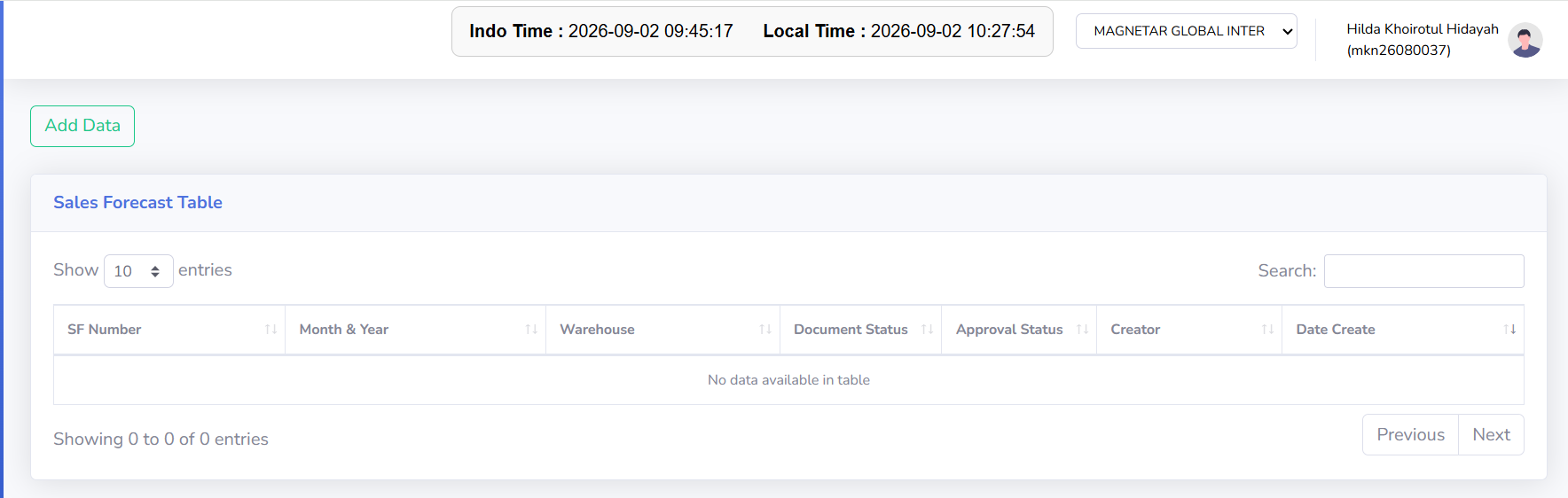
Halaman utama Sales Forecast menampilkan seluruh data forecast penjualan yang telah dibuat pada company yang sedang aktif.

Penjelasan Tampilan
Halaman ini digunakan untuk melihat daftar Sales Forecast, membuat Sales Forecast baru, mencari data, serta membuka detail Sales Forecast melalui SF Number.
-
-
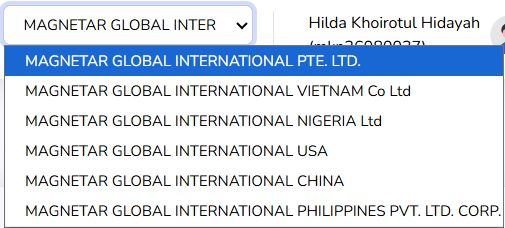
Current Company: Menampilkan company yang sedang aktif. Company dapat diganti melalui dropdown pada bagian atas halaman. Data Sales Forecast yang tampil akan menyesuaikan dengan company yang dipilih.
-
Add Data: Tombol untuk membuat Sales Forecast baru.
-
Show Entries: Menentukan jumlah data yang ditampilkan pada tabel dalam satu halaman.
-
Search: Digunakan untuk mencari data Sales Forecast yang terdapat pada tabel.
-
Previous / Next: Digunakan untuk berpindah halaman apabila jumlah data melebihi batas data yang ditampilkan.
-
-
- Menambahkan Sales Forescast BaruLangkah-langkah Membuat Sales Forecast:
Berikut adalah alur pembuatan Sales Forecast mulai dari penambahan data hingga pengisian detail forecast.
-
-
Memastikan Current Compay, sebelum membuat sales forescast pastikan Current Company sudah sesuai dengan company yang akan diproses
-

-
Menambahkan Sales Forescast Baru
-
Dari halaman utama Sales Forecast, klik tombol Add Data yang berada pada bagian kiri atas.
-

-
Setelah tombol Add Data diklik, sistem akan melakukan pengecekan terhadap konfigurasi approval Sales Forecast. Apabila pengecekan berhasil, form penambahan Sales Forecast akan ditampilkan. Apabila pengecekan tidak berhasil, proses penambahan data tidak dapat dilanjutkan dan sistem akan menampilkan pesan informasi.
-
-
- Mengisi Form Sales Forecast: Isi seluruh informasi yang diperlukan pada form Add Sales Forecast. Pastikan informasi yang dipilih sudah sesuai dengan Sales Forecast yang akan dibuat
- Setelah seluruh data terisi:
- Periksa kembali data yang telah dimasukkan.
- Klik tombol Submit/Save sesuai tombol yang tersedia pada form.
- Sistem akan melakukan validasi terhadap data yang dimasukkan.
- Apabila seluruh data sesuai, Sales Forecast akan disimpan.
- Data yang berhasil disimpan akan muncul pada Sales Forecast Table
3. Halaman Sales Forescast Inbox
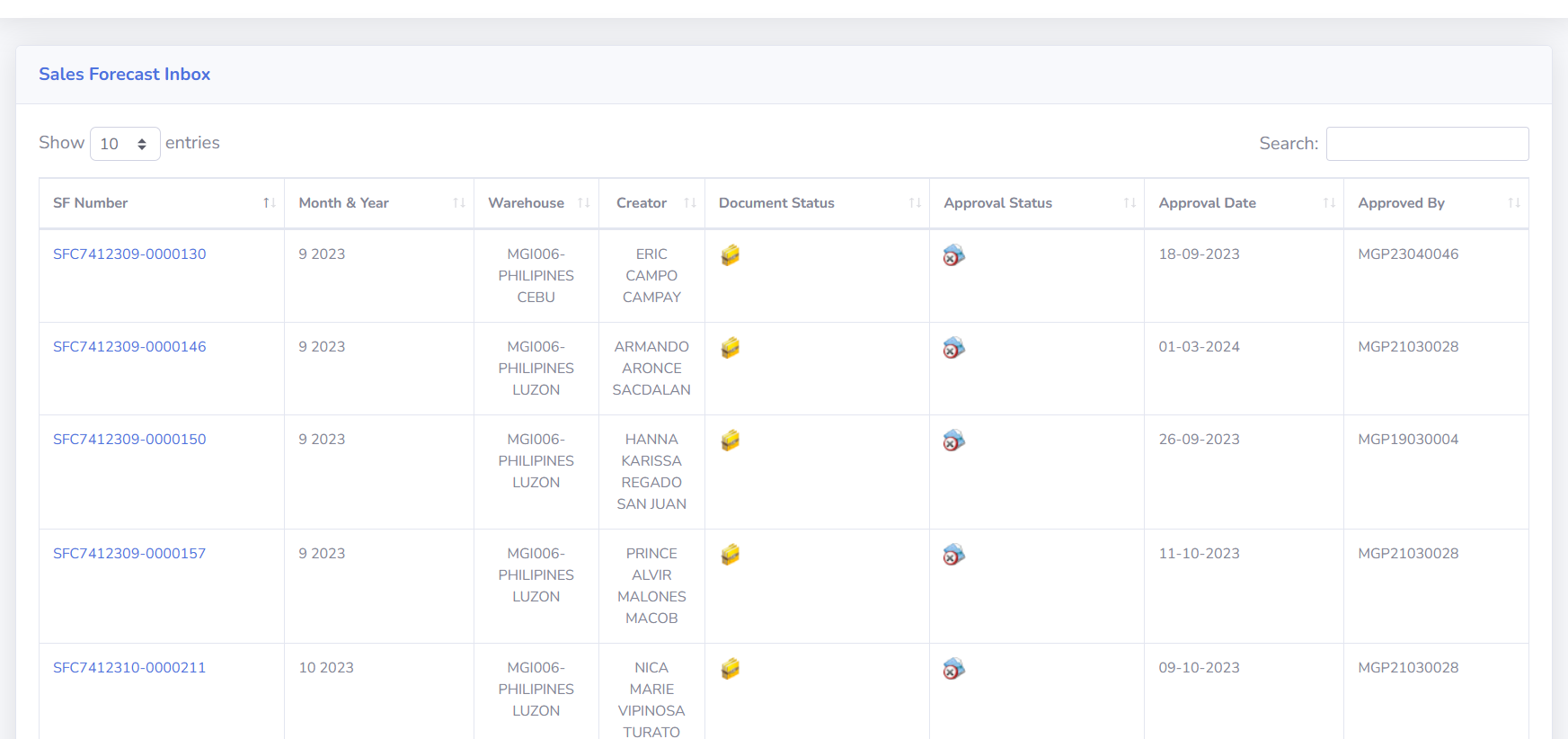
Sales Forecast Inbox menampilkan daftar Sales Forecast yang masuk ke dalam proses persetujuan.
Penjelasan Tampilan
Halaman ini digunakan untuk memantau dokumen Sales Forecast yang membutuhkan proses approval serta melihat informasi approval yang telah dilakukan.
Kolom-kolom yang tersedia pada Sales Forecast Inbox meliputi:
- SF Number: Nomor dokumen Sales Forecast. Klik nomor tersebut untuk membuka detail dokumen.
- Month & Year: Menampilkan periode bulan dan tahun Sales Forecast.
- Warehouse: Menampilkan warehouse yang digunakan.
- Creator: Menampilkan nama pembuat Sales Forecast.
- Document Status: Menampilkan status dokumen Sales Forecast. Status dokumen yang dapat ditampilkan antara lain:
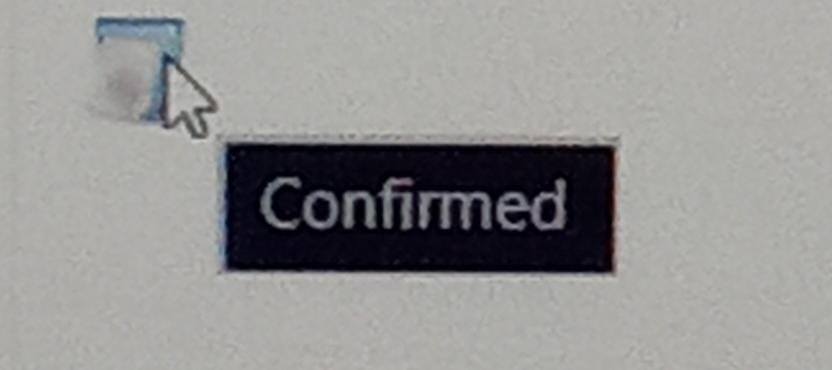
- Confirmed : Menunjukkan bahwa dokumen Sales Forecast telah dikonfirmasi

- Closed : Menunjukkan bahwa dokumen Sales Forecast telah ditutup.

- Confirmed : Menunjukkan bahwa dokumen Sales Forecast telah dikonfirmasi
- Approval Status: Menampilkan status persetujuan Sales Forecast. Status Approval yang dapat ditampilkan antara lain:
- Awaiting : Menunjukkan bahwa Sales Forecast masih menunggu proses persetujuan

- Rejected : Menunjukkan bahwa Sales Forecast telah ditolak pada proses persetujuan;

- Awaiting : Menunjukkan bahwa Sales Forecast masih menunggu proses persetujuan
- Approval Date: Menampilkan tanggal approval dilakukan.
- Approved By: Menampilkan informasi pihak yang melakukan approval
Tips & Catatan Penting
-
Pastikan Current Company sudah sesuai sebelum membuat Sales Forecast. Data yang tampil dapat berbeda pada setiap company.
-
Periksa kembali Month & Year dan Warehouse sebelum menyimpan Sales Forecast agar dokumen tercatat pada periode dan lokasi yang sesuai.
-
Gunakan SF Number untuk membuka dan melihat detail Sales Forecast.
-
Pastikan seluruh data pada detail forecast sudah lengkap sebelum Sales Forecast masuk ke proses approval.
-
Saat memilih Revise atau Reject, isi catatan dengan jelas agar alasan revisi atau penolakan dapat dipahami.
-
Perhatikan Document Status dan Approval Status untuk mengetahui kondisi dokumen dan tahapan approval.
-
Data Sales Forecast sebaiknya diperiksa kembali sebelum disimpan atau diteruskan ke proses berikutnya.
Sales Order
Panduan Modul Sales Order
Lokasi Modul :
soApp > Sales Order
1. Tampilan Halaman Utama
Penjelasan Tampilan
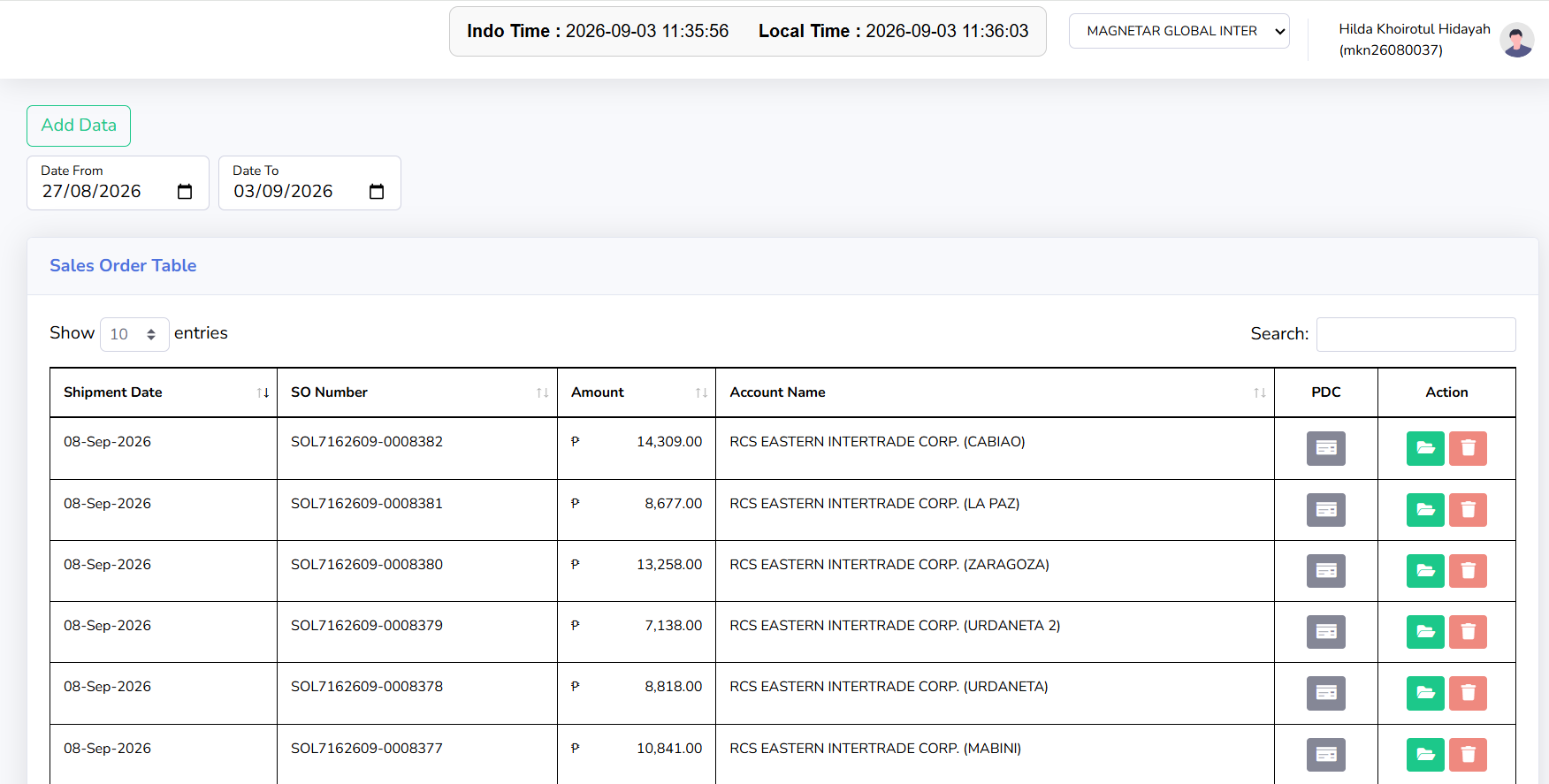
Halaman ini digunakan untuk melihat dan mencari data Sales Order berdasarkan periode tertentu, membuat Sales Order baru, serta memantau status pengiriman Sales Order dan status PDC.
Pada bagian atas halaman terdapat pilihan Company, tombol Add Data, filter tanggal, serta tabel Sales Order Table.
-
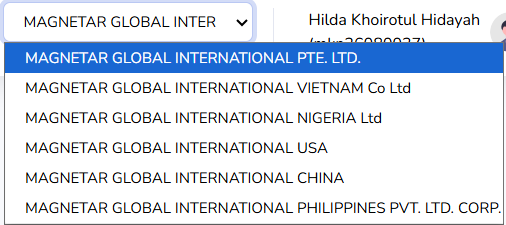
Company
Dropdown Company berada pada bagian kanan atas halaman dan digunakan untuk memilih company yang akan diproses.
Data Sales Order yang ditampilkan akan menyesuaikan dengan company yang dipilih.

-
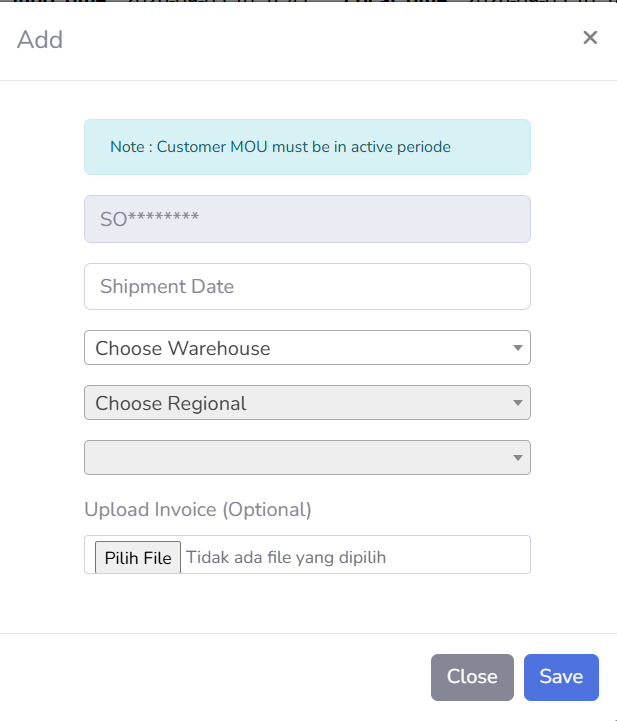
Add Data
Tombol Add Data digunakan untuk membuat Sales Order baru. Klik tombol Add Data untuk membuka form penambahan Sales Order.

-
Filter Tanggal
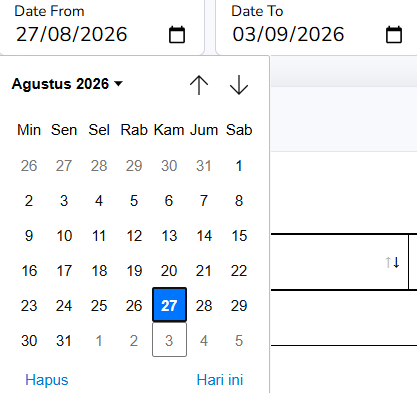
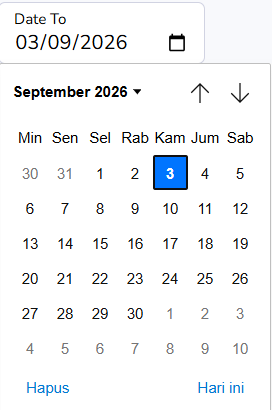
Filter Date From dan Date To digunakan untuk menentukan periode Sales Order yang akan ditampilkan pada tabel.
-
Date From: Menentukan tanggal awal pencarian.
-
Date To: Menentukan tanggal akhir pencarian.
Setelah periode tanggal ditentukan, tabel akan menampilkan Sales Order yang sesuai dengan rentang tanggal tersebut.


-
-
Show Entries
Show Entries digunakan untuk menentukan jumlah data Sales Order yang ditampilkan dalam satu halaman. Contohnya, apabila dipilih 10 entries, maka maksimal 10 data akan ditampilkan pada satu halaman tabel.
-
Search
Kolom Search digunakan untuk mencari data tertentu yang terdapat pada Sales Order Table. Masukkan kata kunci yang sesuai untuk mempersempit data yang ditampilkan.

-
Previous dan Next
Tombol Previous dan Next digunakan untuk berpindah halaman apabila jumlah Sales Order melebihi batas data yang ditampilkan dalam satu halaman.
2. Sales Order Tabel
Sales Order Table menampilkan informasi Sales Order berdasarkan company dan periode tanggal yang telah dipilih. Kolom-kolom yang tersedia meliputi:
-
Shipment Date: Menampilkan tanggal pengiriman yang tercatat pada Sales Order.
-
SO Number: Menampilkan nomor Sales Order sebagai identitas dari setiap dokumen Sales Order.
-
Amount: Menampilkan nilai atau jumlah transaksi pada Sales Order.
-
Account Name: Menampilkan nama account/customer yang berkaitan dengan Sales Order.
-
PDC: Menampilkan status PDC pada Sales Order.
-
Action: Menampilkan tindakan yang dapat dilakukan terhadap Sales Order sesuai dengan kondisi dokumen.
3. Keterangan Status Sales Order
Pada bagian bawah Sales Order Table terdapat keterangan warna yang digunakan untuk menunjukkan kondisi Sales Order.
-
SO has been sent
Menunjukkan bahwa Sales Order telah dikirim. Status ini ditandai dengan ikon berwarna hijau.

-
SO not yet sent
Menunjukkan bahwa Sales Order belum dikirim. Status ini ditandai dengan ikon berwarna biru.

-
SO has been cancel
Menunjukkan bahwa Sales Order telah dibatalkan. Status ini ditandai dengan ikon berwarna merah.




4. Keterangan Status PDC
Selain status Sales Order, halaman ini juga menampilkan keterangan status PDC. Status PDC yang tersedia meliputi:
-
PDC Has Been Picked
Menunjukkan bahwa PDC telah dipilih. Status ini ditandai dengan ikon berwarna hijau.

-
PDC Has Been Uploaded
Menunjukkan bahwa PDC telah diunggah ke dalam sistem. Status ini ditandai dengan ikon berwarna biru.

-
PDC Has Been Rejected
Menunjukkan bahwa PDC telah ditolak. Status ini ditandai dengan ikon berwarna merah



5. Tips & Catatan Penting
-
Pastikan Company sudah sesuai sebelum membuat atau mencari Sales Order.
-
Gunakan Date From dan Date To untuk menampilkan Sales Order berdasarkan periode tertentu.
-
Pastikan Shipment Date telah sesuai sebelum melanjutkan proses.
-
Pastikan Sales Forecast untuk warehouse, periode, dan regional yang dipilih sudah tersedia sebelum membuat Sales Order.
-
Periksa kembali customer dan seluruh informasi Sales Order sebelum menyimpan atau melakukan Submit.
-
Perhatikan warna ikon pada tabel untuk mengetahui status Sales Order.
-
Perhatikan status PDC untuk mengetahui kondisi dokumen PDC yang berkaitan dengan Sales Order.
-
Gunakan Search untuk menemukan Sales Order tertentu dengan lebih cepat.
PAF
Panduan Modul PAF ( Promo Authorization Form)
Lokasi Modul :
soApp > PAF
Modul Promo Authorization (PAF) digunakan untuk membuat, mencatat, dan memantau pengajuan program promo kepada customer. Informasi yang dicatat meliputi periode promo, estimasi nilai penjualan, total biaya atau investasi, rasio, serta dokumen pendukung.
1. Promo Authorization
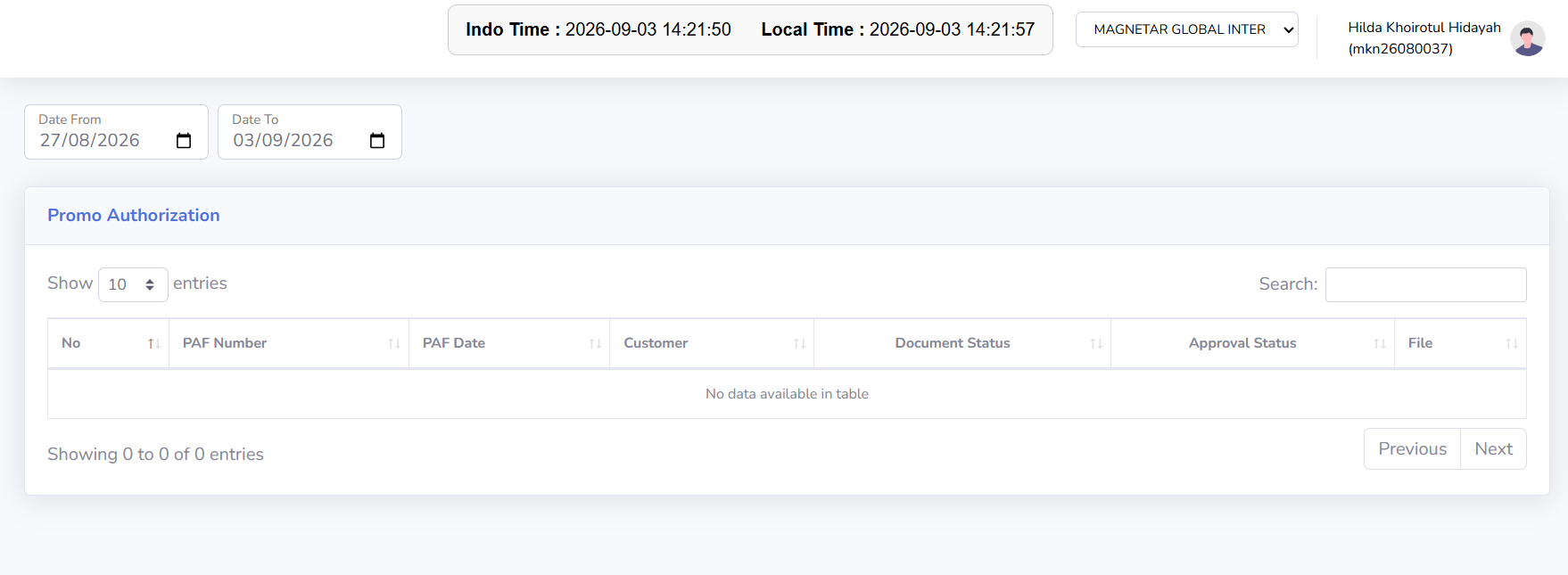
Halaman ini digunakan untuk melihat dan mencari dokumen Promo Authorization berdasarkan periode tertentu, serta memantau Document Status dan Approval Status dari setiap PAF.
Pada halaman ini tersedia filter tanggal, kolom pencarian, serta tabel yang berisi daftar dokumen Promo Authorization.
2. Promo Authorization Inbox
Promo Authorization Inbox digunakan untuk menampilkan daftar dokumen Promo Authorization yang masuk ke dalam proses persetujuan. Melalui halaman ini, status dokumen dan status approval dapat dipantau, kemudian detail PAF dapat dibuka melalui PAF Number untuk dilakukan proses Approve, Revise, atau Reject sesuai kondisi dokumen.
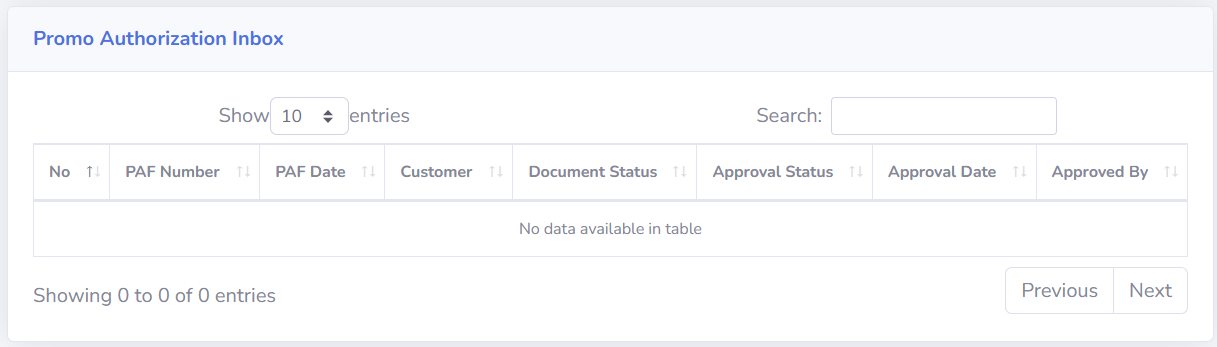
Halaman Promo Authorization Inbox menampilkan informasi dokumen PAF yang berkaitan dengan proses approval.
Kolom-kolom yang tersedia meliputi:
-
No: Menampilkan nomor urut data pada tabel.
-
PAF Number: Menampilkan nomor dokumen Promo Authorization. Klik PAF Number untuk membuka halaman detail PAF.
-
PAF Date: Menampilkan tanggal dokumen Promo Authorization.
-
Customer: Menampilkan nama customer yang berkaitan dengan dokumen PAF.
-
Document Status: Menampilkan kondisi dokumen Promo Authorization saat ini.
-
Approval Status: Menampilkan status proses persetujuan dokumen Promo Authorization.
-
Approval Date: Menampilkan tanggal proses approval dilakukan.
-
Approved By: Menampilkan informasi pihak yang melakukan proses approval
3. Promo Authorization Form
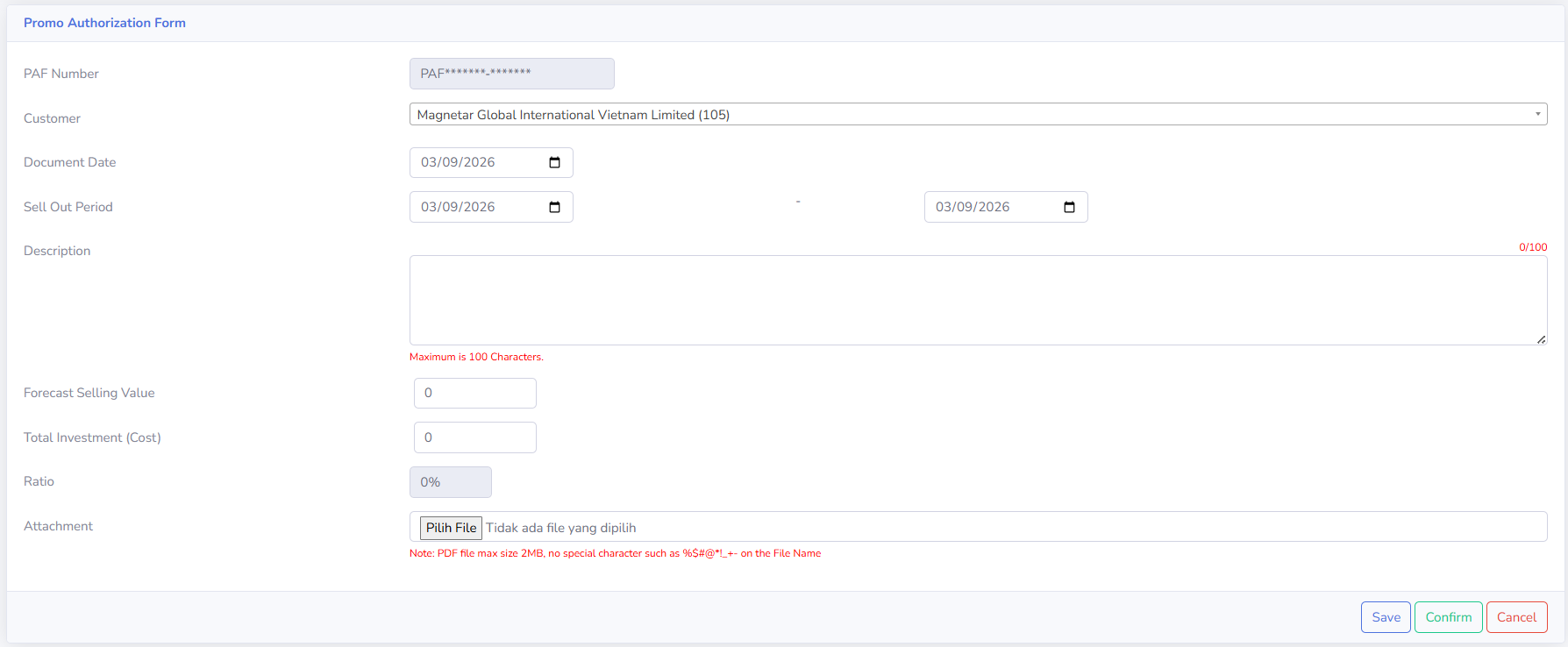
Promo Authorization Form digunakan untuk membuat dan mengisi dokumen Promo Authorization sebelum diteruskan ke proses approval. Form ini berisi informasi customer, tanggal dokumen, periode promo, deskripsi program, estimasi nilai penjualan, total biaya atau investasi, rasio, serta attachment sebagai dokumen pendukung.
Penjelasan Form
-
PAF Number: Menampilkan nomor identitas dokumen Promo Authorization. Nomor PAF disediakan oleh sistem.
-
Customer: Digunakan untuk memilih customer yang berkaitan dengan program promo.
-
Document Date: Digunakan untuk menentukan tanggal dokumen Promo Authorization.
-
Sell Out Period: Digunakan untuk menentukan tanggal awal dan tanggal akhir periode berlangsungnya program promo.
-
Description: Digunakan untuk menambahkan keterangan singkat mengenai program promo. Maksimal 100 karakter.
-
Forecast Selling Value: Digunakan untuk memasukkan perkiraan nilai penjualan yang ditargetkan selama program promo.
-
Total Investment (Cost): Digunakan untuk memasukkan total biaya atau investasi yang dialokasikan untuk program promo.
-
Ratio: Menampilkan persentase perbandingan berdasarkan nilai Forecast Selling Value dan Total Investment (Cost).
-
Attachment: Digunakan untuk melampirkan dokumen pendukung. File harus berformat PDF, maksimal 2 MB, serta sebaiknya tidak menggunakan karakter khusus pada nama file.
Tombol pada Form
-
Save: Digunakan untuk menyimpan data Promo Authorization.
-
Confirm: Digunakan untuk mengonfirmasi dokumen setelah seluruh informasi telah diperiksa.
-
Cancel: Digunakan untuk membatalkan proses pengisian form.
Tips & Catatan Penting
-
Pastikan Customer yang dipilih sudah sesuai sebelum mengisi data lainnya.
-
Periksa kembali Document Date dan Sell Out Period agar periode promo tercatat dengan benar.
-
Isi Description secara singkat dan jelas dengan maksimal 100 karakter.
-
Pastikan nilai Forecast Selling Value dan Total Investment (Cost) sudah sesuai sebelum melakukan konfirmasi.
-
Periksa nilai Ratio sebelum menyimpan dokumen.
-
Attachment harus menggunakan format PDF dengan ukuran maksimal 2 MB.
-
Hindari karakter khusus pada nama file attachment.
-
Gunakan Save apabila data masih perlu disimpan terlebih dahulu dan Confirm setelah seluruh informasi telah diperiksa.
-
Periksa Document Status dan Approval Status untuk mengetahui kondisi dokumen serta proses persetujuannya.
-
Saat memilih Revise atau Reject, isi catatan dengan jelas agar alasan revisi atau penolakan dapat dipahami.
Collection
Panduan Modul Collection
Lokasi Modul :
soApp > Collection
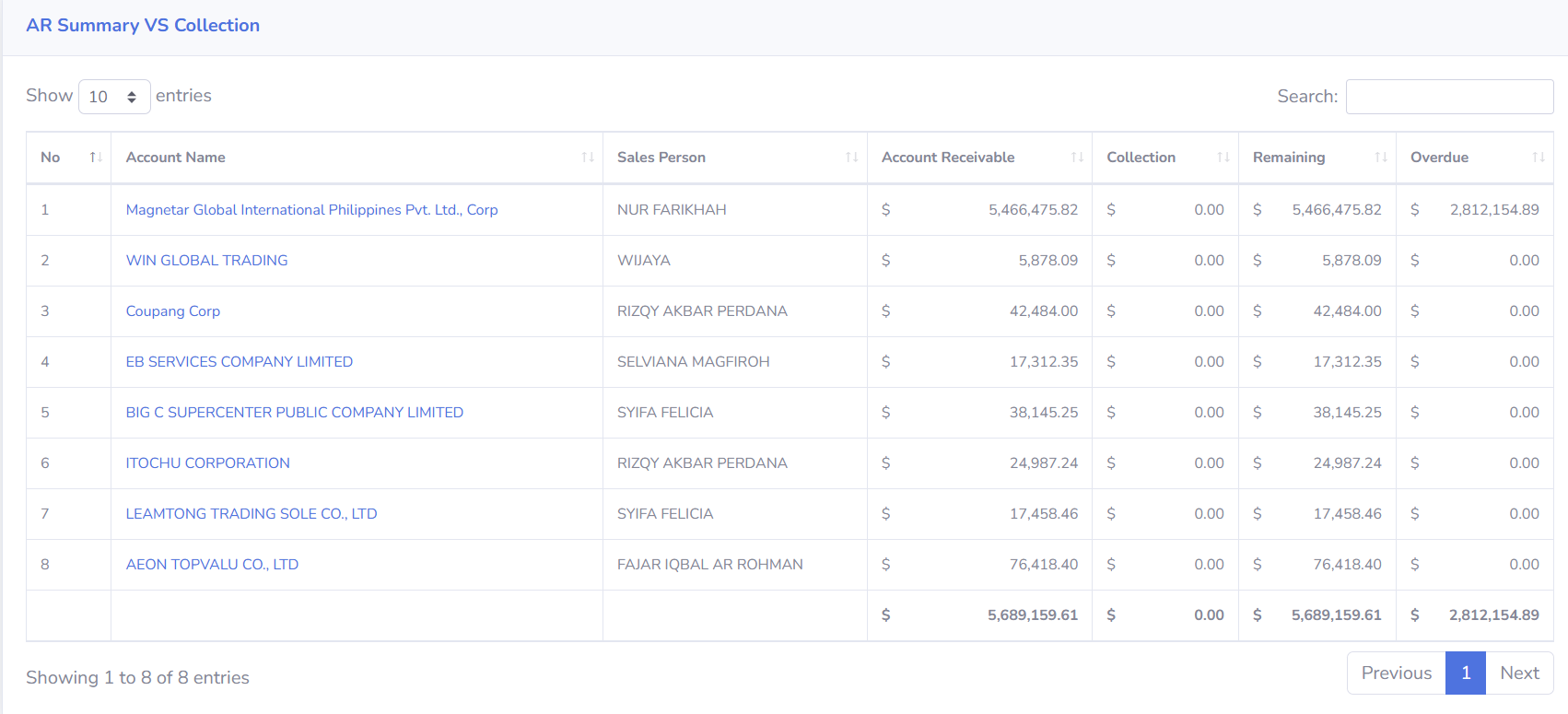
Modul AR Summary VS Collection digunakan untuk melihat ringkasan piutang customer dan membandingkannya dengan nilai pembayaran yang telah diterima. Halaman ini membantu memantau total Account Receivable, Collection, sisa piutang (Remaining), serta nilai piutang yang telah melewati jatuh tempo (Overdue) pada setiap customer.
Tampilan halaman Utama
Halaman AR Summary VS Collection menampilkan ringkasan kondisi piutang dan pembayaran customer dalam bentuk tabel. Tabel tersebut menampilkan informasi customer, Sales Person yang bertanggung jawab, jumlah piutang, pembayaran yang telah diterima, sisa piutang, serta nilai tagihan yang sudah melewati jatuh tempo. Serta nilai mata uang yang ditampilkan menyesuaikan dengan company yang sedang aktif.
Penjelasan kolom
| Kolom | Penjelasan |
|---|---|
| No | Menampilkan nomor urut data pada tabel. |
| Account Name | Menampilkan nama customer/account yang memiliki transaksi piutang. Klik Account Name untuk membuka informasi lebih detail mengenai piutang customer tersebut. |
| Sales Person | Menampilkan nama Sales Person yang bertanggung jawab terhadap customer tersebut. |
| Account Receivable | Menampilkan total nilai piutang yang masih tercatat pada customer. |
| Collection | Menampilkan nilai pembayaran atau penagihan yang telah diterima dari customer. |
| Remaining | Menampilkan sisa nilai piutang yang masih belum terselesaikan setelah memperhitungkan pembayaran yang telah diterima. |
| Overdue | Menampilkan nilai piutang yang telah melewati tanggal jatuh tempo dan masih belum terselesaikan. |
Tips & Catatan Penting
-
Perhatikan nilai Remaining untuk mengetahui jumlah piutang yang masih belum terselesaikan.
-
Perhatikan nilai Overdue untuk mengetahui bagian piutang yang telah melewati tanggal jatuh tempo.
-
Klik Account Name apabila diperlukan informasi lebih rinci mengenai transaksi customer.
-
Gunakan Search untuk menemukan customer tertentu dengan lebih cepat.
-
Perhatikan total pada bagian bawah tabel untuk melihat keseluruhan nilai piutang, pembayaran, sisa piutang, dan overdue dari data yang ditampilkan.
Sales Performance
Panduan Modul Sales Performance
Lokasi Modul :
soApp > Sales Performance
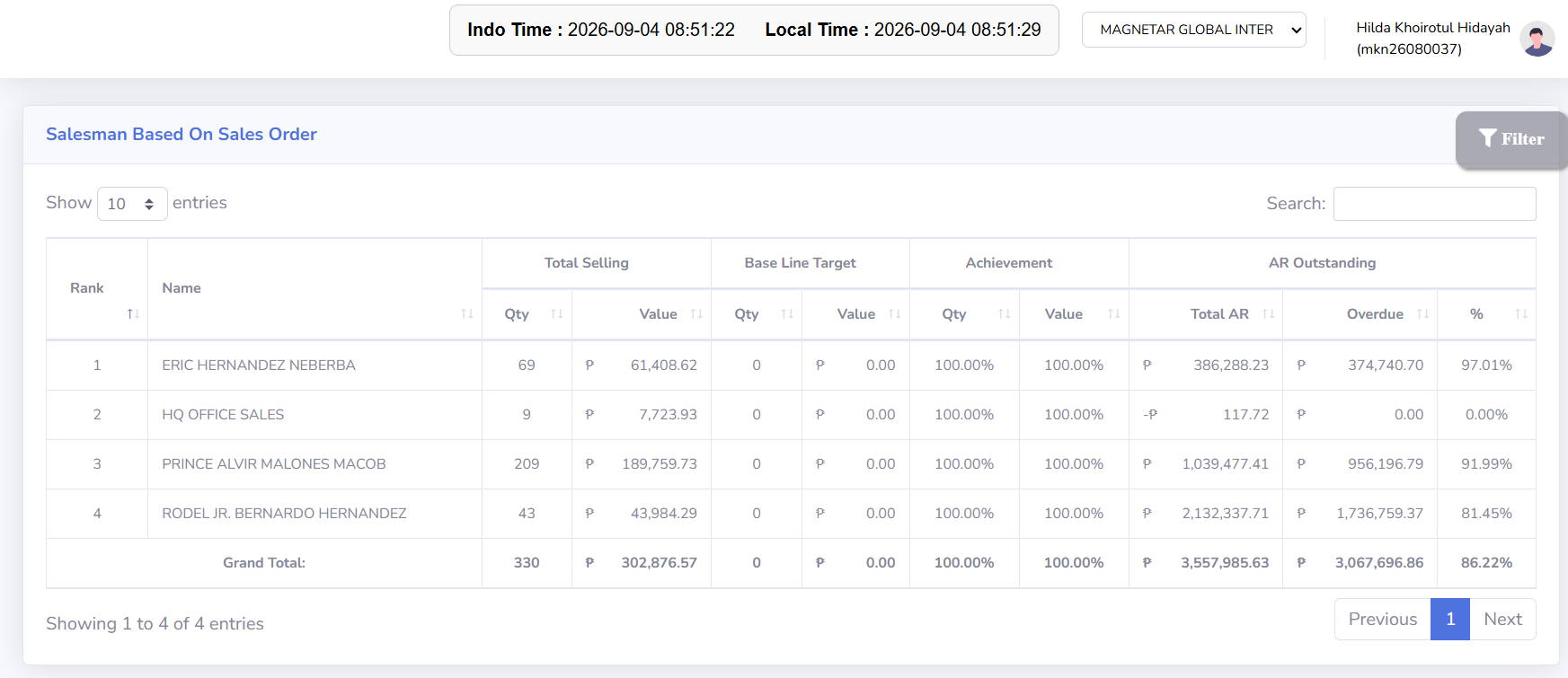
Modul Salesman Based On Sales Order digunakan untuk melihat dan memantau performa penjualan setiap Sales Person berdasarkan data Sales Order. Informasi yang ditampilkan meliputi jumlah dan nilai penjualan, target penjualan, tingkat pencapaian target, serta kondisi Account Receivable (AR) Outstanding. Data tersebut dapat digunakan untuk membandingkan hasil penjualan masing-masing Sales Person terhadap target yang telah ditentukan.
Penjelasan Tampilan
Halaman Salesman Based On Sales Order menampilkan ringkasan performa Sales Person dalam bentuk tabel. Pada halaman ini terdapat informasi mengenai:
-
peringkat Sales Person;
-
total penjualan berdasarkan quantity dan value;
-
target penjualan;
-
pencapaian terhadap target;
-
serta nilai piutang atau AR Outstanding.
Penjelasan mengenai kolom
-
Rank
Rank menampilkan urutan peringkat Sales Person berdasarkan hasil perhitungan performa yang terdapat pada sistem.
-
Name
Name menampilkan nama Sales Person yang tercatat pada data Sales Order. Setiap baris pada tabel mewakili ringkasan performa dari masing-masing Sales Person
-
Total Selling
Bagian Total Selling menampilkan hasil penjualan yang tercatat berdasarkan Sales Order.
Total Selling dibagi menjadi dua informasi:
-
Qty
Qty menampilkan total quantity atau jumlah produk yang tercatat pada Sales Order.
-
Value
Value menampilkan total nilai penjualan dari Sales Order. Nilai value yang ditampilkan menggunakan mata uang sesuai dengan company yang sedang aktif
-
-
Base Line Target
Base Line Target menampilkan target dasar penjualan yang telah ditetapkan untuk Sales Person.
Target dibagi menjadi:
-
Qty
Menampilkan target penjualan berdasarkan jumlah atau quantity produk. -
Value
Menampilkan target penjualan berdasarkan nilai penjualan. Dengan demikian, bagian ini dapat digunakan sebagai pembanding terhadap hasil total selling.Contoh sederhana:
Total Selling Qty = 800
Base Line Target Qty = 1.000
-
-
Achievement
Achievement menampilkan tingkat pencapaian penjualan dibandingkan dengan target yang telah ditetapkan. Achievement dibagi menjadi:-
Qty
Menampilkan tingkat pencapaian berdasarkan quantity penjualan. -
Value
Menampilkan tingkat pencapaian berdasarkan nilai penjualan. Nilai achievement ditampilkan dalam bentuk persenase pada bagian total tabel.
-
-
AR Outstanding
AR Outstanding menampilkan informasi piutang yang masih belum terselesaikan yang berkaitan dengan penjualan.Dalam praktik Accounts Receivable, outstanding balance menunjukkan saldo tagihan yang masih terbuka, sedangkan overdue menunjukkan bagian yang telah melewati tanggal jatuh tempo.Pada tabel soAPP, AR Outstanding dibagi menjadi tiga bagian:
-
Total AR
Total AR menampilkan total nilai Account Receivable yang masih tercatat. Untuk manual:Total AR : Menampilkan total nilai piutang yang masih tercatat pada sales person -
Overdue
Overdue menampilkan nilai piutang yang telah melewati tanggal jatuh tempo dan masih belum terselesaikan.Contoh:Total AR : $50,000Overdue : $ 10,000Artinya, dari total piutang sebesar $50,000, terdapat $10,000 yang telah melewati jatuh tempo.
-
%
Kolom % menampilkan nilai persentase AR Outstanding berdasarkan perhitungan yang dilakukan oleh sistem.
-
Tips & Catatan Penting
-
Perhatikan Total Selling untuk melihat hasil penjualan yang telah tercatat berdasarkan Sales Order.
-
Bandingkan Total Selling dengan Base Line Target untuk mengetahui perkembangan terhadap target penjualan.
-
Perhatikan Achievement untuk melihat tingkat pencapaian target berdasarkan Quantity dan Value.
-
Periksa Total AR untuk mengetahui nilai piutang yang masih tercatat.
-
Perhatikan Overdue untuk mengetahui piutang yang telah melewati tanggal jatuh tempo.
-
Gunakan Filter untuk menampilkan data sesuai kriteria yang diperlukan.
-
Gunakan Search untuk menemukan Sales Person tertentu dengan lebih cepat.
Tracking
Panduan Modul Tracking
Lokasi Modul :
soApp > Tracking
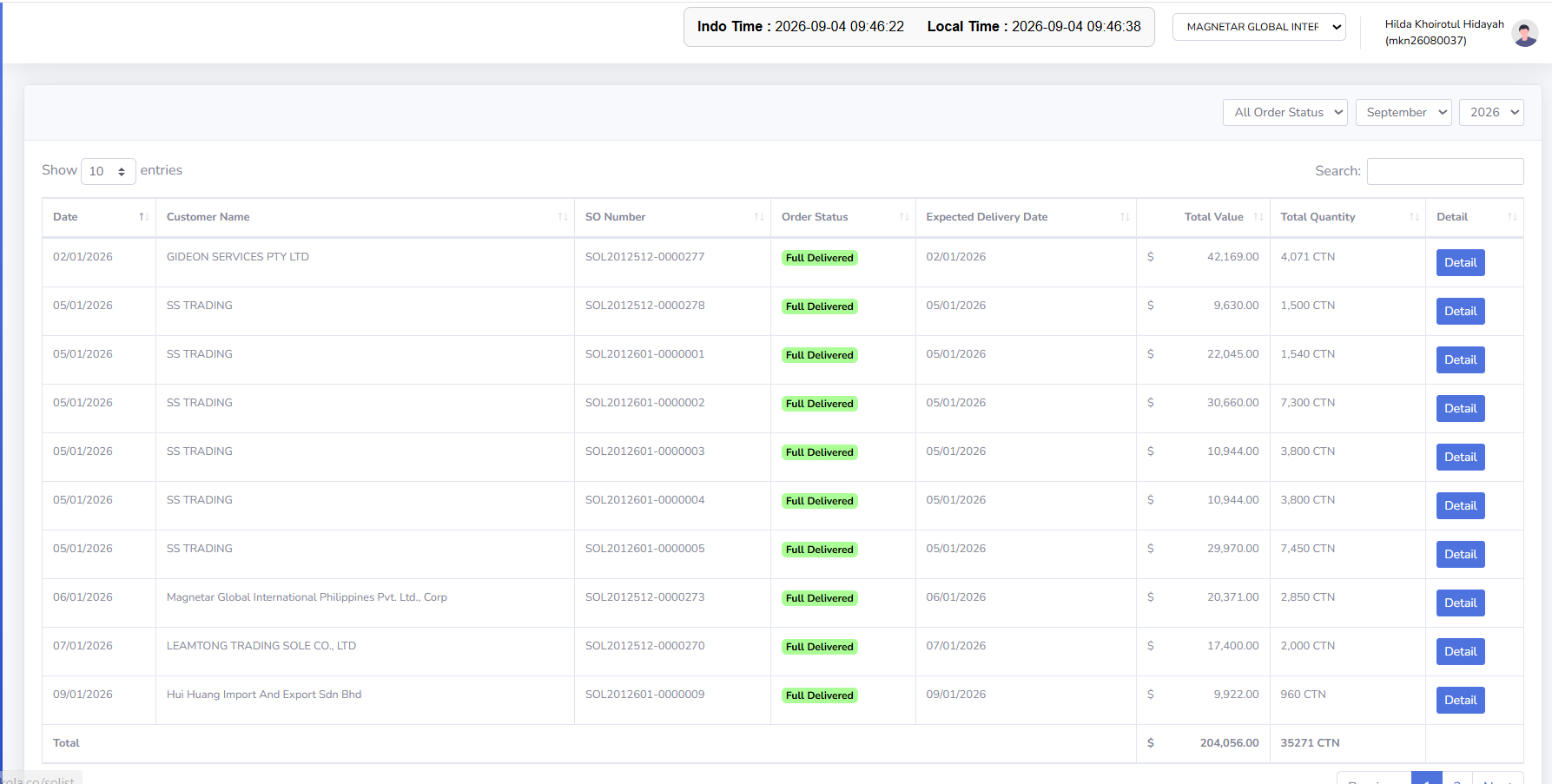
Modul Tracking digunakan untuk memantau status Sales Order serta melihat rincian produk yang terdapat pada setiap order. Informasi yang ditampilkan meliputi customer, nomor Sales Order, status order, estimasi tanggal pengiriman, total nilai, total quantity, serta detail item pada Sales Order.
Tampilan Utama Tracking
Halaman utama Tracking menampilkan daftar Sales Order beserta informasi status dan pengirimannya. Halaman ini digunakan untuk mencari dan memantau Sales Order berdasarkan Order Status, bulan, dan tahun. Setiap Sales Order ditampilkan dalam bentuk tabel sehingga status order, tanggal pengiriman, nilai transaksi, serta quantity dapat dilihat secara langsung.
-
Filter Tracking
Pada bagian kanan atas halaman terdapat beberapa filter untuk mempersempit data yang ditampilkan.-
Order Status
Filter Order Status digunakan untuk menampilkan Sales Order berdasarkan status tertentu. -
Month
Filter Month digunakan untuk memilih bulan data Sales Order yang akan ditampilkan.
-
Year
Filter Year digunakan untuk menentukan tahun Sales Order yang akan ditampilkan.
-
-
Penjelasan Tabel
Tabel Tracking menampilkan informasi utama dari setiap Sales Order. Kolom-kolom yang tersedia meliputi:
Date Date menampilkan tanggal yang tercatat pada Sales Order. Customer Name Customer Name menampilkan nama customer yang berkaitan dengan Sales Order. So Number SO Number menampilkan nomor Sales Order sebagai identitas dari setiap order. Order Status Order Status menampilkan kondisi proses Sales Order saat ini. Expected Delivery Date Expected Delivery Date menampilkan tanggal pengiriman yang direncanakan atau diharapkan untuk Sales Order. Total value Total Value menampilkan total nilai transaksi dari Sales Order.
Nilai ditampilkan menggunakan mata uang sesuai dengan company yang sedang aktif.
Total Quantity Total Quantity menampilkan jumlah keseluruhan produk yang terdapat pada Sales Order.
Pada screenshot, quantity ditampilkan menggunakan satuan CTN.
Detail Tombol Detail digunakan untuk membuka rincian Sales Order.
Klik tombol Detail untuk melihat daftar item, quantity, dan nilai dari order yang dipilih.
Tips & Catatan Penting
-
Gunakan filter Order Status, Month, dan Year untuk mempersempit data Sales Order yang akan dipantau.
-
Perhatikan Order Status untuk mengetahui kondisi proses pengiriman Sales Order.
-
Periksa Expected Delivery Date untuk mengetahui tanggal pengiriman yang direncanakan.
-
Perhatikan Total Value dan Total Quantity untuk melihat nilai dan jumlah produk dari setiap order.
-
Klik Detail untuk melihat rincian produk yang terdapat dalam Sales Order.
-
Gunakan Search untuk menemukan Sales Order atau customer tertentu dengan lebih cepat.
-
Periksa baris Total untuk melihat keseluruhan quantity dan nilai dari data yang ditampilkan.
AGP
Panduan Modul AGP (Achievement, Growth & Progress)
Lokasi Modul :
soApp > AGP
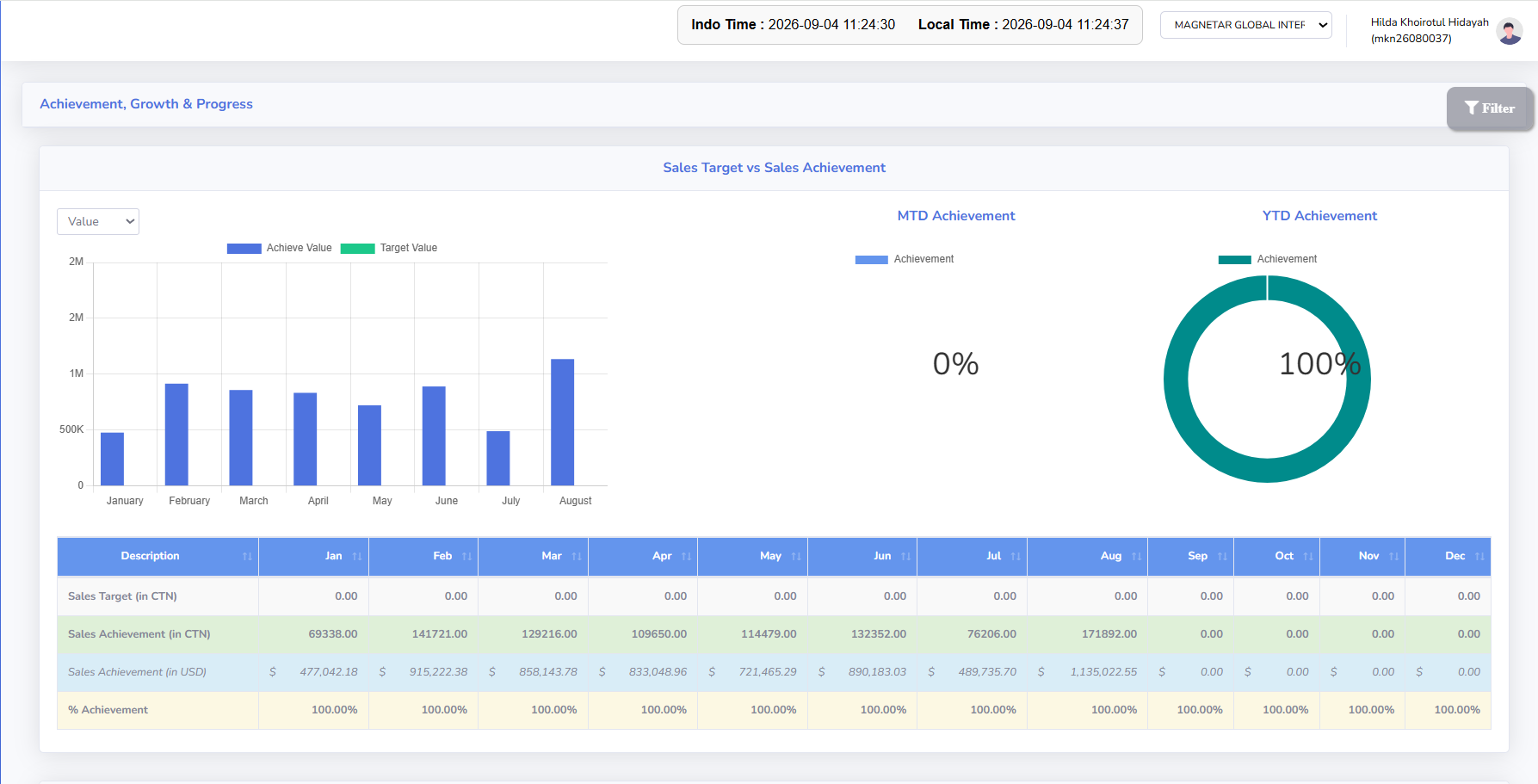
Modul Achievement, Growth & Progress (AGP) digunakan untuk memantau pencapaian dan pertumbuhan penjualan dalam suatu periode. Informasi yang ditampilkan meliputi perbandingan Sales Target dan Sales Achievement, persentase pencapaian MTD dan YTD, serta pertumbuhan penjualan berdasarkan Value dan Quantity.
Tampilan utama AGP
Halaman Achievement, Growth & Progress menampilkan informasi performa penjualan dalam bentuk grafik, persentase, dan tabel. Secara umum, halaman AGP terbagi menjadi dua bagian utama:
- Sales Target vs Sales Achievement
Sales Target vs Sales Achievement digunakan untuk membandingkan target penjualan dengan pencapaian penjualan yang telah tercatat. Informasi ditampilkan dalam bentuk:- Grafik Sales Target dan Sales Achievement, menampilkan perbandingan antara nilai target penjualan dan hasil penjualan pada setiap bulan.
- MTD Achievement, menampilkan persentase pencapaian penjualan pada periode bulan berjalan.
- YTD Achievement, menampilkan persentase pencapaian penjualan secara kumulatif dalam periode tahun berjalan.
- Tabel pencapaian penjualan setiap bulan, menampilkan rincian target dan pencapaian penjualan dari bulan Januari sampai Desember.

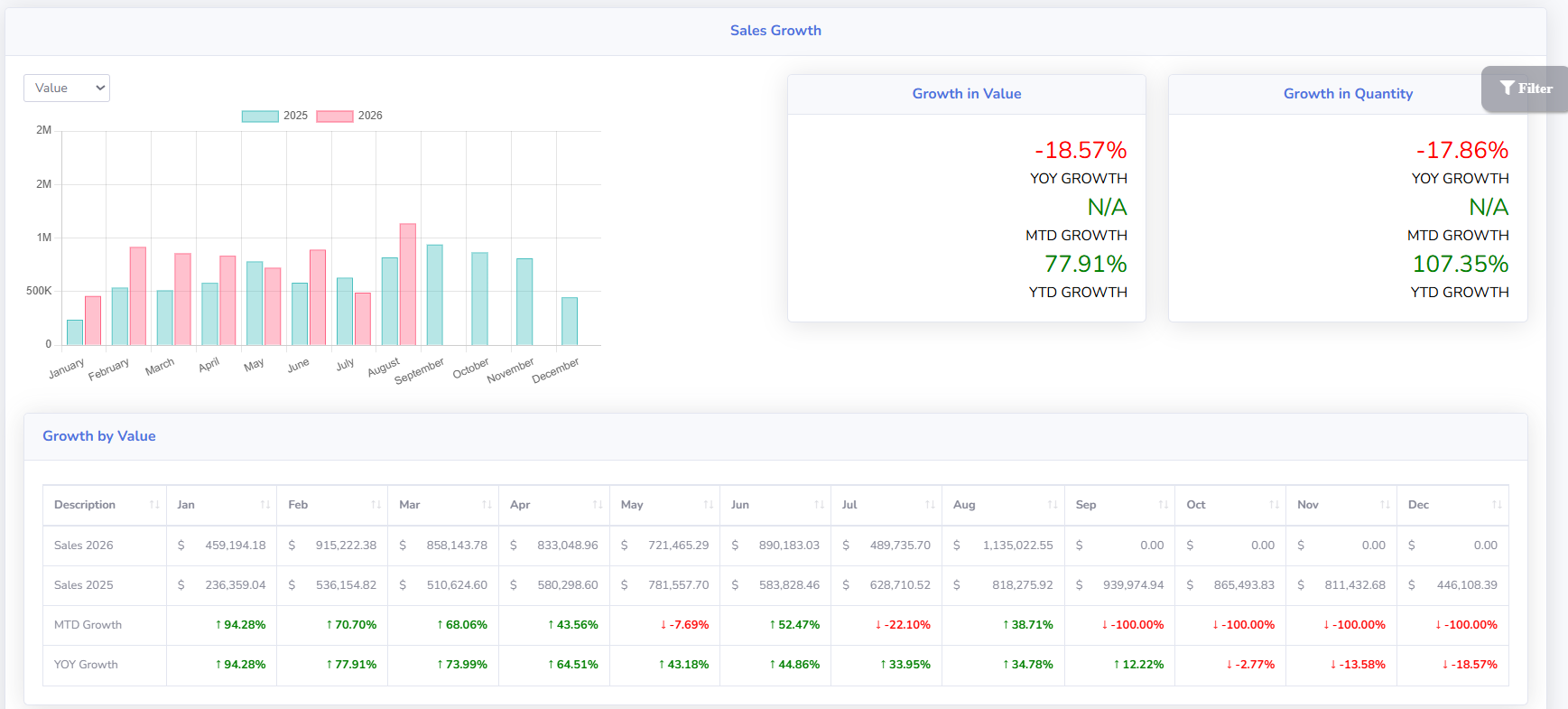
- Sales Growth
Sales Growth digunakan untuk melihat perkembangan dan pertumbuhan penjualan dengan membandingkan data dari dua periode tahun. Grafik Sales Growth menampilkan perbandingan penjualan setiap bulan antara tahun berjalan dengan tahun pembanding. Informasi ditampilkan dalam bentuk:
- Grafik Growth in Value
Growth in Value menampilkan persentase pertumbuhan penjualan berdasarkan nilai penjualan. Bagian ini memiliki tiga indikator:
1. YOY GROWTH: YoY (Year-over-Year) digunakan untuk membandingkan performa suatu periode dengan periode
yang sebanding pada tahun sebelumnya.
2. MTD GROWTH: menampilkan pertumbuhan berdasarkan periode bulan yang sedang dihitung.
3. YTD GROWTH: Menampilkan persentase pertumbuhan kumulatif dari awal tahun sampai periode yang sedang
dihitung.
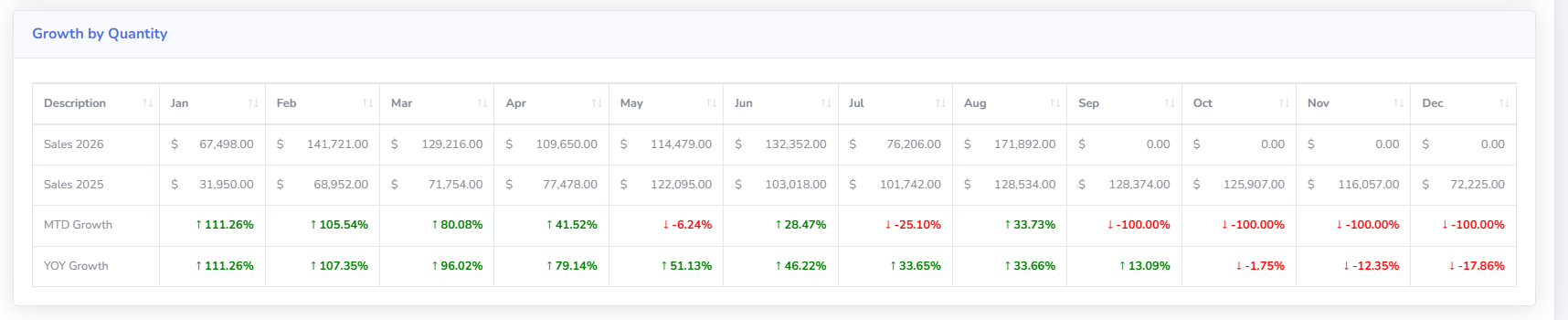
- Grafik Growth in Quantity
Growth in Quantity menampilkan persentase pertumbuhan penjualan berdasarkan jumlah atau quantity produk. Sama seperti Growth in Value, bagian ini menampilkan:-
YOY Growth
-
MTD Growth
-
YTD Growth
Perbedaannya adalah:
- Growth in Value = berdasarkan nilai penjualan
- Grafik Growth in Quantity = berdasarkan jumlah produk yang terjual
-
- Grafik Growth in Value
Tips & Catatan Penting
- Gunakan Filter untuk menampilkan data berdasarkan Regional dan periode tahun yang diperlukan.
- Bandingkan Sales Target dengan Sales Achievement untuk melihat perkembangan terhadap target penjualan.
- Perhatikan MTD Achievement untuk melihat pencapaian pada periode bulan berjalan.
- Perhatikan YTD Achievement untuk melihat pencapaian secara kumulatif selama tahun berjalan.
- Gunakan Growth in Value untuk melihat pertumbuhan berdasarkan nilai penjualan.
- Gunakan Growth in Quantity untuk melihat pertumbuhan berdasarkan jumlah produk.
- Perhatikan indikator hijau dan merah pada tabel Growth untuk mengetahui peningkatan atau penurunan.
- Bandingkan data tahun berjalan dan tahun sebelumnya untuk melihat tren perkembangan penjualan.