Modul Penjualan
- Input Pelanggan
- Kotak Masuk Pelanggan
- Kategori Pelanggan
- Kelompok Pelanggan
- Pelanggan
- Sales
- Distributor
- Wilayah Penjualan
- Produk Gratis
- Potongan Harga Pelanggan
- Kelompok Harga Penjualan Setting
- Input Kelompok Harga Penjualan
- Kotak Masuk Kelompok Harga Penjualan
- Kelompok Diskon & Produk Gratis
- Sales Program Produk Gratis
- Surat Perkenalan
- Kotak Masuk Surat Perkenalan
- Memorandum of Understanding
- Memorandum of Understanding Inbox
- Sales Program
- RFQ Pelanggan
- Penawaran
- Kotak Masuk Penawaran
- Faktur Proforma
- Kotak Masuk Faktur Proforma
- Kontrak Penjualan
- Kotak Masuk Kontrak Penjualan
- Macam-Macam Biaya
- Order Penjualan
- Kotak Masuk Order Penjualan
- Instruksi Pengiriman
- Surat Penagihan
- Faktur Penjualan
- Kotak Masuk Faktur Penjualan
- Pembatalan Faktur Penjualan
- Faktur Pajak
- Retur Penjualan
- Kotak Masuk Retur Penjualan
- Komisi
- Kotak Masuk Komisi
- Order Penjualan Konsinyasi
- Kotak Masuk Order Penjualan Konsinyasi
- Perpindahan Barang Konsinyasi
- Kotak Masuk Perpindahan Barang Konsinyasi
- Input Laporan Penjualan Konsinyasi
- Faktur Penjualan Konsinyasi
- Perkiraan Penjualan Distributor
- Perkiraan Penjualan
- Kotak Masuk Perkiraan Penjualan
- Kategori Item Perkiraan Penjualan
- Upload Data Forecast
- Item Fokus Perkiraan Penjualan
- Perkiraan Penjualan
- Jurnal Transaksi
- Laporan Bebas Biaya
- Analisa Penjualan
- Laporan Penjualan Pelanggan
- Laporan Pelanggan Detail
- Laporan Transaksi Pelanggan
- PS Monitoring
- Laporan Penjualan Barang
- Laporan Barang Gratis
- Kalkulasi Kubikasi
- Laporan Penyebaran Produk
- Laporan Order Penjualan
- Laporan Kontrak Penjualan
- Saldo Kontrak Penjualan
- SO Belum Invoice
- Laporan Penjadwalan Forecast Dist
- Laporan Kinerja Penjualan SKU
- Jadwal Instruksi Pengiriman Harian
- Penulurusan Pengiriman Penjualan
- Pengiriman Mingguan
- Pemantauan Ekspedisi
- Laporan Instruksi Pengiriman
- Laporan Link Akun
- Laporan Arus Dokumen Penjualan
- Laporan Jadwal Faktur Penjualan
- Batas Penggunaan Hutang
- Laporan Pengembalian Penjualan
- Laporan Retur Penjualan Distributor
- Laporan Register Retur
- Penjualan Seri Waktu
- Laporan Penjualan Perdistributor
- Analisa Jumlah Barang Penjualan
- Laporan Cost Ratio Transporter
- Laporan Perkiraan Penjualan
- Laporan Lain-Lain
- Laporan Transaksi Barang
Input Pelanggan
Panduan Modul: Input Pelanggan
Lokasi Modul
Penjualan > Pelanggan > Input Pelanggan
Tujuan Modul
Modul Input Pelanggan berfungsi sebagai pusat untuk mengelola data induk (master data) pelanggan. Di sinilah semua data pelanggan baru didaftarkan, dan data pelanggan yang sudah ada dapat dilihat dan dikelola. Keakuratan data di modul ini sangat krusial karena akan digunakan di seluruh modul lain yang terkait dengan pelanggan (Buku Piutang, CRM, dll.).
1. Tampilan Utama (Daftar Pelanggan/MOU)
Halaman utama modul ini menampilkan daftar semua pelanggan atau MOU (Memorandum of Understanding) yang telah tercatat di sistem.

Penjelasan Tampilan & Filter
Halaman ini adalah untuk melihat dan mengelola semua data master pelanggan.
-
Filter: Anda dapat mencari data spesifik berdasarkan
Nomor MOU,Kategori Barang/Jasa,Status, atau rentangMulai TanggaldanHingga Tanggal. -
Daftar Pelanggan: Tabel di bawahnya akan menampilkan semua data yang sesuai dengan filter. Kolom-kolomnya mencakup informasi penting seperti
Nomor MOU,Nama Pelanggan,Wilayah,Batas Kredit, danStatus Dokumen.
Fungsi Tombol
-
Baru: Tombol utama untuk membuat atau menginput data pelanggan baru.
-
Cetak: Untuk mencetak detail data pelanggan yang dipilih.
-
Ubah Status: Untuk mengubah status dari data pelanggan yang dipilih (misalnya, dari prospek menjadi aktif).
2. Langkah-langkah Menginput Pelanggan Baru
Langkah 1: Prasyarat Konfigurasi Sistem (Penting!)
Sebelum Anda dapat menginput pelanggan baru, sistem memerlukan pengaturan Tipe Dokumen. Jika Anda mengklik Baru dan melihat pesan "You haven't set CustomerEntry as Document Type yet!", artinya konfigurasi ini belum dilakukan.
Tindakan: Harap hubungi departemen MIS (Management Information System) untuk melakukan pengaturan ini terlebih dahulu.
Langkah 2: Membuat Pelanggan Baru
Setelah konfigurasi pada Langkah 1 selesai, klik tombol Baru pada Tampilan Utama untuk membuka form pendaftaran pelanggan.
Langkah 3: Mengisi Detail Pelanggan
Pada form yang muncul (tidak ditampilkan di gambar), isi semua data master pelanggan yang diperlukan. Berdasarkan kolom yang ada, data ini akan mencakup:
-
Informasi umum:
Nama Pelanggan,Alamat,Wilayah, dll. -
Informasi penjualan:
Produkyang diminati,Targetpenjualan. -
Informasi keuangan:
Bank Garansi,Batas Kredit.
Langkah 4: Menyimpan Data
Klik tombol "Simpan" atau "Konfirmasi" untuk menyimpan data pelanggan baru ke dalam sistem. Data baru tersebut kemudian akan muncul di Tampilan Utama.
Tips & Catatan Penting
-
Modul ini adalah satu-satunya sumber data master untuk semua pelanggan. Pastikan data yang diinput di sini (terutama nama, alamat, dan NPWP) sudah benar dan akurat.
-
Kolom
Batas Kreditakan menjadi acuan penting bagi sistem untuk mengontrol transaksi penjualan agar tidak melebihi pagu kredit yang diberikan. -
Tombol
Ubah Statuskemungkinan digunakan untuk mengelola siklus hidup pelanggan di dalam sistem.
Kotak Masuk Pelanggan
Panduan Modul: Kotak Masuk Pelanggan (Memorandum of Understanding Inbox)
Lokasi Modul
Penjualan > Pelanggan > Input Pelanggan > Kotak Masuk Pelanggan
Tujuan Modul
Modul Kotak Masuk Pelanggan (Memorandum of Understanding Kotak Masuk) berfungsi sebagai pusat persetujuan (approval center) untuk data pelanggan baru atau MOU yang telah diinput. Modul ini digunakan oleh atasan atau manajer yang berwenang untuk melakukan peninjauan akhir dan memberikan persetujuan sebelum data pelanggan tersebut aktif dan dapat digunakan untuk transaksi.
1. Tampilan Utama (Daftar MOU)
Halaman utama modul ini adalah sebuah "kotak masuk" yang menampilkan semua data pelanggan atau MOU yang memerlukan tindakan dari Anda.

Penjelasan Tampilan & Filter
Halaman ini memberikan ringkasan semua data pelanggan yang sedang menunggu untuk disetujui.
Penjelasan Kolom
2. Langkah-langkah Proses Persetujuan
Berikut adalah alur kerja standar bagi seorang penyetuju (approver).
Langkah 1: Mengakses Kotak Masuk
Buka modul Kotak Masuk Pelanggan untuk melihat daftar pendaftaran pelanggan baru atau MOU yang memerlukan persetujuan.
Langkah 2: Meninjau Detail Pelanggan/MOU
Klik pada salah satu baris di dalam tabel untuk membuka tampilan detailnya. Di dalam tampilan detail, Anda dapat memeriksa semua informasi yang telah diinput, seperti kelengkapan data pelanggan, nilai Batas Kredit, Bank Garansi, dan informasi penting lainnya.
Langkah 3: Memberikan Persetujuan (Approval)
Setelah Anda membuka dan meninjau detail pendaftaran pelanggan pada Langkah 2, Anda akan menemukan tombol untuk memberikan persetujuan (misalnya tombol "Approve", "Setujui", atau "Tolak") di dalam halaman detail tersebut. Klik tombol yang sesuai untuk menyelesaikan proses review.
3. Alur Kerja & Proses Bisnis Terintegrasi
Tips & Catatan Penting
Kategori Pelanggan
Panduan Modul: Kategori Pelanggan (Customer Category)
Lokasi Modul
Penjualan > Pelanggan > Kategori Pelanggan
Tujuan Modul
Modul Kategori Pelanggan (Customer Category) adalah alat untuk mengelola data induk (master data) yang memiliki dua fungsi utama:
-
Klasifikasi: Membuat dan mengelola struktur hierarkis untuk mengelompokkan pelanggan berdasarkan jenis atau segmen pasarnya (contoh: Modern Trade, General Trade, Outlet, Private Label).
-
Integrasi Akuntansi: Menghubungkan setiap kategori pelanggan ke akun-akun spesifik di Buku Besar (General Ledger). Pengaturan ini mengotomatiskan proses penjurnalan untuk setiap transaksi yang terkait dengan pelanggan dalam kategori tersebut.
1. Tampilan Utama (Struktur Kategori)
Halaman utama modul ini menampilkan semua kategori pelanggan yang telah dibuat dalam format struktur pohon (tree view).

Penjelasan Tampilan
-
Struktur Hierarkis: Tampilan ini menunjukkan hubungan induk-anak antar kategori. Contohnya, kategori "CoManufacturing" (CC0000037) berada di bawah kategori "PRIVATE LABEL" (CC0000036).
-
Navigasi: Anda dapat mengklik ikon
[+]atau[-]untuk membuka atau menutup cabang kategori. Untuk mengedit sebuah kategori, klik dua kali (double-click) pada nama kategori tersebut.
2. Langkah-langkah Mengelola Kategori Pelanggan
Saat Anda membuat kategori baru atau mengedit yang sudah ada, Anda akan melihat form detail.
Langkah 1: Mengisi Informasi Dasar Kategori
Pada bagian atas form, isi detail dasar dari kategori:
-
Category Code: Kode unik untuk kategori tersebut, contohnya "CC0000037".

-
Category Name: Nama deskriptif untuk kategori, contohnya "CoManufacturing".

Langkah 2: Mengatur Keterkaitan Akun (GL Linking - Penting!)
Bagian ini adalah pengaturan akuntansi yang krusial untuk otomatisasi jurnal. Anda harus menentukan akun Buku Besar (General Ledger) default untuk setiap jenis transaksi piutang per mata uang.
-
Account for Tracking Receivables that will be invoice (A/R To Be Invoiced): Tentukan akun untuk mencatat piutang yang belum ditagih (misalnya, dari barang yang sudah dikirim tapi belum ada faktur).
-
Account for Tracking Receivables (A/R): Tentukan akun Piutang Dagang utama untuk kategori ini.
-
Account for Tracking Customer Deposit: Tentukan akun untuk mencatat uang titipan dari pelanggan.
-
Account for Tracking Customer Down Payment: Tentukan akun untuk mencatat Uang Muka Penjualan.
Langkah 3: Menyimpan Pengaturan
Gunakan tombol di bagian kiri bawah untuk menyimpan perubahan:
-
Update: Menyimpan perubahan hanya untuk pengaturan kategori ini.

-
Update ALL MASTER CUSTOMER: Menyimpan perubahan dan menerapkannya ke semua data pelanggan yang sudah ada di bawah kategori ini.

-
Delete: Untuk menghapus kategori.

Tips & Catatan Penting
-
Pengaturan Customer Linked Accounts harus dilakukan dengan sangat hati-hati dan dikoordinasikan dengan tim Accounting untuk memastikan semua transaksi terposting ke akun Buku Besar yang benar.
-
Struktur kategori yang baik akan sangat mempermudah proses pelaporan penjualan dan analisis pelanggan berdasarkan segmennya.
-
Gunakan tombol
Update ALL MASTER CUSTOMERdengan hati-hati, karena akan mengubah link akuntansi untuk semua pelanggan yang sudah ada di dalam kategori tersebut.
Kelompok Pelanggan
Panduan Modul: Kelompok Pelanggan (Customer Group)
Lokasi Modul
Penjualan > Pelanggan > Kelompok Pelanggan
Tujuan Modul
Modul Kelompok Pelanggan (Customer Group) berfungsi untuk membuat dan mengelola pengelompokan pelanggan yang lebih sederhana atau spesifik. Berbeda dengan Kategori Pelanggan yang memiliki struktur hierarkis dan keterkaitan akuntansi yang kompleks, Kelompok Pelanggan biasanya digunakan untuk tujuan pelaporan atau pengaturan promosi yang lebih fleksibel.
1. Tampilan Utama (Daftar Kelompok Pelanggan)
Halaman utama modul ini menampilkan daftar semua Kelompok Pelanggan yang telah dibuat.

Penjelasan Tampilan
Halaman ini adalah untuk melihat dan mengelola semua kelompok yang ada.
-
Filter: Anda dapat mencari kelompok spesifik menggunakan bilah pencarian berdasarkan
Group Code. -
Daftar Kelompok: Tabel di bawahnya menampilkan ringkasan setiap kelompok, dengan kolom
Group CodedanGroup Name. Terdapat satu contoh kelompok yaitu "Lokal 1".
Fungsi Tombol
-
New: Tombol utama untuk membuat Kelompok Pelanggan yang baru.
2. Langkah-langkah Membuat Kelompok Pelanggan Baru
Langkah 1: Membuat Kelompok Baru
Dari Tampilan Utama, klik tombol New untuk membuka form Add Customer Group. 
Langkah 2: Mengisi Detail Kelompok
Pada form yang muncul, isi detail yang diperlukan:
-
Group Code: Masukkan kode unik untuk kelompok pelanggan Anda.

-
Group Name: Masukkan nama deskriptif untuk kelompok tersebut.

Langkah 3: Menyimpan Kelompok Baru
Klik tombol Save untuk menyimpan kelompok baru. Kelompok tersebut kini akan muncul di Tampilan Utama. 
Tips & Catatan Penting
-
Gunakan Kelompok Pelanggan untuk segmentasi yang lebih dinamis. Misalnya, Anda bisa membuat kelompok "Pelanggan VIP" atau "Pelanggan Area Pameran" untuk program promosi tertentu.
-
Pengelompokan ini dapat digunakan sebagai filter dalam berbagai laporan penjualan untuk menganalisis kinerja segmen pelanggan tertentu.
Pelanggan
Panduan Modul: Pelanggan (Customer Master Data)
Lokasi Modul
Penjualan > Pelanggan > Pelanggan
Tujuan Modul
Modul Pelanggan (Customer) adalah pusat data induk (master data) untuk semua pelanggan perusahaan. Di sinilah Anda dapat membuat data pelanggan baru, melihat, mengedit, dan mengelola informasi lengkap mereka, mulai dari detail alamat dan kontak hingga informasi pajak dan persyaratan penjualan. Data yang akurat di modul ini sangat penting untuk kelancaran seluruh proses penjualan, pengiriman, dan penagihan.
1. Tampilan Utama (Daftar Pelanggan)
Halaman utama modul ini menampilkan daftar semua pelanggan yang terdaftar di dalam sistem.

Penjelasan Tampilan & Filter
Halaman ini adalah untuk melihat dan mengelola semua data master pelanggan.
-
Filter: Anda dapat mencari pelanggan spesifik menggunakan bilah pencarian di atas atau memfilter daftar berdasarkan
Item CategorydanStatus. -
Daftar Pelanggan: Tabel di bawahnya menampilkan ringkasan setiap pelanggan, dengan kolom-kolom seperti
Customer Code,Customer Name,Address,City,Phone, danSales Personyang bertanggung jawab.
Fungsi Tombol
-
New: Tombol utama untuk membuat data pelanggan baru.
-
Delete: Untuk menghapus data pelanggan yang dipilih.
-
Print: Untuk mencetak detail data pelanggan yang dipilih.
-
Export To MS Excel: Untuk mengunduh daftar pelanggan ke dalam format Excel.
-
Change Status: Untuk mengubah status dari pelanggan yang dipilih (misalnya, dari aktif menjadi tidak aktif).
2. Langkah-langkah Mengelola Data Pelanggan
Berikut adalah alur kerja lengkap untuk mendaftarkan pelanggan baru.
Langkah 1: Membuat Pelanggan Baru
Dari Tampilan Utama, klik tombol New untuk membuka form New Customer.

Langkah 2: Mengisi Detail Utama Pelanggan
Isi semua informasi yang relevan pada form yang muncul. Kolom yang ditandai dengan (*) wajib diisi.
-
Informasi Umum: Isi
Customer Code(jika tidak otomatis),Name(Nama Pelanggan), dan pilihCustomer Categoryyang sesuai.
-
Informasi Pajak & Bank: Lengkapi data penting seperti
Tax File Number,NPWP,Bank Account, danAccount Name.

-
Informasi Kontak: Masukkan
Email Address,Website,Address,City, danPhone.

-
Informasi Penjualan: Atur persyaratan seperti
Default Price Group(Kelompok Harga Default) danAllowed Tolerance Difference(Toleransi Perbedaan Harga).
Langkah 3: Menambahkan Kontak Person
Setiap perusahaan pelanggan memiliki narahubung. Untuk menambahkannya:
-
Saat mengisi form pelanggan baru, klik tombol Add Contact di bagian bawah untuk membuka form Add Contact.
-
Isi detail narahubung seperti
First Name,Last Name,Job Title, danEmail Address.

-
Penting: Centang kotak
Billing PICjika orang tersebut adalah penanggung jawab untuk urusan penagihan.
-
Klik Save untuk menyimpan kontak dan kembali ke form utama pelanggan.

Langkah 4: Menyimpan Data Pelanggan
Setelah semua data di form utama pelanggan dan kontak person terisi, klik tombol 'Save' atau 'Confirm' di bagian bawah form utama untuk mendaftarkan pelanggan baru ke dalam sistem.
Tips & Catatan Penting
-
Pastikan untuk mengisi
Customer Categorydengan benar karena ini akan mempengaruhi pengaturan akuntansi default untuk pelanggan tersebut. -
Mengisi data kontak person, terutama menandai
Billing PIC, akan sangat mempermudah tim AR dalam proses komunikasi dan penagihan. -
Tombol
Change Statuspada halaman utama digunakan untuk mengubah status pelanggan, misalnya dari 'Potensial' menjadi 'Aktif' atau sebaliknya.
Sales
Panduan Modul: Sales (Daftar Salesman)
Lokasi Modul
Penjualan > Pelanggan > Sales
Tujuan Modul
Modul Sales (Salesman List) berfungsi sebagai pusat data induk (master data) untuk mengelola semua tenaga penjual (salesperson) di perusahaan. Daftar yang dibuat dan dikelola di sini akan digunakan di seluruh modul lain (seperti CRM dan Penjualan) untuk menunjuk penanggung jawab atas pelanggan, peluang penjualan, dan transaksi.
1. Tampilan Utama (Daftar Salesman)
Halaman utama modul ini menampilkan daftar semua karyawan yang telah ditunjuk sebagai salesman.

Penjelasan Tampilan & Filter
Halaman ini adalah untuk melihat dan mengelola semua data salesman.
-
Filter: Anda dapat mencari salesman spesifik menggunakan bilah pencarian berdasarkan
Employee IDatau memfilter daftar berdasarkanEmployee Status(misalnya, hanya menampilkan yang "Active"). -
Daftar Salesman: Tabel di bawahnya menampilkan semua salesman yang sesuai dengan filter.
Penjelasan Kolom
-
Employee ID: Nomor Induk Karyawan dari salesman.
-
Employee Name: Nama lengkap dari salesman.
-
Setting Reg Salesman: Kolom ini kemungkinan menunjukkan status pengaturan lanjutan untuk salesman tersebut. Ikon silang merah (X) bisa berarti ada pengaturan lain (seperti pengaturan wilayah atau target) yang belum dilengkapi.
Fungsi Tombol/Tautan
-
New Employee : Tautan untuk menambahkan karyawan baru ke dalam daftar salesman.
2. Langkah-langkah Menambah Salesman Baru
Langkah 1: Membuka Form Entri
Dari Tampilan Utama, klik tautan New Employee untuk membuka form Salesman | Add. 
Langkah 2: Mengisi Detail Karyawan dan Akses
Pada form Salesman | Add, isi semua informasi yang diperlukan. Kolom yang ditandai * wajib diisi.
-
Informasi Login:
-
User Name: Nama pengguna untuk login ke sistem. -
Status: Pilih status pengguna,Active(Aktif) atauIn Active(Tidak Aktif).
-
-
Data Pribadi:
-
Employee ID,First Name,Last Name,Gender,Email Address, dan data pribadi lainnya.


-
-
Informasi Kepegawaian:
-
Employee Status: Status kepegawaian, misalnya "Permanent".
-
Hire Date(Tanggal Masuk) danEffective Date(Tanggal Efektif).
-
-
Pengaturan Sales (Penting):
-
Is Person Sales: Pastikan untuk mengatur kolom ini ke 'Yes'. Ini adalah pengaturan kunci yang menandakan bahwa karyawan ini adalah seorang salesman.
-
Leader Name: Tunjuk atasan atau pimpinan dari salesman tersebut.
-

Langkah 3: Menyimpan Data
Setelah semua data terisi dengan benar, klik tombol Save di bagian kiri bawah untuk menyimpan data salesman baru. 
Tips & Catatan Penting
-
Data salesman yang diatur di sini akan muncul sebagai pilihan "Account Officer" atau "Sales Person" di modul-modul lain seperti CRM Peluang dan Order Penjualan.
-
Pastikan untuk selalu menjaga
Employee Statustetap up-to-date agar tidak salah dipilih dalam transaksi.
Distributor
Panduan Modul: Distributor
Lokasi Modul
Penjualan > Pelanggan > Distributor
Tujuan Modul
Modul Distributor adalah pusat data induk (master data) yang sangat komprehensif, dirancang khusus untuk mengelola semua informasi yang berkaitan dengan mitra distributor. Modul ini tidak hanya mencatat data dasar, tetapi juga mencakup kapasitas operasional, persyaratan bisnis, dan semua perjanjian dagang (trading terms) yang kompleks seperti diskon dan rabat.
Langkah-langkah Mengelola Data Distributor
Untuk mendaftarkan atau mengedit data distributor, Anda akan melalui beberapa bagian atau tab yang detail.
Langkah 1: Mengisi Data Distributor
Bagian ini mencatat informasi legal dan kontak dasar dari distributor.
-
Informasi Dasar: Isi
ID Dokumen,Customer Code,Customer(Nama Distributor),Address,Regional, dan detail kontak lainnya.

-
Dokumen Legal: Unggah dokumen-dokumen penting seperti
NPWP,SPPKP,SIUP,AKTE PENDIRIAN, danTDPmenggunakan tombol Upload yang tersedia.
Langkah 2: Mengisi Kondisi Distributor (Distributor Condition)
Bagian ini mendata kapasitas operasional dan jangkauan pasar distributor.
-
Kapasitas Operasional: Masukkan data seperti
Number Of Branches(Jumlah Cabang),Number Of Warehouse(Jumlah Gudang),Number Of Armada, danNumber Of Salesman.

-
Informasi Bisnis Lain: Lengkapi data seperti
Target Jual, informasiKerja Sama Dengan Principal Lain, danArea Distribusi.

Langkah 3: Mengisi Kondisi Bisnis (Business Condition)
Bagian ini mendefinisikan persyaratan keuangan dan perjanjian formal dengan distributor.
-
Perjanjian: Masukkan detail seperti
MOU Number,Tanggal Valid MOU,Regional, danProduct.
-
Keuangan & Kredit: Atur informasi
Bank Guarantee(Garansi Bank),Credit Limit(Batas Kredit),Limit Over Due, danPayment Term(Termin Pembayaran).

Langkah 4: Mengatur Persyaratan Dagang (Trading Term)
Ini adalah bagian paling detail yang mengatur semua skema komersial dengan distributor.
-
Diskon & Rabat: Untuk setiap jenis program (misalnya,
Disc Regular,Fixed Rebate,Opening New Store,Promo Fund,Return), isi kolom persentase (%) serta periode awal (p.awal) dan periode akhir (p.akhir) berlakunya program tersebut.


Langkah 5: Menyimpan dan Proses Persetujuan
Setelah semua data di semua bagian terisi lengkap:
-
Tinjau kembali semua informasi yang telah diinput.
-
Klik tombol Simpan untuk menyimpan data distributor baru atau perubahan yang ada.

-
Dokumen yang disimpan kemudian akan melalui alur persetujuan internal yang ditunjukkan di bagian bawah form (
Submit by DBDL,Approve by LEAD, dst.).
Tips & Catatan Penting
-
Modul ini adalah satu sumber kebenaran (single source of truth) untuk semua perjanjian komersial dengan distributor. Pastikan semua data, terutama di bagian Trading Term, diisi dengan akurat.
-
Pengaturan diskon dan rabat di sini kemungkinan akan secara otomatis diterapkan pada setiap transaksi penjualan yang dilakukan oleh distributor tersebut.
-
Pengisian data yang komprehensif ini memerlukan koordinasi antara berbagai tim, seperti tim Sales, Finance, dan Legal.
Wilayah Penjualan
Panduan Modul: Wilayah Penjualan (Sales Regional)
Lokasi Modul
Penjualan > Wilayah Penjualan
Tujuan Modul
Modul Wilayah Penjualan (Sales Regional) adalah alat untuk mengelola data induk (master data) yang berkaitan dengan wilayah atau teritori penjualan. Tujuannya adalah untuk mendefinisikan area geografis penjualan, melihat, dan mengelompokkan pelanggan berdasarkan wilayah mereka. Pengaturan ini sangat penting sebagai dasar untuk laporan dan analisis penjualan per wilayah.
1. Tampilan Utama (Daftar Wilayah Penjualan)
Halaman utama modul ini menampilkan daftar semua wilayah penjualan yang telah dibuat beserta pelanggan yang masuk di dalamnya.

Penjelasan Tampilan
Halaman ini adalah pusat untuk melihat dan mengelola semua data wilayah penjualan.
-
Filter: Anda dapat mencari wilayah spesifik menggunakan bilah pencarian berdasarkan
Regional Code. -
Daftar Wilayah: Tabel di bawahnya menampilkan semua wilayah penjualan yang ada.
Penjelasan Kolom
-
Regional Code: Kode unik untuk setiap wilayah penjualan (contoh: SA0104, SA0207).
-
Regional Description: Nama atau deskripsi dari wilayah tersebut (contoh: Madiun, Banyuwangi, Malang).
-
Customer: Daftar pelanggan yang termasuk dalam wilayah penjualan tersebut.
Fungsi Tombol
-
New: Tombol utama untuk membuat data Wilayah Penjualan yang baru.
-
Delete: Untuk menghapus data wilayah penjualan yang telah dipilih.
2. Langkah-langkah Mengelola Wilayah Penjualan
Langkah 1: Membuat Wilayah Baru
Dari Tampilan Utama, klik tombol New untuk membuka form pembuatan wilayah baru. 
Langkah 2: Mengisi Detail Wilayah
Pada form yang muncul (tidak ditampilkan di gambar), Anda akan diminta untuk mengisi Regional Code (kode unik untuk wilayah) dan Regional Description (nama wilayah, contoh: Surabaya, Malang, Jakarta Pusat).

Langkah 3: Menambahkan Pelanggan ke Wilayah
Setelah wilayah didefinisikan, Anda akan dapat mengasosiasikan atau menambahkan pelanggan ke dalam wilayah tersebut. Proses ini memastikan setiap pelanggan terpetakan dengan benar.

Langkah 4: Menyimpan Wilayah Baru
Simpan data untuk membuat wilayah penjualan baru. Data tersebut kemudian akan muncul di Tampilan Utama. 
Tips & Catatan Penting
-
Pengaturan Wilayah Penjualan ini adalah data master yang penting untuk semua laporan penjualan yang dianalisis berdasarkan area geografis.
-
Pastikan setiap pelanggan baru dialokasikan ke wilayah penjualan yang benar agar data penjualan per wilayah menjadi akurat.
-
Informasi "(Salesman Not Setting)" yang mungkin muncul pada kolom
Regional Codebisa jadi menunjukkan bahwa belum ada salesperson spesifik yang ditugaskan untuk menangani wilayah atau pelanggan tersebut.
Produk Gratis
Panduan Modul: Produk Gratis (Free Item Program)
Lokasi Modul
Penjualan > Perjanjian Jual Beli > Produk Gratis
Tujuan Modul
Modul Produk Gratis (Free Item) adalah alat untuk membuat dan mengelola program promosi dalam bentuk "hadiah gratis" (misalnya, Beli X, Gratis Y). Pengaturan yang dibuat di sini akan secara otomatis diterapkan oleh sistem pada saat pembuatan pesanan penjualan (sales order) jika syarat dan ketentuan promosi terpenuhi.
1. Tampilan Utama (Daftar Program)
Halaman utama modul ini menampilkan daftar semua program promosi produk gratis yang telah dibuat.

Penjelasan Tampilan
Halaman ini adalah untuk melihat dan mengelola semua program promosi produk gratis yang ada.
-
Filter: Anda dapat mencari program spesifik menggunakan bilah pencarian berdasarkan
Group Code. -
Daftar Program: Tabel di bawahnya menampilkan ringkasan setiap program, dengan kolom
Group Code,Group Name,Last Update, danUpdated By.
Fungsi Tombol
-
New: Tombol utama untuk membuat program promosi produk gratis yang baru.
-
Delete: Untuk menghapus program yang telah dipilih.
2. Langkah-langkah Membuat Program Produk Gratis
Langkah 1: Membuat Program Baru
Dari Tampilan Utama, klik tombol New untuk membuka form Add Free Item.

Langkah 2: Mengisi Informasi Umum Program
Isi semua informasi umum di bagian atas form:
-
Group Code & Group Name: Berikan kode unik dan nama yang jelas untuk program promosi Anda.

-
Period: Tentukan tanggal mulai dan berakhirnya periode promosi.

-
Option Category: Pilih target dari promosi ini.

-
Category: Jika program berlaku untuk kategori pelanggan tertentu. -
Customer: Jika program hanya berlaku untuk pelanggan spesifik. -
Pindahkan kategori atau pelanggan yang dipilih dari kotak kiri ke kotak
Selected Categorydi kanan menggunakan tombol>>.
-
Langkah 3: Menentukan Syarat Pembelian
Pada tabel detail pertama (di bawah Packet Code), masukkan produk yang harus dibeli oleh pelanggan untuk mendapatkan hadiah. Isi kolom Item Code (kode produk syarat) dan Qty (jumlah syarat).

Langkah 4: Menentukan Produk Gratis
Pada tabel detail kedua (di sebelah kanan), masukkan produk yang akan diberikan sebagai hadiah. Isi kolom Free Item Code (kode produk gratis) dan Free Qty (jumlah produk gratis).

Langkah 5: Menyimpan Program
Setelah semua detail terisi, klik tombol Save di bagian kiri bawah untuk menyimpan dan mengaktifkan program promosi ini. 
Tips & Catatan Penting
-
Modul ini adalah alat yang kuat untuk mendorong penjualan produk tertentu. Pastikan periode dan syarat promosi sudah diatur dengan benar sebelum disimpan.
-
Opsi
Accumulativekemungkinan berarti syarat pembelian dapat diakumulasi dari beberapa transaksi selama periode promosi. -
Setelah program ini aktif, sistem akan secara otomatis menambahkan produk gratis ke dalam Sales Order jika pelanggan dan produk yang dibeli memenuhi syarat yang telah Anda tetapkan.
Potongan Harga Pelanggan
Panduan Modul: Potongan Harga Pelanggan (Customer Discount)
Lokasi Modul
Penjualan > Perjanjian Jual Beli > Potongan Harga Pelanggan
Tujuan Modul
Modul Potongan Harga Pelanggan (Customer Discount) adalah pusat pengaturan untuk membuat dan mengelola berbagai skema potongan harga (diskon) yang berlaku untuk kategori pelanggan tertentu. Pengaturan yang Anda definisikan di sini akan secara otomatis diterapkan oleh sistem pada saat transaksi penjualan, seperti saat pembuatan Sales Order atau Faktur.
1. Tampilan Utama (Daftar Kategori Pelanggan)
Halaman utama modul ini menampilkan daftar semua kategori pelanggan yang ada di sistem, beserta status pengaturan diskon untuk masing-masing kategori.

Penjelasan Tampilan
Halaman ini adalah titik awal untuk mengatur diskon per kategori pelanggan.
-
Filter: Anda dapat mencari kategori spesifik menggunakan bilah pencarian berdasarkan
Category Code. -
Daftar Kategori: Tabel di bawahnya menampilkan semua kategori pelanggan yang terdaftar.
-
Kolom
Already Setup Discount: Status yang menunjukkan apakah sudah ada skema diskon yang diatur untuk kategori tersebut. "No" berarti belum ada pengaturan diskon.
2. Langkah-langkah Mengatur Potongan Harga
Langkah 1: Memilih Kategori Pelanggan
Dari Tampilan Utama, pilih dan klik pada baris Category Name yang ingin Anda atur skema diskonnya (contoh: 'Owned Brand Local MT'). Tindakan ini akan membuka form Edit Customer Discount.
Langkah 2: Menambahkan Item untuk Diskon
Pada form Edit, Anda dapat mengatur diskon untuk setiap produk secara spesifik.
-
Klik tautan
[+] Multiple Item [-]untuk menambahkan baris baru pada tabel detail.
-
Ulangi langkah ini untuk setiap produk yang akan dimasukkan ke dalam skema diskon.
Langkah 3: Mengisi Detail Potongan Harga per Item
Pada setiap baris di tabel detail, isi informasi berikut:
-
Item Code: Masukkan kode produk yang akan diberi diskon.

-
Start Date / End Date: Tentukan periode berlakunya diskon untuk produk ini.

-
Min Qty: Isi jumlah pembelian minimum (jika ada) untuk mendapatkan diskon.

-
Disc Value / Disc Percentage 1 / Disc Percentage 2: Isi salah satu kolom ini untuk menentukan besaran diskon.
-
Disc Value: Untuk potongan harga nominal (misalnya: 5000). -
Disc Percentage 1: Untuk potongan dalam bentuk persentase (misalnya: 10 untuk 10%).
-
Langkah 4: Menyimpan Pengaturan
Setelah semua detail diskon untuk semua item diatur, klik tombol Update di bagian kiri bawah untuk menyimpan skema diskon untuk kategori pelanggan tersebut. 
Tips & Catatan Penting
-
Modul ini memungkinkan Anda untuk menerapkan skema diskon yang berbeda untuk segmen pelanggan yang berbeda (misalnya, diskon untuk distributor berbeda dengan diskon untuk ritel).
-
Gunakan tombol
Apply Alldi bagian atas untuk menerapkan satu nilai (misalnya,Min QtyatauDisc Percentage 1) ke semua item dalam daftar secara bersamaan untuk mempercepat proses input. -
Pengaturan diskon yang dibuat di sini akan secara otomatis terhitung pada saat pembuatan Order Penjualan dan Faktur Penjualan untuk pelanggan dalam kategori yang sesuai.
Kelompok Harga Penjualan Setting
Panduan Modul: Kelompok Harga Penjualan Setting (Sales Price Group)
Lokasi Modul
Penjualan > Perjanjian Jual Beli > Kelompok Harga Penjualan Setting
Tujuan Modul
Modul Kelompok Harga Penjualan (Sales Price Group) berfungsi untuk membuat dan mengelola berbagai skema harga atau daftar harga (price list). Pengaturan ini memungkinkan perusahaan untuk menerapkan struktur harga yang berbeda-beda yang dapat ditujukan untuk kategori pelanggan tertentu dan untuk produk-produk tertentu. Ini adalah komponen inti dalam strategi penetapan harga perusahaan.
1. Tampilan Utama (Daftar Kelompok Harga)
Halaman utama modul ini menampilkan daftar semua Kelompok Harga yang telah dibuat.

Penjelasan Tampilan
Halaman ini adalah untuk melihat dan mengelola semua skema harga yang ada.
-
Filter: Anda dapat mencari kelompok harga spesifik menggunakan bilah pencarian berdasarkan
Group Code. -
Daftar Kelompok: Tabel di bawahnya menampilkan ringkasan setiap kelompok harga yang sudah ada, dengan kolom
Group Code,Group Name,Last Update, danUpdated By.
Fungsi Tombol
-
New: Tombol utama untuk membuat Kelompok Harga yang baru.
-
Delete: Untuk menghapus kelompok harga yang telah dipilih.
2. Langkah-langkah Membuat Kelompok Harga Baru
Langkah 1: Membuat Kelompok Harga Baru
Dari Tampilan Utama, klik tombol New untuk membuka form Add Sales Price Group. 
Langkah 2: Mengisi Informasi Dasar
Isi informasi umum mengenai kelompok harga yang akan dibuat:
-
Group Code & Group Name: Berikan kode unik dan nama yang jelas untuk kelompok harga Anda (contoh: "HARGA-DISTRIBUTOR-JATIM").

-
Period: Tentukan tanggal mulai dan berakhirnya masa berlaku skema harga ini.

-
Currency & Payment Terms: Pilih mata uang dan termin pembayaran yang berlaku.

Langkah 3: Menentukan Target Pelanggan
Pada bagian Customer Category, pilih kategori pelanggan mana yang akan mendapatkan skema harga ini. Pindahkan kategori yang relevan dari kotak kiri ke kotak Selected Category di kanan menggunakan tombol >>.

Langkah 4: Menentukan Produk yang Berlaku
Pada bagian Available Item(s), pilih produk mana saja yang termasuk dalam skema harga ini. Pindahkan produk yang relevan dari kotak kiri ke kotak Selected Item(s) di kanan menggunakan tombol >>.

Langkah 5: Menyimpan Kelompok Harga
Setelah semua pengaturan selesai, klik tombol Save di bagian kiri bawah untuk membuat kerangka kelompok harga.
Langkah Selanjutnya: Mengisi Harga
Setelah sebuah kelompok harga berhasil dibuat, langkah selanjutnya adalah mengisi harga untuk setiap produk di dalamnya. Proses ini biasanya dilakukan dengan cara mengklik kelompok harga yang baru dibuat dari Tampilan Utama untuk membuka form entri harga yang spesifik. 
Tips & Catatan Penting
-
Modul ini memungkinkan Anda memiliki strategi harga yang berbeda untuk segmen pasar yang berbeda (misalnya, harga untuk Modern Trade berbeda dengan harga untuk General Trade).
-
Pastikan
Perioddiisi dengan benar untuk mengontrol masa berlaku dari setiap skema harga. -
Kelompok harga yang dibuat di sini nantinya akan menjadi pilihan pada master data pelanggan atau saat membuat transaksi penjualan untuk menentukan harga yang akan digunakan.
Input Kelompok Harga Penjualan
Panduan Modul: Input Kelompok Harga Penjualan (Sales Price Group Entry)
Lokasi Modul
Penjualan > Perjanjian Jual Beli > Input Kelompok Harga Penjualan
Tujuan Modul
Setelah Anda membuat kerangka sebuah Kelompok Harga Penjualan (menentukan nama, periode, target pelanggan, dan daftar produk), modul Input Kelompok Harga Penjualan inilah yang Anda gunakan untuk memasukkan (input) nilai harga spesifik untuk setiap produk di dalam kelompok tersebut.
1. Tampilan Utama (Daftar Entri Harga)
Halaman utama modul ini menampilkan daftar semua entri harga yang telah dibuat untuk setiap kelompok harga.

Penjelasan Tampilan
Halaman ini adalah untuk melihat dan mengelola semua daftar harga yang telah diisi.
-
Filter: Anda dapat mencari entri harga spesifik berdasarkan
Group Code,Item Category, atau rentangDate FromdanDate To. -
Daftar Entri Harga: Tabel di bawahnya akan menampilkan semua entri yang sudah dibuat, dengan kolom seperti
Group Code,Group Name,Date, danSales Price Status.
Fungsi Tombol
-
New: Tombol utama untuk membuat entri harga yang baru.
-
Print: Untuk mencetak detail entri harga yang dipilih.
2. Langkah-langkah Menginput Harga Penjualan
Langkah 1: Membuat Entri Harga Baru
Dari Tampilan Utama, klik tombol New untuk membuka form Sales Price Group Entry. 
Langkah 2: Memilih Kelompok Harga
Pada form yang muncul, langkah pertama dan paling penting adalah memilih Group Code dari dropdown. Ini adalah nama kelompok harga yang harganya akan Anda isi. Setelah Anda memilih, detail seperti Group Name, Period, Customer Category, dan Available Item(s) akan terisi sesuai dengan pengaturan yang telah Anda buat di modul "Kelompok Harga Penjualan Setting".


Langkah 3: Menambahkan Item dan Mengisi Harga
-
Pada tabel detail di bagian bawah, gunakan tombol
Get Itematau cari produk pada kolomor Type In Item Codeuntuk menambahkan produk ke dalam tabel.
-
Pada setiap baris produk yang ditambahkan, isi kolom-kolom berikut:
-
Price: Masukkan harga jual yang berlaku untuk produk ini di dalam kelompok harga yang sedang diatur. -
Min Qty: Anda juga bisa menentukan jumlah pembelian minimum agar harga tersebut berlaku.
-
Langkah 4: Menyimpan Harga
Setelah semua harga untuk semua produk diisi, gunakan tombol di bagian kiri bawah:
-
Save: Untuk menyimpan daftar harga sebagai draf.

-
Confirm: Untuk memfinalisasi dan mengaktifkan daftar harga ini.

-
Cancel: Untuk membatalkan entri.

Alur Kerja & Proses Bisnis Terintegrasi
-
Pertama: Buat kerangka kelompok harga di modul Kelompok Harga Penjualan Setting.
-
Kedua: Gunakan modul ini (Input Kelompok Harga Penjualan) untuk mengisi harga spesifiknya.
-
Hasil: Daftar harga yang sudah diaktifkan di sini akan secara otomatis digunakan oleh sistem saat membuat Order Penjualan untuk pelanggan yang termasuk dalam kategori yang sesuai.
Tips & Catatan Penting
-
Anda harus membuat kerangka kelompok harga terlebih dahulu di modul "Kelompok Harga Penjualan Setting" sebelum bisa mengisi harga di modul ini.
-
Pastikan harga yang diinput pada kolom
Pricesudah benar dan sesuai dengan kebijakan perusahaan sebelum menekan Confirm.
Kotak Masuk Kelompok Harga Penjualan
Panduan Modul: Kotak Masuk Kelompok Harga Penjualan
Lokasi Modul
Penjualan > Perjanjian Jual Beli > Kotak Masuk Kelompok Harga Penjualan
Tujuan Modul
Modul Kotak Masuk Kelompok Harga Penjualan berfungsi sebagai pusat persetujuan (approval center) untuk semua daftar harga baru yang telah dibuat dan diajukan melalui modul Input Kelompok Harga Penjualan. Modul ini digunakan oleh manajer atau pimpinan yang berwenang untuk melakukan peninjauan akhir dan memberikan persetujuan sebelum sebuah skema harga baru resmi berlaku di sistem.
1. Tampilan Utama (Daftar Permintaan)
Halaman utama modul ini adalah sebuah "kotak masuk" yang menampilkan semua daftar harga yang memerlukan tindakan dari Anda.

Penjelasan Tampilan & Filter
Halaman ini memberikan ringkasan semua daftar harga yang sedang menunggu untuk disetujui.
-
Filter: Anda dapat mencari permintaan spesifik berdasarkan
Kode Kelompok,Kategori Barang/Jasa, atau rentangMulai TanggaldanHingga Tanggal. -
Daftar Permintaan: Tabel di bawahnya akan menampilkan semua daftar harga yang menunggu tindakan. Saat ini tabel menunjukkan "...Tidak Ada Data...".
Penjelasan Kolom
-
Kode Kelompok: Kode unik dari kelompok harga yang diajukan.
-
Tanggal: Tanggal saat entri harga tersebut diajukan.
-
Status / Persetujuan: Ikon yang menunjukkan status dokumen dan status proses persetujuan.
-
Pemohon: Nama pengguna atau karyawan yang mengajukan daftar harga tersebut.
Fungsi Tombol
-
Diterima: Tombol aksi utama untuk menyetujui atau menerima satu atau lebih daftar harga yang telah dipilih.
2. Langkah-langkah Proses Persetujuan
Berikut adalah alur kerja standar bagi seorang penyetuju (approver).
Langkah 1: Mengakses Kotak Masuk
Buka modul Kotak Masuk Kelompok Harga Penjualan untuk melihat daftar skema harga yang memerlukan persetujuan.
Langkah 2: Meninjau Detail Daftar Harga
Klik pada salah satu baris di dalam tabel untuk membuka tampilan detailnya. Di dalam tampilan detail, Anda dapat memeriksa semua informasi yang telah diinput, seperti target pelanggan, daftar produk, dan harga yang ditetapkan.
Langkah 3: Memberikan Persetujuan
Setelah Anda meninjau dan yakin dengan daftar harga yang diajukan:
-
Kembali ke halaman utama Kotak Masuk.
-
Centang kotak di kolom paling kiri pada satu atau lebih baris yang ingin disetujui.

-
Klik tombol Diterima yang terletak di bagian kiri bawah halaman untuk memproses persetujuan.

3. Alur Kerja & Proses Bisnis Terintegrasi
-
Pengajuan: Seorang pengguna menginput harga di modul Input Kelompok Harga Penjualan dan mengklik Confirm.
-
Masuk Antrean: Daftar harga yang telah dikonfirmasi tersebut secara otomatis masuk ke dalam antrean di modul Kotak Masuk Kelompok Harga Penjualan ini.
-
Peninjauan & Persetujuan: Manajer atau penyetuju membuka modul ini, meninjau, dan memberikan persetujuan.
-
Aktivasi Harga: Setelah disetujui, skema harga tersebut menjadi aktif dan akan secara otomatis digunakan oleh sistem saat membuat transaksi penjualan untuk pelanggan dan produk yang sesuai.
Tips & Catatan Penting
-
Modul ini adalah gerbang terakhir sebelum sebuah skema harga baru berlaku. Lakukan peninjauan dengan teliti.
-
Pastikan untuk memeriksa periode berlaku, target pelanggan, daftar produk, dan harga yang diinput sebelum memberikan persetujuan.
Kelompok Diskon & Produk Gratis
Panduan Modul: Kelompok Diskon & Produk Gratis
Lokasi Modul
Penjualan > Perjanjian Jual Beli > Kelompok Diskon & Produk Gratis
Tujuan Modul
Modul Kelompok Diskon & Produk Gratis (Discount And Free Item Group) adalah alat promosi yang fleksibel. Tujuannya adalah untuk membuat program promosi yang menggabungkan diskon persentase dengan hadiah produk gratis, yang berlaku jika total pembelian mencapai nilai nominal tertentu.
1. Tampilan Utama (Daftar Kelompok)
Halaman utama modul ini menampilkan daftar semua program promosi yang telah dibuat.

Penjelasan Tampilan
Halaman ini adalah untuk melihat dan mengelola semua program promosi yang ada.
-
Filter: Anda dapat mencari program spesifik menggunakan bilah pencarian berdasarkan
Group Code. -
Daftar Kelompok: Tabel di bawahnya akan menampilkan ringkasan setiap program, dengan kolom
Group Code,Group Name,Last Update, danUpdated By.
Fungsi Tombol
-
New: Tombol utama untuk membuat program promosi baru.
-
Delete: Untuk menghapus program yang telah dipilih.
2. Langkah-langkah Membuat Program Baru
Langkah 1: Membuat Program Baru
Dari Tampilan Utama, klik tombol New untuk membuka form Add Discount And Free Item Group. 
Langkah 2: Mengisi Informasi Umum Program
Isi semua informasi umum di bagian atas form:
-
Group Code & Group Name: Berikan kode unik dan nama yang jelas untuk program promosi Anda.

-
Period: Tentukan tanggal mulai dan berakhirnya periode promosi (contoh: 5 Agustus 2025).

-
Customer Category: Pilih target pelanggan untuk promosi ini dengan memindahkan kategori yang relevan dari kotak kiri ke kotak
Selected Categorydi kanan.
Langkah 3: Menentukan Syarat dan Ketentuan
-
Total SO Amount: Masukkan nilai total pembelian minimum pada Sales Order yang harus dicapai pelanggan untuk mendapatkan promosi ini.

-
Discount: Masukkan besaran diskon dalam bentuk persentase (%) yang akan diberikan jika syarat
Total SO Amountterpenuhi.
Langkah 4: Menentukan Produk Gratis
Pada tabel detail Free Item, daftarkan produk yang akan diberikan sebagai hadiah gratis:
-
Klik
[+] Multiple Item [-]untuk menambah baris.
-
Pilih produk dari daftar item yang muncul (seperti pada gambar
List of Item). -
Isi kolom
Qtyuntuk menentukan jumlah produk gratis yang akan diberikan.
Langkah 5: Menyimpan Program
Setelah semua detail terisi, klik tombol Save di bagian kiri bawah untuk menyimpan dan mengaktifkan program promosi ini. 
Tips & Catatan Penting
-
Modul ini sangat efektif untuk mendorong pelanggan agar meningkatkan nilai transaksi mereka (upselling) untuk mencapai ambang batas
Total SO Amount. -
Pastikan untuk memilih
Customer Categoryyang tepat agar promosi hanya berlaku untuk segmen pelanggan yang Anda targetkan. -
Setelah program ini aktif, sistem akan secara otomatis menerapkan diskon dan menambahkan produk gratis ke dalam Sales Order jika pelanggan dan total pembeliannya memenuhi syarat.
Sales Program Produk Gratis
Panduan Modul: Sales Program Produk Gratis (Free Item Program)
Lokasi Modul
Penjualan > Perjanjian Jual Beli > Sales Program Produk Gratis
Tujuan Modul
Modul Sales Program Produk Gratis (Free Item) adalah alat untuk membuat dan mengelola program promosi dalam bentuk "hadiah gratis" (misalnya, Beli Produk A sebanyak 10 buah, Gratis Produk B sebanyak 1 buah). Pengaturan yang dibuat di sini akan secara otomatis diterapkan oleh sistem pada saat pembuatan pesanan penjualan (sales order) jika syarat dan ketentuan promosi terpenuhi.
1. Tampilan Utama (Daftar Program)
Halaman utama modul ini menampilkan daftar semua program promosi produk gratis yang telah dibuat.

Penjelasan Tampilan
Halaman ini adalah untuk melihat dan mengelola semua program promosi produk gratis yang ada.
-
Filter: Anda dapat mencari program spesifik menggunakan bilah pencarian berdasarkan
Group Code. -
Daftar Program: Tabel di bawahnya menampilkan ringkasan setiap program, dengan kolom
Group Code,Group Name,Last Update, danUpdated By.
Fungsi Tombol
-
New: Tombol utama untuk membuat program promosi produk gratis yang baru.
-
Delete: Untuk menghapus program yang telah dipilih.
2. Langkah-langkah Membuat Program Produk Gratis
Langkah 1: Membuat Program Baru
Dari Tampilan Utama, klik tombol New untuk membuka form Tambah Produk Gratis. 
Langkah 2: Mengisi Informasi Umum Program
Isi semua informasi umum di bagian atas form:
-
Kode Kelompok & Nama Kelompok: Berikan kode unik dan nama yang jelas untuk program promosi Anda.

-
Periode: Tentukan tanggal mulai dan berakhirnya periode promosi (contoh: 5 Agustus 2025).

-
Pilihan Kategori: Pilih target dari promosi ini.

-
Kategori: Jika program berlaku untuk kategori pelanggan tertentu. -
Pelanggan: Jika program hanya berlaku untuk pelanggan spesifik. -
Pindahkan kategori atau pelanggan yang dipilih dari kotak kiri ke kotak
Kategori Terpilihdi kanan menggunakan tombol>>.
-
Langkah 3: Menentukan Syarat Pembelian
Pada tabel detail pertama (di bawah Kode Raket), masukkan produk yang harus dibeli oleh pelanggan untuk mendapatkan hadiah. Isi kolom Kode Barang/Jasa (kode produk syarat) dan Qty (jumlah syarat).

Langkah 4: Menentukan Produk Gratis
Pada tabel detail kedua (di sebelah kanan), masukkan produk yang akan diberikan sebagai hadiah. Isi kolom Kode Produk Gratis (kode produk gratis) dan Qty Produk Gratis (jumlah produk gratis).

Langkah 5: Menyimpan Program
Setelah semua detail terisi, klik tombol Simpan di bagian kiri bawah untuk menyimpan dan mengaktifkan program promosi ini. 
Tips & Catatan Penting
-
Modul ini adalah alat yang kuat untuk mendorong penjualan produk tertentu. Pastikan periode dan syarat promosi sudah diatur dengan benar sebelum disimpan.
-
Opsi
Akumulatifkemungkinan berarti syarat pembelian dapat diakumulasi dari beberapa transaksi selama periode promosi. -
Setelah program ini aktif, sistem akan secara otomatis menambahkan produk gratis ke dalam Sales Order jika pelanggan dan produk yang dibeli memenuhi syarat yang telah Anda tetapkan.
Surat Perkenalan
Panduan Modul: Surat Perkenalan (Introduction Letter)
Lokasi Modul
Penjualan > Surat Perkenalan
Tujuan Modul
Modul Surat Perkenalan (Introduction Letter) berfungsi untuk membuat, mengelola, dan mencetak surat perkenalan resmi yang ditujukan kepada pelanggan baru atau calon pelanggan. Modul ini menggunakan sistem templat untuk mempercepat proses pembuatan surat yang terstandarisasi namun tetap dapat dipersonalisasi.
1. Tampilan Utama (Daftar Surat Perkenalan)
Halaman utama modul ini menampilkan daftar semua Surat Perkenalan yang telah dibuat.

Penjelasan Tampilan & Filter
Halaman ini adalah untuk melihat dan mengelola semua surat perkenalan yang ada.
-
Filter: Anda dapat mencari surat spesifik berdasarkan
Introduction Numberatau rentang tanggalDate FromdanDate To. -
Daftar Surat: Tabel di bawahnya akan menampilkan semua surat yang sesuai dengan filter, dengan kolom seperti
Introduction Number,Customer,Introduction Date, danStatus.
Fungsi Tombol
-
New: Tombol utama untuk membuat Surat Perkenalan yang baru.
-
Delete: Untuk menghapus surat yang telah dipilih.
-
Print: Untuk mencetak surat yang telah dipilih.
2. Langkah-langkah Membuat Surat Perkenalan
Langkah 1: Membuat Surat Baru
Dari Tampilan Utama, klik tombol New untuk membuka form Create Introduction Letter. 
Langkah 2: Mengisi Detail Penerima
Pada form yang muncul, isi informasi mengenai penerima surat:
-
Letter Date: Pilih tanggal surat.

-
Customer: Pilih pelanggan yang akan dituju. Sistem kemungkinan akan otomatis mengisi
Address.
-
Contact Person: Pilih narahubung di perusahaan pelanggan yang akan menerima surat ini.

Langkah 3: Mengedit Isi Surat (Jika Perlu)
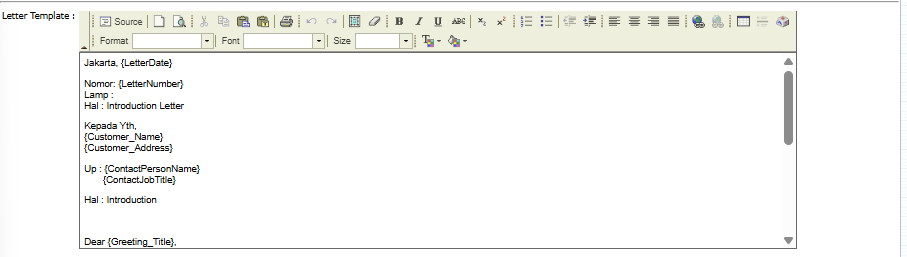
-
Perhatikan bagian
Letter Template 1. Sistem akan secara otomatis mengisi templat surat dengan data pelanggan yang Anda pilih, menggantikan placeholder seperti{Customer_Name}dan{ContactPersonName}.
-
Anda dapat menggunakan rich text editor yang tersedia untuk melakukan perubahan atau penambahan pada isi surat jika diperlukan.
Langkah 4: Menyimpan dan Konfirmasi
Setelah semua data terisi dan isi surat sudah sesuai, gunakan tombol di bagian kiri bawah:
-
Save: Untuk menyimpan surat sebagai draf.

-
Confirm: Untuk memfinalisasi surat.

-
Back: Untuk kembali ke halaman utama tanpa menyimpan.

Tips & Catatan Penting
-
Modul ini sangat berguna untuk menjaga standar komunikasi formal saat pertama kali berinteraksi dengan pelanggan penting.
-
Pastikan data master pelanggan dan kontak person sudah lengkap dan akurat agar templat surat dapat terisi secara otomatis dengan benar.
-
Setelah surat di-Confirm, Anda dapat mencetaknya dari halaman utama menggunakan tombol Print untuk kemudian ditandatangani dan dikirimkan.
Kotak Masuk Surat Perkenalan
Panduan Modul: Kotak Masuk Surat Perkenalan (Introduction Letter Inbox)
Lokasi Modul
Penjualan > Surat Perkenalan > Kotak Masuk Surat Perkenalan
Tujuan Modul
Modul Kotak Masuk Surat Perkenalan (Introduction Letter Inbox) berfungsi sebagai pusat persetujuan (approval center) untuk semua dokumen Surat Perkenalan yang telah dibuat dan diajukan oleh tim penjualan. Modul ini digunakan oleh atasan atau manajer untuk melakukan peninjauan akhir dan memberikan persetujuan sebelum surat tersebut difinalisasi dan dikirim ke pelanggan.
1. Tampilan Utama (Daftar Surat)
Halaman utama modul ini adalah sebuah "kotak masuk" yang menampilkan semua Surat Perkenalan yang memerlukan tindakan dari Anda.

Penjelasan Tampilan & Filter
Halaman ini memberikan ringkasan semua surat perkenalan yang sedang menunggu untuk disetujui.
-
Filter: Anda dapat mencari surat spesifik berdasarkan
Introduction Numberatau rentang tanggalDate FromdanDate To. Anda juga bisa memfilter berdasarkanDocument Filter StatusdanApproval Filter Status. -
Daftar Permintaan: Tabel di bawahnya akan menampilkan semua surat yang menunggu tindakan. Saat ini tabel menunjukkan "...No Record Found...".
Penjelasan Kolom
-
Introduction Number: Nomor unik dari dokumen Surat Perkenalan yang diajukan.
-
Customer: Nama pelanggan yang dituju oleh surat tersebut.
-
Introduction Date: Tanggal saat surat tersebut dibuat.
-
Introduction Status / Approval: Ikon yang menunjukkan status dokumen dan status proses persetujuan.
Fungsi Tombol
-
Need Approve: Tombol aksi utama untuk memproses persetujuan pada surat perkenalan yang telah dipilih.
2. Langkah-langkah Proses Persetujuan
Berikut adalah alur kerja standar bagi seorang penyetuju (approver).
Langkah 1: Mengakses Kotak Masuk
Buka modul Kotak Masuk Surat Perkenalan untuk melihat daftar surat yang memerlukan persetujuan.
Langkah 2: Meninjau Detail Surat Perkenalan
Klik pada salah satu baris di dalam tabel untuk membuka tampilan detailnya. Di dalam tampilan detail, Anda dapat membaca isi surat secara lengkap dan memeriksa kebenaran data penerima.
Langkah 3: Memberikan Persetujuan (Approval)
Setelah Anda meninjau dan yakin dengan isi surat yang diajukan:
-
Kembali ke halaman utama Kotak Masuk.
-
Centang kotak di kolom paling kiri pada satu atau lebih baris surat yang ingin disetujui.
-
Klik tombol Need Approve yang terletak di bagian kiri bawah halaman untuk memproses persetujuan.

3. Alur Kerja & Proses Bisnis Terintegrasi
-
Pengajuan: Seorang salesperson membuat surat di modul Surat Perkenalan dan mengklik Confirm.
-
Masuk Antrean: Surat yang telah dikonfirmasi tersebut secara otomatis masuk ke dalam antrean di modul Kotak Masuk Surat Perkenalan ini.
-
Peninjauan & Persetujuan: Manajer atau penyetuju membuka modul ini, meninjau, dan memberikan persetujuan.
-
Finalisasi: Setelah disetujui, Surat Perkenalan menjadi dokumen resmi dan siap untuk dicetak melalui modul Surat Perkenalan untuk dikirimkan kepada pelanggan.
Memorandum of Understanding
Panduan Modul: Memorandum of Understanding (MOU)
Lokasi Modul
Penjualan > Memorandum of Understanding
Tujuan Modul
Modul Memorandum of Understanding (MOU) berfungsi untuk membuat, mengelola, dan melacak dokumen perjanjian kerjasama formal dengan pelanggan, terutama untuk distributor atau pelanggan kunci. Dokumen MOU ini menjadi dasar atau kontrak induk yang mendefinisikan semua persyaratan bisnis dan komersial yang disepakati, seperti batas kredit, target penjualan, dan syarat pembayaran.
1. Tampilan Utama (Daftar MOU)
Halaman utama modul ini menampilkan daftar semua dokumen MOU yang telah dibuat.

Penjelasan Tampilan & Filter
Halaman ini adalah untuk melihat dan mengelola semua perjanjian MOU.
-
Filter: Anda dapat mencari MOU spesifik berdasarkan
MOU Number,Item Category,Status, atau rentang tanggal (Date From/Date To). -
Daftar MOU: Tabel di bawahnya menampilkan ringkasan setiap MOU, dengan kolom-kolom penting seperti
MOU Number,Customer Name,Regional,Target,Bank Guarantee, danCredit Limit.
Fungsi Tombol
-
New: Tombol utama untuk membuat dokumen MOU yang baru.
-
Delete: Untuk menghapus MOU yang dipilih.
-
Print: Untuk mencetak detail MOU yang dipilih.
2. Langkah-langkah Membuat MOU Baru
Langkah 1: Membuat MOU Baru
Dari Tampilan Utama, klik tombol New untuk membuka form Add MOU.

Langkah 2: Mengisi Detail MOU
Isi semua informasi yang relevan pada form yang muncul, yang terbagi menjadi beberapa bagian:
-
Informasi Dasar:
-
MOU Number,MOU Due Period(Periode Jatuh Tempo MOU),Customer(Pelanggan),Regional, danProduct.
-
-
Syarat Dagang (Trading Term):
-
Lengkapi semua persyaratan komersial seperti
Discount,Payment Term,Target,Return Allowance,Credit Limit(Batas Kredit), danBank Guarantee(Garansi Bank).


-
-
Kondisi Distributor (Distributor Conditions):
-
Jika pelanggan adalah distributor, isi data kapasitas mereka seperti
Number Of Branches(Jumlah Cabang),Number Of Warehouse(Jumlah Gudang), danNumber Of Salesman.


-
Langkah 3: Menyimpan dan Konfirmasi
Setelah semua data terisi, gunakan tombol di bagian kiri bawah:
-
Save: Untuk menyimpan MOU sebagai draf.

-
Confirm: Untuk memfinalisasi dan mengirim MOU ke alur persetujuan.

-
Cancel: Untuk membatalkan entri.

Tips & Catatan Penting
-
MOU yang telah dibuat dan disetujui di sini akan menjadi dasar dari semua transaksi dengan pelanggan terkait.
-
Pastikan semua syarat komersial seperti
Credit LimitdanPayment Termdiisi dengan akurat, karena sistem kemungkinan akan menggunakan data ini untuk validasi transaksi secara otomatis. -
MOU yang sudah di-Confirm kemungkinan akan masuk ke Kotak Masuk MOU untuk proses persetujuan lebih lanjut oleh manajemen.
Memorandum of Understanding Inbox
Panduan Modul: Kotak Masuk Memorandum of Understanding (MOU Inbox)
Lokasi Modul
Penjualan > Memorandum of Understanding > Memorandum of Understanding Inbox
Tujuan Modul
Modul Kotak Masuk Memorandum of Understanding (MOU Inbox) berfungsi sebagai pusat persetujuan (approval center) untuk semua dokumen MOU yang telah dibuat dan diajukan. Modul ini digunakan oleh atasan atau manajer yang berwenang untuk melakukan peninjauan akhir dan memberikan persetujuan sebelum sebuah perjanjian kerjasama dengan pelanggan resmi berlaku.
1. Tampilan Utama (Daftar MOU)
Halaman utama modul ini adalah sebuah "kotak masuk" yang menampilkan semua dokumen MOU yang memerlukan tindakan dari Anda.

Penjelasan Tampilan & Filter
Halaman ini memberikan ringkasan semua MOU yang sedang menunggu untuk disetujui.
-
Filter: Anda dapat mencari MOU spesifik berdasarkan
MOU Number,Item Category,Status, atau rentang tanggal (Date From/Date To). -
Daftar Permintaan: Tabel di bawahnya akan menampilkan semua MOU yang menunggu tindakan. Saat ini tabel menunjukkan "...No Record Found...".
Penjelasan Kolom
-
MOU Number: Nomor unik dari dokumen MOU yang diajukan.
-
Customer Name: Nama pelanggan yang terkait dengan MOU.
-
Credit Limit: Nilai batas kredit yang diajukan dalam MOU.
-
Document Status / Approval Status: Kolom-kolom ini menunjukkan status dari proses persetujuan.
2. Langkah-langkah Proses Persetujuan
Berikut adalah alur kerja standar bagi seorang penyetuju (approver).
Langkah 1: Mengakses Kotak Masuk
Buka modul Memorandum of Understanding Inbox untuk melihat daftar MOU yang memerlukan persetujuan.
Langkah 2: Meninjau Detail MOU
Klik pada salah satu baris di dalam tabel untuk membuka tampilan detailnya. Di dalam tampilan detail, Anda dapat memeriksa semua informasi yang telah diinput, seperti syarat komersial, batas kredit, target, dan detail lainnya.
Langkah 3: Memberikan Persetujuan (Approval)
Setelah Anda membuka dan meninjau detail MOU pada Langkah 2, Anda akan menemukan tombol untuk memberikan persetujuan (misalnya tombol "Approve", "Setujui", atau "Tolak") di dalam halaman detail tersebut. Klik tombol yang sesuai untuk menyelesaikan proses review.
3. Alur Kerja & Proses Bisnis Terintegrasi
-
Pengajuan: Seorang pengguna (misalnya, manajer penjualan) membuat dokumen di modul Memorandum of Understanding dan mengklik Confirm.
-
Masuk Antrean: MOU yang telah dikonfirmasi tersebut secara otomatis masuk ke dalam antrean di modul Memorandum of Understanding Inbox ini.
-
Peninjauan & Persetujuan: Manajer atau pimpinan yang berwenang membuka modul ini, meninjau, dan memberikan persetujuan dari dalam halaman detail.
-
Aktivasi Perjanjian: Setelah disetujui, MOU tersebut menjadi perjanjian yang aktif dan syarat-syarat di dalamnya akan diberlakukan oleh sistem pada transaksi-transaksi berikutnya dengan pelanggan tersebut.
Sales Program
Panduan Modul: Sales Program
Lokasi Modul
Penjualan > Sales Program
Tujuan Modul
Modul Sales Program berfungsi untuk membuat sebuah program penjualan atau perjanjian kerjasama tingkat tinggi dengan pelanggan. Dokumen ini mendefinisikan berbagai syarat komersial yang disepakati, seperti target, diskon, batas kredit, dan termin pembayaran untuk periode tertentu.
Catatan: Modul ini memiliki fungsi dan tampilan yang sangat mirip dengan modul Memorandum of Understanding (MOU).
1. Tampilan Utama (Daftar Program)
Halaman utama modul ini menampilkan daftar semua Sales Program yang telah dibuat.

Penjelasan Tampilan & Filter
Halaman ini adalah untuk melihat dan mengelola semua program yang ada.
-
Filter: Anda dapat mencari program spesifik berdasarkan
MOU Number,Item Category,Status, atau rentang tanggal (Date From/Date To). -
Daftar Program: Tabel di bawahnya akan menampilkan ringkasan setiap program, dengan kolom-kolom seperti
Program Number,Customer Name,Target, danCredit Limit.
Fungsi Tombol
-
New: Tombol utama untuk membuat Sales Program yang baru.
-
Print: Untuk mencetak detail program yang dipilih.
-
Change Status: Untuk mengubah status dari program yang dipilih.
2. Langkah-langkah Membuat Sales Program Baru
Langkah 1: Membuat Program Baru
Dari Tampilan Utama, klik tombol New untuk membuka form pembuatan program baru. 
Langkah 2: Mengisi Detail Program
Isi semua informasi yang relevan pada form yang muncul. Kolom yang ditandai dengan (*) wajib diisi.
-
Informasi Dasar:
-
MOU Numberakan terisi otomatis. IsiMOU Date(Tanggal Program), pilihCustomer(Pelanggan),Regional, danProductyang dicakup oleh program ini.
-
-
Syarat Komersial:
-
Lengkapi semua persyaratan komersial yang disepakati seperti
Discount(Diskon),Payment Term(Termin Pembayaran),Return(Retur),Target,Bank Guarantee(Garansi Bank), danCredit Limit(Batas Kredit).

-
Langkah 3: Menyimpan dan Konfirmasi
Setelah semua data terisi, gunakan tombol di bagian kiri bawah:
-
Save: Untuk menyimpan program sebagai draf.

-
Confirm: Untuk memfinalisasi dan mengirim program ke alur persetujuan.

-
Cancel: Untuk membatalkan entri.

Tips & Catatan Penting
-
Program yang dibuat di sini akan menjadi perjanjian induk yang mengatur syarat-syarat transaksi dengan pelanggan yang dipilih selama periode program.
-
Pastikan semua syarat komersial seperti
Credit LimitdanPayment Termdiisi dengan akurat, karena sistem kemungkinan akan menggunakan data ini untuk validasi transaksi penjualan secara otomatis. -
Program yang sudah di-Confirm kemungkinan akan masuk ke Kotak Masuk Sales Program untuk proses persetujuan lebih lanjut oleh manajemen.
RFQ Pelanggan
Panduan Modul: RFQ Pelanggan (Customer RFQ)
Lokasi Modul
Penjualan > Penawaran > RFQ Pelanggan
Tujuan Modul
Modul RFQ Pelanggan (Customer Request for Quotation) berfungsi untuk mencatat dan mengelola permintaan penawaran harga resmi yang diterima dari pelanggan. Modul ini menjadi titik awal dari proses penjualan formal, di mana permintaan pelanggan didokumentasikan di dalam sistem sebelum perusahaan memberikan penawaran harga resmi.
1. Tampilan Utama (Daftar RFQ Pelanggan)
Halaman utama modul ini menampilkan daftar semua RFQ yang telah diterima dari pelanggan dan dicatat di sistem.

Penjelasan Tampilan & Filter
Halaman ini adalah untuk melihat dan mengelola semua RFQ yang masuk.
-
Filter: Anda dapat mencari RFQ spesifik berdasarkan
Customer RFQ Code,Item Category, atau rentang tanggal (Date From/Date To). -
Daftar RFQ: Tabel di bawahnya akan menampilkan semua RFQ yang sesuai dengan filter, dengan kolom seperti
Customer RFQ Code,Customer,Customer RFQ Date, danCustomer RFQ Status.
Fungsi Tombol
-
New: Tombol utama untuk mencatat RFQ baru yang diterima dari pelanggan.
-
Delete: Untuk menghapus data RFQ yang dipilih.
-
Print: Untuk mencetak detail RFQ yang dipilih.
2. Langkah-langkah Membuat RFQ Pelanggan
Langkah 1: Membuat Catatan RFQ Baru
Dari Tampilan Utama, klik tombol New untuk membuka form Create Customer RFQ. 
Langkah 2: Mengisi Informasi Header
Pada form yang muncul, isi informasi umum mengenai permintaan dari pelanggan:
-
Customer: Pilih pelanggan yang mengirimkan RFQ.

-
External RFQ Number: Masukkan nomor referensi RFQ dari dokumen yang diberikan oleh pelanggan. Ini penting untuk pencocokan dokumen.

-
RFQ Date: Pilih tanggal RFQ diterima.

-
Sales Person: Tunjuk salesperson yang bertanggung jawab untuk menangani permintaan ini.

Langkah 3: Merinci Item yang Diminta
Gunakan tabel detail di bagian bawah untuk mendaftarkan semua produk dan jumlah yang diminta oleh pelanggan:
-
Klik tautan
[+] Multiple Item [-]untuk menambah atau mengurangi baris.
-
Isi kolom
Item CodedanQuantitysesuai dengan dokumen permintaan dari pelanggan.
Langkah 4: Menyimpan RFQ
Setelah semua data terisi, klik tombol Save di bagian kiri bawah untuk menyimpan catatan RFQ ke dalam sistem. 
Tips & Catatan Penting
-
Mencatat RFQ dari pelanggan di modul ini adalah langkah pertama yang baik untuk proses penjualan yang terstruktur dan terdokumentasi.
-
Data RFQ yang tersimpan di sini akan menjadi dasar untuk membuat dokumen Penawaran resmi kepada pelanggan di modul selanjutnya.
-
Selalu isi kolom
External RFQ Numberjika ada, untuk memudahkan komunikasi dan pencocokan dokumen dengan pihak pelanggan.
Penawaran
Panduan Modul: Penawaran (Quotation)
Lokasi Modul
Penjualan > Penawaran > Penawaran
Tujuan Modul
Modul Penawaran (Quotation) berfungsi untuk membuat, mengelola, dan mengirimkan dokumen penawaran harga resmi kepada pelanggan. Dokumen ini merupakan jawaban formal atas permintaan dari pelanggan (yang dicatat di modul RFQ Pelanggan) dan berisi rincian produk, harga, diskon, pajak, dan syarat-syarat lain yang ditawarkan.
1. Tampilan Utama (Daftar Penawaran)
Halaman utama modul ini menampilkan daftar semua penawaran yang telah dibuat.

Penjelasan Tampilan & Filter
Halaman ini adalah untuk melihat dan mengelola semua penawaran yang ada.
-
Filter: Anda dapat mencari penawaran spesifik berdasarkan
Quotation Number,Item Category,Status, atau rentang tanggal (Date From/Date To). -
Daftar Penawaran: Tabel di bawahnya akan menampilkan semua penawaran yang sesuai dengan filter, dengan kolom seperti
Quotation Number,Customer,Quotation Date, danStatus of Sales Offering Letter.
Fungsi Tombol
-
New: Tombol utama untuk membuat Penawaran baru.
-
Expired: Untuk mengubah status penawaran yang sudah melewati masa berlaku menjadi "Kadaluarsa".
-
Print: Untuk mencetak dokumen penawaran yang dipilih untuk dikirim ke pelanggan.
2. Langkah-langkah Membuat Penawaran
Langkah 1: Membuat Penawaran Baru
Dari Tampilan Utama, klik tombol New untuk membuka form New Quotation.

Langkah 2: Mengisi Informasi Header
Pada form yang muncul, isi informasi umum penawaran:
-
RFQ Code: Untuk efisiensi, pilih
RFQ Codedari permintaan pelanggan yang sudah tercatat. Ini akan menarik data pelanggan dan daftar item yang diminta secara otomatis.
-
Quotation Date & Due Date: Atur Tanggal Penawaran dan Tanggal Berakhirnya Penawaran (masa berlaku).

-
Sales Person: Tunjuk salesperson yang bertanggung jawab atas penawaran ini.

Langkah 3: Merinci Harga dan Diskon per Item
Pada tabel detail di bagian bawah, lengkapi informasi harga untuk setiap produk:
-
Isi kolom
Unit Price (IDR)(Harga Satuan) untuk setiap item. -
Jika ada diskon, isi kolom
Disc Value(untuk potongan nominal) atauDiscount (%)(untuk potongan persentase). -
Pilih kode pajak yang sesuai, dan sistem akan menghitung nilai pajak pada kolom
Tax 1 (IDR). -
Sistem akan menghitung
Total Amount,Total Tax, danGrand Totalsecara otomatis di pojok kanan bawah.
Langkah 4: Menyimpan dan Konfirmasi
Setelah semua data terisi, gunakan tombol di bagian kiri bawah:
-
Save: Untuk menyimpan penawaran sebagai draf.

-
Confirm: Untuk memfinalisasi dan mengirim penawaran ke alur persetujuan.

-
Cancel: Untuk membatalkan entri.

Tips & Catatan Penting
-
Penawaran yang telah disetujui oleh pelanggan akan menjadi dasar untuk pembuatan Order Penjualan (Sales Order).
-
Selalu perhatikan tanggal
Due Date, karena penawaran akan dianggap tidak valid setelah tanggal tersebut. Gunakan tombolExpireduntuk menandai penawaran yang sudah kadaluarsa secara manual. -
Penawaran yang sudah di-Confirm kemungkinan akan masuk ke Kotak Masuk Penawaran untuk proses persetujuan oleh manajer.
Kotak Masuk Penawaran
Panduan Modul: Kotak Masuk Penawaran (Quotation Inbox)
Lokasi Modul
Penjualan > Penawaran > Kotak Masuk Penawaran
Tujuan Modul
Modul Kotak Masuk Penawaran (Quotation Inbox) berfungsi sebagai pusat persetujuan (approval center) untuk semua dokumen Penawaran yang telah dibuat dan diajukan oleh tim penjualan. Modul ini digunakan oleh atasan atau manajer untuk melakukan peninjauan akhir dan memberikan persetujuan sebelum sebuah penawaran harga resmi dapat dikirimkan kepada pelanggan.
1. Tampilan Utama (Daftar Penawaran)
Halaman utama modul ini adalah sebuah "kotak masuk" yang menampilkan semua penawaran yang memerlukan tindakan dari Anda.

Penjelasan Tampilan & Filter
Halaman ini memberikan ringkasan semua penawaran yang sedang menunggu untuk disetujui.
-
Filter: Anda dapat mencari penawaran spesifik berdasarkan
Sales Offering Letter Code,Item Category, atau rentang tanggalDate FromdanDate To. -
Daftar Permintaan: Tabel di bawahnya akan menampilkan semua penawaran yang menunggu tindakan. Saat ini tabel menunjukkan "...No Record Found...".
Penjelasan Kolom
-
Sales Offering Letter Code: Nomor unik dari dokumen Penawaran yang diajukan.
-
Customer: Nama pelanggan yang akan menerima penawaran.
-
Requester: Nama pengguna atau karyawan yang mengajukan penawaran.
-
Status of Sales Offering Letter / Approval: Ikon yang menunjukkan status dokumen dan status proses persetujuan.
Fungsi Tombol
-
Approve: Tombol aksi utama untuk menyetujui satu atau lebih penawaran yang telah dipilih.
2. Langkah-langkah Proses Persetujuan
Berikut adalah alur kerja standar bagi seorang penyetuju (approver).
Langkah 1: Mengakses Kotak Masuk
Buka modul Kotak Masuk Penawaran untuk melihat daftar penawaran yang memerlukan persetujuan.
Langkah 2: Meninjau Detail Penawaran
Klik pada salah satu baris di dalam tabel untuk membuka tampilan detailnya. Di dalam tampilan detail, Anda dapat memeriksa semua informasi yang telah diinput, seperti rincian produk, harga, diskon, dan syarat lainnya.
Langkah 3: Memberikan Persetujuan (Approval)
Setelah Anda meninjau dan yakin dengan penawaran yang diajukan:
-
Kembali ke halaman utama Kotak Masuk.
-
Centang kotak di kolom paling kiri pada satu atau lebih baris penawaran yang ingin disetujui.
-
Klik tombol Approve yang terletak di bagian kiri bawah halaman untuk memproses persetujuan.

3. Alur Kerja & Proses Bisnis Terintegrasi
-
Pengajuan: Seorang salesperson membuat dokumen di modul Penawaran dan mengklik Confirm.
-
Masuk Antrean: Penawaran yang telah dikonfirmasi tersebut secara otomatis masuk ke dalam antrean di modul Kotak Masuk Penawaran ini.
-
Peninjauan & Persetujuan: Manajer atau penyetuju membuka modul ini, meninjau, dan memberikan persetujuan.
-
Finalisasi: Setelah disetujui, Penawaran menjadi dokumen resmi, statusnya diperbarui, dan siap untuk dicetak dan dikirimkan kepada pelanggan, serta menjadi dasar untuk pembuatan Sales Order.
Faktur Proforma
Panduan Modul: Faktur Proforma (Proforma Invoice)
Lokasi Modul
Penjualan > Faktur Proforma > Faktur Proforma
Tujuan Modul
Modul Faktur Proforma (Proforma Invoice) berfungsi untuk membuat dokumen tagihan awal atau estimasi yang dikirimkan kepada pelanggan sebelum barang dikirim. Faktur Proforma bukanlah faktur komersial yang sah dan tidak dicatat sebagai piutang. Tujuannya adalah sebagai surat komitmen penjualan dan sering digunakan untuk meminta pembayaran di muka (down payment) dari pelanggan sebelum proses penjualan dilanjutkan.
1. Tampilan Utama (Daftar Faktur Proforma)
Halaman utama modul ini menampilkan daftar semua Faktur Proforma yang telah dibuat.

Penjelasan Tampilan & Filter
Halaman ini adalah untuk melihat dan mengelola semua Faktur Proforma yang ada.
-
Filter: Anda dapat mencari dokumen spesifik berdasarkan
Proforma Invoice Number,Item Category,Status, atau rentang tanggal (Date From/Date To). -
Daftar Faktur: Tabel di bawahnya menampilkan semua dokumen yang sesuai dengan filter, dengan kolom seperti
Proforma Invoice Number,Customer,Proforma Invoice Date,Status, danApproval.
Fungsi Tombol
-
New: Tombol utama untuk membuat Faktur Proforma yang baru.
-
Expired: Untuk mengubah status dokumen yang sudah melewati masa berlaku menjadi "Kadaluarsa".
-
Print: Untuk mencetak dokumen yang dipilih untuk dikirim ke pelanggan.
2. Langkah-langkah Membuat Faktur Proforma
Langkah 1: Membuat Faktur Proforma Baru
Dari Tampilan Utama, klik tombol New untuk membuka form New Proforma Invoice. 
Langkah 2: Mengisi Informasi Header
Pada form yang muncul, isi informasi umum:
-
Quotation Number: Anda dapat menarik data dari penawaran yang sudah ada dengan memilih
Quotation Numberyang relevan. Ini akan menarik data pelanggan dan item secara otomatis.
-
Customer: Pilih pelanggan yang akan menerima Faktur Proforma.

-
Payment Schedule & Expected Delivery Date: Isi detail penting seperti Jadwal Pembayaran dan Perkiraan Tanggal Kirim.


-
Upload File: Anda juga dapat mengunggah dokumen PO (Purchase Order) dari pelanggan sebagai referensi.

Langkah 3: Merinci Item dan Harga
Pada tabel detail di bagian bawah, pastikan semua item, kuantitas (Qty), harga (Unit Price), dan diskon (Discount) sudah sesuai dengan kesepakatan. Sistem akan menghitung total secara otomatis di bagian kanan bawah.
Langkah 4: Menyimpan dan Konfirmasi
Setelah semua data terisi, gunakan tombol di bagian kiri bawah:
-
Save: Untuk menyimpan Faktur Proforma sebagai draf.

-
Confirm: Untuk memfinalisasi dan mengirim dokumen ke alur persetujuan.

-
Cancel: Untuk membatalkan entri.

Tips & Catatan Penting
-
Ingat, Faktur Proforma bukanlah faktur komersial yang sebenarnya dan tidak dicatat sebagai piutang. Ini adalah dokumen komitmen penjualan.
-
Setelah pelanggan melakukan pembayaran berdasarkan Faktur Proforma ini, Anda dapat melanjutkannya dengan membuat Order Penjualan (Sales Order) dan Faktur Penjualan (Sales Invoice) yang sebenarnya.
-
Dokumen yang sudah di-Confirm kemungkinan akan masuk ke Kotak Masuk Faktur Proforma untuk proses persetujuan oleh manajer.
Kotak Masuk Faktur Proforma
Panduan Modul: Kotak Masuk Faktur Proforma (Proforma Invoice Inbox)
Lokasi Modul
Penjualan > Faktur Proforma > Kotak Masuk Faktur Proforma
Tujuan Modul
Modul Kotak Masuk Faktur Proforma (Proforma Invoice Inbox) berfungsi sebagai pusat persetujuan (approval center) untuk semua dokumen Faktur Proforma yang telah dibuat dan diajukan. Modul ini digunakan oleh atasan atau manajer untuk melakukan peninjauan akhir dan memberikan persetujuan sebelum Faktur Proforma tersebut dapat dikirimkan kepada pelanggan.
1. Tampilan Utama (Daftar Faktur Proforma)
Halaman utama modul ini adalah sebuah "kotak masuk" yang menampilkan semua Faktur Proforma yang memerlukan tindakan dari Anda.

Penjelasan Tampilan & Filter
Halaman ini memberikan ringkasan semua Faktur Proforma yang sedang menunggu untuk disetujui.
-
Filter: Anda dapat mencari dokumen spesifik berdasarkan
Proforma Invoice Number,Item Category, atau rentang tanggalDate FromdanDate To. -
Daftar Permintaan: Tabel di bawahnya akan menampilkan semua dokumen yang menunggu tindakan. Saat ini tabel menunjukkan "...No Record Found...".
Penjelasan Kolom
-
Proforma Invoice Number: Nomor unik dari dokumen Faktur Proforma yang diajukan.
-
Customer: Nama pelanggan yang akan menerima Faktur Proforma.
-
Proforma Invoice Date: Tanggal saat dokumen tersebut dibuat.
-
Proforma Invoice Status / Approval: Ikon yang menunjukkan status dokumen dan status proses persetujuan.
Fungsi Tombol
-
Approve: Tombol aksi utama untuk menyetujui satu atau lebih Faktur Proforma yang telah dipilih.
2. Langkah-langkah Proses Persetujuan
Berikut adalah alur kerja standar bagi seorang penyetuju (approver).
Langkah 1: Mengakses Kotak Masuk
Buka modul Kotak Masuk Faktur Proforma untuk melihat daftar dokumen yang memerlukan persetujuan.
Langkah 2: Meninjau Detail Faktur Proforma
Klik pada salah satu baris di dalam tabel untuk membuka tampilan detailnya. Di dalam tampilan detail, Anda dapat memeriksa semua informasi yang telah diinput, seperti rincian produk, harga, dan syarat pembayaran.
Langkah 3: Memberikan Persetujuan (Approval)
Setelah Anda meninjau dan yakin dengan isi Faktur Proforma yang diajukan:
-
Kembali ke halaman utama Kotak Masuk.
-
Centang kotak di kolom paling kiri pada satu atau lebih baris yang ingin disetujui.
-
Klik tombol Approve yang terletak di bagian kiri bawah halaman untuk memproses persetujuan.

3. Alur Kerja & Proses Bisnis Terintegrasi
-
Pengajuan: Seorang salesperson membuat dokumen di modul Faktur Proforma dan mengklik Confirm.
-
Masuk Antrean: Faktur Proforma yang telah dikonfirmasi tersebut secara otomatis masuk ke dalam antrean di modul Kotak Masuk Faktur Proforma ini.
-
Peninjauan & Persetujuan: Manajer atau penyetuju membuka modul ini, meninjau, dan memberikan persetujuan.
-
Finalisasi: Setelah disetujui, Faktur Proforma menjadi dokumen resmi, statusnya diperbarui, dan siap untuk dicetak dan dikirimkan kepada pelanggan untuk proses pembayaran lebih lanjut.
Kontrak Penjualan
Panduan Modul: Kontrak Penjualan (Sales Contract)
Lokasi Modul
Penjualan > Kontrak Penjualan > Kontrak Penjualan
Tujuan Modul
Modul Kontrak Penjualan (Sales Contract) berfungsi untuk membuat, mengelola, dan melacak dokumen perjanjian penjualan jangka panjang dengan pelanggan. Berbeda dengan transaksi tunggal, kontrak ini mendefinisikan syarat, produk, dan harga yang disepakati yang akan berlaku untuk semua pesanan penjualan (sales order) selama periode kontrak tersebut.
1. Tampilan Utama (Daftar Kontrak)
Halaman utama modul ini menampilkan daftar semua dokumen Kontrak Penjualan yang telah dibuat.

Penjelasan Tampilan & Filter
Halaman ini adalah untuk melihat dan mengelola semua kontrak penjualan yang ada.
-
Filter: Anda dapat mencari kontrak spesifik berdasarkan
Contract Number,Item Category,Status, atau rentang tanggal (Date From/Date To). -
Daftar Kontrak: Tabel di bawahnya akan menampilkan semua kontrak yang sesuai dengan filter, dengan kolom-kolom seperti
Contract Number,Customer Name,Contract Start Date,End Date, danApproval Status.
Fungsi Tombol
-
New: Tombol utama untuk membuat Kontrak Penjualan yang baru.
-
Print: Untuk mencetak detail kontrak yang dipilih.
-
Change Status: Untuk mengubah status dari kontrak yang dipilih.
-
FBill Reminder: Kemungkinan berfungsi untuk mengirimkan pengingat tagihan terkait kontrak.
2. Langkah-langkah Membuat Kontrak Penjualan
Langkah 1: Membuat Kontrak Baru
Dari Tampilan Utama, klik tombol New untuk membuka form Add Sales Contract. 
Langkah 2: Mengisi Informasi Header Kontrak
Pada form yang muncul, isi informasi umum dan syarat-syarat kontrak:
-
Informasi Dasar: Pilih
Customer(Pelanggan), dan isi tanggal-tanggal penting sepertiSales Contract Date(Tanggal Kontrak),Contract Start Date(Tanggal Mulai Kontrak), danEnd Date(Tanggal Berakhir).

-
Referensi: Anda dapat menghubungkannya dengan penawaran yang sudah ada dengan memilih
Quotation Number.
-
Syarat Penting: Isi syarat-syarat kunci seperti
Maximum Sales Amount(nilai maksimal kontrak) dan detailTerms and Condition(Syarat dan Ketentuan).

Langkah 3: Merinci Item dan Harga Kontrak
Pada tabel detail di bagian bawah, daftarkan semua produk yang termasuk dalam kontrak:
-
Isi
Item Code(Kode Barang) danQty(Jumlah) sesuai kesepakatan. -
Isi
Unit Price(Harga Satuan) danDiscount (%)(Diskon) yang telah disepakati dan akan berlaku tetap selama periode kontrak.
Langkah 4: Menyimpan dan Konfirmasi
Setelah semua data terisi, gunakan tombol di bagian kiri bawah:
-
Save: Untuk menyimpan kontrak sebagai draf.

-
Confirm: Untuk memfinalisasi dan mengirim kontrak ke alur persetujuan.

-
Cancel: Untuk membatalkan entri.

Tips & Catatan Penting
-
Kontrak Penjualan yang sudah aktif akan menjadi acuan harga dan syarat untuk Order Penjualan (Sales Order) yang dibuat untuk pelanggan tersebut selama periode kontrak.
-
Gunakan kolom
Maximum Sales Amountuntuk mengontrol agar total penjualan di bawah kontrak ini tidak melebihi nilai yang telah disepakati. -
Dokumen yang sudah di-Confirm kemungkinan akan masuk ke Kotak Masuk Kontrak Penjualan untuk proses persetujuan oleh manajemen.
Kotak Masuk Kontrak Penjualan
Panduan Modul: Kotak Masuk Kontrak Penjualan (Sales Contract Inbox)
Lokasi Modul
Penjualan > Kontrak Penjualan > Kotak Masuk Kontrak Penjualan
Tujuan Modul
Modul Kotak Masuk Kontrak Penjualan (Sales Contract Inbox) berfungsi sebagai pusat persetujuan (approval center) untuk semua dokumen Kontrak Penjualan yang telah dibuat dan diajukan. Modul ini digunakan oleh atasan atau manajer untuk melakukan peninjauan akhir dan memberikan persetujuan sebelum sebuah kontrak resmi berlaku dan dapat digunakan untuk transaksi.
1. Tampilan Utama (Daftar Kontrak)
Halaman utama modul ini adalah sebuah "kotak masuk" yang menampilkan semua dokumen Kontrak Penjualan yang memerlukan tindakan dari Anda.

Penjelasan Tampilan & Filter
Halaman ini memberikan ringkasan semua kontrak yang sedang menunggu untuk disetujui.
-
Filter: Anda dapat mencari kontrak spesifik berdasarkan
Contract Number,Item Category,Status, atau rentang tanggal (Date From/Date To). -
Daftar Permintaan: Tabel di bawahnya akan menampilkan semua kontrak yang menunggu tindakan. Saat ini tabel menunjukkan "...No Record Found...".
Penjelasan Kolom
-
Contract Number: Nomor unik dari dokumen Kontrak Penjualan yang diajukan.
-
Customer Name: Nama pelanggan yang terkait dengan kontrak.
-
Contract Start Date / End Date: Tanggal mulai dan berakhirnya periode kontrak.
-
Approval Status: Ikon yang menunjukkan status proses persetujuan.
Fungsi Tombol
-
Approve: Tombol aksi utama untuk menyetujui satu atau lebih kontrak yang telah dipilih.
2. Langkah-langkah Proses Persetujuan
Berikut adalah alur kerja standar bagi seorang penyetuju (approver).
Langkah 1: Mengakses Kotak Masuk
Buka modul Kotak Masuk Kontrak Penjualan untuk melihat daftar kontrak yang memerlukan persetujuan.
Langkah 2: Meninjau Detail Kontrak
Klik pada salah satu baris di dalam tabel untuk membuka tampilan detailnya. Di dalam tampilan detail, Anda dapat memeriksa semua informasi yang telah diinput, seperti syarat komersial, batas kredit, daftar produk, harga, dan periode kontrak.
Langkah 3: Memberikan Persetujuan (Approval)
Setelah Anda meninjau dan yakin dengan isi kontrak yang diajukan:
-
Kembali ke halaman utama Kotak Masuk.
-
Centang kotak di kolom paling kiri pada satu atau lebih baris kontrak yang ingin disetujui.
-
Klik tombol Approve yang terletak di bagian kiri bawah halaman untuk memproses persetujuan.

3. Alur Kerja & Proses Bisnis Terintegrasi
-
Pengajuan: Seorang pengguna (misalnya, manajer penjualan) membuat dokumen di modul Kontrak Penjualan dan mengklik Confirm.
-
Masuk Antrean: Kontrak yang telah dikonfirmasi tersebut secara otomatis masuk ke dalam antrean di modul Kotak Masuk Kontrak Penjualan ini.
-
Peninjauan & Persetujuan: Manajer atau pimpinan yang berwenang membuka modul ini, meninjau, dan memberikan persetujuan.
-
Aktivasi Kontrak: Setelah disetujui, Kontrak Penjualan menjadi perjanjian yang aktif dan syarat-syarat di dalamnya akan diberlakukan oleh sistem pada transaksi-transaksi berikutnya dengan pelanggan tersebut.
Macam-Macam Biaya
Panduan Modul: Macam-Macam Biaya (Miscellaneous Charge)
Lokasi Modul
Penjualan > Macam-Macam Biaya
Tujuan Modul
Modul Macam-Macam Biaya (Miscellaneous Charge) berfungsi sebagai pusat data induk (master data) untuk membuat dan mengelola jenis-jenis biaya tambahan yang dapat dikenakan dalam transaksi penjualan. Selain mendefinisikan nama biaya, modul ini juga sangat penting untuk mengatur keterkaitan akuntansi (GL Linking), yaitu menentukan akun debet dan kredit yang akan digunakan secara otomatis saat biaya tersebut dicatat.
1. Tampilan Utama (Daftar Biaya)
Halaman utama modul ini menampilkan daftar semua jenis biaya tambahan yang telah dibuat.

Penjelasan Tampilan
Halaman ini adalah untuk melihat dan mengelola semua jenis biaya tambahan yang ada.
-
Filter: Anda dapat mencari biaya spesifik menggunakan bilah pencarian berdasarkan
Misc Charge Code. -
Daftar Biaya: Tabel di bawahnya menampilkan ringkasan setiap jenis biaya, dengan kolom
Misc Charge CodedanMisc Charge Name. Contoh yang ada adalah "INSURANCE COST" dan "FREIGHT COST".
Fungsi Tombol
-
New: Tombol utama untuk membuat jenis biaya baru.
-
Delete: Untuk menghapus jenis biaya yang telah dipilih.
2. Langkah-langkah Membuat Biaya Baru
Langkah 1: Membuat Biaya Baru
Dari Tampilan Utama, klik tombol New untuk membuka form Add Miscellaneous Charge. 
Langkah 2: Mengisi Detail Biaya
Pada form yang muncul, isi detail yang diperlukan:
-
Misc Charge Code: Masukkan kode unik untuk biaya ini (contoh: HANDLINGFEE).

-
Misc Charge Name: Masukkan nama deskriptif untuk biaya ini (contoh: BIAYA PENANGANAN).

Langkah 3: Mengatur Keterkaitan Akun (GL Linking)
Ini adalah langkah yang paling krusial untuk memastikan integrasi dengan akuntansi berjalan benar:
-
Debit Type: Pilih akun dari dropdown yang akan di-debet ketika biaya ini digunakan dalam transaksi.

-
Credit Type: Pilih akun dari dropdown yang akan di-kredit ketika biaya ini digunakan.

Langkah 4: Menyimpan Data
Setelah semua data terisi, klik tombol Save untuk menyimpan jenis biaya baru.

Tips & Catatan Penting
-
Pengaturan
Debit TypedanCredit Typeharus dikoordinasikan dengan tim Accounting untuk memastikan penjurnalan otomatis yang terjadi di sistem sudah benar. -
Biaya yang Anda definisikan di sini akan menjadi pilihan yang dapat ditambahkan pada dokumen penjualan seperti Faktur Penjualan untuk menagih biaya tambahan kepada pelanggan (contoh: biaya asuransi atau ongkos kirim).
Order Penjualan
Panduan Modul: Order Penjualan (Sales Order)
Lokasi Modul
Penjualan > Order Penjualan > Order Penjualan
Tujuan Modul
Modul Order Penjualan (Sales Order atau SO) adalah pusat dari proses penjualan. Tujuannya adalah untuk membuat dokumen internal resmi yang mengkonfirmasi pesanan dari pelanggan. SO yang telah disetujui menjadi perintah bagi departemen Gudang untuk menyiapkan dan mengirimkan barang, dan selanjutnya menjadi dasar untuk pembuatan Faktur Penjualan.
1. Tampilan Utama (Daftar Order Penjualan)
Halaman utama modul ini menampilkan daftar semua Order Penjualan yang telah dibuat.

Penjelasan Tampilan & Filter
Halaman ini adalah untuk melihat dan mengelola semua SO.
-
Filter: Anda dapat mencari SO spesifik berdasarkan
Nomor Order Penjualan,Tipe SO,Kategori Barang/Jasa,Status, atau rentang tanggal. -
Daftar SO: Tabel di bawahnya menampilkan semua SO yang sesuai dengan filter, dengan kolom-kolom seperti
Nomor Order Penjualan,Pelanggan,No. PO Pelanggan(Nomor Purchase Order dari Pelanggan),Tanggal SO, dan berbagai status.
Fungsi Tombol
-
Baru: Tombol utama untuk membuat Order Penjualan yang baru.
-
Cetak: Untuk mencetak detail SO yang dipilih.
-
Ubah Status: Untuk mengubah status dari SO yang dipilih.
2. Langkah-langkah Membuat Order Penjualan
Langkah 1: Membuat Order Penjualan Baru
Dari Tampilan Utama, klik tombol Baru untuk membuka form pembuatan SO baru. 
Langkah 2: Mengisi Informasi Header
Pada bagian atas form, isi informasi umum pesanan:
-
Sumber dokumen: Sangat disarankan untuk memilih
Sumber dokumensepertiQuotation(Penawaran) atauSales Contract(Kontrak Penjualan) yang sudah ada. Ini akan menarik data pelanggan, produk, dan harga secara otomatis untuk mengurangi kesalahan.
-
Pelanggan: Jika tidak menarik dari sumber dokumen, pilih
Pelanggansecara manual.
-
Informasi Referensi: Isi tanggal-tanggal penting seperti
Tanggal SO,Tgl Jatuh Tempo, danTanggal PO Pelanggan. Anda juga dapat mengunggah file PO dari pelanggan.

-
Info Kredit: Perhatikan kotak
CreditInfodi sisi kanan, yang menampilkan informasi batas kredit pelanggan. Sistem dapat menolak transaksi jika melebihi batas yang ada.
Langkah 3: Merinci Item Pesanan
Pada tabel detail Daftar Barang/Jasa, masukkan atau verifikasi semua item yang dipesan:
-
Isi
Kode Barang/Jasa,Qty(Jumlah),Unit Price(Harga Satuan), danPotongan (%)jika ada.
Langkah 4: Menambahkan Biaya Tambahan (Jika Ada)
Jika ada biaya lain di luar harga barang (misalnya ongkos kirim atau asuransi), gunakan bagian Tambah MiscellaneousCharge di bawah daftar item untuk menambahkannya.
Langkah 5: Menyimpan dan Konfirmasi
Setelah semua data terisi, gunakan tombol di bagian kiri bawah:
-
Simpan: Untuk menyimpan SO sebagai draf.

-
Konfirmasi: Untuk memfinalisasi dan mengirim SO ke alur persetujuan.

-
Batal: Untuk membatalkan entri.

Tips & Catatan Penting
-
Membuat SO dari
Sumber dokumensepertiQuotationatauSales Contractadalah praktik terbaik untuk memastikan konsistensi harga dan syarat. -
SO yang sudah disetujui adalah perintah resmi bagi departemen Gudang untuk memproses pengiriman barang.
-
SO yang sudah di-Konfirmasi akan masuk ke Kotak Masuk Order Penjualan untuk disetujui oleh manajer sebelum dapat diproses lebih lanjut.
Kotak Masuk Order Penjualan
Panduan Modul: Kotak Masuk Order Penjualan (Sales Order Inbox)
Lokasi Modul
Penjualan > Order Penjualan > Kotak Masuk Order Penjualan
Tujuan Modul
Modul Kotak Masuk Order Penjualan (Sales Order Inbox) berfungsi sebagai pusat persetujuan (approval center) untuk semua dokumen Order Penjualan (SO) yang telah dibuat dan diajukan. Modul ini digunakan oleh atasan atau manajer yang berwenang untuk melakukan peninjauan akhir dan memberikan persetujuan sebelum sebuah SO dapat diproses lebih lanjut oleh departemen gudang untuk pengiriman.
1. Tampilan Utama (Daftar Order Penjualan)
Halaman utama modul ini adalah sebuah "kotak masuk" yang menampilkan semua SO yang memerlukan tindakan dari Anda.

Penjelasan Tampilan & Filter
Halaman ini memberikan ringkasan semua SO yang sedang menunggu untuk disetujui.
-
Filter: Anda dapat mencari SO spesifik berdasarkan
Nomor Order Penjualan,Tipe SO,Kategori Barang/Jasa, atau rentang tanggal (Mulai TanggaldanHingga Tanggal). -
Daftar Permintaan: Tabel di bawahnya akan menampilkan semua SO yang menunggu tindakan. Saat ini tabel menunjukkan "...Tidak Ada Data...".
Penjelasan Kolom
-
Nomor Order Penjualan: Nomor unik dari dokumen SO yang diajukan.
-
Pelanggan: Nama pelanggan yang terkait dengan SO.
-
Tanggal SO: Tanggal saat SO tersebut dibuat.
-
Status Order Penjualan / Persetujuan: Ikon yang menunjukkan status dokumen dan status proses persetujuan.
2. Langkah-langkah Proses Persetujuan
Berikut adalah alur kerja standar bagi seorang penyetuju (approver).
Langkah 1: Mengakses Kotak Masuk
Buka modul Kotak Masuk Order Penjualan untuk melihat daftar SO yang memerlukan persetujuan.
Langkah 2: Meninjau Detail Order Penjualan
Klik pada salah satu baris di dalam tabel untuk membuka tampilan detailnya. Di dalam tampilan detail, Anda dapat memeriksa semua informasi yang telah diinput, seperti rincian produk, harga, diskon, ketersediaan kredit pelanggan, dan syarat lainnya.
Langkah 3: Memberikan Persetujuan (Approval)
Setelah Anda membuka dan meninjau detail SO pada Langkah 2, Anda akan menemukan tombol untuk memberikan persetujuan (misalnya tombol "Approve", "Setujui", atau "Tolak") di dalam halaman detail tersebut. Klik tombol yang sesuai untuk menyelesaikan proses review.
3. Alur Kerja & Proses Bisnis Terintegrasi
-
Pengajuan: Seorang pengguna (misalnya, admin penjualan) membuat dokumen di modul Order Penjualan dan mengklik Confirm.
-
Masuk Antrean: SO yang telah dikonfirmasi tersebut secara otomatis masuk ke dalam antrean di modul Kotak Masuk Order Penjualan ini.
-
Peninjauan & Persetujuan: Manajer atau penyetuju membuka modul ini, meninjau, dan memberikan persetujuan.
-
Proses Gudang: Setelah disetujui, SO menjadi perintah resmi bagi Departemen Gudang untuk memulai proses persiapan dan pengiriman barang.
Instruksi Pengiriman
Panduan Modul: Instruksi Pengiriman (Shipping Instruction)
Lokasi Modul
Penjualan > Instruksi Pengiriman
Tujuan Modul
Modul Instruksi Pengiriman (Shipping Instruction) berfungsi sebagai jembatan antara proses penjualan dan proses logistik/gudang. Tujuannya adalah untuk membuat dokumen perintah resmi kepada tim gudang untuk menyiapkan, mengambil (picking), dan mengirimkan barang kepada pelanggan berdasarkan Order Penjualan (SO) yang telah disetujui.
1. Tampilan Utama (Daftar Instruksi Pengiriman)
Halaman utama modul ini menampilkan daftar semua Instruksi Pengiriman yang telah dibuat.

Penjelasan Tampilan & Filter
Halaman ini adalah untuk melihat dan mengelola semua perintah pengiriman.
-
Filter: Anda dapat mencari instruksi spesifik berdasarkan
Document Number,Item Category,Status, atau rentang tanggalDate FromdanDate To. -
Daftar Instruksi: Tabel di bawahnya menampilkan semua instruksi pengiriman yang sesuai filter, dengan kolom-kolom seperti
Document Number,Request Date,Status(FD, ND, HD),Customer, danExpected Delivery Date.
Fungsi Tombol
-
New: Tombol utama untuk membuat Instruksi Pengiriman yang baru.
-
Change Status: Untuk mengubah status dari instruksi yang dipilih.
-
Print: Untuk mencetak detail instruksi yang dipilih.
-
Upload DO: Kemungkinan berfungsi untuk mengunggah dokumen Delivery Order (Surat Jalan) yang sudah ditandatangani kembali oleh pelanggan sebagai bukti penerimaan.
2. Langkah-langkah Membuat Instruksi Pengiriman
Langkah 1: Membuat Instruksi Baru
Dari Tampilan Utama, klik tombol New untuk membuka form pembuatan Instruksi Pengiriman. Form ini terdiri dari beberapa bagian seperti Document Information dan Detail Sales Order.

Langkah 2: Memilih Order Penjualan (Sales Order)
Pada form yang muncul, langkah pertama adalah memilih Document Source, yaitu nomor Sales Order yang sudah disetujui dan siap untuk dikirim. Setelah dipilih, sistem akan secara otomatis mengisi data Customer, Ship To Address, dan rincian barang.

Langkah 3: Melengkapi Informasi Pengiriman
Pada bagian Document Information, isi detail logistik yang diperlukan:
-
Expected Delivery Date: Perkiraan tanggal barang akan tiba di lokasi pelanggan.
-
Ekspedisi: Pilih jasa pengiriman atau ekspedisi yang akan digunakan.
-
Vehicle: Masukkan jenis kendaraan yang digunakan (misalnya, CDD).
-
Vehicle Number,Seal Number: Masukkan nomor kendaraan dan nomor segel jika ada.
Langkah 4: Memverifikasi Detail Barang
Pindah ke bagian Detail Sales Order untuk memeriksa kembali daftar barang dan kuantitas (Quantity dan Remaining Quantity) yang harus disiapkan oleh tim gudang untuk pengiriman.
Langkah 5: Menyimpan Instruksi
Setelah semua data terisi, gunakan tombol di bagian bawah:
-
Save: Untuk menyimpan instruksi sebagai draf.

-
Save And Completed: Untuk memfinalisasi instruksi dan mengirimkannya ke alur kerja selanjutnya (siap diproses oleh gudang).

Tips & Catatan Penting
-
Modul ini adalah penghubung penting antara tim Sales dan tim Warehouse/Gudang.
-
Pastikan untuk memilih
Document Source(Sales Order) yang benar untuk menghindari kesalahan pengambilan dan pengiriman barang. -
Tombol
Upload DOpada halaman utama sangat berguna untuk mengarsipkan bukti Surat Jalan (Delivery Order) yang sudah ditandatangani oleh pelanggan, sebagai bukti bahwa barang telah diterima dengan baik.
Surat Penagihan
Panduan Modul: Surat Penagihan (Customer Statement of Account)
Lokasi Modul
Penjualan > Faktur Penjualan > Surat Penagihan
Tujuan Modul
Modul Surat Penagihan (Customer Statement of Account) berfungsi untuk menghasilkan, mencetak, dan mengirimkan "Rekening Koran" atau surat tagihan kepada pelanggan. Dokumen ini merangkum total faktur, total pembayaran, dan sisa saldo terutang dari seorang pelanggan per tanggal tertentu. Ini adalah alat komunikasi utama untuk proses penagihan.
1. Tampilan Utama (Daftar Saldo Pelanggan)
Halaman utama modul ini menampilkan daftar semua pelanggan beserta ringkasan saldo piutang mereka.

Penjelasan Tampilan & Filter
Halaman ini adalah pusat untuk membuat dan mengirimkan surat penagihan.
-
Filter:
-
Customer: Gunakan bilah pencarian ini untuk mencari pelanggan spesifik. -
As of: Ini adalah filter tanggal kunci. Pilih tanggal untuk menampilkan saldo piutang pelanggan per tanggal tersebut (contoh: 5 Agustus 2025), lalu klik View.
-
-
Daftar Pelanggan: Tabel di bawahnya menampilkan daftar pelanggan beserta ringkasan keuangannya.
Penjelasan Kolom
-
Customer Name: Nama pelanggan.
-
Billing PIC: Nama dan/atau email narahubung (Person-In-Charge) untuk urusan penagihan.
-
Invoice Amount: Total nilai semua faktur yang diterbitkan kepada pelanggan.
-
Paid Amount: Total nilai pembayaran yang telah diterima dari pelanggan.
Fungsi Tombol
-
Print This Document: Untuk mencetak surat penagihan dari pelanggan yang telah dipilih.
-
Export To MS Excel: Untuk mengunduh daftar saldo pelanggan ke dalam format Excel.
-
Send e-mail: Untuk mengirim surat penagihan melalui email kepada PIC penagihan pelanggan yang dipilih.
2. Langkah-langkah Mengirim Surat Penagihan
Langkah 1: Mengatur Tanggal Laporan
Atur tanggal laporan pada kolom As of dan klik View untuk menampilkan daftar saldo piutang pelanggan yang terkini.

Langkah 2: Memilih Pelanggan
Cari dan pilih satu atau lebih pelanggan yang akan Anda kirimi surat penagihan dengan mencentang kotak di kolom paling kiri pada baris yang sesuai.

Langkah 3: Mencetak atau Mengirim Email
Setelah pelanggan dipilih, gunakan tombol aksi di bagian kiri bawah halaman:
-
Klik Print This Document untuk mencetak surat tagihan fisik yang siap dikirim.

-
Klik Send e-mail untuk mengirimkan surat tagihan secara otomatis ke alamat email yang tertera di kolom
Billing PIC.
Tips & Catatan Penting
-
Modul ini adalah alat utama bagi tim Penagihan (Collection) dan Buku Piutang (AR) untuk berkomunikasi dengan pelanggan mengenai saldo terutang.
-
Pastikan data
Billing PIC(termasuk alamat email) di master data pelanggan sudah benar dan terisi agar fiturSend e-mailberfungsi dengan baik. -
Mengirim surat penagihan secara rutin (misalnya, setiap awal bulan) adalah praktik yang baik untuk mengingatkan pelanggan dan menjaga kesehatan arus kas
Faktur Penjualan
Panduan Modul: Faktur Penjualan (Sales Invoice)
Lokasi Modul
Penjualan > Faktur Penjualan > Faktur Penjualan
Tujuan Modul
Modul Faktur Penjualan (Sales Invoice) adalah tahap akhir dalam siklus penjualan, di mana Anda membuat dokumen tagihan resmi untuk dikirimkan kepada pelanggan. Faktur yang dibuat di sini akan secara otomatis tercatat sebagai piutang di Modul Buku Piutang. Sistem ini menyediakan dua cara untuk membuat faktur: Reguler (berdasarkan pengiriman) dan Langsung (Direct).
1. Tampilan Utama (Daftar Faktur Penjualan)
Halaman utama modul ini menampilkan daftar semua Faktur Penjualan yang telah dibuat.

Penjelasan Tampilan & Filter
Halaman ini adalah untuk melihat dan mengelola semua faktur penjualan.
-
Filter: Anda dapat mencari faktur spesifik berdasarkan
Invoice Number,Item Category,Invoice Status,Delivery Status, atau rentang tanggal. -
Daftar Faktur: Tabel di bawahnya menampilkan semua faktur yang sesuai filter, dengan kolom-kolom penting seperti
Invoice Number,Due Date(Tanggal Jatuh Tempo),Customer Name,Amount, danPayment Status.
Fungsi Tombol
-
New: Untuk membuat Faktur Penjualan Reguler (berdasarkan pengiriman).
-
New Direct Invoice: Untuk membuat Faktur Penjualan Langsung (tanpa pengiriman barang, misalnya untuk jasa).
-
Print bill: Untuk mencetak tagihan/faktur yang dipilih.
-
Export To MS Excel: Untuk mengunduh daftar faktur ke dalam format Excel.
2. Langkah-langkah Membuat Faktur Penjualan
A. Membuat Faktur Penjualan Reguler (Berdasarkan Pengiriman)
Metode ini adalah yang paling umum digunakan untuk penjualan barang.
-
Dari Tampilan Utama, klik tombol New.

-
Pada form Add Sales Invoice, pilih
Customer. Sistem akan menampilkan daftarShipment Note Number(nomor Instruksi Pengiriman) yang siap ditagih untuk pelanggan tersebut.
-
Pilih satu atau lebih Shipment Note yang akan digabungkan dalam satu faktur, lalu klik Get Detail.

-
Sistem akan secara otomatis mengisi tabel detail barang di bagian bawah sesuai dengan data pengiriman.
-
Periksa kembali semua detail, terutama tanggal (
Invoice Date,Due Date) dan nilai total. -
Klik Confirm untuk memfinalisasi faktur.

B. Membuat Faktur Penjualan Langsung (Direct Invoice)
Metode ini digunakan untuk penjualan jasa atau transaksi lain yang tidak melalui proses pengiriman barang dari gudang.
-
Dari Tampilan Utama, klik tombol New Direct Invoice.

-
Pada form Add - Direct, pilih
Customerdan isi informasi header sepertiInvoice DatedanDue Date.
-
Pada tabel
Transaction, masukkan detail penjurnalan secara manual. Anda perlu memilihAccount Code(misalnya, akun Pendapatan Jasa) dan memasukkanAmount.

-
Anda juga dapat menambahkan biaya tambahan di tabel
Extra Cost. -
Klik Confirm untuk memfinalisasi faktur.

Tips & Catatan Penting
-
Membuat faktur dari Instruksi Pengiriman (cara reguler) adalah praktik terbaik untuk memastikan Anda hanya menagih apa yang benar-benar sudah dikirim.
-
Direct Invoiceumumnya digunakan untuk penjualan non-inventaris, seperti penjualan jasa atau aset. -
Faktur yang sudah di-Confirm akan secara otomatis membuat catatan piutang di Modul Buku Piutang dan siap untuk proses penagihan.
Kotak Masuk Faktur Penjualan
Panduan Modul: Kotak Masuk Faktur Penjualan (Sales Invoice Inbox)
Lokasi Modul
Penjualan > Faktur Penjualan > Kotak Masuk Faktur Penjualan
Tujuan Modul
Modul Kotak Masuk Faktur Penjualan (Sales Invoice Inbox) berfungsi sebagai pusat persetujuan (approval center) untuk semua dokumen Faktur Penjualan yang telah dibuat dan diajukan. Modul ini digunakan oleh atasan atau manajer yang berwenang untuk melakukan peninjauan akhir dan memberikan persetujuan sebelum sebuah faktur resmi diposting ke Buku Piutang.
1. Tampilan Utama (Daftar Faktur Penjualan)
Halaman utama modul ini adalah sebuah "kotak masuk" yang menampilkan semua Faktur Penjualan yang memerlukan tindakan dari Anda.
Penjelasan Tampilan & Filter
Halaman ini memberikan ringkasan semua faktur yang sedang menunggu untuk disetujui.

-
Filter: Anda dapat mencari faktur spesifik berdasarkan
Invoice Number,Item Category, atau rentang tanggalDate FromdanDate To. -
Daftar Permintaan: Tabel di bawahnya akan menampilkan semua faktur yang menunggu tindakan. Saat ini tabel menunjukkan "...No Record Found...".
Penjelasan Kolom
-
Invoice Number: Nomor unik dari dokumen Faktur Penjualan yang diajukan.
-
Invoice Date: Tanggal saat faktur tersebut dibuat.
-
Vendor Name: Kolom ini menampilkan nama pelanggan (customer), meskipun tertulis 'Vendor Name'.
-
Status / Approval Status: Ikon yang menunjukkan status dokumen dan status proses persetujuan.
2. Langkah-langkah Proses Persetujuan
Berikut adalah alur kerja standar bagi seorang penyetuju (approver).
Langkah 1: Mengakses Kotak Masuk
Buka modul Kotak Masuk Faktur Penjualan untuk melihat daftar faktur yang memerlukan persetujuan.
Langkah 2: Meninjau Detail Faktur Penjualan
Klik pada salah satu baris di dalam tabel untuk membuka tampilan detailnya. Di dalam tampilan detail, Anda dapat memeriksa semua informasi yang telah diinput, seperti rincian produk, harga, diskon, pajak, dan kesesuaian dengan dokumen pengiriman.
Langkah 3: Memberikan Persetujuan (Approval)
Setelah Anda membuka dan meninjau detail faktur pada Langkah 2, Anda akan menemukan tombol untuk memberikan persetujuan (misalnya tombol "Approve", "Setujui", atau "Tolak") di dalam halaman detail tersebut. Klik tombol yang sesuai untuk menyelesaikan proses review.
3. Alur Kerja & Proses Bisnis Terintegrasi
-
Pengajuan: Seorang pengguna (misalnya, admin penjualan) membuat dokumen di modul Faktur Penjualan dan mengklik Confirm.
-
Masuk Antrean: Faktur yang telah dikonfirmasi tersebut secara otomatis masuk ke dalam antrean di modul Kotak Masuk Faktur Penjualan ini.
-
Peninjauan & Persetujuan: Manajer atau penyetuju membuka modul ini, meninjau, dan memberikan persetujuan.
-
Posting ke Piutang: Setelah disetujui, Faktur Penjualan menjadi dokumen yang sah dan nilainya akan secara resmi diposting ke Buku Besar dan Buku Piutang, menciptakan tagihan yang harus dibayar oleh pelanggan.
Pembatalan Faktur Penjualan
Panduan Modul: Pembatalan Faktur Penjualan (Void Sales Invoice)
Lokasi Modul
Penjualan > Faktur Penjualan > Pembatalan Faktur Penjualan
Tujuan Modul
Modul Pembatalan Faktur Penjualan (Void Sales Invoice) berfungsi sebagai alat untuk membatalkan (void) faktur penjualan yang telah diterbitkan. Proses "void" berbeda dengan "delete"; "void" akan menyimpan catatan faktur tersebut di sistem namun memberinya status "batal" dan secara otomatis membuat jurnal pembalik untuk menetralkan dampak akuntansinya. Ini adalah prosedur akuntansi yang benar untuk menjaga jejak audit (audit trail).
1. Tampilan Utama (Daftar Faktur)
Halaman utama modul ini menampilkan daftar faktur penjualan yang aktif dan dapat dibatalkan.

Penjelasan Tampilan & Filter
Halaman ini adalah untuk mencari dan memilih faktur yang akan dibatalkan.
-
Filter: Anda dapat mencari faktur spesifik berdasarkan
Invoice Number,Item Category, atau rentang tanggalDate FromdanDate To. -
Daftar Faktur: Tabel di bawahnya akan menampilkan semua faktur yang sesuai filter, dengan kolom-kolom seperti
Invoice Number,Invoice Date,Due Date, danCustomer Name.
Fungsi Tombol
-
Void: Tombol aksi utama untuk menjalankan proses pembatalan pada faktur yang telah dipilih.
2. Langkah-langkah Membatalkan Faktur Penjualan
Langkah 1: Mencari Faktur
Gunakan filter yang tersedia, terutama bilah pencarian Invoice Number, untuk mencari dan menemukan faktur penjualan yang ingin Anda batalkan.

Langkah 2: Memilih Faktur
Pilih satu atau lebih faktur yang akan dibatalkan dengan mencentang kotak di kolom paling kiri pada baris yang sesuai.

Langkah 3: Menjalankan Proses Pembatalan
Klik tombol Void di bagian kiri bawah halaman. Sistem kemungkinan akan meminta konfirmasi dari Anda sebelum melanjutkan proses pembatalan. Setelah dikonfirmasi, status faktur akan berubah menjadi "batal".

Tips & Catatan Penting
-
Proses 'Void' tidak menghapus data faktur, melainkan hanya menonaktifkannya. Ini penting untuk menjaga integritas dan kelengkapan data historis.
-
Setelah sebuah faktur di-void, sistem akan secara otomatis membuat jurnal pembalik untuk menetralkan dampak akuntansi dari faktur asli (misalnya, mengkredit piutang dan mendebet pendapatan).
-
Pastikan Anda memiliki otorisasi yang cukup sebelum membatalkan sebuah faktur, karena tindakan ini akan mempengaruhi catatan piutang dan pendapatan secara langsung.
-
Modul ini umumnya digunakan oleh tim Accounting (AR) atau Admin Penjualan dengan pengawasan.
Faktur Pajak
Panduan Modul: Faktur Pajak
Lokasi Modul
Penjualan > Faktur Penjualan > Faktur Pajak
Tujuan Modul
Modul Faktur Pajak berfungsi sebagai pusat laporan dan penelusuran untuk melihat semua Faktur Pajak Keluaran yang telah diterbitkan dari transaksi penjualan. Modul ini bukan tempat untuk membuat Faktur Pajak baru, melainkan untuk me-review, mencari, dan mengelola daftar faktur pajak yang sudah ada untuk keperluan pelaporan pajak.
1. Tampilan Utama (Daftar Faktur Pajak)
Halaman utama modul ini menampilkan daftar semua Faktur Pajak yang sesuai dengan kriteria filter yang Anda pilih.

Penjelasan Tampilan & Filter
Halaman ini dirancang untuk memudahkan pencarian dan rekapitulasi faktur pajak.
-
Filter Pencarian:
-
No. Faktur: Untuk mencari berdasarkan nomor faktur tertentu. -
Tipe: Filter penting untuk memisahkan jenis faktur pajak, yaituFakturuntuk tagihan biasa atauDPuntuk uang muka (Down Payment). -
Mulai Tanggal / Hingga Tanggal: Gunakan filter rentang tanggal ini untuk menarik semua faktur pajak yang diterbitkan dalam periode tertentu.
-
-
Daftar Faktur Pajak: Tabel di bawahnya akan menampilkan semua faktur pajak yang sesuai dengan filter, lengkap dengan detailnya.
Penjelasan Kolom
-
No. Faktur: Nomor faktur penjualan yang menjadi dasar penerbitan faktur pajak.
-
Tanggal: Tanggal penerbitan faktur.
-
Pelanggan: Nama pelanggan terkait.
-
Kode Pajak: Kode pajak yang digunakan (misalnya, PPN).
-
NPWP: Nomor Pokok Wajib Pajak pelanggan.
-
Kawasan Berikat: Penanda jika transaksi terkait dengan kawasan berikat.
2. Alur Kerja & Proses Bisnis Terintegrasi
-
Pembuatan Otomatis: Faktur Pajak tidak dibuat secara manual di modul ini. Faktur Pajak dibuat secara otomatis oleh sistem ketika Anda membuat dan mengkonfirmasi Faktur Penjualan untuk transaksi yang dikenakan PPN.
-
Fungsi Pelaporan: Modul ini digunakan oleh tim Tax and Bea atau Accounting untuk mereview semua faktur pajak yang telah diterbitkan dalam satu periode, sebagai dasar untuk pelaporan SPT Masa PPN bulanan.
Tips & Catatan Penting
-
Gunakan filter tanggal untuk menarik data faktur pajak untuk periode pelaporan yang diinginkan (misalnya, 1 Agustus - 31 Agustus).
-
Filter
Tipesangat berguna untuk memisahkan antara faktur pajak atas penjualan biasa (Faktur) dengan faktur pajak atas uang muka (DP) saat melakukan rekapitulasi PPN. -
Pastikan data
NPWPpelanggan sudah benar di master data pelanggan untuk kelengkapan laporan pajak.
Retur Penjualan
Panduan Modul: Retur Penjualan (Sales Return)
Lokasi Modul
Penjualan > Retur Penjualan > Retur Penjualan
Tujuan Modul
Modul Retur Penjualan (Sales Return) berfungsi untuk mencatat dan mengelola proses pengembalian barang dari pelanggan. Dokumen yang dibuat di modul ini menjadi dasar untuk proses selanjutnya, yaitu penerbitan Nota Kredit untuk mengurangi piutang pelanggan dan penyesuaian kembali jumlah stok di gudang.
1. Tampilan Utama (Daftar Retur Penjualan)
Halaman utama modul ini menampilkan daftar semua dokumen Retur Penjualan yang telah dibuat.

Penjelasan Tampilan & Filter
Halaman ini adalah untuk melihat dan mengelola semua transaksi retur.
-
Filter: Anda dapat mencari retur spesifik berdasarkan
Sales Return Number,Item Category, atau rentang tanggal (Date From/Date To). -
Daftar Retur: Tabel di bawahnya akan menampilkan semua retur yang sesuai filter, dengan kolom-kolom seperti
Sales Return Number,Customer,Customer Invoice(Nomor Faktur Pelanggan), danSales Return Status.
Fungsi Tombol
-
New: Tombol utama untuk membuat catatan Retur Penjualan yang baru.
-
Change Status: Untuk mengubah status dari dokumen retur yang dipilih.
-
Print Sales Return: Untuk mencetak detail dokumen retur yang dipilih.
-
Delete: Untuk menghapus dokumen retur.
2. Langkah-langkah Mencatat Retur Penjualan
Langkah 1: Membuat Catatan Retur Baru
Dari Tampilan Utama, klik tombol New untuk membuka form Add Sales Return.

Langkah 2: Mengisi Informasi Header
Pada form yang muncul, isi informasi umum mengenai retur:
-
Sales Return Date: Masukkan tanggal saat barang retur diterima.

-
Customer: Pilih pelanggan yang melakukan retur.

-
INVOICE Number: Penting! Pilih nomor faktur penjualan asli yang terkait dengan barang yang diretur. Ini akan menjadi dasar untuk penentuan harga dan validasi retur.

-
Notes: Berikan catatan mengenai alasan retur (misalnya, barang rusak, salah kirim, dll.).

Langkah 3: Merinci Item yang Diretur
Pada tabel detail di bagian bawah:
-
Klik tautan
[+] Multiple Item [-]untuk menambah atau mengurangi baris.
-
Masukkan
Item(Kode Barang) danQty(Jumlah) yang dikembalikan oleh pelanggan. -
Sistem akan mengambil harga (
Price Per Unit) dari transaksi asli dan menghitungTotal Return.
Langkah 4: Menyimpan dan Konfirmasi
-
Klik tombol Calculate untuk memastikan semua total sudah terhitung dengan benar.

-
Gunakan tombol di bagian kiri bawah untuk menyelesaikan:
-
Save: Untuk menyimpan dokumen retur sebagai draf.

-
Confirm: Untuk memfinalisasi dokumen retur dan mengirimkannya ke alur persetujuan.

-
Cancel: Untuk membatalkan entri.

-
Alur Kerja & Proses Bisnis Terintegrasi
-
Dokumen Retur Penjualan yang sudah di-Confirm dan disetujui adalah dasar utama untuk membuat Nota Kredit di Modul Buku Piutang guna mengurangi tagihan pelanggan.
-
Proses retur ini juga akan memicu proses penambahan kembali stok barang yang layak jual ke dalam inventaris gudang.
Tips & Catatan Penting
-
Selalu hubungkan retur dengan
INVOICE Numberyang asli untuk memastikan pelacakan riwayat dan perhitungan nilai kredit yang akurat. -
Gunakan kolom
Notesuntuk mencatat alasan pengembalian barang sebagai bahan evaluasi kualitas produk atau layanan pengiriman.
Kotak Masuk Retur Penjualan
Panduan Modul: Kotak Masuk Retur Penjualan (Sales Return Inbox)
Lokasi Modul
Penjualan > Retur Penjualan > Kotak Masuk Retur Penjualan
Tujuan Modul
Modul Kotak Masuk Retur Penjualan (Sales Return Inbox) berfungsi sebagai pusat persetujuan (approval center) untuk semua dokumen Retur Penjualan yang telah dibuat dan diajukan. Modul ini digunakan oleh atasan atau manajer yang berwenang untuk melakukan peninjauan dan memberikan persetujuan sebelum proses retur dapat dilanjutkan ke tahap berikutnya, seperti pembuatan Nota Kredit.
1. Tampilan Utama (Daftar Retur)
Halaman utama modul ini adalah sebuah "kotak masuk" yang menampilkan semua dokumen Retur Penjualan yang memerlukan tindakan dari Anda.

Penjelasan Tampilan & Filter
Halaman ini memberikan ringkasan semua retur yang sedang menunggu untuk disetujui.
-
Filter: Anda dapat mencari retur spesifik berdasarkan
Sales Return Number,Item Category, atau rentang tanggalDate FromdanDate To. -
Daftar Permintaan: Tabel di bawahnya akan menampilkan semua retur yang menunggu tindakan. Saat ini tabel menunjukkan "...No Record Found...".
Penjelasan Kolom
-
Sales Return Number: Nomor unik dari dokumen Retur Penjualan yang diajukan.
-
Customer: Nama pelanggan yang melakukan retur.
-
Sales Return Date: Tanggal saat dokumen retur dibuat.
-
Sales Return Status / Approval: Ikon yang menunjukkan status dokumen dan status proses persetujuan.
Fungsi Tombol
-
Approve: Tombol aksi utama untuk menyetujui satu atau lebih retur penjualan yang telah dipilih.
2. Langkah-langkah Proses Persetujuan
Berikut adalah alur kerja standar bagi seorang penyetuju (approver).
Langkah 1: Mengakses Kotak Masuk
Buka modul Kotak Masuk Retur Penjualan untuk melihat daftar retur yang memerlukan persetujuan.
Langkah 2: Meninjau Detail Retur
Klik pada salah satu baris di dalam tabel untuk membuka tampilan detailnya. Di dalam tampilan detail, Anda dapat memeriksa semua informasi yang telah diinput, seperti rincian produk yang dikembalikan, kuantitas, dan alasan retur.
Langkah 3: Memberikan Persetujuan (Approval)
Setelah Anda meninjau dan yakin dengan data retur yang diajukan:
-
Kembali ke halaman utama Kotak Masuk.
-
Centang kotak di kolom paling kiri pada satu atau lebih baris retur yang ingin disetujui.
-
Klik tombol Approve yang terletak di bagian kiri bawah halaman untuk memproses persetujuan.

3. Alur Kerja & Proses Bisnis Terintegrasi
-
Pengajuan: Seorang pengguna (misalnya, admin penjualan) membuat dokumen di modul Retur Penjualan dan mengklik Confirm.
-
Masuk Antrean: Retur yang telah dikonfirmasi tersebut secara otomatis masuk ke dalam antrean di modul Kotak Masuk Retur Penjualan ini.
-
Peninjauan & Persetujuan: Manajer atau penyetuju membuka modul ini, meninjau, dan memberikan persetujuan.
-
Proses Lanjutan: Setelah disetujui, dokumen retur menjadi dasar yang sah bagi tim Accounting untuk menerbitkan Nota Kredit dan bagi tim Gudang untuk secara resmi menyesuaikan kembali stok inventaris.
Komisi
Panduan Modul: Komisi (Commission)
Lokasi Modul
Penjualan > Komisi > Komisi
Tujuan Modul
Modul Komisi (Commission) berfungsi untuk menghitung, mengelola, dan melacak pembayaran komisi penjualan kepada tim salesperson. Proses ini biasanya didasarkan pada faktur-faktur yang telah lunas dibayar oleh pelanggan, untuk memastikan bahwa komisi diberikan atas penjualan yang telah berhasil ditagih.
1. Tampilan Utama (Daftar Komisi)
Halaman utama modul ini menampilkan daftar semua dokumen perhitungan komisi yang telah dibuat.

Penjelasan Tampilan & Filter
Halaman ini adalah untuk melihat dan mengelola semua dokumen komisi.
-
Filter: Anda dapat mencari dokumen komisi spesifik berdasarkan
Comission Numberatau rentang tanggal (Date From/Date To). -
Daftar Komisi: Tabel di bawahnya akan menampilkan semua dokumen komisi yang sesuai filter, dengan kolom seperti
Comission Number,Commission Date,Commission Value(Nilai Komisi),Payment Status(Status Pembayaran), danSales Person.
Fungsi Tombol
-
New: Tombol utama untuk membuat perhitungan komisi baru.
-
Print: Untuk mencetak detail dokumen komisi yang dipilih.
-
Export To Excel: Untuk mengunduh daftar komisi ke dalam format Excel.
2. Langkah-langkah Menghitung Komisi
Langkah 1: Membuat Dokumen Komisi Baru
Dari Tampilan Utama, klik tombol New untuk membuka form New Commission.

Langkah 2: Mengisi Informasi Dasar
Pada form yang muncul, isi informasi umum:
-
Sales Person: Pilih salesperson yang komisinya akan dihitung dari dropdown.

-
Tax Code: Pilih kode pajak yang sesuai (misalnya,
PPH23) untuk pemotongan pajak atas komisi yang akan dibayarkan.
-
Comission Date: Masukkan tanggal perhitungan komisi.

-
Remarks: Berikan catatan jika perlu (misalnya, "Komisi Penjualan Bulan Juli 2025").

Langkah 3: Memilih Faktur yang Telah Dibayar
-
Klik tautan
[+] Multiple Invoice [-]untuk membuka daftar faktur yang telah lunas di bawah salesperson tersebut.
-
Pilih satu atau lebih faktur yang akan dimasukkan ke dalam perhitungan komisi. Faktur yang dipilih akan muncul di tabel detail.
Langkah 4: Menghitung Komisi
Pada tabel detail yang telah terisi data faktur:
-
Sistem akan menampilkan
Paid Invoice Amount (exclude PPN)(Jumlah Faktur Dibayar tidak termasuk PPN). -
Masukkan persentase komisi di kolom
Percentage.
-
Sistem akan secara otomatis menghitung nilai
Sales Commission. Lakukan ini untuk setiap baris faktur. -
Nilai
Grand Totaldi pojok kanan bawah akan menjumlahkan total komisi yang harus dibayar.
Langkah 5: Menyimpan dan Konfirmasi
Setelah semua perhitungan selesai, gunakan tombol di bagian kiri bawah:
-
Save: Untuk menyimpan perhitungan sebagai draf.

-
Confirm: Untuk memfinalisasi perhitungan komisi dan mengirimkannya ke alur persetujuan.

-
Cancel: Untuk membatalkan entri.

Tips & Catatan Penting
-
Modul ini memastikan perhitungan komisi yang transparan dan berbasis data, yaitu dari faktur yang sudah benar-benar terbayar.
-
Pastikan untuk memilih
Tax Codeyang benar, karena ini akan mempengaruhi perhitungan pajak penghasilan atas komisi yang dibayarkan kepada salesperson. -
Dokumen komisi yang sudah di-Confirm kemungkinan akan masuk ke Kotak Masuk Komisi untuk disetujui oleh manajer sebelum diproses untuk pembayaran oleh tim Finance.
Kotak Masuk Komisi
Panduan Modul: Kotak Masuk Komisi (Commission Inbox)
Lokasi Modul
Penjualan > Komisi > Kotak Masuk Komisi
Tujuan Modul
Modul Kotak Masuk Komisi (Commission Inbox) berfungsi sebagai pusat persetujuan (approval center) untuk semua dokumen perhitungan komisi yang telah dibuat dan diajukan. Modul ini digunakan oleh manajer atau pimpinan yang berwenang untuk melakukan peninjauan akhir dan memberikan persetujuan sebelum komisi tersebut dapat diproses lebih lanjut untuk pembayaran.
1. Tampilan Utama (Daftar Komisi)
Halaman utama modul ini adalah sebuah "kotak masuk" yang menampilkan semua dokumen komisi yang memerlukan tindakan dari Anda.

Penjelasan Tampilan & Filter
Halaman ini memberikan ringkasan semua perhitungan komisi yang sedang menunggu untuk disetujui.
-
Filter: Anda dapat mencari dokumen komisi spesifik berdasarkan
Comission Numberatau rentang tanggal (Date From/Date To). -
Daftar Permintaan: Tabel di bawahnya akan menampilkan semua dokumen komisi yang menunggu tindakan. Saat ini tabel menunjukkan "...No Record...".
Penjelasan Kolom
-
Comission Number: Nomor unik dari dokumen perhitungan komisi yang diajukan.
-
Commission Date: Tanggal saat dokumen komisi dibuat.
-
Commission Status / Approval: Ikon yang menunjukkan status dokumen dan status proses persetujuan.
-
Payment Status: Menunjukkan status pembayaran dari komisi tersebut.
-
Sales Person: Nama salesperson yang komisinya sedang diproses.
Fungsi Tombol
-
Approve: Tombol aksi utama untuk menyetujui satu atau lebih perhitungan komisi yang telah dipilih.
2. Langkah-langkah Proses Persetujuan
Berikut adalah alur kerja standar bagi seorang penyetuju (approver).
Langkah 1: Mengakses Kotak Masuk
Buka modul Kotak Masuk Komisi untuk melihat daftar perhitungan komisi yang memerlukan persetujuan.
Langkah 2: Meninjau Detail Komisi
Klik pada salah satu baris di dalam tabel untuk membuka tampilan detailnya. Di dalam tampilan detail, Anda dapat memeriksa semua informasi yang telah diinput, seperti rincian faktur yang menjadi dasar perhitungan dan persentase yang digunakan.
Langkah 3: Memberikan Persetujuan (Approval)
Setelah Anda meninjau dan yakin dengan perhitungan komisi yang diajukan:
-
Kembali ke halaman utama Kotak Masuk.
-
Centang kotak di kolom paling kiri pada satu atau lebih baris komisi yang ingin disetujui.
-
Klik tombol Approve yang terletak di bagian kiri bawah halaman untuk memproses persetujuan.

3. Alur Kerja & Proses Bisnis Terintegrasi
-
Pengajuan: Seorang pengguna (misalnya, admin penjualan) membuat perhitungan di modul Komisi dan mengklik Confirm.
-
Masuk Antrean: Perhitungan komisi yang telah dikonfirmasi tersebut secara otomatis masuk ke dalam antrean di modul Kotak Masuk Komisi ini.
-
Peninjauan & Persetujuan: Manajer atau penyetuju membuka modul ini, meninjau, dan memberikan persetujuan.
-
Proses Pembayaran: Setelah disetujui, dokumen komisi menjadi dasar yang sah bagi tim Finance untuk memproses pembayaran komisi kepada salesperson. Status pada kolom
Payment Statusakan diperbarui setelah pembayaran dilakukan.
Order Penjualan Konsinyasi
Panduan Modul: Order Penjualan Konsinyasi (Consignment Sales Order)
Lokasi Modul
Penjualan > Penjualan Konsinyasi > Order Penjualan Konsinyasi
Tujuan Modul
Modul Order Penjualan Konsinyasi berfungsi untuk membuat dokumen perintah pengiriman barang secara konsinyasi (titip-jual) kepada pelanggan. Dokumen ini bukanlah transaksi penjualan dan tidak menciptakan pendapatan atau piutang. Tujuannya adalah untuk mencatat dan mengotorisasi perpindahan stok milik perusahaan ke lokasi pelanggan untuk dijual di sana.
1. Tampilan Utama (Daftar Order Konsinyasi)
Halaman utama modul ini menampilkan daftar semua Order Penjualan Konsinyasi yang telah dibuat.

Penjelasan Tampilan & Filter
Halaman ini adalah untuk melihat dan mengelola semua perintah pengiriman konsinyasi.
-
Filter: Anda dapat mencari order spesifik berdasarkan
Sales Order Number,Item Category,Is Active, atau rentang tanggal. -
Daftar Order: Tabel di bawahnya akan menampilkan semua order yang sesuai filter, dengan kolom-kolom seperti
Sales Order Number,Customer,SO Date, danSales Order Status.
Fungsi Tombol
-
New: Tombol utama untuk membuat Order Penjualan Konsinyasi yang baru.
-
Print: Untuk mencetak detail order yang dipilih.
-
Change Status: Untuk mengubah status dari order yang dipilih.
2. Langkah-langkah Membuat Order Penjualan Konsinyasi
Langkah 1: Membuat Order Baru
Dari Tampilan Utama, klik tombol New untuk membuka form New Consignment Sales Order. 
Langkah 2: Mengisi Informasi Header
Pada form yang muncul, isi informasi umum pengiriman:
-
SO Date & Estimated Date: Masukkan tanggal order dibuat dan perkiraan tanggal pengiriman.

-
Customer: Pilih pelanggan (konsinyi) yang akan menerima barang titipan.

Langkah 3: Merinci Item Konsinyasi
-
Klik tautan
[+] Multiple Item [-]untuk menambah baris item.
-
Pilih produk dari List of Item yang muncul.
-
Kembali ke form utama, isi kolom
Qty(jumlah) untuk setiap barang yang akan dikirim secara konsinyasi. -
Perhatikan bahwa pada form ini tidak ada informasi harga, karena ini bukan transaksi penjualan.
Langkah 4: Menyimpan dan Konfirmasi
Setelah semua data terisi, gunakan tombol di bagian kiri bawah:
-
Save: Untuk menyimpan dokumen sebagai draf.

-
Confirm: Untuk memfinalisasi dokumen dan mengirimkannya ke alur kerja selanjutnya (misalnya, persetujuan atau langsung ke gudang).

-
Cancel: Untuk membatalkan entri.

Tips & Catatan Penting
-
Order Penjualan Konsinyasi tidak menciptakan piutang atau pendapatan. Tujuannya adalah murni untuk mencatat perpindahan stok ke lokasi pelanggan.
-
Dokumen ini akan menjadi dasar bagi departemen gudang untuk mengirimkan barang titipan ke pelanggan.
-
Penjualan aktual dan proses penagihan akan dicatat di modul selanjutnya (misalnya,
Laporan Penjualan Konsinyasi) setelah pelanggan melaporkan bahwa mereka telah berhasil menjual barang tersebut.
Kotak Masuk Order Penjualan Konsinyasi
Panduan Modul: Kotak Masuk Order Penjualan Konsinyasi
Lokasi Modul
Penjualan > Penjualan Konsinyasi > Order Penjualan Konsinyasi > Kotak Masuk Order Penjualan Konsinyasi
Tujuan Modul
Modul Kotak Masuk Order Penjualan Konsinyasi (Consignment Sales Order Inbox) berfungsi sebagai pusat persetujuan (approval center) untuk semua dokumen Order Penjualan Konsinyasi yang telah diajukan. Modul ini digunakan oleh manajer atau pimpinan yang berwenang untuk melakukan peninjauan dan memberikan persetujuan sebelum barang konsinyasi dikirim ke pelanggan.
1. Tampilan Utama (Daftar Order)
Halaman utama modul ini adalah sebuah "kotak masuk" yang menampilkan semua order konsinyasi yang memerlukan tindakan dari Anda.

Penjelasan Tampilan & Filter
Halaman ini memberikan ringkasan semua order konsinyasi yang sedang menunggu untuk disetujui.
-
Filter: Anda dapat mencari order spesifik berdasarkan
Sales Order Number,Item Category, atau rentang tanggal (Date From/Date To). -
Daftar Permintaan: Tabel di bawahnya akan menampilkan semua order yang menunggu tindakan. Saat ini tabel menunjukkan "...No Record...".
Penjelasan Kolom
-
Sales Order Number: Nomor unik dari dokumen Order Penjualan Konsinyasi yang diajukan.
-
Customer: Nama pelanggan yang akan menerima barang konsinyasi.
-
SO Date: Tanggal saat order tersebut dibuat.
-
Sales Order Status / Approval: Ikon yang menunjukkan status dokumen dan status proses persetujuan.
Fungsi Tombol
-
Approve: Tombol aksi utama untuk menyetujui satu atau lebih order konsinyasi yang telah dipilih.
2. Langkah-langkah Proses Persetujuan
Berikut adalah alur kerja standar bagi seorang penyetuju (approver).
Langkah 1: Mengakses Kotak Masuk
Buka modul Kotak Masuk Order Penjualan Konsinyasi untuk melihat daftar order yang memerlukan persetujuan.
Langkah 2: Meninjau Detail Order
Klik pada salah satu baris di dalam tabel untuk membuka tampilan detailnya. Di dalam tampilan detail, Anda dapat memeriksa semua informasi yang telah diinput, seperti rincian produk dan kuantitas yang akan dikirim.
Langkah 3: Memberikan Persetujuan (Approval)
Setelah Anda meninjau dan yakin dengan order yang diajukan:
-
Kembali ke halaman utama Kotak Masuk.
-
Centang kotak di kolom paling kiri pada satu atau lebih baris order yang ingin disetujui.
-
Klik tombol Approve yang terletak di bagian kiri bawah halaman untuk memproses persetujuan.

3. Alur Kerja & Proses Bisnis Terintegrasi
-
Pengajuan: Seorang pengguna membuat dokumen di modul Order Penjualan Konsinyasi dan mengklik Confirm.
-
Masuk Antrean: Order yang telah dikonfirmasi tersebut secara otomatis masuk ke dalam antrean di modul Kotak Masuk Order Penjualan Konsinyasi ini.
-
Peninjauan & Persetujuan: Manajer atau penyetuju membuka modul ini, meninjau, dan memberikan persetujuan.
-
Proses Gudang: Setelah disetujui, Order Penjualan Konsinyasi menjadi perintah resmi bagi Departemen Gudang untuk memulai proses persiapan dan pengiriman barang titipan.
Perpindahan Barang Konsinyasi
Panduan Modul: Perpindahan Barang Konsinyasi (Consignment Item Transfer)
Lokasi Modul
Penjualan > Penjualan Konsinyasi > Perpindahan Barang Konsinyasi
Tujuan Modul
Modul Perpindahan Barang Konsinyasi (Consignment Item Transfer) berfungsi untuk mencatat dan mengelola pergerakan atau perpindahan stok konsinyasi yang sudah berada di lokasi pelanggan. Ini digunakan untuk transaksi seperti memindahkan barang dari satu cabang pelanggan ke cabang lain, atau untuk proses pengembalian barang konsinyasi yang tidak terjual dari pelanggan kembali ke gudang perusahaan.
1. Tampilan Utama (Daftar Perpindahan)
Halaman utama modul ini menampilkan daftar semua dokumen perpindahan barang konsinyasi yang telah dibuat.

Penjelasan Tampilan & Filter
Halaman ini adalah untuk melihat dan mengelola semua transaksi perpindahan barang konsinyasi.
-
Filter: Anda dapat mencari dokumen spesifik berdasarkan
Document Number,Transfer Type,Item Category, atau rentang tanggal (Date From/Date To). -
Daftar Perpindahan: Tabel di bawahnya akan menampilkan semua dokumen perpindahan yang sesuai filter, dengan kolom-kolom seperti
Document Number,Request Date,Source(Lokasi Asal),Destination(Lokasi Tujuan), danStatus.
Fungsi Tombol
-
New: Tombol utama untuk membuat dokumen perpindahan baru.
-
Delete: Untuk menghapus dokumen yang dipilih.
-
Print: Untuk mencetak detail dokumen perpindahan.
2. Langkah-langkah Membuat Dokumen Perpindahan
Langkah 1: Membuat Dokumen Baru
Dari Tampilan Utama, klik tombol New untuk membuka form New Document.

Langkah 2: Mengisi Informasi Perpindahan
Pada form yang muncul, isi informasi umum perpindahan:
-
Consignment Sales: Pilih referensi Order Penjualan Konsinyasi awal yang terkait dengan stok yang akan dipindahkan.

-
Transfer From / Transfer To: Tentukan lokasi asal (
Transfer From) dan lokasi tujuan (Transfer To) dari barang yang akan dipindahkan.
-
Transfer Date: Masukkan tanggal saat perpindahan barang dilakukan.

Langkah 3: Merinci Item yang Dipindahkan
Pada tabel detail di bagian bawah, sistem akan menampilkan item yang tersedia di lokasi asal.
-
Isi kolom
Transfer Quantitydengan jumlah barang yang akan dipindahkan untuk setiap itemnya.
Langkah 4: Menyimpan dan Konfirmasi
Setelah semua data terisi, gunakan tombol di bagian kiri bawah:
-
Save: Untuk menyimpan dokumen perpindahan sebagai draf.

-
Confirm: Untuk memfinalisasi dokumen.

-
Cancel: Untuk membatalkan entri.

Tips & Catatan Penting
-
Modul ini digunakan untuk mengelola pergerakan stok konsinyasi yang sudah berada di luar gudang utama perusahaan.
-
Pastikan lokasi
Transfer FromdanTransfer Tosudah benar untuk menjaga keakuratan data lokasi stok konsinyasi Anda. -
Dokumen yang sudah di-Confirm akan menjadi dasar untuk penyesuaian catatan inventaris mengenai lokasi barang titipan Anda.
Kotak Masuk Perpindahan Barang Konsinyasi
Panduan Modul: Kotak Masuk Pemindahan Barang Konsinyasi
Lokasi Modul
Penjualan > Penjualan Konsinyasi > Pemindahan Barang Konsinyasi > Kotak Masuk Pemindahan Barang Konsinyasi
Tujuan Modul
Modul Kotak Masuk Pemindahan Barang Konsinyasi (Consignment Item Transfer Inbox) berfungsi sebagai pusat persetujuan (approval center) untuk semua dokumen Perpindahan Barang Konsinyasi yang telah diajukan. Modul ini digunakan oleh atasan atau manajer untuk melakukan peninjauan dan memberikan persetujuan sebelum perpindahan stok konsinyasi secara resmi dicatat di sistem.
1. Tampilan Utama (Daftar Permintaan Transfer)
Halaman utama modul ini adalah sebuah "kotak masuk" yang menampilkan semua dokumen perpindahan yang memerlukan tindakan dari Anda.

Penjelasan Tampilan & Filter
Halaman ini memberikan ringkasan semua perpindahan barang konsinyasi yang sedang menunggu untuk disetujui.
-
Filter: Anda dapat mencari dokumen spesifik berdasarkan
Document Number,Transfer Type, atau rentang tanggal (Date From/Date To). -
Daftar Permintaan: Tabel di bawahnya akan menampilkan semua dokumen yang menunggu tindakan. Saat ini tabel menunjukkan "...No Record...".
Penjelasan Kolom
-
Document Number: Nomor unik dari dokumen perpindahan yang diajukan.
-
Transfer Date: Tanggal saat perpindahan barang diusulkan.
-
Source / Destination: Menunjukkan lokasi asal (
Source) dan tujuan (Destination) perpindahan. -
Status / Approval: Ikon yang menunjukkan status dokumen dan status proses persetujuan.
Fungsi Tombol
-
Mass Approve: Tombol aksi utama untuk menyetujui satu atau lebih dokumen perpindahan yang telah dipilih secara bersamaan.
2. Langkah-langkah Proses Persetujuan
Berikut adalah alur kerja standar bagi seorang penyetuju (approver).
Langkah 1: Mengakses Kotak Masuk
Buka modul Kotak Masuk Pemindahan Barang Konsinyasi untuk melihat daftar dokumen perpindahan yang memerlukan persetujuan.
Langkah 2: Meninjau Detail Perpindahan
Klik pada salah satu baris di dalam tabel untuk membuka tampilan detailnya. Di dalam tampilan detail, Anda dapat memeriksa semua informasi yang telah diinput, seperti rincian produk, kuantitas, serta lokasi asal dan tujuan.
Langkah 3: Memberikan Persetujuan (Approval)
Setelah Anda meninjau dan yakin dengan data perpindahan yang diajukan:
-
Kembali ke halaman utama Kotak Masuk.
-
Centang kotak di kolom paling kiri pada satu atau lebih baris yang ingin disetujui.
-
Klik tombol Mass Approve yang terletak di bagian kiri bawah halaman untuk memproses persetujuan.

3. Alur Kerja & Proses Bisnis Terintegrasi
-
Pengajuan: Seorang pengguna membuat dokumen di modul Perpindahan Barang Konsinyasi dan mengklik Confirm.
-
Masuk Antrean: Dokumen yang telah dikonfirmasi tersebut secara otomatis masuk ke dalam antrean di modul Kotak Masuk Pemindahan Barang Konsinyasi ini.
-
Peninjauan & Persetujuan: Manajer atau penyetuju membuka modul ini, meninjau, dan memberikan persetujuan.
-
Update Inventaris: Setelah disetujui, perpindahan barang menjadi resmi dan sistem akan memperbarui catatan inventaris untuk merefleksikan lokasi baru dari stok konsinyasi tersebut.
Input Laporan Penjualan Konsinyasi
Panduan Modul: Input Laporan Penjualan Konsinyasi
Lokasi Modul
Penjualan > Penjualan Konsinyasi > Input Laporan Penjualan Konsinyasi
Tujuan Modul
Modul Input Laporan Penjualan Konsinyasi (Consignment Report Entry) adalah modul transaksi di mana Anda mencatat laporan penjualan yang diterima dari mitra konsinyasi (pelanggan). Proses ini adalah titik di mana barang yang dititipkan secara resmi diakui sebagai penjualan aktual. Data yang diinput di sini akan mengubah status stok konsinyasi menjadi penjualan dan menjadi dasar untuk membuat faktur tagihan kepada mitra konsinyasi.
1. Tampilan Utama (Daftar Laporan)
Halaman utama modul ini menampilkan daftar semua Laporan Penjualan Konsinyasi yang telah diinput.

Penjelasan Tampilan & Filter
Halaman ini adalah untuk melihat dan mengelola semua laporan penjualan yang masuk dari mitra konsinyasi.
-
Filter: Anda dapat mencari laporan spesifik berdasarkan
Document Number,Item Category, atau rentang tanggal (Date From/Date To). -
Daftar Laporan: Tabel di bawahnya akan menampilkan semua laporan yang sesuai filter, dengan kolom-kolom seperti
Document Number,Document Date,Customer, danStatus.
Fungsi Tombol
-
New: Tombol utama untuk menginput laporan penjualan konsinyasi yang baru.
-
Print: Untuk mencetak detail laporan yang dipilih.
-
Upload Transaction: Kemungkinan berfungsi untuk mengimpor data laporan penjualan dari file eksternal (misalnya Excel) untuk mempercepat proses input.
2. Langkah-langkah Menginput Laporan Penjualan
Langkah 1: Membuat Laporan Baru
Dari Tampilan Utama, klik tombol New untuk membuka form Add Consignment Report Entry. 
Langkah 2: Mengisi Informasi Header
Pada form yang muncul, isi informasi umum laporan:
-
CRE Date & Due Date: Masukkan tanggal laporan dan tanggal jatuh tempo pembayaran.

-
Customer: Pilih pelanggan (mitra konsinyasi) yang mengirimkan laporan penjualan.

-
Payment Terms, dll: Lengkapi syarat-syarat pembayaran dan informasi lain yang relevan.

Langkah 3: Merinci Item yang Terjual
Pada tabel detail di bagian tengah:
-
Klik
[+] Multiple Item [-]untuk menambah baris.
-
Masukkan
Item Codedari produk yang dilaporkan terjual. -
Kolom
Available Qty On Outletakan menunjukkan sisa stok konsinyasi di lokasi pelanggan sebagai referensi. -
Isi kolom
Qtydengan jumlah yang terjual sesuai laporan dari pelanggan. -
Sistem akan mengisi
Unit Pricesesuai perjanjian dan menghitung total pada kolomAmount (IDR).
Langkah 4: Mengatur Termin Pembayaran
Pada bagian Term Of Payment, Anda dapat mengatur jadwal pembayaran untuk faktur yang akan dibuat berdasarkan laporan ini.
Langkah 5: Menyimpan dan Konfirmasi
Setelah semua data terisi, gunakan tombol di bagian kiri bawah:
-
Save: Untuk menyimpan laporan sebagai draf.

-
Confirm: Untuk memfinalisasi laporan.

-
Cancel: Untuk membatalkan entri.

Alur Kerja & Proses Bisnis Terintegrasi
-
Modul ini adalah titik krusial di mana stok konsinyasi diubah menjadi penjualan aktual.
-
Laporan yang sudah di-Confirm akan menjadi dasar untuk pembuatan Faktur Penjualan Konsinyasi.
-
Proses ini akan mengurangi catatan stok konsinyasi dan menciptakan piutang kepada pelanggan.
Tips & Catatan Penting
-
Pastikan
Qtyyang Anda masukkan sesuai dengan data laporan penjualan yang dikirim oleh mitra konsinyasi. -
Tombol
Upload Transactionpada halaman utama sangat berguna jika mitra konsinyasi mengirimkan laporan dalam format file seperti Excel, karena dapat mempercepat proses input data.
Faktur Penjualan Konsinyasi
Panduan Modul: Faktur Penjualan Konsinyasi (Consignment Sales Invoice)
Lokasi Modul
Penjualan > Penjualan Konsinyasi > Faktur Penjualan Konsinyasi
Tujuan Modul
Modul Faktur Penjualan Konsinyasi adalah tahap akhir dari proses penjualan konsinyasi. Tujuannya adalah untuk membuat dokumen tagihan atau faktur resmi kepada pelanggan (konsinyi) berdasarkan laporan penjualan yang telah mereka berikan. Faktur yang dibuat di sini akan secara resmi mencatat pendapatan dan memunculkan piutang di buku besar.
1. Tampilan Utama (Daftar Faktur)
Halaman utama modul ini menampilkan daftar semua Faktur Penjualan Konsinyasi yang telah diterbitkan.

Penjelasan Tampilan & Filter
Halaman ini adalah untuk melihat dan mengelola semua faktur penjualan konsinyasi.
-
Filter: Anda dapat mencari faktur spesifik berdasarkan
Invoice Number,Item Category, atau rentang tanggal (Date From/Date To). -
Daftar Faktur: Tabel di bawahnya akan menampilkan semua faktur yang sesuai filter, dengan kolom-kolom seperti
Invoice Number,Invoice Date,Due Date,Customer Name, danPayment Status.
Fungsi Tombol
-
New: Tombol utama untuk membuat Faktur Penjualan Konsinyasi yang baru.
-
Print: Untuk mencetak faktur yang dipilih.
2. Langkah-langkah Membuat Faktur Penjualan Konsinyasi
Langkah 1: Membuat Faktur Baru
Dari Tampilan Utama, klik tombol New untuk membuka form Add Consignment Sales Invoice. 
Langkah 2: Memilih Laporan Penjualan (CRE)
Ini adalah langkah yang paling krusial.
-
Pilih
Customer(pelanggan) yang akan ditagih.
-
Pilih
CRE Number(Consignment Report Entry) dari dropdown. Ini adalah nomor referensi dari Input Laporan Penjualan Konsinyasi yang telah Anda buat sebelumnya.
Langkah 3: Verifikasi Detail Faktur
-
Setelah
CRE Numberdipilih, sistem akan secara otomatis menarik semua detail barang, kuantitas, dan harga dari dokumen laporan penjualan tersebut dan mengisinya ke dalam tabel detail di bagian bawah. -
Periksa kembali dan pastikan tanggal-tanggal penting seperti
Invoice Date(Tanggal Faktur) danDue Date(Tanggal Jatuh Tempo) sudah benar.
Langkah 4: Menyimpan dan Konfirmasi
Setelah semua data terverifikasi, gunakan tombol di bagian kiri bawah:
-
Save: Untuk menyimpan faktur sebagai draf.

-
Cancel: Untuk membatalkan entri.

Alur Kerja & Proses Bisnis Terintegrasi
-
Modul ini adalah langkah final dalam alur penjualan konsinyasi.
-
Faktur ini dibuat berdasarkan data dari modul Input Laporan Penjualan Konsinyasi.
-
Setelah faktur ini dikonfirmasi, transaksi ini akan menciptakan piutang yang dapat dilihat dan dikelola di Modul Buku Piutang.
Tips & Catatan Penting
-
Pastikan Anda memilih
CRE Numberyang benar untuk memastikan faktur yang diterbitkan sesuai dengan laporan penjualan yang dikirim oleh mitra konsinyasi. -
Faktur yang dibuat di sini adalah dokumen tagihan resmi dan akan menjadi dasar bagi tim AR (Account Receivable) untuk melakukan proses penagihan.
Perkiraan Penjualan Distributor
Proses Perkiraan Penjualan (Sales Forecasting)
Bagian ini mencakup modul-modul yang digunakan untuk mengelola data perkiraan atau forecast penjualan, yang menjadi masukan penting untuk perencanaan produksi dan persediaan.
Panduan Modul: Perkiraan Penjualan Distributor
Lokasi Modul
Penjualan > Perkiraan Penjualan > Perkiraan Penjualan Distributor
Tujuan Modul
Modul Perkiraan Penjualan Distributor (Distributor Sales Forecast) berfungsi sebagai alat untuk melihat, mencari, dan meninjau data perkiraan penjualan (forecast) yang telah diunggah ke dalam sistem. Modul ini bersifat read-only atau hanya untuk menampilkan data, bukan untuk menginput forecast baru secara manual.
1. Tampilan Utama (Daftar Perkiraan)
Halaman utama modul ini menampilkan daftar forecast yang telah diunggah, yang dapat disaring berdasarkan distributor dan periode.

Penjelasan Tampilan & Filter
Halaman ini adalah untuk mencari dan melihat data forecast yang sudah ada.
-
Filter:
-
Distributor: Gunakan dropdown dan kolom teks untuk mencari dan memilih distributor tertentu. -
Periode: Pilih bulan dan tahun, lalu klik Search untuk menampilkan forecast pada periode tersebut.
-
-
Daftar Perkiraan: Tabel di bawahnya akan menampilkan semua data forecast yang sesuai dengan filter, dengan kolom
Period,Distributor, danQty(Kuantitas).
2. Alur Kerja & Proses Bisnis Terintegrasi
-
Sumber Data: Data perkiraan penjualan (forecast) tidak diinput secara manual di modul ini. Data forecast dari distributor biasanya diterima dalam format file (misalnya Excel), kemudian diunggah ke dalam sistem melalui modul lain yang terkait, yaitu Upload Data Forecast.
-
Fungsi Modul: Modul ini kemudian digunakan untuk melihat, mencari, dan memverifikasi data forecast yang telah berhasil diunggah tersebut.
Tips & Catatan Penting
-
Gunakan modul ini untuk mereview forecast yang dikirim oleh distributor. Data ini merupakan masukan yang sangat penting bagi tim Production Planning (PPIC) untuk merencanakan jadwal produksi.
-
Pastikan Anda memilih
DistributordanPeriodeyang benar untuk melihat data yang relevan. -
Jika data yang Anda cari tidak ditemukan, kemungkinan file forecast dari distributor tersebut belum diunggah ke dalam sistem.
Perkiraan Penjualan
Panduan Modul Laporan: Perkiraan Penjualan (Sales Forecast)
Lokasi Modul
Penjualan > Perkiraan Penjualan > Perkiraan Penjualan
Tujuan Modul
Modul laporan Perkiraan Penjualan (Sales Forecast) berfungsi untuk menampilkan dan mengekspor laporan perkiraan penjualan perusahaan secara keseluruhan dalam format matriks yang sangat terperinci. Laporan ini menyajikan data forecast penjualan harian untuk setiap item produk dan merupakan masukan yang sangat penting untuk perencanaan produksi dan pembelian bahan baku.
1. Tampilan Utama (Daftar Periode Forecast)
Halaman utama modul ini menampilkan daftar periode forecast yang datanya sudah tersedia di dalam sistem.

Penjelasan Tampilan
Halaman ini adalah titik awal untuk mengakses laporan forecast yang detail.
-
Filter: Anda dapat mencari periode forecast spesifik menggunakan filter
Transaction ID. -
Daftar Periode: Tabel di bawahnya menampilkan semua periode forecast yang tersedia, berdasarkan
Month(Bulan) danYear(Tahun).
Kolom Aksi (Action)
Kolom Action di sebelah kanan adalah kunci untuk melihat laporan. Terdapat dua ikon:
-
Ikon Mata (View): Klik ikon ini untuk melihat Laporan Perkiraan Penjualan secara detail langsung di layar Anda.
-
Ikon Excel (Export): Klik ikon ini untuk mengunduh laporan detail dalam format file Excel.
2. Langkah-langkah Melihat Laporan
Langkah 1: Memilih Periode
Pada Tampilan Utama, cari dan temukan periode (Month dan Year) yang datanya ingin Anda lihat.
Langkah 2: Menampilkan atau Mengekspor Laporan
Pada baris periode yang Anda pilih, klik salah satu ikon di kolom Action:
-
Klik ikon mata untuk menampilkan laporan di layar.

-
Klik ikon Excel untuk mengunduh laporan.

Contoh Tampilan Laporan Perkiraan Penjualan
Setelah Anda klik, sistem akan menghasilkan laporan detail dalam format matriks seperti berikut:

Tips & Catatan Penting
-
Data forecast yang ditampilkan di sini kemungkinan besar diinput melalui modul terpisah seperti Upload Data Forecast. Modul ini berfungsi khusus untuk melihat hasilnya.
-
Laporan ini memberikan pandangan yang sangat detail hingga ke tingkat harian, yang sangat berguna bagi tim PPIC (Production Planning and Inventory Control) untuk perencanaan produksi jangka pendek.
-
Gunakan fitur ekspor ke Excel untuk mengolah data forecast lebih lanjut jika diperlukan.
Kotak Masuk Perkiraan Penjualan
Panduan Modul: Kotak Masuk Perkiraan Penjualan (Sales Forecast Inbox)
Lokasi Modul
Penjualan > Perkiraan Penjualan > Kotak Masuk Perkiraan Penjualan
Tujuan Modul
Modul Kotak Masuk Perkiraan Penjualan (Sales Forecast Inbox) berfungsi sebagai pusat persetujuan (approval center) untuk semua data perkiraan penjualan (forecast) yang telah diunggah ke sistem. Modul ini digunakan oleh manajer atau pimpinan yang berwenang untuk melakukan peninjauan dan memberikan persetujuan akhir sebelum data forecast tersebut menjadi acuan resmi untuk perencanaan produksi dan operasional lainnya.
1. Tampilan Utama (Daftar Forecast)
Halaman utama modul ini adalah sebuah "kotak masuk" yang menampilkan semua dokumen forecast yang memerlukan tindakan dari Anda.

Penjelasan Tampilan & Filter
Halaman ini memberikan ringkasan semua forecast yang sedang menunggu untuk disetujui.
-
Filter: Anda dapat mencari forecast spesifik berdasarkan
Forecast Codeatau rentang tanggal (Date From/Date To). -
Daftar Permintaan: Tabel di bawahnya akan menampilkan semua dokumen forecast yang menunggu tindakan. Saat ini tabel menunjukkan "...No Record...".
Penjelasan Kolom
-
Forecast Code: Kode unik dari dokumen forecast yang diajukan.
-
FC Status / Approval: Ikon yang menunjukkan status dokumen dan status proses persetujuan.
-
Month Period / Year Period: Menunjukkan periode bulan dan tahun dari data forecast.
Fungsi Tombol
-
Approve: Tombol aksi utama untuk menyetujui satu atau lebih dokumen forecast yang telah dipilih.
2. Langkah-langkah Proses Persetujuan
Berikut adalah alur kerja standar bagi seorang penyetuju (approver).
Langkah 1: Mengakses Kotak Masuk
Buka modul Kotak Masuk Perkiraan Penjualan untuk melihat daftar forecast yang memerlukan persetujuan.
Langkah 2: Meninjau Detail Forecast
Klik pada salah satu baris di dalam tabel untuk membuka tampilan detailnya. Di dalam tampilan detail (kemungkinan akan membuka laporan Perkiraan Penjualan), Anda dapat memeriksa rincian forecast per item dan per hari.
Langkah 3: Memberikan Persetujuan (Approval)
Setelah Anda meninjau dan yakin dengan data forecast yang diajukan:
-
Kembali ke halaman utama Kotak Masuk.
-
Centang kotak di kolom paling kiri pada satu atau lebih baris forecast yang ingin disetujui.
-
Klik tombol Approve yang terletak di bagian kiri bawah halaman untuk memproses persetujuan.

3. Alur Kerja & Proses Bisnis Terintegrasi
-
Pengajuan: Data forecast diunggah ke sistem melalui modul Upload Data Forecast.
-
Masuk Antrean: Forecast yang telah diunggah tersebut secara otomatis masuk ke dalam antrean di modul Kotak Masuk Perkiraan Penjualan ini.
-
Peninjauan & Persetujuan: Manajer atau penyetuju membuka modul ini, meninjau, dan memberikan persetujuan.
-
Aktivasi Data: Setelah disetujui, data forecast menjadi resmi dan dapat digunakan sebagai acuan yang valid oleh tim PPIC (Production Planning and Inventory Control) untuk perencanaan produksi dan oleh tim Finance untuk proyeksi keuangan.
Kategori Item Perkiraan Penjualan
Panduan Modul: Kategori Item Perkiraan Penjualan
Lokasi Modul
Penjualan > Perkiraan Penjualan > Kategori Item Perkiraan Penjualan
Tujuan Modul
Modul Kategori Item Perkiraan Penjualan berfungsi sebagai alat untuk mengelola data induk (master data) yang digunakan untuk mengelompokkan produk ke dalam berbagai kategori dan sub-kategori. Pengkategorian ini bertujuan untuk memudahkan proses pembuatan dan analisis laporan perkiraan penjualan (sales forecast).
1. Tampilan Utama (Struktur Kategori)
Halaman utama modul ini menampilkan semua kategori dan sub-kategori produk yang telah dibuat dalam format struktur hierarkis.

Penjelasan Tampilan
-
Struktur Pohon (Tree View): Tampilan ini menunjukkan hubungan induk-anak antar kategori, seperti
1. KUKISsebagai kategori utama dan1.1. KUKIS 300gsebagai sub-kategorinya. -
Navigasi:
-
Untuk menambah kategori utama baru, klik tautan
<<< Tambah Kategoridi bagian atas. -
Untuk melihat atau mengedit isi sebuah kategori (misalnya, melihat produk apa saja di dalam "KUKIS 300g"), klik pada nama kategori tersebut.
-
2. Halaman Detail Kategori
Setelah Anda mengklik salah satu nama kategori dari halaman utama, Anda akan diarahkan ke halaman detail yang menampilkan semua item produk yang termasuk dalam kategori tersebut.

Penjelasan Tampilan
Halaman ini, sebagai contoh untuk "KUKIS 300g", menampilkan semua item produk seperti "BK/Kukis Butter 300 gr", "BK/Kukis Coconut 300 gr", dan lainnya yang termasuk dalam kategori tersebut.
Fungsi Tombol
Tombol-tombol di bagian bawah halaman ini adalah alat utama untuk mengelola isi kategori:
-
Tambah Subkategori: Untuk membuat sub-kategori baru di bawah kategori yang sedang Anda lihat.

-
Hapus Kategori: Untuk menghapus kategori ini secara permanen.

-
Tambah Item: Untuk menambahkan produk baru ke dalam kategori ini. Tindakan ini biasanya akan membuka jendela pencarian produk.

-
Hapus Item: Untuk menghapus produk yang dipilih (dengan mencentang kotak di kiri) dari kategori ini.

-
Kembali: Untuk kembali ke Tampilan Utama (Struktur Kategori).

Tips & Catatan Penting
-
Struktur kategori yang Anda buat di sini akan menjadi dasar pengelompokan item dalam Laporan Perkiraan Penjualan.
-
Pastikan semua produk telah dimasukkan ke dalam kategori yang sesuai agar data forecast menjadi terorganisir dan mudah dianalisis.
-
Modul ini adalah pengaturan data master yang penting dan biasanya dikelola oleh tim Admin Penjualan atau tim master data.
Upload Data Forecast
Panduan Modul: Upload Data Forecast
Lokasi Modul
Penjualan > Perkiraan Penjualan > Upload Data Forecast
Tujuan Modul
Modul Upload Data Forecast berfungsi sebagai alat untuk mengunggah atau mengimpor data perkiraan penjualan (forecast) secara massal ke dalam sistem. Proses ini menggunakan file dengan format CSV (Comma-Separated Values), yang memungkinkan input data dalam jumlah besar secara efisien, terutama untuk data yang berasal dari pihak eksternal seperti distributor.
1. Tampilan Utama dan Parameter
Halaman utama modul ini adalah sebuah form sederhana untuk melakukan proses unggah file.

Berikut adalah penjelasan untuk setiap parameter:
-
Customer:
-
Pilih cakupan pelanggan. Opsi
Allkemungkinan digunakan jika file CSV Anda berisi data dari banyak pelanggan.
-
-
File:
-
Gunakan tombol
Choose Fileuntuk mencari dan memilih file CSV dari komputer Anda yang berisi data forecast.
-
Format File Upload (Penting!)
Untuk memastikan data dapat diunggah dengan sukses, file Anda wajib dalam format CSV dan memiliki 4 kolom dengan urutan dan nama persis sebagai berikut:
-
Date (Tanggal forecast)
-
CustomerID (Kode Pelanggan)
-
itemcode (Kode Produk)
-
qty (Jumlah kuantitas forecast)
2. Langkah-langkah Mengunggah Data Forecast
Langkah 1: Menyiapkan dan Memilih File
Siapkan data forecast Anda dalam format file CSV sesuai dengan instruksi di atas. Kemudian, pada halaman modul, klik tombol Choose File untuk mencari dan memilih file tersebut dari komputer Anda.

Langkah 2: Memulai Proses Upload
Setelah file dipilih, klik tombol Upload Report di bagian kiri bawah untuk memulai proses pengunggahan data ke dalam sistem. 
Langkah 3: Verifikasi
Setelah proses unggah selesai, Anda harus memverifikasi bahwa data telah masuk dengan benar. Buka modul Perkiraan Penjualan atau Perkiraan Penjualan Distributor untuk melihat data yang baru saja Anda unggah.
Tips & Catatan Penting
-
Kegagalan unggah paling sering disebabkan oleh format file CSV yang tidak sesuai. Pastikan nama kolom dan urutannya sudah benar-benar cocok.
-
Data yang berhasil diunggah kemungkinan akan masuk ke Kotak Masuk Perkiraan Penjualan terlebih dahulu untuk proses persetujuan sebelum menjadi data forecast yang resmi.
-
Modul ini sangat efisien untuk mengimpor data forecast yang diterima secara rutin dari pihak eksternal seperti distributor.
Item Fokus Perkiraan Penjualan
Panduan Modul: Item Fokus Perkiraan Penjualan
Lokasi Modul
Penjualan > Perkiraan Penjualan > Item Fokus Perkiraan Penjualan
Tujuan Modul
Modul Item Fokus Perkiraan Penjualan (Sales Forecast Focus Item) adalah alat untuk mengatur dan mengelola produk-produk mana yang dianggap sebagai "item fokus" dalam proses perkiraan penjualan. Pengaturan ini memungkinkan perusahaan untuk memberikan perhatian khusus pada perencanaan produk-produk kunci, termasuk menghubungkannya dengan kebutuhan bahan baku (Raw Material).
1. Tampilan Utama (Daftar Kategori)
Halaman utama modul ini menampilkan daftar kategori produk untuk memudahkan pengelolaan item fokus.

Penjelasan Tampilan
-
Daftar Kategori: Halaman ini menampilkan semua kategori produk utama seperti CRACKERS, CREAM, KUKIS, dan lainnya.
-
Kolom Aksi (Action): Di sebelah kanan setiap nama kategori, terdapat ikon-ikon aksi:
-
Ikon Mata (View): Klik untuk melihat daftar item di dalam kategori tersebut.
-
Ikon Daftar (Detail): Kemungkinan berfungsi sama dengan ikon mata atau untuk laporan.
-
2. Halaman Detail Kategori
Setelah Anda mengklik salah satu kategori dari halaman utama (misalnya, CRACKERS), Anda akan diarahkan ke halaman detail yang menampilkan semua item produk yang termasuk dalam kategori tersebut.

Penjelasan Tampilan
Halaman ini adalah tempat Anda mengelola item-item di dalam sebuah kategori.
-
Daftar Item: Tabel ini menampilkan semua produk dalam kategori yang dipilih, beserta
Item CodedanItem Name. -
Kolom
RM Focus: Kolom ini beserta tombolAdd item formulakemungkinan besar berfungsi untuk menandai sebuah produk sebagai "item fokus" dan menghubungkannya dengan formula atau bahan baku utamanya (Raw Material). -
Kolom
Action: Berisi ikon untuk menghapus item dari daftar.
Fungsi Tombol
-
Save Sort Order: Untuk menyimpan urutan tampilan item setelah diubah.

-
Add Other Item: Untuk menambahkan produk lain ke dalam daftar kategori ini.

-
Back: Untuk kembali ke halaman Daftar Kategori.

Tips & Catatan Penting
-
Modul ini digunakan untuk menyorot produk-produk kunci yang memerlukan perhatian khusus dalam proses perencanaan.
-
Dengan menandai item sebagai 'fokus' dan menghubungkannya ke bahan baku melalui fitur
RM Focus, tim PPIC (Production Planning and Inventory Control) dapat menjadi lebih proaktif dalam merencanakan kebutuhan material berdasarkan perkiraan penjualan produk jadi tersebut. -
Pengaturan ini adalah data master yang penting dan biasanya dikelola oleh tim Admin Penjualan atau PPIC.
Perkiraan Penjualan
Panduan Modul Laporan: Perkiraan Penjualan
Lokasi Modul
Penjualan > Perkiraan Penjualan > Perkiraan Penjualan
Tujuan Modul
Modul laporan Perkiraan Penjualan (Sales Forecast) berfungsi untuk menghasilkan laporan perkiraan penjualan yang sangat terperinci dalam format matriks. Laporan ini menyajikan data forecast penjualan harian untuk setiap item produk dan dapat disaring berdasarkan distributor serta periode, menjadikannya masukan penting untuk perencanaan produksi dan persediaan.
1. Parameter Laporan
Halaman utama modul ini adalah sebuah form sederhana yang berisi beberapa parameter untuk menentukan laporan yang akan dihasilkan.

Berikut adalah penjelasan untuk setiap parameter:
-
Distributor:
-
Gunakan dropdown ini untuk memilih cakupan laporan, apakah untuk
Semuadistributor atau untuk distributor tertentu.
-
-
Bulan/Tahun:
-
Pilih bulan dan tahun dari periode forecast yang ingin Anda lihat (contoh: 01 / 2017).
-
2. Langkah-langkah Menghasilkan Laporan
Langkah 1: Mengatur Parameter Laporan
Tentukan parameter Distributor dan Bulan/Tahun sesuai dengan data yang ingin Anda lihat.
Langkah 2: Menghasilkan Laporan
Setelah parameter diatur, klik salah satu dari dua tombol di bagian bawah:
-
Display Report: Untuk melihat pratinjau laporan perkiraan penjualan langsung di layar Anda.

-
Export To MS Excel: Untuk mengunduh data laporan dalam format file Excel.

3. Contoh Tampilan Laporan
Setelah Anda klik, sistem akan menghasilkan laporan detail dalam format matriks seperti berikut:

-
Judul Laporan:
LAPORAN PERKIRAAN PENJUALAN. -
Baris: Menunjukkan
Kode ItemdanNama Item, yang dikelompokkan berdasarkan kategori produk (KUKIS, CRACKERS, CREAM, dll.). -
Kolom: Menunjukkan
Tanggaldalam satu bulan, dari tanggal 1 hingga 31, dengan kolomTotaldi akhir. -
Isi Data: Setiap sel akan berisi jumlah perkiraan penjualan untuk item tertentu pada tanggal tertentu.
Tips & Catatan Penting
-
Laporan ini memberikan pandangan yang sangat detail hingga ke tingkat harian, yang sangat berguna bagi tim PPIC (Production Planning and Inventory Control) untuk merencanakan jadwal produksi.
-
Pastikan data forecast dari distributor telah diunggah melalui modul Upload Data Forecast sebelum menjalankan laporan ini untuk memastikan data yang ditampilkan akurat.
Jurnal Transaksi
Panduan Modul Laporan: Jurnal Transaksi (Transaction Journal)
Lokasi Modul
Penjualan > Jurnal Transaksi
Tujuan Modul
Modul Jurnal Transaksi adalah sebuah pusat laporan dan penelusuran yang sangat kuat dan komprehensif. Tujuannya adalah untuk menampilkan semua detail transaksi dari seluruh modul yang ada di sistem ERP dalam satu tampilan terpadu. Meskipun berada di dalam menu Penjualan, modul ini memiliki kemampuan untuk menarik data dari semua area, memberikan visibilitas penuh terhadap dampak akuntansi dari setiap transaksi.
1. Tampilan Utama (Pusat Laporan Transaksi)
Halaman utama modul ini adalah sebuah laporan interaktif yang dilengkapi dengan berbagai alat filter untuk membantu Anda menemukan data yang spesifik.


Fungsi Filter Lanjutan
Bagian atas halaman menyediakan berbagai filter untuk menyaring data:
-
Date From / To: Tentukan rentang tanggal untuk membatasi periode transaksi.
-
Chart Of Accounts: Saring transaksi yang hanya mempengaruhi akun tertentu.
-
Cost Center & Project: Saring transaksi yang hanya dialokasikan ke departemen atau proyek tertentu.
-
Journal Status: Pilih untuk menampilkan jurnal dengan status tertentu (misalnya, yang sudah disetujui).
Penjelasan Kolom Tabel
Tabel utama akan menampilkan rincian dari setiap baris jurnal, termasuk Journal Number, Account (Akun), Debit, Credit, Cost Center, Project Name, dan Description yang sangat detail.
Fungsi Tombol Utama
-
Search / Show All: Untuk menerapkan filter atau menampilkan kembali semua data.
-
Export To MS Excel / Export To CSV File: Fitur penting untuk mengunduh data yang ditampilkan untuk diolah lebih lanjut di luar sistem.
2. Contoh Penggunaan (Studi Kasus)
Kasus: Tim Sales ingin melihat detail penjurnalan lengkap (termasuk HPP/COGS) dari sebuah transaksi penjualan untuk pelanggan "Mega Global Food Industry".
Langkah-langkah:
-
Buka modul Jurnal Transaksi.
-
Atur rentang
Datesesuai tanggal transaksi yang diketahui (contoh: 08/02/2025).
-
Klik Search.

-
Cari baris transaksi yang berkaitan dengan "Mega Global Food Industry".
-
Hasilnya akan menampilkan semua baris jurnal terkait, mulai dari pencatatan
ACCOUNT RECEIVABLE TRADE(Piutang),SALES(Penjualan), hinggaCOST OF GOOD SOLD(HPP). Data ini kemudian dapat diekspor ke Excel untuk dianalisis.
Contoh Laporan yang Dihasilkan
Laporan yang diekspor atau dicetak akan menampilkan detail transaksi seperti pada gambar berikut, yang merinci setiap pergerakan debet dan kredit.

Tips & Catatan Penting
-
Modul ini bersifat read-only. Anda tidak dapat membuat atau mengubah transaksi di sini.
-
Ini adalah alat yang sangat berguna untuk tim Sales memahami dampak akuntansi dari setiap transaksi yang mereka lakukan, dari pendapatan hingga harga pokok.
-
Gunakan fitur Ekspor ke MS Excel untuk analisis data yang lebih mendalam.
Laporan Bebas Biaya
Panduan Modul Laporan: Laporan Bebas Biaya (Free of Charge Report)
Lokasi Modul
Penjualan > Bebas Biaya > Laporan Bebas Biaya
Tujuan Modul
Modul Laporan Bebas Biaya (Free of Charge Report) berfungsi untuk menghasilkan laporan yang merinci semua transaksi pengiriman barang kepada pelanggan yang tidak dikenakan biaya (gratis). Laporan ini sangat berguna untuk melacak pengeluaran barang untuk keperluan promosi, sampel, atau kegiatan pemasaran lainnya.
1. Parameter Laporan (Filter)
Halaman utama modul ini adalah sebuah form yang berisi beberapa parameter untuk menyesuaikan laporan yang akan dihasilkan.

Berikut adalah penjelasan untuk setiap parameter:
-
Contact Person:
-
Saring laporan berdasarkan narahubung tertentu (
Selected) atau tampilkan data dari semua narahubung (All).
-
-
Sales Date:
-
Tentukan rentang tanggal
From(Dari) danTo(Hingga) untuk mendefinisikan periode laporan (contoh: 08/01/2025 hingga 08/31/2025).
-
-
Approval:
-
Gunakan dropdown ini untuk memfilter berdasarkan status persetujuan dari transaksi bebas biaya (contoh:
New).
-
2. Langkah-langkah Menghasilkan Laporan
Langkah 1: Mengatur Parameter Laporan
Pilih semua parameter yang Anda butuhkan, terutama tentukan rentang Sales Date untuk mendapatkan data yang spesifik.

Langkah 2: Menghasilkan Laporan
Setelah semua parameter diatur, klik salah satu dari dua tombol di bagian kiri bawah halaman:
-
Display Report: Untuk melihat pratinjau laporan langsung di layar Anda.

-
Export To MS Excel: Untuk mengunduh data laporan dalam format file Excel.

3. Contoh Tampilan Laporan
Setelah Anda klik, sistem akan menghasilkan laporan detail seperti berikut, yang merinci setiap pengiriman barang gratis.

-
Penjelasan Laporan: Laporan ini menampilkan daftar rinci setiap transaksi bebas biaya, lengkap dengan informasi:
-
Contact NamedanCustomer: Penerima barang. -
Sales Order Number: Nomor referensi order penjualan. -
Memo: Keterangan tujuan pengiriman (contoh:SAMPLE MEDSOS AGUSTUS). -
Item Code,Item Description, danQty: Rincian barang dan jumlah yang diberikan.
-
Tips & Catatan Penting
-
Laporan ini sangat penting untuk tim Marketing dan Sales untuk melacak distribusi barang sampel atau item promosi.
-
Tim Accounting dapat menggunakan laporan ini untuk keperluan pencatatan biaya promosi atau untuk kontrol inventaris atas barang yang keluar tanpa menghasilkan pendapatan.
-
Pastikan transaksi bebas biaya (misalnya, Sales Order dengan harga nol) dicatat dengan benar di sistem agar laporan ini akurat.
Analisa Penjualan
Laporan Penjualan
Bagian ini mencakup berbagai jenis laporan yang dapat dihasilkan dari data penjualan untuk keperluan analisis dan monitoring.
Panduan Modul Laporan: Analisis Penjualan (Sales Analysis)
Lokasi Modul
Penjualan > Laporan > Analisa Penjualan
Tujuan Modul
Modul Analisis Penjualan (Sales Analysis) adalah alat analisis bisnis yang sangat kuat. Tujuannya adalah untuk menghasilkan laporan terperinci yang tidak hanya menampilkan data penjualan, tetapi juga menghitung profitabilitas atau Margin untuk setiap baris transaksi. Laporan ini membandingkan pendapatan penjualan dengan Harga Pokok Penjualan (HPP/COGS) untuk memberikan wawasan mendalam tentang kinerja produk dan pelanggan.

1. Parameter Laporan (Filter)
Halaman utama modul ini adalah sebuah form yang berisi beberapa parameter untuk menentukan cakupan analisis.
Berikut adalah penjelasan untuk setiap parameter:
-
Category Type:
-
Pilih kategori produk yang ingin dianalisis (contoh: FINISHED GOOD).
-
-
Customer Date:
-
Tentukan rentang tanggal
From(Dari) danTo(Hingga) untuk mendefinisikan periode analisis (contoh: 1 Agustus 2025 hingga 31 Agustus 2025).
-
-
Based On:
-
Pilih dasar data untuk analisis:
-
Invoice: Analisis berdasarkan faktur yang sudah diterbitkan (penjualan final). -
Sales Order: Analisis berdasarkan pesanan penjualan yang sudah dikonfirmasi.
-
-
-
Currency:
-
Pilih bagaimana nilai mata uang akan ditampilkan:
Respective CurrencyatauBase Currency.
-
2. Langkah-langkah Menghasilkan Laporan
Langkah 1: Mengatur Parameter Laporan
Pilih semua parameter yang Anda butuhkan, terutama tentukan rentang tanggal dan dasar analisis (Invoice atau Sales Order).

Langkah 2: Menghasilkan Laporan
Setelah semua parameter diatur, klik tombol Analysis Report di bagian kiri bawah halaman untuk menghasilkan laporan detail. 
3. Membaca Laporan Analisis Penjualan
Laporan yang dihasilkan akan menampilkan matriks data yang sangat rinci.

-
Ringkasan (Header): Bagian atas laporan menampilkan ringkasan total seperti
Net SalesdanMargin. -
Kolom Detail: Tabel utama menampilkan rincian per baris transaksi, dengan kolom-kolom kunci:
-
Selling Gross: Nilai penjualan kotor (Qty x Harga Jual). -
Net Amount: Nilai penjualan bersih setelah diskon. -
COGS Amount: Nilai Harga Pokok Penjualan untuk barang yang terjual. -
Margin: Laba kotor yang dihasilkan dari transaksi tersebut (Net Amount - COGS Amount).
-
-
Fitur Laporan: Laporan ini interaktif, dilengkapi dengan filter internal dan tombol ekspor ke berbagai format seperti
CSV,Excel, danPDF.
Tips & Catatan Penting
-
Laporan ini adalah alat analisis profitabilitas yang sangat kuat. Gunakan untuk mengidentifikasi produk atau pelanggan mana yang paling menguntungkan.
-
Memilih
Based On'Invoice' memberikan gambaran profitabilitas dari penjualan yang sudah final, sedangkan 'Sales Order' memberikan perkiraan profitabilitas dari pesanan yang masuk. -
Pastikan data Harga Pokok Penjualan (HPP/COGS) akurat di sistem untuk mendapatkan nilai
Marginyang valid.
Laporan Penjualan Pelanggan
Panduan Modul Laporan: Laporan Penjualan Pelanggan
Lokasi Modul
Penjualan > Laporan > Laporan Pelanggan > Laporan Penjualan Pelanggan
Tujuan Modul
Modul laporan Laporan Penjualan Pelanggan (Customer Sales Report) berfungsi untuk menghasilkan laporan terperinci yang menampilkan semua transaksi penjualan, yang dikelompokkan berdasarkan pelanggan. Laporan ini sangat berguna untuk menganalisis pola pembelian dan total volume penjualan dari setiap pelanggan dalam periode waktu tertentu.
1. Parameter Laporan (Filter)
Halaman utama modul ini adalah sebuah form yang berisi berbagai parameter untuk menyesuaikan laporan yang akan dihasilkan.

Berikut adalah penjelasan untuk setiap parameter:
2. Langkah-langkah Menghasilkan Laporan
Langkah 1: Mengatur Parameter Laporan
Pilih semua parameter yang Anda butuhkan, terutama tentukan rentang Customer Date dan cakupan Customer.

Langkah 2: Menghasilkan Laporan
Setelah semua parameter diatur, klik salah satu dari dua tombol di bagian kiri bawah halaman:


3. Contoh Tampilan Laporan
Setelah Anda klik, sistem akan menghasilkan laporan detail seperti berikut, yang merinci setiap produk yang dibeli oleh setiap pelanggan.

Tips & Catatan Penting
Laporan Pelanggan Detail
Panduan Modul Laporan: Laporan Penjualan Pelanggan Detail
Lokasi Modul
Penjualan > Laporan > Laporan Pelanggan > Laporan Penjualan Pelanggan Detail
Tujuan Modul
Modul laporan Laporan Penjualan Pelanggan Detail (Customer Sales Detail) berfungsi untuk menghasilkan laporan yang sangat terperinci dari semua transaksi penjualan. Laporan ini menampilkan data penjualan hingga ke level baris item per faktur atau pengiriman, sehingga cocok untuk keperluan analisis mendalam dan penelusuran data.
1. Parameter Laporan (Filter)
Halaman utama modul ini adalah sebuah form yang berisi berbagai parameter untuk menyesuaikan laporan yang akan dihasilkan.

Berikut adalah penjelasan untuk setiap parameter:
-
Customer:
-
Pilih cakupan pelanggan untuk laporan:
All(Semua),Category(berdasarkan Kategori), atauSelected(untuk Pelanggan tertentu).
-
-
Customer Date:
-
Tentukan rentang tanggal
From(Dari) danTo(Hingga) untuk mendefinisikan periode transaksi penjualan yang akan ditampilkan (contoh: 1 Agustus 2025 hingga 31 Agustus 2025).
-
2. Langkah-langkah Menghasilkan Laporan
Langkah 1: Mengatur Parameter Laporan
Pilih semua parameter yang Anda butuhkan, terutama tentukan rentang Customer Date dan cakupan Customer.

Langkah 2: Menghasilkan Laporan
Setelah semua parameter diatur, klik salah satu dari dua tombol di bagian kiri bawah halaman:
-
Display Report: Untuk melihat pratinjau laporan detail langsung di layar Anda.

-
Export To MS Excel: Untuk mengunduh data laporan dalam format file Excel.

3. Contoh Tampilan Laporan
Setelah Anda klik, sistem akan menghasilkan laporan detail seperti berikut, yang merinci setiap produk yang dibeli oleh setiap pelanggan dalam setiap transaksi.

-
Penjelasan Laporan: Laporan ini menampilkan daftar yang sangat rinci dari setiap baris transaksi penjualan, bukan dalam bentuk ringkasan.
-
Kolom-kolom Kunci:
-
Customer,Address: Detail pelanggan. -
Product code,Product name: Rincian produk yang terjual. -
Unit price,Quantity,Amount: Detail nilai transaksi per baris. -
Shipment Number,Invoice Number: Nomor dokumen referensi untuk penelusuran.
-
Tips & Catatan Penting
-
Gunakan laporan ini ketika Anda membutuhkan data penjualan yang paling detail dan tidak teragregasi (bukan ringkasan).
-
Fitur Ekspor ke MS Excel sangat berguna untuk laporan ini, karena memungkinkan Anda untuk mengolah data mentah menjadi ringkasan, grafik, atau Pivot Table sesuai kebutuhan analisis Anda.
-
Laporan ini sangat cocok untuk keperluan audit atau rekonsiliasi data penjualan yang sangat mendalam.
Laporan Transaksi Pelanggan
Panduan Modul Laporan: Laporan Transaksi Pelanggan
Lokasi Modul
Penjualan > Laporan > Laporan Pelanggan > Laporan Transaksi Pelanggan
Tujuan Modul
Modul laporan Laporan Transaksi Pelanggan (Customer Transaction Report) berfungsi untuk menghasilkan laporan gabungan yang menampilkan riwayat berbagai jenis dokumen transaksi penjualan untuk pelanggan tertentu. Laporan ini mengkonsolidasikan data dari beberapa jenis dokumen (seperti Proforma Invoice dan Sales Order) ke dalam satu tampilan untuk memudahkan penelusuran dan analisis.
1. Parameter Laporan (Filter)
Halaman utama modul ini adalah sebuah form yang berisi berbagai parameter untuk menyesuaikan laporan yang akan dihasilkan.

Berikut adalah penjelasan untuk setiap parameter:
-
Customer:
-
Pilih cakupan pelanggan untuk laporan:
All(Semua),Category(berdasarkan Kategori), atauSelected(untuk Pelanggan tertentu).
-
-
Document Date:
-
Tentukan rentang tanggal
From(Dari) danTo(Hingga) untuk mendefinisikan periode transaksi yang akan ditampilkan (contoh: 1 Agustus 2025 hingga 31 Agustus 2025).
-
-
Document Type:
-
Gunakan dropdown ini untuk memilih jenis dokumen spesifik yang ingin Anda lihat (misalnya, hanya Sales Order), atau pilih 'All' untuk menampilkan semua jenis transaksi.
-
2. Langkah-langkah Menghasilkan Laporan
Langkah 1: Mengatur Parameter Laporan
Pilih semua parameter yang Anda butuhkan, terutama tentukan rentang Document Date dan cakupan Customer.

Langkah 2: Menghasilkan Laporan
Setelah semua parameter diatur, klik salah satu dari dua tombol di bagian kiri bawah halaman:
-
Display Report: Untuk melihat pratinjau laporan transaksi pelanggan langsung di layar Anda.

-
Export To MS Excel: Untuk mengunduh data laporan dalam format file Excel.

3. Contoh Tampilan Laporan
Setelah Anda klik, sistem akan menghasilkan laporan detail seperti berikut, yang mengelompokkan transaksi berdasarkan jenis dokumennya.

-
Penjelasan Laporan: Laporan ini menampilkan daftar transaksi yang dikelompokkan berdasarkan jenisnya, seperti bagian untuk Proforma Invoice dan bagian untuk Sales Order.
-
Kolom-kolom Kunci: Setiap bagian akan merinci transaksi dengan kolom-kolom yang relevan seperti
PI NumberatauSales Order Number,Item Code,Item Name,Qty, danAmount.
Tips & Catatan Penting
-
Gunakan laporan ini untuk mendapatkan gambaran lengkap dari seluruh alur dokumen penjualan untuk seorang pelanggan dalam satu tampilan.
-
Filter
Document Typesangat berguna jika Anda hanya ingin fokus pada satu jenis transaksi, misalnya mereview semua Sales Order dari pelanggan tertentu dalam sebulan. -
Laporan ini sangat membantu tim Sales dan Customer Service untuk melacak riwayat lengkap transaksi seorang pelanggan.
PS Monitoring
Panduan Modul Laporan: PS Monitoring
Lokasi Modul
Penjualan > Laporan > Laporan Pelanggan > PS Monitoring
Tujuan Modul
Modul laporan PS Monitoring berfungsi untuk menghasilkan laporan pemantauan penjualan yang sangat komprehensif. Laporan ini dirancang untuk melacak kinerja penjualan secara mendetail, menghubungkan informasi pelanggan, rincian produk per kategori, hingga ke dokumen logistik seperti Shipment Notes dan Faktur (Invoice).
1. Parameter Laporan (Filter)
Halaman utama modul ini adalah sebuah form yang berisi beberapa parameter untuk menyesuaikan laporan yang akan dihasilkan.

Berikut adalah penjelasan untuk setiap parameter:
-
Customer:
-
Pilih cakupan pelanggan untuk laporan:
All(Semua),Category(berdasarkan Kategori),sales(berdasarkan Salesman), atauSelected(untuk Pelanggan tertentu).
-
-
Customer Date:
-
Tentukan rentang tanggal
From(Dari) danTo(Hingga) untuk mendefinisikan periode transaksi penjualan yang akan ditampilkan (contoh: 1 Agustus 2025 hingga 31 Agustus 2025).
-
2. Langkah-langkah Menghasilkan Laporan
Langkah 1: Mengatur Parameter Laporan
Pilih semua parameter yang Anda butuhkan, terutama tentukan rentang Customer Date dan cakupan Customer.

Langkah 2: Menghasilkan Laporan
Setelah semua parameter diatur, klik salah satu dari dua tombol di bagian kiri bawah halaman:
-
Display Report: Untuk melihat pratinjau laporan pemantauan langsung di layar Anda.

-
Export To MS Excel: Untuk mengunduh data laporan dalam format file Excel.

3. Contoh Tampilan Laporan
Setelah Anda klik, sistem akan menghasilkan laporan detail seperti berikut, yang menyediakan pandangan menyeluruh dari aktivitas penjualan.

-
Penjelasan Laporan: Laporan ini menyajikan data dalam format tabel yang sangat rinci untuk pemantauan dari berbagai sudut pandang.
-
Kolom-kolom Kunci:
-
Customer Detail: Menampilkan informasi lengkap pelanggan mulai dari Distributor, Kota, hingga Alamat. -
Product: Merinci penjualan berdasarkan kategori atau merek produk sepertiKukis,Majestic, dan lainnya. -
Shipment Notes&Invoice No: Menghubungkan data penjualan dengan dokumen logistik dan penagihan yang relevan.
-
Tips & Catatan Penting
-
Gunakan laporan ini untuk mendapatkan pandangan 360 derajat terhadap aktivitas penjualan dalam satu periode.
-
Filter
Customerdengan opsisalessangat berguna untuk mengevaluasi kinerja penjualan per individu salesperson. -
Laporan ini sangat cocok untuk analisis penjualan mendalam oleh tim Analis Penjualan dan Manajemen Penjualan.
Laporan Penjualan Barang
Panduan Modul Laporan: Laporan Penjualan Barang (Item Sales Detail)
Lokasi Modul
Penjualan > Laporan > Laporan Item > Laporan Penjualan Barang
Tujuan Modul
Modul laporan Laporan Penjualan Barang (Item Sales Detail) berfungsi untuk menghasilkan laporan terperinci yang menampilkan semua transaksi penjualan, yang dikelompokkan berdasarkan barang atau produk. Laporan ini sangat berguna untuk menganalisis kinerja penjualan dari setiap item produk secara individual.
1. Parameter Laporan (Filter)
Halaman utama modul ini adalah sebuah form yang berisi berbagai parameter untuk menyesuaikan laporan yang akan dihasilkan.

Berikut adalah penjelasan untuk setiap parameter:
-
Item Description:
-
Saring laporan untuk menampilkan semua item (
All) atau item tertentu (Selected).
-
-
Dimension:
-
Filter tambahan untuk menyaring berdasarkan dimensi produk.
-
-
Customer Date:
-
Tentukan rentang tanggal
From(Dari) danTo(Hingga) untuk mendefinisikan periode transaksi penjualan yang akan ditampilkan (contoh: 1 Agustus 2025 hingga 31 Agustus 2025).
-
2. Langkah-langkah Menghasilkan Laporan
Langkah 1: Mengatur Parameter Laporan
Pilih semua parameter yang Anda butuhkan, terutama tentukan rentang Customer Date dan cakupan Item Description.


Langkah 2: Menghasilkan Laporan
Setelah semua parameter diatur, klik salah satu dari dua tombol di bagian kiri bawah halaman:
-
Display Report : Untuk melihat pratinjau laporan penjualan barang langsung di layar Anda.

-
Export To MS Excel : Untuk mengunduh data laporan dalam format file Excel.

3. Contoh Tampilan Laporan
Setelah Anda klik, sistem akan menghasilkan laporan detail penjualan per barang seperti pada contoh di bawah ini (meskipun saat ini belum ada data).

-
Penjelasan Laporan: Laporan akan menampilkan daftar rinci setiap transaksi penjualan, yang diurutkan atau dikelompokkan berdasarkan produk.
-
Kolom-kolom Kunci: Laporan ini biasanya akan berisi kolom seperti Kode Item, Nama Item, Kuantitas Terjual, Nilai Penjualan, dan Pelanggan yang membeli.
Tips & Catatan Penting
-
Gunakan laporan ini untuk mengidentifikasi produk mana yang paling laris (best-seller) dalam periode tertentu.
-
Laporan ini sangat berguna bagi tim Product Management dan Marketing untuk mengevaluasi kinerja dan popularitas setiap produk.
-
Filter
SelectedpadaItem Descriptionsangat berguna untuk melakukan analisis mendalam terhadap satu produk spesifik.
Laporan Barang Gratis
Panduan Modul Laporan: Laporan Barang Gratis (Free Item Report)
Lokasi Modul
Penjualan > Laporan > Laporan Item > Laporan Barang Gratis
Tujuan Modul
Modul laporan Laporan Barang Gratis (Free Item Report) berfungsi untuk menghasilkan daftar terperinci dari semua produk yang diberikan secara gratis kepada pelanggan. Laporan ini sangat berguna untuk melacak item promosi atau sampel yang telah didistribusikan, serta untuk menganalisis volume dan biaya dari program promosi "produk gratis".
1. Parameter Laporan
Halaman utama modul ini adalah sebuah form sederhana yang berisi parameter tanggal untuk laporan.

Berikut adalah penjelasan untuk setiap parameter:
-
Free Item Period:
-
Tentukan rentang tanggal
From(Dari) danTo(Hingga) untuk menampilkan semua barang gratis yang diberikan dalam periode tersebut (contoh: 1 Agustus 2025 hingga 31 Agustus 2025).
-
2. Langkah-langkah Menghasilkan Laporan
Langkah 1: Mengatur Parameter Laporan
Tentukan rentang tanggal pada kolom Free Item Period.

Langkah 2: Menghasilkan Laporan
Setelah parameter diatur, klik salah satu dari dua tombol di bagian kiri bawah halaman:
-
Display Report : Untuk melihat pratinjau laporan barang gratis langsung di layar Anda.

-
Export To MS Excel : Untuk mengunduh data laporan dalam format file Excel.

3. Contoh Tampilan Laporan
Setelah Anda klik, sistem akan menghasilkan laporan detail seperti berikut, yang merinci setiap barang gratis yang diberikan.

-
Penjelasan Laporan: Laporan ini menampilkan daftar rinci setiap barang gratis yang telah diberikan kepada pelanggan.
-
Kolom-kolom Kunci:
-
Sales Order Number: Menunjukkan nomor referensi transaksi penjualan terkait. -
Customer Name: Nama pelanggan yang menerima barang gratis. -
Free Item CodedanFree Item Name: Rincian produk yang diberikan sebagai hadiah. -
Qty: Jumlah unit barang gratis yang diberikan.
-
Tips & Catatan Penting
-
Laporan ini sangat berguna untuk tim Marketing dan Sales untuk mengevaluasi efektivitas dan total biaya dari program promosi "produk gratis" yang telah dijalankan.
-
Data laporan ini ditarik dari transaksi Order Penjualan (Sales Order) yang secara otomatis mendapatkan item gratis dari pengaturan di modul Produk Gratis.
Kalkulasi Kubikasi
Panduan Modul Laporan: Kalkulasi Kubikasi (Cubication Calculation)
Lokasi Modul
Penjualan > Laporan > Laporan Item > Kalkulasi Kubikasi
Tujuan Modul
Modul Kalkulasi Kubikasi (Cubication Calculation) adalah alat bantu perencanaan logistik. Tujuannya adalah untuk menghitung total volume (kubikasi) dan berat dari sekumpulan produk yang akan dikirim, kemudian membandingkannya dengan kapasitas berbagai jenis kendaraan angkut. Ini membantu tim logistik untuk memilih armada transportasi yang paling efisien untuk setiap pengiriman.
1. Parameter Laporan
Halaman utama modul ini adalah sebuah form untuk memilih item yang akan dihitung kubikasinya.

Berikut adalah penjelasan untuk setiap parameter:
-
Warehouse / Customer:
-
Pilih
Warehouse(Gudang) asal pengiriman danCustomer(Pelanggan) tujuan.
-
-
Item Code:
-
Gunakan kotak daftar ganda (dual-list box) ini untuk memilih semua produk yang akan dimasukkan dalam satu pengiriman. Pindahkan item dari kotak kiri ke kotak kanan menggunakan tombol
>>.
-
2. Langkah-langkah Menghasilkan Laporan
Langkah 1: Mengatur Parameter Laporan
Pilih Warehouse, Customer, dan pindahkan semua Item Code yang akan dikirim ke kotak sebelah kanan.

Langkah 2: Menghasilkan Laporan
Setelah semua parameter diatur, klik salah satu dari dua tombol di bagian kiri bawah halaman:
-
Display Report : Untuk melihat pratinjau laporan kalkulasi langsung di layar Anda.

-
Export To MS Excel : Untuk mengunduh data laporan dalam format file Excel.

3. Membaca Laporan Kalkulasi Kubikasi

Laporan yang dihasilkan terbagi menjadi dua bagian utama.
-
Bagian 1: Cubication Calculation
-
Bagian ini merinci total volume dari barang-barang yang Anda pilih. Kolom-kolomnya mencakup
Item Code,Item Name,Volume, danTotal Carton. Perhatikan angka akhir pada kolomTotal Volume.
-
-
Bagian 2: Transporter Volume
-
Bagian ini berfungsi sebagai tabel referensi yang menampilkan kapasitas volume dari berbagai jenis kendaraan angkut (
Vehicle Type) sepertiTruk tronton BoxdanContainer 20'.
-
Cara Menggunakan Laporan
Bandingkan angka Total Volume dari bagian pertama dengan kolom Volume (M3) di bagian kedua untuk memilih kendaraan yang paling efisien dan sesuai untuk pengiriman Anda.
Tips & Catatan Penting
-
Modul ini adalah alat bantu perencanaan yang sangat penting untuk tim Logistik dan Admin Penjualan untuk mengoptimalkan biaya pengiriman.
-
Pastikan data dimensi (panjang, lebar, tinggi) dan berat pada master data produk sudah akurat untuk mendapatkan hasil kalkulasi yang valid.
Laporan Penyebaran Produk
Panduan Modul Laporan: Laporan Penyebaran Produk (Penetration Report)
Lokasi Modul
Penjualan > Laporan > Laporan Item > Laporan Penyebaran Produk
Tujuan Modul
Modul laporan Laporan Penyebaran Produk (Penetration Report) berfungsi untuk menghasilkan laporan matriks yang menunjukkan distribusi atau "penetrasi" penjualan produk ke berbagai pelanggan atau titik penjualan. Laporan ini sangat berguna untuk menganalisis produk apa saja yang sudah terjual di setiap pelanggan dan mengidentifikasi peluang penjualan lebih lanjut (cross-selling).
1. Parameter Laporan (Filter)
Halaman utama modul ini adalah sebuah form yang berisi berbagai parameter untuk menyesuaikan laporan yang akan dihasilkan.

Berikut adalah penjelasan untuk setiap parameter:
-
Customer:
-
Saring data berdasarkan cakupan pelanggan:
Customer(Pelanggan tertentu),Leader, atauAll(Semua).
-
-
Customer Category:
-
Filter lebih lanjut berdasarkan kategori pelanggan, apakah
All(Semua) atauCategory(Kategori tertentu).
-
-
Period:
-
Tentukan rentang tanggal
From(Dari) danTo(Hingga) untuk mendefinisikan periode transaksi penjualan yang akan dianalisis (contoh: 1 Agustus 2025 hingga 7 Agustus 2025).
-
2. Langkah-langkah Menghasilkan Laporan
Langkah 1: Mengatur Parameter Laporan
Pilih semua parameter yang Anda butuhkan, terutama tentukan rentang Period dan cakupan Customer.


Langkah 2: Menghasilkan Laporan
Setelah semua parameter diatur, klik salah satu dari dua tombol di bagian kiri bawah halaman:
-
Display Report: Untuk melihat pratinjau laporan penyebaran produk langsung di layar Anda.

-
Export To MS Excel: Untuk mengunduh data laporan dalam format file Excel.

3. Contoh Tampilan Laporan
Setelah Anda klik, sistem akan menghasilkan laporan detail dalam format matriks seperti berikut:

-
Penjelasan Laporan: Laporan ini menyajikan data dalam format matriks untuk memudahkan analisis penyebaran produk.
-
Baris: Menampilkan daftar
Item CodedanItem Name, yang dikelompokkan berdasarkan kategori produk (CRACKERS, CREAM, KUKIS, dll.). -
Kolom: Menampilkan daftar pelanggan atau outlet penjualan. Setiap kolom mewakili satu titik penjualan atau pelanggan.
-
Isi Data: Setiap sel pada perpotongan baris dan kolom akan menunjukkan jumlah produk yang terjual pada pelanggan/outlet tersebut.
Tips & Catatan Penting
-
Gunakan laporan ini untuk mengidentifikasi pelanggan mana yang belum membeli produk-produk tertentu, sehingga membuka peluang untuk cross-sell.
-
Laporan ini sangat berguna bagi tim Sales dan Marketing untuk merancang strategi distribusi dan promosi yang lebih efektif dan tepat sasaran.
-
Analisis laporan ini dapat membantu dalam memahami produk apa yang populer di segmen pelanggan tertentu.
Laporan Order Penjualan
Panduan Modul Laporan: Laporan Order Penjualan (Sales Order Report)
Lokasi Modul
Penjualan > Laporan > Laporan Order Penjualan > Laporan Order Penjualan
Tujuan Modul
Modul laporan Laporan Order Penjualan (Sales Order Report) berfungsi untuk menghasilkan daftar terperinci dari semua Order Penjualan (SO) beserta rincian itemnya dalam satu periode. Laporan ini merupakan alat operasional utama untuk melacak pesanan yang masuk, memantau aktivitas penjualan, dan mengelola antrean pesanan yang akan diproses.
1. Parameter Laporan (Filter)
Halaman utama modul ini adalah sebuah form yang berisi berbagai parameter untuk menyesuaikan laporan yang akan dihasilkan.

Berikut adalah penjelasan untuk setiap parameter:
-
Customer:
-
Saring laporan berdasarkan semua pelanggan (
All) atau pelanggan tertentu (Selected).
-
-
Status Filter:
-
Terdapat beberapa filter status yang sangat berguna:
-
Approval Status: Filter berdasarkan status persetujuan SO. -
Delivery Status: Filter berdasarkan status pengiriman. -
Invoice Status: Filter berdasarkan status penagihan.
-
-
-
Sales Type:
-
Pilih jenis penjualan, apakah
All,Local, atauExport.
-
-
SO Date:
-
Tentukan rentang tanggal pembuatan SO yang akan ditampilkan (contoh: 1 Agustus 2025 hingga 31 Agustus 2025).
-
2. Langkah-langkah Menghasilkan Laporan
Langkah 1: Mengatur Parameter Laporan
Pilih semua parameter yang Anda butuhkan, terutama tentukan rentang SO Date dan status yang relevan untuk analisis Anda.

Langkah 2: Menghasilkan Laporan
Setelah semua parameter diatur, klik salah satu dari dua tombol di bagian kiri bawah halaman:
-
Display Report : Untuk melihat pratinjau laporan Order Penjualan langsung di layar Anda.

-
Export To MS Excel : Untuk mengunduh data laporan dalam format file Excel.

3. Contoh Tampilan Laporan
Setelah Anda klik, sistem akan menghasilkan laporan detail seperti berikut, yang merinci setiap SO dan item di dalamnya.

-
Penjelasan Laporan: Laporan ini menampilkan daftar yang sangat rinci dari setiap
Sales Order, yang di dalamnya terdapat rincian per barisItem. -
Kolom-kolom Kunci:
-
Sales Order,SO Date,Customer Name: Informasi utama dari setiap pesanan. -
Item Code,Item Description: Rincian produk yang dipesan. -
Qty,Price,Total Amount: Detail kuantitas dan nilai dari setiap baris pesanan.
-
Tips & Catatan Penting
-
Gunakan laporan ini untuk memantau semua pesanan yang masuk dari pelanggan setiap hari atau setiap minggu.
-
Filter berdasarkan
Approval StatusatauDelivery Statussangat berguna untuk tim Admin Penjualan dan Logistik untuk mengetahui pesanan mana yang perlu segera ditindaklanjuti. -
Laporan ini memberikan data mentah dari pesanan yang masuk, yang sangat berguna untuk analisis aktivitas penjualan harian dan mingguan.
Laporan Kontrak Penjualan
Panduan Modul Laporan: Laporan Kontrak Penjualan (Sales Contract Report)
Lokasi Modul
Penjualan > Laporan > Laporan Order Penjualan > Laporan Kontrak Penjualan
Tujuan Modul
Modul laporan Laporan Kontrak Penjualan (Sales Contract Report) berfungsi untuk menghasilkan daftar terperinci dari semua Kontrak Penjualan yang telah dibuat. Laporan ini digunakan untuk meninjau kembali syarat dan ketentuan, periode, serta rincian produk dan harga dalam perjanjian jangka panjang dengan pelanggan.
1. Parameter Laporan (Filter)
Halaman utama modul ini adalah sebuah form yang berisi berbagai parameter untuk menyesuaikan laporan yang akan dihasilkan.

Berikut adalah penjelasan untuk setiap parameter:
-
Contract Number:
-
Gunakan kolom ini untuk mencari laporan berdasarkan nomor kontrak spesifik.
-
-
Customer:
-
Saring laporan berdasarkan semua pelanggan (
All) atau pelanggan tertentu (Selected).
-
-
Document Status / Active:
-
Gunakan dropdown ini untuk memfilter kontrak berdasarkan status dokumen atau status keaktifannya.
-
-
Date From / To:
-
Tentukan rentang tanggal untuk menampilkan kontrak yang relevan dalam periode tersebut (contoh: 1 Agustus 2025 hingga 31 Agustus 2025).
-
-
Currency:
-
Pilih bagaimana nilai mata uang akan ditampilkan:
DocumentatauBase Currency.
-
2. Langkah-langkah Menghasilkan Laporan
Langkah 1: Mengatur Parameter Laporan
Pilih semua parameter yang Anda butuhkan, terutama tentukan rentang tanggal dan cakupan pelanggan.
Langkah 2: Menghasilkan Laporan
Setelah semua parameter diatur, klik salah satu dari dua tombol di bagian kiri bawah halaman:
-
Display Report : Untuk melihat pratinjau laporan kontrak langsung di layar Anda.

-
Export To MS Excel : Untuk mengunduh data laporan dalam format file Excel.

3. Contoh Tampilan Laporan
Setelah Anda klik, sistem akan menghasilkan laporan detail seperti berikut, yang merinci setiap kontrak penjualan.

-
Penjelasan Laporan: Laporan ini menampilkan daftar yang sangat rinci dari setiap kontrak penjualan beserta item di dalamnya.
-
Kolom-kolom Kunci:
-
Contract Number,Customer: Informasi dasar kontrak. -
Contract Start Date,End Date: Periode masa berlaku kontrak. -
Item Code,Item Description: Rincian produk yang termasuk dalam kontrak. -
Qty,Unit Price,Amount: Detail kuantitas dan nilai dari setiap baris dalam kontrak.
-
Tips & Catatan Penting
-
Gunakan laporan ini untuk mereview semua kontrak yang akan berakhir atau yang masih aktif untuk ditindaklanjuti oleh tim penjualan.
-
Laporan ini merupakan rekapitulasi dari data yang diinput di modul Kontrak Penjualan. Pastikan data di modul tersebut sudah akurat.
-
Fitur Ekspor ke MS Excel berguna untuk melakukan analisis lebih lanjut atau untuk mengarsipkan data kontrak secara eksternal.
Saldo Kontrak Penjualan
Panduan Modul Laporan: Saldo Kontrak Penjualan (Sales Contract Balance)
Lokasi Modul
Penjualan > Laporan > Laporan Order Penjualan > Saldo Kontrak Penjualan
Tujuan Modul
Modul laporan Saldo Kontrak Penjualan (Sales Contract Balance) berfungsi untuk memantau penggunaan dan sisa saldo dari Kontrak Penjualan yang telah dibuat. Laporan ini membandingkan nilai maksimal yang ditetapkan dalam sebuah kontrak dengan total nilai Order Penjualan (SO) yang telah dibuat berdasarkan kontrak tersebut.
1. Parameter Laporan (Filter)
Halaman utama modul ini adalah sebuah form yang berisi berbagai parameter untuk menyesuaikan laporan yang akan dihasilkan.

Berikut adalah penjelasan untuk setiap parameter:
-
Contract Number:
-
Gunakan kolom ini untuk mencari dan menampilkan laporan untuk nomor kontrak spesifik.
-
-
Customer:
-
Saring laporan berdasarkan semua pelanggan (
All) atau pelanggan tertentu (Selected).
-
-
Active:
-
Gunakan dropdown ini untuk memfilter kontrak berdasarkan status keaktifannya.
-
-
Date From / To:
-
Tentukan rentang tanggal untuk menampilkan kontrak yang relevan dalam periode tersebut (contoh: 1 Agustus 2025 hingga 31 Agustus 2025).
-
-
Currency:
-
Pilih bagaimana nilai mata uang akan ditampilkan:
DocumentatauBase Currency.
-
2. Langkah-langkah Menghasilkan Laporan
Langkah 1: Mengatur Parameter Laporan
Pilih semua parameter yang Anda butuhkan untuk memfokuskan laporan pada kontrak yang ingin Anda analisis.
Langkah 2: Menghasilkan Laporan
Setelah semua parameter diatur, klik salah satu dari dua tombol di bagian kiri bawah halaman:
-
Display Report : Untuk melihat pratinjau laporan saldo kontrak langsung di layar Anda.

-
Export To MS Excel : Untuk mengunduh data laporan dalam format file Excel.

3. Contoh Tampilan Laporan
Setelah Anda klik, sistem akan menghasilkan laporan detail seperti berikut, yang merinci penggunaan setiap kontrak penjualan.

-
Penjelasan Laporan: Laporan ini akan menampilkan daftar kontrak penjualan beserta rincian Order Penjualan (SO) yang telah dibuat mengacu pada kontrak tersebut.
-
Kolom-kolom Kunci untuk Analisis:
-
Contract Number: Nomor kontrak yang dianalisis. -
Maximum Sales Amount: Nilai maksimal yang ditetapkan dalam kontrak. -
Sales Order Number: Daftar SO yang dibuat di bawah kontrak tersebut. -
Amount: Nilai dari setiap SO.
-
-
Cara Menganalisis: Untuk mengetahui sisa saldo kontrak, bandingkan nilai pada kolom
Maximum Sales Amountdengan total dari kolomAmountuntuk semua Sales Order yang terikat pada kontrak tersebut.
Tips & Catatan Penting
-
Gunakan laporan ini secara rutin untuk memantau kontrak yang nilainya hampir mencapai batas maksimal, agar dapat segera melakukan negosiasi perpanjangan atau kontrak baru dengan pelanggan.
-
Laporan ini sangat penting bagi tim Sales dan Finance untuk mengontrol dan mengelola penjualan berbasis kontrak.
-
Keakuratan laporan ini bergantung pada kedisiplinan dalam menghubungkan setiap Order Penjualan ke Kontrak Penjualan yang sesuai saat transaksi dibuat.
SO Belum Invoice
Panduan Modul Laporan: SO Belum Invoice (Uninvoiced SO Report)
Lokasi Modul
Penjualan > Laporan > Laporan Order Penjualan > SO Belum Invoice
Tujuan Modul
Modul laporan SO Belum Invoice (Uninvoiced SO Report) berfungsi untuk menghasilkan daftar semua Order Penjualan (SO) yang telah diproses namun belum dibuatkan faktur tagihannya secara penuh. Laporan ini adalah alat kontrol yang sangat penting untuk memastikan tidak ada penjualan atau pengiriman yang terlewat untuk ditagih, sehingga membantu menjaga kelancaran arus kas.
1. Parameter Laporan (Filter)
Halaman utama modul ini adalah sebuah form yang berisi berbagai parameter untuk menyesuaikan laporan yang akan dihasilkan.

Berikut adalah penjelasan untuk setiap parameter:
-
Customer:
-
Saring laporan berdasarkan semua pelanggan (
All) atau pelanggan tertentu (Selected).
-
-
SO Date:
-
Tentukan rentang tanggal pembuatan SO
From(Dari) danTo(Hingga) yang akan ditampilkan (contoh: 1 Agustus 2025 hingga 31 Agustus 2025).
-
-
Location:
-
Filter laporan berdasarkan lokasi atau gudang.
-
-
Show:
-
Pilih tingkat detail laporan:
Summary(Ringkasan) atauDetail(Rinci).
-
2. Langkah-langkah Menghasilkan Laporan
Langkah 1: Mengatur Parameter Laporan
Pilih semua parameter yang Anda butuhkan, terutama tentukan rentang SO Date untuk melihat SO yang belum ditagih dalam periode tersebut.

Langkah 2: Menghasilkan Laporan
Setelah semua parameter diatur, klik salah satu dari dua tombol di bagian kiri bawah halaman:
-
Display Report: Untuk melihat pratinjau laporan langsung di layar Anda.

-
Export To MS Excel: Untuk mengunduh data laporan dalam format file Excel.

3. Contoh Tampilan Laporan
Setelah Anda klik, sistem akan menghasilkan laporan detail seperti berikut, yang merinci setiap SO yang masih memiliki sisa tagihan.

-
Penjelasan Laporan: Laporan ini menampilkan daftar rinci setiap Sales Order yang masih memiliki jumlah atau nilai yang belum ditagih, dikelompokkan per pelanggan.
-
Kolom-kolom Kunci:
-
Sales Order Number: Nomor SO yang menjadi referensi. -
Item Name: Rincian produk yang belum ditagih. -
Remaining Qty: Sisa kuantitas yang belum ditagih. -
Remaining Amount Uninvoiced: Sisa nilai yang belum ditagih. -
Total Remaining: Total sisa tagihan per Sales Order.
-
Tips & Catatan Penting
-
Jalankan laporan ini secara rutin (misalnya, setiap hari atau setiap minggu) untuk memastikan tidak ada penjualan yang terlewat untuk ditagih.
-
Laporan ini merupakan "daftar kerja" bagi tim Admin Penjualan atau Accounting (AR) untuk membuat Faktur Penjualan.
-
Kolom
Remaining Amount Uninvoicedadalah indikator utama dari potensi pendapatan yang belum tercatat sebagai piutang.
Laporan Penjadwalan Forecast Dist
Panduan Modul Laporan: Laporan Penjadwalan Forecast Dist
Lokasi Modul
Penjualan > Laporan > Laporan Pengiriman > Laporan Penjadwalan Forecast Dist
Tujuan Modul
Modul laporan Laporan Penjadwalan Forecast Dist (Forecast Distributor Sales Report) adalah alat analisis tingkat lanjut untuk menghasilkan berbagai jenis laporan yang membandingkan data penjualan aktual dengan perkiraan (forecast) yang diberikan oleh distributor. Modul ini membantu dalam mengukur akurasi forecast, kinerja penjualan, dan efisiensi pengiriman.
1. Parameter Laporan (Filter)
Halaman utama modul ini adalah sebuah form yang berisi berbagai parameter untuk menyesuaikan jenis analisis yang akan dihasilkan.

Berikut adalah penjelasan untuk setiap parameter:
-
Customer / Customer Category:
-
Saring data berdasarkan cakupan pelanggan, apakah
All, perLeader,Salesman,Distributor, atau perCategory.
-
-
Option Import/Export Data:
-
Ini adalah filter kunci yang menentukan jenis analisis yang akan ditampilkan. Pilihannya kemungkinan meliputi:
-
By Customer: Menganalisis data per pelanggan. -
By SKU/By SKU Detail: Menganalisis data per produk (SKU) secara ringkas atau rinci. -
By Ontime KJ VS Real: Menganalisis ketepatan waktu antara komitmen/jadwal dengan realisasi pengiriman. -
By Zero To Hero: Menganalisis pertumbuhan penjualan dari nol.
-
-
-
Period:
-
Tentukan rentang tanggal
From(Dari) danTo(Hingga) untuk mendefinisikan periode analisis (contoh: 1 Agustus 2025 hingga 31 Agustus 2025).
-
2. Langkah-langkah Menghasilkan Laporan
Langkah 1: Mengatur Parameter Laporan
Pilih semua parameter yang Anda butuhkan, terutama tentukan rentang Period dan jenis analisis pada Option Import/Export Data.


Langkah 2: Menghasilkan Laporan
Setelah semua parameter diatur, klik salah satu dari dua tombol di bagian kiri bawah halaman:
-
Display Report: Untuk melihat pratinjau laporan analisis langsung di layar Anda.

-
Export To MS Excel: Untuk mengunduh data laporan dalam format file Excel.

3. Contoh Tampilan Laporan
Tampilan laporan akan bervariasi tergantung pada 'Option' yang Anda pilih. Contoh di bawah ini menampilkan laporan yang berfokus pada kinerja tim penjualan.

-
Penjelasan Laporan: Laporan ini dapat menampilkan berbagai metrik. Contohnya menunjukkan kolom seperti
Leader Name,Sales Name, danAccount Name, yang berfokus pada analisis kinerja penjualan.
Tips & Catatan Penting
-
Modul ini adalah alat analisis tingkat lanjut. Gunakan berbagai
Option Import/Export Datauntuk mendapatkan wawasan yang berbeda dari data penjualan dan forecast Anda. -
Pastikan data forecast dari distributor sudah diunggah dan data penjualan aktual sudah lengkap untuk mendapatkan hasil perbandingan yang valid.
-
Laporan ini sangat berguna bagi tim Analis Penjualan dan Manajemen untuk evaluasi kinerja distributor dan akurasi forecast.
Laporan Kinerja Penjualan SKU
Panduan Modul Laporan: Laporan Kinerja Penjualan SKU
Lokasi Modul
Penjualan > Laporan > Laporan Pengiriman > Laporan Kinerja Penjualan SKU
Tujuan Modul
Modul laporan Laporan Kinerja Penjualan SKU (SKU Sales Performance Report) berfungsi untuk menghasilkan laporan analisis profitabilitas yang sangat mendalam pada level setiap produk (SKU - Stock Keeping Unit). Laporan ini tidak hanya menampilkan data penjualan, tetapi juga memperhitungkan Harga Pokok Penjualan (HPP), retur, serta berbagai biaya promosi untuk menghitung laba akhir dari setiap produk.
1. Parameter Laporan (Filter)
Halaman utama modul ini adalah sebuah form yang berisi berbagai parameter untuk menyesuaikan laporan yang akan dihasilkan.

Berikut adalah penjelasan untuk setiap parameter:
-
Customer / Customer Category:
-
Saring data berdasarkan cakupan pelanggan, apakah
All(Semua), perLeader,Salesman,Distributor, atau perCategory(Kategori Pelanggan).
-
-
Period:
-
Tentukan rentang tanggal
From(Dari) danTo(Hingga) untuk mendefinisikan periode analisis (contoh: 1 Agustus 2025 hingga 31 Agustus 2025).
-
2. Langkah-langkah Menghasilkan Laporan
Langkah 1: Mengatur Parameter Laporan
Pilih semua parameter yang Anda butuhkan, terutama tentukan rentang Period.

Langkah 2: Menghasilkan Laporan
Setelah semua parameter diatur, klik salah satu dari dua tombol di bagian kiri bawah halaman:
-
Display Report : Untuk melihat pratinjau laporan kinerja SKU langsung di layar Anda.

-
Export To MS Excel : Untuk mengunduh data laporan dalam format file Excel.

3. Contoh Tampilan Laporan
Setelah Anda klik, sistem akan menghasilkan laporan detail seperti berikut, yang memberikan analisis profitabilitas lengkap per produk.

-
Penjelasan Laporan: Laporan ini menyajikan analisis profitabilitas yang sangat mendalam untuk setiap produk, yang dikelompokkan berdasarkan kategori (CRACKERS, CREAM, KUKIS, dll.).
-
Kolom-kolom Kunci untuk Analisis:
-
Total Sales (Value): Total pendapatan kotor dari penjualan produk. -
Nett Sales: Pendapatan bersih setelah dikurangi retur atau diskon langsung. -
HPP: Harga Pokok Penjualan untuk produk tersebut. -
CBR Report: Bagian ini merinci berbagai biaya promosi dan diskon yang dialokasikan ke produk, sepertiProg Disc,BS/Bonus,Refraksi, dll. -
Total Expense: Total dari semua biaya promosi yang tercatat. -
Profit Sales: Laba akhir yang dihasilkan oleh setiap produk, dihitung setelah mengurangi HPP dan semua biaya terkait dari penjualan bersih.
-
Tips & Catatan Penting
-
Gunakan laporan ini untuk mengidentifikasi produk mana yang paling dan paling tidak menguntungkan secara laba bersih, setelah memperhitungkan semua biaya terkait.
-
Laporan ini sangat penting bagi Product Manager dan Manajemen untuk mengambil keputusan strategis mengenai portofolio produk, penetapan harga, dan alokasi anggaran promosi.
-
Keakuratan laporan ini sangat bergantung pada akurasi data HPP dan kedisiplinan dalam mengalokasikan semua biaya promosi ke setiap transaksi penjualan.
Jadwal Instruksi Pengiriman Harian
Panduan Modul Laporan: Jadwal Instruksi Pengiriman Harian
Lokasi Modul
Penjualan > Laporan > Laporan Pengiriman > Jadwal Instruksi Pengiriman Harian
Tujuan Modul
Modul laporan Jadwal Instruksi Pengiriman Harian (Shipping Instruction Daily Schedule) berfungsi untuk menghasilkan jadwal pengiriman harian atau periodik. Laporan ini adalah alat kerja operasional utama bagi tim logistik dan gudang untuk merencanakan, memantau, dan melaksanakan semua aktivitas pengiriman barang kepada pelanggan berdasarkan dokumen Instruksi Pengiriman.
1. Parameter Laporan (Filter)
Halaman utama modul ini adalah sebuah form yang berisi berbagai parameter untuk menyesuaikan jadwal yang akan dihasilkan.

Berikut adalah penjelasan untuk setiap parameter:
-
Date Type:
-
Filter kunci untuk menentukan dasar penarikan data:
-
Shipping Instruction Date: Menampilkan jadwal berdasarkan tanggal dokumen instruksi dibuat. -
Expected Delivery Date: Menampilkan jadwal berdasarkan perkiraan tanggal barang tiba di pelanggan.
-
-
-
Date:
-
Tentukan rentang tanggal
From(Dari) danTo(Hingga) untuk mendefinisikan periode jadwal (contoh: 1 Agustus 2025 hingga 31 Agustus 2025).
-
-
Status:
-
Gunakan kotak daftar ini untuk memfilter berdasarkan status pengiriman, seperti
Full Delivered(Terkirim Penuh),Half Delivered(Terkirim Sebagian), atauNot Delivered(Belum Dikirim).
-
-
Type / Sort By:
-
Pilih tingkat detail laporan (
SummaryatauDetail) dan urutkan hasilnya berdasarkan kriteria tertentu (misalnya,Customer).
-
2. Langkah-langkah Menghasilkan Laporan
Langkah 1: Mengatur Parameter Laporan
Pilih semua parameter yang Anda butuhkan, terutama tentukan Date Type, rentang Date, dan Status untuk mendapatkan jadwal yang relevan.


Langkah 2: Menghasilkan Laporan
Setelah semua parameter diatur, klik salah satu dari dua tombol di bagian kiri bawah halaman:
-
Display Report : Untuk melihat pratinjau jadwal pengiriman langsung di layar Anda.

-
Export To MS Excel : Untuk mengunduh data jadwal dalam format file Excel.

3. Contoh Tampilan Laporan
Setelah Anda klik, sistem akan menghasilkan laporan detail seperti berikut, yang berfungsi sebagai jadwal kerja pengiriman.

-
Penjelasan Laporan: Laporan ini menampilkan daftar rinci semua instruksi pengiriman yang sesuai dengan filter Anda.
-
Kolom-kolom Kunci:
-
Shipping Instruction Number: Nomor referensi instruksi. -
Customer: Pelanggan tujuan. -
Shipping Instruction Date: Tanggal instruksi dibuat. -
Expected Delivery Date: Perkiraan tanggal barang tiba. -
Delivery Status: Status pengiriman saat ini.
-
Tips & Catatan Penting
-
Gunakan laporan ini setiap hari untuk membuat daftar kerja pengiriman bagi tim Gudang dan Logistik.
-
Filter
Date Typesangat berguna. PilihShipping Instruction Dateuntuk melihat apa yang harus disiapkan hari ini, dan pilihExpected Delivery Dateuntuk memantau pengiriman yang seharusnya tiba di pelanggan. -
Filter
Statusdengan pilihan 'Not Delivered' akan secara efektif memberikan Anda daftar tugas pengiriman yang masih tertunda.
Penulurusan Pengiriman Penjualan
Panduan Modul Laporan: Penelusuran Pengiriman Penjualan
Lokasi Modul
Penjualan > Laporan > Laporan Pengiriman > Penelusuran Pengiriman Penjualan
Tujuan Modul
Modul Penelusuran Pengiriman Penjualan (Sales Shipment Tracking) berfungsi untuk menghasilkan laporan yang melacak alur dokumen dari proses pemenuhan pesanan secara menyeluruh. Laporan ini memungkinkan pengguna untuk menelusuri sebuah pesanan mulai dari tahap Order Penjualan, lanjut ke Instruksi Pengiriman, hingga ke tahap akhir yaitu Surat Jalan.
1. Parameter Laporan
Halaman utama modul ini adalah sebuah form yang berisi beberapa parameter untuk menyesuaikan laporan yang akan dihasilkan.

Berikut adalah penjelasan untuk setiap parameter:
-
Order Penjualan:
-
Gunakan kolom ini untuk mencari dan menelusuri status dari satu nomor Order Penjualan spesifik.
-
-
Pelanggan:
-
Saring laporan berdasarkan
Semuapelanggan atau pelangganTerpilih.
-
-
Order Penjualan Tanggal dokumen:
-
Tentukan rentang tanggal pembuatan Order Penjualan (
DaridanHingga) yang ingin Anda lihat alur dokumennya (contoh: 1 Agustus 2025 hingga 31 Agustus 2025).
-
2. Langkah-langkah Menghasilkan Laporan
Langkah 1: Mengatur Parameter Laporan
Pilih semua parameter yang Anda butuhkan, misalnya rentang tanggal untuk melihat semua pesanan dalam sebulan.
Langkah 2: Menghasilkan Laporan
Setelah parameter diatur, klik tombol Menampilkan Laporan di bagian kiri bawah halaman untuk melihat laporan penelusuran. 
3. Membaca Laporan Penelusuran
Laporan yang dihasilkan akan menampilkan alur dokumen yang saling terkait untuk setiap pesanan.

-
Penjelasan Laporan: Laporan ini menampilkan alur dokumen penjualan yang dikelompokkan per Pelanggan (contoh: "Mega Global Food Industry").
-
Struktur Alur Dokumen:
-
Order Penjualan: Menampilkan daftar pesanan penjualan dari pelanggan. Ini adalah tahap awal. -
Instruksi Pengiriman: Menampilkan dokumen perintah ke gudang yang dibuat berdasarkan Order Penjualan di sebelah kirinya. -
Surat Jalan: Menampilkan dokumen pengiriman akhir yang dibuat berdasarkan Instruksi Pengiriman.
-
-
Status Dokumen: Perhatikan ikon status di samping setiap nomor dokumen (misalnya
[Disetujui],[Konfirmasi]) untuk mengetahui progres dan status terakhir dari setiap tahapan.
Tips & Catatan Penting
-
Gunakan laporan ini untuk menjawab pertanyaan pelanggan mengenai status pesanan mereka dengan cepat dan akurat.
-
Laporan ini sangat berguna bagi tim Customer Service dan Admin Penjualan untuk memantau kelancaran proses pemenuhan pesanan dari awal hingga akhir.
-
Jika ada
Order Penjualanyang belum memilikiInstruksi PengirimanatauSurat Jalan, ini menandakan adanya pesanan yang tertunda dan perlu segera ditindaklanjuti.
Pengiriman Mingguan
Panduan Modul Laporan: Pengiriman Mingguan
Lokasi Modul
Penjualan > Laporan > Laporan Pengiriman > Pengiriman Mingguan
(Catatan: Judul di sistem menunjukkan laporan ini terkait dengan PPIC | Report | Detail Production Report)
Tujuan Modul
Modul laporan Pengiriman Mingguan berfungsi untuk menghasilkan laporan perbandingan antara Rencana (Plan) pengiriman dengan Realisasi (Actual) pengiriman dalam satu minggu. Laporan ini adalah alat ukur kinerja (Key Performance Indicator / KPI) yang penting untuk memantau ketepatan waktu dan pemenuhan jadwal pengiriman oleh tim logistik dan produksi.
1. Parameter Laporan
Halaman utama modul ini adalah sebuah form sederhana untuk memilih periode laporan.

Berikut adalah penjelasan untuk setiap parameter:
-
Periode:
-
Pilih bulan dan tahun dari periode laporan yang ingin Anda lihat.
-
-
Minggu ke:
-
Pilih nomor minggu dalam bulan tersebut yang ingin Anda analisis (misalnya, minggu ke-1, 2, 3, atau 4).
-
2. Langkah-langkah Menghasilkan Laporan
Langkah 1: Mengatur Parameter Laporan
Pilih Periode (bulan dan tahun) serta nomor Minggu ke yang akan dianalisis.

Langkah 2: Menghasilkan Laporan
Setelah parameter diatur, klik salah satu dari dua tombol di bagian bawah:
-
Display Report: Untuk melihat pratinjau laporan perbandingan langsung di layar Anda.

-
Export To MS Excel: Untuk mengunduh data laporan dalam format file Excel.

3. Membaca Laporan Pengiriman Mingguan
Laporan yang dihasilkan akan menyajikan perbandingan antara rencana dan realisasi secara rinci.

-
Penjelasan Laporan: Laporan ini dirancang untuk analisis Plan vs. Actual yang mendalam.
-
Rincian Harian: Bagian
Minggu ke-1merinci perbandinganPlandanAct(Aktual) untuk setiap hari kerja (tanggal 01 hingga 05). -
Total Mingguan & Komitmen: Kolom
Total Minggu ke-1danKomitmen Pengiriman Minggu ke-1merangkum kinerja selama seminggu penuh. -
Kolom Analisis:
-
%: Menunjukkan persentase pencapaian target pengiriman. -
Gap: Menunjukkan selisih atau kesenjangan antara jumlah yang direncanakan dengan yang direalisasikan.
-
Tips & Catatan Penting
-
Laporan ini adalah alat ukur kinerja yang sangat penting bagi tim PPIC (Production Planning and Inventory Control) dan Logistik.
-
Gunakan laporan ini untuk mengidentifikasi keterlambatan atau masalah dalam pemenuhan jadwal pengiriman secara dini dan mengambil tindakan korektif.
-
Data 'Plan' kemungkinan ditarik dari forecast atau jadwal induk produksi, sedangkan data 'Act' ditarik dari dokumen pengiriman aktual seperti Surat Jalan.
Pemantauan Ekspedisi
Panduan Modul Laporan: Pemantauan Ekspedisi (Expedition Monitoring)
Lokasi Modul
Penjualan > Laporan > Laporan Pengiriman > Pemantauan Ekspedisi
Tujuan Modul
Modul laporan Pemantauan Ekspedisi (Expedition Monitoring) berfungsi untuk menghasilkan laporan yang merinci dan memantau aktivitas serta kinerja dari mitra jasa pengiriman (ekspedisi). Laporan ini membantu dalam melacak pengiriman mana yang ditangani oleh setiap ekspedisi, tujuan pengiriman, serta rincian produk yang dikirim.
1. Parameter Laporan (Filter)
Halaman utama modul ini adalah sebuah form yang berisi beberapa parameter untuk menyesuaikan laporan yang akan dihasilkan.

Berikut adalah penjelasan untuk setiap parameter:
-
Expedition Date:
-
Tentukan rentang tanggal
From(Dari) danTo(Hingga) untuk mendefinisikan periode pengiriman yang akan ditampilkan (contoh: 1 Agustus 2025 hingga 31 Agustus 2025).
-
-
Expedition Name:
-
Gunakan kotak daftar ini untuk memilih satu atau beberapa nama ekspedisi spesifik yang ingin Anda pantau (contoh: 6 LOGISTIC SIDOARJO, AB CARGO, dll.). Biarkan kosong untuk menampilkan semua ekspedisi.
-
2. Langkah-langkah Menghasilkan Laporan
Langkah 1: Mengatur Parameter Laporan
Tentukan rentang Expedition Date dan pilih Expedition Name jika Anda ingin fokus pada ekspedisi tertentu.

Langkah 2: Menghasilkan Laporan
Setelah semua parameter diatur, klik salah satu dari dua tombol di bagian kiri bawah halaman:
-
Display Report : Untuk melihat pratinjau laporan pemantauan langsung di layar Anda.

-
Export To MS Excel : Untuk mengunduh data laporan dalam format file Excel.

3. Contoh Tampilan Laporan
Setelah Anda klik, sistem akan menghasilkan laporan detail seperti berikut, yang merinci setiap pengiriman per ekspedisi.

-
Penjelasan Laporan: Laporan ini menyajikan data pengiriman yang sangat rinci per baris transaksi, dikelompokkan berdasarkan ekspedisi.
-
Kolom-kolom Kunci:
-
Expedition Name: Nama perusahaan ekspedisi yang melakukan pengiriman. -
Destination: Kota atau area tujuan pengiriman. -
Invoice Number&Invoice Amount: Detail faktur yang dikirim. -
Kolom Kategori Produk (
BISCUIT,CRACKERS, dll.): Bagian ini merinci kuantitas atau nilai produk dari setiap kategori yang dikirim oleh ekspedisi tersebut dalam satu pengiriman.
-
Tips & Catatan Penting
-
Gunakan laporan ini untuk mengevaluasi kinerja mitra ekspedisi Anda, misalnya dengan melihat volume pengiriman ke berbagai tujuan atau ketepatan waktu pengiriman (
Time Accuracy). -
Laporan ini sangat berguna bagi tim Logistik untuk mengelola hubungan dan memantau kinerja jasa pengiriman pihak ketiga.
-
Filter
Expedition Namememungkinkan Anda untuk fokus pada analisis kinerja satu perusahaan ekspedisi saja.
Laporan Instruksi Pengiriman
Panduan Modul Laporan: Laporan Instruksi Pengiriman
Lokasi Modul
Penjualan > Laporan > Laporan Pengiriman > Laporan Instruksi Pengiriman
Tujuan Modul
Modul Laporan Instruksi Pengiriman (Report Shipping Instruction) berfungsi untuk menghasilkan laporan rekapitulasi yang mengagregasi total permintaan produk dari semua dokumen Instruksi Pengiriman dalam periode tertentu. Laporan ini menyajikan data permintaan tersebut berdampingan dengan data inventaris dan data perintah kerja (Job Order), sehingga sangat berguna untuk perencanaan produksi dan pemenuhan pesanan.
1. Parameter Laporan
Halaman utama modul ini adalah sebuah form sederhana yang berisi parameter tanggal untuk laporan.

Berikut adalah penjelasan untuk setiap parameter:
-
Date Shipping Instruction:
-
Tentukan rentang tanggal
From(Dari) danTo(Hingga) untuk mengakumulasi permintaan dari semua Instruksi Pengiriman yang dibuat dalam periode tersebut (contoh: 1 Agustus 2025 hingga 7 Agustus 2025).
-
2. Langkah-langkah Menghasilkan Laporan
Langkah 1: Mengatur Parameter Laporan
Tentukan rentang tanggal pada kolom Date Shipping Instruction.
Langkah 2: Menghasilkan Laporan
Setelah parameter diatur, klik salah satu dari dua tombol di bagian bawah:
-
Display Report : Untuk melihat pratinjau laporan langsung di layar Anda.

-
Export To MS Excel : Untuk mengunduh data laporan dalam format file Excel.

3. Contoh Tampilan Laporan
Setelah Anda klik, sistem akan menghasilkan laporan detail seperti berikut, yang merinci permintaan per produk.

-
Penjelasan Laporan: Laporan ini menampilkan daftar produk yang dikelompokkan berdasarkan kategori (KUKIS, CRACKERS, dll.).
-
Kolom-kolom Kunci:
-
Item CodedanItem Name: Rincian produk yang diminta dalam instruksi pengiriman. -
Inventory: Jumlah stok yang tersedia di gudang untuk produk tersebut. -
Job Order: Rincian perintah kerja produksi (Shift 1,Shift 2,Shift 3) untuk produk ini, yang menunjukkan rencana produksi saat ini. -
Saldo: Kemungkinan menunjukkan saldo akhir setelah memperhitungkan permintaan, stok yang ada, dan rencana produksi.
-
Tips & Catatan Penting
-
Meskipun bernama "Laporan Instruksi Pengiriman", laporan ini lebih berfokus pada analisis dari sisi produksi dan inventaris untuk memenuhi total permintaan pengiriman.
-
Laporan ini adalah alat yang sangat penting bagi tim PPIC (Production Planning and Inventory Control) untuk memastikan ketersediaan produk dan merencanakan jadwal produksi agar sesuai dengan permintaan penjualan.
-
Gunakan laporan ini untuk melihat gambaran besar dari total permintaan produk yang dihasilkan oleh tim penjualan dalam satu periode.
Laporan Link Akun
Panduan Modul Laporan: Laporan Link Akun (Linked Account Report)
Lokasi Modul
Penjualan > Laporan > Laporan Faktur Penjualan > Laporan Link Akun
Tujuan Modul
Modul laporan Laporan Link Akun (Linked Account Report) berfungsi untuk menampilkan pemetaan atau "keterkaitan" antara setiap pelanggan dengan akun-akun spesifik di Buku Besar (General Ledger). Laporan ini adalah alat verifikasi yang sangat penting bagi tim akuntansi untuk memastikan bahwa setiap pelanggan telah terhubung dengan akun GL yang benar untuk berbagai jenis transaksi, seperti Piutang, Uang Muka, dan Deposit.
1. Parameter Laporan (Filter)
Halaman utama modul ini adalah sebuah form sederhana yang berisi beberapa parameter untuk menyesuaikan laporan yang akan dihasilkan.

Berikut adalah penjelasan untuk setiap parameter:
-
Item Category:
-
Gunakan dropdown ini untuk memfilter pelanggan berdasarkan kategori produk yang mereka beli.
-
-
Customer:
-
Saring laporan berdasarkan semua pelanggan (
All) atau pelanggan tertentu (Selected).
-
2. Langkah-langkah Menghasilkan Laporan
Langkah 1: Mengatur Parameter Laporan
Pilih parameter yang Anda butuhkan untuk memfokuskan laporan.
Langkah 2: Menghasilkan Laporan
Setelah parameter diatur, klik salah satu dari dua tombol di bagian kiri bawah halaman:
-
Display Report : Untuk melihat pratinjau laporan link akun langsung di layar Anda.

-
Export To MS Excel : Untuk mengunduh data laporan dalam format file Excel.

3. Contoh Tampilan Laporan
Setelah Anda klik, sistem akan menghasilkan laporan detail dalam format matriks seperti berikut:

-
Penjelasan Laporan: Laporan ini menampilkan matriks keterkaitan akun untuk setiap pelanggan.
-
Baris: Setiap baris mewakili satu pelanggan (
Account Name). -
Kolom: Kolom-kolom utama seperti
Account for AR Invoiced(Akun untuk Piutang Tertagih),Account for Customer Down Payment(Akun untuk Uang Muka Pelanggan), danAccount for Customer Deposit(Akun untuk Deposit Pelanggan) menunjukkan jenis transaksinya. Di bawah setiap kolom utama, terdapat rincian akun GL yang digunakan per mata uang.
Alur Kerja & Proses Bisnis Terintegrasi
-
Laporan ini adalah cerminan dari pengaturan yang dilakukan di modul Penjualan > Pelanggan > Kategori Pelanggan.
-
Tim Accounting harus menggunakan laporan ini secara periodik untuk memverifikasi bahwa semua pelanggan telah terhubung ke akun GL yang benar demi memastikan integritas laporan keuangan.
Tips & Catatan Penting
-
Jika Anda menemukan ada pelanggan yang "Link Akun"-nya salah atau kosong dalam laporan ini, segera perbaiki pengaturannya di modul Kategori Pelanggan atau master data pelanggan.
-
Laporan ini adalah alat audit yang penting untuk memastikan proses penjurnalan otomatis berjalan dengan benar.
Laporan Arus Dokumen Penjualan
Panduan Modul Laporan: Laporan Arus Dokumen Penjualan (Document Flow Report)
Lokasi Modul
Penjualan > Laporan > Laporan Faktur Penjualan > Laporan Arus Dokumen Penjualan
Tujuan Modul
Modul laporan Laporan Arus Dokumen Penjualan (Sales Document Flow Report) berfungsi untuk menghasilkan laporan yang melacak alur dokumen dari sebuah proses penjualan secara menyeluruh (end-to-end). Laporan ini secara visual menghubungkan satu dokumen dengan dokumen berikutnya, mulai dari Sales Order, Shipment Notes (Pengiriman), Sales Invoice (Faktur), hingga Cash Book (Penerimaan Pembayaran).
1. Parameter Laporan (Filter)
Halaman utama modul ini adalah sebuah form yang berisi beberapa parameter untuk menyesuaikan laporan yang akan dihasilkan.

Berikut adalah penjelasan untuk setiap parameter:
-
Sales Order:
-
Gunakan kolom ini untuk mencari dan menelusuri alur dokumen dari satu nomor Sales Order spesifik.
-
-
Customer:
-
Saring laporan berdasarkan
All(semua) pelanggan atau pelangganSelected(terpilih).
-
-
Sales Order Document Date:
-
Tentukan rentang tanggal pembuatan Sales Order (
FromdanTo) yang ingin Anda lihat alur dokumennya (contoh: 1 Agustus 2025 hingga 8 Agustus 2025).
-
2. Langkah-langkah Menghasilkan Laporan
Langkah 1: Mengatur Parameter Laporan
Pilih semua parameter yang Anda butuhkan untuk memfokuskan laporan pada transaksi yang ingin Anda telusuri.
Langkah 2: Menghasilkan Laporan
Setelah parameter diatur, klik tombol Display Report di bagian kiri bawah halaman untuk melihat laporan arus dokumen. 
3. Membaca Laporan Arus Dokumen
Laporan yang dihasilkan akan menampilkan alur dokumen yang saling terkait untuk setiap pesanan.

-
Penjelasan Laporan: Laporan ini menampilkan alur dokumen penjualan yang dikelompokkan per
Customer(Pelanggan). -
Struktur Alur Dokumen: Laporan ini menunjukkan alur lengkap dari kiri ke kanan:
-
Sales Order: Tahap awal di mana pesanan pelanggan dicatat. -
Shipment Notes: Dokumen perintah pengiriman yang dibuat berdasarkan Sales Order. -
Sales Invoice: Dokumen tagihan yang dibuat berdasarkan pengiriman. -
Cash Book: Tahap akhir yang menunjukkan dokumen penerimaan pembayaran.
-
-
Status Dokumen: Perhatikan status di samping setiap nomor dokumen (misalnya
[approved]) untuk mengetahui progresnya di setiap tahapan.
Tips & Catatan Penting
-
Gunakan laporan ini untuk mendapatkan gambaran lengkap dari siklus hidup sebuah pesanan, dari pesanan masuk hingga pembayaran lunas.
-
Laporan ini sangat berguna bagi tim Customer Service dan AR (Account Receivable) untuk menjawab pertanyaan pelanggan mengenai status pesanan, pengiriman, dan pembayaran secara akurat.
-
Jika kolom
Cash Bookmasih kosong, itu menandakan bahwa faktur terkait belum lunas.
Laporan Jadwal Faktur Penjualan
Panduan Modul Laporan: Laporan Jadwal Faktur Penjualan
Lokasi Modul
Penjualan > Laporan > Laporan Faktur Penjualan > Laporan Jadwal Faktur Penjualan
Tujuan Modul
Modul laporan Laporan Jadwal Faktur Penjualan (Sales Invoice Schedule Report) berfungsi untuk menghasilkan laporan yang memantau penagihan atau faktur yang diterbitkan secara terjadwal. Ini sangat berguna untuk skenario penjualan dengan pembayaran berulang atau angsuran. Laporan ini melacak progres penagihan terhadap total nilai pesanan penjualan (Sales Order) awal.
1. Parameter Laporan (Filter)
Halaman utama modul ini adalah sebuah form sederhana yang berisi beberapa parameter untuk menyesuaikan laporan yang akan dihasilkan.

Berikut adalah penjelasan untuk setiap parameter:
-
Invoice Date:
-
Tentukan rentang tanggal
From(Dari) danTo(Hingga) untuk menampilkan jadwal faktur yang relevan dalam periode tersebut (contoh: 1 Agustus 2025 hingga 31 Agustus 2025).
-
-
Show Details:
-
Centang kotak ini jika Anda ingin mendapatkan laporan dengan rincian yang lebih lengkap.
-
2. Langkah-langkah Menghasilkan Laporan
Langkah 1: Mengatur Parameter Laporan
Tentukan rentang tanggal pada kolom Invoice Date dan pilih apakah akan menampilkan detail atau tidak. 
Langkah 2: Menghasilkan Laporan
Setelah parameter diatur, klik salah satu dari dua tombol di bagian kiri bawah halaman:
-
Display Report : Untuk melihat pratinjau laporan jadwal faktur langsung di layar Anda.

-
Export To MS Excel : Untuk mengunduh data laporan dalam format file Excel.

3. Contoh Tampilan Laporan
Setelah Anda klik, sistem akan menghasilkan laporan detail seperti berikut, yang merinci progres dari setiap jadwal faktur.

-
Penjelasan Laporan: Laporan ini akan menampilkan daftar semua jadwal faktur penjualan yang aktif.
-
Kolom-kolom Kunci untuk Analisis:
-
Sales Invoice Schedule Number: Nomor unik untuk setiap jadwal faktur. -
Total SO Amount: Total nilai dari Sales Order yang menjadi dasar penjadwalan. -
Installment: Informasi mengenai angsuran atau termin penagihan. -
Total Generated Invoice Amount: Total nilai yang sudah diterbitkan fakturnya hingga saat ini. -
Total Paid Invoice Amount: Total nilai yang sudah dibayar oleh pelanggan dari faktur-faktur yang telah terbit.
-
Tips & Catatan Penting
-
Gunakan laporan ini untuk memantau pendapatan berulang (recurring revenue) atau penagihan berbasis angsuran secara efektif.
-
Laporan ini merupakan rekapitulasi dari data yang diatur di modul Jadwal Faktur Penjualan.
-
Laporan ini sangat penting bagi tim Buku Piutang (AR) dan Finance untuk melakukan forecasting arus kas masuk dari penagihan terjadwal.
Batas Penggunaan Hutang
Panduan Modul Laporan: Batas Penggunaan Hutang (Credit Limit Usage)
Lokasi Modul
Penjualan > Laporan > Laporan Faktur Penjualan > Batas Penggunaan Hutang
Tujuan Modul
Modul laporan Batas Penggunaan Hutang (Credit Limit Usage) berfungsi untuk menghasilkan laporan yang merinci penggunaan batas kredit (credit limit) oleh pelanggan. Laporan ini menampilkan semua dokumen yang masih beredar (belum lunas) yang berkontribusi terhadap total piutang pelanggan, sehingga memudahkan tim penjualan dan keuangan untuk mengelola risiko kredit.
1. Parameter Laporan (Filter)
Halaman utama modul ini adalah sebuah form yang berisi beberapa parameter untuk menyesuaikan laporan yang akan dihasilkan.

Berikut adalah penjelasan untuk setiap parameter:
-
Customer:
-
Saring laporan berdasarkan semua pelanggan (
All) atau pelanggan tertentu (Selected) yang ingin Anda periksa.
-
-
Type:
-
Pilih tingkat detail laporan:
-
Detail: Menampilkan rincian setiap dokumen (faktur, nota debit/kredit) yang masih beredar. -
Summary: Menampilkan ringkasan total penggunaan batas kredit.
-
-
2. Langkah-langkah Menghasilkan Laporan
Langkah 1: Mengatur Parameter Laporan
Pilih cakupan Customer dan Type laporan yang Anda inginkan.


Langkah 2: Menghasilkan Laporan
Setelah semua parameter diatur, klik salah satu dari dua tombol di bagian kiri bawah halaman:
-
Display Report : Untuk melihat pratinjau laporan langsung di layar Anda.

-
Export To MS Excel : Untuk mengunduh data laporan dalam format file Excel.

3. Contoh Tampilan Laporan
Setelah Anda klik, sistem akan menghasilkan laporan detail seperti berikut, yang merinci setiap dokumen yang mempengaruhi saldo piutang pelanggan.

-
Penjelasan Laporan: Laporan ini akan menampilkan daftar rinci dari semua dokumen yang membentuk total piutang pelanggan yang beredar.
-
Kolom-kolom Kunci:
-
Type: Jenis dokumen (misalnya, Faktur, Nota Debit). -
Document No: Nomor referensi dokumen. -
Invoice Due Date: Tanggal jatuh tempo. -
Amount: Nilai dari setiap dokumen yang masih beredar.
-
Tips & Catatan Penting
-
Gunakan laporan ini sebelum menyetujui Sales Order baru untuk memastikan pelanggan tidak melebihi batas kredit yang telah disetujui.
-
Laporan ini adalah alat bantu penting bagi tim Credit Control, Sales, dan Buku Piutang (AR).
-
Keakuratan laporan ini bergantung pada data
Batas Kredityang diatur dengan benar di master data pelanggan atau di Kontrak Penjualan / MOU.
Laporan Pengembalian Penjualan
Laporan Retur Penjualan
Bagian ini mencakup laporan-laporan yang berkaitan dengan proses retur atau pengembalian barang dari pelanggan.
Panduan Modul Laporan: Laporan Pengembalian Penjualan (Sales Return Report)
Lokasi Modul
Penjualan > Laporan > Laporan Retur Penjualan > Laporan Pengembalian Penjualan
Tujuan Modul
Modul laporan Laporan Pengembalian Penjualan (Sales Return Report) berfungsi untuk menghasilkan daftar terperinci dari semua transaksi retur atau pengembalian barang yang dilakukan oleh pelanggan dalam periode tertentu. Laporan ini digunakan untuk memantau, merekapitulasi, dan menganalisis aktivitas retur penjualan.
1. Parameter Laporan (Filter)
Halaman utama modul ini adalah sebuah form yang berisi berbagai parameter untuk menyesuaikan laporan yang akan dihasilkan.

Berikut adalah penjelasan untuk setiap parameter:
-
Filter:
-
Gunakan dropdown ini untuk menyaring laporan berdasarkan kategori produk yang diretur (contoh: RAW MATERIAL).
-
-
Customer:
-
Pilih cakupan pelanggan untuk laporan:
All(Semua) atauSelected(Pelanggan tertentu).
-
-
Sales Return Date:
-
Tentukan rentang tanggal
From(Dari) danTo(Hingga) untuk mendefinisikan periode retur yang akan ditampilkan (contoh: 1 Agustus 2025 hingga 31 Agustus 2025).
-
-
Show Details:
-
Centang kotak ini jika Anda ingin mendapatkan laporan dengan rincian yang lebih lengkap.
-
2. Langkah-langkah Menghasilkan Laporan
Langkah 1: Mengatur Parameter Laporan
Pilih semua parameter yang Anda butuhkan, terutama tentukan rentang Sales Return Date. 
Langkah 2: Menghasilkan Laporan
Setelah semua parameter diatur, klik salah satu dari dua tombol di bagian kiri bawah halaman:
-
Display Report: Untuk melihat pratinjau laporan retur langsung di layar Anda.

-
Export To MS Excel: Untuk mengunduh data laporan dalam format file Excel.

3. Contoh Tampilan Laporan
Setelah Anda klik, sistem akan menghasilkan laporan detail seperti berikut, yang merinci setiap transaksi retur.
-
Penjelasan Laporan: Laporan ini akan menampilkan daftar semua dokumen retur penjualan.
-
Kolom-kolom Kunci:
-
Sales Return Number: Nomor referensi dokumen retur. -
Sales Return Date: Tanggal terjadinya retur. -
Customer: Nama pelanggan yang melakukan retur. -
Shipment NotedanSales Order: Nomor dokumen referensi dari transaksi penjualan awalnya.
-
Tips & Catatan Penting
-
Gunakan laporan ini untuk menganalisis tren retur, misalnya untuk mengetahui produk atau pelanggan mana yang paling sering melakukan retur.
-
Laporan ini merupakan rekapitulasi dari data yang diinput di modul Retur Penjualan. Pastikan semua data retur sudah dicatat dengan benar.
-
Laporan ini berguna bagi tim Quality Assurance, Sales, dan Warehouse untuk investigasi lebih lanjut mengenai penyebab retur dan untuk perbaikan proses.
Laporan Retur Penjualan Distributor
Panduan Modul Laporan: Laporan Retur Penjualan Distributor
Lokasi Modul
Penjualan > Laporan > Laporan Retur Penjualan > Laporan Retur Penjualan Distributor
Tujuan Modul
Modul laporan Laporan Retur Penjualan Distributor berfungsi untuk menghasilkan laporan analitis yang menghitung tingkat atau persentase retur dari seorang distributor. Laporan ini membandingkan total nilai penjualan (omset) dengan total nilai barang yang dikembalikan (retur) untuk memberikan gambaran mengenai kinerja distributor dan potensi masalah produk di pasaran.
1. Parameter Laporan (Filter)
Halaman utama modul ini adalah sebuah form yang berisi berbagai parameter untuk menyesuaikan laporan yang akan dihasilkan.

Berikut adalah penjelasan untuk setiap parameter:
-
Customer:
-
Filter utama untuk memilih Distributor yang akan dianalisis dari dropdown (contoh: A. Karim,Bp-palembang).
-
-
Period:
-
Tentukan rentang tanggal
From(Dari) danTo(Hingga) untuk menarik data penjualan dan retur dalam periode tersebut (contoh: 1 Agustus 2025 hingga 31 Agustus 2025).
-
-
Item Category:
-
Gunakan kotak daftar ini untuk memfokuskan analisis pada kategori produk tertentu.
-
2. Langkah-langkah Menghasilkan Laporan
Langkah 1: Mengatur Parameter Laporan
Pilih Customer (Distributor) yang ingin dianalisis dan tentukan rentang Period.

Langkah 2: Menghasilkan Laporan
Setelah semua parameter diatur, klik salah satu dari dua tombol di bagian kiri bawah halaman:
-
Display Report : Untuk melihat pratinjau laporan analisis langsung di layar Anda.

-
Export To MS Excel : Untuk mengunduh data laporan dalam format file Excel.

3. Contoh Tampilan Laporan
Setelah Anda klik, sistem akan menghasilkan laporan ringkas seperti berikut.

-
Penjelasan Laporan: Laporan ini menyajikan ringkasan tingkat retur per
Product Categoryuntuk distributor yang dipilih. -
Kolom-kolom Kunci untuk Analisis:
-
Total Omset: Menunjukkan total nilai penjualan ke distributor pada periode tersebut. -
Total Return: Menunjukkan total nilai barang yang diretur oleh distributor. -
Percentage %: Menunjukkan persentase retur, yang dihitung dari (Total Return/Total Omset) x 100%.
-
Tips & Catatan Penting
-
Gunakan laporan ini untuk mengevaluasi kinerja distributor. Tingkat retur yang tinggi mungkin mengindikasikan masalah pada aktivitas penjualan, penanganan produk, atau logistik di tingkat distributor.
-
Laporan ini adalah alat analisis penting bagi Manajemen Penjualan untuk mengelola hubungan dan kinerja distributor.
-
Pastikan semua transaksi penjualan dan retur untuk distributor tersebut telah dicatat dengan benar di sistem untuk mendapatkan perhitungan persentase yang akurat.
Laporan Register Retur
Panduan Modul Laporan: Laporan Register Retur (Return Register Report)
Lokasi Modul
Penjualan > Laporan > Laporan Retur Penjualan > Laporan Register Retur
Tujuan Modul
Modul laporan Laporan Register Retur (Return Register Report) berfungsi untuk menghasilkan "buku register" atau catatan transaksional yang sangat terperinci dari semua aktivitas retur penjualan. Laporan ini menyediakan data mentah baris per baris dari setiap retur, sehingga sangat cocok untuk keperluan audit, penelusuran mendalam, dan verifikasi data.
1. Parameter Laporan (Filter)
Halaman utama modul ini adalah sebuah form yang berisi berbagai parameter untuk menyesuaikan laporan yang akan dihasilkan.

Berikut adalah penjelasan untuk setiap parameter:
-
Warehouse:
-
Gunakan kotak daftar ini untuk menyaring laporan berdasarkan gudang tempat barang retur diterima.
-
-
Customer:
-
Pilih cakupan pelanggan untuk laporan:
All(Semua),Category(berdasarkan Kategori),Leader,Salesman, atauSelected(untuk Pelanggan tertentu).
-
-
Customer Date:
-
Tentukan rentang tanggal
From(Dari) danTo(Hingga) untuk mendefinisikan periode retur yang akan ditampilkan (contoh: 1 Agustus 2025 hingga 31 Agustus 2025).
-
2. Langkah-langkah Menghasilkan Laporan
Langkah 1: Mengatur Parameter Laporan
Tentukan parameter yang Anda butuhkan, terutama pilih cakupan Customer dan rentang Customer Date.

Langkah 2: Menghasilkan Laporan
Setelah semua parameter diatur, klik salah satu dari dua tombol di bagian kiri bawah halaman:
-
Display Report: Untuk melihat pratinjau laporan register retur langsung di layar Anda.

-
Export To MS Excel: Untuk mengunduh data laporan dalam format file Excel.

3. Contoh Tampilan Laporan
Setelah Anda klik, sistem akan menghasilkan laporan detail seperti berikut, yang merinci setiap transaksi retur.
-
Penjelasan Laporan: Laporan ini menyajikan data retur dalam format register atau log yang sangat detail, menampilkan satu baris untuk setiap item yang diretur.
-
Kolom-kolom Kunci:
-
Notes Number: Nomor referensi dokumen retur. -
Customer Name: Nama pelanggan yang melakukan retur. -
Warehouse: Gudang tujuan penerimaan barang retur. -
Item Code,Item Name: Rincian produk yang dikembalikan. -
Qty,Price,Amount: Detail kuantitas dan nilai dari setiap item yang diretur. -
Salesman: Nama salesperson yang terkait dengan transaksi awal.
-
Tips & Catatan Penting
-
Gunakan laporan ini untuk keperluan audit atau ketika Anda membutuhkan rincian paling lengkap dari setiap transaksi retur.
-
Laporan ini merupakan rekapitulasi data mentah dari modul Retur Penjualan.
-
Fitur Ekspor ke MS Excel sangat berguna untuk mengolah data register ini lebih lanjut, misalnya untuk membuat analisis pivot.
Penjualan Seri Waktu
Laporan Register Penjualan
Bagian ini mencakup laporan-laporan yang berfungsi sebagai "buku register" atau catatan transaksional detail dari aktivitas penjualan.
Panduan Modul Laporan: Penjualan Seri Waktu (Time Series Report)
Lokasi Modul
Penjualan > Laporan > Laporan Register Penjualan > Penjualan Seri Waktu
Tujuan Modul
Modul laporan Penjualan Seri Waktu (Time Series Report) berfungsi untuk menghasilkan "buku register" atau catatan transaksional yang sangat terperinci dari semua aktivitas penjualan, yang disajikan secara kronologis (berdasarkan urutan waktu). Laporan ini menyediakan catatan fundamental dari semua item yang terjual dalam satu periode.
1. Parameter Laporan (Filter)
Halaman utama modul ini adalah sebuah form yang berisi berbagai parameter untuk menyesuaikan laporan yang akan dihasilkan.

Berikut adalah penjelasan untuk setiap parameter:
-
Customer:
-
Pilih cakupan pelanggan untuk laporan:
All(Semua),Category(berdasarkan Kategori), atauSelected(untuk Pelanggan tertentu).
-
-
Customer Date:
-
Tentukan rentang tanggal
From(Dari) danTo(Hingga) untuk mendefinisikan periode transaksi penjualan yang akan ditampilkan (contoh: 1 Agustus 2025 hingga 31 Agustus 2025).
-
-
Document Active Status:
-
Gunakan dropdown ini untuk memfilter berdasarkan status keaktifan dokumen penjualan.
-
2. Langkah-langkah Menghasilkan Laporan
Langkah 1: Mengatur Parameter Laporan
Pilih semua parameter yang Anda butuhkan, terutama tentukan rentang Customer Date. 
Langkah 2: Menghasilkan Laporan
Setelah semua parameter diatur, klik salah satu dari dua tombol di bagian kiri bawah halaman:
-
Display Report : Untuk melihat pratinjau laporan register penjualan langsung di layar Anda.

-
Export To MS Excel : Untuk mengunduh data laporan dalam format file Excel.

3. Contoh Tampilan Laporan
Setelah Anda klik, sistem akan menghasilkan laporan detail seperti berikut, yang merinci setiap baris transaksi penjualan secara kronologis.

-
Penjelasan Laporan: Laporan ini menampilkan daftar semua transaksi penjualan secara rinci dan berurutan berdasarkan waktu.
-
Kolom-kolom Kunci:
-
Category: Kategori pelanggan. -
Customer: Nama pelanggan yang melakukan pembelian. -
Product codedanProduct Name: Rincian produk yang terjual. -
Qty: Jumlah unit yang terjual. -
Net: Nilai penjualan bersih dari setiap baris transaksi.
-
Tips & Catatan Penting
-
Gunakan laporan ini untuk melihat catatan kronologis dari semua aktivitas penjualan.
-
Laporan ini berfungsi sebagai "buku harian" penjualan dan sangat berguna untuk keperluan audit atau penelusuran transaksi secara detail.
-
Fitur Ekspor ke MS Excel memungkinkan Anda untuk mengolah data mentah dari register ini menjadi berbagai macam analisis.
Laporan Penjualan Perdistributor
Panduan Modul Laporan: Laporan Penjualan Per Distributor
Lokasi Modul
Penjualan > Laporan > Laporan Register Penjualan > Laporan Penjualan Per Distributor
Tujuan Modul
Modul laporan Laporan Penjualan Per Distributor (Perdistributor Sales Report) berfungsi untuk menghasilkan laporan transaksional yang terperinci dari semua aktivitas penjualan. Laporan ini dapat disaring dan dikelompokkan berdasarkan berbagai tingkatan hierarki penjualan seperti Distributor, Salesman, atau Leader, sehingga sangat berguna untuk memantau kinerja penjualan secara spesifik.
1. Parameter Laporan (Filter)
Halaman utama modul ini adalah sebuah form yang berisi berbagai parameter untuk menyesuaikan laporan yang akan dihasilkan.

Berikut adalah penjelasan untuk setiap parameter:
-
Option By:
-
Filter utama untuk memilih cakupan laporan, apakah
All(semua), perLeader,Salesman, atauDistributortertentu.
-
-
Customer Category:
-
Filter lebih lanjut berdasarkan kategori pelanggan.
-
-
Customer Date:
-
Tentukan rentang tanggal
From(Dari) danTo(Hingga) untuk mendefinisikan periode transaksi penjualan yang akan ditampilkan (contoh: 1 Agustus 2025 hingga 8 Agustus 2025).
-
-
Option Import/Export Data:
-
Pilih
Row(baris) atauColumn(kolom) untuk mengatur tata letak laporan yang akan dihasilkan.
-
2. Langkah-langkah Menghasilkan Laporan
Langkah 1: Mengatur Parameter Laporan
Pilih semua parameter yang Anda butuhkan, terutama tentukan cakupan pada Option By dan rentang Customer Date.


Langkah 2: Menghasilkan Laporan
Setelah semua parameter diatur, klik salah satu dari dua tombol di bagian kiri bawah halaman:
-
Display Report : Untuk melihat pratinjau laporan penjualan langsung di layar Anda.

-
Export To MS Excel : Untuk mengunduh data laporan dalam format file Excel.

3. Contoh Tampilan Laporan
Setelah Anda klik, sistem akan menghasilkan laporan detail seperti berikut, yang merinci setiap transaksi penjualan secara kronologis.

-
Penjelasan Laporan: Laporan ini menampilkan daftar semua transaksi penjualan secara rinci dan berurutan berdasarkan tanggal (
Tanggal). -
Kolom-kolom Kunci:
-
Kode ItemdanNama Item: Rincian produk yang terjual. -
KuantitasdanNilai Rupiah: Jumlah dan nilai dari setiap transaksi. -
Distributor,Nama Salesman,Nama Lead: Menampilkan pihak-pihak yang terlibat dalam setiap transaksi penjualan.
-
Tips & Catatan Penting
-
Gunakan laporan ini untuk memantau kinerja penjualan harian atau mingguan dari setiap distributor atau salesman.
-
Filter
Option Bysangat fleksibel untuk analisis kinerja. Misalnya, pilihSalesmanuntuk melihat semua transaksi yang berhasil dicatat oleh satu orang salesman. -
Ini adalah laporan register yang detail, sangat cocok untuk diolah lebih lanjut menggunakan fitur Ekspor ke MS Excel.
Analisa Jumlah Barang Penjualan
Panduan Modul Laporan: Analisis Jumlah Barang Penjualan (Sales Quantity Analysis)
Lokasi Modul
Penjualan > Laporan > Analisis Jumlah Barang Penjualan
Tujuan Modul
Modul laporan Analisis Jumlah Barang Penjualan (Sales Quantity Analysis) berfungsi untuk menghasilkan laporan yang menganalisis total kuantitas penjualan untuk setiap produk, yang dipecah ke dalam berbagai satuan unit ukuran (Unit of Measure). Laporan ini sangat berguna untuk memahami volume penjualan dari berbagai perspektif logistik dan pengemasan.
1. Parameter Laporan (Filter)
Halaman utama modul ini adalah sebuah form sederhana yang berisi beberapa parameter untuk menyesuaikan laporan yang akan dihasilkan.

Berikut adalah penjelasan untuk setiap parameter:
-
Sales Type:
-
Gunakan dropdown ini untuk memilih dasar data yang akan digunakan untuk analisis, misalnya
Shipment Notes(berdasarkan barang yang sudah dikirim).
-
-
Period:
-
Tentukan rentang tanggal
From(Dari) danTo(Hingga) untuk mendefinisikan periode transaksi yang akan dianalisis (contoh: 08/01/2025 hingga 08/09/2025).
-
2. Langkah-langkah Menghasilkan Laporan
Langkah 1: Mengatur Parameter Laporan
Pilih Sales Type dan tentukan rentang Period.

Langkah 2: Menghasilkan Laporan
Setelah semua parameter diatur, klik salah satu dari dua tombol di bagian kiri bawah halaman:
-
Display Report: Untuk melihat pratinjau laporan analisis langsung di layar Anda.

-
Export To MS Excel : Untuk mengunduh data laporan dalam format file Excel.

3. Contoh Tampilan Laporan
Setelah Anda klik, sistem akan menghasilkan laporan detail dalam format matriks seperti berikut:

-
Penjelasan Laporan: Laporan ini menyajikan data kuantitas penjualan dalam format matriks berdasarkan berbagai unit pengukuran.
-
Baris: Menampilkan
Item CodedanItem Descriptiondari produk yang terjual. -
Kolom: Menampilkan total kuantitas penjualan dalam berbagai satuan unit, seperti
KILOGRAM,DOS(karton),RENTENG, dan lainnya.
Tips & Catatan Penting
-
Gunakan laporan ini untuk memahami volume penjualan produk dalam berbagai satuan, yang berguna untuk perencanaan logistik, pengemasan, dan produksi.
-
Laporan ini membantu menjawab pertanyaan seperti, "Berapa total karton (DOS) produk A yang terjual bulan lalu?".
-
Pastikan data konversi satuan di master data produk sudah diatur dengan benar untuk mendapatkan hasil analisis yang akurat.
Laporan Cost Ratio Transporter
Panduan Modul Laporan: Laporan Cost Ratio Transporter
Lokasi Modul
Penjualan > Laporan > Laporan Cost Ratio Transporter
Tujuan Modul
Modul laporan Laporan Cost Ratio Transporter berfungsi untuk menghasilkan laporan yang menganalisis rasio biaya pengiriman. Laporan ini menghitung persentase biaya pengiriman (ongkos kirim) terhadap nilai barang yang dikirim. Ini adalah metrik kunci (Key Performance Indicator / KPI) untuk mengukur dan membandingkan efisiensi biaya dari setiap perusahaan jasa pengiriman (ekspedisi/transporter).
1. Parameter Laporan (Filter)
Halaman utama modul ini adalah sebuah form yang berisi berbagai parameter untuk menyesuaikan laporan yang akan dihasilkan.

Berikut adalah penjelasan untuk setiap parameter:
-
State / Province:
-
Saring laporan berdasarkan area tujuan, apakah
All(Semua), perIsland(Pulau), atauSelected(Provinsi Tertentu).
-
-
Expedition:
-
Pilih cakupan jasa pengiriman, apakah
All(Semua) atauSelected(Ekspedisi Tertentu).
-
-
From WH / Destination:
-
Filter berdasarkan gudang asal dan tujuan pengiriman.
-
-
Shipment Date:
-
Tentukan rentang tanggal
From(Dari) danTo(Hingga) untuk mendefinisikan periode pengiriman yang akan dianalisis (contoh: 1 Agustus 2025 hingga 31 Agustus 2025).
-
2. Langkah-langkah Menghasilkan Laporan
Langkah 1: Mengatur Parameter Laporan
Pilih semua parameter yang Anda butuhkan, misalnya rentang Shipment Date dan Expedition tertentu untuk membandingkan efisiensi.


Langkah 2: Menghasilkan Laporan
Setelah semua parameter diatur, klik salah satu dari dua tombol di bagian kiri bawah halaman:
-
Display Report : Untuk melihat pratinjau laporan analisis langsung di layar Anda.

-
Export To MS Excel : Untuk mengunduh data laporan dalam format file Excel.

3. Contoh Tampilan Laporan
Setelah Anda klik, sistem akan menghasilkan laporan detail seperti berikut, yang merinci setiap pengiriman dan rasio biayanya.

-
Penjelasan Laporan: Laporan ini akan menampilkan daftar rinci setiap pengiriman beserta analisis rasio biayanya.
-
Kolom-kolom Kunci untuk Analisis:
-
Expedition: Nama perusahaan ekspedisi yang digunakan. -
Amount: Kemungkinan adalah nilai total barang yang dikirim. -
%CostRatio: Kolom ini adalah hasil analisis utama, menunjukkan persentase biaya pengiriman terhadap nilai barang. Angka yang lebih rendah menunjukkan efisiensi yang lebih baik.
-
Tips & Catatan Penting
-
Gunakan laporan ini untuk membandingkan efisiensi biaya antar berbagai perusahaan ekspedisi (
Expedition). -
Analisis rasio biaya per tujuan (
State / Province) dapat membantu dalam pengambilan keputusan strategi logistik dan penentuan ongkos kirim. -
Laporan ini adalah alat ukur kinerja yang penting bagi tim Logistik dan Finance.
Laporan Perkiraan Penjualan
Panduan Modul Laporan: Laporan Perkiraan Penjualan (Sales Forecast Report)
Lokasi Modul
Penjualan > Laporan > Laporan Perkiraan Penjualan
Tujuan Modul
Modul laporan Laporan Perkiraan Penjualan (Sales Forecast Report) berfungsi untuk menghasilkan laporan analitis yang merangkum data perkiraan penjualan (forecast) dan membandingkannya dengan data historis serta data operasional lainnya. Laporan ini memberikan pandangan tingkat tinggi untuk proses perencanaan penjualan dan operasi (Sales and Operations Planning - S&OP).
1. Parameter Laporan
Halaman utama modul ini adalah sebuah form sederhana yang berisi parameter tanggal untuk laporan.

Berikut adalah penjelasan untuk setiap parameter:
-
Sales Forecast Period:
-
Tentukan rentang tanggal
From(Dari) danTo(Hingga) untuk mendefinisikan periode laporan yang ingin Anda analisis (contoh: 1 Agustus 2025 hingga 31 Agustus 2025).
-
2. Langkah-langkah Menghasilkan Laporan
Langkah 1: Mengatur Parameter Laporan
Tentukan rentang tanggal pada kolom Sales Forecast Period.
Langkah 2: Menghasilkan Laporan
Setelah parameter diatur, klik salah satu dari dua tombol di bagian bawah:
-
Display Report : Untuk melihat pratinjau laporan langsung di layar Anda.

-
Export To MS Excel : Untuk mengunduh data laporan dalam format file Excel.

3. Contoh Tampilan Laporan
Setelah Anda klik, sistem akan menghasilkan laporan detail seperti berikut, yang merangkum dan menganalisis data forecast.

-
Penjelasan Laporan: Laporan ini menampilkan perbandingan antara data penjualan historis, forecast, dan data operasional lainnya untuk setiap produk.
-
Kolom-kolom Kunci:
-
Product Name: Nama produk yang dianalisis. -
Last 3 Month Average: Rata-rata penjualan 3 bulan terakhir. -
Last month: Data penjualan bulan sebelumnya. -
Forecast (F): Jumlah perkiraan penjualan untuk periode yang dipilih. -
Order (O): Jumlah pesanan penjualan (Sales Order) yang masuk. -
Selling (S): Jumlah penjualan aktual (dari faktur). -
Beginning Stock (BS): Stok awal periode. -
Production Output (P): Jumlah hasil produksi. -
Kolom Perhitungan: Kolom-kolom di sebelah kanan (
[BS] + (P),[(BS) + (P)] / (F)) adalah kalkulasi yang digunakan untuk analisis S&OP, seperti menghitung coverage days.
-
Tips & Catatan Penting
-
Laporan ini adalah alat analisis strategis yang sangat penting bagi Manajemen, tim Sales, dan tim PPIC.
-
Gunakan laporan ini dalam rapat S&OP bulanan untuk menyelaraskan antara rencana penjualan, kemampuan produksi, dan tingkat persediaan.
-
Pastikan data forecast telah diunggah dan disetujui, serta semua data transaksi penjualan dan produksi sudah terinput dengan benar untuk mendapatkan hasil analisis yang akurat.
Laporan Lain-Lain
Panduan Modul Laporan: Laporan Kustom (Custom Report)
Lokasi Modul
Penjualan > Laporan > Laporan Lain-lain
Tujuan Modul
Modul ini, yang di sistem berjudul Custom Report, berfungsi untuk menghasilkan laporan-laporan penjualan dengan format spesifik atau kustom yang mungkin tidak tersedia di modul laporan standar lainnya. Ini adalah kumpulan laporan lain-lain untuk kebutuhan analisis tertentu.
1. Parameter Laporan (Filter)
Halaman utama modul ini adalah sebuah form yang berisi beberapa parameter untuk menyesuaikan laporan yang akan dihasilkan.

Berikut adalah penjelasan untuk setiap parameter:
-
Type of Report:
-
Gunakan dropdown ini untuk memilih jenis laporan kustom yang ingin Anda hasilkan (contoh: FINISHED GOOD).
-
-
Invoice Date:
-
Tentukan rentang tanggal
From(Dari) danTo(Hingga) untuk mendefinisikan periode transaksi yang akan ditarik datanya (contoh: 1 Agustus 2025 hingga 31 Agustus 2025).
-
2. Langkah-langkah Menghasilkan Laporan
Langkah 1: Mengatur Parameter Laporan
Tentukan rentang Invoice Date dan pilih Type of Report yang Anda inginkan.


Langkah 2: Menghasilkan Laporan
Setelah semua parameter diatur, klik salah satu dari dua tombol di bagian kiri bawah halaman:
-
Display Sales Report: Untuk melihat pratinjau laporan langsung di layar Anda.

-
Export To MS Excel: Untuk mengunduh data laporan dalam format file Excel.

3. Contoh Tampilan Laporan
Laporan yang dihasilkan akan bervariasi tergantung pada Type of Report yang dipilih. Salah satu contohnya adalah ringkasan laporan penjualan seperti di bawah ini.

-
Penjelasan Laporan: Contoh ini menampilkan ringkasan dokumen penjualan dalam periode yang dipilih.
-
Kolom-kolom Kunci:
-
Date Delivery: Tanggal pengiriman. -
INVOICE: Nomor referensi faktur. -
Net Amount: Nilai bersih dalam mata uang USD dan IDR. -
PPN: Nilai Pajak Pertambahan Nilai. -
Due Date: Tanggal jatuh tempo.
-
Tips & Catatan Penting
-
Gunakan modul ini untuk mengakses laporan-laporan penjualan dengan format spesifik yang mungkin tidak tersedia di modul laporan lainnya.
-
Jelajahi pilihan pada
Type of Reportuntuk melihat jenis-jenis laporan kustom lain yang mungkin tersedia untuk kebutuhan analisis Anda.
Laporan Transaksi Barang
Panduan Modul Laporan: Laporan Transaksi Barang/Jasa
Lokasi Modul
Penjualan > Laporan > Laporan Item > Laporan Transaksi Barang
Tujuan Modul
Modul laporan Laporan Transaksi Barang/Jasa berfungsi untuk menghasilkan laporan yang menyerupai "kartu stok", yaitu menampilkan riwayat transaksi yang terperinci untuk setiap barang atau jasa. Laporan ini sangat fleksibel karena dapat menampilkan transaksi dari sisi Penjualan maupun Pembelian, sehingga memberikan gambaran lengkap mengenai pergerakan suatu item.
1. Parameter Laporan (Filter)
Halaman utama modul ini adalah sebuah form yang berisi berbagai parameter untuk menyesuaikan laporan yang akan dihasilkan.

Berikut adalah penjelasan untuk setiap parameter:
-
Barang:
-
Pilih
Semuauntuk menampilkan transaksi dari semua barang, atauTerpilihuntuk memilih item-item tertentu.
-
-
Dokumen Tanggal:
-
Tentukan rentang tanggal
DaridanHinggauntuk mendefinisikan periode transaksi yang akan ditampilkan (contoh: 1 Agustus 2025 hingga 31 Agustus 2025).
-
-
Filter Jenis Transaksi:
-
Gunakan pilihan radio ini untuk menentukan jenis transaksi yang ingin Anda lihat. Anda dapat memilih
PenjualanatauPembelian.
-
-
Pelanggan:
-
Filter transaksi berdasarkan
Semuapelanggan atau pelangganTerpilih.
-
2. Langkah-langkah Menghasilkan Laporan
Langkah 1: Mengatur Parameter Laporan
Pilih semua parameter yang Anda butuhkan, terutama tentukan rentang Dokumen Tanggal dan jenis transaksi (Penjualan atau Pembelian).


Langkah 2: Menghasilkan Laporan
Setelah semua parameter diatur, klik salah satu dari dua tombol di bagian kiri bawah halaman:
-
Tampilkan Laporan : Untuk melihat pratinjau laporan transaksi barang langsung di layar Anda.

-
Ekspor ke MS Excel : Untuk mengunduh data laporan dalam format file Excel.

3. Contoh Tampilan Laporan
Setelah Anda klik, sistem akan menghasilkan laporan detail seperti berikut, yang akan merinci transaksi di bawah setiap nama barang.

-
Penjelasan Laporan: Laporan akan menampilkan daftar produk yang Anda pilih. Di bawah setiap produk, akan ada rincian dari setiap transaksi (penjualan atau pembelian) yang terjadi dalam periode yang dipilih. Pada contoh ini, belum ada transaksi yang ditemukan ("Tidak Ada Transaksi").
-
Konten: Laporan ini akan berisi detail seperti tanggal transaksi, nomor dokumen, kuantitas, dan nilai untuk setiap pergerakan barang.
Tips & Catatan Penting
-
Gunakan laporan ini untuk menelusuri riwayat lengkap dari suatu produk, baik dari sisi pembelian (barang masuk) maupun penjualan (barang keluar).
-
Laporan ini sangat berguna untuk tim Inventaris dan PPIC (Production Planning and Inventory Control) untuk analisis pergerakan stok.
-
Dengan memilih antara
PenjualandanPembelian, Anda bisa mendapatkan gambaran lengkap 'masuk-keluar' untuk suatu barang.