# Modul Buku Besar
# Rencana Budget
### **Panduan Modul Detail: Rencana Budget**
#### **Lokasi Modul**
#### `Buku Besar` > `Anggaran` > `Rencana Budget`
#### **Tujuan Modul**
#### Modul **Rencana Budget** berfungsi sebagai platform bagi setiap departemen untuk mengajukan rencana anggaran biaya (budget) untuk periode tertentu. Di sini, setiap *Cost Center* dapat merinci kebutuhan anggarannya per akun biaya, yang kemudian akan melalui proses *review* dan persetujuan dari manajemen atau departemen keuangan.
### **1. Tampilan Utama (Daftar Rencana Budget)**
#### Saat Anda membuka modul, Anda akan disambut dengan tampilan utama yang berisi daftar semua dokumen Rencana Budget yang telah dibuat.
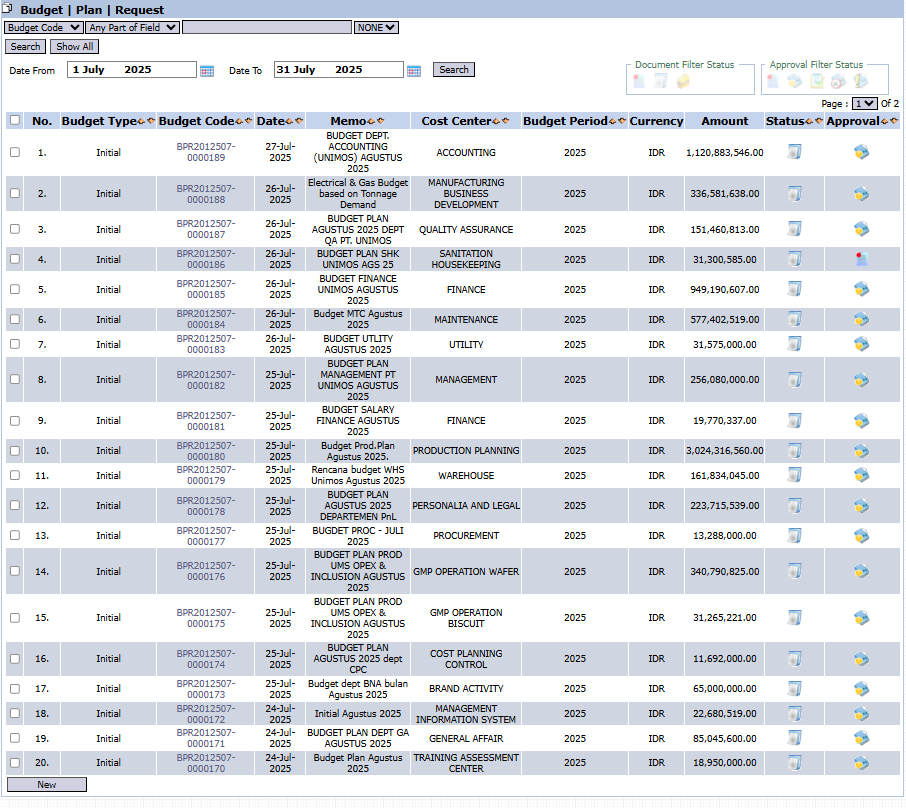
#### **Penjelasan Tampilan**
#### Tampilan ini memberikan ringkasan pengajuan anggaran dari berbagai departemen.
- #### **Filter Tanggal:** Anda dapat menyaring dokumen berdasarkan rentang tanggal pengajuan dengan mengisi `Mulai Tanggal` dan `Hingga Tanggal` , lalu klik **Cari **.
- #### **Daftar Anggaran:** Tabel di bawahnya menampilkan rincian setiap pengajuan.
#### **Penjelasan Kolom**
- #### **Tipe Anggaran:** Jenis anggaran yang diajukan, contohnya "Initial".
- #### **Kode Anggaran:** Kode unik yang dibuat otomatis oleh sistem untuk setiap dokumen pengajuan.
- #### **Tanggal:** Tanggal pengajuan dokumen dibuat.
- #### **Memo:** Catatan atau deskripsi singkat mengenai tujuan anggaran tersebut, misalnya "BUDGET DEPT. ACCOUNTING (UNIMOS) AGUSTUS 2025".
- #### **Cost Center:** Departemen atau unit yang mengajukan dan akan menggunakan anggaran tersebut, contohnya "ACCOUNTING", "FINANCE", "WAREHOUSE".
- #### **Periode Anggaran:** Tahun periode anggaran yang diajukan, contohnya "2025".
- #### **Jumlah:** Total nilai nominal anggaran yang diajukan dalam dokumen tersebut.
- #### **Status & Persetujuan:** Kolom ini menunjukkan status dokumen saat ini (misalnya, menunggu persetujuan) dan ikon yang menandakan apakah rencana tersebut sudah disetujui, ditolak, atau masih dalam proses.
#### **Fungsi Tombol**
- #### **Baru:** Tombol utama untuk membuat dokumen Rencana Budget yang baru.
### **2. Langkah-langkah Membuat Rencana Budget Baru**
#### Berikut adalah panduan langkah demi langkah untuk mengajukan Rencana Budget.
#### **Langkah 1: Klik Tombol "Baru"**
#### Dari tampilan utama, klik tombol **Baru**  yang terletak di bagian kiri bawah untuk membuka form pengajuan baru.
#### **Langkah 2: Mengisi Informasi Header (Informasi Umum)**
#### Setelah form terbuka, isi informasi umum pada bagian atas:
- #### **Tanggal Jurnal:** Isi dengan tanggal pengajuan rencana budget. Secara *default*, akan terisi tanggal hari ini (28 Juli 2025). 
- #### **Memo:** Berikan deskripsi yang jelas dan singkat mengenai pengajuan anggaran ini, contoh: "Anggaran Biaya Operasional HRD Kuartal 3 2025".
- #### **Cost Center:** Pilih departemen Anda dari daftar *dropdown* yang tersedia. 
- #### **Tipe Anggaran:** Pilih tipe anggaran yang sesuai. 
- #### **Periode Budget:** Pilih tahun periode anggaran, contohnya 2025. 
- #### **Data Upload:** Jika Anda memiliki data pendukung dalam bentuk file (misalnya, file Excel rincian), Anda dapat mengunggahnya di sini. 
#### **Langkah 3: Mengisi Detail Anggaran**
#### Pada bagian tabel di bawah, rinci setiap pos anggaran satu per satu:
1. #### **Id Akun:** Masukkan kode akun biaya yang akan dianggarkan (misalnya, akun untuk biaya ATK, biaya perjalanan dinas, dll.). Sistem akan menampilkan **Nama Akun** secara otomatis. 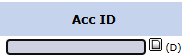 
2. #### **Anggaran Bulan:** Pilih bulan alokasi untuk biaya tersebut (contoh: Juli). 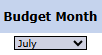
3. #### **Jumlah (2025):** Masukkan nominal atau nilai anggaran untuk akun tersebut pada bulan yang dipilih. 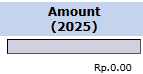
4. #### **Deskripsi:** Berikan rincian tambahan jika diperlukan untuk memperjelas pos anggaran tersebut. 
5. #### Untuk menambah baris baru, klik ikon `+`. 
#### **Langkah 4: Menyimpan dan Konfirmasi**
#### Setelah semua data terisi dengan benar, gunakan tombol di bagian kiri bawah:
- #### **Simpan:** Klik tombol ini untuk menyimpan pengajuan sebagai draf. Anda masih bisa mengubahnya nanti. Dokumen yang hanya disimpan belum dikirim untuk proses persetujuan .
- #### **Konfirmasi:** Klik tombol ini jika data sudah final dan siap untuk diajukan. Dokumen yang sudah dikonfirmasi akan masuk ke alur persetujuan dan biasanya tidak dapat diubah lagi .
- #### **Kembali:** Untuk membatalkan pengisian dan kembali ke tampilan utama .
### **Tips & Catatan Penting**
- #### Pastikan Anda telah berkoordinasi dengan tim **Accounting** untuk mendapatkan daftar **Id Akun** yang benar agar tidak terjadi kesalahan dalam penganggaran.
- #### Gunakan kolom **Memo** dengan standar penamaan yang jelas (contoh: "Budget Marketing Event Agustus 2025") agar mudah dicari dan diidentifikasi.
- #### Setelah melakukan **Konfirmasi**, selalu pantau status pengajuan Anda melalui kolom **Status** dan **Persetujuan** pada tampilan utama.
# Kotak Masuk Rencana Budget
### **Panduan Modul Detail: Kotak Masuk Rencana Budget**
#### **Lokasi Modul**
#### `Buku Besar` > `Anggaran` > `Kotak Masuk Rencana Budget`
#### **Tujuan Modul**
#### Modul **Kotak Masuk Rencana Budget** dirancang khusus untuk para manajer atau pimpinan yang memiliki otorisasi untuk meninjau, menyetujui, atau menolak pengajuan Rencana Budget yang telah dikirimkan oleh berbagai departemen (*Cost Center*). Modul ini adalah pusat untuk semua tindakan persetujuan anggaran.
### **1. Tampilan Utama (Kotak Masuk Persetujuan)**
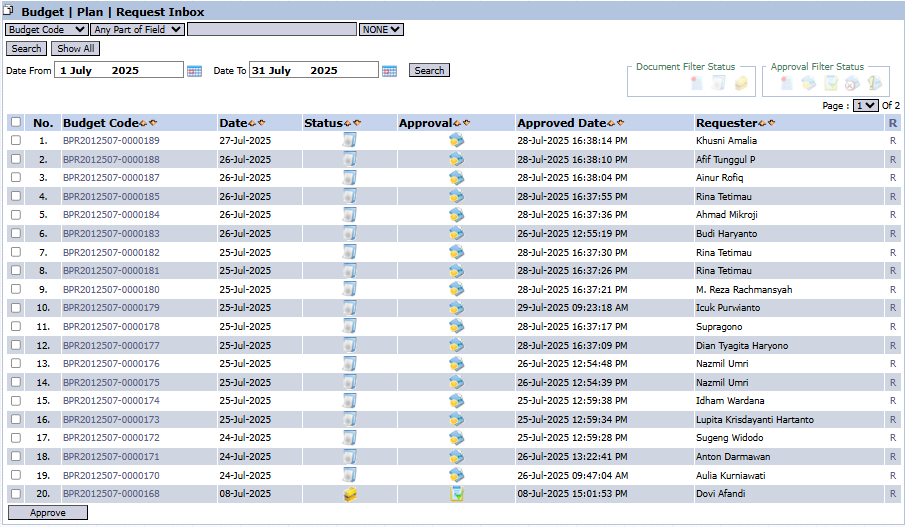
#### Tampilan utama modul ini adalah sebuah "kotak masuk" yang menampilkan semua dokumen Rencana Budget yang memerlukan tindakan dari Anda.
#### **Penjelasan Tampilan**
#### Halaman ini berfungsi sebagai *dashboard* untuk memonitor dan mengelola semua permintaan anggaran yang masuk.
- #### **Filter Tanggal:** Anda dapat menyaring dokumen berdasarkan rentang tanggal pengajuan dengan mengisi `Mulai Tanggal` dan `Hingga Tanggal`, lalu klik **Cari**.
- #### **Daftar Permintaan:** Tabel di bawahnya menampilkan rincian setiap permintaan anggaran yang menunggu tindakan.
#### **Penjelasan Kolom**
- #### **No.:** Nomor urut.
- #### **Kode Anggaran:** Kode unik dari dokumen Rencana Budget yang diajukan.
- #### **Tanggal:** Tanggal saat dokumen tersebut dibuat oleh pemohon.
- #### **Status:** Ikon yang menunjukkan status dokumen saat ini. Ikon dokumen biasanya menandakan bahwa dokumen telah dikirim dan siap untuk ditinjau.
- #### **Persetujuan:** Ikon yang menunjukkan status persetujuan. Ikon jam pasir atau warna kuning/oranye umumnya menandakan "Menunggu Persetujuan", sedangkan ikon centang atau warna hijau menandakan "Disetujui".
- #### **Tanggal Persetujuan:** *Timestamp* yang mencatat kapan tindakan persetujuan (diterima/ditolak) dilakukan. Kolom ini akan kosong jika belum ada tindakan.
- #### **Pemohon:** Nama karyawan yang membuat dan mengajukan Rencana Budget tersebut, contohnya "Khusain Amalia", "Rina Tetimau", "Ahmad Milaroji".
#### **Fungsi Tombol**
- #### **Diterima:** Tombol aksi utama untuk menyetujui atau menerima satu atau lebih pengajuan Rencana Budget yang telah dipilih.
### **2. Langkah-langkah Proses Persetujuan Anggaran**
#### Berikut adalah alur kerja standar bagi seorang penyetuju (*approver*) di modul ini.
#### **Langkah 1: Mengakses dan Memantau Kotak Masuk**
#### Buka modul **Kotak Masuk Rencana Budget** secara berkala untuk melihat apakah ada pengajuan baru yang masuk dan memerlukan perhatian Anda.
#### **Langkah 2: Meninjau Detail Rencana Budget**
#### Untuk memahami rincian pengajuan, klik pada salah satu baris (misalnya, baris dengan pemohon "Budi Haryanto"). Tindakan ini akan membuka tampilan detail dokumen, memperlihatkan rincian akun biaya dan nominal yang diajukan (seperti pada form pengisian Rencana Budget).
#### **Langkah 3: Memberikan Tindakan (Persetujuan)**
#### Setelah meninjau detail dan memastikan pengajuan sudah sesuai:
1. #### Kembali ke halaman utama Kotak Masuk.
2. #### Centang kotak di sebelah kiri pada satu atau lebih baris pengajuan yang ingin disetujui. 
3. #### Klik tombol **Diterima** yang terletak di bagian kiri bawah halaman untuk memproses persetujuan. [](https://manual.kokola.co/uploads/images/gallery/2025-07/kqmimage.png)
4. #### Setelah tindakan ini dilakukan, status persetujuan akan berubah dan `Tanggal Persetujuan` akan tercatat.
#### **Catatan:** Tergantung pada konfigurasi sistem, mungkin terdapat tombol lain untuk "Tolak" atau "Minta Revisi" di dalam tampilan detail setiap pengajuan.
### **3. Alur Kerja & Proses Bisnis Terintegrasi**
#### Modul ini adalah bagian dari alur proses persetujuan anggaran yang lebih besar dan terhubung langsung dengan modul **Rencana Budget**.
1. #### **Pemohon (Requester):** Karyawan dari sebuah **Cost Center** (misalnya, **Idham Wardana**) membuat pengajuan di modul **Rencana Budget**.
2. #### **Pengiriman:** Setelah Pemohon mengklik tombol **Konfirmasi**, dokumen tersebut secara otomatis dikirim dan muncul di modul **Kotak Masuk Rencana Budget** milik atasannya atau pihak yang berwenang untuk memberi persetujuan.
3. #### **Penyetuju (Approver):** Atasan atau manajer keuangan membuka modul **Kotak Masuk Rencana Budget** untuk melihat permintaan tersebut.
4. #### **Tindakan:** Penyetuju melakukan peninjauan dan mengambil tindakan (misalnya, mengklik **Diterima**).
5. #### **Update Status:** Status pada dokumen asli yang dilihat oleh Pemohon akan diperbarui secara *real-time*, menunjukkan bahwa anggarannya telah disetujui.
# Rencana Anggaran
### **Panduan Modul Detail: Rencana Anggaran**
#### **Lokasi Modul**
#### `Buku Besar` > `Anggaran` > `Rencana Anggaran`
#### **Tujuan Modul**
#### Modul **Rencana Anggaran** berfungsi untuk mencatat atau menetapkan versi **final dan resmi** dari anggaran yang telah disetujui. Jika modul "Rencana Budget" digunakan oleh departemen untuk *mengajukan proposal*, maka modul "Rencana Anggaran" ini digunakan oleh tim Keuangan atau Anggaran untuk *memformalkan* data tersebut ke dalam sistem. Data yang diinput di sini akan menjadi acuan utama untuk laporan perbandingan Anggaran vs. Aktual.
#### **Perbedaan dengan Modul "Rencana Budget"**
#### Meskipun tampilannya identik, peran kedua modul ini berbeda:
- #### **Rencana Budget:** Berfungsi sebagai **proposal** atau draf pengajuan dari setiap departemen.
- #### **Rencana Anggaran:** Berfungsi sebagai **penetapan** atau *master budget* final yang telah disetujui oleh seluruh jajaran pimpinan.
### **1. Tampilan Utama (Daftar Rencana Anggaran)**
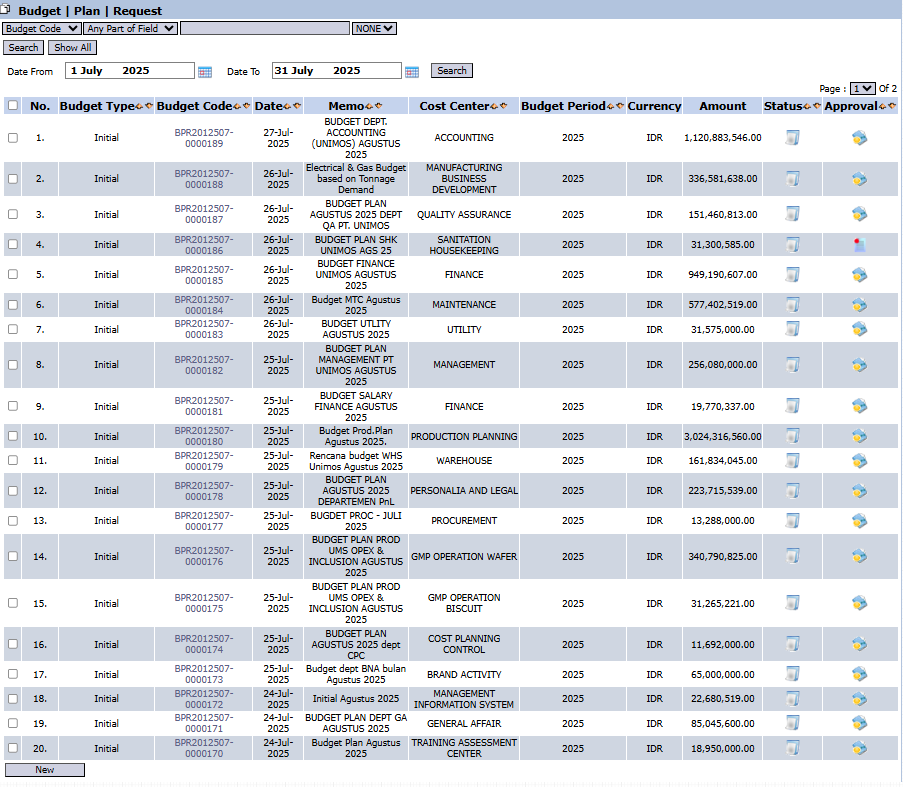
#### Tampilan utama modul ini berisi daftar semua dokumen Anggaran resmi yang telah ditetapkan.
#### **Penjelasan Tampilan**
#### Halaman ini adalah pusat data untuk semua anggaran final.
- #### **Filter & Pencarian:** Anda dapat mencari dokumen spesifik berdasarkan rentang `Mulai Tanggal` dan `Hingga Tanggal`.
- #### **Daftar Anggaran:** Tabel di bawahnya menampilkan semua dokumen anggaran yang sudah diformalkan. Kolom-kolom seperti `Kode Anggaran`, `Memo`, `Cost Center`, `Jumlah`, `Status`, dan `Persetujuan` memberikan ringkasan untuk setiap entri.
#### **Fungsi Tombol**
- #### **Baru:** Digunakan untuk membuat entri Rencana Anggaran yang baru.
### **2. Langkah-langkah Membuat Rencana Anggaran**
#### Proses ini biasanya dilakukan oleh tim Finance atau Budget Controller setelah semua proposal Rencana Budget disetujui.
#### **Langkah 1: Klik Tombol "Baru"**
#### Dari tampilan utama, klik tombol **Baru**  yang terletak di bagian kiri bawah untuk membuka form entri anggaran.
####
#### **Langkah 2: Mengisi Informasi Header (Informasi Umum)**
#### Isi informasi umum pada bagian atas form, mengacu pada data Rencana Budget yang telah disetujui:
- #### **Tanggal Jurnal:** Masukkan tanggal kapan anggaran ini resmi ditetapkan.
#### 
- #### **Memo:** Berikan deskripsi yang jelas, contoh: "Anggaran Final Dept. IT Tahun 2025".
#### 
- #### **Cost Center:** Pilih departemen yang anggarannya sedang ditetapkan.
#### 
- #### **Periode Budget:** Pilih tahun periode anggaran, contohnya 2025.
#### **Langkah 3: Mengisi Detail Anggaran**
#### Pada tabel detail, masukkan setiap pos anggaran yang telah disetujui:
1. #### **Id Akun:** Masukkan kode akun biaya (misal: akun biaya Gaji, Listrik, ATK).
####  
2. #### **Anggaran Bulan:** Pilih bulan alokasi untuk pos biaya tersebut (contoh: Juli).
#### 
3. #### **Jumlah (2025):** Masukkan nominal anggaran final yang sudah disetujui.
#### 
4. #### **Deskripsi:** Berikan catatan tambahan jika ada.
#### 
5. #### Gunakan ikon `+` untuk menambah baris rincian anggaran. 
#### **Langkah 4: Menyimpan dan Konfirmasi**
#### Gunakan tombol di bagian kiri bawah untuk menyelesaikan proses:
- #### **Simpan:** Untuk menyimpan draf entri anggaran. Berguna jika data perlu diinput secara bertahap. 
- #### **Konfirmasi:** Untuk finalisasi dan menetapkan anggaran secara resmi di sistem. Setelah dikonfirmasi, data ini akan menjadi acuan untuk laporan. 
### **Tips & Catatan Penting**
- #### Modul ini umumnya dioperasikan oleh departemen **Finance**, **Accounting**, atau tim **Cost Planning Control**.
- #### Data yang diinput di sini harus mengacu pada dokumen **Rencana Budget** yang telah disetujui sepenuhnya melalui modul **Kotak Masuk Rencana Budget**.
- #### Pastikan **Periode Budget** dan **Cost Center** yang dipilih sudah benar, karena data ini akan menjadi acuan utama untuk semua laporan perbandingan Anggaran vs. Aktual di masa mendatang.
# Anggaran
### **Panduan Modul Detail: Pengisian Anggaran Berdasarkan Dimensi**
#### Modul-modul berikut merupakan alat untuk menginput atau melihat data anggaran final dari berbagai sudut pandang atau dimensi.
#### **Lokasi Modul**
- #### `Buku Besar` > `Anggaran` > `Anggaran COA`
- #### `Buku Besar` > `Anggaran` > `Anggaran CC` *(ditampilkan sebagai SetCCBudget)*
- #### `Buku Besar` > `Anggaran` > `Anggaran Aktivitas`
- #### `Buku Besar` > `Anggaran` > `Anggaran Proyek`
- #### `Buku Besar` > `Anggaran` > `Anggaran Matrix` *(ditampilkan sebagai Mengisi Anggaran Matrix)*
#### **Tujuan Umum Modul**
#### Setelah anggaran final ditetapkan melalui modul **Rencana Anggaran**, kelompok modul ini digunakan untuk mengalokasikan dan melihat data anggaran tersebut berdasarkan dimensi yang berbeda. Ini memungkinkan analisis dan kontrol yang lebih mendalam.
### **1. Penjelasan Setiap Dimensi Anggaran**
#### Meskipun antarmukanya serupa, setiap modul memiliki fokus yang spesifik:
- #### **A. Anggaran COA (Chart of Accounts)**
- #### **Fokus:** Mengelola anggaran berdasarkan **akun biaya**. Contohnya, untuk melihat atau mengisi total anggaran untuk "Biaya Listrik" di seluruh perusahaan.

- #### **B. Anggaran CC (Cost Center)**
- #### **Fokus:** Mengelola anggaran berdasarkan **departemen** atau *Cost Center*. Contohnya, untuk melihat atau mengisi total anggaran untuk "Departemen IT" di semua akun biaya.

- #### **C. Anggaran Aktivitas**
- #### **Fokus:** Mengelola anggaran berdasarkan **aktivitas bisnis** tertentu. Contohnya, untuk melihat atau mengisi total anggaran untuk aktivitas "Promosi Peluncuran Produk Baru".

- #### **D. Anggaran Proyek**
- #### **Fokus:** Mengelola anggaran berdasarkan **proyek** spesifik. Contohnya, untuk melihat atau mengisi total anggaran untuk "Proyek Pembangunan Gudang Baru".

- #### **E. Anggaran Matrix**
- #### **Fokus:** Mengelola anggaran dengan menggabungkan **dua atau lebih dimensi** dalam satu tampilan (misalnya, Akun Biaya vs. Cost Center). Ini adalah cara paling efisien untuk menginput data anggaran secara massal. 
### **2. Tampilan Umum dan Langkah Penggunaan**
#### Kelima modul ini memiliki tampilan awal yang identik, yaitu halaman filter untuk menentukan data anggaran yang ingin Anda lihat atau isi.
#### **Penjelasan Tampilan Filter**
- #### **Periode Anggaran:** *Dropdown* untuk memilih tahun anggaran yang akan diakses.
- #### **Versi Anggaran:** *Dropdown* untuk memilih versi anggaran. Ini berguna jika perusahaan memiliki beberapa skenario budget (misalnya, Versi 1 - Target, Versi 2 - Realistis).
- #### **Cari:** Tombol untuk menampilkan data anggaran setelah periode dan versi dipilih.
#### **Langkah-langkah Penggunaan Standar**
1. #### **Pilih Periode dan Versi:** Pilih `Periode Anggaran` dan `Versi Anggaran` yang sesuai dari *dropdown*. 
2. #### **Tampilkan Data:** Klik tombol **Cari**. 
3. #### **Isi atau Lihat Anggaran:** Setelah mengklik **Cari**, sistem akan menampilkan sebuah tabel atau matriks. Anda dapat mengisi nominal anggaran pada sel yang sesuai dengan perpotongan antara dimensi yang Anda pilih (misalnya, perpotongan antara Akun Biaya dan Bulan, atau antara Cost Center dan Akun Biaya).
### **3. Tips & Catatan Penting**
- #### **Keterhubungan Data:** Modul-modul ini saling terhubung. Mengisi data melalui **Anggaran Matrix** (misalnya, untuk Akun 'ATK' di Cost Center 'Finance') akan secara otomatis memperbarui total anggaran di **Anggaran COA** (untuk Akun 'ATK') dan **Anggaran CC** (untuk Cost Center 'Finance').
- #### **Efisiensi Input:** Gunakan modul **Anggaran Matrix** untuk pengisian data yang paling efisien karena memungkinkan input untuk beberapa dimensi sekaligus dalam satu layar.
- #### **Versi Anggaran:** Selalu pastikan Anda bekerja pada `Versi Anggaran` yang benar untuk menghindari kesalahan input data.
- #### **Otorisasi:** Modul-modul ini umumnya diakses oleh tim **Finance**, **Accounting**, atau **Cost Planning Control** yang bertanggung jawab atas pengelolaan anggaran perusahaan secara keseluruhan.
# Proyeksi Finansial
### **Panduan Modul Detail: Proyeksi Finansial (Financial Projection)**
#### **Lokasi Modul**
#### `Buku Besar` > `Anggaran` > `Proyeksi Finansial`
#### **Tujuan Modul**
#### Modul **Proyeksi Finansial** digunakan untuk membuat perkiraan atau ramalan (*forecast*) mengenai kinerja keuangan perusahaan di masa depan. Berbeda dengan Anggaran yang merupakan target atau batasan, Proyeksi adalah estimasi realistis mengenai pendapatan dan biaya yang mungkin akan terjadi. Modul ini seringkali menggunakan data historis sebagai acuan untuk membuat perkiraan yang lebih akurat.
### **1. Tampilan Utama (Daftar Proyeksi Keuangan)**
#### Saat membuka modul, Anda akan melihat halaman utama yang berisi daftar semua dokumen Proyeksi Keuangan yang telah dibuat.

#### **Penjelasan Tampilan**
#### Halaman ini adalah *dashboard* untuk mengelola dan memantau semua dokumen proyeksi.
- #### **Filter:** Anda dapat mencari dokumen spesifik menggunakan berbagai kriteria:
- #### Berdasarkan
#### `FPCode` (Kode Proyeksi Keuangan).
- #### Berdasarkan rentang tanggal
#### `Mulai Tanggal` dan `Hingga Tanggal`.
- #### Berdasarkan
#### `Filter Status Dokumen` dan `Filter Status Persetujuan`.
- #### **Daftar Proyeksi:** Tabel di bawahnya akan menampilkan semua dokumen yang sesuai dengan filter. Saat ini tabel menunjukkan "...Tidak Ada Data..." karena belum ada dokumen yang dibuat pada rentang tanggal yang dipilih.
- #### **Kolom Utama:** Kolom-kolom penting yang akan ditampilkan meliputi `FPCode`, `Tanggal`, `Memo`, `Cost Center`, `Jumlah`, `Status`, dan `Persetujuan`.
#### **Fungsi Tombol**
- #### **Baru:** Tombol untuk membuat dokumen Proyeksi Finansial yang baru.
### **2. Langkah-langkah Membuat Proyeksi Keuangan Baru**
#### Berikut adalah panduan untuk membuat dokumen Proyeksi Finansial.
#### **Langkah 1: Klik Tombol "Baru"**
#### Dari tampilan utama, klik tombol **Baru**  yang terletak di bagian kiri bawah untuk membuka form pengajuan baru.
#### **Langkah 2: Mengisi Informasi Header (Informasi Umum)**
#### Setelah form terbuka, isi informasi umum pada bagian atas:
- #### **Tanggal Jurnal:** Isi dengan tanggal pembuatan proyeksi. Secara *default*, akan terisi tanggal hari ini (28 Juli 2025).
#### 
- #### **Memo:** Berikan deskripsi yang jelas mengenai isi proyeksi, contoh: "Proyeksi Pendapatan & Biaya Penjualan HORECA - Semester 2 2025".
#### 
- #### **Cost Center:** Pilih departemen yang kinerjanya sedang diproyeksikan.
#### 
- #### **Periode Financial Projection:** Pilih tahun periode proyeksi, contohnya 2025.

- #### **Data Upload:** Anda dapat melampirkan file pendukung jika ada.
#### 
#### **Langkah 3: Mengisi Detail Proyeksi**
#### Pada bagian tabel di bawah, rinci setiap pos proyeksi satu per satu. Ini adalah bagian terpenting dari proses.
1. #### **Id Akun:** Masukkan kode akun pendapatan atau biaya yang akan diproyeksikan. **Nama Akun** akan muncul otomatis.


2. #### **Financial Proyeksi Bulan:** Pilih bulan yang sedang diproyeksikan (contoh: Juli).
#### 
3. #### **Actual (2024):** Kolom ini akan menampilkan **data aktual** dari tahun sebelumnya (2024). Gunakan angka ini sebagai referensi utama Anda.
4. #### **Jumlah (2025):** Masukkan **angka proyeksi** Anda untuk tahun berjalan (2025) pada kolom ini. Anda bisa menaikkan atau menurunkannya dari angka aktual 2024 berdasarkan target atau kondisi pasar.
#### 
5. #### **Deskripsi:** Berikan catatan spesifik jika ada asumsi tertentu dalam membuat proyeksi tersebut.
#### 
6. #### Untuk menambah baris baru, klik ikon `[+]`. 
#### **Langkah 4: Menyimpan dan Konfirmasi**
#### Gunakan tombol di bagian kiri bawah untuk menyelesaikan:
- #### **Simpan:** Untuk menyimpan draf proyeksi. Anda masih bisa mengubahnya nanti. 
- #### **Konfirmasi:** Untuk finalisasi dan mengirimkan dokumen. Setelah dikonfirmasi, dokumen akan masuk ke alur persetujuan. 
- #### **Kembali:** Untuk membatalkan dan kembali ke halaman utama.
### **Tips & Catatan Penting**
- #### Gunakan kolom **Actual (2024)** sebagai dasar atau acuan saat membuat proyeksi untuk **Jumlah (2025)** agar perkiraan Anda lebih akurat dan realistis.
- #### Ingat, Proyeksi Finansial berbeda dengan Anggaran. Proyeksi adalah **perkiraan** (*forecast*) mengenai apa yang mungkin terjadi, sedangkan Anggaran adalah **target** atau **batasan** yang harus dicapai atau tidak boleh dilewati.
- #### Setelah menekan **Konfirmasi**, dokumen ini kemungkinan besar akan masuk ke **"Kotak Masuk Proyeksi Laporan Keuangan"** untuk ditinjau oleh atasan, mengikuti alur kerja yang mirip dengan Rencana Budget.
# Proyeksi LK
### **Panduan Modul Detail: Proyeksi LK (Laporan Laba Rugi)**
#### **Lokasi Modul**
#### `Buku Besar` > `Anggaran` > `Proyeksi LK`
#### **Tujuan Modul**
#### Modul **Proyeksi LK (ProfitLossProjection)** berfungsi untuk **menghasilkan (generate)** sebuah laporan formal Proyeksi Laba Rugi. Modul ini mengambil dan mengkonsolidasikan data detail yang telah Anda masukkan sebelumnya di modul **Proyeksi Laporan Keuangan (Financial Projection)**. Ini adalah alat untuk pelaporan dan analisis, bukan untuk entri data baris per baris.
### **1. Tampilan Utama (Daftar Laporan Proyeksi)**
#### Halaman utama modul ini menampilkan daftar laporan Proyeksi Laba Rugi yang telah berhasil dibuat atau di-generate.

#### **Penjelasan Tampilan**
- #### **Daftar Laporan:** Tabel ini berisi semua dokumen laporan proyeksi yang sudah diproses. Contohnya, terdapat dokumen dengan memo "Trial FSP (Generate All BPR JAN-JUL 2025)".
- #### **Filter:** Anda dapat mencari laporan yang sudah ada berdasarkan `FPCode` atau rentang tanggal (`Mulai Tanggal` dan `Hingga Tanggal`).
#### **Penjelasan Kolom**
- #### **FPCode:** Kode unik untuk setiap laporan proyeksi yang dihasilkan.
- #### **Tanggal:** Tanggal saat laporan tersebut di-generate.
- #### **Memo:** Deskripsi atau judul yang diberikan saat proses pembuatan laporan.
- #### **Status & Persetujuan:** Ikon yang menunjukkan status dokumen laporan tersebut.
#### **Fungsi Tombol**
- #### **Baru:** Tombol untuk membuka form baru guna mengatur parameter dan **menghasilkan** laporan proyeksi yang baru.
- #### **Cetak:** Tombol untuk melihat, mengunduh, atau mencetak laporan proyeksi yang telah dipilih dari daftar.
### **2. Langkah-langkah Menghasilkan Laporan Proyeksi Laba Rugi**
#### Berikut adalah alur kerja untuk membuat sebuah laporan Proyeksi Laba Rugi baru.
#### **Langkah 1: Membuka Form Generator Laporan**
#### Dari tampilan utama, klik tombol **Baru**. Anda akan diarahkan ke form input untuk mengatur parameter laporan.
#### **Langkah 2: Mengatur Parameter Laporan**
#### Pada form Proyeksi Laporan Keuangan | Input
#### isi informasi berikut:
- #### **Periode:** Pilih tahun proyeksi (contoh: 2025) yang datanya ingin Anda tarik dan proses. 
- #### **Memo:** Berikan judul atau deskripsi yang jelas untuk laporan yang akan Anda hasilkan. Contoh: "Proyeksi Laba Rugi Konsolidasi Semester 2 2025".

- #### **Document Cost Center:** Pilih satu, beberapa, atau semua *Cost Center* yang datanya ingin Anda sertakan dalam laporan. Anda dapat menekan
#### **CTRL+A** untuk memilih semua opsi.

#### **Langkah 3: Menjalankan Proses Generate**
#### Setelah semua parameter diisi, klik tombol "Proses" atau "Generate" (kemungkinan terletak di bagian bawah form) untuk memulai proses pembuatan laporan. Sistem akan mengumpulkan semua data proyeksi yang relevan dari modul *Financial Projection* dan mengolahnya menjadi sebuah laporan Laba Rugi.
#### **Langkah 4: Mencetak Laporan**
1. #### Setelah proses selesai, sistem akan kembali ke Tampilan Utama, dan sebuah baris laporan baru akan muncul di daftar (seperti pada baris No. 1 di gambar).
2. #### Pilih baris laporan yang baru Anda buat dengan mengklik-nya.
3. #### Klik tombol **Cetak** untuk melihat, mengunduh, atau mencetak hasil Laporan Proyeksi Laba Rugi tersebut. 
### **Tips & Catatan Penting**
- #### **Prasyarat:** Pastikan data di modul **Proyeksi Laporan Keuangan (Financial Projection)** sudah lengkap dan dikonfirmasi sebelum Anda menjalankan generator di modul ini, karena modul ini hanya menarik data yang sudah ada.
- #### **Pentingnya Memo:** Gunakan kolom **Memo** secara informatif. Ini akan sangat membantu Anda mengidentifikasi isi laporan di kemudian hari tanpa harus membukanya satu per satu.
- #### **Konsolidasi:** Jika Anda ingin melihat proyeksi laba rugi untuk seluruh perusahaan, pastikan untuk memilih semua *Cost Center* pada Langkah 2.
# Kotak Masuk Proyeksi LK
### **Panduan Modul Detail: Kotak Masuk Proyeksi LK**
#### **Lokasi Modul**
#### `Buku Besar` > `Anggaran` > `Kotak Masuk Proyeksi LK`
#### **Tujuan Modul**
#### Modul **Kotak Masuk Proyeksi LK** adalah pusat persetujuan (*approval center*) untuk semua dokumen **Proyeksi Laporan Keuangan** yang telah diajukan. Modul ini dirancang khusus untuk manajer atau pimpinan yang berwenang untuk meninjau dan memberikan persetujuan akhir terhadap perkiraan (*forecast*) keuangan yang dibuat oleh tim atau departemen.
### **1. Tampilan Utama (Kotak Masuk Permintaan)**
#### Saat Anda membuka modul, Anda akan melihat halaman utama yang berfungsi sebagai "kotak masuk" untuk semua permintaan persetujuan proyeksi keuangan.

#### **Penjelasan Tampilan**
#### Halaman ini menampilkan daftar semua dokumen proyeksi yang menunggu tindakan Anda.
- #### **Filter:** Anda dapat menyaring dokumen yang ditampilkan berdasarkan:
- #### `FPCode` (Kode Proyeksi Keuangan).
- #### Rentang `Mulai Tanggal` dan `Hingga Tanggal`.
- #### Status Dokumen dan Status Persetujuan menggunakan filter ikon.
- #### **Daftar Permintaan:** Tabel di bawahnya akan menampilkan semua dokumen yang sesuai dengan filter. Saat ini tabel menunjukkan "...Tidak Ada Data...".
- #### **Kolom Utama:** Kolom-kolom yang akan ditampilkan meliputi `FPCode`, `Tanggal`, `Status`, dan `Persetujuan`.
#### **Fungsi Tombol**
- #### **Diterima:** Tombol aksi utama untuk menyetujui atau menerima satu atau lebih pengajuan Proyeksi Keuangan yang telah dipilih dari daftar.
### **2. Langkah-langkah Proses Persetujuan**
#### Berikut adalah alur kerja standar bagi seorang penyetuju (*approver*) di modul ini.
#### **Langkah 1: Mengakses dan Memantau Kotak Masuk**
#### Buka modul ini secara berkala untuk memeriksa apakah ada pengajuan proyeksi baru yang masuk dan memerlukan persetujuan Anda.
#### **Langkah 2: Meninjau Detail Proyeksi**
#### Untuk memahami rincian dari sebuah pengajuan, klik pada baris dokumen tersebut di dalam tabel. Tindakan ini akan membawa Anda ke tampilan detail, di mana Anda dapat melihat rincian akun, nilai aktual tahun sebelumnya, dan nilai proyeksi yang diajukan.
#### **Langkah 3: Memberikan Tindakan Persetujuan**
#### Setelah meninjau detail dan memastikan pengajuan sudah sesuai:
1. #### Kembali ke halaman utama Kotak Masuk.
2. #### Centang kotak di sebelah kiri pada baris pengajuan yang ingin disetujui. 
3. #### Klik tombol **Diterima** yang terletak di bagian kiri bawah halaman untuk memproses persetujuan. 
4. #### Setelah tindakan ini, status persetujuan pada dokumen akan diperbarui.
### **3. Alur Kerja & Proses Bisnis Terintegrasi**
#### Modul ini merupakan bagian penting dari alur kerja proyeksi keuangan.
1. #### **Pengajuan:** Seorang pengguna membuat dokumen proyeksi di modul **Proyeksi Laporan Keuangan (Financial Projection)** dan mengklik **Konfirmasi**.
2. #### **Pemberitahuan:** Dokumen yang telah dikonfirmasi tersebut secara otomatis akan muncul di **Kotak Masuk Proyeksi LK** milik atasan atau pihak yang berwenang.
3. #### **Peninjauan & Persetujuan:** Pihak penyetuju membuka modul ini, meninjau detailnya, dan memberikan persetujuan dengan mengklik **Diterima**.
4. #### **Finalisasi:** Setelah disetujui, data proyeksi tersebut menjadi resmi dan dapat digunakan sebagai dasar untuk pembuatan laporan di modul **Proyeksi LK (Laporan Laba Rugi)**.
# Jurnal Umum
### **Panduan Modul Detail: Jurnal Umum**
#### **Lokasi Modul**
#### `Buku Besar` > `Jurnal Umum` > `Jurnal Umum`
#### **Tujuan Modul**
#### Modul **Jurnal Umum** adalah alat akuntansi fundamental yang digunakan untuk mencatat berbagai transaksi keuangan yang tidak termasuk dalam modul spesifik lainnya (seperti Faktur Penjualan atau Faktur Pembelian). Modul ini umumnya digunakan untuk entri seperti:
- #### Jurnal penyesuaian akhir bulan (misalnya, biaya akrual).
- #### Koreksi kesalahan pencatatan.
- #### Jurnal pembalik.
- #### Transaksi antar-kas/bank.
### **1. Tampilan Utama (Daftar Jurnal Umum)**
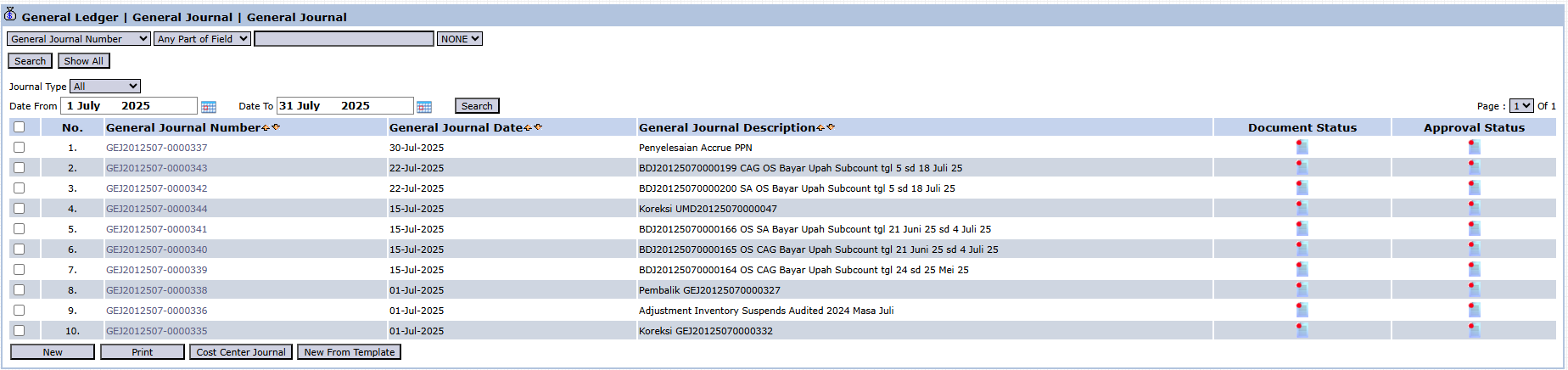
#### Saat Anda membuka modul, Anda akan melihat halaman utama yang berisi daftar semua entri Jurnal Umum yang telah dibuat.
#### **Penjelasan Tampilan**
#### Halaman ini adalah pusat untuk melihat dan mengelola semua jurnal yang telah dicatat.
- #### **Filter:** Anda dapat mencari jurnal spesifik berdasarkan `Nomor Jurnal Umum`, `Tipe Jurnal`, atau rentang `Mulai Tanggal` dan `Hingga Tanggal`.
- #### **Daftar Jurnal:** Tabel di bawahnya menampilkan ringkasan setiap entri jurnal.
#### **Penjelasan Kolom**
- #### **Nomor Jurnal Umum:** Kode unik yang dibuat sistem untuk setiap entri jurnal, contohnya "GE2012507-0000037".
- #### **Tanggal Jurnal:** Tanggal transaksi jurnal tersebut dicatat.
- #### **Deskripsi Jurnal Umum:** Penjelasan singkat mengenai tujuan jurnal, contohnya "Penyelesaian Accrue PPN" atau "Adjustment Inventory Suspends Audited".
- #### **Status Dokumen & Status pengesahan:** Ikon yang menunjukkan status jurnal, apakah masih draf, sudah dikonfirmasi (diposting), atau sedang dalam proses persetujuan.
#### **Fungsi Tombol**
- #### **Baru:** Tombol utama untuk membuat entri Jurnal Umum yang baru.
- #### **Cetak:** Untuk mencetak bukti jurnal yang telah dipilih.
- #### **Jurnal Cost Center:** Fitur spesifik untuk membuat jurnal yang berkaitan dengan *Cost Center*.
- #### **Buat Baru Dari Kerangka:** Untuk membuat jurnal baru dengan menyalin dari template atau kerangka jurnal yang sudah ada, sangat berguna untuk jurnal berulang.
### **2. Langkah-langkah Membuat Jurnal Umum Baru**
#### Berikut adalah panduan untuk mencatat transaksi menggunakan Jurnal Umum.
#### **Langkah 1: Klik Tombol "Baru"**
#### Dari tampilan utama, klik tombol **Baru** di pojok kiri bawah untuk membuka form entri Jurnal Umum. 
#### **Langkah 2: Mengisi Informasi Header**
#### Pada form **Pembuatan Jurnal Umum**, isi informasi umum di bagian atas:
- #### **Tanggal:** Masukkan tanggal transaksi. Secara *default*, terisi tanggal hari ini (29 Juli 2025). 
- #### **Tipe Jurnal:** Pilih tipe jurnal yang sesuai (contoh: Umum). 
- #### **Memo:** Berikan deskripsi yang jelas dan lengkap mengenai tujuan jurnal ini.

#### **Langkah 3: Mengisi Detail Jurnal (Akun Debet & Kredit)**
#### Ini adalah langkah inti dari penjurnalan. Anda harus memasukkan akun-akun yang terpengaruh dalam transaksi.
1. #### Klik tautan **"+ Tambah Akun"** untuk menambah baris entri jurnal. 
2. #### Pada baris yang muncul, isi kolom-kolom berikut:
- #### **Akun:** Masukkan atau pilih kode akun dari Bagan Perkiraan (Chart of Accounts).
- #### **Debet:** Isi nominal di kolom ini jika akun tersebut berada di posisi Debet.
- #### **Kredit:** Isi nominal di kolom ini jika akun tersebut berada di posisi Kredit.
- #### **Deskripsi:** Berikan penjelasan tambahan untuk baris akun tersebut jika perlu.
- #### **Cost Center / Proyek:** Alokasikan biaya atau pendapatan ke *Cost Center* atau Proyek tertentu jika relevan.
3. #### Ulangi langkah ini hingga semua akun yang terlibat dalam transaksi telah dimasukkan.
4. #### **Penting:** Pastikan **Total Debet harus selalu sama dengan Total Kredit**. Perhatikan total yang tertera di bagian bawah tabel (`Total Debet / Kredit`).
#### **Langkah 4: Menyimpan dan Konfirmasi**
#### Setelah semua data terisi dan seimbang, gunakan tombol di bagian kiri bawah:
- #### **Simpan:** Untuk menyimpan jurnal sebagai draf. Jurnal belum diposting ke buku besar dan masih bisa diubah. 
- #### **Konfirmasi:** Untuk mem-posting jurnal ke buku besar. Jurnal yang sudah dikonfirmasi bersifat final dan akan mempengaruhi laporan keuangan.

### **Tips & Catatan Penting**
- #### Modul Jurnal Umum umumnya digunakan oleh tim **Accounting** yang memahami prinsip dasar akuntansi (debet-kredit) dan struktur Bagan Perkiraan (Chart of Accounts) perusahaan.
- #### Selalu pastikan **Total Debet sama dengan Total Kredit** sebelum menekan \[Konfirmasi\] untuk menghindari jurnal yang tidak seimbang.
- #### Gunakan fitur **Buat Baru Dari Kerangka** untuk efisiensi saat membuat jurnal yang bersifat rutin dan berulang setiap bulan, seperti jurnal amortisasi atau penyusutan.
# Kotak Masuk Jurnal Umum
### **Panduan Modul Detail: Kotak Masuk Jurnal Umum**
#### **Lokasi Modul**
#### `Buku Besar` > `Jurnal Umum` > `Kotak Masuk Jurnal Umum`
#### **Tujuan Modul**
#### Modul **Kotak Masuk Jurnal Umum** berfungsi sebagai pusat persetujuan (*approval center*) untuk semua entri Jurnal Umum yang telah dibuat dan dikonfirmasi oleh tim akuntansi. Modul ini dirancang untuk pimpinan atau akuntan senior yang memiliki wewenang untuk meninjau dan memberikan pengesahan akhir sebelum sebuah jurnal resmi diposting ke dalam buku besar.
### **1. Tampilan Utama (Kotak Masuk Persetujuan Jurnal)**
#### Halaman utama modul ini adalah sebuah "kotak masuk" yang menampilkan semua entri jurnal yang memerlukan tindakan dari Anda.

#### **Penjelasan Tampilan**
#### Halaman ini memberikan ringkasan semua jurnal yang sedang menunggu untuk disahkan.
- #### **Filter:** Anda dapat menyaring jurnal yang ditampilkan berdasarkan `No. Dokumen`, rentang `Mulai Tanggal` dan `Hingga Tanggal`, serta `Status Dokumen` dan `Status Persetujuan`.
- #### **Daftar Permintaan:** Tabel di bawahnya akan menampilkan semua jurnal yang menunggu tindakan. Saat ini tabel menunjukkan "...TIDAK ADA DATA...".
#### **Penjelasan Kolom**
- #### **No. Dokumen:** Nomor unik dari entri Jurnal Umum yang diajukan.
- #### **Tanggal:** Tanggal saat jurnal tersebut dibuat.
- #### **Deskripsi Jurnal Umum:** Penjelasan yang diberikan saat jurnal dibuat.
- #### **Status Dokumen:** Ikon yang menunjukkan status dokumen saat ini (misalnya, menunggu pengesahan).
- #### **Status pengesahan:** Ikon yang menunjukkan status proses persetujuan.
- #### **Dibuat oleh:** Nama pengguna atau karyawan yang membuat dan mengajukan jurnal tersebut.
### **2. Langkah-langkah Proses Persetujuan Jurnal**
#### Berikut adalah alur kerja standar bagi seorang penyetuju (*approver*) di modul ini.
#### **Langkah 1: Mengakses Kotak Masuk**
#### Buka modul **Kotak Masuk Jurnal Umum** untuk melihat daftar jurnal yang memerlukan pengesahan. Gunakan filter jika diperlukan untuk menemukan jurnal tertentu.
#### **Langkah 2: Meninjau Detail Jurnal Umum**
#### Klik pada salah satu baris jurnal di dalam tabel untuk membuka tampilan detailnya. Di dalam tampilan detail, Anda dapat memeriksa kebenaran akun debet-kredit, nominal, serta kelengkapan deskripsi dan dokumen pendukung (jika ada).
#### **Langkah 3: Memberikan Pengesahan (Approval)**
#### Tidak seperti kotak masuk lainnya, tombol aksi tidak berada di halaman utama. Setelah Anda membuka dan meninjau detail jurnal pada **Langkah 2**, Anda akan menemukan tombol untuk memberikan persetujuan (misalnya tombol "Sah kan", "Setujui", atau "Tolak") di dalam halaman detail tersebut. Klik tombol yang sesuai untuk menyelesaikan proses review.
### **3. Alur Kerja & Proses Bisnis Terintegrasi**
#### Modul ini memastikan adanya prinsip kehati-hatian (*four-eyes principle*) dalam pencatatan akuntansi.
1. #### **Pembuatan Jurnal:** Seorang akuntan membuat entri di modul **Jurnal Umum** dan mengklik **Konfirmasi**.
2. #### **Masuk Antrean:** Jurnal yang telah dikonfirmasi tersebut secara otomatis masuk ke dalam antrean di modul **Kotak Masuk Jurnal Umum** milik atasannya atau pihak yang berwenang.
3. #### **Peninjauan & Pengesahan:** Atasan/penyetuju membuka modul ini, memilih jurnal yang akan ditinjau, membukanya, lalu memberikan pengesahan dari dalam halaman detail jurnal.
4. #### **Posting Final:** Setelah disahkan, jurnal tersebut secara resmi diposting ke dalam buku besar dan akan mempengaruhi saldo akun serta laporan keuangan.
# Jurnal Pembalik
### **Panduan Modul Detail: Jurnal Pembalik**
#### **Lokasi Modul**
#### `Buku Besar` > `Jurnal Pembalik`
#### **Tujuan Modul**
#### Modul **Jurnal Pembalik** (*Reversing Journal*) adalah alat akuntansi spesifik yang digunakan untuk membuat entri jurnal pada awal periode akuntansi baru yang merupakan kebalikan dari jurnal penyesuaian yang dibuat pada akhir periode sebelumnya. Tujuannya adalah untuk menyederhanakan pencatatan transaksi di periode baru, terutama untuk transaksi yang berkaitan dengan **akrual** (beban yang masih harus dibayar atau pendapatan yang masih harus diterima).
### **1. Tampilan Utama (Daftar Jurnal Pembalik)**
#### Halaman utama modul ini menampilkan daftar semua Jurnal Pembalik yang telah dibuat.

#### **Penjelasan Tampilan**
#### Halaman ini adalah pusat untuk melihat dan mengelola semua jurnal pembalik yang telah dicatat.
- #### **Filter:** Anda dapat mencari jurnal berdasarkan `Nomor Jurnal`, `Tipe`, atau rentang `Mulai Tanggal` dan `Hingga Tanggal`.
- #### **Daftar Jurnal:** Tabel di bawahnya akan menampilkan ringkasan setiap entri jurnal pembalik. Kolom-kolomnya meliputi `Nomor Jurnal`, `Tanggal Jurnal`, `Deskripsi`, `Terbalik` (status), dan `Dibalik Oleh` (nama pengguna).
#### **Fungsi Tombol**
- #### **Baru:** Tombol utama untuk memulai proses pembuatan Jurnal Pembalik yang baru.
- #### **Cetak:** Untuk mencetak bukti jurnal pembalik yang telah dipilih.
### **2. Langkah-langkah Membuat Jurnal Pembalik**
#### Proses pembuatan Jurnal Pembalik berbeda dari Jurnal Umum, karena Anda tidak menginput debet-kredit secara manual, melainkan memilih jurnal yang akan dibalik.
#### **Langkah 1: Klik Tombol "Baru"**
#### Dari tampilan utama, klik tombol **Baru** [](https://manual.kokola.co/uploads/images/gallery/2025-07/8Lwimage.png) di pojok kiri bawah untuk membuka form *Entry Jurnal Pembalik*.
#### **Langkah 2: Mengisi Informasi Header**
#### Pada form yang muncul, isi informasi umum di bagian atas:
- #### **Tanggal:** **Penting!** Masukkan tanggal awal periode akuntansi baru. Contohnya, jika Anda ingin membalik jurnal penyesuaian dari 31 Juli 2025, maka masukkan tanggal **1 Agustus 2025**. 
- #### **Memo:** Berikan deskripsi yang jelas, misalnya "Jurnal Pembalik untuk Akrual Biaya Gaji Juli 2025". 
- #### **Proyek / Mata Uang:** Isi jika relevan dengan transaksi yang akan dibalik.

#### **Langkah 3: Memilih Jurnal yang Akan Dibalik**
#### Ini adalah langkah paling krusial. Sistem akan menampilkan daftar jurnal (kemungkinan jurnal penyesuaian dari periode sebelumnya) pada tabel detail di bawah.
1. #### Cari dan temukan entri jurnal yang ingin Anda balik dari daftar yang tersedia.
2. #### Centang kotak di sebelah kiri pada baris jurnal yang sesuai untuk memilihnya. Anda dapat memilih satu atau lebih jurnal untuk dibalik secara bersamaan.
#### **Langkah 4: Menyimpan Jurnal Pembalik**
#### Setelah jurnal yang akan dibalik telah dipilih:
- #### Klik tombol **Simpan**. Sistem akan secara **otomatis** membuat entri jurnal baru dengan posisi debet dan kredit yang merupakan kebalikan dari jurnal asli yang Anda pilih. 
- #### **Reset:** Untuk menghapus pilihan dan mengulang dari awal. 
- #### **Kembali ke Halaman Index:** Untuk membatalkan proses dan kembali ke tampilan utama.
### **Tips & Catatan Penting**
- #### Modul ini adalah alat akuntansi tingkat lanjut. Gunakan hanya untuk membalik jurnal penyesuaian yang bersifat akrual. **Jangan gunakan untuk mengoreksi kesalahan** (gunakan Jurnal Umum untuk koreksi).
- #### Kunci dari proses ini adalah pemilihan **Tanggal** yang benar, yaitu hari pertama periode akuntansi berikutnya.
- #### Proses ini menyederhanakan pekerjaan. Contohnya, setelah membalik akrual biaya gaji, tim **Accounting** dapat mencatat pembayaran gaji di periode baru dengan mendebet akun biaya gaji secara normal, tanpa perlu memecah jurnal.
# Jurnal Amortisasi Prepaid
### **Panduan Modul Detail: Jurnal Amortisasi Prepaid**
#### **Lokasi Modul**
#### `Buku Besar` > `Jurnal Amortisasi Prepaid`
#### **Tujuan Modul**
#### Modul **Jurnal Amortisasi Prepaid** digunakan untuk mencatat pengakuan beban secara periodik atas biaya-biaya yang telah dibayar di muka (*prepaid expenses*). Contohnya, jika perusahaan membayar sewa kantor atau asuransi untuk satu tahun di awal, modul ini digunakan untuk membebankan biaya tersebut setiap bulannya secara sistematis. Proses ini memastikan biaya diakui pada periode yang tepat sesuai dengan manfaat yang diterima.
### **1. Tampilan Utama (Daftar Jurnal Amortisasi Prepaid)**
#### Halaman utama modul ini menampilkan daftar semua Jurnal Amortisasi yang telah dibuat.

#### **Penjelasan Tampilan**
#### Halaman ini adalah pusat untuk melihat dan mengelola semua jurnal amortisasi yang telah dicatat.
- #### **Filter:** Anda dapat mencari jurnal berdasarkan `Jurnal Amortisasi Prepaid` atau rentang `Mulai Tanggal` dan `Hingga Tanggal`.
- #### **Daftar Jurnal:** Tabel di bawahnya akan menampilkan ringkasan setiap entri jurnal amortisasi yang telah dibuat. Saat ini, tabel menunjukkan "...Tidak Ada Data...".
#### **Fungsi Tombol**
- #### **Baru:** Tombol utama untuk memulai proses pembuatan Jurnal Amortisasi yang baru.
- #### **Cetak:** Untuk mencetak bukti jurnal amortisasi yang telah dipilih.
### **2. Langkah-langkah Membuat Jurnal Amortisasi**
#### Proses ini dirancang untuk memilih transaksi biaya dibayar di muka yang sudah ada untuk diamortisasi.
#### **Langkah 1: Klik Tombol "Baru"**
#### Dari tampilan utama, klik tombol **Baru ** di pojok kiri bawah untuk membuka form **Masukan Jurnal Amortisasi Prepaid**.
#### **Langkah 2: Mengisi Informasi Header**
#### Pada form yang muncul, isi informasi umum di bagian atas:
- #### **Tanggal Jurnal:** **Penting!** Masukkan tanggal kapan beban tersebut diakui. Contohnya, untuk mengakui beban sewa bulan Juli, gunakan tanggal
#### **29 July 2025** atau 31 Juli 2025.
[](https://manual.kokola.co/uploads/images/gallery/2025-07/Xduimage.png)
#### **Langkah 3: Memilih Transaksi Prepaid yang Akan Diamortisasi**
#### Pada bagian tabel detail, Anda perlu memilih transaksi awal dari biaya dibayar di muka yang akan dibebankan.
1. #### Cari dan pilih dokumen transaksi awal (misalnya, dokumen pembayaran sewa) pada kolom
#### **Kode Jurnal ( Dokumen CB )**.
2. #### Setelah dipilih, sistem kemungkinan akan mengisi data terkait seperti `Id Akun` dan `Nama Akun` dari aset dibayar di muka tersebut secara otomatis.
#### **Langkah 4: Menentukan Nilai Amortisasi**
#### Setelah transaksi dipilih, isi kolom berikut:
- #### **Diamortisasi Sebesar:** Masukkan nominal biaya yang akan diakui sebagai beban untuk periode ini. Contohnya, jika sewa setahun adalah Rp 12.000.000, maka Anda akan menginput Rp 1.000.000 setiap bulannya.
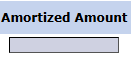
- #### **Memo:** Berikan deskripsi yang jelas, misalnya "Pembebanan Biaya Asuransi Bulan Juli 2025".
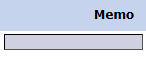
- #### **Cost Center:** Pilih departemen yang menanggung beban tersebut.
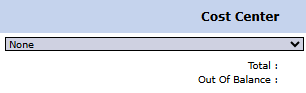
#### **Langkah 5: Menyimpan Jurnal Amortisasi**
- ####
Klik tombol **
Simpan**
untuk memproses. Sistem akan secara **otomatis** membuat entri jurnal yang sesuai (misalnya, Debet pada Beban Asuransi dan Kredit pada Asuransi Dibayar di Muka). 
- #### **
Reset:**
Untuk menghapus isian dan mengulang dari awal. 
- #### **
Kembali:**
Untuk membatalkan proses dan kembali ke halaman utama.

- #### Modul ini khusus untuk **biaya dibayar di muka**. Pastikan transaksi pembayaran awal telah dicatat dengan benar ke dalam akun aset (misalnya, "Sewa Dibayar di Muka").
- #### **Tanggal Jurnal** sangat krusial dan harus sesuai dengan periode diakuinya beban untuk memastikan laporan keuangan yang akurat.
- #### Proses ini membantu perusahaan menerapkan *prinsip penandingan (matching principle)* dalam akuntansi.
- #### Modul ini umumnya dioperasikan oleh tim **Accounting** sebagai bagian dari proses penutupan buku bulanan.
# Reversable Jurnal
### **Panduan Modul Detail: Jurnal Pembalik (Reversible Journal)**
#### **Lokasi Modul**
#### Buku Besar > Reversable Jurnal
#### **Tujuan Modul**
#### Modul **Jurnal Pembalik** (*Reversible Journal*) adalah alat akuntansi spesifik yang digunakan untuk membuat entri jurnal pada awal periode akuntansi baru yang merupakan kebalikan dari jurnal penyesuaian yang dibuat pada akhir periode sebelumnya. Tujuannya adalah untuk menyederhanakan pencatatan transaksi di periode baru, terutama untuk transaksi yang berkaitan dengan **akrual** (beban yang masih harus dibayar atau pendapatan yang masih harus diterima).
### **1. Tampilan Utama (Daftar Jurnal Pembalik)**
#### Halaman utama modul ini menampilkan daftar semua Jurnal Pembalik yang telah dibuat.

#### **Penjelasan Tampilan**
#### Halaman ini adalah pusat untuk melihat dan mengelola semua jurnal pembalik yang telah dicatat.
- #### **Filter:** Anda dapat mencari jurnal berdasarkan `Nomor Jurnal`, `Type`, atau rentang `Mulai Tanggal` dan `Hingga Tanggal`.
- #### **Daftar Jurnal:** Tabel di bawahnya akan menampilkan ringkasan setiap entri jurnal pembalik. Kolom-kolomnya meliputi `Nomor Jurnal`, `Tanggal Jurnal`, `Deskripsi`, `Terbalik` (status), dan `Dibalik Oleh` (nama pengguna).
#### **Fungsi Tombol**
- #### **Baru:** Tombol utama untuk memulai proses pembuatan Jurnal Pembalik yang baru.
- #### **Cetak:** Untuk mencetak bukti jurnal pembalik yang telah dipilih (tombol ini mungkin muncul setelah sebuah entri dipilih).
### **2. Langkah-langkah Membuat Jurnal Pembalik**
#### Proses pembuatan Jurnal Pembalik berbeda dari Jurnal Umum, karena Anda tidak menginput debet-kredit secara manual, melainkan memilih jurnal yang akan dibalik.
#### **Langkah 1: Klik Tombol "Baru"**
#### Dari tampilan utama, klik tombol **Baru** di pojok kiri bawah untuk membuka form *Entry Jurnal Pembalik*. 
#### **Langkah 2: Mengisi Informasi Header**
#### Pada form yang muncul, isi informasi umum di bagian atas:
- #### **Tanggal:** **Penting!** Masukkan tanggal awal periode akuntansi baru. Contohnya, jika Anda ingin membalik jurnal penyesuaian dari 31 Juli 2025, maka masukkan tanggal **1 Agustus 2025**.
- #### **Memo:** Berikan deskripsi yang jelas, misalnya "Jurnal Pembalik untuk Akrual Biaya Gaji Juli 2025".
#### **Langkah 3: Memilih Jurnal yang Akan Dibalik**
#### Ini adalah langkah paling krusial. Sistem akan menampilkan daftar jurnal (kemungkinan jurnal penyesuaian dari periode sebelumnya) pada tabel detail di bawah.
1. #### Cari dan temukan entri jurnal yang ingin Anda balik dari daftar yang tersedia.
2. #### Centang kotak di sebelah kiri pada baris jurnal yang sesuai untuk memilihnya.
#### **Langkah 4: Menyimpan Jurnal Pembalik**
#### Setelah jurnal yang akan dibalik telah dipilih, klik tombol **Simpan**. Sistem akan secara **otomatis** membuat entri jurnal baru dengan posisi debet dan kredit yang merupakan kebalikan dari jurnal asli yang Anda pilih.
### **Tips & Catatan Penting**
- #### Modul ini adalah alat akuntansi tingkat lanjut. Gunakan hanya untuk membalik jurnal penyesuaan yang bersifat akrual. **Jangan gunakan untuk mengoreksi kesalahan**.
- #### Kunci dari proses ini adalah pemilihan **Tanggal** yang benar, yaitu hari pertama periode akuntansi berikutnya.
- #### Proses ini menyederhanakan pekerjaan. Contohnya, setelah membalik akrual biaya gaji, tim **Accounting** dapat mencatat pembayaran gaji di periode baru dengan mendebet akun biaya gaji secara normal, tanpa perlu memecah jurnal.
# Jurnal Verifikasi
### **Panduan Modul Detail: Jurnal Verifikasi**
#### **Lokasi Modul**
#### `Buku Besar` > `Jurnal Verifikasi`
#### **Tujuan Modul**
#### Modul **Jurnal Verifikasi** berfungsi sebagai pos pemeriksaan atau titik kontrol internal dalam proses akuntansi. Tujuannya adalah untuk melakukan tinjauan dan validasi formal terhadap transaksi atau jurnal yang telah diinput oleh pengguna lain. Proses verifikasi ini memastikan bahwa setiap jurnal sudah akurat, sah, dan sesuai dengan kebijakan perusahaan sebelum dianggap final.
### **1. Tampilan Utama (Daftar Jurnal untuk Diverifikasi)**
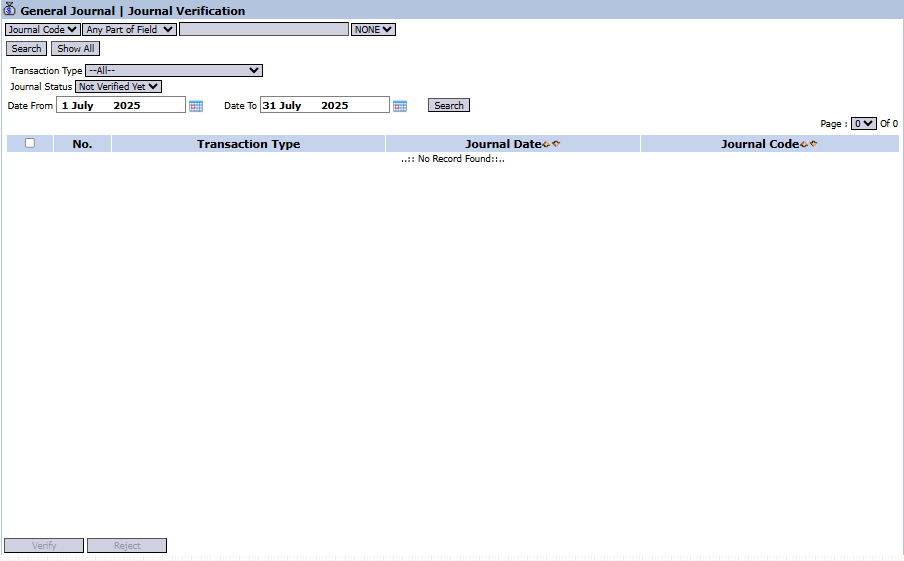
#### Halaman utama modul ini menampilkan daftar semua jurnal dari berbagai tipe transaksi yang menunggu untuk diverifikasi.
#### **Penjelasan Tampilan**
#### Halaman ini adalah pusat kerja bagi pengguna yang memiliki wewenang untuk melakukan verifikasi.
- #### **Filter:** Anda dapat mencari jurnal yang spesifik menggunakan berbagai filter yang sangat berguna:
- #### `Journal Code`: Untuk mencari berdasarkan nomor jurnal tertentu.
- #### `Transaction Type`: Untuk menyaring berdasarkan jenis transaksi (misalnya, Jurnal Umum, Faktur Pembelian, dll.).
- #### `Journal Status`: Filter paling penting di modul ini. Anda dapat memilih untuk menampilkan jurnal yang **"Not Verified Yet"** (Belum Diverifikasi), "Verified" (Sudah Diverifikasi), atau semua.
- #### `Date From` dan `Date To`: Untuk menyaring berdasarkan rentang tanggal.
- #### **Daftar Jurnal:** Tabel di bawahnya akan menampilkan semua jurnal yang sesuai dengan kriteria filter. Saat ini, tabel menunjukkan "...No Record Found...".
#### **Penjelasan Kolom**
- #### **Transaction Type:** Jenis transaksi dari jurnal yang ditampilkan.
- #### **Journal Date:** Tanggal saat jurnal tersebut dibuat.
- #### **Journal Code:** Nomor unik dari jurnal yang akan diverifikasi.
#### **Fungsi Tombol**
- #### **Verify:** Tombol aksi utama untuk memberikan status "Terverifikasi" pada satu atau lebih jurnal yang telah dipilih.
- #### **Reject:** Tombol untuk menolak jurnal yang telah dipilih, biasanya jika ditemukan kesalahan atau ketidaksesuaian.
### **2. Langkah-langkah Proses Verifikasi Jurnal**
#### Berikut adalah alur kerja standar bagi seorang verifikator.
#### **Langkah 1: Filter Jurnal yang Akan Diverifikasi**
#### Untuk melihat daftar pekerjaan Anda, gunakan filter **`Journal Status`** dan pilih **"Not Verified Yet"**. Kemudian, klik **Search**. Sistem akan menampilkan semua jurnal yang sedang menunggu tindakan Anda. 
#### **Langkah 2: Meninjau Detail Transaksi**
#### Sebelum memberikan verifikasi, Anda harus memeriksa detail dari setiap jurnal. Ini dapat dilakukan dengan mengklik baris jurnal tersebut atau dengan mencari **`Journal Code`** di modul asalnya (misalnya, mencari di modul Jurnal Umum) untuk melihat rincian debet-kredit dan dokumen pendukungnya.
#### **Langkah 3: Memberikan Verifikasi atau Penolakan**
#### Setelah yakin dengan kebenaran jurnal:
1. #### Centang kotak di sebelah kiri pada satu atau lebih baris jurnal yang akan diproses.
2. #### Klik tombol **Verify** di bagian kiri bawah untuk menyetujui dan memberikan status "Terverifikasi". 
3. #### Jika Anda menemukan kesalahan, klik tombol **Reject** untuk menolak jurnal tersebut. Jurnal yang ditolak biasanya akan dikembalikan ke pembuatnya untuk diperbaiki. 
### **Tips & Catatan Penting**
- #### Modul ini merupakan bagian penting dari proses **kontrol internal** untuk memastikan integritas data keuangan.
- #### Filter **`Journal Status`** adalah alat utama Anda di modul ini. Gunakan "Not Verified Yet" untuk melihat pekerjaan yang harus dilakukan.
- #### Sebelum mengklik **Verify**, pastikan Anda telah memeriksa kebenaran dokumen sumber, otorisasi, dan entri jurnal yang terkait.
- #### Modul ini umumnya digunakan oleh tim **Accounting** senior, **Internal Audit**, atau manajer yang bertanggung jawab atas validasi data.
# Penilaian Hutang Sementara
### **Panduan Modul Detail: Penilaian Ulang Hutang Sementara**
#### **Lokasi Modul**
#### `Buku Besar` > `Penilaian Ulang Hutang Sementara`
#### **Tujuan Modul**
#### Modul **Penilaian Ulang Hutang Sementara** adalah alat akuntansi yang digunakan untuk menyesuaikan nilai hutang dalam mata uang asing yang belum memiliki faktur (misalnya, hutang dari penerimaan barang yang belum ditagih oleh vendor). Proses ini dilakukan pada akhir periode akuntansi (akhir bulan) untuk melaporkan nilai hutang sesuai dengan kurs akhir periode yang berlaku, serta untuk mengakui adanya laba atau rugi selisih kurs yang belum terealisasi.
### **1. Tampilan Utama (Daftar Penilaian Ulang)**
#### Halaman utama modul ini menampilkan daftar semua dokumen Penilaian Ulang yang telah dibuat.

#### **Penjelasan Tampilan**
#### Halaman ini berfungsi sebagai riwayat dari semua aktivitas penilaian ulang yang telah dilakukan.
- #### **Filter:** Anda dapat mencari dokumen spesifik berdasarkan nomor atau status `Balik` (apakah jurnal sudah dibalik atau belum).
- #### **Daftar Dokumen:** Tabel di bawahnya akan menampilkan semua dokumen yang sesuai filter. Kolom utamanya adalah `No. Penilaian Ulang Hutang Sementara`, `Periode`, dan status `Balik`.
#### **Fungsi Tombol**
- #### **Baru:** Tombol utama untuk memulai proses Penilaian Ulang yang baru.
- #### **Balik:** Digunakan untuk membuat jurnal pembalik atas entri penilaian ulang yang telah dipilih. Ini biasanya dilakukan pada awal periode berikutnya.
### **2. Langkah-langkah Proses Penilaian Ulang**
#### Berikut adalah alur kerja untuk melakukan penilaian ulang hutang sementara.
#### **Langkah 1: Memulai Proses Penilaian Ulang**
#### Dari tampilan utama, klik tombol **Baru**
#### . Anda akan diarahkan ke form **Tambah Penilaian Ulang Hutang Sementara**.
#### **Langkah 2: Memilih Akun dan Periode**
#### Pada form yang muncul, tentukan akun dan periode yang akan dinilai ulang:
- #### **Periode Aktif:** Pilih periode bulan dan tahun yang akan diproses, contohnya "Juli 2025".

- #### **COA:** Pilih akun hutang sementara yang akan dinilai ulang dari *dropdown*. Contohnya, akun "IMBALAN KERJA JANGKA PANJANG".

- #### **Mata Uang:** Pilih mata uang asing yang relevan, contohnya "Euro".

#### **Langkah 3: Memilih Transaksi**
#### Setelah Anda memilih COA dan Mata Uang, sistem akan secara otomatis menampilkan semua transaksi yang terbuka (belum memiliki faktur) pada tabel detail.
1. #### Tinjau daftar transaksi yang muncul, seperti `Nomor Penerimaan Barang`.
2. #### Centang kotak di sebelah kiri untuk memilih transaksi mana saja yang ingin Anda sertakan dalam proses penilaian ulang kali ini.

#### **Langkah 4: Menghitung Selisih Kurs**
#### Pada bagian bawah form, lakukan perhitungan:
1. #### **Kurs BI:** Masukkan kurs akhir periode yang resmi dari Bank Indonesia (BI) untuk mata uang yang dipilih. 
2. #### Klik tombol **Menghitung**. 
3. #### Sistem akan menghitung total selisih antara nilai hutang pada kurs lama dan kurs baru. Hasilnya (laba/rugi selisih kurs) akan muncul di kolom **Pengeluaran**. 
4. #### **COA:** Pilih akun Laba/Rugi Selisih Kurs untuk mencatat hasil perhitungan tersebut.

#### **Langkah 5: Menyimpan Jurnal Penilaian Ulang**
- #### Setelah semua data terisi dan perhitungan selesai, klik tombol **Simpan**. Sistem akan membuat entri jurnal secara otomatis untuk mencatat penyesuaian nilai hutang dan laba/rugi selisih kurs. 
### **Tips & Catatan Penting**
- #### Modul ini merupakan bagian penting dari proses **tutup buku bulanan** untuk perusahaan yang memiliki transaksi impor atau dalam mata uang asing.
- #### Pastikan **`Kurs BI`** yang Anda masukkan adalah kurs akhir periode yang valid untuk memastikan laporan keuangan yang akurat.
- #### Tombol **`Balik`** pada halaman utama sangat penting. Jurnal penilaian ulang biasanya akan dibalik pada hari pertama periode berikutnya untuk menetralkan kembali efek penyesuaian.
- #### Modul ini umumnya dioperasikan oleh tim **Accounting** yang bertanggung jawab atas pelaporan keuangan.
# Jurnal Pengimbang
### **Panduan Modul Detail: Jurnal Pengimbang**
#### **Lokasi Modul**
#### `Buku Besar` > `Jurnal Pengimbang`
#### **Tujuan Modul**
#### Modul **Jurnal Pengimbang** (*Balancing Journal*) adalah sebuah alat bantu spesifik yang kemungkinan besar digunakan untuk membuat entri jurnal secara otomatis guna menyeimbangkan akun-akun tertentu pada akhir periode. Proses ini biasanya merupakan bagian dari prosedur tutup buku bulanan untuk memastikan saldo pada akun-akun tertentu (misalnya, akun kliring atau akun transitoris) menjadi nol atau seimbang sesuai dengan kebutuhan pelaporan internal.
### **1. Tampilan Utama (Daftar Jurnal Pengimbang)**
#### Halaman utama modul ini menampilkan daftar semua Jurnal Pengimbang yang telah dibuat.

#### **Penjelasan Tampilan**
#### Halaman ini adalah riwayat dari semua jurnal pengimbang yang telah diproses oleh sistem.
- #### **Filter:** Anda dapat mencari jurnal berdasarkan `Jurnal Pengimbang` atau rentang `Mulai Tanggal` dan `Hingga Tanggal`.
- #### **Daftar Jurnal:** Tabel di bawahnya akan menampilkan ringkasan setiap entri jurnal pengimbang yang telah dibuat. Saat ini, tabel menunjukkan "...Tidak Ada Data...".
- #### **Baru:** Tombol utama untuk memulai proses pembuatan Jurnal Pengimbang yang baru.
- #### **Cetak:** Untuk mencetak bukti jurnal pengimbang yang telah dipilih dari daftar.
- #### **Tanggal:** Masukkan tanggal kapan jurnal pengimbang ini akan dicatat.

- #### **Memo:** Berikan deskripsi yang jelas mengenai tujuan jurnal ini, contoh: "Jurnal Pengimbang Akun Kliring Juli 2025".

- #### **Periode:** Pilih bulan dan tahun dari data yang akan diproses, misalnya "Juli" dan "2025". 
1. #### Tinjau dengan saksama baris jurnal yang dihasilkan oleh sistem pada tabel detail untuk memastikan kebenarannya. Tabel akan menampilkan `Akun`, `Nama`, `Debet`, dan `Kredit` yang diusulkan.
2. #### Jika Anda setuju dengan jurnal yang diusulkan, klik tombol **Buat** untuk menghasilkan dan menyimpan entri jurnal tersebut secara final. 
3. #### Klik **Batal** jika Anda ingin membatalkan proses. 
- #### Modul ini adalah alat bantu otomatisasi dan harus digunakan dengan pemahaman penuh mengenai proses bisnis di baliknya. Pastikan Anda tahu akun apa yang akan terpengaruh saat menekan tombol `Proses`.
- #### Selalu tinjau dengan cermat hasil yang ditampilkan di tabel detail setelah menekan `Proses` sebelum Anda mengklik `Buat`.
- #### Gunakan `Memo` untuk memberikan penjelasan yang detail, karena sifat jurnal ini yang spesifik dan otomatis.
- #### Modul ini kemungkinan besar digunakan oleh tim **Accounting** sebagai bagian dari prosedur tutup buku bulanan yang spesifik untuk perusahaan.
- #### **Cari / Tampilkan semua:** Untuk menerapkan filter atau menampilkan kembali semua data.
- #### **Ekspor ke MS Excel / Export To CSV File:** Fitur paling penting di modul ini, memungkinkan Anda untuk mengunduh data yang ditampilkan untuk diolah lebih lanjut di luar sistem.
### **2. Contoh Penggunaan (Studi Kasus)**
#### **Kasus:** Manajer Keuangan ingin menganalisis semua biaya perjalanan dinas untuk seluruh perusahaan selama kuartal ketiga tahun 2025.
#### **Langkah-langkah:**
1. #### Buka modul **Jurnal Transaksi**.
2. #### Atur `Mulai Tanggal` ke **1 Juli 2025** dan `Hingga Tanggal` ke **30 September 2025**. 
3. #### Pada filter **Bagan Perkiraan**, cari dan pilih akun "Biaya Perjalanan Dinas".

4. #### Klik tombol **Cari**. Sistem akan menampilkan semua entri jurnal yang terkait dengan biaya perjalanan dinas pada periode tersebut. 
5. #### Klik tombol **Ekspor ke MS Excel** untuk mengunduh data dan membuat laporan atau grafik kustom. 
### **Tips & Catatan Penting**
- #### Modul ini bersifat **read-only**. Anda tidak dapat membuat, mengubah, atau menghapus transaksi dari halaman ini.
- #### Manfaatkan fitur **Ekspor ke MS Excel** untuk analisis data yang lebih mendalam, seperti membuat Pivot Table, rekapitulasi per departemen, atau grafik tren.
- #### Karena modul ini menarik data dari seluruh sistem, selalu gunakan filter (terutama filter tanggal) untuk mempercepat proses pencarian dan mencegah beban berlebih pada sistem.
- #### Modul ini sangat esensial bagi tim **Accounting**, **Finance**, dan **Internal Audit** untuk keperluan penelusuran transaksi (*tracing*), rekonsiliasi akun, dan proses audit.
# Neraca
### **Panduan Modul Laporan: Neraca (Balance Sheet)**
#### **Lokasi Modul**
#### `Buku Besar` > `Laporan` > `Neraca`
#### **Tujuan Modul**
#### Modul **Neraca** adalah alat pelaporan yang berfungsi untuk menghasilkan laporan keuangan Neraca (*Balance Sheet*). Laporan ini menyajikan potret posisi keuangan perusahaan—menunjukkan total Aset, Liabilitas (Kewajiban), dan Ekuitas (Modal)—pada satu titik waktu tertentu. Modul ini tidak digunakan untuk menginput data, melainkan untuk mengkonfigurasi dan menampilkan laporan berdasarkan data yang sudah ada di buku besar.
### **1. Parameter Laporan Neraca (Filter Neraca)**
#### Halaman utama modul ini adalah sebuah form yang berisi berbagai parameter atau filter untuk menyesuaikan laporan Neraca sesuai kebutuhan Anda.
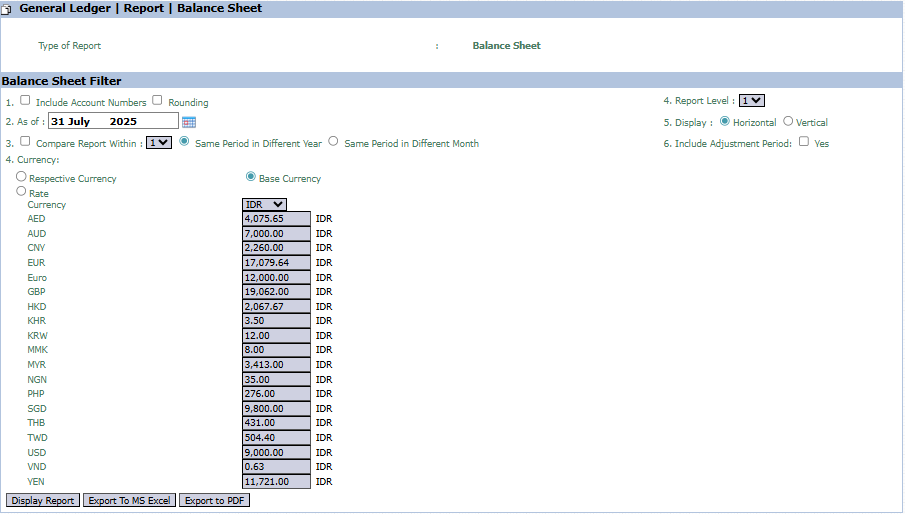
#### Berikut adalah penjelasan untuk setiap parameter:
1. #### **Termasuk Nomor Akun / Pembulatan:**
- #### Centang **`Termasuk Nomor Akun`** untuk menampilkan kode akun di samping nama akun pada laporan.
- #### Centang **`Pembulatan`** untuk membulatkan angka-angka pada laporan.
2. #### **Sampai dengan:**
- #### Ini adalah parameter paling penting. Pilih tanggal akhir periode yang ingin Anda lihat posisi keuangannya. Laporan Neraca akan menampilkan saldo per tanggal ini (contoh: 31 July 2025).
3. #### **Bandingkan laporan dalam periode:**
- #### Gunakan fitur ini untuk membuat laporan perbandingan. Anda bisa memilih untuk membandingkan dengan periode yang sama di tahun sebelumnya atau dengan periode di bulan yang berbeda.
4. #### **Mata Uang:**
- #### **`Mata Uang Transaksi`**: Menampilkan laporan dalam mata uang asli transaksi.
- #### **`Mata Uang Dasar`**: Menampilkan laporan dalam mata uang dasar perusahaan (misalnya, IDR) dengan mengkonversi semua mata uang asing menggunakan kurs yang tertera.
5. #### **Tingkat Laporan:**
- #### *Dropdown* ini digunakan untuk mengatur tingkat kedalaman atau detail laporan (misalnya, ringkasan per kelompok akun atau detail hingga akun terkecil).
6. #### **Tampilkan:**
- #### Pilih format tata letak laporan, apakah **`Mendatar`** (horizontal) atau **`Menurun`** (vertikal).
7. #### **Sertakan Periode Penyesuaian:**
- #### Centang **`Ya`** jika Anda ingin memasukkan jurnal penyesuaian (adjusting entries) dalam perhitungan saldo neraca.
### **2. Langkah-langkah Menghasilkan Laporan**
#### Proses untuk membuat laporan Neraca sangat sederhana:
#### **Langkah 1: Mengatur Parameter Laporan**
#### Isi atau pilih semua parameter yang Anda butuhkan pada bagian **Filter Neraca** untuk memastikan laporan yang dihasilkan sesuai dengan keinginan.

#### **Langkah 2: Menghasilkan Laporan**
#### Setelah semua parameter diatur, klik salah satu dari tiga tombol di bagian kiri bawah halaman:
- #### **Menampilkan Laporan:** Untuk melihat pratinjau laporan langsung di layar Anda.
- #### **Ekspor ke MS Excel:** Untuk mengunduh data laporan dalam format file Excel, yang bisa diolah lebih lanjut. 
- #### **Ekspor ke PDF:** Untuk mengunduh laporan dalam format PDF yang siap untuk dicetak atau dibagikan. 
### **Tips & Catatan Penting**
- #### Laporan Neraca adalah laporan posisi keuangan pada **satu titik waktu**. Pastikan tanggal **`Sampai dengan`** yang Anda pilih sudah benar-benar sesuai dengan akhir periode yang diinginkan.
- #### Untuk keperluan analisis kinerja, fitur **`Bandingkan laporan dalam periode`** sangat berguna untuk melihat pertumbuhan atau perubahan dari periode sebelumnya.
- #### Gunakan **`Ekspor ke MS Excel`** jika Anda perlu melakukan kalkulasi atau membuat grafik kustom dari data neraca untuk presentasi atau laporan internal.
# Laba & Rugi
### **Panduan Modul Laporan: Laba & Rugi (Profit & Loss)**
#### **Lokasi Modul**
#### `Buku Besar` > `Laporan` > `Laba & Rugi`
#### **Tujuan Modul**
#### Modul **Laba & Rugi** berfungsi untuk menghasilkan Laporan Laba Rugi (*Profit & Loss Statement*), yang menyajikan kinerja keuangan perusahaan dengan merangkum semua Pendapatan dan Beban selama periode waktu tertentu. Modul ini memberikan berbagai pilihan parameter untuk menyesuaikan laporan sesuai kebutuhan analisis Anda, termasuk opsi mata uang yang fleksibel.
### **1. Parameter Laporan Laba & Rugi (Profit & Loss Filter)**
#### Halaman utama modul ini adalah sebuah form yang berisi berbagai parameter untuk menyesuaikan laporan yang akan dihasilkan.
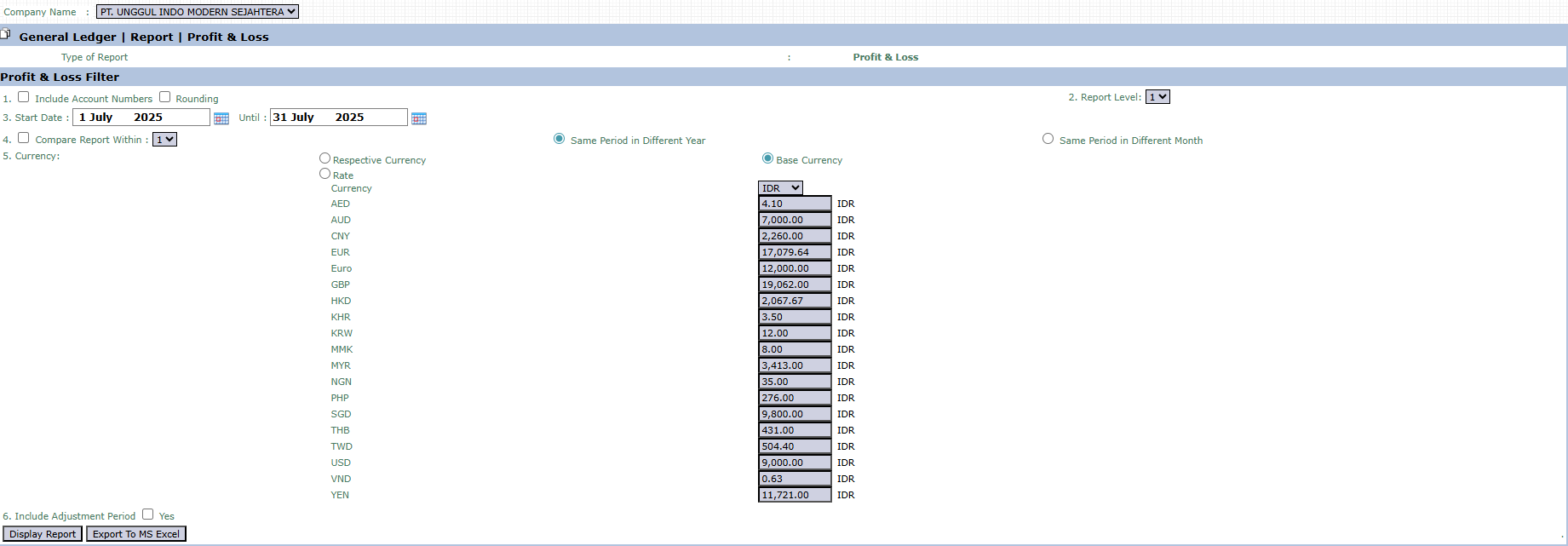
#### Berikut adalah penjelasan untuk setiap parameter:
1. #### **Include Account Numbers / Rounding:**
- #### Centang **`Include Account Numbers`** untuk menampilkan kode akun pada laporan.
- #### Centang **`Rounding`** untuk membulatkan nilai moneter pada laporan.
2. #### **Report Level:**
- #### *Dropdown* ini digunakan untuk mengatur tingkat detail laporan (misalnya, ringkasan atau rincian).
3. #### **Start Date / Until:**
- #### Parameter terpenting yang mendefinisikan **periode waktu** laporan. Masukkan tanggal awal dan akhir periode yang ingin dianalisis (contoh: 1 July 2025 hingga 31 July 2025).
4. #### **Compare Report Within:**
- #### Aktifkan fitur ini untuk membuat laporan perbandingan dengan periode yang sama di tahun yang berbeda atau di bulan yang berbeda.
5. #### **Currency:**
- #### Pilih bagaimana nilai mata uang akan ditampilkan.
- #### **`Respective Currency`**: Akan menampilkan nilai dalam mata uang asli setiap transaksi.
- #### **`Base Currency`**: Akan mengkonversi semua transaksi ke mata uang dasar perusahaan (misalnya IDR) berdasarkan kurs yang ada.
6. #### **Include Adjustment Period:**
- #### Centang **`Yes`** jika Anda ingin memasukkan jurnal penyesuaian dalam perhitungan laba rugi.
### **2. Langkah-langkah Menghasilkan Laporan**
#### Proses untuk membuat laporan Laba & Rugi sangat mudah:
#### **Langkah 1: Mengatur Parameter Laporan**
#### Isi atau pilih semua parameter yang Anda butuhkan pada bagian **Profit & Loss Filter** untuk memastikan laporan yang dihasilkan sesuai dengan cakupan analisis Anda.

#### **Langkah 2: Menghasilkan Laporan**
#### Setelah semua parameter diatur, klik salah satu dari dua tombol di bagian kiri bawah halaman:
- #### **Display Report:** Untuk melihat pratinjau laporan langsung di layar Anda.

- #### **Export To MS Excel:** Untuk mengunduh data laporan dalam format file Excel. 
### **Tips & Catatan Penting**
- #### Laporan Laba & Rugi adalah laporan kinerja keuangan untuk **suatu periode waktu**. Pastikan rentang tanggal **`Start Date`** dan **`Until`** sudah benar.
- #### Gunakan opsi **`Currency`** untuk menganalisis kinerja dalam mata uang asing tertentu. Ini sangat berguna untuk laporan yang berkaitan dengan aktivitas **International Business**.
- #### Manfaatkan fitur **`Export To MS Excel`** untuk membuat analisis lebih lanjut, seperti menghitung rasio profitabilitas atau membuat grafik kinerja untuk presentasi.
# Laba & Rugi Korporasi
### **Panduan Modul Laporan: Laba & Rugi Korporasi**
#### **Lokasi Modul**
#### `Buku Besar` > `Laporan` > `Laba & Rugi Korporasi`
#### **Tujuan Modul**
#### Modul **Laba & Rugi Korporasi** berfungsi untuk menghasilkan Laporan Laba Rugi (*Profit & Loss Statement*) untuk entitas korporasi secara keseluruhan. Laporan ini sangat penting untuk menunjukkan **kinerja keuangan** perusahaan selama periode waktu tertentu dengan merangkum semua Pendapatan (*Revenues*) dan Beban (*Expenses*).
### **1. Parameter Laporan (Profit & Loss Filter)**
#### Halaman utama modul ini adalah sebuah form yang berisi berbagai parameter untuk menyesuaikan laporan yang akan dihasilkan.

#### Berikut adalah penjelasan untuk setiap parameter:
1. #### **Include Account Numbers / Rounding:**
- #### Centang **`Include Account Numbers`** untuk menampilkan kode akun di samping nama akun pada laporan.
- #### Centang **`Rounding`** untuk membulatkan nilai moneter pada laporan.
2. #### **Report Level:**
- #### *Dropdown* ini digunakan untuk mengatur tingkat detail laporan, misalnya ringkasan per kelompok akun atau rincian hingga akun terkecil.
3. #### **Start Date / Until:**
- #### Ini adalah parameter terpenting yang mendefinisikan **periode waktu** yang dicakup oleh laporan. Masukkan tanggal awal dan tanggal akhir periode yang ingin Anda analisis (contoh: 1 July 2025 hingga 31 July 2025).
4. #### **Compare Report Within:**
- #### Aktifkan fitur ini untuk membuat laporan perbandingan. Anda dapat memilih untuk membandingkan dengan periode yang sama di tahun yang berbeda atau di bulan yang berbeda.
5. #### **Include Adjustment Period:**
- #### Centang **`Yes`** jika Anda ingin memasukkan jurnal penyesuaian (*adjusting entries*) dalam perhitungan laba rugi.
### **2. Langkah-langkah Menghasilkan Laporan**
#### Proses untuk membuat laporan Laba & Rugi Korporasi sangat mudah:
#### **Langkah 1: Mengatur Parameter Laporan**
#### Isi atau pilih semua parameter yang Anda butuhkan pada bagian **Profit & Loss Filter** untuk memastikan laporan yang dihasilkan sesuai dengan cakupan analisis Anda.

#### **Langkah 2: Menghasilkan Laporan**
#### Setelah semua parameter diatur, klik salah satu dari dua tombol di bagian kiri bawah halaman:
- #### **Display Report:** Untuk melihat pratinjau laporan langsung di layar Anda.

- #### **Export To MS Excel:** Untuk mengunduh data laporan dalam format file Excel, yang bisa diolah lebih lanjut.

### **Tips & Catatan Penting**
- #### Laporan Laba & Rugi adalah laporan kinerja keuangan untuk **suatu periode waktu**. Pastikan rentang tanggal **`Start Date`** dan **`Until`** sudah benar.
- #### Fitur **`Compare Report Within`** sangat berguna untuk menganalisis tren pendapatan atau pengendalian biaya dibandingkan dengan periode sebelumnya.
- #### Gunakan **`Export To MS Excel`** jika Anda perlu melakukan analisis lebih lanjut, seperti menghitung rasio-rasio profitabilitas atau membuat grafik kinerja untuk presentasi.
# Laba & Rugi Berdasarkan Cost Center
### **Panduan Modul Laporan: Laba & Rugi Berdasarkan Cost Center**
#### **Lokasi Modul**
#### `Buku Besar` > `Laporan` > `Laba & Rugi Berdasarkan Cost Center`
#### **Tujuan Modul**
#### Modul **Laba & Rugi Berdasarkan Cost Center** berfungsi untuk menghasilkan Laporan Laba Rugi yang datanya dikelompokkan atau disegmentasi berdasarkan Departemen atau *Cost Center*. Laporan ini sangat penting untuk menganalisis kinerja, profitabilitas, dan pengendalian biaya pada tingkat departemen atau unit bisnis individual.
### **1. Parameter Laporan**
#### Halaman utama modul ini adalah sebuah form yang berisi berbagai parameter untuk menyesuaikan laporan yang akan dihasilkan, dengan fokus utama pada pemilihan Cost Center.
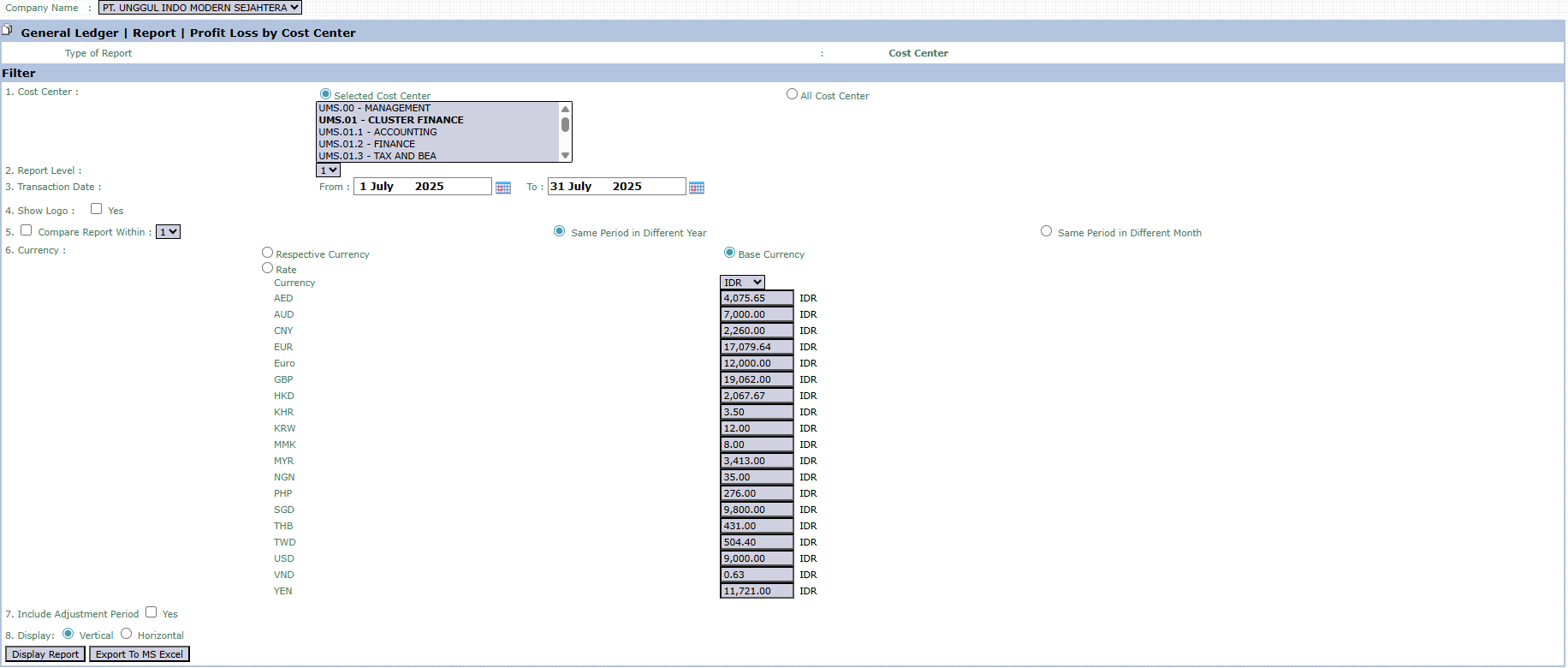
#### Berikut adalah penjelasan untuk setiap parameter:
1. #### **Cost Center:**
- #### Ini adalah filter kunci di modul ini. Anda dapat memilih:
- #### **`Selected Cost Center`**: Untuk memilih satu atau beberapa departemen spesifik dari daftar (contoh: MANAGEMENT, ACCOUNTING, FINANCE).
- #### **`All Cost Center`**: Untuk menghasilkan laporan gabungan dari semua departemen.
2. #### **Report Level:**
- #### *Dropdown* untuk mengatur tingkat kedalaman atau detail laporan.
3. #### **Transaction Date:**
- #### Tentukan rentang tanggal **`From`** (Dari) dan **`To`** (Hingga) untuk mendefinisikan periode laporan (contoh: 1 July 2025 hingga 31 July 2025).
4. #### **Show Logo:**
- #### Centang **`Yes`** untuk menampilkan logo perusahaan pada laporan yang dihasilkan.
5. #### **Compare Report Within:**
- #### Fitur untuk membuat laporan perbandingan dengan periode yang sama di tahun yang berbeda atau di bulan yang berbeda.
6. #### **Currency:**
- #### Pilih bagaimana nilai mata uang akan ditampilkan, apakah dalam **`Respective Currency`** (mata uang asli) atau **`Base Currency`** (mata uang dasar perusahaan).
7. #### **Include Adjustment Period:**
- #### Centang **`Yes`** jika Anda ingin memasukkan jurnal penyesuaian dalam perhitungan.
8. #### **Display:**
- #### Pilih format tata letak laporan, apakah **`Vertical`** (menurun) atau **`Horizontal`** (mendatar).
### **2. Langkah-langkah Menghasilkan Laporan**
#### **Langkah 1: Mengatur Parameter Laporan**
#### Isi atau pilih semua parameter yang Anda butuhkan, terutama pastikan Anda telah memilih **`Cost Center`** yang benar sesuai dengan kebutuhan analisis Anda.

#### **Langkah 2: Menghasilkan Laporan**
#### Setelah semua parameter diatur, klik salah satu dari dua tombol di bagian kiri bawah halaman:
- #### **Display Report:** Untuk melihat pratinjau laporan langsung di layar Anda.

- #### **Export To MS Excel:** Untuk mengunduh data laporan dalam format file Excel.
### **Tips & Catatan Penting**
- #### Modul ini adalah alat yang sangat berguna bagi **manajer departemen** untuk memantau biaya dan kinerja unit mereka masing-masing.
- #### Untuk mendapatkan laporan yang akurat, pastikan semua transaksi biaya telah dialokasikan ke **`Cost Center`** yang benar pada saat input data awal (misalnya di modul Jurnal Umum atau Faktur Pembelian).
- #### Gunakan fitur **`Selected Cost Center`** untuk membandingkan kinerja antar beberapa departemen secara berdampingan dengan memilih lebih dari satu departemen di dalam daftar.
# Laporan Bagan Perkiraan
### **Panduan Modul Laporan: Laporan Bagan Perkiraan (Chart of Account)**
#### **Lokasi Modul**
#### `Buku Besar` > `Laporan` > `Laporan Bagan Perkiraan`
#### **Tujuan Modul**
#### Modul **Laporan Bagan Perkiraan** berfungsi untuk menampilkan dan mengekspor daftar lengkap dari semua akun keuangan (Chart of Accounts) yang digunakan oleh perusahaan. Laporan ini merupakan daftar induk dari seluruh struktur akuntansi dan menjadi dasar untuk semua penjurnalan transaksi.
### **1. Parameter Laporan (Chart of Account Filter)**
#### Halaman utama modul ini adalah sebuah form yang berisi berbagai parameter untuk menyesuaikan laporan yang akan dihasilkan.
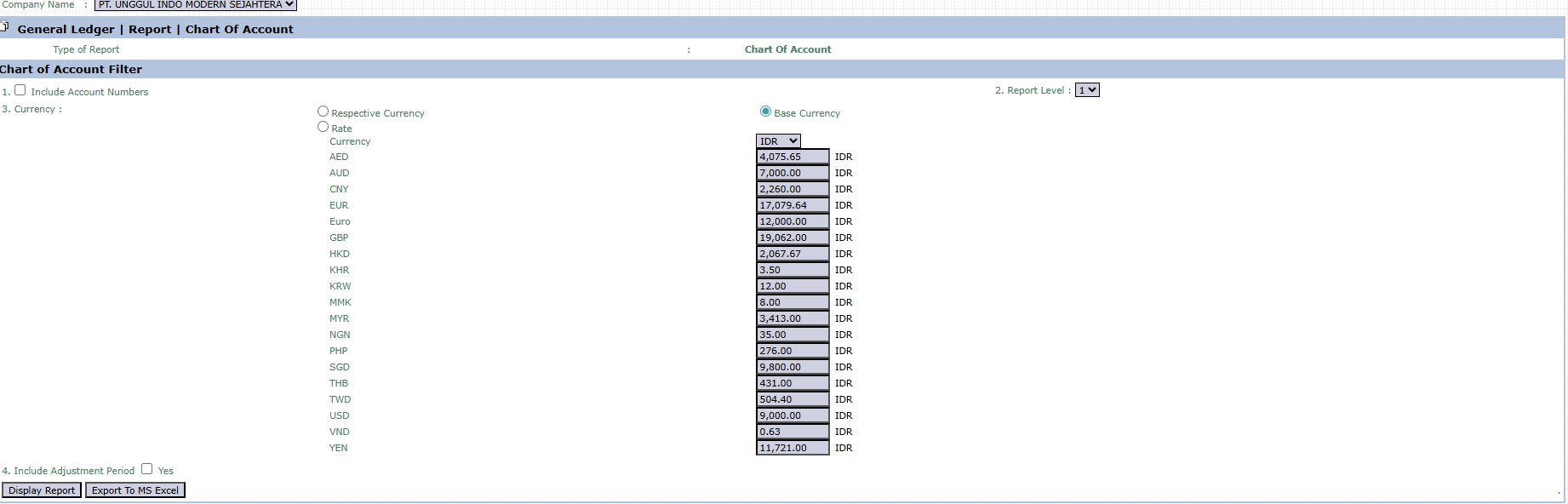
#### Berikut adalah penjelasan untuk setiap parameter:
1. #### **Include Account Numbers:**
- #### Centang kotak ini untuk menampilkan **kode akun** di samping nama akun pada laporan yang dihasilkan.
2. #### **Report Level:**
- #### *Dropdown* ini digunakan untuk mengatur tingkat kedalaman atau hierarki akun yang ingin ditampilkan.
3. #### **Currency:**
- #### Pilih bagaimana nilai mata uang akan ditampilkan jika laporan menyertakan saldo.
- #### **`Respective Currency`**: Menampilkan nilai dalam mata uang aslinya.
- #### **`Base Currency`**: Mengkonversi semua nilai ke mata uang dasar perusahaan (misalnya IDR).
4. #### **Include Adjustment Period:**
- #### Centang **`Yes`** jika Anda ingin memasukkan jurnal penyesuaian dalam perhitungan saldo (jika ditampilkan).
### **2. Langkah-langkah Menghasilkan Laporan**
#### **Langkah 1: Mengatur Parameter Laporan**
#### Isi atau pilih semua parameter yang Anda butuhkan pada bagian **Chart of Account Filter**.

#### **Langkah 2: Menghasilkan Laporan**
#### Setelah semua parameter diatur, klik salah satu dari dua tombol di bagian kiri bawah halaman:
- #### **Display Report:** Untuk melihat pratinjau daftar Bagan Perkiraan langsung di layar Anda.
#### 
- #### **Export To MS Excel:** Untuk mengunduh daftar lengkap dalam format file Excel.
#### 
### **Tips & Catatan Penting**
- #### Laporan ini bukan laporan kinerja keuangan (seperti Laba/Rugi atau Neraca), melainkan **daftar induk (master list)** semua akun yang ada di sistem.
- #### Laporan ini sangat berguna untuk tim **Accounting** saat perlu meninjau kembali struktur akun atau sebagai referensi saat akan membuat Jurnal Umum.
- #### Gunakan fitur **`Export To MS Excel`** untuk mendapatkan daftar lengkap akun yang bisa digunakan untuk keperluan analisis, dokumentasi, atau dibagikan ke departemen lain.
# Neraca Saldo
### **Panduan Modul Laporan: Neraca Saldo (Trial Balance)**
#### **Lokasi Modul**
#### `Buku Besar` > `Laporan` > `Neraca Saldo`
#### **Tujuan Modul**
#### Modul **Neraca Saldo** berfungsi untuk menghasilkan laporan *Trial Balance*. Laporan ini adalah daftar dari semua akun dalam buku besar beserta saldo debet atau kreditnya pada periode waktu tertentu. Tujuan utama dari Neraca Saldo adalah untuk memverifikasi kesamaan matematis antara total debet dan total kredit dari semua akun, yang merupakan langkah fundamental dalam siklus akuntansi sebelum menyusun Laporan Keuangan utama.
### **1. Parameter Laporan (Trial Balance Filter)**
#### Halaman utama modul ini adalah sebuah form yang berisi berbagai parameter untuk menyesuaikan laporan Neraca Saldo sesuai kebutuhan.
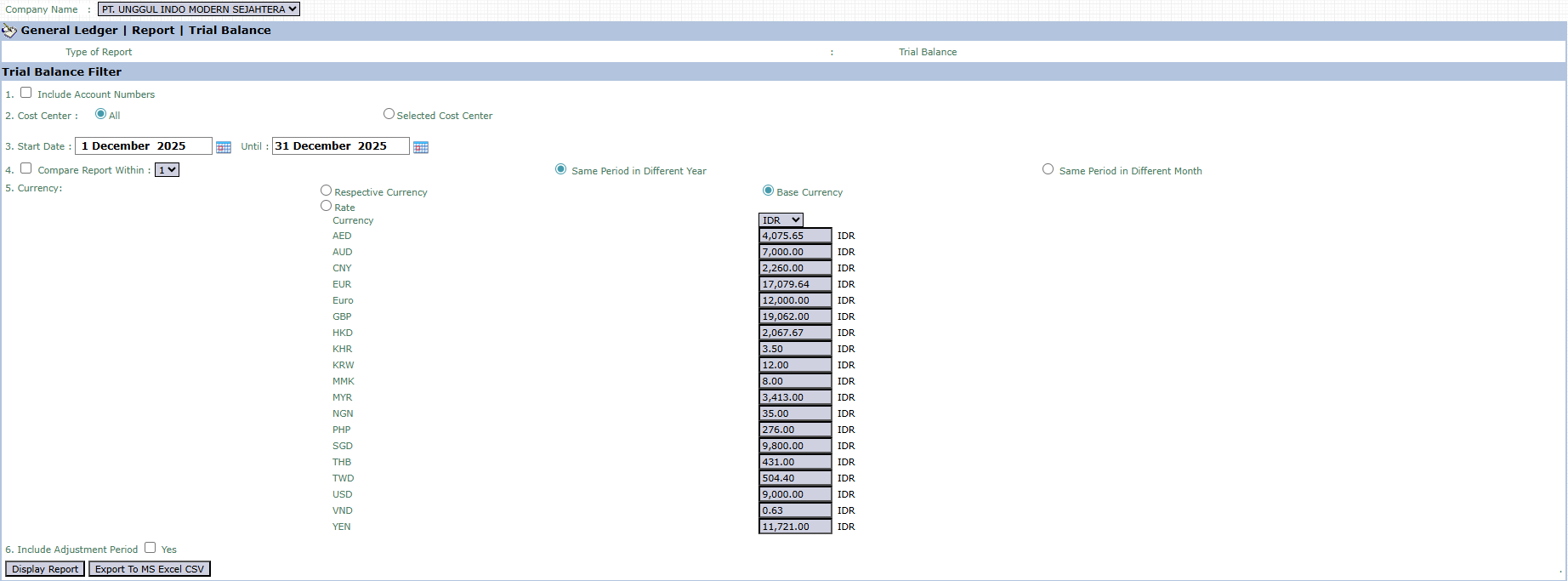
#### Berikut adalah penjelasan untuk setiap parameter:
1. #### **Include Account Numbers:**
- #### Centang kotak ini untuk menampilkan kode akun di samping nama akun pada laporan.
2. #### **Cost Center:**
- #### Pilih **`All`** untuk menampilkan neraca saldo gabungan dari semua departemen, atau pilih **`Selected Cost Center`** untuk menghasilkan laporan bagi departemen tertentu saja.
3. #### **Start Date / Until:**
- #### Tentukan rentang tanggal **`Start Date`** (Dari) dan **`Until`** (Hingga) untuk mendefinisikan periode laporan (contoh: 1 December 2025 hingga 31 December 2025).
4. #### **Compare Report Within:**
- #### Fitur untuk membuat laporan perbandingan dengan periode yang sama di tahun yang berbeda atau di bulan yang berbeda.
5. #### **Currency:**
- #### Pilih bagaimana nilai mata uang akan ditampilkan, apakah dalam **`Respective Currency`** (mata uang asli transaksi) atau **`Base Currency`** (mata uang dasar perusahaan).
6. #### **Include Adjustment Period:**
- #### Centang **`Yes`** jika Anda ingin memasukkan jurnal penyesuaian dalam perhitungan saldo akhir setiap akun.
### **2. Langkah-langkah Menghasilkan Laporan**
#### **Langkah 1: Mengatur Parameter Laporan**
#### Isi atau pilih semua parameter yang Anda butuhkan pada bagian **Trial Balance Filter** untuk memastikan laporan yang dihasilkan sesuai dengan cakupan yang diinginkan.

#### **Langkah 2: Menghasilkan Laporan**
#### Setelah semua parameter diatur, klik salah satu dari tiga tombol di bagian kiri bawah halaman:
- #### **Display Report:** Untuk melihat pratinjau laporan langsung di layar Anda.

- #### **Export To MS Excel:** Untuk mengunduh data laporan dalam format file Excel.

- #### **Export To CSV:** Untuk mengunduh data dalam format CSV (Comma-Separated Values).

### **Tips & Catatan Penting**
- #### Neraca Saldo adalah langkah kerja internal tim **Accounting** yang sangat penting sebelum menyusun Laporan Laba Rugi dan Neraca.
- #### Tujuan utama laporan ini adalah untuk memastikan total saldo **Debet** sama persis dengan total saldo **Kredit**. Jika tidak seimbang, ini menandakan ada kesalahan dalam penjurnalan yang perlu segera ditelusuri.
- #### Gunakan filter **`Cost Center`** untuk melakukan pengecekan saldo pada level departemen, yang dapat membantu melokalisasi jika terjadi ketidakseimbangan.
# Kode Pajak
### **Panduan Modul Laporan: Kode Pajak (Tax Code)**
#### **Lokasi Modul**
#### `Buku Besar` > `Laporan` > `Kode Pajak`
#### **Tujuan Modul**
#### Modul **Laporan Kode Pajak** berfungsi untuk menampilkan dan mengekspor daftar induk (*master list*) dari semua kode pajak yang telah diatur dan digunakan di dalam sistem ERP. Laporan ini berguna untuk meninjau kembali pengaturan perpajakan dan sebagai referensi bagi tim Akuntansi dan Pajak saat mencatat transaksi.
### **1. Parameter Laporan (Tax Code Filter)**
#### Halaman utama modul ini adalah sebuah form sederhana yang berisi filter untuk menyesuaikan daftar kode pajak yang ingin ditampilkan.

#### Berikut adalah penjelasan untuk setiap parameter:
1. #### **Tax Code:**
- #### Gunakan *dropdown* ini untuk mencari dan menampilkan satu kode pajak spesifik. Biarkan pada pilihan **"All"** untuk menampilkan semua kode pajak.
2. #### **Tax Type:**
- #### Gunakan *dropdown* ini untuk menyaring kode pajak berdasarkan tipenya, misalnya PPN (Pajak Pertambahan Nilai), PPh (Pajak Penghasilan), dan lainnya. Pilih **"All"** untuk menampilkan semua tipe.
### **2. Langkah-langkah Menghasilkan Laporan**
#### **Langkah 1: Mengatur Parameter Laporan**
#### Pilih kriteria yang Anda inginkan pada bagian **Tax Code Filter**. Anda dapat membiarkannya pada pilihan "All" untuk mendapatkan daftar lengkap.
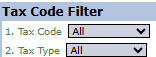
#### **Langkah 2: Menghasilkan Laporan**
#### Setelah parameter diatur, klik salah satu dari dua tombol di bagian kiri bawah halaman:
- #### **Display Report:** Untuk melihat pratinjau daftar Kode Pajak langsung di layar Anda. 
- #### **Export To MS Excel:** Untuk mengunduh daftar lengkap dalam format file Excel. 
### **Tips & Catatan Penting**
- #### Laporan ini berfungsi sebagai **daftar induk** untuk semua pengaturan perpajakan di sistem.
- #### Gunakan filter **`Tax Type`** untuk melihat semua kode pajak yang termasuk dalam kategori tertentu, misalnya untuk meninjau semua kode PPh 23 yang terdaftar.
- #### Laporan ini sangat berguna untuk tim **Tax and Bea** dan **Accounting** untuk keperluan verifikasi dan sebagai referensi saat mencatat transaksi yang melibatkan pajak.
# Buku Besar
### **Panduan Modul Laporan: Buku Besar (General Ledger)**
#### **Lokasi Modul**
#### `Buku Besar` > `Laporan` > `Buku Besar`
#### **Tujuan Modul**
#### Modul laporan **Buku Besar** (*General Ledger*) berfungsi untuk menghasilkan rincian dari semua transaksi (debet dan kredit) yang telah dicatat pada akun tertentu atau semua akun dalam periode waktu yang dipilih. Laporan ini adalah "buku catatan" utama akuntansi dan sangat penting untuk keperluan penelusuran transaksi, analisis, dan rekonsiliasi saldo akun.
### **1. Parameter Laporan (General Ledger Filter)**
#### Halaman utama modul ini adalah sebuah form yang berisi berbagai parameter untuk menyesuaikan laporan Buku Besar yang ingin Anda hasilkan.
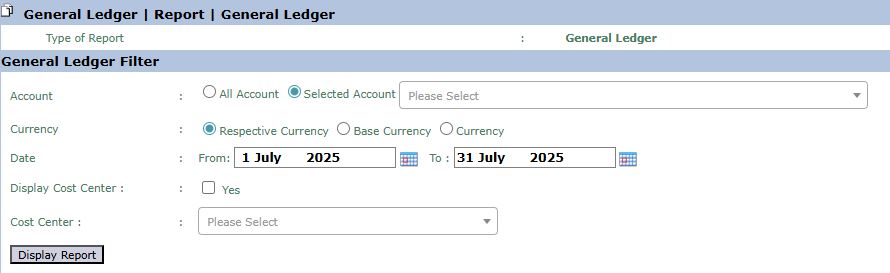
#### Berikut adalah penjelasan untuk setiap parameter:
- #### **Account:**
- #### Pilih **`All Account`** untuk menampilkan buku besar dari semua akun.
- #### Pilih **`Selected Account`** untuk menampilkan rincian transaksi dari satu akun spesifik yang Anda pilih dari *dropdown* di sebelahnya.
- #### **Currency:**
- #### Pilih bagaimana nilai mata uang akan ditampilkan, apakah dalam **`Respective Currency`** (mata uang asli transaksi) atau **`Base Currency`** (mata uang dasar perusahaan).
- #### **Date:**
- #### Tentukan rentang tanggal **`From`** (Dari) dan **`To`** (Hingga) untuk mendefinisikan periode transaksi yang ingin ditampilkan (contoh: 1 July 2025 hingga 31 July 2025).
- #### **Display Cost Center:**
- #### Centang **`Yes`** jika Anda ingin menampilkan kolom *Cost Center* pada laporan untuk melihat alokasi setiap transaksi.
- #### **Cost Center:**
- #### Gunakan *dropdown* ini untuk menyaring dan hanya menampilkan transaksi yang dialokasikan ke departemen atau *Cost Center* tertentu.
### **2. Langkah-langkah Menghasilkan Laporan**
#### **Langkah 1: Mengatur Parameter Laporan**
#### Pilih semua parameter yang Anda butuhkan pada bagian **General Ledger Filter**. Kombinasi filter yang paling umum digunakan adalah memilih `Selected Account` tertentu dan menentukan rentang `Date`.
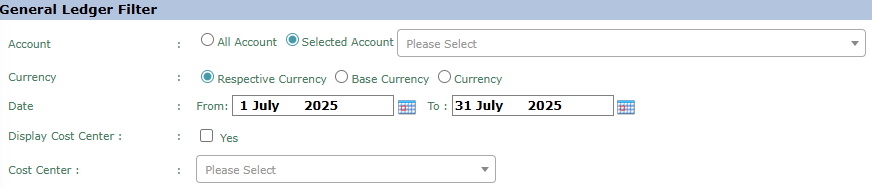
#### **Langkah 2: Menghasilkan Laporan**
#### Setelah semua parameter diatur, klik tombol **Display Report** di bagian kiri bawah halaman untuk melihat laporan Buku Besar. 
### **Tips & Catatan Penting**
- #### Laporan Buku Besar adalah "jantung" dari catatan akuntansi. Gunakan laporan ini untuk menelusuri riwayat transaksi secara mendetail untuk satu akun tertentu.
- #### Saat melakukan **rekonsiliasi bulanan**, laporan ini sangat penting untuk memverifikasi saldo akhir sebuah akun dengan meninjau semua transaksi yang membentuk saldo tersebut.
- #### Untuk analisis biaya departemen, gunakan filter **`Cost Center`** untuk melihat semua transaksi yang dibebankan ke departemen tersebut.
# Budget Cost Center
### **Panduan Modul Laporan: Budget VS Actual**
#### **Lokasi Modul**
#### `Buku Besar` > `Laporan` > `Budget Cost Center`
#### **Tujuan Modul**
#### Modul laporan **Budget VS Actual** berfungsi untuk menghasilkan laporan perbandingan antara nilai **Anggaran (Budget)** yang telah ditetapkan dengan nilai **Realisasi (Actual)** yang sesungguhnya terjadi. Laporan ini adalah alat kontrol manajemen yang sangat penting untuk mengevaluasi kinerja, mengukur efisiensi, dan mengendalikan biaya pada level akun maupun departemen (*Cost Center*).
### **1. Parameter Laporan (Filter)**
#### Halaman utama modul ini adalah sebuah form yang berisi berbagai filter untuk menentukan cakupan data yang akan dibandingkan.
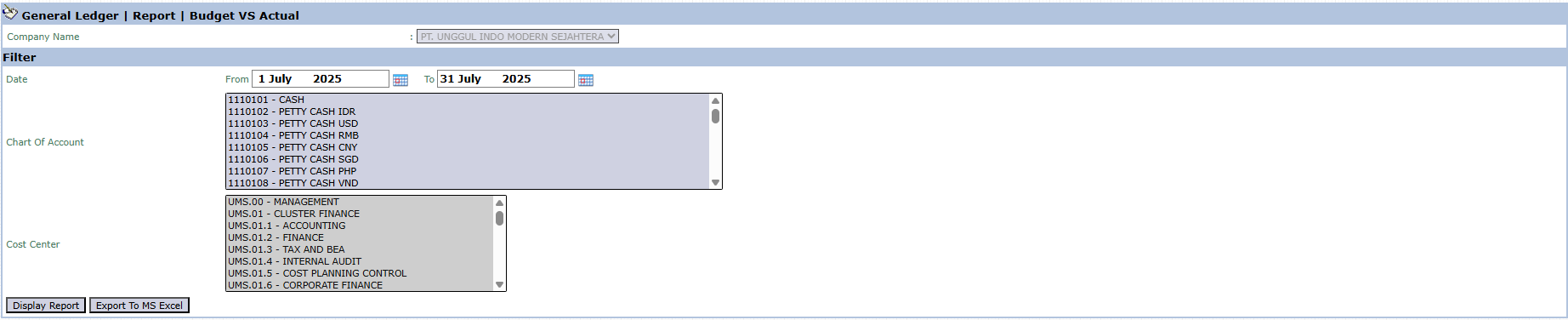
#### Berikut adalah penjelasan untuk setiap parameter:
- #### **Date:**
- #### Tentukan rentang tanggal **`From`** (Dari) dan **`To`** (Hingga) untuk mendefinisikan periode perbandingan (contoh: 1 July 2025 hingga 31 July 2025).
- #### **Chart Of Account:**
- #### Gunakan kotak daftar ini untuk memilih satu atau lebih akun spesifik yang ingin Anda analisis. Anda dapat memilih beberapa akun dengan menahan tombol Ctrl saat mengklik.
- #### **Cost Center:**
- #### Gunakan kotak daftar ini untuk memilih satu atau lebih departemen (*Cost Center*) yang kinerjanya ingin Anda bandingkan dengan anggaran.
### **2. Langkah-langkah Menghasilkan Laporan**
#### **Langkah 1: Mengatur Parameter Laporan**
#### Pilih semua parameter yang Anda butuhkan pada bagian **Filter**. Contohnya, untuk melihat kinerja departemen Anda sendiri, pilih *Cost Center* departemen Anda dan tentukan periode bulan yang relevan.
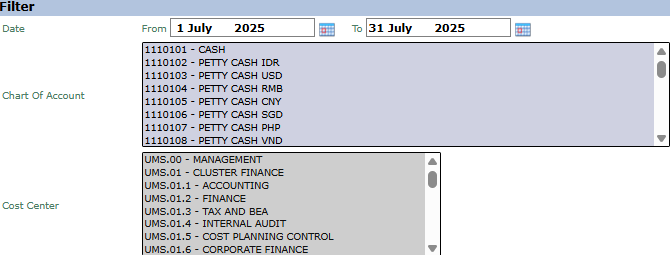
#### **Langkah 2: Menghasilkan Laporan**
#### Setelah semua parameter diatur, klik salah satu dari dua tombol di bagian kiri bawah halaman:
- #### **Display Report:** Untuk melihat pratinjau laporan perbandingan langsung di layar Anda.

- #### **Export To MS Excel:** Untuk mengunduh data laporan dalam format file Excel untuk analisis lebih lanjut.

### **Tips & Catatan Penting**
- #### Laporan ini adalah alat kontrol yang sangat penting. Gunakan untuk melihat apakah pengeluaran departemen Anda sesuai dengan anggaran yang telah ditetapkan.
- #### Untuk mendapatkan laporan yang akurat, pastikan data di modul **Rencana Anggaran** (untuk sisi Budget) dan semua transaksi aktual (untuk sisi Actual) sudah terinput dengan benar.
- #### Seorang manajer departemen biasanya akan memilih **Cost Center** departemennya sendiri untuk mengevaluasi kinerja bulanannya.
- #### Gunakan **Ekspor ke MS Excel** untuk membuat analisis selisih (*variance analysis*) yang lebih mendalam atau untuk menambahkan komentar pada laporan sebelum dibagikan.
# Buku Besar Proyek Cost Center
### **Panduan Modul Laporan: Buku Besar Proyek Cost Center**
#### **Lokasi Modul**
#### `Buku Besar` > `Laporan` > `Buku Besar Proyek Cost Center`
#### **Tujuan Modul**
#### Modul laporan **Buku Besar Proyek Cost Center** berfungsi untuk menghasilkan rincian transaksi buku besar (General Ledger) yang difilter secara spesifik berdasarkan **Akun** dan **Cost Center** (Departemen). Laporan ini dirancang untuk memberikan pandangan mendalam terhadap semua aktivitas debet dan kredit pada akun tertentu di dalam departemen yang spesifik, terutama yang berkaitan dengan aktivitas proyek.
### **1. Parameter Laporan (General Ledger Project Cost Center Filter)**
#### Halaman utama modul ini adalah sebuah form yang berisi berbagai parameter untuk menyesuaikan laporan yang akan dihasilkan.
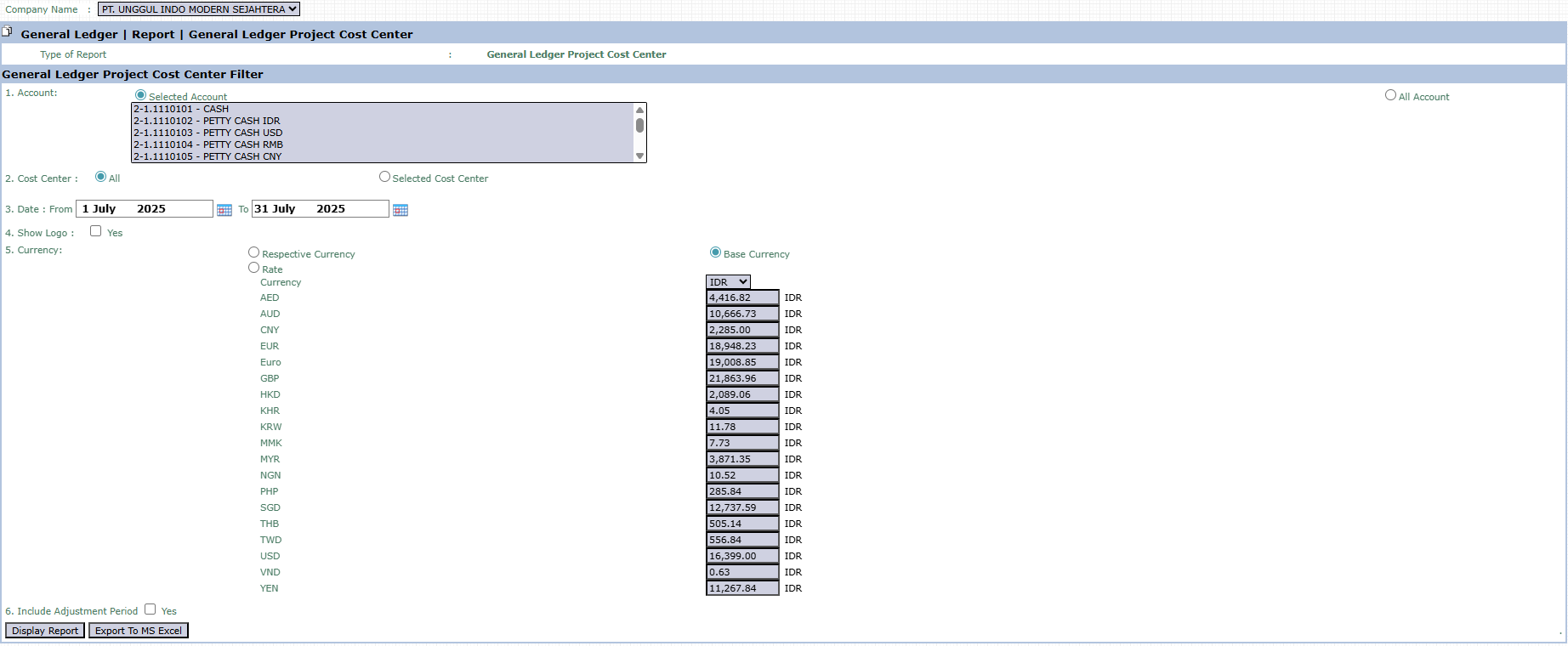
#### Berikut adalah penjelasan untuk setiap parameter:
1. #### **Account:**
- #### Pilih **`Selected Account`** untuk menampilkan rincian transaksi dari satu atau beberapa akun spesifik yang Anda pilih dari daftar.
- #### Pilih **`All Account`** untuk menampilkan buku besar dari semua akun.
2. #### **Cost Center:**
- #### Pilih **`Selected Cost Center`** untuk memfilter laporan bagi departemen tertentu saja, atau pilih **`All`** untuk menampilkan data dari semua departemen.
3. #### **Date:**
- #### Tentukan rentang tanggal **`From`** (Dari) dan \*\*`To`` (Hingga) untuk mendefinisikan periode transaksi yang ingin ditampilkan (contoh: 1 July 2025 hingga 31 July 2025).
4. #### **Show Logo:**
- #### Centang **`Yes`** untuk menampilkan logo perusahaan pada laporan yang dihasilkan.
5. #### **Currency:**
- #### Pilih bagaimana nilai mata uang akan ditampilkan, apakah dalam **`Respective Currency`** (mata uang asli transaksi) atau **`Base Currency`** (mata uang dasar perusahaan).
6. #### **Include Adjustment Period:**
- #### Centang **`Yes`** jika Anda ingin memasukkan jurnal penyesuaian dalam laporan.
### **2. Langkah-langkah Menghasilkan Laporan**
#### **Langkah 1: Mengatur Parameter Laporan**
#### Pilih semua parameter yang Anda butuhkan. Untuk analisis yang paling spesifik, gunakan kombinasi filter `Selected Account` dan `Selected Cost Center`.
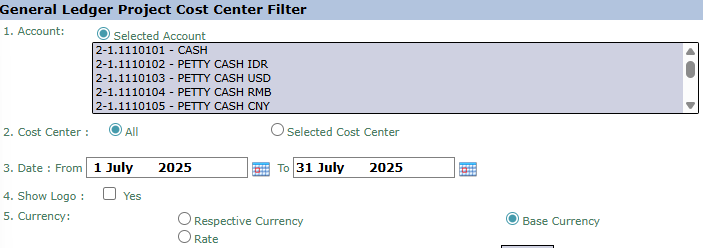
#### **Langkah 2: Menghasilkan Laporan**
#### Setelah semua parameter diatur, klik salah satu dari dua tombol di bagian kiri bawah halaman:
- #### **Display Report:** Untuk melihat pratinjau laporan langsung di layar Anda.

- #### **Export To MS Excel:** Untuk mengunduh data laporan dalam format file Excel.

### **Tips & Catatan Penting**
- #### Gunakan laporan ini untuk menelusuri secara detail semua transaksi yang terjadi pada akun tertentu di dalam departemen (*Cost Center*) yang spesifik.
- #### Laporan ini sangat berguna untuk manajer departemen atau manajer proyek untuk melakukan rekonsiliasi dan memverifikasi setiap transaksi yang telah dibebankan ke unit mereka.
- #### Untuk analisis yang paling fokus, selalu gunakan filter **`Selected Account`** dan **`Selected Cost Center`** secara bersamaan.
# Kegiatan Proyek
### **Panduan Modul Laporan: Kegiatan Proyek (Aktifitas Proyek)**
#### **Lokasi Modul**
#### `Buku Besar` > `Laporan` > `Kegiatan Proyek`
#### **Tujuan Modul**
#### Modul laporan **Kegiatan Proyek** (*Aktifitas Proyek*) berfungsi untuk menghasilkan laporan yang merangkum atau merinci semua aktivitas yang terkait dengan proyek-proyek yang berjalan di perusahaan. Laporan ini digunakan untuk memantau kemajuan, menelusuri transaksi, dan menganalisis kegiatan yang terjadi dalam sebuah proyek.
### **1. Parameter Laporan (Filter)**
#### Halaman utama modul ini adalah sebuah form yang berisi beberapa parameter untuk menyesuaikan laporan yang akan dihasilkan.
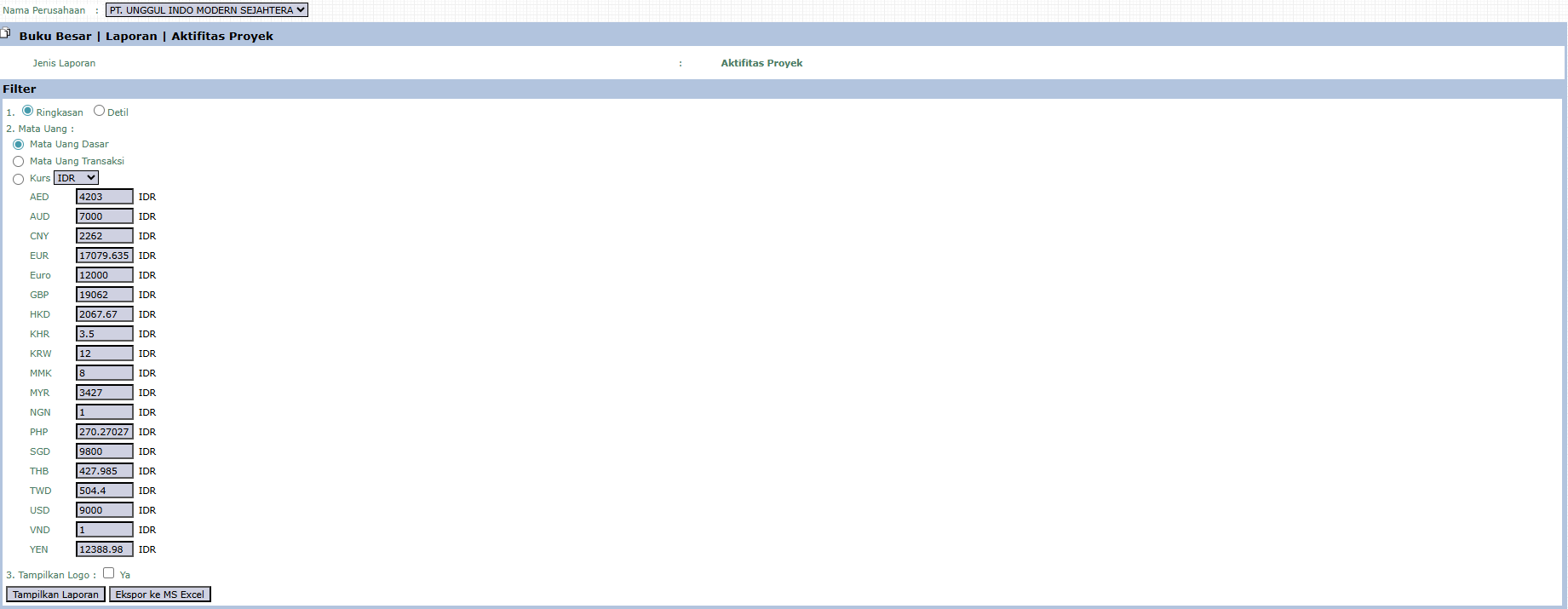
#### Berikut adalah penjelasan untuk setiap parameter:
1. #### **Filter `Ringkasan` / `Detil`:**
- #### Ini adalah pilihan utama untuk format laporan Anda.
- #### **`Ringkasan`**: Menghasilkan laporan ringkas atau rangkuman dari aktivitas proyek.
- #### **`Detil`**: Menghasilkan laporan terperinci yang menampilkan setiap transaksi atau aktivitas satu per satu.
2. #### **Mata Uang:**
- #### Pilih bagaimana nilai moneter akan ditampilkan dalam laporan.
- #### **`Mata Uang Dasar`**: Mengkonversi semua nilai ke mata uang dasar perusahaan (misalnya IDR).
- #### **`Mata Uang Transaksi`**: Menampilkan nilai dalam mata uang asli setiap transaksi.
3. #### **Tampilkan Logo:**
- #### Centang **`Ya`** jika Anda ingin menampilkan logo perusahaan pada laporan yang dihasilkan.
### **2. Langkah-langkah Menghasilkan Laporan**
#### **Langkah 1: Mengatur Parameter Laporan**
#### Pilih semua parameter yang Anda butuhkan, terutama tentukan format laporan yang Anda inginkan dengan memilih antara **`Ringkasan`** atau **`Detil`**. *Catatan: Setelah memilih parameter, filter tambahan seperti pemilihan Proyek atau rentang tanggal mungkin akan muncul untuk mempersempit hasil laporan.*
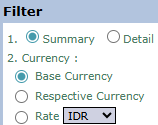
#### **Langkah 2: Menghasilkan Laporan**
#### Setelah semua parameter diatur, klik salah satu dari dua tombol di bagian kiri bawah halaman:
- #### **Tampilkan Laporan:** Untuk melihat pratinjau laporan langsung di layar Anda. 
- #### **Ekspor ke MS Excel:** Untuk mengunduh data laporan dalam format file Excel. 
### **Tips & Catatan Penting**
- #### Mulailah dengan memilih format **`Ringkasan`** untuk mendapatkan gambaran umum dari aktivitas-aktivitas utama proyek.
- #### Gunakan format **`Detil`** jika Anda perlu menelusuri transaksi spesifik yang terkait dengan sebuah aktivitas proyek.
- #### Laporan ini sangat berguna bagi **Manajer Proyek** dan tim **Accounting** untuk memantau dan mereview kemajuan serta biaya yang terkait dengan proyek-proyek perusahaan.
# Daftar Proyek
### **Panduan Modul Laporan: Daftar Proyek (Project List)**
#### **Lokasi Modul**
#### `Buku Besar` > `Laporan` > `Daftar Proyek`
#### **Tujuan Modul**
#### Modul laporan **Daftar Proyek** berfungsi untuk menampilkan dan mengekspor daftar induk (*master list*) dari semua proyek yang terdaftar di dalam sistem ERP. Laporan ini memberikan gambaran umum yang cepat dan lengkap mengenai semua proyek yang dikelola oleh perusahaan.
### **1. Parameter Laporan (Filter)**
#### Halaman utama modul ini adalah sebuah form sederhana yang berisi beberapa parameter untuk menyesuaikan laporan yang akan dihasilkan.
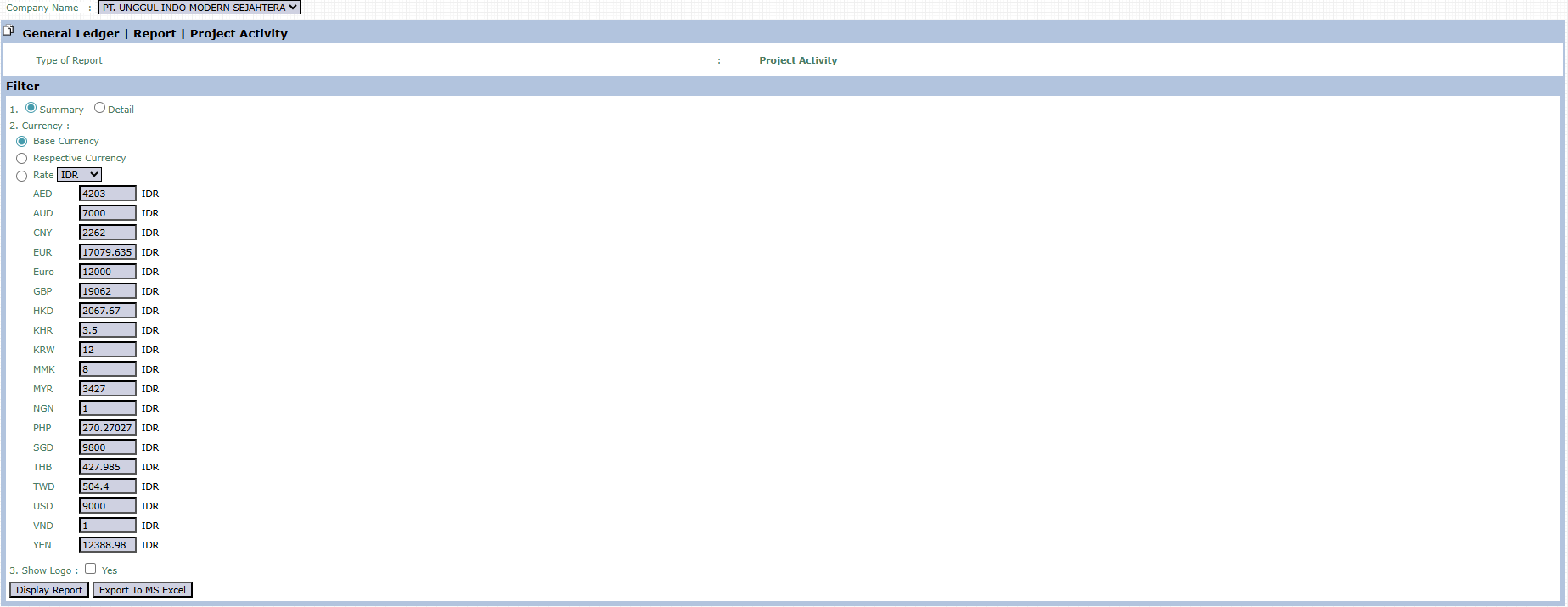
#### Berikut adalah penjelasan untuk setiap parameter:
1. #### **Currency:**
- #### Pilih bagaimana nilai moneter (jika ada, seperti nilai proyek) akan ditampilkan dalam laporan.
- #### **`Base Currency`**: Mengkonversi semua nilai ke mata uang dasar perusahaan (misalnya IDR).
- #### **`Respective Currency`**: Menampilkan nilai dalam mata uang asli setiap proyek.
2. #### **Show Logo:**
- #### Centang **`Yes`** jika Anda ingin menampilkan logo perusahaan pada laporan yang dihasilkan.
### **2. Langkah-langkah Menghasilkan Laporan**
#### **Langkah 1: Mengatur Parameter Laporan**
#### Pilih parameter yang Anda inginkan pada bagian **Filter**.
#### **Langkah 2: Menghasilkan Laporan**
#### Setelah semua parameter diatur, klik salah satu dari dua tombol di bagian kiri bawah halaman:
- #### **Display Report:** Untuk melihat pratinjau daftar proyek langsung di layar Anda. 
- #### **Export To MS Excel:** Untuk mengunduh daftar lengkap dalam format file Excel.
### **Tips & Catatan Penting**
- #### Laporan ini berfungsi sebagai **daftar induk** untuk semua proyek yang terdaftar di sistem.
- #### Gunakan laporan ini untuk mendapatkan gambaran cepat mengenai semua proyek yang ada di perusahaan, baik yang sedang berjalan maupun yang sudah selesai.
- #### Fitur **`Export To MS Excel`** sangat berguna untuk membuat rekapitulasi, laporan kustom, atau untuk keperluan presentasi mengenai portofolio proyek perusahaan.
# Laba & Rugi Proyek
### **Panduan Modul Laporan: Rugi & Laba Proyek (Project Profit & Loss)**
#### **Lokasi Modul**
#### `Buku Besar` > `Laporan` > `Rugi & Laba Proyek`
#### **Tujuan Modul**
#### Modul laporan **Rugi & Laba Proyek** berfungsi untuk menghasilkan laporan laba rugi yang dikhususkan untuk proyek tertentu. Laporan ini sangat penting bagi manajer proyek dan manajemen untuk menilai kinerja keuangan dan mengukur profitabilitas dari setiap proyek yang dijalankan perusahaan.
### **1. Parameter Laporan (Filter)**
#### Halaman utama modul ini adalah sebuah form yang berisi beberapa parameter untuk menyesuaikan laporan yang akan dihasilkan.
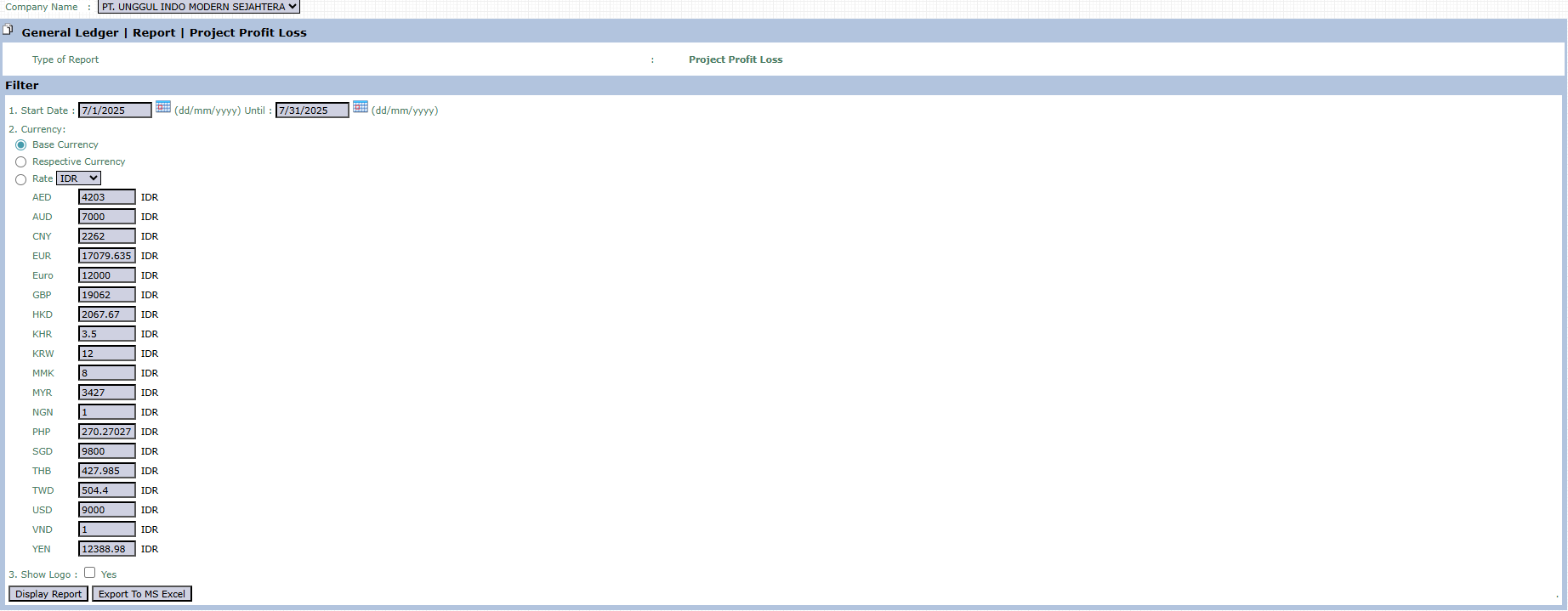
#### Berikut adalah penjelasan untuk setiap parameter:
1. #### **Start Date / Until:**
- #### Tentukan rentang tanggal **`Start Date`** (Dari) dan **`Until`** (Hingga) untuk mendefinisikan periode laporan. Sistem akan menarik semua pendapatan dan beban proyek yang terjadi dalam rentang tanggal ini.
2. #### **Currency:**
- #### Pilih bagaimana nilai mata uang akan ditampilkan dalam laporan.
- #### **`Base Currency`**: Mengkonversi semua nilai ke mata uang dasar perusahaan (misalnya IDR).
- #### **`Respective Currency`**: Menampilkan nilai dalam mata uang asli setiap transaksi.
3. #### **Show Logo:**
- #### Centang **`Yes`** jika Anda ingin menampilkan logo perusahaan pada laporan yang dihasilkan.
### **2. Langkah-langkah Menghasilkan Laporan**
#### **Langkah 1: Mengatur Parameter Laporan**
#### Isi semua parameter yang Anda butuhkan pada bagian **Filter**. *Catatan: Setelah mengisi parameter yang ada, sistem kemungkinan akan meminta Anda untuk memilih Proyek spesifik yang ingin Anda lihat laporannya.*
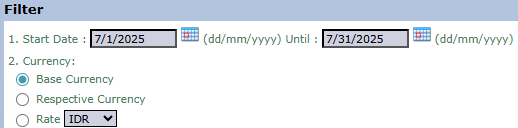
#### **Langkah 2: Menghasilkan Laporan**
#### Setelah semua parameter diatur, klik salah satu dari dua tombol di bagian kiri bawah halaman:
- #### **Display Report:** Untuk melihat pratinjau laporan langsung di layar Anda.

- #### **Export To MS Excel:** Untuk mengunduh data laporan dalam format file Excel.
### **Tips & Catatan Penting**
- #### Laporan ini adalah alat utama untuk mengukur **profitabilitas** setiap proyek.
- #### Untuk mendapatkan laporan yang akurat, pastikan semua pendapatan dan biaya yang terkait dengan suatu proyek telah dicatat dan dialokasikan dengan benar ke proyek tersebut di modul-modul transaksi.
- #### Gunakan laporan ini secara rutin (misalnya, bulanan) untuk memantau kesehatan keuangan proyek dan mengambil tindakan korektif jika diperlukan.
# Anggaran Vs Aktual
### **Panduan Modul Laporan: Anggaran VS Aktual (Tampilan Matriks)**
#### **Lokasi Modul**
#### `Buku Besar` > `Laporan` > `Anggaran VS Aktual`
#### **Tujuan Modul**
#### Modul laporan **Anggaran VS Aktual** ini berfungsi untuk menghasilkan laporan perbandingan antara Anggaran (Budget) dan Realisasi (Actual) dalam format **Matriks**. Tampilan matriks sangat efektif untuk menganalisis dan membandingkan kinerja beberapa departemen (*Cost Center*) secara bersamaan dalam satu periode, baik secara tahunan maupun bulanan.
### **1. Parameter Laporan (Matrix Budget)**
#### Halaman utama modul ini adalah sebuah form yang berisi berbagai parameter untuk menyesuaikan laporan perbandingan yang akan dihasilkan.
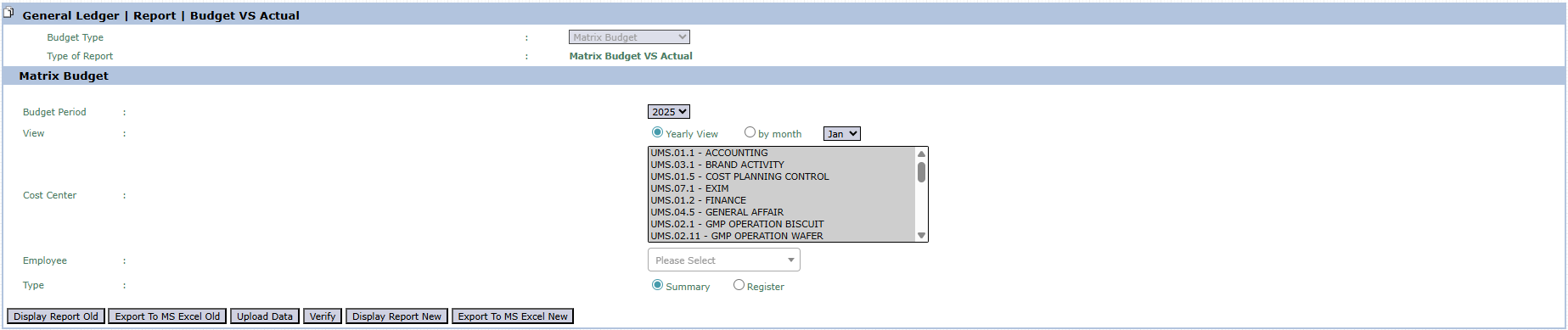
#### Berikut adalah penjelasan untuk setiap parameter:
- #### **Budget Period:**
- #### Pilih tahun anggaran yang akan dianalisis dari *dropdown* (contoh: 2025).
- #### **View:**
- #### Pilih cakupan waktu laporan.
- #### **`Yearly View`**: Untuk menampilkan perbandingan data akumulasi selama setahun.
- #### **`by month`**: Untuk menampilkan perbandingan data pada bulan spesifik yang dipilih.
- #### **Cost Center:**
- #### Gunakan kotak daftar ini untuk memilih satu atau lebih departemen (*Cost Center*) yang ingin Anda sertakan dalam laporan. Anda dapat memilih beberapa departemen sekaligus.
- #### **Employee:**
- #### *Dropdown* ini kemungkinan digunakan untuk memfilter anggaran yang berkaitan dengan karyawan tertentu.
- #### **Type:**
- #### Pilih tingkat detail laporan.
- #### **`Summary`**: Menampilkan laporan dalam bentuk ringkasan.
- #### **`Register`**: Menampilkan laporan dalam bentuk rincian transaksi.
### **2. Langkah-langkah Menghasilkan Laporan**
#### **Langkah 1: Mengatur Parameter Laporan**
#### Isi atau pilih semua parameter yang Anda butuhkan pada bagian **Matrix Budget** untuk memastikan laporan yang dihasilkan sesuai dengan cakupan analisis Anda.
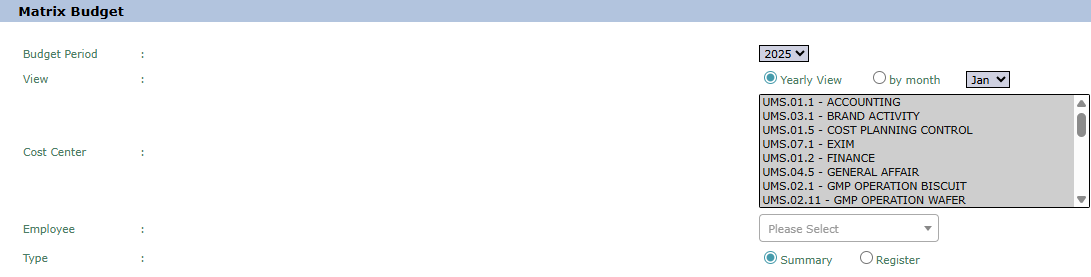
#### **Langkah 2: Menghasilkan Laporan**
#### Setelah semua parameter diatur, klik salah satu tombol di bagian kiri bawah halaman untuk menghasilkan laporan dalam format baru:
- #### **Display Report New:** Untuk melihat pratinjau laporan perbandingan langsung di layar Anda. 
- #### **Export To MS Excel New:** Untuk mengunduh data laporan dalam format file Excel. 
#### **Fungsi Tombol Tambahan**
#### Modul ini juga memiliki beberapa tombol dengan fungsi lanjutan:
- #### **Upload Review Budget:**
#### 
#### Tombol ini kemungkinan digunakan untuk mengunggah data anggaran dalam format matriks (misalnya dari file Excel) langsung ke sistem. Upload digunakan Lead/Manager sebagai bukti Review Budget untuk cost center yang berada dalam tanggung jawabnya.
#### Adapun Jika tidak mengupload atau bukti review belum terverikasi maka
#### 1. Lead Manager akan terkena task Emeeting di hari Senin
#### 2. Semua member Departemen atau Costcenter tersebut tidak bisa melakukan transaksi IRM dan CBR
[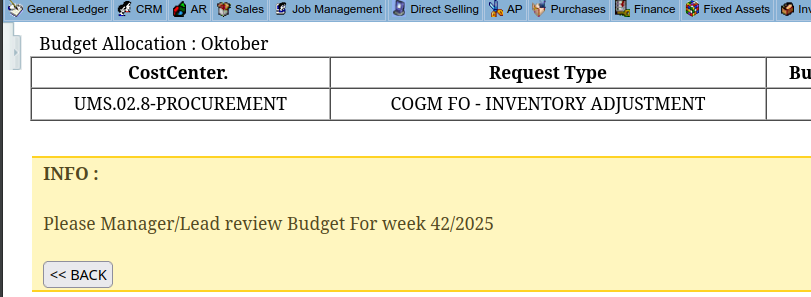](https://manual.kokola.co/uploads/images/gallery/2025-10/FwOimage.png)
- #### **Verifikasi Review Budget:** Tombol ini kemungkinan digunakan untuk memverifikasi atau mengesahkan data anggaran yang telah diunggah sebelum dapat digunakan dalam laporan. 
### **Tips & Catatan Penting**
- #### Gunakan tampilan **`by month`** untuk analisis bulanan yang mendalam atau **`Yearly View`** untuk gambaran kinerja tahunan.
- #### Tampilan matriks sangat efektif untuk membandingkan kinerja beberapa **`Cost Center`** secara berdampingan dalam satu laporan.
- #### Fungsi **`Upload Data`** dan **`Verify`** menunjukkan bahwa modul ini mungkin juga merupakan alat untuk *mengelola* data anggaran matriks. Harap berkoordinasi dengan tim **Cost Planning Control** sebelum menggunakan fitur ini.
# Laporan Financial Projection
### **Panduan Modul Laporan: Financial Projection Report (Matriks)**
#### **Lokasi Modul**
#### `Buku Besar` > `Laporan` > `Financial Projection`
#### **Tujuan Modul**
#### Modul **Financial Projection Report** berfungsi untuk menghasilkan laporan perbandingan antara **Proyeksi Keuangan (Forecast)** dengan **Realisasi (Actual)** dalam format matriks. Laporan ini sangat berguna untuk mengevaluasi seberapa akurat perkiraan keuangan yang telah dibuat jika dibandingkan dengan kinerja yang sesungguhnya terjadi.
### **1. Parameter Laporan (Matrix Financial)**
#### Halaman utama modul ini adalah sebuah form yang berisi berbagai parameter untuk menyesuaikan laporan perbandingan yang akan dihasilkan.

#### Berikut adalah penjelasan untuk setiap parameter:
- #### **Account:**
- #### Pilih **`All`** untuk menyertakan semua akun, atau pilih **`COA`** untuk memfilter laporan agar hanya menampilkan akun tertentu yang dipilih dari *dropdown*.
- #### **Cost Center:**
- #### Pilih **`All`** untuk semua departemen, **`No Cost Center`** untuk transaksi tanpa alokasi, atau **`Cost Center`** untuk memilih departemen spesifik.
- #### **Period:**
- #### Tentukan rentang tanggal **`From`** (Dari) dan **`To`** (Hingga) untuk mendefinisikan periode perbandingan (contoh: 1 July 2025 hingga 30 July 2025).
- #### **Type:**
- #### Pilih cara penyajian atau pengelompokan data dalam laporan.
- #### **`By Dept`**: Dikelompokkan berdasarkan departemen.
- #### **`By Monthly`**: Dikelompokkan berdasarkan bulan.
- #### **`By Accounting`**: Dikelompokkan berdasarkan struktur akuntansi.
- #### **`Register`**: Menampilkan dalam format rincian transaksi.
### **2. Langkah-langkah Menghasilkan Laporan**
#### **Langkah 1: Mengatur Parameter Laporan**
#### Isi atau pilih semua parameter yang Anda butuhkan pada bagian **Matrix Financial** untuk memastikan laporan yang dihasilkan sesuai dengan cakupan analisis Anda.

#### **Langkah 2: Menghasilkan Laporan**
#### Setelah semua parameter diatur, klik tombol **Display Report** di bagian kiri bawah halaman untuk melihat pratinjau laporan perbandingan. 
#### **Fungsi Tombol Tambahan**
#### Modul ini juga memiliki beberapa tombol dengan fungsi lanjutan:
- #### **Upload Data:** Tombol ini kemungkinan digunakan untuk mengunggah data proyeksi keuangan dalam format matriks (misalnya dari file Excel) langsung ke sistem. 
- #### **Verify:** Tombol ini kemungkinan digunakan untuk memverifikasi atau mengesahkan data proyeksi yang telah diunggah sebelum dapat digunakan dalam laporan. 
### **Tips & Catatan Penting**
- #### Laporan ini berbeda dari "Budget VS Actual". Laporan ini mengukur seberapa akurat **perkiraan (forecast)** Anda, sedangkan "Budget VS Actual" mengukur kinerja terhadap **target (budget)**.
- #### Untuk mendapatkan laporan yang akurat, pastikan data di modul **Proyeksi Laporan Keuangan** (untuk sisi Financial Projection) dan semua transaksi aktual sudah terinput dengan benar.
- #### Gunakan filter **`Type`** untuk mengubah cara data disajikan sesuai dengan kebutuhan analisis Anda (misalnya, `By Monthly` untuk melihat tren akurasi perkiraan dari bulan ke bulan).
# Anggaran Vs Aktual Pelanggan
### **Panduan Modul Laporan: Anggaran Pelanggan (Budget Customer)**
#### **Lokasi Modul**
#### `Buku Besar` > `Laporan` > `Anggaran vs Aktual Pelanggan`
#### **Tujuan Modul**
#### Modul laporan **Budget Customer** berfungsi untuk menghasilkan laporan yang membandingkan antara **Anggaran/Target Penjualan** per pelanggan dengan **Realisasi (Actual)** penjualan kepada pelanggan tersebut. Laporan ini adalah alat yang sangat penting bagi tim penjualan dan manajemen untuk memantau kinerja dan pencapaian target penjualan untuk setiap pelanggan.
### **1. Parameter Laporan (Budget Filter)**
#### Halaman utama modul ini adalah sebuah form yang berisi berbagai parameter untuk menyesuaikan laporan perbandingan yang akan dihasilkan.

#### Berikut adalah penjelasan untuk setiap parameter:
- #### **Budget Period:**
- #### Pilih tahun anggaran yang akan dianalisis dari *dropdown* (contoh: 2025).
- #### **View:**
- #### Pilih cakupan waktu laporan.
- #### **`Yearly View`**: Untuk menampilkan perbandingan data akumulasi selama setahun.
- #### **`by month`**: Untuk menampilkan perbandingan data pada bulan spesifik.
- #### **Account:**
- #### *Dropdown* ini kemungkinan digunakan untuk memfilter laporan berdasarkan akun pendapatan tertentu.
- #### **Cost Center:**
- #### *Dropdown* ini kemungkinan digunakan untuk memfilter laporan berdasarkan departemen atau *Cost Center* penjualan.
- #### **Type:**
- #### Pilih tingkat detail laporan.
- #### **`Summary`**: Menampilkan laporan dalam bentuk ringkasan.
- #### **`Register`**: Menampilkan laporan dalam bentuk rincian transaksi penjualan.
### **2. Langkah-langkah Menghasilkan Laporan**
#### **Langkah 1: Mengatur Parameter Laporan**
#### Isi atau pilih semua parameter yang Anda butuhkan pada bagian **Budget Filter** untuk memastikan laporan yang dihasilkan sesuai dengan cakupan analisis Anda.
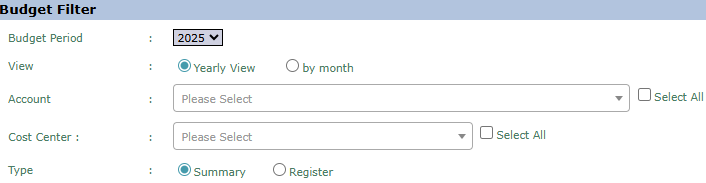
#### **Langkah 2: Menghasilkan Laporan**
#### Setelah semua parameter diatur, klik tombol **Display Report** di bagian kiri bawah halaman untuk melihat pratinjau laporan perbandingan. 
#### **Fungsi Tombol Tambahan**
#### Modul ini juga memiliki beberapa tombol dengan fungsi lanjutan:
- #### **Upload Data:** Tombol ini kemungkinan digunakan untuk mengunggah target atau budget penjualan per pelanggan (misalnya dari file Excel) ke dalam sistem. 
- #### **Verify:** Tombol ini kemungkinan digunakan untuk memverifikasi atau mengesahkan data budget pelanggan yang telah diunggah sebelum dapat digunakan dalam laporan. 
### **Tips & Catatan Penting**
- #### Laporan ini sangat penting bagi tim **Sales** untuk memantau pencapaian target penjualan per pelanggan atau per kelompok pelanggan.
- #### Untuk mendapatkan laporan perbandingan yang akurat, pastikan target/budget penjualan per pelanggan telah diunggah dan diverifikasi melalui tombol **`Upload Data`** dan **`Verify`**.
- #### Gunakan `View` **'by month'** untuk melacak dan mengevaluasi kinerja penjualan pelanggan secara bulanan.
# Laporan Cost Center
### **Panduan Modul Laporan: Laporan Cost Center**
#### **Lokasi Modul**
#### `Buku Besar` > `Laporan` > `Laporan Cost Center`
#### **Tujuan Modul**
#### Modul **Laporan Cost Center** berfungsi untuk menghasilkan laporan terperinci dari semua transaksi keuangan (debet dan kredit) yang telah dialokasikan ke satu atau beberapa departemen (*Cost Center*) dalam periode waktu tertentu. Laporan ini sangat berguna untuk kontrol dan analisis biaya per departemen.
### **1. Parameter Laporan (Filter)**
#### Halaman utama modul ini adalah sebuah form yang berisi berbagai parameter untuk menyesuaikan laporan yang akan dihasilkan.
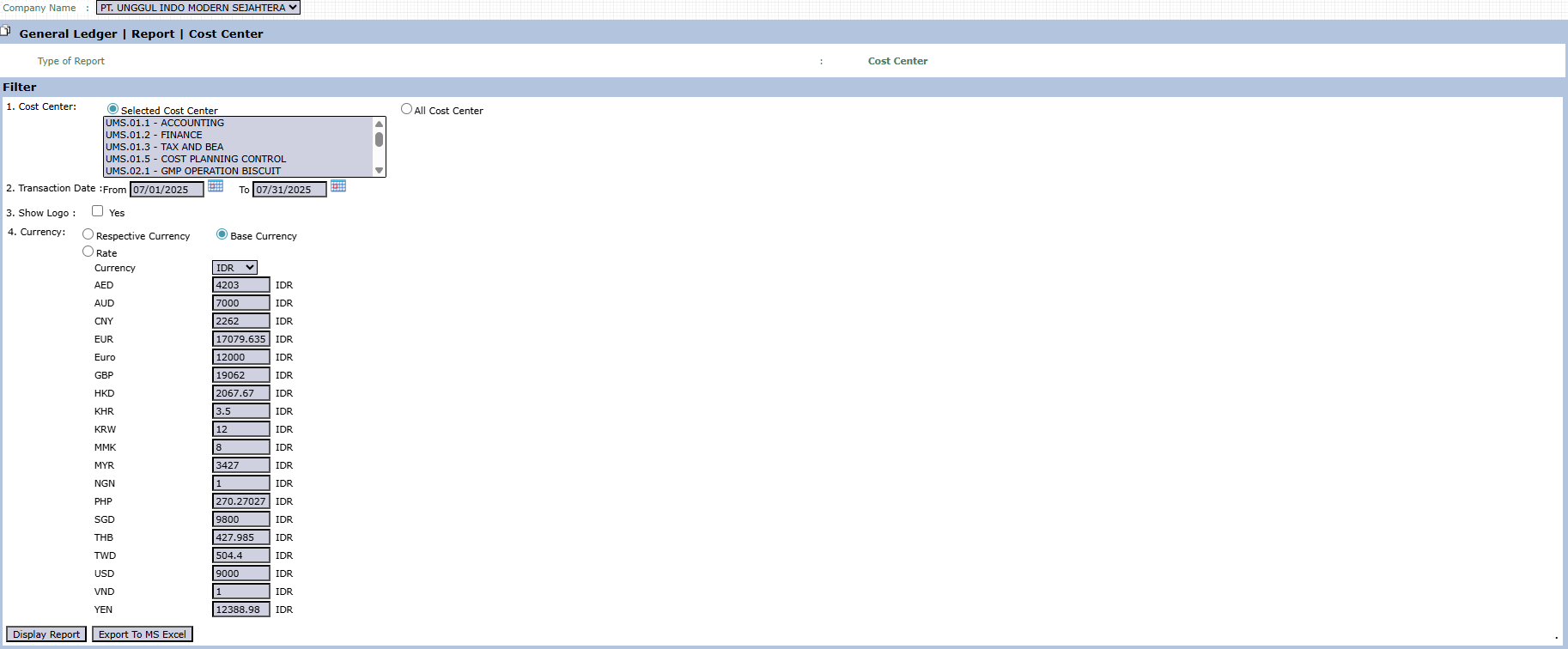
#### Berikut adalah penjelasan untuk setiap parameter:
1. #### **Cost Center:**
- #### Ini adalah filter utama pada laporan ini.
- #### **`Selected Cost Center`**: Memungkinkan Anda memilih satu atau beberapa departemen spesifik dari daftar untuk dianalisis.
- #### **`All Cost Center`**: Menampilkan laporan gabungan dari semua departemen.
2. #### **Transaction Date:**
- #### Tentukan rentang tanggal **`From`** (Dari) dan **`To`** (Hingga) untuk mendefinisikan periode laporan.
3. #### **Show Logo:**
- #### Centang **`Yes`** untuk menampilkan logo perusahaan pada laporan yang dihasilkan.
4. #### **Currency:**
- #### Pilih bagaimana nilai mata uang akan ditampilkan, apakah dalam **`Respective Currency`** (mata uang asli transaksi) atau **`Base Currency`** (mata uang dasar perusahaan).
### **2. Langkah-langkah Menghasilkan Laporan**
#### **Langkah 1: Mengatur Parameter Laporan**
#### Pilih semua parameter yang Anda butuhkan, terutama tentukan **`Cost Center`** dan rentang **`Transaction Date`** yang ingin Anda analisis.
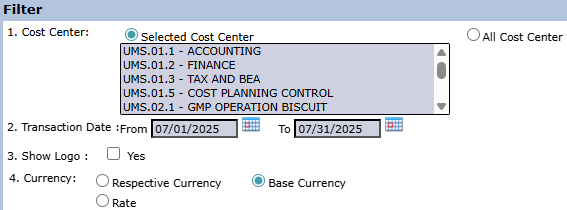
#### **Langkah 2: Menghasilkan Laporan**
#### Setelah semua parameter diatur, klik salah satu dari dua tombol di bagian kiri bawah halaman:
- #### **Display Report:** Untuk melihat pratinjau laporan langsung di layar Anda.

- #### **Export To MS Excel:** Untuk mengunduh data laporan dalam format file Excel. 
### **Tips & Catatan Penting**
- #### Laporan ini sangat berguna untuk **manajer departemen** guna meninjau dan memverifikasi semua transaksi yang telah dibebankan ke departemen mereka.
- #### Gunakan laporan ini untuk memastikan semua alokasi biaya sudah benar dan untuk menganalisis pola pengeluaran departemen secara rinci.
- #### Keakuratan laporan ini sangat bergantung pada kedisiplinan dalam menginput alokasi **`Cost Center`** yang benar pada setiap transaksi di modul lain (seperti di Jurnal Umum atau Faktur Pembelian).
# Laporan Tagihan Belum Difakturkan
### **Panduan Modul Laporan: Laporan Tagihan Belum Difakturkan (Unvouchered Report)**
#### **Lokasi Modul**
#### `Buku Besar` > `Laporan` > `Laporan Tagihan Belum Difakturkan`
#### **Tujuan Modul**
#### Modul laporan **Unvouchered Trade Report** berfungsi untuk menghasilkan daftar transaksi yang masih "menggantung" atau belum dibuatkan faktur/tagihan resminya. Laporan ini sangat penting untuk memastikan semua transaksi penjualan ditagih (Piutang/AR) dan semua transaksi pembelian dicatat sebagai hutang (Hutang/AP).
### **1. Parameter Laporan**
#### Halaman utama modul ini adalah sebuah form sederhana yang berisi beberapa parameter untuk menentukan jenis laporan yang akan dihasilkan.
#### 
#### Berikut adalah penjelasan untuk setiap parameter:
- #### **Date:**
- #### Tentukan rentang tanggal **`From`** (Dari) dan **`To`** (Hingga) untuk mencari transaksi yang belum difakturkan dalam periode tersebut (contoh: 1 July 2025 hingga 30 July 2025).
- #### **Type Of Report:**
- #### Ini adalah filter kunci untuk menentukan jenis laporan yang Anda inginkan.
- #### **`AP` (Accounts Payable / Hutang Dagang)**: Pilih opsi ini untuk melihat daftar penerimaan barang dari vendor yang faktur pembeliannya belum Anda terima atau catat.
- #### **`AR` (Accounts Receivable / Piutang Dagang)**: Pilih opsi ini untuk melihat daftar pengiriman barang ke pelanggan yang faktur penjualannya belum Anda terbitkan.
### **2. Langkah-langkah Menghasilkan Laporan**
#### **Langkah 1: Mengatur Parameter Laporan**
#### Pilih rentang **`Date`** dan tentukan **`Type Of Report`** yang Anda butuhkan, apakah **AP** atau **AR**.
[](https://manual.kokola.co/uploads/images/gallery/2025-07/4ugimage.png)
#### **Langkah 2: Menghasilkan Laporan**
#### Setelah parameter diatur, klik tombol **Display Report** di bagian kiri bawah halaman untuk melihat daftar transaksi yang belum difakturkan.

### **Tips & Catatan Penting**
- #### Gunakan laporan ini secara rutin (misalnya, mingguan atau pada akhir bulan) untuk memastikan tidak ada pengiriman yang lupa ditagih (**AR**) atau penerimaan barang yang lupa dicatat hutangnya (**AP**).
- #### Laporan ini sangat penting untuk tim **Accounting** (bagian AP dan AR) dalam menjaga akurasi pencatatan hutang dan piutang serta memastikan kelancaran arus kas.
- #### Hasil dari laporan ini adalah daftar pekerjaan yang harus ditindaklanjuti, yaitu membuat faktur penjualan (untuk AR) atau mencatat faktur pembelian yang diterima dari vendor (untuk AP).
# Unvouchered Outstanding Report
### **Panduan Modul Laporan: Unvouchered Outstanding Report**
#### **Lokasi Modul**
#### `Buku Besar` > `Laporan` > `Unvouchered Outstanding Report`
#### **Tujuan Modul**
#### Modul **Unvouchered Outstanding Report** berfungsi untuk menghasilkan daftar transaksi yang beredar (outstanding) dan belum dibuatkan *voucher* atau faktur resminya per tanggal tertentu. Laporan ini merupakan alat kontrol penting untuk meninjau transaksi yang belum selesai, baik di sisi Hutang Dagang (AP) maupun Piutang Dagang (AR).
### **1. Parameter Laporan**
#### Halaman utama modul ini adalah sebuah form sederhana yang berisi beberapa parameter untuk menentukan jenis laporan yang akan dihasilkan.
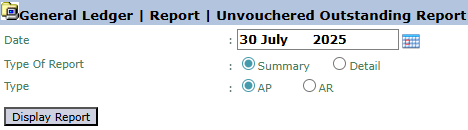
#### Berikut adalah penjelasan untuk setiap parameter:
- #### **Date:**
- #### Pilih tanggal akhir atau tanggal "cut-off" untuk laporan. Sistem akan menampilkan semua transaksi yang belum difakturkan hingga tanggal ini (contoh: 30 July 2025).
- #### **Type Of Report:**
- #### Pilih tingkat kedalaman laporan yang Anda inginkan.
- #### **`Summary`**: Menampilkan laporan dalam bentuk ringkasan atau rekapitulasi.
- #### **`Detail`**: Menampilkan laporan dalam bentuk rincian per transaksi.
- #### **Type:**
- #### Pilih jenis transaksi yang ingin Anda lihat.
- #### **`AP` (Accounts Payable / Hutang Dagang)**: Untuk melihat daftar penerimaan barang yang faktur pembeliannya belum dicatat.
- #### **`AR` (Accounts Receivable / Piutang Dagang)**: Untuk melihat daftar pengiriman barang yang faktur penjualannya belum diterbitkan.
### **2. Langkah-langkah Menghasilkan Laporan**
#### **Langkah 1: Mengatur Parameter Laporan**
#### Tentukan **`Date`**, **`Type Of Report`** (Summary atau Detail), dan **`Type`** (AP atau AR) sesuai dengan informasi yang Anda butuhkan.

#### **Langkah 2: Menghasilkan Laporan**
#### Setelah parameter diatur, klik tombol **Display Report** di bagian kiri bawah halaman untuk melihat daftar transaksi. 
### **Tips & Catatan Penting**
- #### Laporan ini sangat penting untuk proses **tutup buku bulanan**, guna memastikan semua transaksi yang menggantung telah diidentifikasi dan diakui dengan benar.
- #### Gunakan tipe **`Summary`** untuk mendapatkan gambaran cepat mengenai total nilai yang belum ditagih, dan **`Detail`** untuk menelusuri setiap transaksinya.
- #### Ini adalah laporan kontrol kunci bagi tim **Accounting** (bagian AP & AR) untuk menjaga akurasi data dan kelancaran proses penagihan serta pembayaran.
# Unvouchered Mutation Report
### **Panduan Modul Laporan: Unvouchered Mutation Report**
#### **Lokasi Modul**
#### `Buku Besar` > `Laporan` > `Unvouchered Mutation Report`
#### **Tujuan Modul**
#### Modul **Unvouchered Mutation Report** berfungsi untuk menghasilkan laporan yang menunjukkan **mutasi atau pergerakan** dari transaksi yang belum dibuatkan *voucher* atau faktur resminya dalam satu periode. Berbeda dengan laporan *outstanding* yang hanya menunjukkan saldo akhir, laporan mutasi menampilkan saldo awal, penambahan, pengurangan, dan saldo akhir dari transaksi yang belum ditagih, baik untuk sisi Hutang (AP) maupun Piutang (AR).
### **1. Parameter Laporan**
#### Halaman utama modul ini adalah sebuah form sederhana yang berisi beberapa parameter untuk menentukan jenis laporan yang akan dihasilkan.

#### Berikut adalah penjelasan untuk setiap parameter:
- #### **Tanggal:**
- #### Tentukan rentang tanggal **`Dari`** dan **`Hingga`** untuk melihat pergerakan transaksi dalam periode tersebut (contoh: 1 July 2025 hingga 31 July 2025).
- #### **Tipe Dari Laporan:**
- #### Pilih tingkat kedalaman laporan yang Anda inginkan.
- #### **`Summary`**: Menampilkan laporan dalam bentuk ringkasan atau rekapitulasi total pergerakan.
- #### **`Detail`**: Menampilkan laporan dalam bentuk rincian setiap transaksi yang bergerak.
- #### **Tipe:**
- #### Pilih jenis transaksi yang ingin Anda lihat mutasinya.
- #### **`AP` (Accounts Payable / Hutang Dagang)**: Untuk melihat mutasi penerimaan barang yang belum ada fakturnya.
- #### **`AR` (Accounts Receivable / Piutang Dagang)**: Untuk melihat mutasi pengiriman barang yang belum ditagih.
### **2. Langkah-langkah Menghasilkan Laporan**
#### **Langkah 1: Mengatur Parameter Laporan**
#### Tentukan rentang **`Tanggal`**, **`Tipe Dari Laporan`** (Summary atau Detail), dan **`Tipe`** (AP atau AR) sesuai dengan informasi yang Anda butuhkan.

#### **Langkah 2: Menghasilkan Laporan**
#### Setelah parameter diatur, klik tombol **Tampilkan Laporan** di bagian kiri bawah halaman untuk melihat laporan mutasi. 
### **Tips & Catatan Penting**
- #### Gunakan laporan ini untuk menganalisis **pergerakan atau alur kerja** dari transaksi yang belum ditagih, bukan hanya untuk melihat saldo akhirnya.
- #### Laporan mutasi ini sangat berguna untuk tim **Accounting** (AP & AR) untuk memahami seberapa cepat transaksi yang masuk diproses menjadi faktur.
- #### Laporan ini melengkapi laporan *outstanding* dengan memberikan gambaran yang lebih dinamis mengenai efisiensi proses penagihan dan pencatatan hutang.
# Laporan COGM
### **Panduan Modul Laporan: Laporan COGM (Cost of Goods Manufactured)**
#### **Lokasi Modul**
#### `Buku Besar` > `Laporan` > `Laporan COGM`
#### **Tujuan Modul**
#### Modul **Laporan COGM** berfungsi untuk menghasilkan laporan Harga Pokok Produksi (*Cost of Goods Manufactured*). Laporan ini sangat penting bagi perusahaan manufaktur karena merangkum total biaya yang dikeluarkan untuk menyelesaikan produksi barang dalam satu periode tertentu. COGM adalah komponen kunci untuk menghitung Harga Pokok Penjualan (HPP) atau *Cost of Goods Sold* (COGS) di Laporan Laba Rugi.
### **1. Parameter Laporan**
#### Halaman utama modul ini adalah sebuah form sederhana yang berisi beberapa parameter untuk menentukan laporan yang akan dihasilkan.

#### Berikut adalah penjelasan untuk setiap parameter:
- #### **COGM Analysis Report Type:**
- #### Pilih tingkat kedalaman laporan yang Anda inginkan.
- #### **`Summary`**: Menampilkan laporan COGM dalam bentuk ringkasan atau rekapitulasi.
- #### **`Detail`**: Menampilkan laporan COGM dalam bentuk rincian dari setiap komponen biaya produksi.
- #### **Date:**
- #### Tentukan rentang tanggal **`Date`** (Dari) dan **`Date To`** (Hingga) untuk mendefinisikan periode produksi yang akan dihitung biayanya (contoh: 31 July 2025).
### **2. Langkah-langkah Menghasilkan Laporan**
#### **Langkah 1: Mengatur Parameter Laporan**
#### Tentukan rentang **`Date`** dan pilih **`COGM Analysis Report Type`** (Summary atau Detail) sesuai dengan kebutuhan analisis Anda.

#### **Langkah 2: Menghasilkan Laporan**
#### Setelah parameter diatur, klik salah satu dari dua tombol di bagian kiri bawah halaman:
- #### **Display Report:** Untuk melihat pratinjau laporan COGM langsung di layar Anda. 
- #### **Export To MS Excel:** Untuk mengunduh data laporan dalam format file Excel. 
### **Tips & Catatan Penting**
- #### Laporan COGM adalah laporan fundamental bagi perusahaan manufaktur untuk memahami dan mengontrol biaya produksi.
- #### Untuk mendapatkan laporan yang akurat, pastikan semua data biaya produksi (pemakaian bahan baku, biaya tenaga kerja langsung, dan overhead pabrik) di **Modul Produksi** telah dicatat dengan benar.
- #### Gunakan tipe **`Detail`** untuk menganalisis setiap komponen biaya produksi secara mendalam, dan **`Summary`** untuk laporan tingkat manajemen.
- #### Laporan ini umumnya digunakan oleh tim **Cost Planning Control** dan **Accounting**.
# Laporan Konsolidasi
### **Panduan Modul Laporan: Laporan Konsolidasi (Consolidation Report)**
#### **Lokasi Modul**
#### `Buku Besar` > `Laporan` > `Laporan Konsolidasi`
#### **Tujuan Modul**
#### Modul **Laporan Konsolidasi** berfungsi untuk menggabungkan laporan keuangan dari beberapa entitas perusahaan (induk dan anak perusahaan) menjadi satu laporan keuangan tunggal seolah-olah mereka adalah satu entitas. Laporan ini sangat penting bagi perusahaan grup (*holding*) untuk mendapatkan gambaran menyeluruh mengenai posisi keuangan gabungan.
### **1. Parameter Laporan (Consolidation Filter)**
#### Halaman utama modul ini adalah sebuah form yang berisi berbagai parameter untuk menyesuaikan laporan konsolidasi yang akan dihasilkan.
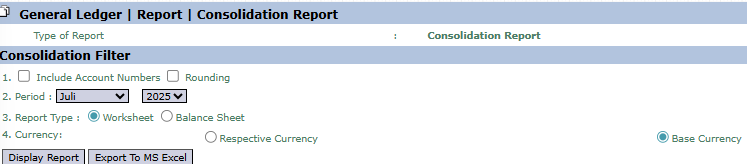
#### Berikut adalah penjelasan untuk setiap parameter:
1. #### **Include Account Numbers / Rounding:**
- #### Centang **`Include Account Numbers`** untuk menampilkan kode akun pada laporan.
- #### Centang **`Rounding`** untuk membulatkan nilai moneter pada laporan.
2. #### **Period:**
- #### Pilih bulan dan tahun periode laporan yang akan dikonsolidasikan (contoh: Juli 2025).
3. #### **Report Type:**
- #### Pilih jenis laporan konsolidasi yang ingin Anda hasilkan.
- #### **`Worksheet` (Kertas Kerja)**: Menghasilkan kertas kerja konsolidasi yang merinci data dari masing-masing perusahaan, jurnal eliminasi, dan hasil akhirnya. Berguna untuk proses audit dan verifikasi.
- #### **`Balance Sheet` (Neraca)**: Menghasilkan laporan Neraca Konsolidasi final yang sudah digabungkan.
4. #### **Currency:**
- #### Pilih bagaimana nilai mata uang akan ditampilkan, apakah dalam **`Respective Currency`** (mata uang asli) atau **`Base Currency`** (mata uang dasar perusahaan).
### **2. Langkah-langkah Menghasilkan Laporan**
#### **Langkah 1: Mengatur Parameter Laporan**
#### Pilih semua parameter yang Anda butuhkan pada bagian **Consolidation Filter**, terutama tentukan **`Period`** dan **`Report Type`** yang diinginkan.

#### **Langkah 2: Menghasilkan Laporan**
#### Setelah semua parameter diatur, klik salah satu dari dua tombol di bagian kiri bawah halaman:
- #### **Display Report:** Untuk melihat pratinjau laporan konsolidasi langsung di layar Anda.

- #### **Export To MS Excel:** Untuk mengunduh data laporan dalam format file Excel.

### **Tips & Catatan Penting**
- #### Laporan Konsolidasi sangat penting bagi perusahaan grup untuk melihat posisi keuangan gabungan dari semua anak perusahaannya.
- #### Pastikan proses tutup buku di setiap anak perusahaan sudah selesai sebelum menjalankan laporan ini untuk mendapatkan data yang akurat.
- #### Gunakan tipe laporan **`Worksheet`** untuk menelusuri dan memverifikasi jurnal eliminasi (misalnya, eliminasi transaksi antar perusahaan) yang dilakukan selama proses konsolidasi.
- #### Modul ini umumnya digunakan oleh tim **Accounting** di tingkat korporat atau *holding*.
# Analisis Margin Bruto
### **Panduan Modul Laporan: Analisis Margin Bruto (Gross Margin Analysis)**
#### **Lokasi Modul**
#### `Buku Besar` > `Laporan` > `Analisis Margin Bruto`
#### **Tujuan Modul**
#### Modul **Analisis Margin Bruto** berfungsi untuk menghasilkan laporan yang menganalisis Laba Kotor (*Gross Margin*), yaitu selisih antara Pendapatan Penjualan dengan Harga Pokok Penjualan (HPP/COGS). Laporan ini adalah alat analisis profitabilitas yang sangat kuat, memungkinkan Anda untuk membedah margin berdasarkan berbagai dimensi seperti pelanggan, produk, dan status pembayaran.
### **1. Parameter Laporan (Filter)**
#### Halaman utama modul ini adalah sebuah form yang berisi berbagai filter untuk menyesuaikan laporan analisis yang akan dihasilkan.
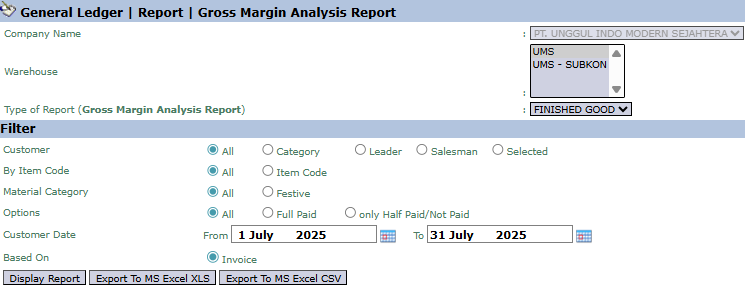
#### Berikut adalah penjelasan untuk setiap parameter:
- #### **Warehouse / Type of Report:**
- #### Pilih **`Warehouse`** (Gudang) dan **`Type of Report`** (misalnya, **FINISHED GOOD**) untuk menentukan cakupan awal produk yang akan dianalisis.
- #### **Customer:**
- #### Saring data berdasarkan pelanggan dengan berbagai cara: **`All`** (Semua), **`Category`** (Kategori Pelanggan), **`Leader`**, **`Salesman`**, atau **`Selected`** (Pelanggan Tertentu).
- #### **By Item Code / Material Category:**
- #### Saring data berdasarkan produk, apakah untuk **`All`** (Semua) produk atau **`Item Code`** (Kode Produk) tertentu. Anda juga bisa memfilternya berdasarkan **`Material Category`**.
- #### **Options:**
- #### Filter transaksi berdasarkan status pembayarannya: **`All`**, **`Full Paid`** (Lunas), atau **`only Half Paid/Not Paid`** (Belum Lunas/Bayar Sebagian).
- #### **Customer Date:**
- #### Tentukan rentang tanggal **`From`** (Dari) dan **`To`** (Hingga) untuk mendefinisikan periode analisis (contoh: 1 July 2025 hingga 31 July 2025).
- #### **Based On:**
- #### Menentukan dasar perhitungan, yaitu berdasarkan data **`Invoice`**.
### **2. Langkah-langkah Menghasilkan Laporan**
#### **Langkah 1: Mengatur Parameter Laporan**
#### Pilih semua kombinasi parameter yang Anda butuhkan pada bagian **Filter** untuk mendapatkan analisis yang spesifik.
#### **Langkah 2: Menghasilkan Laporan**
#### Setelah semua parameter diatur, klik salah satu dari tiga tombol di bagian kiri bawah halaman:
- #### **Display Report:** Untuk melihat pratinjau laporan analisis langsung di layar Anda. 
- #### **Export To MS Excel XLS:** Untuk mengunduh data laporan dalam format file Excel (.xls). 
- #### **Export To MS Excel CSV:** Untuk mengunduh data dalam format CSV.

### **Tips & Catatan Penting**
- #### Laporan ini sangat penting untuk pengambilan keputusan strategis terkait harga jual, fokus produk, dan strategi penjualan.
- #### Gunakan filter **`Customer`** dengan opsi **`Salesman`** untuk mengevaluasi profitabilitas yang dihasilkan oleh setiap tenaga penjual.
- #### Gunakan filter **`By Item Code`** atau **`Material Category`** untuk mengidentifikasi produk mana yang memberikan margin keuntungan tertinggi dan terendah.
- #### Pastikan data Harga Pokok Penjualan (HPP/COGS) sudah akurat di sistem untuk mendapatkan hasil analisis margin yang valid.
# Integrity Report
### **Panduan Modul Laporan: Integrity Report**
#### **Lokasi Modul**
#### `Buku Besar` > `Laporan` > `Integrity Report`
#### **Tujuan Modul**
#### Modul **Integrity Report** adalah alat diagnostik dan verifikasi yang sangat penting. Tujuannya adalah untuk memeriksa integritas dan konsistensi data keuangan di dalam sistem. Laporan ini biasanya digunakan untuk memastikan bahwa total saldo di buku pembantu (*sub-ledger*, contoh: buku piutang atau hutang) sama dengan saldo akun kontrolnya di Buku Besar (*General Ledger*).
### **1. Parameter Laporan**
#### Halaman utama modul ini adalah sebuah form yang berisi beberapa parameter untuk menentukan cakupan laporan verifikasi.
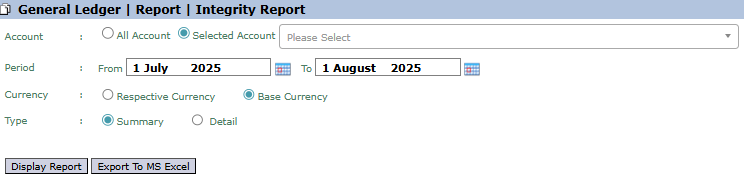
#### Berikut adalah penjelasan untuk setiap parameter:
- #### **Account:**
- #### Pilih **`All Account`** untuk memeriksa integritas semua akun.
- #### Pilih **`Selected Account`** untuk menjalankan pemeriksaan pada satu akun spesifik (misalnya, akun kontrol Piutang Dagang).
- #### **Period:**
- #### Tentukan rentang tanggal **`From`** (Dari) dan **`To`** (Hingga) untuk mendefinisikan periode pengecekan (contoh: 1 July 2025 hingga 1 August 2025).
- #### **Currency:**
- #### Pilih bagaimana nilai mata uang akan ditampilkan, apakah dalam **`Respective Currency`** (mata uang asli) atau **`Base Currency`** (mata uang dasar).
- #### **Type:**
- #### Pilih tingkat kedalaman laporan.
- #### **`Summary`**: Menampilkan laporan dalam bentuk ringkasan, biasanya hanya menunjukkan total dan selisih (jika ada).
- #### **`Detail`**: Menampilkan rincian transaksi yang membentuk saldo untuk membantu proses penelusuran.
### **2. Langkah-langkah Menghasilkan Laporan**
#### **Langkah 1: Mengatur Parameter Laporan**
#### Pilih semua parameter yang Anda butuhkan, terutama tentukan **`Account`** (jika spesifik) dan **`Period`** yang ingin diperiksa.

#### **Langkah 2: Menghasilkan Laporan**
#### Setelah semua parameter diatur, klik salah satu dari dua tombol di bagian kiri bawah halaman:
- #### **Display Report:** Untuk melihat hasil laporan integritas langsung di layar Anda. 
- #### **Export To MS Excel:** Untuk mengunduh data laporan dalam format file Excel. 
### **Tips & Catatan Penting**
- #### Jalankan laporan ini secara rutin, terutama saat proses **tutup buku bulanan**, untuk memastikan tidak ada ketidakseimbangan data antara buku pembantu dan buku besar.
- #### Jika laporan ini menunjukkan adanya selisih atau ketidakseimbangan, ini adalah indikasi adanya masalah data yang perlu segera ditelusuri dan diperbaiki oleh tim **Accounting** atau **MIS**.
- #### Gunakan tipe **`Detail`** untuk membantu menelusuri transaksi spesifik yang mungkin menjadi penyebab ketidakseimbangan.
# Cost Center
### **Panduan Modul: Cost Center**
#### **Lokasi Modul**
#### `Buku Besar` > `Cost Center`
**Tujuan Modul**
#### Modul **Cost Center** berfungsi sebagai pusat data induk (*master data*) untuk membuat dan mengelola struktur pusat biaya perusahaan. *Cost Center* adalah departemen, lokasi, atau bahkan aset (seperti mesin) di mana biaya dapat dialokasikan untuk tujuan pelacakan, penganggaran, dan analisis. Struktur yang dibangun di sini menjadi fondasi untuk semua pelaporan biaya per departemen.
### **1. Tampilan Utama (Struktur Cost Center)**
#### Halaman utama modul ini menampilkan semua *Cost Center* yang telah dibuat dalam format struktur pohon (*tree view*) yang hierarkis.
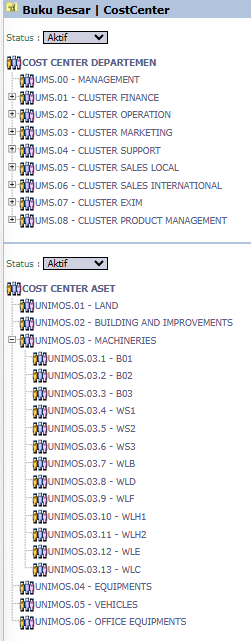
#### **Penjelasan Tampilan**
- #### **Struktur Hierarkis:** Tampilan ini menunjukkan hubungan induk-anak antar *Cost Center*. Anda dapat melihat dua kelompok utama: **`COST CENTER DEPARTEMEN`** (untuk unit fungsional seperti Finance, Marketing, Sales) dan **`COST CENTER ASET`** (untuk aset fisik seperti Gedung atau Mesin).
- #### **Navigasi:**
- #### Anda dapat mengklik ikon `[+]` atau `[-]` untuk membuka atau menutup cabang struktur.
- #### Untuk mengedit sebuah *Cost Center*, **klik dua kali (*double-click*)** pada namanya untuk masuk ke form **Ubah**.
### **2. Langkah-langkah Mengelola Cost Center**
#### **Langkah 1: Membuat Cost Center Baru**
#### Untuk membuat *Cost Center* baru (misalnya, departemen baru di bawah `CLUSTER SUPPORT`), Anda harus masuk ke mode edit dari induknya terlebih dahulu.
1. #### Klik dua kali pada `CLUSTER SUPPORT` untuk membuka form **Ubah**.

2. #### Pada form **Ubah**, klik tombol **`Tambah Anak`**. Ini akan membuka form untuk membuat *Cost Center* baru. 
#### **Langkah 2: Mengisi Detail Cost Center (Form Tambah)**
#### Pada form yang muncul, isi detail yang diperlukan:
- #### **Kode Cost Center:** Masukkan kode unik untuk pusat biaya (wajib diisi `*`).

- #### **Nama Cost Center:** Masukkan nama deskriptif untuk pusat biaya (wajib diisi `*`).

- #### **Tipe:** Pilih tipe yang sesuai dari *dropdown*.

- #### Klik **Simpan** untuk membuat *Cost Center* baru. 
#### **Langkah 3: Mengubah atau Menonaktifkan Cost Center**
#### Anda dapat mengubah data *Cost Center* yang ada melalui form **Ubah**.
- #### Ubah `Nama Cost Center` atau `Tipe` jika diperlukan.
- #### Gunakan tombol **`Hapus`** untuk menghapus (jika belum pernah ada transaksi yang terkait) atau **`Disable`** untuk menonaktifkan *Cost Center* agar tidak dapat digunakan lagi dalam transaksi baru.  
### **Tips & Catatan Penting**
- #### Struktur *Cost Center* yang Anda bangun di sini akan menjadi pilihan saat mengalokasikan biaya di semua modul transaksi (misalnya, Jurnal Umum, Faktur Pembelian, dll.).
- #### Ini adalah pengaturan master data yang sangat penting dan harus dirancang dengan baik sesuai dengan struktur organisasi perusahaan. Lakukan koordinasi dengan tim Accounting dan Cost Planning Control.
- #### Pengelompokan **`COST CENTER ASET`** hingga ke level mesin individu (seperti `B01`, `WS1`) memungkinkan pelacakan biaya pemeliharaan atau operasional yang sangat detail per mesin.
# Bagan Perkiraan
### **Panduan Modul: Bagan Perkiraan (Chart of Accounts)**
#### **Lokasi Modul**
#### `Buku Besar` > `Bagan Perkiraan`
#### **Tujuan Modul**
#### Modul **Bagan Perkiraan** (*Chart of Accounts* - COA) adalah fondasi atau "tulang punggung" dari seluruh sistem akuntansi. Tujuannya adalah untuk membuat, mengelola, dan melihat daftar lengkap dari semua akun (Aset, Liabilitas, Ekuitas, Pendapatan, Beban) yang digunakan perusahaan untuk mencatat transaksi keuangan. Struktur yang didefinisikan di sini akan menentukan bagaimana semua transaksi diklasifikasikan dan dilaporkan.
### **1. Tampilan Utama (Daftar Bagan Perkiraan)**
#### Halaman utama modul ini menampilkan seluruh struktur Bagan Perkiraan dalam format yang terorganisir dan hierarkis.
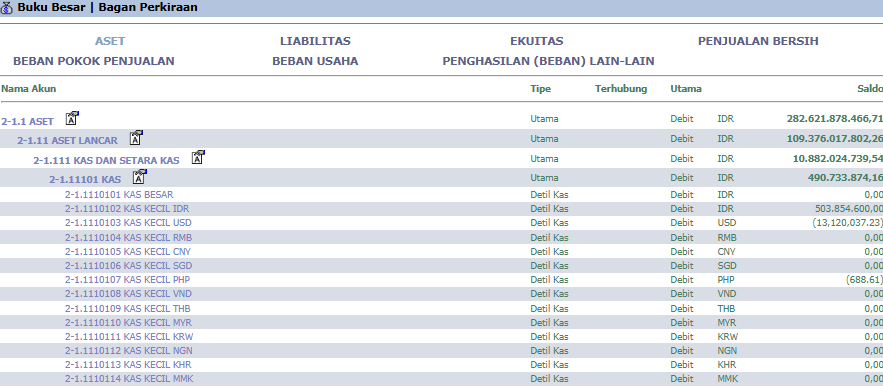
#### **Penjelasan Tampilan**
- #### **Struktur Hierarkis:** Halaman ini menampilkan seluruh struktur COA, yang diorganisir ke dalam kelompok-kelompok akuntansi standar seperti **`ASET`**, **`LIABILITAS`**, **`EKUITAS`**, **`PENJUALAN BERSIH`**, dan lainnya. Akun-akun dirinci dari kelompok besar ke sub-akun yang lebih detail (contoh: `2-1.1 ASET LANCAR` memiliki sub-akun `2-1.1.1 KAS DAN SETARA KAS`).
- #### **Navigasi:** Untuk melihat atau mengubah detail sebuah akun, klik pada `Nama Akun` yang bersangkutan.
### **2. Langkah-langkah Mengelola Akun (Form Ubah Akun)**
#### Saat Anda membuat akun baru atau mengedit yang sudah ada dengan mengkliknya, Anda akan melihat form detail.
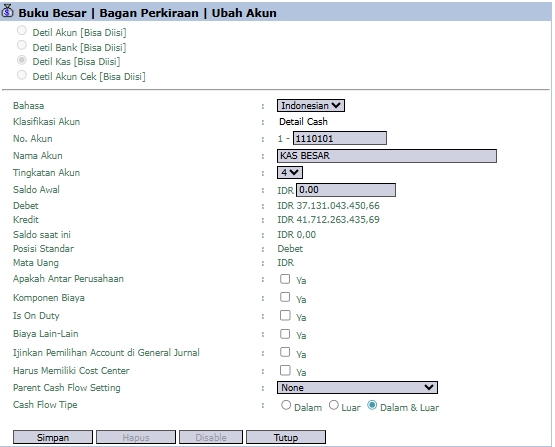
#### **Langkah 1: Mengisi Informasi Dasar Akun**
#### Pada bagian atas form, isi atau ubah detail dasar dari akun:
- #### **Klasifikasi Akun:** Kelompok utama dari akun.

- #### **No. Akun:** Kode unik untuk akun tersebut (contoh: 1-1110101).

- #### **Nama Akun:** Nama deskriptif untuk akun (contoh: KAS BESAR).

#### **Langkah 2: Mengatur Perilaku Akun (Penting!)**
#### Bagian ini berisi pengaturan kontrol yang akan mempengaruhi bagaimana akun ini dapat digunakan dalam transaksi:
- #### **Ijinkan Pemilihan Account di General Jurnal:** Centang "Yes" jika akun ini boleh dipilih saat membuat transaksi di Jurnal Umum secara manual.

- #### **Harus Memiliki Cost Center:** Centang "Yes" jika setiap transaksi yang menggunakan akun ini **wajib** dialokasikan ke sebuah *Cost Center*. Ini adalah aturan penting untuk pelacakan biaya.

- #### **Cash Flow Type:** Atur klasifikasi arus kas untuk akun ini (`Dalam`, `Luar`, atau `Dalam & Luar`) untuk Laporan Arus Kas.

#### **Langkah 3: Menyimpan Perubahan**
#### Gunakan tombol di bagian kiri bawah untuk menyimpan perubahan:
- #### **Simpan :** Menyimpan perubahan yang telah Anda buat.

- #### **Hapus :** Menghapus akun (biasanya hanya bisa dilakukan jika belum ada transaksi yang menggunakannya). 
- #### **Disable :** Menonaktifkan akun agar tidak dapat digunakan lagi dalam transaksi baru. 
### **Tips & Catatan Penting**
- #### Bagan Perkiraan adalah data master yang paling fundamental. Perubahan pada struktur ini memiliki dampak yang luas pada seluruh sistem dan harus dilakukan dengan sangat hati-hati oleh tim **Accounting**.
- #### Pengaturan seperti **`Harus Memiliki Cost Center`** adalah alat kontrol internal yang sangat penting untuk memastikan semua biaya dapat dialokasikan dan dilaporkan dengan benar per departemen.
- #### Struktur COA yang terorganisir dengan baik akan menghasilkan Laporan Keuangan (Neraca, Laba Rugi) yang akurat dan mudah dibaca.