BC 3.0
Panduan Modul Dokumen Pabean
Lokasi Modul :
CEISA > Dokumen Pabean > BC 3.0
Dokumen BC 3.0 digunakan oleh eksportir untuk memberitahukan barang yang akan diekspor kepada Direktorat Jenderal Bea dan Cukai sesuai dengan ketentuan kepabeanan yang berlaku.
Cara Membuka
-
Masuk ke aplikasi CEISA Kokola.
-
Pilih menu Dokumen Pabean.
-
Klik submenu BC 3.0.
-
Sistem menampilkan halaman Daftar Dokumen.
Tampilan Halaman
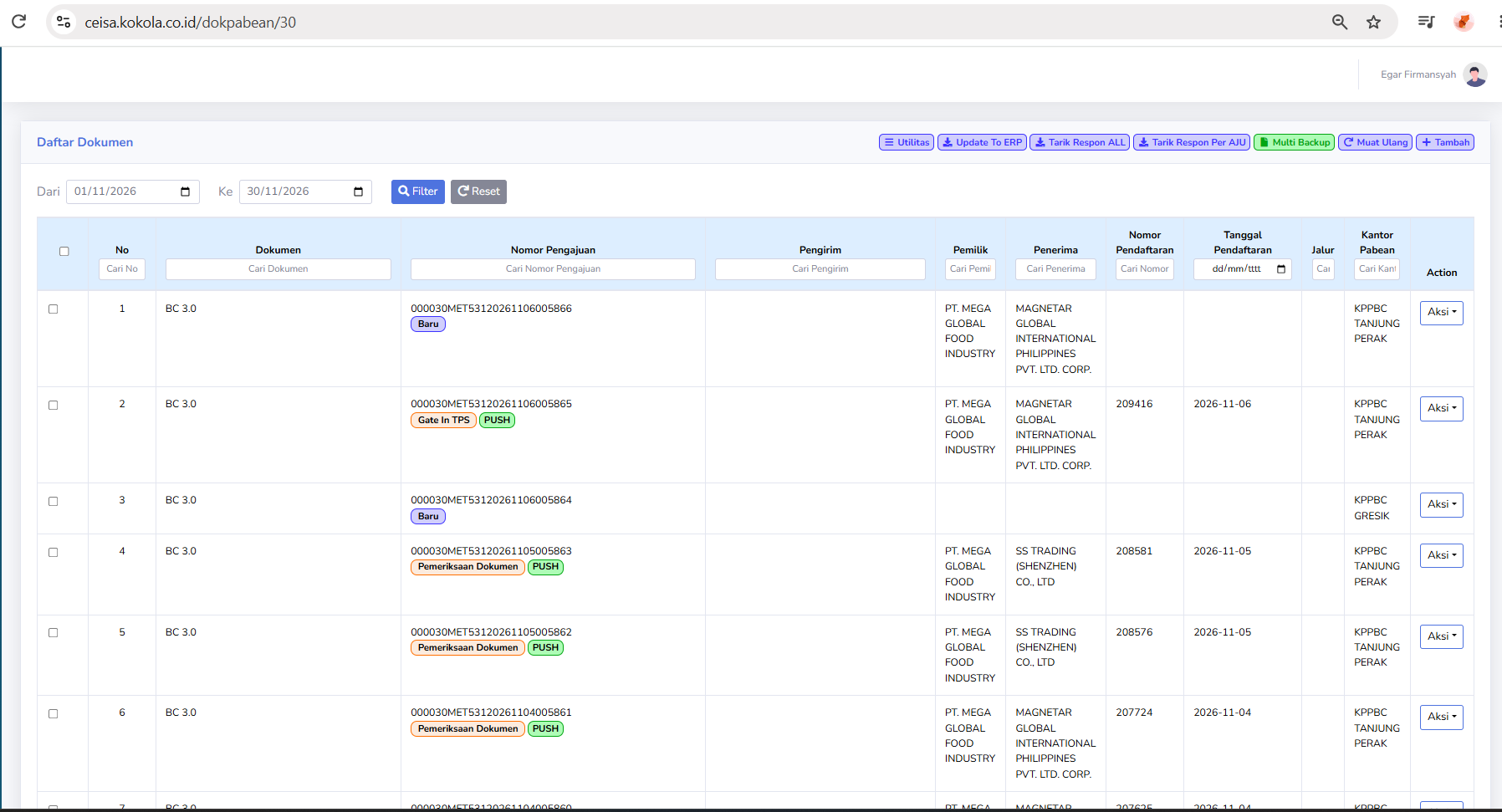
Halaman utama menampilkan daftar pengajuan dokumen BC 3.0 untuk kegiatan ekspor barang.
Setiap baris menampilkan informasi dokumen, seperti nomor pengajuan, pengirim, pemilik, penerima, nomor pendaftaran, tanggal pendaftaran, jalur, kantor pabean, dan status pemrosesan dokumen.
Pada bagian atas halaman tersedia filter periode, tombol pengelolaan dokumen, dan tombol untuk membuat pengajuan baru.
Penjelasan Kolom
Kolom yang tersedia meliputi:
-
Checkbox: Digunakan untuk memilih satu atau beberapa dokumen apabila tersedia tindakan massal.
-
No: Menampilkan nomor urut dokumen pada daftar.
-
Dokumen: Menampilkan jenis dokumen kepabeanan, yaitu BC 3.0.
-
Nomor Pengajuan: Menampilkan nomor AJU sebagai identitas pengajuan dokumen ekspor.
-
Pengirim: Menampilkan nama perusahaan atau pihak pengirim barang apabila tersedia.
-
Pemilik: Menampilkan nama perusahaan atau pihak pemilik barang.
-
Penerima: Menampilkan nama perusahaan atau pihak penerima barang di negara tujuan ekspor.
-
Nomor Pendaftaran: Menampilkan nomor pendaftaran dokumen yang diberikan melalui proses kepabeanan.
-
Tanggal Pendaftaran: Menampilkan tanggal dokumen ekspor didaftarkan.
-
Jalur: Menampilkan indikator jalur atau pemeriksaan kepabeanan apabila tersedia.
-
Kantor Pabean: Menampilkan kantor Bea dan Cukai yang menangani dokumen ekspor.
-
Action: Menampilkan pilihan tindakan lanjutan terhadap dokumen.
Selain itu, tersedia kolom pencarian untuk mempermudah pengguna menemukan pengajuan berdasarkan nomor pengajuan, pemilik, penerima, atau informasi lainnya.
Penjelasan Tombol
Tombol yang tersedia pada halaman BC 3.0 meliputi:
-
Filter: Menampilkan daftar dokumen berdasarkan periode tanggal yang dipilih.
-
Reset: Mengembalikan pengaturan pencarian ke kondisi awal.
-
Utilitas: Membuka menu fungsi tambahan untuk pengelolaan dokumen.
-
Update To ERP: Digunakan untuk memperbarui atau menyinkronkan data dokumen dengan sistem ERP perusahaan.
-
Tarik Respon ALL: Digunakan untuk mengambil atau memperbarui respons kepabeanan sejumlah dokumen.
-
Tarik Respon Per AJU: Digunakan untuk mengambil respons berdasarkan nomor pengajuan tertentu.
-
Multi Backup: Digunakan untuk melakukan pencadangan beberapa dokumen sekaligus.
-
Muat Ulang: Memperbarui tampilan daftar dokumen.
-
Tambah: Digunakan untuk membuat pengajuan dokumen BC 3.0 baru.
-
Aksi: Membuka pilihan tindakan lanjutan pada dokumen yang dipilih.
Penjelasan Status dan Jalur
Pada kolom Nomor Pengajuan terdapat indikator yang membantu pengguna memantau tahapan pemrosesan dokumen.
Status yang terlihat pada screenshot meliputi:
Status lain yang dapat berkaitan dengan proses pengajuan ekspor:
-
Persetujuan Perbaikan: Menunjukkan proses yang berkaitan dengan persetujuan perubahan atau perbaikan data dokumen.
Pada kolom Jalur, sistem dapat menampilkan informasi jalur atau indikator pemeriksaan sesuai proses kepabeanan.
Catatan: Status Baru, Gate In TPS, Pemeriksaan Dokumen, dan PUSH merupakan label yang ditampilkan pada aplikasi CEISA Kokola. Makna teknis setiap status perlu disesuaikan dengan proses internal aplikasi dan respons resmi Bea Cukai.
Penjelasan Navigasi Tabel
Pada bagian bawah daftar dokumen tersedia fitur:
-
Show Entries: Mengatur jumlah dokumen yang ditampilkan pada setiap halaman.
-
Previous: Berpindah ke halaman daftar sebelumnya.
-
Next: Berpindah ke halaman daftar berikutnya.
-
Showing Entries: Menampilkan jumlah dokumen yang sedang ditampilkan dan total dokumen.
-
Scrollbar Horizontal: Menggeser tabel untuk melihat kolom yang tidak terlihat pada layar.
Halaman Edit Dokumen
Ketika pengguna memilih menu Edit melalui tombol Aksi pada dokumen BC 3.0, sistem menampilkan halaman detail pengajuan Pemberitahuan Ekspor Barang.
Halaman ini digunakan untuk melihat, melengkapi, dan memperbarui data yang berkaitan dengan kegiatan ekspor.
Pada bagian atas tersedia tombol:
-
Kembali: Kembali ke halaman sebelumnya.
-
Cetak: Mencetak dokumen BC 3.0.
-
Validasi: Memeriksa kelengkapan dan kesesuaian data dokumen menggunakan fitur aplikasi.
-
Tunjukkan Histori: Menampilkan riwayat aktivitas atau perubahan dokumen yang tercatat dalam sistem.
Halaman Edit terdiri dari sembilan tab navigasi:
-
Header
-
Entitas
-
Dokumen
-
Pengangkut
-
Kemasan & Peti Kemas
-
Transaksi
-
Barang
-
Pungutan
-
Pernyataan
Pada bagian bawah setiap tab tersedia tombol Previous untuk kembali ke tab sebelumnya dan Next untuk melanjutkan ke tab berikutnya.
Penjelasan Tab Header
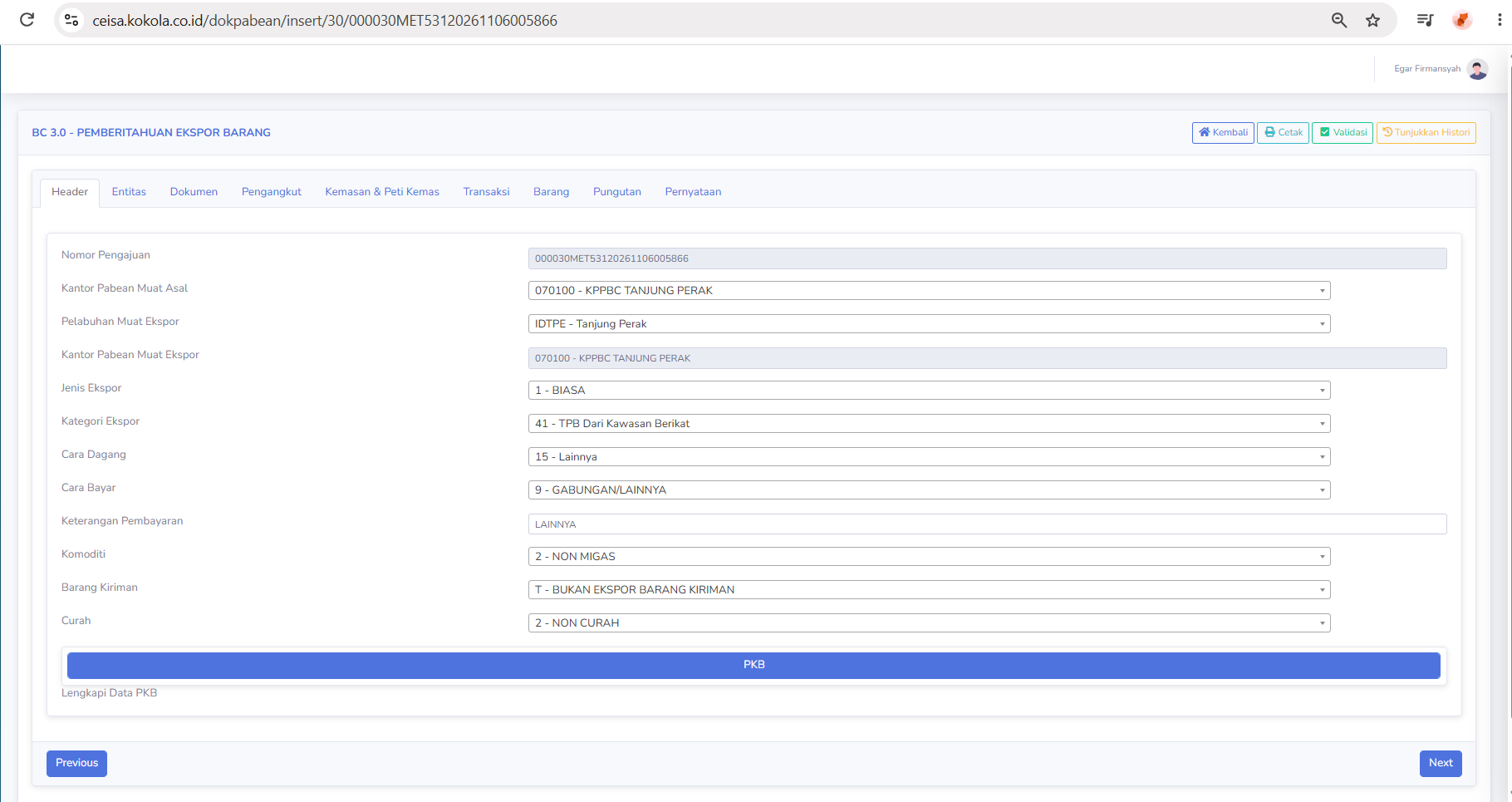
Tab Header digunakan untuk menampilkan dan mengelola informasi dasar pengajuan dokumen BC 3.0.
Bagian yang tersedia meliputi:
Informasi Pengajuan
-
Nomor Pengajuan: Menampilkan nomor identifikasi pengajuan dokumen ekspor.
-
Kantor Pabean Muat Asal: Menampilkan kantor pabean yang berkaitan dengan lokasi asal pemuatan barang.
-
Pelabuhan Muat Ekspor: Menampilkan pelabuhan tempat barang dimuat untuk kegiatan ekspor.
-
Kantor Pabean Muat Ekspor: Menampilkan kantor Bea dan Cukai yang menangani proses pemuatan ekspor.
Keterangan Ekspor
-
Jenis Ekspor: Menampilkan jenis kegiatan ekspor, misalnya Ekspor Biasa.
-
Kategori Ekspor: Menampilkan kategori ekspor yang digunakan, misalnya ekspor dari Kawasan Berikat.
-
Cara Dagang: Menampilkan kategori cara perdagangan yang digunakan dalam transaksi.
-
Cara Bayar: Menampilkan metode pembayaran ekspor.
-
Keterangan Pembayaran: Menampilkan informasi tambahan mengenai metode pembayaran.
-
Komoditi: Menampilkan kategori komoditas ekspor, seperti Migas atau Non-Migas.
-
Barang Kiriman: Menampilkan kategori barang kiriman sesuai pilihan yang tersedia.
-
Curah: Menampilkan kategori barang curah atau non-curah.
PKB
Pada bagian bawah tab Header terdapat panel PKB dengan keterangan Lengkapi Data PKB.
Bagian ini digunakan untuk membuka atau melengkapi informasi PKB yang diperlukan oleh aplikasi.
Pengguna perlu mengisi informasi sesuai kebutuhan transaksi dan prosedur yang berlaku.
Catatan: Detail kepanjangan PKB dan bidang tambahan yang muncul setelah panel dibuka perlu dipastikan melalui tampilan lanjutan aplikasi.
Tab Header membantu memastikan bahwa informasi utama ekspor, kantor pabean, kategori barang, serta cara perdagangan telah sesuai sebelum pengajuan dilanjutkan.
Penjelasan Tab Entitas
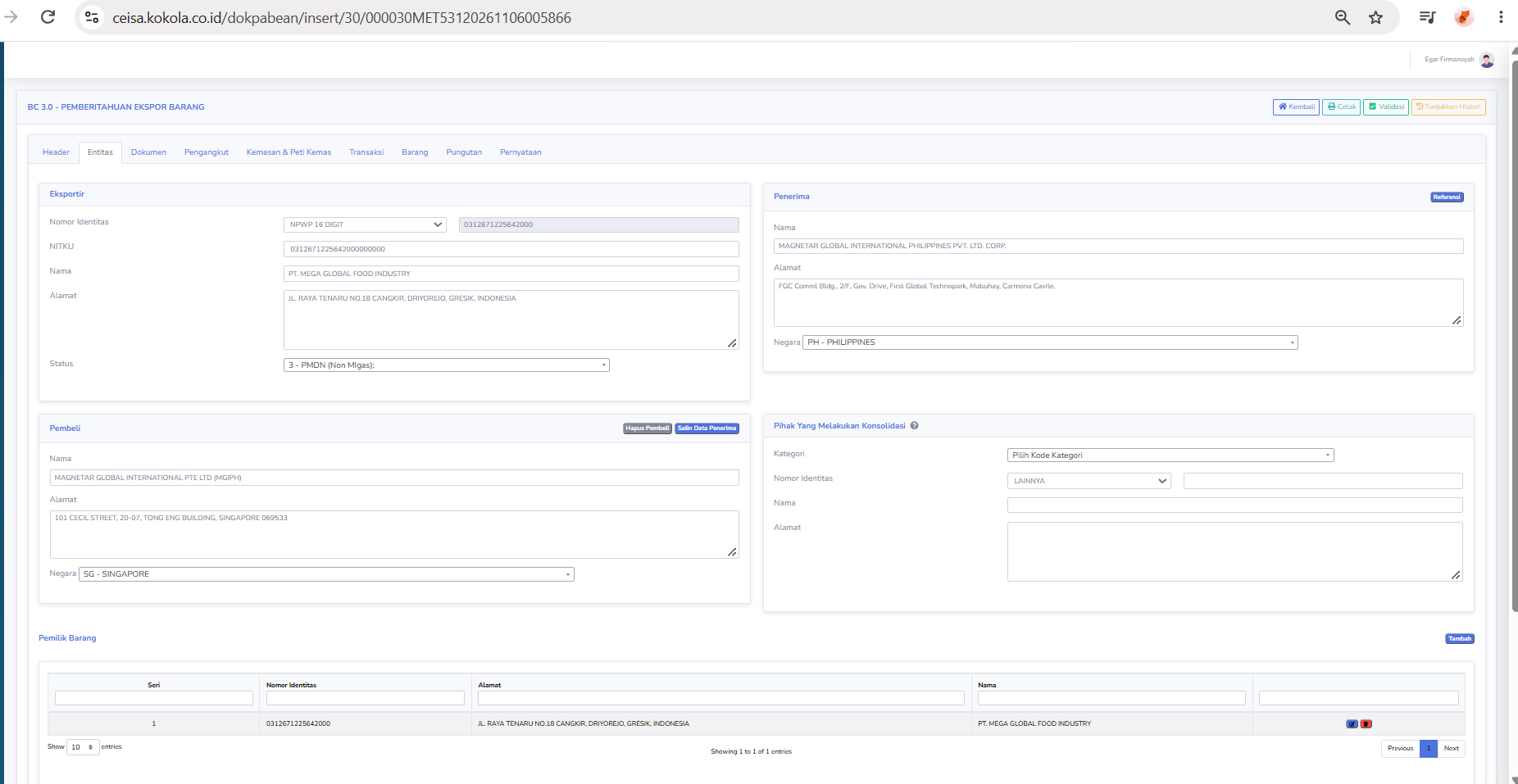
Tab Entitas digunakan untuk mengisi dan mengelola identitas pihak-pihak yang terlibat dalam kegiatan ekspor.
Terdapat beberapa bagian utama:
Eksportir
-
Nomor Identitas: Menampilkan jenis dan nomor identitas eksportir, seperti NPWP.
-
NITKU: Menampilkan Nomor Identitas Tempat Kegiatan Usaha.
-
Nama: Menampilkan nama perusahaan eksportir.
-
Alamat: Menampilkan alamat eksportir.
-
Status: Menampilkan status atau kategori eksportir sesuai pilihan yang tersedia pada aplikasi.
Pada screenshot, status eksportir yang dipilih adalah 3 - PMDN (Non Migas).
Penerima
-
Nama: Menampilkan nama perusahaan atau pihak penerima barang di luar negeri.
-
Alamat: Menampilkan alamat penerima barang.
-
Negara: Menampilkan negara tujuan penerima barang.
-
Referensi: Membuka fitur referensi data penerima apabila tersedia.
Pembeli
-
Nama: Menampilkan nama perusahaan atau pihak pembeli barang.
-
Alamat: Menampilkan alamat pembeli.
-
Negara: Menampilkan negara tempat pembeli berada.
-
Hapus Pembeli: Menghapus informasi pembeli sesuai fungsi aplikasi.
-
Salin Data Penerima: Menyalin informasi penerima ke bagian pembeli apabila kedua pihak sama.
Pihak yang Melakukan Konsolidasi
-
Kategori: Menampilkan kategori pihak yang melakukan konsolidasi barang.
-
Nomor Identitas: Menampilkan jenis dan nomor identitas pihak konsolidasi.
-
Nama: Menampilkan nama perusahaan atau pihak yang melakukan konsolidasi.
-
Alamat: Menampilkan alamat pihak konsolidasi.
Pemilik Barang
Pada bagian bawah tab Entitas terdapat tabel Pemilik Barang.
Kolom yang tersedia meliputi:
-
Seri: Menampilkan nomor urut pemilik barang.
-
Nomor Identitas: Menampilkan nomor identitas pemilik barang.
-
Alamat: Menampilkan alamat pemilik barang.
-
Nama: Menampilkan nama perusahaan atau pihak pemilik barang.
-
Aksi: Menampilkan pilihan tindakan untuk mengelola data pemilik barang.
Tombol Tambah digunakan untuk menambahkan data pemilik barang baru.
Tab ini digunakan untuk memastikan bahwa data Eksportir, Penerima, Pembeli, Pihak Konsolidasi, dan Pemilik Barang telah sesuai dengan dokumen transaksi ekspor.
Penjelasan Tab Dokumen
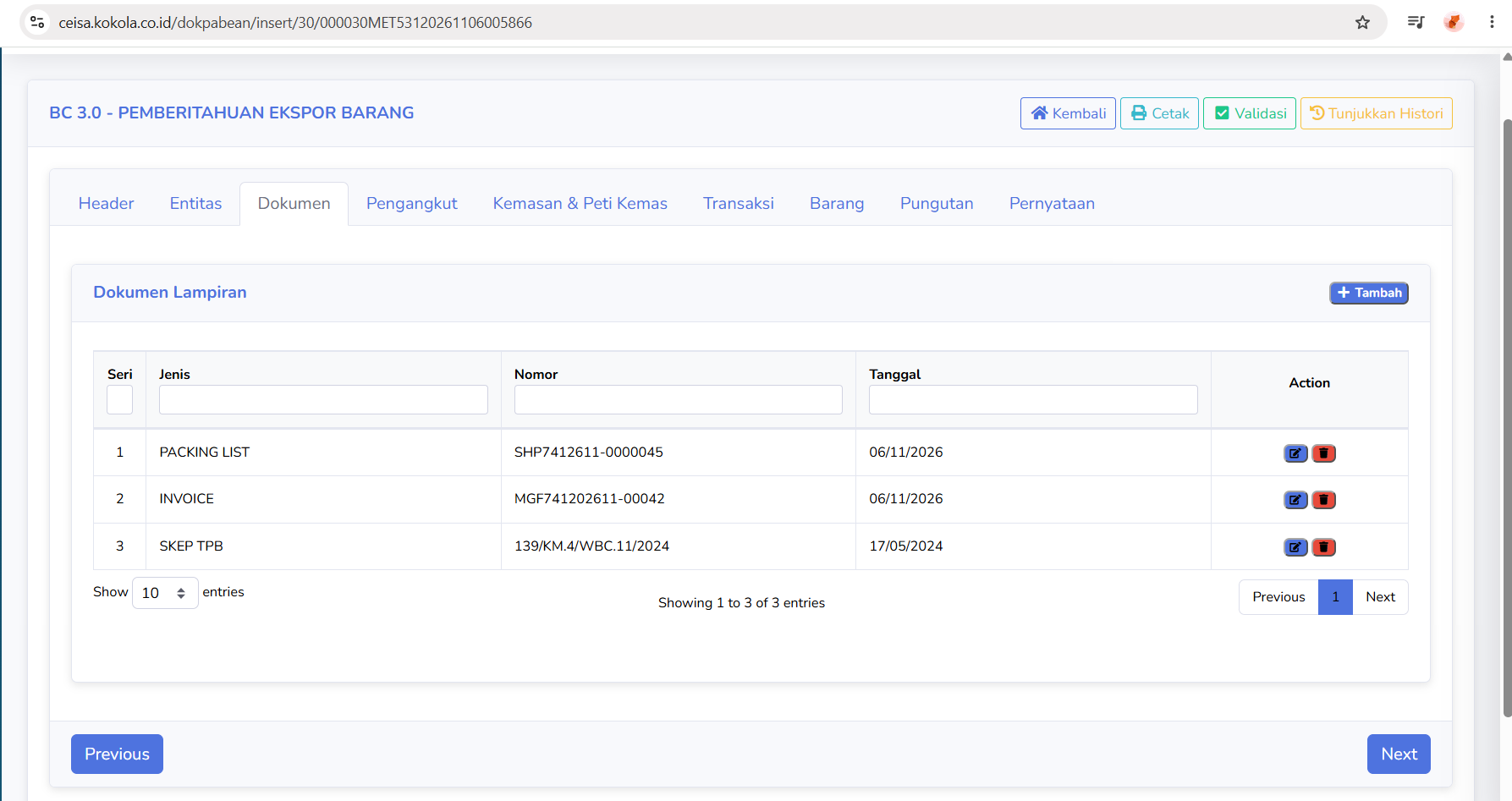
Tab Dokumen digunakan untuk mengelola dokumen lampiran atau dokumen pelengkap pabean yang mendukung pengajuan ekspor BC 3.0.
Kolom yang tersedia meliputi:
-
Seri: Menampilkan nomor urut dokumen lampiran.
-
Jenis: Menampilkan jenis dokumen.
-
Nomor: Menampilkan nomor identifikasi dokumen.
-
Tanggal: Menampilkan tanggal penerbitan dokumen.
-
Action: Menampilkan pilihan untuk mengedit atau menghapus dokumen lampiran.
Contoh dokumen yang terlihat pada screenshot:
PACKING LIST
Dokumen yang berisi rincian barang, jumlah, kemasan, dan informasi pendukung pengiriman.
INVOICE
Dokumen transaksi yang memuat informasi penjualan atau penyerahan barang kepada pembeli.
SKEP TPB
Dokumen keputusan atau izin yang berkaitan dengan fasilitas Tempat Penimbunan Berikat.
Tombol yang tersedia:
-
Tambah: Menambahkan dokumen lampiran baru.
-
Edit: Mengubah informasi dokumen lampiran.
-
Delete: Menghapus dokumen lampiran yang dipilih.
-
Show Entries: Mengatur jumlah dokumen yang ditampilkan.
-
Previous / Next: Berpindah antarhalaman daftar dokumen.
Pada screenshot terlihat tiga dokumen lampiran yang telah tercatat.
Tab ini digunakan untuk memastikan dokumen pendukung ekspor telah lengkap dan sesuai dengan informasi pengajuan.
Penjelasan Tab Pengangkut
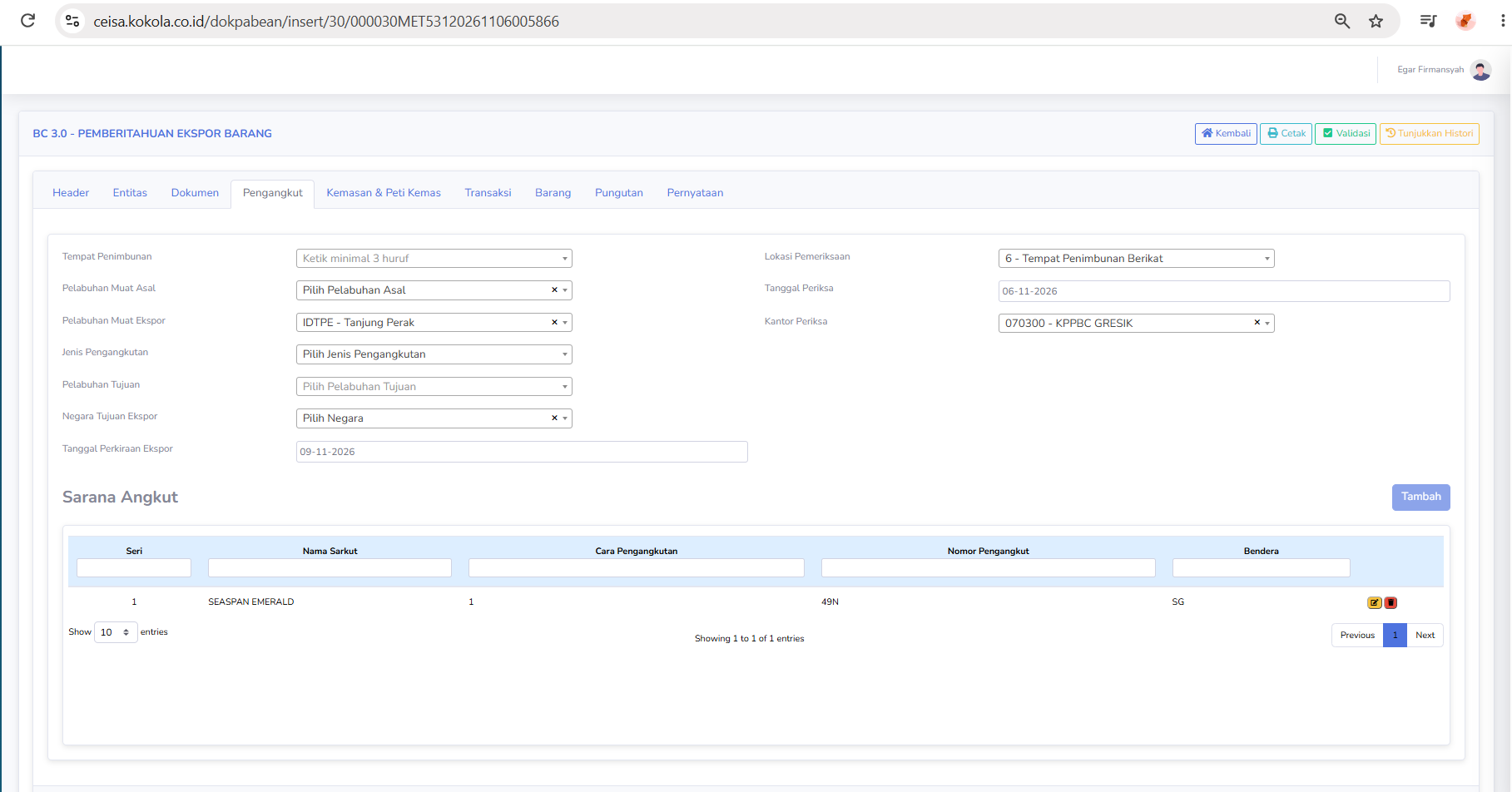
Tab Pengangkut digunakan untuk mengelola informasi pengangkutan, pelabuhan, lokasi pemeriksaan, serta sarana angkut yang digunakan dalam kegiatan ekspor.
Bagian yang tersedia meliputi:
Informasi Pengangkutan
-
Tempat Penimbunan: Menampilkan lokasi penimbunan atau penyimpanan barang sebelum ekspor.
-
Pelabuhan Muat Asal: Menampilkan pelabuhan asal pemuatan barang.
-
Pelabuhan Muat Ekspor: Menampilkan pelabuhan tempat barang dimuat untuk diekspor.
-
Jenis Pengangkutan: Menampilkan jenis moda pengangkutan yang digunakan.
-
Pelabuhan Tujuan: Menampilkan pelabuhan tujuan barang.
-
Negara Tujuan Ekspor: Menampilkan negara tujuan ekspor.
-
Tanggal Perkiraan Ekspor: Menampilkan tanggal perkiraan pelaksanaan ekspor.
Informasi Pemeriksaan
-
Lokasi Pemeriksaan: Menampilkan lokasi pemeriksaan barang apabila diperlukan.
-
Tanggal Periksa: Menampilkan tanggal pemeriksaan yang tercatat pada aplikasi.
-
Kantor Periksa: Menampilkan kantor Bea dan Cukai yang menangani pemeriksaan barang.
Pada screenshot, lokasi pemeriksaan yang dipilih adalah Tempat Penimbunan Berikat.
Sarana Angkut
Pada bagian bawah terdapat tabel untuk mencatat informasi sarana pengangkut.
Kolom yang tersedia:
-
Seri: Menampilkan nomor urut sarana angkut.
-
Nama Sarkut: Menampilkan nama sarana angkut, seperti nama kapal.
-
Cara Pengangkutan: Menampilkan kode moda transportasi yang digunakan.
-
Nomor Pengangkut: Menampilkan nomor perjalanan atau identitas pengangkutan.
-
Bendera: Menampilkan kode negara bendera sarana pengangkut.
-
Aksi: Menampilkan pilihan untuk mengubah atau menghapus data sarana angkut.
Tombol "Tambah" digunakan untuk menambahkan data sarana angkut baru.
Tab ini membantu pengguna mencatat rute ekspor, jadwal pengangkutan, serta informasi sarana angkut yang digunakan.
Penjelasan Tab Kemasan & Peti Kemas
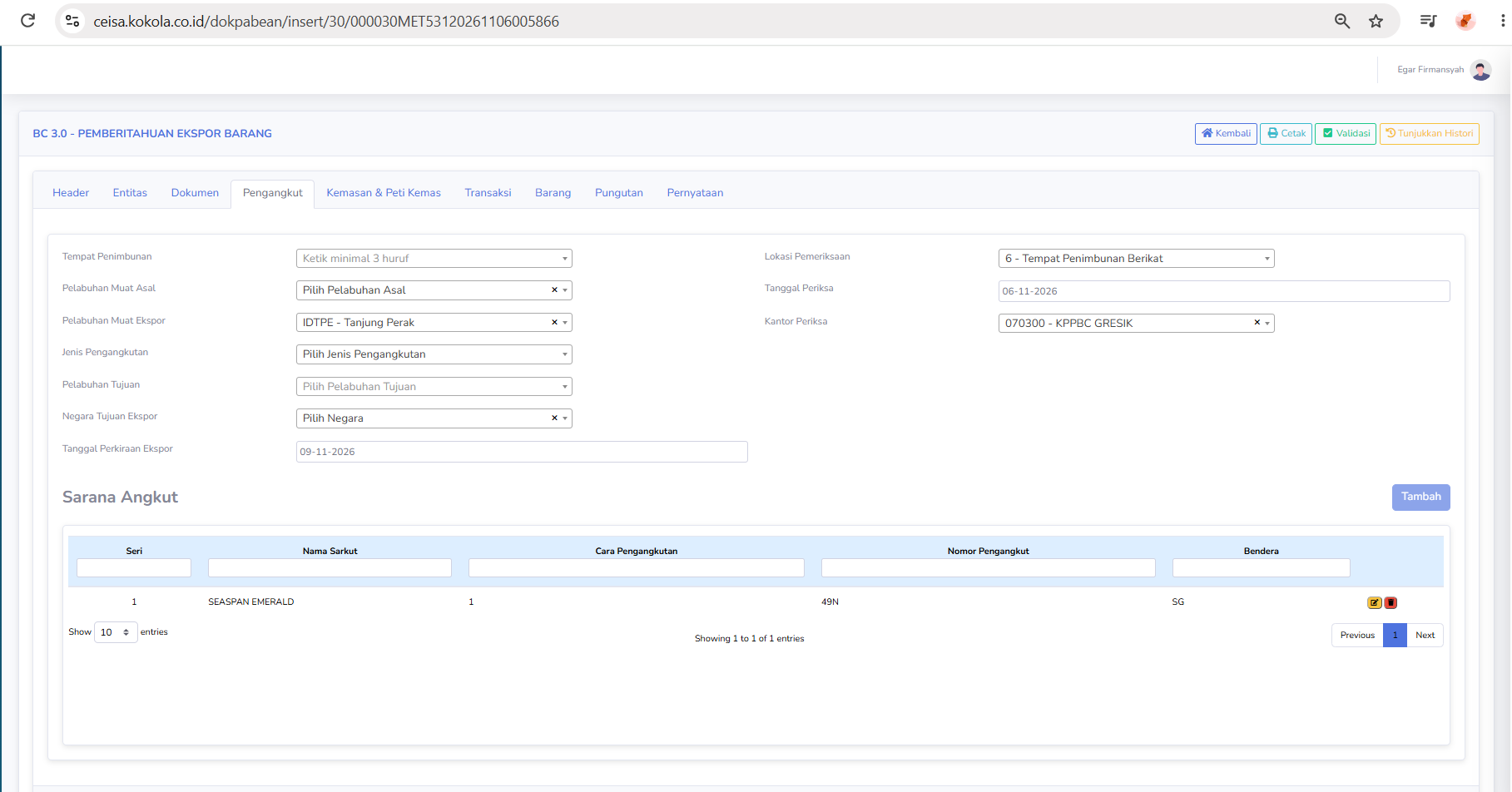
Tab Kemasan & Peti Kemas digunakan untuk mencatat informasi kemasan dan peti kemas yang berkaitan dengan barang ekspor.
Terdapat dua bagian utama:
Kemasan
-
Seri: Menampilkan nomor urut kemasan.
-
Jumlah: Menampilkan jumlah kemasan barang.
-
Jenis: Menampilkan jenis kemasan yang digunakan.
-
Merek: Menampilkan merek atau tanda kemasan.
-
Action: Menampilkan pilihan untuk mengubah atau menghapus data kemasan.
Pada screenshot terlihat satu data kemasan dengan jumlah 750, sedangkan jenis dan merek tidak terlihat terisi pada tabel.
Peti Kemas
-
Seri: Menampilkan nomor urut peti kemas.
-
Nomor: Menampilkan nomor identitas peti kemas.
-
Ukuran: Menampilkan ukuran peti kemas.
-
Jenis: Menampilkan jenis peti kemas.
-
Tipe: Menampilkan tipe peti kemas.
-
Action: Menampilkan pilihan untuk mengedit atau menghapus data peti kemas.
Tombol Tambah (+) digunakan untuk menambahkan data kemasan atau peti kemas baru.
Pada screenshot, tabel Peti Kemas menampilkan keterangan No data available in table, yang berarti belum terdapat data peti kemas yang tercatat.
Tab ini digunakan untuk memastikan informasi jumlah kemasan dan peti kemas sesuai dengan Packing List serta kondisi pengiriman.
Penjelasan Tab Transaksi
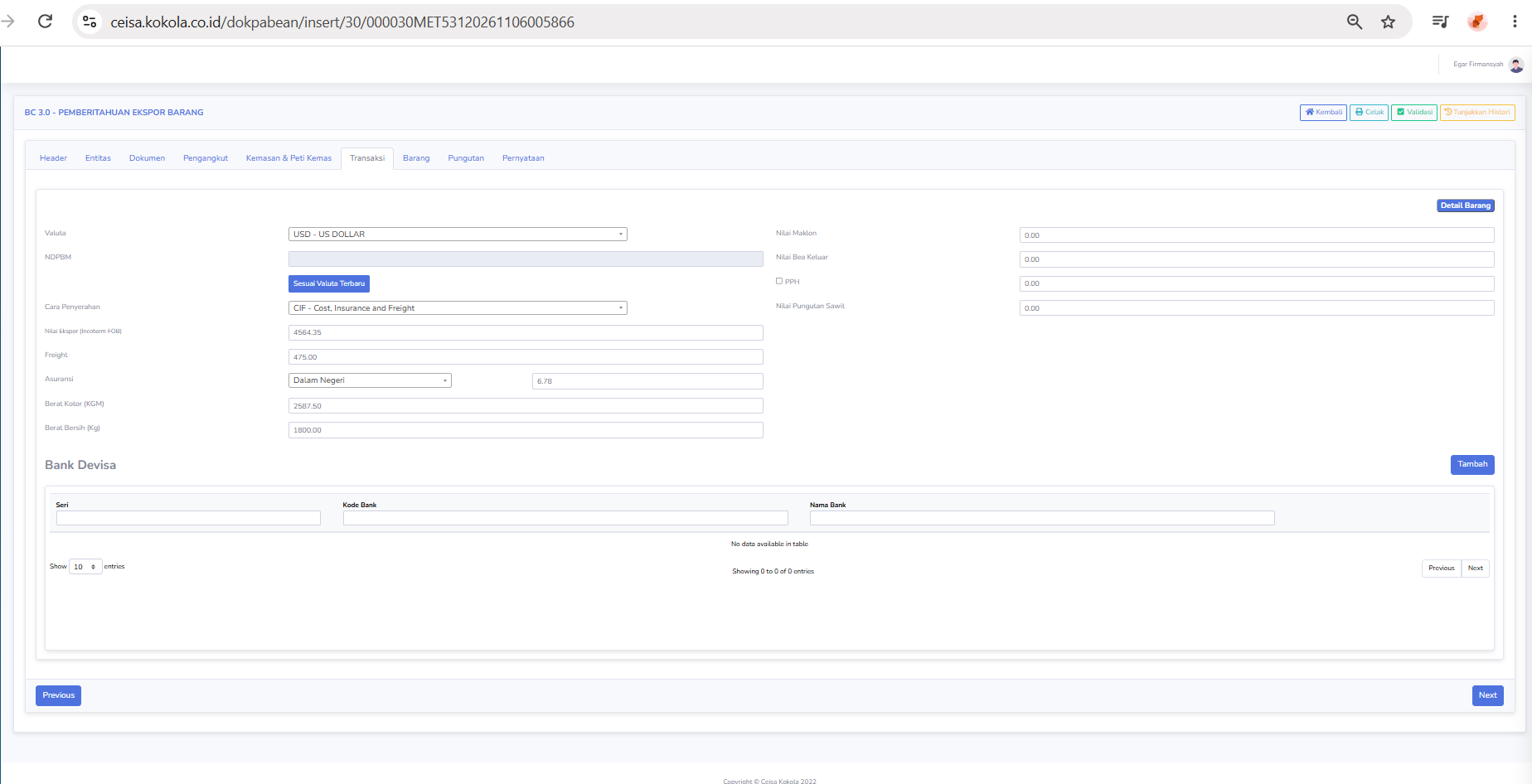
Tab Transaksi digunakan untuk mengelola nilai transaksi ekspor, biaya pengangkutan, asuransi, berat barang, dan informasi keuangan lain yang berkaitan dengan kegiatan ekspor.
Bagian yang tersedia meliputi:
Informasi Nilai Transaksi
-
Valuta: Menampilkan mata uang transaksi ekspor, misalnya USD - US Dollar.
-
NDPBM: Menampilkan Nilai Dasar Perhitungan Bea Masuk apabila diperlukan untuk perhitungan terkait.
-
Cara Penyerahan: Menampilkan ketentuan penyerahan barang atau Incoterms, seperti CIF.
-
Nilai Ekspor (Incoterm FOB): Menampilkan nilai ekspor dalam dasar perhitungan Free On Board.
-
Freight: Menampilkan biaya pengangkutan barang.
-
Asuransi: Menampilkan informasi jenis dan nilai asuransi.
-
Berat Kotor (KGM): Menampilkan berat barang termasuk kemasan.
-
Berat Bersih (Kg): Menampilkan berat barang tanpa kemasan.
Tombol yang tersedia:
-
Sesuai Valuta Terbaru: Digunakan untuk menyesuaikan data valuta atau nilai tukar berdasarkan referensi yang tersedia dalam aplikasi.
-
Detail Barang: Membuka informasi rincian barang yang berkaitan dengan transaksi.
Informasi Pungutan Lainnya
-
Nilai Maklon: Menampilkan nilai jasa pengerjaan atau pengolahan barang apabila berlaku.
-
Nilai Bea Keluar: Menampilkan nilai Bea Keluar yang berkaitan dengan transaksi ekspor.
-
PPH: Menampilkan pilihan atau informasi komponen Pajak Penghasilan sesuai kebutuhan transaksi.
-
Nilai Pungutan Sawit: Menampilkan nilai pungutan terkait komoditas sawit apabila berlaku.
Bank Devisa
Pada bagian bawah terdapat tabel untuk mengelola informasi bank devisa.
Kolom yang tersedia:
-
Seri: Menampilkan nomor urut data bank.
-
Kode Bank: Menampilkan kode identifikasi bank.
-
Nama Bank: Menampilkan nama bank yang digunakan.
Tombol Tambah digunakan untuk menambahkan data bank devisa.
Pada screenshot, tabel Bank Devisa masih kosong.
Tab ini digunakan untuk memastikan nilai transaksi, biaya ekspor, berat barang, serta informasi bank telah sesuai dengan dokumen perdagangan.
Penjelasan Tab Barang
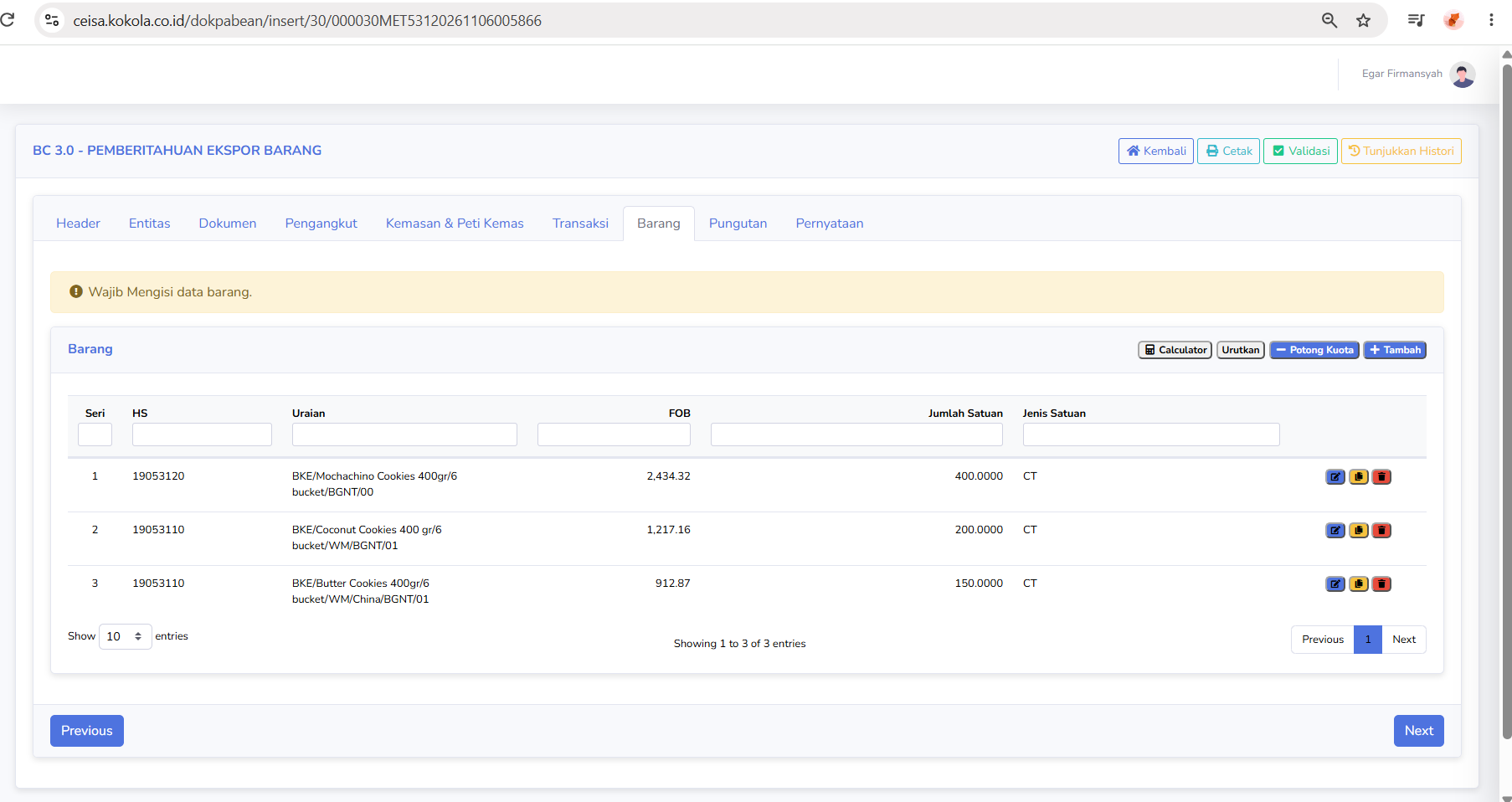
Tab Barang digunakan untuk mengelola rincian barang yang diberitahukan dalam dokumen BC 3.0.
Kolom yang tersedia meliputi:
-
Seri: Menampilkan nomor urut barang.
-
HS: Menampilkan kode Harmonized System sebagai klasifikasi barang ekspor.
-
Uraian: Menampilkan nama, jenis, spesifikasi, atau deskripsi barang.
-
FOB: Menampilkan nilai Free On Board untuk masing-masing barang.
-
Jumlah Satuan: Menampilkan jumlah barang berdasarkan satuan yang digunakan.
-
Jenis Satuan: Menampilkan kode atau jenis satuan barang.
-
Aksi: Menampilkan ikon tindakan untuk mengedit, menyalin, atau menghapus data barang sesuai fitur aplikasi.
Tombol yang tersedia:
-
Calculator: Membuka fitur kalkulator atau alat bantu perhitungan yang tersedia pada aplikasi.
-
Urutkan: Digunakan untuk mengatur urutan data barang.
-
Potong Kuota: Menjalankan proses yang berkaitan dengan pemotongan kuota sesuai mekanisme aplikasi.
-
Tambah: Menambahkan data barang baru.
Pada screenshot terlihat tiga baris barang ekspor dengan kode HS, uraian, nilai FOB, dan jumlah satuan yang berbeda.
Di bagian atas halaman juga terdapat notifikasi:
Wajib Mengisi data barang.
Notifikasi tersebut mengingatkan pengguna agar memastikan data barang telah lengkap sebelum melakukan proses berikutnya.
Pengguna perlu mencocokkan kode HS, uraian barang, jumlah satuan, jenis satuan, serta nilai FOB dengan Invoice dan Packing List.
Penjelasan Tab Pungutan
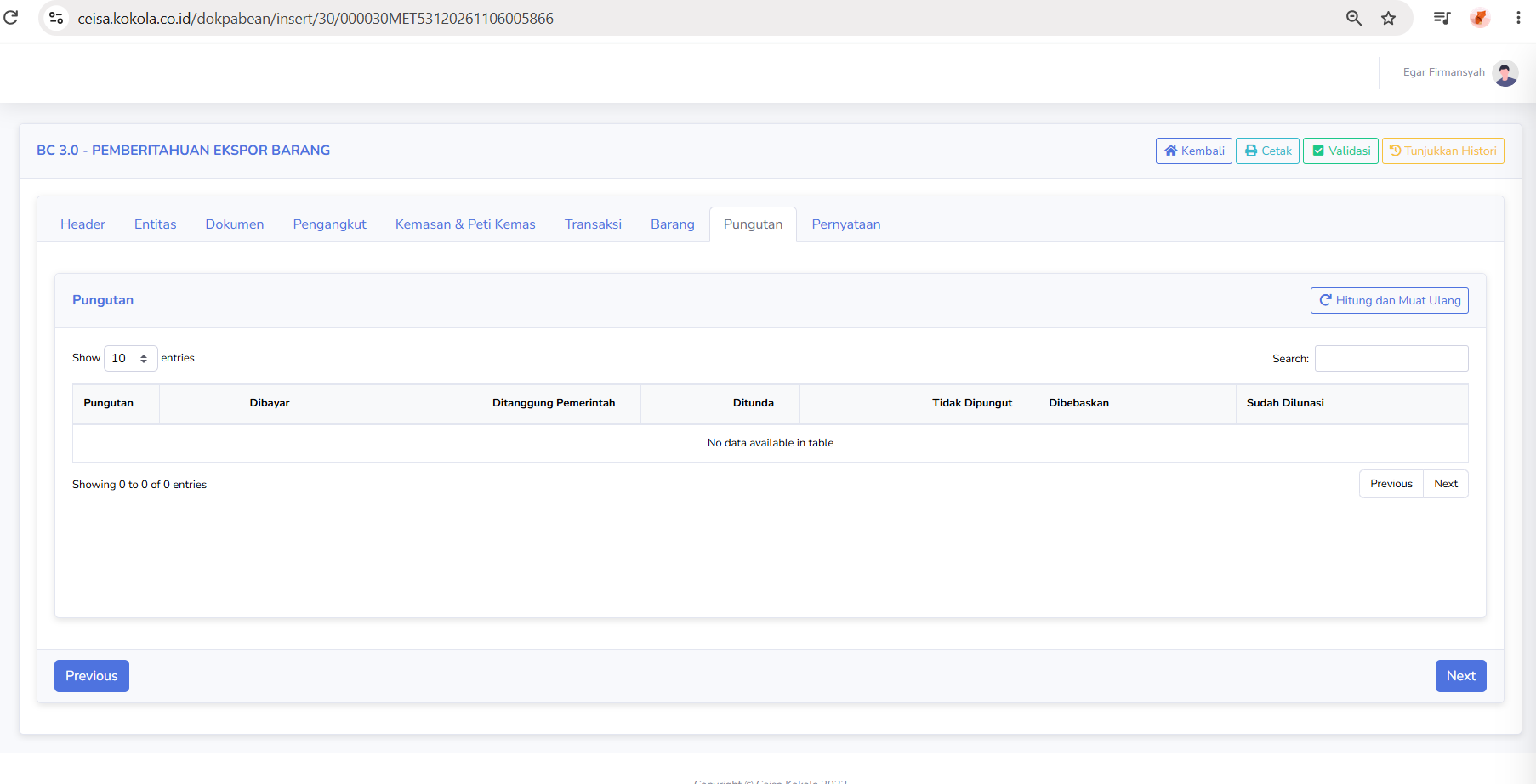
Tab Pungutan digunakan untuk menampilkan dan memeriksa rincian pungutan yang berkaitan dengan kegiatan ekspor.
Kolom yang tersedia meliputi:
-
Pungutan: Menampilkan jenis pungutan yang diperhitungkan dalam kegiatan ekspor.
-
Dibayar: Menampilkan nilai pungutan yang dibayarkan.
-
Ditanggung Pemerintah: Menampilkan nilai pungutan yang ditanggung pemerintah apabila fasilitas tersebut berlaku.
-
Ditunda: Menampilkan nilai pungutan yang memperoleh perlakuan penundaan sesuai ketentuan.
-
Tidak Dipungut: Menampilkan nilai pungutan yang tidak dipungut berdasarkan fasilitas atau ketentuan yang berlaku.
-
Dibebaskan: Menampilkan nilai pungutan yang memperoleh fasilitas pembebasan.
-
Sudah Dilunasi: Menampilkan nilai pungutan yang telah dicatat sebagai lunas.
Tombol yang tersedia:
-
Hitung dan Muat Ulang: Digunakan untuk menghitung kembali data pungutan dan memperbarui hasil perhitungan yang ditampilkan.
Pada screenshot, tabel Pungutan menampilkan keterangan No data available in table, yang berarti belum terdapat rincian pungutan yang ditampilkan pada dokumen tersebut.
Pengguna perlu memastikan apakah transaksi memiliki kewajiban Bea Keluar atau pungutan ekspor lainnya sebelum melanjutkan proses pengajuan.
Penjelasan Tab Pernyataan
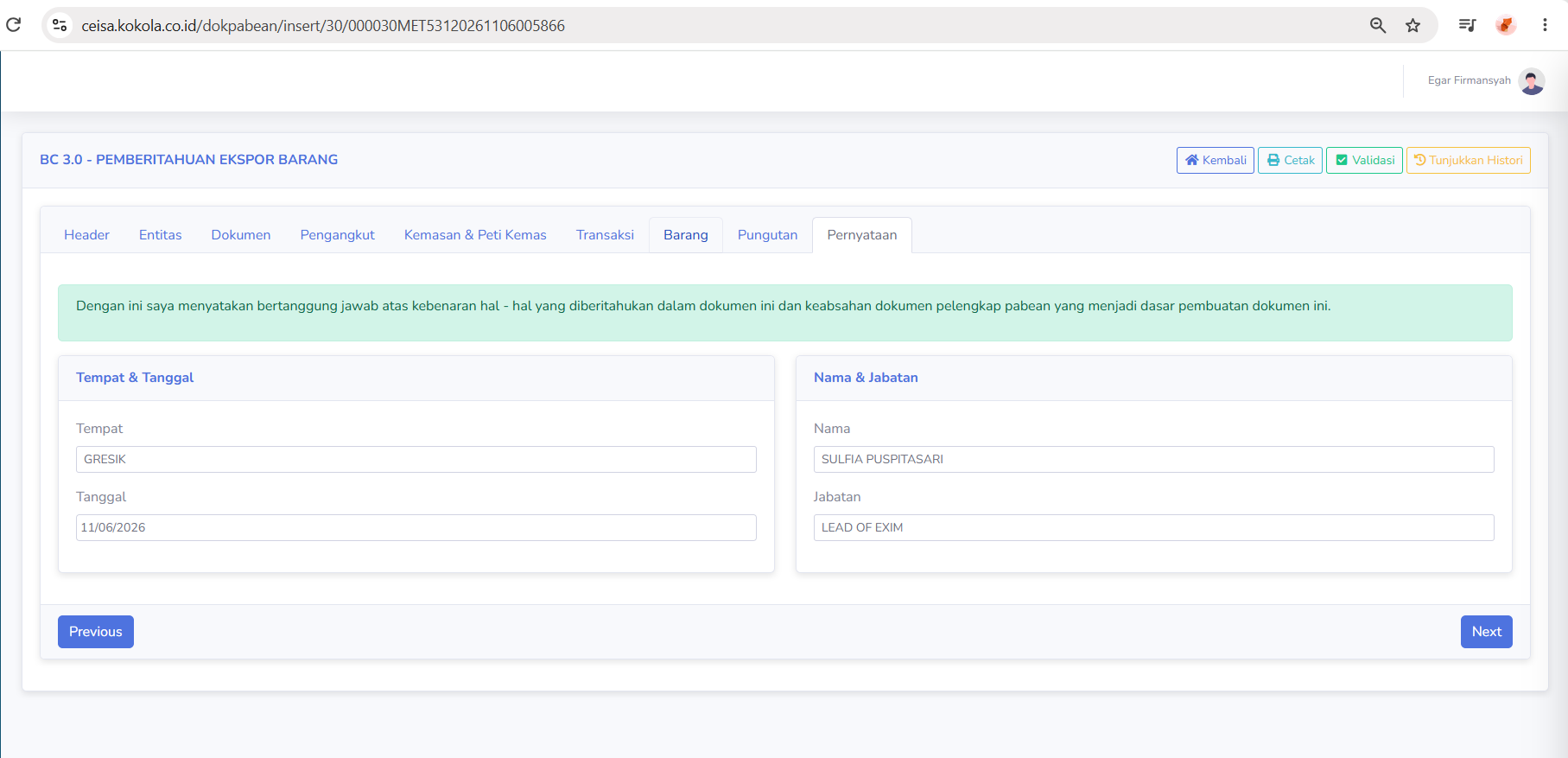
Tab Pernyataan digunakan untuk melengkapi informasi penanggung jawab dokumen ekspor BC 3.0.
Pada bagian atas terdapat pernyataan bahwa pengguna bertanggung jawab atas kebenaran informasi yang diberitahukan serta keabsahan dokumen pelengkap pabean yang digunakan dalam pengajuan.
Bagian yang tersedia meliputi:
Tempat & Tanggal
-
Tempat: Menampilkan lokasi pembuatan atau penandatanganan pernyataan.
-
Tanggal: Menampilkan tanggal pembuatan atau pernyataan dokumen.
Nama & Jabatan
-
Nama: Menampilkan nama pihak penanggung jawab dokumen.
-
Jabatan: Menampilkan jabatan penanggung jawab dalam perusahaan.
Pengguna perlu memastikan bahwa nama, jabatan, tempat, dan tanggal telah sesuai dengan data pihak yang berwenang melakukan pengajuan dokumen ekspor.
Langkah Penggunaan
Catatan
-
BC 3.0 merupakan dokumen Pemberitahuan Ekspor Barang (PEB) yang digunakan dalam proses kepabeanan ekspor.
-
Pastikan data Eksportir, Penerima, Pembeli, dan Pemilik Barang sesuai dengan dokumen transaksi.
-
Gunakan Nomor Pengajuan untuk mempermudah pencarian dokumen tertentu.
-
Nomor Pengajuan dan Nomor Pendaftaran mempunyai fungsi yang berbeda.
-
Periksa kategori ekspor dan kantor pabean dengan teliti sebelum pengajuan.
-
Pastikan Invoice, Packing List, serta dokumen perizinan atau fasilitas telah lengkap sesuai kebutuhan.
-
Periksa negara tujuan, pelabuhan muat, tanggal perkiraan ekspor, dan sarana angkut.
-
Pastikan jumlah kemasan serta data peti kemas sesuai dengan dokumen pengiriman.
-
Periksa valuta, cara penyerahan, nilai FOB, Freight, Asuransi, serta berat barang.
-
Pastikan kode HS, uraian barang, jumlah satuan, dan nilai FOB telah sesuai.
-
Lengkapi informasi bank devisa apabila diperlukan dalam transaksi.
-
Periksa kewajiban Bea Keluar dan pungutan lainnya apabila berlaku.
-
Gunakan fitur Potong Kuota dan Update To ERP sesuai prosedur perusahaan.
-
Klik Validasi untuk memeriksa kelengkapan dan kesesuaian data dokumen.
-
Validasi aplikasi tidak otomatis berarti dokumen telah diterima atau memperoleh persetujuan resmi Bea Cukai.
-
Pastikan respons kepabeanan telah diterima sebelum menyimpulkan bahwa pengajuan ekspor selesai.
-
Gunakan Tunjukkan Histori untuk membantu menelusuri perubahan data apabila diperlukan.
-
Pastikan nama, jabatan, tempat, dan tanggal pada tab Pernyataan telah sesuai.
-
Lakukan proses ekspor sesuai ketentuan larangan, pembatasan, dan persyaratan kepabeanan yang berlaku.